
ゲーミングPCを選ぶ前に知っておくべきこと
完成品とBTOパソコンの違いを理解する
ゲーミングPCを購入する際、家電量販店で売られている完成品を買うか、BTOパソコンをカスタマイズして注文するか、選択肢がいくつもあります。
BTOとはBuild To Orderの略で、注文を受けてから組み立てる方式を指します。
完成品のゲーミングPCは、メーカーが事前に構成を決めて大量生産しているため、パーツの選択肢が限られてしまいますよね。
一方でBTOパソコンは、グラフィックボードやメモリ、ストレージなどを自分の用途に合わせて選べるため、無駄なコストを削減しながら必要な部分には予算を集中投下できるのです。
BTOパソコンを選ぶ最大のメリットは、予算内で最高のゲーミング性能を引き出せる点にあります。
例えば20万円の予算があった場合、完成品ではミドルクラスのグラフィックボードしか搭載されていない機種が多いのに対し、BTOなら上位モデルのグラフィックボードを選択できて、より快適なゲーム環境を構築できるわけです。
予算別に考えるゲーミングPCの性能目安
予算を15万円、20万円、30万円、40万円以上の4つのゾーンに分けて考えると、それぞれで実現できるゲーム体験が明確になるでしょう。
15万円クラスのゲーミングPCでは、フルHD解像度で多くのゲームを快適にプレイできます。
ただし最新のAAAタイトルを最高画質設定で遊ぶには力不足を感じる場面もあるかもしれません。
このクラスではGeForce RTX5060TiやRadeon RX 9060XTといったエントリー~ミドルクラスのグラフィックボードが搭載され、CPUはCore Ultra 5 235FやRyzen 5 9600が選ばれることが多いです。
20万円クラスになると、フルHD環境で最高画質設定を維持しながら高フレームレートを狙えるようになります。
このクラスこそが一番の肝で、コストパフォーマンスと性能のバランスが最も優れているゾーンといえるでしょう。
30万円クラスでは、WQHD解像度でのゲーミングが視野に入ってきます。
GeForce RTX5080クラスのグラフィックボードとCore Ultra 9 285KやRyzen 9 9950XといったハイエンドクラスのCPUを組み合わせることで、最新ゲームでも高画質設定を維持しながら滑らかな映像を楽しめるのです。
メモリも32GBを標準搭載し、ストレージも2TB以上を選択する余裕が生まれます。
40万円以上の予算があれば、4K解像度でのゲーミングや、配信・動画編集といったクリエイティブ作業も快適にこなせる最高峰のマシンを構築できます。
| 予算帯 | 解像度 | GPU例 | CPU例 | メモリ | 用途 |
|---|---|---|---|---|---|
| 15万円 | フルHD | RTX5060Ti / RX 9060XT | Core Ultra 5 235F / Ryzen 5 9600 | 16GB | エントリーゲーミング |
| 20万円 | フルHD高設定 | RTX5070 / RTX5070Ti / RX 9070XT | Core Ultra 7 265K / Ryzen 7 9700X | 32GB | 快適ゲーミング |
| 30万円 | WQHD | RTX5080 | Core Ultra 9 285K / Ryzen 9 9950X | 32GB | ハイエンドゲーミング |
| 40万円以上 | 4K | RTX5090 | Core Ultra 9 285K / Ryzen 9 9950X3D | 64GB | 最高峰ゲーミング・配信 |
プレイしたいゲームから逆算する
「結局どのスペックを選べばいいの?」とお悩みの方は多いのではないでしょうか。
答えはシンプルで、プレイしたいゲームタイトルから必要スペックを逆算すればいいのです。
ゲームジャンルによって要求されるハードウェア性能は大きく異なります。
競技性の高いFPSやバトルロイヤル系ゲームでは、高フレームレートの維持が特に重要で、なぜなら1フレームの遅延が勝敗を分ける可能性があるからです。
ValorantやApex Legends、Fortniteといったタイトルでは、144fps以上を安定して出力できる環境が求められます。
これらのゲームはグラフィック負荷がそれほど高くないため、RTX5060Tiクラスでも十分に対応できますが、240fps以上を目指すならRTX5070以上が推奨されるでしょう。
オープンワールドRPGやアクションアドベンチャーでは、美しいグラフィックを堪能するために高い描画性能が必要になります。
Cyberpunk 2077やHogwarts Legacy、Starfieldといった最新AAAタイトルは、レイトレーシングを有効にすると非常に重い処理が発生してしまいますよね。
MMORPGやMOBAといったジャンルは、比較的軽量なタイトルが多いものの、大規模なレイドバトルや集団戦では一時的に負荷が跳ね上がる場合もありますが、安定性を考えると充分にRTX5060Tiクラスで不満は感じません。
Final Fantasy XIVやLost Arkなどは、ミドルクラスの構成でも快適に遊べます。
シミュレーションゲームやストラテジーゲームは、グラフィック性能よりもCPU性能が重視される傾向があります。
Core Ultra 9 285KやRyzen 9 9950Xといったハイエンドクラスを選択すると、大規模な都市建設や大軍同士の戦闘でもスムーズに動作します。
人気PCゲームタイトル一覧
| ゲームタイトル | 発売日 | 推奨スペック | 公式 URL |
Steam URL |
|---|---|---|---|---|
| Street Fighter 6 / ストリートファイター6 | 2023/06/02 | プロセッサー: Core i7 8700 / Ryzen 5 3600
グラフィック: RTX2070 / Radeon RX 5700XT メモリー: 16 GB RAM |
公式 | steam |
| Monster Hunter Wilds
/ モンスターハンターワイルズ |
2025/02/28 | プロセッサー:Core i5-11600K / Ryzen 5 3600X
グラフィック: GeForce RTX 2070/ RTX 4060 / Radeon RX 6700XT メモリー: 16 GB RAM |
公式 | steam |
| Apex Legends
/ エーペックスレジェンズ |
2020/11/05 | プロセッサー: Ryzen 5 / Core i5
グラフィック: Radeon R9 290/ GeForce GTX 970 メモリー: 8 GB RAM |
公式 | steam |
| ロマンシング サガ2
リベンジオブザセブン |
2024/10/25 | プロセッサー: Core i5-6400 / Ryzen 5 1400
グラフィック:GeForce GTX 1060 / Radeon RX 570 メモリ: 8 GB RAM |
公式 | steam |
| 黒神話:悟空 | 2024/08/20 | プロセッサー: Core i7-9700 / Ryzen 5 5500
グラフィック: GeForce RTX 2060 / Radeon RX 5700 XT / Arc A750 |
公式 | steam |
| メタファー:リファンタジオ | 2024/10/11 | プロセッサー: Core i5-7600 / Ryzen 5 2600
グラフィック:GeForce GTX 970 / Radeon RX 480 / Arc A380 メモリ: 8 GB RAM |
公式 | steam |
| Call of Duty: Black Ops 6 | 2024/10/25 | プロセッサー:Core i7-6700K / Ryzen 5 1600X
グラフィック: GeForce RTX 3060 / GTX 1080Ti / Radeon RX 6600XT メモリー: 12 GB RAM |
公式 | steam |
| ドラゴンボール Sparking! ZERO | 2024/10/11 | プロセッサー: Core i7-9700K / Ryzen 5 3600
グラフィック:GeForce RTX 2060 / Radeon RX Vega 64 メモリ: 16 GB RAM |
公式 | steam |
| ELDEN RING SHADOW OF THE ERDTREE | 2024/06/21 | プロセッサー: Core i7-8700K / Ryzen 5 3600X
グラフィック: GeForce GTX 1070 / RADEON RX VEGA 56 メモリー: 16 GB RAM |
公式 | steam |
| ファイナルファンタジーXIV
黄金のレガシー |
2024/07/02 | プロセッサー: Core i7-9700
グラフィック: GeForce RTX 2060 / Radeon RX 5600 XT メモリー: 16 GB RAM |
公式 | steam |
| Cities: Skylines II | 2023/10/25 | プロセッサー:Core i5-12600K / Ryzen 7 5800X
グラフィック: GeForce RTX 3080 | RadeonRX 6800 XT メモリー: 16 GB RAM |
公式 | steam |
| ドラゴンズドグマ 2 | 2024/03/21 | プロセッサー: Core i7-10700 / Ryzen 5 3600X
グラフィック GeForce RTX 2080 / Radeon RX 6700 メモリー: 16 GB |
公式 | steam |
| サイバーパンク2077:仮初めの自由 | 2023/09/26 | プロセッサー: Core i7-12700 / Ryzen 7 7800X3D
グラフィック: GeForce RTX 2060 SUPER / Radeon RX 5700 XT メモリー: 16 GB RAM |
公式 | steam |
| ホグワーツ・レガシー | 2023/02/11 | プロセッサー: Core i7-8700 / Ryzen 5 3600
グラフィック: GeForce 1080 Ti / Radeon RX 5700 XT メモリー: 16 GB RAM |
公式 | steam |
| TEKKEN 8 / 鉄拳8 | 2024/01/26 | プロセッサー: Core i7-7700K / Ryzen 5 2600
グラフィック: GeForce RTX 2070/ Radeon RX 5700 XT メモリー: 16 GB RAM |
公式 | steam |
| Palworld / パルワールド | 2024/01/19 | プロセッサー: Core i9-9900K
グラフィック: GeForce RTX 2070 メモリー: 32 GB RAM |
公式 | steam |
| オーバーウォッチ 2 | 2023/08/11 | プロセッサー:Core i7 / Ryzen 5
グラフィック: GeForce GTX 1060 / Radeon RX 6400 メモリー: 8 GB RAM |
公式 | steam |
| Monster Hunter RISE: Sunbreak
/ モンスターハンターライズ:サンブレイク |
2022/01/13 | プロセッサー:Core i5-4460 / AMD FX-8300
グラフィック: GeForce GTX 1060 / Radeon RX 570 メモリー: 8 GB RAM |
公式 | steam |
| BIOHAZARD RE:4 | 2023/03/24 | プロセッサー: Ryzen 5 3600 / Core i7 8700
グラフィック: Radeon RX 5700 / GeForce GTX 1070 メモリー: 16 GB RAM |
公式 | steam |
| デッドバイデイライト | 2016/06/15 | プロセッサー: Core i3 / AMD FX-8300
グラフィック: 4GB VRAM以上 メモリー: 8 GB RAM |
公式 | steam |
| Forza Horizon 5 | 2021/11/09 | プロセッサー: Core i5-8400 / Ryzen 5 1500X
グラフィック: GTX 1070 / Radeon RX 590 メモリー: 16 GB RAM |
公式 | steam |
グラフィックボードの選び方
NVIDIAとAMDどちらを選ぶべきか
グラフィックボード選びで最初に直面するのが、NVIDIAのGeForceシリーズとAMDのRadeonシリーズのどちらを選ぶかという問題です。
GeForce RTX 50シリーズは、Blackwellアーキテクチャを採用し、第4世代RTコアと第5世代Tensorコアによってレイトレーシング性能とAI処理能力を飛躍的に高めました。
DLSS 4という最新のアップスケーリング技術に対応しており、ニューラルシェーダという新機能も搭載されています。
GDDR7メモリとPCIe 5.0、DisplayPort 2.1bのサポートにより、最大1.8TB/sという驚異的なメモリ帯域幅を実現し、4Kや8Kといった超高解像度環境でも余裕を持って対応できるのです。
Radeon RX 90シリーズは、RDNA 4アーキテクチャとTSMC 4nmプロセスを採用し、第3世代レイトレーシング加速器と第2世代AIアクセラレータを搭載しています。
GDDR6メモリを採用しながらも、PCIe 5.0とDisplayPort 2.1aに対応し、コストパフォーマンスに優れた選択肢として注目が集まっています。
実際のゲーミング性能で比較すると、RTX 50シリーズはレイトレーシングを有効にした場合の性能優位性が顕著です。
DLSS 4の品質も高く、ネイティブ解像度に近い画質を保ちながらフレームレートを大幅に向上させることができます。
一方でRadeon RX 90シリーズは、ラスタライズ性能(レイトレーシングなしの通常描画)では同価格帯のGeForceと互角以上の性能を発揮し、価格面でも若干有利な設定になっているケースが多いでしょう。
配信や動画編集といったクリエイティブ用途も視野に入れるなら、NVIDIAのエンコーダーであるNVENCの性能と互換性の高さは見逃せません。
性能帯別おすすめグラフィックボード
グラフィックボードの性能帯を理解することで、予算と目的に合った最適な選択ができるようになります。
エントリークラス、ミドルクラス、ハイエンドクラスの3つに分けて、それぞれの特徴と適した用途を見ていきましょう。
DLSS 4を活用すれば、さらに高いフレームレートを維持することも可能です。
RX 9060XTは、RTX5060Tiと同等かやや上回るラスタライズ性能を持ち、FSR 4のサポートによって将来性も確保されています。
価格を抑えながらゲーミングPCを構築したい方におすすめなのが、これらのモデルなのです。
ミドルクラスでは、GeForce RTX5070、RTX5070Ti、Radeon RX 9070、RX 9070XTが選択肢に入ります。
RTX5070Tiは、前世代のRTX4080に匹敵するほどの性能を持ちながら、価格は大幅に抑えられており、2025年時点で最も人気の高いモデルとなっています。
RX 9070XTも同様に高い性能を持ち、特にラスタライズ性能ではRTX5070を上回る場面も多く見られるでしょう。
ハイエンドクラスになると、GeForce RTX5080とRTX5090が君臨します。
RTX5080は、WQHD解像度で最高画質設定を維持しながら高フレームレートを実現し、4K解像度でも多くのタイトルを快適にプレイできる性能を持っています。
極上のゲーミング体験を楽しみたいなら、RTX5090これ一択で、4K解像度でレイトレーシングを最大限に活用した美麗なグラフィックを、高フレームレートで堪能できるのです。
GDDR7メモリの大容量と高速帯域幅により、8K解像度でのゲーミングさえも視野に入れられます。
| グラフィックボード | クラス | 推奨解像度 | 価格帯目安 | 主な特徴 |
|---|---|---|---|---|
| RTX5060Ti | エントリー | フルHD | 5万円台 | DLSS 4対応、コスパ良好 |
| RX 9060XT | エントリー | フルHD | 5万円台 | FSR 4対応、ラスタライズ性能高 |
| RTX5070 | ミドル | フルHD~WQHD | 8万円台 | バランス型、人気モデル |
| RTX5070Ti | ミドルハイ | WQHD | 10万円台 | 最高のコスパ、最人気 |
| RX 9070XT | ミドルハイ | WQHD | 9万円台 | 高ラスタライズ性能 |
| RTX5080 | ハイエンド | WQHD~4K | 15万円台 | 4K快適、配信向け |
| RTX5090 | 最高峰 | 4K~8K | 30万円台 | 最高性能、プロ向け |
最新グラフィックボード(VGA)性能一覧
| GPU型番 | VRAM | 3DMarkスコア TimeSpy |
3DMarkスコア FireStrike |
TGP | 公式 URL |
価格com URL |
|---|---|---|---|---|---|---|
| GeForce RTX 5090 | 32GB | 49113 | 100929 | 575W | 公式 | 価格 |
| GeForce RTX 5080 | 16GB | 32430 | 77302 | 360W | 公式 | 価格 |
| Radeon RX 9070 XT | 16GB | 30414 | 66101 | 304W | 公式 | 価格 |
| Radeon RX 7900 XTX | 24GB | 30336 | 72701 | 355W | 公式 | 価格 |
| GeForce RTX 5070 Ti | 16GB | 27399 | 68249 | 300W | 公式 | 価格 |
| Radeon RX 9070 | 16GB | 26736 | 59644 | 220W | 公式 | 価格 |
| GeForce RTX 5070 | 12GB | 22140 | 56240 | 250W | 公式 | 価格 |
| Radeon RX 7800 XT | 16GB | 20092 | 49985 | 263W | 公式 | 価格 |
| Radeon RX 9060 XT 16GB | 16GB | 16704 | 38983 | 145W | 公式 | 価格 |
| GeForce RTX 5060 Ti 16GB | 16GB | 16133 | 37823 | 180W | 公式 | 価格 |
| GeForce RTX 5060 Ti 8GB | 8GB | 15994 | 37602 | 180W | 公式 | 価格 |
| Arc B580 | 12GB | 14766 | 34575 | 190W | 公式 | 価格 |
| Arc B570 | 10GB | 13862 | 30555 | 150W | 公式 | 価格 |
| GeForce RTX 5060 | 8GB | 13317 | 32041 | 145W | 公式 | 価格 |
| Radeon RX 7600 | 8GB | 10916 | 31429 | 165W | 公式 | 価格 |
| GeForce RTX 4060 | 8GB | 10743 | 28303 | 115W | 公式 | 価格 |
パソコン おすすめモデル4選
パソコンショップSEVEN ZEFT R67K

| 【ZEFT R67K スペック】 | |
| CPU | AMD Ryzen7 7700 8コア/16スレッド 5.30GHz(ブースト)/3.80GHz(ベース) |
| グラフィックボード | GeForce RTX5060 (VRAM:8GB) |
| メモリ | 16GB DDR5 (16GB x1枚 クルーシャル製) |
| ストレージ | SSD 1TB (m.2 nVMe READ/WRITE:7250Gbps/6900Gbps WD製) |
| ケース | Corsair FRAME 4000D RS ARGB Black |
| マザーボード | AMD B850 チップセット ASRock製 B850M-X WiFi R2.0 |
| 電源ユニット | 650W 80Plus BRONZE認証 電源ユニット (COUGAR製) |
| 無線LAN | Wi-Fi 6E (IEEE802.11ax/11ad/11ac/11n/11a/11g/11b) |
| BlueTooth | BlueTooth 5 |
| OS | Microsoft Windows 11 Home |
パソコンショップSEVEN ZEFT R67P
| 【ZEFT R67P スペック】 | |
| CPU | AMD Ryzen7 9800X3D 8コア/16スレッド 5.20GHz(ブースト)/4.70GHz(ベース) |
| グラフィックボード | GeForce RTX5070 (VRAM:12GB) |
| メモリ | 32GB DDR5 (32GB x1枚 クルーシャル製) |
| ストレージ | SSD 1TB (m.2 nVMe READ/WRITE:7250Gbps/6900Gbps WD製) |
| ケース | Corsair FRAME 4000D RS ARGB Black |
| CPUクーラー | 空冷 サイズ製 空冷CPUクーラー SCYTHE() MUGEN6 BLACK EDITION |
| マザーボード | AMD B850 チップセット ASRock製 B850M-X WiFi R2.0 |
| 電源ユニット | 750W 80Plus GOLD認証 電源ユニット (Silverstone製) |
| 無線LAN | Wi-Fi 6E (IEEE802.11ax/11ad/11ac/11n/11a/11g/11b) |
| BlueTooth | BlueTooth 5 |
| OS | Microsoft Windows 11 Home |
パソコンショップSEVEN ZEFT R61BQ

| 【ZEFT R61BQ スペック】 | |
| CPU | AMD Ryzen7 9800X3D 8コア/16スレッド 5.20GHz(ブースト)/4.70GHz(ベース) |
| グラフィックボード | GeForce RTX5060 (VRAM:8GB) |
| メモリ | 32GB DDR5 (32GB x1枚 クルーシャル製) |
| ストレージ | SSD 1TB (m.2 nVMe READ/WRITE:7250Gbps/6900Gbps WD製) |
| ケース | Antec P20C ブラック |
| CPUクーラー | 空冷 サイズ製 空冷CPUクーラー SCYTHE() MUGEN6 BLACK EDITION |
| マザーボード | AMD B850 チップセット GIGABYTE製 B850 AORUS ELITE WIFI7 |
| 電源ユニット | 750W 80Plus GOLD認証 電源ユニット (Silverstone製) |
| 無線LAN | Wi-Fi 6E (IEEE802.11ax/11ad/11ac/11n/11a/11g/11b) |
| BlueTooth | BlueTooth 5 |
| OS | Microsoft Windows 11 Home |
パソコンショップSEVEN ZEFT R59YAC
| 【ZEFT R59YAC スペック】 | |
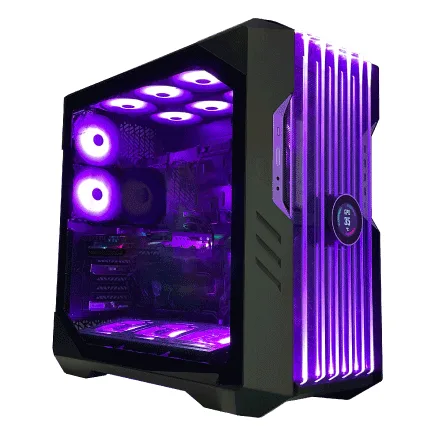
| CPU | AMD Ryzen7 9700X 8コア/16スレッド 5.50GHz(ブースト)/3.80GHz(ベース) |
| グラフィックボード | Radeon RX 7900XTX (VRAM:24GB) |
| メモリ | 32GB DDR5 (16GB x2枚 Micron製) |
| ストレージ | SSD 2TB (m.2 nVMe READ/WRITE:7250Gbps/6900Gbps WD製) |
| ケース | CoolerMaster HAF 700 EVO 特別仕様 |
| CPUクーラー | 空冷 DeepCool製 空冷CPUクーラー AK400 |
| マザーボード | AMD X870 チップセット ASRock製 X870 Steel Legend WiFi |
| 電源ユニット | 1000W 80Plus GOLD認証 電源ユニット (アスロック製) |
| 無線LAN | Wi-Fi 6E (IEEE802.11ax/11ad/11ac/11n/11a/11g/11b) |
| BlueTooth | BlueTooth 5 |
| 光学式ドライブ | DVDスーパーマルチドライブ (外付け) |
| OS | Microsoft Windows 11 Home |
VRAM容量の重要性
VRAMは、ゲームのテクスチャデータや3Dモデル、シェーダー情報などを一時的に保存するメモリで、容量が不足すると画質を下げざるを得なくなったり、フレームレートが大きく低下したりする可能性があるからです。
フルHD解像度でのゲーミングなら、8GBのVRAMでも多くのタイトルに対応できます。
最新のAAAタイトルでは、高画質設定時に8GBを超えるVRAM使用量を記録するケースが増えており、将来性を考えると12GB以上が安心です。
WQHD解像度では、12GB以上のVRAMが推奨されます。
RTX5070は12GB、RTX5070Tiは16GBのVRAMを搭載しており、高解像度テクスチャを使用した最新ゲームでも余裕を持って対応できるのです。
RX 9070XTも16GBのVRAMを搭載し、メモリ容量の面では優位性があります。
4K解像度でのゲーミングを視野に入れるなら、16GB以上のVRAMは必須条件といえます。
RTX5080は16GB、RTX5090は32GBという大容量VRAMを搭載し、超高解像度環境でも安定したパフォーマンスを発揮します。
特にレイトレーシングを有効にすると、通常よりも多くのVRAMを消費するため、余裕のある容量設定が重要になってくるわけです。
CPUの選び方
IntelとAMDの現状比較
CPU選びにおいても、IntelとAMDという2大メーカーのどちらを選ぶかが最初の分岐点になります。
2025年現在、IntelはCore Ultra 200シリーズ、AMDはRyzen 9000シリーズが最新世代として展開されており、両者とも革新的なアーキテクチャを採用して性能と効率を大幅に向上させました。
Intel Core Ultra 200シリーズは、Lion CoveとSkymontという2種類のコアを組み合わせたチップレット構成を採用しています。
高性能なPコア(Performance Core)と高効率なEコア(Efficient Core)を使い分けることで、負荷に応じた最適な処理を実現しているのです。
さらにNPU(Neural Processing Unit)を統合し、13TOPSのAI処理能力を内蔵することで、AI関連のタスクを効率的にこなせるようになりました。
Thunderbolt 4やPCIe 5.0といった高速I/Oも標準搭載され、拡張性の高さも魅力です。
AMD Ryzen 9000シリーズは、Zen 5アーキテクチャをTSMC 4nmプロセスで製造し、前世代から大幅なIPC(クロックあたりの処理性能)向上を達成しました。
DDR5-5600メモリと28レーンのPCIe 5.0に対応し、RDNA 2統合GPUも搭載されています。
特筆すべきは、X3Dモデルに搭載される3D V-Cacheで、大容量のキャッシュメモリによってゲーミング性能を飛躍的に高めることができるのです。
ゲーミング性能に焦点を当てると、Ryzen 9000シリーズ、特にX3Dモデルが優位性を持つ場面が多く見られます。
Ryzen 7 9800X3DやRyzen 9 9950X3Dは、3D V-Cacheの恩恵により、多くのゲームタイトルで最高のフレームレートを記録しています。
一方でCore Ultra 200シリーズは、マルチスレッド性能に優れ、ゲーム配信や動画編集といった複数のタスクを同時にこなす場面で強みを発揮するでしょう。
消費電力と発熱の面では、両者とも前世代から大幅に改善されています。
最新CPU性能一覧
| 型番 | コア数 | スレッド数 | 定格クロック | 最大クロック | Cineスコア Multi |
Cineスコア Single |
公式 URL |
価格com URL |
|---|---|---|---|---|---|---|---|---|
| Core Ultra 9 285K | 24 | 24 | 3.20GHz | 5.70GHz | 43437 | 2442 | 公式 | 価格 |
| Ryzen 9 9950X | 16 | 32 | 4.30GHz | 5.70GHz | 43188 | 2247 | 公式 | 価格 |
| Ryzen 9 9950X3D | 16 | 32 | 4.30GHz | 5.70GHz | 42211 | 2238 | 公式 | 価格 |
| Core i9-14900K | 24 | 32 | 3.20GHz | 6.00GHz | 41497 | 2336 | 公式 | 価格 |
| Ryzen 9 7950X | 16 | 32 | 4.50GHz | 5.70GHz | 38943 | 2058 | 公式 | 価格 |
| Ryzen 9 7950X3D | 16 | 32 | 4.20GHz | 5.70GHz | 38866 | 2030 | 公式 | 価格 |
| Core Ultra 7 265K | 20 | 20 | 3.30GHz | 5.50GHz | 37621 | 2334 | 公式 | 価格 |
| Core Ultra 7 265KF | 20 | 20 | 3.30GHz | 5.50GHz | 37621 | 2334 | 公式 | 価格 |
| Core Ultra 9 285 | 24 | 24 | 2.50GHz | 5.60GHz | 35977 | 2177 | 公式 | 価格 |
| Core i7-14700K | 20 | 28 | 3.40GHz | 5.60GHz | 35835 | 2213 | 公式 | 価格 |
| Core i9-14900 | 24 | 32 | 2.00GHz | 5.80GHz | 34070 | 2188 | 公式 | 価格 |
| Ryzen 9 9900X | 12 | 24 | 4.40GHz | 5.60GHz | 33203 | 2216 | 公式 | 価格 |
| Core i7-14700 | 20 | 28 | 2.10GHz | 5.40GHz | 32833 | 2082 | 公式 | 価格 |
| Ryzen 9 9900X3D | 12 | 24 | 4.40GHz | 5.50GHz | 32721 | 2173 | 公式 | 価格 |
| Ryzen 9 7900X | 12 | 24 | 4.70GHz | 5.60GHz | 29522 | 2021 | 公式 | 価格 |
| Core Ultra 7 265 | 20 | 20 | 2.40GHz | 5.30GHz | 28802 | 2136 | 公式 | 価格 |
| Core Ultra 7 265F | 20 | 20 | 2.40GHz | 5.30GHz | 28802 | 2136 | 公式 | 価格 |
| Core Ultra 5 245K | 14 | 14 | 3.60GHz | 5.20GHz | 25683 | 0 | 公式 | 価格 |
| Core Ultra 5 245KF | 14 | 14 | 3.60GHz | 5.20GHz | 25683 | 2155 | 公式 | 価格 |
| Ryzen 7 9700X | 8 | 16 | 3.80GHz | 5.50GHz | 23298 | 2192 | 公式 | 価格 |
| Ryzen 7 9800X3D | 8 | 16 | 4.70GHz | 5.40GHz | 23286 | 2072 | 公式 | 価格 |
| Core Ultra 5 235 | 14 | 14 | 3.40GHz | 5.00GHz | 21046 | 1842 | 公式 | 価格 |
| Ryzen 7 7700 | 8 | 16 | 3.80GHz | 5.30GHz | 19684 | 1919 | 公式 | 価格 |
| Ryzen 7 7800X3D | 8 | 16 | 4.50GHz | 5.40GHz | 17893 | 1799 | 公式 | 価格 |
| Core i5-14400 | 10 | 16 | 2.50GHz | 4.70GHz | 16192 | 1761 | 公式 | 価格 |
| Ryzen 5 7600X | 6 | 12 | 4.70GHz | 5.30GHz | 15428 | 1963 | 公式 | 価格 |
性能帯別おすすめCPU
CPUの性能帯を理解し、用途に合わせた適切な選択をすることが、バランスの取れたゲーミングPC構築の鍵となります。
エントリークラス、ミドルクラス、ハイエンドクラスに分けて、それぞれの特徴を詳しく見ていきましょう。
エントリークラスでは、Core Ultra 5 235、235FとRyzen 5 9600が選択肢になります。
Core Ultra 5 235Fは、6つのPコアと8つのEコアを搭載し、合計14コア14スレッドという構成で、ゲーミングに必要な性能を確保しながらコストを抑えています。
Ryzen 5 9600は6コア12スレッドで、シンプルな構成ながらZen 5アーキテクチャの高いIPCにより、多くのゲームで快適なパフォーマンスを発揮するのです。
これらのCPUは、RTX5060TiやRX 9060XTといったエントリークラスのグラフィックボードと組み合わせることで、バランスの取れたシステムを構築できます。
ミドルクラスでは、Core Ultra 7 265K、265KFとRyzen 7 9700X、9800X3Dが人気を集めています。
Core Ultra 7 265Kは、8つのPコアと12つのEコアで合計20コア20スレッドという強力な構成を持ち、ゲーミングだけでなく配信や動画編集といったマルチタスク環境でも高いパフォーマンスを発揮します。
Ryzen 7 9700Xは8コア16スレッドで、優れた電力効率と安定した性能が魅力です。
Ryzen 7 9800X3Dは、このクラスで最もゲーミング性能に特化したCPUといえるでしょう。
3D V-Cacheによる大容量キャッシュメモリの恩恵で、多くのゲームタイトルで最高クラスのフレームレートを記録し、競技性の高いFPSゲームでは特に威力を発揮します。
RTX5070TiやRX 9070XTといったミドルハイクラスのグラフィックボードと組み合わせることで、WQHD解像度での快適なゲーミング環境を実現できるのです。
ハイエンドクラスには、Core Ultra 9 285K、285KFとRyzen 9 9900X、9950X、9900X3D、9950X3Dが並びます。
Core Ultra 9 285Kは、8つのPコアと16つのEコアで合計24コア24スレッドという圧倒的なコア数を誇り、重いマルチスレッドタスクを難なくこなします。
Ryzen 9 9950Xは16コア32スレッドで、クリエイティブ作業やサーバー用途にも対応できる汎用性の高さが魅力です。
Ryzen 9 9950X3Dは、16コア32スレッドに3D V-Cacheを組み合わせた最強のゲーミングCPUで、4K解像度でのゲーミングや、配信しながらの高画質録画といった高負荷環境でも余裕を持って対応できます。
RTX5080やRTX5090といった最高峰のグラフィックボードと組み合わせることで、妥協のないゲーミング環境を構築できるでしょう。
| CPU | コア/スレッド | クラス | 価格帯目安 | 主な特徴 |
|---|---|---|---|---|
| Core Ultra 5 235F | 14コア14スレッド | エントリー | 3万円台 | コスパ良好、NPU搭載 |
| Ryzen 5 9600 | 6コア12スレッド | エントリー | 2万円台 | シンプル構成、高IPC |
| Core Ultra 7 265K | 20コア20スレッド | ミドル | 5万円台 | マルチタスク強、最人気 |
| Ryzen 7 9700X | 8コア16スレッド | ミドル | 4万円台 | 電力効率優秀 |
| Ryzen 7 9800X3D | 8コア16スレッド | ミドルハイ | 6万円台 | ゲーミング最強クラス |
| Core Ultra 9 285K | 24コア24スレッド | ハイエンド | 7万円台 | 最多コア数 |
| Ryzen 9 9950X3D | 16コア32スレッド | 最高峰 | 10万円台 | 究極のゲーミング性能 |

CPUとGPUのバランス
ゲーミングPCを構築する上で、CPUとグラフィックボードのバランスを取ることは極めて重要です。
どちらか一方だけが高性能でも、もう一方がボトルネックになってしまえば、本来の性能を引き出せないことになってしまいますよね。
エントリークラスのグラフィックボードであるRTX5060TiやRX 9060XTを選択する場合、CPUはCore Ultra 5 235FやRyzen 5 9600で十分にその性能を引き出せます。
ミドルクラスのRTX5070やRTX5070Ti、RX 9070XTを選ぶなら、CPUもミドルクラス以上を選択すべきです。
Core Ultra 7 265KやRyzen 7 9700X、9800X3Dといったモデルと組み合わせることで、グラフィックボードの性能を最大限に活用できます。
特に高フレームレートを狙う競技性の高いゲームでは、CPUの性能が直接的にフレームレートに影響するため、Ryzen 7 9800X3Dのような高性能モデルを選ぶ価値があるのです。
ハイエンドクラスのRTX5080やRTX5090を選択する場合、CPUもハイエンドクラスを選ばなければ、グラフィックボードの真価を発揮できません。
Core Ultra 9 285KやRyzen 9 9950X、9950X3Dといった最高峰のCPUと組み合わせることで、4K解像度でのゲーミングや、配信・録画を同時に行う高負荷環境でも安定したパフォーマンスを維持できるわけです。
メモリとストレージの選び方
DDR5メモリの容量と速度
メモリ選びは、ゲーミングPCの快適性を左右する重要な要素です。
DDR5メモリは、DDR4と比較して帯域幅が大幅に向上し、より高速なデータ転送が可能になっています。
16GBでも多くのゲームは動作しますが、最新のAAAタイトルでは推奨スペックとして32GBを指定するケースが増えており、将来性を考えると32GB以上を選んだ方が安心でしょう。
64GBのメモリは、ゲーム配信や動画編集、3Dモデリングといったクリエイティブ作業を本格的に行う方に適しています。
複数の重いアプリケーションを同時に起動しても、メモリ不足によるパフォーマンス低下を心配する必要はほとんどないでしょう。
ただし純粋にゲームだけを楽しむのであれば、32GBで十分な場合が多いです。
Core Ultra 200シリーズもRyzen 9000シリーズも、DDR5-5600を標準でサポートしており、安定性と性能のバランスが取れた選択といえます。
より高速なDDR5-6000やDDR5-6400といった規格も存在しますが、ゲーミング性能への影響は限定的で、価格差を考えると標準的なDDR5-5600で問題ありません。
Micron(Crucial)、G.Skill、Samsungといった信頼性の高いメーカーのメモリを選択することで、長期的な安定動作が期待できるのです。
パソコン おすすめモデル4選
パソコンショップSEVEN ZEFT R61BJ
| 【ZEFT R61BJ スペック】 | |
| CPU | AMD Ryzen9 9950X3D 16コア/32スレッド 5.70GHz(ブースト)/4.30GHz(ベース) |
| グラフィックボード | GeForce RTX5070Ti (VRAM:16GB) |
| メモリ | 32GB DDR5 (16GB x2枚 クルーシャル製) |
| ストレージ | SSD 2TB (m.2 nVMe READ/WRITE:7250Gbps/6900Gbps WD製) |
| ケース | Antec P20C ブラック |
| CPUクーラー | 空冷 サイズ製 空冷CPUクーラー SCYTHE() MUGEN6 BLACK EDITION |
| マザーボード | AMD B850 チップセット MSI製 PRO B850M-A WIFI |
| 電源ユニット | 850W 80Plus GOLD認証 電源ユニット (CWT製) |
| 無線LAN | Wi-Fi 6E (IEEE802.11ax/11ad/11ac/11n/11a/11g/11b) |
| BlueTooth | BlueTooth 5 |
| OS | Microsoft Windows 11 Home |
パソコンショップSEVEN ZEFT R60A
| 【ZEFT R60A スペック】 | |
| CPU | AMD Ryzen7 7700 8コア/16スレッド 5.30GHz(ブースト)/3.80GHz(ベース) |
| グラフィックボード | GeForce RTX5080 (VRAM:16GB) |
| メモリ | 32GB DDR5 (16GB x2枚 クルーシャル製) |
| ストレージ | SSD 2TB (m.2 nVMe READ/WRITE:7250Gbps/6900Gbps WD製) |
| ケース | Antec P20C ブラック |
| マザーボード | AMD B850 チップセット GIGABYTE製 B850 AORUS ELITE WIFI7 |
| 電源ユニット | 1000W 80Plus GOLD認証 電源ユニット (アスロック製) |
| 無線LAN | Wi-Fi 6E (IEEE802.11ax/11ad/11ac/11n/11a/11g/11b) |
| BlueTooth | BlueTooth 5 |
| OS | Microsoft Windows 11 Home |
パソコンショップSEVEN ZEFT Z54QU

| 【ZEFT Z54QU スペック】 | |
| CPU | Intel Core Ultra7 265KF 20コア/20スレッド 5.50GHz(ブースト)/3.90GHz(ベース) |
| グラフィックボード | GeForce RTX5070Ti (VRAM:16GB) |
| メモリ | 32GB DDR5 (32GB x1枚 クルーシャル製) |
| ストレージ | SSD 1TB (m.2 nVMe READ/WRITE:7250Gbps/6900Gbps WD製) |
| ケース | Thermaltake S200 TG ARGB Plus ホワイト |
| CPUクーラー | 空冷 DeepCool製 空冷CPUクーラー AK400 DIGITAL WH |
| マザーボード | intel B860 チップセット ASRock製 B860M Pro RS WiFi |
| 電源ユニット | 850W 80Plus GOLD認証 電源ユニット (Silverstone製) |
| 無線LAN | Wi-Fi 6E (IEEE802.11ax/11ad/11ac/11n/11a/11g/11b) |
| BlueTooth | BlueTooth 5 |
| OS | Microsoft Windows 11 Home |
パソコンショップSEVEN ZEFT Z56J
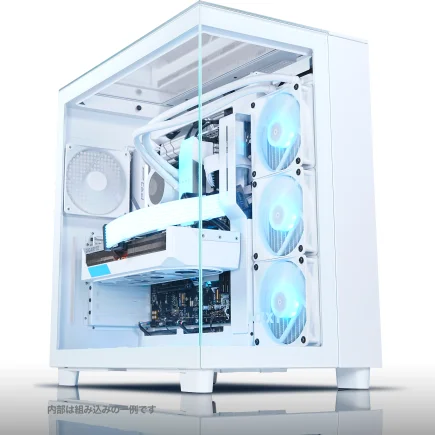
| 【ZEFT Z56J スペック】 | |
| CPU | Intel Core i9 14900KF 24コア/32スレッド 6.00GHz(ブースト)/3.20GHz(ベース) |
| グラフィックボード | GeForce RTX5070 (VRAM:12GB) |
| メモリ | 32GB DDR5 (16GB x2枚 Micron製) |
| ストレージ | SSD 1TB (m.2 nVMe READ/WRITE:7250Gbps/6900Gbps WD製) |
| ケース | NZXT H9 Elite ホワイト |
| CPUクーラー | 水冷 360mmラジエータ CoolerMaster製 水冷CPUクーラー ML 360 Core II Black |
| マザーボード | intel B760 チップセット ASRock製 B760M Pro RS WiFi |
| 電源ユニット | 850W 80Plus GOLD認証 電源ユニット (Silverstone製) |
| 無線LAN | Wi-Fi 6E (IEEE802.11ax/11ad/11ac/11n/11a/11g/11b) |
| BlueTooth | BlueTooth 5 |
| OS | Microsoft Windows 11 Home |
SSDの規格と容量選択
2025年現在、NVMe M.2規格のSSDが主流となっており、従来のSATA接続SSDと比較して圧倒的な速度を実現しています。
さらにPCIe Gen.4とGen.5という2つの世代が市場に存在し、それぞれ異なる特性を持っているのです。
PCIe Gen.4 SSDは、読み込み速度が7,000MB/s前後に達し、ゲームのロード時間を大幅に短縮できます。
発熱も比較的抑えられており、標準的なヒートシンクで十分に冷却できるため、多くのBTOパソコンで採用されています。
価格もこなれてきており、コストパフォーマンスに優れた選択といえるでしょう。
PCIe Gen.5 SSDは、最大14,000MB/s超という驚異的な読み込み速度を実現していますが、発熱が非常に高く、大型ヒートシンクやアクティブ冷却(ファン付きヒートシンク)が必要になります。
2025年時点では価格も高く、実際のゲーミング性能への影響はGen.4と比較して限定的なため、コストパフォーマンスを重視するならGen.4 SSDを選択した方が賢明です。
最新のAAAタイトルは1本あたり100GB以上の容量を必要とするケースが増えており、複数のゲームをインストールしておくには1TBでは不足を感じる場面が出てくるでしょう。
2TBあれば、OSやアプリケーション、10本以上のゲームタイトルを余裕を持ってインストールできます。
4TBのSSDは、大量のゲームをインストールしたい方や、動画編集で大容量のプロジェクトファイルを扱う方に適しています。
ただし価格は2TBの2倍以上になることが多く、予算に余裕がある場合の選択肢といえるでしょう。
1TBは、予算を抑えたい場合の最低限の選択肢ですが、将来的に容量不足を感じる可能性が高いため、可能であれば2TB以上を選ぶことをおすすめします。
SSDメーカーの選択も、メモリと同様に重要です。
HDDは必要か
SSDの大容量化と価格低下により、多くのユーザーはSSDのみで運用するようになっています。
HDDは容量あたりの価格が安く、大量のデータを保存するには適していますが、読み書き速度が遅く、ゲームのインストール先としては不向きなのです。
ゲームプレイの録画データや、配信のアーカイブ動画、スクリーンショットコレクションなど、大容量のデータを長期保存したい場合には、HDDを追加する価値があります。
4TBや8TBといった大容量HDDを追加することで、SSDの容量を圧迫せずにデータを保管できるでしょう。
ただし、ゲーム自体をHDDにインストールするのは避けるべきです。
ロード時間が大幅に長くなり、快適なゲーム体験を損なってしまいますよね。
ゲームは必ずSSDにインストールし、HDDはあくまでアーカイブ用途に限定するのが賢明な使い方といえます。
予算が限られている場合、最初はSSDのみで構成し、後からHDDを追加するという選択肢もあります。
まずは必要十分なSSD容量を確保することを優先し、データ保存の需要が高まってからHDDを追加しても遅くはありません。
冷却システムとケースの選び方
空冷と水冷どちらを選ぶか
CPUクーラーの選択は、システムの冷却性能と静音性に大きく影響します。
2025年現在、Core Ultra 200シリーズもRyzen 9000シリーズも前世代と比較して発熱が抑制されており、空冷CPUクーラーでも十分に冷却できるレベルに到達しています。
特にミドルクラスまでのCPUであれば、高性能な空冷クーラーで問題なく運用できるでしょう。
空冷クーラーは、メンテナンスフリーで長期的な信頼性が高く、価格も水冷と比較して抑えられています。
DEEPCOOLやサイズ、Noctuaといった人気メーカーの空冷クーラーは、大型のヒートシンクと静音性の高いファンを組み合わせることで、優れた冷却性能と静かな動作音を両立しています。
特にNoctuaの製品は、冷却性能と静音性のバランスが素晴らしく、プレミアム価格に見合う価値があると実感できるでしょう。
ラジエーターのサイズによって冷却性能が変わり、240mm、280mm、360mmといった選択肢があります。
DEEPCOOL、Corsair、NZXTといったメーカーの水冷クーラーは、RGB LEDによる美しいライティング効果も備えており、見た目にもこだわりたい方に人気があります。
ただし水冷クーラーは、ポンプの故障リスクや、長期使用時の冷却液の劣化といった懸念点もあり、定期的なメンテナンスや交換を考慮する必要があるでしょう。
結論として、ミドルクラスまでのCPUを使用し、静音性とコストパフォーマンスを重視するなら空冷クーラーを、ハイエンドクラスのCPUを使用し、最高の冷却性能と見た目の美しさを求めるなら水冷クーラーを選択するのが適切です。
ケースデザインの最新トレンド
PCケースの選択は、単なる外装ではなく、エアフローや拡張性、メンテナンス性に直接影響する重要な要素です。
2025年のトレンドとして、2面または3面が強化ガラス製のピラーレスケースが高い人気を集めています。
NZXT、Lian Li、Antecといったメーカーが優れたピラーレスケースを展開しており、内部のパーツやRGB LEDライティングを美しく見せることができます。
ただし強化ガラスの面積が大きいため、重量が増加し、取り扱いには注意が必要でしょう。
デザイン性の高い木製パネルや、フロントパネルに高級木材を使用したケースの人気も上昇中です。
Fractal Design、Corsair、Lian Liが展開する木製パネルケースは、ゲーミングPCの派手なイメージとは一線を画し、リビングや書斎に自然に溶け込む落ち着いた雰囲気を演出します。
木の温かみとハイテクパーツの組み合わせは、大人のゲーマーにふさわしい洗練された空間を作り出すのです。
DEEPCOOL、COOLER MASTER、Thermaltakeといったメーカーの製品は、フロントやトップに大型のメッシュパネルを配置し、効率的な空気の流れを確保しています。
冷却性能を最優先したい方には、こうしたエアフロー重視のケースが最適でしょう。
RGBライティングを全面に押し出したゲーミングケースも、依然として人気のカテゴリーです。
Corsair、ASUS、Fractal Designが展開するRGBゲーミングケースは、プリインストールされたRGBファンや、ケース全体を彩るライティングエフェクトにより、ゲーミング空間を華やかに演出します。
ただし派手すぎるデザインは、設置場所によっては浮いてしまう可能性もあるため、部屋の雰囲気との調和を考慮する必要があるでしょう。
BTOパソコンショップの選び方
大手BTOショップの特徴比較
国内の主要BTOショップには、それぞれ独自の強みと特徴があるのです。
ドスパラは、納期の速さと豊富なラインナップが魅力のショップです。
最短翌日出荷に対応しており、急いでゲーミングPCが必要な方には最適な選択肢といえるでしょう。
ガレリアシリーズというゲーミングPCブランドを展開し、初心者向けのエントリーモデルから、プロゲーマー向けのハイエンドモデルまで幅広く取り揃えています。
マウスコンピューターは、国内生産による高い品質管理と、手厚いサポート体制が特徴です。
G-Tuneというゲーミングブランドを展開し、プロゲーミングチームとのコラボレーションモデルも多数用意されています。
24時間365日の電話サポートに対応しており、初心者でも安心して購入できる環境が整っているのです。
パソコン工房は、全国に実店舗を展開しており、実際に製品を見て触れることができる点が強みです。
LEVELというゲーミングブランドを展開し、コストパフォーマンスに優れた構成が多く用意されています。
店舗でスタッフに相談しながら購入できるため、初めてのBTOパソコン購入でも安心感があるでしょう。
ツクモは、自作PCパーツの販売でも知られるショップで、パーツの選択肢が豊富な点が特徴です。
G-GEARというゲーミングブランドを展開し、細かいカスタマイズに対応しています。
週替わりや月替わりのセール情報をチェックすることで、予算以上の性能を手に入れられる可能性があるのです。
パソコン おすすめモデル4選
パソコンショップSEVEN ZEFT R60IJ
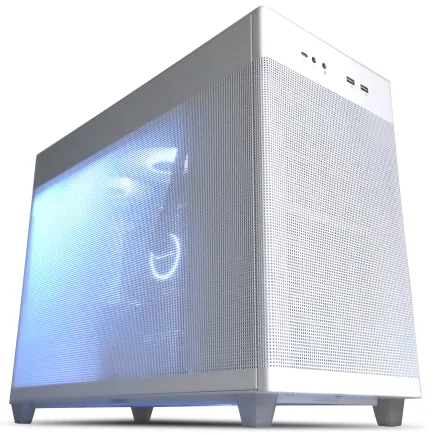
| 【ZEFT R60IJ スペック】 | |
| CPU | AMD Ryzen5 9600 6コア/12スレッド 5.20GHz(ブースト)/3.80GHz(ベース) |
| グラフィックボード | Radeon RX 9070XT (VRAM:16GB) |
| メモリ | 32GB DDR5 (16GB x2枚 クルーシャル製) |
| ストレージ | SSD 1TB (m.2 nVMe READ/WRITE:7250Gbps/6900Gbps WD製) |
| ケース | ASUS Prime AP201 Tempered Glass ホワイト |
| マザーボード | AMD X870 チップセット GIGABYTE製 X870M AORUS ELITE WIFI7 ICE |
| 電源ユニット | 850W 80Plus GOLD認証 電源ユニット (Silverstone製) |
| 無線LAN | Wi-Fi 6E (IEEE802.11ax/11ad/11ac/11n/11a/11g/11b) |
| BlueTooth | BlueTooth 5 |
| OS | Microsoft Windows 11 Home |
パソコンショップSEVEN ZEFT Z55IR

| 【ZEFT Z55IR スペック】 | |
| CPU | Intel Core Ultra5 245KF 14コア/14スレッド 5.20GHz(ブースト)/4.20GHz(ベース) |
| グラフィックボード | GeForce RTX5070 (VRAM:12GB) |
| メモリ | 32GB DDR5 (32GB x1枚 クルーシャル製) |
| ストレージ | SSD 1TB (m.2 nVMe READ/WRITE:7250Gbps/6900Gbps WD製) |
| ケース | Thermaltake S200 TG ARGB Plus ブラック |
| CPUクーラー | 空冷 DeepCool製 空冷CPUクーラー AK400 |
| マザーボード | intel B860 チップセット ASRock製 B860M Pro RS WiFi |
| 電源ユニット | 850W 80Plus GOLD認証 電源ユニット (Silverstone製) |
| 無線LAN | Wi-Fi 6E (IEEE802.11ax/11ad/11ac/11n/11a/11g/11b) |
| BlueTooth | BlueTooth 5 |
| OS | Microsoft Windows 11 Home |
パソコンショップSEVEN ZEFT Z57J
| 【ZEFT Z57J スペック】 | |
| CPU | Intel Core Ultra5 245KF 14コア/14スレッド 5.20GHz(ブースト)/4.20GHz(ベース) |
| グラフィックボード | GeForce RTX5060Ti 16GB (VRAM:16GB) |
| メモリ | 32GB DDR5 (32GB x1枚 クルーシャル製) |
| ストレージ | SSD 1TB (m.2 nVMe READ/WRITE:7250Gbps/6900Gbps WD製) |
| ケース | Antec P20C ブラック |
| CPUクーラー | 空冷 DeepCool製 空冷CPUクーラー AK400 |
| マザーボード | intel B860 チップセット ASRock製 B860M Pro RS WiFi |
| 電源ユニット | 750W 80Plus GOLD認証 電源ユニット (Silverstone製) |
| 無線LAN | Wi-Fi 6E (IEEE802.11ax/11ad/11ac/11n/11a/11g/11b) |
| BlueTooth | BlueTooth 5 |
| OS | Microsoft Windows 11 Home |
パソコンショップSEVEN ZEFT Z52AG

| 【ZEFT Z52AG スペック】 | |
| CPU | Intel Core i7 14700F 20コア/28スレッド 5.30GHz(ブースト)/2.10GHz(ベース) |
| グラフィックボード | GeForce RTX4060Ti (VRAM:8GB) |
| メモリ | 16GB DDR5 (16GB x1枚 Micron製) |
| ストレージ | SSD 1TB (m.2 nVMe READ/WRITE:7250Gbps/6900Gbps WD製) |
| ケース | Thermaltake Versa H26 |
| マザーボード | intel B760 チップセット ASRock製 B760M Pro RS WiFi |
| 電源ユニット | 650W 80Plus BRONZE認証 電源ユニット (COUGAR製) |
| 無線LAN | Wi-Fi 6E (IEEE802.11ax/11ad/11ac/11n/11a/11g/11b) |
| BlueTooth | BlueTooth 5 |
| 光学式ドライブ | DVDスーパーマルチドライブ (内蔵) |
| OS | Microsoft Windows 11 Home |
カスタマイズで重視すべきポイント
限られた予算の中で最大の効果を得るためには、優先順位を明確にする必要があるのです。
最も重要なのは、グラフィックボードとCPUの選択で、この2つがゲーミング性能を決定する最大の要素だからです。
予算の40〜50%をグラフィックボードに、20〜30%をCPUに配分するのが、バランスの取れた構成といえるでしょう。
残りの予算をメモリ、ストレージ、電源、ケースに振り分けることで、総合的に優れたシステムを構築できます。
メモリは32GBを標準とし、予算に余裕があれば64GBを選択します。
メモリメーカーを指定できる場合は、Micron(Crucial)やG.Skillといった信頼性の高いメーカーを選ぶことで、長期的な安定性が向上するでしょう。
Gen.5 SSDは価格が高く、実用上の速度差も限定的なため、コストパフォーマンスを考えるとGen.4で十分といえます。
WDやCrucial、キオクシアといったメーカーを選べる場合は、それらを優先しましょう。
電源ユニットは、システム全体の消費電力を考慮して選択します。
CPUクーラーは、選択したCPUの発熱量に応じて決定します。
Core Ultra 7 265KやRyzen 7 9700Xまでなら高性能な空冷クーラーで十分ですが、Core Ultra 9 285KやRyzen 9 9950X3Dを選択する場合は、280mm以上の水冷クーラーを検討した方がいいでしょう。
ケースは、好みのデザインと冷却性能のバランスで選びます。
ピラーレスケースや木製パネルケースは見た目の美しさが魅力ですが、価格が高めに設定されていることが多いです。
予算を抑えたい場合は、スタンダードなエアフロー重視のケースを選択し、その分をグラフィックボードやCPUに回すのも賢い選択といえます。
保証とサポートの重要性
高性能なゲーミングPCは高額な買い物ですから、万が一のトラブルに備えた保証が充実しているかどうかをチェックしましょう。
標準保証は多くのショップで1年間ですが、有料で3年保証や5年保証に延長できるオプションが用意されています。
ゲーミングPCは長時間の高負荷運用が前提となるため、延長保証に加入しておくと安心感が大きく増すでしょう。
特にグラフィックボードやCPUといった高額パーツの故障は、修理費用が高額になる可能性があるからです。
オンサイト保証や、故障時の代替機貸出サービスを提供しているショップもあります。
ゲーミングPCが使えない期間を最小限に抑えたい方には、こうした手厚いサポートオプションを検討する価値があるのです。
サポート窓口の対応時間も確認しておきましょう。
24時間365日対応のショップなら、深夜や休日にトラブルが発生しても、すぐに相談できます。
電話サポートだけでなく、チャットやメールでの問い合わせに対応しているかも、利便性を左右する要素です。
多少価格が高くても、手厚いサポートが受けられるショップを選択した方が、長期的には満足度が高くなる場合が多いでしょう。
予算別おすすめ構成例
15万円クラスのエントリー構成
この価格帯では、パーツ選択の優先順位を明確にし、ゲーミング性能に直結する部分に予算を集中させることが重要です。
グラフィックボードは、GeForce RTX5060TiまたはRadeon RX 9060XTを選択します。
どちらも5万円台で入手でき、フルHD解像度での高画質ゲーミングに十分な性能を持っています。
RX 9060XTは、ラスタライズ性能がやや高く、レイトレーシングを使わないゲームでは優位性を発揮します。
CPUは、Core Ultra 5 235FまたはRyzen 5 9600が適切です。
どちらも3万円前後で入手でき、選択したグラフィックボードの性能を十分に引き出せます。
メモリは16GBを選択し、将来的に32GBへの増設を検討します。
DDR5-5600の16GB(8GB×2)構成で、多くのゲームは快適に動作するでしょう。
ストレージは1TBのPCIe Gen.4 SSDを選択し、OSと主要なゲームタイトルをインストールできる容量を確保します。
電源は650W以上の80 PLUS Bronze認証製品を選び、システム全体の安定動作を確保します。
CPUクーラーは、付属のリテールクーラーまたは低価格の空冷クーラーで十分に冷却できるでしょう。
ケースは、エアフロー重視のスタンダードなモデルを選択し、コストを抑えます。
Final Fantasy XIVやモンスターハンターといったMMORPGやアクションゲームも、高画質設定で滑らかに動作するのです。
20万円クラスのバランス構成
この予算があれば、フルHD環境での最高画質ゲーミングはもちろん、WQHD解像度でも多くのタイトルを快適にプレイできる構成を実現できるのです。
グラフィックボードは、GeForce RTX5070TiまたはRadeon RX 9070XTを選択します。
RTX5070Tiは、2025年時点で最も人気の高いモデルで、WQHD解像度での高画質ゲーミングに最適な性能を持っています。
DLSS 4を活用することで、さらに高いフレームレートを維持できるでしょう。
RX 9070XTは、価格がやや抑えられており、ラスタライズ性能ではRTX5070Tiと互角以上の勝負ができます。
CPUは、Core Ultra 7 265KまたはRyzen 7 9700Xを選択します。
どちらも5万円前後で、ゲーミング性能とマルチタスク性能のバランスが優れています。
配信や動画編集も視野に入れるなら、Core Ultra 7 265Kの20コア構成が有利でしょう。
純粋なゲーミング性能を重視するなら、Ryzen 7 9700Xの高いIPCが魅力です。
メモリは32GB(16GB×2)のDDR5-5600を標準とし、最新ゲームでも余裕を持って対応できます。
ストレージは2TBのPCIe Gen.4 SSDを選択し、複数のゲームタイトルを同時にインストールできる容量を確保するのです。
電源は750W以上の80 PLUS Gold認証製品を選び、高効率と安定性を両立します。
CPUクーラーは、高性能な空冷クーラーまたは240mmの水冷クーラーを選択し、高負荷時でも安定した温度を維持できるようにしましょう。
ケースは、強化ガラスパネルを備えたミドルタワーケースを選択し、見た目と機能性のバランスを取ります。
この構成で、Cyberpunk 2077やHogwarts Legacy、Starfieldといった最新AAAタイトルを、WQHD解像度の高画質設定で60fps以上の快適なフレームレートで楽しめます。
30万円クラスのハイエンド構成
30万円の予算があれば、WQHD解像度での最高画質ゲーミングや、4K解像度でのゲーミングも視野に入れられます。
この価格帯では、妥協のないパーツ選択が可能になり、長期間にわたって最新ゲームを快適にプレイできる環境を構築できるでしょう。
グラフィックボードは、GeForce RTX5080を選択します。
RTX5080は、WQHD解像度で最高画質設定を維持しながら高フレームレートを実現し、4K解像度でも多くのタイトルを快適にプレイできる性能を持っています。
CPUは、Core Ultra 9 285KまたはRyzen 9 9950Xを選択します。
Core Ultra 9 285Kは、24コア24スレッドという圧倒的なコア数により、ゲーム配信や動画編集といったマルチタスク環境で真価を発揮します。
Ryzen 9 9950Xは、16コア32スレッドで、クリエイティブ作業にも対応できる汎用性の高さが魅力でしょう。
メモリは32GB(16GB×2)のDDR5-5600を標準とし、予算に余裕があれば64GBへの増設も検討できます。
ストレージは、システムドライブとして2TBのPCIe Gen.4 SSDを選択し、さらにゲーム専用として追加の2TB SSDを搭載することも可能です。
電源は850W以上の80 PLUS Gold認証製品を選び、RTX5080の高い消費電力にも余裕を持って対応します。
CPUクーラーは、280mmまたは360mmの水冷クーラーを選択し、ハイエンドCPUの発熱を効率的に処理しましょう。
ケースは、ピラーレスケースや木製パネルケースといったデザイン性の高いモデルを選択し、所有する喜びも味わえます。
40万円以上のフラッグシップ構成
4K解像度での最高画質ゲーミングはもちろん、8K解像度でのゲーミングや、プロレベルの配信・動画編集環境も実現可能です。
グラフィックボードは、GeForce RTX5090を選択します。
RTX5090は、32GBという大容量のGDDR7メモリを搭載し、4K解像度でレイトレーシングを最大限に活用しても、高フレームレートを維持できる唯一のグラフィックボードです。
DLSS 4とニューラルシェーダの組み合わせにより、ネイティブ解像度を超える画質を実現しながら、驚異的なフレームレートを叩き出すことができるのです。
CPUは、Ryzen 9 9950X3Dを選択します。
16コア32スレッドに3D V-Cacheを組み合わせた最強のゲーミングCPUで、どんなゲームタイトルでも最高のフレームレートを提供します。
メモリは64GB(32GB×2)のDDR5-5600を標準とし、大規模なクリエイティブプロジェクトにも対応できます。
さらにゲーム専用として4TBのPCIe Gen.4 SSDを追加し、大量のゲームタイトルをインストールできる容量を確保するのです。
電源は1000W以上の80 PLUS Platinum認証製品を選び、RTX5090の高い消費電力にも余裕を持って対応します。
CPUクーラーは、360mmの高性能水冷クーラーを選択し、ハイエンドCPUを最適な温度で動作させましょう。
ケースは、3面強化ガラスのピラーレスケースや、高級木材を使用したプレミアムケースを選択し、最高峰のゲーミングPCにふさわしい外観を実現します。
この構成で、Cyberpunk 2077やStarfield、The Witcher 4といった最新AAAタイトルを、4K解像度の最高画質設定でレイトレーシングを最大限に活用しながら、100fps前後の滑らかなフレームレートで楽しめます。
| 予算帯 | GPU | CPU | メモリ | ストレージ | 電源 | 特徴 |
|---|---|---|---|---|---|---|
| 15万円 | RTX5060Ti / RX 9060XT | Core Ultra 5 235F / Ryzen 5 9600 | 16GB | 1TB Gen.4 | 650W Bronze | フルHD快適 |
| 20万円 | RTX5070Ti / RX 9070XT | Core Ultra 7 265K / Ryzen 7 9700X | 32GB | 2TB Gen.4 | 750W Gold | WQHD対応、最高コスパ |
| 30万円 | RTX5080 | Core Ultra 9 285K / Ryzen 9 9950X | 32GB | 2TB×2 Gen.4 | 850W Gold | 4K快適、配信対応 |
| 40万円以上 | RTX5090 | Ryzen 9 9950X3D | 64GB | 2TB Gen.5 + 4TB Gen.4 | 1000W Platinum | 最高峰、8K対応 |
購入後の設定とメンテナンス
初回起動時の設定項目
BTOパソコンが届いたら、まず初回起動時の設定を適切に行うことで、快適なゲーミング環境を構築できます。
最新のセキュリティパッチや機能更新プログラムを適用することで、システムの安定性とセキュリティが向上します。
次に、グラフィックボードのドライバーを最新版に更新します。
NVIDIAの場合はGeForce Experience、AMDの場合はAMD Software Adrenalin Editionをダウンロードし、インストールしましょう。
最新のドライバーは、新しいゲームタイトルへの最適化や、パフォーマンスの向上、バグ修正が含まれており、常に最新版を維持することが重要です。
電源プランの設定も確認しましょう。
Windowsの電源オプションで「高パフォーマンス」または「究極のパフォーマンス」を選択することで、CPUが常に最大性能で動作し、ゲーム中のフレームレート低下を防げます。
ただし消費電力は増加するため、電気代を気にする方は、ゲームプレイ時のみ高パフォーマンスモードに切り替えるのも効果的です。
ディスプレイの設定では、リフレッシュレートを確認します。
144Hzや240Hzといった高リフレッシュレート対応モニターを使用している場合、Windowsのディスプレイ設定で正しいリフレッシュレートが選択されているかをチェックしましょう。
デフォルトでは60Hzに設定されている場合があり、せっかくの高性能モニターの能力を活かせないことになってしまいますよね。
ゲーム別の最適化設定
ゲームタイトルごとに、グラフィック設定を最適化することで、画質とフレームレートのバランスを取ることができます。
テクスチャ品質は、視覚的な影響が非常に大きく、VRAM容量に余裕があれば最高設定を選択すべきです。
低解像度のテクスチャは、ゲーム世界の没入感を大きく損なってしまいますよね。
一方で、影の品質は処理負荷が高い割に、プレイ中の視覚的な影響は限定的な場合が多いです。
アンチエイリアシングは、ジャギー(ギザギザ)を滑らかにする処理ですが、高解像度環境ではそれほど目立たないため、FXAA程度の軽量な設定で十分な場合が多いです。
MSAA 8xやTAA Highといった高負荷な設定は、フルHD環境では効果的ですが、WQHD以上の解像度では必要性が低くなります。
品質モードやバランスモードを選択することで、ネイティブ解像度に近い画質を維持しながら、フレームレートを大幅に向上させることができます。
特にレイトレーシングを有効にする場合、DLSSやFSRなしでは実用的なフレームレートを維持できないケースが多いため、これらの技術を活用しない手はありませんね。
垂直同期(V-Sync)の設定も重要です。
画面のティアリング(画面の分断)を防ぐ効果がありますが、入力遅延が増加するデメリットもあります。
競技性の高いFPSゲームでは、V-Syncをオフにし、G-SyncやFreeSyncといった可変リフレッシュレート技術を活用することで、ティアリングを防ぎながら低遅延を維持できるのです。
定期的なメンテナンス方法
ゲーミングPCを長期間快適に使用するためには、定期的なメンテナンスが欠かせません。
ハードウェアとソフトウェアの両面から、適切なケアを行うことで、性能低下やトラブルを未然に防げるでしょう。
最も重要なのは、内部の清掃です。
3ヶ月に1回程度、PCケースを開けて、エアダスターで埃を吹き飛ばしましょう。
特にCPUクーラーやグラフィックボードのファン、ケースファンの埃は、冷却性能に直結するため、念入りに清掃する必要があります。
ストレージの健康状態も定期的にチェックしましょう。
CrystalDiskInfoといった無料ソフトウェアを使用することで、SSDの使用時間や書き込み量、健康状態を確認できます。
ドライバーの更新も定期的に行いましょう。
グラフィックボードのドライバーは、月に1〜2回程度の頻度で更新されることが多く、新しいゲームタイトルへの最適化や、パフォーマンスの向上が含まれています。
ただし、安定して動作している環境では、無理に最新版に更新する必要はほとんどないでしょう。
新しいゲームをプレイする際や、明らかなバグが修正された場合に更新するのが賢明です。
Windowsの不要なファイルを定期的に削除することも、ストレージ容量の確保とシステムの快適性維持に役立ちます。
ディスククリーンアップ機能を使用して、一時ファイルやダウンロードフォルダの古いファイル、ごみ箱の内容を削除しましょう。
また、使用していないゲームやアプリケーションをアンインストールすることで、ストレージ容量を効率的に管理できるのです。
よくある質問

グラフィックボードとCPUどちらを優先すべきか
ゲーミングPCにおいて、限られた予算をグラフィックボードとCPUのどちらに多く配分すべきかは、多くの初心者が悩むポイントです。
結論から言えば、ゲーミング性能を最優先するなら、グラフィックボードに予算の40〜50%を配分し、CPUには20〜30%程度を配分するのが最適なバランスといえます。
ただし、あまりにもCPUの性能が低いと、グラフィックボードの性能を引き出せないボトルネックが発生するため、バランスを考慮した選択が重要でしょう。
メモリは16GBで足りるか32GB必要か
2025年現在、ゲーミングPCのメモリ容量は32GBが主流となっています。
16GBでも多くのゲームは動作しますが、最新のAAAタイトルでは推奨スペックとして32GBを指定するケースが増えており、バックグラウンドでブラウザや配信ソフトを動作させる余裕も考えると、32GBを選択した方が安心です。