
動画編集を楽しむための最適なゲーミングPCの選び方
動画編集におけるゲーミングPCの利点
動画編集が趣味や仕事である方にとって、パフォーマンスの高いPCは欠かせません。
その中でもゲーミングPCの存在が注目されています。
なぜなら、動画編集という重負荷な作業にも耐え得るパワーとスピードを持っているからです。
ゲーミングPCは本来、最新のゲームを快適に体験するために設計されていますが、その仕様が動画編集にも大いに役立つのです。
具体的なポイントを挙げると、まずグラフィックカードの性能が挙げられます。
ゲーミングPCに搭載されている高性能なグラフィックカードは、動画編集ソフトでの高速レンダリングを実現してくれるわけです。
この点で、ゲーミングPCの優位性が光るのです。
実は、通常のオフィス用PCよりも、ゲーミングPCの方が編集作業全体をスピーディーに進めることができるのです。
また、CPUの処理能力も見逃せません。
ゲーミングPCは、複数のタスクを同時にこなすことが求められるゲームプレイを前提に設計されているため、その処理能力は平均をはるかに上回るものがあります。
このため、動画編集ソフトの複雑な処理を安定してこなすことができ、データの読み込みやエフェクトの適用もストレスなく行えるのです。
自分が使っているモデルでは、以前のPCと比べてエクスポート時間が約3分の1に短縮されたと感じています。
さらに、ゲーミングPCの冷却性能も重要です。
動画編集中はCPUやGPUの負荷が上がり、熱が発生しやすくなりますが、ゲーミングPCは本来の役割から冷却性能がしっかりと確保されています。
そのため、長時間の作業でもパフォーマンス低下が起こりにくく、安心して作業に集中することができます。
今後も進化を遂げるゲーミングPCには、動画編集者にとって新たな可能性が広がっていると言えるでしょう。
どのスペックを選ぶか悩ましいところですが、自分の使用用途に合ったゲーミングPCを選ぶことで、編集作業のクオリティと効率が劇的に向上することをお約束します。
ぜひ参考にしてください。
動画編集用途におけるPCスペックとは?
動画編集という作業は、パソコンの性能を大いに試す挑戦です。
まず、重要なのはCPUです。
動画のエンコードやエフェクト処理といったタスクでは、マルチコアに対応した高性能なCPUが求められます。
最近の流行を見ていると、8コア以上のCPUが標準的とされています。
動画をスムーズに扱うためには、もはやこれが当たり前になっています。
次に、GPUの重要性も見逃せません。
最近では、GPUを活用したレンダリングのパフォーマンス向上が進んでいます。
特にAdobe Premiere ProやDaVinci Resolveのようなプロフェッショナルなソフトウェアは、GPUパワーを最大限に活用する設計となっていますから、最新のグラフィックカードを選ぶのが良いでしょう。
個人的には、NVIDIAのRTXシリーズを使用しているのですが、そのパフォーマンスには日々驚かされています。
メモリもまた、動画編集での重要なポイントです。
動画編集ソフトでは、多くのメモリを消費します。
32GB以上が推奨されていますが、私は64GBにアップグレードした結果、複数のタスクを同時に進行してもストレスなく作業できています。
ストレージも重要です。
最近のSSDは容量も大きく、コストパフォーマンスに優れたものが多いため、可能であれば1TB以上のSSDを確保することをお勧めします。
私自身、動画データの保存にHDDを併用していますが、作業中はSSDをフル活用しています。
最後になりますが、作業の効率を最大化するために、デュアルモニター環境も考慮すべきです。
編集作業中にタイムラインが見やすくなるだけでなく、素材の確認もスムーズに行えます。
少しスペースに余裕が必要ですが、その効果は一度体験すると手放せませんよ。
これらのポイントを押さえることで、動画編集を快適にするパソコン環境を手に入れることができるわけです。
ゲームも動画も快適に楽しむためのポイント
高性能なCPUとGPUの組み合わせが鍵となりますが、具体的には最新のハイエンドプロセッサとグラフィックカードを避けては通れません。
これに妥協することなく投資することで、重たい動画編集ソフトやトリプルAゲームタイトルもなめらかに動作させることができるわけです。
ただ、高性能ゆえに発熱も多くなるのは悩ましいところで、冷却性能の高いPCケースやクーラーを選定する必要があります。
私自身、以前適当に選んだPCケースでファンノイズに悩まされたことがありますが、冷却機能の高いモデルに変えたところ劇的に静音化され、長時間のゲームも快適にプレイできて、とても満足しています。
動画編集では大容量が必須ですし、ゲームのロード時間短縮にもSSDは効果的です。
私の場合、動画素材のために大容量のHDDを用意しつつ、メインのシステムドライブには高速SSDを使っています。
こうした組み合わせができて初めて「真の利便性」といえるのです。
また、モニターのスペックも欠かせないポイントです。
高リフレッシュレートのモニターはゲームプレイにとってクリティカルであり、高解像度対応のディスプレイは動画の細部までしっかり確認でき、編集精度を上げることができます。
このように全体のバランスを見ながら選定するのが肝心です。
これらをしっかりと抑えてパソコンを構築すれば、ゲームも動画編集も快適に楽しむことができるでしょう。
動画編集向けのCPU選びのコツ
マルチタスク対応のCPUが重要な理由
動画編集とゲーミングを同時に行う場合、高性能なCPUが必須です。
特に現代のソフトウェアはマルチスレッドをうまく利用するため、スレッド数が多いほど処理スピードが向上します。
たとえば、最近のゲーミングトレンドでは、Apex Legendsのようによくストリーム配信もされるゲームがあります。
多くのプレイヤーがゲームだけでなく、配信ソフトまで同時に動かしてフレームレートを維持したいというニーズが出ています。
それができて初めて「どちらも妥協しない選び方」ができるわけです。
今の動画編集ソフトもエフェクトやトランジションをすばやくレンダリングできるように進化しています。
直近ではAIが補助するエフェクト機能も増え、これが編集時間の短縮に大いに貢献しています。
しかし、CPUのパワーが足りないと、最新の機能を活かしきれないこともしばしばです。
これは非常に悩ましいところ。
私も一度、CPUの性能を甘く見て失敗した経験があります。
その時は動画のレンダリングに余計な時間を費やしてしまい、結局納期に追われるという事態に陥りました。
この点を教訓に、高性能なCPUを選ぶ重要性を痛感している次第です。
最適なCPUを選ぶポイントとしては、高クロック数と多コア数のバランスが挙げられます。
VR機能や4K動画編集に挑戦するのであれば、そのようなCPUの選択肢が必須ともいえるでしょう。
予算も考慮に入れなければなりませんが、性能を妥協するわけにはいきません。
これは、最新スマートフォンを購入する際、カメラ性能やバッテリー寿命を見据えて選ぶのと似た考え方です。
結局のところ、忙しい毎日の中、効率を上げるための投資は生活の質を高めることにつながりますからね。
最新CPU性能一覧
| 型番 | コア数 | スレッド数 | 定格クロック | 最大クロック | Cineスコア Multi |
Cineスコア Single |
公式 URL |
価格com URL |
|---|---|---|---|---|---|---|---|---|
| Core Ultra 9 285K | 24 | 24 | 3.20GHz | 5.70GHz | 43437 | 2442 | 公式 | 価格 |
| Ryzen 9 9950X | 16 | 32 | 4.30GHz | 5.70GHz | 43188 | 2247 | 公式 | 価格 |
| Ryzen 9 9950X3D | 16 | 32 | 4.30GHz | 5.70GHz | 42211 | 2238 | 公式 | 価格 |
| Core i9-14900K | 24 | 32 | 3.20GHz | 6.00GHz | 41497 | 2336 | 公式 | 価格 |
| Ryzen 9 7950X | 16 | 32 | 4.50GHz | 5.70GHz | 38943 | 2058 | 公式 | 価格 |
| Ryzen 9 7950X3D | 16 | 32 | 4.20GHz | 5.70GHz | 38866 | 2030 | 公式 | 価格 |
| Core Ultra 7 265K | 20 | 20 | 3.30GHz | 5.50GHz | 37621 | 2334 | 公式 | 価格 |
| Core Ultra 7 265KF | 20 | 20 | 3.30GHz | 5.50GHz | 37621 | 2334 | 公式 | 価格 |
| Core Ultra 9 285 | 24 | 24 | 2.50GHz | 5.60GHz | 35977 | 2177 | 公式 | 価格 |
| Core i7-14700K | 20 | 28 | 3.40GHz | 5.60GHz | 35835 | 2213 | 公式 | 価格 |
| Core i9-14900 | 24 | 32 | 2.00GHz | 5.80GHz | 34070 | 2188 | 公式 | 価格 |
| Ryzen 9 9900X | 12 | 24 | 4.40GHz | 5.60GHz | 33203 | 2216 | 公式 | 価格 |
| Core i7-14700 | 20 | 28 | 2.10GHz | 5.40GHz | 32833 | 2082 | 公式 | 価格 |
| Ryzen 9 9900X3D | 12 | 24 | 4.40GHz | 5.50GHz | 32721 | 2173 | 公式 | 価格 |
| Ryzen 9 7900X | 12 | 24 | 4.70GHz | 5.60GHz | 29522 | 2021 | 公式 | 価格 |
| Core Ultra 7 265 | 20 | 20 | 2.40GHz | 5.30GHz | 28802 | 2136 | 公式 | 価格 |
| Core Ultra 7 265F | 20 | 20 | 2.40GHz | 5.30GHz | 28802 | 2136 | 公式 | 価格 |
| Core Ultra 5 245K | 14 | 14 | 3.60GHz | 5.20GHz | 25683 | 0 | 公式 | 価格 |
| Core Ultra 5 245KF | 14 | 14 | 3.60GHz | 5.20GHz | 25683 | 2155 | 公式 | 価格 |
| Ryzen 7 9700X | 8 | 16 | 3.80GHz | 5.50GHz | 23298 | 2192 | 公式 | 価格 |
| Ryzen 7 9800X3D | 8 | 16 | 4.70GHz | 5.40GHz | 23286 | 2072 | 公式 | 価格 |
| Core Ultra 5 235 | 14 | 14 | 3.40GHz | 5.00GHz | 21046 | 1842 | 公式 | 価格 |
| Ryzen 7 7700 | 8 | 16 | 3.80GHz | 5.30GHz | 19684 | 1919 | 公式 | 価格 |
| Ryzen 7 7800X3D | 8 | 16 | 4.50GHz | 5.40GHz | 17893 | 1799 | 公式 | 価格 |
| Core i5-14400 | 10 | 16 | 2.50GHz | 4.70GHz | 16192 | 1761 | 公式 | 価格 |
| Ryzen 5 7600X | 6 | 12 | 4.70GHz | 5.30GHz | 15428 | 1963 | 公式 | 価格 |
インテルとAMD、どちらを選ぶべきか?
インテルとAMD、どちらを選ぶべきか?についてご紹介していきます。
動画編集とゲーミングという二つの用途を満たすためには、やはりCPU選びは避けて通れません。
高い処理能力と効率性が求められる動画編集には、多コア・多スレッドの性能が重要です。
それに対して、ゲーミングPCにはシングルスレッド性能が重視されがちです。
となると、CPUメーカーの選択は避けて通れないテーマです。
ここでインテルとAMDの違いに焦点を当てます。
インテルは、歴史的に見ても多くのゲーマーから信頼されてきました。
というのも、高いクロック周波数による優れたシングルスレッド性能がゲームに適しているからです。
特に動画編集においては、多くのコア数を活かし、高いマルチスレッド性能を実現しています。
私の知人が最近AMDを選んで動画編集を試したところ、その速さに驚いて「もっと早く試すべきだった」と感激していました。
しかし、最近のゲームは、CPUだけでなくGPUの性能も重要になります。
ここでまた、新しい選択肢が増えることになります。
インテルの内蔵グラフィックスも侮れませんが、やはりゲームを快適にプレイするには専用GPUが必要です。
その時、インテルCPUとNVIDIAの組み合わせを好むユーザーも少なくありません。
その反面、AMDはCPUとGPUの統合が進んでおり、コストパフォーマンスを重視する方には見逃せない選択肢となっています。
こうした状況を見ると、私自身、長年インテル派ではあったものの、最近のAMDの進化には素直に驚いています。
各メーカーが競い合って進化を続けているため、この先さらに選択が難しくなりそうです。
一方で、これからのPC市場においては、新しいアイデアや技術の進化が期待されています。
ゲーミングPC おすすめモデル4選
パソコンショップSEVEN ZEFT Z56KA
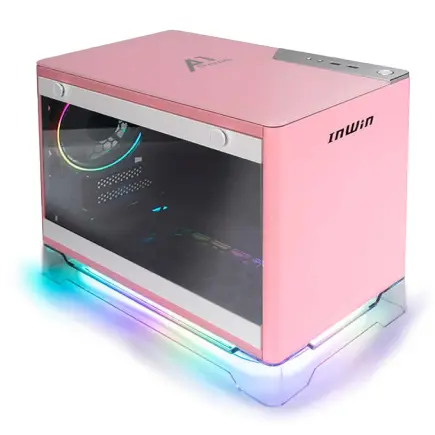
| 【ZEFT Z56KA スペック】 | |
| CPU | Intel Core Ultra9 285K 24コア/24スレッド 5.70GHz(ブースト)/3.70GHz(ベース) |
| グラフィックボード | GeForce RTX5060Ti 16GB (VRAM:16GB) |
| メモリ | 32GB DDR5 (32GB x1枚 クルーシャル製) |
| ストレージ | SSD 2TB (m.2 nVMe READ/WRITE:7250Gbps/6900Gbps WD製) |
| ケース | INWIN A1 PRIME ピンク |
| CPUクーラー | 空冷 サイズ製 空冷CPUクーラー SCYTHE() MUGEN6 BLACK EDITION |
| マザーボード | intel B860 チップセット ASRock製 B860I WiFi |
| 電源ユニット | 750W 80Plus GOLD認証 |
| 無線LAN | Wi-Fi 6E (IEEE802.11ax/11ad/11ac/11n/11a/11g/11b) |
| BlueTooth | BlueTooth 5 |
| OS | Microsoft Windows 11 Home |
パソコンショップSEVEN EFFA G09G

| 【EFFA G09G スペック】 | |
| CPU | Intel Core Ultra7 265KF 20コア/20スレッド 5.50GHz(ブースト)/3.90GHz(ベース) |
| グラフィックボード | GeForce RTX5070Ti (VRAM:16GB) |
| メモリ | 32GB DDR5 (16GB x2枚 クルーシャル製) |
| ストレージ | SSD 1TB (m.2 nVMe READ/WRITE:7250Gbps/6900Gbps WD製) SSD SSD 2TB (m.2 nVMe READ/WRITE:7250Gbps/6900Gbps WD製) |
| ケース | Thermaltake S200 TG ARGB Plus ブラック |
| CPUクーラー | 水冷 240mmラジエータ CoolerMaster製 水冷CPUクーラー ML 240 Core II Black |
| マザーボード | intel B860 チップセット ASRock製 B860M Pro RS WiFi |
| 電源ユニット | 850W 80Plus GOLD認証 電源ユニット (CWT製) |
| 無線LAN | Wi-Fi 6E (IEEE802.11ax/11ad/11ac/11n/11a/11g/11b) |
| BlueTooth | BlueTooth 5 |
| OS | Microsoft Windows 11 Home |
パソコンショップSEVEN ZEFT Z56O

| 【ZEFT Z56O スペック】 | |
| CPU | Intel Core Ultra5 245KF 14コア/14スレッド 5.20GHz(ブースト)/4.20GHz(ベース) |
| グラフィックボード | GeForce RTX5060 (VRAM:8GB) |
| メモリ | 32GB DDR5 (32GB x1枚 クルーシャル製) |
| ストレージ | SSD 1TB (m.2 nVMe READ/WRITE:7250Gbps/6900Gbps WD製) |
| ケース | Antec P20C ブラック |
| CPUクーラー | 水冷 240mmラジエータ CoolerMaster製 水冷CPUクーラー ML 240 Core II Black |
| マザーボード | intel B860 チップセット ASRock製 B860M Pro RS WiFi |
| 電源ユニット | 650W 80Plus BRONZE認証 電源ユニット (COUGAR製) |
| 無線LAN | Wi-Fi 6E (IEEE802.11ax/11ad/11ac/11n/11a/11g/11b) |
| BlueTooth | BlueTooth 5 |
| OS | Microsoft Windows 11 Home |
パソコンショップSEVEN ZEFT R56DAG
エンスージアスト級のパワーを備えるゲーミングPC、プレイヤーの期待に応えるマシン
バランスドハイパフォーマンス、最新技術と高速32GB DDR5メモリで圧巻のパフォーマンスを誇るモデル
話題のCorsair 4000D Airflow TG、隅から隅まで計算されたクールなデザイン、美しさも機能も両立するPC
Ryzen 9 7950X搭載、プロセッシング性能の新境地を切り開く、ハイエンドユーザーに捧げるゲーミングPC
| 【ZEFT R56DAG スペック】 | |
| CPU | AMD Ryzen9 7950X 16コア/32スレッド 5.70GHz(ブースト)/4.50GHz(ベース) |
| グラフィックボード | GeForce RTX4060 (VRAM:8GB) |
| メモリ | 32GB DDR5 (16GB x2枚 Micron製) |
| ストレージ | SSD 1TB (m.2 nVMe READ/WRITE:7250Gbps/6900Gbps WD製) |
| ケース | Antec P20C ブラック |
| CPUクーラー | 水冷 360mmラジエータ CoolerMaster製 水冷CPUクーラー ML 360 Core II Black |
| マザーボード | AMD B650 チップセット ASRock製 B650M Pro X3D WiFi |
| 電源ユニット | 650W 80Plus BRONZE認証 電源ユニット (COUGAR製) |
| 無線LAN | Wi-Fi 6E (IEEE802.11ax/11ad/11ac/11n/11a/11g/11b) |
| BlueTooth | BlueTooth 5 |
| 光学式ドライブ | DVDスーパーマルチドライブ (外付け) |
| OS | Microsoft Windows 11 Home |
コア数とスレッド数が動画編集に与える影響
基本的に、コア数が多いほど同時に処理できる作業量が増えるため、複雑なエフェクトや高解像度の映像を扱う際に有利です。
一方、スレッド数が多いと、マルチタスク処理が効率的に行われるため、編集ソフトの動作がスムーズになります。
このため、動画編集のパフォーマンスを最大限に引き出すためには、どれだけのコア数とスレッド数が必要かを見極めることが大切です。
例えば、最近注目されている8K動画編集では、8コア12スレッド以上が推奨されています。
これにより、リアルタイムプレビューやレンダリングのスピードが格段に向上します。
ただし、これは一例であり、作業内容によって異なりますので、どのスペックが必要かを事前によく検討することが重要です。
この点で、最近では性能の高いCPUを持つPCが数多く市販されていますが、現実的に予算との兼ね合いを考えなければならない場面も多いでしょう。
私の体験談として、以前、動画編集用に8コア16スレッドのCPUを搭載したPCを選んだことがあります。
これにより、4K映像の編集が非常にスムーズに行え、プロジェクトの納期に余裕を持って対応できたという嬉しい経験をしました。
動画編集を生業とする方には、大いに参考になるのではないでしょうか。
しかし、ゲームを楽しむことも同時に考えている場合、コア数とスレッド数だけではなく、動作クロックも見逃せません。
最近の人気タイトルはCPUのクロック数に依存する傾向があるため、ゲーミングPCとしても使いたい方は、この点も注意が必要です。
ここ数年で多くのCPUが登場し、選択肢がさらに広がっている状況ですが、予算と性能を天秤にかけ、最適なものを見極めるのは難しくも興奮するプロセスではないでしょうか。
グラフィックボードの選択で動画編集を加速させる
動画編集に必要なGPUの基本知識
動画編集といえば、スムーズな映像処理が求められる作業です。
そのためには、グラフィックボード、特にGPUの性能が非常に重要になってきます。
まず、動画編集ソフトは多くの場合、GPUによるアクセラレーションをサポートしており、これを活用することでレンダリング速度が格段に速くなることが分かっています。
また、最近のAIを活用した編集機能もGPUの力があってこそ可能になるのです。
しかし、どのGPUを選べばいいのかが悩ましいところです。
私自身、数年前に話題になった「Cyberpunk 2077」のような重量級ゲームを快適に楽しみつつ、動画編集作業をこなしたいという欲張りな願望を持っていました。
そこで、思い切って当時のハイエンドモデルを購入したことがありますが、これが功を奏しました。
やはり、ゲームも動画編集もストレスなく行える環境を手に入れるには、ある程度の投資が必要です。
これは、現実的かつ平和な選択だったと感じています。
今後の展望として、動画編集の世界でも4K、8K規模の解像度が当たり前になっていくでしょう。
それだけに、GPUの選択には慎重を期した方がいいでしょう。
最新のGPUでは、レイトレーシングやAI技術が進化し、高精度な映像処理が可能になっています。
これは動画編集においても大いに役立ち、「あの時買ってよかった!」と思わせてくれる要素です。
特に、リアルタイムでのプレビューやレンダリング速度が速くなることは、編集作業の効率を大きく上げてくれます。
結局、動画編集もゲーミングも妥協したくないという方には、ある程度価格が高くても性能の高いGPUを選んだ方がいいでしょう。
これが、私がたどり着いた結論です。
長期的に見れば、作業時間の短縮やストレスの軽減が大きな恩恵として返ってくることは不言の事実です。
要注目です。
最新グラフィックボード(VGA)性能一覧
| GPU型番 | VRAM | 3DMarkスコア TimeSpy |
3DMarkスコア FireStrike |
TGP | 公式 URL |
価格com URL |
|---|---|---|---|---|---|---|
| GeForce RTX 5090 | 32GB | 49113 | 100929 | 575W | 公式 | 価格 |
| GeForce RTX 5080 | 16GB | 32430 | 77302 | 360W | 公式 | 価格 |
| Radeon RX 9070 XT | 16GB | 30414 | 66101 | 304W | 公式 | 価格 |
| Radeon RX 7900 XTX | 24GB | 30336 | 72701 | 355W | 公式 | 価格 |
| GeForce RTX 5070 Ti | 16GB | 27399 | 68249 | 300W | 公式 | 価格 |
| Radeon RX 9070 | 16GB | 26736 | 59644 | 220W | 公式 | 価格 |
| GeForce RTX 5070 | 12GB | 22140 | 56240 | 250W | 公式 | 価格 |
| Radeon RX 7800 XT | 16GB | 20092 | 49985 | 263W | 公式 | 価格 |
| Radeon RX 9060 XT 16GB | 16GB | 16704 | 38983 | 145W | 公式 | 価格 |
| GeForce RTX 5060 Ti 16GB | 16GB | 16133 | 37823 | 180W | 公式 | 価格 |
| GeForce RTX 5060 Ti 8GB | 8GB | 15994 | 37602 | 180W | 公式 | 価格 |
| Arc B580 | 12GB | 14766 | 34575 | 190W | 公式 | 価格 |
| Arc B570 | 10GB | 13862 | 30555 | 150W | 公式 | 価格 |
| GeForce RTX 5060 | 8GB | 13317 | 32041 | 145W | 公式 | 価格 |
| Radeon RX 7600 | 8GB | 10916 | 31429 | 165W | 公式 | 価格 |
| GeForce RTX 4060 | 8GB | 10743 | 28303 | 115W | 公式 | 価格 |
ゲームと動画編集を両立するGPUの選び方
ゲームと動画編集を両立するGPUの選び方について、お話ししていきましょう。
まず第一にゲーミングPCと動画編集PC、それぞれが求めるGPUの特性が異なることを理解しておく必要があります。
ゲーミングにおいては高フレームレート対応やリアルタイムでのグラフィックス処理が求められる一方、動画編集ではエンコード速度や動画レンダリングにおけるパワーが重要視されるのです。
こうした異なる需要を満たすGPUを選ぶためには、まずそのチップのスペックをしっかり確認しましょう。
最近のデータでは、例えばNVIDIAのグラフィックカードはCUDAコア数によって大きなパフォーマンスの違いが生まれることが分かっています。
そのため、動画編集を重視する場合、CUDAコアの多いモデルを選ぶのが鉄則です。
バランスよくスペックをチェックすることが、最初のステップです。
リアリティのある現実的な体験談として、最近私は、GPUを新調する際に多くのレビューをチェックしました。
普段よく使う動画編集ソフトが特定のGPUに最適化されているかどうか、また対応ゲームがどのGPUでベストパフォーマンスを発揮するかを事前に調べることが大切だと実感しました。
また、消費電力も見逃せないポイントです。
高性能なGPUはそれだけで電力消費が大きく、電源ユニットのパワーが足りないと本来の力を発揮できません。
最後になりますが、私が好きなポイントの一つは、最新のレイトレーシング対応のGPUを用いることで、ゲームと動画編集の両方で高い次元のグラフィック表現を実現できる点です。
NVIDIAとRADEON、どちらがベストか?
どちらがベストかという問いについて、NVIDIAとRADEONのどちらが動画編集とゲーミングに最適かについての見解を探っていきたいと思います。
この選択は、多くの方が直面する悩みだと思います。
現実的な体験談として、私自身、NVIDIAのグラフィックカードを愛用してきました。
特にGeForceシリーズは、CUDAコアの数が多く、動画編集ソフトウェアの中にはその力を活かして高速化を図る製品も多いのが特徴です。
このため、動画のエンコード速度は目を見張るものがあります。
そして、近年のアップデートでレイ・トレーシング技術が進んでいることもあり、ゲームのビジュアル品質も抜群です。
どちらも高水準でこなせるため、バランスの良さを求める方には外せない選択肢といえるでしょう。
一方で、最近RADEONのRadeon RXシリーズも進化を遂げています。
RDNAアーキテクチャの採用によるパフォーマンスの向上や、同時実行可能な多くのストリームプロセッサが、ゲームにおいて非常に優れた描画性能を誇ります。
特に、予算を抑えつつも高フレームレートでのゲームプレイを楽しみたい方には魅力的です。
そして、RADEON独自のSmart Access MemoryやInfinity Cacheは、特定の条件下でゲーム体験をさらに飛躍させています。
動画編集では、OpenCLのサポートが強化されており、特定の用途ではNVIDIA以上のパフォーマンスを発揮することもあります。
さて、どちらを選ぶべきかについてですが、私の経験上、予算に余裕があり、どちらも最高の体験を求めるなら、汎用性の高さでNVIDIAの方を選びがちです。
しかし、コストパフォーマンスや特化した用途によってはRADEONを考慮するのも十分理にかなっています。
今年の最新モデルではさらに競争が激化しており、ユーザーにとっては嬉しい選択肢の増加といえるでしょう。
このように、市場環境や技術進化を絶えずチェックし続けることが、個々の最適化を図る上で重要です。
どちらの選択肢も、それぞれに強みと魅力があります。
ぜひ参考にしてみてください。
大容量メモリが動画編集に必要な理由
動画編集ソフトの快適動作に必要なメモリ容量
特に、高画質の4K映像を扱う際には、メモリ容量が8GBでは正直心もとない状況です。
実際に、私も32GBのメモリを搭載したPCを使用していますが、複数の映像を同時編集しているとき、その差を如実に感じます。
ある映像プロジェクトにおいて、加工を施すために多くの拡張機能を利用したところ、16GBではメモリ不足の警告が頻繁に表示され、作業効率が大幅に低下しました。
このような経験をもとに、動画編集を主とする方には最低でも16GB、できれば32GB以上を搭載することをおすすめします。
みなさんもお気づきでしょうが、最近の動画編集ソフトはその機能が非常に豊富です。
メモリが不足すると、ソフトが突然停止したり、保存していないデータが消えてしまうリスクもあることが分かっています。
実際、「もっと多くのメモリを搭載していれば…」と後悔する場面は少なくないでしょう。
さらに注目すべきは、メモリの高速化です。
DDR4からDDR5への移行が進む中で、その速度の違いも侮れません。
一昔前では想像もできなかった速度で、大量のデータを扱えるようになりました。
特に、ゲーミング用途と併せて考えると、速度の向上がゲーム体験の質にも大きく影響することは言うまでもありません。
このような進化を背景に、メモリの容量と速度、両方に目を光らせることが肝要です。
動画編集とゲーミング、どちらも本格的に楽しむのであれば、PCのメモリは32GB以上を検討すると安心です。
ゲーミングPC おすすめモデル4選
パソコンショップSEVEN ZEFT R60GP
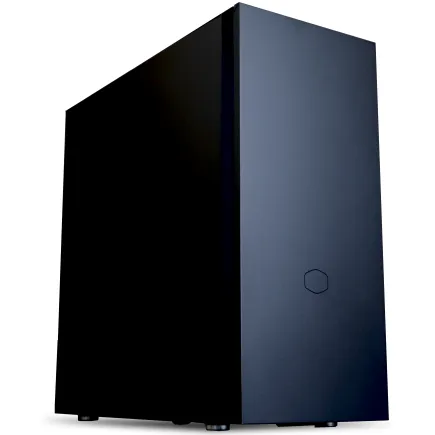
| 【ZEFT R60GP スペック】 | |
| CPU | AMD Ryzen9 9950X3D 16コア/32スレッド 5.70GHz(ブースト)/4.30GHz(ベース) |
| グラフィックボード | GeForce RTX5060 (VRAM:8GB) |
| メモリ | 16GB DDR5 (16GB x1枚 クルーシャル製) |
| ストレージ | SSD 1TB (m.2 nVMe READ/WRITE:7250Gbps/6900Gbps WD製) |
| ケース | Fractal Pop XL Silent Black Solid |
| CPUクーラー | 空冷 サイズ製 空冷CPUクーラー SCYTHE() MUGEN6 BLACK EDITION |
| マザーボード | AMD B850 チップセット GIGABYTE製 B850 AORUS ELITE WIFI7 |
| 電源ユニット | 650W 80Plus BRONZE認証 電源ユニット (COUGAR製) |
| 無線LAN | Wi-Fi 6E (IEEE802.11ax/11ad/11ac/11n/11a/11g/11b) |
| BlueTooth | BlueTooth 5 |
| 光学式ドライブ | DVDスーパーマルチドライブ (内蔵) |
| OS | Microsoft Windows 11 Home |
パソコンショップSEVEN ZEFT R66D

| 【ZEFT R66D スペック】 | |
| CPU | AMD Ryzen5 8500G 6コア/12スレッド 5.00GHz(ブースト)/3.50GHz(ベース) |
| グラフィックボード | GeForce RTX5070Ti (VRAM:16GB) |
| メモリ | 32GB DDR5 (32GB x1枚 クルーシャル製) |
| ストレージ | SSD 1TB (m.2 nVMe READ/WRITE:7250Gbps/6900Gbps WD製) |
| ケース | DeepCool CH170 PLUS Black |
| CPUクーラー | 空冷 DeepCool製 空冷CPUクーラー AK400 |
| マザーボード | AMD B850 チップセット ASRock製 B850M-X WiFi R2.0 |
| 電源ユニット | 850W 80Plus GOLD認証 電源ユニット (Silverstone製) |
| 無線LAN | Wi-Fi 6E (IEEE802.11ax/11ad/11ac/11n/11a/11g/11b) |
| BlueTooth | BlueTooth 5 |
| OS | Microsoft Windows 11 Home |
パソコンショップSEVEN ZEFT R66P

| 【ZEFT R66P スペック】 | |
| CPU | AMD Ryzen7 7800X3D 8コア/16スレッド 5.00GHz(ブースト)/4.20GHz(ベース) |
| グラフィックボード | GeForce RTX5060Ti 16GB (VRAM:16GB) |
| メモリ | 32GB DDR5 (32GB x1枚 クルーシャル製) |
| ストレージ | SSD 1TB (m.2 nVMe READ/WRITE:5000Gbps/3900Gbps KIOXIA製) |
| ケース | Okinos Mirage 4 ARGB Black |
| CPUクーラー | 水冷 240mmラジエータ CoolerMaster製 水冷CPUクーラー ML 240 Core II Black |
| マザーボード | AMD B850 チップセット ASRock製 B850M-X WiFi R2.0 |
| 電源ユニット | 650W 80Plus BRONZE認証 電源ユニット (COUGAR製) |
| 無線LAN | Wi-Fi 6E (IEEE802.11ax/11ad/11ac/11n/11a/11g/11b) |
| BlueTooth | BlueTooth 5 |
| OS | Microsoft Windows 11 Home |
パソコンショップSEVEN ZEFT R59YAA
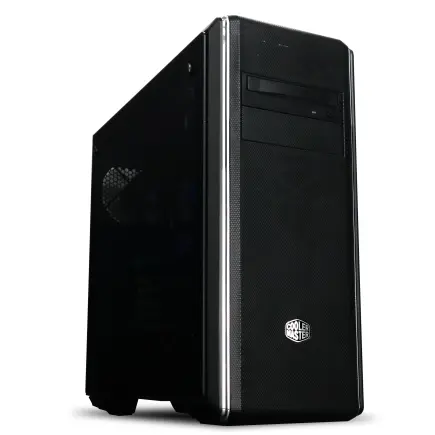
| 【ZEFT R59YAA スペック】 | |
| CPU | AMD Ryzen7 9700X 8コア/16スレッド 5.50GHz(ブースト)/3.80GHz(ベース) |
| グラフィックボード | Radeon RX 7900XTX (VRAM:24GB) |
| メモリ | 32GB DDR5 (16GB x2枚 Micron製) |
| ストレージ | SSD 2TB (m.2 nVMe READ/WRITE:7400Gbps/7000Gbps Crucial製) |
| ケース | クーラーマスター MasterBox CM694 TG |
| CPUクーラー | 空冷 DeepCool製 空冷CPUクーラー AK400 |
| マザーボード | AMD X870 チップセット ASRock製 X870 Steel Legend WiFi |
| 電源ユニット | 1000W 80Plus GOLD認証 電源ユニット (アスロック製) |
| 無線LAN | Wi-Fi 6E (IEEE802.11ax/11ad/11ac/11n/11a/11g/11b) |
| BlueTooth | BlueTooth 5 |
| 光学式ドライブ | DVDスーパーマルチドライブ (内蔵) |
| OS | Microsoft Windows 11 Home |
シングルチャネルとデュアルチャネルの違い
シングルチャネルとデュアルチャネルの違いについてご説明しましょう。
動画編集やゲーミングPCのパフォーマンスの鍵を握るメモリですが、その搭載方法にはシングルチャネルとデュアルチャネルの2種類があります。
シングルチャネルは、メモリモジュールを1枚だけ使う方法です。
例えば、16GBのメモリを1枚挿すと、それがシングルチャネルの状態です。
この方法では、メモリ帯域幅が限られるため、データの転送速度に制約が生じる可能性があります。
データの読み書きが頻繁である動画編集やゲームプレイにおいて、このスピードの違いは無視できない要素です。
一方、デュアルチャネルは、メモリスロットを2つ使って、同じ容量のメモリを2枚装着します。
例えば8GBのメモリを2枚挿すと、それがデュアルチャネルの状態です。
この場合、メモリの帯域幅が理論上倍になるため、データの転送速度が向上することが知られています。
この仕組みがあることで、システムのパフォーマンス向上にも直結します。
私の経験で言えば、デュアルチャネルにメモリを配置することで、動画編集ソフトでのタイムラインの操作がスムーズになり、エンコード時間も短縮されたことがありました。
特に高解像度の動画編集では、この違いが顕著に現れるものです。
ゲームに関しても、ロードタイムが短縮され、フレームレートの安定性が増すと感じることができます。
もちろんすべてのシステムがデュアルチャネルに対応しているわけではありませんので、購入時には注意が必要です。
ただし、対応している場合は、デュアルチャネルを選ぶことが断然おすすめです。
それにより、より円滑でストレスの少ない作業環境を手に入れられるわけです。
未来を見据えると、システム全体がのさらなる高速化が求められることは明らかです。
それでも現時点で最適な選択肢として、デュアルチャネルの構成を取り入れることは、動画編集とゲーミングの両立を図る上で、ぜひ参考にしていただきたいところです。
動画編集におけるメモリ速度の重要性
メモリ速度が動画編集作業にどう影響するかを理解することは、スムーズなワークフローを確保するためには欠かせません。
編集ソフトのプレビュー表示やエフェクト適用時には、大量のデータがメモリを通過することになります。
このデータの読み書きが高速であればあるほど、作業は効率的に進むのです。
私も、動画編集を行う際にメモリ速度の差を実感したことがあります。
特に、4Kや8Kといった高解像度素材を扱う時、メモリの速度が遅いとプレビューすらスムーズに動作しないことがあります。
これでは、時間とストレスが増えるばかりです。
最近では、DDR5メモリが普及し始め、従来のDDR4メモリよりも大幅に転送速度が向上しています。
DDR5は、帯域幅が広がり、並行して処理できるデータ量が多くなっています。
最新のハードウェアを用いることで、編集作業が非常に快適になったと感じています。
特に動きの激しいシーンや、複数のエフェクトを重ねる場面でその性能を肌で感じることができます。
しかし、メモリを増設すればいいというわけではありません。
あくまでバランスが重要です。
例えば、ある程度のメモリ容量が確保されていれば、次はメモリ速度を意識するのが効果的です。
CPUやGPUとのバランスをとることで、まとまりのある性能が実現できるわけです。
これを無視してしまうと、せっかくの投資が無駄になってしまいますよね。
私は今後の編集環境がさらに発展し、より高速でストレスフリーな作業が当たり前になることを期待しています。
編集の効率化に繋がるこの追求は、動画制作の可能性を大きく広げる鍵となるでしょう。
ストレージ選びが動画編集に与える影響
SSDとHDD、どちらが動画編集向きか?
まず驚くべきことに、SSDはHDDよりも数倍速い読み書き速度を誇り、作業のスピードを大幅に向上させることが知られています。
特に高解像度の映像を扱う際には、その差が顕著に現れます。
SSDを使用することで、細やかな編集が必要な場合でもスムーズにタイムラインを操作することができ、フリーズやラグに悩むことが少なくなります。
これはもう、動画編集においてはもはやSSDに軍配が上がると言っても過言ではありません。
次に、耐久性の観点から見ると、SSDは可動部分が無いという点でHDDよりも高い耐久性を持っています。
私も過去にHDDがクラッシュした経験がありますが、あの時のデータ消失のショックは今でも忘れられません。
SSDならばそのリスクを大幅に軽減できるわけです。
さらに、SSDは低発熱で静かに動作するので、長時間の作業でも安心して使用できます。
ただし、SSDはHDDに比べて価格が高めになる傾向があります。
私もコストパフォーマンスが重要だと考えるタイプですが、価格が下がっているとはいえ、1TBのストレージを確保するための投資が必要です。
しかし、作業の効率化やデータの安全性を考えると、この投資は十分に価値があるでしょう。
また、容量の問題も無視できません。
特にアーカイブ的に使いたい過去作品を保存する用途では、HDDが役立つ場面もあるのが事実です。
現在のHDD技術も進化しており、速度面でも以前ほどの差は無いと言われています。
それでも「SSDにしておけば良かった」と後悔したくないという方には、作業用としてSSD、バックアップ用としてHDDの組み合わせを採用するのも効果的です。
ぜひ参考にしてください。
SSD規格一覧
| ストレージ規格 | 最大速度MBs | 接続方法 | URL_価格 |
|---|---|---|---|
| SSD nVMe Gen5 | 16000 | m.2 SSDスロット | 価格 |
| SSD nVMe Gen4 | 8000 | m.2 SSDスロット | 価格 |
| SSD nVMe Gen3 | 4000 | m.2 SSDスロット | 価格 |
| SSD SATA3 | 600 | SATAケーブル | 価格 |
| HDD SATA3 | 200 | SATAケーブル | 価格 |
高速ストレージが動画編集に重要な理由
特に、4Kや8Kといった高解像度の動画を扱う場合、ストレージの速度と容量が編集作業の効率に直結します。
ストレージが遅いと、動画素材を読み込む際に待機時間が発生し、編集がストップするなんてことも少なくありません。
これは、パフォーマンスを求めるビジネスパーソンにとっては大きなストレスです。
高速ストレージの導入は、時間を節約し、ストレスを軽減するためにも重要です。
また、ストレージの速度はレンダリング速度にも影響を与えます。
編集作業では、動画をリアルタイムでプレビューすることが要求されます。
これがスムーズでないと、細かな編集が困難になりますし、全体のクオリティチェックも十分にできないため、完成した動画に満足できる可能性が低くなります。
特に、最近の動画編集ソフトは多くの同時処理を行うため、ストレージに負荷がかかります。
ですから、サムスンやウェスタンデジタルのような信頼性の高いSSDメーカーを選ぶという選択肢も重要ですね。
直近の例で言えば、新作映画の編集過程では、巨大なデータが扱われるため、高性能なSSDが使用されています。
これは映画のクオリティを保つために必須なのです。
「では、自分のプロジェクトでも同じようにSSDが必要?」と思う方もいらっしゃるかもしれませんが、大規模なプロジェクトばかりが例ではないのです。
たとえば、YouTubeのクリエイターも、視聴者にインパクトを与えるためにスピーディーで高品質な動画をアップすることが求められるため、自然と高速なストレージを選ぶことが多いのです。
SSDには書き込み耐性や製品寿命もあり、長期的な投資を考える必要があります。
そこで、多くのクリエイターが選ぶ耐久性とパフォーマンスのバランスが良いストレージモデルを探求することが求められます。
私自身、かつては安価なストレージを選んでデータロスを経験したことがありますが、今では信頼性を重視し、その分作業がスムーズになっています。
このように、動画編集における高速ストレージの導入はコスト以上の価値を生むのです。
これが現場の声であり、次の動画編集を考える皆さんにとっても重要なチェックポイントです。
ゲーミングPC おすすめモデル4選
パソコンショップSEVEN ZEFT R60TI
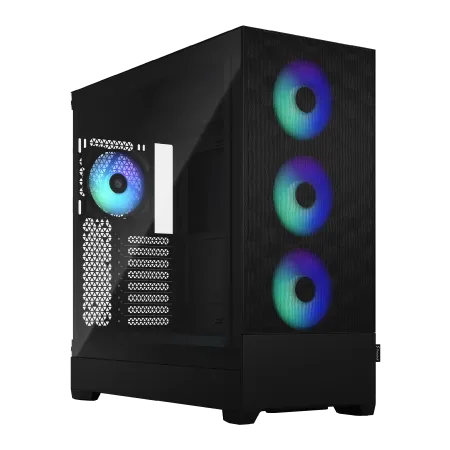
| 【ZEFT R60TI スペック】 | |
| CPU | AMD Ryzen9 9900X 12コア/24スレッド 5.60GHz(ブースト)/4.40GHz(ベース) |
| グラフィックボード | GeForce RTX5070Ti (VRAM:16GB) |
| メモリ | 32GB DDR5 (16GB x2枚 クルーシャル製) |
| ストレージ | SSD 2TB (m.2 nVMe READ/WRITE:7250Gbps/6900Gbps WD製) |
| ケース | Fractal Design Pop XL Air RGB TG |
| CPUクーラー | 水冷 240mmラジエータ CoolerMaster製 水冷CPUクーラー ML 240 Core II Black |
| マザーボード | AMD B850 チップセット GIGABYTE製 B850 AORUS ELITE WIFI7 |
| 電源ユニット | 850W 80Plus GOLD認証 電源ユニット (CWT製) |
| 無線LAN | Wi-Fi 6E (IEEE802.11ax/11ad/11ac/11n/11a/11g/11b) |
| BlueTooth | BlueTooth 5 |
| 光学式ドライブ | DVDスーパーマルチドライブ (内蔵) |
| OS | Microsoft Windows 11 Home |
パソコンショップSEVEN ZEFT R63I

| 【ZEFT R63I スペック】 | |
| CPU | AMD Ryzen7 7700 8コア/16スレッド 5.30GHz(ブースト)/3.80GHz(ベース) |
| グラフィックボード | GeForce RTX5070 (VRAM:12GB) |
| メモリ | 32GB DDR5 (32GB x1枚 クルーシャル製) |
| ストレージ | SSD 1TB (m.2 nVMe READ/WRITE:7250Gbps/6900Gbps WD製) |
| ケース | Thermaltake S200 TG ARGB Plus ホワイト |
| マザーボード | AMD B850 チップセット ASRock製 B850M-X WiFi R2.0 |
| 電源ユニット | 850W 80Plus GOLD認証 電源ユニット (Silverstone製) |
| 無線LAN | Wi-Fi 6E (IEEE802.11ax/11ad/11ac/11n/11a/11g/11b) |
| BlueTooth | BlueTooth 5 |
| OS | Microsoft Windows 11 Home |
パソコンショップSEVEN ZEFT R60YC
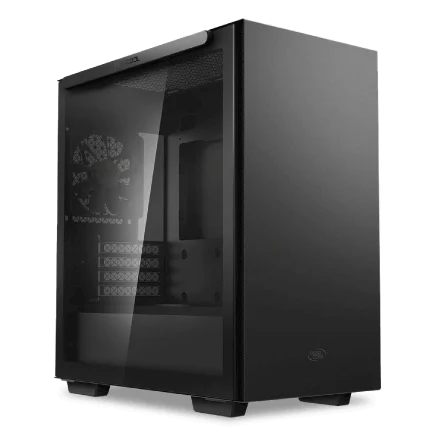
| 【ZEFT R60YC スペック】 | |
| CPU | AMD Ryzen7 9800X3D 8コア/16スレッド 5.20GHz(ブースト)/4.70GHz(ベース) |
| グラフィックボード | GeForce RTX5060 (VRAM:8GB) |
| メモリ | 16GB DDR5 (16GB x1枚 クルーシャル製) |
| ストレージ | SSD 1TB (m.2 nVMe READ/WRITE:7250Gbps/6900Gbps WD製) |
| ケース | Thermaltake S100 TG |
| CPUクーラー | 空冷 DeepCool製 空冷CPUクーラー AK400 |
| マザーボード | AMD B850 チップセット ASRock製 B850M-X WiFi R2.0 |
| 電源ユニット | 650W 80Plus BRONZE認証 電源ユニット (COUGAR製) |
| 無線LAN | Wi-Fi 6E (IEEE802.11ax/11ad/11ac/11n/11a/11g/11b) |
| BlueTooth | BlueTooth 5 |
| OS | Microsoft Windows 11 Home |
パソコンショップSEVEN ZEFT R60BA
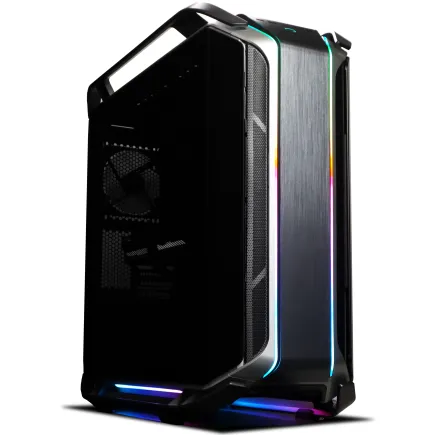
| 【ZEFT R60BA スペック】 | |
| CPU | AMD Ryzen7 9700X 8コア/16スレッド 5.50GHz(ブースト)/3.80GHz(ベース) |
| グラフィックボード | GeForce RTX4060 (VRAM:8GB) |
| メモリ | 16GB DDR5 (8GB x2枚 Micron製) |
| ストレージ | SSD 1TB (m.2 nVMe READ/WRITE:7250Gbps/6900Gbps WD製) |
| ケース | CoolerMaster COSMOS C700M |
| CPUクーラー | 空冷 DeepCool製 空冷CPUクーラー AK400 |
| マザーボード | AMD B650 チップセット ASRock製 B650M Pro X3D WiFi |
| 電源ユニット | 650W 80Plus BRONZE認証 電源ユニット (COUGAR製) |
| 無線LAN | Wi-Fi 6E (IEEE802.11ax/11ad/11ac/11n/11a/11g/11b) |
| BlueTooth | BlueTooth 5 |
| 光学式ドライブ | DVDスーパーマルチドライブ (内蔵) |
| OS | Microsoft Windows 11 Home |
ストレージ容量とバックアップの戦略
ストレージ容量は動画編集やゲーミングPCの性能に直結する重要な要素です。
大容量ストレージがあると、ぶ厚い動画ファイルや重いゲームがスムーズに動くことが期待できる、というのが強みです。
しかし、「大容量があればいい」というわけではありません。
ストレージの選択には戦略が必要です。
まず、SSDとHDDの違いを再確認するのが良いでしょう。
動画編集やゲームの読込速度を考慮すると、SSDのスピードは魅力的です。
私もパソコンを選ぶ上でSSDは外せませんでした。
SSDを活用すれば、編集作業がより快適になり、ストレスが減ることが実感できます。
特に、NVMe SSDの速度は比べるべくもなく、これを選ばない手はありません。
この戦略で、突然のトラブルにも備えられるわけです。
また、ゲームのデータも大切ですから、しっかりとコピーしておくのが賢い選択です。
これが安定した環境を確保する道です。
今後、よりコンパクトで省電力なストレージが登場するでしょう。
しかし、現時点では、SSDとHDDを上手に使い分けるのが最良の選択と考えます。
それぞれの特性を生かして、パフォーマンスを最大化し、作業効率を向上させることができるわけです。
実際に使ってみて、長時間の編集作業が格段に楽になったという現実があります。
やはり、効率良く動いてこそ、ストレージ選びが意味を持つのです。
こうしたストレージ戦略が「動画編集とゲーミングPCどちらも妥協しない選び方」を支えてくれています。
効果的な冷却性能が動画編集の生命線
動画編集におけるPC冷却の基本
動画編集とゲーミングPCを両立させる際に、忘れてはならないのが冷却性能です。
特に動画編集ではCPUとGPUがフル稼働することが多く、放熱が追いつかないとサーマルスロットリングが発生し、編集作業がストップしてしまうこともあるのです。
ただ、冷却性能を高めるにはそれなりのコストがかかるというのが悩ましいところですね。
実際には、空調をガンガンかけた部屋で作業をした方がずっと快適だった、なんて現実的な体験談もよく聞かれます。
しかし、これだけが選択肢ではありません。
単にハードを冷やすためとしてではなく、静音性や故障予防まで視野に入れた対策が求められるのです。
そのため、効率よく熱を逃がすケースや拡張性の高い冷却ユニットを選ぶことも重要でしょう。
これについては、最近注目されているのが三次元的に熱を分散させる新しいタイプの冷却システム。
まだ普及率は低いですが、今後の展開に期待がかかる技術といえます。
また、冷却システム選びと同時に考慮したいのがメンテナンス性です。
長期間内臓ファンやヒートシンクが疎かにされると、埃が蓄積され冷却性能が低下してしまいます。
定期的なクリーニングがしやすい設計を持つPCを選ぶことも重要です。
自分の愛用PCがメンテナンスしやすいかどうかをチェックしましょう。
これは長い目で見ると、PC全体の寿命にも直接影響を及ぼすからです。
冷却性能を確保することで、動画編集作業の効率や快適性が大きく向上します。
そのため、冷却に関する知識を深め、適切な選択をすることが、最終的な作業のクオリティアップにつながることでしょう。
空冷と水冷、どちらが動画編集に適しているか
動画編集は長時間にわたって高負荷の作業が続くので、冷却の選択は単なる好みやトレンドで決めることはできません。
まず、空冷についてですが、これはファンを使って熱を外に逃がす方式です。
空冷の魅力は、その安定した信頼性とリーズナブルな価格です。
ファンの種類や大きさによって冷却性能にも違いが出ますが、工夫次第でコストを抑えつつ十分な冷却を実現可能です。
特にここ数年の技術進歩で、静音性も向上しており、ある程度の騒音を覚悟する必要があった時代が変わりつつあるといえます。
最近新しく発売された製品で、静音性能に力を入れたモデルが多いため、空冷を選ぶ際にはこの点に要注目です。
一方、水冷はポンプで冷却液を循環させ、熱を効率よく外部に逃がす方式です。
高性能を求める方には非常に刺激的な選択肢で、特にエンスージアスト向けの製品も多いと言えます。
水冷の優位性は、熱を素早く拡散できる点と、通常の空冷よりも冷却効率が高い点です。
「静かさ」を重視する人にとって、動作音が小さいというのも魅力的でしょう。
私自身も、一度水冷を導入した際、その静粛性と冷却性能に驚かされました。
動画編集中のPC温度が安定していると、作業に集中できる利点が大きく、これは体験してみなければ本当に分からないポイントです。
ただし、水冷には定期的なメンテナンスが必要であることも忘れてはなりません。
液漏れのリスクや、ポンプの寿命、冷却液の交換時期など、考慮するべき点が多いため、時間と手間をかけることができる方に向いています。
「どれだけ冷却に手間をかけられるか?」という疑問に思った方もいるかもしれませんが、そうした部分に投資することで、長期的なパフォーマンスを享受できるわけです。
結局、どちらが動画編集に最適かという答えは一概に出せません。
しかし、より静音性と冷却性能を求めるなら水冷、公平なコストと手軽さを求めるなら空冷と、どちらも自身の使用スタイルに合わせた選択が求められるのです。
動画編集とゲーミングPCという二律背反を見事に両立させるためには、冷却性能の選択にも積極的に関与することが必要です。
人気PCゲームタイトル一覧
| ゲームタイトル | 発売日 | 推奨スペック | 公式 URL |
Steam URL |
|---|---|---|---|---|
| Street Fighter 6 / ストリートファイター6 | 2023/06/02 | プロセッサー: Core i7 8700 / Ryzen 5 3600
グラフィック: RTX2070 / Radeon RX 5700XT メモリー: 16 GB RAM |
公式 | steam |
| Monster Hunter Wilds
/ モンスターハンターワイルズ |
2025/02/28 | プロセッサー:Core i5-11600K / Ryzen 5 3600X
グラフィック: GeForce RTX 2070/ RTX 4060 / Radeon RX 6700XT メモリー: 16 GB RAM |
公式 | steam |
| Apex Legends
/ エーペックスレジェンズ |
2020/11/05 | プロセッサー: Ryzen 5 / Core i5
グラフィック: Radeon R9 290/ GeForce GTX 970 メモリー: 8 GB RAM |
公式 | steam |
| ロマンシング サガ2
リベンジオブザセブン |
2024/10/25 | プロセッサー: Core i5-6400 / Ryzen 5 1400
グラフィック:GeForce GTX 1060 / Radeon RX 570 メモリ: 8 GB RAM |
公式 | steam |
| 黒神話:悟空 | 2024/08/20 | プロセッサー: Core i7-9700 / Ryzen 5 5500
グラフィック: GeForce RTX 2060 / Radeon RX 5700 XT / Arc A750 |
公式 | steam |
| メタファー:リファンタジオ | 2024/10/11 | プロセッサー: Core i5-7600 / Ryzen 5 2600
グラフィック:GeForce GTX 970 / Radeon RX 480 / Arc A380 メモリ: 8 GB RAM |
公式 | steam |
| Call of Duty: Black Ops 6 | 2024/10/25 | プロセッサー:Core i7-6700K / Ryzen 5 1600X
グラフィック: GeForce RTX 3060 / GTX 1080Ti / Radeon RX 6600XT メモリー: 12 GB RAM |
公式 | steam |
| ドラゴンボール Sparking! ZERO | 2024/10/11 | プロセッサー: Core i7-9700K / Ryzen 5 3600
グラフィック:GeForce RTX 2060 / Radeon RX Vega 64 メモリ: 16 GB RAM |
公式 | steam |
| ELDEN RING SHADOW OF THE ERDTREE | 2024/06/21 | プロセッサー: Core i7-8700K / Ryzen 5 3600X
グラフィック: GeForce GTX 1070 / RADEON RX VEGA 56 メモリー: 16 GB RAM |
公式 | steam |
| ファイナルファンタジーXIV
黄金のレガシー |
2024/07/02 | プロセッサー: Core i7-9700
グラフィック: GeForce RTX 2060 / Radeon RX 5600 XT メモリー: 16 GB RAM |
公式 | steam |
| Cities: Skylines II | 2023/10/25 | プロセッサー:Core i5-12600K / Ryzen 7 5800X
グラフィック: GeForce RTX 3080 | RadeonRX 6800 XT メモリー: 16 GB RAM |
公式 | steam |
| ドラゴンズドグマ 2 | 2024/03/21 | プロセッサー: Core i7-10700 / Ryzen 5 3600X
グラフィック GeForce RTX 2080 / Radeon RX 6700 メモリー: 16 GB |
公式 | steam |
| サイバーパンク2077:仮初めの自由 | 2023/09/26 | プロセッサー: Core i7-12700 / Ryzen 7 7800X3D
グラフィック: GeForce RTX 2060 SUPER / Radeon RX 5700 XT メモリー: 16 GB RAM |
公式 | steam |
| ホグワーツ・レガシー | 2023/02/11 | プロセッサー: Core i7-8700 / Ryzen 5 3600
グラフィック: GeForce 1080 Ti / Radeon RX 5700 XT メモリー: 16 GB RAM |
公式 | steam |
| TEKKEN 8 / 鉄拳8 | 2024/01/26 | プロセッサー: Core i7-7700K / Ryzen 5 2600
グラフィック: GeForce RTX 2070/ Radeon RX 5700 XT メモリー: 16 GB RAM |
公式 | steam |
| Palworld / パルワールド | 2024/01/19 | プロセッサー: Core i9-9900K
グラフィック: GeForce RTX 2070 メモリー: 32 GB RAM |
公式 | steam |
| オーバーウォッチ 2 | 2023/08/11 | プロセッサー:Core i7 / Ryzen 5
グラフィック: GeForce GTX 1060 / Radeon RX 6400 メモリー: 8 GB RAM |
公式 | steam |
| Monster Hunter RISE: Sunbreak
/ モンスターハンターライズ:サンブレイク |
2022/01/13 | プロセッサー:Core i5-4460 / AMD FX-8300
グラフィック: GeForce GTX 1060 / Radeon RX 570 メモリー: 8 GB RAM |
公式 | steam |
| BIOHAZARD RE:4 | 2023/03/24 | プロセッサー: Ryzen 5 3600 / Core i7 8700
グラフィック: Radeon RX 5700 / GeForce GTX 1070 メモリー: 16 GB RAM |
公式 | steam |
| デッドバイデイライト | 2016/06/15 | プロセッサー: Core i3 / AMD FX-8300
グラフィック: 4GB VRAM以上 メモリー: 8 GB RAM |
公式 | steam |
| Forza Horizon 5 | 2021/11/09 | プロセッサー: Core i5-8400 / Ryzen 5 1500X
グラフィック: GTX 1070 / Radeon RX 590 メモリー: 16 GB RAM |
公式 | steam |
冷却方式が編集環境に与える影響
冷却方式が編集環境に与える影響について詳しく見ていきましょう。
冷却はPCのパフォーマンス維持において極めて重要な要素です。
一見地味に思えるかもしれませんが、実はこの冷却方式によってPCの安定性が大きく変わることがあります。
空冷と水冷、この二つの冷却方式はよく比較されますが、どちらにもメリットとデメリットが存在します。
空冷は、一般的に価格も手頃で、取り付けやメンテナンスが比較的簡単といいます。
一方、水冷は冷却性能が高く、静音性に優れているのが特徴です。
特に高性能のCPUやGPUを搭載したマシンでは、動作温度が高くなりやすいため、水冷を選ぶことが効果的です。
でも、そう思っているのと違って、水漏れなどのリスクも考慮する必要があります。
私自身、以前は空冷を使用していましたが、ある時期から動画編集中に動作が不安定になることが多くなり、思い切って水冷に移行しました。
このリアルな体験から、冷却方式が安定性に如何に寄与するかを痛感したのです。
編集中に快適に作業を進めるためには、やはり適した冷却方式を選ばない手はありませんね。
ところで、近年のトレンドに目を向けると、RTX 40シリーズやRyzen 9のような高い処理能力を持つパーツが主流となっていますが、これらのパーツは発熱もかなりのものです。
そのため、冷却方式を慎重に選ぶ必要があります。
冷却システムがしっかりしていれば、どんなに高性能なパーツでも、その性能を存分に引き出すことができるわけです。
しかし、最終的には、その環境で何を最重要視するかに依存するのは事実です。
たとえば、静音性を重視する方には水冷が魅力的ですが、手軽さを求める人には空冷が選択肢となるでしょう。
ただし、性能を追い求めるならば、冷却方式は妥協できないポイントです。
選択する際には、それぞれの特徴と自分の環境をよく考慮し、後悔のない選択をした方がいいでしょう。
クリエイター向けのディスプレイ選び
色精度と解像度が動画編集に与える影響
私自身、以前にハリウッド映画の編集者が使用しているといわれる高性能なディスプレイを試したことがあります。
確かにその価格は高価でしたが、色の再現性と詳細な映像品質には驚いた経験があります。
これを使用すると、色のグラデーションや明暗の表現がより自然で豊かになることを実感できます。
こうしたディスプレイを選ぶことで、一つひとつのフレームが作品としてのクオリティをぐっと引き上げることができるわけです。
解像度について考えるとき、つい最近の技術展示会でも話題になった8Kディスプレイを思い浮かべます。
実際にその場で見ると、緻密な画素が作り出す映像は圧巻の一言。
4Kと8Kの違いを肉眼で捉えられないと感じている方もいるかもしれませんが、プロフェッショナルの現場では微細なピクセルの表現力がクリエイティブの幅を大きく広げるのです。
編集作業の際に、映像の微調整や細部の編集を可能にするこの圧倒的な解像度の力を体感すると、妥協したくないという気持ちが強くなります。
一方で、色精度がしっかりしているディスプレイは、カラコレクションの際、他のデバイスで観た時に色や光が意図通りに再現されるかどうかを判断するのに不可欠です。
そのため、色精度が高いディスプレイを選択することは、クリエイターにとっての使命ともいえるかもしれません。
とはいえ、単に高解像度や高色精度を追求すればいいというわけではありません。
重視するべきは、自分がどのような動画制作を行うのか、そしてそれによって求められる品質の水準です。
リフレッシュレートと動画編集の相性
動画編集において重要なのは、正確な色再現と快適な作業環境です。
この点で、リフレッシュレートがどの程度影響を与えるのか、一度考えてみましょう。
リフレッシュレートというと、まずゲーミングPCを思い浮かべる方が多いかもしれませんね。
高いリフレッシュレートは、動きの速いゲームで遅延を軽減し、滑らかな映像表示を可能にします。
例えば、Adobe Premiere ProやDaVinci Resolveを使っているとしましょう。
こうしたソフトを活用する場合、リフレッシュレートよりも、色精度と解像度が非常に重要です。
結果的に、60Hz程度のリフレッシュレートでも十分な可能性が高いのです。
ただ、少し未来に目を向けてみましょう。
映像技術が進化し続ける中、8Kコンテンツや高フレームレートの映像が増えてきています。
そうなると、高いリフレッシュレートのディスプレイも役立つ時が来るかもしれません。
特に、リアルタイムでのプレビュー作業においては、120Hzやそれ以上のモニターが快適な体験を提供することもできるでしょう。
また、最近のディスプレイ技術の進歩を考慮すると、ハイブリッドでの活用も視野に入れた方が良いかもしれません。
例えば、ASUSやLGといったメーカーは、ゲームと編集のニーズを両立させるための新しいモデルを開発していると言われています。
これから導入を考えている方は、最新のレビューや実際の使用感もチェックして、自分のニーズに合った選択をするといいでしょう。
4Kモニタは動画編集に必要か?
4Kモニタの選択は、映像の色彩やディテールを正確に確認できるという点で、確かに大きな利点があります。
しかし、4K解像度が必要不可欠かというと、そう断言することもできません。
映像制作の現場では、特にプロフェッショナルな仕事において4Kモニタが当たり前になっています。
一度その美麗な表示を目にすると、もはやフルHDには戻れないという方もいらっしゃるでしょう。
4Kモニタでの作業は、映像の微細な部分や色ムラの確認が容易であり、視覚的な正確性を求める方には強い味方となります。
そのため、「最高のものを求めたい!」というクリエイターの方にとっては、ぜひおすすめしたい選択肢なのです。
一方で、「4Kモニタがなくても良い作品を作り上げたい」という立場も、決して軽視できません。
特に、予算の制約がある方にとっては、4Kモニタと高性能なPCの両方を揃えることが難しい場合もあるでしょう。
実は、多くの映像制作においてフルHD解像度で十分なケースも多いのです。
特に、SNSやウェブ上で多く消費される動画は、フルHDで制作されることも少なくありません。
それに加えて、フルHDのモニタであれば、高リフレッシュレートの製品も多く、ゲーミングも快適に楽しめるという利点があります。
私自身も、一度4Kモニタを導入した際、その細やかな描写に驚嘆しました。
その時、動画編集とゲームの両方での実用性を感じました。
そのため、「4Kは憧れるけれど、まずは機能性を重視したい」という方には、フルHDモニタも十分に検討する価値があると考えています。
結局のところ、4Kモニタが絶対に必要かどうかは、編集する動画の最終アウトプットや利用目的次第ということが分かっています。
現時点で、4Kモニタに抵抗を覚える方もいるかもしれませんが、まずは必要性をよく吟味することが、賢い買い物に繋がるのではないでしょうか。
ゲーミングPCの拡張性を活かしたカスタマイズ
拡張性のあるPCケースの選び方
特別な理由がない限り、拡張性の低いケースを選ぶことはやめた方がいいでしょう。
まずは、内部のスペースが十分にあるかどうかを確認するべきです。
最新のグラフィックカードは、性能が上がるごとにサイズも大型化する傾向があり、これは2020年代初頭から続くトレンドです。
ここでケース内のスペースが不足すると、せっかくのアップグレードが無駄になってしまいます。
また、動画編集で大量のストレージが必要な場合も、ドライブベイが多いケースを選ぶと拡張性が高まります。
さらに冷却性能も重要です。
ゲーミングPCはハイパフォーマンスを求められることが多く、内部が高温になることが珍しくありません。
効率的に熱を逃がせる設計のケースは、まさに求めるべき要素です。
この点に関して、冷却ファンの取り付け可能箇所が多いかどうかもチェックが不可欠です。
温度管理によって部品の寿命を守るという視点からも、無視できないポイントですね。
さらにUSBポートやファンコントローラーなど、フロントパネルの機能も見逃せません。
最近のケースには、USB-Cポートを備えているものもあり、拡張カードを増設しなくても外部機器との接続がスムーズになります。
これらの利便性の高い機能が豊富にあるケースを選ぶことが、実際の運用でストレスを軽減してくれるでしょう。
ガラスサイドパネルを持ったケースは、RGBライティングを効果的に活用でき、PC内部を見せること自体が一つの演出になっています。
これにより、日常的に使うPCが一層愛着のわく存在になることは間違いないでしょう。
このように、PCケースの選び方はただの箱選びではありません。
ぜひ参考にして、ご自分のニーズに合ったPCケースを選んでみてください。



動画編集に必要な周辺機器の追加
動画編集に欠かせない作業環境の整備といえば、周辺機器の選定が重要になります。
動画編集においては、標準の仕様だけでは不十分なことがよくあります。
たとえば、外付けストレージです。
動画ファイルは非常に大きくなるため、速度と容量の両方を備えたSSDを外付けで使用することは一般的です。
特に、USB 3.2やThunderbolt 3に対応した製品を選べば、その転送速度に驚くほどの改善が見られます。
次に、モニターの選択は欠かせません。
編集の正確さを求めるなら、sRGBやAdobe RGBのカバー率が高いものを選ぶべきです。
もう一つの必須アイテムは、高品質のヘッドホンです。
動画編集ではサウンドの精緻さが作品のクオリティを左右します。
最近のトレンドを考えると、ノイズキャンセリング機能を持つヘッドホンがおすすめです。
また、作業時間を効率的にするためにキーボードとマウスの選択も肝心です。
動画編集に特化した操作性に優れたモデルは、ショートカットキーが多く配置されているため、効率的な作業が可能です。
特に、プログラム可能なボタンを多く備えたマウスは編集速度を上げる大きな助けとなります。
私の経験から言えば、初期投資には少し抵抗を覚えるかもしれませんが、その分後の作業の快適性が格段に向上しますよ。
今後の進化を見越したゲーミングPCの選択
特に動画編集も視野に入れるとなると、今後の進化を見越した選択をすることが最良です。
現在、PCの世界では進化が著しく続いています。
例えば、6月に発表されたテクノロジーショーでの新型GPU、これを手に入れない手はありませんね。
これらは動画編集やゲームの両面で、劇的なパフォーマンス向上を実現する可能性を秘めています。
最近のゲーミングPCは、モジュラー設計が進んでいます。
これは、ゆくゆくのアップグレードがしやすくなっているということです。
パーツ交換で手間がかからず、パフォーマンスも向上、そしてコストパフォーマンスが高いというメリットがありますよね。
今後、どのような処理が必要になったとしても、対応できる柔軟性があると非常に安心です。
ゲームと動画編集は、CPUとGPUのパフォーマンスが鍵になります。
最近の動向を見ると、いくつかのメーカーが意欲的に新製品を投入しています。
これらは、前世代に比べて大幅に性能が向上していることが分かっています。
特に、レイトレーシング技術やAIによる編集支援機能の進化は要注目です。
これにより、将来的なソフトウェアの要求にも対応できる、未来を見据えた選択ができるわけです。
一方で、ストレージやメモリの拡張も検討しておくことが重要です。
大容量の動画ファイルを扱う編集作業では、ストレージとメモリの容量が不足するとパフォーマンスが著しく低下することがあります。
そのため、拡張性の高いPCケースを選ぶことは必須ともいえるでしょう。
こうした未来志向の選択によって、現在の仕事も趣味も制限なく楽しめる環境が整います。
ゲーミングPCのコストパフォーマンスと予算配分
動画編集におけるコストと性能のバランス
動画編集においては、CPUとGPUが非常に重要な要素ですが、どちらもトップクラスの製品を選べば高額になってしまいます。
このため、費用対効果を考慮した選択が求められます。
まず、CPUに関しては複数のコアを持つものを選びがちですが、現実には多数のコアをフルに活用する動画編集ソフトは限られていることが分かっています。
そのため、中程度のコア数で高いクロック速度を持つ製品を選ぶことが、コストを抑えつつも十分な性能を確保するためのポイントです。
私が実際に試したところ、最新のソフトウェアでも対応が進んでいるため、必ずしも最上位モデルである必要はありません。
次にGPUですが、これもまた高価なハイエンドモデルが欲しくなるかもしれません。
しかし、実際に使用するソフトウェアがどれだけGPUに依存するかをチェックすることが重要です。
一般的に、最新ではなくワンランク下のモデルでも十分なパフォーマンスを発揮することが多いのです。
ストレージも忘れてはならない要素です。
動画編集ではSSDをストレージに加えることが常識となっていますが、大容量のHDDとの併用も視野に入れると、容量とスピードを両立することが可能になります。
この方法により、大量の素材を扱うプロジェクトでもスムーズな編集が行えるのです。
このような選び方をすることで、動画編集とゲーミングのどちらのニーズも妥協せずに満たすことができるでしょう。
予算内で最大のパフォーマンスを引き出す方法
高性能な動画編集とゲーミングの両方を楽しみたいと思ったとき、限られた予算でどこにどれだけ費用を投じるべきか、悩まれる方もいるのではないでしょうか。
私も同じ状況に直面したことがありますが、そこで得たリアルな体験を基にご提案いたします。
まず、CPUの選択が大きなポイントとなります。
高リフレッシュレートのゲームプレイを快適に行うには、CPUのクロック数が重要です。
同時に、動画編集ではマルチコアに対応できるCPUを選びたいところ。
最近の市況では、ゲーミングパフォーマンスとマルチタスク能力を兼ね備えたCPUが登場しており、「これさえあれば」というモデルが手に入りやすくなっています。
グラフィックスカードも重要です。
特に最新のタイトルを4Kで楽しむのであれば、それなりのスペックを持つものが必要。
しかし、動画編集に比重を置くのであれば、GPUよりもストレージ速度の方が重要な場合もあるのです。
また、RAMにもこだわる価値があります。
プロジェクトファイルを多数開く動画編集では、大容量のメモリがパフォーマンスに直結します。
一方で、ゲーミングPCとしては16GBでも十分なケースが多いため、自分の使用スタイルに合ったバランスを考えることがポイントです。
私自身、RAMアップグレードを後回しにしたことで、後々ストレスを感じた経験があります。
予算を抑えるためには、構成の見直しも欠かせません。
たとえばSSDのストレージ容量を見直すと、費用対効果のメリットを得られます。
最近のSSDは速度が高速化しており、容量が小さくても大きな不満なく使用可能となっています。
ここで浮いたリソースを他の重要なパーツに回すのが賢明ですね。
このように、限られた資金で最大限のパフォーマンスを引き出すには、何を最も重視するかの見極めが必要です。
また、急いで完璧を求めるのではなく「後からアップグレード」という考え方でも構いません。
長期的な視点で見るゲーミングPCの投資価値
ゲーミングPCを選ぶ際の投資価値は、長期的に見ると非常に興味深い要素で満ちています。
私自身、何度もゲーミングPCの選択を経験してきましたが、その都度、進化の速度に驚かされています。
高性能なパーツは確かに魅力的ですが、それがすぐに旧型になってしまうことも少なくありません。
つい最近も、ついに4Kでの60fps編集が軽快に行えるGPUを手に入れたと喜んだばかりなのに、さらに新しいスペックのものが登場し、自分のPCが少しずつ時代遅れになっていくのを感じています。
しかし、だからといって最新のものばかりを追い続けるのは必ずしも得策ではありません。
特に、最新の技術がもたらす革新性には目を見張るものがありますが、どの程度その技術を必要としているかどうかをまず考える必要があります。
これはまさに、予算配分について吟味する上での重要な要素。
他のデバイスやソフトウェアとの互換性やアップデートのスケジュールを見極め、「今」何が必要で、何が将来的に役立つのかを見通すことが大事です。
私たち40代のビジネスパーソンにとっては、特に使い慣れた環境を維持しつつ、性能が求めるラインをしっかりと考え抜くことが望ましいと考えます。
例えば、ここ数年の動画編集ソフトウェアの進化を見ると、ますますCPUのコア数やスレッド数が重要視されているのがわかります。
自身のスタイルや求めるクオリティを維持しながらも、予算内で最もパフォーマンスを発揮する選択をする。