
10万円台でゲーミングPCを手に入れる現実的な選択肢
予算10万円台で目指せる性能ラインとは
自作PCで同等の性能を実現しようとすると、グラフィックボード単体で予算の大半を消費してしまい、他のパーツに十分な予算を回せなくなるからです。
具体的な性能目標として、フルHD解像度で人気タイトルを60fps以上で快適にプレイできる環境を目指すことになります。
ApexLegendsやVALORANT、Fortniteといった競技性の高いタイトルなら、設定を調整することで100fps以上も狙えるでしょう。
ただし、最新のAAAタイトルを最高設定で遊ぶには力不足を感じる場面もあるかもしれません。
予算配分の考え方として、グラフィックボードに全体の40%程度、CPUに25%程度、残りをメモリ、ストレージ、電源、ケースに振り分けるのが基本。
この配分を守らないと、どこかにボトルネックが発生して性能を引き出せない事態に陥ってしまいますよね。
BTOパソコンが10万円台で有利な理由
BTOパソコンショップは大量仕入れによるコストメリットを活かして、個人が単品で購入するよりも安価にパーツを調達しています。
さらにWindowsのOSライセンスもボリュームライセンスで安く仕入れているため、自作で同じ構成を組むよりも総額で1万円から2万円程度安くなることが分かっています。
保証面でも大きなアドバンテージがあります。
BTOパソコンなら初期不良から経年劣化まで、システム全体を一括で保証してもらえるのです。
自作PCの場合、パーツごとにメーカーが異なるため、トラブル時にどのパーツが原因かを特定する手間がかかりますし、初心者には原因究明自体が困難な場合もあるでしょう。
組み立て済みで届くという点も見逃せません。
自作PCでは配線ミスやパーツの相性問題、BIOSの設定など、初心者がつまずきやすいポイントが無数に存在します。
10万円台で選ぶべきBTOパソコンの構成
グラフィックボードの選択が運命を分ける
予算内で最大限のゲーミング性能を引き出すなら、GeForce RTX5060Tiを搭載したモデルを選ぶのが正解になります。
RTX5060Tiは最新のBlackwellアーキテクチャを採用し、DLSS 4に対応しているため、実質的なフレームレートを大幅に向上させることができます。
Radeon陣営ではRX 9060XTという選択肢もあります。
FSR 4に対応し、機械学習ベースのアップスケーリング技術により、コストパフォーマンスに優れた性能を発揮。
ただし、ゲームタイトルによってはGeForce系の方が最適化されているケースが多いため、幅広いタイトルを遊びたいならRTX5060Tiの方が無難でしょう。
グラフィックボードのVRAM容量も重要なポイント。
最新タイトルでは高解像度テクスチャの使用が当たり前になっていますから、VRAM不足は避けたいですよね。
最新グラフィックボード(VGA)性能一覧
| GPU型番 | VRAM | 3DMarkスコア TimeSpy |
3DMarkスコア FireStrike |
TGP | 公式 URL |
価格com URL |
|---|---|---|---|---|---|---|
| GeForce RTX 5090 | 32GB | 49113 | 100929 | 575W | 公式 | 価格 |
| GeForce RTX 5080 | 16GB | 32430 | 77302 | 360W | 公式 | 価格 |
| Radeon RX 9070 XT | 16GB | 30414 | 66101 | 304W | 公式 | 価格 |
| Radeon RX 7900 XTX | 24GB | 30336 | 72701 | 355W | 公式 | 価格 |
| GeForce RTX 5070 Ti | 16GB | 27399 | 68249 | 300W | 公式 | 価格 |
| Radeon RX 9070 | 16GB | 26736 | 59644 | 220W | 公式 | 価格 |
| GeForce RTX 5070 | 12GB | 22140 | 56240 | 250W | 公式 | 価格 |
| Radeon RX 7800 XT | 16GB | 20092 | 49985 | 263W | 公式 | 価格 |
| Radeon RX 9060 XT 16GB | 16GB | 16704 | 38983 | 145W | 公式 | 価格 |
| GeForce RTX 5060 Ti 16GB | 16GB | 16133 | 37823 | 180W | 公式 | 価格 |
| GeForce RTX 5060 Ti 8GB | 8GB | 15994 | 37602 | 180W | 公式 | 価格 |
| Arc B580 | 12GB | 14766 | 34575 | 190W | 公式 | 価格 |
| Arc B570 | 10GB | 13862 | 30555 | 150W | 公式 | 価格 |
| GeForce RTX 5060 | 8GB | 13317 | 32041 | 145W | 公式 | 価格 |
| Radeon RX 7600 | 8GB | 10916 | 31429 | 165W | 公式 | 価格 |
| GeForce RTX 4060 | 8GB | 10743 | 28303 | 115W | 公式 | 価格 |
CPUは必要十分なミドルクラスを狙う
10万円台の予算制約の中では、CPUにハイエンドモデルを選ぶ余裕はありません。
ゲーミング用途ならCore Ultra 5 235FまたはRyzen 5 9600を選択するのが最適解となります。
Core Ultra 5 235Fは最新のLion Coveアーキテクチャを採用し、効率的な電力管理により発熱を抑えながら必要な性能を発揮します。
ゲーミング性能としては、RTX5060Tiとの組み合わせでボトルネックを発生させることなく、グラフィックボードの性能を最大限引き出せる処理能力を持っているのです。
Ryzen 5 9600はZen5アーキテクチャの恩恵を受け、マルチスレッド性能に優れています。
ゲーム配信や動画編集も視野に入れているなら、Ryzenの方が有利な場面もあるでしょう。
価格面でもIntelと競合しており、BTOショップによってはRyzen搭載モデルの方が安価に設定されている場合もあります。
CPUクーラーについては、これらのミドルクラスCPUなら標準の空冷クーラーで十分に冷却可能。
BTOパソコンに付属する純正クーラーでも問題なく運用できますし、静音性を重視するなら数千円の追加でDEEPCOOLやサイズ製の高性能空冷クーラーにアップグレードする選択肢もあります。
最新CPU性能一覧
| 型番 | コア数 | スレッド数 | 定格クロック | 最大クロック | Cineスコア Multi |
Cineスコア Single |
公式 URL |
価格com URL |
|---|---|---|---|---|---|---|---|---|
| Core Ultra 9 285K | 24 | 24 | 3.20GHz | 5.70GHz | 43437 | 2442 | 公式 | 価格 |
| Ryzen 9 9950X | 16 | 32 | 4.30GHz | 5.70GHz | 43188 | 2247 | 公式 | 価格 |
| Ryzen 9 9950X3D | 16 | 32 | 4.30GHz | 5.70GHz | 42211 | 2238 | 公式 | 価格 |
| Core i9-14900K | 24 | 32 | 3.20GHz | 6.00GHz | 41497 | 2336 | 公式 | 価格 |
| Ryzen 9 7950X | 16 | 32 | 4.50GHz | 5.70GHz | 38943 | 2058 | 公式 | 価格 |
| Ryzen 9 7950X3D | 16 | 32 | 4.20GHz | 5.70GHz | 38866 | 2030 | 公式 | 価格 |
| Core Ultra 7 265K | 20 | 20 | 3.30GHz | 5.50GHz | 37621 | 2334 | 公式 | 価格 |
| Core Ultra 7 265KF | 20 | 20 | 3.30GHz | 5.50GHz | 37621 | 2334 | 公式 | 価格 |
| Core Ultra 9 285 | 24 | 24 | 2.50GHz | 5.60GHz | 35977 | 2177 | 公式 | 価格 |
| Core i7-14700K | 20 | 28 | 3.40GHz | 5.60GHz | 35835 | 2213 | 公式 | 価格 |
| Core i9-14900 | 24 | 32 | 2.00GHz | 5.80GHz | 34070 | 2188 | 公式 | 価格 |
| Ryzen 9 9900X | 12 | 24 | 4.40GHz | 5.60GHz | 33203 | 2216 | 公式 | 価格 |
| Core i7-14700 | 20 | 28 | 2.10GHz | 5.40GHz | 32833 | 2082 | 公式 | 価格 |
| Ryzen 9 9900X3D | 12 | 24 | 4.40GHz | 5.50GHz | 32721 | 2173 | 公式 | 価格 |
| Ryzen 9 7900X | 12 | 24 | 4.70GHz | 5.60GHz | 29522 | 2021 | 公式 | 価格 |
| Core Ultra 7 265 | 20 | 20 | 2.40GHz | 5.30GHz | 28802 | 2136 | 公式 | 価格 |
| Core Ultra 7 265F | 20 | 20 | 2.40GHz | 5.30GHz | 28802 | 2136 | 公式 | 価格 |
| Core Ultra 5 245K | 14 | 14 | 3.60GHz | 5.20GHz | 25683 | 0 | 公式 | 価格 |
| Core Ultra 5 245KF | 14 | 14 | 3.60GHz | 5.20GHz | 25683 | 2155 | 公式 | 価格 |
| Ryzen 7 9700X | 8 | 16 | 3.80GHz | 5.50GHz | 23298 | 2192 | 公式 | 価格 |
| Ryzen 7 9800X3D | 8 | 16 | 4.70GHz | 5.40GHz | 23286 | 2072 | 公式 | 価格 |
| Core Ultra 5 235 | 14 | 14 | 3.40GHz | 5.00GHz | 21046 | 1842 | 公式 | 価格 |
| Ryzen 7 7700 | 8 | 16 | 3.80GHz | 5.30GHz | 19684 | 1919 | 公式 | 価格 |
| Ryzen 7 7800X3D | 8 | 16 | 4.50GHz | 5.40GHz | 17893 | 1799 | 公式 | 価格 |
| Core i5-14400 | 10 | 16 | 2.50GHz | 4.70GHz | 16192 | 1761 | 公式 | 価格 |
| Ryzen 5 7600X | 6 | 12 | 4.70GHz | 5.30GHz | 15428 | 1963 | 公式 | 価格 |
メモリとストレージの最適な組み合わせ
ゲーミング用途では16GBあれば大半のタイトルを快適にプレイできますが、バックグラウンドでブラウザや配信ソフトを動かすなら32GBへのアップグレードも検討した方がいいでしょう。
10万円台の予算では16GBでスタートし、後から増設する方針が現実的。
幸いDDR5メモリは価格が落ち着いてきており、後日16GBを追加して32GBにするコストも以前ほど高くありません。
BTOパソコンを選ぶ際は、メモリスロットに空きがある構成を選んでおくと、将来の拡張性が確保できます。
ストレージについては、NVMe M.2 SSD 500GBを最低限として、できれば1TBを確保したいところ。
最新ゲームは100GBを超えるタイトルも珍しくなく、500GBではOSとゲーム数本で容量が埋まってしまいます。
パソコン おすすめモデル4選
パソコンショップSEVEN SR-ar9-9270U/S9ND
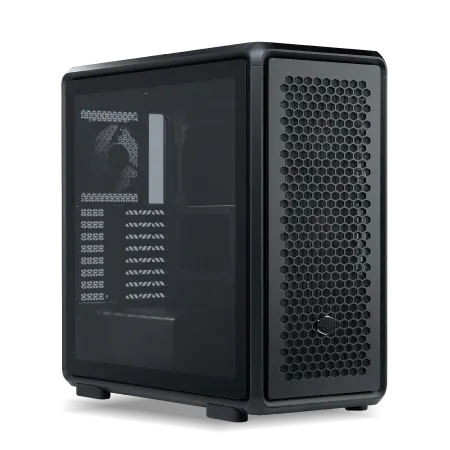
| 【SR-ar9-9270U/S9ND スペック】 | |
| CPU | AMD Ryzen9 9900X 12コア/24スレッド 5.60GHz(ブースト)/4.40GHz(ベース) |
| メモリ | 32GB DDR5 (32GB x1枚 クルーシャル製) |
| ストレージ | SSD 1TB (m.2 nVMe READ/WRITE:7250Gbps/6900Gbps WD製) |
| ケース | CoolerMaster MasterFrame 600 Black |
| CPUクーラー | 空冷 DeepCool製 空冷CPUクーラー AK400 |
| マザーボード | AMD B850 チップセット ASRock製 B850M Pro-A WiFi |
| 電源ユニット | 650W 80Plus BRONZE認証 電源ユニット (COUGAR製) |
| 無線LAN | Wi-Fi 6E (IEEE802.11ax/11ad/11ac/11n/11a/11g/11b) |
| BlueTooth | BlueTooth 5 |
| OS | Microsoft Windows 11 Home |
パソコンショップSEVEN ZEFT Z56BJ

| 【ZEFT Z56BJ スペック】 | |
| CPU | Intel Core Ultra7 265KF 20コア/20スレッド 5.50GHz(ブースト)/3.90GHz(ベース) |
| グラフィックボード | GeForce RTX5070Ti (VRAM:16GB) |
| メモリ | 32GB DDR5 (32GB x1枚 クルーシャル製) |
| ストレージ | SSD 1TB (m.2 nVMe READ/WRITE:7250Gbps/6900Gbps WD製) |
| ケース | Antec P20C ブラック |
| CPUクーラー | 空冷 DeepCool製 空冷CPUクーラー AK400 |
| マザーボード | intel B860 チップセット ASRock製 B860M Pro RS WiFi |
| 電源ユニット | 850W 80Plus GOLD認証 電源ユニット (Silverstone製) |
| 無線LAN | Wi-Fi 6E (IEEE802.11ax/11ad/11ac/11n/11a/11g/11b) |
| BlueTooth | BlueTooth 5 |
| OS | Microsoft Windows 11 Home |
パソコンショップSEVEN ZEFT R60FO
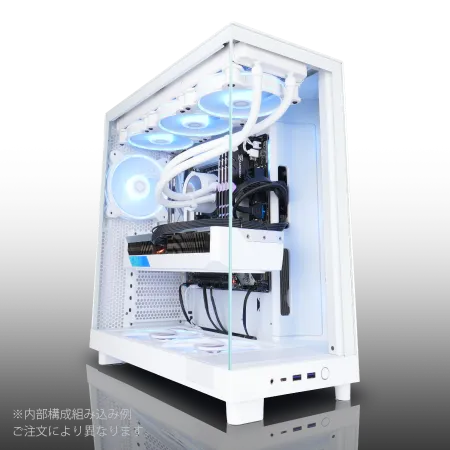
| 【ZEFT R60FO スペック】 | |
| CPU | AMD Ryzen9 9900X 12コア/24スレッド 5.60GHz(ブースト)/4.40GHz(ベース) |
| グラフィックボード | Radeon RX 9060XT (VRAM:16GB) |
| メモリ | 32GB DDR5 (32GB x1枚 クルーシャル製) |
| ストレージ | SSD 1TB (m.2 nVMe READ/WRITE:7250Gbps/6900Gbps WD製) |
| ケース | NZXT H6 Flow White |
| CPUクーラー | 空冷 DeepCool製 空冷CPUクーラー AK400 DIGITAL WH |
| マザーボード | AMD B850 チップセット MSI製 PRO B850M-A WIFI |
| 電源ユニット | 750W 80Plus GOLD認証 電源ユニット (Silverstone製) |
| 無線LAN | Wi-Fi 6E (IEEE802.11ax/11ad/11ac/11n/11a/11g/11b) |
| BlueTooth | BlueTooth 5 |
| OS | Microsoft Windows 11 Home |
パソコンショップSEVEN ZEFT R59A

| 【ZEFT R59A スペック】 | |
| CPU | AMD Ryzen7 9700X 8コア/16スレッド 5.50GHz(ブースト)/3.80GHz(ベース) |
| グラフィックボード | GeForce RTX4060 (VRAM:8GB) |
| メモリ | 16GB DDR5 (16GB x1枚 Micron製) |
| ストレージ | SSD 1TB (m.2 nVMe READ/WRITE:7250Gbps/6900Gbps WD製) |
| ケース | Thermaltake Versa H26 |
| CPUクーラー | 空冷 DeepCool製 空冷CPUクーラー AK400 |
| マザーボード | AMD B850 チップセット ASRock製 B850M-X WiFi R2.0 |
| 電源ユニット | 650W 80Plus BRONZE認証 電源ユニット (COUGAR製) |
| 無線LAN | Wi-Fi 6E (IEEE802.11ax/11ad/11ac/11n/11a/11g/11b) |
| BlueTooth | BlueTooth 5 |
| 光学式ドライブ | DVDスーパーマルチドライブ (内蔵) |
| OS | Microsoft Windows 11 Home |
自作PCで10万円台に挑戦する場合の現実
パーツ選定で直面する厳しい予算配分
自作PCで10万円台のゲーミング環境を構築しようとすると、パーツ選定の段階で厳しい現実に直面します。
グラフィックボードだけで5万円から6万円を消費し、残り4万円から5万円で他のすべてのパーツを揃えなければならないからです。
具体的な内訳を見ていきましょう。
RTX5060Tiが約5万5千円、Ryzen 5 9600が約2万5千円、マザーボードのB650チップセット搭載モデルが約1万5千円、DDR5-5600 16GBが約8千円、NVMe SSD 500GBが約6千円、電源ユニット650W Bronze認証が約8千円、PCケースが約6千円、これだけで約10万3千円になってしまいますよね。
正規のWindows 11 Homeライセンスは約1万5千円かかりますから、実質的には11万8千円程度の予算が必要。
10万円台という枠を守るには、どこかのパーツでグレードを落とすか、OSを別途用意する必要が出てきます。
さらに組み立てに必要な工具類、静電気対策用品、配線を整理するケーブルタイなど、細かい出費も積み重なります。
初めての自作なら、万が一のパーツ破損に備えて予備費も確保しておきたいところ。
自作PCのメリットが活きるのは15万円以上から
15万円以上の予算があれば、パーツ選択の自由度が格段に上がり、BTOパソコンでは選べない特定メーカーの高性能パーツや、デザイン性の高いケースを選択できるようになります。
例えば、ピラーレスケースのNZXT製やLian Li製を選んで、内部を美しくライティングしたり、木製パネルのFractal Design製ケースで落ち着いた雰囲気のPCを組んだりする楽しみが生まれます。
CPUクーラーもNoctua製の高性能モデルを選んで静音性を追求したり、Corsair製の簡易水冷で冷却性能を最大化したりできるでしょう。
メモリやストレージも、GSkillの高クロックメモリやWDの高速Gen.4 SSDなど、性能とコストのバランスを自分で判断して選べます。
BTOパソコンでは標準構成に含まれないパーツを組み込むことで、自分だけのこだわりマシンを作り上げる満足感は、自作PCならではの醍醐味。
また、将来的なアップグレードを見据えた構成も組みやすくなります。
最初はミドルクラスのグラフィックボードでスタートし、後からハイエンドモデルに交換する前提で、電源ユニットを余裕のある容量にしておくといった戦略も取れるのです。
トラブル対応能力が問われる自作の世界
自作PCで最も大きなハードルとなるのが、トラブル発生時の対応。
パーツの初期不良、相性問題、組み立てミス、BIOS設定の誤りなど、PCが起動しない原因は多岐にわたります。
初心者が自力でトラブルシューティングを行うのは極めて困難で、解決までに数日から数週間かかるケースも珍しくありません。
「電源は入るのに画面が映らない」「ビープ音が鳴って起動しない」「Windowsのインストール中にエラーが出る」といった症状に遭遇したとき、どのパーツが原因かを特定するには、パーツを一つずつ交換して検証する必要があります。
しかし予備パーツを持っていない初心者には、この検証作業自体が不可能。
メーカーのサポートに問い合わせても、自作PCの場合は「他のパーツとの相性問題の可能性がある」と言われて、明確な解決策を得られないことも多いのです。
結局、PCショップの有償診断サービスに頼ることになり、診断料と修理費用で数万円が飛んでいく可能性もあります。
BTOパソコンなら、こうしたトラブルはショップが責任を持って対応してくれます。

BTOパソコンショップの選び方と注意点
大手BTOショップの特徴を理解する
各ショップには独自の強みがあり、自分のニーズに合ったショップを選ぶことで、満足度の高い買い物ができるでしょう。
大手BTOショップの中でも、ゲーミングPCに特化したブランドを展開しているショップは、パーツの選定やチューニングにノウハウを持っています。
標準構成でもゲーミングに最適化されたパーツ選択がされており、初心者でも安心して選べる構成になっているのです。
一方で、カスタマイズの自由度を重視するなら、パーツメーカーを細かく指定できるショップを選ぶべき。
メモリはMicron製、SSDはWD製、CPUクーラーはDEEPCOOL製といった具合に、信頼性の高いメーカーを自分で選択できれば、長期的な安定性も確保できます。
納期も重要な比較ポイント。
カスタマイズで優先すべきポイント
10万円台の予算内で最大の効果を得るには、グラフィックボードとストレージ容量の2点に絞ってカスタマイズするのが賢明です。
グラフィックボードは、標準構成がRTX5060の場合、数千円の追加でRTX5060Tiにアップグレードできるなら、絶対に選択すべき。
この差額で得られる性能向上は、他のどのパーツをアップグレードするよりも体感できる効果が大きいからです。
ストレージは、標準が500GBなら1TBへのアップグレードを検討する価値があります。
追加費用は5千円から8千円程度ですが、後から自分でSSDを増設する手間とコストを考えると、最初から大容量を選んでおく方が結果的に安上がり。
逆に、CPUやメモリのアップグレードは慎重に判断しましょう。
標準構成がCore Ultra 5やRyzen 5なら、ゲーミング用途では十分な性能を持っていますし、メモリも16GBあれば当面は困りません。
これらを上位モデルにアップグレードすると、一気に予算オーバーになってしまいます。
電源ユニットの容量アップグレードも、標準構成が650W程度なら変更する必要はほとんどないでしょう。
パソコン おすすめモデル5選
パソコンショップSEVEN ZEFT R60HM

| 【ZEFT R60HM スペック】 | |
| CPU | AMD Ryzen7 9800X3D 8コア/16スレッド 5.20GHz(ブースト)/4.70GHz(ベース) |
| グラフィックボード | GeForce RTX5070Ti (VRAM:16GB) |
| メモリ | 32GB DDR5 (16GB x2枚 クルーシャル製) |
| ストレージ | SSD 1TB (m.2 nVMe READ/WRITE:7250Gbps/6900Gbps WD製) |
| ケース | Thermaltake S200 TG ARGB Plus ホワイト |
| CPUクーラー | 空冷 サイズ製 空冷CPUクーラー SCYTHE() MUGEN6 BLACK EDITION |
| マザーボード | AMD X870 チップセット GIGABYTE製 X870M AORUS ELITE WIFI7 ICE |
| 電源ユニット | 850W 80Plus GOLD認証 電源ユニット (Silverstone製) |
| 無線LAN | Wi-Fi 6E (IEEE802.11ax/11ad/11ac/11n/11a/11g/11b) |
| BlueTooth | BlueTooth 5 |
| OS | Microsoft Windows 11 Home |
パソコンショップSEVEN ZEFT R61F

| 【ZEFT R61F スペック】 | |
| CPU | AMD Ryzen7 9800X3D 8コア/16スレッド 5.20GHz(ブースト)/4.70GHz(ベース) |
| グラフィックボード | GeForce RTX5070 (VRAM:12GB) |
| メモリ | 32GB DDR5 (32GB x1枚 クルーシャル製) |
| ストレージ | SSD 1TB (m.2 nVMe READ/WRITE:7250Gbps/6900Gbps WD製) |
| ケース | Thermaltake S200 TG ARGB Plus ブラック |
| CPUクーラー | 水冷 240mmラジエータ CoolerMaster製 水冷CPUクーラー ML 240 Core II Black |
| マザーボード | AMD B850 チップセット ASRock製 B850M-X WiFi R2.0 |
| 電源ユニット | 850W 80Plus GOLD認証 電源ユニット (Silverstone製) |
| 無線LAN | Wi-Fi 6E (IEEE802.11ax/11ad/11ac/11n/11a/11g/11b) |
| BlueTooth | BlueTooth 5 |
| OS | Microsoft Windows 11 Home |
パソコンショップSEVEN ZEFT Z56S
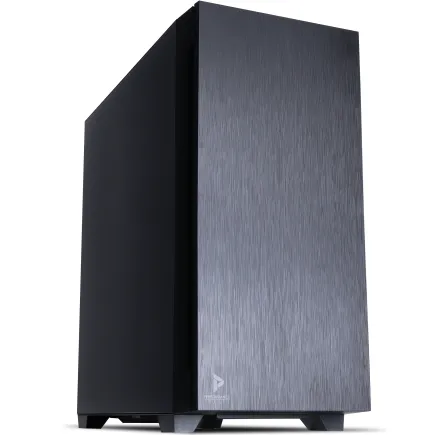
| 【ZEFT Z56S スペック】 | |
| CPU | Intel Core i5 14400F 10コア/16スレッド 4.70GHz(ブースト)/2.50GHz(ベース) |
| グラフィックボード | GeForce RTX5060Ti 16GB (VRAM:16GB) |
| メモリ | 16GB DDR5 (16GB x1枚 クルーシャル製) |
| ストレージ | SSD 1TB (m.2 nVMe READ/WRITE:7250Gbps/6900Gbps WD製) |
| ケース | Antec P10 FLUX |
| マザーボード | intel B760 チップセット ASRock製 B760M Pro RS WiFi |
| 電源ユニット | 650W 80Plus BRONZE認証 電源ユニット (COUGAR製) |
| 無線LAN | Wi-Fi 6E (IEEE802.11ax/11ad/11ac/11n/11a/11g/11b) |
| BlueTooth | BlueTooth 5 |
| 光学式ドライブ | DVDスーパーマルチドライブ (内蔵) |
| OS | Microsoft Windows 11 Home |
パソコンショップSEVEN SR-ar7-7970Li/S9
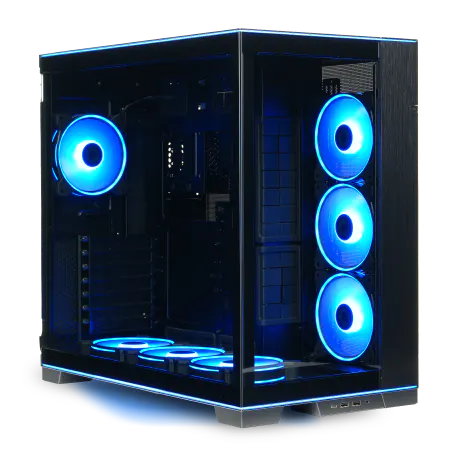
| 【SR-ar7-7970Li/S9 スペック】 | |
| CPU | AMD Ryzen7 9700X 8コア/16スレッド 5.50GHz(ブースト)/3.80GHz(ベース) |
| メモリ | 32GB DDR5 (32GB x1枚 クルーシャル製) |
| ストレージ | SSD 1TB (m.2 nVMe READ/WRITE:7250Gbps/6900Gbps WD製) |
| ケース | LianLi O11D EVO RGB Black 特別仕様 |
| CPUクーラー | 空冷 DeepCool製 空冷CPUクーラー AK400 |
| マザーボード | AMD B850 チップセット ASRock製 B850M-X WiFi R2.0 |
| 電源ユニット | 850W 80Plus GOLD認証 電源ユニット (Silverstone製) |
| 無線LAN | Wi-Fi 6E (IEEE802.11ax/11ad/11ac/11n/11a/11g/11b) |
| BlueTooth | BlueTooth 5 |
| 光学式ドライブ | DVDスーパーマルチドライブ (外付け) |
| OS | Microsoft Windows 11 Home |
パソコンショップSEVEN ZEFT Z55ED
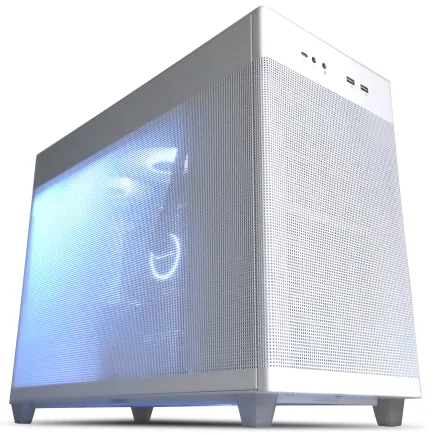
| 【ZEFT Z55ED スペック】 | |
| CPU | Intel Core i7 14700KF 20コア/28スレッド 5.50GHz(ブースト)/3.40GHz(ベース) |
| グラフィックボード | GeForce RTX5070Ti (VRAM:16GB) |
| メモリ | 32GB DDR5 (16GB x2枚 Micron製) |
| ストレージ | SSD 2TB (m.2 nVMe READ/WRITE:7400Gbps/7000Gbps Crucial製) |
| ケース | ASUS Prime AP201 Tempered Glass ホワイト |
| CPUクーラー | 水冷 240mmラジエータ CoolerMaster製 水冷CPUクーラー ML 240 Core II White |
| マザーボード | intel B760 チップセット ASRock製 B760M Pro RS WiFi |
| 電源ユニット | 850W 80Plus GOLD認証 電源ユニット (CWT製) |
| 無線LAN | Wi-Fi 6E (IEEE802.11ax/11ad/11ac/11n/11a/11g/11b) |
| BlueTooth | BlueTooth 5 |
| 光学式ドライブ | DVDスーパーマルチドライブ (外付け) |
| OS | Microsoft Windows 11 Home |
保証とサポート体制の確認は必須
保証期間とサポート体制を必ず確認し、最低でも1年間の無償保証が付いているショップを選ぶことが重要です。
標準保証に加えて、有償の延長保証オプションが用意されているかもチェックしましょう。
数千円の追加で3年保証に延長できるなら、加入しておく価値は十分にあります。
PCパーツは使用開始から1年以内に初期不良が出なければ、その後3年程度は安定して動作することが多いのですが、万が一の故障に備えておけば安心です。
サポート窓口の対応時間と連絡手段も確認しておきたいポイント。
メールやチャットでのサポートも受け付けているショップなら、時間を気にせず相談できます。
修理に2週間かかる間、PCが使えないのは困るという方もいると思います。
代替機を貸し出してくれるショップなら、修理期間中もゲームを続けられるでしょう。
10万円台ゲーミングPCの性能目安と実用性
人気ゲームタイトルでの実測フレームレート
RTX5060TiとCore Ultra 5 235Fの組み合わせで、実際にどの程度のゲーミング性能が得られるのか、具体的な数値で見ていきましょう。
フルHD解像度、高設定での目安フレームレートは、競技系タイトルで120fps以上、最新AAAタイトルで60fps前後となります。
VALORANTのような軽量タイトルなら、最高設定でも200fpsを超える快適なプレイが可能。
競技性を重視するプレイヤーにとって、144Hzモニターの性能を十分に活かせる環境が手に入るのです。
DLSS 4の恩恵を受けられるタイトルでは、画質を維持しながらフレームレートを大幅に向上させることができるでしょう。
最新のAAAタイトル、例えばサイバーパンク系のオープンワールドゲームでは、高設定で50fpsから60fps程度。
最高設定で遊ぶには力不足ですが、設定を調整すれば充分に楽しめる性能です。
人気PCゲームタイトル一覧
| ゲームタイトル | 発売日 | 推奨スペック | 公式 URL |
Steam URL |
|---|---|---|---|---|
| Street Fighter 6 / ストリートファイター6 | 2023/06/02 | プロセッサー: Core i7 8700 / Ryzen 5 3600
グラフィック: RTX2070 / Radeon RX 5700XT メモリー: 16 GB RAM |
公式 | steam |
| Monster Hunter Wilds
/ モンスターハンターワイルズ |
2025/02/28 | プロセッサー:Core i5-11600K / Ryzen 5 3600X
グラフィック: GeForce RTX 2070/ RTX 4060 / Radeon RX 6700XT メモリー: 16 GB RAM |
公式 | steam |
| Apex Legends
/ エーペックスレジェンズ |
2020/11/05 | プロセッサー: Ryzen 5 / Core i5
グラフィック: Radeon R9 290/ GeForce GTX 970 メモリー: 8 GB RAM |
公式 | steam |
| ロマンシング サガ2
リベンジオブザセブン |
2024/10/25 | プロセッサー: Core i5-6400 / Ryzen 5 1400
グラフィック:GeForce GTX 1060 / Radeon RX 570 メモリ: 8 GB RAM |
公式 | steam |
| 黒神話:悟空 | 2024/08/20 | プロセッサー: Core i7-9700 / Ryzen 5 5500
グラフィック: GeForce RTX 2060 / Radeon RX 5700 XT / Arc A750 |
公式 | steam |
| メタファー:リファンタジオ | 2024/10/11 | プロセッサー: Core i5-7600 / Ryzen 5 2600
グラフィック:GeForce GTX 970 / Radeon RX 480 / Arc A380 メモリ: 8 GB RAM |
公式 | steam |
| Call of Duty: Black Ops 6 | 2024/10/25 | プロセッサー:Core i7-6700K / Ryzen 5 1600X
グラフィック: GeForce RTX 3060 / GTX 1080Ti / Radeon RX 6600XT メモリー: 12 GB RAM |
公式 | steam |
| ドラゴンボール Sparking! ZERO | 2024/10/11 | プロセッサー: Core i7-9700K / Ryzen 5 3600
グラフィック:GeForce RTX 2060 / Radeon RX Vega 64 メモリ: 16 GB RAM |
公式 | steam |
| ELDEN RING SHADOW OF THE ERDTREE | 2024/06/21 | プロセッサー: Core i7-8700K / Ryzen 5 3600X
グラフィック: GeForce GTX 1070 / RADEON RX VEGA 56 メモリー: 16 GB RAM |
公式 | steam |
| ファイナルファンタジーXIV
黄金のレガシー |
2024/07/02 | プロセッサー: Core i7-9700
グラフィック: GeForce RTX 2060 / Radeon RX 5600 XT メモリー: 16 GB RAM |
公式 | steam |
| Cities: Skylines II | 2023/10/25 | プロセッサー:Core i5-12600K / Ryzen 7 5800X
グラフィック: GeForce RTX 3080 | RadeonRX 6800 XT メモリー: 16 GB RAM |
公式 | steam |
| ドラゴンズドグマ 2 | 2024/03/21 | プロセッサー: Core i7-10700 / Ryzen 5 3600X
グラフィック GeForce RTX 2080 / Radeon RX 6700 メモリー: 16 GB |
公式 | steam |
| サイバーパンク2077:仮初めの自由 | 2023/09/26 | プロセッサー: Core i7-12700 / Ryzen 7 7800X3D
グラフィック: GeForce RTX 2060 SUPER / Radeon RX 5700 XT メモリー: 16 GB RAM |
公式 | steam |
| ホグワーツ・レガシー | 2023/02/11 | プロセッサー: Core i7-8700 / Ryzen 5 3600
グラフィック: GeForce 1080 Ti / Radeon RX 5700 XT メモリー: 16 GB RAM |
公式 | steam |
| TEKKEN 8 / 鉄拳8 | 2024/01/26 | プロセッサー: Core i7-7700K / Ryzen 5 2600
グラフィック: GeForce RTX 2070/ Radeon RX 5700 XT メモリー: 16 GB RAM |
公式 | steam |
| Palworld / パルワールド | 2024/01/19 | プロセッサー: Core i9-9900K
グラフィック: GeForce RTX 2070 メモリー: 32 GB RAM |
公式 | steam |
| オーバーウォッチ 2 | 2023/08/11 | プロセッサー:Core i7 / Ryzen 5
グラフィック: GeForce GTX 1060 / Radeon RX 6400 メモリー: 8 GB RAM |
公式 | steam |
| Monster Hunter RISE: Sunbreak
/ モンスターハンターライズ:サンブレイク |
2022/01/13 | プロセッサー:Core i5-4460 / AMD FX-8300
グラフィック: GeForce GTX 1060 / Radeon RX 570 メモリー: 8 GB RAM |
公式 | steam |
| BIOHAZARD RE:4 | 2023/03/24 | プロセッサー: Ryzen 5 3600 / Core i7 8700
グラフィック: Radeon RX 5700 / GeForce GTX 1070 メモリー: 16 GB RAM |
公式 | steam |
| デッドバイデイライト | 2016/06/15 | プロセッサー: Core i3 / AMD FX-8300
グラフィック: 4GB VRAM以上 メモリー: 8 GB RAM |
公式 | steam |
| Forza Horizon 5 | 2021/11/09 | プロセッサー: Core i5-8400 / Ryzen 5 1500X
グラフィック: GTX 1070 / Radeon RX 590 メモリー: 16 GB RAM |
公式 | steam |
配信や動画編集も視野に入れた性能評価
ゲームプレイだけでなく、配信や動画編集にも挑戦したいという方もいるのではないでしょうか。
10万円台のゲーミングPCでも、1080p解像度での配信なら十分に対応可能で、簡単な動画編集作業もこなせる性能を持っています。
OBS Studioを使用したゲーム配信では、NVENCエンコーダーを活用することで、CPUへの負荷を最小限に抑えながら高品質な配信が可能。
RTX5060TiのNVENCは最新世代のエンコーダーを搭載しており、ビットレート6000kbpsでも安定した配信品質を実現できます。
ただし、ゲームプレイと同時に配信を行う場合、メモリ16GBでは不足を感じる場面もあるかもしれません。
配信ソフト、ゲーム、ブラウザを同時に動かすと、メモリ使用量が12GBを超えることも珍しくないからです。
本格的に配信活動を行うなら、早めに32GBへの増設を検討した方がいいでしょう。
動画編集については、フルHD素材の簡単なカット編集やテロップ挿入程度なら快適に作業できます。
Adobe Premiere ProやDaVinci Resolveといったプロ向けソフトも動作しますが、4K素材の編集やエフェクトを多用する作業では、レンダリング時間が長くなることを覚悟する必要があります。
将来的なアップグレードの可能性
最も効果的なアップグレードは、メモリの増設とグラフィックボードの交換の2点。
メモリは16GBから32GBへの増設が最優先。
作業の快適性が劇的に向上しますし、費用も1万円程度で済みます。
DDR5-5600の16GBモジュールを追加するだけで、マルチタスク性能が大幅に改善され、配信や動画編集の作業効率も上がるでしょう。
グラフィックボードの交換は、2年から3年後に検討するのが現実的。
その頃には次世代のミドルハイクラスGPUが登場し、RTX5060Tiの2倍以上の性能を持つモデルが手頃な価格で入手できるようになっているはずです。
電源ユニットが650W以上あれば、ほとんどのグラフィックボードに対応できます。
CPUの交換は、よほど性能に不満を感じない限り必要ありません。
Core Ultra 5やRyzen 5クラスのCPUは、ゲーミング用途では数年間は十分な性能を維持できますし、CPUを交換するならマザーボードも同時に交換が必要になるケースが多く、コストパフォーマンスが悪いからです。
ストレージの増設は、容量不足を感じたタイミングで行えばよいでしょう。
NVMe SSDの価格は年々下がっており、1TBのGen.4 SSDが1万円以下で購入できる時代。
M.2スロットに空きがあれば、簡単に増設できます。
結局どちらを選ぶべきか、明確な判断基準
初めてのゲーミングPCならBTO一択
自作PCの魅力は理解できても、10万円台という限られた予算では、そのメリットを十分に享受できません。
BTOパソコンなら、注文から数日で完成品が届き、電源を入れればすぐにゲームを始められます。
初期設定も最小限で済みますし、ドライバーのインストールやWindows Updateも、ショップ側である程度済ませてから出荷してくれるケースが多いのです。
「起動しない」「画面が映らない」といったトラブルに直面したとき、電話一本で専門スタッフに相談できる環境は、精神的な余裕をもたらしてくれるでしょう。
コストパフォーマンスの面でも、10万円台ではBTOパソコンが有利。
浮いた予算でゲーミングモニターやゲーミングマウスを購入すれば、トータルでのゲーミング体験が向上します。
パソコン おすすめモデル5選
パソコンショップSEVEN ZEFT Z54QP
| 【ZEFT Z54QP スペック】 | |
| CPU | Intel Core Ultra7 265KF 20コア/20スレッド 5.50GHz(ブースト)/3.90GHz(ベース) |
| グラフィックボード | GeForce RTX5050 (VRAM:8GB) |
| メモリ | 16GB DDR5 (16GB x1枚 クルーシャル製) |
| ストレージ | SSD 1TB (m.2 nVMe READ/WRITE:7250Gbps/6900Gbps WD製) |
| ケース | Thermaltake Versa H26 |
| CPUクーラー | 空冷 DeepCool製 空冷CPUクーラー AK400 |
| マザーボード | intel B860 チップセット ASRock製 B860M Pro RS WiFi |
| 電源ユニット | 650W 80Plus BRONZE認証 電源ユニット (COUGAR製) |
| 無線LAN | Wi-Fi 6E (IEEE802.11ax/11ad/11ac/11n/11a/11g/11b) |
| BlueTooth | BlueTooth 5 |
| OS | Microsoft Windows 11 Home |
パソコンショップSEVEN ZEFT Z58Q

| 【ZEFT Z58Q スペック】 | |
| CPU | Intel Core Ultra5 235 14コア/14スレッド 5.00GHz(ブースト)/3.40GHz(ベース) |
| グラフィックボード | GeForce RTX5060Ti 16GB (VRAM:16GB) |
| メモリ | 16GB DDR5 (16GB x1枚 クルーシャル製) |
| ストレージ | SSD 1TB (m.2 nVMe READ/WRITE:5000Gbps/3900Gbps KIOXIA製) |
| ケース | LianLi A3-mATX-WD Black |
| CPUクーラー | 水冷 240mmラジエータ CoolerMaster製 水冷CPUクーラー ML 240 Core II Black |
| マザーボード | intel B860 チップセット ASRock製 B860M Pro RS WiFi |
| 電源ユニット | 650W 80Plus BRONZE認証 電源ユニット (COUGAR製) |
| 無線LAN | Wi-Fi 6E (IEEE802.11ax/11ad/11ac/11n/11a/11g/11b) |
| BlueTooth | BlueTooth 5 |
| OS | Microsoft Windows 11 Home |
パソコンショップSEVEN ZEFT R61BW
| 【ZEFT R61BW スペック】 | |
| CPU | AMD Ryzen9 9950X 16コア/32スレッド 5.70GHz(ブースト)/4.30GHz(ベース) |
| グラフィックボード | GeForce RTX5050 (VRAM:8GB) |
| メモリ | 16GB DDR5 (16GB x1枚 クルーシャル製) |
| ストレージ | SSD 1TB (m.2 nVMe READ/WRITE:7250Gbps/6900Gbps WD製) |
| ケース | Thermaltake Versa H26 |
| CPUクーラー | 空冷 サイズ製 空冷CPUクーラー SCYTHE() MUGEN6 BLACK EDITION |
| マザーボード | AMD B850 チップセット ASRock製 B850M Pro-A WiFi |
| 電源ユニット | 650W 80Plus BRONZE認証 電源ユニット (COUGAR製) |
| 無線LAN | Wi-Fi 6E (IEEE802.11ax/11ad/11ac/11n/11a/11g/11b) |
| BlueTooth | BlueTooth 5 |
| OS | Microsoft Windows 11 Home |
パソコンショップSEVEN ZEFT R60SV
| 【ZEFT R60SV スペック】 | |
| CPU | AMD Ryzen7 9800X3D 8コア/16スレッド 5.20GHz(ブースト)/4.70GHz(ベース) |
| グラフィックボード | GeForce RTX5070Ti (VRAM:16GB) |
| メモリ | 32GB DDR5 (16GB x2枚 クルーシャル製) |
| ストレージ | SSD 2TB (m.2 nVMe READ/WRITE:7250Gbps/6900Gbps WD製) SSD SSD 2TB (m.2 nVMe READ/WRITE:7250Gbps/6900Gbps WD製) |
| ケース | Thermaltake S200 TG ARGB Plus ブラック |
| CPUクーラー | 空冷 DeepCool製 空冷CPUクーラー AK400 |
| マザーボード | AMD B850 チップセット MSI製 PRO B850M-A WIFI |
| 電源ユニット | 850W 80Plus GOLD認証 電源ユニット (CWT製) |
| 無線LAN | Wi-Fi 6E (IEEE802.11ax/11ad/11ac/11n/11a/11g/11b) |
| BlueTooth | BlueTooth 5 |
| OS | Microsoft Windows 11 Home |
パソコンショップSEVEN ZEFT R59AF
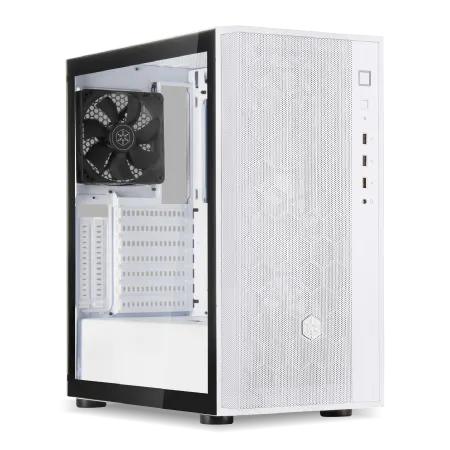
| 【ZEFT R59AF スペック】 | |
| CPU | AMD Ryzen9 9950X 16コア/32スレッド 5.70GHz(ブースト)/4.30GHz(ベース) |
| グラフィックボード | Radeon RX 7800XT (VRAM:16GB) |
| メモリ | 32GB DDR5 (16GB x2枚 Micron製) |
| ストレージ | SSD 1TB (m.2 nVMe READ/WRITE:7250Gbps/6900Gbps WD製) |
| ケース | DeepCool CH510 ホワイト |
| CPUクーラー | 水冷 240mmラジエータ CoolerMaster製 水冷CPUクーラー ML 240 Core II White |
| マザーボード | AMD X870 チップセット GIGABYTE製 X870M AORUS ELITE WIFI7 ICE |
| 電源ユニット | 850W 80Plus GOLD認証 電源ユニット (Silverstone製) |
| 無線LAN | Wi-Fi 6E (IEEE802.11ax/11ad/11ac/11n/11a/11g/11b) |
| BlueTooth | BlueTooth 5 |
| 光学式ドライブ | DVDスーパーマルチドライブ (外付け) |
| OS | Microsoft Windows 11 Home |
自作を選ぶべき人の条件
それでも自作PCに挑戦したいという方もいるでしょう。
自作PCを選択すべき条件は、予算が15万円以上ある、PCの組み立て経験がある、トラブルシューティングを楽しめる、時間的余裕があるの4点すべてを満たす場合に限られます。
15万円以上の予算があれば、グラフィックボードにRTX5070を選択し、CPUもCore Ultra 7やRyzen 7クラスを搭載できます。
メモリ32GB、SSD 1TB、高品質な電源ユニット、デザイン性の高いケースと、すべてのパーツで妥協せずに選べるようになるのです。
組み立て経験があれば、配線ミスやパーツの取り付けミスを避けられますし、BIOS設定も適切に行えます。
過去に一度でも自作PCを組んだ経験があれば、トラブル発生時の対処法もある程度は身についているでしょう。
トラブルシューティングを楽しめる性格も重要。
「なぜ起動しないのか」を論理的に考え、一つずつ原因を潰していく作業を、苦痛ではなく謎解きゲームのように楽しめる人なら、自作PCの世界を満喫できます。
逆に、すぐに答えが欲しい、面倒なことは避けたいという方には、自作は向いていません。
時間的余裕も必須条件。
予算別の最適解マトリクス
| 予算 | 目的 | 最適な選択 | 推奨構成 |
|---|---|---|---|
| 10万円 | フルHDゲーミング | BTO | RTX5060 + Core Ultra 5 235F + 16GB + 500GB SSD |
| 12万円 | フルHDゲーミング | BTO | RTX5060Ti + Core Ultra 5 235F + 16GB + 1TB SSD |
| 15万円 | フルHD高fpsゲーミング | BTO or 自作 | RTX5070 + Core Ultra 7 265K + 32GB + 1TB SSD |
| 18万円 | WQHD解像度ゲーミング | 自作 | RTX5070Ti + Ryzen 7 9800X3D + 32GB + 2TB SSD |
この表から分かるように、12万円までの予算ならBTO一択、15万円以上なら自作も選択肢に入るという判断基準が見えてきます。
もう一つ、パーツ別の優先順位を示した表も用意しましょう。
| パーツ | 10万円台での優先度 | 推奨グレード | 妥協可能度 |
|---|---|---|---|
| グラフィックボード | 最優先 | RTX5060Ti | 低 |
| CPU | 高 | Core Ultra 5 / Ryzen 5 | 中 |
| メモリ | 中 | DDR5-5600 16GB | 高 |
| ストレージ | 中 | NVMe Gen.4 500GB以上 | 高 |
| 電源 | 低 | 650W Bronze以上 | 中 |
| ケース | 低 | エアフロー重視 | 高 |
この優先順位を守れば、限られた予算内で最大のゲーミング性能を引き出せます。
購入後の満足度を左右する要素
BTOパソコンを購入した後、長期的な満足度を左右するのは、拡張性とメンテナンス性の2点。
購入時には見落としがちですが、これらの要素が将来的な使い勝手を大きく左右します。
拡張性については、メモリスロットの空き、M.2スロットの数、PCIeスロットの配置を確認しましょう。
メモリスロットが4本あり、最初は2本だけ使用している構成なら、後から簡単に増設できます。
M.2スロットが2つ以上あれば、ストレージの増設も容易。
メンテナンス性は、ケースの構造に依存します。
サイドパネルが工具なしで開閉できる、ケーブルマネジメントがしっかりしている、エアフィルターが簡単に取り外せるといった特徴を持つケースなら、定期的な清掃も苦になりません。
BTOパソコンのケースは、コストを抑えるために簡素な構造のものが使われることもありますが、大手ショップのゲーミングブランドなら、メンテナンス性にも配慮した設計になっているケースが多いのです。
よくある質問
10万円台で4K解像度のゲームは楽しめますか
10万円台のゲーミングPCで4K解像度のゲームをプレイするのは、正直なところ厳しいと言わざるを得ません。
RTX5060Tiは優秀なグラフィックボードですが、4K解像度では性能不足を感じる場面が多くなります。
軽量なタイトルや古めのゲームなら、設定を下げることで30fpsから40fps程度は出せますが、快適とは言えないレベル。
BTOパソコンは後から自分でパーツ交換できますか
メモリの増設、ストレージの追加、グラフィックボードの交換といった作業は、比較的簡単に行えます。
ただし、保証期間中に自分でパーツを交換すると、保証が無効になる可能性があるため、ショップの保証規約を必ず確認してください。
保証期間が終了した後なら、自由にカスタマイズできますし、その頃には新しいパーツも安価になっているでしょう。
ゲーミングノートPCと比較してどちらがおすすめですか
同じ価格帯のゲーミングノートPCは、デスクトップの半分程度の性能しか持っていませんし、冷却性能の制約から長時間のゲームプレイでは熱によるパフォーマンス低下が発生します。
性能を重視するならデスクトップ、携帯性を重視するならノートという判断基準で選べば間違いありません。
中古パーツを使って予算を抑えるのはどうですか
中古パーツの活用は、知識と経験がある方なら有効な選択肢になります。
特にCPUやメモリは故障率が低く、中古でも問題なく使えるケースが多いのです。
ただし、グラフィックボードの中古は慎重に判断すべき。
マイニングに使用されていた個体は、長時間高負荷で動作していたため、寿命が短い可能性があります。
また、中古パーツには保証がないか、あっても短期間のため、初期不良や早期故障のリスクを自分で負うことになります。
10万円台という予算で確実にゲーミング環境を手に入れたいなら、新品のBTOパソコンを選ぶ方が安全でしょう。
ゲーミングモニターも同時に購入すべきですか
せっかく高性能なゲーミングPCを用意しても、60Hzの一般的なモニターでは、その性能を活かしきれません。
10万円台のゲーミングPCなら、フルHD解像度で144Hzのゲーミングモニターが最適なマッチング。
PC本体とモニターを合わせて13万円から15万円の予算を確保しておくと、バランスの取れたゲーミング環境が構築できるでしょう。