
コスパ重視のゲーミングPCで削れるパーツの見極め方
妥協できるパーツと妥協できないパーツの境界線
実際のゲームプレイに直結する性能を確保しながら、影響の少ない部分でコストを抑える戦略が最も賢明です。
ゲーミングPCの性能を決定づける要素は、グラフィックボードとCPUの組み合わせが約7割を占めることが分かっています。
残りの3割をメモリ、ストレージ、電源、マザーボード、CPUクーラー、ケースで分け合う構造になっているため、この3割の部分で賢くコストカットすれば、ゲーム体験を損なわずに予算を大幅に削減できるわけです。
では一体どのパーツをどこまで妥協すればいいのでしょうか。
絶対に妥協してはいけないパーツ
グラフィックボードは最優先で予算を確保
フレームレートを決定する最重要パーツであり、ここをケチるとゲーム体験そのものが台無しになってしまいます。
GeForce RTX 50シリーズではRTX5070TiとRTX5060Tiがコスパに優れていますが、予算が許すなら上位モデルを選ぶべきでしょう。
Radeon RX 90シリーズのRX 9070XTも選択肢として魅力的です。
FSR 4による機械学習ベースのアップスケーリング技術は、実質的なフレームレート向上を予感させる画期的な機能といえます。
ただしゲームタイトルによってはGeForce系の方が最適化されているケースも多いため、プレイしたいタイトルの推奨環境を事前に確認しておく必要があります。
グラフィックボードの予算配分は、PC全体の40〜50%を目安にするのが理想的です。
15万円の予算なら6〜7.5万円、20万円なら8〜10万円をGPUに投じる計算になります。
この比率を守れば、他のパーツでコストを抑えても快適なゲーミング環境を構築できるはずです。
| 予算総額 | GPU予算目安 | 推奨モデル例 |
|---|---|---|
| 15万円 | 6〜7.5万円 | RTX5060Ti、RX 9060XT |
| 20万円 | 8〜10万円 | RTX5070、RX 9070XT |
| 25万円 | 10〜12.5万円 | RTX5070Ti、RX 9070XT |
| 30万円以上 | 12〜15万円 | RTX5080、RTX5090 |
最新グラフィックボード(VGA)性能一覧
| GPU型番 | VRAM | 3DMarkスコア TimeSpy |
3DMarkスコア FireStrike |
TGP | 公式 URL |
価格com URL |
|---|---|---|---|---|---|---|
| GeForce RTX 5090 | 32GB | 49113 | 100929 | 575W | 公式 | 価格 |
| GeForce RTX 5080 | 16GB | 32430 | 77302 | 360W | 公式 | 価格 |
| Radeon RX 9070 XT | 16GB | 30414 | 66101 | 304W | 公式 | 価格 |
| Radeon RX 7900 XTX | 24GB | 30336 | 72701 | 355W | 公式 | 価格 |
| GeForce RTX 5070 Ti | 16GB | 27399 | 68249 | 300W | 公式 | 価格 |
| Radeon RX 9070 | 16GB | 26736 | 59644 | 220W | 公式 | 価格 |
| GeForce RTX 5070 | 12GB | 22140 | 56240 | 250W | 公式 | 価格 |
| Radeon RX 7800 XT | 16GB | 20092 | 49985 | 263W | 公式 | 価格 |
| Radeon RX 9060 XT 16GB | 16GB | 16704 | 38983 | 145W | 公式 | 価格 |
| GeForce RTX 5060 Ti 16GB | 16GB | 16133 | 37823 | 180W | 公式 | 価格 |
| GeForce RTX 5060 Ti 8GB | 8GB | 15994 | 37602 | 180W | 公式 | 価格 |
| Arc B580 | 12GB | 14766 | 34575 | 190W | 公式 | 価格 |
| Arc B570 | 10GB | 13862 | 30555 | 150W | 公式 | 価格 |
| GeForce RTX 5060 | 8GB | 13317 | 32041 | 145W | 公式 | 価格 |
| Radeon RX 7600 | 8GB | 10916 | 31429 | 165W | 公式 | 価格 |
| GeForce RTX 4060 | 8GB | 10743 | 28303 | 115W | 公式 | 価格 |
CPUは用途に応じて適切なグレードを選択
Core Ultra 7 265KやRyzen 7 9700Xあたりがコスパと性能のバランスに優れており、大半のゲーマーにとって充分な処理能力を提供してくれます。
配信や動画編集を並行するなら上位モデルの恩恵を受けられますが、ゲームだけなら過剰投資になる可能性が高いでしょう。
Intel系ならCore Ultra 7 265KFが内蔵GPUを省いた分だけ価格が抑えられており、別途グラフィックボードを搭載するゲーミングPCには最適な選択です。
最新CPU性能一覧
| 型番 | コア数 | スレッド数 | 定格クロック | 最大クロック | Cineスコア Multi |
Cineスコア Single |
公式 URL |
価格com URL |
|---|---|---|---|---|---|---|---|---|
| Core Ultra 9 285K | 24 | 24 | 3.20GHz | 5.70GHz | 43437 | 2442 | 公式 | 価格 |
| Ryzen 9 9950X | 16 | 32 | 4.30GHz | 5.70GHz | 43188 | 2247 | 公式 | 価格 |
| Ryzen 9 9950X3D | 16 | 32 | 4.30GHz | 5.70GHz | 42211 | 2238 | 公式 | 価格 |
| Core i9-14900K | 24 | 32 | 3.20GHz | 6.00GHz | 41497 | 2336 | 公式 | 価格 |
| Ryzen 9 7950X | 16 | 32 | 4.50GHz | 5.70GHz | 38943 | 2058 | 公式 | 価格 |
| Ryzen 9 7950X3D | 16 | 32 | 4.20GHz | 5.70GHz | 38866 | 2030 | 公式 | 価格 |
| Core Ultra 7 265K | 20 | 20 | 3.30GHz | 5.50GHz | 37621 | 2334 | 公式 | 価格 |
| Core Ultra 7 265KF | 20 | 20 | 3.30GHz | 5.50GHz | 37621 | 2334 | 公式 | 価格 |
| Core Ultra 9 285 | 24 | 24 | 2.50GHz | 5.60GHz | 35977 | 2177 | 公式 | 価格 |
| Core i7-14700K | 20 | 28 | 3.40GHz | 5.60GHz | 35835 | 2213 | 公式 | 価格 |
| Core i9-14900 | 24 | 32 | 2.00GHz | 5.80GHz | 34070 | 2188 | 公式 | 価格 |
| Ryzen 9 9900X | 12 | 24 | 4.40GHz | 5.60GHz | 33203 | 2216 | 公式 | 価格 |
| Core i7-14700 | 20 | 28 | 2.10GHz | 5.40GHz | 32833 | 2082 | 公式 | 価格 |
| Ryzen 9 9900X3D | 12 | 24 | 4.40GHz | 5.50GHz | 32721 | 2173 | 公式 | 価格 |
| Ryzen 9 7900X | 12 | 24 | 4.70GHz | 5.60GHz | 29522 | 2021 | 公式 | 価格 |
| Core Ultra 7 265 | 20 | 20 | 2.40GHz | 5.30GHz | 28802 | 2136 | 公式 | 価格 |
| Core Ultra 7 265F | 20 | 20 | 2.40GHz | 5.30GHz | 28802 | 2136 | 公式 | 価格 |
| Core Ultra 5 245K | 14 | 14 | 3.60GHz | 5.20GHz | 25683 | 0 | 公式 | 価格 |
| Core Ultra 5 245KF | 14 | 14 | 3.60GHz | 5.20GHz | 25683 | 2155 | 公式 | 価格 |
| Ryzen 7 9700X | 8 | 16 | 3.80GHz | 5.50GHz | 23298 | 2192 | 公式 | 価格 |
| Ryzen 7 9800X3D | 8 | 16 | 4.70GHz | 5.40GHz | 23286 | 2072 | 公式 | 価格 |
| Core Ultra 5 235 | 14 | 14 | 3.40GHz | 5.00GHz | 21046 | 1842 | 公式 | 価格 |
| Ryzen 7 7700 | 8 | 16 | 3.80GHz | 5.30GHz | 19684 | 1919 | 公式 | 価格 |
| Ryzen 7 7800X3D | 8 | 16 | 4.50GHz | 5.40GHz | 17893 | 1799 | 公式 | 価格 |
| Core i5-14400 | 10 | 16 | 2.50GHz | 4.70GHz | 16192 | 1761 | 公式 | 価格 |
| Ryzen 5 7600X | 6 | 12 | 4.70GHz | 5.30GHz | 15428 | 1963 | 公式 | 価格 |
適度に妥協できるパーツとその基準
メモリは容量優先で速度は標準スペックで充分
ゲーミング用途では16GBでも動作するタイトルが多いものの、バックグラウンドでブラウザや配信ソフトを起動することを考えると32GBが安心ラインでしょう。
メモリの速度については、DDR5-5600からDDR5-6400やDDR5-7200といった高速モデルに変更しても、実際のゲームプレイで体感できるほどのフレームレート向上は見込めません。
ベンチマークスコアでは数%の差が出る場合もありますが、価格差を考えると充分に割に合わないのが本音ではないでしょうか。
メモリで妥協すべきポイントは速度であり、容量ではないという原則を守れば失敗しません。
32GBのDDR5-5600を選んでおけば、今後数年間は増設の必要もなく快適に使い続けられます。
RGB LEDが搭載されたゲーミングメモリは見た目の満足度は高いですが、性能面では通常モデルと変わらないため、コスパ重視なら避けた方がいいでしょう。
| メモリ構成 | ゲーム用途 | 配信・編集込み | コスパ評価 |
|---|---|---|---|
| 16GB DDR5-5600 | △ やや不足 | × 不足 | ○ 低予算向け |
| 32GB DDR5-5600 | ◎ 最適 | ○ 充分 | ◎ 最もバランス良好 |
| 32GB DDR5-6400以上 | ◎ 最適 | ○ 充分 | △ 価格差に見合わない |
| 64GB DDR5-5600 | ◎ 過剰 | ◎ 最適 | ○ 特殊用途向け |
パソコン おすすめモデル4選
パソコンショップSEVEN ZEFT R67K

| 【ZEFT R67K スペック】 | |
| CPU | AMD Ryzen7 7700 8コア/16スレッド 5.30GHz(ブースト)/3.80GHz(ベース) |
| グラフィックボード | GeForce RTX5060 (VRAM:8GB) |
| メモリ | 16GB DDR5 (16GB x1枚 クルーシャル製) |
| ストレージ | SSD 1TB (m.2 nVMe READ/WRITE:7250Gbps/6900Gbps WD製) |
| ケース | Corsair FRAME 4000D RS ARGB Black |
| マザーボード | AMD B850 チップセット ASRock製 B850M-X WiFi R2.0 |
| 電源ユニット | 650W 80Plus BRONZE認証 電源ユニット (COUGAR製) |
| 無線LAN | Wi-Fi 6E (IEEE802.11ax/11ad/11ac/11n/11a/11g/11b) |
| BlueTooth | BlueTooth 5 |
| OS | Microsoft Windows 11 Home |
パソコンショップSEVEN ZEFT R67P
| 【ZEFT R67P スペック】 | |
| CPU | AMD Ryzen7 9800X3D 8コア/16スレッド 5.20GHz(ブースト)/4.70GHz(ベース) |
| グラフィックボード | GeForce RTX5070 (VRAM:12GB) |
| メモリ | 32GB DDR5 (32GB x1枚 クルーシャル製) |
| ストレージ | SSD 1TB (m.2 nVMe READ/WRITE:7250Gbps/6900Gbps WD製) |
| ケース | Corsair FRAME 4000D RS ARGB Black |
| CPUクーラー | 空冷 サイズ製 空冷CPUクーラー SCYTHE() MUGEN6 BLACK EDITION |
| マザーボード | AMD B850 チップセット ASRock製 B850M-X WiFi R2.0 |
| 電源ユニット | 750W 80Plus GOLD認証 電源ユニット (Silverstone製) |
| 無線LAN | Wi-Fi 6E (IEEE802.11ax/11ad/11ac/11n/11a/11g/11b) |
| BlueTooth | BlueTooth 5 |
| OS | Microsoft Windows 11 Home |
パソコンショップSEVEN ZEFT R61BQ

| 【ZEFT R61BQ スペック】 | |
| CPU | AMD Ryzen7 9800X3D 8コア/16スレッド 5.20GHz(ブースト)/4.70GHz(ベース) |
| グラフィックボード | GeForce RTX5060 (VRAM:8GB) |
| メモリ | 32GB DDR5 (32GB x1枚 クルーシャル製) |
| ストレージ | SSD 1TB (m.2 nVMe READ/WRITE:7250Gbps/6900Gbps WD製) |
| ケース | Antec P20C ブラック |
| CPUクーラー | 空冷 サイズ製 空冷CPUクーラー SCYTHE() MUGEN6 BLACK EDITION |
| マザーボード | AMD B850 チップセット GIGABYTE製 B850 AORUS ELITE WIFI7 |
| 電源ユニット | 750W 80Plus GOLD認証 電源ユニット (Silverstone製) |
| 無線LAN | Wi-Fi 6E (IEEE802.11ax/11ad/11ac/11n/11a/11g/11b) |
| BlueTooth | BlueTooth 5 |
| OS | Microsoft Windows 11 Home |
パソコンショップSEVEN ZEFT R59YAC
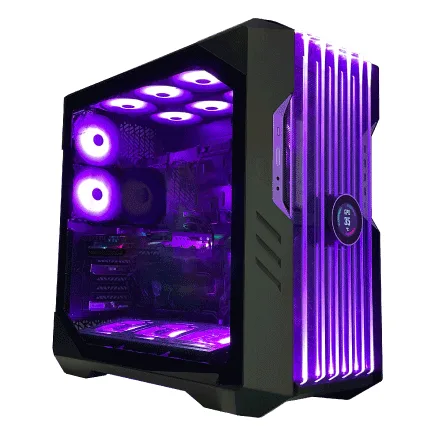
| 【ZEFT R59YAC スペック】 | |
| CPU | AMD Ryzen7 9700X 8コア/16スレッド 5.50GHz(ブースト)/3.80GHz(ベース) |
| グラフィックボード | Radeon RX 7900XTX (VRAM:24GB) |
| メモリ | 32GB DDR5 (16GB x2枚 Micron製) |
| ストレージ | SSD 2TB (m.2 nVMe READ/WRITE:7250Gbps/6900Gbps WD製) |
| ケース | CoolerMaster HAF 700 EVO 特別仕様 |
| CPUクーラー | 空冷 DeepCool製 空冷CPUクーラー AK400 |
| マザーボード | AMD X870 チップセット ASRock製 X870 Steel Legend WiFi |
| 電源ユニット | 1000W 80Plus GOLD認証 電源ユニット (アスロック製) |
| 無線LAN | Wi-Fi 6E (IEEE802.11ax/11ad/11ac/11n/11a/11g/11b) |
| BlueTooth | BlueTooth 5 |
| 光学式ドライブ | DVDスーパーマルチドライブ (外付け) |
| OS | Microsoft Windows 11 Home |
ストレージはGen.4 SSDで必要充分な性能を確保
発熱も非常に高く大型ヒートシンクやアクティブ冷却が必要になるため、コスパを考えるとGen.4 SSDが現時点では最適解です。
容量については1TBが最低ラインで、2TBあれば複数の大型タイトルをインストールしても余裕を持って運用できます。
最近のAAAタイトルは100GB超えが当たり前になっていますから、将来性を考慮すると2TBを選んでおくのが無難でしょう。
WDやCrucial、キオクシアといった信頼性の高いメーカー製を選べば、読込速度が5,000〜7,000MB/s程度のGen.4 SSDでもゲーム体験に不満を感じることはありません。
大幅に妥協できるパーツの見極め
CPUクーラーは冷却性能さえ満たせば安価なモデルで問題なし
空冷クーラーでも充分な冷却性能を発揮できるため、ここは大きくコストカットできるポイントになります。
DEEPCOOLやサイズといった国内外で実績のあるメーカーの空冷クーラーなら、5,000〜8,000円程度で購入できて性能も申し分ありません。
Noctuaのような高級ブランドは静音性や冷却性能で一歩抜きん出ていますが、価格が2〜3倍になるため費用対効果を考えると初心者には推奨しづらいところです。
オーバークロックを前提としない通常使用なら、空冷クーラーで充分な冷却性能を確保できると考えるとよいかと思います。
マザーボードはチップセットの違いを理解して選択
マザーボードは価格帯が1万円台から5万円超まで幅広く存在しますが、ゲーム性能に直接影響する要素はほとんどありません。
重要なのはCPUソケットの対応、メモリスロット数、拡張スロットの構成といった基本スペックであり、これらが満たされていれば安価なモデルでも実用上の問題は発生しないのです。
最上位のZ890やX870Eチップセットは、複数のM.2スロットやUSBポート、オーバークロック機能などが充実していますが、一般的なゲーマーがこれらの機能をフル活用する機会は限られているでしょう。
ただしマザーボードの品質は長期的な安定性に関わるため、極端に安価な無名メーカー品は避けるべきです。
ASUS、MSI、GIGABYTE、ASRockといった大手メーカーのエントリー〜ミドルクラスを選んでおけば、信頼性と価格のバランスが取れた構成になります。
電源ユニットは容量と効率で適切なグレードを見極める
電源ユニットは地味な存在ですが、システム全体の安定性を支える重要なパーツです。
とはいえ、必要以上に高効率・大容量のモデルを選ぶ必要はありません。
システム全体の消費電力を計算し、その1.5〜2倍程度の容量を持つ80PLUS Gold認証モデルを選べば充分というのが私の結論です。
GeForce RTX5070とCore Ultra 7 265Kの組み合わせなら、システム全体で400〜500W程度の消費電力になるため、750W電源で余裕を持った運用が可能になります。
RTX5080やRTX5090といったハイエンドGPUを搭載する場合は850W以上が推奨されますが、ミドルクラスの構成なら過剰な容量は不要でしょう。
80PLUS認証についても、GoldとPlatinumやTitaniumの効率差は数%程度であり、電気代の差額で価格差を回収するには何年もかかってしまいます。
環境負荷を重視する方や24時間稼働させる用途でなければ、Gold認証で実用上の問題はありません。
| GPU | CPU | 推奨電源容量 | 最低電源容量 |
|---|---|---|---|
| RTX5060Ti | Core Ultra 5 / Ryzen 5 | 650W | 550W |
| RTX5070 | Core Ultra 7 / Ryzen 7 | 750W | 650W |
| RTX5070Ti | Core Ultra 7 / Ryzen 7 | 850W | 750W |
| RTX5080 | Core Ultra 9 / Ryzen 9 | 1000W | 850W |
| RTX5090 | Core Ultra 9 / Ryzen 9 | 1200W | 1000W |

ケースは機能性重視で選べば予算を大幅に削減可能
PCケースは見た目の好みが大きく影響するパーツですが、性能面では通気性とメンテナンス性が確保されていれば高価なモデルを選ぶ理由はありません。
2面または3面が強化ガラス製のピラーレスケースや、木製パネルを使用した高級モデルは確かに魅力的ですが、ゲーム性能には一切影響しないのが現実です。
NZXTやLian Li、Antecといったメーカーのピラーレスケースは、デザイン性と機能性を両立した製品として人気を集めています。
しかし同じメーカーのスタンダードモデルなら半額以下で購入できることも多く、内部構造やエアフロー設計に大きな差はありません。
ケースで重視すべきは、フロントとリアの吸排気バランス、ケーブルマネジメントのしやすさ、将来的な拡張性の3点になります。
これらが満たされていれば、5,000〜8,000円程度のエントリーモデルでも実用上の不満は感じないはずです。
妥協の優先順位を具体的な予算配分で考える

パソコン おすすめモデル5選
パソコンショップSEVEN EFFA G09E
| 【EFFA G09E スペック】 | |
| CPU | AMD Ryzen9 9950X 16コア/32スレッド 5.70GHz(ブースト)/4.30GHz(ベース) |
| グラフィックボード | GeForce RTX5060 (VRAM:8GB) |
| メモリ | 64GB DDR5 (32GB x2枚 クルーシャル製) |
| ストレージ | SSD 2TB (m.2 nVMe READ/WRITE:7250Gbps/6900Gbps WD製) |
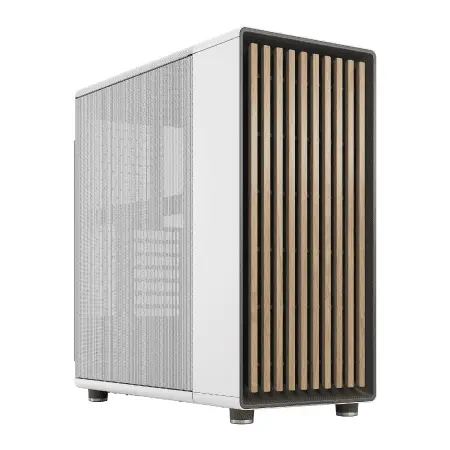
| ケース | Fractal North ホワイト |
| CPUクーラー | 水冷 240mmラジエータ CoolerMaster製 水冷CPUクーラー ML 240 Core II White |
| マザーボード | AMD B850 チップセット ASRock製 B850M-X WiFi R2.0 |
| 電源ユニット | 650W 80Plus BRONZE認証 電源ユニット (COUGAR製) |
| 無線LAN | Wi-Fi 6E (IEEE802.11ax/11ad/11ac/11n/11a/11g/11b) |
| BlueTooth | BlueTooth 5 |
| 光学式ドライブ | DVDスーパーマルチドライブ (外付け) |
| OS | Microsoft Windows 11 Home |
パソコンショップSEVEN ZEFT Z56W
| 【ZEFT Z56W スペック】 | |
| CPU | Intel Core Ultra9 285K 24コア/24スレッド 5.70GHz(ブースト)/3.70GHz(ベース) |
| グラフィックボード | GeForce RTX5060Ti 16GB (VRAM:16GB) |
| メモリ | 64GB DDR5 (32GB x2枚 クルーシャル製) |
| ストレージ | SSD 1TB (m.2 nVMe READ/WRITE:7250Gbps/6900Gbps WD製) |
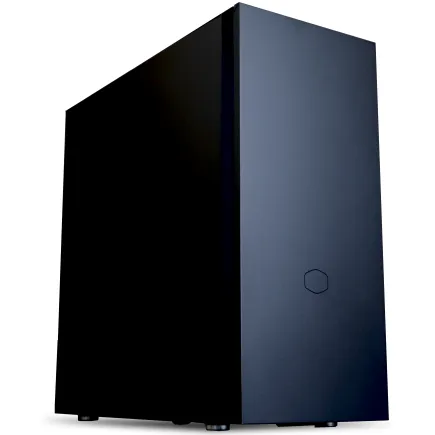
| ケース | Fractal Pop XL Silent Black Solid |
| CPUクーラー | 水冷 240mmラジエータ CoolerMaster製 水冷CPUクーラー ML 240 Core II Black |
| マザーボード | intel B860 チップセット ASRock製 B860M Pro RS WiFi |
| 電源ユニット | 650W 80Plus BRONZE認証 電源ユニット (COUGAR製) |
| 無線LAN | Wi-Fi 6E (IEEE802.11ax/11ad/11ac/11n/11a/11g/11b) |
| BlueTooth | BlueTooth 5 |
| 光学式ドライブ | DVDスーパーマルチドライブ (内蔵) |
| OS | Microsoft Windows 11 Home |
パソコンショップSEVEN ZEFT R65E
| 【ZEFT R65E スペック】 | |
| CPU | AMD Ryzen7 7800X3D 8コア/16スレッド 5.00GHz(ブースト)/4.20GHz(ベース) |
| グラフィックボード | Radeon RX 9070XT (VRAM:16GB) |
| メモリ | 32GB DDR5 (16GB x2枚 クルーシャル製) |
| ストレージ | SSD 1TB (m.2 nVMe READ/WRITE:7250Gbps/6900Gbps WD製) |
| ケース | Antec P20C ブラック |
| CPUクーラー | 水冷 360mmラジエータ CoolerMaster製 水冷CPUクーラー ML 360 Core II Black |
| マザーボード | AMD X870 チップセット ASRock製 X870 Steel Legend WiFi |
| 電源ユニット | 850W 80Plus GOLD認証 電源ユニット (Silverstone製) |
| 無線LAN | Wi-Fi 6E (IEEE802.11ax/11ad/11ac/11n/11a/11g/11b) |
| BlueTooth | BlueTooth 5 |
| OS | Microsoft Windows 11 Home |
パソコンショップSEVEN ZEFT R60RJ
| 【ZEFT R60RJ スペック】 | |
| CPU | AMD Ryzen7 9800X3D 8コア/16スレッド 5.20GHz(ブースト)/4.70GHz(ベース) |
| グラフィックボード | Radeon RX 9070XT (VRAM:16GB) |
| メモリ | 16GB DDR5 (16GB x1枚 クルーシャル製) |
| ストレージ | SSD 2TB (m.2 nVMe READ/WRITE:7250Gbps/6900Gbps WD製) |
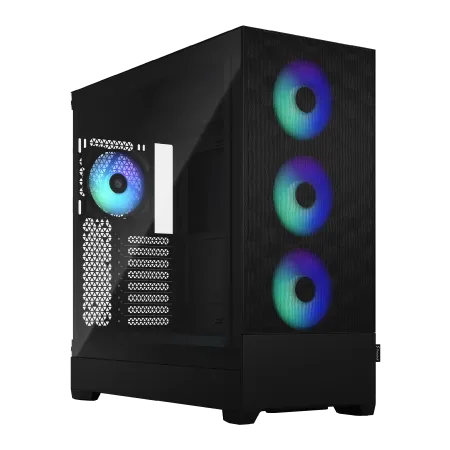
| ケース | Fractal Design Pop XL Air RGB TG |
| CPUクーラー | 水冷 240mmラジエータ CoolerMaster製 水冷CPUクーラー ML 240 Core II Black |
| マザーボード | AMD B850 チップセット MSI製 PRO B850M-A WIFI |
| 電源ユニット | 850W 80Plus GOLD認証 電源ユニット (Silverstone製) |
| 無線LAN | Wi-Fi 6E (IEEE802.11ax/11ad/11ac/11n/11a/11g/11b) |
| BlueTooth | BlueTooth 5 |
| OS | Microsoft Windows 11 Home |
パソコンショップSEVEN ZEFT R60CG

| 【ZEFT R60CG スペック】 | |
| CPU | AMD Ryzen5 8600G 6コア/12スレッド 5.00GHz(ブースト)/4.30GHz(ベース) |
| グラフィックボード | GeForce RTX5070Ti (VRAM:16GB) |
| メモリ | 16GB DDR5 (16GB x1枚 クルーシャル製) |
| ストレージ | SSD 1TB (m.2 nVMe READ/WRITE:7250Gbps/6900Gbps WD製) |
| ケース | Thermaltake S200 TG ARGB Plus ホワイト |
| CPUクーラー | 空冷 DeepCool製 空冷CPUクーラー AK400 DIGITAL WH |
| マザーボード | AMD X870 チップセット GIGABYTE製 X870M AORUS ELITE WIFI7 ICE |
| 電源ユニット | 850W 80Plus GOLD認証 電源ユニット (Silverstone製) |
| 無線LAN | Wi-Fi 6E (IEEE802.11ax/11ad/11ac/11n/11a/11g/11b) |
| BlueTooth | BlueTooth 5 |
| 光学式ドライブ | DVDスーパーマルチドライブ (外付け) |
| OS | Microsoft Windows 11 Home |
15万円で組むコスパ最強構成の実例
15万円という予算設定で考えると、GPU 6.5万円、CPU 3.5万円、メモリ 1.2万円、ストレージ 1.2万円、マザーボード 1.5万円、電源 1万円、CPUクーラー 0.6万円、ケース 0.5万円という配分が現実的でしょう。
この構成ならGeForce RTX5060TiまたはRadeon RX 9060XTと、Core Ultra 7 265FまたはRyzen 7 9700Xの組み合わせが実現できます。
メモリは32GB DDR5-5600、ストレージは1TB Gen.4 SSD、マザーボードはB860またはB850チップセット搭載モデル、電源は650W 80PLUS Gold、CPUクーラーは空冷ミドルクラス、ケースはスタンダードなエアフロー重視モデルという構成です。
見た目の華やかさや将来の拡張性では上位構成に劣りますが、純粋なゲーム体験という観点では必要充分な性能を確保できているといえるでしょう。
20万円で組むバランス重視構成の実例
GPU 8.5万円、CPU 4.5万円、メモリ 1.5万円、ストレージ 1.8万円、マザーボード 2万円、電源 1.2万円、CPUクーラー 0.8万円、ケース 0.7万円という配分なら、より快適なゲーミング環境を構築できるはずです。
GPUはGeForce RTX5070またはRadeon RX 9070XTにグレードアップでき、CPUもCore Ultra 7 265KまたはRyzen 7 9800X3Dといった上位モデルが視野に入ってきます。
メモリは32GB DDR5-5600のまま変更なし、ストレージは2TB Gen.4 SSDに増量、マザーボードはミドルクラスのB860/B850モデル、電源は750W 80PLUS Gold、CPUクーラーは高性能空冷または簡易水冷、ケースは強化ガラスパネル搭載モデルという構成が可能です。
15万円構成と比較してGPUとCPUのグレードアップに予算の大半を投じており、その他のパーツは最小限の改善にとどめているのがポイントです。
25万円以上で組む場合の予算配分の考え方
しかしここでも基本原則は変わりません。
GPU 10〜12万円、CPU 5〜6万円を確保し、残りの予算で周辺パーツを充実させるという方針を貫くべきでしょう。
この予算帯ならGeForce RTX5070TiやRTX5080が選択肢に入り、CPUもCore Ultra 9 285KやRyzen 9 9950X3Dといった最上位モデルが視野に入ってきます。
メモリを64GBに増量したり、ストレージを4TB Gen.4 SSDにしたり、マザーボードをZ890/X870Eチップセット搭載モデルにグレードアップしたりする余裕も生まれるでしょう。
ピラーレスケースや木製パネルケース、RGB LEDで統一されたパーツ構成、大型の簡易水冷クーラーといった要素は、ゲーム性能には直結しませんが、PC使用時の満足度を大きく高めてくれる要素です。
BTOパソコンでコスパを追求する際の注意点
カスタマイズ項目の優先順位を理解する
ここでも自作PCと同じ原則が適用でき、GPUとCPUのグレードアップを最優先し、その他のパーツは標準構成または最小限のアップグレードにとどめるのが賢明です。
多くのBTOショップでは、メモリやストレージのアップグレード料金が市場価格よりも割高に設定されています。
例えば16GBから32GBへのメモリ増量に1.5万円かかる場合、自分で増設すれば8,000円程度で済むケースも珍しくありません。
標準構成の内容を細かくチェックする重要性
Gold認証以上で、Corsair、Seasonic、Antecといった信頼性の高いメーカー製を採用しているショップを選ぶのが安全です。
マザーボードも同様に、チップセットの種類とメーカー名を確認してください。
保証内容とサポート体制の違いを比較
BTOパソコンを選ぶ際、価格だけでなく保証期間とサポート体制も重要な判断材料になります。
標準で3年保証が付帯しているショップもあれば、1年保証のみで延長保証が有料オプションになっているケースもあり、トータルコストで考えると価格差が逆転することもあるのです。
初心者の方にとっては、電話やチャットでのサポート対応が充実しているショップを選ぶメリットは大きいでしょう。
パーツの相性問題やドライバのトラブルが発生した際、自力で解決するのは難しい場合もありますから、手厚いサポートを受けられる安心感は価格以上の価値があります。
一方で、ある程度の知識と経験がある方なら、サポートの充実度よりも価格を優先する選択もありでしょう。
保証期間が短くても、その分だけ購入価格が安ければ、浮いた予算でパーツのグレードアップや予備パーツの購入に充てられます。
パソコン おすすめモデル5選
パソコンショップSEVEN EFFA G09A
| 【EFFA G09A スペック】 | |
| CPU | Intel Core Ultra7 265KF 20コア/20スレッド 5.50GHz(ブースト)/3.90GHz(ベース) |
| グラフィックボード | GeForce RTX5060Ti 16GB (VRAM:16GB) |
| メモリ | 32GB DDR5 (32GB x1枚 クルーシャル製) |
| ストレージ | SSD 1TB (m.2 nVMe READ/WRITE:7250Gbps/6900Gbps WD製) |
| ケース | Antec P20C ブラック |
| CPUクーラー | 空冷 DeepCool製 空冷CPUクーラー AK400 |
| マザーボード | intel B860 チップセット ASRock製 B860M Pro RS WiFi |
| 電源ユニット | 750W 80Plus GOLD認証 電源ユニット (Silverstone製) |
| 無線LAN | Wi-Fi 6E (IEEE802.11ax/11ad/11ac/11n/11a/11g/11b) |
| BlueTooth | BlueTooth 5 |
| OS | Microsoft Windows 11 Home |
パソコンショップSEVEN ZEFT Z56KA
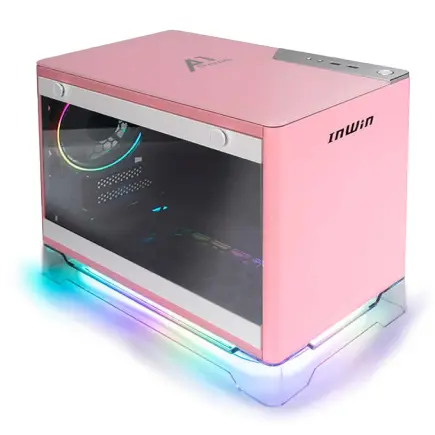
| 【ZEFT Z56KA スペック】 | |
| CPU | Intel Core Ultra9 285K 24コア/24スレッド 5.70GHz(ブースト)/3.70GHz(ベース) |
| グラフィックボード | GeForce RTX5060Ti 16GB (VRAM:16GB) |
| メモリ | 32GB DDR5 (32GB x1枚 クルーシャル製) |
| ストレージ | SSD 2TB (m.2 nVMe READ/WRITE:7250Gbps/6900Gbps WD製) |
| ケース | INWIN A1 PRIME ピンク |
| CPUクーラー | 空冷 サイズ製 空冷CPUクーラー SCYTHE() MUGEN6 BLACK EDITION |
| マザーボード | intel B860 チップセット ASRock製 B860I WiFi |
| 電源ユニット | 750W 80Plus GOLD認証 |
| 無線LAN | Wi-Fi 6E (IEEE802.11ax/11ad/11ac/11n/11a/11g/11b) |
| BlueTooth | BlueTooth 5 |
| OS | Microsoft Windows 11 Home |
パソコンショップSEVEN ZEFT Z59E

| 【ZEFT Z59E スペック】 | |
| CPU | Intel Core Ultra7 265KF 20コア/20スレッド 5.50GHz(ブースト)/3.90GHz(ベース) |
| グラフィックボード | GeForce RTX5070 (VRAM:12GB) |
| メモリ | 32GB DDR5 (32GB x1枚 クルーシャル製) |
| ストレージ | SSD 1TB (m.2 nVMe READ/WRITE:7250Gbps/6900Gbps WD製) |
| ケース | DeepCool CH160 PLUS Black |
| CPUクーラー | 水冷 240mmラジエータ CoolerMaster製 水冷CPUクーラー ML 240 Core II Black |
| マザーボード | intel B860 チップセット ASRock製 B860M Pro RS WiFi |
| 電源ユニット | 750W 80Plus GOLD認証 電源ユニット (Silverstone製) |
| 無線LAN | Wi-Fi 6E (IEEE802.11ax/11ad/11ac/11n/11a/11g/11b) |
| BlueTooth | BlueTooth 5 |
| OS | Microsoft Windows 11 Home |
パソコンショップSEVEN ZEFT Z59B
| 【ZEFT Z59B スペック】 | |
| CPU | Intel Core Ultra5 235 14コア/14スレッド 5.00GHz(ブースト)/3.40GHz(ベース) |
| グラフィックボード | GeForce RTX5060 (VRAM:8GB) |
| メモリ | 32GB DDR5 (32GB x1枚 クルーシャル製) |
| ストレージ | SSD 1TB (m.2 nVMe READ/WRITE:7250Gbps/6900Gbps WD製) |
| ケース | DeepCool CH160 PLUS Black |
| マザーボード | intel B860 チップセット ASRock製 B860M Pro RS WiFi |
| 電源ユニット | 650W 80Plus BRONZE認証 電源ユニット (COUGAR製) |
| 無線LAN | Wi-Fi 6E (IEEE802.11ax/11ad/11ac/11n/11a/11g/11b) |
| BlueTooth | BlueTooth 5 |
| OS | Microsoft Windows 11 Home |
パソコンショップSEVEN SR-ii7-7660A/S9
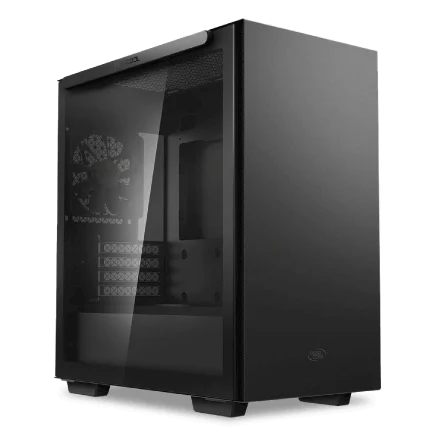
| 【SR-ii7-7660A/S9 スペック】 | |
| CPU | Intel Core i7 14700K 20コア/28スレッド 5.50GHz(ブースト)/3.40GHz(ベース) |
| メモリ | 16GB DDR5 (16GB x1枚 Micron製) |
| ストレージ | SSD 1TB (m.2 nVMe READ/WRITE:7300Gbps/6800Gbps Crucial製) |
| ケース | Thermaltake S100 TG |
| CPUクーラー | 水冷 240mmラジエータ CoolerMaster製 水冷CPUクーラー ML 240 Core II Black |
| マザーボード | intel B760 チップセット ASRock製 B760M Pro RS WiFi |
| 電源ユニット | 500W 80Plus STANDARD認証 電源ユニット (Thermaltake製) |
| 無線LAN | Wi-Fi 6E (IEEE802.11ax/11ad/11ac/11n/11a/11g/11b) |
| BlueTooth | BlueTooth 5 |
| 光学式ドライブ | DVDスーパーマルチドライブ (外付け) |
| OS | Microsoft Windows 11 Home |
実際のゲームタイトル別の推奨構成
競技系FPSタイトルで重視すべきパーツ
これらのタイトルはグラフィック負荷が比較的軽いため、最新世代のミドルクラスGPUでも240fps以上を狙えるのが特徴です。
GeForce RTX5060TiやRadeon RX 9060XTクラスのGPUと、Core Ultra 7 265FまたはRyzen 7 9700Xの組み合わせなら、フルHD解像度で安定して200fps以上を維持できます。
メモリは32GB DDR5-5600で充分ですが、配信を並行する場合は64GBへの増量も検討する価値があるでしょう。
競技系FPSではモニターのリフレッシュレートも重要な要素です。
ケースやCPUクーラーの見た目にこだわる必要はなく、実用性と冷却性能だけを重視すればいいのです。
オープンワールドRPGで必要な性能バランス
Elden RingやCyberpunk 2077、StarfieldといったオープンワールドRPGは、グラフィック負荷が非常に高く、GPUとCPUの両方に高い性能が求められます。
これらのタイトルを最高設定で快適にプレイするには、GeForce RTX5070以上のGPUが推奨されるでしょう。
WQHD解像度で60fps以上を目指すなら、RTX5070とCore Ultra 7 265Kまたはryzen 7 9800X3Dの組み合わせが理想的です。
メモリは32GB、ストレージは2TB以上を確保しておくと、大型MODの導入や複数タイトルの同時インストールにも対応できます。
オープンワールドRPGでは、ロード時間の短縮も快適性に大きく影響します。
レイトレーシング対応タイトルでの選択肢
レイトレーシングを有効にしてプレイする場合、GPU性能が通常の1.5〜2倍必要になると考えてください。
DLSS 4やFSR 4といったアップスケーリング技術を活用すれば、実質的なフレームレートを大幅に向上させられます。
CPUはミドルクラスで充分、メモリは32GB、ストレージは1TB、その他は最小構成という割り切った構成でも、レイトレーシングの美しい映像を堪能できます。
将来のアップグレードを見据えた構成の考え方
最初から完璧を目指さない段階的構築のメリット
ゲーミングPCは一度組んだら終わりではなく、数年後にパーツを交換してアップグレードできるのが大きな魅力です。
最初から全てのパーツを最高グレードで揃えるのではなく、GPUとCPUに予算を集中させ、その他のパーツは後から段階的にアップグレードする方針の方が、長期的なコスパは優れています。
例えば最初はメモリ16GB、ストレージ1TB、スタンダードなケースで構成し、半年後にメモリを32GBに増設、1年後にストレージを2TBに増量、2年後に気に入ったデザインのケースに移植するといった計画も現実的でしょう。
この方法なら初期投資を抑えられるだけでなく、使用感を確かめながら本当に必要なアップグレードだけを実施できます。
3年後を見据えた電源容量とマザーボード選択
現在のミドルクラス構成でも、3年後にはハイエンドGPUへのアップグレードを検討する可能性があります。
その際に電源容量が不足していると、電源ユニットごと交換する手間とコストが発生してしまうため、最初から余裕を持った容量を選んでおくのが賢明です。
RTX5060TiとCore Ultra 7 265Fの構成なら650W電源で充分ですが、将来的にRTX6080やRTX6090といった次世代ハイエンドGPUへの換装を視野に入れるなら、850W以上の電源を最初から選んでおくべきでしょう。
電源ユニットは5〜10年使える長寿命パーツですから、多少の過剰投資も許容範囲といえます。
B860やB850チップセットのミドルクラスモデルでも、これらの条件を満たす製品は多数存在しますから、購入前にスペックシートをしっかり確認しましょう。
CPUとGPUの交換タイミングの見極め方
ゲーミングPCのパーツの中で、最も交換頻度が高いのがGPUです。
一方でCPUは性能向上のペースが緩やかで、5〜6年使い続けても大きな不満を感じないケースが多いのです。
CPUはそのまま使い続けても、ボトルネックになる可能性は低いでしょう。
ただしCPUソケットの規格が変更されると、マザーボードごと交換する必要が生じます。
IntelもAMDも数世代ごとにソケット規格を刷新するため、CPUを交換する際はマザーボードと同時交換になる可能性が高いと考えてください。
コスパを最大化するための購入タイミング
新製品発売直後は旧世代が狙い目になる理由
GPUやCPUの新世代製品が発売されると、旧世代製品の価格が急落するのが通例です。
性能面では新世代に劣るものの、価格が30〜40%下落すれば、コストパフォーマンスでは旧世代が逆転するケースも珍しくありません。
ただし現在はGeForce RTX 50シリーズとRadeon RX 90シリーズが最新世代として流通しており、旧世代製品の在庫は急速に減少しています。
今後RTX 50シリーズの下位モデルやRX 90シリーズの追加モデルが発売されれば、現行の上位モデルが値下がりする可能性があります。
急いで購入する必要がないなら、新モデルの発表情報をチェックしながら、価格動向を見守るのも一つの戦略です。
セールやキャンペーンを活用した賢い買い方
BTOパソコンショップでは、年末年始、ゴールデンウィーク、夏のボーナス時期などに大規模なセールを実施することが多く、通常価格から10〜20%割引になるケースもあります。
これらのタイミングを狙えば、同じ予算でワンランク上の構成を手に入れられる可能性が高まるでしょう。
自作PC用のパーツについても、Amazonのプライムデーやブラックフライデー、各パーツメーカーの周年セールなどで大幅な値引きが実施されます。
特にメモリやストレージは価格変動が激しいパーツですから、セール時にまとめ買いしておくのも賢い選択です。
中古パーツの活用は慎重に判断すべき理由
コストを抑える手段として中古パーツの購入を検討する方もいると思います。
特にGPUは中古市場が活発で、新品の半額程度で入手できるケースもあるため、魅力的に感じるかもしれません。
CPUやメモリ、ストレージについても、中古品は保証期間が短いか全くないケースが多く、初期不良や相性問題が発生した際の対応が困難になります。
数千円の節約のために、トラブル対応に何時間も費やすのは、時間的コストを考えると割に合わないでしょう。
ケースは故障リスクが極めて低く、外観に多少の傷があっても機能面では問題ありません。
まとめ:コスパ重視で妥協すべきパーツの最終結論
絶対に削ってはいけない部分の再確認
GPUとCPUには予算の60〜70%を投じ、残りの30〜40%でその他のパーツを構成するのが、最もバランスの取れた配分になります。
具体的には、GPUに全体予算の40〜50%、CPUに20〜25%を割り当て、メモリ8%、ストレージ8%、マザーボード10%、電源7%、CPUクーラー4%、ケース3%という配分が理想的でしょう。
この比率を守れば、ゲーム性能を最大化しながら、長期的な安定性と拡張性も確保できます。
予算が限られている場合でも、GPUとCPUのグレードを下げてはいけません。
段階的アップグレードを前提とした初期構成
初期構成では以下のような割り切りが有効でしょう。
- メモリは16GBで開始し、必要を感じたら32GBに増設する
- ストレージは1TB Gen.4 SSDで開始し、容量不足を感じたら2TBに交換または追加する
- CPUクーラーは標準的な空冷モデルで開始し、騒音が気になったら高性能モデルに交換する
- ケースはエアフロー重視のスタンダードモデルで開始し、気に入ったデザインが見つかったら移植する
- マザーボードと電源だけは最初から余裕のあるスペックを選び、将来のアップグレードに備える
この方針なら、初期投資を15〜20万円程度に抑えながら、快適なゲーミング環境を構築できます。
そして使用感を確かめながら、本当に必要な部分だけを段階的に強化していけば、無駄な出費を避けられるはずです。
自分のプレイスタイルに合わせた最適解の見つけ方
競技系FPSをメインにプレイするなら、高フレームレート重視でGPUとCPUに予算を集中させ、その他は最小構成で問題ありません。
オープンワールドRPGやレイトレーシング対応タイトルを楽しむなら、GPU性能を最優先し、メモリとストレージにも適度な予算を配分すべきでしょう。
配信や動画編集も並行するなら、CPUのグレードを上げ、メモリを64GBに増量する価値があります。
純粋にゲームだけを楽しむなら、CPUはミドルクラス、メモリは32GBで充分です。
全てのパーツをバランスよく揃えようとすると、どの部分も中途半端になってしまい、結果的に満足度の低いPCになってしまうのです。
優先順位を明確にして、メリハリのある予算配分を心がけましょう。
| パーツ | 妥協度 | 推奨グレード | 妥協した場合の影響 |
|---|---|---|---|
| GPU | × 妥協不可 | RTX5060Ti以上 | フレームレート低下、ゲーム体験の質が大幅に低下 |
| CPU | × 妥協不可 | Core Ultra 7 / Ryzen 7以上 | フレームレート低下、配信時のパフォーマンス低下 |
| メモリ | △ 容量は確保 | 32GB DDR5-5600 | 16GBでも動作するが、マルチタスク時に不安定 |
| ストレージ | ○ 妥協可能 | 1TB Gen.4 SSD | 容量不足は後から増設可能、速度は体感差小 |
| マザーボード | ○ 妥協可能 | B860 / B850 | 拡張性は制限されるが、基本性能に影響なし |
| 電源 | △ 容量は確保 | 750W 80PLUS Gold | 容量不足は将来のアップグレードを制限 |
| CPUクーラー | ◎ 大幅妥協可 | 空冷ミドルクラス | 冷却性能は確保、静音性や見た目で劣る程度 |
| ケース | ◎ 大幅妥協可 | エアフロー重視モデル | 見た目以外の実用性能に影響なし |
よくある質問
予算15万円でどこまでのゲーム性能が期待できますか
GeForce RTX5060TiまたはRadeon RX 9060XTと、Core Ultra 7 265FまたはRyzen 7 9700Xの組み合わせが実現可能で、Apex LegendsやVALORANTといった競技系FPSなら200fps以上も狙えるでしょう。
WQHD解像度では中〜高設定で60fps程度、4K解像度では低〜中設定で30〜60fpsという性能になります。
人気PCゲームタイトル一覧
| ゲームタイトル | 発売日 | 推奨スペック | 公式 URL |
Steam URL |
|---|---|---|---|---|
| Street Fighter 6 / ストリートファイター6 | 2023/06/02 | プロセッサー: Core i7 8700 / Ryzen 5 3600
グラフィック: RTX2070 / Radeon RX 5700XT メモリー: 16 GB RAM |
公式 | steam |
| Monster Hunter Wilds
/ モンスターハンターワイルズ |
2025/02/28 | プロセッサー:Core i5-11600K / Ryzen 5 3600X
グラフィック: GeForce RTX 2070/ RTX 4060 / Radeon RX 6700XT メモリー: 16 GB RAM |
公式 | steam |
| Apex Legends
/ エーペックスレジェンズ |
2020/11/05 | プロセッサー: Ryzen 5 / Core i5
グラフィック: Radeon R9 290/ GeForce GTX 970 メモリー: 8 GB RAM |
公式 | steam |
| ロマンシング サガ2
リベンジオブザセブン |
2024/10/25 | プロセッサー: Core i5-6400 / Ryzen 5 1400
グラフィック:GeForce GTX 1060 / Radeon RX 570 メモリ: 8 GB RAM |
公式 | steam |
| 黒神話:悟空 | 2024/08/20 | プロセッサー: Core i7-9700 / Ryzen 5 5500
グラフィック: GeForce RTX 2060 / Radeon RX 5700 XT / Arc A750 |
公式 | steam |
| メタファー:リファンタジオ | 2024/10/11 | プロセッサー: Core i5-7600 / Ryzen 5 2600
グラフィック:GeForce GTX 970 / Radeon RX 480 / Arc A380 メモリ: 8 GB RAM |
公式 | steam |
| Call of Duty: Black Ops 6 | 2024/10/25 | プロセッサー:Core i7-6700K / Ryzen 5 1600X
グラフィック: GeForce RTX 3060 / GTX 1080Ti / Radeon RX 6600XT メモリー: 12 GB RAM |
公式 | steam |
| ドラゴンボール Sparking! ZERO | 2024/10/11 | プロセッサー: Core i7-9700K / Ryzen 5 3600
グラフィック:GeForce RTX 2060 / Radeon RX Vega 64 メモリ: 16 GB RAM |
公式 | steam |
| ELDEN RING SHADOW OF THE ERDTREE | 2024/06/21 | プロセッサー: Core i7-8700K / Ryzen 5 3600X
グラフィック: GeForce GTX 1070 / RADEON RX VEGA 56 メモリー: 16 GB RAM |
公式 | steam |
| ファイナルファンタジーXIV
黄金のレガシー |
2024/07/02 | プロセッサー: Core i7-9700
グラフィック: GeForce RTX 2060 / Radeon RX 5600 XT メモリー: 16 GB RAM |
公式 | steam |
| Cities: Skylines II | 2023/10/25 | プロセッサー:Core i5-12600K / Ryzen 7 5800X
グラフィック: GeForce RTX 3080 | RadeonRX 6800 XT メモリー: 16 GB RAM |
公式 | steam |
| ドラゴンズドグマ 2 | 2024/03/21 | プロセッサー: Core i7-10700 / Ryzen 5 3600X
グラフィック GeForce RTX 2080 / Radeon RX 6700 メモリー: 16 GB |
公式 | steam |
| サイバーパンク2077:仮初めの自由 | 2023/09/26 | プロセッサー: Core i7-12700 / Ryzen 7 7800X3D
グラフィック: GeForce RTX 2060 SUPER / Radeon RX 5700 XT メモリー: 16 GB RAM |
公式 | steam |
| ホグワーツ・レガシー | 2023/02/11 | プロセッサー: Core i7-8700 / Ryzen 5 3600
グラフィック: GeForce 1080 Ti / Radeon RX 5700 XT メモリー: 16 GB RAM |
公式 | steam |
| TEKKEN 8 / 鉄拳8 | 2024/01/26 | プロセッサー: Core i7-7700K / Ryzen 5 2600
グラフィック: GeForce RTX 2070/ Radeon RX 5700 XT メモリー: 16 GB RAM |
公式 | steam |
| Palworld / パルワールド | 2024/01/19 | プロセッサー: Core i9-9900K
グラフィック: GeForce RTX 2070 メモリー: 32 GB RAM |
公式 | steam |
| オーバーウォッチ 2 | 2023/08/11 | プロセッサー:Core i7 / Ryzen 5
グラフィック: GeForce GTX 1060 / Radeon RX 6400 メモリー: 8 GB RAM |
公式 | steam |
| Monster Hunter RISE: Sunbreak
/ モンスターハンターライズ:サンブレイク |
2022/01/13 | プロセッサー:Core i5-4460 / AMD FX-8300
グラフィック: GeForce GTX 1060 / Radeon RX 570 メモリー: 8 GB RAM |
公式 | steam |
| BIOHAZARD RE:4 | 2023/03/24 | プロセッサー: Ryzen 5 3600 / Core i7 8700
グラフィック: Radeon RX 5700 / GeForce GTX 1070 メモリー: 16 GB RAM |
公式 | steam |
| デッドバイデイライト | 2016/06/15 | プロセッサー: Core i3 / AMD FX-8300
グラフィック: 4GB VRAM以上 メモリー: 8 GB RAM |
公式 | steam |
| Forza Horizon 5 | 2021/11/09 | プロセッサー: Core i5-8400 / Ryzen 5 1500X
グラフィック: GTX 1070 / Radeon RX 590 メモリー: 16 GB RAM |
公式 | steam |
BTOと自作PCどちらがコスパに優れていますか
BTOなら組み立ての手間がなく、保証やサポートも充実しているため、トラブル時の対応が容易です。
価格面では自作PCの方が5〜10%程度安くなるケースが多いものの、組み立てに失敗するリスクや、パーツの相性問題に対処する時間的コストを考えると、BTOの方がトータルでは有利な場合もあります。
メモリは16GBと32GBどちらを選ぶべきですか
最近の大型タイトルは単体で10〜12GB程度のメモリを消費するため、バックグラウンドでブラウザや配信ソフトを起動すると16GBでは不足する場合があります。
32GBあれば、複数のアプリケーションを同時起動しても余裕があり、数年後のタイトルにも対応できるでしょう。
予算が厳しい場合は16GBで開始し、後から増設する方針でも問題ありません。
CPUクーラーは水冷と空冷どちらがおすすめですか
DEEPCOOLやサイズといったメーカーの5,000〜8,000円程度の空冷クーラーなら、通常使用で温度が問題になることはほとんどないでしょう。
オーバークロックを前提とする場合や、静音性を極限まで追求したい場合は水冷クーラーの選択も有効ですが、コスパを重視するなら空冷クーラーで問題ないのです。
ストレージはGen.4とGen.5どちらを選ぶべきですか
Gen.5 SSDは最大14,000MB/s超という圧倒的な読込速度を誇りますが、ゲームのロード時間短縮効果はGen.4 SSDと比較して誤差レベルです。
発熱も非常に高く大型ヒートシンクやアクティブ冷却が必要になるため、追加コストも発生します。
電源容量はどのくらい余裕を持たせるべきですか
GeForce RTX5070とCore Ultra 7 265Kの組み合わせなら、システム全体で400〜500W程度の消費電力になるため、750W電源で充分な余裕があります。
将来的にハイエンドGPUへのアップグレードを視野に入れるなら、850W以上の電源を最初から選んでおくと、電源ユニットを交換する手間が省けるでしょう。
電源ユニットは5〜10年使える長寿命パーツですから、多少の過剰投資も許容範囲です。
80PLUS認証についてはGold認証で実用上の問題はなく、PlatinumやTitaniumとの効率差は数%程度ですから、価格差を考えるとGold認証が最もコスパに優れています。
中古パーツの購入はおすすめできますか
中古パーツの購入は基本的におすすめしません。
特にGPUは中古市場が活発ですが、マイニング用途で酷使された個体が混在しているリスクがあり、購入後すぐに故障する可能性も否定できないのです。
CPUやメモリ、ストレージについても、保証期間が短いか全くないケースが多く、初期不良や相性問題が発生した際の対応が困難になります。
数千円の節約のために、トラブル対応に何時間も費やすのは時間的コストを考えると割に合わないでしょう。