
RTX5070はクリエイター作業にも最適なグラフィックボード
ゲームだけでなく動画編集やAI処理も快適にこなせる性能
RTX5070を搭載したゲーミングPCは、ゲームプレイだけでなくクリエイティブ作業にも優れた性能を発揮することが分かっています。
Blackwellアーキテクチャと第5世代Tensorコアの組み合わせにより、動画編集時のエンコード処理やAIを活用した画像生成、3Dレンダリングなどの作業が劇的に高速化されました。
DLSS 4やニューラルシェーダに対応したことで、リアルタイムプレビューの品質も向上し、作業効率が大幅に改善されています。
GDDR7メモリを搭載したRTX5070は、4K解像度での動画編集やRAW現像といったメモリ帯域を大量に消費する作業でも余裕を持って対応できます。
特にAdobe Premiere ProやDaVinci Resolveなどのプロフェッショナル向けソフトウェアでは、GPUアクセラレーションを最大限に活用できるため、レンダリング時間を従来の半分以下に短縮することも可能です。
RTX5070は前世代と比較して電力効率が向上しており、発熱を抑えながら高いパフォーマンスを維持できる点が大きな魅力です。
人気PCゲームタイトル一覧
| ゲームタイトル | 発売日 | 推奨スペック | 公式 URL |
Steam URL |
|---|---|---|---|---|
| Street Fighter 6 / ストリートファイター6 | 2023/06/02 | プロセッサー: Core i7 8700 / Ryzen 5 3600
グラフィック: RTX2070 / Radeon RX 5700XT メモリー: 16 GB RAM |
公式 | steam |
| Monster Hunter Wilds
/ モンスターハンターワイルズ |
2025/02/28 | プロセッサー:Core i5-11600K / Ryzen 5 3600X
グラフィック: GeForce RTX 2070/ RTX 4060 / Radeon RX 6700XT メモリー: 16 GB RAM |
公式 | steam |
| Apex Legends
/ エーペックスレジェンズ |
2020/11/05 | プロセッサー: Ryzen 5 / Core i5
グラフィック: Radeon R9 290/ GeForce GTX 970 メモリー: 8 GB RAM |
公式 | steam |
| ロマンシング サガ2
リベンジオブザセブン |
2024/10/25 | プロセッサー: Core i5-6400 / Ryzen 5 1400
グラフィック:GeForce GTX 1060 / Radeon RX 570 メモリ: 8 GB RAM |
公式 | steam |
| 黒神話:悟空 | 2024/08/20 | プロセッサー: Core i7-9700 / Ryzen 5 5500
グラフィック: GeForce RTX 2060 / Radeon RX 5700 XT / Arc A750 |
公式 | steam |
| メタファー:リファンタジオ | 2024/10/11 | プロセッサー: Core i5-7600 / Ryzen 5 2600
グラフィック:GeForce GTX 970 / Radeon RX 480 / Arc A380 メモリ: 8 GB RAM |
公式 | steam |
| Call of Duty: Black Ops 6 | 2024/10/25 | プロセッサー:Core i7-6700K / Ryzen 5 1600X
グラフィック: GeForce RTX 3060 / GTX 1080Ti / Radeon RX 6600XT メモリー: 12 GB RAM |
公式 | steam |
| ドラゴンボール Sparking! ZERO | 2024/10/11 | プロセッサー: Core i7-9700K / Ryzen 5 3600
グラフィック:GeForce RTX 2060 / Radeon RX Vega 64 メモリ: 16 GB RAM |
公式 | steam |
| ELDEN RING SHADOW OF THE ERDTREE | 2024/06/21 | プロセッサー: Core i7-8700K / Ryzen 5 3600X
グラフィック: GeForce GTX 1070 / RADEON RX VEGA 56 メモリー: 16 GB RAM |
公式 | steam |
| ファイナルファンタジーXIV
黄金のレガシー |
2024/07/02 | プロセッサー: Core i7-9700
グラフィック: GeForce RTX 2060 / Radeon RX 5600 XT メモリー: 16 GB RAM |
公式 | steam |
| Cities: Skylines II | 2023/10/25 | プロセッサー:Core i5-12600K / Ryzen 7 5800X
グラフィック: GeForce RTX 3080 | RadeonRX 6800 XT メモリー: 16 GB RAM |
公式 | steam |
| ドラゴンズドグマ 2 | 2024/03/21 | プロセッサー: Core i7-10700 / Ryzen 5 3600X
グラフィック GeForce RTX 2080 / Radeon RX 6700 メモリー: 16 GB |
公式 | steam |
| サイバーパンク2077:仮初めの自由 | 2023/09/26 | プロセッサー: Core i7-12700 / Ryzen 7 7800X3D
グラフィック: GeForce RTX 2060 SUPER / Radeon RX 5700 XT メモリー: 16 GB RAM |
公式 | steam |
| ホグワーツ・レガシー | 2023/02/11 | プロセッサー: Core i7-8700 / Ryzen 5 3600
グラフィック: GeForce 1080 Ti / Radeon RX 5700 XT メモリー: 16 GB RAM |
公式 | steam |
| TEKKEN 8 / 鉄拳8 | 2024/01/26 | プロセッサー: Core i7-7700K / Ryzen 5 2600
グラフィック: GeForce RTX 2070/ Radeon RX 5700 XT メモリー: 16 GB RAM |
公式 | steam |
| Palworld / パルワールド | 2024/01/19 | プロセッサー: Core i9-9900K
グラフィック: GeForce RTX 2070 メモリー: 32 GB RAM |
公式 | steam |
| オーバーウォッチ 2 | 2023/08/11 | プロセッサー:Core i7 / Ryzen 5
グラフィック: GeForce GTX 1060 / Radeon RX 6400 メモリー: 8 GB RAM |
公式 | steam |
| Monster Hunter RISE: Sunbreak
/ モンスターハンターライズ:サンブレイク |
2022/01/13 | プロセッサー:Core i5-4460 / AMD FX-8300
グラフィック: GeForce GTX 1060 / Radeon RX 570 メモリー: 8 GB RAM |
公式 | steam |
| BIOHAZARD RE:4 | 2023/03/24 | プロセッサー: Ryzen 5 3600 / Core i7 8700
グラフィック: Radeon RX 5700 / GeForce GTX 1070 メモリー: 16 GB RAM |
公式 | steam |
| デッドバイデイライト | 2016/06/15 | プロセッサー: Core i3 / AMD FX-8300
グラフィック: 4GB VRAM以上 メモリー: 8 GB RAM |
公式 | steam |
| Forza Horizon 5 | 2021/11/09 | プロセッサー: Core i5-8400 / Ryzen 5 1500X
グラフィック: GTX 1070 / Radeon RX 590 メモリー: 16 GB RAM |
公式 | steam |
コストパフォーマンスに優れた選択肢
RTX5070はミドルハイクラスのグラフィックボードとして、価格と性能のバランスが非常に優れています。
「最高性能が欲しい!」と上位モデルを選ぶ方もいるかもしれませんが、その予算をCPUやメモリ、ストレージの強化に回した方が、総合的な作業効率は向上するケースが多いのです。
特にクリエイター作業では、GPUだけでなくCPUの演算能力やメモリ容量、ストレージの読み書き速度も重要な要素となるため、バランスの取れた構成を目指すべきでしょう。
CPUはCore Ultra 7かRyzen 7を選ぶべき理由
マルチスレッド性能とシングルスレッド性能のバランスが鍵
クリエイター兼用のゲーミングPCでは、CPUの選択が全体のパフォーマンスを大きく左右します。
ゲームではシングルスレッド性能が重視される一方、動画編集や3Dレンダリングではマルチスレッド性能が求められるため、両方のバランスが取れたCPUを選ぶ必要があります。
Core Ultra 7 265Kは、Lion CoveとSkymontの組み合わせにより、効率的なマルチタスク処理を実現しており、ゲームプレイ中に配信ソフトウェアを同時起動したり、バックグラウンドでレンダリング処理を行ったりする場合でも安定したパフォーマンスを維持できます。
一方、Ryzen 7 9800X3Dは3D V-Cacheを搭載することで、ゲーミング性能において圧倒的な優位性を持っています。
特にキャッシュヒット率が高いゲームタイトルでは、他のCPUを大きく引き離すフレームレートを叩き出すことができるのです。
予算に応じた選択肢も豊富
Core Ultra 5 235Fは、上位モデルと比較してコア数は少ないものの、基本的なアーキテクチャは共通しており、ゲームや軽めのクリエイティブ作業であれば十分な性能を発揮してくれます。
Ryzen 7 9700Xは、X3Dモデルではないもののコストパフォーマンスに優れており、動画編集やフォトレタッチといった作業では9800X3Dとほぼ同等の処理速度を実現します。
ゲーム性能はやや劣りますが、それでも現行のほとんどのタイトルを高設定で快適にプレイできる水準です。
逆に予算に余裕がある場合は、Core Ultra 9 285KやRyzen 9 9950X3Dといったハイエンドモデルを選択することで、より高度なクリエイティブ作業にも対応できます。
4K動画の編集や複雑な3Dモデリング、大規模なAI処理などを頻繁に行うのであれば、これらのCPUへの投資は充分に価値があるでしょう。
メモリは32GBが最低ライン、64GBが理想的
パソコン おすすめモデル4選
パソコンショップSEVEN ZEFT Z55XB
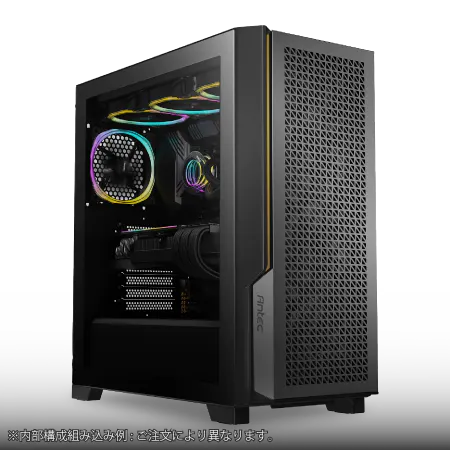
| 【ZEFT Z55XB スペック】 | |
| CPU | Intel Core Ultra7 265 20コア/20スレッド 5.30GHz(ブースト)/2.40GHz(ベース) |
| グラフィックボード | GeForce RTX5070Ti (VRAM:16GB) |
| メモリ | 32GB DDR5 (16GB x2枚 クルーシャル製) |
| ストレージ | SSD 2TB (m.2 nVMe READ/WRITE:7250Gbps/6900Gbps WD製) |
| ケース | Antec P20C ブラック |
| CPUクーラー | 水冷 240mmラジエータ CoolerMaster製 水冷CPUクーラー ML 240 Core II Black |
| マザーボード | intel B860 チップセット ASRock製 B860M Pro RS WiFi |
| 電源ユニット | 850W 80Plus GOLD認証 電源ユニット (CWT製) |
| 無線LAN | Wi-Fi 6E (IEEE802.11ax/11ad/11ac/11n/11a/11g/11b) |
| BlueTooth | BlueTooth 5 |
| 光学式ドライブ | DVDスーパーマルチドライブ (外付け) |
| OS | Microsoft Windows 11 Home |
パソコンショップSEVEN ZEFT Z57T
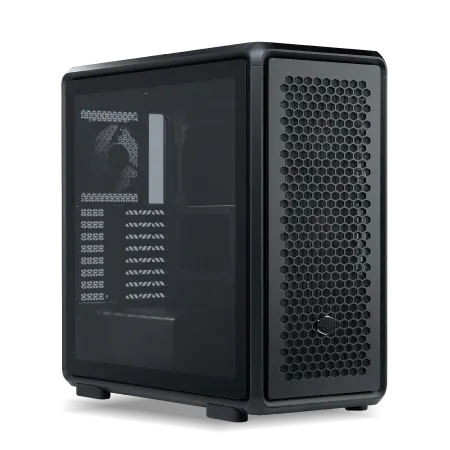
| 【ZEFT Z57T スペック】 | |
| CPU | Intel Core Ultra7 265K 20コア/20スレッド 5.50GHz(ブースト)/3.90GHz(ベース) |
| グラフィックボード | GeForce RTX5070 (VRAM:12GB) |
| メモリ | 32GB DDR5 (32GB x1枚 クルーシャル製) |
| ストレージ | SSD 1TB (m.2 nVMe READ/WRITE:7250Gbps/6900Gbps WD製) |
| ケース | CoolerMaster MasterFrame 600 Black |
| CPUクーラー | 空冷 DeepCool製 空冷CPUクーラー AK400 |
| マザーボード | intel B860 チップセット ASRock製 B860M Pro RS WiFi |
| 電源ユニット | 850W 80Plus GOLD認証 電源ユニット (Silverstone製) |
| 無線LAN | Wi-Fi 6E (IEEE802.11ax/11ad/11ac/11n/11a/11g/11b) |
| BlueTooth | BlueTooth 5 |
| OS | Microsoft Windows 11 Home |
パソコンショップSEVEN ZEFT Z55WK
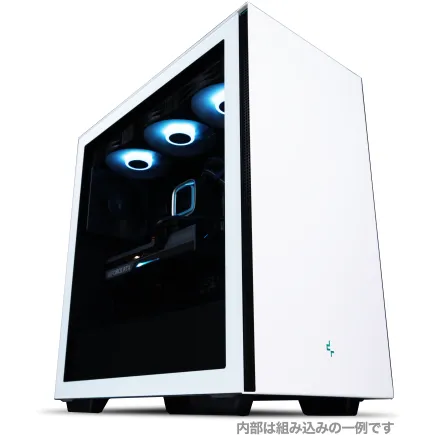
| 【ZEFT Z55WK スペック】 | |
| CPU | Intel Core Ultra7 265F 20コア/20スレッド 5.30GHz(ブースト)/2.40GHz(ベース) |
| グラフィックボード | GeForce RTX5070 (VRAM:12GB) |
| メモリ | 32GB DDR5 (32GB x1枚 クルーシャル製) |
| ストレージ | SSD 1TB (m.2 nVMe READ/WRITE:7250Gbps/6900Gbps WD製) |
| ケース | Thermaltake S200 TG ARGB Plus ホワイト |
| マザーボード | intel B860 チップセット ASRock製 B860M Pro RS WiFi |
| 電源ユニット | 850W 80Plus GOLD認証 電源ユニット (Silverstone製) |
| 無線LAN | Wi-Fi 6E (IEEE802.11ax/11ad/11ac/11n/11a/11g/11b) |
| BlueTooth | BlueTooth 5 |
| OS | Microsoft Windows 11 Home |
パソコンショップSEVEN ZEFT Z54BAC
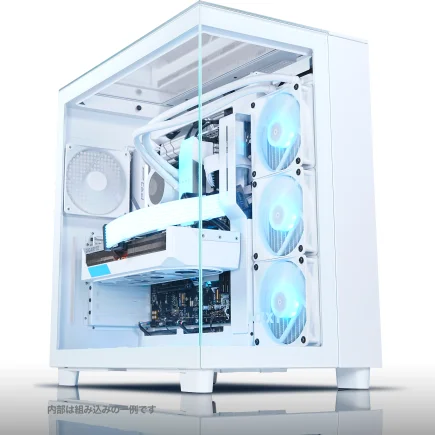
| 【ZEFT Z54BAC スペック】 | |
| CPU | Intel Core Ultra7 265KF 20コア/20スレッド 5.50GHz(ブースト)/3.90GHz(ベース) |
| グラフィックボード | Radeon RX 7900XT (VRAM:20GB) |
| メモリ | 32GB DDR5 (16GB x2枚 Micron製) |
| ストレージ | SSD 2TB (m.2 nVMe READ/WRITE:7400Gbps/7000Gbps Crucial製) |
| ケース | NZXT H9 Elite ホワイト |
| CPUクーラー | 水冷 360mmラジエータ CoolerMaster製 水冷CPUクーラー ML 360 Core II Black |
| マザーボード | intel Z890 チップセット ASRock製 Z890 Steel Legend WiFi |
| 電源ユニット | 1000W 80Plus GOLD認証 電源ユニット (FSP製) |
| 無線LAN | Wi-Fi 6E (IEEE802.11ax/11ad/11ac/11n/11a/11g/11b) |
| BlueTooth | BlueTooth 5 |
| 光学式ドライブ | DVDスーパーマルチドライブ (外付け) |
| OS | Microsoft Windows 11 Home |
クリエイティブ作業では大容量メモリが必須
Adobe Premiere Proで4K動画を編集する場合、プロジェクトファイルやプレビューデータだけで10GB以上のメモリを使用することも珍しくありません。
さらにAfter EffectsやPhotoshopを同時に起動して作業する場合、16GBでは明らかに不足してしまいますよね。
メモリが不足するとスワップが発生し、SSDへの読み書きが頻繁に行われることで作業速度が著しく低下してしまいます。
特に8K動画の編集や大規模な3Dシーンのレンダリング、AIモデルのトレーニングなどを行う場合は、64GB以上のメモリが推奨されます。
DDR5-5600が現在の主流規格
現行のCPUはすべてDDR5メモリに対応しており、DDR5-5600が標準的な動作クロックとなっています。
DDR4と比較して帯域幅が大幅に向上しているため、メモリアクセスが頻繁に発生するクリエイティブ作業では、その恩恵を実感できるはずです。
BTOパソコンを購入する際は、これらのメーカーのメモリを選択できるショップを選んだ方がいいでしょう。
安価な無名メーカーのメモリは、初期不良率が高かったり、長期使用時の安定性に問題があったりするケースが報告されています。
デュアルチャネル構成は必須です。
32GBであれば16GB×2枚、64GBであれば32GB×2枚という構成にすることで、メモリ帯域を最大限に活用できます。
ストレージはGen.4 SSDの2TBが最適解
Gen.5とGen.4の実用性能差は限定的
PCIe Gen.5 SSDは理論上の最大速度が14,000MB/sを超える驚異的な性能を持っていますが、実際のゲームやクリエイティブ作業において、Gen.4 SSDとの体感差はほとんどありません。
ゲームのロード時間で比較すると、Gen.5が30秒のところをGen.4が32秒といった程度の差に留まります。
それどころか、Gen.5 SSDは発熱が非常に高く、大型のヒートシンクやアクティブ冷却が必要になるため、ケース内のエアフローを阻害したり、騒音の原因になったりする可能性があります。
価格も同容量のGen.4 SSDと比較して1.5倍から2倍程度高く、コストパフォーマンスの観点からも推奨できません。
容量は2TBが現実的な選択
ゲームタイトルの大容量化が進んでおり、最新のAAAタイトルでは1本あたり100GB以上のストレージを消費することが当たり前になっています。
さらにクリエイティブ作業では、プロジェクトファイルや素材データ、レンダリング結果などで大量のストレージ容量が必要です。
1TBのSSDでは、ゲームを数本インストールしてクリエイティブ作業用のデータを保存すると、すぐに容量不足に陥ってしまいます。
かといって4TBのSSDは価格が高く、予算を圧迫する要因となります。
2TBのSSDであれば、価格と容量のバランスが最も優れており、ゲームとクリエイティブ作業の両方に対応できる実用的な選択といえるでしょう。
システムドライブとして2TBのGen.4 SSDを搭載し、必要に応じてセカンダリストレージとして追加のSSDやHDDを増設する構成が理想的です。
動画編集で大量の素材を扱う場合や、完成した動画ファイルをアーカイブする用途では、大容量のHDDを追加することで、コストを抑えながらストレージ容量を拡張できます。
BTOパソコンを購入する際は、SSDのメーカーを選択できるショップを選ぶことが重要です。
CPUクーラーは空冷で十分だが水冷も選択肢
現行CPUは発熱が抑えられている
Core Ultra 200シリーズとRyzen 9000シリーズは、前世代のCPUと比較して電力効率が大幅に向上しており、発熱量も抑えられています。
そのため、高性能な空冷CPUクーラーを使用すれば、十分に冷却できるのです。
DEEPCOOLのAK620やサイズの虎徹Mark III、NoctuaのNH-D15などの大型空冷クーラーは、静音性と冷却性能を高いレベルで両立しており、通常のゲームプレイやクリエイティブ作業であれば何の問題もありません。
ただし、長時間のレンダリング処理やエンコード作業など、CPUに高負荷をかけ続ける用途では、水冷CPUクーラーの方が安定した冷却性能を発揮します。
特にCore Ultra 9 285KやRyzen 9 9950X3Dといったハイエンドモデルを選択する場合は、水冷クーラーの導入を検討した方がいいでしょう。
最新CPU性能一覧
| 型番 | コア数 | スレッド数 | 定格クロック | 最大クロック | Cineスコア Multi |
Cineスコア Single |
公式 URL |
価格com URL |
|---|---|---|---|---|---|---|---|---|
| Core Ultra 9 285K | 24 | 24 | 3.20GHz | 5.70GHz | 43437 | 2442 | 公式 | 価格 |
| Ryzen 9 9950X | 16 | 32 | 4.30GHz | 5.70GHz | 43188 | 2247 | 公式 | 価格 |
| Ryzen 9 9950X3D | 16 | 32 | 4.30GHz | 5.70GHz | 42211 | 2238 | 公式 | 価格 |
| Core i9-14900K | 24 | 32 | 3.20GHz | 6.00GHz | 41497 | 2336 | 公式 | 価格 |
| Ryzen 9 7950X | 16 | 32 | 4.50GHz | 5.70GHz | 38943 | 2058 | 公式 | 価格 |
| Ryzen 9 7950X3D | 16 | 32 | 4.20GHz | 5.70GHz | 38866 | 2030 | 公式 | 価格 |
| Core Ultra 7 265K | 20 | 20 | 3.30GHz | 5.50GHz | 37621 | 2334 | 公式 | 価格 |
| Core Ultra 7 265KF | 20 | 20 | 3.30GHz | 5.50GHz | 37621 | 2334 | 公式 | 価格 |
| Core Ultra 9 285 | 24 | 24 | 2.50GHz | 5.60GHz | 35977 | 2177 | 公式 | 価格 |
| Core i7-14700K | 20 | 28 | 3.40GHz | 5.60GHz | 35835 | 2213 | 公式 | 価格 |
| Core i9-14900 | 24 | 32 | 2.00GHz | 5.80GHz | 34070 | 2188 | 公式 | 価格 |
| Ryzen 9 9900X | 12 | 24 | 4.40GHz | 5.60GHz | 33203 | 2216 | 公式 | 価格 |
| Core i7-14700 | 20 | 28 | 2.10GHz | 5.40GHz | 32833 | 2082 | 公式 | 価格 |
| Ryzen 9 9900X3D | 12 | 24 | 4.40GHz | 5.50GHz | 32721 | 2173 | 公式 | 価格 |
| Ryzen 9 7900X | 12 | 24 | 4.70GHz | 5.60GHz | 29522 | 2021 | 公式 | 価格 |
| Core Ultra 7 265 | 20 | 20 | 2.40GHz | 5.30GHz | 28802 | 2136 | 公式 | 価格 |
| Core Ultra 7 265F | 20 | 20 | 2.40GHz | 5.30GHz | 28802 | 2136 | 公式 | 価格 |
| Core Ultra 5 245K | 14 | 14 | 3.60GHz | 5.20GHz | 25683 | 0 | 公式 | 価格 |
| Core Ultra 5 245KF | 14 | 14 | 3.60GHz | 5.20GHz | 25683 | 2155 | 公式 | 価格 |
| Ryzen 7 9700X | 8 | 16 | 3.80GHz | 5.50GHz | 23298 | 2192 | 公式 | 価格 |
| Ryzen 7 9800X3D | 8 | 16 | 4.70GHz | 5.40GHz | 23286 | 2072 | 公式 | 価格 |
| Core Ultra 5 235 | 14 | 14 | 3.40GHz | 5.00GHz | 21046 | 1842 | 公式 | 価格 |
| Ryzen 7 7700 | 8 | 16 | 3.80GHz | 5.30GHz | 19684 | 1919 | 公式 | 価格 |
| Ryzen 7 7800X3D | 8 | 16 | 4.50GHz | 5.40GHz | 17893 | 1799 | 公式 | 価格 |
| Core i5-14400 | 10 | 16 | 2.50GHz | 4.70GHz | 16192 | 1761 | 公式 | 価格 |
| Ryzen 5 7600X | 6 | 12 | 4.70GHz | 5.30GHz | 15428 | 1963 | 公式 | 価格 |
パソコン おすすめモデル5選
パソコンショップSEVEN EFFA G09A
| 【EFFA G09A スペック】 | |
| CPU | Intel Core Ultra7 265KF 20コア/20スレッド 5.50GHz(ブースト)/3.90GHz(ベース) |
| グラフィックボード | GeForce RTX5060Ti 16GB (VRAM:16GB) |
| メモリ | 32GB DDR5 (32GB x1枚 クルーシャル製) |
| ストレージ | SSD 1TB (m.2 nVMe READ/WRITE:7250Gbps/6900Gbps WD製) |
| ケース | Antec P20C ブラック |
| CPUクーラー | 空冷 DeepCool製 空冷CPUクーラー AK400 |
| マザーボード | intel B860 チップセット ASRock製 B860M Pro RS WiFi |
| 電源ユニット | 750W 80Plus GOLD認証 電源ユニット (Silverstone製) |
| 無線LAN | Wi-Fi 6E (IEEE802.11ax/11ad/11ac/11n/11a/11g/11b) |
| BlueTooth | BlueTooth 5 |
| OS | Microsoft Windows 11 Home |
パソコンショップSEVEN ZEFT Z56KA
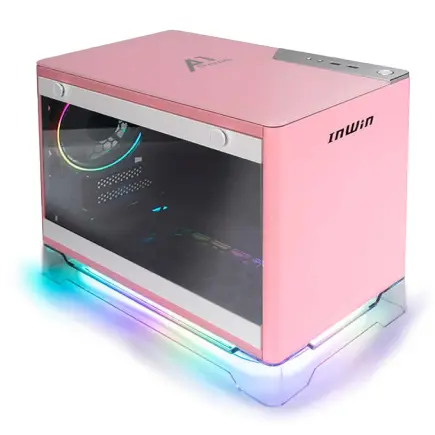
| 【ZEFT Z56KA スペック】 | |
| CPU | Intel Core Ultra9 285K 24コア/24スレッド 5.70GHz(ブースト)/3.70GHz(ベース) |
| グラフィックボード | GeForce RTX5060Ti 16GB (VRAM:16GB) |
| メモリ | 32GB DDR5 (32GB x1枚 クルーシャル製) |
| ストレージ | SSD 2TB (m.2 nVMe READ/WRITE:7250Gbps/6900Gbps WD製) |
| ケース | INWIN A1 PRIME ピンク |
| CPUクーラー | 空冷 サイズ製 空冷CPUクーラー SCYTHE() MUGEN6 BLACK EDITION |
| マザーボード | intel B860 チップセット ASRock製 B860I WiFi |
| 電源ユニット | 750W 80Plus GOLD認証 |
| 無線LAN | Wi-Fi 6E (IEEE802.11ax/11ad/11ac/11n/11a/11g/11b) |
| BlueTooth | BlueTooth 5 |
| OS | Microsoft Windows 11 Home |
パソコンショップSEVEN ZEFT Z59E

| 【ZEFT Z59E スペック】 | |
| CPU | Intel Core Ultra7 265KF 20コア/20スレッド 5.50GHz(ブースト)/3.90GHz(ベース) |
| グラフィックボード | GeForce RTX5070 (VRAM:12GB) |
| メモリ | 32GB DDR5 (32GB x1枚 クルーシャル製) |
| ストレージ | SSD 1TB (m.2 nVMe READ/WRITE:7250Gbps/6900Gbps WD製) |
| ケース | DeepCool CH160 PLUS Black |
| CPUクーラー | 水冷 240mmラジエータ CoolerMaster製 水冷CPUクーラー ML 240 Core II Black |
| マザーボード | intel B860 チップセット ASRock製 B860M Pro RS WiFi |
| 電源ユニット | 750W 80Plus GOLD認証 電源ユニット (Silverstone製) |
| 無線LAN | Wi-Fi 6E (IEEE802.11ax/11ad/11ac/11n/11a/11g/11b) |
| BlueTooth | BlueTooth 5 |
| OS | Microsoft Windows 11 Home |
パソコンショップSEVEN ZEFT Z59B
| 【ZEFT Z59B スペック】 | |
| CPU | Intel Core Ultra5 235 14コア/14スレッド 5.00GHz(ブースト)/3.40GHz(ベース) |
| グラフィックボード | GeForce RTX5060 (VRAM:8GB) |
| メモリ | 32GB DDR5 (32GB x1枚 クルーシャル製) |
| ストレージ | SSD 1TB (m.2 nVMe READ/WRITE:7250Gbps/6900Gbps WD製) |
| ケース | DeepCool CH160 PLUS Black |
| マザーボード | intel B860 チップセット ASRock製 B860M Pro RS WiFi |
| 電源ユニット | 650W 80Plus BRONZE認証 電源ユニット (COUGAR製) |
| 無線LAN | Wi-Fi 6E (IEEE802.11ax/11ad/11ac/11n/11a/11g/11b) |
| BlueTooth | BlueTooth 5 |
| OS | Microsoft Windows 11 Home |
パソコンショップSEVEN SR-ii7-7660A/S9
| 【SR-ii7-7660A/S9 スペック】 | |
| CPU | Intel Core i7 14700K 20コア/28スレッド 5.50GHz(ブースト)/3.40GHz(ベース) |
| メモリ | 16GB DDR5 (16GB x1枚 Micron製) |
| ストレージ | SSD 1TB (m.2 nVMe READ/WRITE:7300Gbps/6800Gbps Crucial製) |
| ケース | Thermaltake S100 TG |
| CPUクーラー | 水冷 240mmラジエータ CoolerMaster製 水冷CPUクーラー ML 240 Core II Black |
| マザーボード | intel B760 チップセット ASRock製 B760M Pro RS WiFi |
| 電源ユニット | 500W 80Plus STANDARD認証 電源ユニット (Thermaltake製) |
| 無線LAN | Wi-Fi 6E (IEEE802.11ax/11ad/11ac/11n/11a/11g/11b) |
| BlueTooth | BlueTooth 5 |
| 光学式ドライブ | DVDスーパーマルチドライブ (外付け) |
| OS | Microsoft Windows 11 Home |
水冷クーラーは見た目と冷却性能を両立
水冷CPUクーラーは、ラジエーターをケースの上部や前面に配置することで、CPU周辺のエアフローを改善し、マザーボード上の他のコンポーネントの冷却にも貢献します。
また、ポンプヘッド部分にRGB LEDを搭載したモデルが多く、ゲーミングPCらしい華やかな見た目を演出できる点も魅力です。
これらの製品は、冷却性能だけでなく、専用ソフトウェアによるファン制御やRGB制御にも対応しており、細かなカスタマイズが可能です。
水冷クーラーのデメリットとしては、価格が高いことと、ポンプやチューブの経年劣化により、数年後にメンテナンスや交換が必要になる可能性があることが挙げられます。
また、万が一液漏れが発生した場合、他のパーツを損傷させるリスクもゼロではありません。
ケースは用途とデザインの好みで選ぶ
ピラーレスケースは見た目重視のユーザーに最適
NZXTのH9シリーズやLian LiのO11 Dynamic EVO、AntecのFlux Proなどが代表的な製品です。
ピラーレスケースの魅力は、何といってもその圧倒的な視認性にあります。
従来のケースでは柱によって視界が遮られていた部分も、ピラーレスケースでは一枚のガラスパネルで覆われているため、内部のパーツやケーブリングを隅々まで確認できます。
自作PCの組み立てにこだわりを持つ方にとって、この視認性の高さは大きな満足感をもたらしてくれるでしょう。
ただし、ピラーレスケースは構造上、エアフローの設計が難しく、適切なファン配置を行わないと内部温度が上昇してしまう可能性があります。
また、強化ガラスパネルが大きいため、重量が増加し、取り扱いに注意が必要です。
木製パネルケースは高級感と落ち着いた雰囲気を演出
Fractal DesignのNorth XLやCorsairのiCUE 5000T、Lian LiのO11 Vision Compactなどは、フロントパネルに高級木材を使用したデザインが特徴です。
ゲーミングPCというとRGBライティングで派手に光るイメージがありますが、木製パネルケースは落ち着いた雰囲気を持ち、リビングや書斎に置いても違和感がありません。
木製パネルケースは、デザイン性だけでなく、エアフローにも配慮された設計になっている製品が多く、実用性も高いのです。
木材の質感と金属フレームの組み合わせは、どこか恥ずかしいほどの高級感を醸し出しており、所有する喜びを感じさせてくれます。
クリエイターとして仕事で使用する場合、クライアントとのビデオ会議で背景にPCが映り込むこともあるでしょう。
そんな時、派手なゲーミングケースよりも、木製パネルケースの方がプロフェッショナルな印象を与えられるのではないでしょうか。
スタンダードなケースはエアフローと拡張性を重視
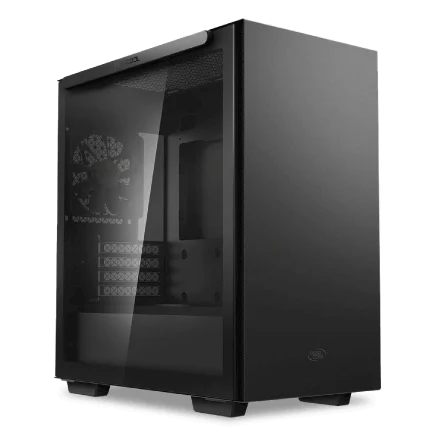
DEEPCOOLのCH560やCOOLER MASTERのMasterBox、ThermaltakeのCore P3などは、側面1面が強化ガラス製で、前面と上部にメッシュパネルを配備したスタンダードな設計です。
これらのケースは、エアフローに優れており、内部温度を効果的に下げることができます。
複数のストレージを搭載したり、大型のグラフィックボードを取り付けたりする際も、十分なスペースが確保されているため、パーツ選びの自由度が高いのです。
RTX5070搭載PCの推奨構成パターン
バランス重視の標準構成
ゲームとクリエイティブ作業の両方を快適にこなせる、バランスの取れた構成を紹介します。
この構成であれば、ほとんどのゲームタイトルを高設定でプレイでき、動画編集やフォトレタッチなどの一般的なクリエイティブ作業も問題なく行えます。
| パーツ | 推奨モデル |
|---|---|
| GPU | GeForce RTX5070 |
| CPU | Core Ultra 7 265K または Ryzen 7 9800X3D |
| メモリ | DDR5-5600 32GB (16GB×2) |
| ストレージ | Gen.4 SSD 2TB |
| CPUクーラー | 空冷クーラー (DEEPCOOL AK620など) |
| マザーボード | Z890チップセット または X870チップセット |
| 電源 | 750W 80PLUS Gold認証 |
| ケース | スタンダードケース または 木製パネルケース |
この構成の総予算は、BTOパソコンで購入する場合、おおよそ30万円から35万円程度になります。
CPUをCore Ultra 7 265Kにするか、Ryzen 7 9800X3Dにするかで、若干価格が変動しますが、どちらを選んでも満足できる性能を得られるでしょう。
マザーボードは、IntelならZ890チップセット、AMDならX870チップセットを搭載したモデルを選ぶことで、将来的なアップグレードにも対応できます。
電源は750Wあれば、RTX5070とCore Ultra 7またはRyzen 7の組み合わせで十分な余裕があり、安定した動作が期待できます。
パソコン おすすめモデル5選
パソコンショップSEVEN ZEFT R60YQ

| 【ZEFT R60YQ スペック】 | |
| CPU | AMD Ryzen7 7700 8コア/16スレッド 5.30GHz(ブースト)/3.80GHz(ベース) |
| グラフィックボード | GeForce RTX5060Ti 16GB (VRAM:16GB) |
| メモリ | 16GB DDR5 (16GB x1枚 クルーシャル製) |
| ストレージ | SSD 1TB (m.2 nVMe READ/WRITE:7250Gbps/6900Gbps WD製) |
| ケース | DeepCool CH170 PLUS Black |
| マザーボード | AMD B850 チップセット ASRock製 B850M-X WiFi R2.0 |
| 電源ユニット | 650W 80Plus BRONZE認証 電源ユニット (COUGAR製) |
| 無線LAN | Wi-Fi 6E (IEEE802.11ax/11ad/11ac/11n/11a/11g/11b) |
| BlueTooth | BlueTooth 5 |
| OS | Microsoft Windows 11 Home |
パソコンショップSEVEN SR-ar9-9260B/S9
| 【SR-ar9-9260B/S9 スペック】 | |
| CPU | AMD Ryzen9 9900X 12コア/24スレッド 5.60GHz(ブースト)/4.40GHz(ベース) |
| メモリ | 16GB DDR5 (16GB x1枚 クルーシャル製) |
| ストレージ | SSD 1TB (m.2 nVMe READ/WRITE:7250Gbps/6900Gbps WD製) |
| ケース | Thermaltake S100 TG |
| CPUクーラー | 空冷 DeepCool製 空冷CPUクーラー AK400 |
| マザーボード | AMD B850 チップセット ASRock製 B850M-X WiFi R2.0 |
| 電源ユニット | 650W 80Plus BRONZE認証 電源ユニット (COUGAR製) |
| 無線LAN | Wi-Fi 6E (IEEE802.11ax/11ad/11ac/11n/11a/11g/11b) |
| BlueTooth | BlueTooth 5 |
| 光学式ドライブ | DVDスーパーマルチドライブ (外付け) |
| OS | Microsoft Windows 11 Home |
パソコンショップSEVEN SR-ar5-5560J/S9
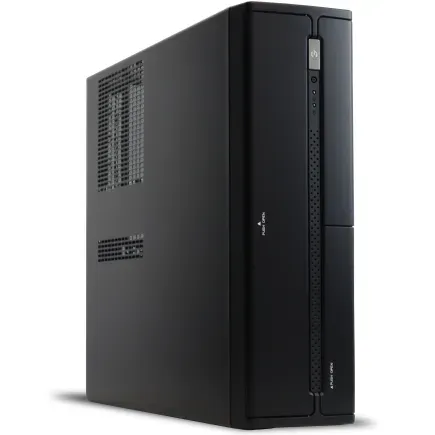
| 【SR-ar5-5560J/S9 スペック】 | |
| CPU | AMD Ryzen5 8600G 6コア/12スレッド 5.00GHz(ブースト)/4.30GHz(ベース) |
| メモリ | 16GB DDR5 (16GB x1枚 クルーシャル製) |
| ストレージ | SSD 1TB (m.2 nVMe READ/WRITE:7250Gbps/6900Gbps WD製) |
| ケース | INWIN IW-BL634B/300B2 |
| マザーボード | AMD B850 チップセット ASRock製 B850M-X WiFi R2.0 |
| 電源ユニット | 300W 80Plus BRONZE認証 |
| 無線LAN | Wi-Fi 6E (IEEE802.11ax/11ad/11ac/11n/11a/11g/11b) |
| BlueTooth | BlueTooth 5 |
| 光学式ドライブ | DVDスーパーマルチドライブ (内蔵) |
| OS | Microsoft Windows 11 Home |
パソコンショップSEVEN ZEFT R62A
| 【ZEFT R62A スペック】 | |
| CPU | AMD Ryzen7 7700 8コア/16スレッド 5.30GHz(ブースト)/3.80GHz(ベース) |
| グラフィックボード | GeForce RTX5070 (VRAM:12GB) |
| メモリ | 16GB DDR5 (16GB x1枚 クルーシャル製) |
| ストレージ | SSD 1TB (m.2 nVMe READ/WRITE:7250Gbps/6900Gbps WD製) |
| ケース | Thermaltake S100 TG |
| マザーボード | AMD B850 チップセット ASRock製 B850M-X WiFi R2.0 |
| 電源ユニット | 750W 80Plus GOLD認証 電源ユニット (Silverstone製) |
| 無線LAN | Wi-Fi 6E (IEEE802.11ax/11ad/11ac/11n/11a/11g/11b) |
| BlueTooth | BlueTooth 5 |
| OS | Microsoft Windows 11 Home |
パソコンショップSEVEN SR-ar7-7870D/S9
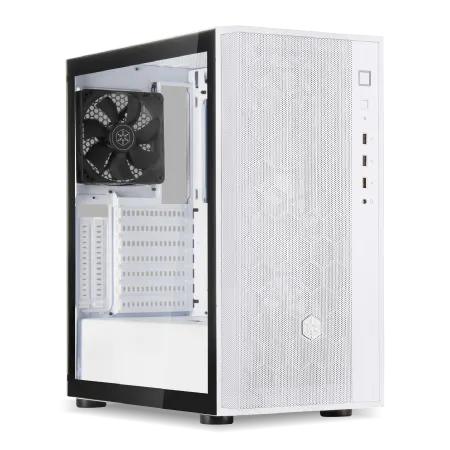
| 【SR-ar7-7870D/S9 スペック】 | |
| CPU | AMD Ryzen7 8700G 8コア/16スレッド 5.10GHz(ブースト)/4.20GHz(ベース) |
| メモリ | 32GB DDR5 (16GB x2枚 Micron製) |
| ストレージ | SSD 1TB (m.2 nVMe READ/WRITE:5000Gbps/3900Gbps KIOXIA製) |
| ケース | DeepCool CH510 ホワイト |
| マザーボード | AMD B650 チップセット MSI製 PRO B650M-A WIFI |
| 電源ユニット | 650W 80Plus BRONZE認証 電源ユニット (COUGAR製) |
| 無線LAN | Wi-Fi 6E (IEEE802.11ax/11ad/11ac/11n/11a/11g/11b) |
| BlueTooth | BlueTooth 5 |
| 光学式ドライブ | DVDスーパーマルチドライブ (外付け) |
| OS | Microsoft Windows 11 Home |
コストパフォーマンス重視の構成
性能面では標準構成に若干劣りますが、それでも現行のほとんどのゲームや一般的なクリエイティブ作業には充分に対応できます。
| パーツ | 推奨モデル |
|---|---|
| GPU | GeForce RTX5070 |
| CPU | Core Ultra 5 235F または Ryzen 7 9700X |
| メモリ | DDR5-5600 32GB (16GB×2) |
| ストレージ | Gen.4 SSD 1TB |
| CPUクーラー | 空冷クーラー (サイズ 虎徹Mark IIIなど) |
| マザーボード | B860チップセット または B850チップセット |
| 電源 | 650W 80PLUS Bronze認証 |
| ケース | スタンダードケース |
この構成の総予算は、BTOパソコンで購入する場合、おおよそ23万円から27万円程度です。
標準構成と比較して5万円から8万円程度安く抑えられますが、ゲーム性能やクリエイティブ作業の処理速度は、体感で10〜15%程度の差に留まります。
ストレージを1TBにしていますが、将来的に容量が不足した場合は、セカンダリストレージとして追加のSSDやHDDを増設すればいいでしょう。
電源も650Wあれば、この構成では問題なく動作します。
ハイエンド構成
予算に余裕があり、より高度なクリエイティブ作業やゲーム配信を行いたい方向けの構成です。
4K動画の編集や複雑な3Dレンダリング、AIを活用した画像生成など、プロフェッショナルな用途にも対応できる性能を持っています。
| パーツ | 推奨モデル |
|---|---|
| GPU | GeForce RTX5070 |
| CPU | Core Ultra 9 285K または Ryzen 9 9950X3D |
| メモリ | DDR5-5600 64GB (32GB×2) |
| ストレージ | Gen.4 SSD 2TB + Gen.4 SSD 2TB (セカンダリ) |
| CPUクーラー | 水冷クーラー (DEEPCOOL LS720など) |
| マザーボード | Z890チップセット または X870Eチップセット |
| 電源 | 850W 80PLUS Gold認証 |
| ケース | ピラーレスケース または 木製パネルケース |
この構成の総予算は、BTOパソコンで購入する場合、おおよそ40万円から45万円程度になります。
標準構成と比較して10万円以上高額になりますが、CPUとメモリの強化により、クリエイティブ作業の処理速度が大幅に向上します。
セカンダリストレージとして2TBのSSDを追加することで、プロジェクトファイルと完成データを分けて管理でき、作業効率が向上します。
水冷クーラーを採用することで、長時間の高負荷作業でも安定した動作が期待できるのです。
BTOパソコンと自作PCどちらを選ぶべきか
BTOパソコンのメリットは保証とサポート
また、BTOパソコンは組み立て済みの状態で届くため、箱から出して電源を入れればすぐに使い始められます。
OSのインストールやドライバの設定も完了しているため、面倒な初期設定作業を省略できるのです。
BTOパソコンショップによっては、パーツメーカーを選択できるオプションが用意されており、メモリやSSD、CPUクーラー、ケースなどを好みのメーカーに変更できます。
こうしたショップを選べば、自作PCに近い自由度を持ちながら、保証とサポートのメリットも享受できるでしょう。
自作PCのメリットはカスタマイズ性とコスト削減
BTOパソコンでは選択肢が限られているパーツも、自作PCなら市場に流通しているあらゆる製品から選べます。
特にケースやCPUクーラー、マザーボードなどは、BTOパソコンでは選択肢が少ないため、こだわりたい方は自作PCを選んだ方がいいでしょう。
また、自作PCは同じ性能のBTOパソコンと比較して、総額で1万円から3万円程度安く抑えられるケースが多いです。
これは、BTOパソコンには組み立て費用やサポート費用が上乗せされているためです。
自作PCのデメリットは、組み立てに知識と時間が必要なことと、パーツ単位での保証しか受けられないことです。
初期不良が発生した場合、どのパーツが原因かを自分で特定し、該当パーツのメーカーに個別に連絡する必要があります。
初心者はBTO、経験者は自作がおすすめ
多少のコスト増は、保証とサポートの対価として納得できる範囲でしょう。
特にクリエイター作業で使用する場合、PCが故障して作業が止まってしまうリスクを考えると、迅速なサポートが受けられるBTOパソコンの方が安心です。
一方、PC組み立ての経験があり、トラブルシューティングにも慣れている方は、自作PCを選ぶことで、より自分好みの構成を実現できます。
パーツ選びから組み立て、動作確認まで、すべてのプロセスを自分でコントロールできる満足感は、自作PCならではの魅力です。
クリエイティブソフトウェアとの相性を確認する
Adobe Creative Cloudとの相性
Adobe Premiere ProやAfter Effects、Photoshop、Illustratorなどを使用する場合、RTX5070のGPUアクセラレーションを最大限に活用できます。
特にPremiere Proでは、CUDA対応により、エフェクト処理やカラーグレーディング、書き出し処理が大幅に高速化されます。
After Effectsでは、3Dレイヤーのレンダリングやパーティクルエフェクトの処理にGPUが活用され、プレビュー速度が向上します。
複雑なコンポジションを扱う場合でも、RTX5070であればリアルタイムに近いプレビューが可能です。
特に高解像度の写真を扱うフォトレタッチ作業では、32GB以上のメモリと組み合わせることで、ストレスフリーな作業環境を実現できるでしょう。
DaVinci ResolveやBlenderとの相性
DaVinci Resolveは、カラーグレーディングやVFX処理において、GPUの性能が直接的に作業速度に影響します。
RTX5070のCUDAコアとTensorコアを活用することで、リアルタイムでのカラー調整やノイズリダクション処理が可能になります。
複雑なシーンのレンダリング時間を大幅に短縮できるため、試行錯誤を繰り返すモデリング作業の効率が向上するのです。
これらのソフトウェアは、CPUの性能も重要な要素となるため、Core Ultra 7やRyzen 7以上のCPUと組み合わせることで、バランスの取れた作業環境を構築できます。
AIツールとの相性
Stable DiffusionやMidjourneyなどのAI画像生成ツールは、GPUの性能が生成速度に直結します。
RTX5070の第5世代Tensorコアは、AI処理に最適化されており、高解像度の画像生成でも短時間で結果を得られます。
ChatGPTのローカル実行版やLLaMAなどの大規模言語モデルを動かす場合も、GPUのメモリ容量と演算性能が重要です。
RTX5070はGDDR7メモリを搭載しているため、中規模のモデルであれば快適に動作させられます。
電源容量と電源ユニットの選び方
必要な電源容量の計算方法
実際には、CPUやマザーボード、ストレージ、冷却ファンなどの消費電力も加算する必要があります。
Core Ultra 7 265KとRTX5070の組み合わせでは、ピーク時の消費電力が合計で400W程度になります。
これに他のパーツの消費電力を加えると、システム全体で500W前後となるため、余裕を持って750Wの電源ユニットを選ぶのが安全です。
80PLUS認証のグレードについて
電源ユニットの効率を示す80PLUS認証には、Standard、Bronze、Silver、Gold、Platinum、Titaniumといったグレードがあります。
上位グレードほど変換効率が高く、無駄な発熱が少なくなります。
クリエイター兼用のゲーミングPCでは、長時間の連続使用が前提となるため、80PLUS Gold認証以上の電源ユニットを選ぶことをおすすめします。
Gold認証の電源ユニットは、50%負荷時の変換効率が90%以上あり、発熱と電気代の両方を抑えられます。
コストパフォーマンスを考えると、Gold認証が最もバランスの取れた選択といえるでしょう。
信頼性の高い電源メーカー
電源ユニットは、PCの安定動作を支える重要なパーツであり、品質の低い製品を選ぶと、システム全体の寿命を縮めてしまう可能性があります。
CorsairやSeasonic、EVGA、Antecなどの老舗メーカーの製品は、品質管理が徹底されており、長期間の使用でも安定した性能を維持できます。
BTOパソコンを購入する際は、電源ユニットのメーカーと型番が明記されているショップを選ぶべきです。
「大手メーカー製」といった曖昧な表記しかない場合、品質の低い製品が使用されている可能性があるため、注意が必要です。
マザーボードの選び方とチップセットの違い
Intelプラットフォームのチップセット
Z890はハイエンド向けで、オーバークロック機能や豊富な拡張スロット、高速なストレージインターフェースを備えています。
B860はミドルレンジ向けで、オーバークロック機能は制限されていますが、通常使用では十分な機能を持っています。
価格もZ890と比較して安価であり、コストパフォーマンスに優れた選択肢です。
H810はエントリー向けで、機能が最小限に絞られています。
AMDプラットフォームのチップセット
X870Eは最上位モデルで、PCIe 5.0レーンを最大限に活用でき、複数のGen.5 SSDやGPUを搭載できます。
B850は、コストパフォーマンスに優れたミドルレンジモデルで、一般的なゲーミングやクリエイティブ作業には十分な機能を備えています。
A820はエントリー向けで、機能が限定されています。
クリエイター兼用のゲーミングPCでは、X870またはB850を選ぶことで、バランスの取れた構成を実現できるでしょう。
マザーボードのフォームファクター
マザーボードには、ATX、Micro-ATX、Mini-ITXといったサイズ規格があります。
Micro-ATXは、ATXよりも小型で、拡張スロットは少なくなりますが、一般的な構成であれば問題なく対応できます。
コンパクトなケースを使用したい場合は、Micro-ATXも選択肢に入ります。
ただし、冷却性能の確保が難しく、ハイエンドなパーツを搭載する場合は注意が必要です。
モニター選びも重要な要素
ゲーム用途では高リフレッシュレートモニターを
RTX5070の性能を最大限に活かすためには、適切なモニターの選択が欠かせません。
ゲーム用途では、144Hz以上の高リフレッシュレートモニターを選ぶことで、滑らかな映像を楽しめます。
特に競技性の高いFPSやMOBAといったジャンルでは、高リフレッシュレートが勝敗を分ける要因になることもあります。
解像度は、フルHD(1920×1080)、WQHD(2560×1440)、4K(3840×2160)の3つが主流です。
RTX5070であれば、WQHDで144Hz以上、4Kで60Hz以上のフレームレートを安定して出力できるため、用途に応じて選択しましょう。
クリエイティブ用途では色再現性を重視
動画編集やフォトレタッチといったクリエイティブ作業では、色再現性の高いモニターが必要です。
sRGBカバー率99%以上、Adobe RGBカバー率90%以上のモニターを選ぶことで、正確な色調整が可能になります。
IPSパネルまたはVAパネルを搭載したモニターは、視野角が広く、色の変化が少ないため、クリエイティブ作業に適しています。
TNパネルは応答速度が速いものの、視野角が狭く色再現性も劣るため、ゲーム専用と割り切った方がいいでしょう。
デュアルモニター構成も検討する価値あり
ゲームとクリエイティブ作業を両立する場合、デュアルモニター構成にすることで、作業効率が大幅に向上します。
メインモニターでゲームやクリエイティブソフトを表示し、サブモニターで資料やチャット、タイムラインなどを表示することで、画面の切り替え回数を減らせます。
RTX5070は複数のモニター出力に対応しているため、追加の設定なしでデュアルモニター環境を構築できます。
周辺機器の選び方
ゲーミングキーボードとマウス
メカニカルキーボードは、キースイッチの種類によって打鍵感や音が異なるため、実際に試してから選ぶことをおすすめします。
赤軸は静音性が高く、青軸はクリック感が強く、茶軸はその中間といった特徴があります。
ゲーミングマウスは、DPIの調整機能やプログラマブルボタンを搭載したモデルが便利です。
FPSでは高DPI設定、MOBAでは低DPI設定といったように、ゲームジャンルに応じて最適な設定に切り替えられます。
動画編集ではショートカットキーを多用するため、プログラマブルキーを搭載したキーボードがあると作業効率が向上するのです。
ヘッドセットとスピーカー
7.1chバーチャルサラウンドに対応したモデルを選ぶことで、立体的な音響を楽しめます。
クリエイティブ作業では、フラットな音質特性を持つモニターヘッドフォンやスタジオモニタースピーカーが適しています。
動画編集や音楽制作では、正確な音の再現が重要であり、低音や高音が強調されたゲーミングヘッドセットでは適切な判断ができません。
ゲームパッドとペンタブレット
Xbox ControllerやPlayStation DualSenseは、PCでも使用でき、多くのゲームタイトルに対応しています。
イラスト制作やフォトレタッチでは、ペンタブレットがあると作業効率が大幅に向上します。
WacomのIntuosシリーズやXP-PenのArtistシリーズなどが人気で、筆圧感知機能により、紙に描くような自然な描画が可能です。
液晶ペンタブレットは、画面に直接描画できるため、より直感的な操作ができますが、価格が高額になります。
メンテナンスと長期使用のポイント
定期的な清掃が重要
ホコリが溜まると、冷却ファンの効率が低下し、内部温度が上昇してしまいますよね。
特にクリエイティブ作業で長時間使用する場合、定期的な清掃が欠かせません。
3ヶ月に1回程度、PCケースを開けて、エアダスターやブロワーでホコリを除去しましょう。
CPUクーラーやグラフィックボードのファン、電源ユニットの吸気口などは、特にホコリが溜まりやすい部分です。
ケースファンのフィルターも定期的に清掃することで、ホコリの侵入を防げます。
温度管理とファン制御
PCの内部温度を適切に管理することで、パーツの寿命を延ばせます。
HWiNFOやMSI Afterburnerといったモニタリングソフトを使用して、CPUとGPUの温度を定期的にチェックしましょう。
CPUの温度が常時80度以上、GPUの温度が常時85度以上になっている場合は、冷却性能が不足している可能性があります。
ケースファンの追加やCPUクーラーのアップグレードを検討した方がいいでしょう。
BIOSやマザーボード付属のソフトウェアで、温度に応じてファン回転数を自動調整する設定にしておくと、通常時は静かに、高負荷時はしっかり冷却するという理想的な動作が実現できます。
ドライバとソフトウェアの更新
NVIDIAのGeForce Experienceを使用すれば、ドライバの更新を自動で通知してくれるため、常に最新の状態を保てます。
マザーボードのBIOSやチップセットドライバも、定期的に更新することで、システムの安定性が向上します。
ただし、BIOSの更新は失敗するとPCが起動しなくなるリスクがあるため、特に問題が発生していない場合は、無理に更新する必要はほとんどないでしょう。
クリエイティブソフトウェアも、定期的にアップデートすることで、新機能の追加やバグ修正が行われます。
Adobe Creative Cloudなどのサブスクリプション型ソフトウェアは、自動更新機能を有効にしておくことで、常に最新版を使用できます。
予算別のおすすめBTOパソコンショップ
高品質重視ならマウスコンピューターやパソコン工房
マウスコンピューターやパソコン工房は、国内メーカーとして長い実績があり、サポート体制も充実しています。
パーツメーカーの選択肢は限られていますが、品質管理が徹底されており、初期不良率が低いことで知られています。
価格は他のBTOショップと比較してやや高めですが、3年保証や24時間電話サポートなどのオプションが充実しており、PC初心者でも安心して購入できます。
コスパ重視ならフロンティアやツクモ
フロンティアやツクモは、セールやキャンペーンを頻繁に実施しており、同じ構成のPCを他のショップよりも安く購入できることが多いです。
特にフロンティアは、週替わりセールで大幅な値引きを行っており、タイミングが合えば非常にお得に購入できます。
パーツメーカーの選択肢も比較的豊富で、メモリやSSD、CPUクーラーなどを好みのメーカーに変更できるモデルが多いです。
BTOパソコンと自作PCパーツを組み合わせて購入できるため、一部のパーツだけ自分で選びたいという方にも対応できます。
カスタマイズ重視ならサイコムやVSPEC
CPUクーラーやケース、電源ユニットなど、細かい部分まで好みのメーカーや型番を指定できるため、こだわりの強い方に適しています。
価格は他のBTOショップと比較して高めですが、組み立ての品質が高く、ケーブルマネジメントも丁寧に行われています。
よくある質問
RTX5070とRTX5070Tiの性能差はどれくらいですか
RTX5070Tiは、RTX5070と比較してCUDAコア数が約20%多く、メモリ帯域幅も広いため、ゲーム性能で10〜15%程度の向上が見込めます。
ただし、価格差は2万円から3万円程度あるため、コストパフォーマンスではRTX5070の方が優れています。
メモリは32GBで足りますか、それとも64GB必要ですか
フルHDまたはWQHD解像度での動画編集や、一般的なフォトレタッチ作業であれば、32GBのメモリで問題ありません。
ただし、4K動画の編集や、複数のクリエイティブソフトを同時に起動する場合、After Effectsで複雑なコンポジションを扱う場合などは、64GBのメモリがあると快適に作業できます。
予算に余裕があれば、最初から64GBを搭載しておくことで、将来的なメモリ不足の心配がなくなります。
メモリは後から増設することも可能ですが、デュアルチャネル構成を維持するためには、同じ規格・容量のメモリを追加する必要があるため、最初から必要な容量を搭載しておく方が無難です。
Core Ultra 7とRyzen 7はどちらがおすすめですか
ゲーム性能を最優先するなら、Ryzen 7 9800X3Dが最もおすすめです。
3D V-Cacheの効果により、多くのゲームタイトルで他のCPUを上回るフレームレートを実現します。
一方、クリエイティブ作業とゲームのバランスを重視するなら、Core Ultra 7 265Kが適しています。
マルチスレッド性能とシングルスレッド性能のバランスが良く、動画編集やレンダリング処理でも優れた結果を残します。
空冷クーラーと水冷クーラーはどちらを選ぶべきですか
通常のゲームプレイや一般的なクリエイティブ作業であれば、高性能な空冷クーラーで十分に冷却できます。
DEEPCOOL AK620やNoctua NH-D15などの大型空冷クーラーは、静音性と冷却性能を高いレベルで両立しており、メンテナンスの手間もかかりません。
一方、長時間の高負荷作業を頻繁に行う場合や、オーバークロックを行う場合、ケース内のエアフローを改善したい場合は、水冷クーラーの方が適しています。
また、見た目の美しさやRGBライティングにこだわる場合も、水冷クーラーの方が選択肢が豊富です。
BTOパソコンを購入する際の注意点は何ですか
特に電源ユニットやSSD、メモリなどは、メーカーや型番が明記されていないショップもあるため、注意が必要です。
また、保証内容やサポート体制も事前に確認しておきましょう。
初期不良の対応期間や、故障時の修理対応、電話サポートの受付時間などは、ショップによって大きく異なります。
ゲームと動画編集の両方で使う場合、どのパーツを優先すべきですか
ゲームと動画編集の両方で使う場合、グラフィックボードとメモリを優先すべきです。
RTX5070クラスのグラフィックボードがあれば、ゲームも動画編集も快適にこなせます。
メモリは最低でも32GB、できれば64GBを搭載することで、複数のソフトウェアを同時に起動しても余裕を持って作業できます。
CPUは、Core Ultra 7やRyzen 7クラスであれば十分な性能を持っているため、予算が限られている場合は、CPUよりもグラフィックボードとメモリに予算を割いた方が、総合的な満足度は高くなるでしょう。