
BTOゲーミングPCの選び方で最も重要なこと
予算とプレイしたいゲームから逆算する
しかし実際には、プレイするゲームによって必要なスペックは大きく異なります。
例えば軽量なeスポーツタイトルと、最新のオープンワールドゲームでは要求される性能が全く違うのです。
私がこれまで数十台のゲーミングPCを検証してきた経験から言えるのは、目的に合わせたパーツ選定こそが快適なゲーム体験への最短ルートだということ。
人気PCゲームタイトル一覧
| ゲームタイトル | 発売日 | 推奨スペック | 公式 URL |
Steam URL |
|---|---|---|---|---|
| Street Fighter 6 / ストリートファイター6 | 2023/06/02 | プロセッサー: Core i7 8700 / Ryzen 5 3600
グラフィック: RTX2070 / Radeon RX 5700XT メモリー: 16 GB RAM |
公式 | steam |
| Monster Hunter Wilds
/ モンスターハンターワイルズ |
2025/02/28 | プロセッサー:Core i5-11600K / Ryzen 5 3600X
グラフィック: GeForce RTX 2070/ RTX 4060 / Radeon RX 6700XT メモリー: 16 GB RAM |
公式 | steam |
| Apex Legends
/ エーペックスレジェンズ |
2020/11/05 | プロセッサー: Ryzen 5 / Core i5
グラフィック: Radeon R9 290/ GeForce GTX 970 メモリー: 8 GB RAM |
公式 | steam |
| ロマンシング サガ2
リベンジオブザセブン |
2024/10/25 | プロセッサー: Core i5-6400 / Ryzen 5 1400
グラフィック:GeForce GTX 1060 / Radeon RX 570 メモリ: 8 GB RAM |
公式 | steam |
| 黒神話:悟空 | 2024/08/20 | プロセッサー: Core i7-9700 / Ryzen 5 5500
グラフィック: GeForce RTX 2060 / Radeon RX 5700 XT / Arc A750 |
公式 | steam |
| メタファー:リファンタジオ | 2024/10/11 | プロセッサー: Core i5-7600 / Ryzen 5 2600
グラフィック:GeForce GTX 970 / Radeon RX 480 / Arc A380 メモリ: 8 GB RAM |
公式 | steam |
| Call of Duty: Black Ops 6 | 2024/10/25 | プロセッサー:Core i7-6700K / Ryzen 5 1600X
グラフィック: GeForce RTX 3060 / GTX 1080Ti / Radeon RX 6600XT メモリー: 12 GB RAM |
公式 | steam |
| ドラゴンボール Sparking! ZERO | 2024/10/11 | プロセッサー: Core i7-9700K / Ryzen 5 3600
グラフィック:GeForce RTX 2060 / Radeon RX Vega 64 メモリ: 16 GB RAM |
公式 | steam |
| ELDEN RING SHADOW OF THE ERDTREE | 2024/06/21 | プロセッサー: Core i7-8700K / Ryzen 5 3600X
グラフィック: GeForce GTX 1070 / RADEON RX VEGA 56 メモリー: 16 GB RAM |
公式 | steam |
| ファイナルファンタジーXIV
黄金のレガシー |
2024/07/02 | プロセッサー: Core i7-9700
グラフィック: GeForce RTX 2060 / Radeon RX 5600 XT メモリー: 16 GB RAM |
公式 | steam |
| Cities: Skylines II | 2023/10/25 | プロセッサー:Core i5-12600K / Ryzen 7 5800X
グラフィック: GeForce RTX 3080 | RadeonRX 6800 XT メモリー: 16 GB RAM |
公式 | steam |
| ドラゴンズドグマ 2 | 2024/03/21 | プロセッサー: Core i7-10700 / Ryzen 5 3600X
グラフィック GeForce RTX 2080 / Radeon RX 6700 メモリー: 16 GB |
公式 | steam |
| サイバーパンク2077:仮初めの自由 | 2023/09/26 | プロセッサー: Core i7-12700 / Ryzen 7 7800X3D
グラフィック: GeForce RTX 2060 SUPER / Radeon RX 5700 XT メモリー: 16 GB RAM |
公式 | steam |
| ホグワーツ・レガシー | 2023/02/11 | プロセッサー: Core i7-8700 / Ryzen 5 3600
グラフィック: GeForce 1080 Ti / Radeon RX 5700 XT メモリー: 16 GB RAM |
公式 | steam |
| TEKKEN 8 / 鉄拳8 | 2024/01/26 | プロセッサー: Core i7-7700K / Ryzen 5 2600
グラフィック: GeForce RTX 2070/ Radeon RX 5700 XT メモリー: 16 GB RAM |
公式 | steam |
| Palworld / パルワールド | 2024/01/19 | プロセッサー: Core i9-9900K
グラフィック: GeForce RTX 2070 メモリー: 32 GB RAM |
公式 | steam |
| オーバーウォッチ 2 | 2023/08/11 | プロセッサー:Core i7 / Ryzen 5
グラフィック: GeForce GTX 1060 / Radeon RX 6400 メモリー: 8 GB RAM |
公式 | steam |
| Monster Hunter RISE: Sunbreak
/ モンスターハンターライズ:サンブレイク |
2022/01/13 | プロセッサー:Core i5-4460 / AMD FX-8300
グラフィック: GeForce GTX 1060 / Radeon RX 570 メモリー: 8 GB RAM |
公式 | steam |
| BIOHAZARD RE:4 | 2023/03/24 | プロセッサー: Ryzen 5 3600 / Core i7 8700
グラフィック: Radeon RX 5700 / GeForce GTX 1070 メモリー: 16 GB RAM |
公式 | steam |
| デッドバイデイライト | 2016/06/15 | プロセッサー: Core i3 / AMD FX-8300
グラフィック: 4GB VRAM以上 メモリー: 8 GB RAM |
公式 | steam |
| Forza Horizon 5 | 2021/11/09 | プロセッサー: Core i5-8400 / Ryzen 5 1500X
グラフィック: GTX 1070 / Radeon RX 590 メモリー: 16 GB RAM |
公式 | steam |
各ゲームジャンルに必要なスペックの目安
フルHD解像度で60fps以上を安定して出すことを前提に考えると、ゲームジャンルごとに必要なスペックは明確に分かれます。
競技性の高いFPSやMOBAといったeスポーツタイトルでは、高いフレームレートが勝敗を左右するため、グラフィックボードよりもCPUの性能が重要になってきます。
一方で、最新のAAAタイトルやレイトレーシングを活用したゲームでは、グラフィックボードの性能が快適性を大きく左右することが分かっています。
特に4K解像度では、GeForce RTX5070Ti以上のグラフィックボードを搭載しないと、最新ゲームで60fpsを維持するのは難しいでしょう。
グラフィックボードの選び方
解像度とフレームレートで決める
グラフィックボード選びで迷う方は多いのではないでしょうか。
選択肢がいくつもあります。
グラフィックボードはプレイする解像度とターゲットフレームレートから選ぶのが正解です。
フルHDで144fps以上を狙うのか、4Kで60fpsを目指すのかで、必要な性能は大きく変わります。
GeForce RTX 50シリーズとRadeon RX 90シリーズが現行の最新世代となっており、どちらも優れた性能を発揮します。
一方のRadeon RX 90シリーズはRDNA 4アーキテクチャを採用し、FSR 4による機械学習ベースのアップスケーリングとフレーム生成技術を独占サポートしています。
各価格帯でのおすすめモデル
これらのモデルは最新ゲームでも高設定で60fps以上を安定して出せる性能を持っており、コストパフォーマンスに優れています。
WQHD環境を視野に入れるなら、GeForce RTX5070またはRadeon RX 9070XTを選んだ方がいいでしょう。
これらは1440p解像度でも高設定で快適にプレイできる性能があり、将来的なゲームタイトルにも対応できる余裕があります。
4K環境で本格的にゲームを楽しみたいなら、GeForce RTX5070Ti以上が必須。
特にレイトレーシングを有効にしてプレイする場合は、RTX5080やRTX5090といったハイエンドモデルを検討する必要があります。
| 解像度 | ターゲットfps | 推奨グラフィックボード | 価格帯の目安 |
|---|---|---|---|
| フルHD | 60fps以上 | RTX5060Ti / RX 9060XT | 5万円~7万円 |
| フルHD | 144fps以上 | RTX5070 / RX 9070XT | 8万円~11万円 |
| WQHD | 60fps以上 | RTX5070 / RX 9070XT | 8万円~11万円 |
| WQHD | 144fps以上 | RTX5070Ti / RX 9070XT | 12万円~16万円 |
| 4K | 60fps以上 | RTX5070Ti以上 | 12万円~ |
| 4K | 120fps以上 | RTX5080以上 | 20万円~ |
GeForceとRadeonどちらを選ぶべきか
プレイするゲームタイトルと使いたい機能で決めるのが正解です。
GeForce RTX 50シリーズはDLSS 4による高品質なアップスケーリングとフレーム生成が強力で、対応タイトルも豊富。
レイトレーシング性能も優れており、最新ゲームで美しいグラフィックを楽しみたい方にはGeForceが向いています。
一方のRadeon RX 90シリーズは、FSR 4が使えるタイトルでは優れたパフォーマンスを発揮し、価格面でもGeForceより若干抑えられている傾向があります。
コストパフォーマンスを重視するならRadeonという選択肢も充分にありでしょう。
最新グラフィックボード(VGA)性能一覧
| GPU型番 | VRAM | 3DMarkスコア TimeSpy |
3DMarkスコア FireStrike |
TGP | 公式 URL |
価格com URL |
|---|---|---|---|---|---|---|
| GeForce RTX 5090 | 32GB | 49113 | 100929 | 575W | 公式 | 価格 |
| GeForce RTX 5080 | 16GB | 32430 | 77302 | 360W | 公式 | 価格 |
| Radeon RX 9070 XT | 16GB | 30414 | 66101 | 304W | 公式 | 価格 |
| Radeon RX 7900 XTX | 24GB | 30336 | 72701 | 355W | 公式 | 価格 |
| GeForce RTX 5070 Ti | 16GB | 27399 | 68249 | 300W | 公式 | 価格 |
| Radeon RX 9070 | 16GB | 26736 | 59644 | 220W | 公式 | 価格 |
| GeForce RTX 5070 | 12GB | 22140 | 56240 | 250W | 公式 | 価格 |
| Radeon RX 7800 XT | 16GB | 20092 | 49985 | 263W | 公式 | 価格 |
| Radeon RX 9060 XT 16GB | 16GB | 16704 | 38983 | 145W | 公式 | 価格 |
| GeForce RTX 5060 Ti 16GB | 16GB | 16133 | 37823 | 180W | 公式 | 価格 |
| GeForce RTX 5060 Ti 8GB | 8GB | 15994 | 37602 | 180W | 公式 | 価格 |
| Arc B580 | 12GB | 14766 | 34575 | 190W | 公式 | 価格 |
| Arc B570 | 10GB | 13862 | 30555 | 150W | 公式 | 価格 |
| GeForce RTX 5060 | 8GB | 13317 | 32041 | 145W | 公式 | 価格 |
| Radeon RX 7600 | 8GB | 10916 | 31429 | 165W | 公式 | 価格 |
| GeForce RTX 4060 | 8GB | 10743 | 28303 | 115W | 公式 | 価格 |
パソコン おすすめモデル4選
パソコンショップSEVEN SR-ar9-9270U/S9ND
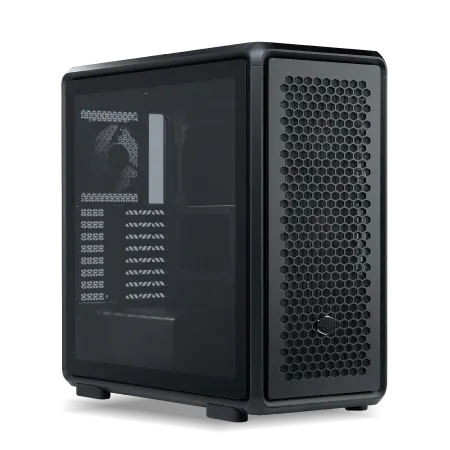
| 【SR-ar9-9270U/S9ND スペック】 | |
| CPU | AMD Ryzen9 9900X 12コア/24スレッド 5.60GHz(ブースト)/4.40GHz(ベース) |
| メモリ | 32GB DDR5 (32GB x1枚 クルーシャル製) |
| ストレージ | SSD 1TB (m.2 nVMe READ/WRITE:7250Gbps/6900Gbps WD製) |
| ケース | CoolerMaster MasterFrame 600 Black |
| CPUクーラー | 空冷 DeepCool製 空冷CPUクーラー AK400 |
| マザーボード | AMD B850 チップセット ASRock製 B850M Pro-A WiFi |
| 電源ユニット | 650W 80Plus BRONZE認証 電源ユニット (COUGAR製) |
| 無線LAN | Wi-Fi 6E (IEEE802.11ax/11ad/11ac/11n/11a/11g/11b) |
| BlueTooth | BlueTooth 5 |
| OS | Microsoft Windows 11 Home |
パソコンショップSEVEN ZEFT Z56BJ

| 【ZEFT Z56BJ スペック】 | |
| CPU | Intel Core Ultra7 265KF 20コア/20スレッド 5.50GHz(ブースト)/3.90GHz(ベース) |
| グラフィックボード | GeForce RTX5070Ti (VRAM:16GB) |
| メモリ | 32GB DDR5 (32GB x1枚 クルーシャル製) |
| ストレージ | SSD 1TB (m.2 nVMe READ/WRITE:7250Gbps/6900Gbps WD製) |
| ケース | Antec P20C ブラック |
| CPUクーラー | 空冷 DeepCool製 空冷CPUクーラー AK400 |
| マザーボード | intel B860 チップセット ASRock製 B860M Pro RS WiFi |
| 電源ユニット | 850W 80Plus GOLD認証 電源ユニット (Silverstone製) |
| 無線LAN | Wi-Fi 6E (IEEE802.11ax/11ad/11ac/11n/11a/11g/11b) |
| BlueTooth | BlueTooth 5 |
| OS | Microsoft Windows 11 Home |
パソコンショップSEVEN ZEFT R60FO
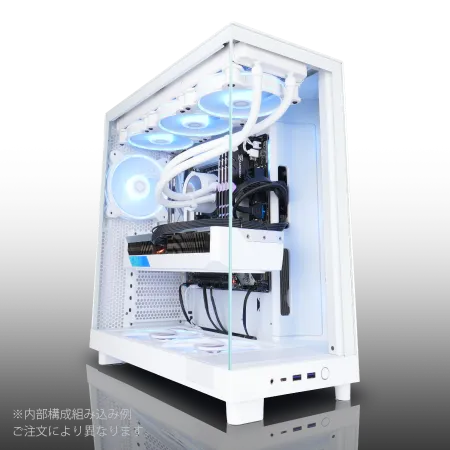
| 【ZEFT R60FO スペック】 | |
| CPU | AMD Ryzen9 9900X 12コア/24スレッド 5.60GHz(ブースト)/4.40GHz(ベース) |
| グラフィックボード | Radeon RX 9060XT (VRAM:16GB) |
| メモリ | 32GB DDR5 (32GB x1枚 クルーシャル製) |
| ストレージ | SSD 1TB (m.2 nVMe READ/WRITE:7250Gbps/6900Gbps WD製) |
| ケース | NZXT H6 Flow White |
| CPUクーラー | 空冷 DeepCool製 空冷CPUクーラー AK400 DIGITAL WH |
| マザーボード | AMD B850 チップセット MSI製 PRO B850M-A WIFI |
| 電源ユニット | 750W 80Plus GOLD認証 電源ユニット (Silverstone製) |
| 無線LAN | Wi-Fi 6E (IEEE802.11ax/11ad/11ac/11n/11a/11g/11b) |
| BlueTooth | BlueTooth 5 |
| OS | Microsoft Windows 11 Home |
パソコンショップSEVEN ZEFT R59A

| 【ZEFT R59A スペック】 | |
| CPU | AMD Ryzen7 9700X 8コア/16スレッド 5.50GHz(ブースト)/3.80GHz(ベース) |
| グラフィックボード | GeForce RTX4060 (VRAM:8GB) |
| メモリ | 16GB DDR5 (16GB x1枚 Micron製) |
| ストレージ | SSD 1TB (m.2 nVMe READ/WRITE:7250Gbps/6900Gbps WD製) |
| ケース | Thermaltake Versa H26 |
| CPUクーラー | 空冷 DeepCool製 空冷CPUクーラー AK400 |
| マザーボード | AMD B850 チップセット ASRock製 B850M-X WiFi R2.0 |
| 電源ユニット | 650W 80Plus BRONZE認証 電源ユニット (COUGAR製) |
| 無線LAN | Wi-Fi 6E (IEEE802.11ax/11ad/11ac/11n/11a/11g/11b) |
| BlueTooth | BlueTooth 5 |
| 光学式ドライブ | DVDスーパーマルチドライブ (内蔵) |
| OS | Microsoft Windows 11 Home |
CPUの選び方
ゲーム用途でのCPU性能の考え方
CPUはゲーミングPCの頭脳として、グラフィックボードと並んで重要なパーツです。
ゲーム用途では、コア数よりもシングルスレッド性能とクロック周波数が重要になってきます。
現行のCPUはIntel Core Ultra 200シリーズとAMD Ryzen 9000シリーズが最新世代。
Intel Core Ultra 200シリーズは最新アーキテクチャ「Lion Cove」と「Skymont」のチップレット構成を採用し、NPUを統合してAI処理を強化しているのが特徴です。
性能効率重視で設計されており、発熱抑制と静音化を達成しています。
AMD Ryzen 9000シリーズはZen5アーキテクチャを採用し、DDR5-5600と28レーンPCIe 5.0に対応。
特にX3Dモデルは3D V-Cacheを搭載しており、ゲーミング性能が飛躍的に向上しています。
最新CPU性能一覧
| 型番 | コア数 | スレッド数 | 定格クロック | 最大クロック | Cineスコア Multi |
Cineスコア Single |
公式 URL |
価格com URL |
|---|---|---|---|---|---|---|---|---|
| Core Ultra 9 285K | 24 | 24 | 3.20GHz | 5.70GHz | 43437 | 2442 | 公式 | 価格 |
| Ryzen 9 9950X | 16 | 32 | 4.30GHz | 5.70GHz | 43188 | 2247 | 公式 | 価格 |
| Ryzen 9 9950X3D | 16 | 32 | 4.30GHz | 5.70GHz | 42211 | 2238 | 公式 | 価格 |
| Core i9-14900K | 24 | 32 | 3.20GHz | 6.00GHz | 41497 | 2336 | 公式 | 価格 |
| Ryzen 9 7950X | 16 | 32 | 4.50GHz | 5.70GHz | 38943 | 2058 | 公式 | 価格 |
| Ryzen 9 7950X3D | 16 | 32 | 4.20GHz | 5.70GHz | 38866 | 2030 | 公式 | 価格 |
| Core Ultra 7 265K | 20 | 20 | 3.30GHz | 5.50GHz | 37621 | 2334 | 公式 | 価格 |
| Core Ultra 7 265KF | 20 | 20 | 3.30GHz | 5.50GHz | 37621 | 2334 | 公式 | 価格 |
| Core Ultra 9 285 | 24 | 24 | 2.50GHz | 5.60GHz | 35977 | 2177 | 公式 | 価格 |
| Core i7-14700K | 20 | 28 | 3.40GHz | 5.60GHz | 35835 | 2213 | 公式 | 価格 |
| Core i9-14900 | 24 | 32 | 2.00GHz | 5.80GHz | 34070 | 2188 | 公式 | 価格 |
| Ryzen 9 9900X | 12 | 24 | 4.40GHz | 5.60GHz | 33203 | 2216 | 公式 | 価格 |
| Core i7-14700 | 20 | 28 | 2.10GHz | 5.40GHz | 32833 | 2082 | 公式 | 価格 |
| Ryzen 9 9900X3D | 12 | 24 | 4.40GHz | 5.50GHz | 32721 | 2173 | 公式 | 価格 |
| Ryzen 9 7900X | 12 | 24 | 4.70GHz | 5.60GHz | 29522 | 2021 | 公式 | 価格 |
| Core Ultra 7 265 | 20 | 20 | 2.40GHz | 5.30GHz | 28802 | 2136 | 公式 | 価格 |
| Core Ultra 7 265F | 20 | 20 | 2.40GHz | 5.30GHz | 28802 | 2136 | 公式 | 価格 |
| Core Ultra 5 245K | 14 | 14 | 3.60GHz | 5.20GHz | 25683 | 0 | 公式 | 価格 |
| Core Ultra 5 245KF | 14 | 14 | 3.60GHz | 5.20GHz | 25683 | 2155 | 公式 | 価格 |
| Ryzen 7 9700X | 8 | 16 | 3.80GHz | 5.50GHz | 23298 | 2192 | 公式 | 価格 |
| Ryzen 7 9800X3D | 8 | 16 | 4.70GHz | 5.40GHz | 23286 | 2072 | 公式 | 価格 |
| Core Ultra 5 235 | 14 | 14 | 3.40GHz | 5.00GHz | 21046 | 1842 | 公式 | 価格 |
| Ryzen 7 7700 | 8 | 16 | 3.80GHz | 5.30GHz | 19684 | 1919 | 公式 | 価格 |
| Ryzen 7 7800X3D | 8 | 16 | 4.50GHz | 5.40GHz | 17893 | 1799 | 公式 | 価格 |
| Core i5-14400 | 10 | 16 | 2.50GHz | 4.70GHz | 16192 | 1761 | 公式 | 価格 |
| Ryzen 5 7600X | 6 | 12 | 4.70GHz | 5.30GHz | 15428 | 1963 | 公式 | 価格 |
価格帯別のおすすめCPU
これらのCPUは最新ゲームでも充分な性能を発揮し、マルチタスク処理にも対応できる余裕があります。
コスパが良いのは Core Ultra 7 265K、265KF。
ゲーミング性能を最優先するなら、AMD Ryzen 7 9800X3Dが現時点での最適解。
3D V-Cacheによる大容量キャッシュが、ゲームのフレームレートを大幅に向上させます。
特に競技性の高いFPSゲームでは、このCPUの性能が勝敗を分けることもあるでしょう。
ハイエンド環境を構築したい方には、Intel Core Ultra 9 285KまたはAMD Ryzen 9 9950X3Dがおすすめ。
これらはゲーム配信や動画編集といったクリエイティブ作業も同時にこなせる性能を持っており、将来的な拡張性も考えると投資する価値があります。
| CPU | 用途 | 特徴 | 価格帯の目安 |
|---|---|---|---|
| Core Ultra 5 235/235F | エントリー~ミドル | コスパ重視、軽量ゲーム向け | 3万円~4万円 |
| Core Ultra 7 265K/265KF | ミドル~ミドルハイ | バランス型、汎用性高い | 5万円~6万円 |
| Ryzen 7 9700X | ミドル~ミドルハイ | 効率重視、発熱少ない | 4万円~5万円 |
| Ryzen 7 9800X3D | ゲーミング特化 | 最高のゲーム性能 | 6万円~7万円 |
| Core Ultra 9 285K/285KF | ハイエンド | マルチタスク対応 | 7万円~8万円 |
| Ryzen 9 9950X3D | ハイエンド | ゲーム+作業両立 | 8万円~10万円 |
IntelとAMDの選び方
IntelとAMDで迷う方もいると思います。
ゲーム以外の用途も考慮して選ぶのが賢明です。
Intel Core Ultra 200シリーズはNPUを統合しており、AI関連の処理に強みがあります。
また、Thunderbolt 4などの高速I/Oが標準で使えるため、周辺機器との接続性を重視する方にはIntelが向いているでしょう。
AMD Ryzen 9000シリーズ、特にX3Dモデルは純粋なゲーミング性能では優位に立っています。
価格面でもIntelより若干抑えられている傾向があり、ゲーム用途に特化するならAMDという選択が合理的。
ただしマザーボードの選択肢や将来的なアップグレードパスも考慮する必要があります。

メモリの選び方
容量と速度のバランス
メモリ選びで重要なのは、容量と速度のバランスを取ることです。
現行のゲーミングPCではDDR5メモリが標準となっており、DDR4を選ぶ理由はもはやありません。
規格はDDR5-5600が主流となっており、Intel Core Ultra 200シリーズもAMD Ryzen 9000シリーズも標準でサポートしています。
ゲーミング用途なら32GBが最適解といえます。
16GBでも多くのゲームは動作しますが、最新のAAAタイトルやゲーム配信を行う場合は容量不足を感じる場面が出てくるでしょう。
メモリメーカーの選び方
Micron(Crucial)、GSkill、Samsungといったメーカーは品質が安定しており、長期的な使用でも問題が起きにくい傾向があります。
特にMicronのCrucialブランドは、コストパフォーマンスと信頼性のバランスが優れており、多くのBTOメーカーで採用されています。
GSkillはオーバークロックメモリに強く、高速動作を求める方には最適。
メモリの速度については、DDR5-5600で充分な性能が得られます。
コストパフォーマンスを考えると、標準的な速度のメモリを選び、その分をグラフィックボードやCPUに投資する方が賢明でしょう。
パソコン おすすめモデル4選
パソコンショップSEVEN ZEFT R60IJ
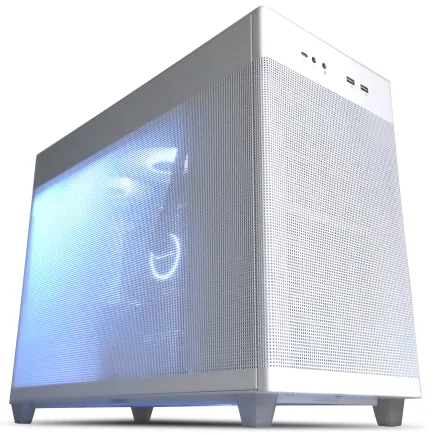
| 【ZEFT R60IJ スペック】 | |
| CPU | AMD Ryzen5 9600 6コア/12スレッド 5.20GHz(ブースト)/3.80GHz(ベース) |
| グラフィックボード | Radeon RX 9070XT (VRAM:16GB) |
| メモリ | 32GB DDR5 (16GB x2枚 クルーシャル製) |
| ストレージ | SSD 1TB (m.2 nVMe READ/WRITE:7250Gbps/6900Gbps WD製) |
| ケース | ASUS Prime AP201 Tempered Glass ホワイト |
| マザーボード | AMD X870 チップセット GIGABYTE製 X870M AORUS ELITE WIFI7 ICE |
| 電源ユニット | 850W 80Plus GOLD認証 電源ユニット (Silverstone製) |
| 無線LAN | Wi-Fi 6E (IEEE802.11ax/11ad/11ac/11n/11a/11g/11b) |
| BlueTooth | BlueTooth 5 |
| OS | Microsoft Windows 11 Home |
パソコンショップSEVEN ZEFT Z55IR

| 【ZEFT Z55IR スペック】 | |
| CPU | Intel Core Ultra5 245KF 14コア/14スレッド 5.20GHz(ブースト)/4.20GHz(ベース) |
| グラフィックボード | GeForce RTX5070 (VRAM:12GB) |
| メモリ | 32GB DDR5 (32GB x1枚 クルーシャル製) |
| ストレージ | SSD 1TB (m.2 nVMe READ/WRITE:7250Gbps/6900Gbps WD製) |
| ケース | Thermaltake S200 TG ARGB Plus ブラック |
| CPUクーラー | 空冷 DeepCool製 空冷CPUクーラー AK400 |
| マザーボード | intel B860 チップセット ASRock製 B860M Pro RS WiFi |
| 電源ユニット | 850W 80Plus GOLD認証 電源ユニット (Silverstone製) |
| 無線LAN | Wi-Fi 6E (IEEE802.11ax/11ad/11ac/11n/11a/11g/11b) |
| BlueTooth | BlueTooth 5 |
| OS | Microsoft Windows 11 Home |
パソコンショップSEVEN ZEFT Z57J
| 【ZEFT Z57J スペック】 | |
| CPU | Intel Core Ultra5 245KF 14コア/14スレッド 5.20GHz(ブースト)/4.20GHz(ベース) |
| グラフィックボード | GeForce RTX5060Ti 16GB (VRAM:16GB) |
| メモリ | 32GB DDR5 (32GB x1枚 クルーシャル製) |
| ストレージ | SSD 1TB (m.2 nVMe READ/WRITE:7250Gbps/6900Gbps WD製) |
| ケース | Antec P20C ブラック |
| CPUクーラー | 空冷 DeepCool製 空冷CPUクーラー AK400 |
| マザーボード | intel B860 チップセット ASRock製 B860M Pro RS WiFi |
| 電源ユニット | 750W 80Plus GOLD認証 電源ユニット (Silverstone製) |
| 無線LAN | Wi-Fi 6E (IEEE802.11ax/11ad/11ac/11n/11a/11g/11b) |
| BlueTooth | BlueTooth 5 |
| OS | Microsoft Windows 11 Home |
パソコンショップSEVEN ZEFT Z52AG
| 【ZEFT Z52AG スペック】 | |
| CPU | Intel Core i7 14700F 20コア/28スレッド 5.30GHz(ブースト)/2.10GHz(ベース) |
| グラフィックボード | GeForce RTX4060Ti (VRAM:8GB) |
| メモリ | 16GB DDR5 (16GB x1枚 Micron製) |
| ストレージ | SSD 1TB (m.2 nVMe READ/WRITE:7250Gbps/6900Gbps WD製) |
| ケース | Thermaltake Versa H26 |
| マザーボード | intel B760 チップセット ASRock製 B760M Pro RS WiFi |
| 電源ユニット | 650W 80Plus BRONZE認証 電源ユニット (COUGAR製) |
| 無線LAN | Wi-Fi 6E (IEEE802.11ax/11ad/11ac/11n/11a/11g/11b) |
| BlueTooth | BlueTooth 5 |
| 光学式ドライブ | DVDスーパーマルチドライブ (内蔵) |
| OS | Microsoft Windows 11 Home |
ストレージの選び方
Gen.4とGen.5の違いと選び方
ストレージはゲームのロード時間に直結する重要なパーツです。
現行のゲーミングPCではnVMe m.2規格のPCI-E Gen.4 SSDまたはGen.5 SSDが主流となっており、従来のSATA SSDと比較して圧倒的な速度を実現しています。
PCIe Gen.5 SSDは最大14,000MB/s超の読込速度を実現していますが、発熱が非常に高く大型ヒートシンクやアクティブ冷却が必要になります。
また価格も高く、実際のゲームプレイにおいてGen.4 SSDとの体感差はほとんどないのが現実。
コストパフォーマンスを考えるとGen.4 SSDが現時点での最適解です。
容量の選び方
ストレージ容量は、インストールするゲームの数で決めるのが基本。
最近のAAAタイトルは1本で100GB以上の容量を必要とするものも珍しくなく、複数のゲームを同時にインストールしておきたい場合は、それなりの容量が必要になってきます。
1TBは最低限の容量で、5~10本程度のゲームをインストールできます。
ただしOSやアプリケーションの容量も考慮すると、やや窮屈に感じる場面もあるでしょう。
2TBが最もバランスが良く、多くのゲーマーにとって快適な容量です。
価格も1TBの2倍というわけではなく、容量単価で考えるとお得になっています。
4TBは大量のゲームをインストールしたい方や、ゲーム実況の録画データを保存する方向け。
ただし価格は2TBの2倍以上になることが多く、予算に余裕がある場合の選択肢といえます。
| 容量 | インストール可能なゲーム数の目安 | 向いている用途 | 価格帯の目安 |
|---|---|---|---|
| 500GB | 3~5本 | エントリー、軽量ゲーム中心 | 8千円~1万円 |
| 1TB | 5~10本 | 標準的な使い方 | 1.2万円~1.8万円 |
| 2TB | 10~20本 | 複数ゲーム常駐 | 2万円~3万円 |
| 4TB | 20本以上 | 大量インストール、配信者 | 4.5万円~7万円 |
おすすめのSSDメーカー
これらのメーカーは品質が安定しており、長期保証も充実しているため、安心して使用できます。
WDのBlackシリーズはゲーミング用途に最適化されており、高速かつ安定した性能を発揮。
キオクシアは国内メーカーとしての信頼性があり、サポート面でも安心感があるでしょう。
ゲームのロード時間が大幅に長くなり、快適性が損なわれてしまいますからね。
冷却システムの選び方
空冷と水冷の違い
CPUクーラーは空冷と水冷の2種類があり、それぞれにメリットとデメリットがあります。
Core Ultra 200シリーズとRyzen 9000シリーズは旧世代と比較して発熱が抑制されており、空冷CPUクーラーでも充分に冷却できるようになっています。
空冷CPUクーラーは信頼性が高く、メンテナンスフリーで長期間使用できるのが最大の利点です。
価格も水冷と比較して抑えられており、コストパフォーマンスに優れています。
DEEPCOOL、サイズ、Noctuaといったメーカーの製品は冷却性能と静音性のバランスが良く、多くのゲーミングPCで採用されています。
水冷CPUクーラーは冷却性能が高く、特にオーバークロックを行う場合や、ハイエンドCPUを搭載する場合に効果を発揮します。
ただし価格が高く、ポンプの故障リスクや定期的なメンテナンスが必要になる点は考慮しなければなりません。
DEEPCOOL、Corsair、NZXTといったメーカーの簡易水冷クーラーは、取り付けも比較的簡単で人気があります。
どちらを選ぶべきか
通常のゲーミング用途であれば、空冷CPUクーラーで充分な冷却性能が得られます。
Core Ultra 7 265KやRyzen 7 9700XクラスのミドルレンジCPUなら、5千円~8千円程度の空冷クーラーで問題なく冷却できるでしょう。
ハイエンドCPUを搭載する場合や、ケース内のスペースに余裕がある場合は、水冷CPUクーラーを選択するのも効果的です。
特に240mmや280mmラジエーターを搭載した簡易水冷クーラーは、冷却性能と静音性を高いレベルで両立しており、快適なゲーム環境を実現できます。
見た目にこだわる方にとっては、水冷クーラーのLEDイルミネーションやクリアなチューブが魅力的に映るかもしれません。
ただし性能面だけで考えると、同価格帯の高性能空冷クーラーと大きな差はないのが実情です。
パソコン おすすめモデル5選
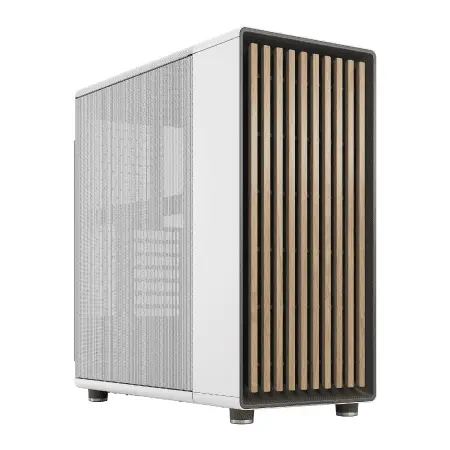
パソコンショップSEVEN EFFA G09E
| 【EFFA G09E スペック】 | |
| CPU | AMD Ryzen9 9950X 16コア/32スレッド 5.70GHz(ブースト)/4.30GHz(ベース) |
| グラフィックボード | GeForce RTX5060 (VRAM:8GB) |
| メモリ | 64GB DDR5 (32GB x2枚 クルーシャル製) |
| ストレージ | SSD 2TB (m.2 nVMe READ/WRITE:7250Gbps/6900Gbps WD製) |
| ケース | Fractal North ホワイト |
| CPUクーラー | 水冷 240mmラジエータ CoolerMaster製 水冷CPUクーラー ML 240 Core II White |
| マザーボード | AMD B850 チップセット ASRock製 B850M-X WiFi R2.0 |
| 電源ユニット | 650W 80Plus BRONZE認証 電源ユニット (COUGAR製) |
| 無線LAN | Wi-Fi 6E (IEEE802.11ax/11ad/11ac/11n/11a/11g/11b) |
| BlueTooth | BlueTooth 5 |
| 光学式ドライブ | DVDスーパーマルチドライブ (外付け) |
| OS | Microsoft Windows 11 Home |
パソコンショップSEVEN ZEFT Z56W
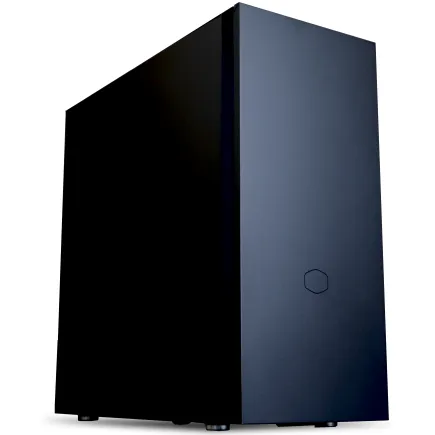
| 【ZEFT Z56W スペック】 | |
| CPU | Intel Core Ultra9 285K 24コア/24スレッド 5.70GHz(ブースト)/3.70GHz(ベース) |
| グラフィックボード | GeForce RTX5060Ti 16GB (VRAM:16GB) |
| メモリ | 64GB DDR5 (32GB x2枚 クルーシャル製) |
| ストレージ | SSD 1TB (m.2 nVMe READ/WRITE:7250Gbps/6900Gbps WD製) |
| ケース | Fractal Pop XL Silent Black Solid |
| CPUクーラー | 水冷 240mmラジエータ CoolerMaster製 水冷CPUクーラー ML 240 Core II Black |
| マザーボード | intel B860 チップセット ASRock製 B860M Pro RS WiFi |
| 電源ユニット | 650W 80Plus BRONZE認証 電源ユニット (COUGAR製) |
| 無線LAN | Wi-Fi 6E (IEEE802.11ax/11ad/11ac/11n/11a/11g/11b) |
| BlueTooth | BlueTooth 5 |
| 光学式ドライブ | DVDスーパーマルチドライブ (内蔵) |
| OS | Microsoft Windows 11 Home |
パソコンショップSEVEN ZEFT R65E
| 【ZEFT R65E スペック】 | |
| CPU | AMD Ryzen7 7800X3D 8コア/16スレッド 5.00GHz(ブースト)/4.20GHz(ベース) |
| グラフィックボード | Radeon RX 9070XT (VRAM:16GB) |
| メモリ | 32GB DDR5 (16GB x2枚 クルーシャル製) |
| ストレージ | SSD 1TB (m.2 nVMe READ/WRITE:7250Gbps/6900Gbps WD製) |
| ケース | Antec P20C ブラック |
| CPUクーラー | 水冷 360mmラジエータ CoolerMaster製 水冷CPUクーラー ML 360 Core II Black |
| マザーボード | AMD X870 チップセット ASRock製 X870 Steel Legend WiFi |
| 電源ユニット | 850W 80Plus GOLD認証 電源ユニット (Silverstone製) |
| 無線LAN | Wi-Fi 6E (IEEE802.11ax/11ad/11ac/11n/11a/11g/11b) |
| BlueTooth | BlueTooth 5 |
| OS | Microsoft Windows 11 Home |
パソコンショップSEVEN ZEFT R60RJ
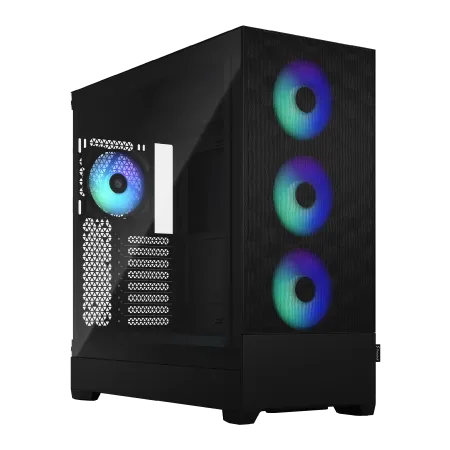
| 【ZEFT R60RJ スペック】 | |
| CPU | AMD Ryzen7 9800X3D 8コア/16スレッド 5.20GHz(ブースト)/4.70GHz(ベース) |
| グラフィックボード | Radeon RX 9070XT (VRAM:16GB) |
| メモリ | 16GB DDR5 (16GB x1枚 クルーシャル製) |
| ストレージ | SSD 2TB (m.2 nVMe READ/WRITE:7250Gbps/6900Gbps WD製) |
| ケース | Fractal Design Pop XL Air RGB TG |
| CPUクーラー | 水冷 240mmラジエータ CoolerMaster製 水冷CPUクーラー ML 240 Core II Black |
| マザーボード | AMD B850 チップセット MSI製 PRO B850M-A WIFI |
| 電源ユニット | 850W 80Plus GOLD認証 電源ユニット (Silverstone製) |
| 無線LAN | Wi-Fi 6E (IEEE802.11ax/11ad/11ac/11n/11a/11g/11b) |
| BlueTooth | BlueTooth 5 |
| OS | Microsoft Windows 11 Home |
パソコンショップSEVEN ZEFT R60CG

| 【ZEFT R60CG スペック】 | |
| CPU | AMD Ryzen5 8600G 6コア/12スレッド 5.00GHz(ブースト)/4.30GHz(ベース) |
| グラフィックボード | GeForce RTX5070Ti (VRAM:16GB) |
| メモリ | 16GB DDR5 (16GB x1枚 クルーシャル製) |
| ストレージ | SSD 1TB (m.2 nVMe READ/WRITE:7250Gbps/6900Gbps WD製) |
| ケース | Thermaltake S200 TG ARGB Plus ホワイト |
| CPUクーラー | 空冷 DeepCool製 空冷CPUクーラー AK400 DIGITAL WH |
| マザーボード | AMD X870 チップセット GIGABYTE製 X870M AORUS ELITE WIFI7 ICE |
| 電源ユニット | 850W 80Plus GOLD認証 電源ユニット (Silverstone製) |
| 無線LAN | Wi-Fi 6E (IEEE802.11ax/11ad/11ac/11n/11a/11g/11b) |
| BlueTooth | BlueTooth 5 |
| 光学式ドライブ | DVDスーパーマルチドライブ (外付け) |
| OS | Microsoft Windows 11 Home |
ケースの選び方
デザインとエアフローの両立
PCケースはゲーミングPCの外観を決める重要な要素であり、同時に内部の冷却性能にも大きく影響します。
最近のトレンドは2面または3面が強化ガラス製のピラーレスケースで、内部のパーツを美しく見せられるデザインが人気を集めています。
NZXT、Lian Li、Antecといったメーカーのピラーレスケースは、見た目の美しさだけでなく、エアフローも考慮された設計になっており、ゲーミングPCに最適。
ただし強化ガラスが多い分、通気性はやや劣りますが、適切なファン配置を行えば充分な冷却性能を確保できます。
用途別のケース選び
RGBイルミネーションを楽しみたい方には、Corsair、ASUS、Fractal DesignのRGBゲーミングケースがおすすめ。
これらのケースは内蔵のRGBコントローラーやソフトウェアで細かくライティングを制御でき、自分好みの演出を作り出せます。
ゲーム配信を行う方にとっては、背景として映えるケースを選ぶのも重要な要素でしょう。
BTOパソコンでケースを選ぶ際は、人気メーカーの製品を選べるショップを選んだ方がいいでしょう。
ケースは長期間使用するパーツであり、拡張性やメンテナンス性も重要になってきますからね。
電源ユニットの選び方
必要な電源容量の計算方法
電源ユニットはゲーミングPCの安定動作を支える重要なパーツです。
容量不足の電源を選んでしまうと、高負荷時にシャットダウンしたり、パーツの寿命を縮めたりする原因になります。
必要な電源容量は、搭載するグラフィックボードとCPUの消費電力から計算するのが基本。
GeForce RTX5070とCore Ultra 7 265Kの組み合わせなら、650W~750Wの電源で充分。
RTX5070TiやRTX5080といったハイエンドグラフィックボードを搭載する場合は、850W以上の電源が必要になってきます。
電源容量は余裕を持って選ぶのが鉄則で、最大消費電力の1.5倍程度の容量を確保しておくと安心です。
80PLUS認証の重要性
電源ユニットの効率を示す指標として、80PLUS認証があります。
Bronze、Silver、Gold、Platinum、Titaniumの5段階があり、上位グレードほど変換効率が高く、発熱も少なくなります。
ゲーミングPC用途では、最低でも80PLUS Bronzeを選び、予算に余裕があれば80PLUS Goldを選ぶのが賢明でしょう。
80PLUS Gold認証の電源は変換効率が90%前後と高く、電気代の節約にもつながります。
長期的に使用することを考えると、初期投資として少し高めの電源を選んでも、トータルコストでは有利になる場合もあるのです。
また、電源ユニットのメーカーも重要。
Corsair、Seasonic、EVGA、Antecといった信頼性の高いメーカーの製品は、保護回路がしっかりしており、万が一のトラブル時にもパーツを守ってくれます。
マザーボードの選び方
チップセットの違い
Intel Core Ultra 200シリーズにはZ890、B860といったチップセットがあり、AMD Ryzen 9000シリーズにはX870E、X870、B850といったチップセットがあります。
ゲーミング用途ならミドルレンジのチップセットで充分な性能が得られます。
ただし拡張性や接続できるストレージの数、USB端子の数などは上位チップセットの方が充実しているため、将来的な拡張を考えるなら上位モデルを選ぶのも選択肢です。
フォームファクターの選び方
ATXは最も一般的なサイズで、拡張スロットが多く、将来的なアップグレードにも対応しやすいのが特徴。
ゲーミングPCを組む場合、特別な理由がない限りATXサイズを選んでおけば間違いありません。
Micro-ATXはATXより一回り小さく、コンパクトなケースに収められるのがメリット。
ただし拡張スロットが少なく、エアフローもやや劣る傾向があります。
Mini-ITXはさらに小型で、省スペースPCを組みたい方向けですが、冷却面での制約が大きく、ハイエンドパーツを搭載するには向いていません。
BTOパソコンではマザーボードを細かく選べないことも多いですが、チップセットだけは確認しておいた方がいいでしょう。
特にオーバークロックを行いたい場合は、対応したチップセットを搭載したモデルを選ぶ必要があります。
BTOショップの選び方
大手BTOショップの特徴
国内には複数の大手BTOショップがあり、それぞれに特徴があります。
カスタマイズの自由度、価格、サポート体制、納期などを総合的に判断して選ぶ必要があります。
パーツメーカーを細かく指定できるショップは、こだわりのある方にとって魅力的。
特にメモリやSSD、CPUクーラー、ケースといったパーツは、メーカーによって品質や性能が異なるため、選択肢が多いショップの方が満足度の高いPCを組めるでしょう。
サポート体制の重要性
特にゲーミングPCは高額な買い物になるため、充実したサポート体制のあるショップを選んだ方がいいでしょう。
電話サポートやチャットサポートの対応時間、技術的な質問への回答の質なども、ショップ選びの重要な要素。
初心者の方は特に、サポートが手厚いショップを選ぶことで、トラブル時も安心して対応できます。
納期も考慮すべきポイント。
即納モデルを用意しているショップなら、注文から数日で手元に届きますが、フルカスタマイズの場合は2週間~1ヶ月程度かかることもあります。
急ぎで必要な場合は、納期を確認してから注文しましょう。
予算別のおすすめ構成
15万円クラスのエントリー構成
予算15万円でゲーミングPCを組む場合、フルHD環境で快適にプレイできる構成を目指すのが現実的です。
グラフィックボードにGeForce RTX5060TiまたはRadeon RX 9060XT、CPUにCore Ultra 5 235FまたはRyzen 5 9600を選び、メモリは16GB、ストレージは1TB Gen.4 SSDという構成が標準的。
この価格帯では、パーツのグレードを上げすぎるとバランスが崩れてしまうため、全体的に標準的なパーツで構成するのが賢明です。
CPUクーラーは付属品または安価な空冷クーラー、電源は650W 80PLUS Bronze、ケースはスタンダードなミドルタワーケースを選ぶことで、予算内に収められます。
ただし最新のAAAタイトルを最高設定でプレイしたい場合や、将来的なアップグレードを考えると、もう少し予算を上げた方が満足度は高くなるでしょう。
20万円クラスのミドルレンジ構成
予算20万円になると、選択肢が大きく広がります。
グラフィックボードにGeForce RTX5070またはRadeon RX 9070XT、CPUにCore Ultra 7 265KまたはRyzen 7 9700Xを選べば、WQHD環境でも快適にプレイできる性能が得られます。
メモリは32GB、ストレージは2TB Gen.4 SSDという構成が理想的。
この価格帯が最もコストパフォーマンスに優れており、多くのゲーマーにとって満足度の高い構成といえます。
CPUクーラーは高性能な空冷クーラーまたは240mm簡易水冷クーラー、電源は750W 80PLUS Gold、ケースはエアフローに優れたミドルタワーケースまたはピラーレスケースを選べば、見た目も性能も満足できるゲーミングPCが完成します。
30万円以上のハイエンド構成
グラフィックボードにGeForce RTX5080以上、CPUにCore Ultra 9 285KまたはRyzen 9 9950X3Dを選び、メモリは64GB、ストレージは2TB Gen.5 SSD+4TB Gen.4 SSDという構成で、極上のゲーム体験を楽しみたいなら、これ一択。
この構成なら、今後5年以上は最新ゲームを最高設定でプレイできる性能があり、長期的な投資として考えても充分に価値があるでしょう。
ただしこの価格帯になると、パーツ選びの自由度が高い反面、バランスを崩しやすくなります。
特定のパーツだけ極端に高性能なものを選んでも、他のパーツがボトルネックになって性能を発揮できない可能性があるため、全体のバランスを考えた構成が重要です。
| 予算 | GPU | CPU | メモリ | ストレージ | 電源 | 対応解像度 |
|---|---|---|---|---|---|---|
| 15万円 | RTX5060Ti / RX 9060XT | Core Ultra 5 235F / Ryzen 5 9600 | 16GB | 1TB Gen.4 | 650W Bronze | フルHD |
| 20万円 | RTX5070 / RX 9070XT | Core Ultra 7 265K / Ryzen 7 9700X | 32GB | 2TB Gen.4 | 750W Gold | WQHD |
| 30万円以上 | RTX5080以上 | Core Ultra 9 285K / Ryzen 9 9950X3D | 64GB | 2TB Gen.5 + 4TB Gen.4 | 1000W Platinum | 4K |
カスタマイズで注意すべきポイント
過剰スペックを避ける
例えばフルHD環境でしかプレイしないのに、4K対応の超ハイエンドグラフィックボードを選んでも、その性能を活かしきれず無駄な投資になってしまいますよね。
CPUとグラフィックボードのバランスも重要。
ハイエンドグラフィックボードを搭載するなら、それに見合ったCPUを選ぶ必要があります。
逆にエントリークラスのグラフィックボードに対して、最上位のCPUを組み合わせても、ゲーム性能の向上は限定的。
パーツ同士のバランスを考えた構成こそが、快適なゲーム環境への近道なのです。
将来のアップグレードを考慮する
BTOパソコンを購入する際は、将来的なアップグレードも視野に入れておくと良いでしょう。
特に電源容量とマザーボードの拡張性は、後からのアップグレードに大きく影響します。
現時点で必要な電源容量より少し余裕のあるモデルを選んでおけば、将来グラフィックボードをアップグレードする際も電源を交換する必要がありません。
ストレージも後から増設しやすいパーツなので、初期構成では必要最小限の容量にしておき、必要に応じて追加するという方法も効果的です。
ただしM.2スロットの数には限りがあるため、マザーボードの仕様は確認しておいた方がいいでしょう。
メモリも後から増設できますが、最初から必要な容量を搭載しておく方が、相性問題のリスクを避けられます。
特にDDR5メモリは価格が下がってきているため、初期構成で32GBを選んでおくのが無難でしょう。
保証とサポートの確認
BTOパソコンを購入する際、保証内容とサポート体制は必ず確認しておきましょう。
標準保証は1年間のことが多いですが、有償で3年保証や5年保証に延長できるショップもあります。
ゲーミングPCは高負荷で使用することが多いため、長期保証に加入しておくと安心です。
オンサイト保証や引き取り修理サービスの有無も重要。
特に初心者の方は、トラブル時に自分で対処するのが難しい場合もあるため、充実したサポートサービスがあるショップを選んだ方がいいでしょう。
修理時の代替機貸出サービスがあるショップなら、修理期間中もゲームを楽しめます。
保証の対象範囲も確認が必要。
パーツの初期不良は保証対象ですが、ユーザーの過失による故障は対象外になることがほとんど。
また、自分でパーツを交換したり、オーバークロックを行ったりすると、保証が無効になる場合もあるため、規約をよく読んでおくことが重要です。
ゲームジャンル別の推奨スペック
FPS・TPSゲーム向けの構成
これらのゲームでは、グラフィックの美しさよりもフレームレートの安定性が重要になってきます。
144fps以上を安定して出すためには、CPUの性能が特に重要。
Core Ultra 7 265KまたはRyzen 7 9800X3Dといった高性能CPUを選ぶことで、競技シーンでも通用する環境が整います。
グラフィックボードはGeForce RTX5070以上を選べば、フルHD環境で200fps以上を狙えます。
モニターも144Hz以上のリフレッシュレートに対応したものを選ばないと、高いフレームレートの恩恵を受けられません。
MMORPGやオープンワールドゲーム向けの構成
これらのゲームでは、グラフィックボードの性能が快適性を大きく左右します。
GeForce RTX5070TiまたはRadeon RX 9070XT以上を選べば、WQHD環境でも高設定で快適にプレイできるでしょう。
CPUはCore Ultra 7 265KまたはRyzen 7 9700Xで充分な性能があり、メモリは32GB以上を推奨。
特に大規模なレイドバトルやプレイヤーが密集する場面では、メモリ容量が不足するとカクつきが発生する可能性があります。
ストレージは2TB以上を選んでおくと、複数のゲームをインストールしても余裕があります。
ストラテジーゲームやシミュレーションゲーム向けの構成
ストラテジーゲームやシミュレーションゲームは、CPUの性能が重要になるジャンルです。
特にターン制のストラテジーゲームでは、AIの思考処理にCPUパワーが必要になり、高性能なCPUを搭載することで待ち時間を短縮できます。
Core Ultra 9 285KまたはRyzen 9 9950X3DといったハイエンドCPUを選ぶと、大規模な戦闘シーンでもスムーズに動作します。
グラフィックボードはGeForce RTX5060TiまたはRadeon RX 9060XTで充分なことが多いですが、3Dグラフィックを多用するタイトルでは、より高性能なモデルを選んだ方が快適。
モニターとの組み合わせ
解像度とリフレッシュレートの選び方
どれだけ高性能なPCを組んでも、モニターが対応していなければ、その性能を体感することはできません。
フルHD(1920×1080)、WQHD(2560×1440)、4K(3840×2160)という3つの主要な解像度があり、それぞれに適したグラフィックボードがあります。
G-SyncとFreeSyncの違い
GeForce系のグラフィックボードを搭載するなら、G-Sync対応モニターを選ぶことで、より滑らかな映像を楽しめます。
Radeon系のグラフィックボードを搭載する場合は、FreeSync対応モニターが最適。
FreeSyncはライセンス料が不要なため、G-Sync対応モニターより価格が抑えられている傾向があります。
コストパフォーマンスを重視するなら、FreeSyncモニターという選択肢も充分にありでしょう。
応答速度も重要な要素。
1ms以下の応答速度を持つモニターなら、動きの速いゲームでも残像感が少なく、快適にプレイできます。
IPSパネルは色再現性に優れていますが、応答速度はやや劣ります。
最近はIPSパネルでも1msの応答速度を実現したモデルが増えており、バランスの良い選択肢となっています。
周辺機器の選び方
ゲーミングキーボードとマウス
ゲーミングキーボードは、メカニカルスイッチを採用したモデルが人気で、確実なキー入力と耐久性の高さが特徴。
赤軸、青軸、茶軸といったスイッチの種類があり、それぞれ打鍵感や音が異なります。
FPSゲームでは静音性の高い赤軸、タイピングも楽しみたいなら茶軸がおすすめです。
ゲーミングマウスは、センサーの精度とポーリングレートが重要。
1000Hz以上のポーリングレートを持つマウスなら、遅延を感じることなく正確なエイム操作が可能です。
DPI(感度)は調整可能なモデルを選び、ゲームに応じて最適な設定を見つけることが大切。
ヘッドセットとスピーカー
ゲーム内の音は、敵の位置を把握したり、臨場感を楽しんだりする上で重要な要素です。
ゲーミングヘッドセットは、7.1chバーチャルサラウンドに対応したモデルが人気で、音の方向を正確に把握できます。
マイク性能も重要で、ボイスチャットを頻繁に使う方は、ノイズキャンセリング機能付きのマイクを搭載したモデルを選んだ方がいいでしょう。
サブウーファーを搭載したモデルなら、重低音も迫力があり、映画やシングルプレイのゲームで臨場感のある音響を楽しめます。
メンテナンスと長持ちさせるコツ
定期的な清掃の重要性
ゲーミングPCを長く快適に使い続けるには、定期的なメンテナンスが欠かせません。
特にケース内部のホコリは、冷却性能を低下させる大きな原因。
3ヶ月に1回程度、ケースを開けてエアダスターでホコリを除去することで、冷却性能を維持できます。
ファンやヒートシンクに溜まったホコリは、冷却効率を大幅に低下させるため、念入りに清掃しましょう。
グラフィックボードのファンも、ホコリが溜まりやすい部分。
定期的に清掃することで、温度上昇を防ぎ、パーツの寿命を延ばせます。
ただしグラフィックボードを分解しての清掃は、保証が無効になる可能性があるため、外側から清掃できる範囲に留めておくのが無難でしょう。
温度管理とモニタリング
CPUやGPUの温度をモニタリングできるソフトウェアを使用し、定期的に温度をチェックしましょう。
CPUは高負荷時でも80℃以下、GPUは85℃以下に抑えられていれば問題ありません。
これらの温度を超える場合は、冷却システムの見直しやケース内のエアフローの改善が必要です。
室温も重要な要素。
夏場の高温環境では、PC内部の温度も上昇しやすくなります。
エアコンで室温を適切に管理することで、PC内部の温度上昇を抑えられます。
また、PCを設置する場所も重要で、壁際や狭い場所に設置すると、排熱が滞って温度が上昇してしまいますからね。
サーマルグリスの塗り直しも、長期使用では効果的。
CPUクーラーを取り付けてから2~3年経過すると、サーマルグリスが劣化して冷却性能が低下する場合があります。
よくある質問
BTOパソコンと自作PCどちらが良いですか
BTOパソコンは組み立てやセットアップの手間がなく、保証も充実しているため、初心者の方や時間を節約したい方におすすめです。
一方、自作PCはパーツを自由に選べる楽しさがあり、細部までこだわりたい方に向いています。
トラブル時のサポートを考えると、BTOパソコンの方が安心感があるでしょう。
グラフィックボードは後から交換できますか
ただし電源容量が不足している場合は、電源ユニットも同時に交換する必要があります。
また、ケースのサイズによっては、大型のグラフィックボードが物理的に入らない場合もあるため、事前にサイズを確認しておきましょう。
BTOパソコンの場合、保証期間中に自分でパーツを交換すると保証が無効になる可能性があるため、保証規約を確認してから作業することをおすすめします。
メモリは16GBで足りますか
最新のゲームをプレイする場合、16GBでも動作しますが、余裕を持って32GBを選んだ方が快適です。
特にゲーム配信や動画編集を同時に行う場合、16GBでは不足を感じる場面が出てくるでしょう。
メモリ価格も以前より下がっているため、初期構成で32GBを選んでおくことをおすすめします。
水冷と空冷どちらが良いですか
通常のゲーミング用途なら、空冷CPUクーラーで充分な冷却性能が得られます。
水冷クーラーは冷却性能が高く見た目も魅力的ですが、価格が高く、ポンプの故障リスクもあります。
ハイエンドCPUを搭載する場合や、オーバークロックを行う場合は水冷クーラーの方が有利ですが、それ以外のケースでは高性能な空冷クーラーで問題ありません。
メンテナンスフリーで長期間使用できる点も、空冷クーラーの大きなメリットです。
ゲーミングPCの寿命はどのくらいですか
適切にメンテナンスを行えば、ゲーミングPCは5年以上使用できます。
ただしゲームの要求スペックは年々上がっていくため、最新ゲームを最高設定でプレイし続けたい場合は、3~4年でグラフィックボードやCPUのアップグレードが必要になるでしょう。
電源ユニットやストレージは比較的長寿命で、7~10年程度使用できることも珍しくありません。
定期的な清掃と温度管理を行うことで、パーツの寿命を延ばせます。
中古のゲーミングPCは買っても大丈夫ですか
中古のゲーミングPCは価格が魅力的ですが、パーツの使用状況や残り寿命が不明なため、リスクがあります。
特にグラフィックボードやCPUは、マイニングなどで酷使されていた可能性もあり、購入後すぐに故障するケースもあります。
保証がない場合が多く、トラブル時の対応も自己責任になるため、初心者の方にはおすすめできません。
新品のBTOパソコンなら、保証もあり安心して使用できるため、長期的に考えると新品を選んだ方が賢明でしょう。