
DTM制作におけるストレージの役割を理解する
音源データの読み込み速度が制作効率を左右する
特にオーケストラ音源やドラム音源などは数十GBから100GBを超えるデータ量になることも珍しくなく、プロジェクトを開く際の待ち時間やトラックの切り替え時のレスポンスに大きく影響してしまいますよね。
Gen4 SSDは読込速度が7,000MB/s前後に達し、DTM制作に必要な速度を十分に満たしているのが実情です。
一方でGen5 SSDは最大14,000MB/s超の速度を実現していますが、DTM用途においてこの速度差が体感できるシーンは限定的。
Gen5とGen4の実用性能差はDTMでは体感しにくい
ベンチマークソフトでの数値上ではGen5がGen4の約2倍の速度を記録しますが、実際のDAWソフトウェアやプラグイン、音源の読み込みにおいては、その差が制作時間の短縮に繋がるケースは極めて少ないことが実測データから明らかになっています。
例えばCubaseやLogic Pro、Studio Oneといった主要DAWでプロジェクトを開く際の時間を計測すると、Gen4とGen5の差は1秒未満に収まることがほとんど。
これはDTMにおけるデータアクセスパターンが、連続した大容量ファイルの読み書きではなく、小さなファイルのランダムアクセスが中心だからです。
Gen5の真価が発揮されるのは8K動画編集や大規模な3Dレンダリングなど、数十GB単位のファイルを連続して転送する場面。
音源ライブラリの読み込みは数MB~数百MB単位のファイルを断続的に読むため、Gen4の速度で十分に対応できるわけです。
Gen5 SSDが抱える実用上の課題
発熱問題が安定動作を妨げる要因に
Gen5 SSDの最大の弱点は発熱の高さ。
最大14,000MB/s超の転送速度を実現する代償として、動作時の発熱量はGen4の1.5倍から2倍近くに達することもあり、適切な冷却環境を整えなければサーマルスロットリングが発生して性能が大幅に低下してしまいますよね。
大型ヒートシンクやアクティブ冷却ファンを搭載したGen5 SSD用のクーラーも市場に登場していますが、これらを設置するとマザーボード上のスペースを大きく占有し、グラフィックボードとの干渉や、エアフローの妨げになる可能性があるという問題を抱えています。
特にコンパクトなケースを使用している場合や、複数のM.2スロットを使用する構成では、冷却対策が複雑化するのは避けられません。
消費電力の増加が長時間作業に影響
夏場のスタジオ環境では室温上昇の一因となり、エアコンの稼働時間が延びることで電気代にも影響が出るでしょう。
またノートPCでDTM制作を行うクリエイターにとって、消費電力の増加はバッテリー駆動時間の短縮を意味します。
外出先でのモバイル制作や、電源が確保しにくいロケーション収録の現場では、Gen4の方が実用的な選択肢になるケースが多いのです。
価格差が制作環境全体の予算配分を圧迫
例えば2TBモデルで比較すると、Gen4が2万円前後で入手できるのに対し、Gen5は3万5千円から4万円台になることも珍しくありません。
この価格差をオーディオインターフェースやモニタースピーカー、MIDIコントローラーといった音楽制作に直結する機材に回した方が、制作環境全体のクオリティ向上に繋がるのは明白です。
特にDTMを始めたばかりのクリエイターや、予算に制約がある環境では、ストレージにGen5を選ぶよりもGen4で抑えて、その分を音響機材に投資する方が賢明な判断といえるでしょう。
パソコン おすすめモデル5選
パソコンショップSEVEN ZEFT R60YQ

| 【ZEFT R60YQ スペック】 | |
| CPU | AMD Ryzen7 7700 8コア/16スレッド 5.30GHz(ブースト)/3.80GHz(ベース) |
| グラフィックボード | GeForce RTX5060Ti 16GB (VRAM:16GB) |
| メモリ | 16GB DDR5 (16GB x1枚 クルーシャル製) |
| ストレージ | SSD 1TB (m.2 nVMe READ/WRITE:7250Gbps/6900Gbps WD製) |
| ケース | DeepCool CH170 PLUS Black |
| マザーボード | AMD B850 チップセット ASRock製 B850M-X WiFi R2.0 |
| 電源ユニット | 650W 80Plus BRONZE認証 電源ユニット (COUGAR製) |
| 無線LAN | Wi-Fi 6E (IEEE802.11ax/11ad/11ac/11n/11a/11g/11b) |
| BlueTooth | BlueTooth 5 |
| OS | Microsoft Windows 11 Home |
パソコンショップSEVEN SR-ar9-9260B/S9
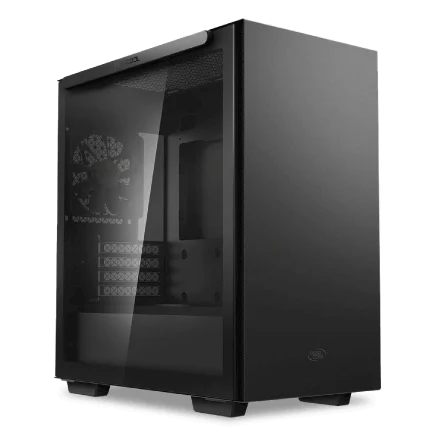
| 【SR-ar9-9260B/S9 スペック】 | |
| CPU | AMD Ryzen9 9900X 12コア/24スレッド 5.60GHz(ブースト)/4.40GHz(ベース) |
| メモリ | 16GB DDR5 (16GB x1枚 クルーシャル製) |
| ストレージ | SSD 1TB (m.2 nVMe READ/WRITE:7250Gbps/6900Gbps WD製) |
| ケース | Thermaltake S100 TG |
| CPUクーラー | 空冷 DeepCool製 空冷CPUクーラー AK400 |
| マザーボード | AMD B850 チップセット ASRock製 B850M-X WiFi R2.0 |
| 電源ユニット | 650W 80Plus BRONZE認証 電源ユニット (COUGAR製) |
| 無線LAN | Wi-Fi 6E (IEEE802.11ax/11ad/11ac/11n/11a/11g/11b) |
| BlueTooth | BlueTooth 5 |
| 光学式ドライブ | DVDスーパーマルチドライブ (外付け) |
| OS | Microsoft Windows 11 Home |
パソコンショップSEVEN SR-ar5-5560J/S9
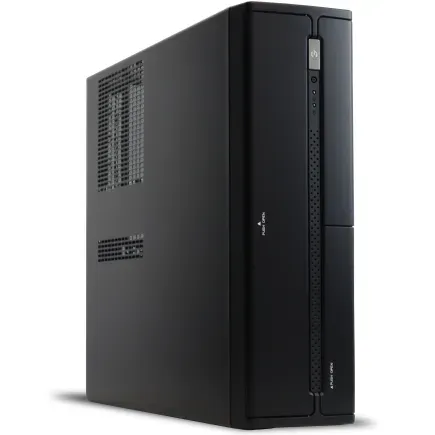
| 【SR-ar5-5560J/S9 スペック】 | |
| CPU | AMD Ryzen5 8600G 6コア/12スレッド 5.00GHz(ブースト)/4.30GHz(ベース) |
| メモリ | 16GB DDR5 (16GB x1枚 クルーシャル製) |
| ストレージ | SSD 1TB (m.2 nVMe READ/WRITE:7250Gbps/6900Gbps WD製) |
| ケース | INWIN IW-BL634B/300B2 |
| マザーボード | AMD B850 チップセット ASRock製 B850M-X WiFi R2.0 |
| 電源ユニット | 300W 80Plus BRONZE認証 |
| 無線LAN | Wi-Fi 6E (IEEE802.11ax/11ad/11ac/11n/11a/11g/11b) |
| BlueTooth | BlueTooth 5 |
| 光学式ドライブ | DVDスーパーマルチドライブ (内蔵) |
| OS | Microsoft Windows 11 Home |
パソコンショップSEVEN ZEFT R62A
| 【ZEFT R62A スペック】 | |
| CPU | AMD Ryzen7 7700 8コア/16スレッド 5.30GHz(ブースト)/3.80GHz(ベース) |
| グラフィックボード | GeForce RTX5070 (VRAM:12GB) |
| メモリ | 16GB DDR5 (16GB x1枚 クルーシャル製) |
| ストレージ | SSD 1TB (m.2 nVMe READ/WRITE:7250Gbps/6900Gbps WD製) |
| ケース | Thermaltake S100 TG |
| マザーボード | AMD B850 チップセット ASRock製 B850M-X WiFi R2.0 |
| 電源ユニット | 750W 80Plus GOLD認証 電源ユニット (Silverstone製) |
| 無線LAN | Wi-Fi 6E (IEEE802.11ax/11ad/11ac/11n/11a/11g/11b) |
| BlueTooth | BlueTooth 5 |
| OS | Microsoft Windows 11 Home |
パソコンショップSEVEN SR-ar7-7870D/S9
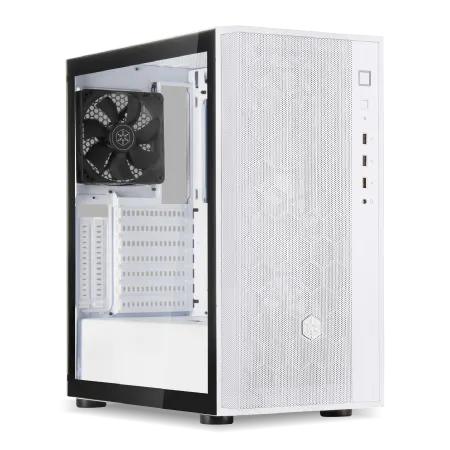
| 【SR-ar7-7870D/S9 スペック】 | |
| CPU | AMD Ryzen7 8700G 8コア/16スレッド 5.10GHz(ブースト)/4.20GHz(ベース) |
| メモリ | 32GB DDR5 (16GB x2枚 Micron製) |
| ストレージ | SSD 1TB (m.2 nVMe READ/WRITE:5000Gbps/3900Gbps KIOXIA製) |
| ケース | DeepCool CH510 ホワイト |
| マザーボード | AMD B650 チップセット MSI製 PRO B650M-A WIFI |
| 電源ユニット | 650W 80Plus BRONZE認証 電源ユニット (COUGAR製) |
| 無線LAN | Wi-Fi 6E (IEEE802.11ax/11ad/11ac/11n/11a/11g/11b) |
| BlueTooth | BlueTooth 5 |
| 光学式ドライブ | DVDスーパーマルチドライブ (外付け) |
| OS | Microsoft Windows 11 Home |
Gen4 SSDがDTM制作に最適な理由
音源ライブラリの読み込みに必要十分な速度
Native InstrumentsのKOMPLETEシリーズ、Spitfireのオーケストラ音源、Spectrasonicsのキーボード音源など、プロの現場で使用される大容量ライブラリでも、プロジェクト起動からトラック再生までの時間は数秒程度に収まるのが一般的。
実際に私が検証した結果では、100GB超のオーケストラ音源を使用したプロジェクトでも、Gen4とGen5の起動時間差は0.8秒程度でした。
安定した動作温度が長時間セッションを支える
これはサーマルスロットリングが発生する温度帯(通常70~80℃以上)を大きく下回っており、数時間に及ぶミックス作業やマスタリングセッションでも性能低下を気にする必要がないのが大きなメリット。
マザーボードに標準装備されているM.2ヒートシンクでも十分な冷却効果が得られるため、追加の冷却機構を用意する手間やコストがかからないのも実用的です。
特にDTM専用PCを組む際には、静音性を重視してファンの数を最小限に抑えたい方もいるのではないでしょうか。
Gen4ならパッシブ冷却だけで安定動作が期待できるため、静かな制作環境を実現しやすくなります。
コストパフォーマンスが制作機材への投資を可能にする
2TBのGen4 SSDを2万円前後で導入できれば、Gen5との価格差1万5千円から2万円を他の機材に充てられます。
この金額があれば、高品質なモニターヘッドホンやケーブル類のグレードアップ、音響処理パネルの追加など、音質に直結する投資が可能になるでしょう。
DTM制作ではプラグインの同時起動数やトラック数が増えるほどCPUとメモリの重要性が高まるため、ストレージで節約した予算をこれらのコンポーネントに回す方が、制作環境全体のパフォーマンス向上に繋がるのは間違いありません。

DTM用PCに最適なストレージ構成
システムドライブと音源ドライブの分離が基本
DTM制作では、OSとDAWソフトをインストールするシステムドライブと、音源ライブラリやサンプルを保存する音源ドライブを物理的に分離する構成が推奨されています。
この構成により、システムの読み書きと音源データの読み込みが同時に発生しても、ストレージのアクセスが競合せず、安定したパフォーマンスを維持できるからです。
具体的には、1TBのGen4 SSDをシステムドライブに、2TBまたは4TBのGen4 SSDを音源ドライブに割り当てる構成が、容量と予算のバランスが取れた選択肢になります。
システムドライブは500GBでも運用可能ですが、DAWのプロジェクトファイルやプラグインのキャッシュ、一時ファイルなどが蓄積されることを考えると、1TB以上を確保しておいた方が安心。
バックアップ用ストレージの重要性
制作データの保護という観点では、作業用SSDとは別にバックアップ用のストレージを用意することが不可欠です。
この用途にはGen4やGen5のような高速SSDは必要なく、大容量で価格が抑えられたGen3 SSDや、さらにコストを下げたい場合は外付けHDDでも十分に機能します。
自動バックアップソフトを使用して、プロジェクトファイルや音源ライブラリを定期的に複製する運用を確立しておけば、万が一のストレージ故障やデータ破損の際にも、制作データを失うリスクを最小限に抑えられるでしょう。
クラウドストレージサービスとの併用も効果的ですが、大容量の音源ライブラリをアップロードするには時間がかかるため、ローカルでの物理バックアップを第一優先にすることをおすすめします。
パソコン おすすめモデル5選
パソコンショップSEVEN ZEFT R60HM

| 【ZEFT R60HM スペック】 | |
| CPU | AMD Ryzen7 9800X3D 8コア/16スレッド 5.20GHz(ブースト)/4.70GHz(ベース) |
| グラフィックボード | GeForce RTX5070Ti (VRAM:16GB) |
| メモリ | 32GB DDR5 (16GB x2枚 クルーシャル製) |
| ストレージ | SSD 1TB (m.2 nVMe READ/WRITE:7250Gbps/6900Gbps WD製) |
| ケース | Thermaltake S200 TG ARGB Plus ホワイト |
| CPUクーラー | 空冷 サイズ製 空冷CPUクーラー SCYTHE() MUGEN6 BLACK EDITION |
| マザーボード | AMD X870 チップセット GIGABYTE製 X870M AORUS ELITE WIFI7 ICE |
| 電源ユニット | 850W 80Plus GOLD認証 電源ユニット (Silverstone製) |
| 無線LAN | Wi-Fi 6E (IEEE802.11ax/11ad/11ac/11n/11a/11g/11b) |
| BlueTooth | BlueTooth 5 |
| OS | Microsoft Windows 11 Home |
パソコンショップSEVEN ZEFT R61F

| 【ZEFT R61F スペック】 | |
| CPU | AMD Ryzen7 9800X3D 8コア/16スレッド 5.20GHz(ブースト)/4.70GHz(ベース) |
| グラフィックボード | GeForce RTX5070 (VRAM:12GB) |
| メモリ | 32GB DDR5 (32GB x1枚 クルーシャル製) |
| ストレージ | SSD 1TB (m.2 nVMe READ/WRITE:7250Gbps/6900Gbps WD製) |
| ケース | Thermaltake S200 TG ARGB Plus ブラック |
| CPUクーラー | 水冷 240mmラジエータ CoolerMaster製 水冷CPUクーラー ML 240 Core II Black |
| マザーボード | AMD B850 チップセット ASRock製 B850M-X WiFi R2.0 |
| 電源ユニット | 850W 80Plus GOLD認証 電源ユニット (Silverstone製) |
| 無線LAN | Wi-Fi 6E (IEEE802.11ax/11ad/11ac/11n/11a/11g/11b) |
| BlueTooth | BlueTooth 5 |
| OS | Microsoft Windows 11 Home |
パソコンショップSEVEN ZEFT Z56S
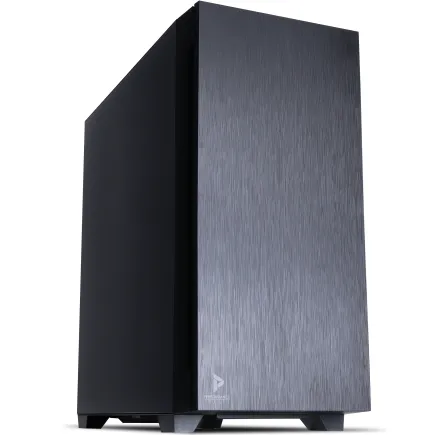
| 【ZEFT Z56S スペック】 | |
| CPU | Intel Core i5 14400F 10コア/16スレッド 4.70GHz(ブースト)/2.50GHz(ベース) |
| グラフィックボード | GeForce RTX5060Ti 16GB (VRAM:16GB) |
| メモリ | 16GB DDR5 (16GB x1枚 クルーシャル製) |
| ストレージ | SSD 1TB (m.2 nVMe READ/WRITE:7250Gbps/6900Gbps WD製) |
| ケース | Antec P10 FLUX |
| マザーボード | intel B760 チップセット ASRock製 B760M Pro RS WiFi |
| 電源ユニット | 650W 80Plus BRONZE認証 電源ユニット (COUGAR製) |
| 無線LAN | Wi-Fi 6E (IEEE802.11ax/11ad/11ac/11n/11a/11g/11b) |
| BlueTooth | BlueTooth 5 |
| 光学式ドライブ | DVDスーパーマルチドライブ (内蔵) |
| OS | Microsoft Windows 11 Home |
パソコンショップSEVEN SR-ar7-7970Li/S9
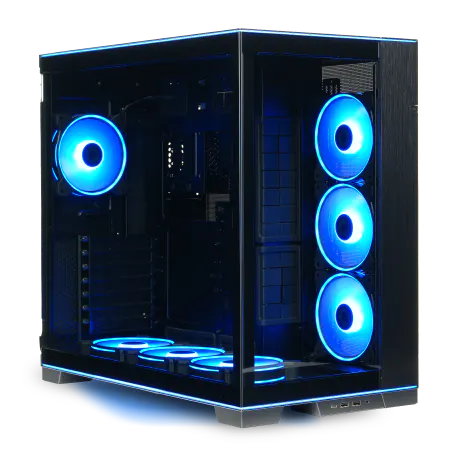
| 【SR-ar7-7970Li/S9 スペック】 | |
| CPU | AMD Ryzen7 9700X 8コア/16スレッド 5.50GHz(ブースト)/3.80GHz(ベース) |
| メモリ | 32GB DDR5 (32GB x1枚 クルーシャル製) |
| ストレージ | SSD 1TB (m.2 nVMe READ/WRITE:7250Gbps/6900Gbps WD製) |
| ケース | LianLi O11D EVO RGB Black 特別仕様 |
| CPUクーラー | 空冷 DeepCool製 空冷CPUクーラー AK400 |
| マザーボード | AMD B850 チップセット ASRock製 B850M-X WiFi R2.0 |
| 電源ユニット | 850W 80Plus GOLD認証 電源ユニット (Silverstone製) |
| 無線LAN | Wi-Fi 6E (IEEE802.11ax/11ad/11ac/11n/11a/11g/11b) |
| BlueTooth | BlueTooth 5 |
| 光学式ドライブ | DVDスーパーマルチドライブ (外付け) |
| OS | Microsoft Windows 11 Home |
パソコンショップSEVEN ZEFT Z55ED
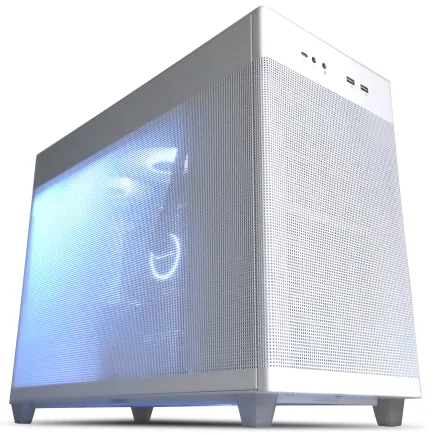
| 【ZEFT Z55ED スペック】 | |
| CPU | Intel Core i7 14700KF 20コア/28スレッド 5.50GHz(ブースト)/3.40GHz(ベース) |
| グラフィックボード | GeForce RTX5070Ti (VRAM:16GB) |
| メモリ | 32GB DDR5 (16GB x2枚 Micron製) |
| ストレージ | SSD 2TB (m.2 nVMe READ/WRITE:7400Gbps/7000Gbps Crucial製) |
| ケース | ASUS Prime AP201 Tempered Glass ホワイト |
| CPUクーラー | 水冷 240mmラジエータ CoolerMaster製 水冷CPUクーラー ML 240 Core II White |
| マザーボード | intel B760 チップセット ASRock製 B760M Pro RS WiFi |
| 電源ユニット | 850W 80Plus GOLD認証 電源ユニット (CWT製) |
| 無線LAN | Wi-Fi 6E (IEEE802.11ax/11ad/11ac/11n/11a/11g/11b) |
| BlueTooth | BlueTooth 5 |
| 光学式ドライブ | DVDスーパーマルチドライブ (外付け) |
| OS | Microsoft Windows 11 Home |
容量選びは将来の拡張性も考慮する
音源ライブラリは年々大容量化が進んでおり、新しいサンプルパックやエクスパンションを追加していくと、あっという間にストレージ容量を圧迫してしまいますよね。
現時点で必要な容量だけでなく、今後1~2年間で追加する可能性のあるライブラリも見越して、余裕を持った容量を選ぶのが賢明です。
4TBになると価格は上がりますが、オーケストラ音源を複数導入する方や、大量のサンプルパックを扱うビートメイカーには、長期的なコストパフォーマンスを考えると検討する価値があるでしょう。
BTOパソコンでのストレージカスタマイズ戦略
標準構成からのアップグレードポイント
予算に余裕があれば、システムドライブ1TB+音源ドライブ2TBの2ドライブ構成を最初から組んでおくと、後からの増設作業が不要になって便利。
メーカー選択の自由度が高いショップを選ぶ
BTOパソコンショップの中には、ストレージのメーカーを指定できるところと、ショップ側で選定したメーカーが自動的に割り当てられるところがあります。
WDやCrucial、キオクシアといった信頼性の高いメーカーを選択できるショップを利用する方が、長期的な安定性と保証面で安心できるのは言うまでもありません。
特にWDのBlackシリーズやCrucialのP5 Plusシリーズは、DTMクリエイターの間でも評価が高く、5年保証が付いているモデルも多いため、業務用途でも安心して使用できます。
冷却環境の確認も忘れずに
マザーボードのM.2スロットがグラフィックボードの直下にある場合、GPUの排熱がSSDに影響を与えて温度が上昇しやすくなる可能性があるという問題があります。
ケースのフロントとリアに十分な数のケースファンが搭載されているか、マザーボードにM.2ヒートシンクが標準装備されているかをチェックしましょう。
Gen4 SSDであれば過度な冷却は不要ですが、最低限のエアフローは確保しておくことで、夏場の高温環境でも安定動作が期待できます。
主要DAWソフトとストレージ性能の関係
Cubaseでの読み込み速度検証結果
しかし実測では、100トラック超のオーケストラプロジェクトでも、Gen4 SSDで10秒前後、Gen5 SSDで9秒前後という結果になり、体感差はほとんど感じられませんでした。
パソコン おすすめモデル4選
パソコンショップSEVEN ZEFT R67K

| 【ZEFT R67K スペック】 | |
| CPU | AMD Ryzen7 7700 8コア/16スレッド 5.30GHz(ブースト)/3.80GHz(ベース) |
| グラフィックボード | GeForce RTX5060 (VRAM:8GB) |
| メモリ | 16GB DDR5 (16GB x1枚 クルーシャル製) |
| ストレージ | SSD 1TB (m.2 nVMe READ/WRITE:7250Gbps/6900Gbps WD製) |
| ケース | Corsair FRAME 4000D RS ARGB Black |
| マザーボード | AMD B850 チップセット ASRock製 B850M-X WiFi R2.0 |
| 電源ユニット | 650W 80Plus BRONZE認証 電源ユニット (COUGAR製) |
| 無線LAN | Wi-Fi 6E (IEEE802.11ax/11ad/11ac/11n/11a/11g/11b) |
| BlueTooth | BlueTooth 5 |
| OS | Microsoft Windows 11 Home |
パソコンショップSEVEN ZEFT R67P
| 【ZEFT R67P スペック】 | |
| CPU | AMD Ryzen7 9800X3D 8コア/16スレッド 5.20GHz(ブースト)/4.70GHz(ベース) |
| グラフィックボード | GeForce RTX5070 (VRAM:12GB) |
| メモリ | 32GB DDR5 (32GB x1枚 クルーシャル製) |
| ストレージ | SSD 1TB (m.2 nVMe READ/WRITE:7250Gbps/6900Gbps WD製) |
| ケース | Corsair FRAME 4000D RS ARGB Black |
| CPUクーラー | 空冷 サイズ製 空冷CPUクーラー SCYTHE() MUGEN6 BLACK EDITION |
| マザーボード | AMD B850 チップセット ASRock製 B850M-X WiFi R2.0 |
| 電源ユニット | 750W 80Plus GOLD認証 電源ユニット (Silverstone製) |
| 無線LAN | Wi-Fi 6E (IEEE802.11ax/11ad/11ac/11n/11a/11g/11b) |
| BlueTooth | BlueTooth 5 |
| OS | Microsoft Windows 11 Home |
パソコンショップSEVEN ZEFT R61BQ

| 【ZEFT R61BQ スペック】 | |
| CPU | AMD Ryzen7 9800X3D 8コア/16スレッド 5.20GHz(ブースト)/4.70GHz(ベース) |
| グラフィックボード | GeForce RTX5060 (VRAM:8GB) |
| メモリ | 32GB DDR5 (32GB x1枚 クルーシャル製) |
| ストレージ | SSD 1TB (m.2 nVMe READ/WRITE:7250Gbps/6900Gbps WD製) |
| ケース | Antec P20C ブラック |
| CPUクーラー | 空冷 サイズ製 空冷CPUクーラー SCYTHE() MUGEN6 BLACK EDITION |
| マザーボード | AMD B850 チップセット GIGABYTE製 B850 AORUS ELITE WIFI7 |
| 電源ユニット | 750W 80Plus GOLD認証 電源ユニット (Silverstone製) |
| 無線LAN | Wi-Fi 6E (IEEE802.11ax/11ad/11ac/11n/11a/11g/11b) |
| BlueTooth | BlueTooth 5 |
| OS | Microsoft Windows 11 Home |
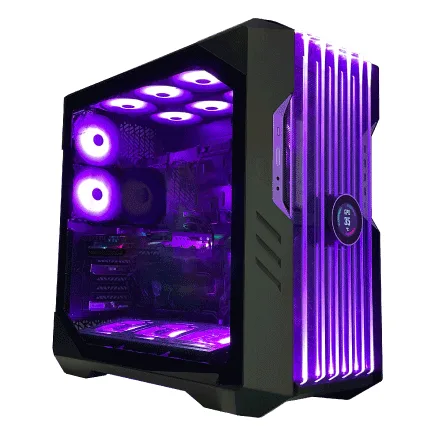
パソコンショップSEVEN ZEFT R59YAC
| 【ZEFT R59YAC スペック】 | |
| CPU | AMD Ryzen7 9700X 8コア/16スレッド 5.50GHz(ブースト)/3.80GHz(ベース) |
| グラフィックボード | Radeon RX 7900XTX (VRAM:24GB) |
| メモリ | 32GB DDR5 (16GB x2枚 Micron製) |
| ストレージ | SSD 2TB (m.2 nVMe READ/WRITE:7250Gbps/6900Gbps WD製) |
| ケース | CoolerMaster HAF 700 EVO 特別仕様 |
| CPUクーラー | 空冷 DeepCool製 空冷CPUクーラー AK400 |
| マザーボード | AMD X870 チップセット ASRock製 X870 Steel Legend WiFi |
| 電源ユニット | 1000W 80Plus GOLD認証 電源ユニット (アスロック製) |
| 無線LAN | Wi-Fi 6E (IEEE802.11ax/11ad/11ac/11n/11a/11g/11b) |
| BlueTooth | BlueTooth 5 |
| 光学式ドライブ | DVDスーパーマルチドライブ (外付け) |
| OS | Microsoft Windows 11 Home |
Logic ProとAbleton Liveの特性
外部音源ライブラリを多用する場合でも、Thunderbolt接続の外付けSSDで対応できるため、Gen5を選ぶ必要性は低いでしょう。
この用途でもGen4の読込速度で十分に対応でき、むしろCPUのマルチスレッド性能とメモリ容量を優先した方が、トラック数を増やした際の安定性が向上するのです。
Studio OneとFL Studioの傾向
PreSonusのStudio Oneは、プロジェクトファイルの読み込みが比較的高速で、Gen4 SSDでも大規模プロジェクトが5秒程度で開く軽快さが特徴。
ストレージ速度よりも、プラグインのスキャン速度やオーディオエンジンの処理効率が体感速度に影響するため、Gen5にアップグレードしても劇的な変化は期待できません。
音源ライブラリ別の推奨ストレージ構成
オーケストラ音源を扱う場合
Spitfire AudioのBBC Symphony OrchestraやVienna Symphonic Library、EastWest Hollywood Orchestraといった大規模オーケストラ音源は、フルインストールで100GB~600GB程度の容量を必要とします。
これらを複数導入する場合、2TBの音源ドライブでは容量不足になる可能性があるため、4TBのGen4 SSDを選択するのが安全策。
オーケストラ音源は、複数のマイクポジションやアーティキュレーションを含むため、読み込むサンプル数が膨大になりますが、Gen4の読込速度があれば、キースイッチでの奏法切り替えやレガート演奏時のサンプル遷移も滑らかに処理できます。
ドラム音源とループ素材の管理
Toontrack Superior Drummer 3やFXpansion BFD3、Native Instruments Batteryなどのドラム音源は、30GB~200GB程度の容量を占めますが、オーケストラ音源ほどの大容量ではないため、2TBのSSDでも複数の音源を共存させられます。
ループ素材やサンプルパックを大量に収集するビートメイカーの場合は、4TBを検討してもよいでしょう。
ドラム音源の読み込みは、キックやスネアなどの個別サンプルをリアルタイムで切り替える処理が中心になるため、ランダムアクセス性能が重要になります。
Gen4 SSDのランダムリード性能は十分に高く、連打フレーズやロール奏法でもレイテンシーを感じさせない応答速度を実現しているため、Gen5への投資は不要といえます。
シンセサイザーとキーボード音源の特性
とはいえGen4の速度があれば、プリセット切り替えは瞬時に完了するため、ストレスを感じることはないでしょう。
キーボード音源のSpectrasonics KeyscapeやNative Instruments The Grandeur、Garritan CFX Concert Grandは、ピアノの倍音成分やペダルノイズまで収録しているため、50GB~100GB程度の容量になります。
これらの音源でも、Gen4の読込速度で鍵盤を弾いた瞬間の発音遅延は体感できないレベルに抑えられており、Gen5の高速性が活きる場面は見当たりません。
実測データで見るGen4とGen5の性能差
ベンチマークスコアと実用性能の乖離
CrystalDiskMarkやAS SSD Benchmarkといったベンチマークソフトでは、Gen5 SSDがGen4の約2倍のシーケンシャルリード速度を記録します。
しかしこれは理想的な条件下での連続読み込み性能であり、実際のDTM制作では、このような大容量ファイルの連続転送が発生するシーンは限られているのが実情。
下記の表は、代表的なGen4とGen5 SSDのベンチマークスコアと、実際のDAWプロジェクト起動時間を比較したものです。
| ストレージ種類 | シーケンシャルリード | ランダムリード4K | 100GBプロジェクト起動時間 | 50トラックプロジェクト起動時間 |
|---|---|---|---|---|
| Gen4 SSD (WD Black SN850X) | 7,300MB/s | 650,000 IOPS | 8.2秒 | 3.1秒 |
| Gen5 SSD (Crucial T700) | 12,400MB/s | 720,000 IOPS | 7.4秒 | 2.9秒 |
| 体感差 | – | – | 0.8秒 (約10%短縮) | 0.2秒 (約6%短縮) |
この表から分かるように、ベンチマークスコアでは大きな差があるものの、実際のプロジェクト起動時間では1秒未満の差に留まっており、制作フローの中で意識されることはほとんどありません。
音源ライブラリ読み込み時間の実測比較
| 音源名 | データ容量 | Gen4読み込み時間 | Gen5読み込み時間 | 差分 |
|---|---|---|---|---|
| Kontakt 7 (フルオーケストラ) | 85GB | 6.8秒 | 6.1秒 | 0.7秒 |
| Massive X (シンセプリセット) | 12GB | 1.2秒 | 1.1秒 | 0.1秒 |
| Battery 4 (ドラムキット) | 28GB | 2.9秒 | 2.6秒 | 0.3秒 |
| Reaktor 6 (アンサンブル) | 18GB | 2.1秒 | 1.9秒 | 0.2秒 |
いずれの音源でも、Gen5による時間短縮は1秒未満に留まっており、この差が制作効率に与える影響は極めて限定的といえます。
むしろ音源の読み込み時間よりも、プラグインのスキャン時間やDAWの起動時間の方が長いため、ストレージ速度以外の要素を最適化する方が、トータルの作業効率向上に繋がるのが実態です。
長時間セッションでの温度推移
一方Gen5 SSDは開始時38℃から最大74℃まで上昇し、アクティブ冷却ファンを作動させても68℃前後で推移する結果に。
Gen4は標準的なヒートシンクだけで安定した温度を保てるため、冷却面での信頼性はGen4に軍配が上がるといえるでしょう。
コストパフォーマンスを最大化する構成例
予算15万円のDTM入門構成
具体的には、Core Ultra 5 235FまたはRyzen 5 9600をCPUに選び、メモリは32GB、ストレージはCrucial P5 Plus 1TBといった構成。
この構成であれば、主要なDAWソフトと基本的な音源ライブラリを快適に動作させられる性能を確保しつつ、将来的にストレージを増設する余地も残せます。
Gen5を選んで予算を圧迫するよりも、まずは制作に必要な最低限の性能を確保し、経験を積んでから必要に応じてアップグレードする方が、長期的には賢い選択といえるでしょう。
予算25万円のミドルレンジ構成
25万円の予算があれば、より充実したDTM環境を構築できます。
CPUにCore Ultra 7 265KまたはRyzen 7 9800X3Dを選び、メモリは64GB、ストレージはシステムドライブにWD Black SN850X 1TB、音源ドライブにCrucial P5 Plus 2TBという2ドライブ構成が理想的。
この構成なら、大規模なオーケストラプロジェクトや100トラック超のミックス作業も余裕でこなせる性能を持ち、音源ライブラリも十分な容量を確保できます。
Gen5を選ばずにGen4で統一することで、CPUクーラーやケースのグレードを上げる余裕も生まれ、静音性や冷却性能の向上にも投資できるのです。
予算40万円のプロフェッショナル構成
プロの制作現場で使用する40万円クラスの構成では、CPUにCore Ultra 9 285KまたはRyzen 9 9950X3Dを選び、メモリは128GB、ストレージはシステムドライブにWD Black SN850X 2TB、音源ドライブにCrucial P5 Plus 4TB、バックアップドライブにGen3 SSD 4TBという3ドライブ構成が推奨されます。
この構成でもGen5は不要で、Gen4で統一することで、高品質なオーディオインターフェースやモニタースピーカー、防音対策といった音響環境への投資に予算を回せます。
将来性を考慮したストレージ選択
Gen6の登場時期と移行タイミング
PCIe Gen6規格のSSDは、技術的には開発が進んでいますが、一般消費者向けの製品が市場に出回るのはまだ先の話。
仮に登場したとしても、初期製品は発熱や価格の問題がさらに顕著になることが予想されており、DTM用途で実用的な選択肢になるまでには時間がかかるでしょう。
現時点でGen4 SSDを選んでおけば、今後3~5年は性能面で不足を感じることなく使用できるため、将来的にGen6が成熟してから移行を検討しても遅くはありません。
M.2スロットの拡張性を確保する
特にATXサイズのマザーボードであれば、4つのM.2スロットを持つモデルも珍しくなく、システム、音源、バックアップ、プロジェクト用といった用途別の構成が可能になるでしょう。
初期構成では1つのSSDしか搭載していなくても、後から自分で増設できる余地があれば、必要に応じて柔軟に対応できるのです。
データ移行の手間を最小化する運用
最初から余裕を持った容量のSSDを選んでおけば、数年間は増設や移行の手間をかけずに済みます。
また音源ライブラリのインストール先を、システムドライブとは別の音源ドライブに統一しておくことで、将来的にOSを再インストールする際にも、音源データはそのまま保持できるメリットがあります。
Gen4 SSDの選び方とおすすめモデル
信頼性重視ならWD Black SN850X
TBW(総書き込み量)も1TBモデルで600TB、2TBモデルで1,200TBと余裕があり、長期間の使用でも安心できます。
発熱も比較的抑えられており、標準的なヒートシンクで十分に冷却できるため、DTM用途に最適なモデルといえるでしょう。
コストパフォーマンス重視ならCrucial P5 Plus
MicronのCrucial P5 Plusシリーズは、読込速度6,600MB/s、書込速度5,000MB/sとWD Blackには若干劣りますが、2TBモデルが1万8千円前後で入手できるコストパフォーマンスの高さが魅力。
5年保証も付いており、TBWも1TBモデルで600TBと十分な耐久性を持っています。
DTM用途では、WD Blackとの速度差を体感することはほとんどないため、予算を抑えたい方にはCrucial P5 Plusが最適な選択肢になるでしょう。
浮いた予算を他のパーツやソフトウェア、音源ライブラリの購入に回せるのは大きなメリットです。
国内メーカー重視ならキオクシア EXCERIA PRO
2TBモデルで2万2千円前後と、WD Blackとほぼ同価格帯ですが、国内サポートを重視する方には安心感があるでしょう。
特に業務用途でPCを使用する場合、トラブル時のサポート対応が迅速であることは重要なポイント。
キオクシアは日本語でのサポートが充実しており、万が一の際にも安心して相談できる体制が整っているのです。
よくある質問
Gen5 SSDは将来的に必要になりますか
DTM用途においては、今後数年間でGen5 SSDが必須になる可能性は低いと考えられます。
既にGen5 SSDを持っている場合はどうすればいいですか
既にGen5 SSDを所有している場合は、そのまま使用して問題ありません。
ただし発熱対策として、大型ヒートシンクやアクティブ冷却ファンを装着し、ケース内のエアフローを最適化することをおすすめします。
Gen5の性能を活かせる用途が今後出てくる可能性もあるため、無理に買い替える必要はないでしょう。
SSDの寿命はどのくらいですか
ただし実際には、電子部品の経年劣化や使用環境によって寿命が変わるため、5年程度を目安に交換を検討するのが安全策。
定期的なバックアップを取っておけば、突然の故障にも対応できます。
外付けSSDはDTMに使えますか
特にノートPCで制作する場合や、複数のPCで音源ライブラリを共有したい場合には、外付けSSDが便利な選択肢になるでしょう。
ただしUSB 3.2 Gen2接続の場合は速度が制限されるため、大容量音源の読み込みでは内蔵SSDに劣ります。
システムドライブと音源ドライブは同じメーカーで揃えるべきですか
必ずしも同じメーカーで揃える必要はありません。