
Pythonエンジニアに最適なPC構成とは
開発環境に求められる性能要件
Webアプリケーション開発やスクレイピング程度であれば比較的軽量な構成でも問題ありませんが、機械学習やデータサイエンス分野では話が別です。
特にディープラーニングのモデル訓練を行う場合、GPU性能が作業効率を左右する最も重要な要素になることが分かっています。
私自身、複数のPython開発環境を構築してきた経験から言えるのは、予算に応じて優先すべきパーツの順位が明確に存在するということ。
メモリ容量は妥協できない要素
Pythonでの開発において、メモリ容量は絶対に妥協できない要素です。
特にPandasで大規模なデータセットを扱う場合や、Jupyter Notebookで複数のセルを実行し続ける場合、16GBでは明らかに不足してしまいますよね。
32GB以上を搭載することで、メモリ不足によるスワップ発生を回避し、快適な開発環境を維持できます。
DDR5-5600が主流となった現在、メモリ速度による性能差は以前ほど気にする必要はほとんどないでしょう。
ストレージは速度と容量のバランスが重要
開発環境では、ストレージの速度が体感速度に直結します。
仮想環境の構築、パッケージのインストール、大量のログファイルの読み書きなど、ストレージへのアクセスが頻繁に発生するからです。
PCIe Gen.4 SSDを選択することで、これらの作業が劇的に高速化されます。
Gen.5 SSDは発熱が非常に高く価格も高騰しているため、コストパフォーマンスを考えるとGen.4が現実的な選択肢。
容量については、最低でも1TBは確保したいところ。
予算10万円:エントリー構成
基本的なPython開発に対応
予算10万円で組むPython開発環境は、Web開発やスクレイピング、基本的なデータ分析に対応できる構成になります。
機械学習の学習用途にも使えますが、大規模なモデル訓練には力不足。
この価格帯では、CPUにCore Ultra 5 235Fを選択するのが賢明です。
グラフィックボードは搭載せず、CPU内蔵のグラフィックスで対応する形。
推奨スペック詳細
この構成では、メモリは32GBを搭載します。
16GBという選択肢もありますが、Dockerを使用したり、複数のJupyter Notebookを開いたりする場合を考えると、32GBあった方が安心です。
ストレージはPCIe Gen.4対応の1TB SSDを選択し、OSとPython環境、プロジェクトファイルを余裕を持って保存できるようにします。
マザーボードはB860チップセット搭載モデルを選び、将来的な拡張性も確保。
電源は550W程度のブロンズ認証モデルで充分でしょう。
CPUクーラーは付属品でも問題ありませんが、静音性を重視するなら3,000円程度の空冷クーラーに交換するのも効果的です。
| パーツ | 推奨モデル | 価格目安 |
|---|---|---|
| CPU | Core Ultra 5 235F | 28,000円 |
| マザーボード | B860チップセット | 15,000円 |
| メモリ | DDR5-5600 32GB | 12,000円 |
| ストレージ | PCIe Gen.4 SSD 1TB | 11,000円 |
| 電源 | 550W ブロンズ認証 | 7,000円 |
| ケース | ミドルタワー | 8,000円 |
| CPUクーラー | 空冷クーラー | 3,000円 |
| OS | Windows 11 Home | 15,000円 |
パソコン おすすめモデル4選
パソコンショップSEVEN ZEFT Z55XB

| 【ZEFT Z55XB スペック】 | |
| CPU | Intel Core Ultra7 265 20コア/20スレッド 5.30GHz(ブースト)/2.40GHz(ベース) |
| グラフィックボード | GeForce RTX5070Ti (VRAM:16GB) |
| メモリ | 32GB DDR5 (16GB x2枚 クルーシャル製) |
| ストレージ | SSD 2TB (m.2 nVMe READ/WRITE:7250Gbps/6900Gbps WD製) |
| ケース | Antec P20C ブラック |
| CPUクーラー | 水冷 240mmラジエータ CoolerMaster製 水冷CPUクーラー ML 240 Core II Black |
| マザーボード | intel B860 チップセット ASRock製 B860M Pro RS WiFi |
| 電源ユニット | 850W 80Plus GOLD認証 電源ユニット (CWT製) |
| 無線LAN | Wi-Fi 6E (IEEE802.11ax/11ad/11ac/11n/11a/11g/11b) |
| BlueTooth | BlueTooth 5 |
| 光学式ドライブ | DVDスーパーマルチドライブ (外付け) |
| OS | Microsoft Windows 11 Home |
パソコンショップSEVEN ZEFT Z57T
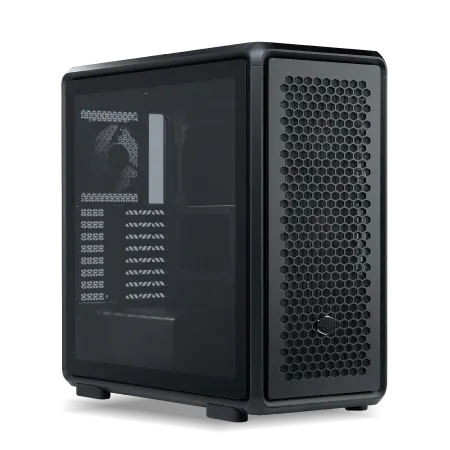
| 【ZEFT Z57T スペック】 | |
| CPU | Intel Core Ultra7 265K 20コア/20スレッド 5.50GHz(ブースト)/3.90GHz(ベース) |
| グラフィックボード | GeForce RTX5070 (VRAM:12GB) |
| メモリ | 32GB DDR5 (32GB x1枚 クルーシャル製) |
| ストレージ | SSD 1TB (m.2 nVMe READ/WRITE:7250Gbps/6900Gbps WD製) |
| ケース | CoolerMaster MasterFrame 600 Black |
| CPUクーラー | 空冷 DeepCool製 空冷CPUクーラー AK400 |
| マザーボード | intel B860 チップセット ASRock製 B860M Pro RS WiFi |
| 電源ユニット | 850W 80Plus GOLD認証 電源ユニット (Silverstone製) |
| 無線LAN | Wi-Fi 6E (IEEE802.11ax/11ad/11ac/11n/11a/11g/11b) |
| BlueTooth | BlueTooth 5 |
| OS | Microsoft Windows 11 Home |
パソコンショップSEVEN ZEFT Z55WK

| 【ZEFT Z55WK スペック】 | |
| CPU | Intel Core Ultra7 265F 20コア/20スレッド 5.30GHz(ブースト)/2.40GHz(ベース) |
| グラフィックボード | GeForce RTX5070 (VRAM:12GB) |
| メモリ | 32GB DDR5 (32GB x1枚 クルーシャル製) |
| ストレージ | SSD 1TB (m.2 nVMe READ/WRITE:7250Gbps/6900Gbps WD製) |
| ケース | Thermaltake S200 TG ARGB Plus ホワイト |
| マザーボード | intel B860 チップセット ASRock製 B860M Pro RS WiFi |
| 電源ユニット | 850W 80Plus GOLD認証 電源ユニット (Silverstone製) |
| 無線LAN | Wi-Fi 6E (IEEE802.11ax/11ad/11ac/11n/11a/11g/11b) |
| BlueTooth | BlueTooth 5 |
| OS | Microsoft Windows 11 Home |
パソコンショップSEVEN ZEFT Z54BAC
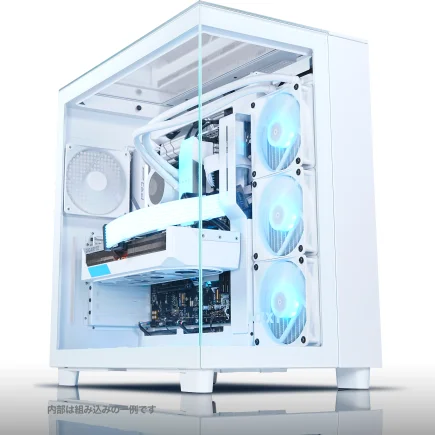
| 【ZEFT Z54BAC スペック】 | |
| CPU | Intel Core Ultra7 265KF 20コア/20スレッド 5.50GHz(ブースト)/3.90GHz(ベース) |
| グラフィックボード | Radeon RX 7900XT (VRAM:20GB) |
| メモリ | 32GB DDR5 (16GB x2枚 Micron製) |
| ストレージ | SSD 2TB (m.2 nVMe READ/WRITE:7400Gbps/7000Gbps Crucial製) |
| ケース | NZXT H9 Elite ホワイト |
| CPUクーラー | 水冷 360mmラジエータ CoolerMaster製 水冷CPUクーラー ML 360 Core II Black |
| マザーボード | intel Z890 チップセット ASRock製 Z890 Steel Legend WiFi |
| 電源ユニット | 1000W 80Plus GOLD認証 電源ユニット (FSP製) |
| 無線LAN | Wi-Fi 6E (IEEE802.11ax/11ad/11ac/11n/11a/11g/11b) |
| BlueTooth | BlueTooth 5 |
| 光学式ドライブ | DVDスーパーマルチドライブ (外付け) |
| OS | Microsoft Windows 11 Home |
この構成で可能な作業範囲
Visual Studio CodeやPyCharmといった統合開発環境も問題なく動作しますし、Gitでのバージョン管理やDockerでの環境構築も可能。
機械学習については、scikit-learnを使用した古典的な機械学習アルゴリズムの実装や学習であれば充分に対応できます。
ただし、TensorFlowやPyTorchでのディープラーニングモデル訓練は、GPUがないため実用的な速度では動作しません。
学習目的で小規模なモデルを試す程度なら問題ありませんが、本格的な開発には向いていないと考えるとよいかと思います。
予算20万円:ミドルレンジ構成

GPU搭載で機械学習にも対応
この価格帯こそが一番の肝。
TensorFlowやPyTorchでのモデル訓練が現実的な時間で完了するようになり、データサイエンス分野での本格的な開発環境として機能します。
CPUはRyzen 7 9700Xを選択することで、8コア16スレッドの高いマルチスレッド性能を確保。
グラフィックボードにはGeForce RTX5060Tiを搭載し、CUDAコアを活用した並列計算が可能に。
バランスの取れた構成が魅力
この構成の魅力は、CPU、GPU、メモリ、ストレージのバランスが取れている点です。
どれか一つに偏ることなく、総合的な性能を底上げできます。
ストレージは2TBに増量し、大量のデータセットやモデルファイルを保存できるようにします。
電源は750Wのゴールド認証モデルを選択し、GPUへの安定した電力供給を実現。
CPUクーラーはDEEPCOOLやサイズ製の高性能空冷クーラーを搭載することで、高負荷時でも静音性を維持できます。
ケースはエアフローに優れたミドルタワーを選び、内部の熱を効率的に排出する設計に。
| パーツ | 推奨モデル | 価格目安 |
|---|---|---|
| CPU | Ryzen 7 9700X | 42,000円 |
| マザーボード | B850チップセット | 22,000円 |
| メモリ | DDR5-5600 32GB | 12,000円 |
| GPU | GeForce RTX5060Ti | 55,000円 |
| ストレージ | PCIe Gen.4 SSD 2TB | 20,000円 |
| 電源 | 750W ゴールド認証 | 13,000円 |
| ケース | ミドルタワー エアフロー重視 | 12,000円 |
| CPUクーラー | 高性能空冷クーラー | 6,000円 |
| OS | Windows 11 Home | 15,000円 |

実践的な機械学習開発が可能
この構成では、TensorFlowやPyTorchを使用した画像認識モデルの訓練、自然言語処理モデルの開発、時系列データの予測モデル構築などが実用的な速度で行えます。
GeForce RTX5060Tiは8GBのGDDR7メモリを搭載しており、中規模のニューラルネットワークであれば充分に対応可能。
CUDA対応のライブラリを使用することで、CPU処理と比較して数十倍から数百倍の高速化を実現します。
データ分析においても、大規模なデータセットをPandasで処理する際の快適性が向上。
32GBのメモリがあれば、数GB規模のCSVファイルを読み込んでも余裕がありますし、複数のデータフレームを同時に扱う作業もスムーズです。
予算30万円:ハイエンド構成
プロフェッショナルな開発環境
予算30万円のハイエンド構成は、プロフェッショナルなPython開発者やデータサイエンティストが求める性能を満たします。
大規模なディープラーニングモデルの訓練、複雑なデータパイプラインの構築、リアルタイム推論システムの開発など、高度な要求にも応えられる環境。
この価格帯になると、作業効率が大幅に向上し、開発サイクルの短縮に直結します。
CPUにはRyzen 9 9950X3Dを採用し、16コア32スレッドの圧倒的なマルチスレッド性能を確保。
3D V-Cache技術により、大量のデータを扱う処理でキャッシュヒット率が向上し、処理速度が飛躍的に高まります。
グラフィックボードはGeForce RTX5070を搭載し、より大規模なモデル訓練に対応。
パソコン おすすめモデル4選
パソコンショップSEVEN ZEFT R67K

| 【ZEFT R67K スペック】 | |
| CPU | AMD Ryzen7 7700 8コア/16スレッド 5.30GHz(ブースト)/3.80GHz(ベース) |
| グラフィックボード | GeForce RTX5060 (VRAM:8GB) |
| メモリ | 16GB DDR5 (16GB x1枚 クルーシャル製) |
| ストレージ | SSD 1TB (m.2 nVMe READ/WRITE:7250Gbps/6900Gbps WD製) |
| ケース | Corsair FRAME 4000D RS ARGB Black |
| マザーボード | AMD B850 チップセット ASRock製 B850M-X WiFi R2.0 |
| 電源ユニット | 650W 80Plus BRONZE認証 電源ユニット (COUGAR製) |
| 無線LAN | Wi-Fi 6E (IEEE802.11ax/11ad/11ac/11n/11a/11g/11b) |
| BlueTooth | BlueTooth 5 |
| OS | Microsoft Windows 11 Home |
パソコンショップSEVEN ZEFT R67P
| 【ZEFT R67P スペック】 | |
| CPU | AMD Ryzen7 9800X3D 8コア/16スレッド 5.20GHz(ブースト)/4.70GHz(ベース) |
| グラフィックボード | GeForce RTX5070 (VRAM:12GB) |
| メモリ | 32GB DDR5 (32GB x1枚 クルーシャル製) |
| ストレージ | SSD 1TB (m.2 nVMe READ/WRITE:7250Gbps/6900Gbps WD製) |
| ケース | Corsair FRAME 4000D RS ARGB Black |
| CPUクーラー | 空冷 サイズ製 空冷CPUクーラー SCYTHE() MUGEN6 BLACK EDITION |
| マザーボード | AMD B850 チップセット ASRock製 B850M-X WiFi R2.0 |
| 電源ユニット | 750W 80Plus GOLD認証 電源ユニット (Silverstone製) |
| 無線LAN | Wi-Fi 6E (IEEE802.11ax/11ad/11ac/11n/11a/11g/11b) |
| BlueTooth | BlueTooth 5 |
| OS | Microsoft Windows 11 Home |
パソコンショップSEVEN ZEFT R61BQ
| 【ZEFT R61BQ スペック】 | |
| CPU | AMD Ryzen7 9800X3D 8コア/16スレッド 5.20GHz(ブースト)/4.70GHz(ベース) |
| グラフィックボード | GeForce RTX5060 (VRAM:8GB) |
| メモリ | 32GB DDR5 (32GB x1枚 クルーシャル製) |
| ストレージ | SSD 1TB (m.2 nVMe READ/WRITE:7250Gbps/6900Gbps WD製) |
| ケース | Antec P20C ブラック |
| CPUクーラー | 空冷 サイズ製 空冷CPUクーラー SCYTHE() MUGEN6 BLACK EDITION |
| マザーボード | AMD B850 チップセット GIGABYTE製 B850 AORUS ELITE WIFI7 |
| 電源ユニット | 750W 80Plus GOLD認証 電源ユニット (Silverstone製) |
| 無線LAN | Wi-Fi 6E (IEEE802.11ax/11ad/11ac/11n/11a/11g/11b) |
| BlueTooth | BlueTooth 5 |
| OS | Microsoft Windows 11 Home |
パソコンショップSEVEN ZEFT R59YAC
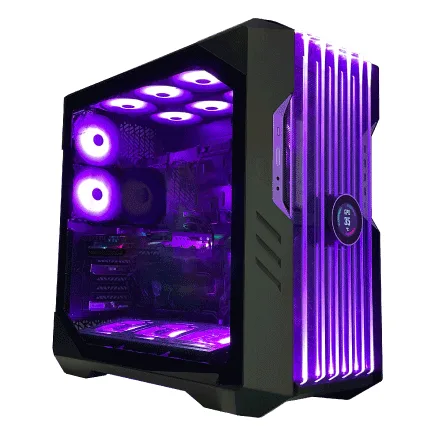
| 【ZEFT R59YAC スペック】 | |
| CPU | AMD Ryzen7 9700X 8コア/16スレッド 5.50GHz(ブースト)/3.80GHz(ベース) |
| グラフィックボード | Radeon RX 7900XTX (VRAM:24GB) |
| メモリ | 32GB DDR5 (16GB x2枚 Micron製) |
| ストレージ | SSD 2TB (m.2 nVMe READ/WRITE:7250Gbps/6900Gbps WD製) |
| ケース | CoolerMaster HAF 700 EVO 特別仕様 |
| CPUクーラー | 空冷 DeepCool製 空冷CPUクーラー AK400 |
| マザーボード | AMD X870 チップセット ASRock製 X870 Steel Legend WiFi |
| 電源ユニット | 1000W 80Plus GOLD認証 電源ユニット (アスロック製) |
| 無線LAN | Wi-Fi 6E (IEEE802.11ax/11ad/11ac/11n/11a/11g/11b) |
| BlueTooth | BlueTooth 5 |
| 光学式ドライブ | DVDスーパーマルチドライブ (外付け) |
| OS | Microsoft Windows 11 Home |
メモリとストレージを大幅強化
Docker環境を複数立ち上げたり、仮想マシンを動かしたりする場合にも充分な余裕があります。
ストレージは4TBのPCIe Gen.4 SSDを搭載し、大量のデータセット、モデルファイル、実験結果を保存できるようにします。
機械学習プロジェクトでは、様々なハイパーパラメータでモデルを訓練し、その結果を保存していくため、ストレージ容量が重要になってくるんです。
| パーツ | 推奨モデル | 価格目安 |
|---|---|---|
| CPU | Ryzen 9 9950X3D | 85,000円 |
| マザーボード | X870チップセット | 35,000円 |
| メモリ | DDR5-5600 64GB | 24,000円 |
| GPU | GeForce RTX5070 | 85,000円 |
| ストレージ | PCIe Gen.4 SSD 4TB | 38,000円 |
| 電源 | 850W ゴールド認証 | 16,000円 |
| ケース | ピラーレスケース | 18,000円 |
| CPUクーラー | 簡易水冷クーラー 280mm | 15,000円 |
| OS | Windows 11 Pro | 20,000円 |
大規模モデル訓練も快適
この構成では、BERTやGPTといった大規模な自然言語処理モデルのファインチューニング、ResNetやEfficientNetなどの画像認識モデルの訓練、複雑なRNNやLSTMを使用した時系列予測モデルの開発が快適に行えます。
GeForce RTX5070は12GBのGDDR7メモリを搭載しており、バッチサイズを大きく取れるため、訓練の安定性と速度が向上。
データエンジニアリングの観点からも、この構成は優れています。
Apache SparkやDaskを使用した分散処理、大規模なETLパイプラインの構築、リアルタイムストリーミングデータの処理など、高度なデータ処理基盤の開発にも対応可能。
予算50万円:エンスージアスト構成
最高峰の開発環境を実現
予算50万円のエンスージアスト構成は、Python開発において考えられる最高峰の環境を提供します。
研究機関や大手企業のデータサイエンスチームで使用されるレベルの性能を個人で所有できるのは、技術の進歩を実感させられますよね。
この構成では、複数の大規模モデルを同時に訓練したり、リアルタイム推論システムを構築したり、高度な研究開発を行ったりすることが可能になります。
CPUはCore Ultra 9 285Kを採用し、24コア(8P+16E)の強力なマルチスレッド性能を確保。
妥協のないパーツ選定
この構成では、すべてのパーツで妥協しません。
メモリは128GBを搭載し、どんな大規模データでも余裕を持って処理できます。
実際、100GB規模のデータセットをメモリ上に展開して処理する場合もありますが、128GBあれば充分に対応可能。
複数のプロジェクトを同時進行させる場合でも、メモリ不足を心配する必要はほとんどないでしょう。
ストレージは、システムドライブとして2TBのPCIe Gen.4 SSD、データドライブとして4TBのPCIe Gen.4 SSDを搭載する2ドライブ構成。
システムとデータを分離することで、OSの再インストールやトラブル時のリスクを軽減できますし、データドライブへの高速アクセスも維持できます。
| パーツ | 推奨モデル | 価格目安 |
|---|---|---|
| CPU | Core Ultra 9 285K | 75,000円 |
| マザーボード | Z890チップセット | 45,000円 |
| メモリ | DDR5-5600 128GB | 48,000円 |
| GPU | GeForce RTX5070Ti | 125,000円 |
| ストレージ1 | PCIe Gen.4 SSD 2TB(システム) | 20,000円 |
| ストレージ2 | PCIe Gen.4 SSD 4TB(データ) | 38,000円 |
| 電源 | 1000W プラチナ認証 | 22,000円 |
| ケース | プレミアムピラーレスケース | 25,000円 |
| CPUクーラー | 簡易水冷クーラー 360mm | 20,000円 |
| OS | Windows 11 Pro | 20,000円 |
あらゆる開発シーンに対応
この構成があれば、Stable DiffusionやMidjourneyのような画像生成AIのローカル実行、大規模言語モデルのファインチューニング、強化学習アルゴリズムの実装と訓練、マルチモーダルAIの開発など、最先端のAI開発にも対応できます。
GeForce RTX5070Tiの16GBメモリは、7B~13Bパラメータクラスの言語モデルを量子化して実行するには充分な容量。
研究開発の現場では、複数の実験を並行して実行することが当たり前になっています。
128GBのメモリと強力なCPU性能により、システム全体のレスポンスが常に良好に保たれます。
予算100万円:ワークステーション構成
パソコン おすすめモデル4選
パソコンショップSEVEN ZEFT R61BJ
| 【ZEFT R61BJ スペック】 | |
| CPU | AMD Ryzen9 9950X3D 16コア/32スレッド 5.70GHz(ブースト)/4.30GHz(ベース) |
| グラフィックボード | GeForce RTX5070Ti (VRAM:16GB) |
| メモリ | 32GB DDR5 (16GB x2枚 クルーシャル製) |
| ストレージ | SSD 2TB (m.2 nVMe READ/WRITE:7250Gbps/6900Gbps WD製) |
| ケース | Antec P20C ブラック |
| CPUクーラー | 空冷 サイズ製 空冷CPUクーラー SCYTHE() MUGEN6 BLACK EDITION |
| マザーボード | AMD B850 チップセット MSI製 PRO B850M-A WIFI |
| 電源ユニット | 850W 80Plus GOLD認証 電源ユニット (CWT製) |
| 無線LAN | Wi-Fi 6E (IEEE802.11ax/11ad/11ac/11n/11a/11g/11b) |
| BlueTooth | BlueTooth 5 |
| OS | Microsoft Windows 11 Home |
パソコンショップSEVEN ZEFT R60A
| 【ZEFT R60A スペック】 | |
| CPU | AMD Ryzen7 7700 8コア/16スレッド 5.30GHz(ブースト)/3.80GHz(ベース) |
| グラフィックボード | GeForce RTX5080 (VRAM:16GB) |
| メモリ | 32GB DDR5 (16GB x2枚 クルーシャル製) |
| ストレージ | SSD 2TB (m.2 nVMe READ/WRITE:7250Gbps/6900Gbps WD製) |
| ケース | Antec P20C ブラック |
| マザーボード | AMD B850 チップセット GIGABYTE製 B850 AORUS ELITE WIFI7 |
| 電源ユニット | 1000W 80Plus GOLD認証 電源ユニット (アスロック製) |
| 無線LAN | Wi-Fi 6E (IEEE802.11ax/11ad/11ac/11n/11a/11g/11b) |
| BlueTooth | BlueTooth 5 |
| OS | Microsoft Windows 11 Home |
パソコンショップSEVEN ZEFT Z54QU
| 【ZEFT Z54QU スペック】 | |
| CPU | Intel Core Ultra7 265KF 20コア/20スレッド 5.50GHz(ブースト)/3.90GHz(ベース) |
| グラフィックボード | GeForce RTX5070Ti (VRAM:16GB) |
| メモリ | 32GB DDR5 (32GB x1枚 クルーシャル製) |
| ストレージ | SSD 1TB (m.2 nVMe READ/WRITE:7250Gbps/6900Gbps WD製) |
| ケース | Thermaltake S200 TG ARGB Plus ホワイト |
| CPUクーラー | 空冷 DeepCool製 空冷CPUクーラー AK400 DIGITAL WH |
| マザーボード | intel B860 チップセット ASRock製 B860M Pro RS WiFi |
| 電源ユニット | 850W 80Plus GOLD認証 電源ユニット (Silverstone製) |
| 無線LAN | Wi-Fi 6E (IEEE802.11ax/11ad/11ac/11n/11a/11g/11b) |
| BlueTooth | BlueTooth 5 |
| OS | Microsoft Windows 11 Home |
パソコンショップSEVEN ZEFT Z56J
| 【ZEFT Z56J スペック】 | |
| CPU | Intel Core i9 14900KF 24コア/32スレッド 6.00GHz(ブースト)/3.20GHz(ベース) |
| グラフィックボード | GeForce RTX5070 (VRAM:12GB) |
| メモリ | 32GB DDR5 (16GB x2枚 Micron製) |
| ストレージ | SSD 1TB (m.2 nVMe READ/WRITE:7250Gbps/6900Gbps WD製) |
| ケース | NZXT H9 Elite ホワイト |
| CPUクーラー | 水冷 360mmラジエータ CoolerMaster製 水冷CPUクーラー ML 360 Core II Black |
| マザーボード | intel B760 チップセット ASRock製 B760M Pro RS WiFi |
| 電源ユニット | 850W 80Plus GOLD認証 電源ユニット (Silverstone製) |
| 無線LAN | Wi-Fi 6E (IEEE802.11ax/11ad/11ac/11n/11a/11g/11b) |
| BlueTooth | BlueTooth 5 |
| OS | Microsoft Windows 11 Home |
プロフェッショナルワークステーション
予算100万円のワークステーション構成は、もはや個人の趣味の領域を超えた、本格的な業務用マシンです。
大規模な研究プロジェクト、商用AIサービスの開発、高度なシミュレーション、複雑なデータパイプラインの構築など、プロフェッショナルな用途に特化した環境。
この価格帯になると、作業効率だけでなく、システムの安定性や拡張性も重要な要素になってきます。
CPUはRyzen 9 9950X3Dを採用し、16コア32スレッドの強力な処理能力を確保。
グラフィックボードにはGeForce RTX5080を搭載し、24GBのGDDR7メモリにより、超大規模なモデル訓練にも対応します。
この組み合わせにより、Python開発において考えられるほぼすべての作業を最高速度で実行可能。
最高級パーツで構成
正直、ここまで必要かと思われるかもしれませんが、超大規模データの処理や、複数の仮想マシンを同時稼働させる場合には威力を発揮。
特に、分散処理フレームワークのテスト環境を構築する際や、複数のDockerコンテナで構成されたマイクロサービスアーキテクチャを開発する際には、大容量メモリが必須になります。
Gen.5 SSDは発熱が高いものの、システムドライブとして使用することで、OSの起動やアプリケーションの立ち上がりが極めて高速になります。
データドライブは容量重視でGen.4を選択し、大量のデータセットやモデルファイルを保存。
| パーツ | 推奨モデル | 価格目安 |
|---|---|---|
| CPU | Ryzen 9 9950X3D | 85,000円 |
| マザーボード | X870E チップセット | 65,000円 |
| メモリ | DDR5-5600 192GB | 72,000円 |
| GPU | GeForce RTX5080 | 220,000円 |
| ストレージ1 | PCIe Gen.5 SSD 2TB(システム) | 45,000円 |
| ストレージ2 | PCIe Gen.4 SSD 8TB(データ) | 75,000円 |
| 電源 | 1200W プラチナ認証 | 30,000円 |
| ケース | プレミアム木製パネルケース | 35,000円 |
| CPUクーラー | 高性能簡易水冷クーラー 420mm | 28,000円 |
| ファンコントローラー | RGB対応ファンコントローラー | 8,000円 |
| 追加ケースファン | 高性能ファン×6 | 18,000円 |
| OS | Windows 11 Pro | 20,000円 |
商用レベルの開発が可能
この構成では、商用AIサービスのプロトタイプ開発、大規模言語モデルの独自訓練、リアルタイム画像処理システムの構築、高度な強化学習環境の実装など、商用レベルの開発が可能になります。
GeForce RTX5080の24GBメモリは、13B~30Bパラメータクラスの言語モデルを扱うには充分な容量で、量子化技術を組み合わせればさらに大規模なモデルにも対応できます。
192GBのメモリがあれば、本番環境に近い規模でのテストも可能になり、開発からデプロイまでのサイクルを大幅に短縮できます。
BTOパソコンと自作PCの選択
BTOパソコンのメリット
Python開発用のPCを用意する際、BTOパソコンを選択するか自作するかは悩ましいところ。
BTOパソコンの最大のメリットは、保証とサポートが充実している点です。
パーツの相性問題や初期不良に悩まされることなく、すぐに開発を始められます。
特に、仕事で使用する場合は、トラブル時のダウンタイムを最小限に抑えられるBTOパソコンが安心。
また、BTOパソコンショップでは、パーツの組み合わせを最適化した構成を提案してくれるため、初心者でも失敗しにくいというメリットがあります。
自作PCのメリット
一方、自作PCのメリットは、パーツ選定の自由度が高く、予算配分を細かくコントロールできる点です。
例えば、機械学習用途ならGPUに予算を集中投下し、ケースや電源は最低限のものを選ぶといった柔軟な構成が可能。
また、将来的なアップグレードを見据えて、拡張性の高いマザーボードやケースを選択できるのも魅力。
自作PCは、パーツの知識が深まり、トラブルシューティング能力も向上するという副次的なメリットもあります。
エンジニアとして、ハードウェアの仕組みを理解しておくことは決して無駄にはなりません。
特に、GPUサーバーを構築する際や、クラウドインスタンスのスペック選定を行う際に、この知識が役立つことがあります。
結局どちらを選ぶべきか
時間を優先するならBTOパソコン、コストと学習を優先するなら自作PCです。
仕事で使用する場合や、すぐに開発を始めたい場合はBTOパソコンを選択した方がいいでしょう。
一方、予算を抑えたい場合や、ハードウェアの知識を深めたい場合は自作PCが適しています。
私の経験では、初めてのPython開発環境はBTOパソコンで構築し、2台目以降は自作するというパターンが多いように感じます。
最初はBTOパソコンで開発に集中し、ハードウェアの知識が蓄積されてから自作に挑戦するのが、リスクを抑えながらスキルアップできる賢い選択ではないでしょうか。
用途別の最適構成
Web開発メインの場合
FlaskやDjangoを使用したWeb開発がメインの場合、GPUは必須ではありません。
Core Ultra 7 265KまたはRyzen 7 9700Xに32GBメモリ、1TB SSDの組み合わせで充分な性能を発揮します。
予算は15万円程度で実現可能。
Dockerを多用する場合は、メモリを64GBに増量することをおすすめします。
複数のコンテナを同時に起動する場合や、データベースコンテナを含む開発環境では、メモリ容量が快適性を左右するからです。
また、Node.jsやReactなどのフロントエンド開発も並行して行う場合は、CPUのマルチスレッド性能が重要になってきます。
データサイエンス・機械学習の場合
データサイエンスや機械学習がメインの場合、GPU性能が特に重要。
なぜなら、モデル訓練の速度がプロジェクトの進行速度に直結するからです。
最低でもGeForce RTX5060Ti以上を搭載し、予算に余裕があればRTX5070以上を選択すべき。
メモリは64GB以上、ストレージは2TB以上が推奨されます。
大規模なデータセットを扱う場合は、ストレージ速度も重要な要素。
また、複数のデータセットを保存する必要がある場合は、4TB以上のストレージを検討した方がいいでしょう。
予算としては30万円以上を見込んでおくと、快適な開発環境を構築できます。
ディープラーニング研究の場合
GeForce RTX5070Ti以上を搭載し、メモリは128GB以上、ストレージは6TB以上の大容量構成が理想的。
CPUもRyzen 9 9950X3DやCore Ultra 9 285Kといったハイエンドモデルを選択し、データ前処理やモデルのコンパイルを高速化します。
この用途では、システムの安定性も重要な要素。
長時間のモデル訓練中にシステムがクラッシュすると、数日分の計算が無駄になってしまいますよね。
高品質な電源ユニットと冷却システムを選択し、システムの安定稼働を確保することが大切です。
周辺機器の選定
モニター選びのポイント
コードエディタ、ターミナル、ブラウザ、ドキュメントを同時に表示する場合、27インチ以上の大型モニターか、デュアルモニター構成が推奨されます。
解像度は最低でもフルHD、できれば4Kを選択することで、より多くの情報を一度に表示可能。
機械学習やデータ可視化を行う場合は、色再現性も重要な要素になってきます。
また、長時間の作業では目の疲労も考慮すべきで、フリッカーフリーやブルーライト軽減機能を搭載したモニターを選ぶと快適。
キーボードとマウスの重要性
開発作業では、キーボードとマウスの選定も軽視できません。
長時間のコーディングでは、タイピングのしやすさが疲労度に直結します。
メカニカルキーボードを選択することで、確実なキー入力と快適なタイピング感を得られますし、プログラマブルキーを活用すれば作業効率も向上。
マウスについては、精密な操作が可能な高DPIモデルを選択するのが賢明です。
また、サイドボタンを活用してブラウザの戻る・進むを操作できると、作業効率が大幅に向上します。
UPSの導入も検討
突然の停電でシステムがシャットダウンすると、数時間から数日分の計算結果が失われてしまう可能性があるからです。
UPSがあれば、停電時に安全にシステムをシャットダウンする時間を確保できますし、瞬間的な電圧変動からPCを保護することもできます。
特に、夏場の電力需給が逼迫する時期や、雷が多い地域では、UPSの重要性が高まります。
容量としては、PC本体とモニターを合わせた消費電力の1.5倍程度を目安に選択するといいでしょう。
構成のカスタマイズポイント
メモリ容量の調整
例えば、30万円の構成で64GBメモリを搭載する予定だったところを32GBに減らせば、約2万円の予算を他のパーツに回せます。
ただし、機械学習用途では32GBでも不足する場合があるため、用途をよく考えて判断する必要があります。
逆に、予算に余裕がある場合は、メモリを増量することで将来的な拡張性を確保できます。
メモリは後から増設することも可能ですが、最初から大容量を搭載しておけば、メモリスロットの空きを気にする必要もありませんし、デュアルチャネル構成を維持しやすくなります。
ストレージ構成の最適化
ストレージ構成は、用途に応じて柔軟に調整できる部分です。
予算を抑えたい場合は、最初は1TBのSSDのみで構築し、後から必要に応じて増設するという方法もあります。
一方、大量のデータを扱う場合は、最初から4TB以上の大容量SSDを搭載しておくと、容量不足の心配がなくなります。
システムドライブには高速なGen.4 SSDを、データドライブには容量重視のGen.4 SSDを選択することで、コストパフォーマンスと性能のバランスを取れます。
GPU選択の考え方
GPU選択は、Python開発用PCにおいて最も重要な判断の一つです。
Web開発メインならGPUは不要ですが、機械学習を少しでも行う予定があるなら、最低でもRTX5060Tiを搭載すべき。
VRAMが8GBあれば、中規模のモデル訓練に対応できますし、画像処理や動画編集にも活用できます。
予算が許すなら、RTX5070以上を選択することで、より大規模なモデルに対応できます。
特に、自然言語処理や画像生成AIに興味がある場合は、12GB以上のVRAMを搭載したGPUを選択した方がいいでしょう。
将来的にモデルの規模が大きくなることを考えると、最初から余裕のあるGPUを選んでおくのは賢い投資といえます。
冷却と静音性の両立
冷却システムの重要性
適切な冷却システムがないと、サーマルスロットリングが発生し、性能が低下してしまいますよね。
空冷CPUクーラーでも高性能なモデルを選択すれば充分な冷却性能を得られますが、静音性を重視するなら簡易水冷クーラーの導入も検討すべきです。
ケースのエアフローも重要な要素。
フロントから吸気し、リアとトップから排気する基本的なエアフロー構成を維持することで、ケース内の熱を効率的に排出できます。
特に、GPUを搭載する場合は、GPU周辺の空気の流れを確保することが大切。
ケースファンを追加することで、冷却性能を大幅に向上させることができます。
静音性への配慮
また、ケースファンも静音性に優れたモデルを選択することで、作業環境の快適性が向上。
ファンコントローラーを導入すれば、負荷に応じてファン回転数を自動調整できます。
軽い作業時はファン回転数を抑えて静音性を確保し、高負荷時は回転数を上げて冷却性能を優先するといった柔軟な運用が可能。
特に、夜間に作業することが多い方にとって、静音性は重要な要素になってきます。
温度モニタリングの実施
システムの温度を定期的にモニタリングすることで、冷却システムが適切に機能しているかを確認できます。
HWiNFOやMSI Afterburnerといったツールを使用すれば、CPUとGPUの温度をリアルタイムで監視可能。
モデル訓練中に温度が80度を超えるようなら、冷却システムの見直しが必要。
温度が高い状態が続くと、パーツの寿命が短くなる可能性があるからです。
特に、GPUは高温状態での長時間稼働に弱いため、適切な冷却を確保することが重要。
電源選びの重要性
容量の計算方法
電源容量の選定は、システムの安定性に直結する重要な要素です。
基本的な計算方法として、CPUとGPUの最大消費電力を合計し、その1.5倍程度の容量を選択するのが安全。
例えば、Ryzen 7 9700X(TDP 65W、最大消費電力約120W)とGeForce RTX5070(最大消費電力220W)の組み合わせなら、合計340Wの1.5倍で510W、余裕を見て750W電源を選択するのが適切です。
将来的なアップグレードを考慮するなら、さらに余裕のある容量を選択した方がいいでしょう。
特に、GPUを上位モデルに交換する予定がある場合は、最初から大容量電源を選んでおくと、後々の手間が省けます。
80PLUS認証の意味
上位の認証ほど変換効率が高く、無駄な発熱が少なくなります。
機械学習用途で長時間高負荷運転を行う場合は、最低でもゴールド認証以上を選択することをおすすめします。
変換効率が高い電源を選択することで、電気代の節約にもつながります。
また、発熱が少ないということは、電源ファンの回転数も抑えられるため、静音性の面でもメリットがあるんです。
信頼性の高いメーカー選び
Corsair、Seasonic、EVGA、Antecなどの定評あるメーカーの製品を選択することで、安定した電力供給と長期的な信頼性を確保できます。
安価な電源を選択して、後々トラブルに見舞われるリスクを考えると、最初から品質の高い電源を選んでおく方が結果的にコストパフォーマンスが良いといえます。
保証期間も重要な判断材料。
5年以上の保証が付いている製品を選択することで、長期的な安心感を得られます。
特に、業務で使用する場合は、電源の故障によるダウンタイムを避けるため、信頼性の高い製品を選択することが絶対に必要です。
セットアップと環境構築

OSのインストールと初期設定
PCが完成したら、まずOSのインストールから始めます。
Windows 11 ProまたはHomeを選択し、クリーンインストールを実行。
インストール後は、Windows Updateを実行して最新の状態にすることが大切です。
また、マザーボードのチップセットドライバー、GPUドライバーも最新版をインストールし、ハードウェアの性能を最大限に引き出せる状態にします。
セキュリティ設定も忘れずに実施しましょう。
Windows Defenderを有効化し、ファイアウォールの設定を確認。
また、定期的なバックアップ設定も最初に行っておくと、データ損失のリスクを軽減できます。
Python環境の構築
Anacondaをインストールすることで、データサイエンスに必要なライブラリが一括でインストールされ、環境管理も容易になります。
また、仮想環境を作成することで、プロジェクトごとに異なるライブラリバージョンを管理できるようになり、依存関係の問題を回避可能。
GPUを搭載している場合は、CUDA ToolkitとcuDNNのインストールも必要です。
TensorFlowやPyTorchでGPUを活用するには、これらのライブラリが必須。
開発ツールのインストール
統合開発環境として、Visual Studio CodeまたはPyCharmをインストールします。
Visual Studio Codeは軽量で拡張性が高く、Python開発に必要な機能を拡張機能で追加できます。
一方、PyCharmは重量級ですが、強力なデバッグ機能やコード補完機能を標準で搭載しており、大規模プロジェクトの開発に適しています。
Gitもインストールし、バージョン管理環境を整えます。
GitHubやGitLabと連携することで、コードの管理やチーム開発がスムーズになります。
また、Dockerをインストールすることで、開発環境の再現性を高められますし、本番環境に近い状態でのテストも可能。
メンテナンスと長期運用
定期的な清掃の重要性
特に、ケース内部にホコリが溜まると、冷却性能が低下し、温度上昇の原因になります。
3ヶ月に1回程度、ケースを開けてエアダスターでホコリを除去することで、冷却性能を維持できます。
CPUクーラーやGPUのファン周辺は特にホコリが溜まりやすいため、重点的に清掃しましょう。
ケースファンのフィルターも定期的に清掃が必要です。
フィルターが目詰まりすると、吸気量が減少し、ケース内の温度が上昇してしまいますよね。
フィルターは取り外して水洗いできるものが多いため、清掃も簡単。
清掃後はしっかり乾燥させてから取り付けることで、長期的に快適な動作環境を維持できます。
ソフトウェアのアップデート
ハードウェアだけでなく、ソフトウェアのメンテナンスも重要です。
Windows Updateは定期的に実行し、セキュリティパッチを適用することで、システムの安全性を保ちます。
また、GPUドライバーも定期的にアップデートすることで、新しいCUDAバージョンへの対応や、パフォーマンスの向上が期待できます。
仮想環境を活用することで、新しいバージョンをテストしてから本番環境に適用するといった慎重な運用が可能になります。
パーツのアップグレード計画
PCは、パーツを交換することで性能を向上させられるのが大きな魅力です。
最初に検討すべきアップグレードは、メモリの増設。
メモリスロットに空きがあれば、後から追加することで容量を増やせます。
次に検討すべきは、ストレージの追加。
データ量が増えてきたら、追加のSSDを搭載することで容量不足を解消できます。
GPUのアップグレードは、最も効果的な性能向上手段です。
機械学習の作業が増えてきたら、より高性能なGPUに交換することで、モデル訓練の時間を大幅に短縮できます。
ただし、GPUを交換する際は、電源容量が充分かを確認する必要があります。
よくある質問
Pythonの開発にグラフィックボードは必要ですか
Web開発やスクレイピングがメインであれば、グラフィックボードは必要ありません。
CPU内蔵のグラフィックスで充分に対応できます。
しかし、機械学習やディープラーニングを行う場合は、グラフィックボードが必須になります。
将来的に機械学習に取り組む可能性があるなら、最初からGPUを搭載しておくことをおすすめします。
最新グラフィックボード(VGA)性能一覧
| GPU型番 | VRAM | 3DMarkスコア TimeSpy |
3DMarkスコア FireStrike |
TGP | 公式 URL |
価格com URL |
|---|---|---|---|---|---|---|
| GeForce RTX 5090 | 32GB | 49113 | 100929 | 575W | 公式 | 価格 |
| GeForce RTX 5080 | 16GB | 32430 | 77302 | 360W | 公式 | 価格 |
| Radeon RX 9070 XT | 16GB | 30414 | 66101 | 304W | 公式 | 価格 |
| Radeon RX 7900 XTX | 24GB | 30336 | 72701 | 355W | 公式 | 価格 |
| GeForce RTX 5070 Ti | 16GB | 27399 | 68249 | 300W | 公式 | 価格 |
| Radeon RX 9070 | 16GB | 26736 | 59644 | 220W | 公式 | 価格 |
| GeForce RTX 5070 | 12GB | 22140 | 56240 | 250W | 公式 | 価格 |
| Radeon RX 7800 XT | 16GB | 20092 | 49985 | 263W | 公式 | 価格 |
| Radeon RX 9060 XT 16GB | 16GB | 16704 | 38983 | 145W | 公式 | 価格 |
| GeForce RTX 5060 Ti 16GB | 16GB | 16133 | 37823 | 180W | 公式 | 価格 |
| GeForce RTX 5060 Ti 8GB | 8GB | 15994 | 37602 | 180W | 公式 | 価格 |
| Arc B580 | 12GB | 14766 | 34575 | 190W | 公式 | 価格 |
| Arc B570 | 10GB | 13862 | 30555 | 150W | 公式 | 価格 |
| GeForce RTX 5060 | 8GB | 13317 | 32041 | 145W | 公式 | 価格 |
| Radeon RX 7600 | 8GB | 10916 | 31429 | 165W | 公式 | 価格 |
| GeForce RTX 4060 | 8GB | 10743 | 28303 | 115W | 公式 | 価格 |
メモリは16GBで足りますか
基本的なPython開発であれば16GBでも対応できますが、快適性を考えると32GB以上が推奨されます。
Dockerを使用する場合や、Jupyter Notebookで大きなデータセットを扱う場合、16GBでは不足する可能性が高いです。
特に、機械学習やデータ分析を行う場合は、32GB以上を搭載することで、メモリ不足によるストレスから解放されます。
予算が許すなら、最初から32GB以上を選択した方が長期的に満足度が高いでしょう。
SSDの容量はどれくらい必要ですか
最低でも1TBは確保したいところです。
OSとPython環境、開発ツールをインストールすると、すでに100GB程度を消費します。
そこにプロジェクトファイルやデータセット、仮想環境を追加していくと、500GBでは不足する可能性が高いです。
ストレージは後から追加できますが、最初から余裕のある容量を選択しておく方が管理も楽になります。
BTOパソコンと自作PCはどちらがおすすめですか
時間を優先するならBTOパソコン、コストと学習を優先するなら自作PCがおすすめです。
BTOパソコンは、保証とサポートが充実しており、すぐに開発を始められるメリットがあります。
CPUはIntelとAMDのどちらを選ぶべきですか
特に、Ryzen 7 9700XやRyzen 7 9800X3Dは、マルチスレッド性能が高く、Python開発に適しています。
一方、IntelのCore Ultra 200シリーズも、NPUを搭載しAI処理に強みがあります。
個人的には、コストパフォーマンスを重視するならAMD、最新技術を試したいならIntelという選び方をおすすめします。
最新CPU性能一覧
| 型番 | コア数 | スレッド数 | 定格クロック | 最大クロック | Cineスコア Multi |
Cineスコア Single |
公式 URL |
価格com URL |
|---|---|---|---|---|---|---|---|---|
| Core Ultra 9 285K | 24 | 24 | 3.20GHz | 5.70GHz | 43437 | 2442 | 公式 | 価格 |
| Ryzen 9 9950X | 16 | 32 | 4.30GHz | 5.70GHz | 43188 | 2247 | 公式 | 価格 |
| Ryzen 9 9950X3D | 16 | 32 | 4.30GHz | 5.70GHz | 42211 | 2238 | 公式 | 価格 |
| Core i9-14900K | 24 | 32 | 3.20GHz | 6.00GHz | 41497 | 2336 | 公式 | 価格 |
| Ryzen 9 7950X | 16 | 32 | 4.50GHz | 5.70GHz | 38943 | 2058 | 公式 | 価格 |
| Ryzen 9 7950X3D | 16 | 32 | 4.20GHz | 5.70GHz | 38866 | 2030 | 公式 | 価格 |
| Core Ultra 7 265K | 20 | 20 | 3.30GHz | 5.50GHz | 37621 | 2334 | 公式 | 価格 |
| Core Ultra 7 265KF | 20 | 20 | 3.30GHz | 5.50GHz | 37621 | 2334 | 公式 | 価格 |
| Core Ultra 9 285 | 24 | 24 | 2.50GHz | 5.60GHz | 35977 | 2177 | 公式 | 価格 |
| Core i7-14700K | 20 | 28 | 3.40GHz | 5.60GHz | 35835 | 2213 | 公式 | 価格 |
| Core i9-14900 | 24 | 32 | 2.00GHz | 5.80GHz | 34070 | 2188 | 公式 | 価格 |
| Ryzen 9 9900X | 12 | 24 | 4.40GHz | 5.60GHz | 33203 | 2216 | 公式 | 価格 |
| Core i7-14700 | 20 | 28 | 2.10GHz | 5.40GHz | 32833 | 2082 | 公式 | 価格 |
| Ryzen 9 9900X3D | 12 | 24 | 4.40GHz | 5.50GHz | 32721 | 2173 | 公式 | 価格 |
| Ryzen 9 7900X | 12 | 24 | 4.70GHz | 5.60GHz | 29522 | 2021 | 公式 | 価格 |
| Core Ultra 7 265 | 20 | 20 | 2.40GHz | 5.30GHz | 28802 | 2136 | 公式 | 価格 |
| Core Ultra 7 265F | 20 | 20 | 2.40GHz | 5.30GHz | 28802 | 2136 | 公式 | 価格 |
| Core Ultra 5 245K | 14 | 14 | 3.60GHz | 5.20GHz | 25683 | 0 | 公式 | 価格 |
| Core Ultra 5 245KF | 14 | 14 | 3.60GHz | 5.20GHz | 25683 | 2155 | 公式 | 価格 |
| Ryzen 7 9700X | 8 | 16 | 3.80GHz | 5.50GHz | 23298 | 2192 | 公式 | 価格 |
| Ryzen 7 9800X3D | 8 | 16 | 4.70GHz | 5.40GHz | 23286 | 2072 | 公式 | 価格 |
| Core Ultra 5 235 | 14 | 14 | 3.40GHz | 5.00GHz | 21046 | 1842 | 公式 | 価格 |
| Ryzen 7 7700 | 8 | 16 | 3.80GHz | 5.30GHz | 19684 | 1919 | 公式 | 価格 |
| Ryzen 7 7800X3D | 8 | 16 | 4.50GHz | 5.40GHz | 17893 | 1799 | 公式 | 価格 |
| Core i5-14400 | 10 | 16 | 2.50GHz | 4.70GHz | 16192 | 1761 | 公式 | 価格 |
| Ryzen 5 7600X | 6 | 12 | 4.70GHz | 5.30GHz | 15428 | 1963 | 公式 | 価格 |