
20万円台で在宅ワークとゲームを両立させる現実解
なぜ今20万円台のゲーミングPCが最適なのか
仕事用のPCとゲーム用のPCを分けるのは場所も予算も二重にかかってしまいますよね。
20万円台のゲーミングPCなら、ビデオ会議も快適にこなしながら、仕事終わりに最新ゲームを高画質で楽しめる性能を両立できます。
私自身、在宅ワークとゲームの両方で使えるPCを探していた時期があり、この価格帯こそが最もバランスに優れていることが分かっています。
10万円台では性能に妥協が必要ですし、30万円以上になるとオーバースペックになりがち。
20万円台という予算設定には明確な理由があります。
この価格帯なら最新のミドルハイクラスGPUとCPUを搭載でき、メモリ32GB、SSD 1TB以上という実用的な構成が実現可能です。
ビデオ会議ソフトを複数起動しながらExcelやPowerPointを開き、さらにブラウザで数十のタブを開いても余裕があります。
仕事が終わればそのまま最新のAAAタイトルを高設定でプレイできる性能を持っているのです。
在宅ワークで求められる性能とゲーミング性能の交差点
在宅ワークで必要な性能は意外と高いものです。
Zoom、Teams、Google Meetなどのビデオ会議ツールは、背景ぼかしやバーチャル背景を使うとCPUとGPUに相当な負荷がかかります。
同時にOfficeアプリケーション、Slack、ブラウザを開いていれば、メモリは16GBでは不足する場面も出てきます。
ゲーミング性能との交差点を考えると、GeForce RTX5070TiまたはRTX5060Tiクラスのグラフィックボードが最適解になります。
これらのGPUはDLSS 4に対応しており、AI処理による映像補完技術が使えるため、ビデオ会議の画質向上にも貢献します。
さらにゲームでは1440p解像度で高設定を維持しながら快適なフレームレートを実現できるのです。
CPUについてはCore Ultra 7 265KまたはRyzen 7 9700Xが理想的。
マルチタスク処理能力が高く、仕事中の複数アプリケーション起動とゲーム時の高フレームレート維持を両立できます。
特にCore Ultra 7 265KはNPUを統合しており、AI処理を強化しているため、今後増えるであろうAI機能を使った業務ツールにも対応できる将来性があります。
20万円台で狙うべきスペック構成
グラフィックボードの選択が全てを決める
20万円台の予算配分で最も重要なのがグラフィックボードの選択です。
予算の35〜40%をGPUに割り当てるのが鉄則。
具体的には7万円から8万円程度をGPUに投資することで、残りの予算でバランスの取れた構成が組めます。
GeForce RTX5070Tiは20万円台のゲーミングPCにおいて最強の選択肢といえます。
Blackwellアーキテクチャ採用で第4世代RTコアと第5世代Tensorコアを搭載し、レイトレーシング性能とAI性能が大幅に向上しています。
GDDR7メモリとPCIe 5.0対応により、4K解像度でも快適にゲームができる性能を持っているのです。
もう一つの有力候補がGeForce RTX5060Tiです。
こちらはコストパフォーマンスに優れており、1440p解像度でのゲーミングなら全く問題ありません。
DLSS 4対応により、実質的なフレームレートは従来世代の上位モデルに匹敵するほど。
価格差をCPUやメモリに回せるメリットは大きいでしょう。
Radeon RX 9070XTも選択肢に入ります。
最新グラフィックボード(VGA)性能一覧
| GPU型番 | VRAM | 3DMarkスコア TimeSpy |
3DMarkスコア FireStrike |
TGP | 公式 URL |
価格com URL |
|---|---|---|---|---|---|---|
| GeForce RTX 5090 | 32GB | 49113 | 100929 | 575W | 公式 | 価格 |
| GeForce RTX 5080 | 16GB | 32430 | 77302 | 360W | 公式 | 価格 |
| Radeon RX 9070 XT | 16GB | 30414 | 66101 | 304W | 公式 | 価格 |
| Radeon RX 7900 XTX | 24GB | 30336 | 72701 | 355W | 公式 | 価格 |
| GeForce RTX 5070 Ti | 16GB | 27399 | 68249 | 300W | 公式 | 価格 |
| Radeon RX 9070 | 16GB | 26736 | 59644 | 220W | 公式 | 価格 |
| GeForce RTX 5070 | 12GB | 22140 | 56240 | 250W | 公式 | 価格 |
| Radeon RX 7800 XT | 16GB | 20092 | 49985 | 263W | 公式 | 価格 |
| Radeon RX 9060 XT 16GB | 16GB | 16704 | 38983 | 145W | 公式 | 価格 |
| GeForce RTX 5060 Ti 16GB | 16GB | 16133 | 37823 | 180W | 公式 | 価格 |
| GeForce RTX 5060 Ti 8GB | 8GB | 15994 | 37602 | 180W | 公式 | 価格 |
| Arc B580 | 12GB | 14766 | 34575 | 190W | 公式 | 価格 |
| Arc B570 | 10GB | 13862 | 30555 | 150W | 公式 | 価格 |
| GeForce RTX 5060 | 8GB | 13317 | 32041 | 145W | 公式 | 価格 |
| Radeon RX 7600 | 8GB | 10916 | 31429 | 165W | 公式 | 価格 |
| GeForce RTX 4060 | 8GB | 10743 | 28303 | 115W | 公式 | 価格 |
CPUは仕事の快適性を左右する心臓部
ビデオ会議中にバーチャル背景を使いながら画面共有し、同時にExcelで複雑な計算をする場面を想像してください。
この時、CPUの処理能力が不足していると、映像がカクついたり音声が途切れたりしてしまいますよね。
Core Ultra 7 265KまたはCore Ultra 7 265KFが20万円台では最もバランスが良い選択になります。
Lion Coveアーキテクチャとチップレット構成により、マルチスレッド性能とシングルスレッド性能の両方で高いパフォーマンスを発揮します。
NPU統合によるAI処理強化は、今後のビジネスアプリケーションで確実に活きてくるでしょう。
Ryzen 7 9700XもCore Ultra 7に匹敵する性能を持っています。
Zen5アーキテクチャはマルチタスク処理に強く、複数のアプリケーションを同時に動かす在宅ワークには最適です。
価格面でもCore Ultra 7より若干安価なことが多く、その差額をストレージやメモリに回せるメリットがあります。
ゲーム特化で考えるならRyzen 7 9800X3Dという選択肢もあります。
3D V-Cache搭載により、ゲーミング性能では他のCPUを圧倒します。
ただし価格が高めで、20万円台の予算内では他のパーツに妥協が必要になる可能性があるため、在宅ワーク兼用という目的を考えると優先度は下がります。
最新CPU性能一覧
| 型番 | コア数 | スレッド数 | 定格クロック | 最大クロック | Cineスコア Multi |
Cineスコア Single |
公式 URL |
価格com URL |
|---|---|---|---|---|---|---|---|---|
| Core Ultra 9 285K | 24 | 24 | 3.20GHz | 5.70GHz | 43437 | 2442 | 公式 | 価格 |
| Ryzen 9 9950X | 16 | 32 | 4.30GHz | 5.70GHz | 43188 | 2247 | 公式 | 価格 |
| Ryzen 9 9950X3D | 16 | 32 | 4.30GHz | 5.70GHz | 42211 | 2238 | 公式 | 価格 |
| Core i9-14900K | 24 | 32 | 3.20GHz | 6.00GHz | 41497 | 2336 | 公式 | 価格 |
| Ryzen 9 7950X | 16 | 32 | 4.50GHz | 5.70GHz | 38943 | 2058 | 公式 | 価格 |
| Ryzen 9 7950X3D | 16 | 32 | 4.20GHz | 5.70GHz | 38866 | 2030 | 公式 | 価格 |
| Core Ultra 7 265K | 20 | 20 | 3.30GHz | 5.50GHz | 37621 | 2334 | 公式 | 価格 |
| Core Ultra 7 265KF | 20 | 20 | 3.30GHz | 5.50GHz | 37621 | 2334 | 公式 | 価格 |
| Core Ultra 9 285 | 24 | 24 | 2.50GHz | 5.60GHz | 35977 | 2177 | 公式 | 価格 |
| Core i7-14700K | 20 | 28 | 3.40GHz | 5.60GHz | 35835 | 2213 | 公式 | 価格 |
| Core i9-14900 | 24 | 32 | 2.00GHz | 5.80GHz | 34070 | 2188 | 公式 | 価格 |
| Ryzen 9 9900X | 12 | 24 | 4.40GHz | 5.60GHz | 33203 | 2216 | 公式 | 価格 |
| Core i7-14700 | 20 | 28 | 2.10GHz | 5.40GHz | 32833 | 2082 | 公式 | 価格 |
| Ryzen 9 9900X3D | 12 | 24 | 4.40GHz | 5.50GHz | 32721 | 2173 | 公式 | 価格 |
| Ryzen 9 7900X | 12 | 24 | 4.70GHz | 5.60GHz | 29522 | 2021 | 公式 | 価格 |
| Core Ultra 7 265 | 20 | 20 | 2.40GHz | 5.30GHz | 28802 | 2136 | 公式 | 価格 |
| Core Ultra 7 265F | 20 | 20 | 2.40GHz | 5.30GHz | 28802 | 2136 | 公式 | 価格 |
| Core Ultra 5 245K | 14 | 14 | 3.60GHz | 5.20GHz | 25683 | 0 | 公式 | 価格 |
| Core Ultra 5 245KF | 14 | 14 | 3.60GHz | 5.20GHz | 25683 | 2155 | 公式 | 価格 |
| Ryzen 7 9700X | 8 | 16 | 3.80GHz | 5.50GHz | 23298 | 2192 | 公式 | 価格 |
| Ryzen 7 9800X3D | 8 | 16 | 4.70GHz | 5.40GHz | 23286 | 2072 | 公式 | 価格 |
| Core Ultra 5 235 | 14 | 14 | 3.40GHz | 5.00GHz | 21046 | 1842 | 公式 | 価格 |
| Ryzen 7 7700 | 8 | 16 | 3.80GHz | 5.30GHz | 19684 | 1919 | 公式 | 価格 |
| Ryzen 7 7800X3D | 8 | 16 | 4.50GHz | 5.40GHz | 17893 | 1799 | 公式 | 価格 |
| Core i5-14400 | 10 | 16 | 2.50GHz | 4.70GHz | 16192 | 1761 | 公式 | 価格 |
| Ryzen 5 7600X | 6 | 12 | 4.70GHz | 5.30GHz | 15428 | 1963 | 公式 | 価格 |
メモリは32GBが新しいスタンダード
ビデオ会議ソフト、Officeアプリケーション、ブラウザのタブを大量に開いた状態でメモリ使用量を確認すると、12GB以上消費していることも珍しくありません。
DDR5-5600規格の32GBメモリが現在の主流です。
DDR4との価格差も縮まっており、新規でPCを組むならDDR5一択になります。
Micron(Crucial)、GSkill、Samsungといった信頼性の高いメーカーの製品を選べば、長期間安定して動作します。
メモリのデュアルチャネル構成は必ず確認しましょう。
16GB×2枚の構成が、32GB×1枚よりも帯域幅が広く高速です。
なぜなら、シングルチャネルとデュアルチャネルでは体感速度に明確な差が出るからです。
64GBへのアップグレードは、動画編集や3Dモデリングなどクリエイティブ作業を本格的に行う場合に検討すればよいでしょう。
パソコン おすすめモデル5選
パソコンショップSEVEN ZEFT R60HM

| 【ZEFT R60HM スペック】 | |
| CPU | AMD Ryzen7 9800X3D 8コア/16スレッド 5.20GHz(ブースト)/4.70GHz(ベース) |
| グラフィックボード | GeForce RTX5070Ti (VRAM:16GB) |
| メモリ | 32GB DDR5 (16GB x2枚 クルーシャル製) |
| ストレージ | SSD 1TB (m.2 nVMe READ/WRITE:7250Gbps/6900Gbps WD製) |
| ケース | Thermaltake S200 TG ARGB Plus ホワイト |
| CPUクーラー | 空冷 サイズ製 空冷CPUクーラー SCYTHE() MUGEN6 BLACK EDITION |
| マザーボード | AMD X870 チップセット GIGABYTE製 X870M AORUS ELITE WIFI7 ICE |
| 電源ユニット | 850W 80Plus GOLD認証 電源ユニット (Silverstone製) |
| 無線LAN | Wi-Fi 6E (IEEE802.11ax/11ad/11ac/11n/11a/11g/11b) |
| BlueTooth | BlueTooth 5 |
| OS | Microsoft Windows 11 Home |
パソコンショップSEVEN ZEFT R61F

| 【ZEFT R61F スペック】 | |
| CPU | AMD Ryzen7 9800X3D 8コア/16スレッド 5.20GHz(ブースト)/4.70GHz(ベース) |
| グラフィックボード | GeForce RTX5070 (VRAM:12GB) |
| メモリ | 32GB DDR5 (32GB x1枚 クルーシャル製) |
| ストレージ | SSD 1TB (m.2 nVMe READ/WRITE:7250Gbps/6900Gbps WD製) |
| ケース | Thermaltake S200 TG ARGB Plus ブラック |
| CPUクーラー | 水冷 240mmラジエータ CoolerMaster製 水冷CPUクーラー ML 240 Core II Black |
| マザーボード | AMD B850 チップセット ASRock製 B850M-X WiFi R2.0 |
| 電源ユニット | 850W 80Plus GOLD認証 電源ユニット (Silverstone製) |
| 無線LAN | Wi-Fi 6E (IEEE802.11ax/11ad/11ac/11n/11a/11g/11b) |
| BlueTooth | BlueTooth 5 |
| OS | Microsoft Windows 11 Home |
パソコンショップSEVEN ZEFT Z56S
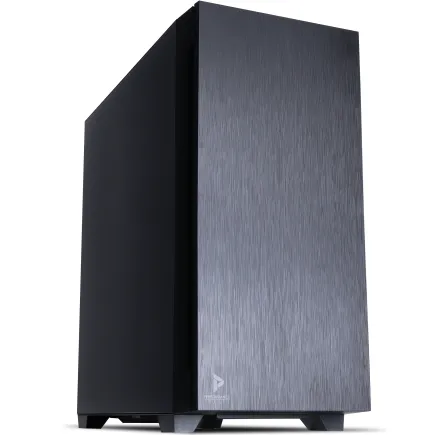
| 【ZEFT Z56S スペック】 | |
| CPU | Intel Core i5 14400F 10コア/16スレッド 4.70GHz(ブースト)/2.50GHz(ベース) |
| グラフィックボード | GeForce RTX5060Ti 16GB (VRAM:16GB) |
| メモリ | 16GB DDR5 (16GB x1枚 クルーシャル製) |
| ストレージ | SSD 1TB (m.2 nVMe READ/WRITE:7250Gbps/6900Gbps WD製) |
| ケース | Antec P10 FLUX |
| マザーボード | intel B760 チップセット ASRock製 B760M Pro RS WiFi |
| 電源ユニット | 650W 80Plus BRONZE認証 電源ユニット (COUGAR製) |
| 無線LAN | Wi-Fi 6E (IEEE802.11ax/11ad/11ac/11n/11a/11g/11b) |
| BlueTooth | BlueTooth 5 |
| 光学式ドライブ | DVDスーパーマルチドライブ (内蔵) |
| OS | Microsoft Windows 11 Home |
パソコンショップSEVEN SR-ar7-7970Li/S9
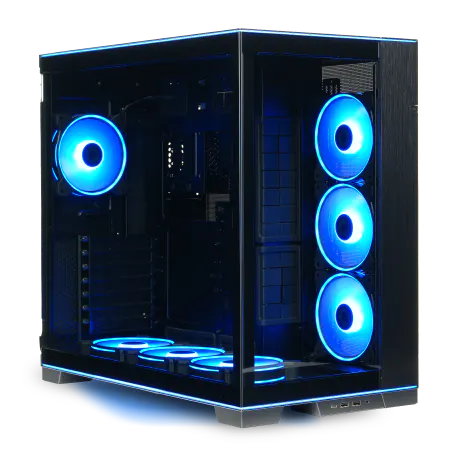
| 【SR-ar7-7970Li/S9 スペック】 | |
| CPU | AMD Ryzen7 9700X 8コア/16スレッド 5.50GHz(ブースト)/3.80GHz(ベース) |
| メモリ | 32GB DDR5 (32GB x1枚 クルーシャル製) |
| ストレージ | SSD 1TB (m.2 nVMe READ/WRITE:7250Gbps/6900Gbps WD製) |
| ケース | LianLi O11D EVO RGB Black 特別仕様 |
| CPUクーラー | 空冷 DeepCool製 空冷CPUクーラー AK400 |
| マザーボード | AMD B850 チップセット ASRock製 B850M-X WiFi R2.0 |
| 電源ユニット | 850W 80Plus GOLD認証 電源ユニット (Silverstone製) |
| 無線LAN | Wi-Fi 6E (IEEE802.11ax/11ad/11ac/11n/11a/11g/11b) |
| BlueTooth | BlueTooth 5 |
| 光学式ドライブ | DVDスーパーマルチドライブ (外付け) |
| OS | Microsoft Windows 11 Home |
パソコンショップSEVEN ZEFT Z55ED
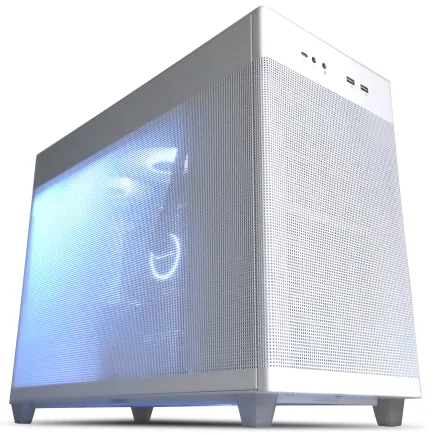
| 【ZEFT Z55ED スペック】 | |
| CPU | Intel Core i7 14700KF 20コア/28スレッド 5.50GHz(ブースト)/3.40GHz(ベース) |
| グラフィックボード | GeForce RTX5070Ti (VRAM:16GB) |
| メモリ | 32GB DDR5 (16GB x2枚 Micron製) |
| ストレージ | SSD 2TB (m.2 nVMe READ/WRITE:7400Gbps/7000Gbps Crucial製) |
| ケース | ASUS Prime AP201 Tempered Glass ホワイト |
| CPUクーラー | 水冷 240mmラジエータ CoolerMaster製 水冷CPUクーラー ML 240 Core II White |
| マザーボード | intel B760 チップセット ASRock製 B760M Pro RS WiFi |
| 電源ユニット | 850W 80Plus GOLD認証 電源ユニット (CWT製) |
| 無線LAN | Wi-Fi 6E (IEEE802.11ax/11ad/11ac/11n/11a/11g/11b) |
| BlueTooth | BlueTooth 5 |
| 光学式ドライブ | DVDスーパーマルチドライブ (外付け) |
| OS | Microsoft Windows 11 Home |
ストレージは速度と容量のバランスが鍵
ストレージ選びで迷う方は多いのではないでしょうか。
20万円台の予算では、1TB NVMe Gen.4 SSDが最適なバランス点になります。
Gen.5 SSDは確かに高速ですが、発熱が非常に高く大型ヒートシンクやアクティブ冷却が必要で、価格も高額です。
Gen.4 SSDでも読込速度は7,000MB/s前後あり、OSの起動、アプリケーションの立ち上げ、ゲームのロード時間は十分に高速です。
WD(WESTERN DIGITAL)、Crucial、キオクシアといった人気メーカーの製品なら、信頼性も高く長期使用に耐えます。
容量については1TBをベースに考えるのが現実的です。
OSとアプリケーションで200GB程度、最新のAAAタイトルゲームは1本あたり100GB以上消費することも珍しくありません。
仕事のデータやドキュメントも含めると、1TBあれば当面は困らないでしょう。
2TBへのアップグレードは予算に余裕があれば検討する価値があります。
ゲームを複数インストールしたい、動画ファイルを大量に保存したいという場合は、最初から2TBを選んでおくと後々の拡張の手間が省けます。
BTOパソコンと自作PCどちらを選ぶべきか
BTOパソコンのメリットは保証とサポート
BTOパソコンの最大のメリットは、購入後のサポートと保証が充実している点です。
パーツの相性問題や初期不良に悩まされることなく、届いたその日から使い始められます。
在宅ワークで使うPCとして考えると、トラブル時のダウンタイムを最小限に抑えられるのは大きな安心材料になります。
主要なBTOメーカーは、1年から3年の保証期間を設定しており、故障時の修理対応も迅速です。
自作PCの場合、パーツごとにメーカーが異なるため、トラブルシューティングに時間がかかってしまいますよね。
仕事で使うPCが突然動かなくなったら、業務に支障が出るリスクがあります。
BTOパソコンのもう一つのメリットは、プロが組み立てているため配線が綺麗でエアフローが最適化されている点です。
ケーブルマネジメントがしっかりしていると、内部の空気の流れがスムーズになり、冷却効率が向上します。
これは長時間の使用が前提となる在宅ワークでは特に重要です。
特にPC組み立ての経験が少ない方や、トラブル対応に時間を取られたくない方にとって、BTOパソコンは最適な選択肢になります。
自作PCは細部までこだわれる自由度が魅力
CPUクーラーはDEEPCOOLの静音モデルにしたい、ケースはNZXTのピラーレスデザインを使いたい、メモリはGSkillの高クロックモデルを選びたいといった細かな要望を全て実現できます。
コストパフォーマンスの面でも自作PCには優位性があります。
セール時期を狙ってパーツを個別に購入すれば、BTOパソコンより1万円から2万円程度安く同等の性能を実現できることも。
20万円台という予算の中で、より高性能なGPUやCPUに投資できる余地が生まれます。
自分の手でPCを組み上げる達成感は、完成品を購入するのとは全く異なる体験です。
パーツの選定から組み立て、OSのインストール、ドライバの設定まで、全ての工程を理解することで、トラブル時の対応力も自然と身につきます。
ただし、自作PCにはリスクもあります。

結局どちらを選ぶべきか、答えはシンプル
PC組み立ての経験があり、トラブルシューティングにも自信がある方は自作PCを選べばよいでしょう。
パーツ選びの自由度とコストパフォーマンスのメリットを最大限に活かせます。
一方、在宅ワークでの安定稼働を最優先に考えるなら、BTOパソコンが正解です。
私自身の経験から言えば、仕事用として使うPCは信頼性が何よりも重要です。
クライアントとのビデオ会議中にPCがフリーズしたり、納期直前にシステムが不安定になったりするリスクは絶対に避けたいですよね。
BTOパソコンなら、そうした不安から解放されます。
時間的なコストも考慮すべきポイントです。
その時間を仕事や趣味に使えると考えれば、BTOパソコンの価格差は決して高くないのです。
標準構成のままでは、メモリが16GBだったり、ストレージが512GBだったりすることがあります。
20万円台で買える具体的な構成例
GeForce RTX5070Ti搭載の高性能バランス型
GeForce RTX5070Tiを中心に据えた構成は、20万円台で最高のパフォーマンスを実現します。
この構成なら、4K解像度でのゲーミングも視野に入れられますし、在宅ワークでの複数アプリケーション同時起動も余裕でこなせます。
| パーツ | 選択肢 | 価格目安 |
|---|---|---|
| CPU | Core Ultra 7 265K | 約5.5万円 |
| GPU | GeForce RTX5070Ti | 約8万円 |
| メモリ | DDR5-5600 32GB(16GB×2) | 約1.5万円 |
| ストレージ | NVMe Gen.4 SSD 1TB | 約1.2万円 |
| マザーボード | Intel Z890チップセット | 約2.5万円 |
| 電源 | 750W 80PLUS Gold | 約1.3万円 |
| CPUクーラー | 空冷(DEEPCOOL製) | 約0.8万円 |
| ケース | ミドルタワー(強化ガラス) | 約1.2万円 |
| 合計 | 約22万円 |
この構成の強みは、CPUとGPUのバランスが絶妙な点にあります。
Core Ultra 7 265KのNPU統合によるAI処理能力は、今後のビジネスアプリケーションで確実に活きてきます。
GeForce RTX5070TiのDLSS 4対応により、ゲームでは実質的なフレームレートが大幅に向上し、最新タイトルも高設定で快適にプレイできるのです。
メモリ32GBとSSD 1TBという構成は、在宅ワークとゲームの両立に必要十分な容量です。
ビデオ会議を複数起動しながらOfficeアプリケーションを使い、さらにブラウザで調べ物をするという典型的な在宅ワークのシーンでも、メモリ不足に陥ることはありません。
電源は750Wを選んでおけば、将来的なアップグレードにも対応できます。
GeForce RTX5070Tiの消費電力は高めですが、80PLUS Gold認証の高効率電源なら発熱も抑えられ、電気代の節約にもつながります。
パソコン おすすめモデル5選
パソコンショップSEVEN EFFA G09E
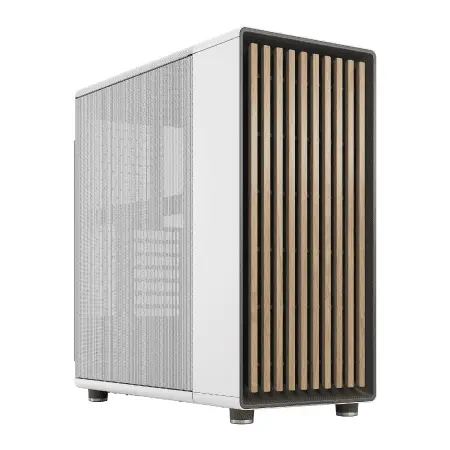
| 【EFFA G09E スペック】 | |
| CPU | AMD Ryzen9 9950X 16コア/32スレッド 5.70GHz(ブースト)/4.30GHz(ベース) |
| グラフィックボード | GeForce RTX5060 (VRAM:8GB) |
| メモリ | 64GB DDR5 (32GB x2枚 クルーシャル製) |
| ストレージ | SSD 2TB (m.2 nVMe READ/WRITE:7250Gbps/6900Gbps WD製) |
| ケース | Fractal North ホワイト |
| CPUクーラー | 水冷 240mmラジエータ CoolerMaster製 水冷CPUクーラー ML 240 Core II White |
| マザーボード | AMD B850 チップセット ASRock製 B850M-X WiFi R2.0 |
| 電源ユニット | 650W 80Plus BRONZE認証 電源ユニット (COUGAR製) |
| 無線LAN | Wi-Fi 6E (IEEE802.11ax/11ad/11ac/11n/11a/11g/11b) |
| BlueTooth | BlueTooth 5 |
| 光学式ドライブ | DVDスーパーマルチドライブ (外付け) |
| OS | Microsoft Windows 11 Home |
パソコンショップSEVEN ZEFT Z56W
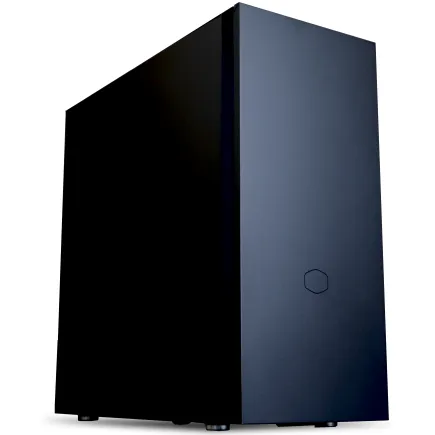
| 【ZEFT Z56W スペック】 | |
| CPU | Intel Core Ultra9 285K 24コア/24スレッド 5.70GHz(ブースト)/3.70GHz(ベース) |
| グラフィックボード | GeForce RTX5060Ti 16GB (VRAM:16GB) |
| メモリ | 64GB DDR5 (32GB x2枚 クルーシャル製) |
| ストレージ | SSD 1TB (m.2 nVMe READ/WRITE:7250Gbps/6900Gbps WD製) |
| ケース | Fractal Pop XL Silent Black Solid |
| CPUクーラー | 水冷 240mmラジエータ CoolerMaster製 水冷CPUクーラー ML 240 Core II Black |
| マザーボード | intel B860 チップセット ASRock製 B860M Pro RS WiFi |
| 電源ユニット | 650W 80Plus BRONZE認証 電源ユニット (COUGAR製) |
| 無線LAN | Wi-Fi 6E (IEEE802.11ax/11ad/11ac/11n/11a/11g/11b) |
| BlueTooth | BlueTooth 5 |
| 光学式ドライブ | DVDスーパーマルチドライブ (内蔵) |
| OS | Microsoft Windows 11 Home |
パソコンショップSEVEN ZEFT R65E

| 【ZEFT R65E スペック】 | |
| CPU | AMD Ryzen7 7800X3D 8コア/16スレッド 5.00GHz(ブースト)/4.20GHz(ベース) |
| グラフィックボード | Radeon RX 9070XT (VRAM:16GB) |
| メモリ | 32GB DDR5 (16GB x2枚 クルーシャル製) |
| ストレージ | SSD 1TB (m.2 nVMe READ/WRITE:7250Gbps/6900Gbps WD製) |
| ケース | Antec P20C ブラック |
| CPUクーラー | 水冷 360mmラジエータ CoolerMaster製 水冷CPUクーラー ML 360 Core II Black |
| マザーボード | AMD X870 チップセット ASRock製 X870 Steel Legend WiFi |
| 電源ユニット | 850W 80Plus GOLD認証 電源ユニット (Silverstone製) |
| 無線LAN | Wi-Fi 6E (IEEE802.11ax/11ad/11ac/11n/11a/11g/11b) |
| BlueTooth | BlueTooth 5 |
| OS | Microsoft Windows 11 Home |
パソコンショップSEVEN ZEFT R60RJ
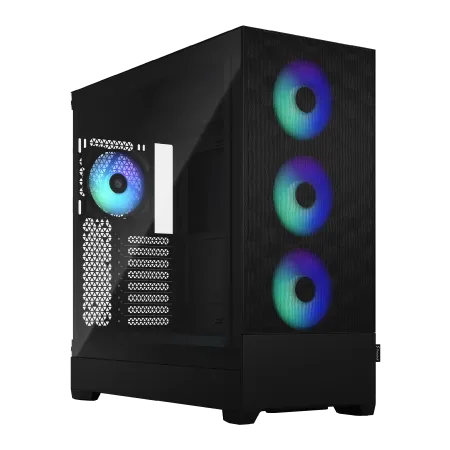
| 【ZEFT R60RJ スペック】 | |
| CPU | AMD Ryzen7 9800X3D 8コア/16スレッド 5.20GHz(ブースト)/4.70GHz(ベース) |
| グラフィックボード | Radeon RX 9070XT (VRAM:16GB) |
| メモリ | 16GB DDR5 (16GB x1枚 クルーシャル製) |
| ストレージ | SSD 2TB (m.2 nVMe READ/WRITE:7250Gbps/6900Gbps WD製) |
| ケース | Fractal Design Pop XL Air RGB TG |
| CPUクーラー | 水冷 240mmラジエータ CoolerMaster製 水冷CPUクーラー ML 240 Core II Black |
| マザーボード | AMD B850 チップセット MSI製 PRO B850M-A WIFI |
| 電源ユニット | 850W 80Plus GOLD認証 電源ユニット (Silverstone製) |
| 無線LAN | Wi-Fi 6E (IEEE802.11ax/11ad/11ac/11n/11a/11g/11b) |
| BlueTooth | BlueTooth 5 |
| OS | Microsoft Windows 11 Home |
パソコンショップSEVEN ZEFT R60CG
| 【ZEFT R60CG スペック】 | |
| CPU | AMD Ryzen5 8600G 6コア/12スレッド 5.00GHz(ブースト)/4.30GHz(ベース) |
| グラフィックボード | GeForce RTX5070Ti (VRAM:16GB) |
| メモリ | 16GB DDR5 (16GB x1枚 クルーシャル製) |
| ストレージ | SSD 1TB (m.2 nVMe READ/WRITE:7250Gbps/6900Gbps WD製) |
| ケース | Thermaltake S200 TG ARGB Plus ホワイト |
| CPUクーラー | 空冷 DeepCool製 空冷CPUクーラー AK400 DIGITAL WH |
| マザーボード | AMD X870 チップセット GIGABYTE製 X870M AORUS ELITE WIFI7 ICE |
| 電源ユニット | 850W 80Plus GOLD認証 電源ユニット (Silverstone製) |
| 無線LAN | Wi-Fi 6E (IEEE802.11ax/11ad/11ac/11n/11a/11g/11b) |
| BlueTooth | BlueTooth 5 |
| 光学式ドライブ | DVDスーパーマルチドライブ (外付け) |
| OS | Microsoft Windows 11 Home |
GeForce RTX5060Ti搭載のコスパ重視型
この構成でも1440p解像度でのゲーミングは十分快適ですし、在宅ワークで困ることはほとんどないでしょう。
| パーツ | 選択肢 | 価格目安 |
|---|---|---|
| CPU | Ryzen 7 9700X | 約4.5万円 |
| GPU | GeForce RTX5060Ti | 約6万円 |
| メモリ | DDR5-5600 32GB(16GB×2) | 約1.5万円 |
| ストレージ | NVMe Gen.4 SSD 2TB | 約2万円 |
| マザーボード | AMD B850チップセット | 約2万円 |
| 電源 | 650W 80PLUS Gold | 約1.1万円 |
| CPUクーラー | 空冷(サイズ製) | 約0.7万円 |
| ケース | ミドルタワー(強化ガラス) | 約1.2万円 |
| 合計 | 約19万円 |
この構成の最大のメリットは、GPUとCPUのコストを抑えた分をストレージに回せる点です。
2TBのSSDがあれば、ゲームを複数インストールしても容量不足に悩まされることはありません。
仕事のデータも余裕を持って保存できます。
Ryzen 7 9700XはZen5アーキテクチャの恩恵を受けており、マルチスレッド性能が高いため、在宅ワークでの複数アプリケーション同時起動に強いです。
ビデオ会議中にExcelで複雑な計算をしたり、PowerPointでプレゼン資料を作成したりする場面でも、動作が重くなることはありません。
GeForce RTX5060TiはDLSS 4に対応しており、フレーム生成技術により実質的なフレームレートが大幅に向上します。
1440p解像度なら最新のAAAタイトルも高設定で60fps以上を維持できる性能があり、ゲーム体験に不満を感じることはないでしょう。
電源は650Wで十分です。
この構成なら消費電力も抑えられており、静音性と省電力性を両立できます。
在宅ワークで長時間PCを稼働させることを考えると、電気代の節約効果も無視できません。
Radeon RX 9070XT搭載のFSR 4活用型
FSR 4の機械学習ベースのアップスケーリング技術は、DLSSに匹敵する性能を持っており、対応ゲームなら高いフレームレートを実現できます。
| パーツ | 選択肢 | 価格目安 |
|---|---|---|
| CPU | Ryzen 7 9700X | 約4.5万円 |
| GPU | Radeon RX 9070XT | 約7万円 |
| メモリ | DDR5-5600 32GB(16GB×2) | 約1.5万円 |
| ストレージ | NVMe Gen.4 SSD 1TB | 約1.2万円 |
| マザーボード | AMD B850チップセット | 約2万円 |
| 電源 | 700W 80PLUS Gold | 約1.2万円 |
| CPUクーラー | 空冷(Noctua製) | 約0.9万円 |
| ケース | ミドルタワー(強化ガラス) | 約1.2万円 |
| 合計 | 約19.5万円 |
Radeon RX 9070XTはRDNA 4アーキテクチャを採用しており、第3世代レイトレーシング加速器と第2世代AIアクセラレータを搭載しています。
レイトレーシング性能はGeForce RTX5070Tiには及びませんが、ラスタライズ性能では互角以上の勝負ができる場面もあります。
この構成の注意点は、ビデオ会議ソフトやクリエイティブアプリケーションの最適化がGeForce系より遅れている点です。
ZoomやTeamsのバーチャル背景機能は、GeForceのCUDAコアに最適化されているため、Radeonでは若干パフォーマンスが落ちる可能性があります。
ゲーム特化で考えるなら、Radeon RX 9070XTは非常に魅力的な選択肢です。
FSR 4対応タイトルが増えてくれば、GeForce RTX5070Tiと同等以上のゲーム体験が得られるでしょう。
ただし、在宅ワーク兼用という観点では、GeForce系の方が安定性と互換性で優位に立っています。
BTOパソコンショップの選び方と注意点
大手BTOショップの特徴を理解する
各ショップには独自の強みと弱みがあり、自分のニーズに合ったショップを選ぶことで満足度が大きく変わります。
大手BTOショップの多くは、標準構成からのカスタマイズに対応しています。
CPUやGPUだけでなく、メモリ、ストレージ、電源、CPUクーラー、ケースまで選択できるショップなら、自分の理想に近い構成を実現できます。
特にCPUクーラーとケースを選べるかどうかは重要なポイントです。
納期も確認すべき項目です。
在庫があれば即日出荷というショップもあれば、カスタマイズ内容によっては2週間以上かかるショップもあります。
在宅ワークで急ぎPCが必要な場合は、納期の短いショップを選ぶべきでしょう。
サポート体制の充実度も見逃せません。
保証期間の長さや、有償での延長保証オプションの有無も確認しておきましょう。
カスタマイズオプションで妥協してはいけない部分
BTOパソコンのカスタマイズで、絶対に妥協してはいけないのがメモリとストレージです。
標準構成では16GBメモリと512GB SSDという組み合わせが多いのですが、これでは在宅ワークとゲームの両立には不十分です。
メモリは必ず32GBにアップグレードしましょう。
追加費用は1万円程度ですが、この投資により快適性が劇的に向上します。
ビデオ会議中にメモリ不足でアプリケーションが落ちるリスクを考えれば、決して高い出費ではありません。
ストレージも1TB以上を選ぶべきです。
512GBでは数本ゲームをインストールしただけで容量不足に陥ってしまいますよね。
CPUクーラーのアップグレードも検討する価値があります。
標準のCPUクーラーは最低限の冷却性能しかなく、高負荷時に騒音が大きくなる傾向があります。
在宅ワークでビデオ会議中にファンの音が入り込むのは避けたいところです。
DEEPCOOLやNoctuaの静音モデルにアップグレードすれば、冷却性能と静音性を両立できます。
電源のグレードアップも重要です。
標準構成では80PLUS Bronze認証の電源が使われることが多いのですが、80PLUS Gold以上にアップグレードすることで、変換効率が向上し発熱と電気代を抑えられます。
保証とサポートの内容を細かくチェック
BTOパソコンの保証内容は、ショップによって大きく異なります。
基本保証が1年のショップもあれば、3年のショップもあります。
在宅ワークで毎日使うPCとして考えると、最低でも2年以上の保証があるショップを選ぶべきでしょう。
保証の範囲も確認が必要です。
初期不良対応は当然として、経年劣化による故障にも対応してくれるのか、修理時の代替機貸出サービスはあるのか、往復送料は誰が負担するのかなど、細かな条件をチェックしましょう。
これは技術者が自宅まで来て修理してくれるサービスで、PCを送る手間と時間を省けます。
在宅ワークでPCが使えない期間を最小限にしたい方には、追加費用を払ってでも加入する価値があります。
サポートの対応時間も重要です。
ケースとCPUクーラーで差がつく快適性
パソコン おすすめモデル5選
パソコンショップSEVEN ZEFT Z54QP

| 【ZEFT Z54QP スペック】 | |
| CPU | Intel Core Ultra7 265KF 20コア/20スレッド 5.50GHz(ブースト)/3.90GHz(ベース) |
| グラフィックボード | GeForce RTX5050 (VRAM:8GB) |
| メモリ | 16GB DDR5 (16GB x1枚 クルーシャル製) |
| ストレージ | SSD 1TB (m.2 nVMe READ/WRITE:7250Gbps/6900Gbps WD製) |
| ケース | Thermaltake Versa H26 |
| CPUクーラー | 空冷 DeepCool製 空冷CPUクーラー AK400 |
| マザーボード | intel B860 チップセット ASRock製 B860M Pro RS WiFi |
| 電源ユニット | 650W 80Plus BRONZE認証 電源ユニット (COUGAR製) |
| 無線LAN | Wi-Fi 6E (IEEE802.11ax/11ad/11ac/11n/11a/11g/11b) |
| BlueTooth | BlueTooth 5 |
| OS | Microsoft Windows 11 Home |
パソコンショップSEVEN ZEFT Z58Q

| 【ZEFT Z58Q スペック】 | |
| CPU | Intel Core Ultra5 235 14コア/14スレッド 5.00GHz(ブースト)/3.40GHz(ベース) |
| グラフィックボード | GeForce RTX5060Ti 16GB (VRAM:16GB) |
| メモリ | 16GB DDR5 (16GB x1枚 クルーシャル製) |
| ストレージ | SSD 1TB (m.2 nVMe READ/WRITE:5000Gbps/3900Gbps KIOXIA製) |
| ケース | LianLi A3-mATX-WD Black |
| CPUクーラー | 水冷 240mmラジエータ CoolerMaster製 水冷CPUクーラー ML 240 Core II Black |
| マザーボード | intel B860 チップセット ASRock製 B860M Pro RS WiFi |
| 電源ユニット | 650W 80Plus BRONZE認証 電源ユニット (COUGAR製) |
| 無線LAN | Wi-Fi 6E (IEEE802.11ax/11ad/11ac/11n/11a/11g/11b) |
| BlueTooth | BlueTooth 5 |
| OS | Microsoft Windows 11 Home |
パソコンショップSEVEN ZEFT R61BW
| 【ZEFT R61BW スペック】 | |
| CPU | AMD Ryzen9 9950X 16コア/32スレッド 5.70GHz(ブースト)/4.30GHz(ベース) |
| グラフィックボード | GeForce RTX5050 (VRAM:8GB) |
| メモリ | 16GB DDR5 (16GB x1枚 クルーシャル製) |
| ストレージ | SSD 1TB (m.2 nVMe READ/WRITE:7250Gbps/6900Gbps WD製) |
| ケース | Thermaltake Versa H26 |
| CPUクーラー | 空冷 サイズ製 空冷CPUクーラー SCYTHE() MUGEN6 BLACK EDITION |
| マザーボード | AMD B850 チップセット ASRock製 B850M Pro-A WiFi |
| 電源ユニット | 650W 80Plus BRONZE認証 電源ユニット (COUGAR製) |
| 無線LAN | Wi-Fi 6E (IEEE802.11ax/11ad/11ac/11n/11a/11g/11b) |
| BlueTooth | BlueTooth 5 |
| OS | Microsoft Windows 11 Home |
パソコンショップSEVEN ZEFT R60SV
| 【ZEFT R60SV スペック】 | |
| CPU | AMD Ryzen7 9800X3D 8コア/16スレッド 5.20GHz(ブースト)/4.70GHz(ベース) |
| グラフィックボード | GeForce RTX5070Ti (VRAM:16GB) |
| メモリ | 32GB DDR5 (16GB x2枚 クルーシャル製) |
| ストレージ | SSD 2TB (m.2 nVMe READ/WRITE:7250Gbps/6900Gbps WD製) SSD SSD 2TB (m.2 nVMe READ/WRITE:7250Gbps/6900Gbps WD製) |
| ケース | Thermaltake S200 TG ARGB Plus ブラック |
| CPUクーラー | 空冷 DeepCool製 空冷CPUクーラー AK400 |
| マザーボード | AMD B850 チップセット MSI製 PRO B850M-A WIFI |
| 電源ユニット | 850W 80Plus GOLD認証 電源ユニット (CWT製) |
| 無線LAN | Wi-Fi 6E (IEEE802.11ax/11ad/11ac/11n/11a/11g/11b) |
| BlueTooth | BlueTooth 5 |
| OS | Microsoft Windows 11 Home |
パソコンショップSEVEN ZEFT R59AF
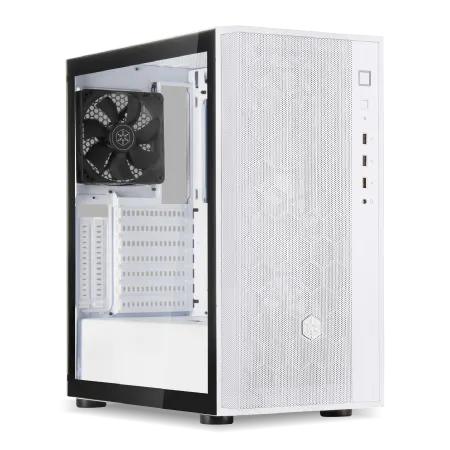
| 【ZEFT R59AF スペック】 | |
| CPU | AMD Ryzen9 9950X 16コア/32スレッド 5.70GHz(ブースト)/4.30GHz(ベース) |
| グラフィックボード | Radeon RX 7800XT (VRAM:16GB) |
| メモリ | 32GB DDR5 (16GB x2枚 Micron製) |
| ストレージ | SSD 1TB (m.2 nVMe READ/WRITE:7250Gbps/6900Gbps WD製) |
| ケース | DeepCool CH510 ホワイト |
| CPUクーラー | 水冷 240mmラジエータ CoolerMaster製 水冷CPUクーラー ML 240 Core II White |
| マザーボード | AMD X870 チップセット GIGABYTE製 X870M AORUS ELITE WIFI7 ICE |
| 電源ユニット | 850W 80Plus GOLD認証 電源ユニット (Silverstone製) |
| 無線LAN | Wi-Fi 6E (IEEE802.11ax/11ad/11ac/11n/11a/11g/11b) |
| BlueTooth | BlueTooth 5 |
| 光学式ドライブ | DVDスーパーマルチドライブ (外付け) |
| OS | Microsoft Windows 11 Home |
在宅ワークに適したケースの選び方
在宅ワークで使うPCとして考えると、静音性とエアフローのバランスが取れたケースが理想的になります。
リビングや寝室にPCを置く場合、動作音が気になってしまいますよね。
2面または3面が強化ガラスになっているため、通気性が制限されるのです。
ただし、適切なファン配置とエアフロー設計がされていれば、実用上問題ないレベルに抑えられます。
スタンダードな側面1面が強化ガラス製のケースは、エアフローに優れており冷却性能が高いです。
フロントとリアに十分なファンスペースがあり、空気の流れがスムーズになります。
在宅ワークで長時間PCを稼働させることを考えると、冷却性能の高さは大きなメリットです。
木製パネルを使用したケースは、デザイン性と静音性を両立しています。
CPUクーラーが静音性と冷却性能を左右する
CPUクーラーの選択は、PC全体の静音性に直結します。
標準のCPUクーラーは最低限の性能しかなく、高負荷時にファンが高回転になり騒音が大きくなってしまいますよね。
在宅ワークでビデオ会議中にファンの音が入り込むのは、プロフェッショナルとして避けたいところです。
DEEPCOOLやサイズ、Noctuaといったメーカーの製品なら、静音性と冷却性能を高いレベルで両立できます。
特にNoctuaの製品は、ファンの回転数を抑えながら十分な冷却性能を発揮することで知られています。
水冷CPUクーラーは、冷却性能を最優先したい方に適しています。
ラジエーターのサイズが大きいほど冷却性能が高くなりますが、その分ケース内のスペースを占有します。
240mmまたは280mmのラジエーターなら、ミドルタワーケースにも無理なく収まり、十分な冷却性能を得られます。
Core Ultra 7 265KやRyzen 7 9700Xといった最新CPUは、旧世代より発熱が抑えられているため、高性能な空冷CPUクーラーでも十分対応できます。
エアフロー設計で長期安定性を確保
適切な空気の流れがないと、特定のパーツだけが高温になり、故障のリスクが高まります。
基本的には、フロントから冷気を取り込み、リアとトップから排気するという流れを作るのが理想的です。
ケースファンの数と配置も重要です。
最低でもフロントに2基、リアに1基のファンを配置することで、基本的なエアフローが確保できます。
予算に余裕があれば、トップにも排気ファンを追加すると、さらに冷却効率が向上します。
グラフィックボードの冷却も忘れてはいけません。
ケース選びの際は、GPUの長さと厚みに対応しているか、GPU周辺に十分なクリアランスがあるかを確認しましょう。
ケーブルマネジメントもエアフローに影響します。
周辺機器で在宅ワークの質を高める
モニターは作業効率を劇的に変える
在宅ワークとゲームの両立を考えると、27インチの1440p解像度モニターが最適なバランス点になります。
1440p解像度なら、Excelのスプレッドシートやブラウザのタブを複数並べても、文字が小さすぎて読めないということがありません。
同時に、ゲームでは4Kほど負荷が高くないため、GeForce RTX5070TiやRTX5060Tiでも高フレームレートを維持できます。
リフレッシュレートは144Hz以上を選びましょう。
ゲームでの滑らかな映像表現はもちろん、在宅ワークでもマウスカーソルの動きが滑らかになり、目の疲れが軽減されます。
長時間のPC作業が多い方にとって、この差は体感できるレベルです。
応答速度も重要な指標です。
キーボードとマウスは妥協しない
安価な製品で済ませようとする方もいるかもしれませんが、長期的に見れば高品質な製品に投資する価値は十分にあります。
メカニカルキーボードは、タイピングの快適性が段違いです。
Cherry MXスイッチやKailhスイッチを採用した製品なら、確実なキー入力と心地よい打鍵感が得られます。
静音性を重視するなら赤軸や茶軸、打鍵感を重視するなら青軸という選択肢があります。
マウスはエルゴノミクスデザインの製品を選びましょう。
手首や腕への負担が少ない形状のマウスなら、長時間の作業でも疲れにくくなります。
ゲーミングマウスは高精度なセンサーを搭載しており、仕事での細かな作業にも適しています。
ワイヤレスキーボードとマウスは、デスク周りをすっきりさせられるメリットがあります。
充電の手間はありますが、ケーブルのストレスから解放されるメリットは大きいでしょう。
ヘッドセットとウェブカメラで会議の質を上げる
在宅ワークでのビデオ会議の質は、ヘッドセットとウェブカメラで決まります。
ノートPCの内蔵マイクやカメラでは、プロフェッショナルな印象を与えるのは難しいですよね。
ヘッドセットは、ノイズキャンセリング機能付きのモデルを選びましょう。
周囲の雑音を拾わず、自分の声だけをクリアに相手に届けられます。
ゲーミングヘッドセットは音質が良く、仕事でもゲームでも使える汎用性の高さが魅力です。
720pのカメラでは画質が粗く、相手に良い印象を与えられません。
マイクスタンドやアームを使って、マイクを口元に近づけるのも効果的です。
距離が近いほど声がクリアに録音され、ノイズも入りにくくなります。
本格的な配信者のようなセットアップは不要ですが、ちょっとした工夫で会議の質は大きく向上します。
メンテナンスと長期運用のポイント
定期的な清掃が性能維持の鍵
PCの性能を長期間維持するには、定期的な清掃が欠かせません。
ケース内にホコリが溜まると、エアフローが悪化し冷却性能が低下してしまいますよね。
特にCPUクーラーやグラフィックボードのヒートシンクにホコリが詰まると、温度が上昇しパフォーマンスが落ちます。
3ヶ月に1回程度、ケースを開けてエアダスターでホコリを吹き飛ばしましょう。
ファンの羽根、ヒートシンクのフィン、電源ユニットの通気口など、ホコリが溜まりやすい場所を重点的に清掃します。
この作業だけで、冷却性能を維持できます。
ケースファンのフィルターも定期的に清掃が必要です。
フィルターにホコリが詰まると、吸気量が減少し内部温度が上昇します。
フィルターは取り外して水洗いできるものが多いので、完全に乾燥させてから取り付けましょう。
キーボードとマウスの清掃も忘れずに。
キーボードの隙間にはホコリや食べかすが入り込みやすく、放置すると動作不良の原因になります。
エアダスターで吹き飛ばすか、キーキャップを外して丁寧に清掃することで、長期間快適に使い続けられます。
ソフトウェアのアップデートとドライバ管理
特にグラフィックボードのドライバは、新しいゲームのリリースに合わせて最適化が行われるため、定期的なアップデートが重要です。
GeForce ExperienceやAMD Adrenalinといったツールを使えば、ドライバのアップデートを自動で通知してくれます。
新しいドライバがリリースされたら、できるだけ早くアップデートしましょう。
ゲームのパフォーマンスが向上したり、不具合が修正されたりすることが分かっています。
Windowsのアップデートも重要です。
セキュリティパッチだけでなく、パフォーマンス改善や新機能の追加も含まれています。
在宅ワークで使うPCとして考えると、セキュリティは特に重要。
なぜなら、会社の機密情報を扱う可能性があるからです。
BIOSやUEFIのアップデートは、慎重に行う必要があります。
マザーボードメーカーの公式サイトから最新版をダウンロードし、手順に従って更新します。
パーツのアップグレード計画を立てる
PCは購入時の性能を永遠に維持できるわけではありません。
ゲームの要求スペックは年々上がっていきますし、ビジネスアプリケーションも高機能化に伴い重くなっていきます。
2〜3年後を見据えたアップグレード計画を立てておくことが重要です。
最初にアップグレードを検討すべきは、メモリとストレージです。
32GBのメモリで不足を感じるようになったら、64GBへのアップグレードを検討しましょう。
ストレージも、1TBで足りなくなったら2TBのSSDを追加するか、既存のSSDを交換します。
GeForce RTX5070TiやRTX5060Tiなら、2〜3年は最新ゲームを快適にプレイできる性能がありますが、それ以降は次世代のGPUへの交換を考える時期が来るでしょう。
Core Ultra 200シリーズやRyzen 9000シリーズなら、同じソケットの上位モデルへのアップグレードが可能です。
ただし、CPUの交換は難易度が高いため、自信がない方はBTOショップに依頼するのも一つの手です。
よくある質問
20万円台で4Kゲーミングは可能ですか
ただし、最新のAAAタイトルを最高設定で4K/60fpsを維持するのは難しく、設定を中程度に下げる必要があるでしょう。
DLSS 4のフレーム生成技術を活用すれば、実質的なフレームレートは大幅に向上し、快適な4Kゲーミング体験が得られます。
1440p解像度での高設定プレイが現実的な選択肢になります。
BTOパソコンと自作PCの価格差はどれくらいですか
同等のスペックで比較すると、BTOパソコンは自作PCより1万円から2万円程度高くなることが多いです。
この価格差は、組み立て費用、保証サービス、サポート体制の対価と考えられます。
ただし、自作PCの場合はパーツの相性問題や組み立て時のトラブルリスクがあり、時間的なコストも考慮する必要があります。
在宅ワークで毎日使うPCとして考えると、BTOパソコンの価格差は保険料のようなものといえるでしょう。
メモリは16GBでは不足しますか
ビデオ会議ソフト、Officeアプリケーション、ブラウザを同時に起動すると、メモリ使用量は12GB以上になることも珍しくありません。
さらに最新ゲームは8GB以上のメモリを要求するタイトルも増えています。
32GBあれば、マルチタスクでもメモリ不足に悩まされることはほとんどないでしょう。
追加費用は1万円程度ですが、快適性への投資として十分に価値があります。
水冷CPUクーラーは必須ですか
DEEPCOOLやNoctuaの上位モデルなら、冷却性能と静音性を高いレベルで両立できるのです。
水冷CPUクーラーは確かに冷却性能が高いのですが、メンテナンスの手間やポンプの故障リスクを考えると、在宅ワーク兼用PCには空冷の方が安心かもしれません。
ストレージは1TBで足りますか
OSとアプリケーションで200GB程度、最新のAAAタイトルゲームは1本100GB以上消費することを考えると、1TBでは数本ゲームをインストールしただけで容量不足に陥る可能性があります。
仕事のデータやドキュメントも含めると、1TBは最低限の容量といえるでしょう。
予算に余裕があれば、最初から2TBを選んでおくと、後々の拡張の手間が省けます。
ゲームを複数インストールしたい、動画ファイルを大量に保存したいという場合は、2TB以上を強く推奨します。
GeForceとRadeonどちらを選ぶべきですか
在宅ワーク兼用という観点では、GeForceの方が優位に立っています。
ZoomやTeamsなどのビデオ会議ソフトは、GeForceのCUDAコアに最適化されており、バーチャル背景やノイズキャンセリング機能がスムーズに動作します。
クリエイティブアプリケーションの多くもGeForce向けに最適化されているため、互換性と安定性で安心感があります。
一方、ゲーム特化で考えるなら、Radeon RX 9070XTも魅力的な選択肢です。
電源は何Wを選べばよいですか
80PLUS Gold認証以上の製品を選ぶことで、変換効率が高く発熱と電気代を抑えられます。
将来的なアップグレードを考えると、若干余裕を持った容量を選んでおくのが賢明でしょう。
電源は一度購入すれば5年以上使い続けられるパーツですから、ここでケチると後悔することになります。
信頼性の高いメーカーの製品を選び、長期的な安定稼働を確保しましょう。
納期はどれくらいかかりますか
標準構成に近い内容なら、在庫があれば即日出荷というショップもあります。
一方、CPUクーラーやケースを変更するなど、大幅なカスタマイズを行うと、2週間以上かかることもあるでしょう。
在宅ワークで急ぎPCが必要な場合は、購入前に納期を確認し、短納期に対応しているショップを選ぶことが重要です。