
PHPエンジニアに必要なPCスペックの考え方
開発環境の特性を理解する
Dockerコンテナを複数立ち上げながらIDEを動かし、ブラウザで複数のタブを開き、データベースを稼働させる。
この同時並行作業が日常になっているわけです。
Laravelのような現代的なフレームワークを使用する場合、Composerの依存関係解決だけで数分待たされることもあります。
CPU性能が開発効率を左右する理由
PHPエンジニアにとってCPU性能は最優先事項です。
なぜなら、コンパイル作業、仮想環境の実行、複数のサービスの同時起動など、すべてがCPUのマルチスレッド性能に依存しているからです。
現在の開発環境では、ローカルでKubernetesクラスタを動かしたり、複数のマイクロサービスを同時に起動したりする場面が増えています。
Core Ultra 7 265Kは8つのPコアと12のEコアを搭載しており、合計20コア28スレッドという構成で、複数のDockerコンテナを同時実行しても余裕があります。
AMD側ではRyzen 7 9700Xが8コア16スレッドで、Zen5アーキテクチャによる高いシングルスレッド性能とマルチスレッド性能を両立しています。
最新CPU性能一覧
| 型番 | コア数 | スレッド数 | 定格クロック | 最大クロック | Cineスコア Multi |
Cineスコア Single |
公式 URL |
価格com URL |
|---|---|---|---|---|---|---|---|---|
| Core Ultra 9 285K | 24 | 24 | 3.20GHz | 5.70GHz | 43437 | 2442 | 公式 | 価格 |
| Ryzen 9 9950X | 16 | 32 | 4.30GHz | 5.70GHz | 43188 | 2247 | 公式 | 価格 |
| Ryzen 9 9950X3D | 16 | 32 | 4.30GHz | 5.70GHz | 42211 | 2238 | 公式 | 価格 |
| Core i9-14900K | 24 | 32 | 3.20GHz | 6.00GHz | 41497 | 2336 | 公式 | 価格 |
| Ryzen 9 7950X | 16 | 32 | 4.50GHz | 5.70GHz | 38943 | 2058 | 公式 | 価格 |
| Ryzen 9 7950X3D | 16 | 32 | 4.20GHz | 5.70GHz | 38866 | 2030 | 公式 | 価格 |
| Core Ultra 7 265K | 20 | 20 | 3.30GHz | 5.50GHz | 37621 | 2334 | 公式 | 価格 |
| Core Ultra 7 265KF | 20 | 20 | 3.30GHz | 5.50GHz | 37621 | 2334 | 公式 | 価格 |
| Core Ultra 9 285 | 24 | 24 | 2.50GHz | 5.60GHz | 35977 | 2177 | 公式 | 価格 |
| Core i7-14700K | 20 | 28 | 3.40GHz | 5.60GHz | 35835 | 2213 | 公式 | 価格 |
| Core i9-14900 | 24 | 32 | 2.00GHz | 5.80GHz | 34070 | 2188 | 公式 | 価格 |
| Ryzen 9 9900X | 12 | 24 | 4.40GHz | 5.60GHz | 33203 | 2216 | 公式 | 価格 |
| Core i7-14700 | 20 | 28 | 2.10GHz | 5.40GHz | 32833 | 2082 | 公式 | 価格 |
| Ryzen 9 9900X3D | 12 | 24 | 4.40GHz | 5.50GHz | 32721 | 2173 | 公式 | 価格 |
| Ryzen 9 7900X | 12 | 24 | 4.70GHz | 5.60GHz | 29522 | 2021 | 公式 | 価格 |
| Core Ultra 7 265 | 20 | 20 | 2.40GHz | 5.30GHz | 28802 | 2136 | 公式 | 価格 |
| Core Ultra 7 265F | 20 | 20 | 2.40GHz | 5.30GHz | 28802 | 2136 | 公式 | 価格 |
| Core Ultra 5 245K | 14 | 14 | 3.60GHz | 5.20GHz | 25683 | 0 | 公式 | 価格 |
| Core Ultra 5 245KF | 14 | 14 | 3.60GHz | 5.20GHz | 25683 | 2155 | 公式 | 価格 |
| Ryzen 7 9700X | 8 | 16 | 3.80GHz | 5.50GHz | 23298 | 2192 | 公式 | 価格 |
| Ryzen 7 9800X3D | 8 | 16 | 4.70GHz | 5.40GHz | 23286 | 2072 | 公式 | 価格 |
| Core Ultra 5 235 | 14 | 14 | 3.40GHz | 5.00GHz | 21046 | 1842 | 公式 | 価格 |
| Ryzen 7 7700 | 8 | 16 | 3.80GHz | 5.30GHz | 19684 | 1919 | 公式 | 価格 |
| Ryzen 7 7800X3D | 8 | 16 | 4.50GHz | 5.40GHz | 17893 | 1799 | 公式 | 価格 |
| Core i5-14400 | 10 | 16 | 2.50GHz | 4.70GHz | 16192 | 1761 | 公式 | 価格 |
| Ryzen 5 7600X | 6 | 12 | 4.70GHz | 5.30GHz | 15428 | 1963 | 公式 | 価格 |
メモリ容量は妥協してはいけない
32GBが現実的な最低ライン
開発用PCのメモリ容量について、16GBで十分という意見を見かけることもありますが、実際の開発現場では不足します。
DockerでMySQLとRedisを起動し、Node.jsの開発サーバーを動かし、IDEを開き、Chromeで10個以上のタブを開く。
私が推奨するのは32GBを標準とし、予算に余裕があれば64GBを選択する構成です。
DDR5-5600の32GBメモリであれば、複数のプロジェクトを同時に開いても快適に作業できます。
特にSymfonyやLaravelのような大規模フレームワークを使用する場合、開発サーバーだけで数GBのメモリを消費することも珍しくありません。
メモリメーカーについては、MicronのCrucialブランドが信頼性とコストパフォーマンスのバランスに優れています。
メモリ不足が引き起こす問題
メモリが不足すると、OSがストレージをメモリの代わりに使用するスワップ処理が発生します。
SSDであってもメモリと比較すると速度は桁違いに遅く、一度スワップが始まるとシステム全体のレスポンスが著しく低下します。
例えば、Dockerコンテナを5つ起動している状態でIDEのインデックス作成が始まると、メモリ使用量は一気に20GBを超えることがあります。
ストレージ選択の最適解
パソコン おすすめモデル4選
パソコンショップSEVEN SR-ar9-9270U/S9ND
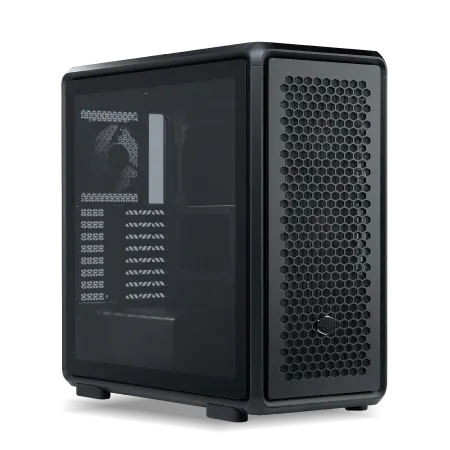
| 【SR-ar9-9270U/S9ND スペック】 | |
| CPU | AMD Ryzen9 9900X 12コア/24スレッド 5.60GHz(ブースト)/4.40GHz(ベース) |
| メモリ | 32GB DDR5 (32GB x1枚 クルーシャル製) |
| ストレージ | SSD 1TB (m.2 nVMe READ/WRITE:7250Gbps/6900Gbps WD製) |
| ケース | CoolerMaster MasterFrame 600 Black |
| CPUクーラー | 空冷 DeepCool製 空冷CPUクーラー AK400 |
| マザーボード | AMD B850 チップセット ASRock製 B850M Pro-A WiFi |
| 電源ユニット | 650W 80Plus BRONZE認証 電源ユニット (COUGAR製) |
| 無線LAN | Wi-Fi 6E (IEEE802.11ax/11ad/11ac/11n/11a/11g/11b) |
| BlueTooth | BlueTooth 5 |
| OS | Microsoft Windows 11 Home |
パソコンショップSEVEN ZEFT Z56BJ
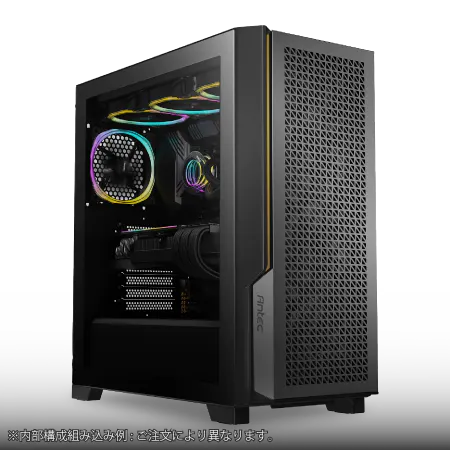
| 【ZEFT Z56BJ スペック】 | |
| CPU | Intel Core Ultra7 265KF 20コア/20スレッド 5.50GHz(ブースト)/3.90GHz(ベース) |
| グラフィックボード | GeForce RTX5070Ti (VRAM:16GB) |
| メモリ | 32GB DDR5 (32GB x1枚 クルーシャル製) |
| ストレージ | SSD 1TB (m.2 nVMe READ/WRITE:7250Gbps/6900Gbps WD製) |
| ケース | Antec P20C ブラック |
| CPUクーラー | 空冷 DeepCool製 空冷CPUクーラー AK400 |
| マザーボード | intel B860 チップセット ASRock製 B860M Pro RS WiFi |
| 電源ユニット | 850W 80Plus GOLD認証 電源ユニット (Silverstone製) |
| 無線LAN | Wi-Fi 6E (IEEE802.11ax/11ad/11ac/11n/11a/11g/11b) |
| BlueTooth | BlueTooth 5 |
| OS | Microsoft Windows 11 Home |
パソコンショップSEVEN ZEFT R60FO
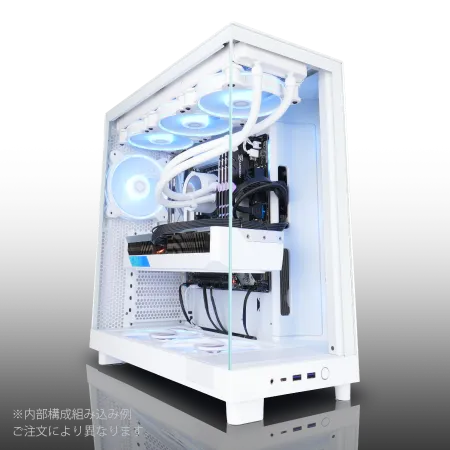
| 【ZEFT R60FO スペック】 | |
| CPU | AMD Ryzen9 9900X 12コア/24スレッド 5.60GHz(ブースト)/4.40GHz(ベース) |
| グラフィックボード | Radeon RX 9060XT (VRAM:16GB) |
| メモリ | 32GB DDR5 (32GB x1枚 クルーシャル製) |
| ストレージ | SSD 1TB (m.2 nVMe READ/WRITE:7250Gbps/6900Gbps WD製) |
| ケース | NZXT H6 Flow White |
| CPUクーラー | 空冷 DeepCool製 空冷CPUクーラー AK400 DIGITAL WH |
| マザーボード | AMD B850 チップセット MSI製 PRO B850M-A WIFI |
| 電源ユニット | 750W 80Plus GOLD認証 電源ユニット (Silverstone製) |
| 無線LAN | Wi-Fi 6E (IEEE802.11ax/11ad/11ac/11n/11a/11g/11b) |
| BlueTooth | BlueTooth 5 |
| OS | Microsoft Windows 11 Home |
パソコンショップSEVEN ZEFT R59A
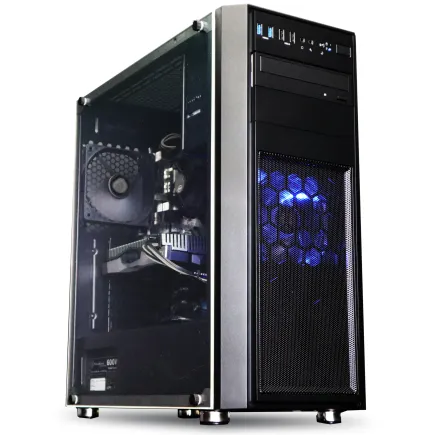
| 【ZEFT R59A スペック】 | |
| CPU | AMD Ryzen7 9700X 8コア/16スレッド 5.50GHz(ブースト)/3.80GHz(ベース) |
| グラフィックボード | GeForce RTX4060 (VRAM:8GB) |
| メモリ | 16GB DDR5 (16GB x1枚 Micron製) |
| ストレージ | SSD 1TB (m.2 nVMe READ/WRITE:7250Gbps/6900Gbps WD製) |
| ケース | Thermaltake Versa H26 |
| CPUクーラー | 空冷 DeepCool製 空冷CPUクーラー AK400 |
| マザーボード | AMD B850 チップセット ASRock製 B850M-X WiFi R2.0 |
| 電源ユニット | 650W 80Plus BRONZE認証 電源ユニット (COUGAR製) |
| 無線LAN | Wi-Fi 6E (IEEE802.11ax/11ad/11ac/11n/11a/11g/11b) |
| BlueTooth | BlueTooth 5 |
| 光学式ドライブ | DVDスーパーマルチドライブ (内蔵) |
| OS | Microsoft Windows 11 Home |
Gen.4 SSDが現時点でのベストバランス
Gen.5 SSDは最大14,000MB/sを超える読込速度を実現していますが、発熱が非常に高く、大型ヒートシンクやアクティブ冷却が必要になります。
PHPの開発作業において、ストレージの速度が体感できるのは主にプロジェクトの初回読み込み、Composerの依存関係インストール、Gitの大規模なチェックアウト作業などです。
これらの作業では、Gen.4 SSDの7,000MB/s前後の速度でも十分に快適で、Gen.5との差を実感する場面は限定的といえます。
容量については、2TBを標準として考えるのが賢明です。
複数のプロジェクトを抱え、それぞれにnode_modulesやvendorディレクトリが存在すると、あっという間に数百GBを消費します。
Dockerイメージも積み重なると相当な容量になりますし、データベースのダンプファイルや開発用の画像素材なども保存することを考えると、1TBでは心もとない。
| 容量 | 用途 | 推奨度 |
|---|---|---|
| 1TB | 単一プロジェクト中心の開発者向け | △ |
| 2TB | 複数プロジェクトを扱う標準的な構成 | ◎ |
| 4TB | 大規模プロジェクトや動画素材を扱う場合 | ○ |
信頼性の高いメーカーを選ぶ
SSDメーカーの選択も重要なポイントです。
WDのBlackシリーズは高速性と耐久性を両立しており、5年保証が付いているモデルも多く、業務用途に適しています。
CrucialのP5 PlusやP3 Plusも、Micron製のNANDフラッシュを使用しており、信頼性が高いことで知られています。
EXCERIA PROシリーズは読込速度7,300MB/s、書込速度6,400MB/sという高性能を実現しながら、価格も比較的抑えられています。
BTOパソコンを購入する際は、これらの人気メーカーから選択できるショップを選ぶことをおすすめします。
グラフィックボードは本当に必要か
統合GPUで十分なケースが多い
Core Ultra 7やRyzen 7に搭載されている統合GPUでも、複数のモニタ出力や4K解像度の表示には十分対応できます。
ただし、フロントエンド開発も兼任していて、Three.jsやWebGLを使った3D表現のテストを頻繁に行う場合や、機械学習のローカル実行環境を構築したい場合は、専用グラフィックボードの導入を検討する価値があります。
必要な場合の選択肢
RTX5060Tiは16GBのGDDR7メモリを搭載し、AI関連の処理にも対応できる性能を持っています。
Radeon側では、RX 9070XTがFSR 4に対応し、機械学習ベースのアップスケーリング技術を活用できます。
OpenCLを使用した並列処理を行う場合、Radeonの方が有利な場面もあります。
ただし、純粋なPHP開発だけであれば、グラフィックボードに予算を割くよりも、CPUやメモリ、ストレージに投資した方が開発効率の向上につながります。
この判断は、自分の業務内容を冷静に分析して決めることが重要です。
冷却システムの選択
空冷で十分な理由
Core Ultra 200シリーズやRyzen 9000シリーズは、前世代と比較して発熱が抑制されており、高性能な空冷CPUクーラーで十分に冷却できます。
DEEPCOOLのAK620やサイズの虎徹Mark IIIといった定番モデルであれば、長時間の高負荷作業でも安定した冷却性能を発揮します。
水冷CPUクーラーは冷却性能では空冷を上回りますが、メンテナンスの手間やポンプの故障リスクを考えると、開発用PCとしては空冷の方が実用的です。
静音性を重視するなら、Noctuaの大型空冷クーラーという選択肢もあります。
パソコン おすすめモデル5選
パソコンショップSEVEN EFFA G09A
| 【EFFA G09A スペック】 | |
| CPU | Intel Core Ultra7 265KF 20コア/20スレッド 5.50GHz(ブースト)/3.90GHz(ベース) |
| グラフィックボード | GeForce RTX5060Ti 16GB (VRAM:16GB) |
| メモリ | 32GB DDR5 (32GB x1枚 クルーシャル製) |
| ストレージ | SSD 1TB (m.2 nVMe READ/WRITE:7250Gbps/6900Gbps WD製) |
| ケース | Antec P20C ブラック |
| CPUクーラー | 空冷 DeepCool製 空冷CPUクーラー AK400 |
| マザーボード | intel B860 チップセット ASRock製 B860M Pro RS WiFi |
| 電源ユニット | 750W 80Plus GOLD認証 電源ユニット (Silverstone製) |
| 無線LAN | Wi-Fi 6E (IEEE802.11ax/11ad/11ac/11n/11a/11g/11b) |
| BlueTooth | BlueTooth 5 |
| OS | Microsoft Windows 11 Home |
パソコンショップSEVEN ZEFT Z56KA
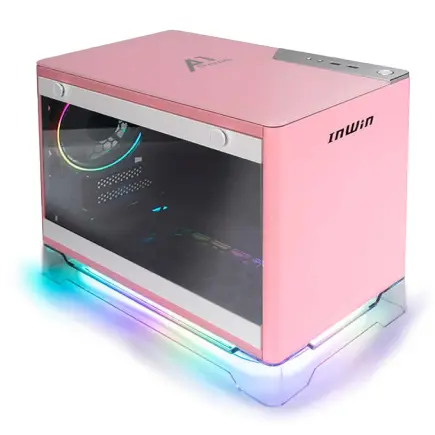
| 【ZEFT Z56KA スペック】 | |
| CPU | Intel Core Ultra9 285K 24コア/24スレッド 5.70GHz(ブースト)/3.70GHz(ベース) |
| グラフィックボード | GeForce RTX5060Ti 16GB (VRAM:16GB) |
| メモリ | 32GB DDR5 (32GB x1枚 クルーシャル製) |
| ストレージ | SSD 2TB (m.2 nVMe READ/WRITE:7250Gbps/6900Gbps WD製) |
| ケース | INWIN A1 PRIME ピンク |
| CPUクーラー | 空冷 サイズ製 空冷CPUクーラー SCYTHE() MUGEN6 BLACK EDITION |
| マザーボード | intel B860 チップセット ASRock製 B860I WiFi |
| 電源ユニット | 750W 80Plus GOLD認証 |
| 無線LAN | Wi-Fi 6E (IEEE802.11ax/11ad/11ac/11n/11a/11g/11b) |
| BlueTooth | BlueTooth 5 |
| OS | Microsoft Windows 11 Home |
パソコンショップSEVEN ZEFT Z59E

| 【ZEFT Z59E スペック】 | |
| CPU | Intel Core Ultra7 265KF 20コア/20スレッド 5.50GHz(ブースト)/3.90GHz(ベース) |
| グラフィックボード | GeForce RTX5070 (VRAM:12GB) |
| メモリ | 32GB DDR5 (32GB x1枚 クルーシャル製) |
| ストレージ | SSD 1TB (m.2 nVMe READ/WRITE:7250Gbps/6900Gbps WD製) |
| ケース | DeepCool CH160 PLUS Black |
| CPUクーラー | 水冷 240mmラジエータ CoolerMaster製 水冷CPUクーラー ML 240 Core II Black |
| マザーボード | intel B860 チップセット ASRock製 B860M Pro RS WiFi |
| 電源ユニット | 750W 80Plus GOLD認証 電源ユニット (Silverstone製) |
| 無線LAN | Wi-Fi 6E (IEEE802.11ax/11ad/11ac/11n/11a/11g/11b) |
| BlueTooth | BlueTooth 5 |
| OS | Microsoft Windows 11 Home |
パソコンショップSEVEN ZEFT Z59B
| 【ZEFT Z59B スペック】 | |
| CPU | Intel Core Ultra5 235 14コア/14スレッド 5.00GHz(ブースト)/3.40GHz(ベース) |
| グラフィックボード | GeForce RTX5060 (VRAM:8GB) |
| メモリ | 32GB DDR5 (32GB x1枚 クルーシャル製) |
| ストレージ | SSD 1TB (m.2 nVMe READ/WRITE:7250Gbps/6900Gbps WD製) |
| ケース | DeepCool CH160 PLUS Black |
| マザーボード | intel B860 チップセット ASRock製 B860M Pro RS WiFi |
| 電源ユニット | 650W 80Plus BRONZE認証 電源ユニット (COUGAR製) |
| 無線LAN | Wi-Fi 6E (IEEE802.11ax/11ad/11ac/11n/11a/11g/11b) |
| BlueTooth | BlueTooth 5 |
| OS | Microsoft Windows 11 Home |
パソコンショップSEVEN SR-ii7-7660A/S9
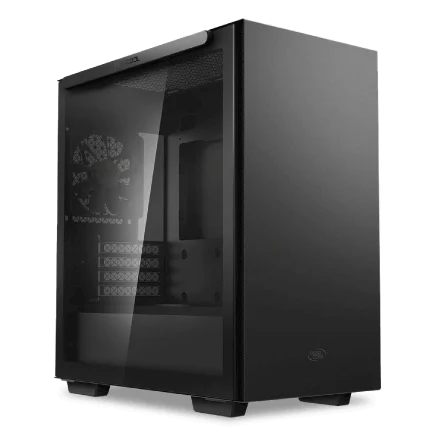
| 【SR-ii7-7660A/S9 スペック】 | |
| CPU | Intel Core i7 14700K 20コア/28スレッド 5.50GHz(ブースト)/3.40GHz(ベース) |
| メモリ | 16GB DDR5 (16GB x1枚 Micron製) |
| ストレージ | SSD 1TB (m.2 nVMe READ/WRITE:7300Gbps/6800Gbps Crucial製) |
| ケース | Thermaltake S100 TG |
| CPUクーラー | 水冷 240mmラジエータ CoolerMaster製 水冷CPUクーラー ML 240 Core II Black |
| マザーボード | intel B760 チップセット ASRock製 B760M Pro RS WiFi |
| 電源ユニット | 500W 80Plus STANDARD認証 電源ユニット (Thermaltake製) |
| 無線LAN | Wi-Fi 6E (IEEE802.11ax/11ad/11ac/11n/11a/11g/11b) |
| BlueTooth | BlueTooth 5 |
| 光学式ドライブ | DVDスーパーマルチドライブ (外付け) |
| OS | Microsoft Windows 11 Home |
ケースのエアフロー設計
前面から吸気し、背面と天面から排気する基本的な構成が、最も効率的な冷却を実現します。
DEEPCOOLやCOOLER MASTERのスタンダードなケースは、エアフローに優れた設計になっており、価格も手頃です。
見た目にこだわるなら、NZXTやLian Liのピラーレスケースも魅力的ですが、開発用PCとしては機能性を優先した方が後悔しない選択になるでしょう。
具体的な構成例
コストパフォーマンス重視の構成
予算を抑えつつ、実用的な性能を確保したい場合の構成を提案します。
この構成であれば、Dockerコンテナを複数起動しながらIDEを動かし、ブラウザで開発サーバーにアクセスしても、快適に作業できます。
| パーツ | 製品名 | 選定理由 |
|---|---|---|
| CPU | Core Ultra 7 265K | 20コア28スレッドで複数コンテナの同時実行に対応 |
| メモリ | Crucial DDR5-5600 32GB | 信頼性が高くコストパフォーマンスに優れる |
| ストレージ | WD Black SN850X 2TB | Gen.4で十分な速度と5年保証の安心感 |
| CPUクーラー | DEEPCOOL AK620 | 高い冷却性能と静音性を両立 |
| マザーボード | Intel Z890チップセット搭載モデル | 拡張性と安定性を確保 |
ハイエンド構成
ストレージも4TBに拡張すれば、複数の大規模プロジェクトを同時に扱っても容量不足に悩まされることはありません。
この構成なら、Kubernetesクラスタをローカルで動かしながら、複数のマイクロサービスを開発し、さらにバックグラウンドでCIパイプラインのテストを実行するといった、極めて高負荷な作業も余裕でこなせます。
BTOパソコンと自作の選択
BTOパソコンのメリット
特に初めてハイスペックなPCを購入する場合や、自作の経験がない場合は、BTOパソコンを選択した方が安心です。
マウスコンピューターやパソコン工房、ツクモといった大手BTOショップでは、CPUやメモリ、ストレージのメーカーを選択できるカスタマイズオプションが用意されています。
前述したCrucialのメモリやWDのSSDを指定できるショップを選べば、品質面でも妥協する必要はありません。
自作PCの魅力
一方、自作PCは自分の好みに合わせて細部までこだわれる点が魅力です。
ケースのデザインやRGBライティング、ケーブルの取り回しまで、すべてを自分でコントロールできます。
また、将来的なアップグレードも容易です。
メモリを追加したり、ストレージを増設したり、グラフィックボードを後から追加したりする際も、自分で作業できるため、コストを抑えられます。
パーツの知識が身につくことで、トラブルが発生した際も自分で対処できるようになるのは大きなメリットといえるでしょう。
パソコン おすすめモデル5選
パソコンショップSEVEN EFFA G09E
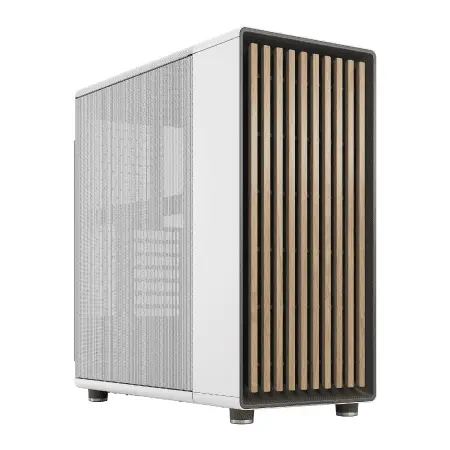
| 【EFFA G09E スペック】 | |
| CPU | AMD Ryzen9 9950X 16コア/32スレッド 5.70GHz(ブースト)/4.30GHz(ベース) |
| グラフィックボード | GeForce RTX5060 (VRAM:8GB) |
| メモリ | 64GB DDR5 (32GB x2枚 クルーシャル製) |
| ストレージ | SSD 2TB (m.2 nVMe READ/WRITE:7250Gbps/6900Gbps WD製) |
| ケース | Fractal North ホワイト |
| CPUクーラー | 水冷 240mmラジエータ CoolerMaster製 水冷CPUクーラー ML 240 Core II White |
| マザーボード | AMD B850 チップセット ASRock製 B850M-X WiFi R2.0 |
| 電源ユニット | 650W 80Plus BRONZE認証 電源ユニット (COUGAR製) |
| 無線LAN | Wi-Fi 6E (IEEE802.11ax/11ad/11ac/11n/11a/11g/11b) |
| BlueTooth | BlueTooth 5 |
| 光学式ドライブ | DVDスーパーマルチドライブ (外付け) |
| OS | Microsoft Windows 11 Home |
パソコンショップSEVEN ZEFT Z56W
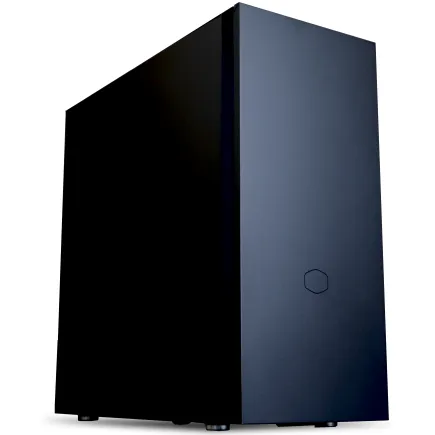
| 【ZEFT Z56W スペック】 | |
| CPU | Intel Core Ultra9 285K 24コア/24スレッド 5.70GHz(ブースト)/3.70GHz(ベース) |
| グラフィックボード | GeForce RTX5060Ti 16GB (VRAM:16GB) |
| メモリ | 64GB DDR5 (32GB x2枚 クルーシャル製) |
| ストレージ | SSD 1TB (m.2 nVMe READ/WRITE:7250Gbps/6900Gbps WD製) |
| ケース | Fractal Pop XL Silent Black Solid |
| CPUクーラー | 水冷 240mmラジエータ CoolerMaster製 水冷CPUクーラー ML 240 Core II Black |
| マザーボード | intel B860 チップセット ASRock製 B860M Pro RS WiFi |
| 電源ユニット | 650W 80Plus BRONZE認証 電源ユニット (COUGAR製) |
| 無線LAN | Wi-Fi 6E (IEEE802.11ax/11ad/11ac/11n/11a/11g/11b) |
| BlueTooth | BlueTooth 5 |
| 光学式ドライブ | DVDスーパーマルチドライブ (内蔵) |
| OS | Microsoft Windows 11 Home |
パソコンショップSEVEN ZEFT R65E
| 【ZEFT R65E スペック】 | |
| CPU | AMD Ryzen7 7800X3D 8コア/16スレッド 5.00GHz(ブースト)/4.20GHz(ベース) |
| グラフィックボード | Radeon RX 9070XT (VRAM:16GB) |
| メモリ | 32GB DDR5 (16GB x2枚 クルーシャル製) |
| ストレージ | SSD 1TB (m.2 nVMe READ/WRITE:7250Gbps/6900Gbps WD製) |
| ケース | Antec P20C ブラック |
| CPUクーラー | 水冷 360mmラジエータ CoolerMaster製 水冷CPUクーラー ML 360 Core II Black |
| マザーボード | AMD X870 チップセット ASRock製 X870 Steel Legend WiFi |
| 電源ユニット | 850W 80Plus GOLD認証 電源ユニット (Silverstone製) |
| 無線LAN | Wi-Fi 6E (IEEE802.11ax/11ad/11ac/11n/11a/11g/11b) |
| BlueTooth | BlueTooth 5 |
| OS | Microsoft Windows 11 Home |
パソコンショップSEVEN ZEFT R60RJ
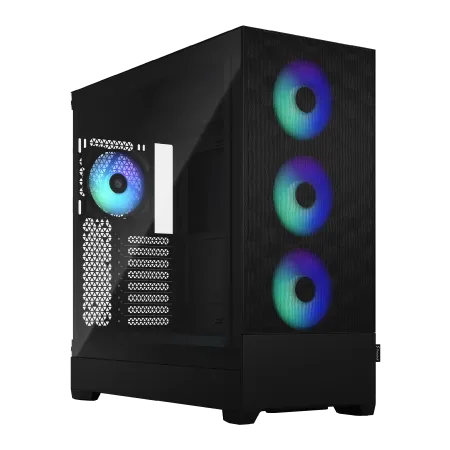
| 【ZEFT R60RJ スペック】 | |
| CPU | AMD Ryzen7 9800X3D 8コア/16スレッド 5.20GHz(ブースト)/4.70GHz(ベース) |
| グラフィックボード | Radeon RX 9070XT (VRAM:16GB) |
| メモリ | 16GB DDR5 (16GB x1枚 クルーシャル製) |
| ストレージ | SSD 2TB (m.2 nVMe READ/WRITE:7250Gbps/6900Gbps WD製) |
| ケース | Fractal Design Pop XL Air RGB TG |
| CPUクーラー | 水冷 240mmラジエータ CoolerMaster製 水冷CPUクーラー ML 240 Core II Black |
| マザーボード | AMD B850 チップセット MSI製 PRO B850M-A WIFI |
| 電源ユニット | 850W 80Plus GOLD認証 電源ユニット (Silverstone製) |
| 無線LAN | Wi-Fi 6E (IEEE802.11ax/11ad/11ac/11n/11a/11g/11b) |
| BlueTooth | BlueTooth 5 |
| OS | Microsoft Windows 11 Home |
パソコンショップSEVEN ZEFT R60CG
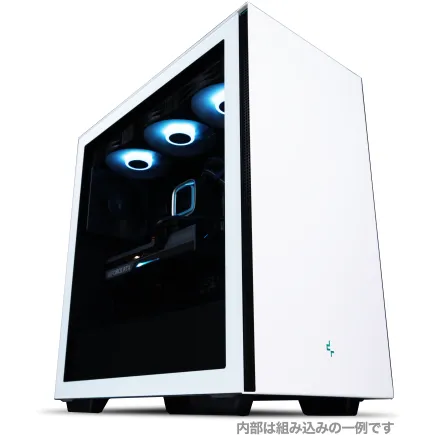
| 【ZEFT R60CG スペック】 | |
| CPU | AMD Ryzen5 8600G 6コア/12スレッド 5.00GHz(ブースト)/4.30GHz(ベース) |
| グラフィックボード | GeForce RTX5070Ti (VRAM:16GB) |
| メモリ | 16GB DDR5 (16GB x1枚 クルーシャル製) |
| ストレージ | SSD 1TB (m.2 nVMe READ/WRITE:7250Gbps/6900Gbps WD製) |
| ケース | Thermaltake S200 TG ARGB Plus ホワイト |
| CPUクーラー | 空冷 DeepCool製 空冷CPUクーラー AK400 DIGITAL WH |
| マザーボード | AMD X870 チップセット GIGABYTE製 X870M AORUS ELITE WIFI7 ICE |
| 電源ユニット | 850W 80Plus GOLD認証 電源ユニット (Silverstone製) |
| 無線LAN | Wi-Fi 6E (IEEE802.11ax/11ad/11ac/11n/11a/11g/11b) |
| BlueTooth | BlueTooth 5 |
| 光学式ドライブ | DVDスーパーマルチドライブ (外付け) |
| OS | Microsoft Windows 11 Home |
モニタ環境の重要性
デュアルモニタは必須
片方のモニタでコードを書き、もう片方でブラウザやドキュメントを表示する。
この作業スタイルが当たり前になっています。
解像度は最低でもフルHD(1920×1080)、できれば27インチのWQHD(2560×1440)を選択すると、表示領域が広がり、より多くの情報を同時に確認できます。
4Kモニタも魅力的ですが、文字が小さくなりすぎる場合もあるため、スケーリング設定を適切に調整する必要があります。
IPSパネルの優位性
視野角が広く、色の再現性も高いため、長時間の作業でも目が疲れにくいという特徴があります。
VAパネルはコントラストが高いですが、応答速度がIPSより劣る傾向があります。
周辺機器の選択
キーボードへの投資
一日中コードを書き続けるわけですから、打鍵感や疲労感に直結するキーボード選びは妥協してはいけません。
メカニカルキーボードは、スイッチの種類によって打鍵感が大きく異なります。
Cherry MXの赤軸は軽いタッチで静音性が高く、茶軸はタクタイル感があり、青軸はクリック感が強いという特徴があります。
実際に店頭で試打してから購入することをおすすめします。
マウスとトラックパッド
ロジクールのMX Master 3Sは、エルゴノミクスデザインで長時間使用しても疲れにくく、多くの開発者に支持されています。
MacBookユーザーであれば、Magic Trackpadも選択肢に入ります。
電源ユニットの選定
容量と効率の考え方
電源ユニットは、システム全体の安定性を左右する重要なパーツです。
容量については、全パーツの消費電力を合計し、その1.5倍程度の余裕を持たせるのが基本です。
80 PLUS Gold以上の認証を取得したモデルを選べば、電力変換効率が高く、発熱も抑えられます。
信頼性の高いメーカー
電源ユニットのメーカーとしては、CorsairやSeasonicが高い信頼性を誇っています。
特にSeasonicは電源専業メーカーとして長年の実績があり、10年保証を提供しているモデルもあります。
電源ユニットは見えない部分ですが、ここをケチると後悔することになるでしょう。
ネットワーク環境の整備
有線LANの重要性
開発作業では、大容量のファイルをダウンロードしたり、Gitリポジトリとの同期を頻繁に行ったりします。
無線LANでも作業は可能ですが、安定性と速度の面で有線LANに勝るものはありません。
マザーボードに搭載されているLANポートは、2.5GbEに対応しているモデルが増えています。
ルーターやスイッチングハブも2.5GbE対応のものを選択すれば、大容量ファイルの転送も快適に行えます。
Wi-Fi 6Eの活用
どうしても有線接続が難しい環境であれば、Wi-Fi 6E対応のマザーボードやWi-Fiカードを選択することで、無線でも高速で安定した通信が可能になります。
6GHz帯を使用できるため、混雑した環境でも安定した接続を維持できるわけです。
バックアップ戦略
NASの導入
開発環境のバックアップは、データ損失のリスクを最小限に抑えるために不可欠です。
外付けHDDへの手動バックアップも有効ですが、NASを導入すれば自動バックアップを設定でき、複数のPCからアクセスすることも可能になります。
SynologyやQNAPのNASは、使いやすいインターフェースと豊富な機能を備えており、個人開発者でも手軽に導入できます。
RAID構成にすれば、ドライブが1台故障してもデータを保護できる安心感があります。
クラウドストレージとの併用
GitHubやGitLabにコードをプッシュしておくことは基本ですが、設定ファイルや開発環境のスナップショットなどは、Google DriveやDropboxといったクラウドストレージにも保存しておくと安心です。
予算別の推奨構成
15万円クラス
限られた予算で最大限の性能を引き出す構成です。
CPUはCore Ultra 5 235を選択し、メモリは32GB、ストレージは1TBという組み合わせになります。
グラフィックボードは搭載せず、統合GPUで対応します。
この構成でも、中規模のLaravelプロジェクトやWordPress開発であれば、十分に快適に作業できます。
25万円クラス
バランスの取れた構成を実現できる価格帯です。
CPUはCore Ultra 7 265KまたはRyzen 7 9700X、メモリは32GB、ストレージは2TBという標準的な構成に加えて、品質の高いケースやCPUクーラーを選択できます。
この価格帯であれば、複数のDockerコンテナを同時実行し、大規模なフレームワークを使用しても、ストレスなく開発作業を進められます。
多くのPHPエンジニアにとって、この構成が最適解になるでしょう。
35万円以上
予算に余裕がある場合は、CPUをCore Ultra 9 285KやRyzen 9 9950X3Dにアップグレードし、メモリを64GB、ストレージを4TBに拡張できます。
さらに、高品質なモニタやキーボード、NASなどの周辺機器にも投資できる価格帯です。
この構成なら、Kubernetesクラスタのローカル実行や、複数の仮想マシンの同時起動など、極めて高負荷な作業も余裕でこなせます。
長期的に使用することを考えると、初期投資を惜しまない選択も合理的といえます。
購入時の注意点
BTOショップの選び方
BTOパソコンを購入する際は、カスタマイズの自由度が高いショップを選ぶことが重要です。
CPUやメモリ、ストレージのメーカーを指定できるか、CPUクーラーやケースの選択肢が豊富かどうかをチェックしましょう。
また、保証内容も確認が必要です。
納期の確認
急ぎでPCが必要な場合は、在庫状況を事前に確認し、即納可能な構成を選択することも検討しましょう。
長期的な視点でのアップグレード計画
拡張性を考慮した選択
PCを購入する際は、将来的なアップグレードを見据えた選択が重要です。
マザーボードのメモリスロットに空きがあるか、M.2スロットが複数あるか、PCIeスロットに余裕があるかなど、拡張性を確認しておきましょう。
最初から余裕のあるCPUを選択しておけば、数年間は快適に使用できるはずです。
技術トレンドの変化に対応する
PHPの開発環境も、技術の進化とともに要求スペックが上がっていきます。
数年前は16GBのメモリで十分だったものが、今では32GBが標準になりつつあります。
柔軟に対応できる余地を残しておくことが、長期的なコストパフォーマンスの向上につながります。
よくある質問

MacとWindowsどちらを選ぶべきか
Macは本番環境がLinuxの場合に環境の差異が少なく、ターミナルの使い勝手も良いというメリットがあります。
一方、Windowsは価格面で有利で、WSL2を使用すればLinux環境も快適に動作します。
最終的には、チームの開発環境や個人の好みで選択することになりますが、スペックを重視するならWindows PCの方が同じ予算でより高性能な構成を組めます。
ノートPCとデスクトップPCどちらが良いか
持ち運びの必要性がなければ、デスクトップPCを選択した方が、同じ予算でより高性能な環境を構築できます。
冷却性能も高く、長時間の高負荷作業でも安定して動作します。
中古PCは選択肢になるか
中古PCは価格が魅力的ですが、保証が限定的で、パーツの劣化状態も不明です。
特にSSDやメモリは使用時間によって性能が低下するため、業務用途では新品を選択した方が安心です。
どうしても予算を抑えたい場合は、型落ちの新品在庫を狙うという方法もあります。
最新世代の一つ前のモデルであれば、性能的にも十分で、価格も大幅に下がっていることがあります。
グラフィックボードは後から追加できるか
ただし、電源容量に余裕があるか、ケース内のスペースが十分かを確認する必要があります。
将来的にグラフィックボードの追加を考えているなら、購入時に750W以上の電源ユニットを選択しておくと安心です。
最新グラフィックボード(VGA)性能一覧
| GPU型番 | VRAM | 3DMarkスコア TimeSpy |
3DMarkスコア FireStrike |
TGP | 公式 URL |
価格com URL |
|---|---|---|---|---|---|---|
| GeForce RTX 5090 | 32GB | 49113 | 100929 | 575W | 公式 | 価格 |
| GeForce RTX 5080 | 16GB | 32430 | 77302 | 360W | 公式 | 価格 |
| Radeon RX 9070 XT | 16GB | 30414 | 66101 | 304W | 公式 | 価格 |
| Radeon RX 7900 XTX | 24GB | 30336 | 72701 | 355W | 公式 | 価格 |
| GeForce RTX 5070 Ti | 16GB | 27399 | 68249 | 300W | 公式 | 価格 |
| Radeon RX 9070 | 16GB | 26736 | 59644 | 220W | 公式 | 価格 |
| GeForce RTX 5070 | 12GB | 22140 | 56240 | 250W | 公式 | 価格 |
| Radeon RX 7800 XT | 16GB | 20092 | 49985 | 263W | 公式 | 価格 |
| Radeon RX 9060 XT 16GB | 16GB | 16704 | 38983 | 145W | 公式 | 価格 |
| GeForce RTX 5060 Ti 16GB | 16GB | 16133 | 37823 | 180W | 公式 | 価格 |
| GeForce RTX 5060 Ti 8GB | 8GB | 15994 | 37602 | 180W | 公式 | 価格 |
| Arc B580 | 12GB | 14766 | 34575 | 190W | 公式 | 価格 |
| Arc B570 | 10GB | 13862 | 30555 | 150W | 公式 | 価格 |
| GeForce RTX 5060 | 8GB | 13317 | 32041 | 145W | 公式 | 価格 |
| Radeon RX 7600 | 8GB | 10916 | 31429 | 165W | 公式 | 価格 |
| GeForce RTX 4060 | 8GB | 10743 | 28303 | 115W | 公式 | 価格 |
静音性を重視したい場合の選択肢
静音性を重視するなら、CPUクーラーはNoctuaの大型空冷モデル、ケースはFractal Designの防音材付きモデルを選択すると良いでしょう。
ファンの回転数を抑えても十分な冷却性能を維持できる構成にすることで、静かな作業環境を実現できます。