
ゲーミングPCのコスパは構成バランスで決まる
予算配分を間違えると性能が台無しに
高性能なグラフィックボードを搭載しても、CPUやメモリが貧弱では本来の性能を発揮できません。
私がこれまで数多くのゲーミングPCを検証してきた経験から言えるのは、コストパフォーマンスに優れた構成には明確な法則があるということ。
その法則を理解せずに「とりあえず高いパーツを選べばいい」と考えてしまうと、予算を無駄に消費してしまいますよね。
コスパ最強構成の黄金比率
ゲーミングPCの予算配分には、実は黄金比率が存在します。
総予算を100とした場合、グラフィックボードに35から40パーセント、CPUに20から25パーセント、メモリとストレージに合わせて15から20パーセント、残りを電源やマザーボード、ケースに振り分けるのが理想的。
この比率を守ることで、どのパーツもボトルネックにならず、システム全体が調和して動作することが分かっています。
特にグラフィックボードへの投資比率が重要で、ゲーミング性能を左右する最大の要素だからです。
ただし、この比率は絶対的なものではなく、プレイするゲームのジャンルや解像度によって微調整が必要になります。
例えば、eスポーツ系のタイトルを高フレームレートでプレイしたい場合は、CPUへの配分を少し増やした方がいいでしょう。
一方で、4K解像度でAAAタイトルを楽しみたいなら、グラフィックボードへの投資を最優先すべきなのです。
ポイント1:グラフィックボードは性能とコスパの分岐点を見極める
最新世代のミドルレンジが狙い目
グラフィックボード選びでは、GeForce RTX5070TiとRTX5060Tiが最もコストパフォーマンスに優れた選択肢となります。
RTX5070Tiは、前世代のハイエンドモデルに匹敵するほどの性能を持ちながら、価格は大幅に抑えられているのが魅力。
DLSS 4とニューラルシェーダに対応しており、AI技術を活用したフレーム生成によって、実質的なフレームレートを2倍以上に引き上げることも可能です。
一方、RTX5060Tiは予算を抑えたい方におすすめなのが特徴。
フルHDから1440p解像度でのゲーミングには充分な性能を持ち、最新のゲームタイトルでも高設定で快適にプレイできます。
AMD Radeonという選択肢も検討すべき
Radeon RX 9070XTとRX 9060XTも、コスパを重視するなら見逃せない選択肢。
RDNA 4アーキテクチャを採用し、3rd世代レイトレ加速器と2nd世代AIアクセラレータを搭載しています。
特にFSR 4の機械学習ベースのアップスケーリング技術は、DLSS 4に対抗できる性能を持っており、対応タイトルでは大幅なフレームレート向上を実現。
価格面でもGeForce製品より若干安価に設定されることが多く、予算を他のパーツに回せるメリットがあります。
ただし、レイトレーシング性能ではGeForce製品にやや劣りますが、ラスタライズ性能では互角以上の勝負ができるため、レイトレーシングをあまり使用しないゲームをメインにプレイするなら、Radeonの方がコスパに優れた選択となるでしょう。
グラフィックボード選びの具体的な判断基準
プレイする解像度とフレームレートの目標によって、選ぶべきグラフィックボードは変わってきます。
フルHD解像度で144fps以上を狙うならRTX5060TiまたはRX 9060XTで充分。
4K解像度でのゲーミングを考えているなら、RTX5070以上のモデルを選択する必要があります。
ただし、DLSS 4やFSR 4といったアップスケーリング技術を活用すれば、ミドルレンジのグラフィックボードでも4K相当の画質を楽しめるため、必ずしも最上位モデルを選ばなければならないわけではありません。
| 解像度 | 目標fps | 推奨グラフィックボード | 予算目安 |
|---|---|---|---|
| フルHD | 144fps以上 | RTX5060Ti / RX 9060XT | 5万円から7万円 |
| 1440p | 120fps以上 | RTX5070Ti / RX 9070XT | 8万円から11万円 |
| 1440p | 60fps高設定 | RTX5070 / RX 9070 | 7万円から9万円 |
| 4K | 60fps高設定 | RTX5070以上 | 9万円以上 |
最新グラフィックボード(VGA)性能一覧
| GPU型番 | VRAM | 3DMarkスコア TimeSpy |
3DMarkスコア FireStrike |
TGP | 公式 URL |
価格com URL |
|---|---|---|---|---|---|---|
| GeForce RTX 5090 | 32GB | 49113 | 100929 | 575W | 公式 | 価格 |
| GeForce RTX 5080 | 16GB | 32430 | 77302 | 360W | 公式 | 価格 |
| Radeon RX 9070 XT | 16GB | 30414 | 66101 | 304W | 公式 | 価格 |
| Radeon RX 7900 XTX | 24GB | 30336 | 72701 | 355W | 公式 | 価格 |
| GeForce RTX 5070 Ti | 16GB | 27399 | 68249 | 300W | 公式 | 価格 |
| Radeon RX 9070 | 16GB | 26736 | 59644 | 220W | 公式 | 価格 |
| GeForce RTX 5070 | 12GB | 22140 | 56240 | 250W | 公式 | 価格 |
| Radeon RX 7800 XT | 16GB | 20092 | 49985 | 263W | 公式 | 価格 |
| Radeon RX 9060 XT 16GB | 16GB | 16704 | 38983 | 145W | 公式 | 価格 |
| GeForce RTX 5060 Ti 16GB | 16GB | 16133 | 37823 | 180W | 公式 | 価格 |
| GeForce RTX 5060 Ti 8GB | 8GB | 15994 | 37602 | 180W | 公式 | 価格 |
| Arc B580 | 12GB | 14766 | 34575 | 190W | 公式 | 価格 |
| Arc B570 | 10GB | 13862 | 30555 | 150W | 公式 | 価格 |
| GeForce RTX 5060 | 8GB | 13317 | 32041 | 145W | 公式 | 価格 |
| Radeon RX 7600 | 8GB | 10916 | 31429 | 165W | 公式 | 価格 |
| GeForce RTX 4060 | 8GB | 10743 | 28303 | 115W | 公式 | 価格 |
パソコン おすすめモデル4選
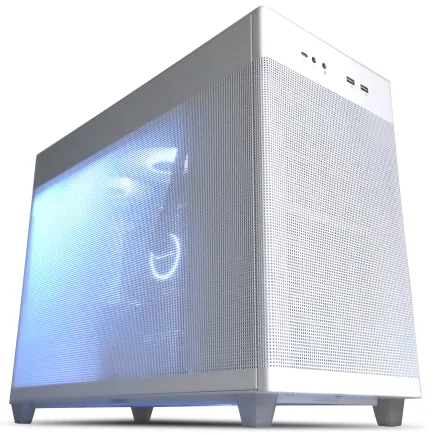
パソコンショップSEVEN ZEFT R60IJ
| 【ZEFT R60IJ スペック】 | |
| CPU | AMD Ryzen5 9600 6コア/12スレッド 5.20GHz(ブースト)/3.80GHz(ベース) |
| グラフィックボード | Radeon RX 9070XT (VRAM:16GB) |
| メモリ | 32GB DDR5 (16GB x2枚 クルーシャル製) |
| ストレージ | SSD 1TB (m.2 nVMe READ/WRITE:7250Gbps/6900Gbps WD製) |
| ケース | ASUS Prime AP201 Tempered Glass ホワイト |
| マザーボード | AMD X870 チップセット GIGABYTE製 X870M AORUS ELITE WIFI7 ICE |
| 電源ユニット | 850W 80Plus GOLD認証 電源ユニット (Silverstone製) |
| 無線LAN | Wi-Fi 6E (IEEE802.11ax/11ad/11ac/11n/11a/11g/11b) |
| BlueTooth | BlueTooth 5 |
| OS | Microsoft Windows 11 Home |
パソコンショップSEVEN ZEFT Z55IR

| 【ZEFT Z55IR スペック】 | |
| CPU | Intel Core Ultra5 245KF 14コア/14スレッド 5.20GHz(ブースト)/4.20GHz(ベース) |
| グラフィックボード | GeForce RTX5070 (VRAM:12GB) |
| メモリ | 32GB DDR5 (32GB x1枚 クルーシャル製) |
| ストレージ | SSD 1TB (m.2 nVMe READ/WRITE:7250Gbps/6900Gbps WD製) |
| ケース | Thermaltake S200 TG ARGB Plus ブラック |
| CPUクーラー | 空冷 DeepCool製 空冷CPUクーラー AK400 |
| マザーボード | intel B860 チップセット ASRock製 B860M Pro RS WiFi |
| 電源ユニット | 850W 80Plus GOLD認証 電源ユニット (Silverstone製) |
| 無線LAN | Wi-Fi 6E (IEEE802.11ax/11ad/11ac/11n/11a/11g/11b) |
| BlueTooth | BlueTooth 5 |
| OS | Microsoft Windows 11 Home |
パソコンショップSEVEN ZEFT Z57J

| 【ZEFT Z57J スペック】 | |
| CPU | Intel Core Ultra5 245KF 14コア/14スレッド 5.20GHz(ブースト)/4.20GHz(ベース) |
| グラフィックボード | GeForce RTX5060Ti 16GB (VRAM:16GB) |
| メモリ | 32GB DDR5 (32GB x1枚 クルーシャル製) |
| ストレージ | SSD 1TB (m.2 nVMe READ/WRITE:7250Gbps/6900Gbps WD製) |
| ケース | Antec P20C ブラック |
| CPUクーラー | 空冷 DeepCool製 空冷CPUクーラー AK400 |
| マザーボード | intel B860 チップセット ASRock製 B860M Pro RS WiFi |
| 電源ユニット | 750W 80Plus GOLD認証 電源ユニット (Silverstone製) |
| 無線LAN | Wi-Fi 6E (IEEE802.11ax/11ad/11ac/11n/11a/11g/11b) |
| BlueTooth | BlueTooth 5 |
| OS | Microsoft Windows 11 Home |
パソコンショップSEVEN ZEFT Z52AG

| 【ZEFT Z52AG スペック】 | |
| CPU | Intel Core i7 14700F 20コア/28スレッド 5.30GHz(ブースト)/2.10GHz(ベース) |
| グラフィックボード | GeForce RTX4060Ti (VRAM:8GB) |
| メモリ | 16GB DDR5 (16GB x1枚 Micron製) |
| ストレージ | SSD 1TB (m.2 nVMe READ/WRITE:7250Gbps/6900Gbps WD製) |
| ケース | Thermaltake Versa H26 |
| マザーボード | intel B760 チップセット ASRock製 B760M Pro RS WiFi |
| 電源ユニット | 650W 80Plus BRONZE認証 電源ユニット (COUGAR製) |
| 無線LAN | Wi-Fi 6E (IEEE802.11ax/11ad/11ac/11n/11a/11g/11b) |
| BlueTooth | BlueTooth 5 |
| 光学式ドライブ | DVDスーパーマルチドライブ (内蔵) |
| OS | Microsoft Windows 11 Home |
ポイント2:CPUは用途に応じた適切なグレードを選ぶ
ゲーミング性能とコスパのスイートスポット
これらのミドルハイクラスのCPUは、ゲーミング性能と価格のバランスが絶妙で、ほとんどのゲームタイトルでグラフィックボードの性能を最大限引き出せるのです。
Core Ultra 7 265Kは、Lion CoveとSkymontのハイブリッドアーキテクチャを採用し、性能効率を大幅に向上させています。
発熱抑制と静音化を達成しているため、冷却コストも抑えられるのが魅力です。
Ryzen 7 9700Xは、Zen5アーキテクチャによって前世代から大幅な性能向上を実現。
DDR5-5600とPCIe 5.0に対応し、高速なメモリとストレージを活用できます。
RDNA 2統合GPUを搭載しているため、グラフィックボードが故障した際の緊急用としても機能するのです。
X3Dモデルは本当に必要か
Ryzen 7 9800X3Dは、3D V-Cacheを搭載した特別なモデルで、ゲーミング性能では最高峰。
大容量のキャッシュメモリによって、CPUボトルネックが発生しやすい高フレームレートゲーミングで圧倒的な優位性を発揮します。
しかし、価格は通常モデルより1万円から2万円ほど高く、その性能差を体感できるのは主にeスポーツ系のタイトルや、240fps以上の超高フレームレート環境に限られます。
コスパを最優先するなら、X3Dモデルへの投資は見送り、その予算をグラフィックボードやメモリに回した方が総合的なゲーミング体験は向上するでしょう。
ハイエンドCPUは配信者向け
Core Ultra 9 285KやRyzen 9 9950X3Dといったハイエンドモデルは、ゲーム配信やコンテンツ制作を並行して行う方におすすめ。
これらのCPUは、ゲームをプレイしながらエンコード処理を行っても、フレームレートの低下を最小限に抑えられます。
しかし、純粋にゲームをプレイするだけなら、これらのハイエンドCPUに投資する必要はほとんどないでしょう。
ミドルハイクラスのCPUでも、現行のゲームタイトルを最高設定で快適に動作させることができるからです。
予算に余裕があるなら、CPUのグレードを上げるよりも、グラフィックボードをワンランク上のモデルにしたり、メモリ容量を増やしたり、冷却システムを強化したりする方が、体感できる性能向上につながります。
CPUは必要充分なグレードを選び、他のパーツに予算を振り分けるのが賢明な判断なのです。
| CPU | コア/スレッド | 用途 | 価格帯 | コスパ評価 |
|---|---|---|---|---|
| Core Ultra 5 235 | 10コア/16スレッド | エントリーゲーミング | 3万円台 | 高い |
| Core Ultra 7 265K | 20コア/28スレッド | ミドルゲーミング | 5万円台 | 最高 |
| Ryzen 7 9700X | 8コア/16スレッド | ミドルゲーミング | 4万円台 | 最高 |
| Ryzen 7 9800X3D | 8コア/16スレッド | 高fps競技ゲーミング | 6万円台 | 中程度 |
| Core Ultra 9 285K | 24コア/32スレッド | 配信・制作兼用 | 7万円台 | 低い |
最新CPU性能一覧
| 型番 | コア数 | スレッド数 | 定格クロック | 最大クロック | Cineスコア Multi |
Cineスコア Single |
公式 URL |
価格com URL |
|---|---|---|---|---|---|---|---|---|
| Core Ultra 9 285K | 24 | 24 | 3.20GHz | 5.70GHz | 43437 | 2442 | 公式 | 価格 |
| Ryzen 9 9950X | 16 | 32 | 4.30GHz | 5.70GHz | 43188 | 2247 | 公式 | 価格 |
| Ryzen 9 9950X3D | 16 | 32 | 4.30GHz | 5.70GHz | 42211 | 2238 | 公式 | 価格 |
| Core i9-14900K | 24 | 32 | 3.20GHz | 6.00GHz | 41497 | 2336 | 公式 | 価格 |
| Ryzen 9 7950X | 16 | 32 | 4.50GHz | 5.70GHz | 38943 | 2058 | 公式 | 価格 |
| Ryzen 9 7950X3D | 16 | 32 | 4.20GHz | 5.70GHz | 38866 | 2030 | 公式 | 価格 |
| Core Ultra 7 265K | 20 | 20 | 3.30GHz | 5.50GHz | 37621 | 2334 | 公式 | 価格 |
| Core Ultra 7 265KF | 20 | 20 | 3.30GHz | 5.50GHz | 37621 | 2334 | 公式 | 価格 |
| Core Ultra 9 285 | 24 | 24 | 2.50GHz | 5.60GHz | 35977 | 2177 | 公式 | 価格 |
| Core i7-14700K | 20 | 28 | 3.40GHz | 5.60GHz | 35835 | 2213 | 公式 | 価格 |
| Core i9-14900 | 24 | 32 | 2.00GHz | 5.80GHz | 34070 | 2188 | 公式 | 価格 |
| Ryzen 9 9900X | 12 | 24 | 4.40GHz | 5.60GHz | 33203 | 2216 | 公式 | 価格 |
| Core i7-14700 | 20 | 28 | 2.10GHz | 5.40GHz | 32833 | 2082 | 公式 | 価格 |
| Ryzen 9 9900X3D | 12 | 24 | 4.40GHz | 5.50GHz | 32721 | 2173 | 公式 | 価格 |
| Ryzen 9 7900X | 12 | 24 | 4.70GHz | 5.60GHz | 29522 | 2021 | 公式 | 価格 |
| Core Ultra 7 265 | 20 | 20 | 2.40GHz | 5.30GHz | 28802 | 2136 | 公式 | 価格 |
| Core Ultra 7 265F | 20 | 20 | 2.40GHz | 5.30GHz | 28802 | 2136 | 公式 | 価格 |
| Core Ultra 5 245K | 14 | 14 | 3.60GHz | 5.20GHz | 25683 | 0 | 公式 | 価格 |
| Core Ultra 5 245KF | 14 | 14 | 3.60GHz | 5.20GHz | 25683 | 2155 | 公式 | 価格 |
| Ryzen 7 9700X | 8 | 16 | 3.80GHz | 5.50GHz | 23298 | 2192 | 公式 | 価格 |
| Ryzen 7 9800X3D | 8 | 16 | 4.70GHz | 5.40GHz | 23286 | 2072 | 公式 | 価格 |
| Core Ultra 5 235 | 14 | 14 | 3.40GHz | 5.00GHz | 21046 | 1842 | 公式 | 価格 |
| Ryzen 7 7700 | 8 | 16 | 3.80GHz | 5.30GHz | 19684 | 1919 | 公式 | 価格 |
| Ryzen 7 7800X3D | 8 | 16 | 4.50GHz | 5.40GHz | 17893 | 1799 | 公式 | 価格 |
| Core i5-14400 | 10 | 16 | 2.50GHz | 4.70GHz | 16192 | 1761 | 公式 | 価格 |
| Ryzen 5 7600X | 6 | 12 | 4.70GHz | 5.30GHz | 15428 | 1963 | 公式 | 価格 |

ポイント3:メモリは容量と速度のバランスを取る
32GBが現在のスタンダード
現行のゲームタイトルは、16GBでも動作しますが、バックグラウンドでブラウザや配信ソフトを起動していると、メモリ不足に陥る可能性があります。
32GBあれば、複数のアプリケーションを同時に起動しても余裕があり、将来的なゲームタイトルの要求スペック上昇にも対応できます。
価格も16GBの1.5倍程度で済むため、長期的な視点で見れば32GBを最初から選んでおいた方が経済的なのです。
より高速なDDR5-6000以上のメモリも存在しますが、ゲーミング性能への影響は限定的で、価格が大幅に上昇するため、コスパを重視するなら選択する必要はありません。
メモリメーカーの選び方
これらのメーカーは、品質管理が徹底されており、長期的な安定動作が期待できます。
特にMicronのCrucialブランドは、コストパフォーマンスに優れており、BTOパソコンでも標準採用されることが多いメーカー。
GSkillは、オーバークロック耐性が高く、将来的にメモリの動作速度を引き上げたい方に適しています。
ただし、メーカー名が明記されていない「ノーブランド」メモリは、初期不良率が高い傾向にあるため、避けた方が無難でしょう。
パソコン おすすめモデル4選
パソコンショップSEVEN SR-ar9-9270U/S9ND
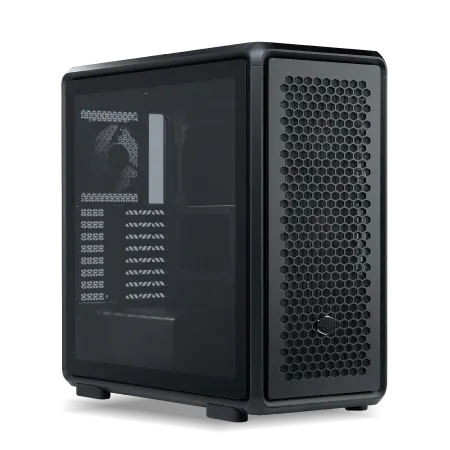
| 【SR-ar9-9270U/S9ND スペック】 | |
| CPU | AMD Ryzen9 9900X 12コア/24スレッド 5.60GHz(ブースト)/4.40GHz(ベース) |
| メモリ | 32GB DDR5 (32GB x1枚 クルーシャル製) |
| ストレージ | SSD 1TB (m.2 nVMe READ/WRITE:7250Gbps/6900Gbps WD製) |
| ケース | CoolerMaster MasterFrame 600 Black |
| CPUクーラー | 空冷 DeepCool製 空冷CPUクーラー AK400 |
| マザーボード | AMD B850 チップセット ASRock製 B850M Pro-A WiFi |
| 電源ユニット | 650W 80Plus BRONZE認証 電源ユニット (COUGAR製) |
| 無線LAN | Wi-Fi 6E (IEEE802.11ax/11ad/11ac/11n/11a/11g/11b) |
| BlueTooth | BlueTooth 5 |
| OS | Microsoft Windows 11 Home |
パソコンショップSEVEN ZEFT Z56BJ
| 【ZEFT Z56BJ スペック】 | |
| CPU | Intel Core Ultra7 265KF 20コア/20スレッド 5.50GHz(ブースト)/3.90GHz(ベース) |
| グラフィックボード | GeForce RTX5070Ti (VRAM:16GB) |
| メモリ | 32GB DDR5 (32GB x1枚 クルーシャル製) |
| ストレージ | SSD 1TB (m.2 nVMe READ/WRITE:7250Gbps/6900Gbps WD製) |
| ケース | Antec P20C ブラック |
| CPUクーラー | 空冷 DeepCool製 空冷CPUクーラー AK400 |
| マザーボード | intel B860 チップセット ASRock製 B860M Pro RS WiFi |
| 電源ユニット | 850W 80Plus GOLD認証 電源ユニット (Silverstone製) |
| 無線LAN | Wi-Fi 6E (IEEE802.11ax/11ad/11ac/11n/11a/11g/11b) |
| BlueTooth | BlueTooth 5 |
| OS | Microsoft Windows 11 Home |
パソコンショップSEVEN ZEFT R60FO
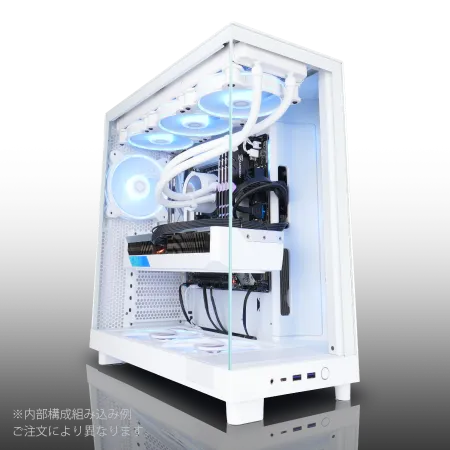
| 【ZEFT R60FO スペック】 | |
| CPU | AMD Ryzen9 9900X 12コア/24スレッド 5.60GHz(ブースト)/4.40GHz(ベース) |
| グラフィックボード | Radeon RX 9060XT (VRAM:16GB) |
| メモリ | 32GB DDR5 (32GB x1枚 クルーシャル製) |
| ストレージ | SSD 1TB (m.2 nVMe READ/WRITE:7250Gbps/6900Gbps WD製) |
| ケース | NZXT H6 Flow White |
| CPUクーラー | 空冷 DeepCool製 空冷CPUクーラー AK400 DIGITAL WH |
| マザーボード | AMD B850 チップセット MSI製 PRO B850M-A WIFI |
| 電源ユニット | 750W 80Plus GOLD認証 電源ユニット (Silverstone製) |
| 無線LAN | Wi-Fi 6E (IEEE802.11ax/11ad/11ac/11n/11a/11g/11b) |
| BlueTooth | BlueTooth 5 |
| OS | Microsoft Windows 11 Home |
パソコンショップSEVEN ZEFT R59A
| 【ZEFT R59A スペック】 | |
| CPU | AMD Ryzen7 9700X 8コア/16スレッド 5.50GHz(ブースト)/3.80GHz(ベース) |
| グラフィックボード | GeForce RTX4060 (VRAM:8GB) |
| メモリ | 16GB DDR5 (16GB x1枚 Micron製) |
| ストレージ | SSD 1TB (m.2 nVMe READ/WRITE:7250Gbps/6900Gbps WD製) |
| ケース | Thermaltake Versa H26 |
| CPUクーラー | 空冷 DeepCool製 空冷CPUクーラー AK400 |
| マザーボード | AMD B850 チップセット ASRock製 B850M-X WiFi R2.0 |
| 電源ユニット | 650W 80Plus BRONZE認証 電源ユニット (COUGAR製) |
| 無線LAN | Wi-Fi 6E (IEEE802.11ax/11ad/11ac/11n/11a/11g/11b) |
| BlueTooth | BlueTooth 5 |
| 光学式ドライブ | DVDスーパーマルチドライブ (内蔵) |
| OS | Microsoft Windows 11 Home |
64GBは必要か
しかし、純粋にゲームをプレイするだけなら、現時点では過剰なスペックです。
32GBから64GBへのアップグレードには、追加で1万円から2万円の費用がかかります。
この予算をグラフィックボードやストレージに回した方が、実際のゲーミング体験は向上するでしょう。
ポイント4:ストレージは速度より容量を優先する
Gen.4 SSDが現実的な選択
ストレージ選びでは、PCIe Gen.4 SSDの2TBモデルがコストパフォーマンスの観点から最適となります。
Gen.5 SSDは最大14,000MB/s超の読込速度を実現していますが、発熱が非常に高く、大型ヒートシンクやアクティブ冷却が必要になるため、トータルコストが上昇してしまいますよね。
実際のゲーミング環境では、Gen.4とGen.5の体感速度差はほとんどありません。
ゲームのロード時間は、数秒程度の差に留まり、フレームレートには全く影響しないのです。
Gen.4 SSDでも7,000MB/s前後の読込速度があり、現行のゲームタイトルには充分すぎる性能を持っています。
価格面でも、Gen.4 SSDはGen.5 SSDの半額程度で購入できるため、浮いた予算を他のパーツに回せるメリットがあります。
コスパを最優先するなら、Gen.4 SSD一択になりますが、最新技術を体験したいという方はGen.5を選択するのも悪くありません。
容量は2TBが最もバランスが良い
最新のAAAタイトルは、1本あたり100GBから150GBの容量を消費することも珍しくなく、1TBでは数本インストールしただけで容量が逼迫してしまいます。
2TBあれば、10本以上のゲームタイトルを同時にインストールでき、頻繁にアンインストールと再インストールを繰り返す必要がありません。
価格も1TBの1.5倍から1.8倍程度で、容量単価で考えれば2TBの方が経済的なのです。
4TBモデルも選択肢としてありますが、価格は2TBの2倍以上になることが多く、コスパは低下します。
メーカー選びで失敗しないために
特にWDのBlackシリーズやCrucialのP5 Plusシリーズは、ゲーミング用途に最適化されており、高い耐久性と安定性を誇ります。
キオクシアは、国内メーカーとしての信頼性があり、サポート体制も充実しているのが魅力。
BTOパソコンでSSDメーカーを選べる場合は、これらの人気メーカーを指定することをおすすめします。
メーカー名が明記されていない格安SSDは、性能や耐久性に問題がある可能性があるため、数千円の差であれば信頼性の高いメーカー製品を選んだ方が長期的には安心できるのです。
ポイント5:冷却とケースで静音性と拡張性を確保する

空冷CPUクーラーで充分な理由
CPUクーラー選びでは、高性能な空冷クーラーがコストパフォーマンスに優れた選択となります。
DEEPCOOLやサイズ、Noctuaといったメーカーの高性能空冷クーラーは、5,000円から1万円程度で購入でき、水冷クーラーの半額以下。
メンテナンスフリーで、ポンプ故障のリスクもなく、長期的な信頼性が高いのが特徴です。
水冷クーラーは、見た目のインパクトや冷却性能の高さが魅力ですが、価格は1万5,000円から3万円程度と高額。
パソコン おすすめモデル5選
パソコンショップSEVEN ZEFT R60HM

| 【ZEFT R60HM スペック】 | |
| CPU | AMD Ryzen7 9800X3D 8コア/16スレッド 5.20GHz(ブースト)/4.70GHz(ベース) |
| グラフィックボード | GeForce RTX5070Ti (VRAM:16GB) |
| メモリ | 32GB DDR5 (16GB x2枚 クルーシャル製) |
| ストレージ | SSD 1TB (m.2 nVMe READ/WRITE:7250Gbps/6900Gbps WD製) |
| ケース | Thermaltake S200 TG ARGB Plus ホワイト |
| CPUクーラー | 空冷 サイズ製 空冷CPUクーラー SCYTHE() MUGEN6 BLACK EDITION |
| マザーボード | AMD X870 チップセット GIGABYTE製 X870M AORUS ELITE WIFI7 ICE |
| 電源ユニット | 850W 80Plus GOLD認証 電源ユニット (Silverstone製) |
| 無線LAN | Wi-Fi 6E (IEEE802.11ax/11ad/11ac/11n/11a/11g/11b) |
| BlueTooth | BlueTooth 5 |
| OS | Microsoft Windows 11 Home |
パソコンショップSEVEN ZEFT R61F
| 【ZEFT R61F スペック】 | |
| CPU | AMD Ryzen7 9800X3D 8コア/16スレッド 5.20GHz(ブースト)/4.70GHz(ベース) |
| グラフィックボード | GeForce RTX5070 (VRAM:12GB) |
| メモリ | 32GB DDR5 (32GB x1枚 クルーシャル製) |
| ストレージ | SSD 1TB (m.2 nVMe READ/WRITE:7250Gbps/6900Gbps WD製) |
| ケース | Thermaltake S200 TG ARGB Plus ブラック |
| CPUクーラー | 水冷 240mmラジエータ CoolerMaster製 水冷CPUクーラー ML 240 Core II Black |
| マザーボード | AMD B850 チップセット ASRock製 B850M-X WiFi R2.0 |
| 電源ユニット | 850W 80Plus GOLD認証 電源ユニット (Silverstone製) |
| 無線LAN | Wi-Fi 6E (IEEE802.11ax/11ad/11ac/11n/11a/11g/11b) |
| BlueTooth | BlueTooth 5 |
| OS | Microsoft Windows 11 Home |
パソコンショップSEVEN ZEFT Z56S
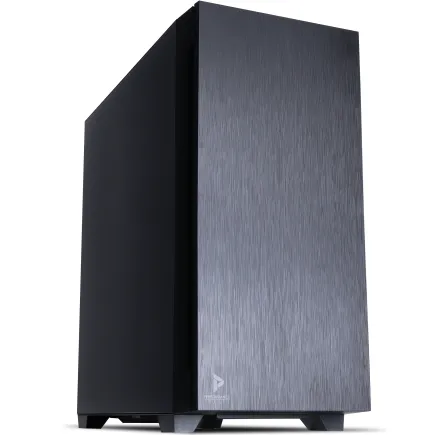
| 【ZEFT Z56S スペック】 | |
| CPU | Intel Core i5 14400F 10コア/16スレッド 4.70GHz(ブースト)/2.50GHz(ベース) |
| グラフィックボード | GeForce RTX5060Ti 16GB (VRAM:16GB) |
| メモリ | 16GB DDR5 (16GB x1枚 クルーシャル製) |
| ストレージ | SSD 1TB (m.2 nVMe READ/WRITE:7250Gbps/6900Gbps WD製) |
| ケース | Antec P10 FLUX |
| マザーボード | intel B760 チップセット ASRock製 B760M Pro RS WiFi |
| 電源ユニット | 650W 80Plus BRONZE認証 電源ユニット (COUGAR製) |
| 無線LAN | Wi-Fi 6E (IEEE802.11ax/11ad/11ac/11n/11a/11g/11b) |
| BlueTooth | BlueTooth 5 |
| 光学式ドライブ | DVDスーパーマルチドライブ (内蔵) |
| OS | Microsoft Windows 11 Home |
パソコンショップSEVEN SR-ar7-7970Li/S9
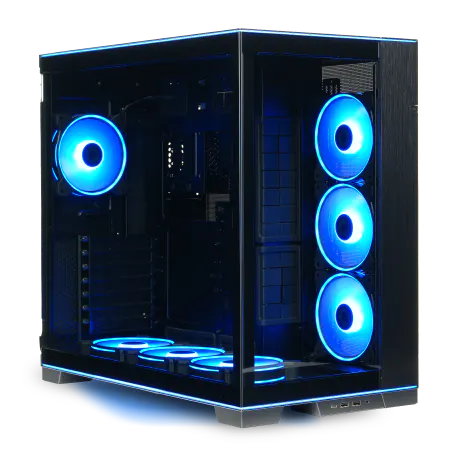
| 【SR-ar7-7970Li/S9 スペック】 | |
| CPU | AMD Ryzen7 9700X 8コア/16スレッド 5.50GHz(ブースト)/3.80GHz(ベース) |
| メモリ | 32GB DDR5 (32GB x1枚 クルーシャル製) |
| ストレージ | SSD 1TB (m.2 nVMe READ/WRITE:7250Gbps/6900Gbps WD製) |
| ケース | LianLi O11D EVO RGB Black 特別仕様 |
| CPUクーラー | 空冷 DeepCool製 空冷CPUクーラー AK400 |
| マザーボード | AMD B850 チップセット ASRock製 B850M-X WiFi R2.0 |
| 電源ユニット | 850W 80Plus GOLD認証 電源ユニット (Silverstone製) |
| 無線LAN | Wi-Fi 6E (IEEE802.11ax/11ad/11ac/11n/11a/11g/11b) |
| BlueTooth | BlueTooth 5 |
| 光学式ドライブ | DVDスーパーマルチドライブ (外付け) |
| OS | Microsoft Windows 11 Home |
パソコンショップSEVEN ZEFT Z55ED
| 【ZEFT Z55ED スペック】 | |
| CPU | Intel Core i7 14700KF 20コア/28スレッド 5.50GHz(ブースト)/3.40GHz(ベース) |
| グラフィックボード | GeForce RTX5070Ti (VRAM:16GB) |
| メモリ | 32GB DDR5 (16GB x2枚 Micron製) |
| ストレージ | SSD 2TB (m.2 nVMe READ/WRITE:7400Gbps/7000Gbps Crucial製) |
| ケース | ASUS Prime AP201 Tempered Glass ホワイト |
| CPUクーラー | 水冷 240mmラジエータ CoolerMaster製 水冷CPUクーラー ML 240 Core II White |
| マザーボード | intel B760 チップセット ASRock製 B760M Pro RS WiFi |
| 電源ユニット | 850W 80Plus GOLD認証 電源ユニット (CWT製) |
| 無線LAN | Wi-Fi 6E (IEEE802.11ax/11ad/11ac/11n/11a/11g/11b) |
| BlueTooth | BlueTooth 5 |
| 光学式ドライブ | DVDスーパーマルチドライブ (外付け) |
| OS | Microsoft Windows 11 Home |
ケース選びは将来の拡張性を考慮
PCケースは、エアフローと拡張性、そしてデザイン性のバランスで選ぶべき。
2面または3面が強化ガラス製のピラーレスケースは、見た目が美しく、内部のパーツを鑑賞できる楽しみがありますが、エアフローがやや犠牲になる傾向があります。
スタンダードな側面1面が強化ガラス製でエアフローに優れたケースは、冷却性能と価格のバランスが良く、コスパを重視するなら最適な選択。
DEEPCOOLやCOOLER MASTER、Thermaltakeといったメーカーのケースは、1万円前後で購入でき、充分な拡張性と冷却性能を備えています。
木製パネルを使用したFractal DesignやCorsairのケースは、デザイン性が高く、リビングに設置しても違和感がありません。
ただし、価格は2万円以上と高めで、コスパを最優先するなら選択肢から外れるでしょう。
RGBゲーミングケースは、派手なライティングが好みの方には魅力的ですが、機能面では標準的なケースと大差ありません。
電源ユニットは効率と容量で選ぶ
80 PLUS Gold認証以上のモデルを選び、容量はシステム全体の消費電力の1.5倍程度を目安にするのが基本です。
RTX5070TiとCore Ultra 7 265Kの組み合わせなら、750W程度の電源で充分。
RTX5060TiとRyzen 7 9700Xなら、650Wでも問題ありません。
過剰な容量の電源を選んでも、効率が悪化するだけで、メリットはほとんどないのです。
信頼性の高いメーカーとしては、Corsair、Seasonic、Antecなどが挙げられます。
これらのメーカーは、長期保証を提供しており、安定した電力供給が期待できます。
BTOパソコンで電源メーカーを選べる場合は、これらのブランドを指定するのが安心でしょう。
| パーツ | 推奨グレード | 価格目安 | 選択理由 |
|---|---|---|---|
| CPUクーラー | 高性能空冷 | 5,000円から1万円 | コスパと信頼性のバランス |
| PCケース | エアフロー重視 | 1万円から1万5,000円 | 冷却性能と拡張性 |
| 電源ユニット | 80 PLUS Gold 750W | 1万2,000円から1万5,000円 | 効率と安定性 |
具体的な構成例とトータルコスト
15万円で組む1440pゲーミングPC
この構成なら、1440p解像度で最新ゲームを高設定で快適にプレイできます。
グラフィックボードに約6万円、CPUに約3万円、メモリに約1万5,000円、ストレージに約1万5,000円、マザーボードに約2万円、電源に約1万2,000円、ケースに約1万円、CPUクーラーに約8,000円を配分。
この構成で、フルHDなら144fps以上、1440pでも60fpsから100fps程度のフレームレートを安定して維持できるのです。
DLSS 4を活用すれば、実質的なフレームレートはさらに向上し、1440p解像度でも120fps以上を狙えます。
eスポーツ系のタイトルなら、1440pで200fps以上も可能。
コスパを最優先しながらも、妥協のないゲーミング体験を実現できる構成といえるでしょう。
20万円で組むハイエンドゲーミングPC
この構成なら、1440p解像度で144fps以上を安定して維持でき、4K解像度でも60fps以上でプレイ可能。
グラフィックボードに約9万円、CPUに約4万円、メモリに約1万5,000円、ストレージに約1万8,000円、マザーボードに約2万5,000円、電源に約1万5,000円、ケースに約1万2,000円、CPUクーラーに約1万円を配分。
この構成は、今後3年から5年は最新ゲームを高設定でプレイできる性能を持っており、長期的な投資として考えれば非常にコストパフォーマンスが高いのです。
ただし、純粋にゲームをプレイするだけなら、32GBと2TBで充分であり、浮いた予算をグラフィックボードのグレードアップに回した方が満足度は高くなります。
BTOパソコンと自作の選択
BTOパソコンは、保証やサポートが充実しており、初心者でも安心して購入できるのが最大のメリット。
パーツの相性問題を気にする必要がなく、届いたその日からすぐに使い始められます。
ただし、自作と比較すると、同じ構成で1万円から2万円程度高くなる傾向があります。
自作PCは、パーツを自由に選べる楽しみがあり、コストを最小限に抑えられるのが魅力。
ただし、組み立ての知識が必要で、トラブルが発生した際は自分で解決しなければなりません。
初めてゲーミングPCを購入する方には、BTOパソコンの方が安心でしょう。
BTOパソコンを選ぶ際は、パーツメーカーを指定できるショップを選ぶのが重要。
グラフィックボード、メモリ、ストレージ、電源などのメーカーを自分で選べれば、品質と信頼性を確保しながら、自作に近いカスタマイズが可能になります。
人気メーカーが選べるBTOパソコンショップがおすすめなのは、この理由からなのです。
アップグレードを見据えた構成の考え方
将来の拡張性を確保する
ゲーミングPCは、購入時の性能だけでなく、将来的なアップグレードのしやすさも考慮すべき。
特にマザーボードとケース、電源は、長期的に使用するパーツなので、拡張性の高いモデルを選んでおくと、後々のアップグレードがスムーズになります。
マザーボードは、メモリスロットが4つあり、M.2スロットが2つ以上あるモデルを選ぶのが理想。
PCIeスロットも、グラフィックボード用のx16スロットに加えて、拡張カード用のx4スロットがあると便利です。
将来的にキャプチャーカードやサウンドカードを追加する可能性を考えると、拡張性は重要な要素なのです。
ケースは、ATXフルタワーまで必要ありませんが、ミドルタワー以上のサイズを選んでおくと、大型のグラフィックボードや追加のストレージドライブを搭載する際に困りません。
エアフローも重要で、フロントとリアに120mmファンを2つずつ搭載できるケースなら、将来的に高発熱のパーツに交換しても対応できます。
段階的なアップグレード戦略
最初はミドルレンジの構成でスタートし、1年から2年後にグラフィックボードをアップグレード、さらに数年後にCPUとマザーボードを一新するという計画を立てれば、常に最新のゲームを快適にプレイできる環境を維持できます。
特にグラフィックボードは、ゲーミング性能に最も影響するパーツであり、アップグレードの効果が最も体感しやすい部分。
2年から3年のサイクルでグラフィックボードを交換すれば、システム全体を刷新するよりも低コストで性能向上を実現できるのです。
CPUとマザーボードは、4年から5年のサイクルでアップグレードすれば充分。
メモリとストレージは、必要に応じて容量を増やすだけで対応できるため、最も長く使い続けられるパーツといえるでしょう。
中古パーツの活用は慎重に
コストを抑えるために中古パーツを検討する方もいるかもしれません。
しかし、グラフィックボードやCPUといった主要パーツの中古品は、使用状況が不明で、残りの寿命が読めないリスクがあります。
特にマイニングに使用されていたグラフィックボードは、長時間高負荷で動作していたため、劣化が進んでいる可能性が高いのです。
一方で、ケースや電源、CPUクーラーといったパーツは、中古でも比較的安全に使用できます。
ただし、電源は製造から5年以上経過したモデルは避けるべきで、コンデンサの劣化によって安定性が低下している可能性があります。
よくある質問
グラフィックボードはGeForceとRadeonどちらを選ぶべきか
GeForceとRadeonの選択は、プレイするゲームタイトルと使用する機能によって決まります。
レイトレーシングを重視するゲームをメインにプレイするなら、GeForce RTX 50シリーズの方が優れた性能を発揮。
DLSS 4の対応タイトルも多く、AI技術を活用したフレーム生成によって、高いフレームレートを実現できます。
一方、レイトレーシングをあまり使用しないゲームや、ラスタライズ性能を重視するなら、Radeon RX 90シリーズも魅力的な選択肢。
CPUはIntelとAMDどちらがゲーミングに適しているか
ゲーミング性能だけで比較すると、Ryzen 7 9800X3Dがトップクラスの性能を持っています。
3D V-Cacheによる大容量キャッシュが、高フレームレートゲーミングで威力を発揮するからです。
発熱抑制と静音化も達成しているため、冷却コストを抑えられるメリットがあります。
AMDのRyzen 9000シリーズは、統合GPUを搭載しており、グラフィックボード故障時の緊急用として機能するのが特徴です。
メモリは16GBと32GBどちらを選ぶべきか
現在のゲーミング環境では、32GBが推奨されます。
最新のAAAタイトルは、16GBでも動作しますが、バックグラウンドでブラウザや配信ソフトを起動していると、メモリ不足に陥る可能性があるからです。
32GBあれば、複数のアプリケーションを同時に起動しても余裕があり、将来的なゲームタイトルの要求スペック上昇にも対応できます。
価格差も16GBの1.5倍程度で済むため、長期的な視点で見れば32GBを最初から選んでおいた方が経済的。
後からメモリを増設することも可能ですが、マザーボードのスロット数によっては、既存のメモリを交換する必要が出てくるため、最初から32GBで構成しておくのが賢明です。
ストレージはGen.4とGen.5どちらを選ぶべきか
Gen.5 SSDは最大14,000MB/s超の読込速度を実現していますが、実際のゲーミング環境では、Gen.4との体感速度差はほとんどありません。
ゲームのロード時間は、数秒程度の差に留まり、フレームレートには全く影響しないのです。
Gen.5 SSDは発熱が非常に高く、大型ヒートシンクやアクティブ冷却が必要になるため、トータルコストが上昇してしまいます。
最新技術を体験したいという方以外は、Gen.4 SSDで充分でしょう。
空冷と水冷どちらのCPUクーラーを選ぶべきか
Core Ultra 200シリーズとRyzen 9000シリーズは、前世代よりも発熱が抑制されており、高性能な空冷クーラーで充分に冷却できます。
水冷クーラーは、見た目のインパクトや冷却性能の高さが魅力ですが、価格は1万5,000円から3万円程度と高額。
オーバークロックを前提とした運用や、極限まで静音性を追求する場合を除いて、空冷クーラーで必要充分な冷却性能が得られます。
コストパフォーマンスを最優先するなら、空冷クーラー一択といえるでしょう。