

Core Ultra 9 285Kの実力とゲーミングPCとしての位置づけ
最新アーキテクチャが実現する次世代ゲーミング体験
ゲーミング用途においては、高フレームレートを安定して維持できる処理能力と、配信やコンテンツ制作を同時進行できるマルチタスク性能を兼ね備えている点が最大の魅力といえます。
従来のCore i9 14900Kと比較すると、発熱抑制と静音化が大きく改善されています。
これまでハイエンドCPUを搭載したゲーミングPCでは、高負荷時の騒音や熱対策に悩まされる方もいるのではないでしょうか。
Thunderbolt 4やPCIe 5.0といった高速I/Oを内蔵しているため、最新のグラフィックボードやストレージとの組み合わせで真価を発揮します。
特にGeForce RTX 50シリーズやRadeon RX 90シリーズとの相性は抜群で、4K解像度でのゲーミングや、レイトレーシングを有効にした重量級タイトルでも余裕を持った動作が可能。
ゲーミングPCに285Kを選ぶべき理由
確かに価格差を考えると、多くのゲーマーにとって265Kで十分な性能が得られるのは事実です。
それでも「最高の環境でゲームを楽しみたい」とは言えません、というのは嘘になります。
285Kを選ぶ価値は確実に存在するのです。
まず配信やコンテンツ制作を並行して行う場合、285Kの追加コアとスレッド数が大きなアドバンテージになります。
ゲームをプレイしながらOBS Studioで配信し、さらにDiscordで通話するといった複数のアプリケーションを同時稼働させるシーンでは、CPUの余裕が快適性に直結してしまいますよね。
265Kでもこなせる作業ではありますが、285Kなら各タスクにより多くのリソースを割り当てられるため、フレームレートの低下や配信品質の劣化を最小限に抑えられます。
将来性という観点でも285Kは魅力的な選択肢がいくつもあります。
ゲームタイトルは年々要求スペックが上昇しており、特にオープンワールドゲームやシミュレーションゲームではCPU性能がボトルネックになるケースが増えています。
3年後、4年後も最新タイトルを快適にプレイしたいなら、現時点で最上位のCPUを選んでおくのは理にかなった判断でしょう。
PCの買い替えサイクルを長くしたい方にとって、初期投資を惜しまないことが結果的にコストを抑えることにつながります。
おすすめ構成1:4K最高画質ゲーミング特化モデル
構成の全体像とコンセプト
4K解像度で最高画質設定を維持しながら、高フレームレートでゲームを楽しむことを目的とした構成です。
グラフィックボードにはGeForce RTX 5090を採用し、CPUのCore Ultra 9 285Kとの組み合わせで、現時点で到達可能な最高峰のゲーミング環境を実現します。
メモリは64GBを搭載し、大容量テクスチャを使用するゲームや、MODを大量に導入した環境でも安定動作を保証。
ストレージはPCIe Gen.5 SSDの2TBをメインに、サブとしてGen.4 SSDの4TBを追加することで、複数のAAAタイトルをインストールしたまま運用できる余裕を持たせています。
冷却システムには360mm水冷CPUクーラーを選択し、高負荷時でもCPU温度を適切に管理。
ケースはNZXTのピラーレスモデルを採用することで、内部の美しいパーツ構成を3面から鑑賞できる仕様にしています。
電源は1200W以上のプラチナ認証モデルを推奨し、RTX 5090の高い消費電力にも余裕を持って対応できる設計。
各パーツの選定理由と性能
| パーツカテゴリ | 選定モデル | 選定理由 |
|---|---|---|
| CPU | Core Ultra 9 285K | 4K環境でもCPUボトルネックを回避できる最高峰の処理能力 |
| GPU | GeForce RTX 5090 | 4K最高画質で高フレームレート維持が可能な唯一の選択肢 |
| メモリ | DDR5-5600 64GB (Micron製) | 大容量テクスチャとMOD環境に対応する十分な容量 |
| メインストレージ | PCIe Gen.5 SSD 2TB (WD製) | OSとメインゲームタイトルの超高速読み込み |
| サブストレージ | PCIe Gen.4 SSD 4TB (Crucial製) | コスパと容量のバランスに優れたゲームライブラリ用 |
| CPUクーラー | 360mm水冷 (DEEPCOOL製) | 285Kの発熱を確実に処理する冷却性能 |
| ケース | NZXTピラーレスケース | 3面強化ガラスで内部を美しく見せる展示性 |
| 電源 | 1200W プラチナ認証 | RTX 5090の消費電力に余裕を持って対応 |
GeForce RTX 5090は、Blackwellアーキテクチャと第4世代RTコア、第5世代Tensorコアの組み合わせにより、レイトレーシング性能が前世代から飛躍的に向上しています。
DLSS 4とニューラルシェーダに対応したことで、ネイティブ4K解像度に近い画質を維持しながら、フレームレートを大幅に引き上げることが可能になりました。
GDDR7メモリによる最大1.8TB/sの帯域幅は、8Kゲーミングすら視野に入れた設計であり、4K環境では完全にオーバースペックともいえる余裕があります。
メモリに64GBを選択したのは、最新のオープンワールドゲームが推奨する32GBを大きく上回る容量を確保するためです。
例えば「Microsoft Flight Simulator」のような超大規模シミュレーションや、「Cyberpunk 2077」に大量のグラフィックMODを導入する場合、32GBでは不足する場面が出てきます。
64GBあれば、ゲームプレイ中にブラウザで攻略情報を確認したり、Discordで通話したりといったマルチタスクでも、メモリ不足によるパフォーマンス低下を心配する必要はほとんどないでしょう。
PCIe Gen.5 SSDをメインストレージに採用した理由は、DirectStorageに対応した次世代ゲームタイトルで真価を発揮するからです。
読み込み速度が14,000MB/sを超えるGen.5 SSDなら、広大なオープンワールドを移動する際のローディング時間が劇的に短縮され、没入感を損なわない体験が得られます。
発熱対策として大型ヒートシンクやアクティブ冷却が必要になりますが、ピラーレスケースの優れたエアフローと組み合わせれば、温度管理も問題ありません。
この構成が向いているユーザー
フルHDや1440p解像度でプレイする場合、この構成はオーバースペックになってしまい、投資に見合ったリターンが得られません。
4K環境でこそ、RTX 5090と285Kの組み合わせが持つポテンシャルを最大限に引き出せるのです。
レイトレーシングを有効にした状態で、60fps以上の安定したフレームレートを維持したいユーザーにも向いています。
「Cyberpunk 2077」や「Alan Wake 2」といったレイトレーシング重視のタイトルでは、最高画質設定にすると並のハイエンドGPUでもフレームレートが大きく低下してしまいますよね。
RTX 5090ならDLSS 4の恩恵も受けられるため、画質とパフォーマンスの両立が現実的な選択肢になります。
配信活動を行っているストリーマーや、ゲームプレイ動画を制作するコンテンツクリエイターにもおすすめです。
285Kの豊富なコア数とスレッド数により、ゲームプレイと同時にエンコード処理を行っても、ゲーム側のパフォーマンスへの影響を最小限に抑えられます。
さらにRTX 5090のNVENCエンコーダを活用すれば、高品質な配信や録画をCPUリソースをほとんど消費せずに実現できるのは驚きのひとことです。
パソコン おすすめモデル4選
パソコンショップSEVEN ZEFT Z55XB

| 【ZEFT Z55XB スペック】 | |
| CPU | Intel Core Ultra7 265 20コア/20スレッド 5.30GHz(ブースト)/2.40GHz(ベース) |
| グラフィックボード | GeForce RTX5070Ti (VRAM:16GB) |
| メモリ | 32GB DDR5 (16GB x2枚 クルーシャル製) |
| ストレージ | SSD 2TB (m.2 nVMe READ/WRITE:7250Gbps/6900Gbps WD製) |
| ケース | Antec P20C ブラック |
| CPUクーラー | 水冷 240mmラジエータ CoolerMaster製 水冷CPUクーラー ML 240 Core II Black |
| マザーボード | intel B860 チップセット ASRock製 B860M Pro RS WiFi |
| 電源ユニット | 850W 80Plus GOLD認証 電源ユニット (CWT製) |
| 無線LAN | Wi-Fi 6E (IEEE802.11ax/11ad/11ac/11n/11a/11g/11b) |
| BlueTooth | BlueTooth 5 |
| 光学式ドライブ | DVDスーパーマルチドライブ (外付け) |
| OS | Microsoft Windows 11 Home |
パソコンショップSEVEN ZEFT Z57T
| 【ZEFT Z57T スペック】 | |
| CPU | Intel Core Ultra7 265K 20コア/20スレッド 5.50GHz(ブースト)/3.90GHz(ベース) |
| グラフィックボード | GeForce RTX5070 (VRAM:12GB) |
| メモリ | 32GB DDR5 (32GB x1枚 クルーシャル製) |
| ストレージ | SSD 1TB (m.2 nVMe READ/WRITE:7250Gbps/6900Gbps WD製) |
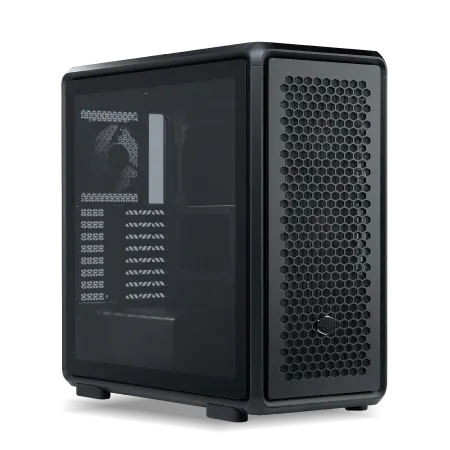
| ケース | CoolerMaster MasterFrame 600 Black |
| CPUクーラー | 空冷 DeepCool製 空冷CPUクーラー AK400 |
| マザーボード | intel B860 チップセット ASRock製 B860M Pro RS WiFi |
| 電源ユニット | 850W 80Plus GOLD認証 電源ユニット (Silverstone製) |
| 無線LAN | Wi-Fi 6E (IEEE802.11ax/11ad/11ac/11n/11a/11g/11b) |
| BlueTooth | BlueTooth 5 |
| OS | Microsoft Windows 11 Home |
パソコンショップSEVEN ZEFT Z55WK

| 【ZEFT Z55WK スペック】 | |
| CPU | Intel Core Ultra7 265F 20コア/20スレッド 5.30GHz(ブースト)/2.40GHz(ベース) |
| グラフィックボード | GeForce RTX5070 (VRAM:12GB) |
| メモリ | 32GB DDR5 (32GB x1枚 クルーシャル製) |
| ストレージ | SSD 1TB (m.2 nVMe READ/WRITE:7250Gbps/6900Gbps WD製) |
| ケース | Thermaltake S200 TG ARGB Plus ホワイト |
| マザーボード | intel B860 チップセット ASRock製 B860M Pro RS WiFi |
| 電源ユニット | 850W 80Plus GOLD認証 電源ユニット (Silverstone製) |
| 無線LAN | Wi-Fi 6E (IEEE802.11ax/11ad/11ac/11n/11a/11g/11b) |
| BlueTooth | BlueTooth 5 |
| OS | Microsoft Windows 11 Home |
パソコンショップSEVEN ZEFT Z54BAC
| 【ZEFT Z54BAC スペック】 | |
| CPU | Intel Core Ultra7 265KF 20コア/20スレッド 5.50GHz(ブースト)/3.90GHz(ベース) |
| グラフィックボード | Radeon RX 7900XT (VRAM:20GB) |
| メモリ | 32GB DDR5 (16GB x2枚 Micron製) |
| ストレージ | SSD 2TB (m.2 nVMe READ/WRITE:7400Gbps/7000Gbps Crucial製) |
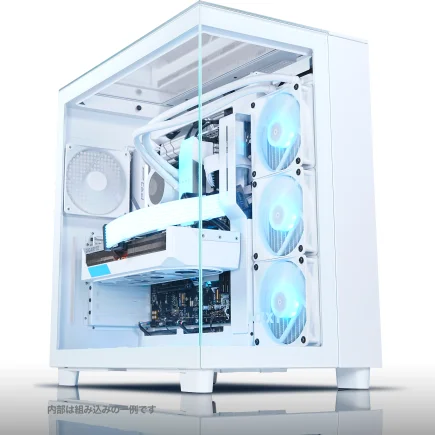
| ケース | NZXT H9 Elite ホワイト |
| CPUクーラー | 水冷 360mmラジエータ CoolerMaster製 水冷CPUクーラー ML 360 Core II Black |
| マザーボード | intel Z890 チップセット ASRock製 Z890 Steel Legend WiFi |
| 電源ユニット | 1000W 80Plus GOLD認証 電源ユニット (FSP製) |
| 無線LAN | Wi-Fi 6E (IEEE802.11ax/11ad/11ac/11n/11a/11g/11b) |
| BlueTooth | BlueTooth 5 |
| 光学式ドライブ | DVDスーパーマルチドライブ (外付け) |
| OS | Microsoft Windows 11 Home |
おすすめ構成2:コストパフォーマンス重視の1440pゲーミングモデル
バランスの取れた実用的な構成
1440p解像度で高フレームレートを狙いつつ、予算を抑えたい方に最適な構成です。
Core Ultra 9 285Kの性能を活かしながら、グラフィックボードにはGeForce RTX 5070Tiを選択することで、価格と性能のバランスを重視しました。
メモリは32GBで、現行のゲームタイトルを快適にプレイするには充分な容量。
ストレージはPCIe Gen.4 SSDの2TBをメインに据え、コストを抑えつつも実用性を確保しています。
CPUクーラーは高性能な空冷モデルを採用し、285Kの発熱を適切に処理しながら、水冷クーラーよりも導入コストとメンテナンス性で優位に立つ選択。
ケースはスタンダードな側面1面強化ガラス製のエアフロー重視モデルを選び、冷却性能と価格のバランスを取っています。
電源は850Wのゴールド認証モデルで、この構成には充分な余裕を持った容量です。
各パーツの詳細と実用性
| パーツカテゴリ | 選定モデル | 選定理由 |
|---|---|---|
| CPU | Core Ultra 9 285K | 将来性を見据えた最上位CPU選択 |
| GPU | GeForce RTX 5070Ti | 1440p高フレームレートに最適なコスパモデル |
| メモリ | DDR5-5600 32GB (GSkill製) | 現行ゲームに充分な容量とコスパの両立 |
| ストレージ | PCIe Gen.4 SSD 2TB (WD製) | 価格と性能のバランスに優れた実用的な選択 |
| CPUクーラー | 高性能空冷 (Noctua製) | 285Kを冷却できる性能とメンテナンス性 |
| ケース | DEEPCOOLスタンダードケース | エアフロー重視の実用的な設計 |
| 電源 | 850W ゴールド認証 | 構成に対して適切な容量と効率 |
GeForce RTX 5070Tiは、1440p解像度でのゲーミングにおいて非常に優れたコストパフォーマンスを発揮するグラフィックボードです。
Blackwellアーキテクチャの恩恵を受けつつ、RTX 5090やRTX 5080と比較して価格が大幅に抑えられており、多くのゲーマーにとって現実的な選択肢。
DLSS 4に対応しているため、重量級タイトルでもアップスケーリングとフレーム生成を活用することで、ネイティブ解像度に近い画質を維持しながら高フレームレートを実現できます。
メモリを32GBに設定したのは、現行のゲームタイトルの大半が推奨する16GBを大きく上回り、今後数年間のタイトルにも対応できる容量だからです。
64GBと比較すると半分の容量ですが、ゲームプレイに特化するなら32GBで不足を感じる場面はほとんどありません。
ブラウザやDiscordといった軽量なアプリケーションを同時起動する程度なら、メモリ使用率が逼迫することもないですし、将来的に不足を感じたら増設することもできます。
PCIe Gen.4 SSDを選択した理由は、Gen.5と比較して価格が安定しており、実用上の速度差が体感しにくいためです。
読み込み速度は7,000MB/s前後と、Gen.5の半分程度ではありますが、ゲームのロード時間で数秒の差が出る程度。
発熱もGen.5ほど高くないため、標準的なヒートシンクで充分に冷却でき、ケース内の温度管理も容易になります。
コストパフォーマンスを重視するなら、Gen.4 SSDは賢明な選択でしょう。
空冷CPUクーラーにNoctua製の高性能モデルを選んだのは、285Kの発熱抑制が改善されたことで、空冷でも充分な冷却性能が得られるようになったからです。
水冷クーラーと比較すると冷却性能ではやや劣りますが、メンテナンスフリーで長期間安定して動作する信頼性があります。
Noctuaのクーラーは静音性にも優れており、高負荷時でも騒音が気にならないレベルに抑えられているのが特徴。
この構成が適しているシーン
27インチの1440pモニターは、画質とフレームレートのバランスが取れた環境として、多くのゲーマーから支持されています。
4Kほど高価なモニターを必要とせず、フルHDよりも鮮明な映像を楽しめる1440pは、実用性の高い解像度。
競技性の高いFPSやMOBAをプレイするユーザーにも向いています。
RTX 5070Tiなら、「Valorant」や「Apex Legends」といったタイトルで200fps以上の高フレームレートを安定して維持できるため、144Hzや165Hzのゲーミングモニターの性能を最大限に活用可能。
285Kの高いシングルスレッド性能も、これらのタイトルでフレームレートを引き上げるのに貢献します。
予算を抑えつつも、CPUだけは妥協したくないという方にもおすすめです。
グラフィックボードは将来的にアップグレードしやすいパーツですが、CPUの交換はマザーボードの世代によって制約を受けることがあります。
最初から285Kを選んでおけば、数年後にグラフィックボードだけを最新モデルに交換することで、システム全体を延命できるのです。

おすすめ構成3:配信・コンテンツ制作対応マルチタスクモデル

クリエイティブ作業も視野に入れた構成
ゲームプレイだけでなく、配信活動や動画編集といったコンテンツ制作も行うユーザーを想定した構成です。
Core Ultra 9 285Kの豊富なコア数とスレッド数を活かし、複数のアプリケーションを同時稼働させても快適に動作する環境を実現します。
グラフィックボードにはGeForce RTX 5080を採用し、ゲーミング性能とエンコード性能の両方で高いパフォーマンスを発揮。
メモリは64GBを搭載し、動画編集ソフトやAfter Effectsといったメモリを大量に消費するアプリケーションでも余裕を持って作業できます。
ストレージ構成は、PCIe Gen.4 SSDの1TBをOS用、2TBをゲームとプロジェクトファイル用、さらに4TBを素材とアーカイブ用として3台構成にしています。
動画素材や完成した動画ファイルは容量が大きくなりがちなので、充分なストレージ容量を確保することが重要。
CPUクーラーは360mm水冷を選択し、長時間のエンコード作業でもCPU温度を安定させます。
ケースはFractal Designの木製パネルモデルを採用し、デザイン性と機能性を両立。
配信用のカメラに映り込むことを考慮すると、ケースの外観も重要な要素になります。
各パーツの選定根拠とワークフロー最適化
| パーツカテゴリ | 選定モデル | 選定理由 |
|---|---|---|
| CPU | Core Ultra 9 285K | マルチタスクとエンコードに最適な最上位性能 |
| GPU | GeForce RTX 5080 | ゲーミングとNVENCエンコードの両立 |
| メモリ | DDR5-5600 64GB (Micron製) | 動画編集とエフェクト処理に必要な大容量 |
| OS用SSD | PCIe Gen.4 SSD 1TB (Crucial製) | システムの高速起動と安定性 |
| 作業用SSD | PCIe Gen.4 SSD 2TB (WD製) | ゲームとプロジェクトファイルの高速アクセス |
| 保存用SSD | PCIe Gen.4 SSD 4TB (Crucial製) | 素材とアーカイブの大容量保存 |
| CPUクーラー | 360mm水冷 (Corsair製) | 長時間高負荷での安定冷却 |
| ケース | Fractal Design木製パネルケース | 配信映えするデザイン性と機能性 |
| 電源 | 1000W プラチナ認証 | 長時間作業での安定性と効率 |
GeForce RTX 5080は、RTX 5090と比較すると価格が抑えられていながら、ゲーミング性能では大きな差がない優れたグラフィックボードです。
特にNVENCエンコーダの性能が高く、OBS Studioで配信する際にCPUリソースをほとんど使わずに高品質なエンコードが可能。
配信とゲームプレイを同時に行う場合、NVENCエンコーダの活用は必須といえます。
CPUエンコードと比較すると画質面でわずかに劣る場合もありますが、視聴者が気づくレベルの差ではなく、フレームレートへの影響を考えると充分に実用的な選択です。
メモリ64GBの恩恵は、動画編集ソフトで複数のタイムラインを開いたり、高解像度の素材を扱ったりする際に顕著に現れます。
Adobe Premiere ProやDaVinci Resolveといったプロフェッショナル向けソフトウェアは、メモリを大量に消費する傾向があり、32GBでは作業中にメモリ不足の警告が出る場合もあります。
64GBあれば、4K素材を複数レイヤーで重ねたり、カラーグレーディングやエフェクトを多用したりしても、スムーズなプレビュー再生が維持できるのです。
ストレージを3台構成にしたのは、用途ごとにドライブを分けることで、データ管理とパフォーマンスの両方を最適化するためです。
OS用とゲーム・プロジェクト用を分離することで、システムの安定性が向上し、万が一OSに問題が発生しても作業データへの影響を最小限に抑えられます。
保存用の4TB SSDは、完成した動画や使用頻度の低い素材をアーカイブする場所として機能し、作業用SSDの空き容量を確保する役割も果たします。
木製パネルケースを選択した理由は、配信画面に映り込むことを考慮したデザイン性の高さです。
ゲーミングケースに多いRGB LEDの派手な装飾は、配信環境によっては浮いて見えることがあります。
Fractal Designの木製パネルケースは、高級感のある落ち着いた外観で、どんな部屋のインテリアにもフィットします。
機能面でも優れたエアフローを確保しており、見た目と実用性を両立した選択。
パソコン おすすめモデル5選
パソコンショップSEVEN ZEFT R60HM
| 【ZEFT R60HM スペック】 | |
| CPU | AMD Ryzen7 9800X3D 8コア/16スレッド 5.20GHz(ブースト)/4.70GHz(ベース) |
| グラフィックボード | GeForce RTX5070Ti (VRAM:16GB) |
| メモリ | 32GB DDR5 (16GB x2枚 クルーシャル製) |
| ストレージ | SSD 1TB (m.2 nVMe READ/WRITE:7250Gbps/6900Gbps WD製) |
| ケース | Thermaltake S200 TG ARGB Plus ホワイト |
| CPUクーラー | 空冷 サイズ製 空冷CPUクーラー SCYTHE() MUGEN6 BLACK EDITION |
| マザーボード | AMD X870 チップセット GIGABYTE製 X870M AORUS ELITE WIFI7 ICE |
| 電源ユニット | 850W 80Plus GOLD認証 電源ユニット (Silverstone製) |
| 無線LAN | Wi-Fi 6E (IEEE802.11ax/11ad/11ac/11n/11a/11g/11b) |
| BlueTooth | BlueTooth 5 |
| OS | Microsoft Windows 11 Home |
パソコンショップSEVEN ZEFT R61F

| 【ZEFT R61F スペック】 | |
| CPU | AMD Ryzen7 9800X3D 8コア/16スレッド 5.20GHz(ブースト)/4.70GHz(ベース) |
| グラフィックボード | GeForce RTX5070 (VRAM:12GB) |
| メモリ | 32GB DDR5 (32GB x1枚 クルーシャル製) |
| ストレージ | SSD 1TB (m.2 nVMe READ/WRITE:7250Gbps/6900Gbps WD製) |
| ケース | Thermaltake S200 TG ARGB Plus ブラック |
| CPUクーラー | 水冷 240mmラジエータ CoolerMaster製 水冷CPUクーラー ML 240 Core II Black |
| マザーボード | AMD B850 チップセット ASRock製 B850M-X WiFi R2.0 |
| 電源ユニット | 850W 80Plus GOLD認証 電源ユニット (Silverstone製) |
| 無線LAN | Wi-Fi 6E (IEEE802.11ax/11ad/11ac/11n/11a/11g/11b) |
| BlueTooth | BlueTooth 5 |
| OS | Microsoft Windows 11 Home |
パソコンショップSEVEN ZEFT Z56S
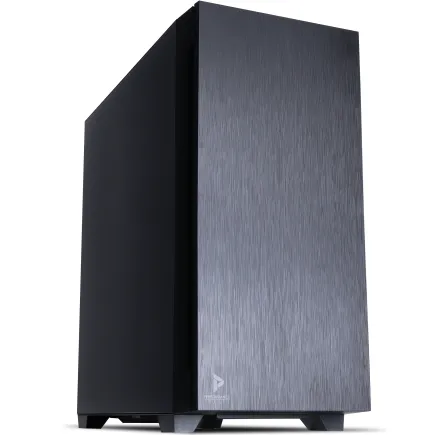
| 【ZEFT Z56S スペック】 | |
| CPU | Intel Core i5 14400F 10コア/16スレッド 4.70GHz(ブースト)/2.50GHz(ベース) |
| グラフィックボード | GeForce RTX5060Ti 16GB (VRAM:16GB) |
| メモリ | 16GB DDR5 (16GB x1枚 クルーシャル製) |
| ストレージ | SSD 1TB (m.2 nVMe READ/WRITE:7250Gbps/6900Gbps WD製) |
| ケース | Antec P10 FLUX |
| マザーボード | intel B760 チップセット ASRock製 B760M Pro RS WiFi |
| 電源ユニット | 650W 80Plus BRONZE認証 電源ユニット (COUGAR製) |
| 無線LAN | Wi-Fi 6E (IEEE802.11ax/11ad/11ac/11n/11a/11g/11b) |
| BlueTooth | BlueTooth 5 |
| 光学式ドライブ | DVDスーパーマルチドライブ (内蔵) |
| OS | Microsoft Windows 11 Home |
パソコンショップSEVEN SR-ar7-7970Li/S9
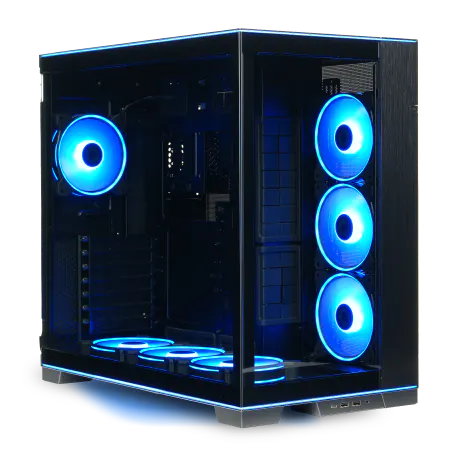
| 【SR-ar7-7970Li/S9 スペック】 | |
| CPU | AMD Ryzen7 9700X 8コア/16スレッド 5.50GHz(ブースト)/3.80GHz(ベース) |
| メモリ | 32GB DDR5 (32GB x1枚 クルーシャル製) |
| ストレージ | SSD 1TB (m.2 nVMe READ/WRITE:7250Gbps/6900Gbps WD製) |
| ケース | LianLi O11D EVO RGB Black 特別仕様 |
| CPUクーラー | 空冷 DeepCool製 空冷CPUクーラー AK400 |
| マザーボード | AMD B850 チップセット ASRock製 B850M-X WiFi R2.0 |
| 電源ユニット | 850W 80Plus GOLD認証 電源ユニット (Silverstone製) |
| 無線LAN | Wi-Fi 6E (IEEE802.11ax/11ad/11ac/11n/11a/11g/11b) |
| BlueTooth | BlueTooth 5 |
| 光学式ドライブ | DVDスーパーマルチドライブ (外付け) |
| OS | Microsoft Windows 11 Home |
パソコンショップSEVEN ZEFT Z55ED
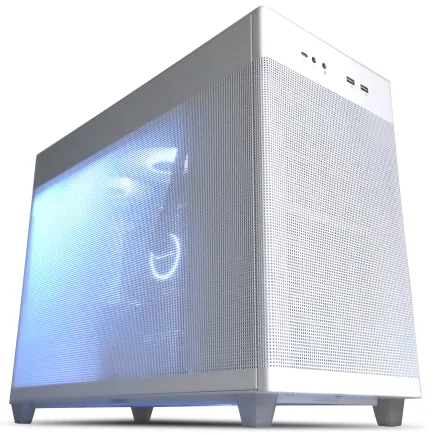
| 【ZEFT Z55ED スペック】 | |
| CPU | Intel Core i7 14700KF 20コア/28スレッド 5.50GHz(ブースト)/3.40GHz(ベース) |
| グラフィックボード | GeForce RTX5070Ti (VRAM:16GB) |
| メモリ | 32GB DDR5 (16GB x2枚 Micron製) |
| ストレージ | SSD 2TB (m.2 nVMe READ/WRITE:7400Gbps/7000Gbps Crucial製) |
| ケース | ASUS Prime AP201 Tempered Glass ホワイト |
| CPUクーラー | 水冷 240mmラジエータ CoolerMaster製 水冷CPUクーラー ML 240 Core II White |
| マザーボード | intel B760 チップセット ASRock製 B760M Pro RS WiFi |
| 電源ユニット | 850W 80Plus GOLD認証 電源ユニット (CWT製) |
| 無線LAN | Wi-Fi 6E (IEEE802.11ax/11ad/11ac/11n/11a/11g/11b) |
| BlueTooth | BlueTooth 5 |
| 光学式ドライブ | DVDスーパーマルチドライブ (外付け) |
| OS | Microsoft Windows 11 Home |
この構成を選ぶべきユーザー像
TwitchやYouTube Liveでの配信では、ゲームプレイとエンコード処理を同時に行うため、CPUとGPUの両方に高い性能が求められます。
285KとRTX 5080の組み合わせなら、視聴者に高品質な配信を届けながら、自分自身も快適にゲームをプレイできる環境が整います。
ゲームプレイ動画を編集してYouTubeに投稿するコンテンツクリエイターにも向いています。
録画した素材を編集し、テロップやエフェクトを追加し、最終的にエンコードして書き出すという一連の作業は、CPUとメモリに大きな負荷をかけます。
この構成なら、編集作業中のプレビュー再生がスムーズで、エンコード時間も短縮できるため、作業効率が大幅に向上するでしょう。
ゲーム以外のクリエイティブ作業、例えば3DCGモデリングやイラスト制作なども行う方にもおすすめです。
BlenderやMayaといった3DCGソフトウェアは、レンダリング時にCPUとGPUの両方を活用するため、ハイエンドな構成が作業時間の短縮に直結します。
ゲーミングPCとクリエイティブワークステーションの境界が曖昧になっている現在、両方の用途を一台でこなせる構成は非常に実用的なのです。
おすすめ構成4:AMD Radeon採用のコスパ追求モデル
Radeon RX 9070XTで実現する高コスパ構成
Core Ultra 9 285KとRadeon RX 9070XTの組み合わせは、価格を抑えながらも1440pから4Kまで幅広い解像度で快適なゲーミング体験を提供します。
Radeon RX 9070XTは、RDNA 4アーキテクチャと3rd世代レイトレ加速器により、前世代から大幅に性能が向上しており、特にFSR 4の機械学習ベースのアップスケーリングが強力な武器。
ストレージはPCIe Gen.4 SSDの2TBをメインに、必要に応じて後から増設できる余地を残した構成。
ケースはスタンダードなエアフロー重視モデルで、実用性を最優先にしています。
総額は35万円前後に収まり、ハイエンドCPUを搭載したゲーミングPCとしては非常にリーズナブルな価格帯。
GeForce RTX 5070と比較しても、Radeon RX 9070XTは同等以上の性能を持ちながら価格が安いことが多く、コストパフォーマンスを重視するなら見逃せない選択肢です。
Radeon採用のメリットと注意点
| パーツカテゴリ | 選定モデル | 選定理由 |
|---|---|---|
| CPU | Core Ultra 9 285K | 将来性を見据えた最上位CPU |
| GPU | Radeon RX 9070XT | 高性能と低価格を両立したコスパモデル |
| メモリ | DDR5-5600 32GB (Samsung製) | ゲーミングに充分な容量 |
| ストレージ | PCIe Gen.4 SSD 2TB (キオクシア製) | 国産メーカーの信頼性と実用的な容量 |
| CPUクーラー | 高性能空冷 (サイズ製) | 国産メーカーの高品質と静音性 |
| ケース | COOLER MASTERスタンダードケース | エアフローと拡張性のバランス |
| 電源 | 850W ゴールド認証 | 構成に適した容量と効率 |
Radeon RX 9070XTの最大の魅力は、価格に対する性能の高さです。
GeForce RTX 5070と比較すると、ラスタライズ性能では同等かそれ以上のパフォーマンスを発揮しながら、価格が1万円から2万円程度安く設定されていることが多い状況。
FSR 4の機械学習ベースのアップスケーリングは、DLSS 4と比較しても遜色ない画質を実現しており、AMD GPUだから画質が劣るという時代は終わりを告げています。
ただし注意点もあります。
レイトレーシング性能では、GeForce RTX 50シリーズと比較するとまだ差があるのが現状です。
レイトレーシングを有効にした状態で最高画質設定にすると、フレームレートの低下がGeForceよりも大きくなる傾向があります。
それでも3rd世代レイトレ加速器により、前世代のRadeon RX 7000シリーズからは大幅に改善されており、FSR 4のフレーム生成と組み合わせれば実用的なフレームレートを維持できるレベルには達しています。
もう一つの注意点は、一部のゲームタイトルでGeForceに最適化されているケースがあることです。
特にNVIDIAと提携しているタイトルでは、GeForceの方が安定したパフォーマンスを発揮する場合があります。
ただし、これは一部のタイトルに限られた話であり、大半のゲームではRadeonでも問題なく動作します。
プレイするタイトルがRadeonで問題ないかを事前に確認しておくことが重要でしょう。
ストレージにキオクシア製のSSDを選択したのは、国産メーカーの信頼性とコストパフォーマンスを評価してのことです。
キオクシアは旧東芝メモリで、フラッシュメモリ技術において長い歴史と実績を持っています。
WDやCrucialと比較しても性能面で遜色なく、価格が若干安いことが多いため、コストを抑えたい構成では有力な選択肢。
CPUクーラーにサイズ製の空冷モデルを選んだのは、国産メーカーならではの品質と静音性を評価してのことです。
サイズの「虎徹」シリーズや「無限」シリーズは、コストパフォーマンスに優れた定番モデルとして長年支持されており、285Kの冷却にも充分な性能を持っています。
海外メーカーと比較すると知名度は劣るかもしれませんが、実用性では全く引けを取りません。
この構成が向いているユーザー
グラフィックボードは将来的にアップグレードしやすいパーツなので、最初はコストパフォーマンスに優れたRadeonを選び、数年後に予算ができたらGeForceの最新モデルに交換するという戦略も有効。
285Kを最初から搭載しておけば、グラフィックボード交換時にCPUがボトルネックになる心配はありません。
特にレイトレーシングをオフにしてプレイすることが多い方や、競技性の高いFPSをメインにプレイする方にとって、Radeonは非常に魅力的な選択肢。
ラスタライズ性能ではGeForceと同等以上のパフォーマンスを発揮するため、高フレームレートを安定して維持できます。
AMD製品で統一したいという方にもおすすめです。
将来的にAMDのSAM(Smart Access Memory)技術を活用したい場合は、CPUもRyzenにする必要がありますが、現時点でのゲーミング性能を最優先するなら、この組み合わせがベストでしょう。
おすすめ構成5:静音性とデザイン性を追求したプレミアムモデル
美しさと静けさを両立した最上級構成
性能だけでなく、静音性とデザイン性にもこだわった、まさにプレミアムと呼ぶにふさわしい構成です。
グラフィックボードにはGeForce RTX 5070を採用し、性能と消費電力のバランスを重視。
メモリは32GBで、ゲーミング用途には充分な容量を確保しています。
ストレージはPCIe Gen.4 SSDの2TBをメインに、静音性を損なわないよう機械駆動部品を一切排除した完全SSD構成。
CPUクーラーには大型の高性能空冷モデルを採用し、低回転でも充分な冷却性能を発揮できるよう設計。
ケースはFractal Designの木製パネルモデルを選択し、高級感のある外観と優れた防音性能を両立しています。
ケースファンには静音性に定評のあるNoctua製を採用し、全てのファンを低回転で運用できるよう余裕を持った構成。
パソコン おすすめモデル5選
パソコンショップSEVEN EFFA G09A
| 【EFFA G09A スペック】 | |
| CPU | Intel Core Ultra7 265KF 20コア/20スレッド 5.50GHz(ブースト)/3.90GHz(ベース) |
| グラフィックボード | GeForce RTX5060Ti 16GB (VRAM:16GB) |
| メモリ | 32GB DDR5 (32GB x1枚 クルーシャル製) |
| ストレージ | SSD 1TB (m.2 nVMe READ/WRITE:7250Gbps/6900Gbps WD製) |
| ケース | Antec P20C ブラック |
| CPUクーラー | 空冷 DeepCool製 空冷CPUクーラー AK400 |
| マザーボード | intel B860 チップセット ASRock製 B860M Pro RS WiFi |
| 電源ユニット | 750W 80Plus GOLD認証 電源ユニット (Silverstone製) |
| 無線LAN | Wi-Fi 6E (IEEE802.11ax/11ad/11ac/11n/11a/11g/11b) |
| BlueTooth | BlueTooth 5 |
| OS | Microsoft Windows 11 Home |
パソコンショップSEVEN ZEFT Z56KA
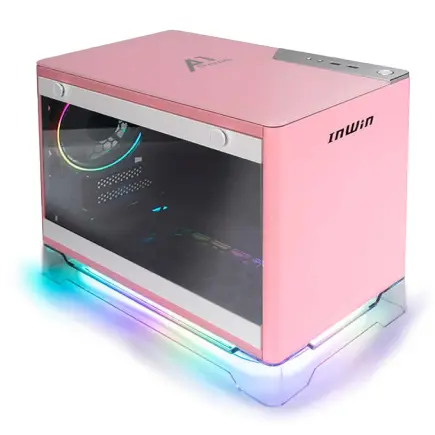
| 【ZEFT Z56KA スペック】 | |
| CPU | Intel Core Ultra9 285K 24コア/24スレッド 5.70GHz(ブースト)/3.70GHz(ベース) |
| グラフィックボード | GeForce RTX5060Ti 16GB (VRAM:16GB) |
| メモリ | 32GB DDR5 (32GB x1枚 クルーシャル製) |
| ストレージ | SSD 2TB (m.2 nVMe READ/WRITE:7250Gbps/6900Gbps WD製) |
| ケース | INWIN A1 PRIME ピンク |
| CPUクーラー | 空冷 サイズ製 空冷CPUクーラー SCYTHE() MUGEN6 BLACK EDITION |
| マザーボード | intel B860 チップセット ASRock製 B860I WiFi |
| 電源ユニット | 750W 80Plus GOLD認証 |
| 無線LAN | Wi-Fi 6E (IEEE802.11ax/11ad/11ac/11n/11a/11g/11b) |
| BlueTooth | BlueTooth 5 |
| OS | Microsoft Windows 11 Home |
パソコンショップSEVEN ZEFT Z59E

| 【ZEFT Z59E スペック】 | |
| CPU | Intel Core Ultra7 265KF 20コア/20スレッド 5.50GHz(ブースト)/3.90GHz(ベース) |
| グラフィックボード | GeForce RTX5070 (VRAM:12GB) |
| メモリ | 32GB DDR5 (32GB x1枚 クルーシャル製) |
| ストレージ | SSD 1TB (m.2 nVMe READ/WRITE:7250Gbps/6900Gbps WD製) |
| ケース | DeepCool CH160 PLUS Black |
| CPUクーラー | 水冷 240mmラジエータ CoolerMaster製 水冷CPUクーラー ML 240 Core II Black |
| マザーボード | intel B860 チップセット ASRock製 B860M Pro RS WiFi |
| 電源ユニット | 750W 80Plus GOLD認証 電源ユニット (Silverstone製) |
| 無線LAN | Wi-Fi 6E (IEEE802.11ax/11ad/11ac/11n/11a/11g/11b) |
| BlueTooth | BlueTooth 5 |
| OS | Microsoft Windows 11 Home |
パソコンショップSEVEN ZEFT Z59B
| 【ZEFT Z59B スペック】 | |
| CPU | Intel Core Ultra5 235 14コア/14スレッド 5.00GHz(ブースト)/3.40GHz(ベース) |
| グラフィックボード | GeForce RTX5060 (VRAM:8GB) |
| メモリ | 32GB DDR5 (32GB x1枚 クルーシャル製) |
| ストレージ | SSD 1TB (m.2 nVMe READ/WRITE:7250Gbps/6900Gbps WD製) |
| ケース | DeepCool CH160 PLUS Black |
| マザーボード | intel B860 チップセット ASRock製 B860M Pro RS WiFi |
| 電源ユニット | 650W 80Plus BRONZE認証 電源ユニット (COUGAR製) |
| 無線LAN | Wi-Fi 6E (IEEE802.11ax/11ad/11ac/11n/11a/11g/11b) |
| BlueTooth | BlueTooth 5 |
| OS | Microsoft Windows 11 Home |
パソコンショップSEVEN SR-ii7-7660A/S9
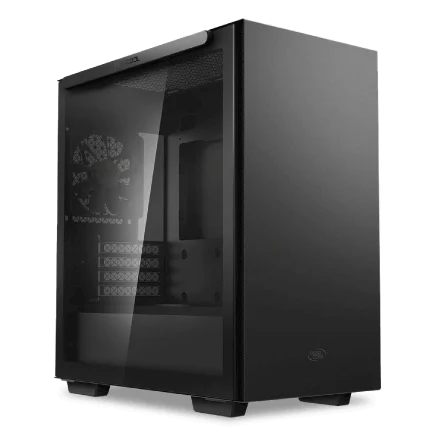
| 【SR-ii7-7660A/S9 スペック】 | |
| CPU | Intel Core i7 14700K 20コア/28スレッド 5.50GHz(ブースト)/3.40GHz(ベース) |
| メモリ | 16GB DDR5 (16GB x1枚 Micron製) |
| ストレージ | SSD 1TB (m.2 nVMe READ/WRITE:7300Gbps/6800Gbps Crucial製) |
| ケース | Thermaltake S100 TG |
| CPUクーラー | 水冷 240mmラジエータ CoolerMaster製 水冷CPUクーラー ML 240 Core II Black |
| マザーボード | intel B760 チップセット ASRock製 B760M Pro RS WiFi |
| 電源ユニット | 500W 80Plus STANDARD認証 電源ユニット (Thermaltake製) |
| 無線LAN | Wi-Fi 6E (IEEE802.11ax/11ad/11ac/11n/11a/11g/11b) |
| BlueTooth | BlueTooth 5 |
| 光学式ドライブ | DVDスーパーマルチドライブ (外付け) |
| OS | Microsoft Windows 11 Home |
静音化と美観を実現するパーツ選定
| パーツカテゴリ | 選定モデル | 選定理由 |
|---|---|---|
| CPU | Core Ultra 9 285K | 発熱抑制された最新アーキテクチャ |
| GPU | GeForce RTX 5070 | 性能と消費電力のバランスに優れる |
| メモリ | DDR5-5600 32GB (GSkill製) | 低電圧動作で発熱を抑制 |
| ストレージ | PCIe Gen.4 SSD 2TB (WD製) | 機械駆動部品を排除した完全静音 |
| CPUクーラー | 大型空冷 (Noctua製) | 低回転で高冷却を実現する静音設計 |
| ケースファン | Noctua製 140mm×3 | 業界最高クラスの静音性 |
| ケース | Fractal Design木製パネルケース | 防音性能と高級感のある外観 |
| 電源 | 850W プラチナ認証 | 高効率動作による低発熱と静音性 |
GeForce RTX 5070を選択した理由は、性能と消費電力のバランスが非常に優れているからです。
RTX 5080やRTX 5090と比較すると、消費電力が大幅に低く抑えられており、その分発熱も少なくなります。
発熱が少ないということは、冷却に必要なファン回転数も低く抑えられるため、静音性の向上に直結するのです。
性能面でも1440p環境なら最高画質設定で快適にプレイできるレベルにあり、静音性を優先しても妥協を感じることはありません。
Noctua製のCPUクーラーとケースファンを採用したのは、静音性において他社の追随を許さない圧倒的な性能を持っているからです。
Noctuaのファンは、独自の空力設計により、低回転でも充分な風量を確保できる特性があります。
一般的なファンが1200rpm程度で運用されるのに対し、Noctuaのファンは800rpm程度でも同等の冷却性能を発揮できるため、騒音レベルが大幅に低減されます。
見た目の茶色と肌色の配色には抵抗を覚える人もいるでしょうが、木製パネルケースと組み合わせると意外と調和するのです。
Fractal Designの木製パネルケースは、防音材が内部に配置されており、ケース自体が音を吸収する構造になっています。
金属製やガラス製のケースと比較すると、内部から発生する音が外部に漏れにくく、静かな環境を実現できます。
高級木材を使用したフロントパネルは、PCケースというよりも家具のような佇まいで、リビングや書斎に置いても違和感がありません。
デザイン性と機能性を両立した、まさに大人のためのケース。
完全SSD構成にしたのは、HDDの機械的な動作音を排除するためです。
HDDは読み書き時にヘッドが移動する音や、プラッタが回転する音が発生し、静音性を追求する上では大きな障害になります。
SSDなら完全に無音で動作するため、ケースファンとCPUクーラー、グラフィックボードのファンだけを静音化すれば、ほぼ無音に近い環境を実現できるのです。
この構成を選ぶべき理由と適性
静かな環境でゲームをプレイしたい方、特に夜間にプレイすることが多い方に最適な構成です。
家族と同居している場合、深夜にゲーミングPCのファンノイズが響くと、周囲に迷惑をかけてしまいますよね。
この構成なら、高負荷時でも図書館並みの静けさを維持できるため、時間帯を気にせずゲームを楽しめます。
リビングや書斎にPCを設置する方にも向いています。
ゲーミングPCは派手なRGB LEDや攻撃的なデザインのケースが多く、落ち着いた雰囲気の部屋には合わないことがあります。
木製パネルケースなら、インテリアに溶け込む上品な外観で、来客時にも恥ずかしくない佇まい。
性能と美観を両立したい大人のゲーマーにこそ、この構成をおすすめしたいのです。
音楽制作やボイスチャットを重視する方にもおすすめです。
マイクで音声を録音する際、PCのファンノイズが入り込むと音質が低下してしまいます。
Core Ultra 9 285Kと組み合わせるパーツ選びの重要ポイント
マザーボード選択の基準
チップセットはZ890が最上位で、オーバークロックや高度なカスタマイズに対応しています。
マザーボード選びで特に重要なのは、VRM(電圧レギュレータモジュール)の品質です。
VRMの品質が低いマザーボードでは、電力供給が不安定になり、システムの安定性に影響を及ぼす可能性があります。
ASUSやMSI、GIGABYTEといった大手メーカーのミドルレンジ以上のモデルを選べば、VRMの品質は充分に確保されていると考えてよいでしょう。
拡張スロットの構成も確認しておきたいポイント。
PCIe 5.0対応のx16スロットが最低1つ、できれば2つあると、将来的にグラフィックボードを2枚挿しにしたり、高速なストレージを追加したりする際に便利です。
ネットワーク機能も見逃せません。
最近のマザーボードは2.5GbEや10GbEのLANポートを搭載しているモデルが増えており、高速なネットワーク環境を構築できます。
Wi-Fi 6EやWi-Fi 7に対応したモデルなら、無線接続でも高速かつ安定した通信が可能。
電源容量の適切な選び方
電源容量の選定は、システム全体の安定性に直結する重要な要素です。
これにグラフィックボードの消費電力を加えると、システム全体の消費電力が見えてきます。
例えばRTX 5090なら450W、RTX 5080なら320W、RTX 5070なら220W程度が目安。
電源容量は、システム全体の最大消費電力の1.5倍程度を目安にするのが一般的です。
例えば285KとRTX 5080の組み合わせなら、合計で570W程度になるため、850W以上の電源が推奨されます。
余裕を持った容量にすることで、電源の効率が最も高い50%から70%の負荷域で運用でき、発熱と騒音を抑えられるメリットがあります。
電源の認証規格も重要な選択基準。
80 PLUS認証には、Bronze、Silver、Gold、Platinum、Titaniumの5段階があり、上位になるほど変換効率が高くなります。
ゲーミングPCには最低でもGold認証、できればPlatinum認証の電源を選ぶことで、電気代の節約と発熱抑制の両方が実現できるのです。
Corsair、Seasonic、EVGA、Antecといった定評のあるメーカーの製品なら、品質と保証の面で安心できます。
安価な無名メーカーの電源は、カタログスペック上は充分に見えても、実際の出力が不安定だったり、保護回路が不充分だったりするリスクがあります。
電源はシステム全体を支える基盤なので、ここでコストを削るのは避けたいところ。
メモリ選択の考え方
DDR5メモリの選択では、容量と速度のバランスを考える必要があります。
Core Ultra 9 285Kは、DDR5-5600をネイティブでサポートしており、これが現時点での主流規格。
より高速なDDR5-6000やDDR5-6400も選択できますが、価格が上昇する割に体感できる性能差は小さいため、コストパフォーマンスを重視するならDDR5-5600で充分です。
容量については、ゲーミング用途なら32GBが現実的な選択。
16GBでも多くのゲームは動作しますが、最新のAAAタイトルでは推奨スペックが32GBになっているものもあり、将来性を考えると32GB以上が安心です。
配信やコンテンツ制作も行うなら、64GBを選択することで、作業効率が大幅に向上します。
メモリのタイミングも性能に影響しますが、一般的なユーザーが体感できるレベルの差は出にくいのが実情。
CL36やCL38といった標準的なタイミングで充分であり、CL30などの低レイテンシモデルは価格が高騰するため、オーバークロックを楽しむ上級者以外には必要ないでしょう。
メモリメーカーの選択では、Micron(Crucial)、GSkill、Samsungといった大手メーカーの製品が信頼性と互換性の面で優れています。
特にMicronは自社でメモリチップを製造しており、品質管理が徹底されているため、初心者にもおすすめ。
ストレージ構成の最適解
最もシンプルな構成は、PCIe Gen.4 SSDの2TB単体で、OSとゲーム、データを全て一つのドライブに収める方法。
この構成なら導入コストが抑えられ、管理もシンプルです。
ただし、容量が不足してきた場合に、データの整理や外部ストレージへの移動が必要になります。
より実用的な構成は、1TBのSSDをOS用、2TBをゲーム用として分ける2ドライブ構成。
OSとゲームを分離することで、OSに問題が発生した際にゲームデータへの影響を最小限に抑えられます。
また、ゲーム用ドライブが満杯になっても、OS用ドライブには影響しないため、システムの安定性が向上します。
コンテンツ制作も行うなら、OS用1TB、作業用2TB、保存用4TBの3ドライブ構成が理想的。
作業用ドライブには現在進行中のプロジェクトファイルを置き、完成したデータや使用頻度の低い素材は保存用ドライブに移動することで、作業用ドライブの空き容量を常に確保できます。
この構成なら、データ管理が効率化され、作業効率も向上するでしょう。
PCIe Gen.5 SSDを選ぶべきかという問題については、現時点ではGen.4で充分というのが結論。
DirectStorageに対応したゲームが増えてくれば状況は変わるかもしれませんが、現時点ではGen.4の方がコストパフォーマンスに優れています。
BTOパソコンでCore Ultra 9 285K搭載モデルを選ぶ際の注意点
カスタマイズの自由度を確認する
ショップによっては、CPUとグラフィックボードの組み合わせが固定されており、自分の希望する構成が選べない場合があります。
理想的なBTOショップは、各パーツを個別に選択できる柔軟性を持っていることが条件。
特に注意したいのは、メモリとストレージのメーカー選択ができるかどうか。
一部のBTOショップでは、メモリやストレージのメーカーが明記されておらず、届いてみないと分からないケースがあります。
Micron、GSkill、WDといった信頼性の高いメーカーを指定できるショップなら、品質面での不安が解消されます。
CPUクーラーの選択肢も重要なポイント。
標準構成では簡易的な空冷クーラーが付属していることが多く、285Kの性能を充分に引き出せない場合があります。
高性能な空冷クーラーや水冷クーラーにアップグレードできるオプションがあるか、そのコストは妥当かを確認しましょう。
BTOショップの標準ケースは、コストを抑えるために機能性重視のシンプルなデザインが多い傾向があります。
保証とサポート体制の比較
BTOパソコンを購入する際、保証とサポート体制は非常に重要な選択基準です。
標準保証は1年間が一般的ですが、ショップによっては3年保証や5年保証にアップグレードできるオプションを用意しています。
ハイエンドなゲーミングPCは高額な投資になるため、長期保証に加入しておくと安心。
保証内容も細かく確認する必要があります。
特に初期不良対応は、購入後すぐに問題が発覚した場合の対応速度が重要なので、評判を事前にチェックしておきましょう。
サポート窓口の対応時間と方法も確認しておきたいポイント。
電話サポートが平日のみなのか、土日祝日も対応しているのか。
メールやチャットでの問い合わせに対する返信速度はどうか。
実際にトラブルが発生した際、迅速に対応してもらえるかどうかは、ユーザーの満足度に直結します。
BTOショップの評判は、レビューサイトやSNSで確認できます。
特に納期の正確性、梱包の丁寧さ、サポート対応の質といった点は、実際に購入したユーザーの声が参考になります。
価格だけで選ぶのではなく、総合的なサービス品質を評価して、信頼できるショップを選ぶことが重要です。
納期と価格のバランス
標準構成に近いモデルなら、即日出荷や翌日出荷に対応しているショップもありますが、細かくカスタマイズすると2週間から1ヶ月程度かかる場合もあります。
急ぎで必要な場合は、納期を優先してショップを選ぶ必要があります。
価格については、同じ構成でもショップによって数万円の差が出ることがあります。
これは、各ショップの仕入れルートや利益率、キャンペーンの有無などが影響しているため。
複数のショップで見積もりを取り、価格を比較することで、最もコストパフォーマンスの高い選択ができます。
ただし、最安値だけを追求するのは危険です。
極端に安いショップは、保証やサポートが不充分だったり、使用しているパーツの品質が低かったりする可能性があります。
価格と品質、サポート体制のバランスを総合的に判断して、信頼できるショップを選ぶことが、長期的な満足度につながるのです。
キャンペーンやセール情報もチェックしておきましょう。
特に新製品発表直後や、年末年始、ゴールデンウィークといった時期は、大規模なセールが行われることが多いため、購入タイミングを見計らうのも賢い選択。
Core Ultra 9 285Kゲーミングパソコンの将来性と投資価値
3年後も現役で使える性能
ゲームの要求スペックは年々上昇していますが、CPUに関しては、ここ数年で劇的な性能向上が求められるケースは少なくなっています。
むしろグラフィックボードの方が、新しい技術やアーキテクチャの登場により、世代交代のサイクルが早い傾向。
285Kを選んでおけば、グラフィックボードだけを数年後に最新モデルに交換することで、システム全体を延命できます。
例えば、現在RTX 5070を搭載している構成でも、3年後にRTX 60シリーズの上位モデルに交換すれば、再び最新ゲームを最高設定でプレイできる環境が整います。
CPUへの初期投資を惜しまないことが、長期的なコストパフォーマンスを高める鍵なのです。
NPUを統合したことで、AI処理が必要なアプリケーションやゲームが増えてきた際にも対応できる将来性があります。
現時点ではNPUを活用するゲームタイトルは少ないですが、今後はAIによるNPCの行動制御や、リアルタイムでの画像生成といった技術が普及していく可能性が高い状況。
285Kなら、そうした新技術にも対応できる準備が整っています。
マザーボードの世代が対応していれば、システム全体を刷新することなく、パーツ単位でのアップグレードが可能。
アップグレードパスの考え方
ゲーミングPCは、購入時の構成で完結するものではなく、数年後のアップグレードを見据えて設計することが重要です。
Core Ultra 9 285Kを搭載した構成なら、最初はミドルレンジのグラフィックボードで始めて、予算ができたら上位モデルに交換するという戦略が有効。
CPUがボトルネックにならないため、グラフィックボード交換の効果を最大限に享受できます。
メモリの増設も、比較的簡単に行えるアップグレード。
最初は32GBで始めて、コンテンツ制作の頻度が増えてきたら64GBに増設するという選択肢があります。
DDR5メモリは、DDR4と比較すると価格が高いため、初期投資を抑えつつ、必要になったタイミングで増設するのが賢明。
ストレージの追加も、容量不足を感じたタイミングで行えます。
M.2スロットに空きがあれば、既存のストレージはそのままに、新しいSSDを追加するだけで容量を拡張可能。
データの移行作業も不要で、手軽にストレージ環境を改善できます。
CPUクーラーのアップグレードも、静音性や冷却性能を向上させたい場合に有効な選択。
最初は標準的な空冷クーラーで始めて、後から高性能な水冷クーラーに交換することで、システムの静音性と冷却性能を大幅に改善できます。
投資対効果の現実的な評価
Core Ultra 9 285K搭載のゲーミングPCは、構成によって30万円から70万円程度の投資が必要になります。
この金額を高いと感じるか、妥当と感じるかは、個人の価値観や使用頻度によって変わってきます。
毎日数時間ゲームをプレイし、配信活動やコンテンツ制作も行うヘビーユーザーなら、投資に見合った価値を充分に得られるでしょう。
一方で、週末に数時間プレイする程度のライトユーザーなら、Core Ultra 7 265Kやミドルレンジのグラフィックボードで充分な場合もあります。
自分のプレイスタイルと予算を冷静に見極めて、過剰なスペックに投資しないことも重要。
ただし、将来的にプレイ頻度が増える可能性や、新しいゲームジャンルに挑戦したくなる可能性を考えると、少し余裕を持ったスペックを選んでおくのも悪くない判断。
ゲーミングPC以外の用途でも活用できるかを考えることも、投資対効果を評価する上で重要です。
例えば、在宅勤務で高性能なPCが必要な場合、ゲーミングPCを仕事用としても活用できれば、投資の価値が高まります。
PCの使用期間も投資対効果に影響します。
3年で買い替えるつもりなら、初期投資を抑えてミドルレンジの構成にする方が合理的かもしれません。
しかし、5年以上使い続けるつもりなら、最初から最上位のCPUを選んでおくことで、長期的なコストパフォーマンスが向上します。
自分のPC使用スタイルと買い替えサイクルを考慮して、最適な投資額を判断することが大切です。
よくある質問
Core Ultra 9 285Kと285KFの違いは何ですか
285Kと285KFの違いは、内蔵グラフィックスの有無です。
285Kには統合GPUが搭載されており、グラフィックボードなしでも画面出力が可能。
一方、285KFは内蔵グラフィックスが無効化されており、必ずグラフィックボードが必要になります。
DDR5-5600とDDR5-6000の体感差はありますか
DDR5-5600とDDR5-6000の性能差は、ベンチマークソフトでは数値として現れますが、実際のゲームプレイで体感できるレベルの差はほとんどありません。
フレームレートで言えば、1%から3%程度の向上に留まることが多く、価格差を考えると、DDR5-5600で充分というのが現実的な結論です。
オーバークロックを楽しむ上級者や、ベンチマークスコアを追求したい方以外は、DDR5-5600を選ぶことでコストパフォーマンスを高められます。
RTX 5070TiとRX 9070XTはどちらがおすすめですか
レイトレーシング性能を重視するならRTX 5070Tiが有利で、DLSS 4の画質も優れています。
一方、ラスタライズ性能とコストパフォーマンスを重視するならRX 9070XTが魅力的。
プレイするゲームタイトルがGeForceに最適化されているか、Radeonでも問題なく動作するかを事前に確認して、自分のプレイスタイルに合った方を選ぶのが正解です。
空冷と水冷、どちらのCPUクーラーを選ぶべきですか
Core Ultra 9 285Kは、前世代と比較して発熱が抑制されているため、高性能な空冷クーラーでも充分に冷却できます。
空冷クーラーはメンテナンスフリーで長期間安定して動作し、導入コストも抑えられるメリットがあります。
一方、水冷クーラーは冷却性能が高く、ケース内のエアフローを改善しやすい利点があります。
静音性を最優先するなら大型の空冷クーラー、冷却性能を最優先するなら360mm水冷クーラーを選ぶのが一般的な判断基準です。
最新CPU性能一覧
| 型番 | コア数 | スレッド数 | 定格クロック | 最大クロック | Cineスコア Multi |
Cineスコア Single |
公式 URL |
価格com URL |
|---|---|---|---|---|---|---|---|---|
| Core Ultra 9 285K | 24 | 24 | 3.20GHz | 5.70GHz | 43437 | 2442 | 公式 | 価格 |
| Ryzen 9 9950X | 16 | 32 | 4.30GHz | 5.70GHz | 43188 | 2247 | 公式 | 価格 |
| Ryzen 9 9950X3D | 16 | 32 | 4.30GHz | 5.70GHz | 42211 | 2238 | 公式 | 価格 |
| Core i9-14900K | 24 | 32 | 3.20GHz | 6.00GHz | 41497 | 2336 | 公式 | 価格 |
| Ryzen 9 7950X | 16 | 32 | 4.50GHz | 5.70GHz | 38943 | 2058 | 公式 | 価格 |
| Ryzen 9 7950X3D | 16 | 32 | 4.20GHz | 5.70GHz | 38866 | 2030 | 公式 | 価格 |
| Core Ultra 7 265K | 20 | 20 | 3.30GHz | 5.50GHz | 37621 | 2334 | 公式 | 価格 |
| Core Ultra 7 265KF | 20 | 20 | 3.30GHz | 5.50GHz | 37621 | 2334 | 公式 | 価格 |
| Core Ultra 9 285 | 24 | 24 | 2.50GHz | 5.60GHz | 35977 | 2177 | 公式 | 価格 |
| Core i7-14700K | 20 | 28 | 3.40GHz | 5.60GHz | 35835 | 2213 | 公式 | 価格 |
| Core i9-14900 | 24 | 32 | 2.00GHz | 5.80GHz | 34070 | 2188 | 公式 | 価格 |
| Ryzen 9 9900X | 12 | 24 | 4.40GHz | 5.60GHz | 33203 | 2216 | 公式 | 価格 |
| Core i7-14700 | 20 | 28 | 2.10GHz | 5.40GHz | 32833 | 2082 | 公式 | 価格 |
| Ryzen 9 9900X3D | 12 | 24 | 4.40GHz | 5.50GHz | 32721 | 2173 | 公式 | 価格 |
| Ryzen 9 7900X | 12 | 24 | 4.70GHz | 5.60GHz | 29522 | 2021 | 公式 | 価格 |
| Core Ultra 7 265 | 20 | 20 | 2.40GHz | 5.30GHz | 28802 | 2136 | 公式 | 価格 |
| Core Ultra 7 265F | 20 | 20 | 2.40GHz | 5.30GHz | 28802 | 2136 | 公式 | 価格 |
| Core Ultra 5 245K | 14 | 14 | 3.60GHz | 5.20GHz | 25683 | 0 | 公式 | 価格 |
| Core Ultra 5 245KF | 14 | 14 | 3.60GHz | 5.20GHz | 25683 | 2155 | 公式 | 価格 |
| Ryzen 7 9700X | 8 | 16 | 3.80GHz | 5.50GHz | 23298 | 2192 | 公式 | 価格 |
| Ryzen 7 9800X3D | 8 | 16 | 4.70GHz | 5.40GHz | 23286 | 2072 | 公式 | 価格 |
| Core Ultra 5 235 | 14 | 14 | 3.40GHz | 5.00GHz | 21046 | 1842 | 公式 | 価格 |
| Ryzen 7 7700 | 8 | 16 | 3.80GHz | 5.30GHz | 19684 | 1919 | 公式 | 価格 |
| Ryzen 7 7800X3D | 8 | 16 | 4.50GHz | 5.40GHz | 17893 | 1799 | 公式 | 価格 |
| Core i5-14400 | 10 | 16 | 2.50GHz | 4.70GHz | 16192 | 1761 | 公式 | 価格 |
| Ryzen 5 7600X | 6 | 12 | 4.70GHz | 5.30GHz | 15428 | 1963 | 公式 | 価格 |
PCIe Gen.5 SSDは本当に必要ですか
DirectStorageに対応したゲームタイトルが増えてくれば状況は変わる可能性がありますが、現行のゲームではGen.4 SSDで充分な読み込み速度が得られます。
Gen.5 SSDは価格が高く、発熱も大きいため、冷却対策にコストがかかります。
コストパフォーマンスを重視するなら、Gen.4 SSDを選び、浮いた予算をグラフィックボードやメモリに回す方が、体感できる性能向上につながるでしょう。
BTOパソコンと自作PC、どちらがおすすめですか
初心者や、組み立てに自信がない方にはBTOパソコンが安心です。
一方、自作PCは、全てのパーツを自分で選べる自由度があり、組み立ての過程を楽しめます。