
AI用途のPCに必須となるCPUの選び方
IntelとAMD、実際の使い分けのポイント
IntelとAMD、どちらを選ぶべきかという話題は、多くの人が一度は悩むものだと思います。
私自身、これまでいくつものPCを組んできて、何度もこの選択で頭を抱えてきました。
結論から言えば、それぞれに強みと弱みがあり、用途や求める方向性によって答えは変わります。
処理速度を追求するならAMD、安心して運用するならIntel。
このシンプルな軸が一番腑に落ちる整理だと今は考えています。
私は普段からAIを業務や趣味の領域でよく使いますが、そこで実感するのは「細かな反応の速さ」がもたらす快適さです。
例えばStable Diffusionを立ち上げてテキストを入力するとき、Intel第13世代や14世代では、わずかに早いレスポンスを感じるのです。
最初は些細な違いに思えても、長時間繰り返すと心の疲労感に差が出るんですよね。
一方でAMD。
こちらは多コア構成が武器になります。
動画のレンダリングを行いながら並行して音声認識を動かしたときの余裕感は本当に圧巻で、Ryzen 9やThreadripperを使っていたときには「ここまで同時進行できるのか」と驚かされました。
以前なら深夜までかかっていた作業が夕方に終わったときには、正直感動しましたね。
効率化が生み出すのは時間だけでなく、気持ちのゆとりなんだと実感しました。
そのおかげで帰宅後に気持ちよく家族と食事を楽しめるようになり、仕事の満足度も上がりました。
最近は「Runway」のような動画生成系AIを使う頻度も増えましたが、CPUとGPUの連携が処理性能のボトルネックになることもあります。
ここでのIntelは長年積み上げてきた最適化ライブラリの恩恵を受けやすく、GPUの力を無駄なく引き出してくれます。
一方でAMDは brute force 的にコア数で押し切るイメージです。
どちらが正しい選択かではなく、自分が重視するアプリの性格や作業スタイルによって評価はがらりと変わる。
最終的には自分の生活リズムとの相性なんです。
自分が夜型なのか朝型なのか、どんなペースで仕事を進めたいのか。
そこまで含めての選択だと思います。
私は昔Core i9を導入した際、ケース内のエアフローを甘く見ていて失敗しました。
クロック周波数が安定せず、本来の性能を発揮できなかったのです。
CPU単体が最高性能でも冷却不足では本当に意味がない。
部品単位での性能より、全体としてバランスを取ることの重要さを骨身に染みて学ばされました。
あのときは悔しかった。
ここまで使い込んできてつくづく感じるのは、最終的な判断基準は「何を優先したいか」だけだということです。
動画やイラストを頻繁に生成し、複数タスクを並行させるならAMDの多コアが輝きます。
一方で本番環境の安定性を求め、開発ツールや研究用途にも安心して使いたいならIntelがベスト。
これは「スペック数値の勝負」ではなく、自分が望む作業体験に直結する選択なのです。
私は仕事柄、どちらも扱ってきましたが、そのときどきの業務に応じてCPUの価値はまるで変わります。
AIを実務で動かしていると、結局のところ大事なのは「CPUの力を自分の仕事にどう変換できるか」という一点に尽きます。
AMDを回したときの豪快な力強さにはときめく瞬間があり、Intelを使ったときの安心して任せられる感覚はビジネス環境で特に助かります。
これは性格の違う優秀な同僚二人に囲まれているようなイメージです。
違う魅力。
それぞれの良さ。
迷ったときの基準は実は簡単です。
自分の作業が「速さを優先する場面」なのか、「安定を優先する場面」なのか。
その一点を見極めれば自然と答えは見えてきます。
最終的な選択は悩む時間すら大切で、自分の仕事と環境を深く理解する過程とも言えるのです。
どちらを買っても強みがあり、後悔は少ないはず。
でも、自分にとって相性の良い相棒を見つけたとき、その効果は生産性以上の価値になります。
日々の業務全体に波及する安心感や達成感。
それが本当に大きい。
心のゆとり。
安心できる環境。
最後に声を大にして伝えたいのは、単なる性能比較ではなく「自分のリズムにどう合うか」という視点を大切にすべきだということです。
CPUのスペック表やベンチマークだけではわからない部分こそ、自分自身の働き方に直結します。
どちらが速いかより、どちらが自分を支えてくれるか。
だからこそ、IntelとAMDの選択は単なるハード選びを超えて、自分の働き方そのものを見直すきっかけになるのだと思います。
マルチスレッド性能が効いてくる作業の具体例
表には現れにくい部分ですが、特に動画編集やAIの処理といった分野では、ほんの数分の待ち時間が仕事の流れそのものを壊してしまうことがよくあるのです。
だから私は、CPUを選ぶ際にマルチスレッド性能を最優先に置くようになりました。
これは単なる好みではなく、生産性と安心感を得るための判断です。
初めて強く意識したきっかけは、生成AIの画像生成でした。
かつて使っていた8スレッドCPUでは一枚描き出すのにイライラするほど時間がかかり、その間にせっかく浮かんだアイデアが薄れてしまうことが多々ありました。
しかし16スレッドのCPUに切り替えた途端、待つ時間が半分以下に減ったんです。
この差は数字上の「速くなった」では語れません。
頭の中にある熱を途切れさせず形にできることが、どれほど大きな意味を持つか。
待たされないことそのものがやる気につながるのです。
動画編集はさらに激しく違いが出ます。
8スレッド構成の時代は、4K動画のエンコードに一晩中かかり、仕上がった一本を朝に確認してようやく肩を落とす…そんな経験の連続でした。
正直、仕事では使えないなと何度も思いましたね。
それが24スレッドに切り替えると、同じ時間で4本同時に処理でき、待ち時間がそのまま成果物に直結していく。
まるで時間を「買った」ような感覚でした。
本数が増えるたびに、自分の中で「投資してよかった」と実感する瞬間です。
私は業務でChatGPTなどの生成AIをローカル環境に構築して試すこともあるのですが、このときもマルチスレッド性能の有無が如実に表れました。
スレッド数が少ないとレスポンスが遅れて、やり取りのリズムが壊れるのです。
会議で試そうとしたときに限って数分待たされることがあり、そのたった数分が議論全体を冷ましてしまった経験があります。
RAW現像でも痛感しました。
数百枚のRAWデータをまとめて処理するとき、昔はコーヒーを淹れて戻ってきてもまだ半分も終わっていなかった。
しかし最新のマルチスレッドCPUを使うと、席を立つ間もなく終わっていることがある。
その瞬間の気持ちよさといったら、思わず「なんだよ、もう終わったのか」と声に出してしまうほどです。
待たされない心地よさ。
これほど分かりやすい幸福感は、他にないと思います。
CADモデリングや仮想マシンの同時稼働でも、状況はまったく同じです。
私は仕事で複数のシステムを立ち上げて同時に動かすことが多いのですが、スレッドが少ない環境では「片方が止まると全体が重くなる」という苦しい事態にしょっちゅう遭遇していました。
あの焦燥感はもう味わいたくありません。
今では、十分なスレッド数を備えたCPUが唯一の安心材料です。
これはもう「妥協できない」要素なのです。
要は、マルチスレッド性能の高いCPUを選ぶことが、AIや映像編集、画像処理、3Dレンダリングを快適に回すための必須条件だということです。
この選択を怠ると、後になって「安さに釣られて失敗したな」と必ず後悔する場面が訪れます。
逆に最初からしっかり投資していれば、作業効率も気持ちの余裕もまったく違ってくる。
時間が成果を決める社会で生きる以上、この差を軽んじるわけにはいきません。
私は40代になって改めて、仕事道具はケチるべきではないと痛感しました。
効率のためだけではなく、自分の心を守るための投資だからです。
ストレスフリーで仕事を回せることが、そのまま家庭やプライベートの余裕にもつながっていく。
結局は人生全体の質に跳ね返ってくるのだと気づかされました。
未来を見据えた選択。
それはマルチスレッド性能への投資です。
だから私は、これだけは迷いなく言えます。
CPUを選ぶときは必ずマルチスレッド性能を重視すべきです。
安心感と効率性を同時に得ることができ、何より自分の時間を取り戻せる。
NPU搭載CPUを使ったときの処理効率の違い
NPUを搭載したCPUを選ぶことが、日常的に生成AIを使う私たちにとって本当に意味のある選択だと、私は実際に使いながら強く感じるようになりました。
以前の私は「CPUにNPUがついただけで何が変わるんだろう?」と正直なところ疑っていたのです。
しかしいざ実際に使ってみると、もう後戻りはできません。
処理の速さや安定感が想像以上に違っていたからです。
最初に気づいたのは待ち時間の大幅な改善です。
文章生成や画像生成を使うたびに、かつては進行バーをただ眺めながら手を止めざるを得なかったのに、今では自然な流れで結果が表示される。
段取りを頭の中で組み立てながら仕事をしていても、作業が引っかかることがなくなり、リズムが崩れない。
正直、このスムーズさはありがたいの一言です。
次に印象的だったのは熱と電力の違いです。
従来の機種ではプロンプトを長時間回すとCPUがすぐに熱を帯び、ファンの音が大きくなるのが当たり前でした。
机の上で熱が伝わってくるたびに「大丈夫かな」と気になって、集中を削がれることも多かったのです。
けれど新しいNPU搭載CPUでは温度が安定し、動作も落ち着いていました。
そのとき、ようやく安心して長時間運用できることが、これほどまでに作業環境の快適さにつながるのかと実感しました。
思わず「これが本来の姿なんだ」と頷いてしまった自分がいました。
数字にもその差がはっきりと表れます。
従来のCPUではAI推論中に使用率が跳ね上がり、余裕がまったく残らない状況でした。
しかしNPUを搭載したCPUでは20%台で落ち着く場合が多く、その分同時に他の作業を進められる。
例えば、動画を編集しながら資料作成を進める、そんな並行作業もスムーズにこなせるようになりました。
正直、この解放感は「信頼できる同僚に仕事を分担してもらった」ようなものです。
自動運転というニュースを思い出すことがあります。
ドライバーがすべてを担っていた時代と比べ、AIの補助を取り入れると余裕が生まれる。
私が感じているのはまさにそれで、CPUが一人で背負わなくてもよくなったことで精神的なゆとりすら得られるのです。
時代の転換点を目の当たりにしている。
そんな感覚があります。
実際の業務で特にありがたいのは、操作全般の軽快さです。
インテルの最新CPUに変えた直後、起動やアプリの反応が段違いに速くなった瞬間、「これは別物だ」と直感しました。
以前は生成AIの処理を回してしまうと、その間の作業は大幅に制約されていました。
けれど今は違います。
効率が格段に変わりました。
数字では測りにくい部分なので、いつも慎重なのです。
しかし今回ばかりは、導入直後から日々の業務リズムが目に見えて変わった。
たとえば毎朝のメール整理や資料作成の中に生成AIを挟みこんだとき、それまで無意識に浪費していた待ち時間が削られ、作業全体の速度が確実に底上げされている。
この違いは本当に大きいと思いました。
そして一番伝えたいのはここです。
作業の流れが途切れない。
集中力をそがれることがないから効率が上がる。
気がつけば、同僚から「最近は資料作るの速いですね」と声をかけられるほどになっていました。
自分が能力的に急成長したわけではなく、道具が無駄を削いでくれているだけ。
その実感があるから、この投資は十分に価値があったと胸を張って言えます。
ここまで使ってみて確信しました。
生成AIを日常的に活用する以上、NPUは必須だと思います。
快適なタスク処理を支えるうえで、GPUに過度な負荷をかけず環境を整えてくれる存在。
静かで頼もしい。
しかも速い。
これほど業務全体を安心させてくれるものはほかにありません。
だから私は迷っている人に伝えたいのです。
もし選べるなら、NPU搭載CPUを選んだ方がいい。
数字や仕様表だけでは伝わらない部分に、確実に実感できる満足感があるからです。
最新CPU性能一覧
| 型番 | コア数 | スレッド数 | 定格クロック | 最大クロック | Cineスコア Multi |
Cineスコア Single |
公式 URL |
価格com URL |
|---|---|---|---|---|---|---|---|---|
| Core Ultra 9 285K | 24 | 24 | 3.20GHz | 5.70GHz | 43437 | 2442 | 公式 | 価格 |
| Ryzen 9 9950X | 16 | 32 | 4.30GHz | 5.70GHz | 43188 | 2247 | 公式 | 価格 |
| Ryzen 9 9950X3D | 16 | 32 | 4.30GHz | 5.70GHz | 42211 | 2238 | 公式 | 価格 |
| Core i9-14900K | 24 | 32 | 3.20GHz | 6.00GHz | 41497 | 2336 | 公式 | 価格 |
| Ryzen 9 7950X | 16 | 32 | 4.50GHz | 5.70GHz | 38943 | 2058 | 公式 | 価格 |
| Ryzen 9 7950X3D | 16 | 32 | 4.20GHz | 5.70GHz | 38866 | 2030 | 公式 | 価格 |
| Core Ultra 7 265K | 20 | 20 | 3.30GHz | 5.50GHz | 37621 | 2334 | 公式 | 価格 |
| Core Ultra 7 265KF | 20 | 20 | 3.30GHz | 5.50GHz | 37621 | 2334 | 公式 | 価格 |
| Core Ultra 9 285 | 24 | 24 | 2.50GHz | 5.60GHz | 35977 | 2177 | 公式 | 価格 |
| Core i7-14700K | 20 | 28 | 3.40GHz | 5.60GHz | 35835 | 2213 | 公式 | 価格 |
| Core i9-14900 | 24 | 32 | 2.00GHz | 5.80GHz | 34070 | 2188 | 公式 | 価格 |
| Ryzen 9 9900X | 12 | 24 | 4.40GHz | 5.60GHz | 33203 | 2216 | 公式 | 価格 |
| Core i7-14700 | 20 | 28 | 2.10GHz | 5.40GHz | 32833 | 2082 | 公式 | 価格 |
| Ryzen 9 9900X3D | 12 | 24 | 4.40GHz | 5.50GHz | 32721 | 2173 | 公式 | 価格 |
| Ryzen 9 7900X | 12 | 24 | 4.70GHz | 5.60GHz | 29522 | 2021 | 公式 | 価格 |
| Core Ultra 7 265 | 20 | 20 | 2.40GHz | 5.30GHz | 28802 | 2136 | 公式 | 価格 |
| Core Ultra 7 265F | 20 | 20 | 2.40GHz | 5.30GHz | 28802 | 2136 | 公式 | 価格 |
| Core Ultra 5 245K | 14 | 14 | 3.60GHz | 5.20GHz | 25683 | 0 | 公式 | 価格 |
| Core Ultra 5 245KF | 14 | 14 | 3.60GHz | 5.20GHz | 25683 | 2155 | 公式 | 価格 |
| Ryzen 7 9700X | 8 | 16 | 3.80GHz | 5.50GHz | 23298 | 2192 | 公式 | 価格 |
| Ryzen 7 9800X3D | 8 | 16 | 4.70GHz | 5.40GHz | 23286 | 2072 | 公式 | 価格 |
| Core Ultra 5 235 | 14 | 14 | 3.40GHz | 5.00GHz | 21046 | 1842 | 公式 | 価格 |
| Ryzen 7 7700 | 8 | 16 | 3.80GHz | 5.30GHz | 19684 | 1919 | 公式 | 価格 |
| Ryzen 7 7800X3D | 8 | 16 | 4.50GHz | 5.40GHz | 17893 | 1799 | 公式 | 価格 |
| Core i5-14400 | 10 | 16 | 2.50GHz | 4.70GHz | 16192 | 1761 | 公式 | 価格 |
| Ryzen 5 7600X | 6 | 12 | 4.70GHz | 5.30GHz | 15428 | 1963 | 公式 | 価格 |
AI関連作業で重宝するクリエイティブ向けGPU
Tensorコアを活かして処理を早められるケース
生成AIを本気で扱うなら、私は間違いなくTensorコアを積んだGPUを使うべきだと思っています。
単に処理が速いかどうかという話にとどまらず、その差が作業のリズムや自分の気持ちの持ち方まで変えてしまう。
仕事を続ける上で「待たされない」というのが、これほど大きな意味を持つとは正直体験するまで気づきませんでした。
今ではTensorコアを使うかどうかで、同じ時間をどう感じるかが変わってしまうんです。
昔の私は「カタログにある数字はどうせ理想値なんだろう」と高を括っていました。
でも、実際にテストしてみると驚きました。
同じデータセットをCUDAだけで回したときと、Tensorコアを有効化したときでは、なんと推論時間が2倍以上も差が出たのです。
その瞬間「ああ、数字は嘘じゃなかった」と思わずうなりましたね。
これだけ速さが変わってくると、気持ち的な負担の軽さまで段違いになるんです。
数百枚単位のイラストや膨大な動画フレームを短時間で処理しなければならない場合、ほんの数分の差でも大きな違いになります。
たとえば、処理が長引けば「ちょっとコーヒーでも」と席を立つ。
それが積み重なると集中が分断されて思考の流れが止まる。
一方ですぐに結果が返ってくれば、その勢いのまま次の作業に進める。
小さな違いのようでいて、クリエイティブな作業では非常に大きな差になるんですよ。
安心感。
この「待たされない」ことが、精神的な余裕を生む。
例えるなら、急速充電器で一気にスマホが回復するあの爽快感に近いと思います。
私自身、これまで何度も処理が終わるのを待ちながら無駄に時間を潰してきました。
でも今は作業の流れが切れない。
だから次の発想にも自然に繋がっていく。
これは効率というよりも、生活や仕事のリズムそのものを改善してくれる効果だと感じています。
ただし気をつけるべきこともあります。
Tensorコアの力を最大限に引き出すためには、ソフトがそれにちゃんと対応していなければ意味がありません。
どれだけ性能のいいGPUを積んでも、それに合わせてソフト側の最適化がなされていないと本来の力を発揮できないのです。
とはいえ、今となっては対応アプリがぐんと増えてきています。
Adobeの主要機能や動画編集のDaVinci Resolveなど、実用レベルの領域で普通にTensorコアを活かせるようになっている。
数年前は逆に「対応している方が珍しい」の時代だったのに、今はむしろ「非対応の方が稀」という時代になった。
この進化スピードといえば、最近触ったRTX 40シリーズに衝撃を受けました。
以前はためらってしまうような重い処理、例えば大量の動画フレーム補完も、驚くほど軽やかに走り切る。
これは性能向上というより、自分の背中を押してくれる「勢い」のようなものを感じるんです。
やってみたくなる。
挑戦する気持ちを支えてくれる。
そういう手応えがあります。
ところが今は状況が一変しています。
生成AIを制作や仕事に組み込む以上、Tensorコアを活かすかどうかが極めて重要な判断軸になる。
これは誇張ではありません。
GPUに投資するということは、結局は「時間を買う」ということなのだと心底思います。
その有限な資源をどう守るかは、歳を重ねた私にとってますます切実なテーマになってきました。
私は自らの経験をもとに言えます。
単に効率が上がるというだけではなく、作業そのものが楽しくなる。
焦りや苛立ちが減り、気持ちに余裕ができて次のアイデアへスムーズに繋がるんです。
これは単なる道具選びではなく、日々の心持ちや仕事のクオリティをまで左右する問題だと本気で感じています。
そして最後に一つはっきり伝えたい。
迷うなら導入するべきです。
少し高額に見えるとしても、実際にその性能を体験すれば「未来の自分に時間を贈る買い物だった」と実感するはずです。
お金というより、余裕ある時間や新しい挑戦のきっかけを買う感覚なんですよ。
だから私は断言します。
生成AIを活かしたい人こそ、Tensorコア搭載GPUを選んでください。
後悔せずに済む。
その確信があります。
これが率直な私の思いです。
高解像度生成に影響するビデオメモリ容量との関係
高解像度の画像生成に携わるようになってから、私が強く感じることは、GPUのビデオメモリ容量が作業効率や気持ちの安定に大きく直結しているという点です。
最終的に言えるのは「余裕を持ったメモリは裏切らない」ということ。
これは私が実際に経験してきた数々の失敗から学んだ、どうしても伝えたい実感です。
私は数年前、12GBのGPUがあれば充分に高解像度生成もできるだろうと素朴に考えていました。
正直その瞬間は心臓が縮むような気持ちで、仕方なく解像度を下げて再挑戦しても、さっきまで乗っていた創作のリズムが完全に途切れてしまう。
あの夜、気がつけば何度も再生成を繰り返し、時計を見たら深夜を過ぎていて、ただ疲労だけが残る結果になりました。
本当にがっかりでしたね。
落ちない環境。
それがどれだけ大事かを痛感しました。
追加モジュールを入れようとするたびに「メモリが足りるかな」と怯えながら操作するストレスは、積み重なると想像以上に消耗します。
ControlNetやLoRAなどを取り込めば、あっという間に数GB単位で消費してしまうため、遊び半分でもすぐ限界にぶつかってしまうのです。
気づけば「また止まったか」とため息をつくはめになる。
標準的な目安も、今ははっきりしています。
そして4K以上で本気の制作を考えるなら、24GBクラスを選ぶのが妥当です。
数字を聞けば単純に積み上がっていくだけのようですが、実際にこれを経験すると納得感があります。
余裕のある環境では、操作一つひとつに余計な不安が生じない。
それだけで精神面の負荷がぐっと減るんです。
去年のことですが、友人宅で最新型のGPUを搭載した環境を触らせてもらいました。
そこで複数のモデルとモジュールを重ねて試してみたんです。
結果は驚きそのものでした。
生成がまるで止まる気配なく滑らかに進んでいく。
その快適さに衝撃を受けましたね。
以前の私なら「もうすぐ落ちるぞ」といつも緊張していたのに、一度も心配することなく最後まで走り切れる。
そこで私は心底納得しました。
高性能GPUは単なる技術的な優劣ではなく、生産性という形でダイレクトに成果に返ってくるのだと。
実際、私は集中して作業している最中にアプリが落ちると、冷や水を浴びたように一気に頭が空っぽになります。
再度立ち上げても、さっき浮かんでいたイメージや発想は戻ってこないことが多いんです。
だからこそ安定動作の価値は数値以上に大きい。
余裕あるGPUは単なる機器ではなく、創造を逃さず形に留めるためのパートナーのような存在だと私は考えています。
リズムを乱されず作業し続けられる、それがどれほどありがたいことか。
信じられる道具。
この実感は私にとって非常に大きな気づきでした。
その安定感があるかないかで、一日の進行がどう変わるかは明白です。
わずか数千円を節約して安い構成を選んでも、結局は作業の中断や再試行を繰り返し、失うのは時間と気力。
結果的に膨大なコストを払うことになることを、私は痛いほど学びました。
人からGPU選びについて相談を受ける機会もあります。
その際、もし軽く試したいだけなら16GBでも十分と答えるでしょう。
これは私が数々の試行錯誤を経てたどり着いた、現実的で正直な答えです。
実際に遠回りしたからこそ、断言できるのです。
率直に言います。
私にとっては単なるハードウェア仕様ではなく、自分を支えるパートナーのような条件だと思っています。
そのためには用途に応じて16GBか、もしくは24GB以上の環境を選ぶ。
これが最も確実で後悔しない指針です。
ゲーミングPC おすすめモデル4選
パソコンショップSEVEN ZEFT R60GP
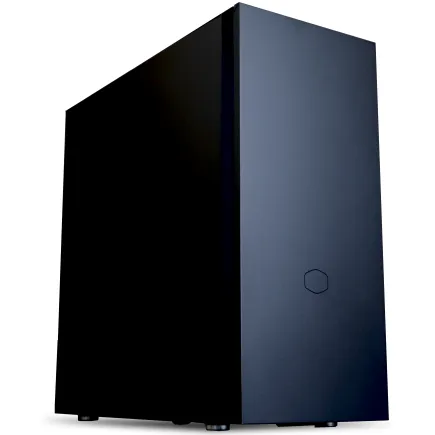
| 【ZEFT R60GP スペック】 | |
| CPU | AMD Ryzen9 9950X3D 16コア/32スレッド 5.70GHz(ブースト)/4.30GHz(ベース) |
| グラフィックボード | GeForce RTX5060 (VRAM:8GB) |
| メモリ | 16GB DDR5 (16GB x1枚 クルーシャル製) |
| ストレージ | SSD 1TB (m.2 nVMe READ/WRITE:7250Gbps/6900Gbps WD製) |
| ケース | Fractal Pop XL Silent Black Solid |
| CPUクーラー | 空冷 サイズ製 空冷CPUクーラー SCYTHE() MUGEN6 BLACK EDITION |
| マザーボード | AMD B850 チップセット GIGABYTE製 B850 AORUS ELITE WIFI7 |
| 電源ユニット | 650W 80Plus BRONZE認証 電源ユニット (COUGAR製) |
| 無線LAN | Wi-Fi 6E (IEEE802.11ax/11ad/11ac/11n/11a/11g/11b) |
| BlueTooth | BlueTooth 5 |
| 光学式ドライブ | DVDスーパーマルチドライブ (内蔵) |
| OS | Microsoft Windows 11 Home |
パソコンショップSEVEN ZEFT R66D

| 【ZEFT R66D スペック】 | |
| CPU | AMD Ryzen5 8500G 6コア/12スレッド 5.00GHz(ブースト)/3.50GHz(ベース) |
| グラフィックボード | GeForce RTX5070Ti (VRAM:16GB) |
| メモリ | 32GB DDR5 (32GB x1枚 クルーシャル製) |
| ストレージ | SSD 1TB (m.2 nVMe READ/WRITE:7250Gbps/6900Gbps WD製) |
| ケース | DeepCool CH170 PLUS Black |
| CPUクーラー | 空冷 DeepCool製 空冷CPUクーラー AK400 |
| マザーボード | AMD B850 チップセット ASRock製 B850M-X WiFi R2.0 |
| 電源ユニット | 850W 80Plus GOLD認証 電源ユニット (Silverstone製) |
| 無線LAN | Wi-Fi 6E (IEEE802.11ax/11ad/11ac/11n/11a/11g/11b) |
| BlueTooth | BlueTooth 5 |
| OS | Microsoft Windows 11 Home |
パソコンショップSEVEN ZEFT R66P

| 【ZEFT R66P スペック】 | |
| CPU | AMD Ryzen7 7800X3D 8コア/16スレッド 5.00GHz(ブースト)/4.20GHz(ベース) |
| グラフィックボード | GeForce RTX5060Ti 16GB (VRAM:16GB) |
| メモリ | 32GB DDR5 (32GB x1枚 クルーシャル製) |
| ストレージ | SSD 1TB (m.2 nVMe READ/WRITE:5000Gbps/3900Gbps KIOXIA製) |
| ケース | Okinos Mirage 4 ARGB Black |
| CPUクーラー | 水冷 240mmラジエータ CoolerMaster製 水冷CPUクーラー ML 240 Core II Black |
| マザーボード | AMD B850 チップセット ASRock製 B850M-X WiFi R2.0 |
| 電源ユニット | 650W 80Plus BRONZE認証 電源ユニット (COUGAR製) |
| 無線LAN | Wi-Fi 6E (IEEE802.11ax/11ad/11ac/11n/11a/11g/11b) |
| BlueTooth | BlueTooth 5 |
| OS | Microsoft Windows 11 Home |
パソコンショップSEVEN ZEFT R59YAA
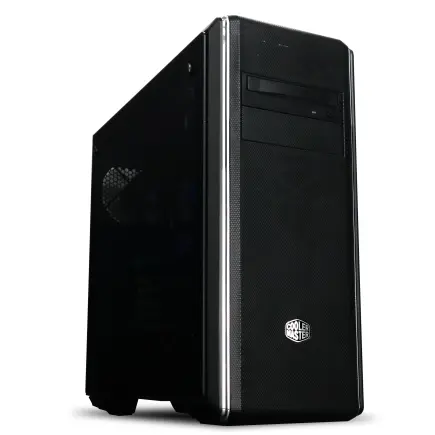
| 【ZEFT R59YAA スペック】 | |
| CPU | AMD Ryzen7 9700X 8コア/16スレッド 5.50GHz(ブースト)/3.80GHz(ベース) |
| グラフィックボード | Radeon RX 7900XTX (VRAM:24GB) |
| メモリ | 32GB DDR5 (16GB x2枚 Micron製) |
| ストレージ | SSD 2TB (m.2 nVMe READ/WRITE:7400Gbps/7000Gbps Crucial製) |
| ケース | クーラーマスター MasterBox CM694 TG |
| CPUクーラー | 空冷 DeepCool製 空冷CPUクーラー AK400 |
| マザーボード | AMD X870 チップセット ASRock製 X870 Steel Legend WiFi |
| 電源ユニット | 1000W 80Plus GOLD認証 電源ユニット (アスロック製) |
| 無線LAN | Wi-Fi 6E (IEEE802.11ax/11ad/11ac/11n/11a/11g/11b) |
| BlueTooth | BlueTooth 5 |
| 光学式ドライブ | DVDスーパーマルチドライブ (内蔵) |
| OS | Microsoft Windows 11 Home |
AI処理と動画編集を並行して行うためのGPU選び
AI処理と動画編集を同時に快適に進めたいという方に対して、私ははっきりと伝えたいのです。
ミドルクラスのGPUでは現実的に力不足だと感じています。
実際、私自身が以前そうした環境で仕事をしていた時、映像プレビューは途切れがちで、何度も待たされる状況に直面しました。
時間に追われる日々の中で、この小さな待ち時間が積み重なっていくと、イライラが止まらなくなるものです。
結果、業務に集中するエネルギーまで削られてしまう。
だからこそ私は、あらかじめ性能に余裕を持ったハイエンド寄りのモデルを選んでおくことが、自分を救うためにも不可欠だと考えています。
年々進化しているモデルは、以前の倍以上の計算を要求することもあり、それを中途半端なGPUに任せてしまうと、とにかく無茶なんです。
私が使っていた旧環境──RTX4070を持ち出したときの話ですが、Stable Diffusionを走らせつつPremiere Proで4K複数カメラ編集を同時並行しようとすると、最初こそ動くもののすぐにカクカクと止まり、しまいには作業どころではなくなりました。
結局のところ夜中にバッチ処理を仕掛け、翌朝に結果だけを確認するという効率の悪い方法に頼るしかありませんでした。
大事なのは数字ではなく実感。
CUDAコアとVRAMの差が、目に見えるほど作業体験を変えてしまうのです。
CUDAコアが多ければ複数の処理を同時に動かす力が増し、AIの推論と映像編集が互いに邪魔をしなくなる。
さらにVRAMのわずかな違いも、私の中では大きな安心を決定づけました。
12GBと16GBでは、プロジェクトを開いたときの心持ちがまるで違うのです。
余裕があると「今日の作業もなんとかなる」と自然に思える。
一方でVRAM不足に見舞われれば、急な強制終了や処理待ちが発生し、一日の計画そのものが狂わされる。
たった一度そのストレスを味わえば、次は絶対に余裕あるモデルを求めたくなるでしょう。
ここで一点、多くの人が誤解しています。
GPUを二つの役割に「仲良く分け合う」などということは起きません。
AIも映像編集ソフトも遠慮なく全力を要求する存在です。
どちらかが軽くなることはない。
だからある種、激しい取り合いなのです。
この現場感覚は、最新の重たいゲームを遊んだときに感じる瞬間に似ています。
「今は半端な性能じゃ生き残れない」という現実を目の前に突きつけられる、そんな感覚です。
生成したイメージをすぐに確認しながら、編集タイムライン上で手を止めずに作業を続けられる。
止まらない。
躊躇なく流れる。
こんなにストレスが減り、仕事を楽しめるようになるとは思ってもみませんでした。
以前なら夜になると疲労感に押し潰されていましたが、今ではもう「まだやれる」という前向きさが湧いてきます。
これこそがGPU投入で得られる一番大きな価値なのかもしれません。
GPUは単なる便利な道具ではないのです。
私はむしろ「業務効率を左右する投資商品」として見ています。
その金額だけ見れば決して安くはない。
けれど徹夜作業や納品直前のエラー対応で削られる精神的負荷や時間のコストを考えれば、その投資は十分に元が取れると思えるのです。
安さを重視したい気持ちはもちろん理解できます。
しかし、私は一度でも「あのときもう少し上のモデルを買っておけば」と痛感した経験を持っているので、そこに妥協の余地はないと考えています。
振り返れば、答えはシンプルでした。
AIと映像編集を本当に効率よく同時進行させたいならRTX 4080以上を選ぶべきです。
RTX 4070やそれ以下のモデルで頑張ろうと思えば、結局どこかのテンポを犠牲にせざるを得ません。
しかし、品質と効率を両立しなければならないプロの現場において、その犠牲は取り返しがつかないことになりかねません。
だから私は言い切ります。
「迷ったら上位を選べ」と。
その先に待っているのは、後悔しない自分です。
GPU選びに甘さは禁物。
強くそう思います。
作業体験そのものが変わる。
安心感。
最新グラフィックボード(VGA)性能一覧
| GPU型番 | VRAM | 3DMarkスコア TimeSpy |
3DMarkスコア FireStrike |
TGP | 公式 URL |
価格com URL |
|---|---|---|---|---|---|---|
| GeForce RTX 5090 | 32GB | 49113 | 100929 | 575W | 公式 | 価格 |
| GeForce RTX 5080 | 16GB | 32430 | 77302 | 360W | 公式 | 価格 |
| Radeon RX 9070 XT | 16GB | 30414 | 66101 | 304W | 公式 | 価格 |
| Radeon RX 7900 XTX | 24GB | 30336 | 72701 | 355W | 公式 | 価格 |
| GeForce RTX 5070 Ti | 16GB | 27399 | 68249 | 300W | 公式 | 価格 |
| Radeon RX 9070 | 16GB | 26736 | 59644 | 220W | 公式 | 価格 |
| GeForce RTX 5070 | 12GB | 22140 | 56240 | 250W | 公式 | 価格 |
| Radeon RX 7800 XT | 16GB | 20092 | 49985 | 263W | 公式 | 価格 |
| Radeon RX 9060 XT 16GB | 16GB | 16704 | 38983 | 145W | 公式 | 価格 |
| GeForce RTX 5060 Ti 16GB | 16GB | 16133 | 37823 | 180W | 公式 | 価格 |
| GeForce RTX 5060 Ti 8GB | 8GB | 15994 | 37602 | 180W | 公式 | 価格 |
| Arc B580 | 12GB | 14766 | 34575 | 190W | 公式 | 価格 |
| Arc B570 | 10GB | 13862 | 30555 | 150W | 公式 | 価格 |
| GeForce RTX 5060 | 8GB | 13317 | 32041 | 145W | 公式 | 価格 |
| Radeon RX 7600 | 8GB | 10916 | 31429 | 165W | 公式 | 価格 |
| GeForce RTX 4060 | 8GB | 10743 | 28303 | 115W | 公式 | 価格 |
AI用途PCをスムーズに動かすメモリ構成
DDR5環境で快適に動作する容量の目安
64GBメモリこそ、現実的で安心できる最適な選択肢だと思います。
私は以前、32GBの環境で映像編集や画像生成に挑んでいましたが、複数のアプリを立ち上げて同時に使うと、途端にパソコンの挙動が鈍り、作業が止まってしまう瞬間が度々ありました。
そのたびに集中力が途切れて、成果物の完成度以前に続けるモチベーションさえ揺らぐようで、本当にやりきれない思いをしたものです。
あの頃は効率化のために最新のソフトを取り入れたつもりなのに、かえって機械に振り回されているような感覚が常につきまとっていました。
正直「これでは投資の意味がない」と感じていましたが、思い切って64GBへ増設した瞬間、それまでのストレスから解き放たれる安堵感に包まれました。
生成AIの処理といえばGPUの役割が語られがちですが、メモリ不足は裏で大きなボトルネックになり、速度だけでなく安定性そのものをも崩してしまう。
あのギャップを肌で体験して以来、必要な容量を軽視してはいけないという教訓が残っています。
128GBの選択肢も検討したことがありました。
ですが、私のような業務ベースの制作には過剰です。
研究職や大規模解析を回す人なら別ですが、通常のクリエイティブ環境では明らかに使い切れない容量です。
だから結局64GBに落ち着きました。
そのときの感覚は妙に肩の力が抜けるような心地よさで、無駄に上を追い求めなくていいんだ、これがちょうど良いんだ、と素直に納得できたのです。
中途半端な我慢をやめて、必要十分な環境に身を置くこと。
それが精神的な余裕にもなるのだと改めて実感しました。
最近の生成AI系のソフトはメモリ消費が激しく、まるで蛇口を全開にして水を流しているようです。
油断すればすぐに使い切ってしまう。
32GBのときはいつも綱渡りでした。
作業は続けられるけれど落ち着かない。
ちょっとしたきっかけで止まる。
その繰り返しがむなしさを生んでいたのです。
私は日々、Adobe PremiereやPhotoshop、さらにはStable Diffusionを並行して使用しています。
人間の発想はとても繊細で、タイミングを逃すと二度と戻ってこないことがあります。
その儚さを、私は痛感させられてきました。
64GBに増設した瞬間、その呪縛が解けたように操作が素直に反応し、「やっと思い描いた仕事ができる」と心底うれしくなったものです。
安定感がある。
安心して使える。
この二つが揃うと、人は余分な神経を使わなくて済みます。
余計なことを考えなくてもよくなると、そのぶんクリエイティブに没頭できる。
64GBを薦めたい気持ちの裏には、単なるスペック比較を超えたこうした心理的余裕の大切さがあります。
私にとっては、その貴重さがとても大きいのです。
パソコンの動作が邪魔をせず、作業に自然と集中できると成果物の質そのものが高まる。
これは実際に体験したからこそ強く言えることです。
DDR5は帯域幅が従来よりも優れている。
それは事実です。
けれども、容量が不足していたら宝の持ち腐れになります。
いくら高性能なCPUやGPUを積んでも、ボトルネックが存在すれば潜在力を引き出せません。
スポーツカーに小さなガソリンタンクを載せるようなものです。
見た目や数字は立派でも、いざ長距離を走ろうと思えば不安だらけ。
仕事で安心して走りきるには、やっぱり余力のある環境が欠かせません。
生成AIを中核に置いた作業をする人にとって、DDR5の64GBはコストも実用性も両立できる「最適解」だと。
32GBでは持続力に欠けるし、128GBでは過剰で財布に優しくない。
しかし64GBなら本当に調和がとれていて、必要なパフォーマンスを十分に発揮させられるのです。
これは単なる机上の判断ではなく、現場で泥臭く試し続けたからこそ出てきた答えだと自負しています。
作業が止まらないことこそが最大の効率化。
この一言に尽きます。
だから私は、かつての自分と同じように悩みながらクリエイティブ業務を続けている方に伝えたい。
そして同時に、この容量が自分の仕事の質を支えていることは紛れもない事実です。
これが私の経験です。
そして、揺るがない結論です。
16GBと32GBを実際に使ったときの差
正直に申し上げると、生成AIを日常的に使うつもりなら、16GBではなく32GBを選んだ方が圧倒的に安心です。
数字上の単なる差に見えても、実際に仕事を進める際に感じる余裕や快適さは雲泥の差です。
16GBでも一応は動きますが、同時に複数のアプリを起動したり、ブラウザのタブを大量に開いたままモデルを走らせると、あっという間に処理落ちのような鈍さを体感する場面が増えます。
私は数年前に16GBの環境でローカルの画像生成AIを試してみたことがあります。
最初は「思ったよりいけるな、これで十分かもしれない」と思い込んでいました。
しかし数十枚まとめてのバッチ生成や違うモデルへの切り替えを始めたとたん、パフォーマンスが急に落ちて、目の前の画面が固まったように動かなくなる。
待つしかない自分がそこにいるだけで、妙にむなしいんですよね。
しかもその時間が連日繰り返されると、徐々にやる気が削がれてしまう。
これには参りました。
一方で、32GB環境に変えたときの体験は衝撃でした。
大きなモデルでも滑らかに回るし、複数の生成処理を同時に動かしても引っかかりがない。
笑ってしまうほどの快適さでしたね。
あのこれなら任せられるという気持ちは、初めて高級車に乗って高速道路を走ったときの安心感に似ています。
余計な不安がないからこそ、目の前の作業に意識を100%向けられる。
この集中環境は想像以上に成果や効率に直結しました。
ビジネスでWordやExcelを使い、メールをさばき、社内の処理システムにアクセスする程度なら16GBでも十分に快適です。
それでも問題が顕在化するのは、「生成AIを主力の道具として頼る」場合です。
ブラウザで複数のクラウドサービスを開きながら、裏でモデルを走らせ、さらにチャットAIを動かす、そんな環境になると必ず狭さが露呈します。
余裕がゼロになる瞬間です。
私はかつてThinkPadのRyzen搭載モデルを16GBで購入しました。
そのときは「まあ自分の作業ならこれで十分だろう」と踏んでいたのですが、実際は数か月後には不満が噴出しました。
結果としてメモリ増設可能なモデルに買い替える羽目となり、予算を大きくオーバー。
心から「最初から32GBにしておくべきだった」と後悔しました。
二度と同じ失敗はしたくない、そう強く思いました。
メモリはCPUやGPUの陰に隠れて軽視されがちですが、本当は作業の要です。
メモリ不足のせいで処理が止まり、そのたびに待たされる。
あのムダな時間が一番痛いんです。
社会人にとって、一日の中でどう時間を使うかは仕事の成果だけでなく、気持ちの安定にも直結します。
だからこそ、私は強く意識するようになりました。
32GBにした初日の体験は今も忘れられません。
複数の大規模モデルを立て続けに切り替えても落ち着いて動作する。
数十枚の画像を一気に生成しても、落ち着いてコーヒーを飲みながら待っていられる。
ああ、これなら安心して任せられるなと感じました。
そこから私の取り組み方が変わりました。
信頼できる環境があるだけで、こちらの意欲まで自然と高まるんです。
だから私は思います。
生成AIを実用的なツールとして活かすつもりなら、迷わず32GB以上を選ぶべきです。
余裕こそが最大の投資であり、未来への備えでもあるのです。
今は16GBで何とか動いていても、そのうち限界に達する場面は必ず来ます。
そのとき慌てて対応するのでは遅い。
私はそう確信しています。
もちろん、すべての人が最初から潤沢な予算を組めるわけではありません。
あとから増設できる場合もありますが、ノートPCだと難しいケースも多い。
増設できたとしても、私のように痛い追加出費につながることがあります。
それなら最初から先を見越した構成を選ぶ方が、ずっと健全です。
結局、生成AIを仕事や創作の中心に据えていくなら16GBは妥協にすぎない。
私はそう学びました。
快適さに投資することは、集中力やモチベーションを守ることでもある。
だから私はもう二度と「16GBで十分だろう」とは思いません。
そしてこれからも迷いなく32GB以上を選び続けます。
それが私の答えです。
マルチタスク用途に応じたメモリ容量の決め方
私の結論は、生成AIや動画編集を本格的に利用するのであれば、32GB以上が必須であり、さらに3Dモデリングや動画を並行して扱うのであれば64GBが最適だということです。
これは机上の空論ではなく、日々の業務の中で私が経験してきた体感から出した答えです。
16GB環境で我慢しながら仕事をすることほど、精神的に疲れるものはありません。
実際のところ、16GBでできることは意外と多いです。
メールを確認したり、軽い資料を作ったり、ブラウザで情報収集をしたりといった作業なら問題はありません。
ただそこにTeamsやZoomを常時接続しながらWordやExcelを同時に立ち上げると、じわじわと動作が重くなってきて「なんだか遅いな」と感じる瞬間が増えるのです。
社会人なら誰でも資料作成や会議を同時並行で行いますから、これはよくある状況だと思います。
少しずつ効率が落ちていく。
気づいたときには時間を多く取られていて、終業時間間際に焦る羽目になる。
正直つらいです。
昨年、私は新しくノートPCを購入しました。
そのときに選んだメモリ容量は16GBです。
しかしある日、生成AIを走らせながらTeams会議をしていたとき、突然PCが重くなり、画面が固まってしまうほど処理が滞ったんです。
その瞬間、冷や汗が出ました。
周りに迷惑をかけてはいけない気持ちと、自分の作業が止まってしまった悔しさで頭が真っ白になりました。
パソコンのファンの音がうるさく鳴り響く中で「これはダメだ。
増設しなきゃ」と心の中で叫んでいました。
なぜこうした違いが起こるかといえば、AIによる生成処理や動画編集は非常にメモリを消費するからです。
PhotoshopやPremiereを起動するとさらに負荷がかかり、すぐにスワップが始まります。
スワップが始まると画面の反応がワンテンポ遅れる。
マウスを動かすたびに遅延が出て、イライラが募ります。
集中力が切れ、仕事の効率も落ちてしまう。
これでは夜まで良いコンディションを保てません。
だからこそ、私は32GBを選ぶことを強く推奨します。
特にAIを使ったクリエイティブワークを想定する人にとっては、必須の環境です。
32GBを積んでいれば複数のソフトを立ち上げても余裕があり、動作が安定してくれるだけで心の安心感が全く違います。
安心感というのは、作業に没頭するための土台なのです。
ただしさらに踏み込んだ用途、例えば動画編集とAI生成を同時並行で行おうとするなら、やはり64GBにした方が良いと私は思います。
私の知人が64GBの環境を導入したのですが、作業の流れが止まらない快適さにすっかり慣れてしまい、もう以前には戻れないと話していました。
大げさに聞こえるかもしれませんが、体験すると確かにそう思います。
ストレスが減り、作業効率が上がり、結果として投資した費用は十分取り戻せる。
私はそう確信しています。
もちろん、ただ容量を増やせばすべて解決するわけではありません。
自分の用途を冷静に見極め、将来を見据えて容量を選ぶことが大切なのです。
私もその一人でした。
業務の幅が広がるたびに限界が見えてきて、結局は追加投資を迫られる。
だからこそ購入時が一番重要なのです。
未来の使い方を想像して選ばなければ、必ず同じ失敗を繰り返すでしょう。
最近の傾向を見ると、ソフトウェアにはAI機能がどんどん組み込まれています。
画像編集ソフトが自動で構図や補正を提案してくれることも増えていますし、動画ソフトが内容を解析して編集プランを出してくれることも珍しくありません。
便利です。
しかし、その裏では大きなメモリを消費しています。
つまり、今快適な環境も数年後には限界が来るということです。
予算とのバランスは悩ましい問題です。
けれど、私自身が16GB環境で味わった苛立ちや待ち時間を考えれば、余裕を持った投資は「無駄」ではないと確信しています。
PCは単なる機械ではなく、毎日働き続ける大事な相棒だからです。
その相棒をきちんと整えることは、自分自身の働きやすさを整えることでもあります。
私はこれまでの経験を踏まえて、こう思います。
もし生成AIを活用して何かを創りたい、効率を高めながら自分の時間を大切にしたいと考えるなら、最低でも32GB。
さらに負荷の高いタスクを同時にこなす自分を想像できるなら、迷わず64GBにすべきです。
容量に余裕があることは、心の余裕に直結します。
予定通りに終わる安心感。
焦らずに進められる落ち着き。
その差を知ってしまったら、もう後戻りはできません。
最後に、この選択の本質は未来の自分と向き合うことだと思います。
その一歩を踏み出す勇気が、結局は仕事の成果や生活の質につながるのです。
どうか後悔のない選択をしてください。
未来の自分を助けるのは、今の決断です。
AI処理を下支えするストレージの整え方
NVMe SSDで大きなデータを扱うメリット
大容量のデータを扱う場面ではNVMe SSDを選んだ方が良い、と私は強く思うようになりました。
なぜかといえば、実際に導入した結果があまりにも明確で、以前の環境には戻れないほどの快適さを手に入れたからです。
HDDやSATA SSDを使っていた頃の私は「まあ、こんなものか」と半ば諦めていたのですが、NVMeに変えた途端、仕事の進み方がまるで変わりました。
効率どうこうという小さな話ではなく、日々の気持ちの持ち方やモチベーションすら影響を受ける。
それほどの差があると実感しています。
AI関連の処理に携わっていると、データの読み書きの量が莫大になります。
例えばStable Diffusionをローカル環境で試していた頃、数百MB単位のファイルがいきなり大量に生成され、それをSATA SSDに乗せていた時代は本当にストレスでした。
動作がワンテンポ遅れるたびにイラつき、「また待たされるのか」と思っていました。
しかしNVMe SSDに変えたとき、CPUやGPUの力を本当の意味で引き出せている感触がありました。
これは私にとって大きな発見でした。
特に衝撃だったのは読み込み速度です。
以前は大きな3Dモデルデータを開こうとすると、数十秒間じっとロード画面を眺めるしかなく、不毛な時間に感じていました。
最初は仕方ないと割り切っていたのですが、NVMe SSDへ切り替えたあとは「え、もう開いたの?」と思わず声が出るほどの早さ。
数秒で完了するという現実に、正直に言えば笑ってしまったくらいです。
この変化は単に業務効率を上げるだけでなく、待ち時間という小さなストレスが日常から消えることで、作業に前向きな気持ちで取り組めるようになりました。
最近ではローカルで大規模言語モデルを活用する人が増えていますが、数十GB単位のモデルをロードするときの違いはとても大きい。
NVMe SSDだと数秒で準備が整うのに、HDDやSATA SSDでは数分待たされます。
その数分で「もうやめておこう」と気持ちが折れてしまうことは珍しくないと思います。
私も昔はその待ち時間にスマホを触ったり、別の作業に逃げてしまうことがよくありました。
けれどNVMeだと集中が途切れない。
環境が人を動かすとはこのことだと痛感しました。
とはいえ、良い面ばかりではなく気をつける点もあります。
NVMe SSDは熱問題に弱いのです。
私は最初それを知らず、何だか処理速度が安定しないと不安に思ったことがありました。
調べた結果、熱が原因だとわかり、慌てて冷却用のヒートシンクを購入。
取り付けてからは安定して使えるようになり、安心しました。
それ以来「パフォーマンスを求めるなら熱対策は必須」と肝に銘じています。
ここは軽視してはいけません。
やけどするような失敗でしたから。
私の仕事はプロジェクトごとに数十GB単位のデータをやり取りするのが当たり前です。
ですからストレージ選びは「どれが安いか」などではなく、生産性そのものに直結します。
速ければいいという単純な話ではなく、働き方が変わるレベルで影響します。
業務が止まらず、流れるように進む。
それは自分の一日のリズムすら変えるほどの力を持っています。
私はそこにNVMe SSDの価値を見出しました。
最終的には、システムドライブもデータドライブも両方NVMe SSDに揃えるのが良かったというのが私なりの結論です。
OSやアプリケーションの起動が早くなるのはもちろんのこと、学習モデルや実験用のファイルすべてが同じ速度で扱えるため「どこに置いた方が効率的か」などというくだらない悩みから完全に解放されました。
迷いが減るだけで、精神的にぐっとラクになります。
これは大きい。
NVMe SSDを導入して得られたのは、単なる速度の向上ではありません。
疲労感の少ない仕事環境や、「よし、やるぞ」と思える前向きな気持ちです。
そして、欲しい情報やファイルに瞬時にアクセスできる環境は、安心して挑戦に踏み出せる土台をつくってくれるのです。
速さの実感。
日常の快適さ。
数字や便利さだけでは形容できない部分で、NVMe SSDは私の仕事に確実な変化をもたらしました。
これが何よりのメリットだと私は感じています。
実際に使ってみなければ味わえない手応え。
「NVMe SSDはもう手放せない」と。
SSD規格一覧
| ストレージ規格 | 最大速度MBs | 接続方法 | URL_価格 |
|---|---|---|---|
| SSD nVMe Gen5 | 16000 | m.2 SSDスロット | 価格 |
| SSD nVMe Gen4 | 8000 | m.2 SSDスロット | 価格 |
| SSD nVMe Gen3 | 4000 | m.2 SSDスロット | 価格 |
| SSD SATA3 | 600 | SATAケーブル | 価格 |
| HDD SATA3 | 200 | SATAケーブル | 価格 |
ゲーミングPC おすすめモデル5選
パソコンショップSEVEN ZEFT Z56KA
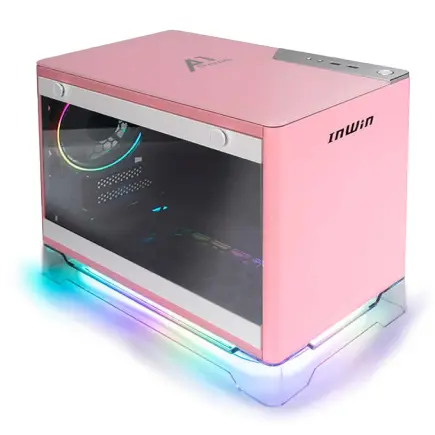
| 【ZEFT Z56KA スペック】 | |
| CPU | Intel Core Ultra9 285K 24コア/24スレッド 5.70GHz(ブースト)/3.70GHz(ベース) |
| グラフィックボード | GeForce RTX5060Ti 16GB (VRAM:16GB) |
| メモリ | 32GB DDR5 (32GB x1枚 クルーシャル製) |
| ストレージ | SSD 2TB (m.2 nVMe READ/WRITE:7250Gbps/6900Gbps WD製) |
| ケース | INWIN A1 PRIME ピンク |
| CPUクーラー | 空冷 サイズ製 空冷CPUクーラー SCYTHE() MUGEN6 BLACK EDITION |
| マザーボード | intel B860 チップセット ASRock製 B860I WiFi |
| 電源ユニット | 750W 80Plus GOLD認証 |
| 無線LAN | Wi-Fi 6E (IEEE802.11ax/11ad/11ac/11n/11a/11g/11b) |
| BlueTooth | BlueTooth 5 |
| OS | Microsoft Windows 11 Home |
パソコンショップSEVEN EFFA G09G

| 【EFFA G09G スペック】 | |
| CPU | Intel Core Ultra7 265KF 20コア/20スレッド 5.50GHz(ブースト)/3.90GHz(ベース) |
| グラフィックボード | GeForce RTX5070Ti (VRAM:16GB) |
| メモリ | 32GB DDR5 (16GB x2枚 クルーシャル製) |
| ストレージ | SSD 1TB (m.2 nVMe READ/WRITE:7250Gbps/6900Gbps WD製) SSD SSD 2TB (m.2 nVMe READ/WRITE:7250Gbps/6900Gbps WD製) |
| ケース | Thermaltake S200 TG ARGB Plus ブラック |
| CPUクーラー | 水冷 240mmラジエータ CoolerMaster製 水冷CPUクーラー ML 240 Core II Black |
| マザーボード | intel B860 チップセット ASRock製 B860M Pro RS WiFi |
| 電源ユニット | 850W 80Plus GOLD認証 電源ユニット (CWT製) |
| 無線LAN | Wi-Fi 6E (IEEE802.11ax/11ad/11ac/11n/11a/11g/11b) |
| BlueTooth | BlueTooth 5 |
| OS | Microsoft Windows 11 Home |
パソコンショップSEVEN ZEFT Z56O

| 【ZEFT Z56O スペック】 | |
| CPU | Intel Core Ultra5 245KF 14コア/14スレッド 5.20GHz(ブースト)/4.20GHz(ベース) |
| グラフィックボード | GeForce RTX5060 (VRAM:8GB) |
| メモリ | 32GB DDR5 (32GB x1枚 クルーシャル製) |
| ストレージ | SSD 1TB (m.2 nVMe READ/WRITE:7250Gbps/6900Gbps WD製) |
| ケース | Antec P20C ブラック |
| CPUクーラー | 水冷 240mmラジエータ CoolerMaster製 水冷CPUクーラー ML 240 Core II Black |
| マザーボード | intel B860 チップセット ASRock製 B860M Pro RS WiFi |
| 電源ユニット | 650W 80Plus BRONZE認証 電源ユニット (COUGAR製) |
| 無線LAN | Wi-Fi 6E (IEEE802.11ax/11ad/11ac/11n/11a/11g/11b) |
| BlueTooth | BlueTooth 5 |
| OS | Microsoft Windows 11 Home |
パソコンショップSEVEN ZEFT R56DAG
エンスージアスト級のパワーを備えるゲーミングPC、プレイヤーの期待に応えるマシン
バランスドハイパフォーマンス、最新技術と高速32GB DDR5メモリで圧巻のパフォーマンスを誇るモデル
話題のCorsair 4000D Airflow TG、隅から隅まで計算されたクールなデザイン、美しさも機能も両立するPC
Ryzen 9 7950X搭載、プロセッシング性能の新境地を切り開く、ハイエンドユーザーに捧げるゲーミングPC
| 【ZEFT R56DAG スペック】 | |
| CPU | AMD Ryzen9 7950X 16コア/32スレッド 5.70GHz(ブースト)/4.50GHz(ベース) |
| グラフィックボード | GeForce RTX4060 (VRAM:8GB) |
| メモリ | 32GB DDR5 (16GB x2枚 Micron製) |
| ストレージ | SSD 1TB (m.2 nVMe READ/WRITE:7250Gbps/6900Gbps WD製) |
| ケース | Antec P20C ブラック |
| CPUクーラー | 水冷 360mmラジエータ CoolerMaster製 水冷CPUクーラー ML 360 Core II Black |
| マザーボード | AMD B650 チップセット ASRock製 B650M Pro X3D WiFi |
| 電源ユニット | 650W 80Plus BRONZE認証 電源ユニット (COUGAR製) |
| 無線LAN | Wi-Fi 6E (IEEE802.11ax/11ad/11ac/11n/11a/11g/11b) |
| BlueTooth | BlueTooth 5 |
| 光学式ドライブ | DVDスーパーマルチドライブ (外付け) |
| OS | Microsoft Windows 11 Home |
1TBと2TBを選ぶときの現実的な判断基準
正直に申し上げて、私は映像や画像を扱う仕事で生成AIを活用するなら、最初から2TBのSSDを選んでおくべきだと確信しています。
表面上は「1TBでも足りるかもしれない」と思わせるのですが、実際に数か月使ってみると、その考えがいかに甘かったのかを痛感しました。
容量不足の怖さは、作業効率の低下だけでなく、気持ちの余裕まで奪っていくんです。
毎日の業務に追われながら「あと何GB残っているだろう」と不安になるのは、本当に落ち着きません。
私が最初にその壁にぶつかったのは昨年のことです。
当時導入したノートPCは、セール価格に惹かれてつい1TBを選んでしまいました。
購入直後は「余裕あるな」と感じたのですが、生成AIで数百単位の画像を生成し、さらに数十GB単位の動画編集プロジェクトを扱う頃には、気づけば赤い容量警告バーが目に刺さるようになっていたんです。
外付けSSDを繋いでは外し、また繋ぐ。
その少しの手間すらだんだん大きなストレスになりました。
当たり前ですが、編集の手を止めてケーブルを探していると流れが途切れます。
小さいことのようで、積もると本当にしんどい。
買い替えて2TBに切り替えてからの快適さは、言葉にするより体験した方が分かります。
同じプロジェクトでも素材を十分に置ける余裕があると、進め方そのものがのびのびとするんです。
精神的な負担が減り、仕事に没頭できる。
クラウドストレージの便利さももちろん否定しません。
外出先からアクセスできるのは強みです。
ただ、ネット環境に依存しすぎる点は大きな弱点です。
締め切りに追われながら「あれ、同期が追いついてない」と慌てた経験は何度もしました。
そのたびに「やはり手元のSSDの速さには敵わない」と思い知らされます。
直感的に操作したい時に即応してくれる環境、これ以上の武器はありません。
さらに意外だったのは、2TBモデルの方がむしろ動作が安定しているケースがあることです。
つまり、大容量を選ぶことは単に保存領域の拡張ではなく、処理スピードを確実に担保することにもつながるわけです。
これは予想外の副産物であり、私の背中を力強く押してくれる結果でした。
とはいえ、2TBを選ぶには迷いもあります。
価格差は決して小さくないですし、導入時には「とりあえず様子見で1TB」という手段も現実的に浮かびます。
しかし後から外付けを買い足し、結局2TBと同等かそれ以上の費用になって愕然とした経験を私は持っています。
その不自由さに比べたら、最初に腹をくくって2TBを選んでおく方がずっと健全でした。
容量不足に悩まされる日々は、精神的に疲弊します。
気づかないうちに集中力を削いで、肝心のクリエイティブな部分に割くエネルギーが奪われる。
私はそうした消耗をくぐり抜けて、本質が見えました。
逆に、十分な容量に支えられた作業環境では、一歩引いた時に「仕事が整理されているな」と実感する余裕まで戻ってくるものです。
これは紙のノートと同じだと感じます。
ギチギチに書き込まれたページよりも、余裕を残して記されたページの方が気持ちは前向きになる。
だから私は、容量というものを単なる保存領域ではなく、仕事の質そのものを底上げするインフラだと位置づけています。
最終的に言えるのは、生成AIを活用して本気で映像や画像制作に取り組むなら1TBでは力不足だということです。
資料作成やメール業務の程度なら十分でしょう。
しかし創作を積み重ねてビジネスの成果へと結びつける場面では、必然的に2TBが適切な答えになります。
迷う時間が惜しい。
私はもう、自分の経験を通じてこの結論を揺るぎないものにしました。
発熱や静音性を考慮したストレージ運用の工夫
実際には、熱の問題と静音性、この二つが揃って初めて本当の意味で仕事を支える環境ができる。
私はその重要さを、自分自身の失敗から痛感しました。
数年前の深夜、納期が迫った案件で生成AIを回してみようと気合を入れ、最新型のNVMe SSDを二枚挿し込み、「もうこれで安心だ」と勝手に思い込んでいたんです。
ところが数時間で処理が急に重くなり固まってしまった。
調べてみるとSSDの温度が60度を超え、クロックダウンを起こしていました。
あのときの背筋が凍るような感覚は今でも忘れられません。
焦りと悔しさに押し潰されそうになりながら、「自分は何を準備してきたんだ」と苦々しく思ったものです。
それ以来、私は必ずヒートシンク付きSSDを選ぶ習慣になりました。
さらにケースファンの風の流れを、自分の手でひとつひとつ試しながら確認しました。
音についても、私はずっと過小評価していた節があります。
SSD自体は静かだから大丈夫だと高を括っていましたが、冷却不足に陥るとケース全体のファンが猛烈に回り始め、深夜の静けさを破って轟音が響く。
そのときの私は思わず「これじゃ集中できないじゃないか」と独り言を漏らしました。
機械音が一つ増えるだけで、こんなにも心を乱されるのかと驚かされたのです。
配置の重要さにも思い知る場面がありました。
かつて私はM.2スロットをGPUの真下に何の疑問もなく差し込んでいました。
すると高温のGPUに熱を奪われ、SSDの温度が常に高止まり。
結果としてケース全体が熱気を帯び、ファンが一斉に唸る。
部屋の中は機械音で支配されました。
だから今は、速度を求めるNVMe SSDはできるだけ上段に配置し、補助的な用途はSATA SSDでまかなう。
工夫一つで、温度も平均で7度ほど下がり、耳障りな音も大幅に減ったのです。
その静けさを取り戻したとき、胸の奥からほっとした気持ちが広がりました。
低温を至上と考えるのもまた危険だと感じます。
性能を守ろうとただ巨大な冷却システムを組み込むのは見当違い。
静けさは犠牲になり、清掃やメンテナンスの手間まで増える。
大切なのは過剰でなく的確な冷却、つまり必要なところにピンポイントで工夫を施すことです。
ヒートシンクやサーマルパッドの適切な導入、それこそが現実的で持続可能な解決策でした。
目立たない細かな積み重ねが、結果として大きな安心を連れてきます。
私なりに試行錯誤を繰り返した結果、今でははっきりと言えます。
発熱と静音、その両方を適切にバランスさせない限り、長時間安定した作業を継続する環境は得られません。
NVMe SSDをむやみに増設するだけでは意味がなく、ヒートシンクを備えたモデルを選んで正しいスロットに差す。
さらに全体のエアフローを整える。
その一連の積み上げが、仕事で信頼できる環境を作り出すのです。
「そんなの当たり前だ」と思う人もいるでしょう。
けれども、実際にその当たり前を実践できるかどうかで、得られる成果は驚くほど変わってくるんです。
静かな深夜に、パソコンがただ黙々と力を発揮してくれる姿。
それは私にとって何よりの安心であり、長年寄り添う相棒のようです。
無駄な音がなく、余裕ある心持ちで作業が進む。
パソコンは、ただの機械ではありません。
私のようなビジネスパーソンにとって、日々の仕事を共に支える存在です。
だからこそ私は熱対策と静音性の管理に妥協しない。
性能と快適さを、どちらも犠牲にせずに引き出す。
それがこれからも私が守りたい姿勢です。
そして、その繰り返しが日々の小さな成果を積み上げ、焦りに締め付けられることなく、仕事を走らせ続ける力に変わるのだと思います。
安心感。
信頼できる環境。
――以上が、私の学びでした。
AI用途PCを安定させる冷却方法とケース選び
空冷と水冷、それぞれに向いている用途
先日、自分でパソコンを組み直したときに実感したのは、冷却方式を考える上で一番大切なのは「そのマシンをどれくらい酷使するか」に尽きるということです。
日常的に軽い作業しかしないのに大げさな水冷を組んでも見栄え以上の実益はなく、逆に連続で重い処理をかけるのに普通の空冷だけでは心許ない。
だからこそ、用途と負荷がすべてを決める軸になるのだと改めて思わされました。
空冷は昔から根強い安心感があります。
ファンとヒートシンクというシンプルな構造ゆえに壊れにくいし、ちょっと埃を掃除してやればまた元気に動いてくれる。
音に関しても話題になりますが、実際はオフィスで昔から稼働しているエアコンの低音に近く、最初は耳障りでも驚くほど早く慣れてしまうものです。
むしろ余計な心配をせず気楽に働けるので気に入っています。
ここ数年の大型空冷クーラーには目を見張るものがあります。
昔は「とりあえずの選択肢」と思っていたのに、今ではかなりの高負荷までしっかり支えてくれる。
特に「AIのコードをちょっと試してみたい」くらいの段階なら良い相棒になってくれるでしょう。
相談されたら、迷ったら空冷から試せばいいと私は勧めますね。
しかし本当に重い仕事をさせ続けるとき、水冷の強さは一段上です。
真夏の30度を超える部屋でAI生成を連続で回したとき、空冷では処理落ちが起きて作業効率がガタ落ちしたことがあります。
そのとき水冷に切り替えたら、一気に冷えが安定してクロックも下がらない。
同じ処理がスムーズに流れ続けた瞬間の安心感は今も鮮明に覚えています。
間違いなく投資する価値があったと実感した場面でした。
とはいえ水冷には面倒も付きまといます。
ポンプの摩耗、冷却液の交換、長期利用によるリスク。
便利さに裏打ちされた責任があるというか、気楽さとは真逆の世界です。
スマホの小さなアップデートが原因で愛用アプリが急に動かなくなったときの、あの胸のざわつきに似ている。
冷えることの安心と引き換えに、必ず面倒を見る覚悟が必要になるのです。
そういう現実。
友人の話も印象的でした。
GPUすら載せていないAPU構成なのに簡易水冷を導入したのですが、やたら冷えすぎて「ちょっとオーバースペックやな」と本人が笑っていたのです。
性能的には使い切れていない。
でも光るチューブとラジエーターのおかげで、机の上が小さな展示スペースのようになり、本人はその様子を眺めているだけで嬉しそうでした。
その姿を見たとき、性能以外の価値、つまり「気分を上げてくれる演出」としての水冷の存在意義を理解しました。
正直うらやましかった。
空冷は実直で質実剛健、水冷は華やかで力強い。
もし毎日、Deep Learningや映像生成のような高負荷を長時間にわたって続けるなら、水冷が強力な味方になるのは間違いありません。
背伸びする必要なんてまるでないのです。
私自身、最初は格好良さに惹かれて水冷を選びかけたことがあります。
透明のチューブを流れる液体、そして煌びやかなRGBライト。
あれは魅力的でした。
でも当時の私はメールや資料作成が主で、本格的なAI処理とはほど遠い状態。
振り返ると、当時水冷を選んでいたらただの自己満足で終わっていたでしょう。
冷静に考える大切さを、あのとき自分の実体験から学びました。
そして一番厄介なのが「冷却不足による処理落ち」です。
せっかく進めた成果が一瞬で止まり、締め切りが近づく中で進捗が削られるあのストレスは胃が痛むほどでした。
それ以来、私は冷却という要素を軽んじないことに決めています。
空冷には安定感とシンプルさ。
水冷には持久力と冷却性能。
本気で長時間AI処理を走らせ続けるなら水冷。
それ以外で軽作業や試行的な用途が中心なら空冷で十分。
想像してみてください。
その姿を具体的に思い描ければ、自然と答えは導き出せます。
さて今の私は、空冷と水冷を場面で使い分けながら日常を送っています。
文章や資料作成には空冷。
AI生成や重い処理は水冷。
その習慣が、実は一番現実的で自分に合っているのかもしれません。
騒音を抑えて快適に作業できるケース選び
これにはパソコンケースの選び方が想像以上に重要だと強く感じるようになりました。
最近はAI関連の業務に取り組む機会も増え、CPUやGPUを長時間全力で動かすことが多くなっています。
その結果、冷却ファンの稼働音が途切れることなく鳴り響き、気がつけば耳にまとわりつくような感覚になってしまう。
慣れると思いたいところですが、静かな空間を何より大切にしたい私にとっては、これは想像以上に心を削る問題でした。
ある時に選んだケースは、厚めのパネルと吸音材がきちんと施されていて、GPUをフルで動かしても不思議なほど静かでした。
オンライン会議のマイクに雑音が入り込まず、打ち合わせ相手に余計な気を遣わずに済んだのはありがたいことでした。
あの瞬間に味わった安心感こそ、単なる数値の性能表からは決して測れない価値だと思います。
表面的な性能が整っていても、ケース自体が騒々しくては作業の場として全てが台無しになってしまうものです。
ただ誤解してはいけないのは、「静かならそれで十分」という話ではないということです。
吸音を優先しすぎると、ケース内部のエアフローが滞り、結果的に熱がこもって処理速度が落ちる。
本当にやっかいな現象です。
高温にさらされるとシステムは自動的にクロック数を下げ、いつも通りサクサクと進めたい作業が目に見えて遅く感じられるようになってしまう。
この苛立ちは経験した人でないと分からないと思います。
静音を追求するほど、熱との綱引きに直面する。
それがケース選びの難しさですね。
だから私が理想的だと思うのは、前面や上部から十分に通気を確保しつつ、横のパネルはきちんとした剛性を持ちながら遮音されているタイプのケースです。
四方をすべて開放すれば静けさが犠牲になるし、閉じすぎれば当然熱がこもる。
その真ん中を狙った絶妙な設計ができている製品こそ、現実的で頼りになる。
実際に複数のケースを比較しながら使ってみて、ようやく辿り着いたのがこのバランス型でした。
この「バランス感覚」は、どこか電気自動車の走行音問題に似ていると感じます。
クルマ自体は非常に静かで運転者にとっては理想的ですが、街中では歩行者が近づいてきた車に気づかず危険を招くことがある。
だからこそ最低限の警告音が必要になるのです。
パソコンケースも同じで、ただ無音を追求するのではなく、快適さと安全性を両立させることが欠かせません。
私は過去に、静音性を大きな売り文句にしたケースを導入した経験があります。
しかし夏場、一日中動かし続けると内部の熱が逃げず、結局ファンを高速で回さざるを得なくなりました。
よりによって静音モデルなのに普段よりも騒々しくなる、そんな皮肉な結果に直面してがっかりした記憶があります。
この失敗から得た学びは本当に大きいです。
「静か」という言葉に惑わされがちですが、冷却と静音のどちらが欠けても快適な作業環境は成り立たない。
GPUを酷使しても耳が疲れない程度に騒音を抑えつつ、冷却性能は妥協しない。
この両立以外に答えはありません。
人間の集中力はちょっとしたストレスにも影響を受けやすく、ファンの風切り音も積み重なると精神的な負担になる。
だからこそ長時間向き合う仕事環境を整える意味で、この選択は非常に重要です。
落ち着いて作業できる。
数え切れないほどケースを試し、痛い経験もしましたが、その積み重ねがあったからこそ今の結論に至ったと思っています。
職場であれ自宅であれ、静けさと安心、そして安定した処理速度は欠かせない要素であり、その環境を選び抜くことは大人の判断力が問われる部分だと思うのです。
静音と冷却。
どちらも譲れない条件。
当たり前に聞こえるかもしれませんが、実際に優先順位を間違えると必ず苦い失敗を味わうものです。
それこそが、AI時代を安心して働き抜くための最適解であり、同世代のビジネスパーソンとして声を大にして伝えたいことなのです。
ゲーミングPC おすすめモデル4選
パソコンショップSEVEN ZEFT Z56V
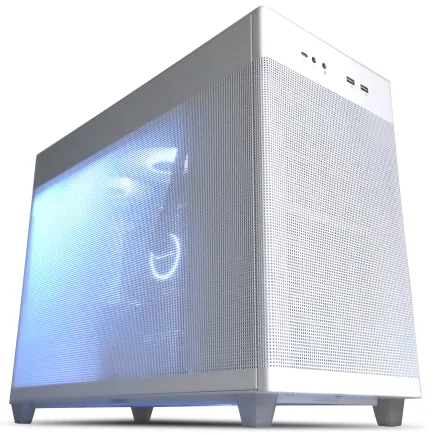
| 【ZEFT Z56V スペック】 | |
| CPU | Intel Core i7 14700F 20コア/28スレッド 5.30GHz(ブースト)/2.10GHz(ベース) |
| グラフィックボード | GeForce RTX5060Ti 16GB (VRAM:16GB) |
| メモリ | 16GB DDR5 (16GB x1枚 クルーシャル製) |
| ストレージ | SSD 1TB (m.2 nVMe READ/WRITE:7250Gbps/6900Gbps WD製) |
| ケース | ASUS Prime AP201 Tempered Glass ホワイト |
| マザーボード | intel B760 チップセット ASRock製 B760M Pro RS WiFi |
| 電源ユニット | 650W 80Plus BRONZE認証 電源ユニット (COUGAR製) |
| 無線LAN | Wi-Fi 6E (IEEE802.11ax/11ad/11ac/11n/11a/11g/11b) |
| BlueTooth | BlueTooth 5 |
| OS | Microsoft Windows 11 Home |
パソコンショップSEVEN ZEFT Z55DZ
| 【ZEFT Z55DZ スペック】 | |
| CPU | Intel Core Ultra5 245KF 14コア/14スレッド 5.20GHz(ブースト)/4.20GHz(ベース) |
| グラフィックボード | GeForce RTX5070Ti (VRAM:16GB) |
| メモリ | 32GB DDR5 (32GB x1枚 クルーシャル製) |
| ストレージ | SSD 1TB (m.2 nVMe READ/WRITE:7250Gbps/6900Gbps WD製) |
| ケース | Antec P20C ブラック |
| CPUクーラー | 水冷 240mmラジエータ CoolerMaster製 水冷CPUクーラー ML 240 Core II Black |
| マザーボード | intel B860 チップセット ASRock製 B860M Pro RS WiFi |
| 電源ユニット | 850W 80Plus GOLD認証 電源ユニット (Silverstone製) |
| 無線LAN | Wi-Fi 6E (IEEE802.11ax/11ad/11ac/11n/11a/11g/11b) |
| BlueTooth | BlueTooth 5 |
| 光学式ドライブ | DVDスーパーマルチドライブ (外付け) |
| OS | Microsoft Windows 11 Home |
パソコンショップSEVEN ZEFT Z58B
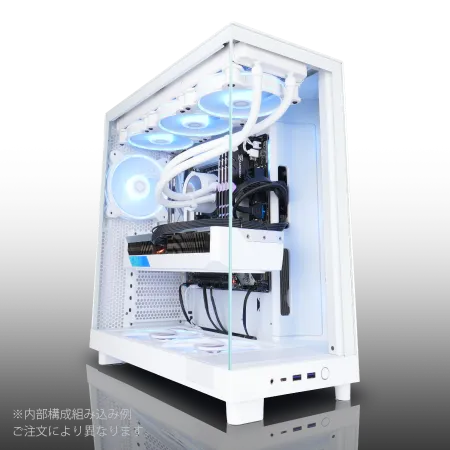
| 【ZEFT Z58B スペック】 | |
| CPU | Intel Core i7 14700F 20コア/28スレッド 5.30GHz(ブースト)/2.10GHz(ベース) |
| グラフィックボード | GeForce RTX5060 (VRAM:8GB) |
| メモリ | 32GB DDR5 (32GB x1枚 クルーシャル製) |
| ストレージ | SSD 1TB (m.2 nVMe READ/WRITE:7250Gbps/6900Gbps WD製) |
| ケース | NZXT H6 Flow White |
| CPUクーラー | 水冷 240mmラジエータ CoolerMaster製 水冷CPUクーラー ML 240 Core II White |
| マザーボード | intel B760 チップセット ASRock製 B760M Pro RS WiFi |
| 電源ユニット | 650W 80Plus BRONZE認証 電源ユニット (COUGAR製) |
| 無線LAN | Wi-Fi 6E (IEEE802.11ax/11ad/11ac/11n/11a/11g/11b) |
| BlueTooth | BlueTooth 5 |
| OS | Microsoft Windows 11 Home |
パソコンショップSEVEN ZEFT Z58U
| 【ZEFT Z58U スペック】 | |
| CPU | Intel Core Ultra7 265F 20コア/20スレッド 5.30GHz(ブースト)/2.40GHz(ベース) |
| グラフィックボード | GeForce RTX5060Ti 16GB (VRAM:16GB) |
| メモリ | 32GB DDR5 (32GB x1枚 クルーシャル製) |
| ストレージ | SSD 1TB (m.2 nVMe READ/WRITE:5000Gbps/3900Gbps KIOXIA製) |
| ケース | DeepCool CH170 PLUS Black |
| CPUクーラー | 空冷 DeepCool製 空冷CPUクーラー AK400 |
| マザーボード | intel B860 チップセット ASRock製 B860M Pro RS WiFi |
| 電源ユニット | 650W 80Plus BRONZE認証 電源ユニット (COUGAR製) |
| 無線LAN | Wi-Fi 6E (IEEE802.11ax/11ad/11ac/11n/11a/11g/11b) |
| BlueTooth | BlueTooth 5 |
| OS | Microsoft Windows 11 Home |
パソコンショップSEVEN ZEFT Z56E
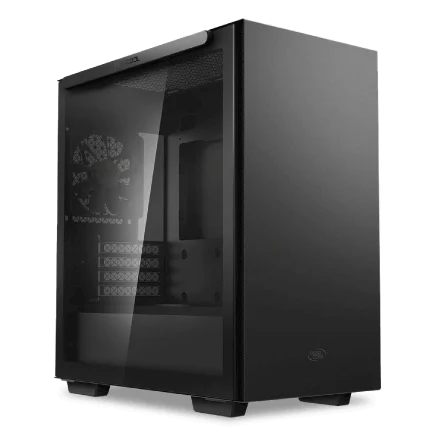
| 【ZEFT Z56E スペック】 | |
| CPU | Intel Core i7 14700F 20コア/28スレッド 5.30GHz(ブースト)/2.10GHz(ベース) |
| グラフィックボード | GeForce RTX5070 (VRAM:12GB) |
| メモリ | 32GB DDR5 (32GB x1枚 クルーシャル製) |
| ストレージ | SSD 1TB (m.2 nVMe READ/WRITE:7250Gbps/6900Gbps WD製) |
| ケース | Thermaltake S100 TG |
| マザーボード | intel B760 チップセット ASRock製 B760M Pro RS WiFi |
| 電源ユニット | 750W 80Plus GOLD認証 電源ユニット (Silverstone製) |
| 無線LAN | Wi-Fi 6E (IEEE802.11ax/11ad/11ac/11n/11a/11g/11b) |
| BlueTooth | BlueTooth 5 |
| OS | Microsoft Windows 11 Home |
強化ガラスケースの見た目と実用性のバランス
強化ガラスを採用したPCケースを選ぶときに一番大切なのは、単純に格好良さを取るのか、それとも冷却性能を優先するのか、その両立をどう考えるかに尽きると感じています。
私自身、普段からAI関連の処理や動画編集といった高負荷の作業をすることが多いので、PCの性能が安定しているかどうかは仕事の成果に直結します。
以前は両側面がガラス仕様のケースを使っていたのですが、そのときはGPU温度が負荷時に一気に上がり、10度近く余計に熱くなる状況に頭を抱えていました。
せっかくデザインに惚れ込んで購入したのに、結局はファンの音や熱に集中力を奪われる羽目になる――その経験は本当に苦いものでした。
今のケースは側面だけガラスにして、前面はメッシュ仕様に変えました。
その結果、ケース内の空気の流れがしっかり確保でき、長時間のレンダリングをしても安定して動くようになったのです。
見た目の良さと実用性のバランス。
結局はその両輪が噛み合ってこそ意味があると、ようやく実感しました。
だからこそ、この選択には納得しています。
去年導入したケースにはARGBのライトが搭載されているのですが、夜に作業をしていると淡い光が不思議と集中を助けてくれるのです。
最初は単なる装飾だと思っていたのに、実際には心を落ち着けたり気分を切り替えたりする効果があることに気づいたとき、ちょっとした驚きがありました。
静かに灯る光に癒やされる。
そんな感覚です。
ガラスはどうしても指紋やホコリが目立ってしまうのです。
私は几帳面な性格ではないので、小さな汚れが視界に入るたび、それだけで一息ごとにストレスを積み重ねていました。
大げさに言えば、40代になって「気楽に維持できること」がどれほど貴重かと身にしみたのです。
そして驚かされたのは、メーカーごとに設計思想がまるで違うということです。
私が以前よく選んでいたのは冷却効率重視でシンプルなタイプでしたが、最近試した側面排熱構造を持つモデルは、空冷GPUとの相性が抜群で驚きました。
正直、使う前は「新構造なんて本当に大丈夫かな」と疑っていました。
ところが長時間のテストでも安定して温度が保たれ、むしろ安心感を強く得ることができました。
試してみなければ分からなかった価値。
挑戦する意義を改めて教えられた気がします。
最終的にどういうPCケースが正解なのかを考えると、答えは意外とシンプルです。
前面、あるいは上面にしっかりとしたエアフローの通り道を作り、さらに側面だけ片側をガラスにしたケースを選ぶのが一番無難で安心だと思います。
デザインと実用を両立できる構造だからです。
ちょっと欲張りかもしれません。
しかし仕事も趣味もPCに頼っている生活をしている私にとって、その欲張りを許してくれる選択こそが安心へつながります。
欲張りでいいんです。
これまで何台もケースを乗り換えてきましたが、正直に言えば見た目だけで選んだときは必ず後悔してきました。
光り方が派手だと最初は嬉しい。
でも数か月すれば慣れてしまい、残るのは冷却の弱さや掃除の面倒さに対する不満ばかりです。
逆に、きちんと冷却とメンテナンス性を考えて選んだケースは、使えば使うほど快適さが増していきます。
結局、毎日付き合うものはストレスを減らしてくれるかどうかが全てだと、年齢を重ねるほどに実感します。
そういう意識の変化も、やっぱり40代になったからこそ出てきたのかもしれません。
これからPCケースのモデルはさらに多彩な展開を見せるでしょう。
奇抜なデザインや新しい構造を持つものも次々生まれてくるだろうと思います。
ただ、どれだけ選択肢が増えても、私が感じている軸は変わらないはずです。
安定動作を確保しながら見た目を楽しめる。
この両立を叶えるケースを探すことが、結局は最後に自分を助けてくれると信じています。
安心感。
信頼できる性能。
この二つを満たすケースを選ぶことこそ、長くPCを快適な相棒にし続ける秘訣だと断言できます。
どんなに派手で格好良くても、安心感や信頼性には敵わない。
AIワーク用PCの選び方Q&A
AI用途はゲーミングPCで代用できるのか?
私自身、仕事の合間に試してみた時に得た結論としては、軽い用途なら対応できるけれど、本格的に活用するとなると明らかに限界がある、というものでした。
最初は一台で両立できるのではと期待していたのですが、実際にやってみると考えが甘かったなと痛感しました。
やはり遊びと仕事は同じ土俵では語れないんですよね。
私が使っていたのはRTX4080を搭載したゲーミングPCでした。
ゲーム用途では大満足で、最新のオンラインゲームもシングルプレイの大作RPGも高フレームレートでしっかり動いてくれました。
その瞬間、正直「やられたな」と思いましたよ。
手応えを感じていただけに、思い通りにいかない状況はかなりストレスでした。
AI用途となると、重要なのは瞬発的な性能よりも安定した出力を支える耐久性とVRAM容量になります。
ゲーミングPCも高性能ではあるのですが、その設計思想はあくまでゲーム向け。
華やかに見えても、裏側のタフさではやはり違いが浮き彫りになるんです。
AI生成は大量データを安定して処理し続ける力が必要で、突発的な処理能力だけでは難しい。
見せかけのスピードと実用強度の違いをまざまざと見せつけられる感覚でした。
さらに厄介だったのはメモリやストレージ。
NVMe SSDで普段の読み込みは快適ですし、ゲームでは快調なのですが、大規模な学習データを展開するとI/O待ちが頻発して明らかに処理が停滞していく。
そのもどかしさといったら、まるで休日の夜に家族全員が一斉に動画配信を見始めて、突然Wi-Fiがカクつくあの感じに近いものでした。
結局、仕事のリズムを完全に狂わされました。
それでも一方で、必ずしも否定ばかりではありません。
例えば日中の息抜きにゲームを楽しみ、夜に小さくAIの推論を走らせる。
そんなライフスタイルでは不便はありませんでした。
冷却システムの強力さもゲーミングPCならではで、長時間処理させても安心して見ていられる、この感覚は非常に心強かったんです。
とはいえ、未来を考えると話は違います。
最近の生成AIの進化速度は恐ろしく早く、特に動画生成分野を見ると「ここまで要求が跳ね上がるのか」と衝撃を受けるばかりでした。
半年後、一年後にはさらに上の性能を前提とした環境が当然になっていく。
私はその現実を前もって受け入れ、投資という選択肢を考えなければならないと感じました。
最終的な判断はシンプルです。
軽い用途ならゲーミングPCでも十分。
しかしAIを仕事や研究レベルで使うつもりなら、VRAM16GB以上のGPU、64GB前後のメモリ、安定した冷却機構を備えた専用マシンを用意するべきだと強く思います。
私自身、最初は「二台も必要ない」と考えていましたが、実務を通して明確にその考えが誤りだったと分かりました。
効率を求めるなら遊びと仕事を分ける、その覚悟が必要なんでしょうね。
気軽に試せる。
最初の一歩を踏み出させてくれる魅力的な相棒。
でも本格的にAIの世界に踏み込みたいのなら、そこから先には専用環境が待っている。
つまり、役割が違うということです。
それを早いうちに理解できればよかったと今では悔やんでいます。
私自身が何度も抱いた感情です。
その迷いが結論を遅らせ、結果的に遠回りすることもありました。
だからこそ、いま同じ悩みを持っている方に伝えたいのは「準備を後回しにするな」ということです。
AIは一過性のブームではなく、確実に仕事の在り方を変えていく技術です。
これは現場を経験した人間だからこそ言える実感だと思います。
現実は想像よりも冷酷です。
40代のビジネスパーソンとして私が今伝えられるのは、ゲーミングPCは決して悪い選択ではないということ。
しかし未来を睨み、真剣に仕事としてAIを取り込むなら、最初から専用のマシンを視野に入れること。
結局その選択こそが、安心して前に進むための唯一の現実解なのだと実感しています。
人気PCゲームタイトル一覧
| ゲームタイトル | 発売日 | 推奨スペック | 公式 URL |
Steam URL |
|---|---|---|---|---|
| Street Fighter 6 / ストリートファイター6 | 2023/06/02 | プロセッサー: Core i7 8700 / Ryzen 5 3600
グラフィック: RTX2070 / Radeon RX 5700XT メモリー: 16 GB RAM |
公式 | steam |
| Monster Hunter Wilds
/ モンスターハンターワイルズ |
2025/02/28 | プロセッサー:Core i5-11600K / Ryzen 5 3600X
グラフィック: GeForce RTX 2070/ RTX 4060 / Radeon RX 6700XT メモリー: 16 GB RAM |
公式 | steam |
| Apex Legends
/ エーペックスレジェンズ |
2020/11/05 | プロセッサー: Ryzen 5 / Core i5
グラフィック: Radeon R9 290/ GeForce GTX 970 メモリー: 8 GB RAM |
公式 | steam |
| ロマンシング サガ2
リベンジオブザセブン |
2024/10/25 | プロセッサー: Core i5-6400 / Ryzen 5 1400
グラフィック:GeForce GTX 1060 / Radeon RX 570 メモリ: 8 GB RAM |
公式 | steam |
| 黒神話:悟空 | 2024/08/20 | プロセッサー: Core i7-9700 / Ryzen 5 5500
グラフィック: GeForce RTX 2060 / Radeon RX 5700 XT / Arc A750 |
公式 | steam |
| メタファー:リファンタジオ | 2024/10/11 | プロセッサー: Core i5-7600 / Ryzen 5 2600
グラフィック:GeForce GTX 970 / Radeon RX 480 / Arc A380 メモリ: 8 GB RAM |
公式 | steam |
| Call of Duty: Black Ops 6 | 2024/10/25 | プロセッサー:Core i7-6700K / Ryzen 5 1600X
グラフィック: GeForce RTX 3060 / GTX 1080Ti / Radeon RX 6600XT メモリー: 12 GB RAM |
公式 | steam |
| ドラゴンボール Sparking! ZERO | 2024/10/11 | プロセッサー: Core i7-9700K / Ryzen 5 3600
グラフィック:GeForce RTX 2060 / Radeon RX Vega 64 メモリ: 16 GB RAM |
公式 | steam |
| ELDEN RING SHADOW OF THE ERDTREE | 2024/06/21 | プロセッサー: Core i7-8700K / Ryzen 5 3600X
グラフィック: GeForce GTX 1070 / RADEON RX VEGA 56 メモリー: 16 GB RAM |
公式 | steam |
| ファイナルファンタジーXIV
黄金のレガシー |
2024/07/02 | プロセッサー: Core i7-9700
グラフィック: GeForce RTX 2060 / Radeon RX 5600 XT メモリー: 16 GB RAM |
公式 | steam |
| Cities: Skylines II | 2023/10/25 | プロセッサー:Core i5-12600K / Ryzen 7 5800X
グラフィック: GeForce RTX 3080 | RadeonRX 6800 XT メモリー: 16 GB RAM |
公式 | steam |
| ドラゴンズドグマ 2 | 2024/03/21 | プロセッサー: Core i7-10700 / Ryzen 5 3600X
グラフィック GeForce RTX 2080 / Radeon RX 6700 メモリー: 16 GB |
公式 | steam |
| サイバーパンク2077:仮初めの自由 | 2023/09/26 | プロセッサー: Core i7-12700 / Ryzen 7 7800X3D
グラフィック: GeForce RTX 2060 SUPER / Radeon RX 5700 XT メモリー: 16 GB RAM |
公式 | steam |
| ホグワーツ・レガシー | 2023/02/11 | プロセッサー: Core i7-8700 / Ryzen 5 3600
グラフィック: GeForce 1080 Ti / Radeon RX 5700 XT メモリー: 16 GB RAM |
公式 | steam |
| TEKKEN 8 / 鉄拳8 | 2024/01/26 | プロセッサー: Core i7-7700K / Ryzen 5 2600
グラフィック: GeForce RTX 2070/ Radeon RX 5700 XT メモリー: 16 GB RAM |
公式 | steam |
| Palworld / パルワールド | 2024/01/19 | プロセッサー: Core i9-9900K
グラフィック: GeForce RTX 2070 メモリー: 32 GB RAM |
公式 | steam |
| オーバーウォッチ 2 | 2023/08/11 | プロセッサー:Core i7 / Ryzen 5
グラフィック: GeForce GTX 1060 / Radeon RX 6400 メモリー: 8 GB RAM |
公式 | steam |
| Monster Hunter RISE: Sunbreak
/ モンスターハンターライズ:サンブレイク |
2022/01/13 | プロセッサー:Core i5-4460 / AMD FX-8300
グラフィック: GeForce GTX 1060 / Radeon RX 570 メモリー: 8 GB RAM |
公式 | steam |
| BIOHAZARD RE:4 | 2023/03/24 | プロセッサー: Ryzen 5 3600 / Core i7 8700
グラフィック: Radeon RX 5700 / GeForce GTX 1070 メモリー: 16 GB RAM |
公式 | steam |
| デッドバイデイライト | 2016/06/15 | プロセッサー: Core i3 / AMD FX-8300
グラフィック: 4GB VRAM以上 メモリー: 8 GB RAM |
公式 | steam |
| Forza Horizon 5 | 2021/11/09 | プロセッサー: Core i5-8400 / Ryzen 5 1500X
グラフィック: GTX 1070 / Radeon RX 590 メモリー: 16 GB RAM |
公式 | steam |
制作作業ならメモリは最低どのくらい必要か?
制作を本格的にやるなら、まずはパソコンのメモリをどうするかで悩むことになります。
私もこれまで何度も検討し、実際に色々と試してきました。
その経験から断言できるのは、生成AIを本気で使うなら最低でも32GBは必要で、もう一段余裕を持たせたいなら64GBが理想的だということです。
16GBでは残念ながら壁にぶつかるのが早すぎて、複数の作業を同時にこなすような現場ではストレスが積み上がっていくだけなのです。
特に画像生成や動画編集を同時に進める時には、ほんの数分の動作停止でリズムが崩れ、せっかく乗ってきた集中が一気に途切れる。
正直、何度も投げ出したくなる瞬間がありました。
当時の私は節約志向もあり、長い間16GBの環境で粘っていたのですが、PhotoshopとPremiereを立ち上げて使いながらカフェで仕事をしていると、しょっちゅうフリーズしてしまい「頼むからもう少し動いてくれよ」と思わず口からこぼした記憶が今も残っています。
そこに画像生成AIまで加わったら、もう完全に処理が追いつかない。
限界を悟り、思い切って32GBに増設した時の解放感は鮮明に覚えています。
作業が止まらなくなり、息を詰めていた肩の力がスッと抜けたような感覚。
あれは安心という言葉では片付けられないぐらい大きな違いでした。
生成AIを本格的に動かす局面では、驚くほど一気にメモリを食いつぶします。
拡散モデルを回せば数GB単位で奪われ、さらに動画補完AIを同時に動かした瞬間には余裕が急激に消えていきます。
だからこそ、32GBがあれば最低限は守れるし、「止まらないで続けられる」という自信が持てるようになるのです。
この感触の価値を本当に理解できるのは、実際に制作の現場で苦労をしてきた人だと感じます。
ただ、人間の欲は尽きないのです。
もし資金面で許せるなら、やはり64GB。
正直ここまで変わるとは、私自身思ってもいませんでした。
ブラウザで十数タブ以上の資料を開きながら、生成AIで次々と画像を出しつつ、同時にPremiereで映像を編集しても不安定さが一切ない。
動作がスムーズ過ぎて、思わず「あ、もうこんなに快適なのか」と声を漏らすほどでした。
もっと早く投資すればよかったと、心から後悔もしました。
動作が安定している環境に身を置くと、気持ちが変わります。
パソコンが足を引っ張らない。
思考が中断されない。
自然と余裕が生まれ、アイデアが続く。
大げさに聞こえるかもしれませんが、環境投資は結局、私たち自身の気持ちの質を左右するものだと思うのです。
以前、知人のワークステーションを触らせてもらったことがあります。
64GBにRTX搭載という構成で、ChatGPTを走らせつつStable Diffusionで一度に大量の画像を生成してもピタリと安定したまま。
信じ難いほどの安定感でした。
その体験以降、私の中で「まずは32GB、さらに腰を据えるなら64GB」という基準が揺るがないものになりました。
おそらく今後は生成AI自体がさらに重い処理を求めてくるでしょう。
そのとき、余裕ある64GB環境は確かな武器のように働き続けるはずです。
ストレスを減らす投資は決して無駄ではありません。
仕事は続いていくものですし、気分や集中力の質は作業環境によって大きく変わります。
苛立ちを募らせながら待たされる数分を過ごすのか、それとも安定した環境で気持ちよく前に進むのか。
これは誰にとっても選択の余地があるはずです。
私は後者を選びたい人間です。
しかし、常に理想だけを語るわけにはいきません。
現実にはコストとの折り合いをつけなければならない。
誰もがいきなり64GBに投資できるわけではないのです。
そこで私が友人に勧めるとしたら、まずは32GBです。
それでも十分に違いが出るし、仕事の幅が広がります。
それから次の段階として本気でAI制作を深めたいと覚悟を決めたときに64GBに踏み出せばいいと思うのです。
不安定な環境に縛られる毎日よりも、自信たっぷりで能動的に作業が進む環境こそ価値がありますから。
環境は投資するからこそ成果を生む。
作業が遅延することで失う時間や集中力の価値は、お金に換算しても決して小さくありません。
その分を先に投資しておけば、未来のリターンとして何倍にも返ってくる。
これは理屈ではなく、実体験として腑に落ちたことです。
生成AIを前提にする制作環境では32GBが必須であり、本当に効率や快適さを求めるなら64GBこそが新しい基準だということです。
この決断一つで仕事の質が変わり、気持ちにも余裕が生まれる。
これが現実です。
信頼の環境。
最後に、必要なメモリ容量をどう見るかは、その人がどれだけ仕事を真剣に捉えているかで決まると私は思います。
長時間稼働には空冷と水冷のどちらが安心か?
私は長時間の高負荷作業では水冷を使う選択をしています。
理由は単純で、冷却性能に安心できるからです。
AIによる画像生成や動画レンダリングのように何時間もCPUやGPUを使い続ける処理をしていると、温度がじわじわと上がっていくのを眺めるのは落ち着かないものです。
空冷でもそれなりに頑張ってくれますが、やはり限界が見えてくる瞬間があります。
そのときに水冷特有の熱処理能力が頼りになるんです。
持続的に熱を逃せる仕組みがあるからこそ、処理落ちや突然のシャットダウンといった不安要素を大きく減らせると実感しています。
とはいえ私は空冷を軽んじてきたわけではありません。
むしろ二十年以上PCを自作してきた中で、空冷はずっと相棒のような存在でした。
定期的に掃除をしてファンに溜まったホコリをサッと払えば調子を取り戻す。
その手軽さと安心感は本当に大きな魅力なんです。
やっぱり空冷のバランス感覚は見事だなと思う。
ただ、水冷には「冷える」以上の意味があります。
CPU温度が高まりすぎるとクロックが抑えられ、処理速度が落ちてしまう。
そのことに気づかずパフォーマンス低下に悩まされる人は少なくないと思います。
けれども水冷を導入してからは、連日長時間のレンダリングやAI処理をしても性能の落ち込みを感じることがなくなりました。
AIを半日動かしっぱなしの時でも温度が安定しているおかげで、私は安心して画面から目を離せる。
それが空冷だと気を抜いた瞬間に温度が一気に跳ね上がり、心臓に悪い思いをするんです。
実際、冷却方式一つで仕事中の心理的負担は大きく変わってしまうのだと身をもって学びました。
先日、私はAIOタイプの簡易水冷を導入しました。
静音でありながら安定感も抜群で、夜遅くに仕事を進めるときでも静かさのおかげで雑念が消え、本当に集中できるんですよ。
昔は水冷といえば「上級者の領域」というイメージがありましたが、最近のユニットは扱いやすく、設置で困る場面もほとんどありませんでした。
私は昔、不意にHDDがクラッシュして大切なデータを失った経験があるので、機械的リスクを軽視できない。
それでも仕事でAIを使い、膨大な時間を投資している以上、少しでもリスクを減らし、作業の信頼性を高めるためにはやはり水冷が必要だと判断せざるを得ません。
正直に言えば、不安と安心の間で揺れているのが本音です。
一方で、予算を抑えて環境を整えたい人にとって空冷は今も大きな価値があります。
けれど私のように、作業の中断が許されない立場では安定性の優先度がすべてを上回ります。
高負荷が続く現場で熱暴走でも起こしたら、数時間分の努力が一瞬で消える。
そのリスクを考えるだけで背筋が寒くなる。
だから小さな違いでも重要なんです。
結局のところ、私は「用途に合わせる」という一点に尽きると思います。
逆に日常的な事務作業やネット閲覧に使うサブマシンなら空冷で十分。
両者にはっきりとしたメリットと弱点があるからこそ、肝心なのは自分がPCに何を求めているか。
その答え次第で、選択は自然と決まるのだと思います。
私は40代になった今、「安心して長時間動いてくれるマシン」の価値を以前よりはっきりと感じています。
神経をすり減らして冷却を気にするより、淡々と作業に集中できる環境の価値の方がよほど大きい。
そう考えると、私にとって水冷は最も自分の働き方にフィットした選択肢になったんだと強く思います。
この両立が、私の行き着いた答えです。
ストレージはSSDだけで十分?HDDは残すべきか?
なぜなら、ビジネスの現場で求められるスピードと安定性、その両方をきちんと担保するには片方だけに依存するのは危険だからです。
SSDは確かに速くて快適です。
しかしその裏には、容量の限界や突然の故障といったリスクが隠れています。
そしてHDDは速度こそ及ばないものの、容量とコストの面では強い味方になってくれます。
だから私は両方を役割分担して使うという結論に行き着きました。
これが現場で身をもって学んだことです。
最初にSSDに移行したときの衝撃は強烈でした。
電源を入れた瞬間から立ち上がりが驚くほど速く、アプリケーションの起動も一瞬で済む。
思わず「もう昔には戻れないな」とつぶやいてしまったのを覚えています。
あのときの開放感は、長年履き慣らした重たい革靴を脱ぎ捨てて、軽やかなスニーカーに履き替えた瞬間のようでした。
その時私は心の底から、「これこそ効率化だ」と感じたのです。
けれども、生成AIを業務に活用するようになってからは、ただ速いだけでは足りないと気づかされました。
画像や音声といった大容量のデータを相手にすると、SSD一台にすべてを背負わせるのは心もとないのです。
実際に私も、プロジェクトの成果物や途中経過のファイルをどこに残すべきか悩み、容量不足と不安に苛まされた時期がありました。
そのとき救いとなったのはHDDでした。
4TBの余裕あるHDDを補助的に導入したことで、作業に追われる気持ちが驚くほど軽くなり、精神的な安心感を得られたことは忘れられません。
あの「余裕」がどれだけ大切な価値を生むかを強く実感しました。
クラウドストレージの活用も選択肢として魅力的ではあります。
確かにデータをインターネット上で扱えるのは柔軟性が高く、場合によっては効率的です。
しかし私にとってクラウドは万能な解ではありません。
通信速度に左右される不安定さ、外部サービスに依存せざるを得ないリスク、そして情報漏洩の可能性。
こうした懸念を考えると、やはり自分の手元に確実に存在する物理ストレージの安心感には替えがたいものがあります。
気持ちの拠り所。
昔からの相棒のような存在。
それがHDDです。
もちろんSSDの価格は下がってきました。
数年前とは比べものにならないくらい、購入のハードルは下がっています。
しかし「大容量SSD一本で大丈夫」とは私は思えません。
なぜなら、過去にSSDが突然クラッシュして、大切なデータを一瞬で失った苦い経験があるからです。
あの時の喪失感と後悔は今でも思い出すと胸が締めつけられるほどです。
救ってくれたのは、HDDに残してあったバックアップでした。
冷や汗と安堵が同時に押し寄せたあの夜の出来事は、私にデータ管理の本当の恐ろしさを教えてくれました。
だからこそ、私はSSDの便利さを享受しながらも過信しないように心掛けています。
考えれば考えるほど、SSDとHDDにはそれぞれに固有の役割があり、それをきちんと理解した上で併用することが大事だと気づきます。
SSDは処理速度という点で仕事を大きく前に進める推進力になる。
一方のHDDは、何が起こるかわからない現場でデータを守る最後の砦。
まるで自動車にたとえるならば、SSDはアクセル、HDDはブレーキとシートベルトのような存在です。
どちらが欠けても安心して走れない。
そんな感覚を私は日々の業務で強く意識するようになりました。
私は現在、日常業務用には1TBのSSDをメインに利用し、バックアップや大容量保存用には複数のHDDをきちんと分けて使っています。
大型のプロジェクトや期間の長い案件ごとにHDDを分けることで、いざ不具合が発生してもスムーズに復旧が可能です。
自分の記憶や直感に頼るよりも、仕組みによって再現性を確保することが何よりも安全につながる。
だからこそ「転ばぬ先の杖」という言葉が、私にとってはもう格言ではなく現実の方針になっています。
テクノロジーに過度な期待を持つのは危険です。
便利で快適な道具ほど、油断していると必ずどこかで足をすくわれる。
パソコンが突然動かなくなった夜のあの不安や焦燥感は、実際に経験した者にしか分からないはずです。
最終的にたどり着いた答えは意外にも単純でした。
業務のスピードを確保するならSSD。
そして大事なデータを堅実に守るならHDD。
この二本立ての構成こそが、ビジネス現場において安心して成果を積み上げるための現実的な方法なのだと、私は身をもって確信しています。
率直に言えば、SSDだけでは頼りない。
HDDだけでは遅すぎる。
だから両方使うのです。
単純でわかりやすい答えですが、あれこれ説明を重ねるよりもずっと説得力があると私は思います。
今の私が信じているのはただ一つです。
最も効率的で、そして人間らしい安心感を持ちながら働くためには、SSDとHDDをバランスよく共存させること。
初心者でもBTOパソコンを自分でカスタマイズすべき?
市販の既製品を手に入れても最初はそれなりに動いてくれますが、いざ本格的にプロジェクトを回し始めると「もう少し性能が欲しい…」と後悔する瞬間が必ずやってきます。
私はその失敗を経験したからこそ、同じ道をたどってほしくないと強く思っているんです。
十数年前、私は量販店で勧められるがままに、当時はハイスペックと呼ばれていたPCを購入しました。
そのときは「これだけの構成なら余裕だろう」と安心していましたが、実際にAIによる画像生成を使い始めると、GPUは力不足、メモリ不足で何度も動作が止まり、理想的な作業環境には程遠い状況でした。
結果、わずか一年も経たないうちにBTOで新しい構成を組み直す羽目になったのです。
正直、余計な出費はかなり痛かった。
やってしまった、と思いましたね。
BTOの魅力は、自分の使い方に直結する部分をしっかり強化できる点にあります。
たとえばCPUに関しては最新世代でなくても十分対応できますが、AI用途ではGPUとメモリが本当に要です。
生成AIはモデルのサイズも処理も肥大化する一方ですから、抑えた構成にするとすぐに壁にぶつかります。
私はそれを嫌というほど味わいました。
「もっと投資しておけばよかった」と何度思ったことか。
カスタマイズというと「細かい規格の確認が難しそうだ」と構えてしまう人も多いかもしれません。
確かに最初は私も同じでした。
メモリ容量をどれくらいにするか、保存用のSSDを1TBにするか2TBにするか、それだけで頭を抱えたものです。
しかしBTOメーカーの公式サイトでシミュレーションしてみると、自分の用途に合わせた組み合わせが意外と整理しやすくて、一つ一つ納得しながら選び進められました。
選ぶ時間も決して無駄ではありません。
私にとって特に印象深いのは、WQHDモニターに切り替えるタイミングでGPUを再検討したときのことです。
目の前のストレスが一気に取り払われて「ああ、これが本来の環境なんだ」と深く安心したのを今でも覚えています。
気持ちまで軽くなったのです。
私はもうはっきり言い切りますが、AI用途に必要なのはGPUとメモリ。
それさえ外さなければ、大きな失敗をする可能性は格段に下がりますし、あとは後からでも微調整できます。
逆にここをケチると後悔必至です。
本当に間違いない。
一方で、既製品を選んでしまうと拡張性に限界があるという問題にも直面します。
グラフィックボードの差し替えができるモデルもありますが、電源容量やケースサイズの制約ですぐ頭打ちになるケースも経験しました。
ストレージの追加すら簡単にできない製品も少なくありません。
だからこそ、私は最初からBTOで余裕を持たせておくことを勧めます。
GPUとメモリに投資しておけば、後から不満に悩まされることもなく、むしろ長い目で見て時間もお金も節約できます。
体感としても精神的にも、その快適さの違いは明白です。
私は一度大きな遠回りをして、そのことを痛いほど理解しました。
「最初からやっておけば…」という後悔を二度と味わわないために。
答えは分かりやすい。
AI用途のパソコンはBTOカスタマイズが唯一の選択肢です。
もうこれはビジネスで成果を出すための投資と同じ。
私はその実感を持っているからこそ、自信をもってそう言い切れるのです。
失敗は二度と繰り返したくない。
でも、それが成長につながりました。
本気でAIを使う人へ。
選ぶべき道は、迷わなくていいんです。