
4K ゲーミングPCに求められる性能とデザインの両立
高解像度ゲーミングに必要なスペックを理解する
4K解像度でゲームを快適にプレイするには、フルHDの4倍のピクセル数を処理できるグラフィック性能が必要です。
GeForce RTX5070Ti以上、またはRadeon RX 9070XT以上のグラフィックボードが4Kゲーミングの最低ラインになります。
これらのグラフィックボードはBlackwellアーキテクチャやRDNA 4アーキテクチャを採用しており、DLSS 4やFSR 4といった機械学習ベースのアップスケーリング技術により、ネイティブ4Kに近い画質を維持しながらフレームレートを大幅に向上させることができるのです。
CPUについてはCore Ultra 7 265KまたはRyzen 7 9700X以上を選択した方がいいでしょう。
4K解像度ではGPU負荷が高くなるためCPUボトルネックは発生しにくいものの、最新ゲームではマルチスレッド性能を活用する場面が増えており、配信や録画を同時に行う場合には高性能CPUが威力を発揮します。
メモリは32GBが標準的な構成で、64GBあれば動画編集やクリエイティブ作業も快適にこなせます。
ストレージはPCIe Gen.4 SSDの2TBを選択するのが現実的。
デザイン性の高いケースが持つ実用的な価値
「見た目なんて二の次でしょ?」と考える方もいるかもしれませんが、実はケースのデザイン性は単なる装飾ではありません。
ピラーレスケースや木製パネルを採用したケースは、視覚的な美しさだけでなく、内部構造の見直しによってエアフローが最適化されている製品が多いのです。
NZXTやLian Liのピラーレスケースは、支柱を排除することで強化ガラス越しに内部が一望でき、パーツ配置の美しさを際立たせるだけでなく、ケーブルマネジメントスペースが広く取られているため組み立て作業も効率的に進められます。
高級木材を使用したフロントパネルは防音性にも優れており、静音性を重視するユーザーにとって機能的なメリットがあります。
デザイン性の高いケースを選ぶことは、PC環境全体の質を向上させる投資といえるでしょう。
ゲームのプレイ中だけライティングを有効にして、作業時は消灯するといった使い分けも可能です。
グラフィックボード選びで4K性能が決まる
GeForce RTX 50シリーズの選択基準
4Kゲーミングを本格的に楽しむなら、GeForce RTX5070Tiが最もバランスの取れた選択肢になります。
RTX5070TiはBlackwellアーキテクチャと第4世代RTコア、第5世代Tensorコアを搭載しており、レイトレーシングを有効にした状態でも60fps以上を安定して維持できる性能を持っています。
GDDR7メモリによる高速帯域とDLSS 4のマルチフレーム生成技術により、重量級タイトルでも快適なプレイが可能です。
予算に余裕があればRTX5080を選択するのも効果的です。
RTX5080はRTX5070Tiと比較してCUDAコア数が約30%増加しており、4K最高設定でのフレームレートが10〜20fps向上します。
特にサイバーパンク2077のようなレイトレーシング負荷の高いタイトルでは、その差が体感できるレベルで現れるでしょう。
ただし価格差も大きいため、144Hzモニターを使用しない限りはRTX5070Tiで充分に満足できる体験が得られます。
コストパフォーマンスを重視するならRTX5070も選択肢に入ります。
4K解像度では設定を高〜最高の間で調整する必要がありますが、DLSS 4を活用すれば多くのタイトルで60fps以上を確保できます。
ただし将来的なゲームタイトルの要求スペック上昇を考えると、長期的に使用するならRTX5070Tiを選んだ方が後悔しない選択になるはずです。
最新グラフィックボード(VGA)性能一覧
| GPU型番 | VRAM | 3DMarkスコア TimeSpy |
3DMarkスコア FireStrike |
TGP | 公式 URL |
価格com URL |
|---|---|---|---|---|---|---|
| GeForce RTX 5090 | 32GB | 49113 | 100929 | 575W | 公式 | 価格 |
| GeForce RTX 5080 | 16GB | 32430 | 77302 | 360W | 公式 | 価格 |
| Radeon RX 9070 XT | 16GB | 30414 | 66101 | 304W | 公式 | 価格 |
| Radeon RX 7900 XTX | 24GB | 30336 | 72701 | 355W | 公式 | 価格 |
| GeForce RTX 5070 Ti | 16GB | 27399 | 68249 | 300W | 公式 | 価格 |
| Radeon RX 9070 | 16GB | 26736 | 59644 | 220W | 公式 | 価格 |
| GeForce RTX 5070 | 12GB | 22140 | 56240 | 250W | 公式 | 価格 |
| Radeon RX 7800 XT | 16GB | 20092 | 49985 | 263W | 公式 | 価格 |
| Radeon RX 9060 XT 16GB | 16GB | 16704 | 38983 | 145W | 公式 | 価格 |
| GeForce RTX 5060 Ti 16GB | 16GB | 16133 | 37823 | 180W | 公式 | 価格 |
| GeForce RTX 5060 Ti 8GB | 8GB | 15994 | 37602 | 180W | 公式 | 価格 |
| Arc B580 | 12GB | 14766 | 34575 | 190W | 公式 | 価格 |
| Arc B570 | 10GB | 13862 | 30555 | 150W | 公式 | 価格 |
| GeForce RTX 5060 | 8GB | 13317 | 32041 | 145W | 公式 | 価格 |
| Radeon RX 7600 | 8GB | 10916 | 31429 | 165W | 公式 | 価格 |
| GeForce RTX 4060 | 8GB | 10743 | 28303 | 115W | 公式 | 価格 |
Radeon RX 90シリーズという選択肢
AMD派の方にはRadeon RX 9070XTが有力な候補になります。
RX 9070XTはRDNA 4アーキテクチャと3rd世代レイトレ加速器を搭載し、FSR 4の機械学習ベースのアップスケーリングにより、GeForce RTX5070Tiに匹敵するほどの4K性能を発揮します。
特にFSR 4対応タイトルでは、フレーム生成技術によって体感フレームレートが大幅に向上するため、滑らかなゲームプレイが実現できるのです。
価格面ではRadeonシリーズの方がやや安価に設定されることが多く、同じ予算ならワンランク上のモデルを選択できる可能性があります。
RX 9070はRTX5070と同等の性能帯に位置しており、コストパフォーマンスを重視するなら検討する価値があるでしょう。
ただしレイトレーシング性能ではGeForceシリーズに一歩譲る場面もあるため、プレイするゲームタイトルの傾向で判断することが重要です。
DisplayPort 2.1aとHDMI 2.1bに対応しているため、最新の4K 144Hzモニターとの接続も問題ありません。
PCIe 5.0×16に対応しているため、将来的なプラットフォームアップグレードにも対応できる拡張性を持っています。
VRAM容量が4K解像度での快適性を左右する
4K解像度でゲームをプレイする際、VRAM容量は12GB以上が必須条件になります。
最新のAAAタイトルでは最高設定時に10GBを超えるVRAM使用量を記録するケースが増えており、余裕を持った容量がないとテクスチャの読み込み遅延やフレームレート低下が発生してしまいますよね。
RTX5070Tiは12GB、RTX5080は16GBのGDDR7メモリを搭載しており、現行タイトルだけでなく今後リリースされるゲームにも対応できる容量を確保しています。
GDDR7とGDDR6では帯域幅に差がありますが、実際のゲームプレイにおいては容量の方が重要な要素になる場面が多いのです。
特に高解像度テクスチャパックを導入したり、MODを大量に入れたりする場合には、VRAM容量が直接的にゲーム体験の質に影響します。
ゲームだけでなく、AIイラスト生成やAI動画編集といったクリエイティブ用途でもVRAM容量は重要な要素になっており、多用途に使えるPCを構築するなら大容量VRAMは投資する価値があります。
パソコン おすすめモデル4選
パソコンショップSEVEN ZEFT R60IJ
| 【ZEFT R60IJ スペック】 | |
| CPU | AMD Ryzen5 9600 6コア/12スレッド 5.20GHz(ブースト)/3.80GHz(ベース) |
| グラフィックボード | Radeon RX 9070XT (VRAM:16GB) |
| メモリ | 32GB DDR5 (16GB x2枚 クルーシャル製) |
| ストレージ | SSD 1TB (m.2 nVMe READ/WRITE:7250Gbps/6900Gbps WD製) |
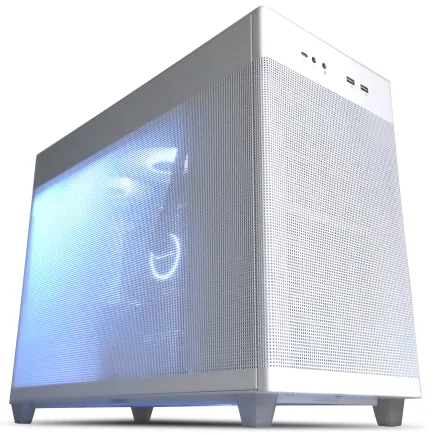
| ケース | ASUS Prime AP201 Tempered Glass ホワイト |
| マザーボード | AMD X870 チップセット GIGABYTE製 X870M AORUS ELITE WIFI7 ICE |
| 電源ユニット | 850W 80Plus GOLD認証 電源ユニット (Silverstone製) |
| 無線LAN | Wi-Fi 6E (IEEE802.11ax/11ad/11ac/11n/11a/11g/11b) |
| BlueTooth | BlueTooth 5 |
| OS | Microsoft Windows 11 Home |
パソコンショップSEVEN ZEFT Z55IR

| 【ZEFT Z55IR スペック】 | |
| CPU | Intel Core Ultra5 245KF 14コア/14スレッド 5.20GHz(ブースト)/4.20GHz(ベース) |
| グラフィックボード | GeForce RTX5070 (VRAM:12GB) |
| メモリ | 32GB DDR5 (32GB x1枚 クルーシャル製) |
| ストレージ | SSD 1TB (m.2 nVMe READ/WRITE:7250Gbps/6900Gbps WD製) |
| ケース | Thermaltake S200 TG ARGB Plus ブラック |
| CPUクーラー | 空冷 DeepCool製 空冷CPUクーラー AK400 |
| マザーボード | intel B860 チップセット ASRock製 B860M Pro RS WiFi |
| 電源ユニット | 850W 80Plus GOLD認証 電源ユニット (Silverstone製) |
| 無線LAN | Wi-Fi 6E (IEEE802.11ax/11ad/11ac/11n/11a/11g/11b) |
| BlueTooth | BlueTooth 5 |
| OS | Microsoft Windows 11 Home |
パソコンショップSEVEN ZEFT Z57J

| 【ZEFT Z57J スペック】 | |
| CPU | Intel Core Ultra5 245KF 14コア/14スレッド 5.20GHz(ブースト)/4.20GHz(ベース) |
| グラフィックボード | GeForce RTX5060Ti 16GB (VRAM:16GB) |
| メモリ | 32GB DDR5 (32GB x1枚 クルーシャル製) |
| ストレージ | SSD 1TB (m.2 nVMe READ/WRITE:7250Gbps/6900Gbps WD製) |
| ケース | Antec P20C ブラック |
| CPUクーラー | 空冷 DeepCool製 空冷CPUクーラー AK400 |
| マザーボード | intel B860 チップセット ASRock製 B860M Pro RS WiFi |
| 電源ユニット | 750W 80Plus GOLD認証 電源ユニット (Silverstone製) |
| 無線LAN | Wi-Fi 6E (IEEE802.11ax/11ad/11ac/11n/11a/11g/11b) |
| BlueTooth | BlueTooth 5 |
| OS | Microsoft Windows 11 Home |
パソコンショップSEVEN ZEFT Z52AG

| 【ZEFT Z52AG スペック】 | |
| CPU | Intel Core i7 14700F 20コア/28スレッド 5.30GHz(ブースト)/2.10GHz(ベース) |
| グラフィックボード | GeForce RTX4060Ti (VRAM:8GB) |
| メモリ | 16GB DDR5 (16GB x1枚 Micron製) |
| ストレージ | SSD 1TB (m.2 nVMe READ/WRITE:7250Gbps/6900Gbps WD製) |
| ケース | Thermaltake Versa H26 |
| マザーボード | intel B760 チップセット ASRock製 B760M Pro RS WiFi |
| 電源ユニット | 650W 80Plus BRONZE認証 電源ユニット (COUGAR製) |
| 無線LAN | Wi-Fi 6E (IEEE802.11ax/11ad/11ac/11n/11a/11g/11b) |
| BlueTooth | BlueTooth 5 |
| 光学式ドライブ | DVDスーパーマルチドライブ (内蔵) |
| OS | Microsoft Windows 11 Home |
CPUとメモリで全体的なパフォーマンスを底上げする
4KゲーミングにおけるCPU性能の重要性
4K解像度ではGPU負荷が支配的になるため、CPUボトルネックは発生しにくいと言われています。
しかし最新ゲームエンジンはマルチスレッド処理を積極的に活用しており、物理演算やAI処理、背景のストリーミング読み込みなどでCPU性能が重要な役割を果たすことが分かっています。
Core Ultra 7 265KやRyzen 7 9700Xクラスのミドルハイ帯CPUを選択することで、ゲーム中のフレームタイム安定性が向上し、カクつきの少ない滑らかな映像が得られるのです。
NPUを統合しているためAI処理も高速で、ゲーム配信時のエンコード処理やバックグラウンドでのAI処理を効率的にこなせます。
Thunderbolt 4やPCIe 5.0といった高速I/Oを内蔵しているため、周辺機器の接続や将来的な拡張性も充分です。
Ryzen 7 9700XはZen5アーキテクチャによる高いシングルスレッド性能と、8コア16スレッドによるマルチタスク性能を両立しています。
最新CPU性能一覧
| 型番 | コア数 | スレッド数 | 定格クロック | 最大クロック | Cineスコア Multi |
Cineスコア Single |
公式 URL |
価格com URL |
|---|---|---|---|---|---|---|---|---|
| Core Ultra 9 285K | 24 | 24 | 3.20GHz | 5.70GHz | 43437 | 2442 | 公式 | 価格 |
| Ryzen 9 9950X | 16 | 32 | 4.30GHz | 5.70GHz | 43188 | 2247 | 公式 | 価格 |
| Ryzen 9 9950X3D | 16 | 32 | 4.30GHz | 5.70GHz | 42211 | 2238 | 公式 | 価格 |
| Core i9-14900K | 24 | 32 | 3.20GHz | 6.00GHz | 41497 | 2336 | 公式 | 価格 |
| Ryzen 9 7950X | 16 | 32 | 4.50GHz | 5.70GHz | 38943 | 2058 | 公式 | 価格 |
| Ryzen 9 7950X3D | 16 | 32 | 4.20GHz | 5.70GHz | 38866 | 2030 | 公式 | 価格 |
| Core Ultra 7 265K | 20 | 20 | 3.30GHz | 5.50GHz | 37621 | 2334 | 公式 | 価格 |
| Core Ultra 7 265KF | 20 | 20 | 3.30GHz | 5.50GHz | 37621 | 2334 | 公式 | 価格 |
| Core Ultra 9 285 | 24 | 24 | 2.50GHz | 5.60GHz | 35977 | 2177 | 公式 | 価格 |
| Core i7-14700K | 20 | 28 | 3.40GHz | 5.60GHz | 35835 | 2213 | 公式 | 価格 |
| Core i9-14900 | 24 | 32 | 2.00GHz | 5.80GHz | 34070 | 2188 | 公式 | 価格 |
| Ryzen 9 9900X | 12 | 24 | 4.40GHz | 5.60GHz | 33203 | 2216 | 公式 | 価格 |
| Core i7-14700 | 20 | 28 | 2.10GHz | 5.40GHz | 32833 | 2082 | 公式 | 価格 |
| Ryzen 9 9900X3D | 12 | 24 | 4.40GHz | 5.50GHz | 32721 | 2173 | 公式 | 価格 |
| Ryzen 9 7900X | 12 | 24 | 4.70GHz | 5.60GHz | 29522 | 2021 | 公式 | 価格 |
| Core Ultra 7 265 | 20 | 20 | 2.40GHz | 5.30GHz | 28802 | 2136 | 公式 | 価格 |
| Core Ultra 7 265F | 20 | 20 | 2.40GHz | 5.30GHz | 28802 | 2136 | 公式 | 価格 |
| Core Ultra 5 245K | 14 | 14 | 3.60GHz | 5.20GHz | 25683 | 0 | 公式 | 価格 |
| Core Ultra 5 245KF | 14 | 14 | 3.60GHz | 5.20GHz | 25683 | 2155 | 公式 | 価格 |
| Ryzen 7 9700X | 8 | 16 | 3.80GHz | 5.50GHz | 23298 | 2192 | 公式 | 価格 |
| Ryzen 7 9800X3D | 8 | 16 | 4.70GHz | 5.40GHz | 23286 | 2072 | 公式 | 価格 |
| Core Ultra 5 235 | 14 | 14 | 3.40GHz | 5.00GHz | 21046 | 1842 | 公式 | 価格 |
| Ryzen 7 7700 | 8 | 16 | 3.80GHz | 5.30GHz | 19684 | 1919 | 公式 | 価格 |
| Ryzen 7 7800X3D | 8 | 16 | 4.50GHz | 5.40GHz | 17893 | 1799 | 公式 | 価格 |
| Core i5-14400 | 10 | 16 | 2.50GHz | 4.70GHz | 16192 | 1761 | 公式 | 価格 |
| Ryzen 5 7600X | 6 | 12 | 4.70GHz | 5.30GHz | 15428 | 1963 | 公式 | 価格 |
ゲーミング特化ならX3Dモデルも視野に
ゲームプレイに特化したPCを構築するなら、Ryzen 7 9800X3Dが最強の選択肢になります。
3D V-Cacheテクノロジーにより96MBもの大容量L3キャッシュを搭載しており、ゲームデータへのアクセス速度が劇的に向上します。
特にオープンワールドゲームやMMORPGのような広大なマップを持つタイトルでは、キャッシュヒット率の向上がフレームレートの安定性に直結するため、体感できるレベルでの性能向上が期待できるのです。
X3Dモデルは通常モデルと比較してクロック周波数がやや控えめに設定されていますが、ゲーム用途においてはキャッシュ容量の恩恵が上回ります。
実際のベンチマークでも、多くのゲームタイトルで通常モデルを5〜15%上回るフレームレートを記録しており、4K解像度でも60fpsと70fpsの差を生み出すことができます。
この差は設定を一段階上げられるかどうかの分岐点になることも。
ただしクリエイティブ作業やマルチタスク性能では通常モデルの方が優れる場合もあるため、用途を明確にすることが大切です。
メモリ容量と速度が体験を左右する
4KゲーミングPCには32GBのDDR5-5600メモリが標準構成として推奨されます。
最新ゲームでは16GBでもプレイ可能ですが、バックグラウンドでブラウザや配信ソフトを起動していると、メモリ不足によるスワップが発生してフレームレート低下を招いてしまいますよね。
32GBあればゲームプレイ中に攻略サイトを開いたり、Discordで通話したり、配信ソフトを起動したりしても余裕を持って動作します。
4K動画の編集ではプレビュー生成時に大量のメモリを消費しますし、Stable DiffusionやMidjourneyといったAI生成ツールも高解像度出力時にはメモリ容量が重要になります。
64GBあれば複数のクリエイティブソフトを同時起動しても快適に作業できるため、マルチタスク環境を構築したい方には必須の容量です。
メモリメーカーはMicron(Crucial)、GSkill、Samsungが人気で、これらのメーカー製品は品質が安定しており、XMP/EXPOプロファイルによる簡単なオーバークロックにも対応しています。
BTOパソコンを購入する際は、メーカーを指定できるショップを選ぶことで、後々のメモリ増設時の相性問題を避けられます。
デュアルチャネル構成が基本ですので、16GB×2枚または32GB×2枚の構成を選択しましょう。

ストレージとCPUクーラーで快適性と静音性を確保する
Gen.4 SSDが現時点での最適解
Gen.5 SSDは読込速度が14,000MB/s超と圧倒的な数値を誇りますが、発熱が非常に高く大型ヒートシンクやアクティブ冷却ファンが必要になるため、ケース内の温度上昇やノイズ増加の原因になってしまいます。
Gen.4 SSDでも7,000MB/s前後の読込速度があり、ゲームのロード時間やデータ転送速度において実用上の不満は感じません。
容量については2TBが現実的な選択です。
最新のAAAタイトルは100〜150GBの容量を必要とするものが増えており、1TBでは5〜10本程度しかインストールできない計算になります。
2TBあれば20本前後のゲームをインストールできるため、プレイしたいタイトルを都度削除する手間が省けるでしょう。
4TBも選択肢に入りますが、価格が2TBの2倍以上になることが多く、コストパフォーマンスを考えると2TB×2台構成の方が柔軟性があります。
SSDメーカーはWD(WESTERN DIGITAL)、Crucial、キオクシアが人気で、これらのメーカーは5年保証を提供している製品が多く、長期的な信頼性が高いことが特徴です。
BTOパソコンを購入する際は、メーカーを指定できるショップを選ぶことで、品質の高いSSDを搭載したPCを手に入れられます。
NVMe M.2規格のSSDはマザーボードに直接取り付けるため、ケーブル配線が不要で内部がすっきりするメリットもありますね。
空冷と水冷、どちらを選ぶべきか
空冷クーラーのメリットは、メンテナンスフリーで長期的な信頼性が高いこと。
水冷クーラーのようなポンプ故障やクーラント劣化のリスクがなく、ファンの清掃だけで長年使い続けられます。
また価格も水冷と比較して安価で、5,000円〜15,000円程度で高性能なモデルが入手できるため、コストパフォーマンスに優れています。
デザイン性を重視するなら、サイズの虎徹シリーズのような和風デザインのクーラーも選択肢に入るでしょう。
一方で水冷CPUクーラーは、冷却性能と見た目の美しさを両立できる選択肢です。
DEEPCOOL、Corsair、NZXTの簡易水冷クーラーは、240mmや280mm、360mmのラジエーターを搭載しており、高負荷時でもCPU温度を低く保てます。
特にオーバークロックを行う場合や、長時間のレンダリング作業を行う場合には、水冷クーラーの冷却性能が威力を発揮するでしょう。
パソコン おすすめモデル5選
パソコンショップSEVEN ZEFT R60YQ

| 【ZEFT R60YQ スペック】 | |
| CPU | AMD Ryzen7 7700 8コア/16スレッド 5.30GHz(ブースト)/3.80GHz(ベース) |
| グラフィックボード | GeForce RTX5060Ti 16GB (VRAM:16GB) |
| メモリ | 16GB DDR5 (16GB x1枚 クルーシャル製) |
| ストレージ | SSD 1TB (m.2 nVMe READ/WRITE:7250Gbps/6900Gbps WD製) |
| ケース | DeepCool CH170 PLUS Black |
| マザーボード | AMD B850 チップセット ASRock製 B850M-X WiFi R2.0 |
| 電源ユニット | 650W 80Plus BRONZE認証 電源ユニット (COUGAR製) |
| 無線LAN | Wi-Fi 6E (IEEE802.11ax/11ad/11ac/11n/11a/11g/11b) |
| BlueTooth | BlueTooth 5 |
| OS | Microsoft Windows 11 Home |
パソコンショップSEVEN SR-ar9-9260B/S9
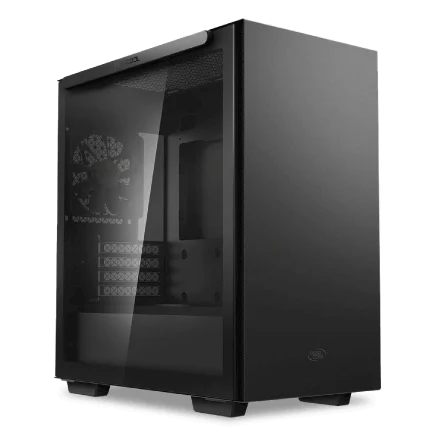
| 【SR-ar9-9260B/S9 スペック】 | |
| CPU | AMD Ryzen9 9900X 12コア/24スレッド 5.60GHz(ブースト)/4.40GHz(ベース) |
| メモリ | 16GB DDR5 (16GB x1枚 クルーシャル製) |
| ストレージ | SSD 1TB (m.2 nVMe READ/WRITE:7250Gbps/6900Gbps WD製) |
| ケース | Thermaltake S100 TG |
| CPUクーラー | 空冷 DeepCool製 空冷CPUクーラー AK400 |
| マザーボード | AMD B850 チップセット ASRock製 B850M-X WiFi R2.0 |
| 電源ユニット | 650W 80Plus BRONZE認証 電源ユニット (COUGAR製) |
| 無線LAN | Wi-Fi 6E (IEEE802.11ax/11ad/11ac/11n/11a/11g/11b) |
| BlueTooth | BlueTooth 5 |
| 光学式ドライブ | DVDスーパーマルチドライブ (外付け) |
| OS | Microsoft Windows 11 Home |
パソコンショップSEVEN SR-ar5-5560J/S9
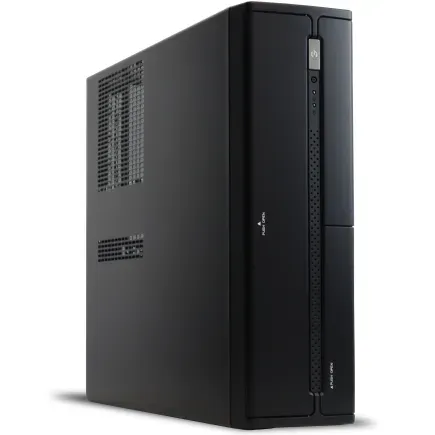
| 【SR-ar5-5560J/S9 スペック】 | |
| CPU | AMD Ryzen5 8600G 6コア/12スレッド 5.00GHz(ブースト)/4.30GHz(ベース) |
| メモリ | 16GB DDR5 (16GB x1枚 クルーシャル製) |
| ストレージ | SSD 1TB (m.2 nVMe READ/WRITE:7250Gbps/6900Gbps WD製) |
| ケース | INWIN IW-BL634B/300B2 |
| マザーボード | AMD B850 チップセット ASRock製 B850M-X WiFi R2.0 |
| 電源ユニット | 300W 80Plus BRONZE認証 |
| 無線LAN | Wi-Fi 6E (IEEE802.11ax/11ad/11ac/11n/11a/11g/11b) |
| BlueTooth | BlueTooth 5 |
| 光学式ドライブ | DVDスーパーマルチドライブ (内蔵) |
| OS | Microsoft Windows 11 Home |
パソコンショップSEVEN ZEFT R62A
| 【ZEFT R62A スペック】 | |
| CPU | AMD Ryzen7 7700 8コア/16スレッド 5.30GHz(ブースト)/3.80GHz(ベース) |
| グラフィックボード | GeForce RTX5070 (VRAM:12GB) |
| メモリ | 16GB DDR5 (16GB x1枚 クルーシャル製) |
| ストレージ | SSD 1TB (m.2 nVMe READ/WRITE:7250Gbps/6900Gbps WD製) |
| ケース | Thermaltake S100 TG |
| マザーボード | AMD B850 チップセット ASRock製 B850M-X WiFi R2.0 |
| 電源ユニット | 750W 80Plus GOLD認証 電源ユニット (Silverstone製) |
| 無線LAN | Wi-Fi 6E (IEEE802.11ax/11ad/11ac/11n/11a/11g/11b) |
| BlueTooth | BlueTooth 5 |
| OS | Microsoft Windows 11 Home |
パソコンショップSEVEN SR-ar7-7870D/S9
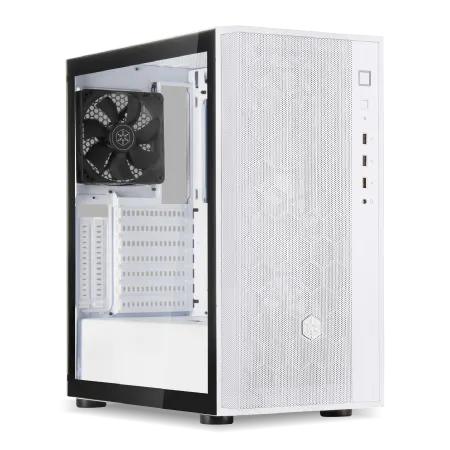
| 【SR-ar7-7870D/S9 スペック】 | |
| CPU | AMD Ryzen7 8700G 8コア/16スレッド 5.10GHz(ブースト)/4.20GHz(ベース) |
| メモリ | 32GB DDR5 (16GB x2枚 Micron製) |
| ストレージ | SSD 1TB (m.2 nVMe READ/WRITE:5000Gbps/3900Gbps KIOXIA製) |
| ケース | DeepCool CH510 ホワイト |
| マザーボード | AMD B650 チップセット MSI製 PRO B650M-A WIFI |
| 電源ユニット | 650W 80Plus BRONZE認証 電源ユニット (COUGAR製) |
| 無線LAN | Wi-Fi 6E (IEEE802.11ax/11ad/11ac/11n/11a/11g/11b) |
| BlueTooth | BlueTooth 5 |
| 光学式ドライブ | DVDスーパーマルチドライブ (外付け) |
| OS | Microsoft Windows 11 Home |
ヒートシンクとエアフローの最適化
PCIe Gen.4 SSDは高速動作時に60〜70℃まで温度が上昇するため、ヒートシンク付きモデルを選択するか、マザーボード付属のヒートシンクを活用する必要があります。
温度が80℃を超えるとサーマルスロットリングが発生し、読込速度が大幅に低下してしまうため、適切な冷却は性能維持に直結するのです。
ケース内のエアフローを最適化するには、フロントに吸気ファン、リアとトップに排気ファンを配置するのが基本。
ファンの回転数は1,000rpm前後に設定することで、冷却性能と静音性のバランスが取れた環境が構築できるでしょう。
グラフィックボードの排熱も考慮する必要があります。
ケースファンを追加する場合は、140mmファンを選択することで、120mmファンと同等の風量を低回転で実現でき、静音性が向上します。
デザイン性の高いケース選びで所有満足度を高める
ピラーレスケースが生み出す視覚的インパクト
ピラーレスケースは、強化ガラスパネルを支える支柱を排除することで、内部パーツを遮るものがない一体感のある見た目を実現しています。
NZXTのH9シリーズやLian LiのO11 Dynamicシリーズは、2面または3面が強化ガラスで構成されており、どの角度から見ても美しい内部構造を楽しめます。
特にRGBメモリやグラフィックボードのライティング、CPUクーラーのLCDディスプレイなどを組み合わせることで、まるでショーケースのような仕上がりになるのです。
ピラーレスケースのもう一つの利点は、ケーブルマネジメントスペースが広く確保されていること。
背面に30mm以上のスペースがあるモデルが多く、電源ケーブルやSATAケーブルを綺麗に配線できます。
ケーブルが見えない構造になっているため、正面から見たときの美しさが際立ち、組み立て後の満足度が高いのです。
Antecの最新モデルでは、電源ユニットを完全に隠すシュラウド構造を採用しており、さらにすっきりとした内部空間を実現しています。
組み立てやすさも重要な要素。
ピラーレスケースは強化ガラスパネルの着脱が簡単で、メンテナンス時のアクセス性に優れています。
ただし強化ガラスは重量があるため、一人での組み立て時には注意が必要です。
パネルを外した状態で作業を進め、最後にガラスパネルを取り付けるという手順を守れば、安全に組み立てられます。
木製パネルケースが持つ上質な存在感
木製パネルケースは、リビングや書斎に置いても違和感のない家具のような佇まいが魅力です。
Fractal DesignのNorth XLシリーズは、フロントパネルに天然木を使用しており、ウォールナットやオーク材の温かみのある質感がPC全体の印象を大きく変えます。
金属とガラスだけのケースとは異なり、木材特有の経年変化を楽しめるのも所有する喜びの一つでしょう。
Corsairの木製パネルモデルは、防音性にも配慮した設計になっています。
木材パネルの内側に吸音材を配置することで、ファンノイズやHDD動作音を効果的に抑制し、静かな環境を実現します。
ゲームプレイ中でも周囲への音漏れが少なく、夜間のプレイでも気兼ねなく楽しめるのです。
Lian Liの木製パネルケースは、パネルの取り外しが工具不要で行えるため、季節に応じてエアフロー重視の金属パネルに交換するといった使い分けもできます。
木製パネルケースを選ぶ際の注意点は、エアフローの確保。
木材パネルは金属メッシュと比較して通気性が劣るため、ケース内部のファン配置を工夫する必要があります。
フロントに大型ファンを配置し、トップとリアに排気ファンを設置することで、充分な冷却性能が得られるでしょう。
木材の質感を活かしながら、実用性も確保できる設計になっているモデルを選ぶことが重要です。
RGBゲーミングケースで没入感を演出する
ASUSのAura Sync対応ケースも同様の機能を持ち、マザーボードやグラフィックボード、メモリと統一されたライティング制御ができます。
Fractal DesignのRGBケースは、派手すぎない上品なライティングが特徴。
ケース前面のアクセントラインだけが光る控えめなデザインで、普段は落ち着いた雰囲気を保ちながら、ゲームプレイ時だけ華やかに演出するといった使い分けができます。
ライティングの明るさや色温度を細かく調整できるため、部屋の照明と調和させることも可能です。
電源ユニットの容量に余裕を持たせることで、安定した動作が保証されます。
また、ライティング制御用のソフトウェアが複数のメーカーにまたがると管理が煩雑になるため、できるだけ同一メーカーで統一することをおすすめします。
電源ユニットとマザーボードで安定性を確保する
4KゲーミングPCに必要な電源容量
GeForce RTX5070Tiは最大消費電力が285W、Core Ultra 7 265Kは125W、その他のパーツを合わせると総消費電力は500〜600Wに達します。
電源ユニットは定格出力の70〜80%程度で運用するのが効率と寿命の面で最適とされているため、850Wの電源ユニットであれば充分な余裕を持って運用できるのです。
RTX5080やRTX5090を搭載する場合は、1000W以上の電源ユニットが必要になります。
将来的なアップグレードを考えるなら、最初から大容量の電源ユニットを選択しておくことで、グラフィックボード交換時の電源交換を避けられますね。
電源ユニットの認証規格は80 PLUS Goldが標準的で、80 PLUS PlatinumやTitaniumを選択すれば電力変換効率がさらに向上します。
電気代の節約だけでなく、発熱量の低減にもつながるため、ケース内温度の上昇を抑える効果もあるのです。
Corsair、Seasonic、Antecといった信頼性の高いメーカーの製品を選ぶことで、長期的な安定動作が保証されます。
パソコン おすすめモデル4選
パソコンショップSEVEN SR-ar9-9270U/S9ND
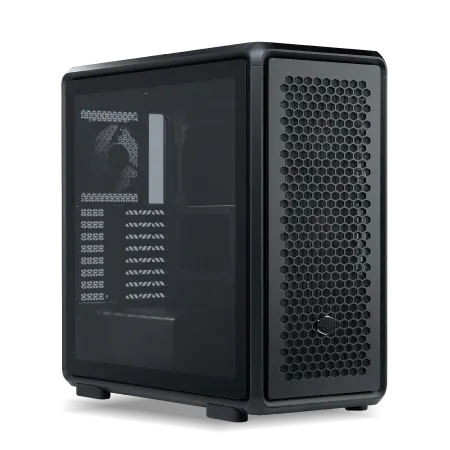
| 【SR-ar9-9270U/S9ND スペック】 | |
| CPU | AMD Ryzen9 9900X 12コア/24スレッド 5.60GHz(ブースト)/4.40GHz(ベース) |
| メモリ | 32GB DDR5 (32GB x1枚 クルーシャル製) |
| ストレージ | SSD 1TB (m.2 nVMe READ/WRITE:7250Gbps/6900Gbps WD製) |
| ケース | CoolerMaster MasterFrame 600 Black |
| CPUクーラー | 空冷 DeepCool製 空冷CPUクーラー AK400 |
| マザーボード | AMD B850 チップセット ASRock製 B850M Pro-A WiFi |
| 電源ユニット | 650W 80Plus BRONZE認証 電源ユニット (COUGAR製) |
| 無線LAN | Wi-Fi 6E (IEEE802.11ax/11ad/11ac/11n/11a/11g/11b) |
| BlueTooth | BlueTooth 5 |
| OS | Microsoft Windows 11 Home |
パソコンショップSEVEN ZEFT Z56BJ
| 【ZEFT Z56BJ スペック】 | |
| CPU | Intel Core Ultra7 265KF 20コア/20スレッド 5.50GHz(ブースト)/3.90GHz(ベース) |
| グラフィックボード | GeForce RTX5070Ti (VRAM:16GB) |
| メモリ | 32GB DDR5 (32GB x1枚 クルーシャル製) |
| ストレージ | SSD 1TB (m.2 nVMe READ/WRITE:7250Gbps/6900Gbps WD製) |
| ケース | Antec P20C ブラック |
| CPUクーラー | 空冷 DeepCool製 空冷CPUクーラー AK400 |
| マザーボード | intel B860 チップセット ASRock製 B860M Pro RS WiFi |
| 電源ユニット | 850W 80Plus GOLD認証 電源ユニット (Silverstone製) |
| 無線LAN | Wi-Fi 6E (IEEE802.11ax/11ad/11ac/11n/11a/11g/11b) |
| BlueTooth | BlueTooth 5 |
| OS | Microsoft Windows 11 Home |
パソコンショップSEVEN ZEFT R60FO
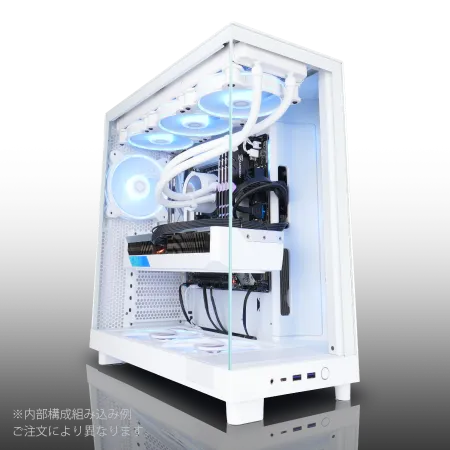
| 【ZEFT R60FO スペック】 | |
| CPU | AMD Ryzen9 9900X 12コア/24スレッド 5.60GHz(ブースト)/4.40GHz(ベース) |
| グラフィックボード | Radeon RX 9060XT (VRAM:16GB) |
| メモリ | 32GB DDR5 (32GB x1枚 クルーシャル製) |
| ストレージ | SSD 1TB (m.2 nVMe READ/WRITE:7250Gbps/6900Gbps WD製) |
| ケース | NZXT H6 Flow White |
| CPUクーラー | 空冷 DeepCool製 空冷CPUクーラー AK400 DIGITAL WH |
| マザーボード | AMD B850 チップセット MSI製 PRO B850M-A WIFI |
| 電源ユニット | 750W 80Plus GOLD認証 電源ユニット (Silverstone製) |
| 無線LAN | Wi-Fi 6E (IEEE802.11ax/11ad/11ac/11n/11a/11g/11b) |
| BlueTooth | BlueTooth 5 |
| OS | Microsoft Windows 11 Home |
パソコンショップSEVEN ZEFT R59A
| 【ZEFT R59A スペック】 | |
| CPU | AMD Ryzen7 9700X 8コア/16スレッド 5.50GHz(ブースト)/3.80GHz(ベース) |
| グラフィックボード | GeForce RTX4060 (VRAM:8GB) |
| メモリ | 16GB DDR5 (16GB x1枚 Micron製) |
| ストレージ | SSD 1TB (m.2 nVMe READ/WRITE:7250Gbps/6900Gbps WD製) |
| ケース | Thermaltake Versa H26 |
| CPUクーラー | 空冷 DeepCool製 空冷CPUクーラー AK400 |
| マザーボード | AMD B850 チップセット ASRock製 B850M-X WiFi R2.0 |
| 電源ユニット | 650W 80Plus BRONZE認証 電源ユニット (COUGAR製) |
| 無線LAN | Wi-Fi 6E (IEEE802.11ax/11ad/11ac/11n/11a/11g/11b) |
| BlueTooth | BlueTooth 5 |
| 光学式ドライブ | DVDスーパーマルチドライブ (内蔵) |
| OS | Microsoft Windows 11 Home |
マザーボード選びで拡張性と機能性を確保する
Core Ultra 200シリーズならLGA1851ソケット、Ryzen 9000シリーズならAM5ソケットのマザーボードを選択することになりますが、チップセットはIntelならZ890、AMDならX870またはB850を選ぶことで、オーバークロックや高速メモリに対応できます。
M.2スロットは3つ以上搭載されているモデルを選びましょう。
OSとゲーム用に2TB SSDを1台、データ保存用に2TB SSDをもう1台搭載する構成が一般的で、将来的にストレージを追加する余地を残しておくことが重要です。
M.2スロットにヒートシンクが標準装備されているマザーボードなら、別途ヒートシンクを購入する必要がなく、コストパフォーマンスに優れています。
USB端子の種類と数も確認しておきたいポイント。
背面I/Oパネルには最低でもUSB Type-Aが4つ、USB Type-Cが2つあると、キーボード、マウス、ヘッドセット、外付けストレージなどを接続しても余裕があるでしょう。
Wi-FiとBluetoothの必要性
有線LANが理想的ではありますが、部屋のレイアウト上LANケーブルの配線が難しい場合や、将来的に設置場所を変更する可能性がある場合には、Wi-Fi対応が便利です。
Wi-Fi 6Eは6GHz帯を使用できるため、2.4GHz帯や5GHz帯が混雑している環境でも安定した通信が可能になります。
Bluetoothはワイヤレスヘッドセットやゲームパッドの接続に必須。
特に最近のゲーミングヘッドセットは低遅延のBluetooth接続に対応しており、ケーブルの煩わしさから解放されながら高音質なゲームサウンドを楽しめます。
Bluetooth 5.3は接続安定性が向上しており、音切れや遅延が大幅に改善されているため、FPSゲームのような反応速度が重要なジャンルでも実用的に使えるレベルに達しています。
ただし拡張カードを使用するとPCIeスロットを1つ消費してしまうため、最初からWi-Fi内蔵マザーボードを選択した方がスマートな構成になります。
ASUSやMSI、GIGABYTEのゲーミングマザーボードは、ほとんどのモデルでWi-Fi 6E以上に対応しているため、選択肢は豊富です。
BTOパソコンと自作PCのメリット・デメリット
BTOパソコンで手軽に高性能PCを手に入れる
BTOパソコンはパーツ選びから組み立て、動作確認までをプロに任せられるため、初心者でも安心して高性能PCを手に入れられる方法です。
特にケースのデザインにこだわりたい場合、NZXTやLian Liのピラーレスケースを選択できるショップを選ぶことで、デザイン性と性能を両立したPCが手に入ります。
BTOパソコンのメリットは、保証とサポートが充実していること。
多くのショップでは1〜3年の保証期間を設けており、初期不良や故障時の対応が迅速です。
自作PCでは各パーツごとに保証を受ける必要がありますが、BTOパソコンならPC全体に対して保証が適用されるため、トラブル時の窓口が一本化されて対応がスムーズになります。
また、OSのインストールや初期設定も完了した状態で届くため、届いたその日からすぐに使い始められるのです。
価格面では自作PCと比較してやや高くなる傾向がありますが、組み立て工賃や動作確認の手間を考えると妥当な範囲といえるでしょう。
特にセール期間中は自作PCと同等かそれ以下の価格で購入できることもあり、タイミングを見計らって購入すればコストパフォーマンスに優れた選択になります。
自作PCで理想の構成を追求する
ケースはFractal Designの木製パネルモデル、CPUクーラーはNoctuaの高性能空冷クーラー、グラフィックボードはASUSのROGシリーズといった具合に、各カテゴリで最高のパーツを組み合わせることで、世界に一つだけのオリジナルPCが完成します。
組み立て過程そのものが楽しい体験であり、完成したときの達成感は格別です。
自作PCのもう一つの利点は、将来的なアップグレードが容易なこと。
グラフィックボードだけを最新モデルに交換したり、メモリを増設したり、ストレージを追加したりといったカスタマイズが自由に行えます。
BTOパソコンでも同様のアップグレードは可能ですが、保証が切れる可能性があるため注意が必要です。
デメリットは、組み立てに失敗するリスクと、トラブル時の対応を自分で行う必要があること。
CPUの取り付けやメモリの挿入は比較的簡単ですが、マザーボードのスペーサー取り付けやケーブル配線は初心者には難しい作業かもしれません。
また、起動しない場合の原因特定には知識と経験が必要で、パーツの初期不良なのか組み立てミスなのかを判断するのは容易ではありません。
それでも組み立て動画やマニュアルを参考にすれば、初心者でも充分に完成させられるレベルの難易度です。
結局どちらを選ぶべきか
PC組み立ての経験がなく、すぐに使い始めたいならBTOパソコン、パーツ選びから楽しみたく将来的なカスタマイズも視野に入れるなら自作PCを選択するのが正解です。
BTOパソコンでも充分にデザイン性の高い構成が実現できるため、ケースやパーツメーカーの選択肢が豊富なショップを選べば満足度の高いPCが手に入ります。
特にサポートを重視する方や、トラブル時の対応に不安がある方にはBTOパソコンが適しているでしょう。
自作PCは、組み立て過程を楽しみたい方や、細部までこだわりたい方に向いています。
パーツの相性問題やBIOSの設定など、ある程度の知識が必要になりますが、その分だけ愛着が湧き、長く大切に使い続けられるPCになるはずです。
初めての自作に挑戦する場合は、友人や知人に経験者がいれば協力を仰ぐことで、スムーズに組み立てられます。
予算面では、BTOパソコンのセール価格と自作PCのパーツ価格を比較することが重要。
4K モニター選びでゲーム体験が完成する
リフレッシュレートと応答速度の重要性
60Hzモニターでも4K解像度の美しさは充分に楽しめますが、144Hzモニターでは画面の滑らかさが段違いで、特にFPSゲームやレーシングゲームでは視点移動の滑らかさが勝敗を左右することもあるのです。
応答速度は残像感に直結する要素。
IPSパネルでも1ms(GtoG)を実現したモデルが増えており、TNパネルのような色再現性を犠牲にすることなく高速応答が得られるようになっています。
VAパネルは高コントラストが魅力ですが、応答速度がやや遅い傾向があるため、競技性の高いゲームをプレイするならIPSパネルを選択した方がいいでしょう。
モニターサイズは27インチまたは32インチが人気。
27インチは4K解像度でも文字が小さくなりすぎず、デスクトップ作業とゲームの両方で快適に使えます。
32インチは没入感が高く、RPGやアドベンチャーゲームのような世界観を楽しむタイトルに最適です。
ただし32インチでは視点移動の距離が長くなるため、FPSゲームでは27インチの方が有利な場面もあります。
HDRとDisplayPort 2.1の対応状況
HDR10やDisplayHDR 600以上の規格に対応したモニターなら、太陽光の眩しさや暗闇の奥行きがリアルに表現され、ゲームへの没入感が高まります。
特にホラーゲームやオープンワールドゲームでは、HDRの効果が顕著に現れ、SDRモニターとは別次元の映像体験が得られるのです。
DisplayPort 2.1対応モニターは、4K 240Hzや8K 60Hzといった超高解像度・高リフレッシュレート環境を実現できます。
現時点では4K 144Hzが主流ですが、将来的なグラフィックボードのアップグレードを考えると、DisplayPort 2.1対応モニターを選択しておくことで長期間使い続けられるでしょう。
HDMI 2.1bも4K 144Hzに対応していますが、DisplayPort 2.1の方が帯域幅に余裕があり、将来性が高いといえます。
ASUSのROGシリーズやLGのUltraGearシリーズは、ゲーミング特化の機能が充実しており、クロスヘア表示やFPS カウンター表示といった便利な機能が搭載されています。
湾曲モニターとウルトラワイドという選択肢
湾曲モニターは、画面の端まで視線からの距離が均一になるため、視野全体に情報が入りやすく、没入感が高まる特徴があります。
特に32インチ以上の大型モニターでは、湾曲の効果が顕著に現れ、レーシングゲームやフライトシミュレーターのような視界の広さが重要なジャンルで威力を発揮します。
曲率は1000Rから1800R程度が一般的で、数値が小さいほど湾曲が強くなります。
ウルトラワイドモニター(21:9や32:9)は、横方向の視野が広がることで、MMORPGやRTSゲームでの情報量が増加します。
ただし4K解像度のウルトラワイドモニターは5120×2160ピクセルという膨大な解像度になるため、RTX5080以上のグラフィックボードが必要になります。
ゲームタイトルによってはウルトラワイド解像度に対応していない場合もあるため、プレイするゲームの対応状況を確認することが重要です。
デュアルモニター構成も選択肢の一つ。
メインモニターを4K 144Hzにして、サブモニターをフルHD 60Hzにすることで、ゲームプレイ中に攻略情報や配信チャットを表示できます。
ただしベゼルによる分断が気になる方には、ウルトラワイドモニター1台の方が快適かもしれません。
自分のプレイスタイルや設置スペースに応じて、最適なモニター構成を選択しましょう。
周辺機器で4Kゲーミング環境を完成させる
ゲーミングキーボードとマウスの選び方
4Kゲーミング環境では、入力デバイスの応答速度と正確性が重要になります。
ゲーミングキーボードは、メカニカルスイッチを搭載したモデルが人気で、赤軸(リニア)、茶軸(タクタイル)、青軸(クリッキー)といったスイッチタイプから好みに応じて選択できます。
FPSゲームでは素早い入力が求められるため赤軸が、MMORPGでは誤入力を防ぐタクタイル感のある茶軸が適しているでしょう。
ゲーミングマウスは、DPI(感度)が調整可能で、ポーリングレートが1000Hz以上のモデルを選びましょう。
高DPI設定では少ない手の動きで大きくカーソルが動くため、4K解像度の広い画面でも快適に操作できます。
ワイヤレスマウスも低遅延化が進んでおり、LogicoolのLIGHTSPEEDやRazerのHyperSpeedといった技術により、有線マウスと遜色ない応答速度を実現しています。
ゲーミングヘッドセットとスピーカー
ゲーミングヘッドセットは、7.1chバーチャルサラウンドに対応したモデルが人気で、敵の足音や銃声の方向を正確に把握できるため、FPSゲームでの競争力が向上します。
SteelSeriesやHyperX、Sennheiserといったメーカーは、音質と装着感のバランスが優れた製品を提供しています。
ワイヤレスヘッドセットは、Bluetooth 5.3や独自の2.4GHz無線接続により、低遅延で高音質な音声伝送が可能になっています。
バッテリー持続時間は20時間以上のモデルが多く、充電の手間を気にせず長時間のゲームセッションを楽しめます。
ノイズキャンセリング機能を搭載したモデルなら、周囲の雑音を遮断して、ゲームサウンドに集中できる環境が整うでしょう。
スピーカーは、2.1chまたは5.1chのゲーミングスピーカーシステムが人気。
サブウーファーによる重低音の迫力は、ヘッドセットでは味わえない臨場感を生み出します。
LogicoolやRazer、Creativeのゲーミングスピーカーは、ゲームに最適化されたサウンドプロファイルを搭載しており、映画鑑賞や音楽鑑賞にも対応できる汎用性があります。
ゲーミングチェアとデスク環境
長時間のゲームプレイでは、ゲーミングチェアの快適性が疲労度に直結します。
リクライニング機能により、休憩時には背もたれを倒してリラックスできるため、長時間のゲームセッションでも疲れにくいのです。
デスクは、幅120cm以上、奥行き60cm以上のサイズがあると、27インチモニターとキーボード、マウスを余裕を持って配置できます。
昇降デスクを選択すれば、座位と立位を切り替えながら作業できるため、健康面でのメリットもあります。
デスク下のケーブルマネジメントも重要で、ケーブルトレイやケーブルクリップを活用することで、配線がすっきりとまとまり、見た目の美しさが向上します。
デスク周りの照明も快適性に影響します。
モニターライトを使用することで、画面への映り込みを防ぎながら手元を明るく照らせます。
間接照明やLEDテープライトを配置すれば、部屋全体の雰囲気が向上し、ゲーミング空間としての完成度が高まるでしょう。
冷却と静音性のバランスを取る実践的な方法
ファン配置とファンカーブの最適化
ケース内の冷却効率を最大化するには、フロント吸気、リア・トップ排気という基本構成を守りつつ、ファンの回転数を適切に制御することが重要です。
吸気ファンと排気ファンの風量バランスは、やや吸気過多(ポジティブプレッシャー)にすることで、ケース内へのホコリの侵入を抑制できます。
ファンカーブの設定は、BIOSまたはマザーボード付属のソフトウェアで行います。
CPU温度が60℃以下では40〜50%の回転数に抑え、70℃を超えたら70〜80%まで上昇させるという段階的な設定にすることで、通常使用時の静音性と高負荷時の冷却性能を両立できるのです。
急激にファン回転数が変化すると音の変化が気になるため、温度変化に対する応答速度を緩やかに設定することも効果的です。
ケースファンのメーカーは、Noctua、be quiet!、Arctic、Corsairが人気。
be quiet!のファンは名前の通り静音性に特化しており、低回転でも充分な風量を確保できる設計になっています。
グラフィックボードの冷却を強化する
グラフィックボードは4KゲーミングPCの中で最も発熱が大きいパーツであり、適切な冷却が性能維持に直結します。
RTX5070Ti以上のグラフィックボードは、3連ファンまたは3.5スロット占有の大型クーラーを搭載しているモデルが多く、これらは充分な冷却性能を持っています。
ただしケース内のエアフローが不充分だと、グラフィックボードが排出した熱気がケース内に滞留し、全体の温度上昇を招いてしまいますよね。
グラフィックボードの直下にケースファンを配置できるケースなら、追加のファンを設置することで冷却効果が向上します。
また、グラフィックボードのファンカーブも調整可能で、MSI AfterburnerやEVGA Precision X1といったソフトウェアを使用して、温度に応じた回転数制御ができます。
サグ(たわみ)対策も重要。
大型グラフィックボードは重量があるため、PCIeスロットに負担がかかり、経年でたわみが発生することがあります。
見た目の美しさを保つためにも、サポートステイは透明アクリル製やRGBライティング付きのデザイン性の高いモデルを選ぶといいでしょう。
静音化のための追加対策
ケース内部の側面パネルに吸音材を貼り付けることで、ファンノイズやHDD動作音を軽減できます。
ただし吸音材を貼りすぎるとエアフローが阻害されるため、吸気口や排気口を塞がないように注意が必要です。
Corsairの電源ユニットには、負荷が40%以下の場合にファンが停止するモデルがあり、ブラウジングや動画視聴といった軽作業時には完全に無音で動作します。
ゲームプレイ時には負荷が上がるためファンが回転しますが、それでも必要最小限の回転数に抑えられるため、静音性が保たれるのです。
SSDの採用もHDDと比較して静音性に貢献します。
長期的なメンテナンスとアップグレード計画
定期的な清掃で性能を維持する
ケース内にホコリが蓄積すると、ファンの回転効率が低下し、冷却性能が悪化します。
特にフロントの吸気ファンやダストフィルターにはホコリが溜まりやすく、放置すると吸気量が減少してケース内温度が上昇してしまいますよね。
エアダスターやブロワーを使用して、ファンやヒートシンクのホコリを吹き飛ばすことで、購入時の冷却性能を維持できます。
グラフィックボードのファンも清掃が必要。
グラフィックボードを取り外してファンブレードのホコリを除去することで、冷却効率が回復します。
サーマルグリスの塗り直しは、2〜3年に1回程度が目安。
サーマルグリスは経年で硬化し、熱伝導効率が低下します。
CPUクーラーを取り外して古いグリスを除去し、新しいグリスを適量塗布することで、CPU温度が5〜10℃低下することもあります。
アップグレードのタイミングと優先順位
4Kゲーミング性能はグラフィックボードに大きく依存しており、2〜3年後に最新世代のグラフィックボードに交換することで、大幅な性能向上が期待できます。
CPUやメモリは4〜5年程度使い続けても大きな性能不足を感じることは少ないため、グラフィックボードのアップグレードだけで充分な場合が多いのです。
メモリの増設は、32GBから64GBへのアップグレードが次の優先順位になります。
ゲームだけでなく動画編集やAI生成といったクリエイティブ作業を行う場合、メモリ容量が不足すると作業効率が大幅に低下します。
ストレージの追加は、ゲームライブラリが増えてきたタイミングで検討しましょう。
外付けSSDも選択肢の一つで、USB 3.2 Gen2×2接続なら内蔵SSDに近い速度でゲームをプレイできるため、柔軟な拡張が可能です。
将来のプラットフォーム移行を見据える
現在のPCプラットフォームは、DDR5メモリとPCIe 5.0に対応しているため、今後5年程度は最新パーツに対応できる拡張性を持っています。
ただしCPUソケットは世代ごとに変更される可能性があるため、CPUをアップグレードする際にはマザーボードも同時に交換する必要が出てくるかもしれません。
AMDのAM5ソケットは2027年頃まで継続使用される予定とされており、Ryzen 9000シリーズを選択しておけば、将来的なCPUアップグレードの選択肢が広がります。
電源ユニットとケースは長期的に使い続けられるパーツ。
高品質な電源ユニットは10年以上の寿命があり、次のPC構築時にも流用できます。
ケースも同様で、デザイン性の高いケースを選んでおけば、内部パーツを全て入れ替えても外観の満足度は維持されます。
OSのアップグレードも考慮に入れておきましょう。
予算別の推奨構成とコストパフォーマンス
20万円台で実現する4Kゲーミング入門構成
RTX5070は4K解像度で設定を高〜最高の間で調整すれば60fps以上を維持でき、DLSS 4を活用することで多くのタイトルで快適なプレイが可能です。
Core Ultra 5 235Fは6コア12スレッドで、ゲームプレイには充分な性能を持っており、コストパフォーマンスに優れています。
メモリは32GB(16GB×2)のDDR5-5600、ストレージはPCIe Gen.4 SSDの1TBを選択。
ケースはDEEPCOOLやCOOLER MASTERのスタンダードなモデルで、側面1面が強化ガラスのデザインを選べば、内部の美しさも楽しめます。
電源ユニットは750Wの80 PLUS Gold認証モデルで、将来的なグラフィックボードのアップグレードにも対応できる容量を確保しておきましょう。
この構成でも4Kゲーミングの入門としては充分な性能があり、多くのタイトルで快適にプレイできます。
30万円台でバランスの取れた本格構成
RTX5070Tiは4K最高設定でも60fps以上を安定して維持でき、レイトレーシングを有効にしても快適なプレイが可能です。
Core Ultra 7 265Kは8コア16スレッドで、ゲームだけでなく配信や動画編集にも対応できる性能を持っています。
メモリは32GB(16GB×2)のDDR5-5600、ストレージはPCIe Gen.4 SSDの2TBを選択。
ケースはNZXTやLian Liのピラーレスケース、またはFractal Designの木製パネルケースを選ぶことで、デザイン性と機能性を両立できます。
CPUクーラーは簡易水冷の240mmモデルを選択すれば、冷却性能と静音性が向上し、見た目の美しさも際立つでしょう。
電源ユニットは850Wの80 PLUS Gold認証モデルで、充分な余裕を持った構成。
この予算帯であれば、周辺機器にも投資できるため、4K 144Hzモニターやゲーミングキーボード、マウスを含めたトータル環境を整えることができます。
40万円以上で最高峰の4Kゲーミング環境
40万円以上の予算があれば、GeForce RTX5080またはRTX5090とCore Ultra 9 285Kの組み合わせで、妥協のない最高峰の4Kゲーミング環境が構築できます。
RTX5080は4K最高設定でレイトレーシングを有効にしても80fps以上を維持でき、RTX5090ならさらに高いフレームレートが期待できます。
Core Ultra 9 285Kは16コア24スレッドで、ゲーム配信や動画編集、3Dレンダリングといったヘビーな作業も快適にこなせる性能です。
メモリは64GB(32GB×2)のDDR5-5600、ストレージはPCIe Gen.4 SSDの2TB×2台構成で、OSとゲーム用、データ保存用を分離できます。
ケースはLian LiのO11 Dynamic EVOやNZXTのH9 Eliteといった最上位モデルを選択し、簡易水冷は360mmモデルで冷却性能を最大化。
電源ユニットは1000Wの80 PLUS Platinum認証モデルで、安定した電力供給を実現します。
この構成なら、今後数年間は最新ゲームを最高設定でプレイし続けられる性能があり、4K 144Hzモニターの性能を最大限に引き出せます。
周辺機器も最高級のゲーミングデバイスを揃えることで、プロゲーマーレベルの環境が完成するでしょう。
初期投資は大きいですが、長期的な満足度とアップグレードの頻度を考えると、充分に価値のある投資といえます。
よくある質問
4KゲーミングにはRTX5070で充分ですか?
RTX5070は4Kゲーミングの入門として充分な性能を持っていますが、最高設定でのプレイには設定の調整が必要になる場面があります。
DLSS 4を活用すれば多くのタイトルで60fps以上を維持できますが、レイトレーシングを有効にすると性能不足を感じることもあるでしょう。
予算に余裕があればRTX5070Tiを、コストを抑えたい場合はRTX5070を選び、設定を調整しながらプレイするという方針で判断すればいいでしょう。
IntelとAMD、どちらのCPUを選ぶべきですか?
コストパフォーマンスを重視するならCore Ultra 7 265KまたはRyzen 7 9700Xが優れた選択です。
Core Ultra 7 265KはNPUを統合しているためAI処理に強く、Ryzen 7 9700Xはシングルスレッド性能が高くゲームに最適化されています。
どちらを選んでも4Kゲーミングには充分な性能があるため、マザーボードの機能や価格、将来的なアップグレードパスを考慮して決定するのが賢明です。
メモリは32GBと64GB、どちらを選ぶべきですか?
ゲームプレイだけなら32GBで充分ですが、配信や動画編集も行うなら64GBを選択した方がいいでしょう。
最新ゲームでは16GBでもプレイ可能ですが、バックグラウンドでブラウザや配信ソフトを起動すると、メモリ不足によるスワップが発生してフレームレート低下を招く可能性があります。
32GBあれば余裕を持ったマルチタスクが可能で、ほとんどの用途で不満を感じることはありません。
64GBは4K動画編集やAIイラスト生成といったクリエイティブ作業を本格的に行う場合に必要になる容量で、将来的な用途拡大を見据えるなら最初から64GBを選択しておくことで、後々のメモリ増設の手間が省けます。
BTOパソコンと自作PC、初心者にはどちらがおすすめですか?
組み立てや動作確認をプロに任せられるため、失敗のリスクがなく、保証とサポートが充実しているからです。
BTOパソコンでもケースやパーツメーカーを選択できるショップを利用すれば、デザイン性と性能を両立した構成が実現できます。
自作PCは組み立て過程を楽しみたい方や、細部までこだわりたい方に向いていますが、トラブル時の対応を自分で行う必要があるため、ある程度の知識と経験が求められます。
初めてのゲーミングPCならBTOパソコンで経験を積み、次回の構築時に自作に挑戦するという段階的なアプローチが安全でしょう。
4K 144Hzモニターは必要ですか?
4K 144Hzモニターは、RTX5070Ti以上のグラフィックボードを搭載している場合に真価を発揮します。
60Hzモニターでも4K解像度の美しさは充分に楽しめますが、144Hzモニターでは画面の滑らかさが段違いで、特にFPSゲームやレーシングゲームでは視点移動の滑らかさが体感できるレベルで向上します。
予算に余裕があれば4K 144Hzモニターを選択することで、グラフィックボードの性能を最大限に引き出せるでしょう。
モニターは長期間使い続けられるデバイスなので、初期投資として高品質なモデルを選ぶ価値はあります。