
Pythonエンジニアに必要なPC性能とは
データ処理とAI開発に求められるスペック
特にPandasでの大規模データ処理、TensorFlowやPyTorchを使った深層学習モデルの訓練では、CPUの演算能力だけでなくメモリ容量やGPUの並列処理性能が直接的に開発速度へ影響を与えることが分かっています。
私自身、数百万行のデータセットを扱う案件で旧世代のマシンを使用していた際、前処理だけで数時間を要してしまい、クライアントへの納期に冷や汗をかいた経験があります。
適切なスペックのマシンに移行したところ、同じ処理が30分程度で完了するようになり、開発サイクルが劇的に改善されました。
これらが揃って初めて「快適な開発環境」といえるのです。
CPUは多コア性能を重視すべき理由
こうしたマルチタスク環境では、コア数とスレッド数が多いCPUほど快適性が向上します。
Ryzen 7 9700Xは8コア16スレッドで、Zen5アーキテクチャによる高いIPC性能を持ち、並列処理が得意なPython開発に最適。
さらにコストパフォーマンスも優れており、予算を抑えつつ高性能を実現できます。
一方、より大規模なデータセットや複雑なモデルを扱うなら、Ryzen 9 9950Xの16コア32スレッドという圧倒的な並列処理能力が威力を発揮するでしょう。
Intel系ならCore Ultra 7 265Kが12コア構成(Performance-core + Efficient-core)で、マルチスレッド性能と電力効率のバランスに優れています。
NPUを統合しているため、将来的なAI処理の高速化にも対応できる点が魅力的。
最新CPU性能一覧
| 型番 | コア数 | スレッド数 | 定格クロック | 最大クロック | Cineスコア Multi |
Cineスコア Single |
公式 URL |
価格com URL |
|---|---|---|---|---|---|---|---|---|
| Core Ultra 9 285K | 24 | 24 | 3.20GHz | 5.70GHz | 43437 | 2442 | 公式 | 価格 |
| Ryzen 9 9950X | 16 | 32 | 4.30GHz | 5.70GHz | 43188 | 2247 | 公式 | 価格 |
| Ryzen 9 9950X3D | 16 | 32 | 4.30GHz | 5.70GHz | 42211 | 2238 | 公式 | 価格 |
| Core i9-14900K | 24 | 32 | 3.20GHz | 6.00GHz | 41497 | 2336 | 公式 | 価格 |
| Ryzen 9 7950X | 16 | 32 | 4.50GHz | 5.70GHz | 38943 | 2058 | 公式 | 価格 |
| Ryzen 9 7950X3D | 16 | 32 | 4.20GHz | 5.70GHz | 38866 | 2030 | 公式 | 価格 |
| Core Ultra 7 265K | 20 | 20 | 3.30GHz | 5.50GHz | 37621 | 2334 | 公式 | 価格 |
| Core Ultra 7 265KF | 20 | 20 | 3.30GHz | 5.50GHz | 37621 | 2334 | 公式 | 価格 |
| Core Ultra 9 285 | 24 | 24 | 2.50GHz | 5.60GHz | 35977 | 2177 | 公式 | 価格 |
| Core i7-14700K | 20 | 28 | 3.40GHz | 5.60GHz | 35835 | 2213 | 公式 | 価格 |
| Core i9-14900 | 24 | 32 | 2.00GHz | 5.80GHz | 34070 | 2188 | 公式 | 価格 |
| Ryzen 9 9900X | 12 | 24 | 4.40GHz | 5.60GHz | 33203 | 2216 | 公式 | 価格 |
| Core i7-14700 | 20 | 28 | 2.10GHz | 5.40GHz | 32833 | 2082 | 公式 | 価格 |
| Ryzen 9 9900X3D | 12 | 24 | 4.40GHz | 5.50GHz | 32721 | 2173 | 公式 | 価格 |
| Ryzen 9 7900X | 12 | 24 | 4.70GHz | 5.60GHz | 29522 | 2021 | 公式 | 価格 |
| Core Ultra 7 265 | 20 | 20 | 2.40GHz | 5.30GHz | 28802 | 2136 | 公式 | 価格 |
| Core Ultra 7 265F | 20 | 20 | 2.40GHz | 5.30GHz | 28802 | 2136 | 公式 | 価格 |
| Core Ultra 5 245K | 14 | 14 | 3.60GHz | 5.20GHz | 25683 | 0 | 公式 | 価格 |
| Core Ultra 5 245KF | 14 | 14 | 3.60GHz | 5.20GHz | 25683 | 2155 | 公式 | 価格 |
| Ryzen 7 9700X | 8 | 16 | 3.80GHz | 5.50GHz | 23298 | 2192 | 公式 | 価格 |
| Ryzen 7 9800X3D | 8 | 16 | 4.70GHz | 5.40GHz | 23286 | 2072 | 公式 | 価格 |
| Core Ultra 5 235 | 14 | 14 | 3.40GHz | 5.00GHz | 21046 | 1842 | 公式 | 価格 |
| Ryzen 7 7700 | 8 | 16 | 3.80GHz | 5.30GHz | 19684 | 1919 | 公式 | 価格 |
| Ryzen 7 7800X3D | 8 | 16 | 4.50GHz | 5.40GHz | 17893 | 1799 | 公式 | 価格 |
| Core i5-14400 | 10 | 16 | 2.50GHz | 4.70GHz | 16192 | 1761 | 公式 | 価格 |
| Ryzen 5 7600X | 6 | 12 | 4.70GHz | 5.30GHz | 15428 | 1963 | 公式 | 価格 |
メモリ容量は妥協してはいけない
しかし、Pythonでのデータ分析においてメモリ不足は致命的な問題を引き起こします。
NumPyやPandasは処理するデータをメモリ上に展開するため、扱うデータセットのサイズに応じて必要なメモリ量が増加します。
例えば10GBのCSVファイルを読み込んで加工する場合、実際には20GB以上のメモリを消費する場合もありますが、OSやその他のアプリケーションの使用分を考えると充分に余裕を持たせる必要があります。
Python開発環境では32GBを最低ラインとし、深層学習や大規模データ処理を頻繁に行うなら64GBを推奨します。
DDR5-5600規格が現在の主流であり、帯域幅の広さがデータ転送速度の向上に貢献してくれます。
GPU選択がPython開発の生産性を決める
CUDA対応GPUは必須なのか
機械学習フレームワークの多くがNVIDIA CUDAに最適化されており、TensorFlow、PyTorch、RapidsなどはCUDA環境で最高のパフォーマンスを発揮します。
GeForce RTX 50シリーズは第5世代Tensorコアを搭載し、AI処理性能が大幅に向上しています。
特にRTX5070TiとRTX5070は、価格と性能のバランスが取れており、個人のPythonエンジニアにとって現実的な選択肢。
GDDR7メモリによる高速帯域も、大規模なニューラルネットワークの訓練時にボトルネックを解消してくれます。
一方、AMD Radeon RX 90シリーズもROCmプラットフォームを通じてPyTorchなどに対応していますが、対応ライブラリの充実度やコミュニティの情報量を考えると、NVIDIAの方が開発環境の構築が容易で、トラブルシューティングもスムーズに進むでしょう。
VRAMサイズで選ぶべきGPUモデル
深層学習モデルの訓練では、モデルのパラメータ数やバッチサイズに応じて必要なVRAM容量が変動します。
小規模なCNNモデルなら8GBでも対応できますが、TransformerベースのLLMファインチューニングや高解像度画像を扱うComputer Visionタスクでは、12GB以上が求められる場面が増えてきました。
| GPUモデル | VRAM容量 | 推奨用途 |
|---|---|---|
| RTX5060Ti | 16GB | 中規模モデル訓練、データ分析、軽量なLLMファインチューニング |
| RTX5070 | 12GB | 標準的な深層学習開発、画像認識モデル訓練 |
| RTX5070Ti | 16GB | 大規模モデル訓練、マルチモーダルAI開発 |
| RTX5080 | 16GB | プロフェッショナル向け高速訓練環境 |
| RTX5090 | 32GB | 最大規模のモデル開発、研究用途 |
RTX5070Tiの16GB VRAMは、ほとんどの実務的なPython開発において十分な容量を提供します。
コストパフォーマンスを重視するならRTX5060Tiも魅力的な選択肢ですが、将来的により大規模なプロジェクトに取り組む可能性があるなら、最初から余裕を持ったスペックを選んでおいた方がいいでしょう。
パソコン おすすめモデル5選
パソコンショップSEVEN EFFA G09A
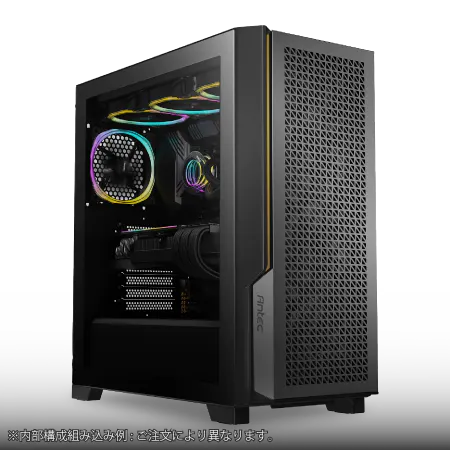
| 【EFFA G09A スペック】 | |
| CPU | Intel Core Ultra7 265KF 20コア/20スレッド 5.50GHz(ブースト)/3.90GHz(ベース) |
| グラフィックボード | GeForce RTX5060Ti 16GB (VRAM:16GB) |
| メモリ | 32GB DDR5 (32GB x1枚 クルーシャル製) |
| ストレージ | SSD 1TB (m.2 nVMe READ/WRITE:7250Gbps/6900Gbps WD製) |
| ケース | Antec P20C ブラック |
| CPUクーラー | 空冷 DeepCool製 空冷CPUクーラー AK400 |
| マザーボード | intel B860 チップセット ASRock製 B860M Pro RS WiFi |
| 電源ユニット | 750W 80Plus GOLD認証 電源ユニット (Silverstone製) |
| 無線LAN | Wi-Fi 6E (IEEE802.11ax/11ad/11ac/11n/11a/11g/11b) |
| BlueTooth | BlueTooth 5 |
| OS | Microsoft Windows 11 Home |
パソコンショップSEVEN ZEFT Z56KA
| 【ZEFT Z56KA スペック】 | |
| CPU | Intel Core Ultra9 285K 24コア/24スレッド 5.70GHz(ブースト)/3.70GHz(ベース) |
| グラフィックボード | GeForce RTX5060Ti 16GB (VRAM:16GB) |
| メモリ | 32GB DDR5 (32GB x1枚 クルーシャル製) |
| ストレージ | SSD 2TB (m.2 nVMe READ/WRITE:7250Gbps/6900Gbps WD製) |
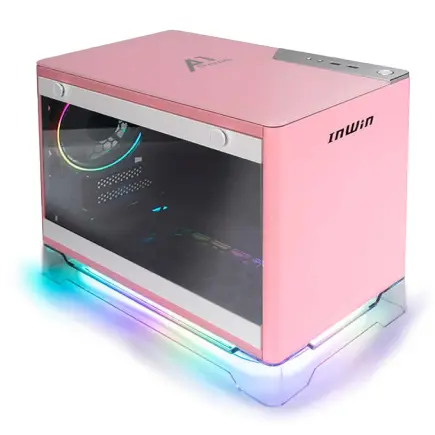
| ケース | INWIN A1 PRIME ピンク |
| CPUクーラー | 空冷 サイズ製 空冷CPUクーラー SCYTHE() MUGEN6 BLACK EDITION |
| マザーボード | intel B860 チップセット ASRock製 B860I WiFi |
| 電源ユニット | 750W 80Plus GOLD認証 |
| 無線LAN | Wi-Fi 6E (IEEE802.11ax/11ad/11ac/11n/11a/11g/11b) |
| BlueTooth | BlueTooth 5 |
| OS | Microsoft Windows 11 Home |
パソコンショップSEVEN ZEFT Z59E

| 【ZEFT Z59E スペック】 | |
| CPU | Intel Core Ultra7 265KF 20コア/20スレッド 5.50GHz(ブースト)/3.90GHz(ベース) |
| グラフィックボード | GeForce RTX5070 (VRAM:12GB) |
| メモリ | 32GB DDR5 (32GB x1枚 クルーシャル製) |
| ストレージ | SSD 1TB (m.2 nVMe READ/WRITE:7250Gbps/6900Gbps WD製) |
| ケース | DeepCool CH160 PLUS Black |
| CPUクーラー | 水冷 240mmラジエータ CoolerMaster製 水冷CPUクーラー ML 240 Core II Black |
| マザーボード | intel B860 チップセット ASRock製 B860M Pro RS WiFi |
| 電源ユニット | 750W 80Plus GOLD認証 電源ユニット (Silverstone製) |
| 無線LAN | Wi-Fi 6E (IEEE802.11ax/11ad/11ac/11n/11a/11g/11b) |
| BlueTooth | BlueTooth 5 |
| OS | Microsoft Windows 11 Home |
パソコンショップSEVEN ZEFT Z59B
| 【ZEFT Z59B スペック】 | |
| CPU | Intel Core Ultra5 235 14コア/14スレッド 5.00GHz(ブースト)/3.40GHz(ベース) |
| グラフィックボード | GeForce RTX5060 (VRAM:8GB) |
| メモリ | 32GB DDR5 (32GB x1枚 クルーシャル製) |
| ストレージ | SSD 1TB (m.2 nVMe READ/WRITE:7250Gbps/6900Gbps WD製) |
| ケース | DeepCool CH160 PLUS Black |
| マザーボード | intel B860 チップセット ASRock製 B860M Pro RS WiFi |
| 電源ユニット | 650W 80Plus BRONZE認証 電源ユニット (COUGAR製) |
| 無線LAN | Wi-Fi 6E (IEEE802.11ax/11ad/11ac/11n/11a/11g/11b) |
| BlueTooth | BlueTooth 5 |
| OS | Microsoft Windows 11 Home |
パソコンショップSEVEN SR-ii7-7660A/S9
| 【SR-ii7-7660A/S9 スペック】 | |
| CPU | Intel Core i7 14700K 20コア/28スレッド 5.50GHz(ブースト)/3.40GHz(ベース) |
| メモリ | 16GB DDR5 (16GB x1枚 Micron製) |
| ストレージ | SSD 1TB (m.2 nVMe READ/WRITE:7300Gbps/6800Gbps Crucial製) |
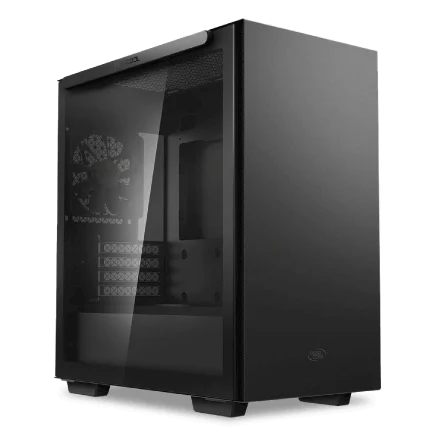
| ケース | Thermaltake S100 TG |
| CPUクーラー | 水冷 240mmラジエータ CoolerMaster製 水冷CPUクーラー ML 240 Core II Black |
| マザーボード | intel B760 チップセット ASRock製 B760M Pro RS WiFi |
| 電源ユニット | 500W 80Plus STANDARD認証 電源ユニット (Thermaltake製) |
| 無線LAN | Wi-Fi 6E (IEEE802.11ax/11ad/11ac/11n/11a/11g/11b) |
| BlueTooth | BlueTooth 5 |
| 光学式ドライブ | DVDスーパーマルチドライブ (外付け) |
| OS | Microsoft Windows 11 Home |
マルチGPU構成は検討すべきか
「GPU2枚挿しで訓練速度が2倍に!」と期待する方もいると思います。
確かに分散学習を適切に実装すれば、複数GPUによるスケーリング効果は得られます。
しかし、実際にはデータ並列化のオーバーヘッドや、フレームワークの対応状況によって理想的な性能向上は得られないケースも多いのです。
個人のPython開発環境としては、まず単一の高性能GPUへ投資し、それでも処理能力が不足する場合にクラウドGPUインスタンスを併用する方が、コストと柔軟性のバランスが取れています。
AWS SageMakerやGoogle Colabのような環境を活用すれば、必要な時だけ強力なGPUリソースを使用できますからね。
ストレージ構成で開発効率が変わる
NVMe SSDは体感速度を劇的に向上させる
データセットの読み込み、モデルのチェックポイント保存、仮想環境の構築など、Python開発では頻繁にストレージへアクセスします。
従来のSATA SSDと比較して、NVMe SSDは数倍の転送速度を実現しており、特に大容量ファイルの扱いで差が顕著に現れます。
PCIe Gen.4 SSDが現在の主流であり、読込速度7,000MB/s前後の製品が手頃な価格で入手可能。
WDやCrucialといった信頼性の高いメーカーの2TB モデルを選んでおけば、OS、開発環境、データセット、モデルファイルを余裕を持って保存できます。
Gen.5 SSDは理論上14,000MB/s超の速度を誇りますが、発熱が非常に高く大型ヒートシンクやアクティブ冷却が必要になるため、コストと実用性を考えるとGen.4で十分というのが本音ではないでしょうか。
データセット保管用のストレージ戦略
すべてを高速なNVMe SSDに保存するのは現実的ではありませんし、コストも跳ね上がってしまいますよね。
実用的な構成としては、OSと開発環境用に1TBのNVMe SSD、現在進行中のプロジェクトのデータ用に2TBのNVMe SSDという2ドライブ構成が効率的。
過去のプロジェクトデータや長期保管が必要なファイルは、外付けのUSB接続SSDやNASへ移動させることで、システムドライブの容量を圧迫せずに済みます。
クラウドストレージの活用も効果的です。
AWS S3やGoogle Cloud Storageへデータセットを保管しておけば、複数のマシンからアクセスできますし、バックアップとしても機能します。

BTOパソコンと自作PCどちらを選ぶべきか

BTOパソコンのメリットと選び方
BTOパソコンは、パーツ選定からOS設定まで一括で対応してもらえるため、すぐに開発を始めたい方におすすめなのが特徴。
保証やサポートが充実しており、万が一のトラブル時にも安心感があります。
Python開発向けBTOを選ぶ際は、CPUとGPUのカスタマイズ自由度が高いショップを選択すること。
メモリは32GB以上を必ず指定し、ストレージは前述の通り2TB以上のNVMe SSDを選んでおきましょう。
CPUクーラーについても、標準の簡易的なものではなく、DEEPCOOLやNoctuaといった冷却性能に定評のあるメーカー製へアップグレードできるショップが理想的。
Core Ultra 7やRyzen 7クラスでも、長時間の高負荷処理では発熱が気になる場面がありますから、冷却には投資する価値があります。
ケースデザインも見逃せないポイント。
NZXTやLian Liのピラーレスケースは、内部の美しさを楽しめるだけでなく、エアフローも計算されており冷却効率が高い設計になっています。
Fractal Designの木製パネルケースは、オフィスや自宅のインテリアに調和するデザイン性の高さが魅力。
自作PCで理想の構成を実現する
BTOでは選択できないニッチなパーツや、最新リリースのコンポーネントをいち早く導入できます。
ただし、パーツの相性問題やトラブルシューティングは自己責任になるため、ある程度のハードウェア知識が求められます。
初めて自作に挑戦する場合は、信頼できる構成例を参考にしつつ、パーツショップの店員さんに相談しながら進めるのが安全。
自作PCのコストメリットは、実は思ったほど大きくないケースも多いのです。
自作を選ぶ理由は、コストよりも「自分で選んだパーツで組む楽しさ」や「完全なカスタマイズ性」にあると考えるとよいかと思います。
パソコン おすすめモデル4選
パソコンショップSEVEN ZEFT Z55XB
| 【ZEFT Z55XB スペック】 | |
| CPU | Intel Core Ultra7 265 20コア/20スレッド 5.30GHz(ブースト)/2.40GHz(ベース) |
| グラフィックボード | GeForce RTX5070Ti (VRAM:16GB) |
| メモリ | 32GB DDR5 (16GB x2枚 クルーシャル製) |
| ストレージ | SSD 2TB (m.2 nVMe READ/WRITE:7250Gbps/6900Gbps WD製) |
| ケース | Antec P20C ブラック |
| CPUクーラー | 水冷 240mmラジエータ CoolerMaster製 水冷CPUクーラー ML 240 Core II Black |
| マザーボード | intel B860 チップセット ASRock製 B860M Pro RS WiFi |
| 電源ユニット | 850W 80Plus GOLD認証 電源ユニット (CWT製) |
| 無線LAN | Wi-Fi 6E (IEEE802.11ax/11ad/11ac/11n/11a/11g/11b) |
| BlueTooth | BlueTooth 5 |
| 光学式ドライブ | DVDスーパーマルチドライブ (外付け) |
| OS | Microsoft Windows 11 Home |
パソコンショップSEVEN ZEFT Z57T
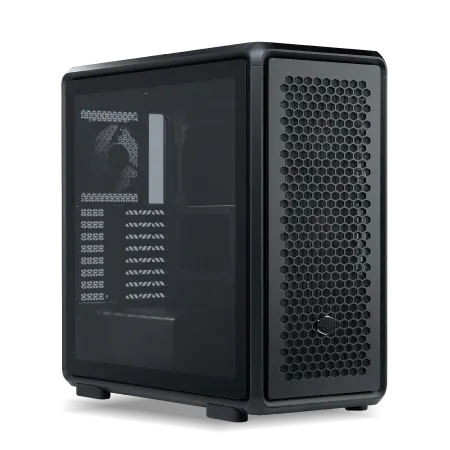
| 【ZEFT Z57T スペック】 | |
| CPU | Intel Core Ultra7 265K 20コア/20スレッド 5.50GHz(ブースト)/3.90GHz(ベース) |
| グラフィックボード | GeForce RTX5070 (VRAM:12GB) |
| メモリ | 32GB DDR5 (32GB x1枚 クルーシャル製) |
| ストレージ | SSD 1TB (m.2 nVMe READ/WRITE:7250Gbps/6900Gbps WD製) |
| ケース | CoolerMaster MasterFrame 600 Black |
| CPUクーラー | 空冷 DeepCool製 空冷CPUクーラー AK400 |
| マザーボード | intel B860 チップセット ASRock製 B860M Pro RS WiFi |
| 電源ユニット | 850W 80Plus GOLD認証 電源ユニット (Silverstone製) |
| 無線LAN | Wi-Fi 6E (IEEE802.11ax/11ad/11ac/11n/11a/11g/11b) |
| BlueTooth | BlueTooth 5 |
| OS | Microsoft Windows 11 Home |
パソコンショップSEVEN ZEFT Z55WK
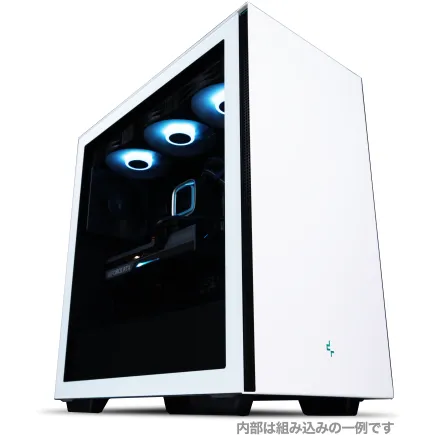
| 【ZEFT Z55WK スペック】 | |
| CPU | Intel Core Ultra7 265F 20コア/20スレッド 5.30GHz(ブースト)/2.40GHz(ベース) |
| グラフィックボード | GeForce RTX5070 (VRAM:12GB) |
| メモリ | 32GB DDR5 (32GB x1枚 クルーシャル製) |
| ストレージ | SSD 1TB (m.2 nVMe READ/WRITE:7250Gbps/6900Gbps WD製) |
| ケース | Thermaltake S200 TG ARGB Plus ホワイト |
| マザーボード | intel B860 チップセット ASRock製 B860M Pro RS WiFi |
| 電源ユニット | 850W 80Plus GOLD認証 電源ユニット (Silverstone製) |
| 無線LAN | Wi-Fi 6E (IEEE802.11ax/11ad/11ac/11n/11a/11g/11b) |
| BlueTooth | BlueTooth 5 |
| OS | Microsoft Windows 11 Home |
パソコンショップSEVEN ZEFT Z54BAC
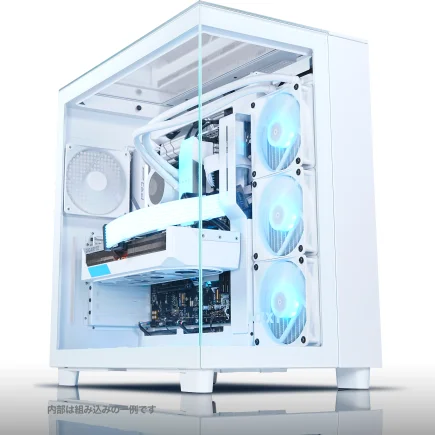
| 【ZEFT Z54BAC スペック】 | |
| CPU | Intel Core Ultra7 265KF 20コア/20スレッド 5.50GHz(ブースト)/3.90GHz(ベース) |
| グラフィックボード | Radeon RX 7900XT (VRAM:20GB) |
| メモリ | 32GB DDR5 (16GB x2枚 Micron製) |
| ストレージ | SSD 2TB (m.2 nVMe READ/WRITE:7400Gbps/7000Gbps Crucial製) |
| ケース | NZXT H9 Elite ホワイト |
| CPUクーラー | 水冷 360mmラジエータ CoolerMaster製 水冷CPUクーラー ML 360 Core II Black |
| マザーボード | intel Z890 チップセット ASRock製 Z890 Steel Legend WiFi |
| 電源ユニット | 1000W 80Plus GOLD認証 電源ユニット (FSP製) |
| 無線LAN | Wi-Fi 6E (IEEE802.11ax/11ad/11ac/11n/11a/11g/11b) |
| BlueTooth | BlueTooth 5 |
| 光学式ドライブ | DVDスーパーマルチドライブ (外付け) |
| OS | Microsoft Windows 11 Home |
実践的なPC構成例とその根拠
コストパフォーマンス重視の構成
予算を抑えつつ、実用的なPython開発環境を構築したい場合の推奨構成がこちらになります。
まずCPUはRyzen 7 9700Xを選択。
8コア16スレッドの処理能力は、データ分析から中規模な機械学習モデルの訓練まで幅広くカバーします。
Zen5アーキテクチャによる高いシングルスレッド性能は、Jupyter Notebookでのインタラクティブな作業でも快適性を提供してくれます。
VRAMが十分にあるため、Transformerモデルのファインチューニングや、中規模のComputer Visionタスクにも対応可能。
CUDA対応の豊富なライブラリを活用でき、開発環境の構築で躓くことはほとんどないでしょう。
メモリはDDR5-5600の32GB。
Micron(Crucial)製なら信頼性とコストのバランスが優れています。
ストレージはCrucialの2TB NVMe Gen.4 SSDを選んでおけば、速度と容量の両面で不満を感じることはありません。
CPUクーラーはDEEPCOOLの空冷モデルで十分。
Ryzen 7 9700Xは発熱が抑えられた設計なので、大型の空冷クーラーで静音性と冷却性能を両立できます。
ケースはDEEPCOOLやCOOLER MASTERのスタンダードなモデルを選べば、エアフローも確保されて安心。
ハイエンド構成で妥協なき性能を追求
CPUはRyzen 9 9950X3Dを選択。
16コア32スレッドに加えて3D V-Cacheによる大容量キャッシュが、大規模データ処理で真価を発揮します。
複数のプロジェクトを並行して進めたり、バックグラウンドで重い処理を走らせながら別の作業をしたりする場面で、そのパワーを実感できるはず。
GPUはRTX5070Tiの16GBモデル。
Blackwellアーキテクチャと第5世代Tensorコアにより、AI処理性能が前世代から大幅に向上しており、大規模なニューラルネットワークの訓練時間を短縮できます。
DLSS 4対応により、将来的なAI支援機能の恩恵も受けられるでしょう。
メモリは64GBを搭載。
GSkill製のDDR5-5600なら、高い動作安定性と優れたオーバークロック耐性を持ち、長期間安心して使用できます。
ストレージはWDの2TB NVMe Gen.4 SSDをシステムドライブに、さらに4TBのGen.4 SSDをデータドライブとして追加する2ドライブ構成が理想的。
CPUクーラーは水冷を選択。
DEEPCOOLやCorsairの360mm簡易水冷なら、Ryzen 9 9950X3Dの発熱も余裕を持って処理でき、静音性も高いレベルで維持できます。
ケースはNZXTやLian Liのピラーレスモデルを選べば、内部の美しさを楽しみながら優れた冷却性能も得られて一石二鳥。
この構成なら総額50万円程度になりますが、向こう数年間は最前線で活躍できるマシンが完成します。
Intel構成という選択肢
AMD Ryzenが人気ですが、Intel Core Ultraシリーズも魅力的な選択肢になります。
特にCore Ultra 7 265Kは、Performance-coreとEfficient-coreのハイブリッド構成により、マルチタスク性能と電力効率のバランスが秀逸。
統合NPUによるAI処理の高速化は、将来的にPythonライブラリがNPUに対応していく流れを考えると、先行投資としての価値があります。
Thunderbolt 4対応も、高速な外部ストレージ接続や複数ディスプレイ環境の構築で便利。
GPUはRTX5070を組み合わせれば、トータルでのAI処理性能が高く、機械学習開発に最適化された環境が構築できます。
メモリ32GB、2TB NVMe SSDという基本構成は変わりませんが、マザーボードの選択肢やアップグレードパスを考慮して、Intel構成を選ぶのも合理的な判断といえます。
周辺機器とモニター環境の最適化
デュアルモニターは生産性向上の鍵
シングルモニターでウィンドウを切り替えながら作業するのは、思考の流れを妨げて効率を下げてしまいますよね。
27インチの4Kモニターを2枚並べる構成が、私の経験上最も快適でした。
解像度が高いため、コードの表示行数が増えて全体像を把握しやすくなりますし、データフレームの確認も一度に多くの列を表示できます。
モニターアームを使用すれば、デスクスペースを有効活用できますし、画面の高さや角度を自由に調整できて姿勢も改善されます。
入力デバイスへの投資も忘れずに
安価な製品で我慢するのではなく、自分の手に馴染む高品質なデバイスを選ぶことで、疲労軽減と入力速度の向上が期待できます。
メカニカルキーボードは、打鍵感が明確でタイピングの正確性が向上します。
赤軸や茶軸といった静音性の高いスイッチを選べば、オフィスや自宅での使用でも周囲への配慮ができるでしょう。
プログラマブルなキーを持つモデルなら、よく使うコマンドやスニペットをワンタッチで呼び出せて便利。
マウスは、手のサイズに合ったエルゴノミクスデザインのものを選びましょう。
トラックボールも、手首の負担を軽減できる選択肢として検討する価値があります。
パソコン おすすめモデル5選
パソコンショップSEVEN ZEFT R60HM
| 【ZEFT R60HM スペック】 | |
| CPU | AMD Ryzen7 9800X3D 8コア/16スレッド 5.20GHz(ブースト)/4.70GHz(ベース) |
| グラフィックボード | GeForce RTX5070Ti (VRAM:16GB) |
| メモリ | 32GB DDR5 (16GB x2枚 クルーシャル製) |
| ストレージ | SSD 1TB (m.2 nVMe READ/WRITE:7250Gbps/6900Gbps WD製) |
| ケース | Thermaltake S200 TG ARGB Plus ホワイト |
| CPUクーラー | 空冷 サイズ製 空冷CPUクーラー SCYTHE() MUGEN6 BLACK EDITION |
| マザーボード | AMD X870 チップセット GIGABYTE製 X870M AORUS ELITE WIFI7 ICE |
| 電源ユニット | 850W 80Plus GOLD認証 電源ユニット (Silverstone製) |
| 無線LAN | Wi-Fi 6E (IEEE802.11ax/11ad/11ac/11n/11a/11g/11b) |
| BlueTooth | BlueTooth 5 |
| OS | Microsoft Windows 11 Home |
パソコンショップSEVEN ZEFT R61F
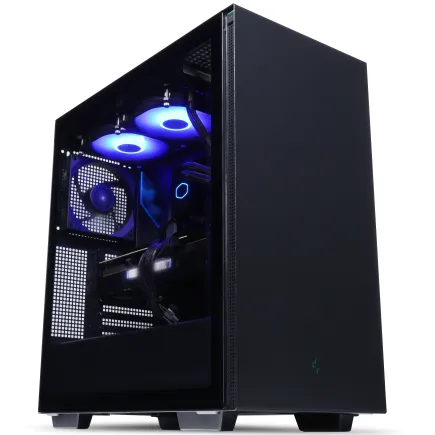
| 【ZEFT R61F スペック】 | |
| CPU | AMD Ryzen7 9800X3D 8コア/16スレッド 5.20GHz(ブースト)/4.70GHz(ベース) |
| グラフィックボード | GeForce RTX5070 (VRAM:12GB) |
| メモリ | 32GB DDR5 (32GB x1枚 クルーシャル製) |
| ストレージ | SSD 1TB (m.2 nVMe READ/WRITE:7250Gbps/6900Gbps WD製) |
| ケース | Thermaltake S200 TG ARGB Plus ブラック |
| CPUクーラー | 水冷 240mmラジエータ CoolerMaster製 水冷CPUクーラー ML 240 Core II Black |
| マザーボード | AMD B850 チップセット ASRock製 B850M-X WiFi R2.0 |
| 電源ユニット | 850W 80Plus GOLD認証 電源ユニット (Silverstone製) |
| 無線LAN | Wi-Fi 6E (IEEE802.11ax/11ad/11ac/11n/11a/11g/11b) |
| BlueTooth | BlueTooth 5 |
| OS | Microsoft Windows 11 Home |
パソコンショップSEVEN ZEFT Z56S
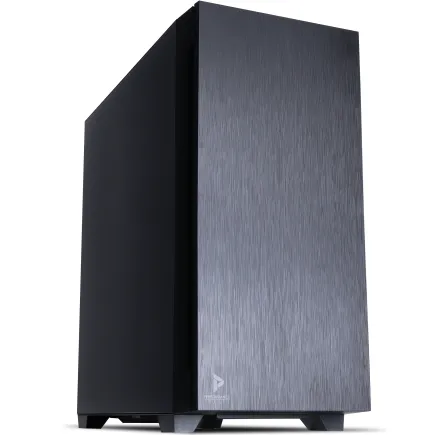
| 【ZEFT Z56S スペック】 | |
| CPU | Intel Core i5 14400F 10コア/16スレッド 4.70GHz(ブースト)/2.50GHz(ベース) |
| グラフィックボード | GeForce RTX5060Ti 16GB (VRAM:16GB) |
| メモリ | 16GB DDR5 (16GB x1枚 クルーシャル製) |
| ストレージ | SSD 1TB (m.2 nVMe READ/WRITE:7250Gbps/6900Gbps WD製) |
| ケース | Antec P10 FLUX |
| マザーボード | intel B760 チップセット ASRock製 B760M Pro RS WiFi |
| 電源ユニット | 650W 80Plus BRONZE認証 電源ユニット (COUGAR製) |
| 無線LAN | Wi-Fi 6E (IEEE802.11ax/11ad/11ac/11n/11a/11g/11b) |
| BlueTooth | BlueTooth 5 |
| 光学式ドライブ | DVDスーパーマルチドライブ (内蔵) |
| OS | Microsoft Windows 11 Home |
パソコンショップSEVEN SR-ar7-7970Li/S9
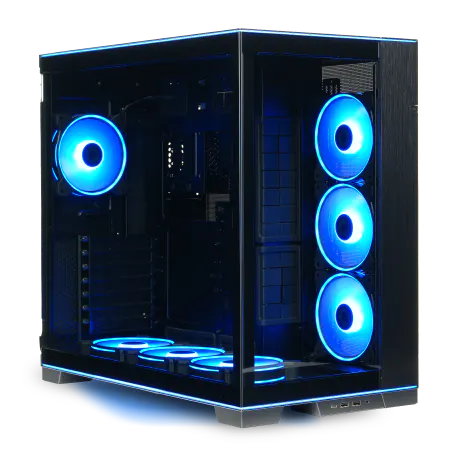
| 【SR-ar7-7970Li/S9 スペック】 | |
| CPU | AMD Ryzen7 9700X 8コア/16スレッド 5.50GHz(ブースト)/3.80GHz(ベース) |
| メモリ | 32GB DDR5 (32GB x1枚 クルーシャル製) |
| ストレージ | SSD 1TB (m.2 nVMe READ/WRITE:7250Gbps/6900Gbps WD製) |
| ケース | LianLi O11D EVO RGB Black 特別仕様 |
| CPUクーラー | 空冷 DeepCool製 空冷CPUクーラー AK400 |
| マザーボード | AMD B850 チップセット ASRock製 B850M-X WiFi R2.0 |
| 電源ユニット | 850W 80Plus GOLD認証 電源ユニット (Silverstone製) |
| 無線LAN | Wi-Fi 6E (IEEE802.11ax/11ad/11ac/11n/11a/11g/11b) |
| BlueTooth | BlueTooth 5 |
| 光学式ドライブ | DVDスーパーマルチドライブ (外付け) |
| OS | Microsoft Windows 11 Home |
パソコンショップSEVEN ZEFT Z55ED
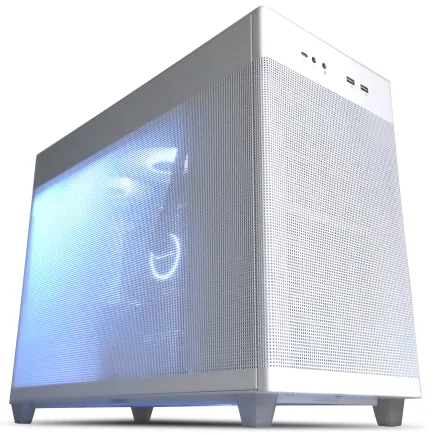
| 【ZEFT Z55ED スペック】 | |
| CPU | Intel Core i7 14700KF 20コア/28スレッド 5.50GHz(ブースト)/3.40GHz(ベース) |
| グラフィックボード | GeForce RTX5070Ti (VRAM:16GB) |
| メモリ | 32GB DDR5 (16GB x2枚 Micron製) |
| ストレージ | SSD 2TB (m.2 nVMe READ/WRITE:7400Gbps/7000Gbps Crucial製) |
| ケース | ASUS Prime AP201 Tempered Glass ホワイト |
| CPUクーラー | 水冷 240mmラジエータ CoolerMaster製 水冷CPUクーラー ML 240 Core II White |
| マザーボード | intel B760 チップセット ASRock製 B760M Pro RS WiFi |
| 電源ユニット | 850W 80Plus GOLD認証 電源ユニット (CWT製) |
| 無線LAN | Wi-Fi 6E (IEEE802.11ax/11ad/11ac/11n/11a/11g/11b) |
| BlueTooth | BlueTooth 5 |
| 光学式ドライブ | DVDスーパーマルチドライブ (外付け) |
| OS | Microsoft Windows 11 Home |
開発環境のセットアップとベストプラクティス
OSはWindowsかLinuxか
Python開発において、OS選択は重要な決定事項になります。
Windowsは、幅広いソフトウェアとの互換性があり、GPUドライバのインストールも比較的容易。
WSL2(Windows Subsystem for Linux)を使えば、Linux環境も併用できて柔軟性が高いのが特徴。
一方、Linuxは多くのサーバー環境と同じOSであるため、本番環境との差異が少なく、デプロイ時のトラブルを減らせます。
Ubuntu 22.04 LTSあたりを選んでおけば、豊富なドキュメントとコミュニティサポートが得られて安心。
私自身は、メインマシンにWindowsをインストールし、WSL2でUbuntuを動かす構成を採用しています。
仮想環境管理は必須スキル
venvやcondaを使って、プロジェクトごとに独立した環境を構築する習慣をつけましょう。
特にcondaは、PythonパッケージだけでなくCUDAやcuDNNといったGPU関連のライブラリも管理できるため、機械学習開発では重宝します。
環境の再現性も高く、チーム開発でも環境差異によるトラブルを防げます。
開発環境をコンテナ化しておけば、新しいマシンへの移行や、クラウド環境での実行がスムーズになります。
GPUドライバとCUDAのセットアップ
公式サイトから最新のGame Ready DriverまたはStudio Driverをダウンロードし、インストールしましょう。
CUDA Toolkitは、使用するフレームワークの推奨バージョンに合わせて選択することが重要。
PyTorchやTensorFlowの公式ドキュメントで、対応するCUDAバージョンを確認してからインストールすれば、互換性の問題を避けられます。
cuDNNライブラリも、深層学習の高速化に不可欠。
NVIDIAの開発者サイトからダウンロードし、CUDA Toolkitのディレクトリに配置する必要があります。
データサイエンス特化の構成要素
Jupyter環境の最適化
Jupyter NotebookやJupyterLabは、データサイエンティストにとって欠かせないツール。
インタラクティブにコードを実行しながら、可視化結果を即座に確認できる環境は、探索的データ分析において非常に強力です。
Variable Inspectorでメモリ上の変数を監視したり、Table of Contentsでノートブックの構造を把握したり、Git拡張でバージョン管理を統合したりできます。
リモートサーバーのJupyter環境へローカルマシンからアクセスする構成も便利。
強力なGPUを搭載したデスクトップマシンをサーバーとして稼働させ、ノートPCからブラウザ経由でアクセスすれば、場所を選ばず開発できます。
データベース環境の構築
大規模なデータセットを扱う場合、CSVファイルでの管理には限界があります。
PostgreSQLやMySQLといったリレーショナルデータベースを構築し、SQLでのデータ抽出とPythonでの分析を組み合わせる手法が効率的。
Dockerを使えば、データベース環境の構築と破棄が容易になります。
開発用のテストデータベースを気軽に立ち上げられますし、本番環境と同じバージョンのデータベースで検証できるため、デプロイ後のトラブルも減らせます。
バージョン管理とコラボレーション
Gitによるバージョン管理は、個人開発でも必須のスキル。
コードの変更履歴を追跡できますし、実験的な変更を別ブランチで試してから本流にマージする運用が可能になります。
GitHubやGitLabを使えば、リモートリポジトリでのコード管理とチームでのコラボレーションが実現できます。
Pull Requestによるコードレビュー文化を取り入れれば、コード品質の向上とナレッジ共有が促進されるでしょう。
Jupyter NotebookのGit管理は、出力結果が含まれるため差分が見づらいという課題があります。
nbdimeやnbstripoutといったツールを使えば、出力をクリアした状態でコミットできて、差分の可読性が向上します。
クラウドとの連携戦略
ハイブリッド環境の構築
ローカルマシンでの開発と、クラウドGPUインスタンスの活用を組み合わせるハイブリッド戦略が、コストと性能のバランスを最適化します。
日常的な開発やデバッグはローカル環境で行い、大規模モデルの訓練や長時間の処理はクラウドへオフロードする運用が効率的。
AWS SageMakerやGoogle Cloud AI Platformは、機械学習に特化したマネージドサービスで、インフラ管理の手間を削減できます。
Jupyter環境も統合されており、ローカルで開発したコードをそのままクラウドで実行できる点が便利。
コスト管理には注意が必要です。
GPU インスタンスは時間課金が高額になりがちなので、使用後は必ず停止する習慣をつけましょう。
スポットインスタンスを活用すれば、通常価格の数分の一でGPUリソースを利用できますが、突然の中断リスクがあるため、チェックポイント機能を実装しておくことが重要。
データ転送の最適化
大容量のデータセットをクラウドとローカル間で転送する際、帯域幅がボトルネックになります。
AWS CLIやgsutilといったコマンドラインツールは、並列転送や差分同期に対応しており、効率的なデータ移動が可能。
生データが数百GBあっても、前処理後のデータが数GBに圧縮されれば、転送時間とコストを大幅に削減できます。
オブジェクトストレージのライフサイクルポリシーを設定すれば、古いデータを自動的に低コストなストレージクラスへ移動させられます。
頻繁にアクセスしないデータは、Glacier等のアーカイブストレージへ移すことで、ストレージコストを最小化できるでしょう。
長期運用とメンテナンス
冷却とクリーニングの重要性
ケース内部のエアフローを確保するため、ケーブルを整理してケーブルマネジメントを実施しましょう。
裏配線スペースを活用すれば、見た目も美しく空気の流れもスムーズになります。
定期的な内部クリーニングも欠かせません。
ホコリがヒートシンクやファンに蓄積すると、冷却効率が低下して温度上昇を招きます。
3ヶ月に一度程度、エアダスターでホコリを除去する習慣をつければ、パフォーマンスの維持と故障リスクの低減につながります。
室温管理も見落とせないポイント。
夏場のエアコンなし環境では、PC内部温度が危険なレベルまで上昇する可能性があります。
アップグレードパスの確保
マザーボードのメモリスロットに空きがあれば、後からメモリ増設が可能。
電源ユニットに余裕があれば、より高性能なGPUへの換装もスムーズです。
ストレージの増設は比較的容易なアップグレードです。
M.2スロットが複数あるマザーボードを選んでおけば、データ量の増加に応じてSSDを追加できます。
SATA接続のSSDやHDDも、ケースにドライブベイがあれば簡単に増設可能。
CPUのアップグレードは、ソケット互換性に注意が必要です。
バックアップ戦略の確立
開発したコードやデータセット、訓練済みモデルは、貴重な資産です。
ハードウェア故障やランサムウェア攻撃でこれらを失うリスクを考えると、適切なバックアップ戦略が不可欠。
3-2-1ルールが基本になります。
3つのコピーを、2種類の異なるメディアに、1つはオフサイトに保管するという原則。
具体的には、ローカルSSD、外付けHDD、クラウドストレージという3箇所にデータを保持すれば、どれか1つが失われても復旧可能です。
Gitリポジトリのリモートプッシュは、コードのバックアップとしても機能します。
電力効率とコスト管理
消費電力の実態を把握する
高性能なPCは、それなりの電力を消費します。
RTX5070Tiは最大消費電力が300W程度、Ryzen 9 9950X3Dは170W程度、その他のコンポーネントを合わせると、システム全体で500W〜600Wの消費電力になる計算。
1日8時間、週5日稼働させた場合、月間の電力消費は約100kWh。
電気料金を30円/kWhとすると、月額3,000円程度の電気代が発生します。
年間では36,000円になるため、ランニングコストとして無視できない金額。
使用していない時間帯はスリープモードへ移行させたり、GPUの電力制限機能を使って消費電力を抑えたりする工夫が有効。
ただし、訓練中のモデルがある場合は、スリープ設定を無効にしておく必要があります。
電源ユニットの選定基準
電源ユニットは、システムの安定性を支える重要なコンポーネント。
容量不足だとシステムが不安定になりますし、過剰な容量は無駄なコストになってしまいますよね。
前述の構成なら750W〜850Wの電源ユニットが適切です。
80 PLUS Gold以上の認証を取得した製品を選べば、変換効率が高く電気代の節約にもつながります。
モジュラー式の電源ユニットは、必要なケーブルだけを接続できるため、ケース内部がすっきりしてエアフローも改善されます。
トラブルシューティングと対処法
よくある問題と解決策
Python開発環境で遭遇しがちなトラブルと、その対処法を把握しておけば、問題発生時の解決時間を短縮できます。
GPUが認識されない場合は、まずドライバのインストール状況を確認しましょう。
CUDAが認識されない場合は、環境変数のパス設定を見直す必要があります。
メモリ不足エラーが頻発する場合は、バッチサイズを小さくするか、勾配累積を使用して実質的なバッチサイズを維持しながらメモリ使用量を削減する手法が有効。
システムが不安定になる場合は、メモリのエラーチェックを実施しましょう。
オーバークロック設定をしている場合は、定格動作に戻してみるのも効果的。
パフォーマンスモニタリング
システムのリソース使用状況を監視することで、ボトルネックの特定や最適化の方向性が見えてきます。
WindowsならTask Manager、LinuxならhtopやnvidiaコマンドでCPU、メモリ、GPUの使用率をリアルタイムで確認できます。
TensorBoardやWeights & Biasesといったツールを使えば、訓練の進捗や各種メトリクスを可視化できて便利。
学習曲線を観察することで、ハイパーパラメータの調整方針や、過学習の兆候を早期に発見できます。
cProfileやline_profilerでボトルネックを見つけ、NumPyのベクトル化やNumbaによるJITコンパイルで高速化を図る戦略が効果的です。
まとめ:最適なPC構成の決定
予算別の推奨構成
ここまで解説してきた内容を踏まえて、予算別の具体的な推奨構成をまとめます。
| 予算帯 | CPU | GPU | メモリ | ストレージ | 用途 |
|---|---|---|---|---|---|
| 30万円 | Ryzen 7 9700X | RTX5060Ti 16GB | 32GB DDR5 | 2TB NVMe Gen.4 | データ分析、中規模ML開発 |
| 40万円 | Ryzen 7 9800X3D | RTX5070 12GB | 32GB DDR5 | 2TB NVMe Gen.4 | 標準的なDL開発、CV開発 |
| 50万円 | Ryzen 9 9950X3D | RTX5070Ti 16GB | 64GB DDR5 | 2TB + 4TB NVMe Gen.4 | 大規模モデル訓練、研究開発 |
30万円の構成は、これからPython開発を本格的に始める方や、個人プロジェクトでの使用に最適。
データ分析業務や、中規模な機械学習モデルの開発なら、このスペックで十分に快適な環境が得られます。
40万円の構成は、業務でPython開発を行うプロフェッショナル向け。
深層学習モデルの訓練も実用的な速度で実施でき、複数のプロジェクトを並行して進める場合でもストレスを感じません。
50万円の構成は、妥協なき性能を求める方や、研究開発で最先端のモデルを扱う方に推奨。
向こう数年間は最前線で活躍できるスペックであり、投資に見合った生産性向上が期待できます。
BTOショップの選び方
カスタマイズの自由度、パーツメーカーの選択肢、サポート体制、納期などを総合的に評価しましょう。
CPUクーラーやケースのメーカー指定ができるショップなら、細部までこだわった構成が実現できます。
見積もり段階で詳細な構成を確認し、不明点は問い合わせて解消しておくことが大切。
納期も考慮すべきポイント。
標準構成なら即納可能でも、カスタマイズすると数週間かかるケースもあります。
プロジェクトの開始時期が決まっている場合は、余裕を持って発注しましょう。
自作PCに挑戦する価値
自作PCは、パーツ選定から組み立てまで自分で行うため、ハードウェアへの理解が深まります。
トラブルシューティング能力も向上し、将来的なアップグレードやメンテナンスも自信を持って実施できるようになるでしょう。
初めての自作なら、信頼できる構成例を参考にしつつ、パーツショップの店員さんに相談しながら進めるのが安全。
組み立て動画やマニュアルも豊富に公開されているため、手順を確認しながら慎重に作業すれば、初心者でも成功できます。
完成した時の達成感は格別ですし、自分で選んだパーツで構成されたマシンへの愛着も湧いてきます。
ハードウェアに興味がある方なら、自作PCに挑戦しない手はありませんね。
継続的な学習と情報収集
ハードウェアの進化は速く、新しいアーキテクチャやテクノロジーが次々と登場します。
定期的に最新情報をキャッチアップし、自分の開発環境を見直す習慣をつけましょう。
技術ブログやYouTubeチャンネル、Redditのコミュニティなどで、実際のユーザーレビューやベンチマーク結果を参考にすれば、カタログスペックだけでは分からない実用性能が見えてきます。
特にPython開発やAI開発に特化したベンチマークは、自分の用途に近い評価として参考になるでしょう。
よくある質問

GPUなしでもPython開発は可能か
データ分析や統計処理が中心なら、GPUなしでも十分に実用的な開発が可能です。
メモリは32GBで足りるのか64GB必要か
扱うデータセットのサイズと、同時に実行するタスクの数によって判断が変わります。
予算に余裕があるなら、最初から64GBを選んでおけば、将来的なメモリ不足の心配がなくなります。
ノートPCとデスクトップどちらを選ぶべきか
外出先でも開発作業を行いたいなら、高性能なゲーミングノートPCという選択肢もあります。
ただし、同じ予算ならデスクトップの方が圧倒的に高性能な構成が組めますし、冷却性能や拡張性でも有利。
自宅やオフィスでの作業が中心なら、デスクトップを選んだ方が満足度は高いでしょう。
クラウドGPUだけで開発できないのか
理論的には可能ですが、実用面では課題があります。
インターネット接続が必須なため、通信障害時に作業が止まってしまいますし、レイテンシの影響でインタラクティブな開発体験が損なわれる場合もあります。
また、長時間の使用ではコストが積み重なり、ローカルマシンを購入した方が経済的なケースも多いのです。
中古パーツでコストを抑えられるか
特にGPUは、マイニング用途で酷使されていた可能性があり、寿命が短くなっているケースも。