
4Kゲーミングに必要なスペックの基準
4K解像度がもたらす負荷の実態
4Kゲーミングを快適に楽しむには、フルHDの約4倍にあたる3840×2160ピクセルという膨大な画素数を処理できるスペックが求められます。
この解像度では、グラフィックボードへの負荷が劇的に増加するため、ミドルクラスのGPUでは満足のいくフレームレートを維持することが困難になってしまいますよね。
特に最新のAAAタイトルでは、高画質設定で60fps以上を安定して出力するには、ハイエンドクラスのグラフィックボードが必須条件となります。
4K環境では、グラフィックボードだけでなくCPUやメモリ、ストレージといった各パーツのバランスも重要。
グラフィックボードが高性能でも、CPUがボトルネックになれば本来の性能を発揮できません。
また、高解像度テクスチャを素早く読み込むためには、高速なストレージと十分なメモリ容量が不可欠です。
これらの要素が調和して初めて、滑らかで美しい4Kゲーミング体験を実現できるのです。
フレームレート目標による構成の違い
RPGやアドベンチャーゲームなら60fpsで十分な没入感が得られますが、FPSや格闘ゲームといった競技性の高いタイトルでは120fps以上が望ましいでしょう。
目標フレームレートが高くなるほど、要求されるスペックも指数関数的に上昇していきます。
60fps目標であれば、GeForce RTX5070やRadeon RX 9070XTクラスでも多くのタイトルで達成可能です。
しかし120fps以上を安定して維持するには、GeForce RTX5080以上のハイエンドモデルが必要になります。
予算と目的に応じて、どのフレームレートを目標にするかを明確にすることが、適切なスペック選びの第一歩といえます。
グラフィックボードの選び方
GeForce RTX 50シリーズの実力
4Kゲーミングにおいて最も重要なパーツがグラフィックボードであることは間違いありません。
GeForce RTX 50シリーズは、Blackwellアーキテクチャの採用により、前世代から大幅な性能向上を実現しています。
特に注目すべきは、第4世代RTコアと第5世代Tensorコアの搭載で、レイトレーシング性能とAI処理能力が飛躍的に向上した点です。
GDDR7メモリの採用により、最大1.8TB/sという驚異的なメモリ帯域幅を実現し、4K解像度での大容量テクスチャ処理もスムーズにこなせます。
GeForce RTX5070Tiは、4Kゲーミングにおいて最もバランスの取れた選択肢といえるでしょう。
多くのAAAタイトルで高画質設定60fps以上を安定して維持でき、DLSS 4のフレーム生成技術を活用すれば、さらに高いフレームレートも狙えます。
価格と性能のバランスを考えると、コストパフォーマンスに優れた選択です。
より高いフレームレートを求めるなら、GeForce RTX5080が有力な候補になります。
このクラスになると、多くのタイトルで100fps超えが現実的になり、競技性の高いゲームでも快適なプレイが可能です。
最上位のGeForce RTX5090は、妥協のない4Kゲーミング体験を求めるユーザー向け。
ただし価格も最上位クラスなので、予算に余裕があり、最高の環境を構築したい方向けの選択肢です。
最新グラフィックボード(VGA)性能一覧
| GPU型番 | VRAM | 3DMarkスコア TimeSpy |
3DMarkスコア FireStrike |
TGP | 公式 URL |
価格com URL |
|---|---|---|---|---|---|---|
| GeForce RTX 5090 | 32GB | 49113 | 100929 | 575W | 公式 | 価格 |
| GeForce RTX 5080 | 16GB | 32430 | 77302 | 360W | 公式 | 価格 |
| Radeon RX 9070 XT | 16GB | 30414 | 66101 | 304W | 公式 | 価格 |
| Radeon RX 7900 XTX | 24GB | 30336 | 72701 | 355W | 公式 | 価格 |
| GeForce RTX 5070 Ti | 16GB | 27399 | 68249 | 300W | 公式 | 価格 |
| Radeon RX 9070 | 16GB | 26736 | 59644 | 220W | 公式 | 価格 |
| GeForce RTX 5070 | 12GB | 22140 | 56240 | 250W | 公式 | 価格 |
| Radeon RX 7800 XT | 16GB | 20092 | 49985 | 263W | 公式 | 価格 |
| Radeon RX 9060 XT 16GB | 16GB | 16704 | 38983 | 145W | 公式 | 価格 |
| GeForce RTX 5060 Ti 16GB | 16GB | 16133 | 37823 | 180W | 公式 | 価格 |
| GeForce RTX 5060 Ti 8GB | 8GB | 15994 | 37602 | 180W | 公式 | 価格 |
| Arc B580 | 12GB | 14766 | 34575 | 190W | 公式 | 価格 |
| Arc B570 | 10GB | 13862 | 30555 | 150W | 公式 | 価格 |
| GeForce RTX 5060 | 8GB | 13317 | 32041 | 145W | 公式 | 価格 |
| Radeon RX 7600 | 8GB | 10916 | 31429 | 165W | 公式 | 価格 |
| GeForce RTX 4060 | 8GB | 10743 | 28303 | 115W | 公式 | 価格 |
Radeon RX 90シリーズという選択
AMD Radeon RX 90シリーズも、4Kゲーミングにおいて十分な性能を発揮します。
特にRadeon RX 9070XTは、GeForce RTX5070Tiに匹敵するほどの性能を持ちながら、価格面で優位性があるケースも多く見られます。
FSR 4という機械学習ベースのアップスケーリング技術は、DLSS 4に対抗する技術として注目されています。
対応タイトルではネイティブ解像度に近い画質を保ちながら、フレームレートを大幅に向上させることができます。
ただし、対応タイトル数ではDLSSに及ばない部分もあるため、プレイしたいゲームがFSR 4に対応しているかどうかをチェックしましょう。
購入後に「対応していなかった」となると残念ですからね。
Radeon RX 9070は、ミドルハイクラスの4Kゲーミングに適した選択肢です。
高画質設定で60fps前後を狙うなら十分な性能を持っており、価格を抑えつつ4K環境を構築したい方におすすめ。
Radeon RX 9060XTは、画質設定を調整すれば4Kゲーミングも可能ですが、基本的にはWQHD環境向けと考えた方が無難でしょう。
DLSS 4とFSR 4の活用
4Kゲーミングにおいて、アップスケーリング技術の活用は必須といえます。
DLSS 4は、AI技術を用いて低解像度からネイティブ4Kに近い画質を生成し、さらにフレーム生成技術でフレームレートを倍増させることができる画期的な技術です。
例えば、ネイティブ4Kで60fpsしか出ないゲームでも、DLSS 4を有効にすれば120fps以上に到達することも珍しくありません。
むしろアンチエイリアシング効果により、ジャギーが目立たなくなるケースもあります。
対応タイトルが急速に増えているのも、DLSS 4の大きな魅力でしょう。
主要なAAAタイトルのほとんどが対応しており、今後もさらに拡大していく見込みです。
FSR 4も同様の技術ですが、オープンソースという特性上、幅広いハードウェアで利用できる可能性があります。
どちらの技術も、4Kゲーミングのハードルを大きく下げる存在として、積極的に活用しない手はありませんね。
パソコン おすすめモデル4選
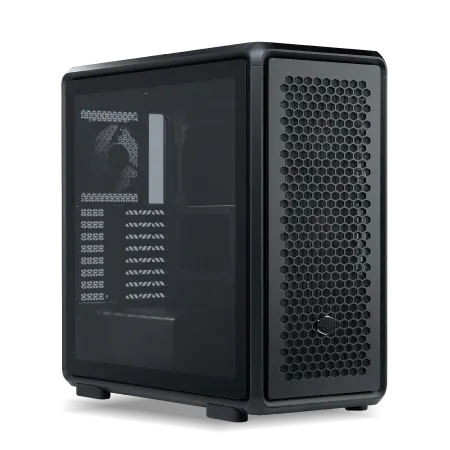
パソコンショップSEVEN SR-ar9-9270U/S9ND
| 【SR-ar9-9270U/S9ND スペック】 | |
| CPU | AMD Ryzen9 9900X 12コア/24スレッド 5.60GHz(ブースト)/4.40GHz(ベース) |
| メモリ | 32GB DDR5 (32GB x1枚 クルーシャル製) |
| ストレージ | SSD 1TB (m.2 nVMe READ/WRITE:7250Gbps/6900Gbps WD製) |
| ケース | CoolerMaster MasterFrame 600 Black |
| CPUクーラー | 空冷 DeepCool製 空冷CPUクーラー AK400 |
| マザーボード | AMD B850 チップセット ASRock製 B850M Pro-A WiFi |
| 電源ユニット | 650W 80Plus BRONZE認証 電源ユニット (COUGAR製) |
| 無線LAN | Wi-Fi 6E (IEEE802.11ax/11ad/11ac/11n/11a/11g/11b) |
| BlueTooth | BlueTooth 5 |
| OS | Microsoft Windows 11 Home |
パソコンショップSEVEN ZEFT Z56BJ

| 【ZEFT Z56BJ スペック】 | |
| CPU | Intel Core Ultra7 265KF 20コア/20スレッド 5.50GHz(ブースト)/3.90GHz(ベース) |
| グラフィックボード | GeForce RTX5070Ti (VRAM:16GB) |
| メモリ | 32GB DDR5 (32GB x1枚 クルーシャル製) |
| ストレージ | SSD 1TB (m.2 nVMe READ/WRITE:7250Gbps/6900Gbps WD製) |
| ケース | Antec P20C ブラック |
| CPUクーラー | 空冷 DeepCool製 空冷CPUクーラー AK400 |
| マザーボード | intel B860 チップセット ASRock製 B860M Pro RS WiFi |
| 電源ユニット | 850W 80Plus GOLD認証 電源ユニット (Silverstone製) |
| 無線LAN | Wi-Fi 6E (IEEE802.11ax/11ad/11ac/11n/11a/11g/11b) |
| BlueTooth | BlueTooth 5 |
| OS | Microsoft Windows 11 Home |
パソコンショップSEVEN ZEFT R60FO
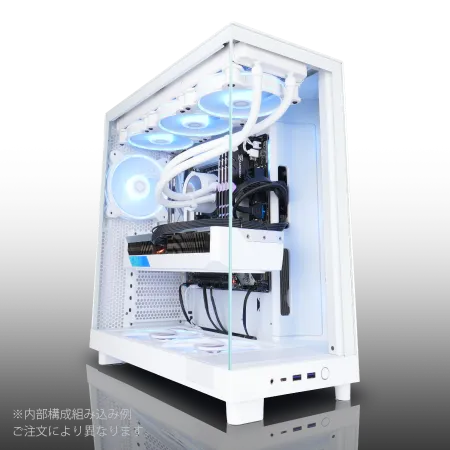
| 【ZEFT R60FO スペック】 | |
| CPU | AMD Ryzen9 9900X 12コア/24スレッド 5.60GHz(ブースト)/4.40GHz(ベース) |
| グラフィックボード | Radeon RX 9060XT (VRAM:16GB) |
| メモリ | 32GB DDR5 (32GB x1枚 クルーシャル製) |
| ストレージ | SSD 1TB (m.2 nVMe READ/WRITE:7250Gbps/6900Gbps WD製) |
| ケース | NZXT H6 Flow White |
| CPUクーラー | 空冷 DeepCool製 空冷CPUクーラー AK400 DIGITAL WH |
| マザーボード | AMD B850 チップセット MSI製 PRO B850M-A WIFI |
| 電源ユニット | 750W 80Plus GOLD認証 電源ユニット (Silverstone製) |
| 無線LAN | Wi-Fi 6E (IEEE802.11ax/11ad/11ac/11n/11a/11g/11b) |
| BlueTooth | BlueTooth 5 |
| OS | Microsoft Windows 11 Home |
パソコンショップSEVEN ZEFT R59A

| 【ZEFT R59A スペック】 | |
| CPU | AMD Ryzen7 9700X 8コア/16スレッド 5.50GHz(ブースト)/3.80GHz(ベース) |
| グラフィックボード | GeForce RTX4060 (VRAM:8GB) |
| メモリ | 16GB DDR5 (16GB x1枚 Micron製) |
| ストレージ | SSD 1TB (m.2 nVMe READ/WRITE:7250Gbps/6900Gbps WD製) |
| ケース | Thermaltake Versa H26 |
| CPUクーラー | 空冷 DeepCool製 空冷CPUクーラー AK400 |
| マザーボード | AMD B850 チップセット ASRock製 B850M-X WiFi R2.0 |
| 電源ユニット | 650W 80Plus BRONZE認証 電源ユニット (COUGAR製) |
| 無線LAN | Wi-Fi 6E (IEEE802.11ax/11ad/11ac/11n/11a/11g/11b) |
| BlueTooth | BlueTooth 5 |
| 光学式ドライブ | DVDスーパーマルチドライブ (内蔵) |
| OS | Microsoft Windows 11 Home |
CPUの選定基準
Intel Core Ultraシリーズの特性
しかし、高フレームレートを目指す場合や、ストリーミング配信を同時に行う場合は、CPUの性能も無視できません。
Intel Core Ultra 200シリーズは、Lion CoveとSkymontという新しいアーキテクチャを採用し、性能と効率のバランスが大幅に改善されています。
Core Ultra 7 265Kは、4Kゲーミング用途において最もコストパフォーマンスに優れた選択です。
ゲーム性能は十分に高く、ほとんどのタイトルでGPUがボトルネックになるため、これ以上のCPUを選んでもフレームレートの向上は限定的になります。
Core Ultra 9 285Kは、ゲーム配信や動画編集を並行して行いたい方向けの選択肢になります。
コア数が多く、マルチスレッド性能に優れているため、重い作業を同時進行させても快適です。
最新CPU性能一覧
| 型番 | コア数 | スレッド数 | 定格クロック | 最大クロック | Cineスコア Multi |
Cineスコア Single |
公式 URL |
価格com URL |
|---|---|---|---|---|---|---|---|---|
| Core Ultra 9 285K | 24 | 24 | 3.20GHz | 5.70GHz | 43437 | 2442 | 公式 | 価格 |
| Ryzen 9 9950X | 16 | 32 | 4.30GHz | 5.70GHz | 43188 | 2247 | 公式 | 価格 |
| Ryzen 9 9950X3D | 16 | 32 | 4.30GHz | 5.70GHz | 42211 | 2238 | 公式 | 価格 |
| Core i9-14900K | 24 | 32 | 3.20GHz | 6.00GHz | 41497 | 2336 | 公式 | 価格 |
| Ryzen 9 7950X | 16 | 32 | 4.50GHz | 5.70GHz | 38943 | 2058 | 公式 | 価格 |
| Ryzen 9 7950X3D | 16 | 32 | 4.20GHz | 5.70GHz | 38866 | 2030 | 公式 | 価格 |
| Core Ultra 7 265K | 20 | 20 | 3.30GHz | 5.50GHz | 37621 | 2334 | 公式 | 価格 |
| Core Ultra 7 265KF | 20 | 20 | 3.30GHz | 5.50GHz | 37621 | 2334 | 公式 | 価格 |
| Core Ultra 9 285 | 24 | 24 | 2.50GHz | 5.60GHz | 35977 | 2177 | 公式 | 価格 |
| Core i7-14700K | 20 | 28 | 3.40GHz | 5.60GHz | 35835 | 2213 | 公式 | 価格 |
| Core i9-14900 | 24 | 32 | 2.00GHz | 5.80GHz | 34070 | 2188 | 公式 | 価格 |
| Ryzen 9 9900X | 12 | 24 | 4.40GHz | 5.60GHz | 33203 | 2216 | 公式 | 価格 |
| Core i7-14700 | 20 | 28 | 2.10GHz | 5.40GHz | 32833 | 2082 | 公式 | 価格 |
| Ryzen 9 9900X3D | 12 | 24 | 4.40GHz | 5.50GHz | 32721 | 2173 | 公式 | 価格 |
| Ryzen 9 7900X | 12 | 24 | 4.70GHz | 5.60GHz | 29522 | 2021 | 公式 | 価格 |
| Core Ultra 7 265 | 20 | 20 | 2.40GHz | 5.30GHz | 28802 | 2136 | 公式 | 価格 |
| Core Ultra 7 265F | 20 | 20 | 2.40GHz | 5.30GHz | 28802 | 2136 | 公式 | 価格 |
| Core Ultra 5 245K | 14 | 14 | 3.60GHz | 5.20GHz | 25683 | 0 | 公式 | 価格 |
| Core Ultra 5 245KF | 14 | 14 | 3.60GHz | 5.20GHz | 25683 | 2155 | 公式 | 価格 |
| Ryzen 7 9700X | 8 | 16 | 3.80GHz | 5.50GHz | 23298 | 2192 | 公式 | 価格 |
| Ryzen 7 9800X3D | 8 | 16 | 4.70GHz | 5.40GHz | 23286 | 2072 | 公式 | 価格 |
| Core Ultra 5 235 | 14 | 14 | 3.40GHz | 5.00GHz | 21046 | 1842 | 公式 | 価格 |
| Ryzen 7 7700 | 8 | 16 | 3.80GHz | 5.30GHz | 19684 | 1919 | 公式 | 価格 |
| Ryzen 7 7800X3D | 8 | 16 | 4.50GHz | 5.40GHz | 17893 | 1799 | 公式 | 価格 |
| Core i5-14400 | 10 | 16 | 2.50GHz | 4.70GHz | 16192 | 1761 | 公式 | 価格 |
| Ryzen 5 7600X | 6 | 12 | 4.70GHz | 5.30GHz | 15428 | 1963 | 公式 | 価格 |
AMD Ryzen 9000シリーズの優位性
AMD Ryzen 9000シリーズは、Zen 5アーキテクチャの採用により、ゲーミング性能が大きく向上しました。
特にX3Dモデルは、3D V-Cacheという大容量キャッシュを搭載しており、ゲームにおいて圧倒的なパフォーマンスを発揮します。
Ryzen 7 9800X3Dは、現時点で最高のゲーミングCPUの一つといえるでしょう。
特に、CPUボトルネックが発生しやすい競技性の高いタイトルでは、その差が顕著になる傾向があります。
価格はやや高めですが、最高のゲーミング体験を求めるなら検討する価値は十分にあります。
Ryzen 7 9700Xは、コストパフォーマンスを重視する方におすすめです。
X3Dモデルには及びませんが、ゲーミング性能は十分に高く、4K環境では体感できるほどの差は生じません。
Ryzen 9 9950X3Dは、クリエイティブ作業とゲームの両立を目指す方向けの最上位モデルです。
CPUとGPUのバランス
4Kゲーミングにおいて、CPUとGPUのバランスは非常に重要です。
高性能なGPUを搭載しても、CPUが足を引っ張ればその性能を引き出せません。
逆に、過剰なCPUを選んでも、4K解像度ではGPUがボトルネックになるため、投資効果が薄くなってしまいますよね。
一般的な目安として、GeForce RTX5070やRTX5070TiクラスのGPUには、Core Ultra 7 265KやRyzen 7 9700XクラスのCPUが適切です。
GeForce RTX5080以上のハイエンドGPUを選ぶなら、Core Ultra 9 285KやRyzen 7 9800X3D、Ryzen 9 9950X3Dといった上位CPUを組み合わせることで、バランスの取れた構成になります。
ただし、プレイするゲームのジャンルによっても最適なバランスは変わります。
オープンワールドRPGのように、広大なマップを処理するタイトルでは、CPUの性能がより重要になる傾向があります。
自分がプレイするタイトルの特性を理解した上で、適切な組み合わせを選ぶことが大切です。

メモリとストレージの構成
DDR5メモリの容量と速度
4Kゲーミング環境では、メモリの容量と速度も快適性に影響を与えます。
容量については、32GBが4Kゲーミングにおける最適解といえるでしょう。
最新のAAAタイトルでは、高解像度テクスチャを大量に使用するため、16GBでは不足する場面も出てきています。
32GBあれば、ほとんどのゲームで余裕を持ってプレイでき、バックグラウンドでブラウザや配信ソフトを起動していても問題ありません。
64GBは、ゲーム配信や動画編集を本格的に行う方、あるいは複数のゲームを同時に起動するような特殊な使い方をする方向けです。
純粋にゲームだけを楽しむなら、32GBで十分な容量が確保できます。
メモリ速度については、DDR5-5600が標準ですが、より高速なDDR5-6000やDDR5-6400も選択肢に入ります。
ただし、ゲーミング性能への影響は限定的で、体感できるほどの差は生じません。
むしろ、高速メモリは価格が高く、安定性の面でも課題があるケースがあります。
Gen.4とGen.5 SSDの選択
ストレージには、NVMe M.2規格のSSDが必須です。
現在、PCIe Gen.4 SSDとGen.5 SSDが選択肢として存在しますが、4Kゲーミング用途ではGen.4 SSDで十分な性能が得られます。
Gen.5 SSDは理論上の最大速度が14,000MB/s超と非常に高速ですが、実際のゲームロード時間への影響は微々たるものです。
Gen.5 SSDの最大の課題は発熱です。
高速動作により発熱量が非常に高く、大型ヒートシンクやアクティブ冷却が必要になります。
これにより、ケース内の温度上昇や騒音の増加といった副作用が生じる可能性があります。
価格もGen.4 SSDと比較して高額なため、コストパフォーマンスの観点からも、現時点ではGen.4 SSDを選ぶのが賢明でしょう。
容量については、2TBが最も人気の高い選択肢です。
最新のAAAタイトルは100GB以上の容量を必要とするものも珍しくなく、複数のゲームをインストールするなら2TBは欲しいところ。
1TBでも運用は可能ですが、頻繁にゲームをアンインストールする手間が発生します。
4TBは、大量のゲームをインストールしたい方や、動画編集などのクリエイティブ作業も行う方向けの選択肢になります。
パソコン おすすめモデル5選
パソコンショップSEVEN ZEFT R60YQ

| 【ZEFT R60YQ スペック】 | |
| CPU | AMD Ryzen7 7700 8コア/16スレッド 5.30GHz(ブースト)/3.80GHz(ベース) |
| グラフィックボード | GeForce RTX5060Ti 16GB (VRAM:16GB) |
| メモリ | 16GB DDR5 (16GB x1枚 クルーシャル製) |
| ストレージ | SSD 1TB (m.2 nVMe READ/WRITE:7250Gbps/6900Gbps WD製) |
| ケース | DeepCool CH170 PLUS Black |
| マザーボード | AMD B850 チップセット ASRock製 B850M-X WiFi R2.0 |
| 電源ユニット | 650W 80Plus BRONZE認証 電源ユニット (COUGAR製) |
| 無線LAN | Wi-Fi 6E (IEEE802.11ax/11ad/11ac/11n/11a/11g/11b) |
| BlueTooth | BlueTooth 5 |
| OS | Microsoft Windows 11 Home |
パソコンショップSEVEN SR-ar9-9260B/S9
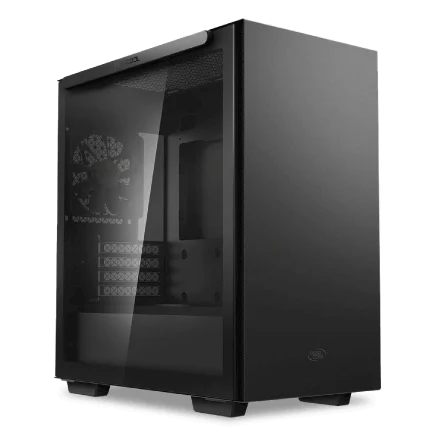
| 【SR-ar9-9260B/S9 スペック】 | |
| CPU | AMD Ryzen9 9900X 12コア/24スレッド 5.60GHz(ブースト)/4.40GHz(ベース) |
| メモリ | 16GB DDR5 (16GB x1枚 クルーシャル製) |
| ストレージ | SSD 1TB (m.2 nVMe READ/WRITE:7250Gbps/6900Gbps WD製) |
| ケース | Thermaltake S100 TG |
| CPUクーラー | 空冷 DeepCool製 空冷CPUクーラー AK400 |
| マザーボード | AMD B850 チップセット ASRock製 B850M-X WiFi R2.0 |
| 電源ユニット | 650W 80Plus BRONZE認証 電源ユニット (COUGAR製) |
| 無線LAN | Wi-Fi 6E (IEEE802.11ax/11ad/11ac/11n/11a/11g/11b) |
| BlueTooth | BlueTooth 5 |
| 光学式ドライブ | DVDスーパーマルチドライブ (外付け) |
| OS | Microsoft Windows 11 Home |
パソコンショップSEVEN SR-ar5-5560J/S9
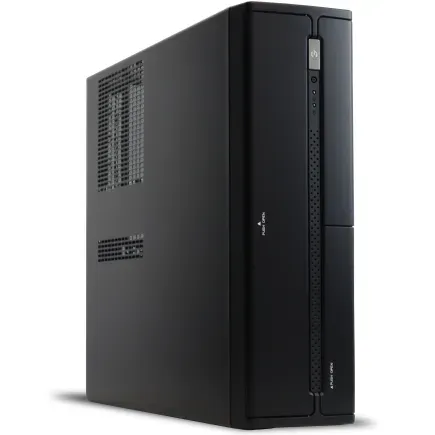
| 【SR-ar5-5560J/S9 スペック】 | |
| CPU | AMD Ryzen5 8600G 6コア/12スレッド 5.00GHz(ブースト)/4.30GHz(ベース) |
| メモリ | 16GB DDR5 (16GB x1枚 クルーシャル製) |
| ストレージ | SSD 1TB (m.2 nVMe READ/WRITE:7250Gbps/6900Gbps WD製) |
| ケース | INWIN IW-BL634B/300B2 |
| マザーボード | AMD B850 チップセット ASRock製 B850M-X WiFi R2.0 |
| 電源ユニット | 300W 80Plus BRONZE認証 |
| 無線LAN | Wi-Fi 6E (IEEE802.11ax/11ad/11ac/11n/11a/11g/11b) |
| BlueTooth | BlueTooth 5 |
| 光学式ドライブ | DVDスーパーマルチドライブ (内蔵) |
| OS | Microsoft Windows 11 Home |
パソコンショップSEVEN ZEFT R62A
| 【ZEFT R62A スペック】 | |
| CPU | AMD Ryzen7 7700 8コア/16スレッド 5.30GHz(ブースト)/3.80GHz(ベース) |
| グラフィックボード | GeForce RTX5070 (VRAM:12GB) |
| メモリ | 16GB DDR5 (16GB x1枚 クルーシャル製) |
| ストレージ | SSD 1TB (m.2 nVMe READ/WRITE:7250Gbps/6900Gbps WD製) |
| ケース | Thermaltake S100 TG |
| マザーボード | AMD B850 チップセット ASRock製 B850M-X WiFi R2.0 |
| 電源ユニット | 750W 80Plus GOLD認証 電源ユニット (Silverstone製) |
| 無線LAN | Wi-Fi 6E (IEEE802.11ax/11ad/11ac/11n/11a/11g/11b) |
| BlueTooth | BlueTooth 5 |
| OS | Microsoft Windows 11 Home |
パソコンショップSEVEN SR-ar7-7870D/S9
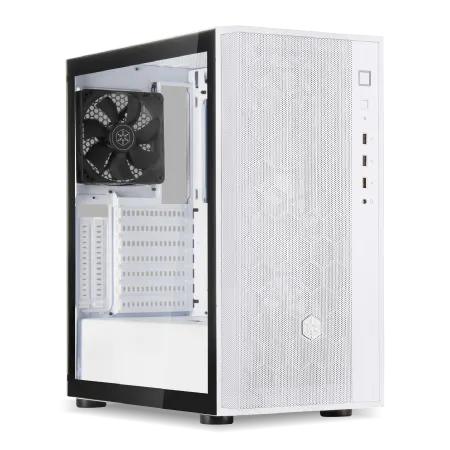
| 【SR-ar7-7870D/S9 スペック】 | |
| CPU | AMD Ryzen7 8700G 8コア/16スレッド 5.10GHz(ブースト)/4.20GHz(ベース) |
| メモリ | 32GB DDR5 (16GB x2枚 Micron製) |
| ストレージ | SSD 1TB (m.2 nVMe READ/WRITE:5000Gbps/3900Gbps KIOXIA製) |
| ケース | DeepCool CH510 ホワイト |
| マザーボード | AMD B650 チップセット MSI製 PRO B650M-A WIFI |
| 電源ユニット | 650W 80Plus BRONZE認証 電源ユニット (COUGAR製) |
| 無線LAN | Wi-Fi 6E (IEEE802.11ax/11ad/11ac/11n/11a/11g/11b) |
| BlueTooth | BlueTooth 5 |
| 光学式ドライブ | DVDスーパーマルチドライブ (外付け) |
| OS | Microsoft Windows 11 Home |
ストレージメーカーの選び方
WD(WESTERN DIGITAL)、Crucial、キオクシアといった信頼性の高いメーカーのSSDは、長期的な安定性と耐久性に優れています。
特にWDのBlackシリーズやCrucialのP5 Plusシリーズは、ゲーミング用途に最適化されており、高い評価を得ています。
安価なノーブランドSSDは、初期不良率が高かったり、長期使用時の性能劣化が早かったりするリスクがあります。
ゲームデータやセーブデータを保存する重要なパーツだけに、信頼性を重視した選択が重要です。
BTOパソコンの構成を選ぶ際は、ストレージメーカーの選択肢が豊富なショップを選び、実績のあるメーカーの製品を指定することで、長期的な安心感が得られます。
メモリについても同様で、Micron(Crucial)、GSkill、Samsungといった大手メーカーの製品を選ぶことで、安定性と互換性の面で優位性があります。
特にMicronとSamsungは、メモリチップの製造から行っているため、品質管理が徹底されています。
GSkillは、オーバークロックメモリで定評があり、高速メモリを選ぶ際の有力な選択肢です。
冷却システムの重要性
空冷と水冷の選択基準
4Kゲーミング環境では、高性能なCPUとGPUが大量の熱を発生させます。
適切な冷却システムを構築しなければ、サーマルスロットリングにより性能が低下したり、パーツの寿命が短くなったりする可能性があります。
CPUクーラーの選択は、システム全体の安定性に直結する重要な要素です。
Core Ultra 200シリーズやRyzen 9000シリーズは、前世代と比較して発熱が抑えられており、空冷CPUクーラーでも十分に冷却可能です。
DEEPCOOLやサイズ、Noctuaといったメーカーの高性能空冷クーラーは、静音性と冷却性能を両立しており、多くのユーザーに支持されています。
特にNoctuaのNH-D15シリーズは、水冷に匹敵する冷却性能を持ちながら、メンテナンスフリーで長期間使用できる点が魅力です。
水冷CPUクーラーは、より高い冷却性能を求める方や、ケース内の見た目にこだわる方におすすめです。
DEEPCOOL、Corsair、NZXTといったメーカーの簡易水冷クーラーは、取り付けも比較的簡単で、空冷クーラーよりも低い温度を維持できます。
ただし、ポンプの動作音や、長期使用時の液漏れリスクといった懸念点もあるため、メンテナンス性を重視するなら空冷を選ぶのも一つの選択です。
ケースエアフローの最適化
4Kゲーミング環境では、グラフィックボードが大量の熱を発生させるため、ケース内の空気を効率的に循環させる必要があります。
前面から冷気を取り込み、背面と天面から排気する基本的なエアフローを確保することが重要です。
最近人気のピラーレスケースは、2面または3面が強化ガラスで覆われており、見た目の美しさが魅力です。
NZXT、Lian Li、Antecといったメーカーのピラーレスケースは、デザイン性と機能性を両立しています。
ただし、ガラスパネルが多いとエアフローが制限される可能性があるため、十分なファン構成を確保することが大切です。
エアフロー重視なら、メッシュパネルを採用したスタンダードなケースも有力な選択肢になります。
温度管理とパフォーマンス
適切な温度管理は、4Kゲーミング環境において極めて重要です。
CPUやGPUが高温になると、自動的にクロック周波数を下げて発熱を抑えるサーマルスロットリングが発動し、フレームレートが低下してしまいますよね。
特に夏場の高温環境では、冷却性能の不足が顕著に現れます。
理想的なCPU温度は、高負荷時でも80度以下に抑えることです。
GPU温度も同様に、80度前後を目標にすると良いでしょう。
これらの温度を維持できれば、パーツの寿命も延び、安定したパフォーマンスを長期間享受できます。
温度監視ソフトウェアを使用して、定期的に温度をチェックすることをおすすめします。
ケース内の温度が高い場合は、ケースファンの追加や配置の見直しが効果的です。
前面に吸気ファンを2~3基、背面と天面に排気ファンを1~2基配置することで、効率的なエアフローが構築できます。
また、ケーブルマネジメントを適切に行い、ケース内の空気の流れを妨げないようにすることも、温度低減に貢献します。
電源ユニットの選定

必要な電源容量の計算
適切な容量の電源ユニットを選ばなければ、システムが不安定になったり、最悪の場合は起動しなかったりする可能性があります。
電源容量は、各パーツの消費電力の合計に対して、20~30%の余裕を持たせることが推奨されます。
GeForce RTX5070Tiクラスのグラフィックボードを搭載する場合、システム全体の消費電力は400~500W程度になります。
余裕を見て750W電源を選ぶのが安全です。
GeForce RTX5080では600~700W程度の消費電力が見込まれるため、850W電源が適切でしょう。
最上位のGeForce RTX5090を搭載するなら、1000W以上の電源ユニットが必要になります。
電源容量に余裕を持たせることで、電源ユニットの効率が最も高い50~70%負荷域で運用でき、発熱や騒音を抑えられます。
また、将来的なアップグレードにも対応しやすくなるため、やや大きめの容量を選んでおくのが賢明です。
パソコン おすすめモデル5選
パソコンショップSEVEN ZEFT Z54QP
| 【ZEFT Z54QP スペック】 | |
| CPU | Intel Core Ultra7 265KF 20コア/20スレッド 5.50GHz(ブースト)/3.90GHz(ベース) |
| グラフィックボード | GeForce RTX5050 (VRAM:8GB) |
| メモリ | 16GB DDR5 (16GB x1枚 クルーシャル製) |
| ストレージ | SSD 1TB (m.2 nVMe READ/WRITE:7250Gbps/6900Gbps WD製) |
| ケース | Thermaltake Versa H26 |
| CPUクーラー | 空冷 DeepCool製 空冷CPUクーラー AK400 |
| マザーボード | intel B860 チップセット ASRock製 B860M Pro RS WiFi |
| 電源ユニット | 650W 80Plus BRONZE認証 電源ユニット (COUGAR製) |
| 無線LAN | Wi-Fi 6E (IEEE802.11ax/11ad/11ac/11n/11a/11g/11b) |
| BlueTooth | BlueTooth 5 |
| OS | Microsoft Windows 11 Home |
パソコンショップSEVEN ZEFT Z58Q

| 【ZEFT Z58Q スペック】 | |
| CPU | Intel Core Ultra5 235 14コア/14スレッド 5.00GHz(ブースト)/3.40GHz(ベース) |
| グラフィックボード | GeForce RTX5060Ti 16GB (VRAM:16GB) |
| メモリ | 16GB DDR5 (16GB x1枚 クルーシャル製) |
| ストレージ | SSD 1TB (m.2 nVMe READ/WRITE:5000Gbps/3900Gbps KIOXIA製) |
| ケース | LianLi A3-mATX-WD Black |
| CPUクーラー | 水冷 240mmラジエータ CoolerMaster製 水冷CPUクーラー ML 240 Core II Black |
| マザーボード | intel B860 チップセット ASRock製 B860M Pro RS WiFi |
| 電源ユニット | 650W 80Plus BRONZE認証 電源ユニット (COUGAR製) |
| 無線LAN | Wi-Fi 6E (IEEE802.11ax/11ad/11ac/11n/11a/11g/11b) |
| BlueTooth | BlueTooth 5 |
| OS | Microsoft Windows 11 Home |
パソコンショップSEVEN ZEFT R61BW
| 【ZEFT R61BW スペック】 | |
| CPU | AMD Ryzen9 9950X 16コア/32スレッド 5.70GHz(ブースト)/4.30GHz(ベース) |
| グラフィックボード | GeForce RTX5050 (VRAM:8GB) |
| メモリ | 16GB DDR5 (16GB x1枚 クルーシャル製) |
| ストレージ | SSD 1TB (m.2 nVMe READ/WRITE:7250Gbps/6900Gbps WD製) |
| ケース | Thermaltake Versa H26 |
| CPUクーラー | 空冷 サイズ製 空冷CPUクーラー SCYTHE() MUGEN6 BLACK EDITION |
| マザーボード | AMD B850 チップセット ASRock製 B850M Pro-A WiFi |
| 電源ユニット | 650W 80Plus BRONZE認証 電源ユニット (COUGAR製) |
| 無線LAN | Wi-Fi 6E (IEEE802.11ax/11ad/11ac/11n/11a/11g/11b) |
| BlueTooth | BlueTooth 5 |
| OS | Microsoft Windows 11 Home |
パソコンショップSEVEN ZEFT R60SV

| 【ZEFT R60SV スペック】 | |
| CPU | AMD Ryzen7 9800X3D 8コア/16スレッド 5.20GHz(ブースト)/4.70GHz(ベース) |
| グラフィックボード | GeForce RTX5070Ti (VRAM:16GB) |
| メモリ | 32GB DDR5 (16GB x2枚 クルーシャル製) |
| ストレージ | SSD 2TB (m.2 nVMe READ/WRITE:7250Gbps/6900Gbps WD製) SSD SSD 2TB (m.2 nVMe READ/WRITE:7250Gbps/6900Gbps WD製) |
| ケース | Thermaltake S200 TG ARGB Plus ブラック |
| CPUクーラー | 空冷 DeepCool製 空冷CPUクーラー AK400 |
| マザーボード | AMD B850 チップセット MSI製 PRO B850M-A WIFI |
| 電源ユニット | 850W 80Plus GOLD認証 電源ユニット (CWT製) |
| 無線LAN | Wi-Fi 6E (IEEE802.11ax/11ad/11ac/11n/11a/11g/11b) |
| BlueTooth | BlueTooth 5 |
| OS | Microsoft Windows 11 Home |
パソコンショップSEVEN ZEFT R59AF
| 【ZEFT R59AF スペック】 | |
| CPU | AMD Ryzen9 9950X 16コア/32スレッド 5.70GHz(ブースト)/4.30GHz(ベース) |
| グラフィックボード | Radeon RX 7800XT (VRAM:16GB) |
| メモリ | 32GB DDR5 (16GB x2枚 Micron製) |
| ストレージ | SSD 1TB (m.2 nVMe READ/WRITE:7250Gbps/6900Gbps WD製) |
| ケース | DeepCool CH510 ホワイト |
| CPUクーラー | 水冷 240mmラジエータ CoolerMaster製 水冷CPUクーラー ML 240 Core II White |
| マザーボード | AMD X870 チップセット GIGABYTE製 X870M AORUS ELITE WIFI7 ICE |
| 電源ユニット | 850W 80Plus GOLD認証 電源ユニット (Silverstone製) |
| 無線LAN | Wi-Fi 6E (IEEE802.11ax/11ad/11ac/11n/11a/11g/11b) |
| BlueTooth | BlueTooth 5 |
| 光学式ドライブ | DVDスーパーマルチドライブ (外付け) |
| OS | Microsoft Windows 11 Home |
80 PLUS認証と効率
電源ユニットの品質を示す指標として、80 PLUS認証があります。
4Kゲーミング用途では、最低でも80 PLUS Gold認証を取得した電源ユニットを選ぶべきでしょう。
Gold認証以上の電源ユニットは、変換効率が高いため、無駄な発熱が少なく、電気代の節約にもつながります。
長時間ゲームをプレイする方にとって、年間の電気代の差は無視できない金額になることもあります。
また、高効率な電源ユニットは、内部コンポーネントの品質も高い傾向があり、長期的な信頼性にも優れています。
Platinum認証やTitanium認証の電源ユニットは、さらに高い効率を誇りますが、価格も高額になります。
コストパフォーマンスを考えると、Gold認証の電源ユニットが最もバランスが取れた選択といえます。
Corsair、Seasonic、EVGA、Antecといった信頼性の高いメーカーの製品を選ぶことで、安心して長期間使用できる電源環境が構築できます。
モジュラー式ケーブルの利点
電源ユニットには、ケーブルが固定されたタイプと、必要なケーブルだけを接続できるモジュラー式があります。
4KゲーミングPCを構築する際は、フルモジュラー式またはセミモジュラー式の電源ユニットを選ぶことを強くおすすめします。
不要なケーブルを取り外せるため、ケース内がすっきりし、エアフローの改善にもつながります。
ケーブルマネジメントが容易になることで、組み立て作業も効率化されます。
特にピラーレスケースのような、内部が見えるケースを使用する場合、美しい配線は見た目の満足度を大きく向上させます。
また、将来的にパーツを交換する際も、必要なケーブルだけを追加・変更できるため、メンテナンス性が高まります。
最近の高性能グラフィックボードは、12VHPWRという新しい電源コネクタを採用しているモデルもあります。
電源ユニットを選ぶ際は、使用するグラフィックボードに対応したコネクタを備えているか、あるいは変換ケーブルが付属しているかを確認することが大切です。
4Kゲーミング推奨スペック表
フレームレート別推奨構成
4Kゲーミングにおける目標フレームレート別の推奨スペックを、具体的に示していきます。
これらの構成は、最新のAAAタイトルを高画質設定でプレイすることを前提としています。
| 目標フレームレート | GPU | CPU | メモリ | ストレージ | 電源容量 |
|---|---|---|---|---|---|
| 60fps | RTX5070Ti / RX 9070XT | Core Ultra 7 265K / Ryzen 7 9700X | DDR5-5600 32GB | Gen.4 SSD 2TB | 750W Gold |
| 90fps | RTX5080 | Core Ultra 9 285K / Ryzen 7 9800X3D | DDR5-5600 32GB | Gen.4 SSD 2TB | 850W Gold |
| 120fps以上 | RTX5090 | Ryzen 9 9950X3D | DDR5-5600 32GB | Gen.4 SSD 2TB | 1000W Gold |
60fps目標の構成は、最もコストパフォーマンスに優れた選択です。
多くのRPGやアドベンチャーゲームでは、60fpsで十分な滑らかさが得られ、没入感のあるゲーム体験が可能になります。
DLSS 4やFSR 4を活用すれば、さらに高いフレームレートも狙えるため、幅広いタイトルに対応できます。
90fps目標の構成は、FPSやアクションゲームを快適にプレイしたい方向けです。
60fpsと比較して明らかに滑らかな映像が得られ、競技性の高いタイトルでも有利に戦えます。
この構成なら、今後数年間は最新タイトルにも対応できる将来性があるでしょう。
120fps以上を目指す構成は、妥協のない最高の4Kゲーミング体験を求める方向けです。
高リフレッシュレートモニターの性能を最大限に活かせ、プロゲーマーレベルの環境を構築できます。
ただし、コストも最高レベルになるため、予算に余裕がある方向けの選択肢といえます。
予算別推奨構成
予算に応じた4KゲーミングPCの構成例を示します。
これらは、BTOパソコンを購入する際の目安となる価格帯です。
| 予算帯 | 構成の特徴 | 主要パーツ | 期待できる性能 |
|---|---|---|---|
| 25万円~30万円 | エントリー4K | RTX5070 / Core Ultra 5 235 / 32GB / 1TB | 中画質60fps |
| 30万円~40万円 | スタンダード4K | RTX5070Ti / Core Ultra 7 265K / 32GB / 2TB | 高画質60fps |
| 40万円~50万円 | ハイエンド4K | RTX5080 / Ryzen 7 9800X3D / 32GB / 2TB | 高画質90fps |
| 50万円以上 | ウルトラハイエンド4K | RTX5090 / Ryzen 9 9950X3D / 64GB / 4TB | 最高画質120fps以上 |
25万円~30万円の予算帯では、画質設定を中程度に調整することで、4Kゲーミングが可能になります。
最新タイトルでは画質を落とす必要がありますが、少し前のタイトルなら高画質でも快適にプレイできます。
4K環境を体験してみたい方の入門機として適した構成です。
30万円~40万円の予算帯が、4Kゲーミングにおいて最もバランスの取れた選択といえます。
多くのタイトルで高画質60fpsを達成でき、DLSS 4を活用すればさらに高いフレームレートも狙えます。
コストパフォーマンスを重視する方に最もおすすめできる価格帯です。
40万円~50万円の予算帯では、ほぼすべてのタイトルで高画質90fps以上を実現できます。
競技性の高いゲームでも快適にプレイでき、配信や録画を同時に行っても余裕があります。
本格的に4Kゲーミングを楽しみたい方向けの構成です。
50万円以上の予算を投じれば、現時点で最高峰の4Kゲーミング環境が構築できます。
レイトレーシングを最高設定にしても高フレームレートを維持でき、今後数年間は最新タイトルにも対応できる将来性があります。
妥協のない環境を求める方や、プロゲーマー、配信者におすすめの構成です。
BTOパソコンのカスタマイズポイント
基本構成の見極め方
多くのBTOショップでは、グラフィックボードとCPUの組み合わせをベースにした構成が用意されていますが、メモリやストレージ、電源ユニットなどは最小構成になっているケースが多いです。
基本構成のまま購入すると、4Kゲーミングには不十分な場合があるため、必要なカスタマイズを見極めることが大切です。
まず確認すべきは、メモリ容量です。
基本構成が16GBになっている場合、32GBへのアップグレードは必須といえます。
ストレージも、基本構成が500GBや1TBの場合、2TBへの増設を検討した方が良いでしょう。
CPUクーラーも見落としがちなポイントです。
標準で付属するクーラーは、最低限の冷却性能しかない場合があり、高負荷時に温度が上昇しやすくなります。
コストパフォーマンスの高いカスタマイズ
これらは、ゲーミング性能に直結する部分であり、投資効果が高いです。
前述の通り、Gen.4 SSDで十分な性能が得られるため、浮いた予算を他のパーツに回した方が賢明です。
同様に、メモリの速度アップグレードも、DDR5-5600から高速モデルへの変更は、費用対効果が低いといえます。
CPUクーラーのアップグレードは、比較的少ない投資で大きな効果が得られます。
ケースのアップグレードも、見た目の満足度を高めるだけでなく、エアフローの改善による冷却性能の向上が見込めるため、検討する価値があります。
避けるべきカスタマイズ
最も注意すべきは、過剰なスペックへのアップグレードです。
例えば、4Kゲーミングが目的なのに、64GBや128GBといった大容量メモリを選んでも、その性能を活かせる場面はほとんどありません。
同様に、4TB以上の大容量ストレージも、ゲーム用途だけなら過剰です。
動画編集などのクリエイティブ作業を行わないなら、2TBで十分な容量が確保できます。
必要になったら後から外付けストレージを追加する方が、コストパフォーマンスに優れています。
光学ドライブの追加も、現在ではほとんど必要ありません。
ゲームはダウンロード配信が主流になっており、物理メディアを使用する機会は激減しています。
どうしても必要な場合は、外付けの光学ドライブを購入する方が、ケース内のスペースを有効活用でき、エアフローも改善されます。
モニターとの組み合わせ
4Kモニターの選び方
4Kゲーミング環境を構築する際、モニター選びも極めて重要です。
4Kゲーミングモニターを選ぶ際は、解像度だけでなく、リフレッシュレート、応答速度、パネルタイプ、HDR対応といった要素を総合的に判断する必要があります。
リフレッシュレートは、目標とするフレームレートに合わせて選びます。
60fpsを目標とするなら60Hzモニターでも問題ありませんが、将来的なアップグレードを考えると、120Hzや144Hzのモニターを選んでおくと良いでしょう。
90fps以上を目指すなら、144Hz以上のリフレッシュレートを持つモニターが必須です。
応答速度は、1ms以下のモデルが理想的です。
特にFPSや格闘ゲームといった、反応速度が重要なジャンルでは、応答速度の速さが勝敗を分けることもあります。
パネルタイプの特性
4Kゲーミングモニターには、主にIPS、VA、TNという3種類のパネルタイプがあります。
それぞれに特徴があり、用途に応じて最適な選択が異なります。
IPSパネルは、色再現性と視野角に優れており、美しい映像を楽しめます。
RPGやアドベンチャーゲームといった、グラフィックの美しさを重視するタイトルに最適です。
VAパネルは、コントラスト比が高く、黒の表現に優れています。
暗いシーンが多いホラーゲームや、映画鑑賞にも適しています。
TNパネルは、応答速度が最も速く、価格も比較的安価です。
競技性の高いFPSゲームをプレイする方に人気があります。
ただし、色再現性や視野角はIPSに劣るため、グラフィックの美しさを重視する方には物足りないかもしれません。
総合的なバランスを考えると、IPSパネルが最も多くのユーザーに適した選択といえます。
HDRと色域の重要性
最新のゲームタイトルの多くがHDRに対応しており、対応モニターを使用することで、開発者が意図した通りの美しい映像を楽しめます。
HDR規格には、HDR10、HDR400、HDR600、HDR1000といった段階があります。
HDR400は、HDRの恩恵を十分に受けられない場合があるため、注意が必要です。
色域については、DCI-P3カバー率90%以上のモデルが理想的です。
特に、オープンワールドゲームのような、美しい風景を楽しむタイトルでは、色域の広さが体験の質を大きく左右します。
長期的な運用とアップグレード
パーツの寿命と交換時期
グラフィックボードは、技術の進歩が速いため、3~4年で性能的に陳腐化する傾向があります。
最新タイトルを最高画質でプレイし続けたいなら、この周期でのアップグレードを検討する必要があるでしょう。
CPUは、グラフィックボードと比較して寿命が長く、5~6年程度は現役で使用できます。
特に、ハイエンドCPUを選んでおけば、グラフィックボードを2回程度交換しても、ボトルネックになりにくいです。
メモリとストレージも、物理的な故障がなければ長期間使用できますが、容量不足を感じたら増設を検討すると良いでしょう。
電源ユニットは、品質の高いモデルを選んでおけば、10年程度の使用が可能です。
ただし、グラフィックボードをアップグレードする際は、消費電力の増加に対応できるか確認が必要です。
容量不足の場合は、電源ユニットも同時に交換することになります。
将来のアップグレードパス
最も重要なのは、マザーボードとCPUソケットの選択です。
最新のソケットを採用したマザーボードを選んでおけば、次世代CPUへのアップグレードが可能になります。
電源容量も、将来のアップグレードを考慮して、やや余裕のある容量を選んでおくと良いでしょう。
現在の構成で750Wで十分でも、850Wを選んでおけば、将来的により高性能なグラフィックボードに交換する際も、電源ユニットを交換する必要がありません。
ストレージは、M.2スロットが複数あるマザーボードを選んでおくことで、後から容量を増やせます。
メモリも、4スロットあるマザーボードなら、16GB×2から始めて、後から16GB×2を追加して64GBにするといったアップグレードが可能です。
メンテナンスの重要性
最も重要なのは、ケース内の清掃です。
ホコリが蓄積すると、冷却性能が低下し、温度上昇やファンの騒音増加につながります。
3~6ヶ月に一度、エアダスターやブロワーを使用して、ケース内のホコリを除去することをおすすめします。
特に、CPUクーラーのヒートシンクやグラフィックボードのファン周辺は、ホコリが溜まりやすい部分です。
これらの部分を重点的に清掃することで、冷却性能を維持できます。
ケースファンのフィルターも、定期的に取り外して水洗いすると効果的です。
完全に乾燥させてから取り付けることを忘れないようにしましょう。
ソフトウェア面でも、定期的なメンテナンスが重要です。
グラフィックドライバは、新しいゲームタイトルのリリースに合わせて更新されることが多いため、定期的にアップデートをチェックしましょう。
OSのアップデートも、セキュリティと安定性の向上につながります。
また、不要なバックグラウンドプログラムを終了させることで、ゲーミング性能を最大限に引き出せます。
実際の構成例とその理由
バランス重視の構成例
実際に4Kゲーミング環境を構築する際の、具体的な構成例を紹介します。
まず、コストパフォーマンスとバランスを重視した構成から見ていきましょう。
この構成は、多くのゲーマーにとって最適な選択肢となるはずです。
グラフィックボードにはGeForce RTX5070Tiを選択します。
4K解像度で高画質60fps以上を安定して維持でき、DLSS 4を活用すればさらに高いフレームレートも狙えます。
価格と性能のバランスが優れており、今後数年間は最新タイトルにも対応できる将来性があります。
CPUはCore Ultra 7 265Kを選びます。
ゲーミング性能は十分に高く、4K環境ではGPUがボトルネックになるため、これ以上のCPUを選んでも効果は限定的です。
発熱も抑えられており、高性能な空冷クーラーで十分に冷却できます。
メモリはDDR5-5600の32GB、ストレージはGen.4 SSDの2TBという構成で、快適なゲーミング環境が実現できます。
この構成なら十分な余裕があり、将来的なアップグレードにも対応できます。
ハイエンド志向の構成例
グラフィックボードはGeForce RTX5090を選択します。
現時点で最高峰の性能を持ち、レイトレーシングを最高設定にしても高フレームレートを維持できます。
8K解像度でのゲーミングも視野に入る、圧倒的な処理能力が魅力です。
CPUはRyzen 9 9950X3Dを選び、ゲーミング性能とマルチスレッド性能を両立します。
メモリは、DDR5-5600の64GBを搭載します。
ゲーム配信や動画編集を同時に行っても余裕があり、複数のアプリケーションを起動していても快適です。
ストレージは、Gen.4 SSDの4TBを選択し、大量のゲームをインストールできる環境を構築します。
電源は1000W Platinum認証のフルモジュラー式を選び、高効率と安定性を確保します。
360mmラジエーターを搭載したモデルなら、高負荷時でも低温を維持でき、静音性にも優れています。
ケースは、ピラーレスケースや木製パネルを採用した高級モデルを選ぶことで、性能だけでなく見た目の満足度も高められます。
この構成なら、極上の4Kゲーミング体験を楽しみたい方の期待に応えられるでしょう。
コストを抑えた構成例
この構成では、画質設定を調整することで、4K解像度でのゲームプレイが可能になります。
最新タイトルでは中画質設定が必要になる場合もありますが、少し前のタイトルなら高画質でも快適にプレイできます。
4K解像度での性能は、RTX5070Tiには及びませんが、DLSS 4を積極的に活用することで、多くのタイトルで60fps前後を維持できます。
メモリはDDR5-5600の32GB、ストレージはGen.4 SSDの1TBという構成で、初期投資を抑えます。
ストレージは後から増設できるため、最初は1TBで始めて、必要に応じて追加するのが賢明です。
電源は750W Gold認証のセミモジュラー式を選び、コストと機能性のバランスを取ります。
CPUクーラーは、サイズの虎徹シリーズのような、コストパフォーマンスに優れた空冷クーラーを選択します。
ケースも、スタンダードなエアフロー重視のモデルを選ぶことで、トータルコストを抑えられます。
よくある質問
4KゲーミングにはどれくらいのVRAMが必要ですか
最新のAAAタイトルでは、高画質設定で12GB以上のVRAMを使用することが珍しくありません。
GeForce RTX5070Tiは12GBのVRAMを搭載しており、多くのタイトルで快適にプレイできます。
将来的なタイトルのことを考えると、最低でも12GB、できれば16GB以上のVRAMを持つグラフィックボードを選ぶことをおすすめします。
フルHDから4Kに移行する価値はありますか
4K解像度は、フルHDの4倍の画素数を持ち、細部まで鮮明に表示されます。
特に、27インチ以上の大型モニターを使用する場合、4Kの恩恵を強く感じられるでしょう。
ただし、4K環境を快適に運用するには、相応のスペックと予算が必要になります。
画質の違いは一度体験すると、フルHDには戻れなくなるほど顕著です。
DLSS 4とネイティブ4Kの画質差はどれくらいですか
DLSS 4の画質は、世代を重ねるごとに向上しており、現在ではネイティブ4Kとの違いを見分けるのが困難なレベルに達しています。
特にクオリティモードやバランスモードでは、ほぼネイティブ解像度と同等の画質を維持しながら、フレームレートを大幅に向上させることができます。
パフォーマンスモードでは、わずかに画質の低下が見られる場合もありますが、それでもフレームレートの向上を考えると、十分に許容できる範囲です。
4Kゲーミングに144Hzモニターは必要ですか
4Kゲーミングにおいて、144Hzモニターが必要かどうかは、プレイするゲームのジャンルと目標フレームレートによります。
RPGやアドベンチャーゲームを中心にプレイするなら、60Hzモニターでも十分な滑らかさが得られます。
しかし、FPSや格闘ゲームといった、反応速度が重要なジャンルをプレイするなら、144Hz以上のモニターを選ぶことで、より快適なプレイが可能になります。
また、将来的にPCをアップグレードして、より高いフレームレートを目指す予定があるなら、最初から144Hzモニターを選んでおくと良いでしょう。
BTOパソコンと自作PCどちらがおすすめですか
BTOパソコンと自作PCには、それぞれメリットとデメリットがあります。
BTOパソコンは、パーツの相性問題を気にする必要がなく、保証も充実しているため、初心者の方におすすめです。
組み立ての手間もなく、届いたその日からゲームを楽しめます。
一方、自作PCは、パーツを自由に選択でき、コストを抑えられる可能性があります。
また、パーツの知識が深まり、将来的なアップグレードやメンテナンスも自分で行えるようになります。
PCの知識に自信がない方や、時間を節約したい方はBTOパソコンを、パーツ選びから楽しみたい方や、細部までこだわりたい方は自作PCを選ぶと良いでしょう。
どちらを選んでも、適切な構成にすれば快適な4Kゲーミング環境を構築できます。