
静音PCとは?ノイズを抑えるための基本知識
PCからのノイズの原因とその種類
PCから発生するノイズの原因には、主に物理的要因と電子的要因があります。
物理的要因としては、まずファンの音が挙げられます。
また、ハードディスクドライブ(HDD)も物理的に回転する部品であり、アクセス時のシュッという音が気になる方もいるのではないでしょうか。
最近のパソコンはSSDが主流になっており、この点についてはかなり改善されていますが、それでもHDDを使う場合はやはり考慮が必要です。
一方、電子的要因としては、コイル鳴きが挙げられるでしょう。
コイル鳴きとは、グラフィックボードや電源ユニットに使われているコイルが、高周波数の負荷で音を発する現象です。
私も過去に、このコイル鳴きが原因で深夜作業がままならなかった経験があります。
特にグラフィック処理が集中する場面では、この音が著しくなることがありますので、静音PCを目指す方には注意が必要です。
とはいえ、最新のパーツではこうした問題もかなり改善されているのが現状です。
特に静音性能を重視した製品ラインもあり、この手のパーツを選べばかなり音を抑えることができます。
私は先日、静音仕様に特化したパワーサプライを導入しましたが、その結果以前よりも音が明らかに低減したことを体感しました。
ですので、悩ましいところではありますが、最新の静音技術への投資を検討するのも効果的です。
これからの展望としては、ファンレスの冷却技術や完全静音型チップの開発が進んでいることから、静音PCの選択肢がより広がることが期待されます。
しかし現時点で静音PCを求めるのであれば、やはり各部品の音の特性をしっかり理解し、自分に適したものを選ぶことが重要です。
ぜひ参考にしてください。
静音PCが注目される理由
特に最近では在宅勤務が増え、「静かな環境で集中したい」というニーズが高まりました。
ノイズに悩まされることなく、パフォーマンスを最大限に発揮できる静音PCは、その解決策として支持を集めているのです。
最近私は、自宅で自分の考えをまとめる時に、PCのファンの音が思った以上に気になってきました。
ファンが高速で動くたびに集中が途切れてしまう経験をしたことがある方は多いでしょう。
こうした日常の中で、静音PCの価値が際立つのは理にかなっているといえますね。
また、コンシューマエレクトロニクスの世界では静音技術の進化が著しいです。
これにより、静音性とパワーパフォーマンスの両立が実現されてきているのです。
特にゲーミングPCなどの高負荷環境においても、静音設計が施された製品が増えてきていることから、この分野への注目度の高さが伺えます。
さらに、個人的な経験を申し上げると、最近購入した静音PCはその圧倒的な静かさに驚きを隠せませんでした。
高性能なだけでなく、静かであることの重要性を実感した瞬間でしたね。
このように、PCの処理能力やデザインと同様に、静音性を選ぶポイントにしている方も増えているのではないでしょうか。
静音PCの需要が高まる背後には、リモートワークの定着や日常生活の静かな環境への志向が強まっているという時代背景があります。
静音PCの主要コンポーネントの選び方
静音CPUクーラーの選定ガイド
CPUクーラーが発する騒音はPCの使用感を大きく左右する要素であるため、慎重な選定が必要になります。
多くのユーザーが気にする点は、冷却性能と静音性のバランスです。
高性能な冷却ファンを搭載すれば、たしかに冷却効率は上がりますが、その分音が大きくなってしまいがちです。
そこで、静音性に優れた製品を選びたいところです。
最近注目を集めているのが、液冷タイプのCPUクーラーです。
液冷クーラーは、ファンが小型で回転数が低いため、空冷クーラーに比べて格段に静音性が高いことが知られています。
その上、冷却効率も優れているため、高性能なプロセッサでも安定した動作が可能です。
ただし、設置やメンテナンスに多少の手間がかかることがあるため、購入前に自分のPCケースに適しているかを確認するのがおすすめです。
一方で、静音性と手軽さのバランスを特に求める方は、ヒートシンクが大きい高性能空冷クーラーを検討してみるのも一つの手です。
私自身、以前のデスクトップでは大型のヒートシンクと静音ファンの組み合わせを使っておりましたが、その組み合わせは驚くほど静かで、しかも冷却性能を妥協することなく発揮してくれました。
とはいえ、高性能で静音なファンは多くの選択肢があるため、迷ってしまうのは人の常ですよね。
このように、多様な製品から自分に合った静音CPUクーラーを選ぶには、使用目的や自分のPC環境をよく考えた上で、製品情報をしっかりとリサーチすることが重要です。
音が気にならない環境を構築することができて初めて「静音PC」と呼べるのです。
ぜひ参考にしてください。
最新CPU性能一覧
| 型番 | コア数 | スレッド数 | 定格クロック | 最大クロック | Cineスコア Multi |
Cineスコア Single |
公式 URL |
価格com URL |
|---|---|---|---|---|---|---|---|---|
| Core Ultra 9 285K | 24 | 24 | 3.20GHz | 5.70GHz | 43437 | 2442 | 公式 | 価格 |
| Ryzen 9 9950X | 16 | 32 | 4.30GHz | 5.70GHz | 43188 | 2247 | 公式 | 価格 |
| Ryzen 9 9950X3D | 16 | 32 | 4.30GHz | 5.70GHz | 42211 | 2238 | 公式 | 価格 |
| Core i9-14900K | 24 | 32 | 3.20GHz | 6.00GHz | 41497 | 2336 | 公式 | 価格 |
| Ryzen 9 7950X | 16 | 32 | 4.50GHz | 5.70GHz | 38943 | 2058 | 公式 | 価格 |
| Ryzen 9 7950X3D | 16 | 32 | 4.20GHz | 5.70GHz | 38866 | 2030 | 公式 | 価格 |
| Core Ultra 7 265K | 20 | 20 | 3.30GHz | 5.50GHz | 37621 | 2334 | 公式 | 価格 |
| Core Ultra 7 265KF | 20 | 20 | 3.30GHz | 5.50GHz | 37621 | 2334 | 公式 | 価格 |
| Core Ultra 9 285 | 24 | 24 | 2.50GHz | 5.60GHz | 35977 | 2177 | 公式 | 価格 |
| Core i7-14700K | 20 | 28 | 3.40GHz | 5.60GHz | 35835 | 2213 | 公式 | 価格 |
| Core i9-14900 | 24 | 32 | 2.00GHz | 5.80GHz | 34070 | 2188 | 公式 | 価格 |
| Ryzen 9 9900X | 12 | 24 | 4.40GHz | 5.60GHz | 33203 | 2216 | 公式 | 価格 |
| Core i7-14700 | 20 | 28 | 2.10GHz | 5.40GHz | 32833 | 2082 | 公式 | 価格 |
| Ryzen 9 9900X3D | 12 | 24 | 4.40GHz | 5.50GHz | 32721 | 2173 | 公式 | 価格 |
| Ryzen 9 7900X | 12 | 24 | 4.70GHz | 5.60GHz | 29522 | 2021 | 公式 | 価格 |
| Core Ultra 7 265 | 20 | 20 | 2.40GHz | 5.30GHz | 28802 | 2136 | 公式 | 価格 |
| Core Ultra 7 265F | 20 | 20 | 2.40GHz | 5.30GHz | 28802 | 2136 | 公式 | 価格 |
| Core Ultra 5 245K | 14 | 14 | 3.60GHz | 5.20GHz | 25683 | 0 | 公式 | 価格 |
| Core Ultra 5 245KF | 14 | 14 | 3.60GHz | 5.20GHz | 25683 | 2155 | 公式 | 価格 |
| Ryzen 7 9700X | 8 | 16 | 3.80GHz | 5.50GHz | 23298 | 2192 | 公式 | 価格 |
| Ryzen 7 9800X3D | 8 | 16 | 4.70GHz | 5.40GHz | 23286 | 2072 | 公式 | 価格 |
| Core Ultra 5 235 | 14 | 14 | 3.40GHz | 5.00GHz | 21046 | 1842 | 公式 | 価格 |
| Ryzen 7 7700 | 8 | 16 | 3.80GHz | 5.30GHz | 19684 | 1919 | 公式 | 価格 |
| Ryzen 7 7800X3D | 8 | 16 | 4.50GHz | 5.40GHz | 17893 | 1799 | 公式 | 価格 |
| Core i5-14400 | 10 | 16 | 2.50GHz | 4.70GHz | 16192 | 1761 | 公式 | 価格 |
| Ryzen 5 7600X | 6 | 12 | 4.70GHz | 5.30GHz | 15428 | 1963 | 公式 | 価格 |
電源ユニットで静音性を高める方法
電源ユニットは静音PCを組み立てる際の重要なコンポーネントの一つです。
ファンの回転数や電源変換効率がPC全体の静音性に直結するため、選び方が肝心といえるかもしれません。
静音性を追求するのであれば、80 PLUS認証の中でも最高クラスの認証を受けたモデルを選択するのが効果的です。
最近のトレンドとしては、完全にファンレスな電源ユニットも見かけるようになりました。
これなら、ファンによる騒音を完全に排除できるわけです。
ファンレスモデルであれば、そもそもファンがないためメンテナンスの手間も省け、耐久性も高い可能性があると言われています。
たとえば、最新のRPGゲームを長時間プレイしても、電源ユニットが静かに仕事をこなしてくれるのはとても安心です。
ただし、このようなモデルは高価になることが多いため、予算との相談が必要です。
また、一般的な有ファンモデルでも、低負荷時にファンが停止するセミファンレス機能が搭載されているものもあります。
これなら静音性とコストのバランスを取りやすいかと思います。
また、電源ユニットの静音性を高めるためには、設置場所やケーブリングにも気を配る必要があります。
電源ユニットをケース内の適切な位置に配置することで、熱が効率よく逃げファンの回転数を抑えられることがあります。
かつて自分も、配線の整理を怠った結果、ケース内部でエアフローが滞り、予想以上のファン音に悩まされた経験があります。
整理整頓が重要というのは、何も部屋だけの話ではないと痛感しました。
また、PCを快適に利用する時間が増えることが期待されますね。
BTOパソコン おすすめモデル4選
パソコンショップSEVEN ZEFT R62P

| 【ZEFT R62P スペック】 | |
| CPU | AMD Ryzen7 7700 8コア/16スレッド 5.30GHz(ブースト)/3.80GHz(ベース) |
| グラフィックボード | GeForce RTX5070 (VRAM:12GB) |
| メモリ | 32GB DDR5 (32GB x1枚 クルーシャル製) |
| ストレージ | SSD 1TB (m.2 nVMe READ/WRITE:7250Gbps/6900Gbps WD製) |
| ケース | Antec P20C ブラック |
| マザーボード | AMD B850 チップセット ASRock製 B850M-X WiFi R2.0 |
| 電源ユニット | 750W 80Plus GOLD認証 電源ユニット (Silverstone製) |
| 無線LAN | Wi-Fi 6E (IEEE802.11ax/11ad/11ac/11n/11a/11g/11b) |
| BlueTooth | BlueTooth 5 |
| OS | Microsoft Windows 11 Home |
パソコンショップSEVEN ZEFT R60GC
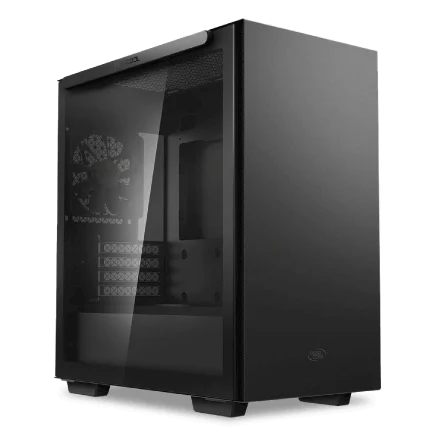
| 【ZEFT R60GC スペック】 | |
| CPU | AMD Ryzen7 9800X3D 8コア/16スレッド 5.20GHz(ブースト)/4.70GHz(ベース) |
| グラフィックボード | GeForce RTX5050 (VRAM:8GB) |
| メモリ | 16GB DDR5 (16GB x1枚 クルーシャル製) |
| ストレージ | SSD 1TB (m.2 nVMe READ/WRITE:7250Gbps/6900Gbps WD製) |
| ケース | Thermaltake S100 TG |
| CPUクーラー | 空冷 DeepCool製 空冷CPUクーラー AK400 |
| マザーボード | AMD B850 チップセット ASRock製 B850M-X WiFi R2.0 |
| 電源ユニット | 650W 80Plus BRONZE認証 電源ユニット (COUGAR製) |
| 無線LAN | Wi-Fi 6E (IEEE802.11ax/11ad/11ac/11n/11a/11g/11b) |
| BlueTooth | BlueTooth 5 |
| OS | Microsoft Windows 11 Home |
パソコンショップSEVEN ZEFT R67E

| 【ZEFT R67E スペック】 | |
| CPU | AMD Ryzen7 7700 8コア/16スレッド 5.30GHz(ブースト)/3.80GHz(ベース) |
| グラフィックボード | GeForce RTX5070Ti (VRAM:16GB) |
| メモリ | 32GB DDR5 (32GB x1枚 クルーシャル製) |
| ストレージ | SSD 1TB (m.2 nVMe READ/WRITE:7250Gbps/6900Gbps WD製) |
| ケース | DeepCool CH160 PLUS Black |
| CPUクーラー | 水冷 240mmラジエータ CoolerMaster製 水冷CPUクーラー ML 240 Core II Black |
| マザーボード | AMD B850 チップセット ASRock製 B850M-X WiFi R2.0 |
| 電源ユニット | 850W 80Plus GOLD認証 電源ユニット (Silverstone製) |
| 無線LAN | Wi-Fi 6E (IEEE802.11ax/11ad/11ac/11n/11a/11g/11b) |
| BlueTooth | BlueTooth 5 |
| OS | Microsoft Windows 11 Home |
パソコンショップSEVEN ZEFT R60IQ
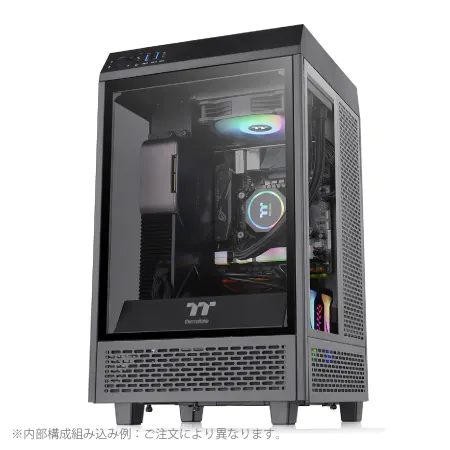
| 【ZEFT R60IQ スペック】 | |
| CPU | AMD Ryzen7 9800X3D 8コア/16スレッド 5.20GHz(ブースト)/4.70GHz(ベース) |
| グラフィックボード | GeForce RTX5070 (VRAM:12GB) |
| メモリ | 32GB DDR5 (16GB x2枚 クルーシャル製) |
| ストレージ | SSD 1TB (m.2 nVMe READ/WRITE:7250Gbps/6900Gbps WD製) |
| ケース | Thermaltake The Tower 100 Black |
| CPUクーラー | 空冷 DeepCool製 空冷CPUクーラー AK400 |
| マザーボード | AMD B850 チップセット ASRock製 B850I Lightning WiFi |
| 電源ユニット | 750W 80Plus GOLD認証 電源ユニット (Silverstone製) |
| 無線LAN | Wi-Fi 6E (IEEE802.11ax/11ad/11ac/11n/11a/11g/11b) |
| BlueTooth | BlueTooth 5 |
| OS | Microsoft Windows 11 Home |
パソコンショップSEVEN SR-ar5-5580H/S9

| 【SR-ar5-5580H/S9 スペック】 | |
| CPU | AMD Ryzen5 8600G 6コア/12スレッド 5.00GHz(ブースト)/4.30GHz(ベース) |
| メモリ | 32GB DDR5 (32GB x1枚 クルーシャル製) |
| ストレージ | SSD 1TB (m.2 nVMe READ/WRITE:7250Gbps/6900Gbps WD製) |
| ケース | Thermaltake Versa H26 |
| マザーボード | AMD B850 チップセット ASRock製 B850M-X WiFi R2.0 |
| 電源ユニット | 650W 80Plus BRONZE認証 電源ユニット (COUGAR製) |
| 無線LAN | Wi-Fi 6E (IEEE802.11ax/11ad/11ac/11n/11a/11g/11b) |
| BlueTooth | BlueTooth 5 |
| 光学式ドライブ | DVDスーパーマルチドライブ (内蔵) |
| OS | Microsoft Windows 11 Home |
SSDとHDDの違いと静音性の関係
SSDとHDDの違いと静音性の関係について深掘りしていきたいと思います。
SSDとHDDは、データの保存に用いられるデバイスであり、それぞれ一長一短がありますが、静音性に関しては大きな差があります。
HDDはディスクを回転させてデータを読み書きするため、物理的な部品が動きます。
そのため、一定の動作音が発生してしまいますよね。
一方、SSDはフラッシュメモリを使用しているため、動作時の音はほとんどありません。
これが静音PCを構築する上でSSDが選ばれる大きな理由のひとつです。
さらに、SSDは動作速度も速いため、快適なPC環境を求める方にはまさにうってつけです。
特に最近のゲーミングPCやクリエイティブ用途のマシンでは、SSDが標準装備されていることが多く、選択肢が広がっていることが分かります。
大容量のデータを比較的低コストで保存できる点は、今でも大きな魅力とされています。
例えば、最近では大容量のゲームや高解像度の動画が増えていますから、HDDをストレージとして活用するのも一つの手です。
特に外付けHDDであれば、普段利用するPCの静音性には影響を及ぼさないので、静音性をキープしながら大容量を確保することが可能です。
私は最近、新しいPCを組み立てる際にSSDを選びましたが、その無音状態には本当に驚かされました。
一度この静けさを経験すると、元に戻るのは難しいかもしれませんね。
両者を上手に組み合わせることで、自分のニーズにぴったり合った「静音PC」を実現できますから、過度にどちらかに偏る必要はほとんどないでしょう。
SSDとHDDの組み合わせによる静音性向上の術は、まだまだこれからも進化していく可能性があります。
今後の技術進展に期待しつつ、最適な選択肢を見つけることができれば理想的ですね。
SSD規格一覧
| ストレージ規格 | 最大速度MBs | 接続方法 | URL_価格 |
|---|---|---|---|
| SSD nVMe Gen5 | 16000 | m.2 SSDスロット | 価格 |
| SSD nVMe Gen4 | 8000 | m.2 SSDスロット | 価格 |
| SSD nVMe Gen3 | 4000 | m.2 SSDスロット | 価格 |
| SSD SATA3 | 600 | SATAケーブル | 価格 |
| HDD SATA3 | 200 | SATAケーブル | 価格 |
静音PCケース選びのポイント
ケースの素材と構造が音に与える影響
まず、ケースの素材ですが、一般的にはスチールやアルミニウムが多く用いられています。
スチール製のケースは重さがある分、音の振動を抑えることができるため、静音性に優れているのです。
まるで音を吸収する防音壁のような効果があります。
そして、アルミケースは軽量で放熱性に優れながらも、薄いものは音の反響を増幅しがち。
2019年に世界を驚かせたTesla Cybertruckのように、スタイリッシュで革新的なデザインも多いですが、静音面では検討が必要です。
構造についても、お話ししておきましょう。
ケース内部のエアフロー設計が静音PCの肝です。
最近ではエアフローを最適化したハニカム構造の通気口を持つケースが人気を集めています。
風の流れがスムーズになることでファンの回転数を抑えることができ、結果として静音性能が高まります。
こういった細かい工夫がPCの音を驚くほど静かにしてくれるのです。
また、サイドパネルに遮音材を用いる「サウンドダンパー」タイプもあります。
この種のケースはまるで現代アートのようなデザインとされていますが、実は静音性能をしっかりと考慮した作りであることが多いのです。
以前、私が使っていたPCケースもこのような遮音材を内蔵したタイプでした。
とはいえ、価格も相応に高く、あの時の出費はちょっと痛手でしたが、それでも快適な環境を手に入れることができ、満足でした。
また、最新のケースにはサウンドスケープを考慮した設計が施されているものがあります。
まるで音の風景が広がるような感覚を楽しめるため、静音とデザインが両立した商品も増えている印象です。
静音PCケース選びは、素材と構造、この二つの側面で確実に差が出ます。
今後もますます多彩で革新的なケースが登場することでしょうが、最終的にどのケースを選ぶかは、自身の優先順位と一致するものを見つけることが重要です。
しかし、やはり静かな作業環境を手に入れたいなら、ケースの選定は妥協できないポイントです。
防音機能付きケースのおすすめ特徴
例えば、最近話題になっているケースは、防音素材が内部に施されており、これが驚くほど効果を発揮しています。
特に、静音PCを目指すのであれば、こうした防音素材の使用は基本ともいえますね。
しかし、これは単に素材の質だけに依存するものではありません。
ケース構造の設計そのものが音の漏れを最小限に抑える工夫をしているかどうかも重要です。
そんなことは重要でないと思われる方もいるかもしれませんが、これが意外と大きな差を生むのです。
一例として、最近の流行であるリセットと省エネが進む家電にも似ています。
表面上はそれほど違いを感じないかもしれませんが、その内側に秘めた技術は想像以上の違いをもたらします。
私自身もこの静音設計を追求して、夜間でも動作音が気にならなくなりました。
まるで静かな図書室にいるような安心感があります。
また、防塵性能を兼ね備えたケースも登場しています。
埃が進入しづらい構造であることは、静音性をさらに高める要素ともいえるでしょう。
これを防ぐためにも、フィルターの細かさや構造をチェックすることをおすすめします。
一方、重量のあるケースは振動を吸収しやすいというメリットがあります。
ただし、持ち運びを考えている方には少々難がありますね。
そんな方には、最近の映画制作で用いられるような軽量で丈夫な素材を活かしたケースが選ばれています。
実用性を考慮するなら、軽さと静音性のバランスをひとつのポイントとして理解することが重要です。
防音に関しては、単にケースの厚さを増すだけでなく、素材の質や設計を綿密にチェックしましょう。
それが結果的に静かなPC環境を作る鍵となります。
ファンの選び方、取り付け方で静音化を実現

静音ファンのスペックと選び方
何をすべきかを詳しく見てみましょう。
静音ファン選びは「音の静けさ」と「冷却性能」のバランスを巧みに取ることが鍵になります。
性能を重視したい気持ちはあるかもしれませんが、まずは冷却効率を犠牲にしない範囲で音を抑える製品を選ぶのが重要です。
私は以前、高い冷却性能を求めて静音ファンを選びましたが、結果的に音のレベルが気になり、リビングにPCを置くたびに落ち着かない気持ちを抱えていました。
それ以来、音の低いファンを意識的に選んでいます。
「PCのファンの音が静かで驚きました」と家族に言われたときは、本当に嬉しかったものです。
まず、ファンのサイズですが、大型のファンだと低回転でも十分な風量が得られ、音を抑える効果があります。
一方、小型のファンは回転数が上がりやすく、どうしても音が大きくなりがちです。
直近の例ですが、昨今人気のある特定のメーカーの140mmファンは、驚異的に静かと言われています。
ただし、ケースのサイズや取り付け箇所も考慮して選ぶ必要がありますから、事前の確認は欠かせませんね。
また、ベアリングタイプも静音性に影響します。
特に最近の製品はその品質が向上しており、選択の幅が広がっているのが嬉しいところです。
さらに、PWM制御対応のファンを選ぶと良いでしょう。
これにより、必要に応じてファンの回転数を自動で調整でき、音の発生を最小限に抑えることが可能です。
PCの使用状況に応じて静かになるので、効率的ですよ。
実際、私が取り入れたPWM対応ファンは、負荷のかかっていない状態ではほとんど音がしなくて快適そのものでした。
静音ファン選びのもう一つのポイントとして注目すべきは、ブレードデザインです。
独自の形状やエッジ加工がされている製品は、空気の流れを向上させ、音を抑える効果があります。
今年の新作モデルもいくつか登場し、技術の進化を感じることができます。

Core i7搭載PCのおすすめモデル5選
パソコンショップSEVEN ZEFT Z55XH
| 【ZEFT Z55XH スペック】 | |
| CPU | Intel Core Ultra7 265F 20コア/20スレッド 5.30GHz(ブースト)/2.40GHz(ベース) |
| グラフィックボード | GeForce RTX5060 (VRAM:8GB) |
| メモリ | 16GB DDR5 (16GB x1枚 クルーシャル製) |
| ストレージ | SSD 1TB (m.2 nVMe READ/WRITE:7250Gbps/6900Gbps WD製) |
| ケース | Antec P20C ブラック |
| マザーボード | intel B860 チップセット ASRock製 B860M Pro RS WiFi |
| 電源ユニット | 750W 80Plus GOLD認証 電源ユニット (Silverstone製) |
| 無線LAN | Wi-Fi 6E (IEEE802.11ax/11ad/11ac/11n/11a/11g/11b) |
| BlueTooth | BlueTooth 5 |
| OS | Microsoft Windows 11 Home |
パソコンショップSEVEN ZEFT Z56S
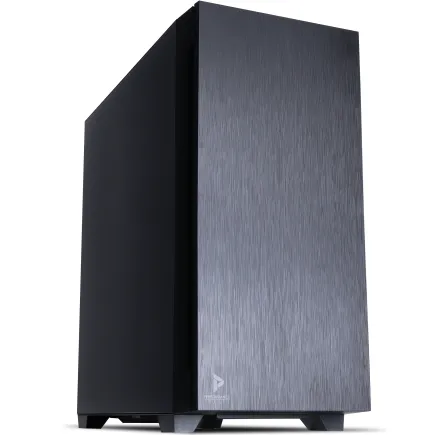
| 【ZEFT Z56S スペック】 | |
| CPU | Intel Core i5 14400F 10コア/16スレッド 4.70GHz(ブースト)/2.50GHz(ベース) |
| グラフィックボード | GeForce RTX5060Ti 16GB (VRAM:16GB) |
| メモリ | 16GB DDR5 (16GB x1枚 クルーシャル製) |
| ストレージ | SSD 1TB (m.2 nVMe READ/WRITE:7250Gbps/6900Gbps WD製) |
| ケース | Antec P10 FLUX |
| マザーボード | intel B760 チップセット ASRock製 B760M Pro RS WiFi |
| 電源ユニット | 650W 80Plus BRONZE認証 電源ユニット (COUGAR製) |
| 無線LAN | Wi-Fi 6E (IEEE802.11ax/11ad/11ac/11n/11a/11g/11b) |
| BlueTooth | BlueTooth 5 |
| 光学式ドライブ | DVDスーパーマルチドライブ (内蔵) |
| OS | Microsoft Windows 11 Home |
パソコンショップSEVEN ZEFT R65R
| 【ZEFT R65R スペック】 | |
| CPU | AMD Ryzen7 7700 8コア/16スレッド 5.30GHz(ブースト)/3.80GHz(ベース) |
| グラフィックボード | GeForce RTX5050 (VRAM:8GB) |
| メモリ | 32GB DDR5 (32GB x1枚 クルーシャル製) |
| ストレージ | SSD 1TB (m.2 nVMe READ/WRITE:7250Gbps/6900Gbps WD製) |
| ケース | Antec P10 FLUX |
| CPUクーラー | 空冷 DeepCool製 空冷CPUクーラー AK400 |
| マザーボード | AMD B850 チップセット ASRock製 B850M-X WiFi R2.0 |
| 電源ユニット | 650W 80Plus BRONZE認証 電源ユニット (COUGAR製) |
| 無線LAN | Wi-Fi 6E (IEEE802.11ax/11ad/11ac/11n/11a/11g/11b) |
| BlueTooth | BlueTooth 5 |
| OS | Microsoft Windows 11 Home |
パソコンショップSEVEN ZEFT R57D
ハイバリュースタンダードへの飛躍、これが次世代ゲーミングPC
最新RyzenとRTXが融合、圧倒的なパフォーマンスとバランスを実現
シンプルが生み出す美学、落ち着いたデザインのミドルタワーケース
Ryzen 7 7800X3D、迅速でスマートな処理力をご実感ください
| 【ZEFT R57D スペック】 | |
| CPU | AMD Ryzen7 7800X3D 8コア/16スレッド 5.00GHz(ブースト)/4.20GHz(ベース) |
| グラフィックボード | GeForce RTX4060 (VRAM:8GB) |
| メモリ | 16GB DDR5 (8GB x2枚 Micron製) |
| ストレージ | SSD 1TB (m.2 nVMe READ/WRITE:7250Gbps/6900Gbps WD製) |
| ケース | Thermaltake Versa H26 |
| CPUクーラー | 空冷 DeepCool製 空冷CPUクーラー AK400 |
| マザーボード | AMD B850 チップセット ASRock製 B850M-X WiFi R2.0 |
| 電源ユニット | 650W 80Plus BRONZE認証 電源ユニット (COUGAR製) |
| 無線LAN | Wi-Fi 6E (IEEE802.11ax/11ad/11ac/11n/11a/11g/11b) |
| BlueTooth | BlueTooth 5 |
| 光学式ドライブ | DVDスーパーマルチドライブ (内蔵) |
| OS | Microsoft Windows 11 Home |
ファンコントローラーの活用でさらなる効果を
静音PCへの道を追求するなら、ファンコントローラーの導入を検討するべきです。
ファンコントローラーは、各ファンの回転速度を手動で調整するデバイスで、PCが必要としているクーリング能力に応じてファンの動作を最適化できます。
同じファンを使用していても、コントローラーがあるだけで静音性が大きく変わることがわかっています。
私が以前試したところ、ファンコントローラーをつけたケースとつけていないケースでは、騒音レベルが大幅に異なっていました。
このような体験から、静音化を目指すのであれば是非取り入れたいアイテムです。
さて、いくつかのメーカーから多彩なタイプのコントローラーが出ています。
例えば、最近注目されているのはスマートフォンアプリと連携できるモデルです。
直接操作できる手軽さが、忙しいビジネスパーソンにピッタリです。
私はこういった機能を活用して、会議の合間にも最適な静音環境を維持できるようになり、それが非常に便利だと感じました。
もちろん、全ての機能が必要というわけではありませんので、自分の使い方に合ったものを選びたいところですね。
また、市場にはパソコンの内部状況をリアルタイムでモニタリングし、条件に応じて自動的にファン速度を調整するモデルもあります。
近年のAI技術の進化と相まって、こうした機能はますます高性能になっています。
ただ、私が思うに、こうした自動化技術が行き届きすぎると、逆に自分で調整したい場面で柔軟性を失う可能性もあるかもしれません。
しかし、その分の便利さを享受できることもまた事実です。
それにしても、「音」に関しては個人の感度が大きく影響します。
耳障りと感じるかどうかは人それぞれですから、ひたすら静かな環境を追求するのか、ある程度の音を許容するのかは各人の判断に任せる部分が大きいでしょう。
ファンコントローラーはその選択肢を大きく広げ、さらに快適なPC環境を提供してくれます。
静音PCを目指す方にとって、この製品があるといわれており、ぜひ試してみる価値があります。
要注目です。
注目の静音パーツとその評価

最新静音グラフィックカードのレビュー
静音PCを追求する上で、グラフィックカードの選択は要注目です。
特に昨今のグラフィックカードは高性能化が進み、その結果として発熱量も増加しているため、冷却性能が求められているのです。
ただし、高性能なものほど冷却ファンが騒がしくなることもありますよね。
最近私が注目しているのは、特に冷却と静音性に優れたデュアルファン搭載の最新モデルです。
そのモデルは、非常にスムーズなゲーム体験を提供しつつ、音がほとんど気にならないという点で感動しました。
私自身、試用してみてその静かさに驚いたのですが、実際に耳を傾けてもファンの音が僅かにしか聞こえないのです。
GPUが高温にさらされるゲームプレイ時でも同様であり、この冷却ファンの性能の良さを再認識しました。
さらに、特筆すべきは最新グラフィックカードに搭載されたスマートファン技術で、負荷に応じて自動的に回転数を調整します。
これにより、普段の作業時にはほぼ無音に近い状態を実現しているのです。
効率的な排熱機構も備わっており、冬の暖房代わりになると言っても過言ではないでしょう。
その上、近年の低メモリ消費型のデザインソフトウェアや最新のゲームタイトルに最適化された処理能力も魅力です。
さらに、4Kモニターを使用しても問題なく動作するので、視覚的な美しさを重視する方にはぴったりでしょう。
これは特に最新のコンテンツを最大限に楽しみたい方におすすめですよ。
将来的には、さらなる静音技術の向上とともに、省エネ性能の強化も期待されています。
最新グラフィックボード(VGA)性能一覧
| GPU型番 | VRAM | 3DMarkスコア TimeSpy |
3DMarkスコア FireStrike |
TGP | 公式 URL |
価格com URL |
|---|---|---|---|---|---|---|
| GeForce RTX 5090 | 32GB | 49113 | 100929 | 575W | 公式 | 価格 |
| GeForce RTX 5080 | 16GB | 32430 | 77302 | 360W | 公式 | 価格 |
| Radeon RX 9070 XT | 16GB | 30414 | 66101 | 304W | 公式 | 価格 |
| Radeon RX 7900 XTX | 24GB | 30336 | 72701 | 355W | 公式 | 価格 |
| GeForce RTX 5070 Ti | 16GB | 27399 | 68249 | 300W | 公式 | 価格 |
| Radeon RX 9070 | 16GB | 26736 | 59644 | 220W | 公式 | 価格 |
| GeForce RTX 5070 | 12GB | 22140 | 56240 | 250W | 公式 | 価格 |
| Radeon RX 7800 XT | 16GB | 20092 | 49985 | 263W | 公式 | 価格 |
| Radeon RX 9060 XT 16GB | 16GB | 16704 | 38983 | 145W | 公式 | 価格 |
| GeForce RTX 5060 Ti 16GB | 16GB | 16133 | 37823 | 180W | 公式 | 価格 |
| GeForce RTX 5060 Ti 8GB | 8GB | 15994 | 37602 | 180W | 公式 | 価格 |
| Arc B580 | 12GB | 14766 | 34575 | 190W | 公式 | 価格 |
| Arc B570 | 10GB | 13862 | 30555 | 150W | 公式 | 価格 |
| GeForce RTX 5060 | 8GB | 13317 | 32041 | 145W | 公式 | 価格 |
| Radeon RX 7600 | 8GB | 10916 | 31429 | 165W | 公式 | 価格 |
| GeForce RTX 4060 | 8GB | 10743 | 28303 | 115W | 公式 | 価格 |
評価が高い静音電源の選択肢
静音PCを組み立てる際、電源選びは非常に重要な要素です。
電源が静かであることは、快適なPC環境を生み出すために欠かせません。
さて、静音電源の中でも評価が高い選択肢をご紹介します。
まず、一部の愛好者に非常にポピュラーなのが、ファンレス電源です。
ファンが搭載されていないため、本当に無音に近い環境を実現できます。
ただし、その分、冷却効率に影響が出るため、モジュール式でケーブルマネジメントが行いやすいものを選ぶことが重要です。
特に最近のモデルでは、効率がさらに向上し、信頼性の点でも高評価を得ているようです。
今後、これらの電源がスタンダードになる可能性もあるでしょう。
一方で、80PLUS認証を持った高効率な電源も見逃せない選択肢です。
このタイプは、電源効率を高め、発熱を抑えることでファンの動作を最小限に抑えています。
「80PLUS Gold」や「80PLUS Platinum」といった高い認証を得ている製品は、特に国内外で安定した評価を受けており、安心して使用できるでしょう。
また、最新モデルでは、ファンの回転数を自動で調整する機能が搭載されているものもあり、静音でありつつ必要な冷却も確保できます。
ここでお気をつけいただきたいのが、静音性を高めるために低出力の電源を選ぶのは避けたいところです。
PCの構成によっては消費電力が多くなる場合もありますから、実際の使用環境をよく考慮することが大切です。
最近では、ハイエンドGPUを搭載したゲーミングPCでも十分な電力を供給しつつ、静音性を保つことができる電源も続々と登場しており、こちらも要注目です。
これらの選択肢をうまく組み合わせることで、静音とパフォーマンスの両立を図れるわけです。
BTOパソコン おすすめモデル5選
パソコンショップSEVEN ZEFT Z55BT
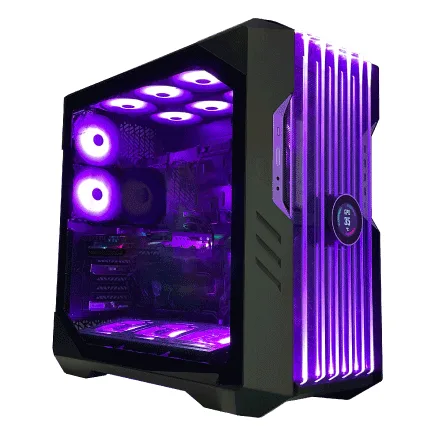
| 【ZEFT Z55BT スペック】 | |
| CPU | Intel Core i7 14700F 20コア/28スレッド 5.30GHz(ブースト)/2.10GHz(ベース) |
| グラフィックボード | GeForce RTX5090 (VRAM:32GB) |
| メモリ | 32GB DDR5 (16GB x2枚 クルーシャル製) |
| ストレージ | SSD 2TB (m.2 nVMe READ/WRITE:7400Gbps/7000Gbps Crucial製) SSD SSD 2TB (m.2 nVMe READ/WRITE:7400Gbps/7000Gbps Crucial製) |
| ケース | CoolerMaster HAF 700 EVO 特別仕様 |
| CPUクーラー | 水冷 240mmラジエータ CoolerMaster製 水冷CPUクーラー ML 240 Core II Black |
| マザーボード | intel B760 チップセット ASRock製 B760M Pro RS WiFi |
| 電源ユニット | 1200W 80Plus GOLD認証 電源ユニット (LianLi製) |
| 無線LAN | Wi-Fi 6E (IEEE802.11ax/11ad/11ac/11n/11a/11g/11b) |
| BlueTooth | BlueTooth 5 |
| 光学式ドライブ | DVDスーパーマルチドライブ (外付け) |
| OS | Microsoft Windows 11 Pro |
パソコンショップSEVEN ZEFT Z56V
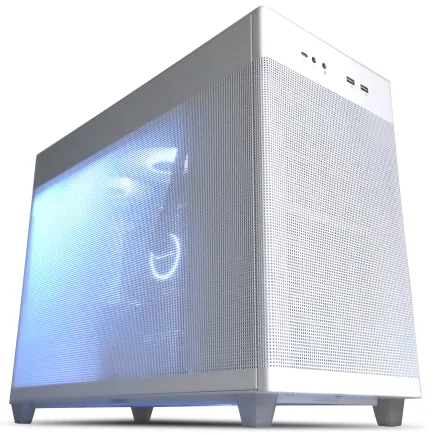
| 【ZEFT Z56V スペック】 | |
| CPU | Intel Core i7 14700F 20コア/28スレッド 5.30GHz(ブースト)/2.10GHz(ベース) |
| グラフィックボード | GeForce RTX5060Ti 16GB (VRAM:16GB) |
| メモリ | 16GB DDR5 (16GB x1枚 クルーシャル製) |
| ストレージ | SSD 1TB (m.2 nVMe READ/WRITE:7250Gbps/6900Gbps WD製) |
| ケース | ASUS Prime AP201 Tempered Glass ホワイト |
| マザーボード | intel B760 チップセット ASRock製 B760M Pro RS WiFi |
| 電源ユニット | 650W 80Plus BRONZE認証 電源ユニット (COUGAR製) |
| 無線LAN | Wi-Fi 6E (IEEE802.11ax/11ad/11ac/11n/11a/11g/11b) |
| BlueTooth | BlueTooth 5 |
| OS | Microsoft Windows 11 Home |
パソコンショップSEVEN ZEFT Z55XR
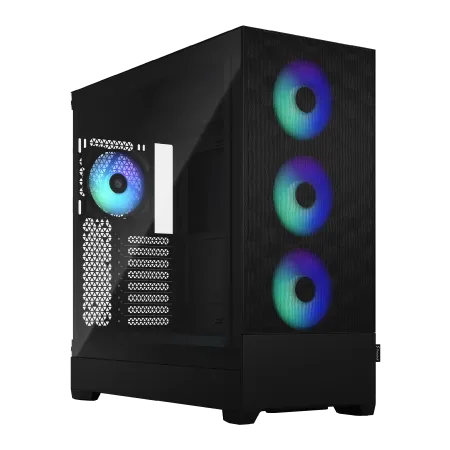
| 【ZEFT Z55XR スペック】 | |
| CPU | Intel Core i7 14700F 20コア/28スレッド 5.30GHz(ブースト)/2.10GHz(ベース) |
| グラフィックボード | GeForce RTX5080 (VRAM:16GB) |
| メモリ | 64GB DDR5 (32GB x2枚 クルーシャル製) |
| ストレージ | SSD 2TB (m.2 nVMe READ/WRITE:7250Gbps/6900Gbps WD製) |
| ケース | Fractal Design Pop XL Air RGB TG |
| CPUクーラー | 空冷 DeepCool製 空冷CPUクーラー AK400 |
| マザーボード | intel B760 チップセット ASRock製 B760M Pro RS WiFi |
| 電源ユニット | 1000W 80Plus GOLD認証 電源ユニット (アスロック製) |
| 無線LAN | Wi-Fi 6E (IEEE802.11ax/11ad/11ac/11n/11a/11g/11b) |
| BlueTooth | BlueTooth 5 |
| 光学式ドライブ | DVDスーパーマルチドライブ (内蔵) |
| OS | Microsoft Windows 11 Pro |
パソコンショップSEVEN ZEFT Z56D
| 【ZEFT Z56D スペック】 | |
| CPU | Intel Core i7 14700F 20コア/28スレッド 5.30GHz(ブースト)/2.10GHz(ベース) |
| グラフィックボード | GeForce RTX5070 (VRAM:12GB) |
| メモリ | 32GB DDR5 (32GB x1枚 クルーシャル製) |
| ストレージ | SSD 1TB (m.2 nVMe READ/WRITE:7250Gbps/6900Gbps WD製) |
| ケース | ASUS Prime AP201 Tempered Glass ホワイト |
| マザーボード | intel B760 チップセット ASRock製 B760M Pro RS WiFi |
| 電源ユニット | 750W 80Plus GOLD認証 電源ユニット (Silverstone製) |
| 無線LAN | Wi-Fi 6E (IEEE802.11ax/11ad/11ac/11n/11a/11g/11b) |
| BlueTooth | BlueTooth 5 |
| OS | Microsoft Windows 11 Home |
パソコンショップSEVEN ZEFT Z56D
| 【ZEFT Z56D スペック】 | |
| CPU | Intel Core i7 14700F 20コア/28スレッド 5.30GHz(ブースト)/2.10GHz(ベース) |
| グラフィックボード | GeForce RTX5070 (VRAM:12GB) |
| メモリ | 32GB DDR5 (32GB x1枚 クルーシャル製) |
| ストレージ | SSD 1TB (m.2 nVMe READ/WRITE:7250Gbps/6900Gbps WD製) |
| ケース | ASUS Prime AP201 Tempered Glass ホワイト |
| マザーボード | intel B760 チップセット ASRock製 B760M Pro RS WiFi |
| 電源ユニット | 750W 80Plus GOLD認証 電源ユニット (Silverstone製) |
| 無線LAN | Wi-Fi 6E (IEEE802.11ax/11ad/11ac/11n/11a/11g/11b) |
| BlueTooth | BlueTooth 5 |
| OS | Microsoft Windows 11 Home |
静音PCビルドのステップバイステップガイド
事前準備と必要なツール
まず、PCを静音化しようという方なら、騒音の主要な原因を絞り込むのが第一歩です。
ファンの音や絡み合うケーブルの振動など、細かい部分に着目しなければならないので、ここで妥協は禁物です。
PCケースの選定から始めましょう。
静音性を考慮したケースは厚みのあるパネルや防音材が使われています。
そのようなケースの選択は、静音PCビルドの基礎を支える要素です。
私も一度、特に厚みのあるケースを選んでみたところ、部屋全体が静まったかのような感覚でした。
ただそのケースの重量には少々苦労しましたが、送風音が軽減されたことは確かです。
次に必要なツールと言えば、静電気防止手袋と適切なドライバーセットです。
静電気は繊細な電子部品に大きな影響を及ぼす可能性があるため、プロ並みの細やかな配慮が求められます。
また、ドライバーセットはマグネティックティップが付いているものが便利です。
PCの内部は狭いため、小さなネジを失くす心配もありますし、磁石の力でネジを確実に取り付けることができるのは役立ちます。
その他、ケーブル管理用のタイも用意しておくと良いでしょう。
ケーブルを整然と配置することは、エアフローの改善に繋がり、ファンの負荷を減らすことができるわけです。
これによって、さらに静音性を向上させることができます。
そして最後に、意外かもしれませんが、耳栓です。
PC作業中にどうしても音が気になる場合、一時的に耳栓を使うことで集中力を保てるかもしれません。
ですが、これはあくまで一時的な措置。
PC自体の静音化はやはりハードウェアから行うべきです。
これらの準備とツールは揃えておくべき基本中の基本です。
「事前準備が終われば、あとはスムーズにかつ効率的に静音PCビルドを進められる」と考えるとよいかと思います。
実際の組み立て手順と注意点
まず、一番重要なのはケース選びです。
私自身、多くのPCケースに触れてきましたが、側面に吸音材がしっかりと貼られているものを選ぶことは、音の伝導を最小限に抑えるために非常に効果的です。
次に、パーツの取り付けですが、CPUクーラーの選定と組み立ては特に慎重に行うべきです。
静音性と冷却能力を兼ね備えた製品は年々増えていますが、意外にも、最新技術を駆使したエアクーラーが水冷よりも静かなことがあります。
多くの方は水冷の方が優れていると考えるかもしれませんが、ファンの回転数が低くても効果的に熱を排除できるエアクーラーは、私にとって「お、いいね!」と思う選択肢です。
ケーブルの整理も見落とせないポイントです。
ケーブルが乱れていると、ケース内のエアフローを妨げるだけでなく、振動によって不快な音が発生することがあります。
私がPCを初めて組み立てたときは、このケーブル整理に苦労しましたが、今では美しく整えられた内部配線を見ると「満足感」に浸れるようになりました。
ケーブルをしっかりと束ね、ケース内の隙間に収めることで、見た目も機能も向上させましょう。
最後に、静音性を追求する過程での迷うポイントとして、パーツの選定と配置があります。
特にグラフィックカードは高性能なものが多いですが、静音性を犠牲にすることもあります。
そして、位置の調整も重要です。
カードを水平ではなく、垂直に設置できるケースも増えており、これにより空気の流れがスムーズになり、静音性が高まります。
結局のところ、「静音PC」は最初の計画段階から細部に渡るまで神経を使う必要があります。
ですが、この一連の工程を楽しむことで、完成したときには達成感とともに静音環境を手に入れることができて初めて「静音PC」といえるのです。
この静かな環境で、快適なPCライフをぜひ楽しんでください。
静音キーボード・マウスで快適環境を作る
静音メカニカルキーボードのおすすめ
静音メカニカルキーボードは、タイピング時のノイズを最小限に抑えながら、快適な打鍵感を提供してくれる非常に魅力的なデバイスです。
特に、夜遅くまで仕事をされる方や、共同スペースでの作業が多い方にとって、この静音性は絶対に避けたいですよね。
打鍵音が抑えられている一方で、メカニカルキーボードならではの心地よいタクタイルフィードバックをきちんと感じることができます。
私自身も、仕事の繁忙期にはこの静音キーボードに頼りきりになってしまいます。
夜中に急な締め切りがあるときでも、家族を気にせず作業に集中できることは大きな利点です。
同時に、デザインや感触がモダンに進化したモデルが多く、オフィスのインテリアとしても魅力的です。
例えば、鋭角なデザインや落ち着いた色調がポイントのキーボードが増え、見た目にも楽しみながら作業を進められるでしょう。
また、各メーカー独自の調整を加えた静音スイッチも登場していて、ユーザー体験が豊かになっています。
例えば、アクチュエーションポイントが浅めのタイプを選ぶことで、急いでタイピングする際のレスポンスが抜群に良く、作業効率が向上することが分かっています。
実は、静音性能を求めつつも、感触やレスポンスにこだわる方には、これらの微調整されたスイッチが非常に有効なのです。
ただし、価格面では多少お高くなることが多いため、購入する際にはしっかりと比較検討を行いたいところ。
キーボード選びで悩ましいところは、このコスパと性能のバランスです。
それでも「静音と快適さの両立」と考えるとよいかと思います。
選び方としては、自分の作業スタイルに合ったスイッチやデザインを重視し、じっくり試して選ぶのが一番です。
お気に入りの一台が見つかれば、仕事のパフォーマンスも向上すること間違いなしです。
静音マウスでストレスフリーな操作を
昔はクリック音が気になり、図書館やカフェなどでの使用に少し気後れすることもありましたが、今ではほとんど気にする必要がないと言っても過言ではありません。
特に、静音マウスはプライベートの時間を守りつつ、集中した作業環境を確保するための重要な手段となります。
仕事で夜遅くにパソコンを使う際、家族を起こしてしまうのではないかと心配になることがありますよね。
その心配も静音マウスなら軽減できるわけです。
実際、私も静音マウスに切り替えてからというもの、家族の反応が以前とはまるで違ってきたと感じています。
また、この数年間の間に数多くの製品が市場に投入され、その選択肢が増え続けています。
特にエルゴノミクスデザインを採用したモデルは、私のように長時間マウスを使用する方には魅力的です。
腱鞘炎などのストレスから解放されるという点でも、静音マウスはビジネスパーソンにとって必見のアイテムとなっています。
技術が進化した結果、選択肢の中にはBluetooth対応の製品もあり、スマートデバイスと簡単に接続できるところが魅力です。
ワイヤレスで静音性が高く、それでいて使い心地も抜群となれば、現時点でこれ以上の選択肢はないと感じています。
特に外出先での仕事や趣味の時間もノイズを気にすることなく楽しむことができるため、静音マウスは今後益々その需要が高まることが予想されます。
ぜひ一度試してみる価値があると言えるでしょう。

静音ソフトウェア設定とOS最適化のテクニック
ファン制御ソフトウェアの使い方
ファン制御ソフトウェアの使い方についてお話ししましょう。
静音PCを目指すにあたって、この手のソフトウェアは特に重要な役割を果たします。
なぜなら、適切なファンの回転数を調整することができれば、余計なノイズを減らし、快適な作業環境を手に入れることができるからです。
まずは、代表的なファン制御ソフトウェアの一つである「SpeedFan」を見てみましょう。
私自身、これを使い始めた当初、最初の設定が少し戸惑いを覚えましたが、一度使い方に慣れてしまえば、次第にそのカスタマイズの幅広さに魅了されるようになりました。
このソフトウェアでは温度センサー情報を収集し、それに応じてファンの速度を自動的に調整することができます。
これにより効率的なファンの運用が可能となり、結果としてPC内部の音を低減できるわけです。
最近のAI搭載冷却システムに匹敵するカスタマイズが可能なのは、驚きと言えるでしょう。
一方で、最新のマザーボードには、BIOSレベルでファン制御機能が搭載されていることも多く、ソフトウェアが不要になるケースも増えています。
私も、最新の自作PCではBIOS内の設定で十分なことが多くなりました。
「わざわざソフトを入れなくてもよいのでは?」という方もいるかと思いますが、細やかな調整が可能なソフトウェアの良さは捨てがたいものがあります。
なぜなら、一つのソフトウェアで全てのファンを管理し、簡単にプロフィールを切り替えられるという便利さがあるからです。
これ以上ない静音環境を求めるなら、その時の気温や使用状況に応じてパフォーマンスモードと静音モードを切り替える予定にしています。
これはまさに効率的なPC運用を追求する現代のトレンドに乗った使い方と言えるでしょう。
結論として、ファン制御ソフトウェアはその利便性と柔軟性で静音PCに大きな効果をもたらします。
具体的な操作は、最初は難しく感じるかもしれませんが、経験と知識を積むことで、自分だけの静音環境を構築することができるのです。
OSレベルでの静音対策
OSレベルでの静音対策では、設定の細部に工夫を凝らすことで、静音性をさらに高めることができます。
まず、オペレーティングシステムの省電力設定を最大限に活用することが基本です。
具体的に言えば、Windowsなら電源オプションを「省電力」に設定し、CPUの利用頻度を制御するようにすると、ファンの回転が減少し、静音化が一歩進むはずです。
これを怠ると、ファンが必要以上に回転し、結果的にノイズが増えてしまいますよね。
また、OSのタスクマネージャーを使って、バックグラウンドで動いている不要なプロセスを停止することも静音性に貢献します。
実際、意外と多くのユーザーが気づかないのですが、不要なアプリケーションがCPUリソースを消費することが、間接的に騒音の原因になることが分かっています。
このプロセス管理は、一見面倒に思われるかもしれませんが、定期的に行うことで効果が持続します。
一方、Macユーザーであれば、macOSの「エネルギーセーバー」を利用して電力消費を管理することが推奨されます。
特に、これによりシステムのパフォーマンスと静音性のバランスをとることが可能です。
私自身も普段からMacを使用しており、この設定を意識するようにしてからは、ファンノイズが気にならなくなったという実感があります。
実は、これだけでも劇的に静かになるケースが少なくないのです。
さらに、Linuxユーザーにとっても静音化の道は開かれています。
数多くのディストリビューションが用意されているLinuxですが、軽量なものを選び、XfceやLXQtなどの軽量デスクトップ環境を選択することが、低リソースでの動作を可能にします。
これにより、PCの静音化に驚くほどの効果があるのです。
私も最近、Raspberry Piでこれを試しましたが、その静かさには感動を覚えました。
とはいえ、OS設定だけでは限界があることも事実です。
ハードウェアとの組み合わせや、環境に合わせたカスタマイズを行うことで、より一層の静音性を追求することができて初めて「静音PC」といえるのです。
ぜひ参考にしてください。
静音PC関連の最新トレンドと今後の展望
静音技術の現状と進化
特に、最新の冷却技術の進化には目を見張るものがあります。
例えば、液体冷却システムはもはや特別な存在ではなくなり、多くのモデルで標準装備となりつつあります。
これにより、ファンの騒音が削減され、より快適な環境で業務が行えることが可能になりました。
これほど静かなPCが実用的になるとは、一昔前では考えもしなかったことです。
また、静音技術の進化はストレージデバイスにおいても顕著です。
「音のないPC体験」は、静音PCの一つの集大成といえるかもしれません。
さらに、GPUの冷却技術の改善も注目です。
ハイエンドなグラフィックスカードはその性能から発熱量も大きく、冷却ファンの騒音が気になるところですが、最近のモデルでは、動的なファン制御技術や特殊なヒートシンクを使用することで大幅に騒音が抑えられました。
静かな環境を好む方、特にクリエイターの方々にとって、これは非常に朗報です。
静音PCの進化にはまだ予知できない可能性が残されているのが現状です。
最新のナノテクノロジーを駆使した静音化素材の研究や、新たなファンレス設計の可能性など、未来を感じさせる技術が次々と開発されていますから。
静音PCの次なるステージがどのようなものになるのか、今後も目が離せません。
未来の再考 AIと静音PCの融合
AI技術の進化は目覚ましく、それに対応するPCの性能もますます求められる時代になってきました。
静音PCにおいても、AIの活用が鍵を握る可能性があります。
AIは既に冷却ファンや電源管理に活用される例が増えています。
例えば、AIがPCの使用状況をリアルタイムで解析し、最適なファン速度を自動的に調整する技術があります。
これにより、従来の固定された冷却設定による無駄な騒音を抑え、必要な時に必要なだけの冷却を行うことが可能になるのです。
騒音を神経質に気にする方にとって、こうしたAIの自動制御は救いになるでしょう。
最近では、自作PCの静音化を図るためにAIを取り入れる動きが業界内で注目されています。
AIの都度対応が、異常な音に即座に対応するため、不意に静けさが損なわれることを防ぎます。
私は、これまでPCを使っていて唐突に「ブーン」と響く不快なファンの音に驚かされた経験が何度もあります。
AI制御なら、そのようなストレスから解放される未来が見えてきます。
将来的には、AIがユーザーの使用状況や好みに基づいて、静音に最適化された個別の設定を提供することも考えられます。
また、AIによる診断機能が導入されれば、騒音の原因となるハードウェアの異常をいち早くキャッチし、予防的な改善措置を提案してくれるかもしれません。
これは、定期的に大きな騒音問題に直面していた以前のPCライフスタイルからは一歩進んだと言えるでしょう。
もちろん、AIの導入にはコスト面や技術的な課題もありますが、それを乗り越えたときには、静音PCはさらに快適で便利なデバイスとなるでしょう。