
学生が4Kゲーミング環境を手に入れる現実的な方法
予算15万円から始める4Kゲーミングの世界
実際には適切なパーツ選択とBTOパソコンの活用により、アルバイト代を数ヶ月貯めれば手が届く価格帯で4K解像度のゲーム体験が可能になっています。
4Kゲーミングに必要な性能を満たしながら学生でも購入できる価格帯に抑えるには、GeForce RTX5060TiまたはRadeon RX 9070XTクラスのグラフィックボードを搭載した構成が最適解となります。
これらのGPUはDLSS 4やFSR 4といった最新のアップスケーリング技術に対応しており、ネイティブ4Kよりも軽い負荷で美しい映像を実現できるのです。
BTOパソコンを活用すれば組み立ての知識がなくても保証付きで購入できますし、学生向けの分割払いに対応しているショップも増えています。
4Kゲーミングに必要な最低スペックとは
4K解像度でゲームをプレイするには、フルHDの4倍のピクセル数を処理する必要があります。
そのためグラフィックボードの性能が特に重要。
最新のGeForce RTX 50シリーズやRadeon RX 90シリーズは、GDDR7メモリやGDDR6メモリを搭載し、高速なメモリ帯域幅を実現しています。
これにより4K解像度でも滑らかなフレームレートを維持できるわけです。
特にRTX5060TiとRTX5070は価格と性能のバランスが取れており、学生の予算内で4Kゲーミングを実現する現実的な選択肢となっています。
CPUについてはCore Ultra 7 265KやRyzen 7 9700Xクラスがあれば、4K解像度ではGPU負荷が高くなるためCPUボトルネックは発生しにくいです。
むしろメモリは32GBを確保したいところ。
DDR5-5600規格の32GBメモリがあれば、ゲームプレイ中のバックグラウンドタスクも快適に動作します。
ストレージはPCIe Gen.4 SSDの1TB以上を選択しましょう。
構成1:バランス重視の15万円台エントリー4K構成
RTX5060Ti搭載で実現する低価格4Kゲーミング
最初にご紹介する構成は、学生のアルバイト代でも無理なく手が届く15万円台の価格帯を実現した構成になります。
GeForce RTX5060Tiを中心に据え、必要十分な性能を確保しながらコストを抑えた設計です。
RTX5060TiはBlackwellアーキテクチャを採用し、DLSS 4に対応しています。
このDLSS 4のフレーム生成技術を活用すれば、実質的なフレームレートを大幅に向上させることができるため、4K解像度でも多くのゲームタイトルで60fps以上を維持できるのです。
特にサイバーパンク2077やホグワーツ・レガシーといった重量級タイトルでも、DLSS 4をオンにすることで快適なプレイが可能になります。
4K解像度ではGPU負荷が支配的になるため、ハイエンドCPUでなくても体感差は小さいのです。
むしろ浮いた予算をグラフィックボードやメモリに回した方が、4Kゲーミングの快適性は向上します。
メモリはDDR5-5600の32GBを搭載。
16GBでも動作はしますが、最新ゲームではメモリ使用量が増加傾向にあり、バックグラウンドでDiscordやブラウザを開いたままプレイする場合を考えると32GBが安心できる容量といえます。
| パーツ種類 | 推奨スペック | 価格目安 |
|---|---|---|
| CPU | Core Ultra 5 235F | 2.8万円 |
| GPU | GeForce RTX5060Ti | 5.5万円 |
| メモリ | DDR5-5600 32GB | 1.2万円 |
| ストレージ | PCIe Gen.4 SSD 1TB | 1.0万円 |
| マザーボード | B860チップセット | 1.5万円 |
| 電源 | 650W 80PLUS Bronze | 0.8万円 |
| ケース | ミドルタワー | 0.7万円 |
| CPUクーラー | 空冷クーラー | 0.5万円 |
| 合計 | – | 約14.0万円 |
この構成で遊べるゲームタイトルと設定
これらのタイトルは比較的軽量な部類に入るため、DLSS 4を使用しなくても快適なフレームレートが得られます。
重量級のオープンワールドゲームについては、DLSS 4のバランスモードやパフォーマンスモードを活用することで60fps前後を維持できるでしょう。
エルデンリングやアサシンクリード ミラージュなどのタイトルでは、高設定とDLSS 4の組み合わせで美しいグラフィックと滑らかな動作を両立できます。
レイトレーシングを有効にする場合は設定を調整する必要がありますが、第4世代RTコアの恩恵により、軽めのレイトレーシング設定であれば4K解像度でも実用的なフレームレートを確保できるのです。
人気PCゲームタイトル一覧
| ゲームタイトル | 発売日 | 推奨スペック | 公式 URL |
Steam URL |
|---|---|---|---|---|
| Street Fighter 6 / ストリートファイター6 | 2023/06/02 | プロセッサー: Core i7 8700 / Ryzen 5 3600
グラフィック: RTX2070 / Radeon RX 5700XT メモリー: 16 GB RAM |
公式 | steam |
| Monster Hunter Wilds
/ モンスターハンターワイルズ |
2025/02/28 | プロセッサー:Core i5-11600K / Ryzen 5 3600X
グラフィック: GeForce RTX 2070/ RTX 4060 / Radeon RX 6700XT メモリー: 16 GB RAM |
公式 | steam |
| Apex Legends
/ エーペックスレジェンズ |
2020/11/05 | プロセッサー: Ryzen 5 / Core i5
グラフィック: Radeon R9 290/ GeForce GTX 970 メモリー: 8 GB RAM |
公式 | steam |
| ロマンシング サガ2
リベンジオブザセブン |
2024/10/25 | プロセッサー: Core i5-6400 / Ryzen 5 1400
グラフィック:GeForce GTX 1060 / Radeon RX 570 メモリ: 8 GB RAM |
公式 | steam |
| 黒神話:悟空 | 2024/08/20 | プロセッサー: Core i7-9700 / Ryzen 5 5500
グラフィック: GeForce RTX 2060 / Radeon RX 5700 XT / Arc A750 |
公式 | steam |
| メタファー:リファンタジオ | 2024/10/11 | プロセッサー: Core i5-7600 / Ryzen 5 2600
グラフィック:GeForce GTX 970 / Radeon RX 480 / Arc A380 メモリ: 8 GB RAM |
公式 | steam |
| Call of Duty: Black Ops 6 | 2024/10/25 | プロセッサー:Core i7-6700K / Ryzen 5 1600X
グラフィック: GeForce RTX 3060 / GTX 1080Ti / Radeon RX 6600XT メモリー: 12 GB RAM |
公式 | steam |
| ドラゴンボール Sparking! ZERO | 2024/10/11 | プロセッサー: Core i7-9700K / Ryzen 5 3600
グラフィック:GeForce RTX 2060 / Radeon RX Vega 64 メモリ: 16 GB RAM |
公式 | steam |
| ELDEN RING SHADOW OF THE ERDTREE | 2024/06/21 | プロセッサー: Core i7-8700K / Ryzen 5 3600X
グラフィック: GeForce GTX 1070 / RADEON RX VEGA 56 メモリー: 16 GB RAM |
公式 | steam |
| ファイナルファンタジーXIV
黄金のレガシー |
2024/07/02 | プロセッサー: Core i7-9700
グラフィック: GeForce RTX 2060 / Radeon RX 5600 XT メモリー: 16 GB RAM |
公式 | steam |
| Cities: Skylines II | 2023/10/25 | プロセッサー:Core i5-12600K / Ryzen 7 5800X
グラフィック: GeForce RTX 3080 | RadeonRX 6800 XT メモリー: 16 GB RAM |
公式 | steam |
| ドラゴンズドグマ 2 | 2024/03/21 | プロセッサー: Core i7-10700 / Ryzen 5 3600X
グラフィック GeForce RTX 2080 / Radeon RX 6700 メモリー: 16 GB |
公式 | steam |
| サイバーパンク2077:仮初めの自由 | 2023/09/26 | プロセッサー: Core i7-12700 / Ryzen 7 7800X3D
グラフィック: GeForce RTX 2060 SUPER / Radeon RX 5700 XT メモリー: 16 GB RAM |
公式 | steam |
| ホグワーツ・レガシー | 2023/02/11 | プロセッサー: Core i7-8700 / Ryzen 5 3600
グラフィック: GeForce 1080 Ti / Radeon RX 5700 XT メモリー: 16 GB RAM |
公式 | steam |
| TEKKEN 8 / 鉄拳8 | 2024/01/26 | プロセッサー: Core i7-7700K / Ryzen 5 2600
グラフィック: GeForce RTX 2070/ Radeon RX 5700 XT メモリー: 16 GB RAM |
公式 | steam |
| Palworld / パルワールド | 2024/01/19 | プロセッサー: Core i9-9900K
グラフィック: GeForce RTX 2070 メモリー: 32 GB RAM |
公式 | steam |
| オーバーウォッチ 2 | 2023/08/11 | プロセッサー:Core i7 / Ryzen 5
グラフィック: GeForce GTX 1060 / Radeon RX 6400 メモリー: 8 GB RAM |
公式 | steam |
| Monster Hunter RISE: Sunbreak
/ モンスターハンターライズ:サンブレイク |
2022/01/13 | プロセッサー:Core i5-4460 / AMD FX-8300
グラフィック: GeForce GTX 1060 / Radeon RX 570 メモリー: 8 GB RAM |
公式 | steam |
| BIOHAZARD RE:4 | 2023/03/24 | プロセッサー: Ryzen 5 3600 / Core i7 8700
グラフィック: Radeon RX 5700 / GeForce GTX 1070 メモリー: 16 GB RAM |
公式 | steam |
| デッドバイデイライト | 2016/06/15 | プロセッサー: Core i3 / AMD FX-8300
グラフィック: 4GB VRAM以上 メモリー: 8 GB RAM |
公式 | steam |
| Forza Horizon 5 | 2021/11/09 | プロセッサー: Core i5-8400 / Ryzen 5 1500X
グラフィック: GTX 1070 / Radeon RX 590 メモリー: 16 GB RAM |
公式 | steam |
BTOパソコンで購入する際の注意点
この価格帯のBTOパソコンを購入する際は、電源ユニットの品質に注意が必要です。
安価な構成では電源のグレードを下げてコストカットしているケースがあり、80PLUS Bronze認証すら取得していない製品が使われている場合もあります。
最低でも80PLUS Bronze認証を取得した650W以上の電源を選択しましょう。
特にゲームのロード時間に直結する部分なので、ここはケチらない方が賢明といえます。
CPUクーラーについても標準構成では最低限の製品が選ばれていることが多く、動作音が気になる場合もあります。
DEEPCOOLやサイズといった人気メーカーのクーラーにアップグレードできるショップを選べば、静音性と冷却性能を両立できるでしょう。
ケースは標準的なミドルタワーで問題ありませんが、将来的なアップグレードを考えるとエアフローに優れた設計のものを選択したいところ。
側面が強化ガラスになっているモデルであれば、内部の美しいパーツ構成を楽しむこともできます。
パソコン おすすめモデル4選
パソコンショップSEVEN ZEFT Z55XB

| 【ZEFT Z55XB スペック】 | |
| CPU | Intel Core Ultra7 265 20コア/20スレッド 5.30GHz(ブースト)/2.40GHz(ベース) |
| グラフィックボード | GeForce RTX5070Ti (VRAM:16GB) |
| メモリ | 32GB DDR5 (16GB x2枚 クルーシャル製) |
| ストレージ | SSD 2TB (m.2 nVMe READ/WRITE:7250Gbps/6900Gbps WD製) |
| ケース | Antec P20C ブラック |
| CPUクーラー | 水冷 240mmラジエータ CoolerMaster製 水冷CPUクーラー ML 240 Core II Black |
| マザーボード | intel B860 チップセット ASRock製 B860M Pro RS WiFi |
| 電源ユニット | 850W 80Plus GOLD認証 電源ユニット (CWT製) |
| 無線LAN | Wi-Fi 6E (IEEE802.11ax/11ad/11ac/11n/11a/11g/11b) |
| BlueTooth | BlueTooth 5 |
| 光学式ドライブ | DVDスーパーマルチドライブ (外付け) |
| OS | Microsoft Windows 11 Home |
パソコンショップSEVEN ZEFT Z57T
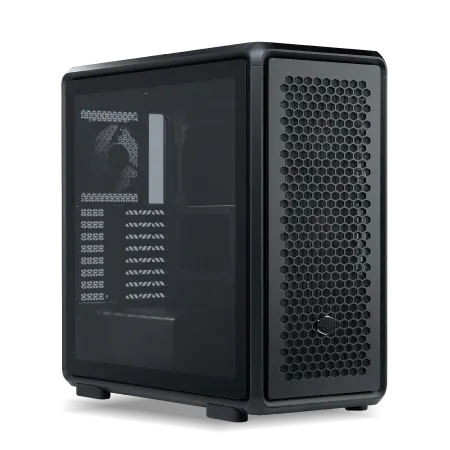
| 【ZEFT Z57T スペック】 | |
| CPU | Intel Core Ultra7 265K 20コア/20スレッド 5.50GHz(ブースト)/3.90GHz(ベース) |
| グラフィックボード | GeForce RTX5070 (VRAM:12GB) |
| メモリ | 32GB DDR5 (32GB x1枚 クルーシャル製) |
| ストレージ | SSD 1TB (m.2 nVMe READ/WRITE:7250Gbps/6900Gbps WD製) |
| ケース | CoolerMaster MasterFrame 600 Black |
| CPUクーラー | 空冷 DeepCool製 空冷CPUクーラー AK400 |
| マザーボード | intel B860 チップセット ASRock製 B860M Pro RS WiFi |
| 電源ユニット | 850W 80Plus GOLD認証 電源ユニット (Silverstone製) |
| 無線LAN | Wi-Fi 6E (IEEE802.11ax/11ad/11ac/11n/11a/11g/11b) |
| BlueTooth | BlueTooth 5 |
| OS | Microsoft Windows 11 Home |
パソコンショップSEVEN ZEFT Z55WK

| 【ZEFT Z55WK スペック】 | |
| CPU | Intel Core Ultra7 265F 20コア/20スレッド 5.30GHz(ブースト)/2.40GHz(ベース) |
| グラフィックボード | GeForce RTX5070 (VRAM:12GB) |
| メモリ | 32GB DDR5 (32GB x1枚 クルーシャル製) |
| ストレージ | SSD 1TB (m.2 nVMe READ/WRITE:7250Gbps/6900Gbps WD製) |
| ケース | Thermaltake S200 TG ARGB Plus ホワイト |
| マザーボード | intel B860 チップセット ASRock製 B860M Pro RS WiFi |
| 電源ユニット | 850W 80Plus GOLD認証 電源ユニット (Silverstone製) |
| 無線LAN | Wi-Fi 6E (IEEE802.11ax/11ad/11ac/11n/11a/11g/11b) |
| BlueTooth | BlueTooth 5 |
| OS | Microsoft Windows 11 Home |
パソコンショップSEVEN ZEFT Z54BAC
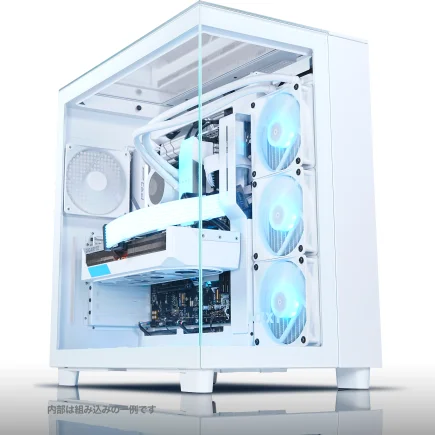
| 【ZEFT Z54BAC スペック】 | |
| CPU | Intel Core Ultra7 265KF 20コア/20スレッド 5.50GHz(ブースト)/3.90GHz(ベース) |
| グラフィックボード | Radeon RX 7900XT (VRAM:20GB) |
| メモリ | 32GB DDR5 (16GB x2枚 Micron製) |
| ストレージ | SSD 2TB (m.2 nVMe READ/WRITE:7400Gbps/7000Gbps Crucial製) |
| ケース | NZXT H9 Elite ホワイト |
| CPUクーラー | 水冷 360mmラジエータ CoolerMaster製 水冷CPUクーラー ML 360 Core II Black |
| マザーボード | intel Z890 チップセット ASRock製 Z890 Steel Legend WiFi |
| 電源ユニット | 1000W 80Plus GOLD認証 電源ユニット (FSP製) |
| 無線LAN | Wi-Fi 6E (IEEE802.11ax/11ad/11ac/11n/11a/11g/11b) |
| BlueTooth | BlueTooth 5 |
| 光学式ドライブ | DVDスーパーマルチドライブ (外付け) |
| OS | Microsoft Windows 11 Home |
構成2:コスパ最強の20万円台ミドルレンジ4K構成
RTX5070で実現する快適4Kゲーミング体験
20万円台の予算が確保できるなら、RTX5070を搭載した構成が4Kゲーミングにおいて最もコストパフォーマンスに優れた選択になります。
RTX5070はRTX5060Tiと比較して約30%高い性能を持ちながら、価格差は2万円程度に抑えられているため、予算に余裕があるなら絶対に選びたいグレードです。
GDDR7メモリの搭載により、メモリ帯域幅が大幅に向上しているRTX5070は、4K解像度での描画において真価を発揮します。
特にテクスチャ品質を最高設定にした場合でも、フレームレートの低下が少ないのが特徴。
高解像度テクスチャを多用する最新ゲームでも、設定を妥協することなく楽しめるわけです。
CPUはRyzen 7 9700Xを選択することで、マルチスレッド性能とシングルスレッド性能のバランスが取れた構成になります。
Zen5アーキテクチャの恩恵により、ゲーミング性能だけでなく配信や動画編集といったクリエイティブ作業でも高いパフォーマンスを発揮するのです。
メモリは32GBを維持しつつ、ストレージを2TBに増量しています。
最新ゲームを複数インストールしても余裕があり、録画した動画ファイルの保存スペースとしても活用できるでしょう。
PCIe Gen.4 SSDの2TBモデルは価格がこなれてきており、1TBとの価格差も小さくなっているため、最初から2TBを選択するのが賢い選択といえます。
| パーツ種類 | 推奨スペック | 価格目安 |
|---|---|---|
| CPU | Ryzen 7 9700X | 4.2万円 |
| GPU | GeForce RTX5070 | 7.5万円 |
| メモリ | DDR5-5600 32GB | 1.2万円 |
| ストレージ | PCIe Gen.4 SSD 2TB | 1.8万円 |
| マザーボード | B850チップセット | 2.0万円 |
| 電源 | 750W 80PLUS Gold | 1.2万円 |
| ケース | 強化ガラスミドルタワー | 1.0万円 |
| CPUクーラー | 高性能空冷クーラー | 0.8万円 |
| 合計 | – | 約19.7万円 |
高リフレッシュレート4Kモニターとの相性
RTX5070の性能があれば、4K解像度で144Hzに対応した高リフレッシュレートモニターの性能を活かすことができます。
競技性の高いFPSタイトルでは、DLSS 4のパフォーマンスモードを使用することで120fps以上を安定して維持できるため、滑らかな映像でプレイできるのです。
DisplayPort 2.1bに対応しているため、4K 144Hzの出力も帯域幅に余裕を持って行えます。
従来のDisplayPort 1.4では帯域幅の制限により、4K 144Hzを出力する際に色深度やクロマサブサンプリングで妥協が必要でしたが、最新規格ではそうした制限から解放されているわけです。
HDR表示にも対応しており、HDR対応ゲームタイトルでは明暗の表現力が格段に向上します。
ホライゾン フォービドゥン ウェストやフォルツァ モータースポーツといったタイトルでは、HDRによる美しい映像表現を4K解像度で堪能できるでしょう。
TNパネルは応答速度に優れますが視野角が狭いため、4Kの美しい映像を楽しむには不向きといえます。
配信や動画編集にも対応できる万能性
RTX5070に搭載されたNVENCエンコーダーを活用すれば、CPU負荷をほぼゼロに抑えながら高品質な配信ができます。
第5世代のNVENCは画質が大幅に向上しており、x264のslowプリセットに匹敵する画質を実現しているため、視聴者に美しい映像を届けられるのです。
動画編集ソフトのDaVinci ResolveやAdobe Premiere Proでも、4K素材の編集が快適に行えます。
特にDaVinci ResolveはGPUアクセラレーションを積極的に活用するため、RTX5070の性能を存分に発揮できるでしょう。
カラーグレーディングやエフェクト処理もリアルタイムプレビューが可能で、作業効率が大幅に向上します。

カスタマイズで優先すべきポイント
BTOパソコンでこの構成を注文する際、最も優先すべきカスタマイズポイントは電源ユニットのグレードアップです。
80PLUS Gold認証以上の製品を選択することで、電力変換効率が向上し、発熱と電気代を抑えられます。
特に長時間のゲームプレイや配信を行う場合、電源の品質が安定性に直結するため、ここは妥協しない方がいいでしょう。
CPUクーラーについても、標準構成から高性能な空冷クーラーへのアップグレードを検討したいところ。
Ryzen 7 9700Xは発熱が抑制されたCPUですが、長時間の高負荷作業では温度が上昇します。
ケースについては、エアフローに優れた設計のモデルを選ぶことで、システム全体の温度を下げられます。
フロントとリアに120mmファンが標準搭載されているモデルであれば、追加投資なしで良好なエアフローが得られるでしょう。
側面が強化ガラスになっているモデルなら、内部の美しいパーツ構成を眺める楽しみもあります。
ストレージについては、システムドライブとゲームドライブを分けたい場合、2TB SSDを1基にするか、1TB SSDを2基にするか悩ましいところ。
構成3:妥協なしの25万円台ハイエンド4K構成
RTX5070Tiで極上の4K体験を実現
RTX5070Tiは上位モデルのRTX5080に迫る性能を持ちながら、価格は大幅に抑えられているため、4Kゲーミングにおいて最高のコストパフォーマンスを発揮するGPUといえるのです。
GDDR7メモリの容量と帯域幅が増強されており、4K解像度での大容量テクスチャ処理において余裕があります。
レイトレーシングを最高設定で有効にしても、DLSS 4のバランスモードで60fps以上を維持できるため、美しい光の表現を妥協なく楽しめるわけです。
CPUはRyzen 7 9800X3Dを選択することで、ゲーミング性能を極限まで高めています。
3D V-Cacheテクノロジーにより、大容量のL3キャッシュを搭載しており、キャッシュヒット率の向上によってゲームのフレームレートが向上するのです。
特にシミュレーションゲームやストラテジーゲームでは、その効果が顕著に現れます。
ブラウザで攻略情報を調べながら、Discordで通話し、バックグラウンドで配信ソフトを動作させるといった使い方でも、メモリ不足に陥ることはないでしょう。
| パーツ種類 | 推奨スペック | 価格目安 |
|---|---|---|
| CPU | Ryzen 7 9800X3D | 6.5万円 |
| GPU | GeForce RTX5070Ti | 9.8万円 |
| メモリ | DDR5-5600 64GB | 2.2万円 |
| ストレージ | PCIe Gen.4 SSD 2TB | 1.8万円 |
| マザーボード | X870チップセット | 2.8万円 |
| 電源 | 850W 80PLUS Gold | 1.5万円 |
| ケース | 強化ガラスピラーレスケース | 1.5万円 |
| CPUクーラー | 簡易水冷クーラー 240mm | 1.2万円 |
| 合計 | – | 約27.3万円 |
パソコン おすすめモデル4選
パソコンショップSEVEN SR-ar9-9270U/S9ND
| 【SR-ar9-9270U/S9ND スペック】 | |
| CPU | AMD Ryzen9 9900X 12コア/24スレッド 5.60GHz(ブースト)/4.40GHz(ベース) |
| メモリ | 32GB DDR5 (32GB x1枚 クルーシャル製) |
| ストレージ | SSD 1TB (m.2 nVMe READ/WRITE:7250Gbps/6900Gbps WD製) |
| ケース | CoolerMaster MasterFrame 600 Black |
| CPUクーラー | 空冷 DeepCool製 空冷CPUクーラー AK400 |
| マザーボード | AMD B850 チップセット ASRock製 B850M Pro-A WiFi |
| 電源ユニット | 650W 80Plus BRONZE認証 電源ユニット (COUGAR製) |
| 無線LAN | Wi-Fi 6E (IEEE802.11ax/11ad/11ac/11n/11a/11g/11b) |
| BlueTooth | BlueTooth 5 |
| OS | Microsoft Windows 11 Home |
パソコンショップSEVEN ZEFT Z56BJ
| 【ZEFT Z56BJ スペック】 | |
| CPU | Intel Core Ultra7 265KF 20コア/20スレッド 5.50GHz(ブースト)/3.90GHz(ベース) |
| グラフィックボード | GeForce RTX5070Ti (VRAM:16GB) |
| メモリ | 32GB DDR5 (32GB x1枚 クルーシャル製) |
| ストレージ | SSD 1TB (m.2 nVMe READ/WRITE:7250Gbps/6900Gbps WD製) |
| ケース | Antec P20C ブラック |
| CPUクーラー | 空冷 DeepCool製 空冷CPUクーラー AK400 |
| マザーボード | intel B860 チップセット ASRock製 B860M Pro RS WiFi |
| 電源ユニット | 850W 80Plus GOLD認証 電源ユニット (Silverstone製) |
| 無線LAN | Wi-Fi 6E (IEEE802.11ax/11ad/11ac/11n/11a/11g/11b) |
| BlueTooth | BlueTooth 5 |
| OS | Microsoft Windows 11 Home |
パソコンショップSEVEN ZEFT R60FO
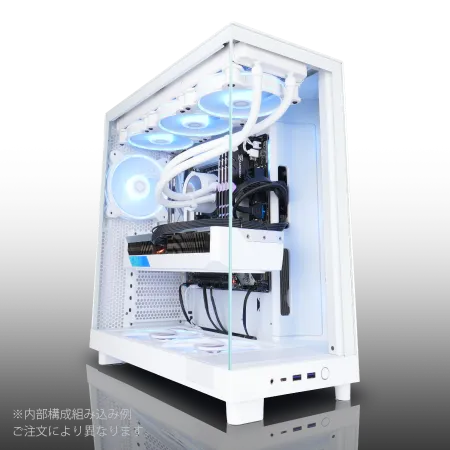
| 【ZEFT R60FO スペック】 | |
| CPU | AMD Ryzen9 9900X 12コア/24スレッド 5.60GHz(ブースト)/4.40GHz(ベース) |
| グラフィックボード | Radeon RX 9060XT (VRAM:16GB) |
| メモリ | 32GB DDR5 (32GB x1枚 クルーシャル製) |
| ストレージ | SSD 1TB (m.2 nVMe READ/WRITE:7250Gbps/6900Gbps WD製) |
| ケース | NZXT H6 Flow White |
| CPUクーラー | 空冷 DeepCool製 空冷CPUクーラー AK400 DIGITAL WH |
| マザーボード | AMD B850 チップセット MSI製 PRO B850M-A WIFI |
| 電源ユニット | 750W 80Plus GOLD認証 電源ユニット (Silverstone製) |
| 無線LAN | Wi-Fi 6E (IEEE802.11ax/11ad/11ac/11n/11a/11g/11b) |
| BlueTooth | BlueTooth 5 |
| OS | Microsoft Windows 11 Home |
パソコンショップSEVEN ZEFT R59A

| 【ZEFT R59A スペック】 | |
| CPU | AMD Ryzen7 9700X 8コア/16スレッド 5.50GHz(ブースト)/3.80GHz(ベース) |
| グラフィックボード | GeForce RTX4060 (VRAM:8GB) |
| メモリ | 16GB DDR5 (16GB x1枚 Micron製) |
| ストレージ | SSD 1TB (m.2 nVMe READ/WRITE:7250Gbps/6900Gbps WD製) |
| ケース | Thermaltake Versa H26 |
| CPUクーラー | 空冷 DeepCool製 空冷CPUクーラー AK400 |
| マザーボード | AMD B850 チップセット ASRock製 B850M-X WiFi R2.0 |
| 電源ユニット | 650W 80Plus BRONZE認証 電源ユニット (COUGAR製) |
| 無線LAN | Wi-Fi 6E (IEEE802.11ax/11ad/11ac/11n/11a/11g/11b) |
| BlueTooth | BlueTooth 5 |
| 光学式ドライブ | DVDスーパーマルチドライブ (内蔵) |
| OS | Microsoft Windows 11 Home |
レイトレーシングを最高設定で楽しむ
サイバーパンク2077のレイトレーシング:オーバードライブモードでも、DLSS 4のバランスモードを使用すれば60fps前後を維持できるため、最高品質のグラフィックを堪能できるのです。
マーベルのスパイダーマン2やアラン ウェイク2といった、レイトレーシングを前提に設計されたタイトルでは、その真価を発揮します。
リアルタイムの反射や影の表現により、没入感が格段に向上するため、ゲーム体験そのものが変わってしまいますよね。
DLSS 4のフレーム生成技術は、レイトレーシング有効時に特に効果を発揮します。
従来のDLSS 3と比較して、生成されるフレームの品質が向上しており、違和感のない滑らかな映像を実現しているのです。
入力遅延もReflex 2技術により最小限に抑えられているため、競技性の高いゲームでも実用的といえます。
VRゲーミングにも対応できる性能
Half-Life: AlyxやBeat Saberといった人気VRタイトルを、最高設定で滑らかに動作させられます。
VRゲームでは両目分の映像を高フレームレートで描画する必要があるため、GPU負荷が非常に高くなります。
しかしRTX5070Tiであれば、90fps以上を安定して維持できるため、VR酔いのリスクを最小限に抑えられるのです。
VRChatのような負荷の高いソーシャルVRプラットフォームでも、多人数が集まるワールドで快適に活動できます。
将来的にはApple Vision Proのような超高解像度ヘッドセットがPC接続に対応する可能性もあり、そうした次世代デバイスにも対応できる性能を持っているといえます。
長期的な投資として考えても、RTX5070Tiは優れた選択でしょう。
長期的な視点で見たアップグレード性
X870チップセットのマザーボードは、次世代のRyzen 10000シリーズにも対応する可能性が高く、CPUのアップグレードパスが確保されているのです。
850W電源は、将来的にRTX5080やRTX5090にアップグレードする際にも容量的に余裕があります。
電源ユニットは長期間使用できるパーツなので、最初から余裕のある容量を選択しておくことで、将来の出費を抑えられるわけです。
ケースについても、ピラーレスデザインの強化ガラスケースを選択することで、大型のグラフィックボードや大型CPUクーラーの搭載に対応できます。
エアフローに優れた設計であれば、ハイエンドパーツの発熱にも対応できるでしょう。
ストレージは2TBからスタートしていますが、M.2スロットに空きがあれば追加で増設できます。
4Kゲーミングモニターの選び方
解像度とリフレッシュレートのバランス
4Kゲーミングモニターを選ぶ際、最も重要なのはリフレッシュレートとパネルタイプのバランスになります。
60Hzモデルは価格が安いものの、滑らかさに欠けるため、最低でも120Hz以上のモデルを選択したいところ。
144Hzや165Hzのモデルであれば、競技性の高いゲームでも快適にプレイできます。
応答速度を重視するなら、Fast IPSやNano IPSといった高速応答のIPSパネルを選ぶといいでしょう。
画面サイズは27インチから32インチが主流ですが、4K解像度では32インチがおすすめ。
27インチだとピクセル密度が高すぎて、Windowsのスケーリング設定を125%や150%にする必要があり、せっかくの4K解像度を活かしきれない場合があるのです。
応答速度と入力遅延の重要性
応答速度が遅いと残像が発生し、動きの速い敵を正確に狙うことが難しくなってしまいますよね。
最新のFast IPSパネルやTNパネルであれば、1ms以下の応答速度を実現しています。
入力遅延についても、10ms以下のモデルを選択することで、操作の遅れを最小限に抑えられます。
特にリズムゲームや格闘ゲームでは、入力遅延が勝敗を分けることもあるため、レビューサイトで実測値を確認してから購入するのが賢明です。
可変リフレッシュレート技術であるG-SYNCやFreeSync Premiumに対応しているモデルを選べば、フレームレートが変動してもティアリングやスタッタリングが発生しません。
特に4K解像度では、ゲームタイトルによってフレームレートが大きく変動するため、これらの技術は必須といえます。
過度なオーバードライブ設定は逆残像を発生させるため、適切な設定を見つけることが重要なのです。
接続端子と付加機能の確認
DisplayPort 2.1やHDMI 2.1に対応しているモデルを選ぶことで、4K 144Hzの出力が可能になります。
古い規格のDisplayPort 1.4やHDMI 2.0では、帯域幅の制限により4K 144Hzを出力できない場合があるため、購入前に必ず確認しましょう。
USB Type-Cでの映像入力に対応しているモデルであれば、ノートPCとの接続が簡単になります。
特にゲーミングノートPCを使用している場合、USB Type-C一本で映像出力と給電を同時に行えるため、デスク周りがすっきりするのです。
KVM機能を搭載しているモデルであれば、複数のPCを一組のキーボードとマウスで操作できます。
ゲーミングPCと作業用PCを使い分けている場合、ボタン一つで切り替えられるため、非常に便利な機能といえるでしょう。
スピーカー内蔵モデルは便利ですが、音質は期待できません。
パソコン おすすめモデル5選
パソコンショップSEVEN EFFA G09E
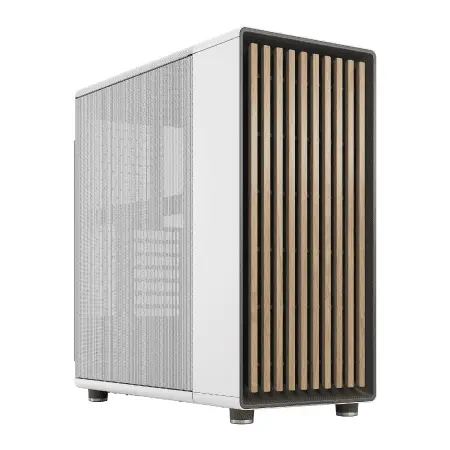
| 【EFFA G09E スペック】 | |
| CPU | AMD Ryzen9 9950X 16コア/32スレッド 5.70GHz(ブースト)/4.30GHz(ベース) |
| グラフィックボード | GeForce RTX5060 (VRAM:8GB) |
| メモリ | 64GB DDR5 (32GB x2枚 クルーシャル製) |
| ストレージ | SSD 2TB (m.2 nVMe READ/WRITE:7250Gbps/6900Gbps WD製) |
| ケース | Fractal North ホワイト |
| CPUクーラー | 水冷 240mmラジエータ CoolerMaster製 水冷CPUクーラー ML 240 Core II White |
| マザーボード | AMD B850 チップセット ASRock製 B850M-X WiFi R2.0 |
| 電源ユニット | 650W 80Plus BRONZE認証 電源ユニット (COUGAR製) |
| 無線LAN | Wi-Fi 6E (IEEE802.11ax/11ad/11ac/11n/11a/11g/11b) |
| BlueTooth | BlueTooth 5 |
| 光学式ドライブ | DVDスーパーマルチドライブ (外付け) |
| OS | Microsoft Windows 11 Home |
パソコンショップSEVEN ZEFT Z56W
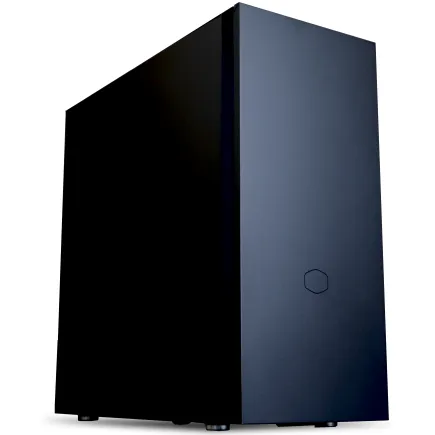
| 【ZEFT Z56W スペック】 | |
| CPU | Intel Core Ultra9 285K 24コア/24スレッド 5.70GHz(ブースト)/3.70GHz(ベース) |
| グラフィックボード | GeForce RTX5060Ti 16GB (VRAM:16GB) |
| メモリ | 64GB DDR5 (32GB x2枚 クルーシャル製) |
| ストレージ | SSD 1TB (m.2 nVMe READ/WRITE:7250Gbps/6900Gbps WD製) |
| ケース | Fractal Pop XL Silent Black Solid |
| CPUクーラー | 水冷 240mmラジエータ CoolerMaster製 水冷CPUクーラー ML 240 Core II Black |
| マザーボード | intel B860 チップセット ASRock製 B860M Pro RS WiFi |
| 電源ユニット | 650W 80Plus BRONZE認証 電源ユニット (COUGAR製) |
| 無線LAN | Wi-Fi 6E (IEEE802.11ax/11ad/11ac/11n/11a/11g/11b) |
| BlueTooth | BlueTooth 5 |
| 光学式ドライブ | DVDスーパーマルチドライブ (内蔵) |
| OS | Microsoft Windows 11 Home |
パソコンショップSEVEN ZEFT R65E
| 【ZEFT R65E スペック】 | |
| CPU | AMD Ryzen7 7800X3D 8コア/16スレッド 5.00GHz(ブースト)/4.20GHz(ベース) |
| グラフィックボード | Radeon RX 9070XT (VRAM:16GB) |
| メモリ | 32GB DDR5 (16GB x2枚 クルーシャル製) |
| ストレージ | SSD 1TB (m.2 nVMe READ/WRITE:7250Gbps/6900Gbps WD製) |
| ケース | Antec P20C ブラック |
| CPUクーラー | 水冷 360mmラジエータ CoolerMaster製 水冷CPUクーラー ML 360 Core II Black |
| マザーボード | AMD X870 チップセット ASRock製 X870 Steel Legend WiFi |
| 電源ユニット | 850W 80Plus GOLD認証 電源ユニット (Silverstone製) |
| 無線LAN | Wi-Fi 6E (IEEE802.11ax/11ad/11ac/11n/11a/11g/11b) |
| BlueTooth | BlueTooth 5 |
| OS | Microsoft Windows 11 Home |
パソコンショップSEVEN ZEFT R60RJ
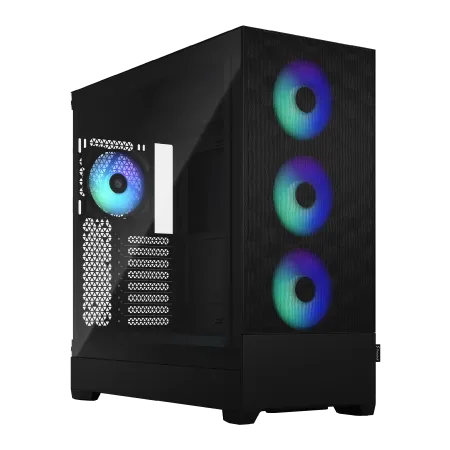
| 【ZEFT R60RJ スペック】 | |
| CPU | AMD Ryzen7 9800X3D 8コア/16スレッド 5.20GHz(ブースト)/4.70GHz(ベース) |
| グラフィックボード | Radeon RX 9070XT (VRAM:16GB) |
| メモリ | 16GB DDR5 (16GB x1枚 クルーシャル製) |
| ストレージ | SSD 2TB (m.2 nVMe READ/WRITE:7250Gbps/6900Gbps WD製) |
| ケース | Fractal Design Pop XL Air RGB TG |
| CPUクーラー | 水冷 240mmラジエータ CoolerMaster製 水冷CPUクーラー ML 240 Core II Black |
| マザーボード | AMD B850 チップセット MSI製 PRO B850M-A WIFI |
| 電源ユニット | 850W 80Plus GOLD認証 電源ユニット (Silverstone製) |
| 無線LAN | Wi-Fi 6E (IEEE802.11ax/11ad/11ac/11n/11a/11g/11b) |
| BlueTooth | BlueTooth 5 |
| OS | Microsoft Windows 11 Home |
パソコンショップSEVEN ZEFT R60CG
| 【ZEFT R60CG スペック】 | |
| CPU | AMD Ryzen5 8600G 6コア/12スレッド 5.00GHz(ブースト)/4.30GHz(ベース) |
| グラフィックボード | GeForce RTX5070Ti (VRAM:16GB) |
| メモリ | 16GB DDR5 (16GB x1枚 クルーシャル製) |
| ストレージ | SSD 1TB (m.2 nVMe READ/WRITE:7250Gbps/6900Gbps WD製) |
| ケース | Thermaltake S200 TG ARGB Plus ホワイト |
| CPUクーラー | 空冷 DeepCool製 空冷CPUクーラー AK400 DIGITAL WH |
| マザーボード | AMD X870 チップセット GIGABYTE製 X870M AORUS ELITE WIFI7 ICE |
| 電源ユニット | 850W 80Plus GOLD認証 電源ユニット (Silverstone製) |
| 無線LAN | Wi-Fi 6E (IEEE802.11ax/11ad/11ac/11n/11a/11g/11b) |
| BlueTooth | BlueTooth 5 |
| 光学式ドライブ | DVDスーパーマルチドライブ (外付け) |
| OS | Microsoft Windows 11 Home |
BTOパソコンショップの選び方と注意点
大手BTOショップの特徴比較
BTOパソコンを購入する際、ショップ選びは非常に重要です。
マウスコンピューターは24時間365日の電話サポートに対応しており、初心者でも安心して購入できる体制が整っています。
価格はやや高めですが、手厚いサポートを考えると妥当な価格設定といえるでしょう。
ただしカスタマイズの自由度はやや低めで、選択できるパーツが限られている場合があります。
パソコン工房は店舗数が多く、実機を見てから購入できるのが強みです。
全国に店舗があるため、購入後のサポートも店頭で受けられます。
価格も比較的リーズナブルで、コストパフォーマンスに優れた構成が多いのです。
ツクモはパーツの選択肢が豊富で、細かいカスタマイズに対応しています。
価格も良心的で、セール時には非常にお得な構成が登場することもあります。
保証内容とサポート体制の確認
多くのショップでは1年間の保証が標準ですが、延長保証オプションを追加することで3年や5年に延長できます。
学生の場合、卒業まで使用することを考えると、3年保証への加入を検討した方がいいでしょう。
オンサイト保証に対応しているショップであれば、故障時に自宅まで修理に来てもらえます。
重いデスクトップPCを店舗や修理センターに送る手間が省けるため、非常に便利なサービスです。
ただし追加料金が必要なので、予算と相談して決めましょう。
初期不良対応の期間も重要なポイントで、到着後1週間以内であれば無償交換に応じてくれるショップが多いです。
届いたらすぐに動作確認を行い、問題があれば早めに連絡することが大切。
初期不良期間を過ぎると、修理対応になってしまう場合があります。
電話サポートの対応時間も確認しておきたいところ。
平日のみ対応のショップもあれば、土日祝日も対応しているショップもあります。
学生の場合、平日は授業があるため、土日にサポートを受けられるショップの方が便利でしょう。
分割払いと学生向けサービス
多くのBTOショップでは、ショッピングローンによる分割払いに対応しています。
金利手数料無料キャンペーンを実施している期間であれば、実質的に一括払いと同じ総額で購入できるため、積極的に活用したいサービスです。
ただし無理な分割回数を設定すると、月々の支払いが負担になるため、自分の収入に見合った計画を立てましょう。
一部のショップでは学生向けの割引サービスを提供しており、学生証の提示で数パーセントの割引が受けられます。
大きな金額の買い物なので、数パーセントでも実質的な割引額は大きくなるため、利用しない手はありませんね。
カスタマイズで失敗しないためのチェックリスト
4Kゲーミングでは、グラフィックボードに予算を多く割り当て、CPUはミドルクラスで十分な場合が多いです。
逆にCPUを最上位にしてグラフィックボードを妥協すると、4K性能が大幅に低下してしまいますよね。
メモリは32GB以上を選択し、可能であれば2枚組のデュアルチャネル構成を確認しましょう。
4枚組のクアッドチャネルは、最近のプラットフォームでは対応していない場合が多く、むしろ相性問題のリスクが高まります。
ストレージはシステムドライブとして最低1TB、できれば2TBを選択したいところ。
後から増設することも可能ですが、最初から余裕のある容量を選んでおけば、しばらくは容量不足に悩まされることはないでしょう。
RTX5070Tiクラスであれば850W、RTX5070クラスであれば750Wが適切です。
余裕を持った容量を選ぶことで、電源の寿命が延び、静音性も向上するのです。
周辺機器の選び方と予算配分
キーボードとマウスの重要性
4Kゲーミング環境を構築する際、本体だけでなく周辺機器にも予算を配分する必要があります。
特にキーボードとマウスは、ゲームプレイの快適性に直結するため、妥協したくない部分です。
ゲーミングキーボードは、メカニカルスイッチを搭載したモデルがおすすめ。
赤軸は静音性に優れ、茶軸はタイピングとゲームのバランスが良く、青軸は打鍵感が強いという特徴があります。
FPSゲームをメインにプレイするなら、銀軸や赤軸といった軽いタッチのスイッチが適しているでしょう。
ゲーミングマウスは、センサーの性能とエルゴノミクスデザインが重要です。
PixArt製の最新センサーを搭載したモデルであれば、正確なトラッキングが可能で、DPIも細かく調整できます。
重量については好みが分かれますが、FPSゲームでは軽量なモデルが人気です。
無線接続のゲーミングデバイスも性能が向上しており、遅延はほぼ感じられないレベルになっています。
ただし充電の手間があるため、有線モデルとどちらを選ぶかは使用環境次第といえます。
ヘッドセットとスピーカーの選択
ゲーミングヘッドセットは、音の定位が重要なFPSゲームでは必須のアイテムです。
7.1chバーチャルサラウンドに対応したモデルであれば、敵の足音の方向を正確に把握できるため、有利に戦えます。
有線接続のヘッドセットは音質が安定しており、充電の心配もありません。
USB接続タイプであれば、サウンドカードを内蔵しているため、マザーボードのオーディオ品質に左右されないのです。
無線ヘッドセットは取り回しが良く、席を立つ際にケーブルを気にする必要がありません。
最新モデルでは低遅延技術により、音ズレもほとんど感じられないレベルになっています。
バッテリー持続時間が20時間以上のモデルであれば、充電頻度も少なくて済むでしょう。
スピーカーについては、2.1chシステムがコストパフォーマンスに優れています。
デスクとチェアへの投資
長時間のゲームプレイでは、デスクとチェアの快適性が重要になります。
32インチの4Kモニターとキーボード、マウスを配置しても余裕のある幅120cm以上のデスクを選びましょう。
電動昇降デスクであれば、座位と立位を切り替えられるため、長時間のプレイでも疲労を軽減できます。
価格は高めですが、健康への投資と考えれば決して高くはないでしょう。
ゲーミングチェアは、長時間座っても疲れにくい設計になっています。
ランバーサポートとヘッドレストが付属しているモデルであれば、正しい姿勢を維持しやすく、腰痛や肩こりのリスクを減らせるのです。
リクライニング機能があれば、休憩時に背もたれを倒してリラックスできます。
配信機材への投資タイミング
ゲーム配信を始めたい場合、最初から高価な機材を揃える必要はありません。
まずはWebカメラとUSBマイクから始めて、視聴者が増えてきたら本格的な機材にアップグレードするのが賢明です。
Webカメラは1080p 60fpsに対応したモデルであれば、十分な画質が得られます。
ロジクールやRazerといった定評のあるメーカーの製品を選べば、画質と安定性のバランスが取れているでしょう。
USBマイクは、Blue YetiやAudio-Technica AT2020USB+といった定番モデルがおすすめ。
クリアな音質で配信できるため、視聴者にストレスを与えません。
ポップガードを併用すれば、破裂音も軽減できます。
価格も手頃で、デスクに設置できるコンパクトなモデルが多いため、配信を始める際に一緒に購入するといいでしょう。
電気代とランニングコストの考察
4KゲーミングPCの消費電力
1日3時間プレイすると仮定すると、月間の電気代は約1,000円~1,500円程度になります。
アイドル時の消費電力は50W~80W程度に抑えられているため、使用していない時間の電気代は比較的少ないです。
ただしスリープモードではなく完全にシャットダウンすれば、さらに電気代を節約できます。
電源ユニットの変換効率も電気代に影響します。
80PLUS Gold認証の電源であれば、変換効率が90%程度あるため、無駄な電力消費を抑えられるのです。
Bronze認証と比較すると、年間で数百円程度の差が出る場合があります。
輝度を下げることで消費電力を削減できるため、必要以上に明るくしないことが節電につながるでしょう。
冷房費用の増加も考慮
特に4Kゲーミングでは高負荷が続くため、発熱量も多くなるのです。
エアコンの使用時間が増えることで、電気代がさらに増加する可能性があります。
PCケースのエアフローを最適化することで、排熱効率が向上し、室温への影響を軽減できます。
吸気と排気のバランスを取り、ケース内に熱がこもらないようにすることが重要です。
冬場は逆にPCの発熱が暖房代わりになる場合もあり、トータルで見ると電気代の増加は限定的かもしれません。
パーツ交換のタイミングと費用
ゲーミングPCのパーツは、3年~5年程度で性能的に陳腐化していきます。
特にグラフィックボードは技術進化が速く、新しいゲームタイトルを最高設定でプレイするには、定期的なアップグレードが必要になるのです。
CPUは比較的長く使用できるパーツで、5年~7年程度は現役で活躍できます。
ただしソケット形状が変更されると、マザーボードごと交換する必要があるため、アップグレードコストが高くなってしまいますよね。
メモリとストレージは故障しない限り長期間使用できますが、容量不足になった場合は増設が必要です。
幸いこれらのパーツは比較的安価なので、アップグレードのハードルは低いといえます。
特に電源は品質が安定性に直結するため、ケチらない方が賢明でしょう。
保険と延長保証の費用対効果
3年保証であれば、学生生活の大部分をカバーできるため、安心感が得られるでしょう。
ただし保証料金が高くなるため、自分の使用環境を考えて判断する必要があります。
パーツ単体で購入した場合、メーカー保証が適用されますが、相性問題や初期不良の切り分けが難しい場合があります。
BTOパソコンであれば、ショップが一括して対応してくれるため、トラブル時の手間が省けるのです。
特に高額な構成ほど、保証の重要性は高まるといえるでしょう。
ゲームタイトル別の推奨構成
競技系FPSタイトルでの最適構成
VALORANTやApex Legendsといった競技系FPSタイトルでは、フレームレートの高さが勝敗を分けます。
4K解像度でも144fps以上を維持するには、RTX5070以上のグラフィックボードが必要です。
これらのタイトルは比較的軽量なため、DLSS 4を使用しなくても高フレームレートが得られます。
むしろ入力遅延を最小限に抑えるため、ネイティブ解像度でプレイする選択肢もあるでしょう。
CPUについては、高フレームレートを維持するためにシングルスレッド性能が重要になります。
Ryzen 7 9800X3DやCore Ultra 7 265Kであれば、CPUボトルネックを回避できるのです。
メモリは32GBあれば十分ですが、配信を同時に行う場合は64GBあると安心です。
メモリ速度も重要で、DDR5-5600以上を選択することで、フレームレートの向上が期待できます。
オープンワールドゲームでの推奨構成
エルデンリングやホグワーツ・レガシーといったオープンワールドゲームは、広大なマップと高品質なグラフィックにより、GPU負荷が非常に高くなります。
4K最高設定でプレイするには、RTX5070Ti以上が推奨されるでしょう。
これらのタイトルでは、DLSS 4のバランスモードを活用することで、画質を維持しながら60fps以上を確保できます。
レイトレーシングを有効にする場合は、パフォーマンスモードの使用も検討したいところ。
VRAMの使用量が多いため、12GB以上のVRAMを搭載したグラフィックボードが理想的です。
ストレージについては、オープンワールドゲームはファイルサイズが大きいため、2TB以上を推奨します。
レイトレーシング対応タイトルでの推奨構成
サイバーパンク2077やマーベルのスパイダーマン2といったレイトレーシング対応タイトルでは、RTコアの性能が重要になります。
RTX5070Ti以上であれば、レイトレーシングを有効にしても実用的なフレームレートが得られるでしょう。
DLSS 4のフレーム生成技術は、レイトレーシング有効時に特に効果を発揮します。
バランスモードやパフォーマンスモードを使用することで、美しいグラフィックと滑らかな動作を両立できるのです。
パストレーシングを使用するタイトルでは、さらに高い性能が要求されます。
RTX5080やRTX5090クラスのグラフィックボードがあれば、パストレーシングを4K解像度で楽しめますが、学生の予算では厳しいかもしれません。
レイトレーシング対応タイトルは、今後さらに増加していくことが予想されます。
シミュレーションゲームでの推奨構成
Cities: SkylinesやTotal Warシリーズといったシミュレーションゲームは、CPUの性能が重要になります。
大量のユニットやオブジェクトを同時に処理するため、マルチスレッド性能が高いCPUが有利です。
Ryzen 9 9950X3DやCore Ultra 9 285KといったハイエンドCPUであれば、大規模なマップでも快適に動作します。
特にX3Dモデルは大容量キャッシュにより、シミュレーション処理が高速化されるのです。
グラフィックボードについては、RTX5060TiやRTX5070クラスでも十分な性能が得られます。
これらのタイトルはGPU負荷よりもCPU負荷が高いため、グラフィックボードに過度な投資をする必要はないでしょう。
大規模なマップや多数のMODを導入する場合、メモリ使用量が急増するため、余裕のある容量を確保しておくことが重要なのです。
自作PCとBTOパソコンの比較
自作PCのメリットとデメリット
自作PCの最大のメリットは、すべてのパーツを自分で選択できることです。
特定のメーカーやモデルにこだわりがある場合、自作であれば理想の構成を実現できます。
価格面でも、セール品やアウトレット品を活用することで、BTOパソコンよりも安く構成できる場合があります。
特にケースやCPUクーラーは、自分で選ぶことでコストパフォーマンスを高められるのです。
組み立ての過程でPCの構造を理解できるため、将来的なアップグレードやトラブルシューティングが容易になります。
パーツの交換方法を知っていれば、故障時にも自分で対処できるでしょう。
デメリットとしては、組み立ての知識と時間が必要なことです。
BTOパソコンのメリットとデメリット
届いたその日からすぐに使用でき、トラブルが発生してもショップが対応してくれるため、初心者でも安心して購入できます。
自作PCでは、パーツ同士の相性により起動しない場合がありますが、BTOパソコンではショップが動作確認済みの構成を提供しているため、そうしたリスクがありません。
分割払いに対応しているショップが多く、学生でも無理なく購入できます。
金利手数料無料キャンペーンを活用すれば、実質的に一括払いと同じ総額で購入できるのです。
コストパフォーマンスの比較
自作PCとBTOパソコンのコストパフォーマンスを比較すると、構成によって優劣が変わります。
エントリークラスの構成では、BTOパソコンの方が安い場合が多いです。
なぜなら、BTOショップは大量仕入れによりパーツを安価に調達できるから。
ミドルレンジ以上の構成では、自作PCの方が安くなる傾向があります。
特にケースやCPUクーラーを安価なモデルにすることで、コストを大幅に削減できるのです。
ただし自作PCの場合、工具や熱伝導グリスといった消耗品の購入費用も考慮する必要があります。
これらの費用を含めると、BTOパソコンとの価格差は縮まるでしょう。
保証の価値も考慮すべきポイントです。
自作PCではパーツごとにメーカー保証がありますが、トラブル時の切り分けが難しい場合があります。
BTOパソコンであれば、ショップが一括して対応してくれるため、時間的なコストを削減できるのです。
学生にとっての最適な選択
PC組み立ての経験がない学生には、BTOパソコンをおすすめします。
保証とサポートがあることで、トラブル時にも安心ですし、勉強やアルバイトで忙しい中、組み立てに時間を取られることもありません。
将来的に自作PCに挑戦したい場合でも、まずはBTOパソコンで経験を積むのが賢明です。
使用しながらPCの構造を理解し、パーツ交換やアップグレードを通じて知識を深めていけば、次回は自作に挑戦できるでしょう。
予算が限られている場合、BTOパソコンの分割払いを活用することで、無理なく購入できます。
一括で支払える貯金がなくても、月々の支払いを計画的に行えば、高性能なゲーミング環境を手に入れられるのです。
自作PCに興味がある場合でも、最初の1台はBTOパソコンにして、2台目以降で自作に挑戦するという選択肢もあります。
よくある質問
4Kゲーミングには最低いくらの予算が必要ですか
4Kゲーミングを快適に楽しむには、最低でも15万円程度の予算が必要です。
RTX5060Tiクラスのグラフィックボードを搭載した構成であれば、DLSS 4を活用することで多くのゲームタイトルを4K解像度でプレイできます。
RTX5060TiとRTX5070のどちらを選ぶべきですか
予算に2万円程度の余裕があるなら、RTX5070を選択することを強くおすすめします。
性能差は約30%あり、4K解像度での快適性が大きく向上するからです。
特にレイトレーシングを有効にしたい場合や、今後発売される重量級タイトルを見据えるなら、RTX5070の方が長く使用できます。
IntelとAMDのどちらのCPUを選ぶべきですか
ゲーミング性能を最優先するなら、Ryzen 7 9800X3Dが最高の選択になりますが、価格が高いのがネック。
コストパフォーマンスを重視するなら、Ryzen 7 9700XやCore Ultra 7 265Kが優れた選択といえます。
最新CPU性能一覧
| 型番 | コア数 | スレッド数 | 定格クロック | 最大クロック | Cineスコア Multi |
Cineスコア Single |
公式 URL |
価格com URL |
|---|---|---|---|---|---|---|---|---|
| Core Ultra 9 285K | 24 | 24 | 3.20GHz | 5.70GHz | 43437 | 2442 | 公式 | 価格 |
| Ryzen 9 9950X | 16 | 32 | 4.30GHz | 5.70GHz | 43188 | 2247 | 公式 | 価格 |
| Ryzen 9 9950X3D | 16 | 32 | 4.30GHz | 5.70GHz | 42211 | 2238 | 公式 | 価格 |
| Core i9-14900K | 24 | 32 | 3.20GHz | 6.00GHz | 41497 | 2336 | 公式 | 価格 |
| Ryzen 9 7950X | 16 | 32 | 4.50GHz | 5.70GHz | 38943 | 2058 | 公式 | 価格 |
| Ryzen 9 7950X3D | 16 | 32 | 4.20GHz | 5.70GHz | 38866 | 2030 | 公式 | 価格 |
| Core Ultra 7 265K | 20 | 20 | 3.30GHz | 5.50GHz | 37621 | 2334 | 公式 | 価格 |
| Core Ultra 7 265KF | 20 | 20 | 3.30GHz | 5.50GHz | 37621 | 2334 | 公式 | 価格 |
| Core Ultra 9 285 | 24 | 24 | 2.50GHz | 5.60GHz | 35977 | 2177 | 公式 | 価格 |
| Core i7-14700K | 20 | 28 | 3.40GHz | 5.60GHz | 35835 | 2213 | 公式 | 価格 |
| Core i9-14900 | 24 | 32 | 2.00GHz | 5.80GHz | 34070 | 2188 | 公式 | 価格 |
| Ryzen 9 9900X | 12 | 24 | 4.40GHz | 5.60GHz | 33203 | 2216 | 公式 | 価格 |
| Core i7-14700 | 20 | 28 | 2.10GHz | 5.40GHz | 32833 | 2082 | 公式 | 価格 |
| Ryzen 9 9900X3D | 12 | 24 | 4.40GHz | 5.50GHz | 32721 | 2173 | 公式 | 価格 |
| Ryzen 9 7900X | 12 | 24 | 4.70GHz | 5.60GHz | 29522 | 2021 | 公式 | 価格 |
| Core Ultra 7 265 | 20 | 20 | 2.40GHz | 5.30GHz | 28802 | 2136 | 公式 | 価格 |
| Core Ultra 7 265F | 20 | 20 | 2.40GHz | 5.30GHz | 28802 | 2136 | 公式 | 価格 |
| Core Ultra 5 245K | 14 | 14 | 3.60GHz | 5.20GHz | 25683 | 0 | 公式 | 価格 |
| Core Ultra 5 245KF | 14 | 14 | 3.60GHz | 5.20GHz | 25683 | 2155 | 公式 | 価格 |
| Ryzen 7 9700X | 8 | 16 | 3.80GHz | 5.50GHz | 23298 | 2192 | 公式 | 価格 |
| Ryzen 7 9800X3D | 8 | 16 | 4.70GHz | 5.40GHz | 23286 | 2072 | 公式 | 価格 |
| Core Ultra 5 235 | 14 | 14 | 3.40GHz | 5.00GHz | 21046 | 1842 | 公式 | 価格 |
| Ryzen 7 7700 | 8 | 16 | 3.80GHz | 5.30GHz | 19684 | 1919 | 公式 | 価格 |
| Ryzen 7 7800X3D | 8 | 16 | 4.50GHz | 5.40GHz | 17893 | 1799 | 公式 | 価格 |
| Core i5-14400 | 10 | 16 | 2.50GHz | 4.70GHz | 16192 | 1761 | 公式 | 価格 |
| Ryzen 5 7600X | 6 | 12 | 4.70GHz | 5.30GHz | 15428 | 1963 | 公式 | 価格 |
メモリは32GBと64GBのどちらが必要ですか
ゲームプレイのみであれば32GBで十分ですが、配信や動画編集も行う場合は64GBあると安心です。
最新ゲームのメモリ使用量は増加傾向にあり、バックグラウンドでブラウザやDiscordを起動したままプレイする場合、32GBでもギリギリになる場合があります。
BTOパソコンの納期はどのくらいかかりますか
BTOパソコンの納期は、ショップやカスタマイズ内容によって異なります。
標準構成であれば最短翌日出荷に対応しているショップもありますが、カスタマイズを行うと1週間~2週間程度かかる場合が多いです。
繁忙期や新製品発売直後は、さらに納期が延びる可能性があるため、余裕を持って注文することをおすすめします。
急ぎの場合は、即納モデルを選択するか、店頭在庫がある店舗で購入する方法もあるでしょう。
4Kモニターは何インチを選ぶべきですか
27インチだとピクセル密度が高すぎて、Windowsのスケーリング設定を上げる必要があり、せっかくの4K解像度を活かしきれない場合があるからです。
32インチであれば、100%スケーリングでも文字が読みやすく、ゲームの迫力も増します。
電源容量はどのくらい必要ですか
グラフィックボードのグレードによって必要な電源容量が変わります。
RTX5060Ti搭載システムであれば650W、RTX5070搭載システムであれば750W、RTX5070Ti搭載システムであれば850Wが推奨されます。
余裕を持った容量を選択することで、電源の寿命が延び、静音性も向上するのです。
将来的にグラフィックボードをアップグレードする予定がある場合は、最初から大容量の電源を選択しておくことで、電源の買い替えが不要になります。
80PLUS Gold認証以上の製品を選ぶことで、電力変換効率が高く、電気代の節約にもつながるでしょう。
空冷と水冷のどちらのCPUクーラーを選ぶべきですか
高性能な空冷クーラーであれば、冷却性能と静音性を両立できます。
水冷CPUクーラーは冷却性能に優れますが、価格が高く、ポンプの故障リスクもあるため、必ずしも必要ではありません。