
プロゲーマーが求めるゲーミングPCとは何か
競技シーンで勝つための性能要件
この環境を実現するには、グラフィックボードとCPUの組み合わせが特に重要になってきますね。
プロの現場では、フレームレートの安定性こそが一番の肝。
瞬間的に高いfpsが出ても、激しい戦闘シーンでフレームレートが大きく落ち込んでしまうと、エイムのズレや反応速度の低下を招いてしまいますよね。
そのため、プロゲーマー向けの構成では余裕を持ったスペック選びが求められます。
初心者が陥りがちな構成の失敗
しかし実際には、プレイするゲームタイトルや目標とするフレームレート、使用するモニターの性能によって最適な構成は大きく変わってくるのです。
例えば、60Hzモニターしか持っていないのにGeForce RTX5090を搭載しても、その性能を活かしきれません。
もう一つの典型的な失敗が、グラフィックボードに予算を集中させすぎてCPUやメモリを軽視してしまうパターン。
バランスの取れた構成でなければ、どこかがボトルネックになって全体の性能が頭打ちになってしまいます。
グラフィックボード選びの実践的アプローチ
競技タイトル別の推奨グラフィックボード
VALORANT、CS2、Apex Legendsなどの競技FPSタイトルでは、GeForce RTX5070Tiが最もバランスの取れた選択肢になります。
これらのタイトルは比較的軽量な部類に入りますが、240fps以上を安定して維持するには相応の性能が必要です。
RTX5070TiならフルHD環境で300fps超えも現実的ですし、DLSS 4による低遅延化の恩恵も受けられます。
フォートナイトやOverwatch 2といったタイトルでプロを目指すなら、GeForce RTX5070でも充分な性能を発揮します。
これらのゲームは最適化が進んでおり、RTX5070でも240fps環境を構築できるからです。
コスパを考えると、GeForce RTX5060Tiという選択肢もあります。
一方で、より重量級のタイトルやストリーミング配信を同時に行う場合は、GeForce RTX5080以上を検討した方がいいでしょう。
最新グラフィックボード(VGA)性能一覧
| GPU型番 | VRAM | 3DMarkスコア TimeSpy |
3DMarkスコア FireStrike |
TGP | 公式 URL |
価格com URL |
|---|---|---|---|---|---|---|
| GeForce RTX 5090 | 32GB | 49113 | 100929 | 575W | 公式 | 価格 |
| GeForce RTX 5080 | 16GB | 32430 | 77302 | 360W | 公式 | 価格 |
| Radeon RX 9070 XT | 16GB | 30414 | 66101 | 304W | 公式 | 価格 |
| Radeon RX 7900 XTX | 24GB | 30336 | 72701 | 355W | 公式 | 価格 |
| GeForce RTX 5070 Ti | 16GB | 27399 | 68249 | 300W | 公式 | 価格 |
| Radeon RX 9070 | 16GB | 26736 | 59644 | 220W | 公式 | 価格 |
| GeForce RTX 5070 | 12GB | 22140 | 56240 | 250W | 公式 | 価格 |
| Radeon RX 7800 XT | 16GB | 20092 | 49985 | 263W | 公式 | 価格 |
| Radeon RX 9060 XT 16GB | 16GB | 16704 | 38983 | 145W | 公式 | 価格 |
| GeForce RTX 5060 Ti 16GB | 16GB | 16133 | 37823 | 180W | 公式 | 価格 |
| GeForce RTX 5060 Ti 8GB | 8GB | 15994 | 37602 | 180W | 公式 | 価格 |
| Arc B580 | 12GB | 14766 | 34575 | 190W | 公式 | 価格 |
| Arc B570 | 10GB | 13862 | 30555 | 150W | 公式 | 価格 |
| GeForce RTX 5060 | 8GB | 13317 | 32041 | 145W | 公式 | 価格 |
| Radeon RX 7600 | 8GB | 10916 | 31429 | 165W | 公式 | 価格 |
| GeForce RTX 4060 | 8GB | 10743 | 28303 | 115W | 公式 | 価格 |
NVIDIAとAMD、どちらを選ぶべきか
GeForce RTX 50シリーズとRadeon RX 90シリーズ、どちらが競技ゲーミングに適しているかという議論があります。
答えはシンプル。
現時点ではGeForce RTX 50シリーズの方が競技シーンでの採用率が圧倒的に高く、ドライバの安定性やゲームタイトルとの相性でも優位性があります。
Radeon RX 9070XTやRX 9060XTは価格面での魅力があり、FSR 4による画質向上技術も進化していますが、プロゲーマーの多くがGeForceを選択している理由は、Reflex 2による低遅延技術とDLSS 4の完成度の高さにあるのです。
特にReflex 2は、システム全体の入力遅延を劇的に削減する技術で、競技シーンでは無視できないアドバンテージになっています。
予算を抑えつつ高性能を求める場合や、配信用のエンコード性能を重視する場合には、RX 9070XTは魅力的な選択肢になります。
グラフィックボード選択の具体的指針
| 予算帯 | 推奨モデル | 想定フレームレート | 適したタイトル |
|---|---|---|---|
| 8万円前後 | GeForce RTX5060Ti | フルHD 144-240fps | VALORANT、CS2、LoL |
| 12万円前後 | GeForce RTX5070 | フルHD 240fps以上 | Apex、フォートナイト、OW2 |
| 16万円前後 | GeForce RTX5070Ti | フルHD 300fps以上、WQHD 240fps | 全ての競技タイトル |
| 20万円以上 | GeForce RTX5080 | 4K 144fps、配信同時 | ストリーマー向け |
この表を見ると分かりますが、必ずしも最高性能のグラフィックボードを選ばなければならないわけではありません。
自分がプレイするタイトルと目標フレームレートを明確にすることで、適切な投資ができるのです。
パソコン おすすめモデル5選
パソコンショップSEVEN EFFA G09A

| 【EFFA G09A スペック】 | |
| CPU | Intel Core Ultra7 265KF 20コア/20スレッド 5.50GHz(ブースト)/3.90GHz(ベース) |
| グラフィックボード | GeForce RTX5060Ti 16GB (VRAM:16GB) |
| メモリ | 32GB DDR5 (32GB x1枚 クルーシャル製) |
| ストレージ | SSD 1TB (m.2 nVMe READ/WRITE:7250Gbps/6900Gbps WD製) |
| ケース | Antec P20C ブラック |
| CPUクーラー | 空冷 DeepCool製 空冷CPUクーラー AK400 |
| マザーボード | intel B860 チップセット ASRock製 B860M Pro RS WiFi |
| 電源ユニット | 750W 80Plus GOLD認証 電源ユニット (Silverstone製) |
| 無線LAN | Wi-Fi 6E (IEEE802.11ax/11ad/11ac/11n/11a/11g/11b) |
| BlueTooth | BlueTooth 5 |
| OS | Microsoft Windows 11 Home |
パソコンショップSEVEN ZEFT Z56KA
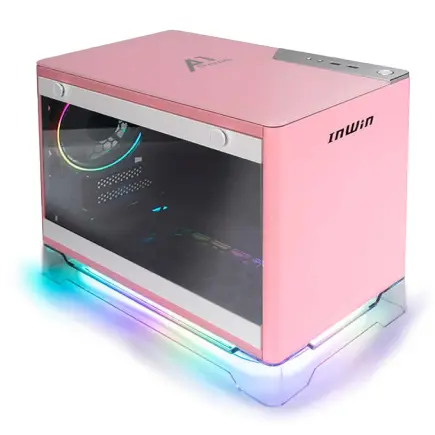
| 【ZEFT Z56KA スペック】 | |
| CPU | Intel Core Ultra9 285K 24コア/24スレッド 5.70GHz(ブースト)/3.70GHz(ベース) |
| グラフィックボード | GeForce RTX5060Ti 16GB (VRAM:16GB) |
| メモリ | 32GB DDR5 (32GB x1枚 クルーシャル製) |
| ストレージ | SSD 2TB (m.2 nVMe READ/WRITE:7250Gbps/6900Gbps WD製) |
| ケース | INWIN A1 PRIME ピンク |
| CPUクーラー | 空冷 サイズ製 空冷CPUクーラー SCYTHE() MUGEN6 BLACK EDITION |
| マザーボード | intel B860 チップセット ASRock製 B860I WiFi |
| 電源ユニット | 750W 80Plus GOLD認証 |
| 無線LAN | Wi-Fi 6E (IEEE802.11ax/11ad/11ac/11n/11a/11g/11b) |
| BlueTooth | BlueTooth 5 |
| OS | Microsoft Windows 11 Home |
パソコンショップSEVEN ZEFT Z59E

| 【ZEFT Z59E スペック】 | |
| CPU | Intel Core Ultra7 265KF 20コア/20スレッド 5.50GHz(ブースト)/3.90GHz(ベース) |
| グラフィックボード | GeForce RTX5070 (VRAM:12GB) |
| メモリ | 32GB DDR5 (32GB x1枚 クルーシャル製) |
| ストレージ | SSD 1TB (m.2 nVMe READ/WRITE:7250Gbps/6900Gbps WD製) |
| ケース | DeepCool CH160 PLUS Black |
| CPUクーラー | 水冷 240mmラジエータ CoolerMaster製 水冷CPUクーラー ML 240 Core II Black |
| マザーボード | intel B860 チップセット ASRock製 B860M Pro RS WiFi |
| 電源ユニット | 750W 80Plus GOLD認証 電源ユニット (Silverstone製) |
| 無線LAN | Wi-Fi 6E (IEEE802.11ax/11ad/11ac/11n/11a/11g/11b) |
| BlueTooth | BlueTooth 5 |
| OS | Microsoft Windows 11 Home |
パソコンショップSEVEN ZEFT Z59B
| 【ZEFT Z59B スペック】 | |
| CPU | Intel Core Ultra5 235 14コア/14スレッド 5.00GHz(ブースト)/3.40GHz(ベース) |
| グラフィックボード | GeForce RTX5060 (VRAM:8GB) |
| メモリ | 32GB DDR5 (32GB x1枚 クルーシャル製) |
| ストレージ | SSD 1TB (m.2 nVMe READ/WRITE:7250Gbps/6900Gbps WD製) |
| ケース | DeepCool CH160 PLUS Black |
| マザーボード | intel B860 チップセット ASRock製 B860M Pro RS WiFi |
| 電源ユニット | 650W 80Plus BRONZE認証 電源ユニット (COUGAR製) |
| 無線LAN | Wi-Fi 6E (IEEE802.11ax/11ad/11ac/11n/11a/11g/11b) |
| BlueTooth | BlueTooth 5 |
| OS | Microsoft Windows 11 Home |
パソコンショップSEVEN SR-ii7-7660A/S9
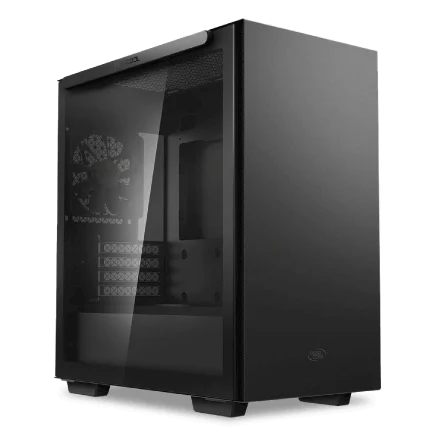
| 【SR-ii7-7660A/S9 スペック】 | |
| CPU | Intel Core i7 14700K 20コア/28スレッド 5.50GHz(ブースト)/3.40GHz(ベース) |
| メモリ | 16GB DDR5 (16GB x1枚 Micron製) |
| ストレージ | SSD 1TB (m.2 nVMe READ/WRITE:7300Gbps/6800Gbps Crucial製) |
| ケース | Thermaltake S100 TG |
| CPUクーラー | 水冷 240mmラジエータ CoolerMaster製 水冷CPUクーラー ML 240 Core II Black |
| マザーボード | intel B760 チップセット ASRock製 B760M Pro RS WiFi |
| 電源ユニット | 500W 80Plus STANDARD認証 電源ユニット (Thermaltake製) |
| 無線LAN | Wi-Fi 6E (IEEE802.11ax/11ad/11ac/11n/11a/11g/11b) |
| BlueTooth | BlueTooth 5 |
| 光学式ドライブ | DVDスーパーマルチドライブ (外付け) |
| OS | Microsoft Windows 11 Home |
CPU選択で差がつくゲーミング性能
競技ゲーミングにおけるCPUの重要性
グラフィックボードばかりに注目が集まりがちですが、競技ゲーミングではCPUの性能が勝敗を分ける要因になることも多いのです。
特に高フレームレート環境では、CPUがボトルネックになってグラフィックボードの性能を引き出せないケースが頻発します。
240fps以上を目指すなら、CPUの選択は極めて重要。
プロゲーマーの間で人気が高いのは、AMD Ryzen 7 9800X3DとIntel Core Ultra 7 265K、265KFです。
最新CPU性能一覧
| 型番 | コア数 | スレッド数 | 定格クロック | 最大クロック | Cineスコア Multi |
Cineスコア Single |
公式 URL |
価格com URL |
|---|---|---|---|---|---|---|---|---|
| Core Ultra 9 285K | 24 | 24 | 3.20GHz | 5.70GHz | 43437 | 2442 | 公式 | 価格 |
| Ryzen 9 9950X | 16 | 32 | 4.30GHz | 5.70GHz | 43188 | 2247 | 公式 | 価格 |
| Ryzen 9 9950X3D | 16 | 32 | 4.30GHz | 5.70GHz | 42211 | 2238 | 公式 | 価格 |
| Core i9-14900K | 24 | 32 | 3.20GHz | 6.00GHz | 41497 | 2336 | 公式 | 価格 |
| Ryzen 9 7950X | 16 | 32 | 4.50GHz | 5.70GHz | 38943 | 2058 | 公式 | 価格 |
| Ryzen 9 7950X3D | 16 | 32 | 4.20GHz | 5.70GHz | 38866 | 2030 | 公式 | 価格 |
| Core Ultra 7 265K | 20 | 20 | 3.30GHz | 5.50GHz | 37621 | 2334 | 公式 | 価格 |
| Core Ultra 7 265KF | 20 | 20 | 3.30GHz | 5.50GHz | 37621 | 2334 | 公式 | 価格 |
| Core Ultra 9 285 | 24 | 24 | 2.50GHz | 5.60GHz | 35977 | 2177 | 公式 | 価格 |
| Core i7-14700K | 20 | 28 | 3.40GHz | 5.60GHz | 35835 | 2213 | 公式 | 価格 |
| Core i9-14900 | 24 | 32 | 2.00GHz | 5.80GHz | 34070 | 2188 | 公式 | 価格 |
| Ryzen 9 9900X | 12 | 24 | 4.40GHz | 5.60GHz | 33203 | 2216 | 公式 | 価格 |
| Core i7-14700 | 20 | 28 | 2.10GHz | 5.40GHz | 32833 | 2082 | 公式 | 価格 |
| Ryzen 9 9900X3D | 12 | 24 | 4.40GHz | 5.50GHz | 32721 | 2173 | 公式 | 価格 |
| Ryzen 9 7900X | 12 | 24 | 4.70GHz | 5.60GHz | 29522 | 2021 | 公式 | 価格 |
| Core Ultra 7 265 | 20 | 20 | 2.40GHz | 5.30GHz | 28802 | 2136 | 公式 | 価格 |
| Core Ultra 7 265F | 20 | 20 | 2.40GHz | 5.30GHz | 28802 | 2136 | 公式 | 価格 |
| Core Ultra 5 245K | 14 | 14 | 3.60GHz | 5.20GHz | 25683 | 0 | 公式 | 価格 |
| Core Ultra 5 245KF | 14 | 14 | 3.60GHz | 5.20GHz | 25683 | 2155 | 公式 | 価格 |
| Ryzen 7 9700X | 8 | 16 | 3.80GHz | 5.50GHz | 23298 | 2192 | 公式 | 価格 |
| Ryzen 7 9800X3D | 8 | 16 | 4.70GHz | 5.40GHz | 23286 | 2072 | 公式 | 価格 |
| Core Ultra 5 235 | 14 | 14 | 3.40GHz | 5.00GHz | 21046 | 1842 | 公式 | 価格 |
| Ryzen 7 7700 | 8 | 16 | 3.80GHz | 5.30GHz | 19684 | 1919 | 公式 | 価格 |
| Ryzen 7 7800X3D | 8 | 16 | 4.50GHz | 5.40GHz | 17893 | 1799 | 公式 | 価格 |
| Core i5-14400 | 10 | 16 | 2.50GHz | 4.70GHz | 16192 | 1761 | 公式 | 価格 |
| Ryzen 5 7600X | 6 | 12 | 4.70GHz | 5.30GHz | 15428 | 1963 | 公式 | 価格 |
IntelとAMD、ゲーミング性能の実態
この問いに対する答えは、以前ほど単純ではなくなっています。
特にキャッシュヒット率が高いゲームでは、Intel製CPUに対して10%から15%程度のフレームレート優位性を示すケースもあるのです。
VALORANTやCS2といった競技FPSでは、この差が体感できるレベルになることもありますね。
一方でIntel Core Ultra 7 265K、265KFは、マルチタスク性能とAI処理能力で優位性があります。
ゲーム配信を同時に行う場合や、DiscordやOBSなど複数のアプリケーションを起動しながらプレイする場合には、Intelの方が安定したパフォーマンスを発揮する傾向があるのです。
プロゲーマー向けCPU構成の決定版
純粋にゲーミング性能だけを追求するなら、AMD Ryzen 7 9800X3D一択になりますが、配信や動画編集も視野に入れるなら、Intel Core Ultra 7 265K、265KFやAMD Ryzen 9 9900X3Dも検討する価値があります。
予算を抑えたい場合は、AMD Ryzen 7 9700XやIntel Core Ultra 5 235、235Fという選択肢もあります。
これらのCPUでも、適切なグラフィックボードと組み合わせれば144fpsから240fps環境は充分に構築可能です。
| CPU | ゲーミング性能 | マルチタスク性能 | コスパ | 推奨用途 |
|---|---|---|---|---|
| Ryzen 7 9800X3D | 最高 | 高 | 中 | 純粋な競技ゲーミング |
| Core Ultra 7 265K/KF | 高 | 最高 | 高 | 配信・マルチタスク重視 |
| Ryzen 9 9900X3D | 最高 | 最高 | 低 | プロストリーマー向け |
| Ryzen 7 9700X | 高 | 高 | 最高 | コスパ重視の競技環境 |
| Core Ultra 5 235/F | 中~高 | 中 | 高 | エントリー競技環境 |
この表から分かるように、最高性能を求めるならRyzen 7 9800X3Dですが、総合的なバランスを考えるとCore Ultra 7 265K、265KFも魅力的な選択肢になります。



メモリ構成で見落としがちな重要ポイント
プロゲーマーに必要なメモリ容量
ゲーミングPCのメモリ容量について、16GBで充分という意見を目にすることもありますが、プロゲーマーを目指すなら32GBを標準構成として考えるべきです。
現代の競技ゲーミング環境では、ゲーム本体だけでなく、Discord、配信ソフト、ブラウザ、ボイスチャットツールなど複数のアプリケーションを同時起動するのが当たり前になっています。
16GBでもプレイ自体は可能ですが、バックグラウンドアプリケーションが多い状態では、メモリ不足によるスワップが発生してフレームレートの低下や一瞬のカクつきを引き起こしてしまいますよね。
競技シーンでは、この一瞬のカクつきが致命的な結果につながることもあるのです。
特に4K配信や高ビットレート配信を行う場合、メモリに余裕があることでエンコード処理が安定し、ゲームへの影響を最小限に抑えられます。
DDR5メモリの速度と容量のバランス
初心者がプロゲーマー向けの構成を組む場合、DDR5-5600の32GBを選択するのが最もバランスの取れた選択になります。
予算に余裕があれば、DDR5-6000の32GBにステップアップするのも効果的です。
パソコン おすすめモデル4選
パソコンショップSEVEN ZEFT Z55XB
| 【ZEFT Z55XB スペック】 | |
| CPU | Intel Core Ultra7 265 20コア/20スレッド 5.30GHz(ブースト)/2.40GHz(ベース) |
| グラフィックボード | GeForce RTX5070Ti (VRAM:16GB) |
| メモリ | 32GB DDR5 (16GB x2枚 クルーシャル製) |
| ストレージ | SSD 2TB (m.2 nVMe READ/WRITE:7250Gbps/6900Gbps WD製) |
| ケース | Antec P20C ブラック |
| CPUクーラー | 水冷 240mmラジエータ CoolerMaster製 水冷CPUクーラー ML 240 Core II Black |
| マザーボード | intel B860 チップセット ASRock製 B860M Pro RS WiFi |
| 電源ユニット | 850W 80Plus GOLD認証 電源ユニット (CWT製) |
| 無線LAN | Wi-Fi 6E (IEEE802.11ax/11ad/11ac/11n/11a/11g/11b) |
| BlueTooth | BlueTooth 5 |
| 光学式ドライブ | DVDスーパーマルチドライブ (外付け) |
| OS | Microsoft Windows 11 Home |
パソコンショップSEVEN ZEFT Z57T
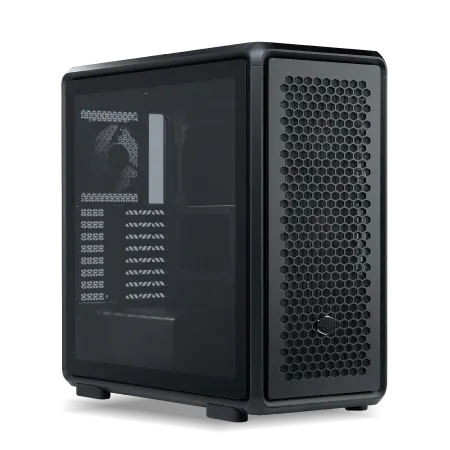
| 【ZEFT Z57T スペック】 | |
| CPU | Intel Core Ultra7 265K 20コア/20スレッド 5.50GHz(ブースト)/3.90GHz(ベース) |
| グラフィックボード | GeForce RTX5070 (VRAM:12GB) |
| メモリ | 32GB DDR5 (32GB x1枚 クルーシャル製) |
| ストレージ | SSD 1TB (m.2 nVMe READ/WRITE:7250Gbps/6900Gbps WD製) |
| ケース | CoolerMaster MasterFrame 600 Black |
| CPUクーラー | 空冷 DeepCool製 空冷CPUクーラー AK400 |
| マザーボード | intel B860 チップセット ASRock製 B860M Pro RS WiFi |
| 電源ユニット | 850W 80Plus GOLD認証 電源ユニット (Silverstone製) |
| 無線LAN | Wi-Fi 6E (IEEE802.11ax/11ad/11ac/11n/11a/11g/11b) |
| BlueTooth | BlueTooth 5 |
| OS | Microsoft Windows 11 Home |
パソコンショップSEVEN ZEFT Z55WK

| 【ZEFT Z55WK スペック】 | |
| CPU | Intel Core Ultra7 265F 20コア/20スレッド 5.30GHz(ブースト)/2.40GHz(ベース) |
| グラフィックボード | GeForce RTX5070 (VRAM:12GB) |
| メモリ | 32GB DDR5 (32GB x1枚 クルーシャル製) |
| ストレージ | SSD 1TB (m.2 nVMe READ/WRITE:7250Gbps/6900Gbps WD製) |
| ケース | Thermaltake S200 TG ARGB Plus ホワイト |
| マザーボード | intel B860 チップセット ASRock製 B860M Pro RS WiFi |
| 電源ユニット | 850W 80Plus GOLD認証 電源ユニット (Silverstone製) |
| 無線LAN | Wi-Fi 6E (IEEE802.11ax/11ad/11ac/11n/11a/11g/11b) |
| BlueTooth | BlueTooth 5 |
| OS | Microsoft Windows 11 Home |
パソコンショップSEVEN ZEFT Z54BAC
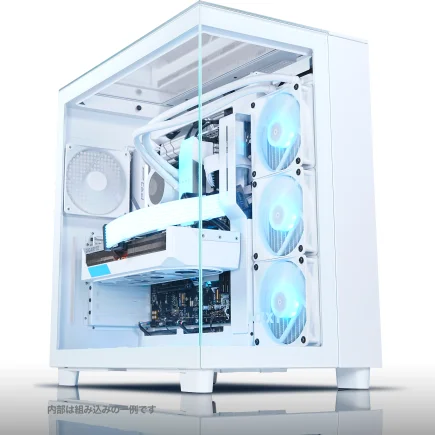
| 【ZEFT Z54BAC スペック】 | |
| CPU | Intel Core Ultra7 265KF 20コア/20スレッド 5.50GHz(ブースト)/3.90GHz(ベース) |
| グラフィックボード | Radeon RX 7900XT (VRAM:20GB) |
| メモリ | 32GB DDR5 (16GB x2枚 Micron製) |
| ストレージ | SSD 2TB (m.2 nVMe READ/WRITE:7400Gbps/7000Gbps Crucial製) |
| ケース | NZXT H9 Elite ホワイト |
| CPUクーラー | 水冷 360mmラジエータ CoolerMaster製 水冷CPUクーラー ML 360 Core II Black |
| マザーボード | intel Z890 チップセット ASRock製 Z890 Steel Legend WiFi |
| 電源ユニット | 1000W 80Plus GOLD認証 電源ユニット (FSP製) |
| 無線LAN | Wi-Fi 6E (IEEE802.11ax/11ad/11ac/11n/11a/11g/11b) |
| BlueTooth | BlueTooth 5 |
| 光学式ドライブ | DVDスーパーマルチドライブ (外付け) |
| OS | Microsoft Windows 11 Home |
デュアルチャネル構成の必須性
デュアルチャネル構成(2枚組)にすることで、メモリ帯域幅が倍増し、ゲーミング性能が大幅に向上します。
特にAMD Ryzen 9000シリーズでは、デュアルチャネル構成による性能向上が顕著に現れることが分かっています。
将来的に64GBへの拡張を考えているなら、32GB×2枚という選択肢もありますが、現時点では32GB×2枚は価格面でのデメリットが大きく、16GB×2枚で充分です。
ストレージ選択で体感速度が変わる
ゲームロード時間を左右するSSD性能
プロゲーマーにとって、ゲームの起動時間やマップのロード時間は、練習効率に直結する重要な要素。
PCIe Gen.4 SSDを選択することで、SATA SSDと比較して3倍から5倍のロード速度向上が実現できます。
また価格も高額で、実際のゲームロード時間ではGen.4 SSDとの体感差がほとんどないため、コスパを重視するならGen.4 SSDを選択するのが賢明です。
容量選択の実践的な考え方
ゲーミングPCのストレージ容量は、プレイするタイトル数によって必要量が大きく変わってきます。
現代のAAAタイトルは、1本で100GBから150GB程度の容量を消費することも珍しくありません。
プロゲーマーを目指す初心者には、1TBのPCIe Gen.4 SSDを推奨します。
複数の競技タイトルをインストールし、配信ソフトやその他のアプリケーションを含めても、1TBあれば当面は容量不足に悩まされることはないでしょう。
より多くのゲームをインストールしたい場合や、動画編集用の素材を保存する必要がある場合は、2TBや4TBを選択することになります。
ただし、容量が増えるほど価格も上昇するため、予算とのバランスを考える必要があります。
| 容量 | 価格帯 | 推奨用途 | インストール可能タイトル数 |
|---|---|---|---|
| 1TB | 1.5万円前後 | 競技特化・エントリー | 5-8本程度 |
| 2TB | 2.5万円前後 | 標準的な競技環境 | 10-15本程度 |
| 4TB | 5万円前後 | 配信者・マルチタイトル | 20本以上 |
この表を参考に、自分のプレイスタイルに合った容量を選択しましょう。
SSDメーカーの信頼性と選び方
WD(WESTERN DIGITAL)、Crucial、キオクシアといった大手メーカーのSSDは、信頼性と性能のバランスに優れています。
特にWDのBlackシリーズやCrucialのP5 Plusシリーズは、ゲーミング用途での実績が豊富で、プロゲーマーの間でも高い評価を得ているのです。
BTOパソコンを購入する際は、SSDメーカーを選択できるショップを選ぶことをおすすめします。
メーカー不明の格安SSDは、初期不良率が高かったり、長期使用時の性能劣化が激しかったりするリスクがあるからです。
冷却システムの重要性と選択基準
プロ環境で求められる冷却性能
適切な冷却システムがなければ、サーマルスロットリング(熱による性能低下)が発生し、フレームレートの低下や動作の不安定化を招いてしまいますよね。
ただし、Core Ultra 9 285K、285KFやRyzen 9 9950X3Dといったハイエンドモデルを選択する場合は、高性能な空冷クーラーか簡易水冷クーラーを検討した方がいいでしょう。



パソコン おすすめモデル4選
パソコンショップSEVEN SR-ar9-9270U/S9ND
| 【SR-ar9-9270U/S9ND スペック】 | |
| CPU | AMD Ryzen9 9900X 12コア/24スレッド 5.60GHz(ブースト)/4.40GHz(ベース) |
| メモリ | 32GB DDR5 (32GB x1枚 クルーシャル製) |
| ストレージ | SSD 1TB (m.2 nVMe READ/WRITE:7250Gbps/6900Gbps WD製) |
| ケース | CoolerMaster MasterFrame 600 Black |
| CPUクーラー | 空冷 DeepCool製 空冷CPUクーラー AK400 |
| マザーボード | AMD B850 チップセット ASRock製 B850M Pro-A WiFi |
| 電源ユニット | 650W 80Plus BRONZE認証 電源ユニット (COUGAR製) |
| 無線LAN | Wi-Fi 6E (IEEE802.11ax/11ad/11ac/11n/11a/11g/11b) |
| BlueTooth | BlueTooth 5 |
| OS | Microsoft Windows 11 Home |
パソコンショップSEVEN ZEFT Z56BJ
| 【ZEFT Z56BJ スペック】 | |
| CPU | Intel Core Ultra7 265KF 20コア/20スレッド 5.50GHz(ブースト)/3.90GHz(ベース) |
| グラフィックボード | GeForce RTX5070Ti (VRAM:16GB) |
| メモリ | 32GB DDR5 (32GB x1枚 クルーシャル製) |
| ストレージ | SSD 1TB (m.2 nVMe READ/WRITE:7250Gbps/6900Gbps WD製) |
| ケース | Antec P20C ブラック |
| CPUクーラー | 空冷 DeepCool製 空冷CPUクーラー AK400 |
| マザーボード | intel B860 チップセット ASRock製 B860M Pro RS WiFi |
| 電源ユニット | 850W 80Plus GOLD認証 電源ユニット (Silverstone製) |
| 無線LAN | Wi-Fi 6E (IEEE802.11ax/11ad/11ac/11n/11a/11g/11b) |
| BlueTooth | BlueTooth 5 |
| OS | Microsoft Windows 11 Home |
パソコンショップSEVEN ZEFT R60FO
| 【ZEFT R60FO スペック】 | |
| CPU | AMD Ryzen9 9900X 12コア/24スレッド 5.60GHz(ブースト)/4.40GHz(ベース) |
| グラフィックボード | Radeon RX 9060XT (VRAM:16GB) |
| メモリ | 32GB DDR5 (32GB x1枚 クルーシャル製) |
| ストレージ | SSD 1TB (m.2 nVMe READ/WRITE:7250Gbps/6900Gbps WD製) |
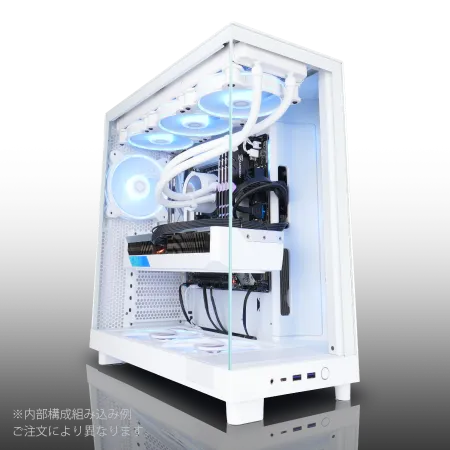
| ケース | NZXT H6 Flow White |
| CPUクーラー | 空冷 DeepCool製 空冷CPUクーラー AK400 DIGITAL WH |
| マザーボード | AMD B850 チップセット MSI製 PRO B850M-A WIFI |
| 電源ユニット | 750W 80Plus GOLD認証 電源ユニット (Silverstone製) |
| 無線LAN | Wi-Fi 6E (IEEE802.11ax/11ad/11ac/11n/11a/11g/11b) |
| BlueTooth | BlueTooth 5 |
| OS | Microsoft Windows 11 Home |
パソコンショップSEVEN ZEFT R59A

| 【ZEFT R59A スペック】 | |
| CPU | AMD Ryzen7 9700X 8コア/16スレッド 5.50GHz(ブースト)/3.80GHz(ベース) |
| グラフィックボード | GeForce RTX4060 (VRAM:8GB) |
| メモリ | 16GB DDR5 (16GB x1枚 Micron製) |
| ストレージ | SSD 1TB (m.2 nVMe READ/WRITE:7250Gbps/6900Gbps WD製) |
| ケース | Thermaltake Versa H26 |
| CPUクーラー | 空冷 DeepCool製 空冷CPUクーラー AK400 |
| マザーボード | AMD B850 チップセット ASRock製 B850M-X WiFi R2.0 |
| 電源ユニット | 650W 80Plus BRONZE認証 電源ユニット (COUGAR製) |
| 無線LAN | Wi-Fi 6E (IEEE802.11ax/11ad/11ac/11n/11a/11g/11b) |
| BlueTooth | BlueTooth 5 |
| 光学式ドライブ | DVDスーパーマルチドライブ (内蔵) |
| OS | Microsoft Windows 11 Home |
空冷と水冷、どちらを選ぶべきか
空冷CPUクーラーは、メンテナンスフリーで故障リスクが低く、コストパフォーマンスに優れています。
DEEPCOOL、サイズ、Noctuaといったメーカーの高性能空冷クーラーは、ミドルレンジからミドルハイのCPUを充分に冷却できる性能を持っているのです。
水冷CPUクーラーは、冷却性能の高さと静音性が魅力。
特に240mmや280mm、360mmラジエーターを搭載したモデルは、ハイエンドCPUでも余裕を持って冷却できます。
DEEPCOOL、Corsair、NZXTといったメーカーの簡易水冷クーラーは、取り付けも比較的簡単で、初心者でも扱いやすい設計になっています。
選択の基準としては、Core Ultra 7 265K、265KFやRyzen 7 9700X、9800X3Dクラスまでなら高性能空冷クーラーで充分ですが、それ以上のハイエンドモデルや、静音性を重視する場合は水冷クーラーを選択するのが効果的です。
ケースエアフローの最適化
前面から吸気し、背面と天面から排気する基本的なエアフローを確保することで、ケース内の熱気を効率的に排出できます。
ピラーレスケースやガラスパネルを多用したケースは見た目の美しさが魅力ですが、エアフローの面ではやや不利になる場合もあります。
NZXT、Lian Li、Antecといったメーカーのピラーレスケースは、デザイン性とエアフローのバランスを考慮した設計がなされており、適切なファン構成を組めば冷却面での問題は発生しません。
スタンダードなケースを選ぶなら、DEEPCOOL、COOLER MASTER、Thermaltakeといったメーカーの製品が、エアフローに優れた設計で人気があります。
電源ユニットの選択で安定性が決まる
プロゲーマー向け電源容量の算出方法
特に高負荷時にグラフィックボードとCPUが同時に最大電力を消費する瞬間には、充分な電力供給能力が必要です。
GeForce RTX5070Ti搭載システムなら750W、RTX5080搭載システムなら850W、RTX5090搭載システムなら1000W以上の電源ユニットを選択するのが安全です。
これは、ピーク時の消費電力に対して20%から30%程度の余裕を持たせた容量になります。
80PLUS認証と電源効率
プロゲーマー向けの構成では、80PLUS Gold以上の認証を取得した電源ユニットを選択することで、電力効率と安定性の両立が図れます。
また、電気代の節約にもつながるため、長期的に見ればコストパフォーマンスにも優れているのです。
電源ユニットメーカーの信頼性
Corsair、Seasonic、EVGA、Antecといった信頼性の高いメーカー製品を選ぶことで、長期的な安定動作が期待できます。
最悪の場合、電源ユニットの故障が他のパーツの破損を引き起こすこともあるため、電源ユニットのコストカットは避けるべきです。
モニター選択がゲーミング体験を左右する
リフレッシュレートと応答速度の関係
どれだけ高性能なゲーミングPCを構築しても、モニターの性能が低ければその真価を発揮できません。
プロゲーマーを目指すなら、最低でも144Hz、できれば240Hz以上のリフレッシュレートを持つゲーミングモニターが必要です。
リフレッシュレートは、1秒間に画面を更新する回数を示す指標。
TNパネル、IPSパネル、VAパネルといった種類がありますが、競技ゲーミングではIPSパネルの高速応答モデルが人気を集めています。
解像度とフレームレートのトレードオフ
フルHD(1920×1080)、WQHD(2560×1440)、4K(3840×2160)という主要な解像度がありますが、プロゲーマーの多くはフルHDを選択しています。
理由は明確で、高フレームレートを維持しやすく、視認性にも優れているからです。
WQHDや4Kは画質の美しさが魅力ですが、同じグラフィックボードでもフレームレートが大幅に低下してしまいますよね。
競技シーンでは画質よりもフレームレートが優先されるため、フルHD 240Hzや360Hzのモニターが主流になっています。
G-SYNCとFreeSyncの必要性
GeForce RTX 50シリーズを使用するならG-SYNC Compatible対応モニター、Radeon RX 90シリーズならFreeSync対応モニターを選択することで、より快適なゲーミング体験が得られます。
BTOパソコンと自作PC、どちらを選ぶべきか

BTOパソコンのメリットと選び方
BTO(Build To Order)パソコンは、メーカーが組み立てとテストを行った状態で届くため、初心者でも安心して使い始められます。
保証やサポートが充実しており、万が一のトラブル時にも対応してもらえるのが最大のメリットです。
プロゲーマー向けのBTOパソコンを選ぶ際は、パーツメーカーを指定できるショップを選択することが重要。
特にメモリ、SSD、CPUクーラー、ケースといったパーツは、メーカーによって性能や信頼性に差があるため、自分で選択できる方が理想的な構成を実現できます。
初心者の方は、これらの推奨構成をベースに、予算に応じてカスタマイズしていくのが効率的でしょう。
自作PCのメリットとハードル
自作PCは、全てのパーツを自分で選択できるため、理想的な構成を追求できます。
また、将来的なアップグレードも容易で、パーツ単位での交換が可能です。
コストパフォーマンスの面でも、BTOパソコンより安く構築できるケースが多いのです。
組み立て自体は、丁寧に作業すれば難しくありませんが、BIOS設定やドライバのインストールなど、ある程度の知識が求められる場面もあるのです。
初心者が選ぶべき最適解
安定した動作環境を早期に確立し、ゲームの練習に集中できることが最優先だからです。
PCの知識が深まり、アップグレードやメンテナンスに興味が出てきたら、その時点で自作PCに挑戦するのも良いでしょう。
実際、多くのプロゲーマーも最初はBTOパソコンから始めて、徐々に自作PCに移行していくパターンが多いのです。
プロゲーマー向け構成の具体例
エントリーレベルの競技環境構成
競技ゲーミングを始める初心者向けの構成として、コストパフォーマンスと性能のバランスを重視したモデルを提案します。
この構成では、GeForce RTX5060TiとAMD Ryzen 7 9700Xの組み合わせにより、フルHD環境で144fpsから240fpsを安定して維持できます。
VALORANTやCS2といった比較的軽量なタイトルなら、240fps以上も充分に狙える性能です。
メモリは32GB(16GB×2)のDDR5-5600を搭載し、ストレージは1TBのPCIe Gen.4 SSDを選択。
CPUクーラーは高性能な空冷クーラーで充分に冷却できます。
電源ユニットは750Wの80PLUS Gold認証モデルを選択することで、安定性と拡張性を確保できるのです。
この構成なら、総額20万円前後で組むことができ、プロゲーマーを目指す第一歩として充分な性能を持っています。
ミドルレンジの本格競技環境構成
より高いフレームレートと安定性を求めるなら、GeForce RTX5070TiとAMD Ryzen 7 9800X3Dの組み合わせが最適です。
Ryzen 7 9800X3Dは、3D V-Cache技術により、ゲーミング性能で最高峰の実力を発揮するのです。
メモリは32GB(16GB×2)のDDR5-6000、ストレージは2TBのPCIe Gen.4 SSDを搭載。
電源ユニットは850Wの80PLUS Gold認証モデルを選択。
ハイエンドのプロストリーマー向け構成
ゲームプレイと同時に高品質な配信を行いたいプロストリーマー向けには、GeForce RTX5080とIntel Core Ultra 7 265K、265KFの組み合わせを推奨します。
RTX5080は、4K解像度でも高フレームレートを維持でき、配信エンコードの負荷にも余裕で対応できます。
Core Ultra 7 265K、265KFは、マルチタスク性能に優れており、ゲームプレイ、配信エンコード、Discord、ブラウザなど複数のアプリケーションを同時に動作させても安定したパフォーマンスを発揮するのです。
メモリは64GB(32GB×2)のDDR5-6000、ストレージは2TBのPCIe Gen.4 SSDをメインに、さらに4TBのSSDをサブストレージとして追加。
CPUクーラーは360mmの簡易水冷クーラーを選択し、電源ユニットは1000Wの80PLUS Platinum認証モデルを搭載します。
この構成なら、総額40万円以上になりますが、プロストリーマーとして活動するための最高の環境が手に入ります。
| 構成レベル | GPU | CPU | メモリ | ストレージ | 想定予算 |
|---|---|---|---|---|---|
| エントリー | RTX5060Ti | Ryzen 7 9700X | 32GB DDR5-5600 | 1TB Gen.4 | 20万円前後 |
| ミドル | RTX5070Ti | Ryzen 7 9800X3D | 32GB DDR5-6000 | 2TB Gen.4 | 30万円前後 |
| ハイエンド | RTX5080 | Core Ultra 7 265K/KF | 64GB DDR5-6000 | 2TB+4TB Gen.4 | 40万円以上 |
この表を参考に、自分の目標と予算に合った構成を選択しましょう。
周辺機器で完成するプロ環境
ゲーミングマウスとマウスパッドの選択
プロゲーマーの多くは、軽量で応答速度の速いゲーミングマウスを使用しています。
ロジクール、Razer、SteelSeriesといったメーカーのハイエンドモデルは、1000Hz以上のポーリングレートと高精度なセンサーを搭載しており、わずかな手の動きも正確にトラッキングできます。
重量は60gから80g程度の軽量モデルが人気で、長時間のプレイでも疲労を軽減できるのです。
ゲーミングキーボードの重要性
メカニカルキーボードの中でも、応答速度の速い赤軸や銀軸が競技ゲーミングでは人気があります。
テンキーレスモデルを選択することで、マウスの可動域を広く確保できるメリットもあるのです。
ヘッドセットとオーディオ環境
FPSゲームでは、足音や銃声の方向を正確に把握することが勝敗を分けます。
高品質なゲーミングヘッドセットは、7.1chバーチャルサラウンドにより、敵の位置を音で判断できる能力を大幅に向上させます。
SteelSeries、HyperX、Sennheiserといったメーカーのプロ向けヘッドセットは、音の定位感に優れており、わずかな音の違いも聞き分けられる性能を持っています。
マイク品質も重要で、クリアなボイスチャットはチームプレイの質を向上させるのです。
長期的な視点でのアップグレード戦略
パーツ別のアップグレード優先順位
ゲームタイトルの進化やeスポーツシーンの要求水準の変化に合わせて、定期的なアップグレードが必要になってきます。
最も効果的なアップグレードは、グラフィックボードの交換です。
ゲーミング性能に最も大きな影響を与えるパーツであり、新世代のグラフィックボードに交換するだけで、フレームレートが大幅に向上します。
次に優先すべきはメモリの増設。
16GBから32GBへ、32GBから64GBへと増設することで、マルチタスク性能が向上し、配信や動画編集の快適性が増します。
同じソケットの上位モデルへの交換なら比較的容易ですが、世代が変わるとマザーボードごと交換が必要になるケースもあるのです。
世代交代のタイミング
毎世代アップグレードする必要はほとんどないでしょう。
性能が2倍近く向上する2世代後のタイミングでアップグレードするのが、コストパフォーマンスの面で効率的です。
スポンサー契約を獲得できれば、パーツの提供を受けられるケースもあるため、実力を磨きながら環境も整えていく戦略が現実的でしょう。
旧パーツの活用方法
メインPCでゲームをプレイし、サブPCで配信エンコードを行う2PC配信環境を構築すれば、メインPCへの負荷を軽減しながら高品質な配信が可能になるのです。
また、旧パーツを売却することで、新しいパーツの購入資金に充てることもできます。
プロゲーマーが実践する設定とメンテナンス
Windows設定の最適化
ゲーミングPCのポテンシャルを最大限に引き出すには、Windows設定の最適化が欠かせません。
電源プランを「高パフォーマンス」に設定し、バックグラウンドアプリを最小限に抑えることで、ゲームに最大限のリソースを割り当てられます。
また、不要な視覚効果を無効化することで、わずかながらパフォーマンスの向上が期待できるのです。
ドライバとBIOSの更新
グラフィックボードのドライバは、定期的に更新されており、新しいゲームタイトルへの最適化やパフォーマンスの改善が含まれています。
NVIDIAのGeForce Experienceや、AMDのAdrenalin Softwareを使用することで、簡単にドライバを最新状態に保てます。
マザーボードのBIOSも、定期的に更新することで、CPUの互換性向上やメモリの安定性改善が図れます。
ただし、BIOS更新は失敗するとシステムが起動しなくなるリスクもあるため、必要性を見極めて慎重に実施しましょう。
定期的なメンテナンスの重要性
ゲーミングPCは、定期的な清掃とメンテナンスが必要です。
ケース内部にホコリが溜まると、冷却効率が低下し、温度上昇によるパフォーマンス低下を招いてしまいますよね。
3ヶ月に1度程度、ケースを開けてエアダスターでホコリを除去することで、冷却性能を維持できます。
特にCPUクーラーやグラフィックボードのファン周辺は、ホコリが溜まりやすいため、重点的に清掃しましょう。
よくある質問
プロゲーマーになるには最低いくらのPCが必要ですか
プロゲーマーを目指すなら、最低でも20万円前後の予算を確保することをおすすめします。
ただし、より高いレベルを目指すなら、30万円前後の予算でRTX5070TiとRyzen 7 9800X3Dの組み合わせを選択した方が、長期的に満足できる環境を構築できるでしょう。
BTOパソコンと自作PC、初心者はどちらを選ぶべきですか
グラフィックボードはNVIDIAとAMD、どちらがいいですか
競技ゲーミングを目的とするなら、現時点ではNVIDIA GeForce RTX 50シリーズの方が優位性があります。
Reflex 2による低遅延技術とDLSS 4の完成度の高さが、競技シーンでのアドバンテージになるからです。
メモリは16GBで充分ですか、それとも32GB必要ですか
配信や動画編集も本格的に行うなら、64GBも検討する価値があるでしょう。
CPUはIntelとAMD、ゲーミング性能はどちらが上ですか
3D V-Cache技術により、多くのゲームタイトルで最高のフレームレートを実現できるからです。
一方で、配信やマルチタスクを重視するなら、Intel Core Ultra 7 265K、265KFも魅力的な選択肢になります。
自分のプレイスタイルと用途に合わせて選択することが重要です。
モニターは何Hzのものを選べばいいですか
VALORANTやCS2といった競技FPSでトップを目指すなら、360Hzモニターも検討する価値があります。
ゲーミングPCの寿命はどのくらいですか
ただし、ゲームタイトルの進化やeスポーツシーンの要求水準の変化により、3年から4年程度でアップグレードが必要になるケースが多いのです。
グラフィックボードやメモリの増設といった部分的なアップグレードを行うことで、さらに長期間使用できます。
プロゲーマーとして活動する場合は、常に最新の環境を維持するため、2年から3年のサイクルでアップグレードを検討するのが一般的でしょう。