
映像配信に必要なPC性能とは
配信に求められる処理能力を理解する
配信ソフトでのエンコード処理、ゲームやアプリケーションの実行、ブラウザでのコメント確認、BGM再生など、これらすべてを同時進行させる必要があるわけです。
特にエンコード処理はCPUまたはGPUに大きな負荷をかけるため、配信品質を維持しながら快適に作業するには適切なパーツ選びが欠かせません。
配信の種類によっても要求スペックは変わってきます。
ゲーム配信なら高性能なグラフィックボードが必須ですし、雑談配信やお絵描き配信ならCPU性能を重視した方がいいでしょう。
解像度も重要な要素で、フルHD配信なら比較的ミドルレンジのパーツでも対応できますが、4K配信を視野に入れるならハイエンド構成が求められます。
ビットレートを上げて高画質配信を目指すなら、それに見合った処理能力を確保しなければなりません。
配信用PCと通常用途PCの違い
ゲーミングPCがピーク性能を重視するのに対し、配信用PCは長時間の連続稼働でも性能が落ちない持続力が求められるのです。
配信中にフレームドロップが発生したり、エンコードが追いつかなくなったりするのは絶対に避けたいですよね。
視聴者の体験を損なうだけでなく、配信者自身のモチベーションにも影響してしまいます。
メモリ容量も通常用途より多めに確保する必要があります。
配信ソフト、ゲーム、ブラウザ、Discord、音声ミキサーソフトなど、同時起動するアプリケーションが多いため、16GBでは不足する場面も出てくるでしょう。
CPUの選び方
配信エンコードに最適なCPU性能
配信におけるCPU選びではコア数とスレッド数が配信品質を左右する重要な指標となります。
ソフトウェアエンコードを使用する場合、CPUの処理能力がそのまま配信画質に直結するため、多コア多スレッドのCPUを選ぶことで高品質な配信が実現できるのです。
OBS Studioなどの配信ソフトでx264エンコーダーを使う際には、CPUプリセットを「medium」や「slow」に設定できるだけの余裕が欲しいところ。
Intel Core Ultra 7 265Kは配信用途において非常にバランスの取れた選択肢です。
Lion Coveアーキテクチャによる高いシングルスレッド性能と、十分なマルチスレッド性能を両立しており、ゲームプレイと配信エンコードを同時にこなせます。
発熱も抑えられているため、長時間配信でも安定した動作が期待できるでしょう。
価格と性能のバランスを考えると、多くの配信者にとって最適解といえます。
AMD Ryzen 7 9800X3Dはゲーム配信に特化するなら最強の選択肢。
3D V-Cacheによってゲーム性能が飛躍的に向上しており、ゲームプレイ中のフレームレートを高く保ちながら配信エンコードも余裕でこなせる処理能力を持っています。
特に競技性の高いゲームを配信する方にとって、この安定したフレームレートは大きなアドバンテージになるはずです。
ただし価格はCore Ultra 7 265Kよりやや高めなので、予算と相談する必要があります。
最新CPU性能一覧
| 型番 | コア数 | スレッド数 | 定格クロック | 最大クロック | Cineスコア Multi |
Cineスコア Single |
公式 URL |
価格com URL |
|---|---|---|---|---|---|---|---|---|
| Core Ultra 9 285K | 24 | 24 | 3.20GHz | 5.70GHz | 43437 | 2442 | 公式 | 価格 |
| Ryzen 9 9950X | 16 | 32 | 4.30GHz | 5.70GHz | 43188 | 2247 | 公式 | 価格 |
| Ryzen 9 9950X3D | 16 | 32 | 4.30GHz | 5.70GHz | 42211 | 2238 | 公式 | 価格 |
| Core i9-14900K | 24 | 32 | 3.20GHz | 6.00GHz | 41497 | 2336 | 公式 | 価格 |
| Ryzen 9 7950X | 16 | 32 | 4.50GHz | 5.70GHz | 38943 | 2058 | 公式 | 価格 |
| Ryzen 9 7950X3D | 16 | 32 | 4.20GHz | 5.70GHz | 38866 | 2030 | 公式 | 価格 |
| Core Ultra 7 265K | 20 | 20 | 3.30GHz | 5.50GHz | 37621 | 2334 | 公式 | 価格 |
| Core Ultra 7 265KF | 20 | 20 | 3.30GHz | 5.50GHz | 37621 | 2334 | 公式 | 価格 |
| Core Ultra 9 285 | 24 | 24 | 2.50GHz | 5.60GHz | 35977 | 2177 | 公式 | 価格 |
| Core i7-14700K | 20 | 28 | 3.40GHz | 5.60GHz | 35835 | 2213 | 公式 | 価格 |
| Core i9-14900 | 24 | 32 | 2.00GHz | 5.80GHz | 34070 | 2188 | 公式 | 価格 |
| Ryzen 9 9900X | 12 | 24 | 4.40GHz | 5.60GHz | 33203 | 2216 | 公式 | 価格 |
| Core i7-14700 | 20 | 28 | 2.10GHz | 5.40GHz | 32833 | 2082 | 公式 | 価格 |
| Ryzen 9 9900X3D | 12 | 24 | 4.40GHz | 5.50GHz | 32721 | 2173 | 公式 | 価格 |
| Ryzen 9 7900X | 12 | 24 | 4.70GHz | 5.60GHz | 29522 | 2021 | 公式 | 価格 |
| Core Ultra 7 265 | 20 | 20 | 2.40GHz | 5.30GHz | 28802 | 2136 | 公式 | 価格 |
| Core Ultra 7 265F | 20 | 20 | 2.40GHz | 5.30GHz | 28802 | 2136 | 公式 | 価格 |
| Core Ultra 5 245K | 14 | 14 | 3.60GHz | 5.20GHz | 25683 | 0 | 公式 | 価格 |
| Core Ultra 5 245KF | 14 | 14 | 3.60GHz | 5.20GHz | 25683 | 2155 | 公式 | 価格 |
| Ryzen 7 9700X | 8 | 16 | 3.80GHz | 5.50GHz | 23298 | 2192 | 公式 | 価格 |
| Ryzen 7 9800X3D | 8 | 16 | 4.70GHz | 5.40GHz | 23286 | 2072 | 公式 | 価格 |
| Core Ultra 5 235 | 14 | 14 | 3.40GHz | 5.00GHz | 21046 | 1842 | 公式 | 価格 |
| Ryzen 7 7700 | 8 | 16 | 3.80GHz | 5.30GHz | 19684 | 1919 | 公式 | 価格 |
| Ryzen 7 7800X3D | 8 | 16 | 4.50GHz | 5.40GHz | 17893 | 1799 | 公式 | 価格 |
| Core i5-14400 | 10 | 16 | 2.50GHz | 4.70GHz | 16192 | 1761 | 公式 | 価格 |
| Ryzen 5 7600X | 6 | 12 | 4.70GHz | 5.30GHz | 15428 | 1963 | 公式 | 価格 |
ハイエンドCPUが必要なケース
これらのCPUは16コア以上を搭載しており、複数のエンコードストリームを同時に処理できる圧倒的なマルチタスク性能を誇ります。
YouTubeとTwitchに同時配信しながら、さらにローカル録画も高品質で行いたいという欲張りな要求にも応えられるわけです。
プロの配信者や企業案件を受けるレベルの配信を目指すなら、ハイエンドCPUへの投資は必須。
Ryzen 9 9950X3Dなら3D V-Cacheの恩恵でゲーム性能も最高峰ですし、コア数の多さで編集作業も快適そのもの。
コストパフォーマンス重視の選択
予算を抑えつつ配信環境を整えたいなら、Core Ultra 5 235FやRyzen 5 9600が現実的な選択肢になります。
ただしソフトウェアエンコードではなく、後述するGPUエンコードを活用することが前提となります。
実はハイエンドCPUよりも、ミドルレンジCPUとハイエンドGPUの組み合わせの方が配信用途では効率的なのです。
GPUエンコードを使えばCPUの負荷は大幅に下がりますし、浮いた予算をグラフィックボードやメモリに回せば、トータルでより快適な配信環境が構築できます。
パソコン おすすめモデル4選
パソコンショップSEVEN ZEFT R61BJ

| 【ZEFT R61BJ スペック】 | |
| CPU | AMD Ryzen9 9950X3D 16コア/32スレッド 5.70GHz(ブースト)/4.30GHz(ベース) |
| グラフィックボード | GeForce RTX5070Ti (VRAM:16GB) |
| メモリ | 32GB DDR5 (16GB x2枚 クルーシャル製) |
| ストレージ | SSD 2TB (m.2 nVMe READ/WRITE:7250Gbps/6900Gbps WD製) |
| ケース | Antec P20C ブラック |
| CPUクーラー | 空冷 サイズ製 空冷CPUクーラー SCYTHE() MUGEN6 BLACK EDITION |
| マザーボード | AMD B850 チップセット MSI製 PRO B850M-A WIFI |
| 電源ユニット | 850W 80Plus GOLD認証 電源ユニット (CWT製) |
| 無線LAN | Wi-Fi 6E (IEEE802.11ax/11ad/11ac/11n/11a/11g/11b) |
| BlueTooth | BlueTooth 5 |
| OS | Microsoft Windows 11 Home |
パソコンショップSEVEN ZEFT R60A
| 【ZEFT R60A スペック】 | |
| CPU | AMD Ryzen7 7700 8コア/16スレッド 5.30GHz(ブースト)/3.80GHz(ベース) |
| グラフィックボード | GeForce RTX5080 (VRAM:16GB) |
| メモリ | 32GB DDR5 (16GB x2枚 クルーシャル製) |
| ストレージ | SSD 2TB (m.2 nVMe READ/WRITE:7250Gbps/6900Gbps WD製) |
| ケース | Antec P20C ブラック |
| マザーボード | AMD B850 チップセット GIGABYTE製 B850 AORUS ELITE WIFI7 |
| 電源ユニット | 1000W 80Plus GOLD認証 電源ユニット (アスロック製) |
| 無線LAN | Wi-Fi 6E (IEEE802.11ax/11ad/11ac/11n/11a/11g/11b) |
| BlueTooth | BlueTooth 5 |
| OS | Microsoft Windows 11 Home |
パソコンショップSEVEN ZEFT Z54QU

| 【ZEFT Z54QU スペック】 | |
| CPU | Intel Core Ultra7 265KF 20コア/20スレッド 5.50GHz(ブースト)/3.90GHz(ベース) |
| グラフィックボード | GeForce RTX5070Ti (VRAM:16GB) |
| メモリ | 32GB DDR5 (32GB x1枚 クルーシャル製) |
| ストレージ | SSD 1TB (m.2 nVMe READ/WRITE:7250Gbps/6900Gbps WD製) |
| ケース | Thermaltake S200 TG ARGB Plus ホワイト |
| CPUクーラー | 空冷 DeepCool製 空冷CPUクーラー AK400 DIGITAL WH |
| マザーボード | intel B860 チップセット ASRock製 B860M Pro RS WiFi |
| 電源ユニット | 850W 80Plus GOLD認証 電源ユニット (Silverstone製) |
| 無線LAN | Wi-Fi 6E (IEEE802.11ax/11ad/11ac/11n/11a/11g/11b) |
| BlueTooth | BlueTooth 5 |
| OS | Microsoft Windows 11 Home |
パソコンショップSEVEN ZEFT Z56J
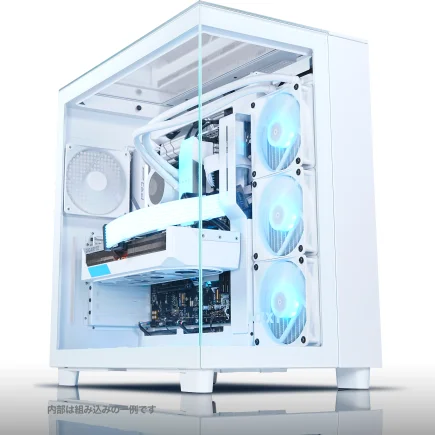
| 【ZEFT Z56J スペック】 | |
| CPU | Intel Core i9 14900KF 24コア/32スレッド 6.00GHz(ブースト)/3.20GHz(ベース) |
| グラフィックボード | GeForce RTX5070 (VRAM:12GB) |
| メモリ | 32GB DDR5 (16GB x2枚 Micron製) |
| ストレージ | SSD 1TB (m.2 nVMe READ/WRITE:7250Gbps/6900Gbps WD製) |
| ケース | NZXT H9 Elite ホワイト |
| CPUクーラー | 水冷 360mmラジエータ CoolerMaster製 水冷CPUクーラー ML 360 Core II Black |
| マザーボード | intel B760 チップセット ASRock製 B760M Pro RS WiFi |
| 電源ユニット | 850W 80Plus GOLD認証 電源ユニット (Silverstone製) |
| 無線LAN | Wi-Fi 6E (IEEE802.11ax/11ad/11ac/11n/11a/11g/11b) |
| BlueTooth | BlueTooth 5 |
| OS | Microsoft Windows 11 Home |
グラフィックボードの選び方
GPUエンコードの重要性
現代の配信環境においてGPUエンコードは配信の快適性を劇的に向上させる技術として確立されています。
NVIDIAのNVENCやAMDのVCEといったハードウェアエンコーダーを使用することで、CPUへの負荷をほぼゼロにしながら高品質な配信が可能になるのです。
特にNVENCは画質と処理速度のバランスが優れており、多くのプロ配信者が採用していることが分かっています。
GeForce RTX 50シリーズではBlackwellアーキテクチャの採用により、エンコード性能がさらに進化しました。
第5世代のTensorコアとDLSS 4の組み合わせにより、ゲームのフレームレートを維持しながら配信エンコードを行っても、パフォーマンスへの影響がほとんど感じられません。
配信に最適なグラフィックボード
GDDR7メモリによる高速なデータ転送と、十分なCUDA コア数により、フルHDから4Kまで幅広い解像度の配信に対応できます。
価格帯も手が届きやすく、ゲーム配信を本格的に始めたい方にとって理想的な選択肢です。
DisplayPort 2.1b対応により、高リフレッシュレートモニターとの接続も万全。
ゲーム配信で最高の体験を求めるなら、GeForce RTX 5080やRTX 5090も選択肢に入ってきます。
これらのハイエンドモデルなら、最新の重量級ゲームを最高設定でプレイしながら4K配信を行っても、フレームレートの低下を最小限に抑えられるのです。
特にRTX 5090は圧倒的な処理能力を持っており、複数のゲームを同時起動して画面を切り替えながら配信するといった特殊な用途にも対応できます。
ただし消費電力と発熱も相応に大きいため、電源ユニットと冷却システムの強化が必須。
最新グラフィックボード(VGA)性能一覧
| GPU型番 | VRAM | 3DMarkスコア TimeSpy |
3DMarkスコア FireStrike |
TGP | 公式 URL |
価格com URL |
|---|---|---|---|---|---|---|
| GeForce RTX 5090 | 32GB | 49113 | 100929 | 575W | 公式 | 価格 |
| GeForce RTX 5080 | 16GB | 32430 | 77302 | 360W | 公式 | 価格 |
| Radeon RX 9070 XT | 16GB | 30414 | 66101 | 304W | 公式 | 価格 |
| Radeon RX 7900 XTX | 24GB | 30336 | 72701 | 355W | 公式 | 価格 |
| GeForce RTX 5070 Ti | 16GB | 27399 | 68249 | 300W | 公式 | 価格 |
| Radeon RX 9070 | 16GB | 26736 | 59644 | 220W | 公式 | 価格 |
| GeForce RTX 5070 | 12GB | 22140 | 56240 | 250W | 公式 | 価格 |
| Radeon RX 7800 XT | 16GB | 20092 | 49985 | 263W | 公式 | 価格 |
| Radeon RX 9060 XT 16GB | 16GB | 16704 | 38983 | 145W | 公式 | 価格 |
| GeForce RTX 5060 Ti 16GB | 16GB | 16133 | 37823 | 180W | 公式 | 価格 |
| GeForce RTX 5060 Ti 8GB | 8GB | 15994 | 37602 | 180W | 公式 | 価格 |
| Arc B580 | 12GB | 14766 | 34575 | 190W | 公式 | 価格 |
| Arc B570 | 10GB | 13862 | 30555 | 150W | 公式 | 価格 |
| GeForce RTX 5060 | 8GB | 13317 | 32041 | 145W | 公式 | 価格 |
| Radeon RX 7600 | 8GB | 10916 | 31429 | 165W | 公式 | 価格 |
| GeForce RTX 4060 | 8GB | 10743 | 28303 | 115W | 公式 | 価格 |
AMD Radeonという選択肢
RDNA 4アーキテクチャの効率性により、消費電力も抑えられており、電気代を気にする長時間配信者には魅力的でしょう。
ただしAMDのVCEエンコーダーは、NVIDIAのNVENCと比較すると画質面でやや劣りますが、日常的な配信用途では十分な品質を提供してくれます。
特にビットレートを高めに設定できる環境なら、その差はほとんど気にならないレベルです。
Radeon RX 9060XTは予算を抑えたい初心者配信者にとって魅力的な選択肢で、フルHD配信なら何の問題もなくこなせる性能を持っています。

メモリ構成の最適解
配信に必要なメモリ容量
配信用PCでは32GBのメモリが快適な配信環境の基準となっています。
配信ソフト、ゲーム、ブラウザ、Discord、音声関連ソフトなど、同時に起動するアプリケーションのメモリ使用量を合計すると、16GBでは余裕がなくなってしまうのです。
特にChromeやEdgeといったブラウザは、タブを複数開くとメモリを大量に消費しますし、配信中にコメントを確認したり情報を検索したりする際には避けられない使い方でしょう。
メモリ不足になると、システムがストレージをメモリ代わりに使うスワップ処理が発生し、これが配信のカクつきやフレームドロップの原因になります。
SSDが高速でもメモリの速度には遠く及びませんから、スワップが頻発する状況は絶対に避けたいですよね。
64GBメモリが活きる場面
4K配信や動画編集を並行して行うクリエイター配信者なら、64GBのメモリ容量を検討する価値があります。
特に4K素材を扱う場合、プレビュー生成だけでも相当なメモリを使用します。
複数の仮想マシンを動かしながら配信するといった特殊な用途でも、64GBのメモリは威力を発揮するでしょう。
例えばゲーム実況と同時に、別の仮想環境でテスト配信を行って設定を確認したり、サブ配信用の環境を用意したりする場合には、メモリの余裕が作業効率に直結します。
パソコン おすすめモデル4選
パソコンショップSEVEN ZEFT R60IJ
| 【ZEFT R60IJ スペック】 | |
| CPU | AMD Ryzen5 9600 6コア/12スレッド 5.20GHz(ブースト)/3.80GHz(ベース) |
| グラフィックボード | Radeon RX 9070XT (VRAM:16GB) |
| メモリ | 32GB DDR5 (16GB x2枚 クルーシャル製) |
| ストレージ | SSD 1TB (m.2 nVMe READ/WRITE:7250Gbps/6900Gbps WD製) |
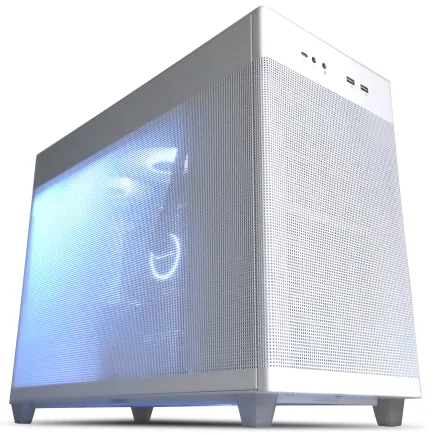
| ケース | ASUS Prime AP201 Tempered Glass ホワイト |
| マザーボード | AMD X870 チップセット GIGABYTE製 X870M AORUS ELITE WIFI7 ICE |
| 電源ユニット | 850W 80Plus GOLD認証 電源ユニット (Silverstone製) |
| 無線LAN | Wi-Fi 6E (IEEE802.11ax/11ad/11ac/11n/11a/11g/11b) |
| BlueTooth | BlueTooth 5 |
| OS | Microsoft Windows 11 Home |
パソコンショップSEVEN ZEFT Z55IR

| 【ZEFT Z55IR スペック】 | |
| CPU | Intel Core Ultra5 245KF 14コア/14スレッド 5.20GHz(ブースト)/4.20GHz(ベース) |
| グラフィックボード | GeForce RTX5070 (VRAM:12GB) |
| メモリ | 32GB DDR5 (32GB x1枚 クルーシャル製) |
| ストレージ | SSD 1TB (m.2 nVMe READ/WRITE:7250Gbps/6900Gbps WD製) |
| ケース | Thermaltake S200 TG ARGB Plus ブラック |
| CPUクーラー | 空冷 DeepCool製 空冷CPUクーラー AK400 |
| マザーボード | intel B860 チップセット ASRock製 B860M Pro RS WiFi |
| 電源ユニット | 850W 80Plus GOLD認証 電源ユニット (Silverstone製) |
| 無線LAN | Wi-Fi 6E (IEEE802.11ax/11ad/11ac/11n/11a/11g/11b) |
| BlueTooth | BlueTooth 5 |
| OS | Microsoft Windows 11 Home |
パソコンショップSEVEN ZEFT Z57J
| 【ZEFT Z57J スペック】 | |
| CPU | Intel Core Ultra5 245KF 14コア/14スレッド 5.20GHz(ブースト)/4.20GHz(ベース) |
| グラフィックボード | GeForce RTX5060Ti 16GB (VRAM:16GB) |
| メモリ | 32GB DDR5 (32GB x1枚 クルーシャル製) |
| ストレージ | SSD 1TB (m.2 nVMe READ/WRITE:7250Gbps/6900Gbps WD製) |
| ケース | Antec P20C ブラック |
| CPUクーラー | 空冷 DeepCool製 空冷CPUクーラー AK400 |
| マザーボード | intel B860 チップセット ASRock製 B860M Pro RS WiFi |
| 電源ユニット | 750W 80Plus GOLD認証 電源ユニット (Silverstone製) |
| 無線LAN | Wi-Fi 6E (IEEE802.11ax/11ad/11ac/11n/11a/11g/11b) |
| BlueTooth | BlueTooth 5 |
| OS | Microsoft Windows 11 Home |
パソコンショップSEVEN ZEFT Z52AG

| 【ZEFT Z52AG スペック】 | |
| CPU | Intel Core i7 14700F 20コア/28スレッド 5.30GHz(ブースト)/2.10GHz(ベース) |
| グラフィックボード | GeForce RTX4060Ti (VRAM:8GB) |
| メモリ | 16GB DDR5 (16GB x1枚 Micron製) |
| ストレージ | SSD 1TB (m.2 nVMe READ/WRITE:7250Gbps/6900Gbps WD製) |
| ケース | Thermaltake Versa H26 |
| マザーボード | intel B760 チップセット ASRock製 B760M Pro RS WiFi |
| 電源ユニット | 650W 80Plus BRONZE認証 電源ユニット (COUGAR製) |
| 無線LAN | Wi-Fi 6E (IEEE802.11ax/11ad/11ac/11n/11a/11g/11b) |
| BlueTooth | BlueTooth 5 |
| 光学式ドライブ | DVDスーパーマルチドライブ (内蔵) |
| OS | Microsoft Windows 11 Home |
メモリ速度とタイミング
DDR5-5600が現在の主流規格となっており、配信用途では十分な帯域幅を提供してくれます。
より高速なDDR5-6400やDDR5-7200といった規格も存在しますが、配信における体感差はほとんどないため、標準的なDDR5-5600を選んでおけば問題ありません。
むしろメモリ速度よりも容量を優先した方が、実用的な性能向上につながるでしょう。
デュアルチャネル構成は必須です。
16GB×2枚や32GB×2枚といった構成にすることで、メモリ帯域幅が倍増し、システム全体のパフォーマンスが向上します。
シングルチャネル構成では本来の性能を発揮できませんから、必ず2枚組のキットを選ぶようにしましょう。
GSkillやSamsungのメモリも選択肢として優秀ですが、BTOパソコンで選べるメーカーから選ぶのが無難です。
ストレージ構成の考え方
システム用と録画用の分離
配信用PCではシステムドライブと録画データ用ドライブを分離することが、安定した配信環境を維持する秘訣です。
特に高ビットレートで録画する場合、書き込み速度が追いつかずにフレームドロップが発生することもあるのです。
システム用には1TBのPCIe Gen.4 SSDを選び、録画用には2TB以上の大容量SSDを用意するのが理想的な構成でしょう。
PCIe Gen.5 SSDは確かに高速ですが、発熱が大きく価格も高いため、配信用途ではGen.4で十分な性能が得られます。
容量の目安と拡張性
フルHD配信のアーカイブを保存する場合、1時間あたり約10GB程度のストレージ容量が必要になります。
週に3回、各3時間の配信を行うとすると、月間で約360GBのデータが蓄積される計算です。
編集前の素材や複数テイクを保存することを考えると、録画用ドライブには最低でも2TBは確保したいところ。
4TBあれば数ヶ月分のアーカイブを保存できますし、過去の配信を見返して改善点を探る際にも便利です。
外付けHDDやNASを活用して、古いアーカイブを移動させる運用も効果的です。
SSDは高速ですが容量単価が高いため、長期保存用のデータはHDDに移すことでコストを抑えられます。
ただし配信中に参照する可能性があるデータは、アクセス速度の速いSSDに置いておくべきでしょう。
Crucialのキオクシアも選択肢として優秀で、BTOパソコンで選べるなら積極的に検討したいメーカーです。
バックアップ戦略
配信データは配信者にとって貴重な資産ですから、適切なバックアップ体制を整えることが重要です。
RAID構成を組むのも一つの方法ですが、個人配信者にとっては過剰な場合もあります。
現実的なのは、定期的に外付けストレージやクラウドストレージにバックアップを取る運用でしょう。
特に重要な配信や、編集に時間をかけた動画は、複数の場所に保存しておくと安心です。
クラウドストレージサービスを活用すれば、物理的な故障からもデータを守れます。
Google DriveやDropbox、OneDriveなど、選択肢がいくつもあります。
ローカルバックアップとクラウドバックアップを組み合わせることで、データ消失のリスクを最小限に抑えられます。
冷却システムの重要性
長時間配信と発熱の関係
配信は数時間にわたる連続稼働が当たり前になっています。
この長時間稼働において、適切な冷却システムがなければPCの性能は徐々に低下していくのです。
CPUやGPUは一定温度を超えるとサーマルスロットリングが作動し、クロック周波数を下げて発熱を抑えようとします。
これが配信中に起きると、フレームレートの低下やエンコード品質の劣化につながってしまいますよね。
特にCore Ultra 9 285KやRyzen 9 9950X3Dといったハイエンドモデルでは、適切な冷却なしでは本来の性能を引き出せません。
配信中は常に高負荷がかかり続けるため、瞬間的なピーク性能よりも、持続的に安定した温度を保てる冷却能力が求められるのです。
パソコン おすすめモデル5選
パソコンショップSEVEN ZEFT R60HM
| 【ZEFT R60HM スペック】 | |
| CPU | AMD Ryzen7 9800X3D 8コア/16スレッド 5.20GHz(ブースト)/4.70GHz(ベース) |
| グラフィックボード | GeForce RTX5070Ti (VRAM:16GB) |
| メモリ | 32GB DDR5 (16GB x2枚 クルーシャル製) |
| ストレージ | SSD 1TB (m.2 nVMe READ/WRITE:7250Gbps/6900Gbps WD製) |
| ケース | Thermaltake S200 TG ARGB Plus ホワイト |
| CPUクーラー | 空冷 サイズ製 空冷CPUクーラー SCYTHE() MUGEN6 BLACK EDITION |
| マザーボード | AMD X870 チップセット GIGABYTE製 X870M AORUS ELITE WIFI7 ICE |
| 電源ユニット | 850W 80Plus GOLD認証 電源ユニット (Silverstone製) |
| 無線LAN | Wi-Fi 6E (IEEE802.11ax/11ad/11ac/11n/11a/11g/11b) |
| BlueTooth | BlueTooth 5 |
| OS | Microsoft Windows 11 Home |
パソコンショップSEVEN ZEFT R61F
| 【ZEFT R61F スペック】 | |
| CPU | AMD Ryzen7 9800X3D 8コア/16スレッド 5.20GHz(ブースト)/4.70GHz(ベース) |
| グラフィックボード | GeForce RTX5070 (VRAM:12GB) |
| メモリ | 32GB DDR5 (32GB x1枚 クルーシャル製) |
| ストレージ | SSD 1TB (m.2 nVMe READ/WRITE:7250Gbps/6900Gbps WD製) |
| ケース | Thermaltake S200 TG ARGB Plus ブラック |
| CPUクーラー | 水冷 240mmラジエータ CoolerMaster製 水冷CPUクーラー ML 240 Core II Black |
| マザーボード | AMD B850 チップセット ASRock製 B850M-X WiFi R2.0 |
| 電源ユニット | 850W 80Plus GOLD認証 電源ユニット (Silverstone製) |
| 無線LAN | Wi-Fi 6E (IEEE802.11ax/11ad/11ac/11n/11a/11g/11b) |
| BlueTooth | BlueTooth 5 |
| OS | Microsoft Windows 11 Home |
パソコンショップSEVEN ZEFT Z56S
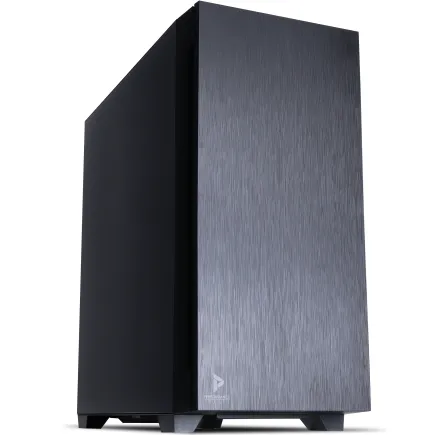
| 【ZEFT Z56S スペック】 | |
| CPU | Intel Core i5 14400F 10コア/16スレッド 4.70GHz(ブースト)/2.50GHz(ベース) |
| グラフィックボード | GeForce RTX5060Ti 16GB (VRAM:16GB) |
| メモリ | 16GB DDR5 (16GB x1枚 クルーシャル製) |
| ストレージ | SSD 1TB (m.2 nVMe READ/WRITE:7250Gbps/6900Gbps WD製) |
| ケース | Antec P10 FLUX |
| マザーボード | intel B760 チップセット ASRock製 B760M Pro RS WiFi |
| 電源ユニット | 650W 80Plus BRONZE認証 電源ユニット (COUGAR製) |
| 無線LAN | Wi-Fi 6E (IEEE802.11ax/11ad/11ac/11n/11a/11g/11b) |
| BlueTooth | BlueTooth 5 |
| 光学式ドライブ | DVDスーパーマルチドライブ (内蔵) |
| OS | Microsoft Windows 11 Home |
パソコンショップSEVEN SR-ar7-7970Li/S9
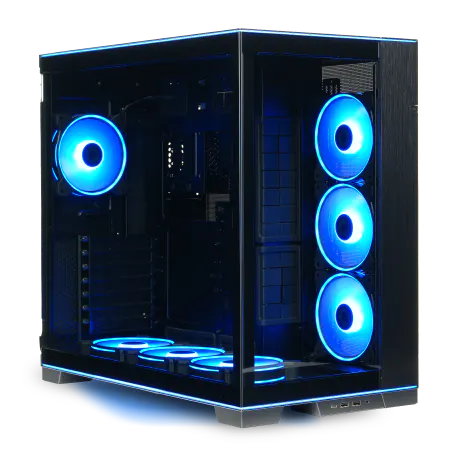
| 【SR-ar7-7970Li/S9 スペック】 | |
| CPU | AMD Ryzen7 9700X 8コア/16スレッド 5.50GHz(ブースト)/3.80GHz(ベース) |
| メモリ | 32GB DDR5 (32GB x1枚 クルーシャル製) |
| ストレージ | SSD 1TB (m.2 nVMe READ/WRITE:7250Gbps/6900Gbps WD製) |
| ケース | LianLi O11D EVO RGB Black 特別仕様 |
| CPUクーラー | 空冷 DeepCool製 空冷CPUクーラー AK400 |
| マザーボード | AMD B850 チップセット ASRock製 B850M-X WiFi R2.0 |
| 電源ユニット | 850W 80Plus GOLD認証 電源ユニット (Silverstone製) |
| 無線LAN | Wi-Fi 6E (IEEE802.11ax/11ad/11ac/11n/11a/11g/11b) |
| BlueTooth | BlueTooth 5 |
| 光学式ドライブ | DVDスーパーマルチドライブ (外付け) |
| OS | Microsoft Windows 11 Home |
パソコンショップSEVEN ZEFT Z55ED
| 【ZEFT Z55ED スペック】 | |
| CPU | Intel Core i7 14700KF 20コア/28スレッド 5.50GHz(ブースト)/3.40GHz(ベース) |
| グラフィックボード | GeForce RTX5070Ti (VRAM:16GB) |
| メモリ | 32GB DDR5 (16GB x2枚 Micron製) |
| ストレージ | SSD 2TB (m.2 nVMe READ/WRITE:7400Gbps/7000Gbps Crucial製) |
| ケース | ASUS Prime AP201 Tempered Glass ホワイト |
| CPUクーラー | 水冷 240mmラジエータ CoolerMaster製 水冷CPUクーラー ML 240 Core II White |
| マザーボード | intel B760 チップセット ASRock製 B760M Pro RS WiFi |
| 電源ユニット | 850W 80Plus GOLD認証 電源ユニット (CWT製) |
| 無線LAN | Wi-Fi 6E (IEEE802.11ax/11ad/11ac/11n/11a/11g/11b) |
| BlueTooth | BlueTooth 5 |
| 光学式ドライブ | DVDスーパーマルチドライブ (外付け) |
| OS | Microsoft Windows 11 Home |
空冷と水冷の選択
空冷CPUクーラーは信頼性とコストパフォーマンスに優れた選択肢として、多くの配信者に支持されています。
DEEPCOOLやサイズの大型空冷クーラーなら、ミドルレンジからミドルハイのCPUを十分に冷却できますし、メンテナンスもほとんど不要です。
ファンの清掃を定期的に行うだけで、長期間にわたって安定した冷却性能を維持できるでしょう。
水冷CPUクーラーは冷却性能を最優先する場合の選択肢です。
特に360mmや420mmといった大型ラジエーターを搭載したモデルなら、ハイエンドCPUでも余裕を持って冷却できます。
CorsairやNZXTの水冷クーラーは品質が高く、長時間配信でも安定した温度を保ってくれるはずです。
ただし水冷は空冷より高価ですし、ポンプ故障のリスクもゼロではありません。
ケースエアフローの最適化
ピラーレスケースは見た目が美しいですが、エアフロー効率では従来型のケースに劣る場合もあります。
配信用PCでは見た目よりも実用性を優先し、十分な吸気口と排気口を持つケースを選ぶべきでしょう。
DEEPCOOLやCOOLER MASTERのスタンダードなケースは、エアフロー設計に優れており、配信用途に適しています。
メッシュパネルを採用したモデルなら、吸気抵抗が少なく効率的に冷却できるはずです。
ケースファンの数と配置も重要で、最低でもフロントに2基、リアに1基は搭載したいところ。
予算に余裕があれば、トップにも排気ファンを追加することで、さらに冷却性能が向上します。
電源ユニットの選定
必要な電源容量の計算
GeForce RTX 5070TiとCore Ultra 7 265Kの組み合わせなら、システム全体で約500W程度の消費電力が想定されるため、750W以上の電源ユニットが適切でしょう。
RTX 5080やRTX 5090を搭載する場合は、850Wから1000Wクラスの電源が必要になります。
電源容量に余裕を持たせることで、電源ユニットの効率が最も高い50〜70%負荷域で運用できるのです。
これにより発熱が抑えられ、ファンノイズも低減されます。
80 PLUS Gold以上の認証を取得した電源ユニットなら、効率が高く電気代の節約にもつながるでしょう。
電源の品質と安定性
電源ユニットの品質は配信の安定性に直結する重要な要素です。
安価な電源ユニットは電圧の変動が大きく、それがシステムの不安定さを招くことがあります。
信頼性の高いメーカーの電源を選ぶことで、こうしたリスクを最小限に抑えられます。
CorsairやSeasonicといった定評のあるメーカーの電源ユニットなら、長期間の安定稼働が期待できます。
ケーブルマネジメントにも注目したいところで、モジュラー式の電源なら必要なケーブルだけを接続できるため、ケース内部がすっきりしてエアフローも改善されます。
配信用PC構成例
フルHD配信向けミドルレンジ構成
フルHD配信を快適に行いたい方には、以下の構成がバランスに優れています。
| パーツ | 推奨モデル | 価格帯 |
|---|---|---|
| CPU | Core Ultra 7 265K | 約5万円 |
| グラフィックボード | GeForce RTX 5070Ti | 約8万円 |
| メモリ | DDR5-5600 32GB | 約1.5万円 |
| ストレージ(システム) | PCIe Gen.4 SSD 1TB | 約1.2万円 |
| ストレージ(録画) | PCIe Gen.4 SSD 2TB | 約2万円 |
| CPUクーラー | DEEPCOOL 空冷クーラー | 約8千円 |
| 電源ユニット | 750W 80 PLUS Gold | 約1.5万円 |
| ケース | DEEPCOOL ミドルタワー | 約1万円 |
この構成なら総額20万円程度で、フルHD 60fpsの高品質配信が実現できます。
Core Ultra 7 265KとRTX 5070Tiの組み合わせは、ゲーム配信でも十分なフレームレートを維持しながら、GPUエンコードで高画質な配信が可能です。
32GBのメモリがあれば、複数のアプリケーションを同時起動しても余裕がありますし、将来的に64GBへの拡張も容易でしょう。
ストレージを2台構成にすることで、システムの応答性と録画の安定性を両立できます。
空冷クーラーで十分な冷却性能が得られるため、メンテナンスの手間も最小限です。
この構成をベースに、予算に応じてパーツをグレードアップしていけば、より高度な配信環境を構築できるでしょう。
4K配信向けハイエンド構成
4K配信や複数プラットフォームへの同時配信を視野に入れるなら、以下のハイエンド構成が推奨されます。
| パーツ | 推奨モデル | 価格帯 |
|---|---|---|
| CPU | Ryzen 9 9950X3D | 約10万円 |
| グラフィックボード | GeForce RTX 5080 | 約15万円 |
| メモリ | DDR5-5600 64GB | 約3万円 |
| ストレージ(システム) | PCIe Gen.4 SSD 2TB | 約2万円 |
| ストレージ(録画) | PCIe Gen.4 SSD 4TB | 約4万円 |
| CPUクーラー | Corsair 360mm水冷 | 約2.5万円 |
| 電源ユニット | 1000W 80 PLUS Platinum | 約3万円 |
| ケース | NZXT ピラーレス | 約2.5万円 |
この構成なら総額42万円程度になりますが、プロレベルの配信環境が手に入ります。
Ryzen 9 9950X3Dの圧倒的なマルチスレッド性能により、4K配信と同時録画、さらには動画編集まで快適にこなせるのです。
RTX 5080のエンコード性能なら、4K 60fpsの配信でも画質を妥協する必要はありません。
64GBのメモリは、複数の重いアプリケーションを同時起動しても余裕があり、仮想マシンを動かすような特殊な用途にも対応できます。
大容量ストレージにより、長期間のアーカイブ保存も可能でしょう。
360mm水冷クーラーがハイエンドCPUをしっかり冷却し、長時間配信でも安定したパフォーマンスを維持してくれます。
コストパフォーマンス重視構成
| パーツ | 推奨モデル | 価格帯 |
|---|---|---|
| CPU | Core Ultra 5 235F | 約3万円 |
| グラフィックボード | GeForce RTX 5060Ti | 約5万円 |
| メモリ | DDR5-5600 32GB | 約1.5万円 |
| ストレージ(システム) | PCIe Gen.4 SSD 1TB | 約1.2万円 |
| ストレージ(録画) | PCIe Gen.4 SSD 1TB | 約1.2万円 |
| CPUクーラー | サイズ 空冷クーラー | 約5千円 |
| 電源ユニット | 650W 80 PLUS Bronze | 約1万円 |
| ケース | Thermaltake ミドルタワー | 約8千円 |
この構成なら総額14万円程度で配信環境を整えられます。
Core Ultra 5 235FとRTX 5060Tiの組み合わせでも、フルHD配信なら十分な性能を発揮するのです。
GPUエンコードを活用することで、CPUの負荷を抑えながら高品質な配信が実現できます。
ストレージは両方とも1TBですが、将来的に録画用を2TBに交換すれば拡張性も確保できるでしょう。
この構成から配信を始めて、収益化が進んだ段階でパーツをアップグレードしていくのも賢い選択です。
メモリを64GBに増やしたり、グラフィックボードをRTX 5070Tiに交換したりすることで、段階的に配信品質を向上させられます。
初期投資を抑えつつ、将来の拡張性を残した構成といえるでしょう。
BTOパソコンと自作PCの比較
BTOパソコンのメリット
BTOパソコンは組み立ての手間がなく、保証も充実しているため、PC自作に不慣れな方にとって安心できる選択肢です。
注文時にパーツを選択するだけで、プロが組み立てた状態で届きますから、届いたその日から配信を始められます。
相性問題やパーツの初期不良に悩まされることもなく、万が一トラブルが発生してもサポートに相談できる安心感があるのです。
メーカー保証が付いているのも大きなメリットでしょう。
自作PCでは各パーツごとに保証を管理する必要がありますが、BTOパソコンならシステム全体に対して保証が適用されます。
配信用PCは長時間稼働が前提ですから、故障のリスクも考慮しなければなりません。
保証期間中なら無償で修理や交換が受けられるため、ランニングコストの予測も立てやすいでしょう。
自作PCのメリット
自作PCはパーツ選びの自由度が高く、細部までこだわった構成を実現できます。
BTOパソコンでは選択肢が限られているパーツでも、自作なら好きなメーカーやモデルを選べるのです。
例えばケースにこだわりたい、特定のメーカーのマザーボードを使いたい、といった要望がある場合、自作PCでしか実現できません。
コストパフォーマンスの面でも、自作PCは有利な場合があります。
セールやキャンペーンを活用してパーツを購入すれば、BTOパソコンより安く同等の性能を実現できるでしょう。
また、既存のパーツを流用できるのも自作PCの強みです。
以前使っていたケースや電源ユニット、ストレージなどを再利用すれば、さらにコストを抑えられます。
配信者にとっての最適解
配信を本格的に始めたい初心者には、BTOパソコンをおすすめします。
トラブルシューティングに時間を取られることなく、配信の内容やスキル向上に集中できるからです。
配信は機材よりもコンテンツの質が重要ですから、PC構築に時間をかけるよりも、配信の企画や編集技術の習得に時間を使った方が有意義でしょう。
一方、PC自作の経験があり、細部までこだわりたい方には自作PCが向いています。
配信環境を自分の理想通りに構築できる満足感は、自作PCならではの魅力です。
パーツの選定から組み立て、セットアップまでの過程を楽しめる方なら、自作PCで配信用マシンを構築するのも一つの選択肢でしょう。
ただし、配信開始までに時間がかかることは覚悟しなければなりません。
周辺機器の選び方
マイクとオーディオインターフェース
配信において音質は画質と同じくらい重要です。
USB接続のコンデンサーマイクなら、手軽に高音質な配信が実現できます。
Blue YetiやAudio-Technica AT2020USB+といった定番モデルは、多くの配信者に支持されており、クリアな音声を届けられるでしょう。
より本格的な音質を求めるなら、XLRマイクとオーディオインターフェースの組み合わせを検討すべきです。
Shure SM7BやElectro-Voice RE20といったプロ仕様のマイクは、放送品質の音声を実現できます。
キャプチャーボードの必要性
Elgato HD60 X や AVerMedia Live Gamer ULTRA 2.1といった外付けキャプチャーボードなら、PS5やNintendo Switchの映像を高品質で取り込めるでしょう。
4K HDRパススルーに対応したモデルを選べば、自分は4K画質でプレイしながら、配信はフルHDで行うといった使い方も可能です。
PC内蔵型のキャプチャーボードも選択肢として存在しますが、配信用PCの負荷を考えると外付け型の方が安定性に優れています。
ただしキャプチャーボードを使用すると若干の遅延が発生するため、格闘ゲームなど反応速度が重要なゲームでは注意が必要です。
モニター環境の最適化
メインモニターでゲームや配信画面を表示し、サブモニターで配信ソフトのプレビューやコメント、各種設定画面を表示する使い方が一般的です。
メインモニターは高リフレッシュレートのゲーミングモニターを選び、サブモニターは情報表示用として60Hzの一般的なモニターで十分でしょう。
メインモニターの解像度は、配信する解像度と合わせるのが理想的です。
フルHD配信なら1920×1080のモニター、4K配信を視野に入れるなら3840×2160のモニターを選びましょう。
応答速度も重要で、1ms以下のモデルなら残像感のない滑らかな映像でゲームをプレイできるはずです。
配信ソフトウェアの設定
OBS Studioの基本設定
OBS Studioは無料で高機能な配信ソフトとして、世界中の配信者に使用されています。
初期設定では自動構成ウィザードが起動しますが、配信用PCのスペックを正確に反映させるため、手動で設定を行った方がいいでしょう。
出力設定では、エンコーダーをNVENC H.264に設定することで、GPUエンコードの恩恵を受けられます。
ビットレートの設定は配信プラットフォームの推奨値に従うのが基本です。
YouTubeのフルHD 60fps配信なら8000〜12000kbps、Twitchなら6000kbps程度が適切でしょう。
プリセットはQualityまたはMax Qualityを選択することで、画質を優先した配信が可能になります。
キーフレーム間隔は2秒に設定し、プロファイルはhighを選択すれば、ほとんどの視聴環境で問題なく再生できるはずです。
配信品質を向上させる設定
映像設定では、基本解像度と出力解像度を適切に設定する必要があります。
基本解像度はモニターの解像度に合わせ、出力解像度は配信したい解像度に設定しましょう。
フルHD配信なら1920×1080、HD配信なら1280×720が一般的です。
縮小フィルターはLanczosを選択することで、ダウンスケール時の画質劣化を最小限に抑えられます。
音声設定も重要なポイントです。
サンプリングレートは48kHzに設定し、ビットレートは160kbps以上を確保しましょう。
マイク音声とデスクトップ音声のバランスを適切に調整することで、視聴者にとって聞きやすい配信が実現できます。
音声フィルターを活用して、ノイズ抑制やゲイン調整を行えば、さらに音質が向上するでしょう。
シーン構成とソース管理
ゲームプレイシーン、休憩シーン、エンディングシーンなど、配信の流れに合わせたシーンを事前に作成しておきましょう。
各シーンには適切なソースを配置し、レイアウトを整えることで、プロフェッショナルな印象を与えられます。
ソースの重ね順も重要です。
背景となる映像を最下層に配置し、その上にオーバーレイ、Webカメラ映像、テキストなどを重ねていきます。
透過PNGを使用したオーバーレイを配置すれば、配信画面に統一感が生まれるでしょう。
ブラウザソースを活用すれば、チャット欄やアラート、タイマーなどを配信画面に表示できます。
トラブルシューティング
フレームドロップの原因と対策
最も一般的なのは、エンコード処理が間に合わないケースです。
CPUまたはGPUの負荷が100%に達していないかをモニタリングしましょう。
負荷が高すぎる場合は、エンコードプリセットを軽いものに変更するか、出力解像度を下げることで改善できます。
配信中にアップロード速度をテストし、設定したビットレートを安定して送信できているかを確認しましょう。
有線LAN接続に切り替えることで、Wi-Fi接続時の不安定さを解消できる場合があります。
音声トラブルの解決
音声が途切れたり、ノイズが入ったりする問題は、視聴者の満足度を大きく下げてしまいますよね。
まずはオーディオインターフェースやマイクの接続を確認し、ケーブルの断線や接触不良がないかをチェックしましょう。
USB接続の場合、別のUSBポートに接続することで改善する可能性があります。
Windowsのサウンド設定、配信ソフトの設定、オーディオインターフェースの設定をすべて48kHzに統一することで、多くの音声問題が解決するのです。
ASIOドライバーを使用している場合は、バッファサイズを調整することで遅延とノイズのバランスを最適化できるでしょう。
配信遅延の最小化
配信には必ず遅延が発生しますが、視聴者とのインタラクションを重視するなら、この遅延を最小限に抑えたいところです。
YouTubeの超低遅延モードやTwitchの低遅延モードを有効にすることで、通常より遅延を短縮できます。
ただし低遅延モードでは、視聴者側のネットワーク環境によってバッファリングが発生しやすくなるため、配信の安定性とのトレードオフになるでしょう。
配信スタイルに応じて、遅延と画質のバランスを調整する必要があるのです。
リアルタイム性が重要な配信なら低遅延を優先し、映像美を重視する配信なら画質を優先するといった判断が求められます。
配信環境の改善テクニック
照明の重要性
Webカメラを使用する配信では、照明が映像品質を大きく左右します。
ソフトボックスを使用すれば、より自然な光の当たり方を演出できるでしょう。
キーライトで主要な照明を確保し、フィルライトで影を和らげ、バックライトで背景との分離を明確にする。
色温度も統一した方がよく、5000K〜6500Kの昼光色に揃えることで、自然な肌色を再現できるはずです。
防音と吸音の対策
キーボードのタイピング音、マウスのクリック音、エアコンの動作音など、配信者は気にならなくても視聴者には不快に感じられることがあるのです。
吸音材を壁に貼ることで、部屋の反響を抑えられます。
特にマイクの背後に吸音材を配置すると、効果的にノイズを軽減できるでしょう。
マイクアームとショックマウントの使用も効果的です。
デスクの振動がマイクに伝わるのを防ぎ、クリアな音声を録音できます。
静音キーボードや静音マウスに交換するのも、長期的には有効な対策です。
配信レイアウトの最適化
視聴者にとって見やすい配信画面を作ることは、配信者の重要なスキルです。
情報を詰め込みすぎず、適度な余白を持たせることで、視認性が向上します。
重要な情報は画面の中央や上部に配置し、視線の動きを考慮したレイアウトを心がけましょう。
Webカメラ映像は画面の隅に小さく配置するのが一般的ですが、雑談配信なら大きく表示するのも効果的です。
カラースキームを統一することで、プロフェッショナルな印象を与えられます。
配信オーバーレイ、アラート、テキストなどの色を統一し、ブランドイメージを確立しましょう。
視認性を考慮して、背景とのコントラストが高い色を選ぶことも重要です。
アニメーションは控えめにし、視聴者の注意を過度に引かないようにするのがポイントでしょう。
配信PCの将来性
アップグレードの計画
最も効果的なアップグレードは、グラフィックボードの交換でしょう。
エンコード性能が向上すれば、より高画質な配信が可能になりますし、新しいエンコード技術にも対応できます。
GeForce RTX 50シリーズは今後数年間は現役で活躍できる性能を持っていますが、次世代が登場したタイミングでの交換を検討するのも一つの選択肢です。
メモリの増設も比較的簡単なアップグレードです。
32GBで始めた構成を、将来的に64GBに拡張することで、より複雑な配信環境に対応できるようになります。
新技術への対応
NVIDIAのDLSS 4やAMDのFSR 4といったアップスケーリング技術により、低い解像度でレンダリングしながら高解像度の配信が可能になっているのです。
これらの技術を活用すれば、ハードウェアの負荷を抑えながら高品質な配信を実現できます。
NPUを搭載したCPUなら、AI処理をさらに効率化できるでしょう。
AV1コーデックへの対応も今後重要になってきます。
H.264やH.265と比較して、AV1は同じビットレートでより高画質な配信が可能です。
視聴者側のデコード対応が進めば、AV1が配信の標準になる日も近いかもしれません。
長期的な投資価値
配信用PCへの投資は、単なる機材購入ではなく、配信活動への投資と考えるべきです。
収益化が進めば、PC投資の回収も現実的になるでしょう。
ただし、最初から高額な構成を組む必要はなく、配信スタイルが確立してから段階的にアップグレードしていく方が、リスクを抑えられます。
配信用PCは配信以外の用途にも活用できる汎用性があります。
動画編集、3Dモデリング、プログラミングなど、クリエイティブな作業全般に対応できる性能を持っているのです。
配信を辞めたとしても、高性能PCとして長く使い続けられる価値があります。
よくある質問
配信用PCとゲーミングPCの違いは何ですか
配信では複数のアプリケーションを同時に動かすため、CPUのコア数やメモリ容量がより重要になるのです。
配信に最低限必要なスペックはどれくらいですか
快適な配信環境を求めるなら、ミドルレンジ以上の構成を推奨します。
GPUエンコードとCPUエンコードはどちらが良いですか
現在のハードウェアエンコーダーの性能を考えると、GPUエンコードの方が実用的です。
CPUエンコードは理論上の画質では優位ですが、配信に使えるCPUリソースを大量に消費するため、他の作業に支障が出る可能性があるのです。
配信用PCの寿命はどれくらいですか
適切なメンテナンスを行えば、5年程度は現役で使用できるでしょう。
ただし配信技術の進化は速いため、3年程度で部分的なアップグレードが必要になる可能性があります。
BTOパソコンを選ぶ際の注意点は何ですか
パーツの選択肢が豊富なショップを選ぶことが重要です。
特にメモリやストレージ、CPUクーラーなど、配信品質に影響するパーツを自由に選べるショップがおすすめでしょう。
保証内容も確認し、長期保証オプションがあるなら検討する価値があります。
納期も重要なポイントで、すぐに配信を始めたいなら、在庫モデルや短納期モデルを選ぶべきです。