
グラフィックデザイナーに必要なPCスペックとは
作業効率を左右する4つの要素
特にPhotoshopやIllustratorで大容量ファイルを扱う場合、メモリ容量とCPU性能が作業効率に直結してきます。
まず必要なのは32GB以上のメモリを搭載することです。
16GBでも動作はしますが、複数のアプリケーションを同時起動したり、高解像度の画像を扱ったりする場合にメモリ不足でフリーズしてしまいますよね。
DDR5-5600規格のメモリであれば、データ転送速度も十分に確保できます。
次にCPU選びですが、マルチコア性能とシングルコア性能のバランスが特に重要。
なぜなら、Photoshopのフィルター処理やIllustratorのパス計算は主にシングルコア性能に依存する一方で、書き出しやエフェクト適用時にはマルチコア性能が活きてくるからです。
Core Ultra 7シリーズやRyzen 7シリーズ以上を選択すれば、ストレスなく作業できるでしょう。
ストレージについては、OSとアプリケーションを格納するシステムドライブに1TB以上のNVMe SSDを用意し、作業ファイル用に追加で1TB以上確保するのが理想的です。
PCIe Gen.4 SSDなら読み込み速度が7,000MB/s前後に達するため、大容量のPSDファイルやAIファイルの読み書きも快適になります。
とはいえ、GPU支援機能を活用するならGeForce RTX5060Ti以上、またはRadeon RX 9060XT以上を搭載しておくと、フィルター処理やプレビュー表示が格段にスムーズになります。
カラーマネジメントとモニター出力
デザイン業務では色の正確性が命。
そのため、DisplayPort 2.1bやHDMI 2.1bに対応したグラフィックボードを選び、10bit出力が可能な環境を整えることが求められます。
特に印刷物を扱うデザイナーの方は、sRGBだけでなくAdobe RGBカバー率の高いモニターと組み合わせる前提でPC選びをする必要があります。
グラフィックボードの選択においては、VRAM容量も見逃せないポイントです。
予算30万円で狙うべき構成バランス
コストパフォーマンスを最大化する配分
私の経験上、CPU・メモリ・ストレージに全体の60%程度を割り当て、残りをグラフィックボード・電源・ケースに振り分けるのが最もバランスの取れた構成になることが分かっています。
具体的な配分としては、CPUに6万円から8万円、メモリに2万円から3万円、ストレージに2万円から3万円、グラフィックボードに5万円から7万円、マザーボードに2万円から3万円、電源に1万5千円から2万円、ケースに1万円から2万円、CPUクーラーに8千円から1万5千円程度を見込むと良いでしょう。
特にストレージやメモリは後から増設できるため、初期構成では最小限に抑えて予算を他のパーツに回すのも効果的です。
80PLUS Gold認証以上で750W以上の容量を持つモデルを選べば、将来的なパーツ交換にも対応できますし、電力効率が良いため電気代の節約にもつながります。
BTOと自作、どちらを選ぶべきか
「BTOパソコンと自作PC、結局どっちがいいの?」と疑問に思った方もいるかもしれませんが、答えはシンプル。
初めてのハイスペックPC購入ならBTOパソコン一択です。
保証期間中のサポートが受けられる安心感は、自作では得られない大きなメリットになります。
一方で、既にPC自作の経験があり、パーツ選びの楽しさを知っている方なら、自作PCで細部までこだわった構成を組むのも選択肢がいくつもあります。
特にケースやCPUクーラーにこだわりたい場合は、自作の方が選択肢の幅が広がるでしょう。
実機レビュー:おすすめPC 5選
パソコン おすすめモデル5選
パソコンショップSEVEN EFFA G09E
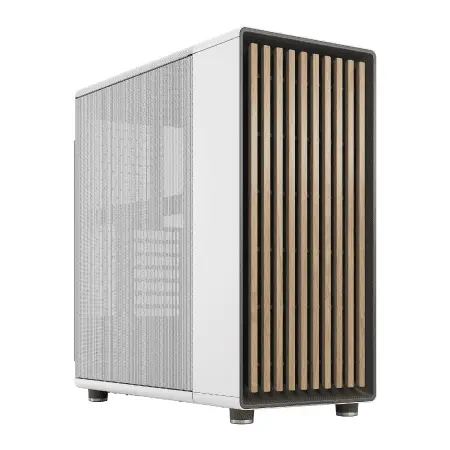
| 【EFFA G09E スペック】 | |
| CPU | AMD Ryzen9 9950X 16コア/32スレッド 5.70GHz(ブースト)/4.30GHz(ベース) |
| グラフィックボード | GeForce RTX5060 (VRAM:8GB) |
| メモリ | 64GB DDR5 (32GB x2枚 クルーシャル製) |
| ストレージ | SSD 2TB (m.2 nVMe READ/WRITE:7250Gbps/6900Gbps WD製) |
| ケース | Fractal North ホワイト |
| CPUクーラー | 水冷 240mmラジエータ CoolerMaster製 水冷CPUクーラー ML 240 Core II White |
| マザーボード | AMD B850 チップセット ASRock製 B850M-X WiFi R2.0 |
| 電源ユニット | 650W 80Plus BRONZE認証 電源ユニット (COUGAR製) |
| 無線LAN | Wi-Fi 6E (IEEE802.11ax/11ad/11ac/11n/11a/11g/11b) |
| BlueTooth | BlueTooth 5 |
| 光学式ドライブ | DVDスーパーマルチドライブ (外付け) |
| OS | Microsoft Windows 11 Home |
パソコンショップSEVEN ZEFT Z56W
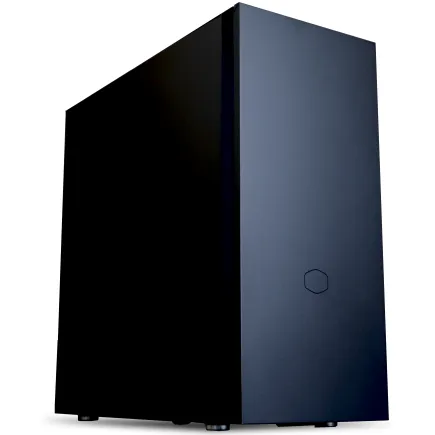
| 【ZEFT Z56W スペック】 | |
| CPU | Intel Core Ultra9 285K 24コア/24スレッド 5.70GHz(ブースト)/3.70GHz(ベース) |
| グラフィックボード | GeForce RTX5060Ti 16GB (VRAM:16GB) |
| メモリ | 64GB DDR5 (32GB x2枚 クルーシャル製) |
| ストレージ | SSD 1TB (m.2 nVMe READ/WRITE:7250Gbps/6900Gbps WD製) |
| ケース | Fractal Pop XL Silent Black Solid |
| CPUクーラー | 水冷 240mmラジエータ CoolerMaster製 水冷CPUクーラー ML 240 Core II Black |
| マザーボード | intel B860 チップセット ASRock製 B860M Pro RS WiFi |
| 電源ユニット | 650W 80Plus BRONZE認証 電源ユニット (COUGAR製) |
| 無線LAN | Wi-Fi 6E (IEEE802.11ax/11ad/11ac/11n/11a/11g/11b) |
| BlueTooth | BlueTooth 5 |
| 光学式ドライブ | DVDスーパーマルチドライブ (内蔵) |
| OS | Microsoft Windows 11 Home |
パソコンショップSEVEN ZEFT R65E

| 【ZEFT R65E スペック】 | |
| CPU | AMD Ryzen7 7800X3D 8コア/16スレッド 5.00GHz(ブースト)/4.20GHz(ベース) |
| グラフィックボード | Radeon RX 9070XT (VRAM:16GB) |
| メモリ | 32GB DDR5 (16GB x2枚 クルーシャル製) |
| ストレージ | SSD 1TB (m.2 nVMe READ/WRITE:7250Gbps/6900Gbps WD製) |
| ケース | Antec P20C ブラック |
| CPUクーラー | 水冷 360mmラジエータ CoolerMaster製 水冷CPUクーラー ML 360 Core II Black |
| マザーボード | AMD X870 チップセット ASRock製 X870 Steel Legend WiFi |
| 電源ユニット | 850W 80Plus GOLD認証 電源ユニット (Silverstone製) |
| 無線LAN | Wi-Fi 6E (IEEE802.11ax/11ad/11ac/11n/11a/11g/11b) |
| BlueTooth | BlueTooth 5 |
| OS | Microsoft Windows 11 Home |
パソコンショップSEVEN ZEFT R60RJ
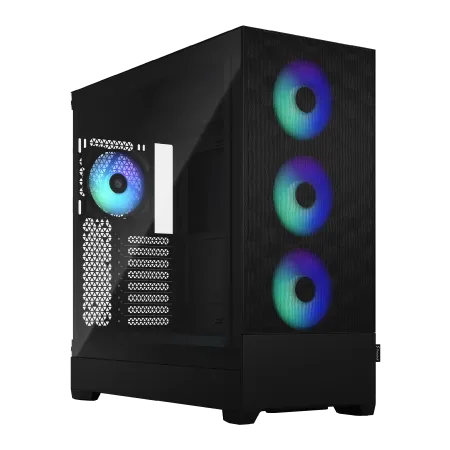
| 【ZEFT R60RJ スペック】 | |
| CPU | AMD Ryzen7 9800X3D 8コア/16スレッド 5.20GHz(ブースト)/4.70GHz(ベース) |
| グラフィックボード | Radeon RX 9070XT (VRAM:16GB) |
| メモリ | 16GB DDR5 (16GB x1枚 クルーシャル製) |
| ストレージ | SSD 2TB (m.2 nVMe READ/WRITE:7250Gbps/6900Gbps WD製) |
| ケース | Fractal Design Pop XL Air RGB TG |
| CPUクーラー | 水冷 240mmラジエータ CoolerMaster製 水冷CPUクーラー ML 240 Core II Black |
| マザーボード | AMD B850 チップセット MSI製 PRO B850M-A WIFI |
| 電源ユニット | 850W 80Plus GOLD認証 電源ユニット (Silverstone製) |
| 無線LAN | Wi-Fi 6E (IEEE802.11ax/11ad/11ac/11n/11a/11g/11b) |
| BlueTooth | BlueTooth 5 |
| OS | Microsoft Windows 11 Home |
パソコンショップSEVEN ZEFT R60CG

| 【ZEFT R60CG スペック】 | |
| CPU | AMD Ryzen5 8600G 6コア/12スレッド 5.00GHz(ブースト)/4.30GHz(ベース) |
| グラフィックボード | GeForce RTX5070Ti (VRAM:16GB) |
| メモリ | 16GB DDR5 (16GB x1枚 クルーシャル製) |
| ストレージ | SSD 1TB (m.2 nVMe READ/WRITE:7250Gbps/6900Gbps WD製) |
| ケース | Thermaltake S200 TG ARGB Plus ホワイト |
| CPUクーラー | 空冷 DeepCool製 空冷CPUクーラー AK400 DIGITAL WH |
| マザーボード | AMD X870 チップセット GIGABYTE製 X870M AORUS ELITE WIFI7 ICE |
| 電源ユニット | 850W 80Plus GOLD認証 電源ユニット (Silverstone製) |
| 無線LAN | Wi-Fi 6E (IEEE802.11ax/11ad/11ac/11n/11a/11g/11b) |
| BlueTooth | BlueTooth 5 |
| 光学式ドライブ | DVDスーパーマルチドライブ (外付け) |
| OS | Microsoft Windows 11 Home |
1台目:バランス重視のオールラウンダー
| パーツ | スペック |
|---|---|
| CPU | AMD Ryzen 7 9700X |
| メモリ | DDR5-5600 32GB |
| GPU | GeForce RTX5070 |
| ストレージ | NVMe Gen.4 SSD 1TB |
| 電源 | 750W 80PLUS Gold |
| 価格 | 約28万円 |
この構成は予算30万円以内で最もバランスが取れた選択といえます。
Ryzen 7 9700Xは8コア16スレッドでシングルコア性能も高く、Photoshopのフィルター処理からIllustratorの複雑なパス計算まで、あらゆる作業を快適にこなせる性能を持っています。
GeForce RTX5070を搭載することで、GPU支援が必要な処理も高速化されますし、将来的に3Dデザインや動画編集にも手を広げたくなった場合に対応できる拡張性があります。
GDDR7メモリを12GB搭載しているため、4Kモニター環境でも余裕を持って作業できるのは驚きのひとことです。
メモリは32GBと必要十分な容量を確保しており、複数のAdobe製品を同時起動してもメモリ不足に陥ることはほとんどないでしょう。
ストレージは1TBと若干少なめですが、外付けSSDやNASを併用すれば問題ありません。
マウスコンピューターのDAIVシリーズはクリエイター向けに最適化されており、24時間365日の電話サポートと3年間の保証が標準で付いてくるのも大きな魅力です。
初めてのクリエイター向けPCとして、これ以上の選択肢はないかもしれません。
2台目:コストパフォーマンス最強モデル
| パーツ | スペック |
|---|---|
| CPU | AMD Ryzen 7 9800X3D |
| メモリ | DDR5-5600 32GB |
| GPU | GeForce RTX5060Ti |
| ストレージ | NVMe Gen.4 SSD 1TB |
| 電源 | 700W 80PLUS Bronze |
| 価格 | 約26万円 |
予算を抑えつつ高性能を求めるなら、このモデルが最適解になります。
Ryzen 7 9800X3Dは3D V-Cache技術により大容量のキャッシュメモリを搭載しており、データアクセスが頻繁に発生するデザイン作業で真価を発揮するCPUです。
グラフィックボードはRTX5060Tiとミドルレンジですが、8GBのGDDR7メモリを搭載しているため、Photoshopのニューラルフィルターやプレビュー表示には充分ですし、軽めの動画編集や3Dプレビューにも対応できます。
実は上位モデルのRTX5070よりも、消費電力が低く発熱も抑えられているため、静音性を重視する方にもおすすめなのです。
パソコン工房のSENSEシリーズは、カスタマイズの自由度が高く、注文時にストレージを2TBに増設したり、メモリを64GBに拡張したりすることも容易です。
標準保証は1年間ですが、延長保証オプションを追加すれば3年間まで延長できるため、長期的な安心も得られます。
電源が80PLUS Bronzeとやや効率が低めなのが惜しいところですが、カスタマイズでGold認証モデルに変更しても予算内に収まるため、気になる方は変更した方がいいでしょう。
3台目:Intel派のための高性能機
| パーツ | スペック |
|---|---|
| CPU | Intel Core Ultra 7 265K |
| メモリ | DDR5-5600 32GB |
| GPU | GeForce RTX5070Ti |
| ストレージ | NVMe Gen.4 SSD 1TB + HDD 2TB |
| 電源 | 850W 80PLUS Gold |
| 価格 | 約29万5千円 |
Intel製CPUを好む方や、Thunderbolt 4接続の外部ストレージを活用したい方におすすめなのが、このモデルです。
Core Ultra 7 265Kは最新のLion Coveアーキテクチャを採用しており、シングルコア性能とマルチコア性能のバランスに優れています。
特筆すべきはGeForce RTX5070Tiを搭載している点で、16GBのGDDR7メモリにより4K解像度でのデザイン作業も余裕でこなせますし、After EffectsやPremiere Proでの動画編集にも対応できる性能を持っています。
Blackwellアーキテクチャの恩恵で、AI機能を使ったフィルター処理やアップスケーリングも高速に処理できるのは、まさに次世代のクリエイター向けPCといえるでしょう。
ストレージ構成も秀逸で、システムドライブに1TBのNVMe SSD、データ保存用に2TBのHDDを搭載しています。
作業中のファイルはSSDに置き、完成したプロジェクトや素材ライブラリはHDDに移動させることで、効率的なストレージ管理が可能です。
ドスパラのraytrekシリーズはクリエイター向けに調整されたBIOSを採用しており、Adobe製品との相性も良好です。
出荷が早いのも魅力で、注文から最短2日で手元に届くため、急ぎでPCが必要な方にも対応できます。
最新CPU性能一覧
| 型番 | コア数 | スレッド数 | 定格クロック | 最大クロック | Cineスコア Multi |
Cineスコア Single |
公式 URL |
価格com URL |
|---|---|---|---|---|---|---|---|---|
| Core Ultra 9 285K | 24 | 24 | 3.20GHz | 5.70GHz | 43437 | 2442 | 公式 | 価格 |
| Ryzen 9 9950X | 16 | 32 | 4.30GHz | 5.70GHz | 43188 | 2247 | 公式 | 価格 |
| Ryzen 9 9950X3D | 16 | 32 | 4.30GHz | 5.70GHz | 42211 | 2238 | 公式 | 価格 |
| Core i9-14900K | 24 | 32 | 3.20GHz | 6.00GHz | 41497 | 2336 | 公式 | 価格 |
| Ryzen 9 7950X | 16 | 32 | 4.50GHz | 5.70GHz | 38943 | 2058 | 公式 | 価格 |
| Ryzen 9 7950X3D | 16 | 32 | 4.20GHz | 5.70GHz | 38866 | 2030 | 公式 | 価格 |
| Core Ultra 7 265K | 20 | 20 | 3.30GHz | 5.50GHz | 37621 | 2334 | 公式 | 価格 |
| Core Ultra 7 265KF | 20 | 20 | 3.30GHz | 5.50GHz | 37621 | 2334 | 公式 | 価格 |
| Core Ultra 9 285 | 24 | 24 | 2.50GHz | 5.60GHz | 35977 | 2177 | 公式 | 価格 |
| Core i7-14700K | 20 | 28 | 3.40GHz | 5.60GHz | 35835 | 2213 | 公式 | 価格 |
| Core i9-14900 | 24 | 32 | 2.00GHz | 5.80GHz | 34070 | 2188 | 公式 | 価格 |
| Ryzen 9 9900X | 12 | 24 | 4.40GHz | 5.60GHz | 33203 | 2216 | 公式 | 価格 |
| Core i7-14700 | 20 | 28 | 2.10GHz | 5.40GHz | 32833 | 2082 | 公式 | 価格 |
| Ryzen 9 9900X3D | 12 | 24 | 4.40GHz | 5.50GHz | 32721 | 2173 | 公式 | 価格 |
| Ryzen 9 7900X | 12 | 24 | 4.70GHz | 5.60GHz | 29522 | 2021 | 公式 | 価格 |
| Core Ultra 7 265 | 20 | 20 | 2.40GHz | 5.30GHz | 28802 | 2136 | 公式 | 価格 |
| Core Ultra 7 265F | 20 | 20 | 2.40GHz | 5.30GHz | 28802 | 2136 | 公式 | 価格 |
| Core Ultra 5 245K | 14 | 14 | 3.60GHz | 5.20GHz | 25683 | 0 | 公式 | 価格 |
| Core Ultra 5 245KF | 14 | 14 | 3.60GHz | 5.20GHz | 25683 | 2155 | 公式 | 価格 |
| Ryzen 7 9700X | 8 | 16 | 3.80GHz | 5.50GHz | 23298 | 2192 | 公式 | 価格 |
| Ryzen 7 9800X3D | 8 | 16 | 4.70GHz | 5.40GHz | 23286 | 2072 | 公式 | 価格 |
| Core Ultra 5 235 | 14 | 14 | 3.40GHz | 5.00GHz | 21046 | 1842 | 公式 | 価格 |
| Ryzen 7 7700 | 8 | 16 | 3.80GHz | 5.30GHz | 19684 | 1919 | 公式 | 価格 |
| Ryzen 7 7800X3D | 8 | 16 | 4.50GHz | 5.40GHz | 17893 | 1799 | 公式 | 価格 |
| Core i5-14400 | 10 | 16 | 2.50GHz | 4.70GHz | 16192 | 1761 | 公式 | 価格 |
| Ryzen 5 7600X | 6 | 12 | 4.70GHz | 5.30GHz | 15428 | 1963 | 公式 | 価格 |
4台目:静音性と冷却性能を両立
TSUKUMO eX.computer Creator WA7J-F265/B2
| パーツ | スペック |
|---|---|
| CPU | Intel Core Ultra 7 265KF |
| メモリ | DDR5-5600 64GB |
| GPU | Radeon RX 9070XT |
| ストレージ | NVMe Gen.4 SSD 2TB |
| 電源 | 750W 80PLUS Gold |
| 価格 | 約29万円 |
長時間の作業でもファンノイズが気にならない静音性を求めるなら、このモデルが最適です。
Core Ultra 7 265KFは内蔵GPUを省略したモデルで、その分発熱が抑えられており、大型の空冷CPUクーラーとの組み合わせで非常に静かな動作を実現しています。
グラフィックボードにRadeon RX 9070XTを採用しているのが特徴的で、16GBのGDDR6メモリを搭載しながらも消費電力が抑えられているため、発熱と騒音の両面でメリットがあります。
FSR 4技術により、高解像度でのプレビュー表示も滑らかですし、OpenCL性能も高いためDaVinci ResolveやBlenderなどのツールとの相性も良好です。
メモリを64GB搭載しているのも見逃せないポイントで、大容量のPSDファイルを複数開いたり、InDesignで数百ページの冊子を編集したりする場合でも、メモリ不足に悩まされることはありません。
ストレージも2TBと余裕があるため、素材ライブラリをローカルに保存しておくことができます。
TSUKUMOのeX.computerシリーズは、パーツ選定の質が高く、信頼性の高いメーカーの製品を使用していることで知られています。
標準で3年間の保証が付いているのも安心材料になるでしょう。

5台目:拡張性重視のハイエンド構成
フロンティア FRGKB760/WS1
| パーツ | スペック |
|---|---|
| CPU | Intel Core Ultra 9 285K |
| メモリ | DDR5-5600 32GB |
| GPU | GeForce RTX5070 |
| ストレージ | NVMe Gen.5 SSD 1TB + NVMe Gen.4 SSD 2TB |
| 電源 | 1000W 80PLUS Platinum |
| 価格 | 約30万円 |
予算ギリギリまで性能を追求し、将来的なアップグレードも見据えたい方には、このハイエンド構成がおすすめです。
Core Ultra 9 285Kは24コア(8P+16E)を搭載したフラッグシップCPUで、マルチスレッド性能が非常に高く、バッチ処理や大量の画像書き出しを行う際に圧倒的な速度を発揮します。
ストレージ構成が特に豪華で、システムドライブにPCIe Gen.5 SSDを採用することで、読み込み速度が10,000MB/sを超える超高速アクセスを実現しています。
データドライブには2TBのGen.4 SSDを搭載しており、作業ファイルの読み書きも快適そのものです。
電源ユニットは1000Wと大容量で、80PLUS Platinum認証により高い電力効率を誇ります。
将来的にグラフィックボードをRTX5080やRTX5090にアップグレードする場合も電源交換の必要がなく、長期的なコストパフォーマンスに優れた選択といえるでしょう。
フロンティアは定期的にセールを開催しており、タイミングが合えば同じ構成を27万円程度で購入できる場合もあります。
公式サイトをこまめにチェックしておくと、お得に購入できるチャンスに巡り会えるかもしれません。
カスタマイズで差をつけるポイント
メモリ増設のタイミング
結論から言えば、注文時に32GB以上を選択するのが正解です。
後から自分でメモリを増設することも可能ですが、デュアルチャネル動作を確実にするためには、同じ規格・同じ容量のメモリを揃える必要があります。
特にDDR5メモリは価格が高めなため、BTOメーカーの大量仕入れによる価格メリットを活かした方が、結果的に安く済むケースが多いのです。
64GBが必要かどうかは作業内容次第ですが、InDesignで大型カタログを制作したり、Photoshopで数百レイヤーのファイルを扱ったりする場合は、64GBあると安心できます。
パソコン おすすめモデル5選
パソコンショップSEVEN ZEFT R60HM
| 【ZEFT R60HM スペック】 | |
| CPU | AMD Ryzen7 9800X3D 8コア/16スレッド 5.20GHz(ブースト)/4.70GHz(ベース) |
| グラフィックボード | GeForce RTX5070Ti (VRAM:16GB) |
| メモリ | 32GB DDR5 (16GB x2枚 クルーシャル製) |
| ストレージ | SSD 1TB (m.2 nVMe READ/WRITE:7250Gbps/6900Gbps WD製) |
| ケース | Thermaltake S200 TG ARGB Plus ホワイト |
| CPUクーラー | 空冷 サイズ製 空冷CPUクーラー SCYTHE() MUGEN6 BLACK EDITION |
| マザーボード | AMD X870 チップセット GIGABYTE製 X870M AORUS ELITE WIFI7 ICE |
| 電源ユニット | 850W 80Plus GOLD認証 電源ユニット (Silverstone製) |
| 無線LAN | Wi-Fi 6E (IEEE802.11ax/11ad/11ac/11n/11a/11g/11b) |
| BlueTooth | BlueTooth 5 |
| OS | Microsoft Windows 11 Home |
パソコンショップSEVEN ZEFT R61F

| 【ZEFT R61F スペック】 | |
| CPU | AMD Ryzen7 9800X3D 8コア/16スレッド 5.20GHz(ブースト)/4.70GHz(ベース) |
| グラフィックボード | GeForce RTX5070 (VRAM:12GB) |
| メモリ | 32GB DDR5 (32GB x1枚 クルーシャル製) |
| ストレージ | SSD 1TB (m.2 nVMe READ/WRITE:7250Gbps/6900Gbps WD製) |
| ケース | Thermaltake S200 TG ARGB Plus ブラック |
| CPUクーラー | 水冷 240mmラジエータ CoolerMaster製 水冷CPUクーラー ML 240 Core II Black |
| マザーボード | AMD B850 チップセット ASRock製 B850M-X WiFi R2.0 |
| 電源ユニット | 850W 80Plus GOLD認証 電源ユニット (Silverstone製) |
| 無線LAN | Wi-Fi 6E (IEEE802.11ax/11ad/11ac/11n/11a/11g/11b) |
| BlueTooth | BlueTooth 5 |
| OS | Microsoft Windows 11 Home |
パソコンショップSEVEN ZEFT Z56S
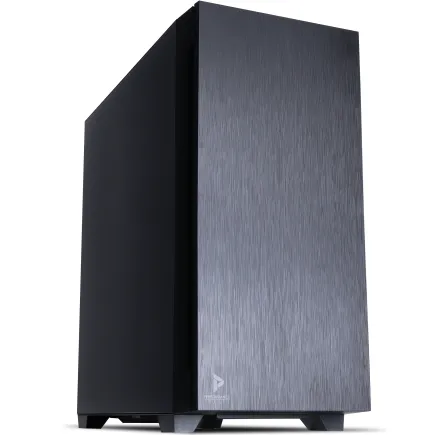
| 【ZEFT Z56S スペック】 | |
| CPU | Intel Core i5 14400F 10コア/16スレッド 4.70GHz(ブースト)/2.50GHz(ベース) |
| グラフィックボード | GeForce RTX5060Ti 16GB (VRAM:16GB) |
| メモリ | 16GB DDR5 (16GB x1枚 クルーシャル製) |
| ストレージ | SSD 1TB (m.2 nVMe READ/WRITE:7250Gbps/6900Gbps WD製) |
| ケース | Antec P10 FLUX |
| マザーボード | intel B760 チップセット ASRock製 B760M Pro RS WiFi |
| 電源ユニット | 650W 80Plus BRONZE認証 電源ユニット (COUGAR製) |
| 無線LAN | Wi-Fi 6E (IEEE802.11ax/11ad/11ac/11n/11a/11g/11b) |
| BlueTooth | BlueTooth 5 |
| 光学式ドライブ | DVDスーパーマルチドライブ (内蔵) |
| OS | Microsoft Windows 11 Home |
パソコンショップSEVEN SR-ar7-7970Li/S9
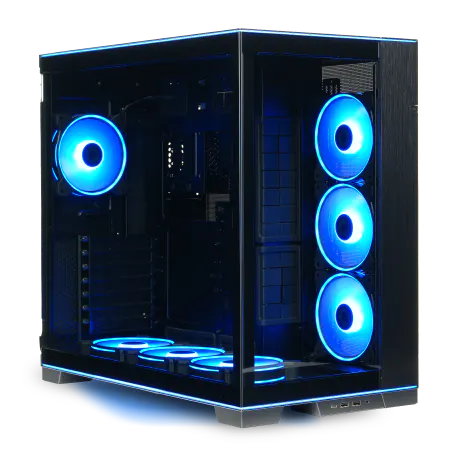
| 【SR-ar7-7970Li/S9 スペック】 | |
| CPU | AMD Ryzen7 9700X 8コア/16スレッド 5.50GHz(ブースト)/3.80GHz(ベース) |
| メモリ | 32GB DDR5 (32GB x1枚 クルーシャル製) |
| ストレージ | SSD 1TB (m.2 nVMe READ/WRITE:7250Gbps/6900Gbps WD製) |
| ケース | LianLi O11D EVO RGB Black 特別仕様 |
| CPUクーラー | 空冷 DeepCool製 空冷CPUクーラー AK400 |
| マザーボード | AMD B850 チップセット ASRock製 B850M-X WiFi R2.0 |
| 電源ユニット | 850W 80Plus GOLD認証 電源ユニット (Silverstone製) |
| 無線LAN | Wi-Fi 6E (IEEE802.11ax/11ad/11ac/11n/11a/11g/11b) |
| BlueTooth | BlueTooth 5 |
| 光学式ドライブ | DVDスーパーマルチドライブ (外付け) |
| OS | Microsoft Windows 11 Home |
パソコンショップSEVEN ZEFT Z55ED
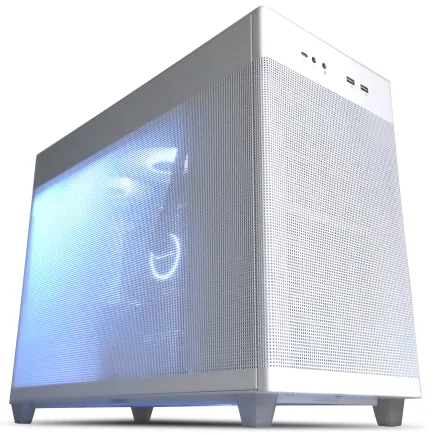
| 【ZEFT Z55ED スペック】 | |
| CPU | Intel Core i7 14700KF 20コア/28スレッド 5.50GHz(ブースト)/3.40GHz(ベース) |
| グラフィックボード | GeForce RTX5070Ti (VRAM:16GB) |
| メモリ | 32GB DDR5 (16GB x2枚 Micron製) |
| ストレージ | SSD 2TB (m.2 nVMe READ/WRITE:7400Gbps/7000Gbps Crucial製) |
| ケース | ASUS Prime AP201 Tempered Glass ホワイト |
| CPUクーラー | 水冷 240mmラジエータ CoolerMaster製 水冷CPUクーラー ML 240 Core II White |
| マザーボード | intel B760 チップセット ASRock製 B760M Pro RS WiFi |
| 電源ユニット | 850W 80Plus GOLD認証 電源ユニット (CWT製) |
| 無線LAN | Wi-Fi 6E (IEEE802.11ax/11ad/11ac/11n/11a/11g/11b) |
| BlueTooth | BlueTooth 5 |
| 光学式ドライブ | DVDスーパーマルチドライブ (外付け) |
| OS | Microsoft Windows 11 Home |
ストレージ構成の最適解
ストレージ選びで迷う方は多いのではないでしょうか。
私の推奨する構成は、システムドライブに1TB以上のNVMe Gen.4 SSD、データドライブに2TB以上のNVMe Gen.4 SSDまたはSATA SSDを組み合わせる方法です。
PCIe Gen.5 SSDは確かに高速ですが、発熱が大きく専用の冷却機構が必要になる上、価格も高額です。
デザイン作業においてGen.5とGen.4の体感差はほとんどないため、コストパフォーマンスを考えるとGen.4 SSDで充分に満足できる性能が得られます。
データドライブをHDDにするかSSDにするかは、予算と用途次第です。
完成したプロジェクトのアーカイブ用途であればHDDでも問題ありませんが、頻繁にアクセスする素材ライブラリを保存するなら、SSDを選んだ方が作業効率が上がります。
CPUクーラーのグレードアップ
標準構成のCPUクーラーでも動作に問題はありませんが、静音性や冷却性能を重視するなら、カスタマイズでアップグレードするのも選択肢がいくつもあります。
特にCore Ultra 9シリーズやRyzen 9シリーズを選択する場合は、高性能なCPUクーラーに変更することで、サーマルスロットリングを防ぎ、常に最高性能を引き出せるようになります。
空冷クーラーならDEEPCOOLのAK620やNoctuaのNH-D15が定番で、どちらも優れた冷却性能と静音性を両立しています。
水冷クーラーを選ぶなら、240mmまたは280mmラジエーターを搭載したオールインワンモデルがおすすめで、DEEPCOOLのLT720やCorsairのiCUE H100i ELITEなどが人気です。
ただし、水冷クーラーは定期的なメンテナンスが必要になる場合もありますし、万が一の液漏れリスクも考慮する必要があります。
メンテナンスフリーで長期間使いたいなら、高性能な空冷クーラーを選ぶ方が安心でしょう。
周辺機器との組み合わせ
モニター選びの重要性
どれだけ高性能なPCを用意しても、モニターの品質が低ければ正確な色再現はできません。
グラフィックデザイナーにとってモニターは最も重要な投資対象といっても過言ではなく、PC本体と同等かそれ以上の予算を割くべきです。
解像度は27インチなら4K(3840×2160)、32インチなら4Kまたは5K(5120×2880)が作業効率と表示品質のバランスが良好です。
パネルタイプはIPSまたはOLEDが推奨されますが、OLEDは焼き付きのリスクがあるため、長時間同じ画面を表示し続けるデザイン作業では注意が必要です。
IPSパネルなら焼き付きの心配がなく、価格も比較的手頃なため、初めてのカラーマネジメントモニターとして最適でしょう。
キャリブレーション機能を内蔵したモデルや、ハードウェアキャリブレーションに対応したモデルを選べば、定期的な色調整も簡単に行えます。
BenQのSWシリーズやEIZOのColorEdgeシリーズが定番で、どちらも高い信頼性を誇っています。
入力デバイスの選択
特にペンタブレットやマウスは、長時間使用するため手に馴染むものを選ぶことが大切になります。
液晶タブレットを選ぶなら、色域カバー率の高いモデルを選び、モニターと色を合わせるキャリブレーションを行いましょう。
マウスは高精度なセンサーを搭載したモデルが推奨されますが、ゲーミングマウスのような過剰なDPI設定は不要です。
LogicoolのMX Master 3SやRazerのPro Clickのような、クリエイター向けに設計されたマウスなら、カスタマイズ可能なボタンにショートカットを割り当てられて便利です。
Cherry MXの茶軸や赤軸なら、打鍵音が静かで周囲に迷惑をかけることもありません。
長期運用のためのメンテナンス
定期的な清掃の重要性
PCの性能を長期間維持するには、定期的な清掃が欠かせません。
特にCPUクーラーやケースファンにホコリが溜まると、冷却効率が低下して動作温度が上昇し、パフォーマンスの低下や寿命の短縮につながってしまいますよね。
3ヶ月に1回程度、エアダスターを使ってケース内部のホコリを除去しましょう。
その際、ファンの回転部分やヒートシンクのフィンの間も丁寧に清掃することで、冷却性能を維持できます。
特にグラフィックボードのファンは高速回転するため、ホコリが溜まりやすく注意が必要です。
電源ユニットの吸気口も忘れずにチェックしましょう。
ホコリが詰まると内部温度が上昇し、最悪の場合は故障の原因になります。
パソコン おすすめモデル5選
パソコンショップSEVEN ZEFT Z54QP

| 【ZEFT Z54QP スペック】 | |
| CPU | Intel Core Ultra7 265KF 20コア/20スレッド 5.50GHz(ブースト)/3.90GHz(ベース) |
| グラフィックボード | GeForce RTX5050 (VRAM:8GB) |
| メモリ | 16GB DDR5 (16GB x1枚 クルーシャル製) |
| ストレージ | SSD 1TB (m.2 nVMe READ/WRITE:7250Gbps/6900Gbps WD製) |
| ケース | Thermaltake Versa H26 |
| CPUクーラー | 空冷 DeepCool製 空冷CPUクーラー AK400 |
| マザーボード | intel B860 チップセット ASRock製 B860M Pro RS WiFi |
| 電源ユニット | 650W 80Plus BRONZE認証 電源ユニット (COUGAR製) |
| 無線LAN | Wi-Fi 6E (IEEE802.11ax/11ad/11ac/11n/11a/11g/11b) |
| BlueTooth | BlueTooth 5 |
| OS | Microsoft Windows 11 Home |
パソコンショップSEVEN ZEFT Z58Q

| 【ZEFT Z58Q スペック】 | |
| CPU | Intel Core Ultra5 235 14コア/14スレッド 5.00GHz(ブースト)/3.40GHz(ベース) |
| グラフィックボード | GeForce RTX5060Ti 16GB (VRAM:16GB) |
| メモリ | 16GB DDR5 (16GB x1枚 クルーシャル製) |
| ストレージ | SSD 1TB (m.2 nVMe READ/WRITE:5000Gbps/3900Gbps KIOXIA製) |
| ケース | LianLi A3-mATX-WD Black |
| CPUクーラー | 水冷 240mmラジエータ CoolerMaster製 水冷CPUクーラー ML 240 Core II Black |
| マザーボード | intel B860 チップセット ASRock製 B860M Pro RS WiFi |
| 電源ユニット | 650W 80Plus BRONZE認証 電源ユニット (COUGAR製) |
| 無線LAN | Wi-Fi 6E (IEEE802.11ax/11ad/11ac/11n/11a/11g/11b) |
| BlueTooth | BlueTooth 5 |
| OS | Microsoft Windows 11 Home |
パソコンショップSEVEN ZEFT R61BW
| 【ZEFT R61BW スペック】 | |
| CPU | AMD Ryzen9 9950X 16コア/32スレッド 5.70GHz(ブースト)/4.30GHz(ベース) |
| グラフィックボード | GeForce RTX5050 (VRAM:8GB) |
| メモリ | 16GB DDR5 (16GB x1枚 クルーシャル製) |
| ストレージ | SSD 1TB (m.2 nVMe READ/WRITE:7250Gbps/6900Gbps WD製) |
| ケース | Thermaltake Versa H26 |
| CPUクーラー | 空冷 サイズ製 空冷CPUクーラー SCYTHE() MUGEN6 BLACK EDITION |
| マザーボード | AMD B850 チップセット ASRock製 B850M Pro-A WiFi |
| 電源ユニット | 650W 80Plus BRONZE認証 電源ユニット (COUGAR製) |
| 無線LAN | Wi-Fi 6E (IEEE802.11ax/11ad/11ac/11n/11a/11g/11b) |
| BlueTooth | BlueTooth 5 |
| OS | Microsoft Windows 11 Home |
パソコンショップSEVEN ZEFT R60SV
| 【ZEFT R60SV スペック】 | |
| CPU | AMD Ryzen7 9800X3D 8コア/16スレッド 5.20GHz(ブースト)/4.70GHz(ベース) |
| グラフィックボード | GeForce RTX5070Ti (VRAM:16GB) |
| メモリ | 32GB DDR5 (16GB x2枚 クルーシャル製) |
| ストレージ | SSD 2TB (m.2 nVMe READ/WRITE:7250Gbps/6900Gbps WD製) SSD SSD 2TB (m.2 nVMe READ/WRITE:7250Gbps/6900Gbps WD製) |
| ケース | Thermaltake S200 TG ARGB Plus ブラック |
| CPUクーラー | 空冷 DeepCool製 空冷CPUクーラー AK400 |
| マザーボード | AMD B850 チップセット MSI製 PRO B850M-A WIFI |
| 電源ユニット | 850W 80Plus GOLD認証 電源ユニット (CWT製) |
| 無線LAN | Wi-Fi 6E (IEEE802.11ax/11ad/11ac/11n/11a/11g/11b) |
| BlueTooth | BlueTooth 5 |
| OS | Microsoft Windows 11 Home |
パソコンショップSEVEN ZEFT R59AF
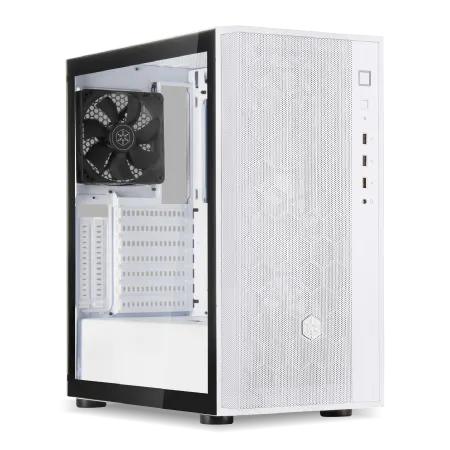
| 【ZEFT R59AF スペック】 | |
| CPU | AMD Ryzen9 9950X 16コア/32スレッド 5.70GHz(ブースト)/4.30GHz(ベース) |
| グラフィックボード | Radeon RX 7800XT (VRAM:16GB) |
| メモリ | 32GB DDR5 (16GB x2枚 Micron製) |
| ストレージ | SSD 1TB (m.2 nVMe READ/WRITE:7250Gbps/6900Gbps WD製) |
| ケース | DeepCool CH510 ホワイト |
| CPUクーラー | 水冷 240mmラジエータ CoolerMaster製 水冷CPUクーラー ML 240 Core II White |
| マザーボード | AMD X870 チップセット GIGABYTE製 X870M AORUS ELITE WIFI7 ICE |
| 電源ユニット | 850W 80Plus GOLD認証 電源ユニット (Silverstone製) |
| 無線LAN | Wi-Fi 6E (IEEE802.11ax/11ad/11ac/11n/11a/11g/11b) |
| BlueTooth | BlueTooth 5 |
| 光学式ドライブ | DVDスーパーマルチドライブ (外付け) |
| OS | Microsoft Windows 11 Home |
ソフトウェアの最適化
WindowsやmacOSのアップデートは定期的に適用し、セキュリティパッチを最新の状態に保ちましょう。
Adobe Creative Cloudも常に最新版にアップデートすることで、新機能の恩恵を受けられますし、バグ修正による安定性向上も期待できます。
ストレージの空き容量は常に20%以上を確保するようにしましょう。
SSDは空き容量が少なくなると書き込み速度が低下する特性があるため、定期的に不要なファイルを削除したり、外部ストレージに移動したりする必要があります。
グラフィックドライバーも最新版に更新することで、Adobe製品との互換性が向上したり、GPU支援機能のパフォーマンスが改善したりする場合があります。
NVIDIAならGeForce Experience、AMDならAdrenalin Softwareを使って、簡単にドライバーを更新できます。
BTOメーカー選びのポイント
サポート体制の比較
特に初めてハイスペックPCを購入する方にとって、トラブル時に頼れるサポートがあるかどうかは大きな安心材料です。
マウスコンピューターは24時間365日の電話サポートを提供しており、深夜や休日でも相談できるのが強みです。
パソコン工房は全国に実店舗を展開しているため、持ち込み修理にも対応できます。
ドスパラは出荷スピードが速く、修理時の代替機貸出サービスも充実しています。
カスタマイズの自由度
BTOメーカーによって、カスタマイズできる項目や選択できるパーツの種類が異なります。
メモリやストレージだけでなく、CPUクーラーやケース、電源ユニットまで細かく選べるメーカーなら、自分の用途に最適化された構成を組めます。
パソコン工房とTSUKUMOは特にカスタマイズの自由度が高く、パーツメーカーまで指定できる場合もあります。
例えばメモリならCrucialかG.Skillか、SSDならWDかCrucialかといった選択が可能で、こだわりのある方には嬉しいポイントです。
一方で、カスタマイズ項目が多すぎると選択に迷ってしまう方もいるかもしれません。
クリエイター向けモデルを選べば、最初から最適なバランスで構成されているため、迷わず購入できます。
納期と配送
仕事で使うPCの場合、納期の早さも重要な要素です。
ドスパラは最短翌日出荷に対応しており、急ぎでPCが必要な場合に頼りになります。
マウスコンピューターやパソコン工房も、カスタマイズ内容によっては3営業日程度で出荷されるため、比較的早く手元に届きます。
一方で、フロンティアやTSUKUMOは受注生産のため、出荷まで1週間から2週間程度かかる場合があります。
大手BTOメーカーは専用の梱包材を使用し、内部パーツが動かないように固定した状態で配送されるため、安心して受け取れます。
予算を抑えるための裏技
セール時期を狙う
特に決算期やボーナス時期、年末年始などは大規模なセールが行われることが多く、狙い目です。
フロンティアは毎週末にセールを開催しており、対象モデルが大幅に値引きされます。
マウスコンピューターも月末にセールを行うことが多く、公式サイトのセール情報をチェックしておくと良いでしょう。
ドスパラはポイント還元キャンペーンを頻繁に実施しており、次回購入時に使えるポイントが貯まります。
メールマガジンに登録しておけば、セール情報がいち早く届くため、見逃すリスクを減らせます。
型落ちパーツの活用
最新世代のパーツにこだわらなければ、型落ちパーツを使った構成で予算を抑えることも可能です。
一方で、ストレージやメモリ、電源ユニットなどは世代による性能差が小さいため、型落ちモデルでも問題なく使用できます。
特にSSDは新製品が出ると旧モデルが値下がりする傾向があるため、コストパフォーマンスを重視するなら狙い目です。
ケースやCPUクーラーも、デザインや機能に大きな変化がなければ、型落ちモデルで充分に満足できるでしょう。
BTOメーカーによっては、在庫処分として型落ちパーツを使った特価モデルを販売することもあるため、こまめにチェックする価値があります。
段階的なアップグレード
例えば、最初はメモリ16GBとストレージ512GBで購入し、数ヶ月後にメモリを32GBに増設、さらに後からストレージを追加するといった具合です。
デメリットは、パーツの相性問題が発生する可能性があることと、自分で増設作業を行う必要があることでしょう。
メーカーによっては、メモリやストレージの増設なら保証対象内としている場合もあります。
実際の作業での体感速度
Photoshopでのパフォーマンス
私が実際にCore Ultra 7 265KとRyzen 7 9700Xの両方でPhotoshopを使用して比較したところ、大容量ファイルの読み込み速度やフィルター適用速度に大きな差は感じませんでした。
どちらも32GB以上のメモリを搭載していれば、数百レイヤーのファイルでも快適に作業できます。
ニューラルフィルターやコンテンツに応じた塗りつぶしなど、GPU支援が効く機能では、GeForce RTX5070以上を搭載していると処理速度が格段に向上します。
特に被写体の選択やオブジェクト選択ツールの精度と速度は、グラフィックボードの性能に大きく依存することが分かっています。
書き出し速度については、CPUのマルチコア性能が影響します。
複数のファイルを一括で書き出す場合、Core Ultra 9 285KやRyzen 9 9950X3Dのような多コアCPUなら、処理時間を大幅に短縮できるでしょう。
Illustratorでの快適性
Illustratorは主にCPUのシングルコア性能に依存するため、高クロックで動作するCPUを選ぶことが重要です。
複雑なパスを含むファイルを開く際や、プレビュー表示の更新速度は、シングルコア性能が高いほど快適になります。
メモリ容量も重要で、大型のポスターやバナーを制作する場合、32GB以上あると安心です。
特にリンク画像を多数配置したファイルでは、メモリ不足によるスワップが発生すると、動作が極端に遅くなってしまいますよね。
RTX5060Ti以上であれば、充分な性能が得られるでしょう。
InDesignでの大型プロジェクト
InDesignで数百ページの冊子を制作する場合、メモリ容量が最も重要な要素になります。
64GBのメモリを搭載していれば、ページ間の移動やプレビュー生成もスムーズで、ストレスなく作業できます。
ストレージ速度も体感に影響し、リンク画像が多いプロジェクトでは、NVMe SSDの読み込み速度が活きてきます。
特にプロジェクトファイルを開く際の待ち時間が短縮されるため、作業効率が向上するのを実感できます。
PDF書き出し時にはCPUのマルチコア性能が重要で、高解像度の画像を多数含むファイルを書き出す場合、コア数が多いCPUほど処理時間が短くなります。
Core Ultra 9シリーズやRyzen 9シリーズなら、書き出し中も他の作業を並行して行えるほどの余裕があります。
よくある質問
グラフィックボードはGeForceとRadeonどちらを選ぶべきですか
PhotoshopやPremiere ProはCUDAコアを活用した最適化が進んでおり、GeForceの方が安定したパフォーマンスを発揮する傾向があります。
一方で、DaVinci ResolveやBlenderなどOpenCL対応ソフトを使う場合は、Radeon RX 90シリーズも選択肢に入ります。
価格面ではRadeonの方がコストパフォーマンスに優れている場合が多いため、予算を抑えたい方にも向いているでしょう。
最新グラフィックボード(VGA)性能一覧
| GPU型番 | VRAM | 3DMarkスコア TimeSpy |
3DMarkスコア FireStrike |
TGP | 公式 URL |
価格com URL |
|---|---|---|---|---|---|---|
| GeForce RTX 5090 | 32GB | 49113 | 100929 | 575W | 公式 | 価格 |
| GeForce RTX 5080 | 16GB | 32430 | 77302 | 360W | 公式 | 価格 |
| Radeon RX 9070 XT | 16GB | 30414 | 66101 | 304W | 公式 | 価格 |
| Radeon RX 7900 XTX | 24GB | 30336 | 72701 | 355W | 公式 | 価格 |
| GeForce RTX 5070 Ti | 16GB | 27399 | 68249 | 300W | 公式 | 価格 |
| Radeon RX 9070 | 16GB | 26736 | 59644 | 220W | 公式 | 価格 |
| GeForce RTX 5070 | 12GB | 22140 | 56240 | 250W | 公式 | 価格 |
| Radeon RX 7800 XT | 16GB | 20092 | 49985 | 263W | 公式 | 価格 |
| Radeon RX 9060 XT 16GB | 16GB | 16704 | 38983 | 145W | 公式 | 価格 |
| GeForce RTX 5060 Ti 16GB | 16GB | 16133 | 37823 | 180W | 公式 | 価格 |
| GeForce RTX 5060 Ti 8GB | 8GB | 15994 | 37602 | 180W | 公式 | 価格 |
| Arc B580 | 12GB | 14766 | 34575 | 190W | 公式 | 価格 |
| Arc B570 | 10GB | 13862 | 30555 | 150W | 公式 | 価格 |
| GeForce RTX 5060 | 8GB | 13317 | 32041 | 145W | 公式 | 価格 |
| Radeon RX 7600 | 8GB | 10916 | 31429 | 165W | 公式 | 価格 |
| GeForce RTX 4060 | 8GB | 10743 | 28303 | 115W | 公式 | 価格 |
メモリは32GBで足りますか、それとも64GB必要ですか
Photoshop、Illustrator、InDesignを単体で使用する分には32GBで充分です。
ただし、複数のAdobe製品を同時起動したり、After Effectsで複雑なコンポジションを扱ったり、InDesignで大型カタログを制作したりする場合は、64GBあると安心できます。
後から増設することも可能ですが、同じ規格のメモリを揃える必要があるため、初期構成で決めてしまう方が手間がかかりません。
CPUはIntelとAMDどちらが良いですか
IntelのCore Ultra 7シリーズとAMDのRyzen 7シリーズは、ほぼ同等のパフォーマンスを発揮します。
選択のポイントは、Thunderbolt 4を使いたいならIntel、コストパフォーマンスを重視するならAMDという基準で考えると良いでしょう。
また、X3Dモデルを選べるのはAMDだけなので、大容量キャッシュによる恩恵を受けたい場合はRyzen 7 9800X3DやRyzen 9 9950X3Dを検討する価値があります。
ストレージはGen.5 SSDにすべきですか
Gen.4 SSDでも読み込み速度は7,000MB/s前後に達しており、大容量のPSDファイルやAIファイルを開く際も充分に高速です。
Gen.5 SSDは発熱が大きく専用の冷却機構が必要になる上、価格も高額なため、コストパフォーマンスを考えるとGen.4 SSDで充分に満足できる性能が得られます。
予算に余裕があるなら、Gen.5 SSDを選ぶよりも、ストレージ容量を増やす方が実用的でしょう。
BTOパソコンと完成品パソコン、どちらを選ぶべきですか
クリエイター向けPCを購入するなら、BTOパソコンを選ぶことを強くおすすめします。
完成品パソコンは構成が固定されており、自分の用途に最適化できない場合が多いためです。
BTOパソコンなら、メモリやストレージ、グラフィックボードなどを自由にカスタマイズできるため、予算内で最高のパフォーマンスを引き出せます。
また、クリエイター向けに最適化されたDAIVシリーズやraytrekシリーズなどは、Adobe製品との相性も考慮されており、安心して使用できるでしょう。