
WQHDゲーミングに必要なスペックの結論
最適なグラフィックボードの選択
WQHDゲーミングで快適にプレイするには、GeForce RTX5070Ti以上のグラフィックボードが必要です。
2560×1440という解像度は、フルHDの約1.8倍のピクセル数を処理する必要があり、グラフィックボードへの負荷が大幅に増加することが分かっています。
このクラスであれば、ほとんどのゲームで60fps以上を維持できますし、競技性の高いタイトルでも144fps前後を狙えるでしょう。
予算に余裕があるなら、RTX5080を選択することで、レイトレーシングを有効にした状態でも快適なフレームレートを確保できます。
コストパフォーマンスを重視する方もいるのではないでしょうか。
そんな方におすすめなのがGeForce RTX5070です。
RTX5070TiとRTX5070の性能差は約15%程度ですが、価格差を考えると充分に魅力的な選択肢といえます。
ただし、最新のAAAタイトルを最高画質設定でプレイする場合は、設定を少し下げる必要が出てくるかもしれません。
GeForce RTX5070Tiに匹敵するほどの性能を持ちながら、価格面で優位性があるケースも多いのです。
最新グラフィックボード(VGA)性能一覧
| GPU型番 | VRAM | 3DMarkスコア TimeSpy |
3DMarkスコア FireStrike |
TGP | 公式 URL |
価格com URL |
|---|---|---|---|---|---|---|
| GeForce RTX 5090 | 32GB | 49113 | 100929 | 575W | 公式 | 価格 |
| GeForce RTX 5080 | 16GB | 32430 | 77302 | 360W | 公式 | 価格 |
| Radeon RX 9070 XT | 16GB | 30414 | 66101 | 304W | 公式 | 価格 |
| Radeon RX 7900 XTX | 24GB | 30336 | 72701 | 355W | 公式 | 価格 |
| GeForce RTX 5070 Ti | 16GB | 27399 | 68249 | 300W | 公式 | 価格 |
| Radeon RX 9070 | 16GB | 26736 | 59644 | 220W | 公式 | 価格 |
| GeForce RTX 5070 | 12GB | 22140 | 56240 | 250W | 公式 | 価格 |
| Radeon RX 7800 XT | 16GB | 20092 | 49985 | 263W | 公式 | 価格 |
| Radeon RX 9060 XT 16GB | 16GB | 16704 | 38983 | 145W | 公式 | 価格 |
| GeForce RTX 5060 Ti 16GB | 16GB | 16133 | 37823 | 180W | 公式 | 価格 |
| GeForce RTX 5060 Ti 8GB | 8GB | 15994 | 37602 | 180W | 公式 | 価格 |
| Arc B580 | 12GB | 14766 | 34575 | 190W | 公式 | 価格 |
| Arc B570 | 10GB | 13862 | 30555 | 150W | 公式 | 価格 |
| GeForce RTX 5060 | 8GB | 13317 | 32041 | 145W | 公式 | 価格 |
| Radeon RX 7600 | 8GB | 10916 | 31429 | 165W | 公式 | 価格 |
| GeForce RTX 4060 | 8GB | 10743 | 28303 | 115W | 公式 | 価格 |
CPUは何を選ぶべきか
グラフィックボードと同じくらい重要なのがCPUの選択。
WQHDゲーミングでは、グラフィックボードがボトルネックになりやすいため、フルHDほどCPU性能が重視されないと考える方もいると思います。
しかし、それは半分正解で半分間違い。
Core Ultra 7 265Kは、Lion CoveとSkymontの最新アーキテクチャにより、ゲーミング性能と電力効率のバランスが見事に取れています。
一方、Ryzen 7 9800X3Dは3D V-Cache技術により、ゲーミング性能では圧倒的なアドバンテージを持っています。
特にシミュレーションゲームやオープンワールドタイトルでは、フレームレートの安定性が段違い。
「ゲーミング特化なら9800X3D」という評価が当たり前になっています。
配信や動画編集も視野に入れるなら、Core Ultra 9 285Kも選択肢に入ってきます。
ただし、純粋なゲーミング性能だけを見れば、Ryzen 7 9800X3Dには及びません。
最新CPU性能一覧
| 型番 | コア数 | スレッド数 | 定格クロック | 最大クロック | Cineスコア Multi |
Cineスコア Single |
公式 URL |
価格com URL |
|---|---|---|---|---|---|---|---|---|
| Core Ultra 9 285K | 24 | 24 | 3.20GHz | 5.70GHz | 43437 | 2442 | 公式 | 価格 |
| Ryzen 9 9950X | 16 | 32 | 4.30GHz | 5.70GHz | 43188 | 2247 | 公式 | 価格 |
| Ryzen 9 9950X3D | 16 | 32 | 4.30GHz | 5.70GHz | 42211 | 2238 | 公式 | 価格 |
| Core i9-14900K | 24 | 32 | 3.20GHz | 6.00GHz | 41497 | 2336 | 公式 | 価格 |
| Ryzen 9 7950X | 16 | 32 | 4.50GHz | 5.70GHz | 38943 | 2058 | 公式 | 価格 |
| Ryzen 9 7950X3D | 16 | 32 | 4.20GHz | 5.70GHz | 38866 | 2030 | 公式 | 価格 |
| Core Ultra 7 265K | 20 | 20 | 3.30GHz | 5.50GHz | 37621 | 2334 | 公式 | 価格 |
| Core Ultra 7 265KF | 20 | 20 | 3.30GHz | 5.50GHz | 37621 | 2334 | 公式 | 価格 |
| Core Ultra 9 285 | 24 | 24 | 2.50GHz | 5.60GHz | 35977 | 2177 | 公式 | 価格 |
| Core i7-14700K | 20 | 28 | 3.40GHz | 5.60GHz | 35835 | 2213 | 公式 | 価格 |
| Core i9-14900 | 24 | 32 | 2.00GHz | 5.80GHz | 34070 | 2188 | 公式 | 価格 |
| Ryzen 9 9900X | 12 | 24 | 4.40GHz | 5.60GHz | 33203 | 2216 | 公式 | 価格 |
| Core i7-14700 | 20 | 28 | 2.10GHz | 5.40GHz | 32833 | 2082 | 公式 | 価格 |
| Ryzen 9 9900X3D | 12 | 24 | 4.40GHz | 5.50GHz | 32721 | 2173 | 公式 | 価格 |
| Ryzen 9 7900X | 12 | 24 | 4.70GHz | 5.60GHz | 29522 | 2021 | 公式 | 価格 |
| Core Ultra 7 265 | 20 | 20 | 2.40GHz | 5.30GHz | 28802 | 2136 | 公式 | 価格 |
| Core Ultra 7 265F | 20 | 20 | 2.40GHz | 5.30GHz | 28802 | 2136 | 公式 | 価格 |
| Core Ultra 5 245K | 14 | 14 | 3.60GHz | 5.20GHz | 25683 | 0 | 公式 | 価格 |
| Core Ultra 5 245KF | 14 | 14 | 3.60GHz | 5.20GHz | 25683 | 2155 | 公式 | 価格 |
| Ryzen 7 9700X | 8 | 16 | 3.80GHz | 5.50GHz | 23298 | 2192 | 公式 | 価格 |
| Ryzen 7 9800X3D | 8 | 16 | 4.70GHz | 5.40GHz | 23286 | 2072 | 公式 | 価格 |
| Core Ultra 5 235 | 14 | 14 | 3.40GHz | 5.00GHz | 21046 | 1842 | 公式 | 価格 |
| Ryzen 7 7700 | 8 | 16 | 3.80GHz | 5.30GHz | 19684 | 1919 | 公式 | 価格 |
| Ryzen 7 7800X3D | 8 | 16 | 4.50GHz | 5.40GHz | 17893 | 1799 | 公式 | 価格 |
| Core i5-14400 | 10 | 16 | 2.50GHz | 4.70GHz | 16192 | 1761 | 公式 | 価格 |
| Ryzen 5 7600X | 6 | 12 | 4.70GHz | 5.30GHz | 15428 | 1963 | 公式 | 価格 |
メモリとストレージの最適解
メモリ容量は32GBが標準
16GBでも動作はしますが、最新タイトルでは明らかに不足する場面が増えてきました。
特にテクスチャ品質を高く設定した場合、メモリ使用量が12GBを超えるタイトルも珍しくありません。
DDR5-5600が現在の主流規格であり、Intel、AMD両プラットフォームで安定して動作します。
より高速なDDR5-6400やDDR5-7200も選択肢がいくつもありますが、ゲーミング性能への影響は限定的。
コストパフォーマンスを考えると、DDR5-5600で充分でしょう。
メモリメーカーはMicron(Crucial)、GSkill、Samsungが人気です。
特にCrucialは価格と品質のバランスが良く、初心者にもおすすめ。
GSkillは高クロックモデルのラインナップが豊富で、オーバークロックを楽しみたい方に向いています。
64GBは必要かという質問をよく受けますが、純粋なゲーミング用途では必要ないと言い切れます。
ただし、配信や動画編集、3Dモデリングなどクリエイティブ作業も行うなら、64GBにしておくと作業効率が大幅に向上するでしょう。
ストレージはGen.4 SSDで充分
ストレージに関しては、PCIe Gen.4 SSDの1TBまたは2TBが最適解になります。
Gen.5 SSDは確かに最大14,000MB/s超という驚異的な速度を実現していますが、ゲームのロード時間短縮効果はGen.4と比較して体感できるほどの差はありません。
それよりも問題なのが発熱です。
Gen.5 SSDは非常に高温になるため、大型ヒートシンクやアクティブ冷却が必須。
ケース内のエアフローにも影響を与えますし、価格も高額。
現時点では、コストパフォーマンスを考えるとGen.4 SSDを選択した方が賢明でしょう。
容量は1TBをシステムドライブとして、2TBをゲームインストール用として使い分けるのが理想的。
最近のAAAタイトルは100GBを超えるものも増えており、複数のゲームをインストールしておくには1TBでは心もとない。
2TBあれば、10本以上のゲームを常時インストールしておけます。
冷却システムの重要性
パソコン おすすめモデル4選
パソコンショップSEVEN ZEFT R67K

| 【ZEFT R67K スペック】 | |
| CPU | AMD Ryzen7 7700 8コア/16スレッド 5.30GHz(ブースト)/3.80GHz(ベース) |
| グラフィックボード | GeForce RTX5060 (VRAM:8GB) |
| メモリ | 16GB DDR5 (16GB x1枚 クルーシャル製) |
| ストレージ | SSD 1TB (m.2 nVMe READ/WRITE:7250Gbps/6900Gbps WD製) |
| ケース | Corsair FRAME 4000D RS ARGB Black |
| マザーボード | AMD B850 チップセット ASRock製 B850M-X WiFi R2.0 |
| 電源ユニット | 650W 80Plus BRONZE認証 電源ユニット (COUGAR製) |
| 無線LAN | Wi-Fi 6E (IEEE802.11ax/11ad/11ac/11n/11a/11g/11b) |
| BlueTooth | BlueTooth 5 |
| OS | Microsoft Windows 11 Home |
パソコンショップSEVEN ZEFT R67P
| 【ZEFT R67P スペック】 | |
| CPU | AMD Ryzen7 9800X3D 8コア/16スレッド 5.20GHz(ブースト)/4.70GHz(ベース) |
| グラフィックボード | GeForce RTX5070 (VRAM:12GB) |
| メモリ | 32GB DDR5 (32GB x1枚 クルーシャル製) |
| ストレージ | SSD 1TB (m.2 nVMe READ/WRITE:7250Gbps/6900Gbps WD製) |
| ケース | Corsair FRAME 4000D RS ARGB Black |
| CPUクーラー | 空冷 サイズ製 空冷CPUクーラー SCYTHE() MUGEN6 BLACK EDITION |
| マザーボード | AMD B850 チップセット ASRock製 B850M-X WiFi R2.0 |
| 電源ユニット | 750W 80Plus GOLD認証 電源ユニット (Silverstone製) |
| 無線LAN | Wi-Fi 6E (IEEE802.11ax/11ad/11ac/11n/11a/11g/11b) |
| BlueTooth | BlueTooth 5 |
| OS | Microsoft Windows 11 Home |
パソコンショップSEVEN ZEFT R61BQ

| 【ZEFT R61BQ スペック】 | |
| CPU | AMD Ryzen7 9800X3D 8コア/16スレッド 5.20GHz(ブースト)/4.70GHz(ベース) |
| グラフィックボード | GeForce RTX5060 (VRAM:8GB) |
| メモリ | 32GB DDR5 (32GB x1枚 クルーシャル製) |
| ストレージ | SSD 1TB (m.2 nVMe READ/WRITE:7250Gbps/6900Gbps WD製) |
| ケース | Antec P20C ブラック |
| CPUクーラー | 空冷 サイズ製 空冷CPUクーラー SCYTHE() MUGEN6 BLACK EDITION |
| マザーボード | AMD B850 チップセット GIGABYTE製 B850 AORUS ELITE WIFI7 |
| 電源ユニット | 750W 80Plus GOLD認証 電源ユニット (Silverstone製) |
| 無線LAN | Wi-Fi 6E (IEEE802.11ax/11ad/11ac/11n/11a/11g/11b) |
| BlueTooth | BlueTooth 5 |
| OS | Microsoft Windows 11 Home |
パソコンショップSEVEN ZEFT R59YAC
| 【ZEFT R59YAC スペック】 | |
| CPU | AMD Ryzen7 9700X 8コア/16スレッド 5.50GHz(ブースト)/3.80GHz(ベース) |
| グラフィックボード | Radeon RX 7900XTX (VRAM:24GB) |
| メモリ | 32GB DDR5 (16GB x2枚 Micron製) |
| ストレージ | SSD 2TB (m.2 nVMe READ/WRITE:7250Gbps/6900Gbps WD製) |
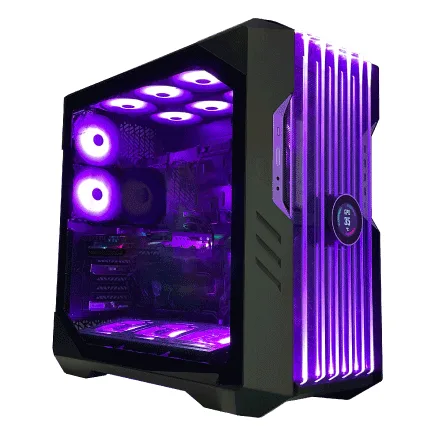
| ケース | CoolerMaster HAF 700 EVO 特別仕様 |
| CPUクーラー | 空冷 DeepCool製 空冷CPUクーラー AK400 |
| マザーボード | AMD X870 チップセット ASRock製 X870 Steel Legend WiFi |
| 電源ユニット | 1000W 80Plus GOLD認証 電源ユニット (アスロック製) |
| 無線LAN | Wi-Fi 6E (IEEE802.11ax/11ad/11ac/11n/11a/11g/11b) |
| BlueTooth | BlueTooth 5 |
| 光学式ドライブ | DVDスーパーマルチドライブ (外付け) |
| OS | Microsoft Windows 11 Home |
CPUクーラーは空冷で充分なのか
Core Ultra 200シリーズとRyzen 9000シリーズは、前世代と比較して発熱が抑えられており、空冷CPUクーラーでも充分に冷却できるようになりました。
特にCore Ultra 7 265Kは、性能効率重視の設計により、高負荷時でも発熱を抑制できているのが特徴です。
ミドルクラス以上の空冷CPUクーラーを選択すれば、ほとんどのケースで問題ありません。
特にNoctuaのNH-D15クラスの大型空冷クーラーは、簡易水冷に匹敵する冷却性能を持っているともいわれています。
それでも水冷を選択するメリットはあります。
見た目のカッコよさだけでなく、CPU周辺のスペースを確保できるため、メモリやマザーボードのヒートシンクとの干渉を避けられるのです。
また、ケース内のエアフローを最適化しやすいという利点もあります。
水冷を選ぶなら、DEEPCOOL、Corsair、NZXTの製品が人気。
特に280mmや360mmラジエーターを搭載したモデルなら、オーバークロック時でも余裕を持って冷却できるでしょう。
ただし、簡易水冷は空冷と比較してポンプの動作音が気になる場合もありますが、静音性を考えると充分に許容範囲で不満は感じません。
グラフィックボードの冷却も忘れずに
特にRTX5070Ti以上のハイエンドモデルは、高負荷時に300W以上の電力を消費することもあり、適切な冷却が必要です。
ケースのエアフローを最適化することが重要。
特にグラフィックボードの直下に吸気ファンを配置すると、GPU温度を5〜10度下げられるケースもあるのです。
グラフィックボード自体の冷却性能も重要なポイント。
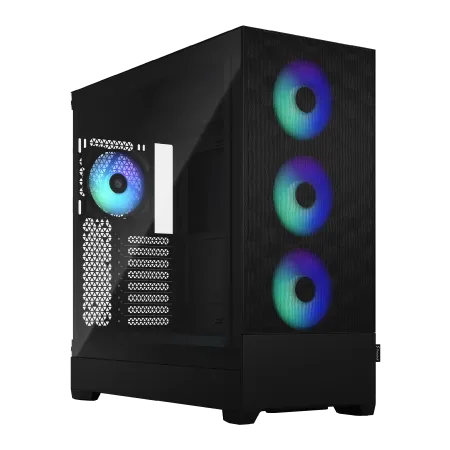
3連ファンモデルを選択することで、冷却性能と静音性を両立できます。
2連ファンモデルでも充分な冷却性能はありますが、ファン回転数が高くなりがちで、動作音が気になる方もいるのではないでしょうか。
電源ユニットの選び方
必要な電源容量の計算
電源ユニットの容量選びは、システム全体の安定性に直結する重要な要素。
WQHDゲーミングPCなら、750W以上の電源ユニットを選択するのが安全です。
RTX5070Tiクラスのグラフィックボードは、ピーク時に300W前後を消費し、CPUも150W程度消費することを考えると、余裕を持った容量が必要になります。
システム全体の消費電力を計算する際は、グラフィックボードとCPUの最大消費電力を合計し、さらに100〜150Wを追加するのが基本。
これにより、メモリ、ストレージ、ファンなどの周辺機器の消費電力もカバーできます。
そして、電源ユニットは最大容量の70〜80%程度で運用するのが、効率と寿命の面で最適なのです。
これらのハイエンドグラフィックボードは、瞬間的に400W以上の電力を要求することもあり、容量不足だとシステムが不安定になる可能性があるからです。
80PLUS認証のグレード選択
Bronze、Silver、Gold、Platinum、Titaniumの5段階があり、上位グレードほど変換効率が高くなります。
変換効率が高いということは、無駄な発熱が少なく、電気代も抑えられるということ。
ゲーミングPCには80PLUS Goldグレード以上を選択することをおすすめします。
BronzeやSilverでも動作はしますが、長時間のゲームプレイでは発熱が気になりますし、電気代の差も無視できません。
特に毎日数時間プレイする方なら、年間で数千円の電気代の差が出てくるでしょう。
PlatinumやTitaniumは確かに変換効率が高いのですが、価格も高額。
Goldグレードとの効率差は数%程度であり、価格差を回収するには何年もかかってしまいますよね。
コストパフォーマンスを考えると、Goldグレードが最もバランスが取れています。
また、電源ユニットのメーカー選びも重要。
Corsair、Seasonic、EVGA、Antecなどの信頼性の高いメーカーを選択することで、長期的な安定動作が期待できます。
安価なノーブランド電源は、スペック上は問題なくても、実際の出力が不安定だったり、保護回路が不十分だったりするリスクがあるのです。


ケース選びのポイント
デザインと機能性の両立
ケース選びは、見た目の好みだけで決めてしまう方もいるかもしれません。
しかし、WQHDゲーミングPCでは、エアフローや拡張性も重要な要素。
特にハイエンドグラフィックボードを搭載する場合、ケース内の熱気を効率的に排出できる構造が必要になります。
NZXT、Lian Li、Antecといったメーカーの製品は、デザイン性と機能性を高いレベルで両立。
内部が見えるため、パーツの配置やケーブル管理にもこだわりたくなってしまいますよね。
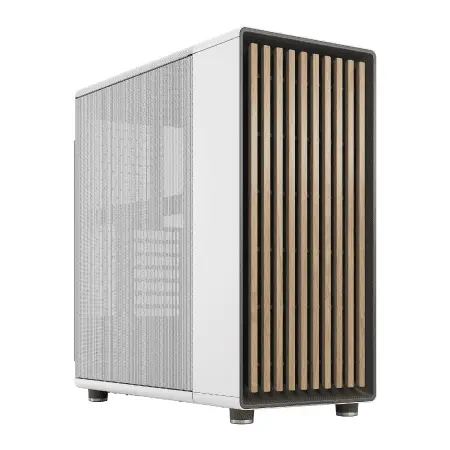
最近では、木製パネルを使用したケースも注目されています。
Fractal DesignやCorsair、Lian Liが展開する木製パネルケースは、高級感があり、リビングに置いても違和感がありません。
ゲーミングPCというと派手なRGBライティングのイメージがありますが、落ち着いたデザインを好む方には木製パネルケースが最適でしょう。
スタンダードな側面1面が強化ガラス製のケースも、依然として人気があります。
DEEPCOOL、COOLER MASTER、Thermaltakeの製品は、価格が手頃でありながら、充分なエアフローと拡張性を確保。
初めてゲーミングPCを組む方にもおすすめです。
パソコン おすすめモデル5選
パソコンショップSEVEN EFFA G09E
| 【EFFA G09E スペック】 | |
| CPU | AMD Ryzen9 9950X 16コア/32スレッド 5.70GHz(ブースト)/4.30GHz(ベース) |
| グラフィックボード | GeForce RTX5060 (VRAM:8GB) |
| メモリ | 64GB DDR5 (32GB x2枚 クルーシャル製) |
| ストレージ | SSD 2TB (m.2 nVMe READ/WRITE:7250Gbps/6900Gbps WD製) |
| ケース | Fractal North ホワイト |
| CPUクーラー | 水冷 240mmラジエータ CoolerMaster製 水冷CPUクーラー ML 240 Core II White |
| マザーボード | AMD B850 チップセット ASRock製 B850M-X WiFi R2.0 |
| 電源ユニット | 650W 80Plus BRONZE認証 電源ユニット (COUGAR製) |
| 無線LAN | Wi-Fi 6E (IEEE802.11ax/11ad/11ac/11n/11a/11g/11b) |
| BlueTooth | BlueTooth 5 |
| 光学式ドライブ | DVDスーパーマルチドライブ (外付け) |
| OS | Microsoft Windows 11 Home |
パソコンショップSEVEN ZEFT Z56W
| 【ZEFT Z56W スペック】 | |
| CPU | Intel Core Ultra9 285K 24コア/24スレッド 5.70GHz(ブースト)/3.70GHz(ベース) |
| グラフィックボード | GeForce RTX5060Ti 16GB (VRAM:16GB) |
| メモリ | 64GB DDR5 (32GB x2枚 クルーシャル製) |
| ストレージ | SSD 1TB (m.2 nVMe READ/WRITE:7250Gbps/6900Gbps WD製) |
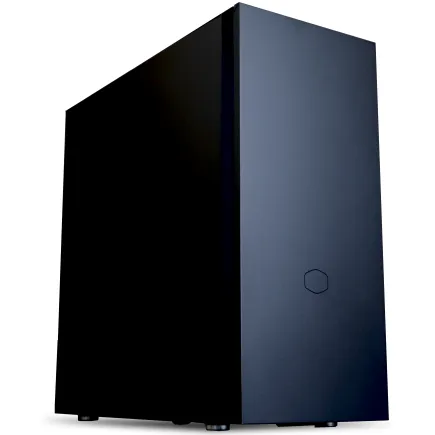
| ケース | Fractal Pop XL Silent Black Solid |
| CPUクーラー | 水冷 240mmラジエータ CoolerMaster製 水冷CPUクーラー ML 240 Core II Black |
| マザーボード | intel B860 チップセット ASRock製 B860M Pro RS WiFi |
| 電源ユニット | 650W 80Plus BRONZE認証 電源ユニット (COUGAR製) |
| 無線LAN | Wi-Fi 6E (IEEE802.11ax/11ad/11ac/11n/11a/11g/11b) |
| BlueTooth | BlueTooth 5 |
| 光学式ドライブ | DVDスーパーマルチドライブ (内蔵) |
| OS | Microsoft Windows 11 Home |
パソコンショップSEVEN ZEFT R65E
| 【ZEFT R65E スペック】 | |
| CPU | AMD Ryzen7 7800X3D 8コア/16スレッド 5.00GHz(ブースト)/4.20GHz(ベース) |
| グラフィックボード | Radeon RX 9070XT (VRAM:16GB) |
| メモリ | 32GB DDR5 (16GB x2枚 クルーシャル製) |
| ストレージ | SSD 1TB (m.2 nVMe READ/WRITE:7250Gbps/6900Gbps WD製) |
| ケース | Antec P20C ブラック |
| CPUクーラー | 水冷 360mmラジエータ CoolerMaster製 水冷CPUクーラー ML 360 Core II Black |
| マザーボード | AMD X870 チップセット ASRock製 X870 Steel Legend WiFi |
| 電源ユニット | 850W 80Plus GOLD認証 電源ユニット (Silverstone製) |
| 無線LAN | Wi-Fi 6E (IEEE802.11ax/11ad/11ac/11n/11a/11g/11b) |
| BlueTooth | BlueTooth 5 |
| OS | Microsoft Windows 11 Home |
パソコンショップSEVEN ZEFT R60RJ
| 【ZEFT R60RJ スペック】 | |
| CPU | AMD Ryzen7 9800X3D 8コア/16スレッド 5.20GHz(ブースト)/4.70GHz(ベース) |
| グラフィックボード | Radeon RX 9070XT (VRAM:16GB) |
| メモリ | 16GB DDR5 (16GB x1枚 クルーシャル製) |
| ストレージ | SSD 2TB (m.2 nVMe READ/WRITE:7250Gbps/6900Gbps WD製) |
| ケース | Fractal Design Pop XL Air RGB TG |
| CPUクーラー | 水冷 240mmラジエータ CoolerMaster製 水冷CPUクーラー ML 240 Core II Black |
| マザーボード | AMD B850 チップセット MSI製 PRO B850M-A WIFI |
| 電源ユニット | 850W 80Plus GOLD認証 電源ユニット (Silverstone製) |
| 無線LAN | Wi-Fi 6E (IEEE802.11ax/11ad/11ac/11n/11a/11g/11b) |
| BlueTooth | BlueTooth 5 |
| OS | Microsoft Windows 11 Home |
パソコンショップSEVEN ZEFT R60CG

| 【ZEFT R60CG スペック】 | |
| CPU | AMD Ryzen5 8600G 6コア/12スレッド 5.00GHz(ブースト)/4.30GHz(ベース) |
| グラフィックボード | GeForce RTX5070Ti (VRAM:16GB) |
| メモリ | 16GB DDR5 (16GB x1枚 クルーシャル製) |
| ストレージ | SSD 1TB (m.2 nVMe READ/WRITE:7250Gbps/6900Gbps WD製) |
| ケース | Thermaltake S200 TG ARGB Plus ホワイト |
| CPUクーラー | 空冷 DeepCool製 空冷CPUクーラー AK400 DIGITAL WH |
| マザーボード | AMD X870 チップセット GIGABYTE製 X870M AORUS ELITE WIFI7 ICE |
| 電源ユニット | 850W 80Plus GOLD認証 電源ユニット (Silverstone製) |
| 無線LAN | Wi-Fi 6E (IEEE802.11ax/11ad/11ac/11n/11a/11g/11b) |
| BlueTooth | BlueTooth 5 |
| 光学式ドライブ | DVDスーパーマルチドライブ (外付け) |
| OS | Microsoft Windows 11 Home |
サイズと拡張性の考慮
ケースのサイズは、設置場所とパーツの拡張性を考慮して選択する必要があります。
デスクの下や横に設置するなら、ミドルタワーが最適でしょう。
フルタワーケースは、複数のグラフィックボードや大量のストレージを搭載したい方向け。
ただし、サイズが大きく重量もあるため、設置場所を選びます。
WQHDゲーミングPCでは、グラフィックボードは1枚で充分ですし、ストレージもM.2 SSDが主流になった今、フルタワーを選択する必要はほとんどないでしょう。
ミニタワーやMini-ITXケースは、省スペース性が魅力ですが、エアフローや拡張性に制限があります。
特にハイエンドグラフィックボードを搭載する場合、冷却が追いつかない可能性も。
モニター選びも重要な要素
リフレッシュレートの選択
144Hz以上のリフレッシュレートを持つモニターを選択することで、滑らかな映像を楽しめます。
60Hzモニターと比較すると、画面の動きが明らかに滑らかで、特にFPSやレーシングゲームでは大きなアドバンテージになるのです。
165Hzや180Hzのモニターも人気があります。
144Hzとの差は微妙ですが、価格差が小さければ、より高いリフレッシュレートを選択しない手はありませんね。
ただし、240Hzや360Hzのモニターは、WQHDでは最新のハイエンドグラフィックボードでも常時そのフレームレートを維持するのは難しいため、オーバースペックになる可能性があります。
応答速度も重要なポイント。
1ms以下の応答速度を持つモニターなら、残像感が少なく、動きの速いシーンでもクリアな映像を表示できます。
IPSパネルとVAパネル、TNパネルでは応答速度が異なり、TNパネルが最も速いのですが、色再現性や視野角ではIPSパネルが優れています。
パネルタイプの選択
最近のIPSパネルは応答速度も改善されており、1msを実現する製品も増えてきました。
価格は少し高めですが、総合的な画質を重視するならIPS一択になりますが、予算との兼ね合いも考える必要があります。
VAパネルは、コントラスト比が高く、黒の表現が美しいのが特徴。
暗いシーンが多いホラーゲームやシネマティックなゲームでは、VAパネルの深い黒が映えます。
応答速度はIPSとTNの中間程度で、価格もミドルレンジ。
バランスの取れた選択肢といえるでしょう。
TNパネルは、応答速度が最も速く、価格も安いのが魅力。
ただし、色再現性や視野角では他のパネルタイプに劣ります。
HDRと色域
HDR(ハイダイナミックレンジ)対応モニターは、明暗の表現幅が広く、より現実に近い映像を表示できます。
ただし、HDRにも規格があり、DisplayHDR 400、600、1000などのグレードが存在。
DisplayHDR 400は最低限のHDR対応で、本格的なHDR体験を求めるならDisplayHDR 600以上を選択した方がいいでしょう。
色域も重要な要素。
sRGBカバー率100%は最低限として、DCI-P3カバー率90%以上のモニターなら、鮮やかで豊かな色彩を楽しめます。
特に最新のゲームは、広色域を前提とした色設計がされているため、広色域対応モニターの方がクリエイターの意図した色彩を再現できるのです。
実際の構成例と予算
ミドルレンジ構成(25万円前後)
コストパフォーマンスを重視したWQHDゲーミングPCの構成例を紹介していきます。
この価格帯でも、ほとんどのゲームを快適にプレイできる性能を確保できます。
| パーツ | 製品例 | 価格目安 |
|---|---|---|
| CPU | Core Ultra 7 265K | 45,000円 |
| グラフィックボード | GeForce RTX5070 | 80,000円 |
| マザーボード | Z890チップセット搭載 | 30,000円 |
| メモリ | DDR5-5600 32GB | 15,000円 |
| ストレージ | Gen.4 SSD 1TB | 12,000円 |
| 電源ユニット | 750W 80PLUS Gold | 15,000円 |
| CPUクーラー | 空冷ミドルクラス | 8,000円 |
| ケース | ミドルタワー | 12,000円 |
| OS | Windows 11 Home | 15,000円 |
この構成なら、最新のAAAタイトルでも高画質設定で60fps以上を維持できます。
競技性の高いタイトルでは、設定を調整することで144fps前後も狙えるでしょう。
Core Ultra 7 265Kは発熱が抑えられているため、空冷クーラーでも充分に冷却できるのが魅力です。
GeForce RTX5070は、WQHD環境でのコストパフォーマンスが非常に高く、DLSS 4による画質向上とフレームレート向上の恩恵も受けられます。
メモリは32GBあれば、ゲームプレイ中にブラウザや配信ソフトを同時起動しても余裕があります。
パソコン おすすめモデル5選
パソコンショップSEVEN ZEFT Z54QP

| 【ZEFT Z54QP スペック】 | |
| CPU | Intel Core Ultra7 265KF 20コア/20スレッド 5.50GHz(ブースト)/3.90GHz(ベース) |
| グラフィックボード | GeForce RTX5050 (VRAM:8GB) |
| メモリ | 16GB DDR5 (16GB x1枚 クルーシャル製) |
| ストレージ | SSD 1TB (m.2 nVMe READ/WRITE:7250Gbps/6900Gbps WD製) |
| ケース | Thermaltake Versa H26 |
| CPUクーラー | 空冷 DeepCool製 空冷CPUクーラー AK400 |
| マザーボード | intel B860 チップセット ASRock製 B860M Pro RS WiFi |
| 電源ユニット | 650W 80Plus BRONZE認証 電源ユニット (COUGAR製) |
| 無線LAN | Wi-Fi 6E (IEEE802.11ax/11ad/11ac/11n/11a/11g/11b) |
| BlueTooth | BlueTooth 5 |
| OS | Microsoft Windows 11 Home |
パソコンショップSEVEN ZEFT Z58Q

| 【ZEFT Z58Q スペック】 | |
| CPU | Intel Core Ultra5 235 14コア/14スレッド 5.00GHz(ブースト)/3.40GHz(ベース) |
| グラフィックボード | GeForce RTX5060Ti 16GB (VRAM:16GB) |
| メモリ | 16GB DDR5 (16GB x1枚 クルーシャル製) |
| ストレージ | SSD 1TB (m.2 nVMe READ/WRITE:5000Gbps/3900Gbps KIOXIA製) |
| ケース | LianLi A3-mATX-WD Black |
| CPUクーラー | 水冷 240mmラジエータ CoolerMaster製 水冷CPUクーラー ML 240 Core II Black |
| マザーボード | intel B860 チップセット ASRock製 B860M Pro RS WiFi |
| 電源ユニット | 650W 80Plus BRONZE認証 電源ユニット (COUGAR製) |
| 無線LAN | Wi-Fi 6E (IEEE802.11ax/11ad/11ac/11n/11a/11g/11b) |
| BlueTooth | BlueTooth 5 |
| OS | Microsoft Windows 11 Home |
パソコンショップSEVEN ZEFT R61BW
| 【ZEFT R61BW スペック】 | |
| CPU | AMD Ryzen9 9950X 16コア/32スレッド 5.70GHz(ブースト)/4.30GHz(ベース) |
| グラフィックボード | GeForce RTX5050 (VRAM:8GB) |
| メモリ | 16GB DDR5 (16GB x1枚 クルーシャル製) |
| ストレージ | SSD 1TB (m.2 nVMe READ/WRITE:7250Gbps/6900Gbps WD製) |
| ケース | Thermaltake Versa H26 |
| CPUクーラー | 空冷 サイズ製 空冷CPUクーラー SCYTHE() MUGEN6 BLACK EDITION |
| マザーボード | AMD B850 チップセット ASRock製 B850M Pro-A WiFi |
| 電源ユニット | 650W 80Plus BRONZE認証 電源ユニット (COUGAR製) |
| 無線LAN | Wi-Fi 6E (IEEE802.11ax/11ad/11ac/11n/11a/11g/11b) |
| BlueTooth | BlueTooth 5 |
| OS | Microsoft Windows 11 Home |
パソコンショップSEVEN ZEFT R60SV

| 【ZEFT R60SV スペック】 | |
| CPU | AMD Ryzen7 9800X3D 8コア/16スレッド 5.20GHz(ブースト)/4.70GHz(ベース) |
| グラフィックボード | GeForce RTX5070Ti (VRAM:16GB) |
| メモリ | 32GB DDR5 (16GB x2枚 クルーシャル製) |
| ストレージ | SSD 2TB (m.2 nVMe READ/WRITE:7250Gbps/6900Gbps WD製) SSD SSD 2TB (m.2 nVMe READ/WRITE:7250Gbps/6900Gbps WD製) |
| ケース | Thermaltake S200 TG ARGB Plus ブラック |
| CPUクーラー | 空冷 DeepCool製 空冷CPUクーラー AK400 |
| マザーボード | AMD B850 チップセット MSI製 PRO B850M-A WIFI |
| 電源ユニット | 850W 80Plus GOLD認証 電源ユニット (CWT製) |
| 無線LAN | Wi-Fi 6E (IEEE802.11ax/11ad/11ac/11n/11a/11g/11b) |
| BlueTooth | BlueTooth 5 |
| OS | Microsoft Windows 11 Home |
パソコンショップSEVEN ZEFT R59AF
| 【ZEFT R59AF スペック】 | |
| CPU | AMD Ryzen9 9950X 16コア/32スレッド 5.70GHz(ブースト)/4.30GHz(ベース) |
| グラフィックボード | Radeon RX 7800XT (VRAM:16GB) |
| メモリ | 32GB DDR5 (16GB x2枚 Micron製) |
| ストレージ | SSD 1TB (m.2 nVMe READ/WRITE:7250Gbps/6900Gbps WD製) |
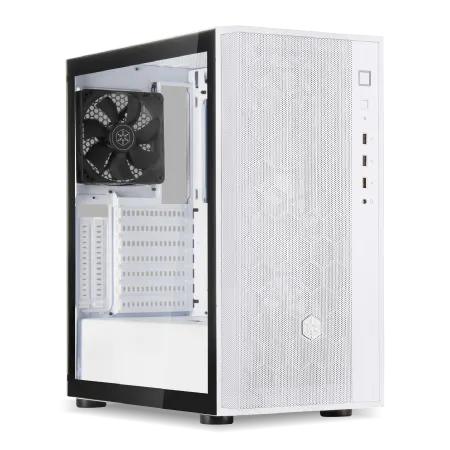
| ケース | DeepCool CH510 ホワイト |
| CPUクーラー | 水冷 240mmラジエータ CoolerMaster製 水冷CPUクーラー ML 240 Core II White |
| マザーボード | AMD X870 チップセット GIGABYTE製 X870M AORUS ELITE WIFI7 ICE |
| 電源ユニット | 850W 80Plus GOLD認証 電源ユニット (Silverstone製) |
| 無線LAN | Wi-Fi 6E (IEEE802.11ax/11ad/11ac/11n/11a/11g/11b) |
| BlueTooth | BlueTooth 5 |
| 光学式ドライブ | DVDスーパーマルチドライブ (外付け) |
| OS | Microsoft Windows 11 Home |
ハイエンド構成(35万円前後)
より高いフレームレートやレイトレーシングを楽しみたい方向けの構成。
この価格帯になると、ほぼすべてのゲームを最高画質設定で快適にプレイできます。
| パーツ | 製品例 | 価格目安 |
|---|---|---|
| CPU | Ryzen 7 9800X3D | 65,000円 |
| グラフィックボード | GeForce RTX5070Ti | 110,000円 |
| マザーボード | X870チップセット搭載 | 35,000円 |
| メモリ | DDR5-5600 32GB | 15,000円 |
| ストレージ | Gen.4 SSD 2TB | 20,000円 |
| 電源ユニット | 850W 80PLUS Gold | 18,000円 |
| CPUクーラー | 簡易水冷280mm | 18,000円 |
| ケース | ピラーレスケース | 20,000円 |
| OS | Windows 11 Home | 15,000円 |
Ryzen 7 9800X3Dは、3D V-Cache技術により、ゲーミング性能では最強クラス。
特にシミュレーションゲームやオープンワールドタイトルでは、フレームレートの安定性が段違いです。
GeForce RTX5070Tiとの組み合わせなら、レイトレーシングを有効にした状態でも快適なフレームレートを維持できます。
ストレージは2TBを選択することで、複数の大型タイトルをインストールしておけます。
最近のゲームは100GBを超えるものも多く、1TBでは頻繁にアンインストールと再インストールを繰り返すことになってしまいますよね。
簡易水冷クーラーを採用することで、CPU周辺のスペースを確保し、エアフローも最適化できます。



最強構成(50万円以上)
この構成なら、今後数年間は最新タイトルを最高画質で楽しめるでしょう。
| パーツ | 製品例 | 価格目安 |
|---|---|---|
| CPU | Core Ultra 9 285K | 75,000円 |
| グラフィックボード | GeForce RTX5080 | 180,000円 |
| マザーボード | Z890チップセット上位 | 50,000円 |
| メモリ | DDR5-6400 64GB | 35,000円 |
| ストレージ | Gen.4 SSD 2TB×2 | 40,000円 |
| 電源ユニット | 1000W 80PLUS Platinum | 30,000円 |
| CPUクーラー | 簡易水冷360mm | 25,000円 |
| ケース | プレミアムケース | 30,000円 |
| OS | Windows 11 Pro | 20,000円 |
GeForce RTX5080は、WQHD環境では完全にオーバースペックともいえる性能を持っています。
しかし、240Hzモニターを使用する場合や、将来的に4K環境への移行を考えているなら、この選択は決して無駄ではありません。
Core Ultra 9 285Kとの組み合わせなら、ゲーム配信や動画編集も快適にこなせます。
メモリを64GBにすることで、クリエイティブ作業も視野に入れられます。
ストレージを2台搭載することで、システムドライブとゲームドライブを完全に分離でき、メンテナンス性も向上。
360mm簡易水冷クーラーなら、オーバークロックも視野に入れられるでしょう。
BTOパソコンと自作の選択
BTOパソコンのメリット
特に、パーツの相性問題や初期不良への対応は、自作では非常に手間がかかりますが、BTOなら一括してショップが対応してくれるのです。
保証も大きなメリット。
多くのBTOショップでは、1年から3年の保証が付いており、故障時の対応も迅速。
価格面でも、BTOパソコンは必ずしも高いわけではありません。
ショップは大量にパーツを仕入れているため、個人で購入するよりも安く入手できるケースもあります。
特にセール時期なら、自作と同等かそれ以下の価格で購入できることもあるのです。
自作のメリット
自作PCの最大のメリットは、すべてのパーツを自分で選択できること。
ケースやCPUクーラー、メモリのメーカーまで、細かくこだわれます。
BTOパソコンでは選択肢が限られていることも多く、特定のメーカーのパーツを使いたい場合は自作が有利でしょう。
組み立てる過程自体が楽しいという方も多いのではないでしょうか。
パーツを一つずつ取り付けていき、最後に電源を入れて起動した瞬間の達成感は、自作PCならではの体験。
PCの仕組みを理解することで、トラブル時の対応力も身につきます。
将来的なアップグレードも、自作なら容易。
グラフィックボードだけを交換したり、メモリを増設したりする際、自分で組み立てた経験があれば抵抗を覚える人もいるでしょうが、実際にやってみると意外と簡単なのです。
どちらを選ぶべきか
結局「BTOと自作、どちらがいいのか」は何が優先かによります。
保証やサポートの安心感は、価格以上の価値があります。
ただし、初期不良や相性問題に遭遇した場合、自分で対処する必要があることは覚悟しておく必要があります。
多くのショップでは、季節ごとにセールを実施しており、通常価格から数万円安く購入できることもあります。
設定とチューニング
グラフィック設定の最適化
WQHDゲーミングでは、グラフィック設定を適切に調整することで、画質とフレームレートのバランスを取ることが重要。
すべての設定を最高にすればいいというわけではありません。
特に、フレームレートへの影響が大きい設定項目を理解しておくことが大切です。
アンチエイリアシングは、WQHD解像度ではそれほど高い設定にする必要がありません。
フルHDでは目立つジャギーも、WQHDでは目立ちにくくなるため、TAA程度で充分。
シャドウ品質も、フレームレートへの影響が大きい設定項目。
最高設定と高設定の見た目の差は小さいのに、フレームレートは10〜20%も変わることがあります。
シャドウ品質を一段階下げるだけで、快適なフレームレートを確保できるケースも多いのです。
DLSS・FSRの活用
これらの技術を使用することで、内部解像度を下げて描画し、AIによって高解像度にアップスケールすることで、画質を維持しながらフレームレートを大幅に向上させられます。
DLSSには、Quality、Balanced、Performance、Ultra Performanceの4つのモードがあります。
WQHDでは、QualityモードまたはBalancedモードを使用することで、画質の劣化をほとんど感じることなく、30〜50%のフレームレート向上を実現できるのです。
Performanceモードは、画質の劣化が目立つため、よほどフレームレートが足りない場合以外は避けた方がいいでしょう。
オーバークロックの是非
オーバークロックは、CPUやグラフィックボードの動作クロックを定格以上に引き上げることで、性能を向上させる手法。
しかし、WQHDゲーミングでは、オーバークロックの必要性は低いといえます。
最新のCPUとグラフィックボードは、定格でも充分な性能を持っているからです。
それでもオーバークロックを試したい方は、まずメモリのオーバークロックから始めることをおすすめします。
メモリのクロックを上げることで、ゲーミング性能が5〜10%向上することもあり、リスクも比較的低い。
DDR5-5600をDDR5-6000程度にオーバークロックするのは、それほど難しくありません。
CPUやグラフィックボードのオーバークロックは、発熱と消費電力の増加を伴います。
性能向上は10〜15%程度に留まることが多く、リスクとリターンを考えると、定格運用で充分だと私は考えています。
長期的な視点での選択
将来のアップグレード計画
WQHDゲーミングPCを構築する際は、将来のアップグレードも視野に入れておくことが重要。
特に、マザーボードとケースは、後から交換するのが面倒なパーツなので、最初から余裕のあるものを選択しておくといいでしょう。
マザーボードは、M.2スロットが複数あるモデルを選択することで、将来的にストレージを増設しやすくなります。
また、PCIeスロットの配置も重要。
グラフィックボードの下にM.2スロットがあると、大型グラフィックボードを搭載した際に使用できなくなる可能性があるのです。
ケースは、グラフィックボードの最大長や、CPUクーラーの最大高を確認しておく必要があります。
性能の陳腐化への対応
特に、グラフィックボードとCPUは、ミドルハイクラス以上を選択しておくことで、長期間の使用に耐えられます。
最も陳腐化が早いのはグラフィックボード。
ゲームの要求スペックは年々上昇しており、3年後には現在のミドルクラスでは厳しくなる可能性があります。
ただし、グラフィックボードは比較的交換が容易なパーツなので、性能不足を感じたタイミングでアップグレードすればいいのです。
CPUは、グラフィックボードほど頻繁にアップグレードする必要はありません。
特に、Core Ultra 7やRyzen 7クラスのCPUなら、5年程度は充分に使用できるでしょう。
コストパフォーマンスの考え方
最高性能のパーツを選択すれば、確かに快適なゲーミング環境を構築できます。
しかし、コストパフォーマンスを考えると、必ずしも最高性能が最適解とは限りません。
性能と価格のバランスが取れたミドルハイクラスのパーツを選択することで、満足度の高いシステムを構築できます。
例えば、GeForce RTX5080は確かに高性能ですが、価格はRTX5070Tiの1.6倍以上。
性能差は30%程度であり、コストパフォーマンスではRTX5070Tiが圧倒的に優れています。
RTX5080の性能が必要になるのは、240Hzモニターを使用する場合や、4K環境への移行を考えている場合に限られるでしょう。
CPUも同様で、Core Ultra 9やRyzen 9は確かに高性能ですが、ゲーミング用途ではCore Ultra 7やRyzen 7で充分。
例えば、CPUをワンランク下げて、その分をモニターやキーボード、マウスといった周辺機器に投資する方が、総合的な満足度は高くなるかもしれません。
よくある質問

WQHDゲーミングにRTX5060Tiでは不足ですか?
RTX5060Tiは、WQHD環境では力不足を感じる場面が多いでしょう。
最新のAAAタイトルを高画質設定でプレイする場合、60fpsを維持するのが難しいケースがあります。
ただし、競技性の高いタイトルや、少し古めのゲームをプレイする分には充分な性能を持っています。
予算が限られている場合は、RTX5060Tiを選択し、設定を調整することで対応するのも一つの方法です。
メモリは16GBでも大丈夫ですか?
16GBでも動作はしますが、最新タイトルでは不足を感じる場面が増えてきました。
特に、ゲームをプレイしながらブラウザや配信ソフトを起動する場合、メモリ不足によるフレームレート低下が発生する可能性があります。
WQHDゲーミングPCを構築するなら、32GBを標準として考えた方がいいでしょう。
将来的なアップグレードを考えて、最初は16GB×1枚を搭載し、後から追加するという方法もあります。
空冷と水冷、どちらを選ぶべきですか?
Core Ultra 200シリーズやRyzen 9000シリーズは発熱が抑えられており、ミドルクラス以上の空冷CPUクーラーで充分に冷却できます。
水冷クーラーは、見た目のカッコよさやCPU周辺のスペース確保というメリットがありますが、価格が高く、ポンプの動作音が気になる場合もあります。
Gen.5 SSDは必要ですか?
WQHDゲーミング用途では、Gen.5 SSDの必要性は低いといえます。
ゲームのロード時間は、Gen.4 SSDでも充分に短く、Gen.5との体感差はほとんどありません。
Gen.5 SSDは発熱が高く、価格も高額なため、現時点ではGen.4 SSDを選択した方が賢明でしょう。
将来的に、DirectStorageなどの新技術が普及すれば、Gen.5 SSDの価値が高まる可能性はありますが、現状では見送って問題ありません。
BTOパソコンと自作、初心者にはどちらがおすすめですか?
パーツの相性問題や初期不良への対応、保証やサポートの安心感は、初めてゲーミングPCを購入する方にとって非常に重要。
WQHDから4Kへのアップグレードは簡単ですか?
ただし、4Kで快適にゲームをプレイするには、RTX5080以上の性能が必要になるため、グラフィックボードへの投資額が大きくなります。
また、4Kモニターも高額なため、トータルで10万円以上の追加投資が必要になるでしょう。
WQHDで充分に満足できているなら、無理に4Kにアップグレードする必要はありません。
画質の向上よりも、フレームレートの安定性を重視する方が、ゲーム体験の満足度は高くなるのです。