

AI学習や画像生成を見据えたPCを組むときに意識したい主要パーツの選び方
CPUはCore UltraとRyzen、実際に使うならどちらが快適か
生成AIを実務に取り入れることを真剣に考えているのなら、私の経験から言えばRyzenを選んだ方がいいと断言できます。
理由は単純で、安心して長時間の運用に耐えられる安定性、そして費用に見合った納得感のある力強さがそこにあるからです。
机上のスペック表を並べて議論するのも一つですが、丸一日以上負荷をかけ続けてみると、数値だけでは測れない「頼もしさ」がはっきりと出てきます。
その時、じわじわと上がる熱を調整しながらでも作業が途切れることなく進んでいく様子を何度も確認したのです。
そして素直に「これなら安心して任せられる」と心から思いました。
こういう確信には机上の計算では辿りつけないんだと実感しましたね。
一方でCore Ultraにも強みは確かにあります。
特に私が普段仕事で使うようなシーン――たとえば同時通訳的に走らせる翻訳ツールやオンライン会議中に進行を追いながら要点をさっとまとめてもらう処理など――では、専用NPUのおかげで軽快に動きました。
長時間バッテリーを持たせたいノートPCで、しかも大規模な学習や生成はやらない。
そんな前提なら、Core Ultraの方がむしろ便利に感じる人は多いでしょう。
「日常業務の延長線としてAIにちょっと触れる」その程度なら、何の不満もありません。
けれども私の使い方はどうしても負荷が高い方向に寄ってしまうのです。
画像生成を繰り返し、外部GPUと組み合わせて大規模生成を動かし続ける。
それも仕事と趣味の両方でガッツリと。
そんなときにはRyzenの16コアクラスが本当に強力に感じられました。
CPUが律儀に下支えを続けてくれるおかげで、GPUの力を存分に発揮できる。
AIといえばGPUが主役、という見方は当然です。
しかし実際にシステムを構築すると、CPUの微妙な処理待ちやI/O対応の遅延が積み重なり、最終的にGPUの足すら引っ張るという経験を味わいます。
数字上はほんの数秒の遅れに見えるものが、積み重なってくると大きな停滞になっていく。
これを体で覚えてしまうと、「CPUはあくまで脇役だから適当にすればいい」という考え方はとても持てません。
やはり要となる存在です。
Core Ultraの方向性が間違っているとは思いません。
むしろこれによってPC市場の裾野にAI利用が普及していくことは間違いないでしょう。
ただ、腰を据えて新しい作品を生み出そうと思う立場に立つと、まだ「主役を任せられる存在」とまでは言えません。
身近な例で言えば、ちょっとした市内の移動なら軽快な電動バイクで十分だけど、家族を乗せて遠出しようとしたら結局は大きなエンジンを積んだクルマを選ぶ。
その違いに似ています。
私は自分が何を求めているのか、何に時間と費用をかけたいのかをしっかりイメージしたつもりです。
そこで浮かび上がってきた答えが「本気でやるならRyzen」というものでした。
しかし、本格的に生成を回して成果を積み上げていきたいならRyzenを選ぶことで得られる余裕こそ、大きな違いだと感じました。
GPUだけで相応の投資が必要になるのに、CPUにまで高額を出すのはビジネス上どう考えても効率が悪い。
Ryzenならパフォーマンスと価格の兼ね合いで納得できる構成を作りやすく、投資した分がきちんと成果に跳ね返ってきます。
この「費用対効果の納得感」は、リスクを避けたいビジネスパーソンにとってものすごく重要です。
最終的に私が強調したいのは、Ryzenを選ぶと「安心して任せられる」という自信を得られる点です。
パフォーマンスの数値も大事ですが、長い取り組みの中で途中で止まらない、裏切らないという信頼の積み重ねこそ価値があります。
それは息の長いプロジェクトを進めるほどに効いてきます。
本気ならRyzen。
気軽に使うならCore Ultra。
端的に言えばそこに尽きます。
私自身、様々な検討と試行錯誤を重ねた末にそう思うに至りました。
だからこそこれからPCを組む人に伝えたいのです。
自分がどんな未来を思い描いてPCに投資するのかを真剣に考えること。
その姿勢が、手にする満足感を大きく変える。
その答えは、頭ではなく経験と気持ちで決まるんだと私は思います。
そして迷いのない一歩。
最新CPU性能一覧
| 型番 | コア数 | スレッド数 | 定格クロック | 最大クロック | Cineスコア Multi |
Cineスコア Single |
公式 URL |
価格com URL |
|---|---|---|---|---|---|---|---|---|
| Core Ultra 9 285K | 24 | 24 | 3.20GHz | 5.70GHz | 43437 | 2442 | 公式 | 価格 |
| Ryzen 9 9950X | 16 | 32 | 4.30GHz | 5.70GHz | 43188 | 2247 | 公式 | 価格 |
| Ryzen 9 9950X3D | 16 | 32 | 4.30GHz | 5.70GHz | 42211 | 2238 | 公式 | 価格 |
| Core i9-14900K | 24 | 32 | 3.20GHz | 6.00GHz | 41497 | 2336 | 公式 | 価格 |
| Ryzen 9 7950X | 16 | 32 | 4.50GHz | 5.70GHz | 38943 | 2058 | 公式 | 価格 |
| Ryzen 9 7950X3D | 16 | 32 | 4.20GHz | 5.70GHz | 38866 | 2030 | 公式 | 価格 |
| Core Ultra 7 265K | 20 | 20 | 3.30GHz | 5.50GHz | 37621 | 2334 | 公式 | 価格 |
| Core Ultra 7 265KF | 20 | 20 | 3.30GHz | 5.50GHz | 37621 | 2334 | 公式 | 価格 |
| Core Ultra 9 285 | 24 | 24 | 2.50GHz | 5.60GHz | 35977 | 2177 | 公式 | 価格 |
| Core i7-14700K | 20 | 28 | 3.40GHz | 5.60GHz | 35835 | 2213 | 公式 | 価格 |
| Core i9-14900 | 24 | 32 | 2.00GHz | 5.80GHz | 34070 | 2188 | 公式 | 価格 |
| Ryzen 9 9900X | 12 | 24 | 4.40GHz | 5.60GHz | 33203 | 2216 | 公式 | 価格 |
| Core i7-14700 | 20 | 28 | 2.10GHz | 5.40GHz | 32833 | 2082 | 公式 | 価格 |
| Ryzen 9 9900X3D | 12 | 24 | 4.40GHz | 5.50GHz | 32721 | 2173 | 公式 | 価格 |
| Ryzen 9 7900X | 12 | 24 | 4.70GHz | 5.60GHz | 29522 | 2021 | 公式 | 価格 |
| Core Ultra 7 265 | 20 | 20 | 2.40GHz | 5.30GHz | 28802 | 2136 | 公式 | 価格 |
| Core Ultra 7 265F | 20 | 20 | 2.40GHz | 5.30GHz | 28802 | 2136 | 公式 | 価格 |
| Core Ultra 5 245K | 14 | 14 | 3.60GHz | 5.20GHz | 25683 | 0 | 公式 | 価格 |
| Core Ultra 5 245KF | 14 | 14 | 3.60GHz | 5.20GHz | 25683 | 2155 | 公式 | 価格 |
| Ryzen 7 9700X | 8 | 16 | 3.80GHz | 5.50GHz | 23298 | 2192 | 公式 | 価格 |
| Ryzen 7 9800X3D | 8 | 16 | 4.70GHz | 5.40GHz | 23286 | 2072 | 公式 | 価格 |
| Core Ultra 5 235 | 14 | 14 | 3.40GHz | 5.00GHz | 21046 | 1842 | 公式 | 価格 |
| Ryzen 7 7700 | 8 | 16 | 3.80GHz | 5.30GHz | 19684 | 1919 | 公式 | 価格 |
| Ryzen 7 7800X3D | 8 | 16 | 4.50GHz | 5.40GHz | 17893 | 1799 | 公式 | 価格 |
| Core i5-14400 | 10 | 16 | 2.50GHz | 4.70GHz | 16192 | 1761 | 公式 | 価格 |
| Ryzen 5 7600X | 6 | 12 | 4.70GHz | 5.30GHz | 15428 | 1963 | 公式 | 価格 |
GPUはRTX50シリーズかRadeon RX90シリーズ、用途ごとの向き不向き
私はこれまで数多くのGPUを触ってきましたが、現時点で冷静に振り返ると、本気で生成AIに挑もうとするならRTX50シリーズが最適であり、コストをより重視するならRadeon RX90シリーズが心強い選択肢になると感じています。
RTX50の最大の魅力は、やはりCUDAやTensorコアによる学習や推論の高速性です。
単なるスペック表の数字ではなく、実際に仕事のテンポを押し上げ、自分の時間を生み出してくれるところに大きな価値があるのです。
待ち時間が一気に短縮され、しかもメモリの余裕から同時処理も軽くこなせる。
あのとき、「ああ、これが本当に環境を変えるということか」と心から思いました。
嘘みたいに効率が変わる瞬間でした。
RTX50世代は消費電力も抑えられていて、以前感じていた過熱の不安も小さくなりました。
気負わずに全力で走れる舞台が整っている、そう言いたくなる実感です。
一方で、Radeon RX90シリーズを手にしたときの感覚は「堅実さ」でした。
AI向けの最適化こそRTXシリーズほど整ってはいないものの、Stable Diffusionのような特定の用途では思った以上に安心できるパフォーマンスを発揮してくれるのです。
特に私のようにコストを強く意識せざるを得ない立場から見ると、電力効率と出力のバランスで得られるリターンには侮れないものがあります。
数時間にわたって8K解像度の画像を生成させても、熱もノイズも落ち着いている。
気を遣わずに黙々と働き続けてくれるパートナーのような存在です。
これがRX90の魅力だと私は思います。
もちろんGPUはただ速ければいいわけではありません。
私はかつて休日に趣味でAIを使ってゲームのモッド制作に挑戦したことがあります。
そのときはリアルタイムの推論処理が求められ、正直言ってRTX50世代でなければ厳しかった。
CUDAの成熟した開発環境が大きな助けになりました。
逆に、仕事でSNS向け画像のバッチ生成を数百枚単位で進めるときはRX90を任せたのですが、その時に感じた「出力効率の良さ」はコストに直結します。
実際に電気代まで含めて考えると、全体の支出を下げられるという事実に驚かされました。
電力コストって意外と馬鹿にできないんですよ。
では結局どう選ぶべきか。
答えははっきりしています。
徹底的に学習や推論の速度を必要とするならRTX50。
私はそう思います。
仕事の現場で優柔不断に迷っている時間ほど無駄なものはありませんし、どちらかの方向性を選び取ることで心理的にも楽になると痛感しました。
迷いそのものがリソースの浪費だと知ったんです。
私のように一日のうちに「攻めの創造作業」と「守りの定型処理」を往復する人間には、二つの特徴を知っておくことが欠かせません。
RTX50は前に押し出してくれる推進力、RX90は支えてくれる安定感。
これは単なる機械選びではなく、働き方全体を左右する投資なのです。
GPU選びで見落としがちなのは「仕様」や「スコア」だけでは本当の体験は語れないということです。
RTX50を手にしてモデルをガンガン回していると、時間に追われる焦りが薄れていく感覚を得ます。
この効果は心理面にすら影響しているんです。
性能は人の働き方にダイレクトに作用するのだと。
だからこそ思うのです。
GPU選びは「感情」まで含めて行うべきものであり、単純にスペック表を横に並べて比較すれば済む話ではありません。
どちらのシリーズにも優れた部分があって、使う状況や立場によって光る場面が違うのです。
その柔軟さ自体が、今の40代の私たちが必要としている力なのだと思います。
効率、コスト、そして居心地。
この三つをどう折り合いをつけるかが、結局は働き方を決めます。
安心できる瞬間。
現場では、この些細な感覚が意外なほど仕事の質を左右します。
効率を攻めるか、コストを守るか、その選択を明確に持っていることは強さそのものです。
そして最終的に私が強く確信しているのは、GPUは単なる道具ではなく、信頼できる相棒のような存在だということ。
その選び方に自分の働き方が映し出される。
今の私はそう思っています。
最新グラフィックボード(VGA)性能一覧
| GPU型番 | VRAM | 3DMarkスコア TimeSpy |
3DMarkスコア FireStrike |
TGP | 公式 URL |
価格com URL |
|---|---|---|---|---|---|---|
| GeForce RTX 5090 | 32GB | 49113 | 100929 | 575W | 公式 | 価格 |
| GeForce RTX 5080 | 16GB | 32430 | 77302 | 360W | 公式 | 価格 |
| Radeon RX 9070 XT | 16GB | 30414 | 66101 | 304W | 公式 | 価格 |
| Radeon RX 7900 XTX | 24GB | 30336 | 72701 | 355W | 公式 | 価格 |
| GeForce RTX 5070 Ti | 16GB | 27399 | 68249 | 300W | 公式 | 価格 |
| Radeon RX 9070 | 16GB | 26736 | 59644 | 220W | 公式 | 価格 |
| GeForce RTX 5070 | 12GB | 22140 | 56240 | 250W | 公式 | 価格 |
| Radeon RX 7800 XT | 16GB | 20092 | 49985 | 263W | 公式 | 価格 |
| Radeon RX 9060 XT 16GB | 16GB | 16704 | 38983 | 145W | 公式 | 価格 |
| GeForce RTX 5060 Ti 16GB | 16GB | 16133 | 37823 | 180W | 公式 | 価格 |
| GeForce RTX 5060 Ti 8GB | 8GB | 15994 | 37602 | 180W | 公式 | 価格 |
| Arc B580 | 12GB | 14766 | 34575 | 190W | 公式 | 価格 |
| Arc B570 | 10GB | 13862 | 30555 | 150W | 公式 | 価格 |
| GeForce RTX 5060 | 8GB | 13317 | 32041 | 145W | 公式 | 価格 |
| Radeon RX 7600 | 8GB | 10916 | 31429 | 165W | 公式 | 価格 |
| GeForce RTX 4060 | 8GB | 10743 | 28303 | 115W | 公式 | 価格 |
メモリ容量32GBと64GB、実機で使うときの分かれ目
私は画像生成AIを実際に仕事で活用してみて、一番強く感じたのは「メモリの容量が思った以上に効率を左右する」ということでした。
32GBでも動くことは動きますし、ちょっと試してみる程度なら大きな不満はないかもしれません。
ただし、日常的に本格的な作業をするとなれば話は変わります。
64GBを積んだ途端に、あの細切れの待ち時間が消えて、まるで手元の作業が自分のペースに追いついてくれるような感覚になったのです。
私はそこで初めて「投資の意味」を実感しました。
以前ある日、Stable Diffusionを動かしながらPhotoshopで同時にレタッチをしていたときのことです。
32GB環境ではどうしても処理が追いつかず、ぐるぐるとカーソルが回る。
待たされる時間そのものは数秒。
でも、それが何度も積み重なると大きなストレスになるんですよね。
まるで駅のホームで毎回電車が少しずつ遅れてくるような感覚で、スムーズな流れが途切れてしまうのです。
ところが64GBに切り替えた瞬間、その遅れがパタリと消え、自然に作業が進む。
これは効率の話だけでなく、自分の気持ちの余裕に直結するものでした。
GPUの重要性がよく強調されますが、私自身は「GPUさえ強力なら大丈夫」という思い込みを反省しました。
実際は、メモリが足りないことで動作全体が滞る場面の方が多かったのです。
当時の私に声をかけられるなら、「GPUにばかり目を向けず、メモリにも気を配れ」と言いたい。
経験しないと本気で分からない部分でした。
ただし、誤解してもらいたくないのは、誰にとっても64GBが正解という意味ではない点です。
AIを軽く触る程度の人なら32GBで十分。
毎日がっつり学習させるわけでもなく、ちょっと画像を生成して遊んだり、試しに使う程度であれば負担も少なく収まります。
だから大切なのは、自分の用途をきちんと想像し、必要なリソースを冷静に判断することなんです。
週末に気軽に触れる程度なのか、それとも本業に近い水準で使うのか。
その想定次第で求められる環境がまるで違います。
SSDが常にスワップを繰り返し、機械的な音が聞こえるたびに「寿命を削っている気がする」と身構えてしまったのを覚えています。
その点64GBへ増設した後は、余計な危うさが消えて、SSDに過剰な負担をかけていない安心感がありました。
この違いは単にスペックの数字の問題ではなく、自分自身の心の落ち着きにもつながる大事なポイントでした。
安心感。
私も興味がわいてハイエンドのメモリを試したことがありますが、操作感の切り替わりが速くて確かに気持ち良かった。
しかし生成AIの用途に限って言えば、今の段階ではクロックより「容量のほうが効く」と考えています。
この方が堅実。
余裕を積んでおくかどうかで、未来の作業効率がまるで違ってくるのです。
私はよく後輩に「余裕があれば冷静に判断できる」と話していますが、それは人間に限らずPC環境も同じでした。
余裕のない環境では常に小さな不安定さを気にしなくてはいけない。
作業に集中できず、せっかくのひらめきが途中で止まってしまう。
逆に快適に動いてくれると、その心理的負担がすっと消えるんです。
しかもストレスが減ることで集中力が継続し、思いついたことをすぐ形にしやすくなる。
アイデアを逃さない環境作りとしても、メモリの増設は効果が大きかったと断言できます。
私は長い間「道具に投資することは未来の自分への投資だ」と思ってきました。
メモリ容量の強化もまさにそれで、短期的に見れば余計なコストのように思えるかもしれませんが、長期的には作業効率や精神面に返ってくるリターンがあります。
もちろん32GBで足りている人が無理に積む必要はない。
ただし、一歩先を見据えた活用をしたい人には64GBを最初から選んでおく価値がある。
そうでないと後から追加しようとして面倒に感じたり、タイミングを逃して結局作業の効率を落としてしまうこともある。
余計な我慢からの解放。
仕事というのは、効率の差がそのまま成果物の質や納期に直結します。
待ち時間を削り、集中のリズムを保ち、テンポを乱さない。
それがどれほど大事かは、私自身が納期との戦いの中で痛感してきたことです。
取引先へ提出する資料も、自分自身の手応えも、環境が整っているかどうかで大きく変わります。
今振り返れば「なぜもっと早く増やさなかったのか」と思うほどです。
最終的に言えるのは、ライトな用途なら32GBで十分。
ただし、本気で生成AIと向き合うなら64GBは必須です。
満足感。
NVMe SSDのGen4とGen5、価格差と体感差をどう捉えるか
生成AI用にPCを組むなら、私はSSDはGen4で十分だと考えています。
言ってしまえば、ストレージの世代よりGPU性能、特にVRAMの容量や帯域の方が圧倒的に作業体験を左右するからです。
しかし実際の生成AIの作業に戻ると、期待したほどの体感差はなく、GPUが処理の主導権を握っていることを痛感させられます。
結局はそこですよね。
私は好奇心からGen5も試しました。
ベンチマーク画面では目に見えて数値が跳ね上がり、自分の選んだ機材の力を見せつけられた気分になりました。
しかしStable Diffusionで画像を生成してみると、「あれ、あんまり速くなってないな…」という肩透かしのような感覚が強かったのです。
ほんの一瞬、データ読み込みの場面では早さを実感できるのですが、処理そのものはGPUの性能に依存しすぎていて、多くの局面で違いはない。
これが正直な手ごたえです。
もちろん、Gen5が全く意味を持たないわけではありません。
4K以上の動画レンダリング、大容量かつ複数の素材を同時に扱うといった場面では「やっぱりGen5だな」と感じることがあります。
実際、大容量ファイルをコピーしたとき、プログレスバーが一瞬で消えて思わず「速い!」と呟いてしまいました。
驚きとワクワク。
その一方で現実的な問題も突きつけられます。
発熱の厄介さです。
簡単に性能が落ちる。
コストの話も避けては通れません。
Gen4の1TBは今やかなり落ち着いた価格帯で手に入ります。
そのくせ性能は長く実用に耐えられる水準。
対してGen5はまだ割高で、冷却システムの追加コストも考えると負担が倍増します。
私はPC構成を検討するとき「この予算をどこに配分すべきか」を最重要視しています。
その視点で冷静に見ると、SSDではなくCPUやGPUに資金を厚くする方が圧倒的に効果を実感できる。
特にGPUは少し背伸びしてでも上位を選んだ方が安心して長く戦えるんです。
体験談を一つ。
以前、GPUをアップグレードしたときのあの「世界が変わった!」という爽快感は忘れられません。
レンダリング速度が跳ね上がり、待ち時間が激減する。
作業が楽しくすら感じるほどでした。
一方でSSDをGen4からGen5に変えたときは正直「まあ、速くはなったんだろうけど…」くらいの印象。
派手な変化ではなく、わずかな場面でしか気づけない改善。
感動は薄いと言わざるを得ません。
それでも職種や扱うデータ次第ではGen5の持つ意味が変わります。
数百ギガ単位の素材を頻繁にやり取りする映像制作者や、複数の大容量処理を同時並行でこなすエンジニアには、大きな武器になるでしょう。
極端なケースでは、作業のリズムまでも変える可能性があります。
しかしこうした環境は特殊で、多くの人にとってはそこまでのハイパフォーマンスを必要としないのが現実です。
周囲の同世代も、自分のリソースをどう最適に活かすかを常に考えている。
だからこそ声を大にして言いたいのです。
Gen4で十分。
最新に飛びつく前に、自分に本当に必要かどうかを冷静に問い直すことが投資失敗を避ける一番の近道です。
そして浮いた予算をGPUに充てる。
VRAMは多ければ多いほど心強く、大規模処理を走らせても安定感があります。
これが最も確実で後悔しない選択だと思うのです。
私は最終的にこう結論づけました。
生成AIを本気でやるならSSDはGen4で充分。
Gen5は「必要な人には必要」ですが、万人が手を伸ばすべきものではありません。
それよりもGPUを強化する方が結果を得やすい。
最新モデルに惹かれる気持ちはあります。
しかし、冷静に見極める習慣こそが長く戦う社会人に必要な姿勢なのだと痛感しました。
実際に周囲を見渡しても、Gen5を導入した人たちが「結局、思ったより変わらなかった」と話すのを耳にすることがあります。
その一方でGPUのアップグレードに満足を覚えている声は多い。
結局、体験の差を生むのはそこだと確信しました。
私にとって答えは明白です。
SSDはGen4、浮いたコストはGPUへ。
その方が作業の効率、安心感、そして未来の拡張性まで考えたときに最も合理的です。
世代に振り回されず、自分の作業に即した機材を見極める姿勢が、この先も確実に役立つはずです。
SSD規格一覧
| ストレージ規格 | 最大速度MBs | 接続方法 | URL_価格 |
|---|---|---|---|
| SSD nVMe Gen5 | 16000 | m.2 SSDスロット | 価格 |
| SSD nVMe Gen4 | 8000 | m.2 SSDスロット | 価格 |
| SSD nVMe Gen3 | 4000 | m.2 SSDスロット | 価格 |
| SSD SATA3 | 600 | SATAケーブル | 価格 |
| HDD SATA3 | 200 | SATAケーブル | 価格 |
予算を抑えつつAI用途のPCを無理なく構成する工夫
CPU重視かGPU重視か、投資を分けるときの考え方
生成AIを業務で活用するなら、GPUへの投資を優先するのが妥当だと私は考えています。
AIの処理はGPUの演算能力に大きく依存しており、その差が生産性に直結するからです。
ただし、CPUを軽視すると快適性を損ない、結局GPUの力を十分に引き出せなくなる場面に直面します。
だからこそGPUを軸に据えつつ、CPUも一定以上のモデルを選ぶことが現実的で、後々まで安心して使い続けられる環境づくりにつながるのだと考えています。
私は実際に、コストを抑えたい一心でGPUにはある程度投資したものの、CPUは最低限で済ませた経験があります。
そのときは「まあこれでいけるだろう」と安易に考えていました。
しかし、Stable Diffusionを複数同時に走らせた瞬間、CPUが悲鳴を上げて全体の処理が止まりそうになったんです。
そのときの苛立ちと焦りは、今も忘れられません。
仕事中にモニターを前に「なんでこんなに遅いんだよ…」とつぶやいてしまったことを覚えています。
その失敗を踏まえ、思い切ってCPUもワンランク上げた構成を試してみました。
すると立ち上がりの速さも安定性も別物で、作業中のリズムが崩れなくなったんです。
処理が詰まらないだけで、気持ちの余裕まで違ってくる。
私は思わず「やっぱり設備投資ってケチっちゃダメなんだな」と声に出しました。
機械なのに、働く姿が気持ちよさそうに見えたほどです。
あれを見たとき、私は「もうGPUは単なる周辺機器なんかじゃない。
電気やネット回線と同じインフラだ」と心から思いました。
社会全体で需要が集中したときの衝撃を、現場感覚で味わえたのです。
その体験以降、私はGPUを甘く見なくなりました。
もちろん、GPUだけに投資すればいいわけでもありません。
CPUが弱くては、データ処理が遅れ、GPUが待たされるという無駄な状態が発生してしまいます。
宝の持ち腐れというやつです。
私は、大事なのは両者のバランスだと今では胸を張って言えます。
GPUを太くしても、それを支えるCPUが細ければ倒れてしまう。
シーソーの支点がしっかりしていなければ、片側を重くした瞬間に傾いてバランスを崩すようなものです。
日常的に業務で使う環境では、単に数値上の性能差だけで設備を選ぶべきではありません。
そこで感じる快適さが成果物の質に直結します。
私はそのことを何度も体験しているので、多少コストがかかっても、快適で安定した環境を構築することの方を大事にしているんです。
GPUの進化はとにかく速いです。
テキスト生成から画像、動画、3Dへと処理領域が広がり、その負荷も急激に増していきます。
スマートフォンを世代ごとに買い替えるように、GPUの世代差はわかりやすく体感できます。
一方でCPUは進化の幅がある程度限定されており、差が劇的に現れにくい。
だからこそGPUは定期的にアップデート対象にすべきであり、CPUはGPUに合わせて足を引っ張らない程度に底上げしておく。
この判断が最も堅実だと私は考えています。
実際に構成を見直してからは、長時間のモデル学習でも快適に回り続けますし、仕事そのものに集中できるようになりました。
余計な苛立ちがなくなったおかげで、発想の柔軟さまで取り戻せた気がします。
設備投資は単なる数字や費用対効果の話ではなく、働く人間の気持ちやリズムにまで影響するものだと強く学びました。
私にとっての現実的な答えは「GPUを厚く、CPUも疎かにしない」ということです。
簡単に聞こえるかもしれませんが、実際にはこのバランスをとる判断が一番難しいのだと思います。
設備は決して安いものではありませんし、先を読んだうえで決断する必要があります。
だからこそ、自分の使い方や仕事の優先度に合わせて最適解を見つける。
そのプロセス自体が投資の一部なんだと思います。
GPUの時代。
それでもCPUは土台。
私はこれからもGPUを中心に設備投資を進めつつ、CPUには決して手を抜かないつもりです。
そして残るのは、その判断に込められた私自身の覚悟なのです。
メモリとストレージで後悔しない容量の決め方
GPUの性能がどうしても目に飛び込んできますが、実際にはメモリとストレージの余裕こそが鍵になるのです。
そこを軽視すると、後で手間と無駄なコストを被ることになる。
私は自分の経験から、64GB以上のメモリと2TB以上のSSDを最初から備えることが、最も賢いやり方だと実感しています。
素直に言ってしまえば、その安心はお金に換えられません。
ある時、私は32GBで十分だと踏んで自作PCを組みました。
あの時は、「これでコストを抑えられたし、賢い買い物をしたな」と満足していたのです。
実際、テキスト生成くらいなら気持ちよく動いていました。
しかし、画像生成を始めたその瞬間、状況が一変しました。
処理が始まるとメモリ不足でスワップに入り、パソコンが固まったかのように重くなる。
画面を見ながら呆然と待つ時間が、ただただ苦痛でしかなかったのです。
正直に言えば、机を叩いて「しまった」と口に出しました。
ストレージにも同じ失敗がありました。
最近はLoRAやチェックポイントといった巨大なデータを頻繁に扱います。
1TBのSSDを搭載していたときは、数週間で「もう容量がない」という状況になり、保存すべきデータを泣く泣く外付けに退避させていました。
クラウドに逃がすことも試しましたが、ローカルでサクサク操作できる感じには到底かないません。
仕事で生成AIを扱うなら、スピード感はまさに命です。
そこで感じたのは「最初から2TB以上を積んでおくのが結局一番安上がり」だということでした。
後から増設や入れ替えを試みても、トラブルや再インストールという余計な障害が出てしまう。
結局同じ後悔につながるのです。
ゲーミングノートを見て「これでもいけるか?」と思ったこともあります。
スペック表だけ見れば十分に見える。
しかし現実はそう甘くない。
ゲームは快適でも、生成AIでは処理落ちや突然のエラーが起きてしまう。
私も初めて経験したときは、本当に冷や汗をかきました。
「せっかく時間を作ったのに、これじゃ意味がない」という苛立ち。
効率の低下が精神的にも大きな負担になるのです。
この点、デスクトップは拡張性がある分だけまだ救いがあります。
やはり仕事道具は信頼できなければ意味がない。
私が声を大にして伝えたいのは、GPUに先走るな、まずメモリとストレージを構えろということです。
どれだけ立派なGPUでも、その基盤が貧弱では性能の大半が眠ってしまう。
動画生成や複数タスクの並行実行をする時も、メモリが余裕あればこそ思い切って処理を走らせられますし、大容量ストレージがあれば保存や管理を気にせず試行錯誤できます。
その積み重ねが最終的に成果を引き寄せるのです。
私は自分の仕事上、確かにその恩恵を受けました。
キャリアや事業と直結するからこそ、この「環境への投資」を本気で勧めたいのです。
安心感。
私が40代に入って一番響いているのは「夜中にしんどいトラブル対応を繰り返すのはもう無理」という現実です。
パフォーマンス不足に振り回される時間はあまりにも惜しい。
人間の集中力も体力も有限です。
だからこそ最初から余裕をもたせたスペックを選んでおくことは、時間的にも精神的にも蓄えになる。
必要最低限より少し上の水準を備えておけば、未来の自分を救える。
これは机上の空論ではなく胸の底からの実感です。
私は当初「必要になったら増やせばいい」と考えていました。
あの頃の私は安く済む、後から柔軟に変えられる、という甘い見方をしていたのです。
でも実際に分かったのは、その買い直しと手戻りこそが最悪に効率が悪いということでした。
本業や家族との時間を削ってまで環境整備に追われるのは無意味どころか損失です。
本当に大事なことに時間を使いたい。
だからもう後悔はしたくないと決めました。
結局どうすればいいのか。
私が自信をもって答えるのは、生成AIを本気で使うパソコンは最初からメモリ64GB以上、ストレージ2TB以上を積むべきだということです。
私は繰り返しこのことを伝えたい。
そうすれば、あなたが同じ後悔をしなくて済むかもしれないからです。
ゲーミングPC おすすめモデル5選
パソコンショップSEVEN ZEFT R60FD

| 【ZEFT R60FD スペック】 | |
| CPU | AMD Ryzen7 9700X 8コア/16スレッド 5.50GHz(ブースト)/3.80GHz(ベース) |
| グラフィックボード | GeForce RTX5070Ti (VRAM:16GB) |
| メモリ | 32GB DDR5 (16GB x2枚 クルーシャル製) |
| ストレージ | SSD 1TB (m.2 nVMe READ/WRITE:7250Gbps/6900Gbps WD製) |
| ケース | Antec P20C ブラック |
| CPUクーラー | 空冷 DeepCool製 空冷CPUクーラー AK400 |
| マザーボード | AMD B850 チップセット ASRock製 B850M-X WiFi R2.0 |
| 電源ユニット | 850W 80Plus GOLD認証 電源ユニット (CWT製) |
| 無線LAN | Wi-Fi 6E (IEEE802.11ax/11ad/11ac/11n/11a/11g/11b) |
| BlueTooth | BlueTooth 5 |
| OS | Microsoft Windows 11 Pro |
パソコンショップSEVEN ZEFT R67A

| 【ZEFT R67A スペック】 | |
| CPU | AMD Ryzen7 9700X 8コア/16スレッド 5.50GHz(ブースト)/3.80GHz(ベース) |
| グラフィックボード | GeForce RTX5060Ti 16GB (VRAM:16GB) |
| メモリ | 64GB DDR5 (32GB x2枚 クルーシャル製) |
| ストレージ | SSD 2TB (m.2 nVMe READ/WRITE:7250Gbps/6900Gbps WD製) |
| ケース | LianLi A3-mATX-WD Black |
| CPUクーラー | 空冷 サイズ製 空冷CPUクーラー SCYTHE() MUGEN6 BLACK EDITION |
| マザーボード | AMD X870 チップセット GIGABYTE製 X870M AORUS ELITE WIFI7 ICE |
| 電源ユニット | 650W 80Plus BRONZE認証 電源ユニット (COUGAR製) |
| 無線LAN | Wi-Fi 6E (IEEE802.11ax/11ad/11ac/11n/11a/11g/11b) |
| BlueTooth | BlueTooth 5 |
| OS | Microsoft Windows 11 Home |
パソコンショップSEVEN ZEFT R67E

| 【ZEFT R67E スペック】 | |
| CPU | AMD Ryzen7 7700 8コア/16スレッド 5.30GHz(ブースト)/3.80GHz(ベース) |
| グラフィックボード | GeForce RTX5070Ti (VRAM:16GB) |
| メモリ | 32GB DDR5 (32GB x1枚 クルーシャル製) |
| ストレージ | SSD 1TB (m.2 nVMe READ/WRITE:7250Gbps/6900Gbps WD製) |
| ケース | DeepCool CH160 PLUS Black |
| CPUクーラー | 水冷 240mmラジエータ CoolerMaster製 水冷CPUクーラー ML 240 Core II Black |
| マザーボード | AMD B850 チップセット ASRock製 B850M-X WiFi R2.0 |
| 電源ユニット | 850W 80Plus GOLD認証 電源ユニット (Silverstone製) |
| 無線LAN | Wi-Fi 6E (IEEE802.11ax/11ad/11ac/11n/11a/11g/11b) |
| BlueTooth | BlueTooth 5 |
| OS | Microsoft Windows 11 Home |
パソコンショップSEVEN ZEFT R62O
| 【ZEFT R62O スペック】 | |
| CPU | AMD Ryzen7 9800X3D 8コア/16スレッド 5.20GHz(ブースト)/4.70GHz(ベース) |
| グラフィックボード | Radeon RX 9070XT (VRAM:16GB) |
| メモリ | 32GB DDR5 (16GB x2枚 クルーシャル製) |
| ストレージ | SSD 1TB (m.2 nVMe READ/WRITE:7250Gbps/6900Gbps WD製) |
| ケース | Antec P20C ブラック |
| CPUクーラー | 空冷 DeepCool製 空冷CPUクーラー AK400 |
| マザーボード | AMD B850 チップセット ASRock製 B850M-X WiFi R2.0 |
| 電源ユニット | 850W 80Plus GOLD認証 電源ユニット (Silverstone製) |
| 無線LAN | Wi-Fi 6E (IEEE802.11ax/11ad/11ac/11n/11a/11g/11b) |
| BlueTooth | BlueTooth 5 |
| OS | Microsoft Windows 11 Home |
パソコンショップSEVEN ZEFT R60CB
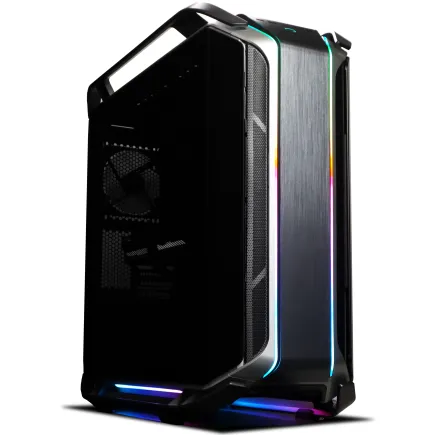
| 【ZEFT R60CB スペック】 | |
| CPU | AMD Ryzen7 9800X3D 8コア/16スレッド 5.20GHz(ブースト)/4.70GHz(ベース) |
| グラフィックボード | Radeon RX 7800XT (VRAM:16GB) |
| メモリ | 32GB DDR5 (16GB x2枚 Micron製) |
| ストレージ | SSD 1TB (m.2 nVMe READ/WRITE:7250Gbps/6900Gbps WD製) |
| ケース | CoolerMaster COSMOS C700M |
| CPUクーラー | 水冷 240mmラジエータ CoolerMaster製 水冷CPUクーラー ML 240 Core II Black |
| マザーボード | AMD B650 チップセット ASRock製 B650M Pro X3D WiFi |
| 電源ユニット | 850W 80Plus GOLD認証 電源ユニット (CWT製) |
| 無線LAN | Wi-Fi 6E (IEEE802.11ax/11ad/11ac/11n/11a/11g/11b) |
| BlueTooth | BlueTooth 5 |
| 光学式ドライブ | DVDスーパーマルチドライブ (内蔵) |
| OS | Microsoft Windows 11 Home |
発熱を減らしつつ冷却費用を抑える現実的な対処法
GPUの発熱対策で私が本当に効果を実感したのは、やはり電力制御とケース内のエアフロー改善でした。
水冷の派手な仕組みに憧れた時期もありましたが、背伸びしてお金をかけるよりも、手を動かして調整する方がよほど成果が出ると学んだのです。
特に生成AIの処理を長時間走らせるときは、安定性が何よりも大切になります。
最初に試したのはケースファンの増設でした。
半信半疑で安価な120mmファンを1つ足しただけで、GPU温度が7度近く下がった時は思わず「嘘だろ?」と声が出てしまいました。
フロントから吸気、背面とトップから排気という基本形を崩さずに配置するだけで、エラーが減り明らかに安定感が増したのです。
その手ごたえを得た瞬間の驚きと喜びは今でも鮮明に残っています。
次に試したのが、GPUの電力リミットを下げる方法でした。
当初は性能が落ちるのではと怖かったのですが、実際に10~15%だけ削ってみたところ、処理速度は大きく変わらず、むしろ静かさが手に入りました。
ファンが無駄に高回転することがなくなり、部屋にこもる熱気も軽減されて、仕事終わりに「今日は疲れないな」と自然に感じるほどです。
その瞬間の驚きと安堵感は、まさに小さな勝利でしたね。
もちろん水冷や大型ケースも選択肢ではありますが、本質ではないと実感しています。
最近はSNSで大型水冷キットや煌びやかなケースがよく紹介されていますが、実際にやるとコストも作業も跳ね上がります。
私は空冷のCPUクーラーに丁寧に高性能サーマルペーストを塗るだけで十分戦えると気づきました。
派手さはないけど「堅実だな」と思わせてくれる安心感がありました。
自分の性格的にも、この堅実さがしっくりきたのです。
忘れがちなのが埃です。
数か月放置するだけでフィルターはあっという間に詰まり、せっかくの冷却環境も役立たなくなります。
過去にこの清掃を怠った結果、温度が上がってしまい、慌てて新しいファンを買ったけれど、実際はフィルター掃除だけで解決できたという苦い経験もしました。
やっぱり「地味な日々の手入れこそ王道」と痛感しましたよ。
昔、某社のハイエンドGPUを使った時の失敗も忘れられません。
高額なパーツを静音重視のケースに収めたものの、夏場の発熱であっさりサーマルスロットリングが起き、性能が大きく低下したのです。
せっかく張り切って買ったのに、宝の持ち腐れ。
その時の悔しさは今も胸に残っています。
ケースを買い替えてエアフローを重視した途端、そのGPUがまるで別物のように蘇った経験から、「熱と風は軽く見ちゃいかん」と心底思いましたね。
電力リミットの調整とファン配置の工夫、この二つが最も結果につながる。
水冷に憧れる気持ちは理解できますが、無理して手を出すとお金も時間も失います。
安心感が違うんです。
不安なく動き続ける環境を手に入れるだけで、仕事に集中できる時間が大幅に増えます。
40代になって感じるのは、余計なストレスや浪費に心を削られるのがもったいないということ。
限られた時間やお金は自分や家族のために回したい。
だからこそ、過剰な冷却システムに頼らず、必要十分な工夫で満足できる状態を形にするのが私なりの答えなんです。
信頼できる相棒。
PCはただの機械ではありません。
何よりも、安定動作という「何気ない日常」を守ることが実は一番価値ある投資だと気づきました。
だから今も私は小さな工夫を続けています。
冷却対策を「ただの技術」として済ませるのではなく、「生活の質を守る大切な要素」と捉えるようになったのは、自分が失敗して苦い思いをしたからこそでした。
あの悔しさをバネにしながら、今では自信を持って人に伝えられる実体験になっているのです。
AI処理用PCで買ったあとに後悔しないための構成選び
CPUとGPUの性能バランスを取ってボトルネックを防ぐコツ
生成AI向けのPCを組む際に私が強く伝えたいのは、GPUだけに夢中になるのではなく、CPUとのバランスを真剣に考えるべきだという点です。
以前の私はまさにGPU至上主義で、「高性能なGPUがあれば全部解決するだろう」と思い込んでいました。
その結果、PCを組んでから後悔の連続。
だからこそ、両者を噛み合わせてこそ意味があると、体験から断言できます。
私が大きな失敗をしたときの話をします。
ハイエンドGPUのRTX4090を導入しながら、当時手持ちだった古い6コアCPUをそのまま使ったことがありました。
結果は悲惨でした。
GPUが余裕を見せているのに、CPUが全く追いつかない。
処理が渋滞して、待たされるばかり。
「なんでこんなに遅いんだ」と頭を抱えました。
その苛立ちは今も忘れられません。
最終的に16コアCPUに買い替えたことでようやく真価を発揮しましたが、無駄な出費と時間が重なり、二度と繰り返したくない失敗になったのです。
この経験を車で例えるなら「大排気量エンジンを積んでいるのに燃料ラインが細い車」といったところです。
物理的に燃料が届かないから、いくらアクセルを踏んでもスピードは出ない。
振り返れば本当に単純なことでしたが、実際に自分が失敗してみるまで気づかなかったのです。
情けない話ですよね。
さらなる盲点が電源と冷却でした。
GPUは圧倒的な電力を食い、発熱も強烈です。
しかしCPUが省電力すぎると、全体のバランスが崩れてしまうのです。
たとえば300ワット級のGPUに、消費電力を抑えたCPUを組み合わせる。
数字だけ見れば悪くなさそうですが、実際には処理の待ち時間が増え、電源効率まで揺さぶられて安定性が消えることがあります。
安定した環境を得るどころか、不安だらけ。
この痛みを味わってから、私は人にアドバイスするとき、必ず「電源と冷却もGPUに合わせて設計しなきゃダメだ」としつこいくらいに伝えるようになりました。
とあるタイミングでは、私は思い切ってGPUを中堅モデルに下げ、そのぶんCPUとメモリに予算を振ってみました。
予想に反して非常に安定し、処理も快適。
過去にハイエンドGPUだけを優先した構成よりずっと心地よかったのです。
これこそが私にとって一番大きな学びです。
日常利用においてはむしろこのやり方の方が現実的で、仕事をする上でのストレスを減らしてくれるのだと感じました。
人間の欲って面白いもので、どうしても「一番上のモデル」を選びたくなるんです。
私も何度もその誘惑に負けました。
でも、散々失敗してようやく気づきました。
GPUに全力投資してもCPUが足を引っ張れば全く快適じゃない、と。
逆に、CPUとGPUを同じ世代、同じ格に揃えるだけで、驚くほどスムーズに動くのです。
拍子抜けするくらい快適な動作を肌で知った時、この考え方はもう揺らぎませんでした。
もちろん現実問題としてコストは避けられません。
GPUが突出するより、CPU側が少し先を走っている方が安心できるのです。
処理が滞るリスクを避けやすくなるのですから。
だから私は、予算が許すならGPUより一段、時には二段高いCPUを選ぶ戦略を取ります。
それに冷却や電源もしっかり準備すれば、安定し長く頼れる相棒のようなPC環境が整います。
これは机上の空論ではなく、私の手で組んで汗をかいた経験の中で得た生きた実感です。
私が強く言いたいのは、CPUとGPUはライバルではなくパートナーだということです。
足並みを揃えて動かしてこそ力を発揮する。
これを忘れると、どんなに高額なパーツを揃えても心から満足できません。
逆に意識さえすれば、性能も安定感も自分の期待を超えて応えてくれる。
まさに二人三脚です。
これに尽きます。
将来拡張を考えたケースや電源ユニットの選択基準
グラフィックカードやストレージであれば後から増設するのも比較的容易なのですが、この二つだけは初期に誤った判断をすると修正が非常に難しく、結果的に余計な手間と出費が積み重なります。
私自身、過去に痛い経験をしています。
それ以来、慎重に選ぶようになりました。
昔、私は「まあ650Wなら十分だろう」と思い込んで安価な電源を買ったことがありました。
当時はそれで問題ないと高をくくっていたのですが、いざ最新のハイエンドGPUを導入しようとしたとき、完全に電力が足りませんでした。
仕方なく850Wに買い替えたのですが、その際の作業が本当に大変で、ケースの中で体を折り曲げながら、ケーブルを引っ張り直す作業に数時間。
結果、予定していたAIモデルの検証作業は一日遅れてしまいました。
あの焦燥感と苛立ちは今思い出しても胃が痛くなるような感覚です。
正直、二度とやりたくないと心底思いました。
だからこそ、将来を見据えて初めから余裕を持たせた選択をすべきだと痛感しています。
特にGPUは年々大きくなり、消費電力もどんどん増す傾向にあります。
今は大丈夫でも、数年先には必ず足りなくなる。
そう考えれば、最初にワット数に余裕を持たせることは、無駄なようでいて効率的な投資です。
少しの追加費用で後々の安心を買えるのですから。
備えあれば憂いなしです。
ケースも同じです。
見た目や予算の都合で妥協すると、必ず後悔します。
私もかつてミドルタワーの中でもやや小ぶりなモデルを選んでしまい、最新の大型GPUを入れようとしたときに物理的に入らないという現実に直面しました。
泣く泣くケースごと買い替えたあの日の喪失感。
あのときは財布も気持ちもダメージを受けました。
本当に愚かだったと。
最近のケース選びで重視すべきは、サイズだけではなく冷却性能です。
生成AIを回す環境では、どうしてもPCに長時間の負荷がかかります。
そのときに空気の流れが悪いケースを選んでしまうと、内部の熱は逃げずにこもり、最悪パフォーマンスが落ちます。
これはただの「温度管理」ではなく、最終的には仕事の成果や効率に直結してしまう大きな問題です。
例えば水冷式クーラーを後から追加したくても、ラジエーターの取り付け場所に制限があるケースだと不可能です。
構想だけ膨らんで、実現できない。
そんな虚しさは避けたいと強く思います。
電源について言えば、私は必ず80PLUS GOLD以上をおすすめします。
効率の悪い電源は目に見えない無駄となり、熱や電気代という形でじわじわ私たちの足を引っ張ります。
あるとき、思いきって信頼できるメーカーの電源を導入したのですが、その体験は忘れられません。
長時間AIの学習を実行しても一切ブレを感じませんでした。
あの静けさと安定感、たった数値の話に見えて、実際には日々の仕事への精神的な安心を支える底力になったのです。
小さな積み重ねが職場での大きな安心感を生む。
それを体で実感しました。
見落としがちなポイントとして、コネクタの種類や数にも目を向けるべきです。
GPUの規格が急速に変わっている中で、古い電源だと変換アダプタが必要になります。
しかし、それを挟めば不安定要素が一気に増し、接触不良や発熱で悩まされるリスクが高まります。
せっかく高額なGPUを導入したのに、その本領を発揮できない虚しさ。
だから私は必ず最新の規格に対応しているかどうかを最初に確認するようになりました。
最終的に私が出した答えはシンプルです。
ケースは必ずミドルタワー以上、そして冷却性能を第一に考えること。
電源は最低でも850W以上、効率は80PLUS GOLD以上を基準に据えること。
この二つを押さえるだけで、後からGPUやストレージをどんどん拡張しても揺るがない環境になります。
安心して前に進めるのです。
最初から余裕を持って選んでおく。
これが本当に一番の近道。
パソコン構成に悩んでいる方へ、私は胸を張って伝えたいのです。
自分の苦い経験を振り返れば、あそこでケチらなければと何度思ったか知れません。
長期使用を見据えてパーツを少しでも長持ちさせる工夫
長く安定してPCを使うために重要なのは、冷却と電源の安定性に尽きます。
私はこれを何度も痛感してきました。
高価なCPUやGPUを載せたとしても、熱や電力の不安定さを放置してしまえば、スペックどころか寿命そのものを削ることになる。
そうなったときの落胆は、本当に大きいんです。
せっかく大きな投資をしたPCが、わずか2年ほどで不調に見舞われたときの無力感。
あれは二度と味わいたくない気持ちでした。
冷却の工夫は目には見えにくいですが、間違いなく体感できる部分です。
昔、私はケース内部のエアフロー設計を軽く考えて、GPUを使った処理が熱で何度も落ちる苦い経験をしました。
その反省から試しに吸気ファンを増やし、排気の配置も変えてバランスを整えたのです。
変化はすぐに出ました。
GPUの温度が6度ほど下がり、それまで不安定だった処理が最後までしっかり完走するようになったんです。
静音性が犠牲になったことは確かに気になりましたが、あの「安心感」は何ものにも代えがたいものでした。
やって正解だったと心底思いました。
電源ユニットも同じで、見落とされやすいのですが本質的に重要です。
昔、BTOパソコンに600Wの電源を使っていたとき、負荷のかかるAI学習中に突然電源が落ちることが何度もありました。
そのたびに「またかよ」と口に出して呆れました。
すると、あれほど繰り返されていたストレスが嘘のように消えた。
作業を安心して続けられるというのは、心の余裕に直結するものだと実感しました。
電源をケチった過去の自分に教えてやりたい。
ここでは遠慮してはいけないと。
ストレージもまた油断してはいけません。
これを知らずにヒートスプレッダなしで使ったとき、作業効率が目に見えて落ち込み、本当に焦りました。
そこで冷却を強化しSSDに専用のヒートスプレッダを取り付けると、速度低下は解消されただけでなく「これなら大丈夫だ」という安心が得られたんです。
生成AIの用途ではデータの書き込みが桁違いに多いからこそ、この部分を軽視すると寿命を削ることになると、強く学びました。
軽い気持ちで無視できる部分ではありません。
温度管理と電源の余裕。
この二つをきっちり揃えるだけで、部品を長持ちさせられる可能性は飛躍的に高まります。
さらにストレージ冷却を組み合わせれば、「持続的な安定感」が手に入る。
私は繰り返し失敗し、頭を抱えながら試行錯誤する中で、ようやくここに行き着きました。
正直に言えば、もっと早く気づいていれば無駄な出費や時間を避けられたものを、と何度も思っています。
けれど振り返れば、あの失敗の積み重ねがあったからこそ、この実感を人に伝えられるのだと感じています。
人間だって同じです。
暑い部屋で休みなく働かされ、栄養も休養も与えられなければ、体はすぐに悲鳴を上げる。
しっかり冷やし、安定した電力を与え、余計な負担を減らせば、長く力を発揮し続けてくれる。
これは私が繰り返した「しくじり」が裏付けてくれる確かな感覚です。
結局、大事なのは冷却の徹底と余裕ある電源選び、そしてSSDの発熱対策。
この3点です。
ここを外さず押さえていれば、長時間の重い処理でも安定して続けられる環境が整う。
逆にこれができていないと、必ずどこかでつまずき、時間とエネルギーを失うことになる。
仕事に直接関わる部分だからこそ、妥協してはいけないと思うんです。
私はその痛みを経験したからこそ断言できます。
やるか、やらないか。
これは本当に単純です。
私は迷わず「やる」を選びました。
そして今では、重い処理を安心して何日も動かし続けられる環境が手に入りました。
もう余計な不安に振り回されることもない。
だからもし同じようにPC環境で悩んでいる人がいるなら、私は強く言いたい。
冷却と電源、そしてストレージへの目配りを妥協なく整えてほしい。
そうすることで得られる安心感と快適さは、数字やスペック表だけでは絶対に測れないものです。
安心感を手に入れる。
それこそが、私が何度も失敗して最後にたどり着いた答えです。
自作かBTOか、AI処理向けのPCを買うときに迷ったら
自作PCで得られる自由度と注意しておきたい落とし穴
AI用途に照準を合わせた自作PCは、しっかりと設計して組み上げれば、投入したお金や時間に見合う成果をもたらしてくれると私は確信しています。
処理が長時間にわたっても安定稼働を続けてくれるため、あの待ち時間に感じる無駄なストレスを大きく減らせるからです。
実際、私は日常的にその恩恵を肌で感じています。
自作の最大の魅力は、やはりGPUを自分の目的に合わせて選び抜けることにあるのだと思います。
以前、知人がBTOで仕入れたPCを見せてくれたとき、ストレージの速度が遅すぎてAIモデルの読み込みに毎回やたらと時間がかかっていました。
彼は「まあ安かったから仕方ない」と苦笑していましたが、その横で私は「やっぱり自分で設計しなきゃ」と強く感じたのです。
そこで私はPCIe4.0対応のSSDを導入し、キャッシュ容量にも余裕を持たせました。
すると推論処理のレスポンスが圧倒的に速くなり、ベンチマークの数値以上に作業時の軽快さに直結することを実感しました。
この「体感の差こそが投資の意味だ」と強く思った瞬間でした。
とはいえ、思い通りにいかない苦い経験も数多くあります。
ケースとGPUの相性を侮ったら痛い目を見る。
これは私自身が身をもって知ったことです。
昨年導入したRTX40シリーズのグラフィックカード、ケースの奥行きがあと1センチ足りず入らなかったときの冷や汗は今でも忘れられません。
あのときは部屋で一人「何やってるんだよ俺…」とつぶやきました。
泣き笑いと言いますかね。
試練と達成感が裏と表でつながっているのだと痛感しました。
電源ユニットの選択でも同じことが言えます。
この数年でAIを扱うPCが必要とする電力は大幅に膨らみ、500W程度では役に立たなくなりました。
750W以上、さらに80PLUS Gold以上の認証を備えた安定した電源を選ぶのが結局は最も安心です。
中途半端な構成で済ませたとき、せっかくのハイスペックGPUが力を発揮できず、宝の持ち腐れになった経験が私にはあります。
安物買いの銭失い、まさにこの領域で一番実感した言葉でしたね。
冷却環境の甘さは性能を直撃します。
私は数年前、価格の安さに釣られて普通の空冷を使ったことがありました。
最初は問題なさそうに見えましたが、負荷をかけると温度が跳ね上がり、CPUがわざわざ性能を落として守ろうとする光景に愕然としました。
あの後悔があったからこそ、今では簡易水冷を中心に組んでいます。
静かで冷える、このバランスのおかげで安心して長時間処理をさせられるようになったのです。
今のケースは見た目重視でフロントが塞がれている製品も多く、デザインは格好いいのに吸気効率は悪いという矛盾に陥ります。
まるでスマホ市場のように、外観の斬新さが語られる一方で、肝心の使いやすさは後回しにされている感覚です。
だから私はAI用途に絞るなら、見栄えよりも実用性を優先するしかないと何度も判断しました。
割り切りですね。
私が自分の経験からまとめるなら、最優先に注視すべきはGPU性能、電源容量、そして冷却です。
そしてそこにストレージ速度と十分な内部スペースを補っていけば、生成AIの活用には十分耐えうるシステムになると思います。
これは机上の話ではなく、私自身が組み上げて実際に長期のプロジェクトでも安定して動かしてきた現実です。
快適さが短期間で消えるような無理な構成は結局後悔につながるということを、何度も経験しました。
もちろん、最適解は人それぞれ異なります。
予算や使う環境で選び方は違いますが、一時的な見た目の良さや安さに流されるのは危険だと伝えたいです。
本当にコストを投じる価値のあるパーツは、結果を長期にわたって支えてくれる部分に限られる。
私はそこにこそ投資すべきと信じてきました。
美観や「一番安いから」という理由を優先した場合、結局は後で買い直しの費用がかさみ、むしろ高くついたことを今でも鮮明に覚えています。
性能かコストか、その板挟みで悩む瞬間は何度もありました。
けれども、最終的に「仕事で信頼して使えるかどうか」を判断基準にしてきたことが正解でした。
たとえ出費が膨らんでも、それを仕事効率で取り戻せたからです。
今の自作PCは、私にとってもはや趣味ではなく、かけがえのない仕事道具となりました。
安心できる道具。
頼れる存在。
試行錯誤を繰り返しながら、最終的に「これだ」と思える環境を作り上げる。
その過程にこそ、自作の真髄があるのだと私は感じています。
経験を経て辿り着いた答えはシンプルでした。
それが長く安心して使える自作AIマシンを持つ唯一の道だと、心から思っています。
ゲーミングPC おすすめモデル4選
パソコンショップSEVEN ZEFT R60CO

| 【ZEFT R60CO スペック】 | |
| CPU | AMD Ryzen7 9800X3D 8コア/16スレッド 5.20GHz(ブースト)/4.70GHz(ベース) |
| グラフィックボード | GeForce RTX5070Ti (VRAM:16GB) |
| メモリ | 32GB DDR5 (16GB x2枚 クルーシャル製) |
| ストレージ | SSD 2TB (m.2 nVMe READ/WRITE:7250Gbps/6900Gbps WD製) |
| ケース | Thermaltake S200 TG ARGB Plus ホワイト |
| CPUクーラー | 空冷 サイズ製 空冷CPUクーラー SCYTHE() MUGEN6 BLACK EDITION |
| マザーボード | AMD X870 チップセット GIGABYTE製 X870M AORUS ELITE WIFI7 ICE |
| 電源ユニット | 850W 80Plus GOLD認証 電源ユニット (Silverstone製) |
| 無線LAN | Wi-Fi 6E (IEEE802.11ax/11ad/11ac/11n/11a/11g/11b) |
| BlueTooth | BlueTooth 5 |
| 光学式ドライブ | DVDスーパーマルチドライブ (外付け) |
| OS | Microsoft Windows 11 Home |
パソコンショップSEVEN ZEFT Z55GE

| 【ZEFT Z55GE スペック】 | |
| CPU | Intel Core Ultra7 265F 20コア/20スレッド 5.30GHz(ブースト)/2.40GHz(ベース) |
| グラフィックボード | GeForce RTX5070Ti (VRAM:16GB) |
| メモリ | 32GB DDR5 (16GB x2枚 クルーシャル製) |
| ストレージ | SSD 1TB (m.2 nVMe READ/WRITE:7250Gbps/6900Gbps WD製) |
| ケース | Thermaltake S200 TG ARGB Plus ブラック |
| マザーボード | intel B860 チップセット ASRock製 B860M Pro RS WiFi |
| 電源ユニット | 850W 80Plus GOLD認証 電源ユニット (CWT製) |
| 無線LAN | Wi-Fi 6E (IEEE802.11ax/11ad/11ac/11n/11a/11g/11b) |
| BlueTooth | BlueTooth 5 |
| OS | Microsoft Windows 11 Home |
パソコンショップSEVEN ZEFT Z55WX
| 【ZEFT Z55WX スペック】 | |
| CPU | Intel Core Ultra9 285 24コア/24スレッド 5.60GHz(ブースト)/2.50GHz(ベース) |
| グラフィックボード | GeForce RTX5070 (VRAM:12GB) |
| メモリ | 32GB DDR5 (16GB x2枚 クルーシャル製) |
| ストレージ | SSD 2TB (m.2 nVMe READ/WRITE:7250Gbps/6900Gbps WD製) |
| ケース | Antec P20C ブラック |
| CPUクーラー | 空冷 DeepCool製 空冷CPUクーラー AK400 |
| マザーボード | intel B860 チップセット ASRock製 B860M Pro RS WiFi |
| 電源ユニット | 850W 80Plus GOLD認証 電源ユニット (CWT製) |
| 無線LAN | Wi-Fi 6E (IEEE802.11ax/11ad/11ac/11n/11a/11g/11b) |
| BlueTooth | BlueTooth 5 |
| OS | Microsoft Windows 11 Pro |
パソコンショップSEVEN ZEFT R60FT

| 【ZEFT R60FT スペック】 | |
| CPU | AMD Ryzen7 9800X3D 8コア/16スレッド 5.20GHz(ブースト)/4.70GHz(ベース) |
| グラフィックボード | Radeon RX 9060XT (VRAM:16GB) |
| メモリ | 16GB DDR5 (16GB x1枚 クルーシャル製) |
| ストレージ | SSD 1TB (m.2 nVMe READ/WRITE:7250Gbps/6900Gbps WD製) |
| ケース | Thermaltake Versa H26 |
| CPUクーラー | 空冷 DeepCool製 空冷CPUクーラー AK400 |
| マザーボード | AMD B850 チップセット ASRock製 B850M-X WiFi R2.0 |
| 電源ユニット | 750W 80Plus GOLD認証 電源ユニット (Silverstone製) |
| 無線LAN | Wi-Fi 6E (IEEE802.11ax/11ad/11ac/11n/11a/11g/11b) |
| BlueTooth | BlueTooth 5 |
| OS | Microsoft Windows 11 Home |
パソコンショップSEVEN ZEFT Z52BC
| 【ZEFT Z52BC スペック】 | |
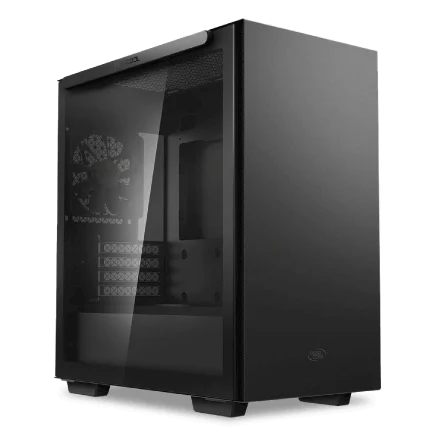
| CPU | Intel Core i7 14700KF 20コア/28スレッド 5.50GHz(ブースト)/3.40GHz(ベース) |
| グラフィックボード | GeForce RTX4060 (VRAM:8GB) |
| メモリ | 32GB DDR5 (16GB x2枚 Micron製) |
| ストレージ | SSD 1TB (m.2 nVMe READ/WRITE:7250Gbps/6900Gbps WD製) |
| ケース | Thermaltake S100 TG |
| CPUクーラー | 水冷 240mmラジエータ CoolerMaster製 水冷CPUクーラー ML 240 Core II Black |
| マザーボード | intel B760 チップセット ASRock製 B760M Pro RS WiFi |
| 電源ユニット | 650W 80Plus BRONZE認証 電源ユニット (COUGAR製) |
| 無線LAN | Wi-Fi 6E (IEEE802.11ax/11ad/11ac/11n/11a/11g/11b) |
| BlueTooth | BlueTooth 5 |
| 光学式ドライブ | DVDスーパーマルチドライブ (外付け) |
| OS | Microsoft Windows 11 Home |
BTOを選ぶなら信頼できるメーカーと特徴の見分け方
生成AI向けPCをBTOで選ぶ際に私が一番大切だと考えるのは、どのメーカーを選ぶかという点です。
パーツそのものの性能がいくら高かろうと、組み付けが甘かったり、検品や出荷前の調整が不十分だったりすれば、性能は発揮されません。
さらに、不調が起こったときの対応でそのパソコンが「頼れる相棒」になるか「不良債権」になるかが決まってしまいます。
私はこれまでに何度も現場導入を経験し、痛い目も見てきました。
そのたびに思ったのは、最後に頼りになるのはやはりメーカーの信頼性だということです。
まずHPについて触れたいと思います。
法人向けとしての厚い実績はさすがですし、大規模導入のときにこそ違いが出ます。
数百台を一気に投入すると、ほんの小さな不良やバラつきが大きな事故に発展しかねません。
過去に私はHPのマシンを業務で導入した際、初期トラブルの少なさに本当に救われました。
事前準備に集中でき、不安を抱えないまま立ち上げられた経験は今でも強く記憶に残っています。
安定感ですね。
次にDellです。
この会社の本当の強みはアフターサポートにあります。
生成AIの用途では長時間稼働が前提になりますから、どうしてもパーツの消耗や予期せぬ不具合は避けられません。
かつて別メーカーで部品の納期が遅れ、業務計画全体が狂ってしまったことがありました。
あれはつらかった。
そんな経験と比べると、Dellに対応を依頼したときは実にスムーズでした。
正直、助かったなと心から思いました。
サポートの姿勢。
それが大きな安心につながります。
そして秋葉原の「パソコンショップSEVEN」も、私にとっては外せない存在です。
大手に比べると広告は地味ですが、実際に手元に届いたマシンの組み込み精度や構成の堅実さは群を抜きます。
部品の選び方に派手さはなくても、落ち着いて長く使えることが重要なんですよね。
私は大手メーカーの完成品にがっかりした後、SEVENでBTOをお願いしました。
納品されたPCを起動した瞬間に「ああ、これなら大丈夫だ」と思えたのです。
こうした感覚はスペック表を見るだけでは分からないものです。
安心感。
BTO選びでは最新GPUや最新CPUに目を奪われがちですが、それだけで終わらせてはいけません。
メモリやストレージの規格は当然確認すべきですが、むしろ注目すべきはCPUクーラーやケース、電源ユニットの選び方だと思います。
そのあたりの部品選定にはメーカーの姿勢が映るのです。
利用者のことを真剣に考えている会社は細部にまで妥協を許さず、価格だけでなく安定稼働を意識した構成を選びます。
その点を比較すると、「本当に顧客と同じ方向を向いているか」が透けて見えてくるのです。
これは実務で使うほどに実感します。
私自身、先日SEVENでGeForce RTX5070Tiを搭載したPCを組みました。
AI処理と4K動画編集を同時に回しても驚くほど快適に動作してくれます。
しかも空冷仕様にも関わらず音が気にならず、オフィスで使っていても集中できます。
ここまで静かなのかと、意外でしたね。
ここまで考えて、私の結論は明快でした。
HPの堅牢性、Dellのサポート力、SEVENの品質。
この3社のどこかを選んでおけば、大きな失敗は起こりにくいだろうと確信しています。
大事なのは、自分の使用環境に何を一番求めるかを決めること。
たとえば大量導入ならHP、サポート重視ならDell、個別調達で安定を求めるならSEVEN、といった具合です。
要は、妥協しないということです。
その理由は一つ。
安心して薦められるからです。
値段や表面上の性能が目に入りやすいのは当然ですが、数年後に効いてくるのは実際に現場で困ったときにどう応えてくれるかです。
ここを軽視しないようにと、私はいつも強調して話しています。
ビジネスで求められるのは結局そこです。
最後に、私がこの経験を通じて改めて確信していることを伝えたいです。
PC選びは性能以上に信頼の問題である、ということです。
けれども日々の業務を支えるのは、壊れにくさやサポート体制、それに組み付けの丁寧さです。
信頼性こそが最終判断の軸。
将来のアップグレードを前提にするかどうかの判断ポイント
将来的にパソコンを長く使うことを考えるなら、私はやはりケースと電源に最初から余裕を持たせることが一番の策だと思っています。
経験上、GPUを取り替えるのが一番パフォーマンス向上に直結するのですが、それを支える電源や物理的な空間が足りなければ、結局は丸ごと買い替えに追い込まれることになります。
私は以前、自作PCに550Wの電源を「まあ大丈夫だろう」と軽い気持ちで選んでしまったのですが、半年後により上位のGPUに差し替えた時に電源容量不足が判明し、泣く泣く電源ユニットごと買い替えるはめになりました。
正直、その時の無駄になった時間とお金のダメージは今でも鮮明に覚えています。
CPUやメモリが真っ先に目に入りやすいのは当然のことですが、生成AI用途を前提にするとGPUこそが一番早く限界を迎えます。
確かにメモリも重要ですが、16GBでは仕事の場面で不足を実感することが多いのも事実です。
ただ、最初に32GBで用意して翌年に64GBへ段階的に拡張するような手順であれば、そこまで苦労せずに済みます。
その過程で自分のマシンが一歩また一歩と強くなっていく感覚は、小さな達成感の積み重ねでもあり、同時に大きな出費を一度にせずに済むという現実的な利点にもなります。
まるでビジネスにおける投資計画を練っているような感覚です。
また、私の実感としてCPUは思った以上に寿命が長いのです。
何世代か先のGPUに乗り換えても、不満が出ないケースが大半です。
ただし、PCIeスロットの規格が古いと、新しいGPUが本来の力を発揮できずがっかりすることになります。
特にマザーボードごとの乗り換えは面倒臭い作業で、一度経験した方ならあのケーブルの抜き差しや設定のやり直しのストレスは強烈な記憶として刻まれているでしょう。
私も心底そう感じた一人です。
だからこそ私は、BTOメーカーに対してもっと「将来の拡張を考えたケース設計」を推してほしいのです。
内部が狭すぎて、大型GPUを差そうとしたらあちこち干渉してしまうケースに出くわした時の苛立ちは今でも忘れられません。
心底ガッカリでした。
GPUをスムーズに交換できるようになっていれば、心理的なハードルはずっと低くなるのに。
快適さ。
スマートフォン業界では最近、ミドルレンジ機でも長期のアップデート保証を打ち出す流れが主流になってきました。
初期性能の高さだけで勝負するのではなく、何年後まで使えるのか、どんな更新に応じられるかを見せることが、安心感や信頼感につながっているわけです。
これはPCにも完全に通じる話です。
「なぜあのとき未来を見越した選択ができなかったのか」と悔やまずに済むのです。
AI関連の作業を考えて構成を決めるとき、私は必ずGPUを中心にシナリオを描きます。
スタート時点は中程度のスペックで十分で、必要に応じてGPUだけを強化する。
そしてそのアップグレードが簡単にできるよう、ケースと電源には必ず余裕を組み込んでおく。
この順番さえ守れば大きな出費を避けられることを、私は痛いほど学びました。
逆をやると本当に後悔します。
「やってしまった」と呟きながら財布を開くことになるわけです。
もちろん、最初からハイエンドモデルを買ってしまうのも手ではあります。
ただ、それは数年後に新しいパーツが続々と登場した時「あの出費は本当に正しかったのか」と振り返り、自分に問いかけるリスクを抱える選択肢でもあるのです。
だから私は、必要なタイミングで適切に強化していく方が健全だと思います。
私が強く伝えたいのは、生成AI向けのPCを組む際にはCPUを重視するよりも電源とケースへの投資を先に行い、その上でGPUを中心にしたアップグレードを長期スパンで考えるべきだということです。
余裕さえ作っておけば、想定外のトラブルに追われることも後悔で振り返ることも少ない。
結果的に自分の未来の時間も守れる。
これが現実的な結論です。
最後に一つだけ。
自作PCは単なる機材調達ではなく、自分の生活や仕事への働き方への投資そのものだと感じています。
数年前の小さな失敗が、今の判断軸を確立してくれたのは確かです。
振り返ると、あの二度手間も実は意味があったのかもしれません。
私の正直な気持ちです。
AI活用PCに関してよくある質問と実体験に基づく答え
AI処理用PCに必要な最低限のスペックはどこまでか
CPUがどれだけ優秀でも、GPUに余裕がなければすぐに壁にぶつかります。
特に大規模言語モデルや画像生成を試すと、予想以上にVRAMを消費していきます。
でも実際に使ってみると、12GBを切ると想像以上にストレスが溜まっていくんですよ。
そんな経験を経て、安心して付き合うには12GB以上が欠かせないというのが私の結論です。
CPUについては、8コア以上あれば正直大きな問題はありません。
私自身もCore i5とi7でStable Diffusionを動かしてみたのですが、仕上がりの差はほとんどなく、処理時間が1割程度違うくらいでした。
その程度の違いなら誤差だと割り切れます。
むしろGPU不足のときの苛立ちと比べれば、比較にならないほど小さな差です。
40代になってからは、性能と費用のバランスを見る目もシビアになります。
CPUに投資するよりも、GPUにしっかりと予算を回したほうが現実的で、長く付き合えるという気持ちになります。
システムメモリも軽視してはいけません。
最低でも32GBは欲しいというのが率直な感覚です。
同時にブラウザ、資料、チャット、さらにAIまで動かしていると、16GBでは一気に頭打ちになる場面が何度もありました。
作業が突然止まると、まるで仕事を遮られたようで、焦りも苛立ちも襲ってきます。
そんな時間の無駄ほどもったいないものはないんです。
32GBあれば、余裕が生まれて落ち着いた気持ちで仕事に集中できます。
まるで机の上に常に空いたスペースがあるような安心感がある。
ストレージは最初HDDでやっていたのですが、正直あれは辛かった。
大量データを扱うたび待たされて、ため息ばかり出ていました。
思い切ってNVMe SSDに換装したとき、待ち時間が劇的に減って気持ちが晴れた瞬間を今でも覚えています。
結局2TBに増設したら、容量を意識しなくて済むようになり、自分自身の気持ちに余裕まで出てきました。
夜中の作業も格段に楽になる。
小さな投資でも自分の時間を守れるなら安い買い物だと断言できます。
GPUの型番選びは悩ましい問題です。
私はRTX 4070をおすすめしたい派です。
コストと性能の釣り合いが抜群で、消費電力も抑えられているからです。
40代にもなると、性能だけではなく電気代のような日々の支出にも敏感になります。
毎月積み重なる電気代をかつて深く見直した経験があり、その中で「ランニングコストを甘く見てはいけない」と痛感しました。
性能は十分。
電気代も現実的。
だからこそ扱いやすい。
憧れで最新の最上位カードに手を伸ばしたくなる気持ちはあります。
でも現実はシビアです。
結局は長期に安心して使えるかどうか。
それが大事なんですよね。
もちろん、RTX4060でも最低限は動きます。
ただそこに満足できるかといえば、数週間も経てば「やっぱり足りないな」と思い始めます。
人の欲は止まらない。
私自身も最初はひとつ動けば満足していたのに、気がつけば同時並行で複数回してみたくなったりします。
そんな時に余裕のない構成だと、ストレスが一気に噴き出すんです。
だからこそ安心して長く使うことを考えるなら、最初から余裕を持つことが一番の解決策なのです。
まとめれば、GPUメモリ12GB以上、システムメモリ32GB、ストレージはNVMe SSDで最低1TB。
この組み合わせを外さない構成こそ、AI用PCを作るうえで土台となるものです。
これを満たすと、不安がなくなります。
そして作業そのものに集中でき、自分のモチベーションまで持ち直せる。
PCのスペック選びとは単なる部品の話ではなく、精神面の安定にすら関わるのだと実感しています。
道具に余裕があると、仕事に向かう気持ちが変わります。
趣味にも前向きに取り組めるんです。
設備は「動けばいい」では足りない。
むしろ精神的な余白こそが一番大きな効率化につながります。
安心して作業できること、それ以上の価値はそうそうありません。
私はそう信じています。
そして最後に思うのは、スペックの判断基準とは結局、自分の時間をどう確保したいかという問いそのものなんだということです。
数字合わせのゲームではない。
どれだけ快適に、どれだけ無駄を減らせるか。
時間を大切にしたいからこそ、PCに妥協はしたくないんです。
後からGPUを交換しても大きな問題はないのか
後からGPUを交換しても、深刻なトラブルに直結することはありません。
ただしポイントになるのは三つです。
電源ユニットの容量、ケース内部の物理的な余裕、そしてマザーボードの規格や世代的な対応状況。
この基本を外すと、せっかく費用をかけて新しいGPUを入手しても「差さらない」「動かない」という残念な結末になってしまいます。
正直、ここは思った以上に落とし穴が多いんですよね。
正直それまでは「そんなに変わるものなのか?」と半信半疑だったんです。
最初に選んだのは当時ミドルレンジと呼ばれていたRTXシリーズで、Stable Diffusionを動かしてみたんですが、数分単位の待ち時間が発生してしまい、作業がとにかくもどかしい。
そこで思い切って上位モデルに切り替えたところ、処理にかかる時間が3分から40秒に一気に短縮。
机の前で思わず「すごいな!」と口にしてしまいました。
こうした体験があったからこそ、GPUの交換はただの趣味じゃなく、仕事や作業効率を変える現実的な選択肢だと理解できたのです。
ただし、実際に交換作業をしてみて初めて気づく盲点もありました。
その一つが補助電源ケーブルの違いです。
最近のGPUは端子の形状やピン数が非常に細かく、同じ電源ユニットを使っているのに挿さらないケースが珍しくない。
変換アダプタをかませば使えなくもないのですが、ケーブルが太くなったり取り回しがしづらくなってケース内でのエアフローを妨げたり、また発熱が増えるという地味ながら厄介なトラブルにつながります。
私自身、新しいGPUを開封していざ差し込もうとしたら「え?なんで入らない?」としばらく固まってしまったことがあります。
その時の焦りといったら本当に情けない。
高揚した気分が一気に冷めました。
物理的なサイズ制約も見過ごせません。
最新GPUは重量もサイズも大きく、3スロットを専有してしまうケースすらあります。
それだけで内部の空気の流れに悪影響を与えますし、冷却が追いつかないと性能も安定しない。
私は実際にサウンドカードとの干渉が発生してしまい、泣く泣くサウンドカードを外した経験があります。
そのときは「サイズくらいもっと確認しておけばよかった」と自分を責めました。
後悔先に立たず、です。
だからこそ、ケース選びは本当に重要だと強く感じています。
奥行きや高さの余裕だけでなく、冷却ファンの配置とエアフロー設計がきちんとしているか。
その上で、重量のあるGPUを支えられるかどうか。
このあたりを最初にじっくり考えることが、後々の安心感につながるのです。
私の経験則から言えることは、まずはGPU以外の基盤を固めておくこと。
つまり電源とケースに余裕を持たせておくことです。
私の場合、最初から少し大きめのケースと十分な容量の電源ユニットを用意しておいたおかげで、後からGPUを差し替えたときにほとんど苦労がありませんでした。
もしここをケチっていたら、そのたびにケースごと購入を検討しなければならなかったでしょう。
想像しただけでゾッとします。
CPUやメモリ、ストレージといった部品は相対的に長く使えます。
世代交代は進むものの、GPUほどのスピード感ではない。
だからこそ、これら土台部分にしっかり投資し、GPUだけを交換できるように準備しておくのが現実的で、心理的にも安心感があります。
コストの観点からも合理的で、無理に最新モデルを一気に揃える必要がなくなるのです。
「まず基盤、そしてGPU」という考え方。
この順番を間違えないことで、結果的に楽になります。
GPUはとにかく進化が早い。
数年で「もう古い型か」と思わされるのは避けられません。
そのときに毎回全部を買い換えるのか、GPUだけで済ませられるのか。
この違いが長期的な快適さを大きく左右します。
私は断然、土台の強さを優先しておくべきだと感じています。
GPU交換。
単なるパーツの差し替えと思いきや、自分の作業意識や時間の使い方を変えるきっかけにもなります。
新しいGPUを導入するたびに「これで仕事が一歩前に進む」と思える。
きっと同じ体験をする人は少なくないはずです。
結局のところ、大切なのは準備だと思います。
完璧を求める必要まではないにせよ、必要な部分に投資しておけば後から自分が救われる。
効率か浪費か、その分岐点は基盤作りにあります。
私はそう信じています。
準備の大切さ。
効率か無駄か。
ゲーミングPC おすすめモデル5選
パソコンショップSEVEN ZEFT R60GP
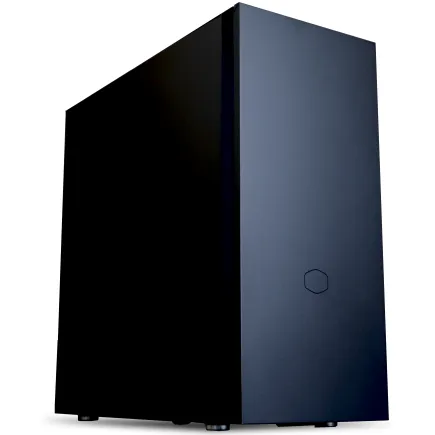
| 【ZEFT R60GP スペック】 | |
| CPU | AMD Ryzen9 9950X3D 16コア/32スレッド 5.70GHz(ブースト)/4.30GHz(ベース) |
| グラフィックボード | GeForce RTX5060 (VRAM:8GB) |
| メモリ | 16GB DDR5 (16GB x1枚 クルーシャル製) |
| ストレージ | SSD 1TB (m.2 nVMe READ/WRITE:7250Gbps/6900Gbps WD製) |
| ケース | Fractal Pop XL Silent Black Solid |
| CPUクーラー | 空冷 サイズ製 空冷CPUクーラー SCYTHE() MUGEN6 BLACK EDITION |
| マザーボード | AMD B850 チップセット GIGABYTE製 B850 AORUS ELITE WIFI7 |
| 電源ユニット | 650W 80Plus BRONZE認証 電源ユニット (COUGAR製) |
| 無線LAN | Wi-Fi 6E (IEEE802.11ax/11ad/11ac/11n/11a/11g/11b) |
| BlueTooth | BlueTooth 5 |
| 光学式ドライブ | DVDスーパーマルチドライブ (内蔵) |
| OS | Microsoft Windows 11 Home |
パソコンショップSEVEN ZEFT R66D

| 【ZEFT R66D スペック】 | |
| CPU | AMD Ryzen5 8500G 6コア/12スレッド 5.00GHz(ブースト)/3.50GHz(ベース) |
| グラフィックボード | GeForce RTX5070Ti (VRAM:16GB) |
| メモリ | 32GB DDR5 (32GB x1枚 クルーシャル製) |
| ストレージ | SSD 1TB (m.2 nVMe READ/WRITE:7250Gbps/6900Gbps WD製) |
| ケース | DeepCool CH170 PLUS Black |
| CPUクーラー | 空冷 DeepCool製 空冷CPUクーラー AK400 |
| マザーボード | AMD B850 チップセット ASRock製 B850M-X WiFi R2.0 |
| 電源ユニット | 850W 80Plus GOLD認証 電源ユニット (Silverstone製) |
| 無線LAN | Wi-Fi 6E (IEEE802.11ax/11ad/11ac/11n/11a/11g/11b) |
| BlueTooth | BlueTooth 5 |
| OS | Microsoft Windows 11 Home |
パソコンショップSEVEN ZEFT R66P

| 【ZEFT R66P スペック】 | |
| CPU | AMD Ryzen7 7800X3D 8コア/16スレッド 5.00GHz(ブースト)/4.20GHz(ベース) |
| グラフィックボード | GeForce RTX5060Ti 16GB (VRAM:16GB) |
| メモリ | 32GB DDR5 (32GB x1枚 クルーシャル製) |
| ストレージ | SSD 1TB (m.2 nVMe READ/WRITE:5000Gbps/3900Gbps KIOXIA製) |
| ケース | Okinos Mirage 4 ARGB Black |
| CPUクーラー | 水冷 240mmラジエータ CoolerMaster製 水冷CPUクーラー ML 240 Core II Black |
| マザーボード | AMD B850 チップセット ASRock製 B850M-X WiFi R2.0 |
| 電源ユニット | 650W 80Plus BRONZE認証 電源ユニット (COUGAR製) |
| 無線LAN | Wi-Fi 6E (IEEE802.11ax/11ad/11ac/11n/11a/11g/11b) |
| BlueTooth | BlueTooth 5 |
| OS | Microsoft Windows 11 Home |
パソコンショップSEVEN ZEFT R59YAA
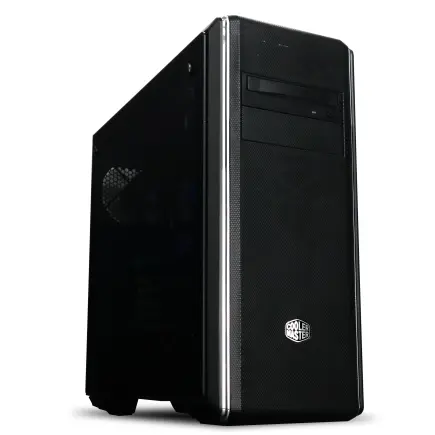
| 【ZEFT R59YAA スペック】 | |
| CPU | AMD Ryzen7 9700X 8コア/16スレッド 5.50GHz(ブースト)/3.80GHz(ベース) |
| グラフィックボード | Radeon RX 7900XTX (VRAM:24GB) |
| メモリ | 32GB DDR5 (16GB x2枚 Micron製) |
| ストレージ | SSD 2TB (m.2 nVMe READ/WRITE:7400Gbps/7000Gbps Crucial製) |
| ケース | クーラーマスター MasterBox CM694 TG |
| CPUクーラー | 空冷 DeepCool製 空冷CPUクーラー AK400 |
| マザーボード | AMD X870 チップセット ASRock製 X870 Steel Legend WiFi |
| 電源ユニット | 1000W 80Plus GOLD認証 電源ユニット (アスロック製) |
| 無線LAN | Wi-Fi 6E (IEEE802.11ax/11ad/11ac/11n/11a/11g/11b) |
| BlueTooth | BlueTooth 5 |
| 光学式ドライブ | DVDスーパーマルチドライブ (内蔵) |
| OS | Microsoft Windows 11 Home |
BTOと自作、最終的にコスパが良くなるのはどっちか
生成AIを安定して活用するためには、最終的にBTOパソコンを選んだほうが得策だと、私は強く感じています。
トラブルが発生した際のリスクや復旧にかかる手間を考えれば、むしろBTOのほうが最終的に効率的で経済的です。
仕事で使う以上、止まらない仕組みこそが価値になるんです。
私も若い頃は完全に自作派で、パーツを一つひとつ吟味しながら組み上げ、「これが俺だけの最強マシンだ」と悦に入っていました。
思い返すと楽しい思い出です。
けれど、あるとき最新のGPUを導入し、生成AI用の環境を構築しようと挑戦したところ、相性や安定性の問題で一晩中試行錯誤し、結局最初から作り直すはめになったことがありました。
朝方にぐったりして、「私は今、何を無駄にしているんだろう」と天井を眺めて後悔しました。
ああいう虚無感は二度と味わいたくない。
自作には確かに魅力があります。
拡張性を意識してPCIeレーンをどう活用するか考えたり、自分好みに冷却システムを最適化したりと、設計そのものを楽しむ世界があるのです。
しかし、生成AIの業務利用となると話は別。
重要なのは性能の高さというよりも、安定して動かし続けられることです。
どんなに力強いマシンも、頻繁に止まるようでは意味がない。
だから私は、保証と検証済みの安心を備えたBTOが圧倒的に有利だと思っています。
安心。
その二文字がどれほど大きいか、40代になってようやく身に染みました。
ある国内メーカーのBTO機を見たとき、その完成度に感心したことがあります。
GPUとメモリ、電源容量のバランスがしっかり考えられ、冷却効率まで含めた設計がなされていました。
その仕様を眺めながら「ここまで見通してあるのか」と心から驚きましたね。
自作だとパーツをカタログスペックでしか判断できず、組んでから「動かない」という現実に直面することも少なくありません。
ドライバの不具合で数日もムダにすること、正直よくあるんです。
すると結局、安さに惹かれていたはずが、時間と労力でコストが跳ね上がる。
冷静に考えれば高くついているんですよ。
仕事で生成AIをフル活用するなら、迷わずBTOです。
少なくとも私はそう選びましたし、後悔は一切ありません。
逆に自作は、余裕があるときに趣味としてやればいい。
「今日はどんな環境を遊びで作ってみようか」そんな楽しみ方なら最高です。
でも現場での利用には向かない。
切り分けが甘いと痛い目を見るんです。
昔はパーツを組み上げて起動した瞬間の達成感に酔いしれていました。
今でもそういう喜びを忘れたわけではありません。
ただ、現実として日々の業務においては、夜な夜なのトラブルシューティングではなく、朝から気持ちよくAIを動かせる状態がほしい。
長く働いてきて本当に実感するのは、効率と精神的な安定こそが成果を生むということです。
これを軽んじると、結局は自分が苦しむことになるんですよね。
では最終的にどうすべきかと問われれば、答えは明確です。
趣味としての探求や遊び心は自作に任せればいい。
この住み分けができれば、無駄に悩む必要はありません。
それが私の経験から導いた一つの答えです。
だから私は声を大にして伝えたい。
生成AIを本気で仕事に使いたいなら、迷わずBTOを選ぶべきです。
効率、安定、そして心の余裕まで考慮すれば、BTOの方がはるかに価値が高い。
その実感を、多くの人に共有できればと思っています。
空冷と水冷、AI処理をさせるなら向いているのはどちらか
AI処理を快適に回したいと本気で考えるなら、私はやはり水冷を選んだ方が良いと思っています。
空冷は手軽で安価ですが、CPUとGPUに同時に負荷がかかった瞬間に温度がぐんと上がり、性能がじわっと抑え込まれてしまう。
その場で体感できてしまう落差に、正直がっかりすることになります。
AIの計算は数十分で終わる軽作業ではありません。
数時間、あるいは夜を越える処理を走らせる場面が多く、だからこそ安定性の差が積み重なって効いてくるのです。
私も最初はコストを気にして空冷で済ませました。
設置も簡単だし、ファンがしっかり回れば大丈夫だろうと思っていたんです。
しかし実際に生成AIを長時間動かしてみると、GPUが熱で悲鳴を上げるように温度が跳ね上がり、ファンは常時全力。
部屋全体に響く轟音に思わず顔をしかめた瞬間がありました。
あの時、「これはきついな」と声に出してしまったことを覚えています。
結果的に予定していた処理が中断されたり遅くなったりすると、こんなにもストレスが溜まるのかと痛感しましたね。
そこで私は思い切って簡易水冷を導入しました。
正直、最初は腰が重かったんです。
取り付けには時間もかかり、ホースやラジエーターをケースに収めるのに苦労もしました。
しかし実際に動かしてみると、それまでの騒音が嘘のように消え、温度も安定。
あの時の安堵感は今も鮮明に覚えています。
しんと静かな部屋でファンが強く回る音に邪魔されず、ただ処理が進むのを待つだけ。
その状態が、こんなにも集中を助けるものかと驚きました。
静けさ。
今では、この環境のおかげで作業効率も格段に上がりました。
AI処理というのは単なる趣味に留まらず、時に仕事の成果そのものに直結するものです。
もし処理中にGPUが温度上昇でクロックダウンしてしまえば、無駄にした時間の積み重ねがやがて大きな損失になる。
それが数時間の差だけでなく、成果物全体の質や納期にまで跳ね返るのです。
だから私は冷却に関して妥協しないのが一番だと身をもって感じています。
どれだけパワフルなGPUを用意しても、それを活かす冷却が伴わなければ宝の持ち腐れ。
効率を維持したいなら基盤を固めるしかありません。
もちろん空冷にも魅力があります。
メンテナンスをほとんど気にせず済むのも利点です。
水冷の場合はポンプの寿命を気にしたり、液漏れのリスクを頭に入れたりと、心理的な負担があるのも事実。
オフィスワークやCPU主体の処理であれば、それで充分に応えてくれるでしょう。
それでもAIによる生成処理を何時間も継続する環境では、その空冷の利点が逆に頼りなく感じられる瞬間が出てきます。
耐えきれない騒音、熱で落ちるパフォーマンス、思うように進まない進捗。
妥協を重ねてまで作業を続けるのは無理があります。
一方で水冷なら、負荷をかけても60度から70度程度に温度が収まり、処理速度が変わらない。
それが結果として作業全体の見通しを安定させてくれるんです。
この安心感があるからこそ、「まだ続けられる」と素直に思える。
私は今、NVIDIAのハイエンドGPUに280mmラジエーターの簡易水冷を組んでいます。
取り付けるときには手間もかかりましたし、正直途中で投げたくなりました。
それでも設置してしまえば快適さは段違い。
ほとんどメンテを気にする必要もなく、夜間に処理を仕込んでも家族から「うるさい」と苦情を受けることはなくなりました。
それだけで気持ちに余裕が生まれます。
ここまで環境が変わると、もう空冷に戻ろうとは思えません。
生成AIはまだ仕事でもプライベートでも広がり続けていて、その中では「安定して長時間走らせられる環境」が確実に成果を支えてくれます。
要は、水冷を選んでおけば、AI処理の大きな負荷に一喜一憂しなくて済む。
これは精神面でも作業効率の面でも大きなメリットです。
断言します。
AI用途なら冷却を軽く見てはいけない。
そこに投資して初めて、長く安心して続けられる現場が作れるのだと、私は強く思っています。
ストレージは2TB以上にする必要があるのか、その理由
私はこれまで色々な場面で生成AIを使ってきましたが、実際に継続して業務に利用してみて分かったのは、ストレージ容量を最初から2TB以上にしておくべきだということでした。
最初は1TBで十分だろうと踏んでいたのですが、あっという間に現実に押しつぶされました。
容量なんてあとで整理すればどうにかなる、と気楽に構えていた自分を今では反省しています。
正直に言えば、最初のうちは余裕があるように見えたのです。
OSもアプリも軽快に動いていましたし、1TBもあれば相当多くのデータを置けると高を括っていました。
ところが、実際にLoRAモデルを何本も同時に触り、数百GBのデータセットを準備し始めた途端に、ディスクの空きはみるみる削られていきました。
キャッシュだけで何十GBも膨らむこの現実に、最初は目を疑いました。
残り容量が赤色表示になった瞬間の冷や汗。
まるで心臓を握られるかのような感覚でした。
一度でもディスクが枯渇しかける恐怖を味わうと、作業のリズムは完全に崩れます。
保存エラーが出て作業が中断されたり、動作が鈍くなったり、ひどいときには学習途中で止まってしまう。
そうした細かいストレスの積み重ねがどれほど萎えさせるか、私は嫌というほど体験しました。
ストレージの余裕は贅沢ではなく、必須条件。
これは声を大にして伝えたいのです。
途中から私は腹をくくって2TBのSSDに増設しました。
すると不思議なことに、気持ちまで軽くなったのです。
複数プロジェクトを同時に走らせても不安がない。
作業をしていても伸び伸びとした安心感が湧いてくる。
心の余裕。
こんなに違うものかと驚きましたよ。
特にブランド製のハイエンド製品はまだまだ高価です。
ですが私は最終的にSamsungの980 PROを選びました。
理由は単純で、安定した速度と耐久性に賭けたかったからです。
実際運用してみると確かに熱の問題はありますが、ヒートシンクを追加して対応すれば問題なく動きます。
最終的には「投資」だと自分に言い聞かせました。
結果、その判断は間違っていなかったと今は確信しています。
生成AIのソフトウェアはアップデートごとに膨張し続けています。
毎回数GB単位で増えていくアップデート。
いつの間にか数百GBが消えている現実。
ある日いきなり「空き容量が不足」と警告されて作業が中断される瞬間ほど、やる気を削ぐものはありません。
私は何度もため息をつきましたし、正直に言えばその時間は大きな損失でした。
外付けストレージで凌ぐ手もありますが、実際にやってみると作業用ディスクが窮屈なままでは意味がなかったのです。
仕事で本気で生成AIを運用するなら、内部にどっしりと2TB以上を確保しておく。
これこそが効率を守るための鉄則だと思います。
内部ストレージに十分な余裕があると、それだけで作業に取り組む前の気持ちがまったく違う。
心理的な余裕があるとパフォーマンスまで上がる。
これは本当のことです。
昔の私は、「不要なデータは整理すればいい」と安易に考えていました。
しかし実作業に突入してみると、数百GB単位の整理そのものに何十分という時間が奪われる。
それは整理ではなく浪費でした。
ただ移動が終わるのを待っているだけで、本当には何も進んでいない時間。
その空しさに気づいた時、もっと早く気を回していればと思いました。
2TBを導入してからは、私は容量を気にしてモニターの右下をチェックする習慣から解放されました。
その一点で頭の中がすっきりし、集中できるようになりました。
安心できる。
集中できる。
それだけで効率が大きく変わります。
もう二度と「容量不足」という言葉に振り回されたくないと、強く思いました。
けれど私にとってストレージはもう単なる機材ではなく、自分の作業効率と精神面を守る大切な基盤になっています。
防波堤のような存在。
それが安心して仕事に集中し、無駄な不安に惑わされず、前に進むための唯一の近道なのです。