
AI生成PCに求められる性能とは
AI処理に必要なハードウェアの基本
画像生成AIのStable DiffusionやMidjourneyのローカル実行、動画生成AIのRunway、さらにはChatGPTのようなLLMのローカル運用まで、すべてGPUの演算能力に依存することが分かっています。
これがAI生成PC選びの大前提になります。
VRAMは最低12GB、推奨16GB以上
なぜなら、生成モデルやLoRAを読み込むだけで数GBを消費し、高解像度出力や複数枚の同時生成ではさらにメモリを食うからです。
VRAM 8GBでは512×512ピクセル程度の生成が限界で、1024×1024ピクセル以上を安定して出力するには12GB以上が必要になります。
CPUに内蔵されたNPUの実力
ただしこのNPUは13TOPS程度の性能で、画像生成AIのような重い処理には力不足。
最新CPU性能一覧
| 型番 | コア数 | スレッド数 | 定格クロック | 最大クロック | Cineスコア Multi |
Cineスコア Single |
公式 URL |
価格com URL |
|---|---|---|---|---|---|---|---|---|
| Core Ultra 9 285K | 24 | 24 | 3.20GHz | 5.70GHz | 43437 | 2442 | 公式 | 価格 |
| Ryzen 9 9950X | 16 | 32 | 4.30GHz | 5.70GHz | 43188 | 2247 | 公式 | 価格 |
| Ryzen 9 9950X3D | 16 | 32 | 4.30GHz | 5.70GHz | 42211 | 2238 | 公式 | 価格 |
| Core i9-14900K | 24 | 32 | 3.20GHz | 6.00GHz | 41497 | 2336 | 公式 | 価格 |
| Ryzen 9 7950X | 16 | 32 | 4.50GHz | 5.70GHz | 38943 | 2058 | 公式 | 価格 |
| Ryzen 9 7950X3D | 16 | 32 | 4.20GHz | 5.70GHz | 38866 | 2030 | 公式 | 価格 |
| Core Ultra 7 265K | 20 | 20 | 3.30GHz | 5.50GHz | 37621 | 2334 | 公式 | 価格 |
| Core Ultra 7 265KF | 20 | 20 | 3.30GHz | 5.50GHz | 37621 | 2334 | 公式 | 価格 |
| Core Ultra 9 285 | 24 | 24 | 2.50GHz | 5.60GHz | 35977 | 2177 | 公式 | 価格 |
| Core i7-14700K | 20 | 28 | 3.40GHz | 5.60GHz | 35835 | 2213 | 公式 | 価格 |
| Core i9-14900 | 24 | 32 | 2.00GHz | 5.80GHz | 34070 | 2188 | 公式 | 価格 |
| Ryzen 9 9900X | 12 | 24 | 4.40GHz | 5.60GHz | 33203 | 2216 | 公式 | 価格 |
| Core i7-14700 | 20 | 28 | 2.10GHz | 5.40GHz | 32833 | 2082 | 公式 | 価格 |
| Ryzen 9 9900X3D | 12 | 24 | 4.40GHz | 5.50GHz | 32721 | 2173 | 公式 | 価格 |
| Ryzen 9 7900X | 12 | 24 | 4.70GHz | 5.60GHz | 29522 | 2021 | 公式 | 価格 |
| Core Ultra 7 265 | 20 | 20 | 2.40GHz | 5.30GHz | 28802 | 2136 | 公式 | 価格 |
| Core Ultra 7 265F | 20 | 20 | 2.40GHz | 5.30GHz | 28802 | 2136 | 公式 | 価格 |
| Core Ultra 5 245K | 14 | 14 | 3.60GHz | 5.20GHz | 25683 | 0 | 公式 | 価格 |
| Core Ultra 5 245KF | 14 | 14 | 3.60GHz | 5.20GHz | 25683 | 2155 | 公式 | 価格 |
| Ryzen 7 9700X | 8 | 16 | 3.80GHz | 5.50GHz | 23298 | 2192 | 公式 | 価格 |
| Ryzen 7 9800X3D | 8 | 16 | 4.70GHz | 5.40GHz | 23286 | 2072 | 公式 | 価格 |
| Core Ultra 5 235 | 14 | 14 | 3.40GHz | 5.00GHz | 21046 | 1842 | 公式 | 価格 |
| Ryzen 7 7700 | 8 | 16 | 3.80GHz | 5.30GHz | 19684 | 1919 | 公式 | 価格 |
| Ryzen 7 7800X3D | 8 | 16 | 4.50GHz | 5.40GHz | 17893 | 1799 | 公式 | 価格 |
| Core i5-14400 | 10 | 16 | 2.50GHz | 4.70GHz | 16192 | 1761 | 公式 | 価格 |
| Ryzen 5 7600X | 6 | 12 | 4.70GHz | 5.30GHz | 15428 | 1963 | 公式 | 価格 |
グラフィックボード選びの正解
GeForce RTX 50シリーズが最適解
GeForce RTX 50シリーズはBlackwellアーキテクチャ採用で第4世代RTコアと第5世代Tensorコアを搭載し、AI処理性能が前世代から大幅に向上しました。
最新グラフィックボード(VGA)性能一覧
| GPU型番 | VRAM | 3DMarkスコア TimeSpy |
3DMarkスコア FireStrike |
TGP | 公式 URL |
価格com URL |
|---|---|---|---|---|---|---|
| GeForce RTX 5090 | 32GB | 49113 | 100929 | 575W | 公式 | 価格 |
| GeForce RTX 5080 | 16GB | 32430 | 77302 | 360W | 公式 | 価格 |
| Radeon RX 9070 XT | 16GB | 30414 | 66101 | 304W | 公式 | 価格 |
| Radeon RX 7900 XTX | 24GB | 30336 | 72701 | 355W | 公式 | 価格 |
| GeForce RTX 5070 Ti | 16GB | 27399 | 68249 | 300W | 公式 | 価格 |
| Radeon RX 9070 | 16GB | 26736 | 59644 | 220W | 公式 | 価格 |
| GeForce RTX 5070 | 12GB | 22140 | 56240 | 250W | 公式 | 価格 |
| Radeon RX 7800 XT | 16GB | 20092 | 49985 | 263W | 公式 | 価格 |
| Radeon RX 9060 XT 16GB | 16GB | 16704 | 38983 | 145W | 公式 | 価格 |
| GeForce RTX 5060 Ti 16GB | 16GB | 16133 | 37823 | 180W | 公式 | 価格 |
| GeForce RTX 5060 Ti 8GB | 8GB | 15994 | 37602 | 180W | 公式 | 価格 |
| Arc B580 | 12GB | 14766 | 34575 | 190W | 公式 | 価格 |
| Arc B570 | 10GB | 13862 | 30555 | 150W | 公式 | 価格 |
| GeForce RTX 5060 | 8GB | 13317 | 32041 | 145W | 公式 | 価格 |
| Radeon RX 7600 | 8GB | 10916 | 31429 | 165W | 公式 | 価格 |
| GeForce RTX 4060 | 8GB | 10743 | 28303 | 115W | 公式 | 価格 |
予算別おすすめモデル
予算15万円前後ならGeForce RTX 5060Tiが最有力候補。
VRAM 16GBを搭載し、SDXL世代のモデルを快適に扱えます。
予算20万円前後ならGeForce RTX 5070が狙い目で、VRAM容量とコア性能のバランスが良く、動画生成にも対応できる実力があります。
予算30万円以上確保できるならGeForce RTX 5070Tiを選べば、複数のAIモデルを同時に動かしたり、8K解像度での生成も視野に入ってきます。
予算を抑えたい方にはRadeon RX 9070XTという選択肢がいくつもあります。
FSR 4による機械学習ベースのアップスケーリングに対応し、VRAM容量も十分確保されていますが、AI生成ソフトウェアの多くがCUDA(NVIDIA独自技術)に最適化されているため、GeForceと比較すると対応ソフトや処理速度で劣る場面があることは知っておいた方がいいでしょう。
| グラフィックボード | VRAM容量 | 想定価格帯 | AI生成用途 |
|---|---|---|---|
| GeForce RTX 5060Ti | 16GB | 12〜15万円 | SDXL画像生成、軽量LLM |
| GeForce RTX 5070 | 12GB | 18〜22万円 | 高解像度画像、短尺動画生成 |
| GeForce RTX 5070Ti | 16GB | 28〜35万円 | 複数モデル同時、長尺動画 |
| GeForce RTX 5080 | 16GB | 45〜55万円 | プロ用途、大規模LLM |
| Radeon RX 9070XT | 16GB | 15〜20万円 | 画像生成(CUDA非対応注意) |
パソコン おすすめモデル4選
パソコンショップSEVEN ZEFT Z55XB
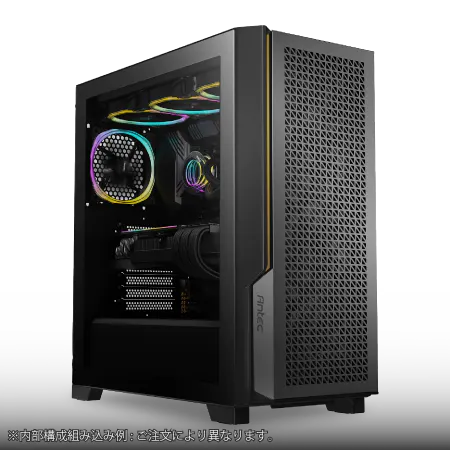
| 【ZEFT Z55XB スペック】 | |
| CPU | Intel Core Ultra7 265 20コア/20スレッド 5.30GHz(ブースト)/2.40GHz(ベース) |
| グラフィックボード | GeForce RTX5070Ti (VRAM:16GB) |
| メモリ | 32GB DDR5 (16GB x2枚 クルーシャル製) |
| ストレージ | SSD 2TB (m.2 nVMe READ/WRITE:7250Gbps/6900Gbps WD製) |
| ケース | Antec P20C ブラック |
| CPUクーラー | 水冷 240mmラジエータ CoolerMaster製 水冷CPUクーラー ML 240 Core II Black |
| マザーボード | intel B860 チップセット ASRock製 B860M Pro RS WiFi |
| 電源ユニット | 850W 80Plus GOLD認証 電源ユニット (CWT製) |
| 無線LAN | Wi-Fi 6E (IEEE802.11ax/11ad/11ac/11n/11a/11g/11b) |
| BlueTooth | BlueTooth 5 |
| 光学式ドライブ | DVDスーパーマルチドライブ (外付け) |
| OS | Microsoft Windows 11 Home |
パソコンショップSEVEN ZEFT Z57T
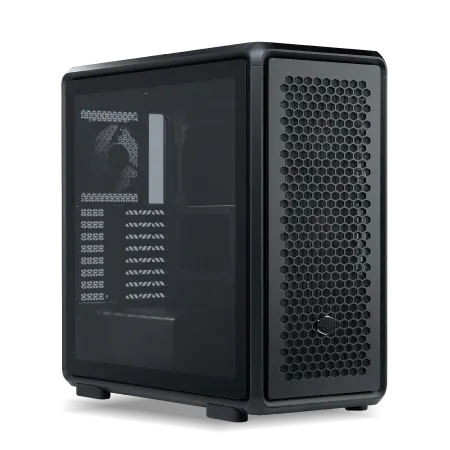
| 【ZEFT Z57T スペック】 | |
| CPU | Intel Core Ultra7 265K 20コア/20スレッド 5.50GHz(ブースト)/3.90GHz(ベース) |
| グラフィックボード | GeForce RTX5070 (VRAM:12GB) |
| メモリ | 32GB DDR5 (32GB x1枚 クルーシャル製) |
| ストレージ | SSD 1TB (m.2 nVMe READ/WRITE:7250Gbps/6900Gbps WD製) |
| ケース | CoolerMaster MasterFrame 600 Black |
| CPUクーラー | 空冷 DeepCool製 空冷CPUクーラー AK400 |
| マザーボード | intel B860 チップセット ASRock製 B860M Pro RS WiFi |
| 電源ユニット | 850W 80Plus GOLD認証 電源ユニット (Silverstone製) |
| 無線LAN | Wi-Fi 6E (IEEE802.11ax/11ad/11ac/11n/11a/11g/11b) |
| BlueTooth | BlueTooth 5 |
| OS | Microsoft Windows 11 Home |
パソコンショップSEVEN ZEFT Z55WK
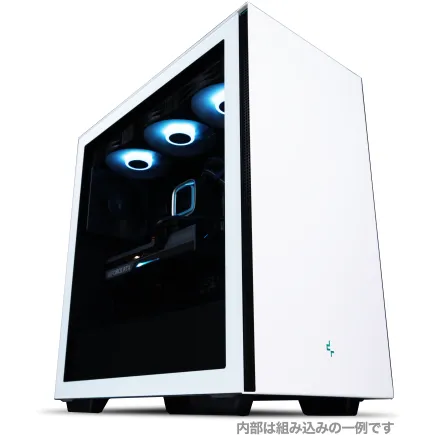
| 【ZEFT Z55WK スペック】 | |
| CPU | Intel Core Ultra7 265F 20コア/20スレッド 5.30GHz(ブースト)/2.40GHz(ベース) |
| グラフィックボード | GeForce RTX5070 (VRAM:12GB) |
| メモリ | 32GB DDR5 (32GB x1枚 クルーシャル製) |
| ストレージ | SSD 1TB (m.2 nVMe READ/WRITE:7250Gbps/6900Gbps WD製) |
| ケース | Thermaltake S200 TG ARGB Plus ホワイト |
| マザーボード | intel B860 チップセット ASRock製 B860M Pro RS WiFi |
| 電源ユニット | 850W 80Plus GOLD認証 電源ユニット (Silverstone製) |
| 無線LAN | Wi-Fi 6E (IEEE802.11ax/11ad/11ac/11n/11a/11g/11b) |
| BlueTooth | BlueTooth 5 |
| OS | Microsoft Windows 11 Home |
パソコンショップSEVEN ZEFT Z54BAC
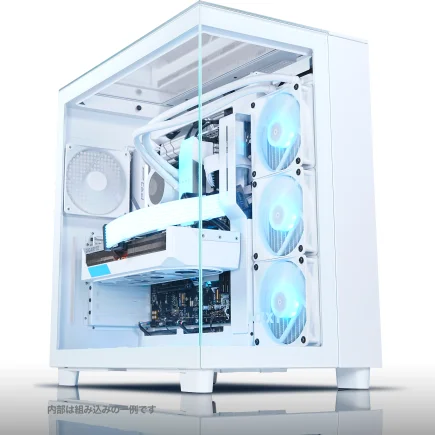
| 【ZEFT Z54BAC スペック】 | |
| CPU | Intel Core Ultra7 265KF 20コア/20スレッド 5.50GHz(ブースト)/3.90GHz(ベース) |
| グラフィックボード | Radeon RX 7900XT (VRAM:20GB) |
| メモリ | 32GB DDR5 (16GB x2枚 Micron製) |
| ストレージ | SSD 2TB (m.2 nVMe READ/WRITE:7400Gbps/7000Gbps Crucial製) |
| ケース | NZXT H9 Elite ホワイト |
| CPUクーラー | 水冷 360mmラジエータ CoolerMaster製 水冷CPUクーラー ML 360 Core II Black |
| マザーボード | intel Z890 チップセット ASRock製 Z890 Steel Legend WiFi |
| 電源ユニット | 1000W 80Plus GOLD認証 電源ユニット (FSP製) |
| 無線LAN | Wi-Fi 6E (IEEE802.11ax/11ad/11ac/11n/11a/11g/11b) |
| BlueTooth | BlueTooth 5 |
| 光学式ドライブ | DVDスーパーマルチドライブ (外付け) |
| OS | Microsoft Windows 11 Home |
DLSS 4とニューラルシェーダの恩恵
GeForce RTX 50シリーズ独自の機能として、DLSS 4とニューラルシェーダがあります。
ニューラルシェーダは3Dモデルのテクスチャ生成やリアルタイムレンダリングで威力を発揮するため、3D系のAI生成ツールを使う予定があるなら、これらの機能を持つRTX 50シリーズを選ばない手はありませんね。
CPUは何を選べばいいのか
AI生成におけるCPUの役割
AI生成作業ではグラフィックボードが主役ですが、CPUも無視できません。
画像の前処理やファイルの読み書き、複数のソフトウェアを同時起動する際のマルチタスク性能、さらにはLLMの一部処理やデータセットの準備作業など、CPUに依存する場面は意外と多いのです。
コスパ重視ならCore Ultra 7 265K/KF
Lion CoveとSkymontのハイブリッドアーキテクチャにより、シングルスレッド性能とマルチスレッド性能を両立し、AI生成ソフトの起動やファイル処理が快適です。
価格も6万円前後と手頃で、グラフィックボードに予算を回せるのが魅力。
ゲームも本格的にやるならRyzen 7 9800X3D
3D V-Cacheによる大容量キャッシュがゲーム性能を大幅に引き上げ、同時にAI処理でも高いマルチスレッド性能を発揮します。
価格は8万円前後とCore Ultra 7より高めですが、ゲーミング性能を重視するなら投資する価値があります。
人気PCゲームタイトル一覧
| ゲームタイトル | 発売日 | 推奨スペック | 公式 URL |
Steam URL |
|---|---|---|---|---|
| Street Fighter 6 / ストリートファイター6 | 2023/06/02 | プロセッサー: Core i7 8700 / Ryzen 5 3600
グラフィック: RTX2070 / Radeon RX 5700XT メモリー: 16 GB RAM |
公式 | steam |
| Monster Hunter Wilds
/ モンスターハンターワイルズ |
2025/02/28 | プロセッサー:Core i5-11600K / Ryzen 5 3600X
グラフィック: GeForce RTX 2070/ RTX 4060 / Radeon RX 6700XT メモリー: 16 GB RAM |
公式 | steam |
| Apex Legends
/ エーペックスレジェンズ |
2020/11/05 | プロセッサー: Ryzen 5 / Core i5
グラフィック: Radeon R9 290/ GeForce GTX 970 メモリー: 8 GB RAM |
公式 | steam |
| ロマンシング サガ2
リベンジオブザセブン |
2024/10/25 | プロセッサー: Core i5-6400 / Ryzen 5 1400
グラフィック:GeForce GTX 1060 / Radeon RX 570 メモリ: 8 GB RAM |
公式 | steam |
| 黒神話:悟空 | 2024/08/20 | プロセッサー: Core i7-9700 / Ryzen 5 5500
グラフィック: GeForce RTX 2060 / Radeon RX 5700 XT / Arc A750 |
公式 | steam |
| メタファー:リファンタジオ | 2024/10/11 | プロセッサー: Core i5-7600 / Ryzen 5 2600
グラフィック:GeForce GTX 970 / Radeon RX 480 / Arc A380 メモリ: 8 GB RAM |
公式 | steam |
| Call of Duty: Black Ops 6 | 2024/10/25 | プロセッサー:Core i7-6700K / Ryzen 5 1600X
グラフィック: GeForce RTX 3060 / GTX 1080Ti / Radeon RX 6600XT メモリー: 12 GB RAM |
公式 | steam |
| ドラゴンボール Sparking! ZERO | 2024/10/11 | プロセッサー: Core i7-9700K / Ryzen 5 3600
グラフィック:GeForce RTX 2060 / Radeon RX Vega 64 メモリ: 16 GB RAM |
公式 | steam |
| ELDEN RING SHADOW OF THE ERDTREE | 2024/06/21 | プロセッサー: Core i7-8700K / Ryzen 5 3600X
グラフィック: GeForce GTX 1070 / RADEON RX VEGA 56 メモリー: 16 GB RAM |
公式 | steam |
| ファイナルファンタジーXIV
黄金のレガシー |
2024/07/02 | プロセッサー: Core i7-9700
グラフィック: GeForce RTX 2060 / Radeon RX 5600 XT メモリー: 16 GB RAM |
公式 | steam |
| Cities: Skylines II | 2023/10/25 | プロセッサー:Core i5-12600K / Ryzen 7 5800X
グラフィック: GeForce RTX 3080 | RadeonRX 6800 XT メモリー: 16 GB RAM |
公式 | steam |
| ドラゴンズドグマ 2 | 2024/03/21 | プロセッサー: Core i7-10700 / Ryzen 5 3600X
グラフィック GeForce RTX 2080 / Radeon RX 6700 メモリー: 16 GB |
公式 | steam |
| サイバーパンク2077:仮初めの自由 | 2023/09/26 | プロセッサー: Core i7-12700 / Ryzen 7 7800X3D
グラフィック: GeForce RTX 2060 SUPER / Radeon RX 5700 XT メモリー: 16 GB RAM |
公式 | steam |
| ホグワーツ・レガシー | 2023/02/11 | プロセッサー: Core i7-8700 / Ryzen 5 3600
グラフィック: GeForce 1080 Ti / Radeon RX 5700 XT メモリー: 16 GB RAM |
公式 | steam |
| TEKKEN 8 / 鉄拳8 | 2024/01/26 | プロセッサー: Core i7-7700K / Ryzen 5 2600
グラフィック: GeForce RTX 2070/ Radeon RX 5700 XT メモリー: 16 GB RAM |
公式 | steam |
| Palworld / パルワールド | 2024/01/19 | プロセッサー: Core i9-9900K
グラフィック: GeForce RTX 2070 メモリー: 32 GB RAM |
公式 | steam |
| オーバーウォッチ 2 | 2023/08/11 | プロセッサー:Core i7 / Ryzen 5
グラフィック: GeForce GTX 1060 / Radeon RX 6400 メモリー: 8 GB RAM |
公式 | steam |
| Monster Hunter RISE: Sunbreak
/ モンスターハンターライズ:サンブレイク |
2022/01/13 | プロセッサー:Core i5-4460 / AMD FX-8300
グラフィック: GeForce GTX 1060 / Radeon RX 570 メモリー: 8 GB RAM |
公式 | steam |
| BIOHAZARD RE:4 | 2023/03/24 | プロセッサー: Ryzen 5 3600 / Core i7 8700
グラフィック: Radeon RX 5700 / GeForce GTX 1070 メモリー: 16 GB RAM |
公式 | steam |
| デッドバイデイライト | 2016/06/15 | プロセッサー: Core i3 / AMD FX-8300
グラフィック: 4GB VRAM以上 メモリー: 8 GB RAM |
公式 | steam |
| Forza Horizon 5 | 2021/11/09 | プロセッサー: Core i5-8400 / Ryzen 5 1500X
グラフィック: GTX 1070 / Radeon RX 590 メモリー: 16 GB RAM |
公式 | steam |
ハイエンド用途ならCore Ultra 9かRyzen 9
複数のAIモデルを同時実行したり、大規模なデータセット処理を行う場合は、Core Ultra 9 285K/KFやRyzen 9 9950X/9950X3Dといったハイエンドモデルも視野に入ります。
ただし価格が10万円を超えるため、グラフィックボードの性能を優先した方が実用的な場面が多いのも事実。
予算が潤沢にあり、プロフェッショナルな用途を想定しているなら検討する価値がありますが、初心者がいきなり手を出すべきモデルではありません。
| CPU | コア/スレッド | 想定価格 | 推奨用途 |
|---|---|---|---|
| Core Ultra 7 265K/KF | 20/20 | 6万円前後 | AI生成メイン、コスパ重視 |
| Core Ultra 5 235/F | 14/14 | 4万円前後 | 予算重視、軽量AI作業 |
| Ryzen 7 9800X3D | 8/16 | 8万円前後 | AI生成+ゲーム両立 |
| Ryzen 7 9700X | 8/16 | 5万円前後 | バランス型、コスパ良好 |
| Core Ultra 9 285K/KF | 24/24 | 10万円以上 | プロ用途、大規模処理 |
メモリとストレージの選び方
パソコン おすすめモデル5選
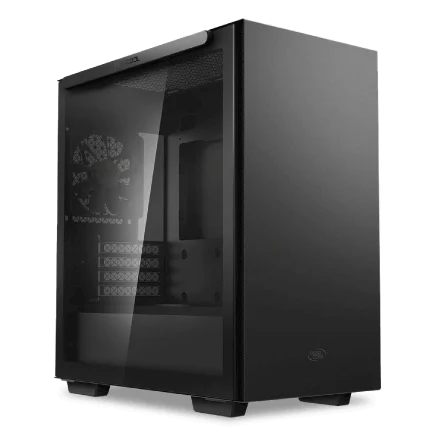
パソコンショップSEVEN ZEFT R60YQ

| 【ZEFT R60YQ スペック】 | |
| CPU | AMD Ryzen7 7700 8コア/16スレッド 5.30GHz(ブースト)/3.80GHz(ベース) |
| グラフィックボード | GeForce RTX5060Ti 16GB (VRAM:16GB) |
| メモリ | 16GB DDR5 (16GB x1枚 クルーシャル製) |
| ストレージ | SSD 1TB (m.2 nVMe READ/WRITE:7250Gbps/6900Gbps WD製) |
| ケース | DeepCool CH170 PLUS Black |
| マザーボード | AMD B850 チップセット ASRock製 B850M-X WiFi R2.0 |
| 電源ユニット | 650W 80Plus BRONZE認証 電源ユニット (COUGAR製) |
| 無線LAN | Wi-Fi 6E (IEEE802.11ax/11ad/11ac/11n/11a/11g/11b) |
| BlueTooth | BlueTooth 5 |
| OS | Microsoft Windows 11 Home |
パソコンショップSEVEN SR-ar9-9260B/S9
| 【SR-ar9-9260B/S9 スペック】 | |
| CPU | AMD Ryzen9 9900X 12コア/24スレッド 5.60GHz(ブースト)/4.40GHz(ベース) |
| メモリ | 16GB DDR5 (16GB x1枚 クルーシャル製) |
| ストレージ | SSD 1TB (m.2 nVMe READ/WRITE:7250Gbps/6900Gbps WD製) |
| ケース | Thermaltake S100 TG |
| CPUクーラー | 空冷 DeepCool製 空冷CPUクーラー AK400 |
| マザーボード | AMD B850 チップセット ASRock製 B850M-X WiFi R2.0 |
| 電源ユニット | 650W 80Plus BRONZE認証 電源ユニット (COUGAR製) |
| 無線LAN | Wi-Fi 6E (IEEE802.11ax/11ad/11ac/11n/11a/11g/11b) |
| BlueTooth | BlueTooth 5 |
| 光学式ドライブ | DVDスーパーマルチドライブ (外付け) |
| OS | Microsoft Windows 11 Home |
パソコンショップSEVEN SR-ar5-5560J/S9
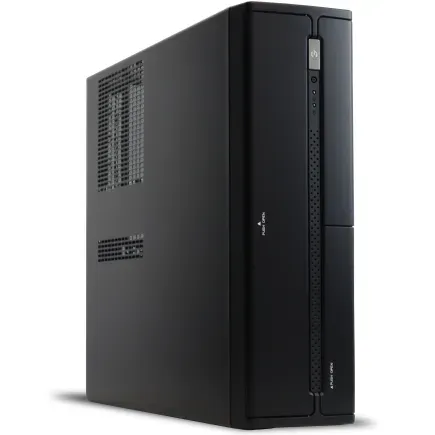
| 【SR-ar5-5560J/S9 スペック】 | |
| CPU | AMD Ryzen5 8600G 6コア/12スレッド 5.00GHz(ブースト)/4.30GHz(ベース) |
| メモリ | 16GB DDR5 (16GB x1枚 クルーシャル製) |
| ストレージ | SSD 1TB (m.2 nVMe READ/WRITE:7250Gbps/6900Gbps WD製) |
| ケース | INWIN IW-BL634B/300B2 |
| マザーボード | AMD B850 チップセット ASRock製 B850M-X WiFi R2.0 |
| 電源ユニット | 300W 80Plus BRONZE認証 |
| 無線LAN | Wi-Fi 6E (IEEE802.11ax/11ad/11ac/11n/11a/11g/11b) |
| BlueTooth | BlueTooth 5 |
| 光学式ドライブ | DVDスーパーマルチドライブ (内蔵) |
| OS | Microsoft Windows 11 Home |
パソコンショップSEVEN ZEFT R62A
| 【ZEFT R62A スペック】 | |
| CPU | AMD Ryzen7 7700 8コア/16スレッド 5.30GHz(ブースト)/3.80GHz(ベース) |
| グラフィックボード | GeForce RTX5070 (VRAM:12GB) |
| メモリ | 16GB DDR5 (16GB x1枚 クルーシャル製) |
| ストレージ | SSD 1TB (m.2 nVMe READ/WRITE:7250Gbps/6900Gbps WD製) |
| ケース | Thermaltake S100 TG |
| マザーボード | AMD B850 チップセット ASRock製 B850M-X WiFi R2.0 |
| 電源ユニット | 750W 80Plus GOLD認証 電源ユニット (Silverstone製) |
| 無線LAN | Wi-Fi 6E (IEEE802.11ax/11ad/11ac/11n/11a/11g/11b) |
| BlueTooth | BlueTooth 5 |
| OS | Microsoft Windows 11 Home |
パソコンショップSEVEN SR-ar7-7870D/S9
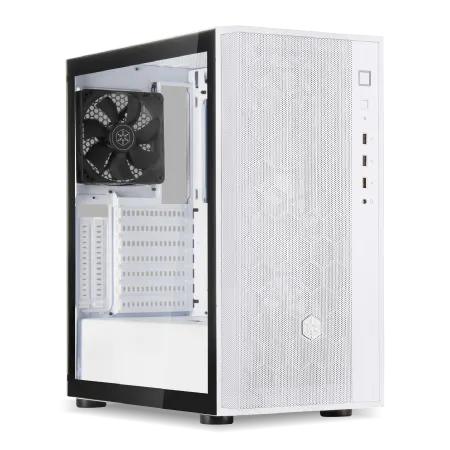
| 【SR-ar7-7870D/S9 スペック】 | |
| CPU | AMD Ryzen7 8700G 8コア/16スレッド 5.10GHz(ブースト)/4.20GHz(ベース) |
| メモリ | 32GB DDR5 (16GB x2枚 Micron製) |
| ストレージ | SSD 1TB (m.2 nVMe READ/WRITE:5000Gbps/3900Gbps KIOXIA製) |
| ケース | DeepCool CH510 ホワイト |
| マザーボード | AMD B650 チップセット MSI製 PRO B650M-A WIFI |
| 電源ユニット | 650W 80Plus BRONZE認証 電源ユニット (COUGAR製) |
| 無線LAN | Wi-Fi 6E (IEEE802.11ax/11ad/11ac/11n/11a/11g/11b) |
| BlueTooth | BlueTooth 5 |
| 光学式ドライブ | DVDスーパーマルチドライブ (外付け) |
| OS | Microsoft Windows 11 Home |
DDR5-5600の32GBが標準構成
メモリはDDR5-5600規格の32GBが、AI生成PCの標準構成になっています。
DDR4を選ぶ理由は現時点で存在せず、Core Ultra 200シリーズもRyzen 9000シリーズもDDR5専用設計です。
容量は16GBでも動作しますが、AI生成ソフトとブラウザ、画像編集ソフトを同時起動すると簡単にメモリ不足に陥ってしまいますよね。
64GBは必要か
特にLLaMA系の70Bパラメータモデルや、動画生成で長尺を扱う場合は、メモリ容量が処理速度に直結します。
メモリメーカーはMicronかGSkill
BTOパソコンでメモリメーカーを選べる場合は、Micron(Crucial)かGSkillを選んでおけば間違いありません。
Micronは自社で半導体を製造しており品質が安定していますし、GSkillはオーバークロックメモリで定評があり、高速動作時の安定性に優れています。
SSDはGen.4の2TBが最適解
ストレージはPCIe Gen.4 SSDの2TBが、コストと性能のバランスで最適解になります。
Gen.5 SSDは最大14,000MB/s超の読込速度を実現しますが、発熱が非常に高く大型ヒートシンクやアクティブ冷却が必要で、価格も高額。
AI生成作業ではモデルファイルの読み込み速度が重要ですが、Gen.4でも十分に高速で、実用上の差は体感しにくいのが実情です。
SSDメーカーはWDかCrucial
WDはBlackシリーズが高性能で耐久性も高く、CrucialはMicron製NANDを使用しており信頼性に定評があります。
キオクシアも国内メーカーとして人気がありますが、BTOでの選択肢としてはWDとCrucialの方が多く採用されています。
必要なら後から外付けHDDを追加する方が現実的。
冷却システムとケースの重要性
空冷で十分だが水冷も選択肢
Core Ultra 200シリーズもRyzen 9000シリーズも、前世代と比較して発熱が抑制されており、空冷CPUクーラーで十分に冷却できます。
DEEPCOOLやサイズ、Noctuaといったメーカーの大型空冷クーラーなら、静音性と冷却性能を両立できます。
DEEPCOOLやCorsair、NZXTの簡易水冷は取り付けも比較的簡単で、RGB LEDによる演出も楽しめます。
ただし価格が空冷の2倍以上になるため、予算に余裕がある場合の選択肢と考えましょう。
パソコン おすすめモデル4選
パソコンショップSEVEN ZEFT R60IJ
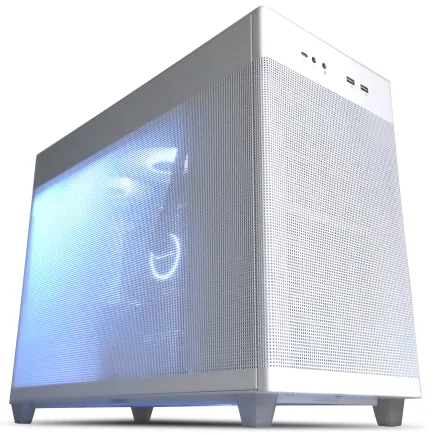
| 【ZEFT R60IJ スペック】 | |
| CPU | AMD Ryzen5 9600 6コア/12スレッド 5.20GHz(ブースト)/3.80GHz(ベース) |
| グラフィックボード | Radeon RX 9070XT (VRAM:16GB) |
| メモリ | 32GB DDR5 (16GB x2枚 クルーシャル製) |
| ストレージ | SSD 1TB (m.2 nVMe READ/WRITE:7250Gbps/6900Gbps WD製) |
| ケース | ASUS Prime AP201 Tempered Glass ホワイト |
| マザーボード | AMD X870 チップセット GIGABYTE製 X870M AORUS ELITE WIFI7 ICE |
| 電源ユニット | 850W 80Plus GOLD認証 電源ユニット (Silverstone製) |
| 無線LAN | Wi-Fi 6E (IEEE802.11ax/11ad/11ac/11n/11a/11g/11b) |
| BlueTooth | BlueTooth 5 |
| OS | Microsoft Windows 11 Home |
パソコンショップSEVEN ZEFT Z55IR
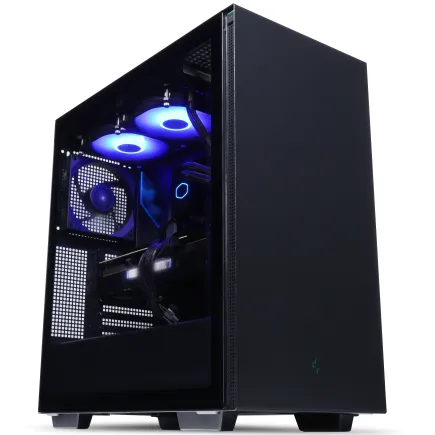
| 【ZEFT Z55IR スペック】 | |
| CPU | Intel Core Ultra5 245KF 14コア/14スレッド 5.20GHz(ブースト)/4.20GHz(ベース) |
| グラフィックボード | GeForce RTX5070 (VRAM:12GB) |
| メモリ | 32GB DDR5 (32GB x1枚 クルーシャル製) |
| ストレージ | SSD 1TB (m.2 nVMe READ/WRITE:7250Gbps/6900Gbps WD製) |
| ケース | Thermaltake S200 TG ARGB Plus ブラック |
| CPUクーラー | 空冷 DeepCool製 空冷CPUクーラー AK400 |
| マザーボード | intel B860 チップセット ASRock製 B860M Pro RS WiFi |
| 電源ユニット | 850W 80Plus GOLD認証 電源ユニット (Silverstone製) |
| 無線LAN | Wi-Fi 6E (IEEE802.11ax/11ad/11ac/11n/11a/11g/11b) |
| BlueTooth | BlueTooth 5 |
| OS | Microsoft Windows 11 Home |
パソコンショップSEVEN ZEFT Z57J
| 【ZEFT Z57J スペック】 | |
| CPU | Intel Core Ultra5 245KF 14コア/14スレッド 5.20GHz(ブースト)/4.20GHz(ベース) |
| グラフィックボード | GeForce RTX5060Ti 16GB (VRAM:16GB) |
| メモリ | 32GB DDR5 (32GB x1枚 クルーシャル製) |
| ストレージ | SSD 1TB (m.2 nVMe READ/WRITE:7250Gbps/6900Gbps WD製) |
| ケース | Antec P20C ブラック |
| CPUクーラー | 空冷 DeepCool製 空冷CPUクーラー AK400 |
| マザーボード | intel B860 チップセット ASRock製 B860M Pro RS WiFi |
| 電源ユニット | 750W 80Plus GOLD認証 電源ユニット (Silverstone製) |
| 無線LAN | Wi-Fi 6E (IEEE802.11ax/11ad/11ac/11n/11a/11g/11b) |
| BlueTooth | BlueTooth 5 |
| OS | Microsoft Windows 11 Home |
パソコンショップSEVEN ZEFT Z52AG
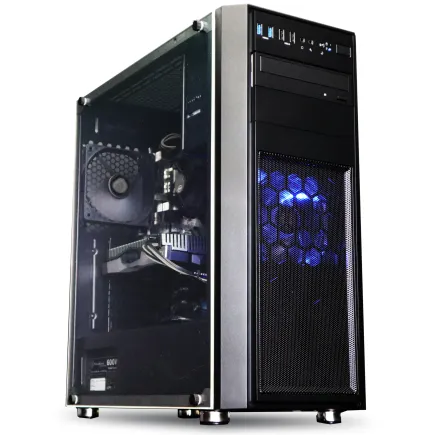
| 【ZEFT Z52AG スペック】 | |
| CPU | Intel Core i7 14700F 20コア/28スレッド 5.30GHz(ブースト)/2.10GHz(ベース) |
| グラフィックボード | GeForce RTX4060Ti (VRAM:8GB) |
| メモリ | 16GB DDR5 (16GB x1枚 Micron製) |
| ストレージ | SSD 1TB (m.2 nVMe READ/WRITE:7250Gbps/6900Gbps WD製) |
| ケース | Thermaltake Versa H26 |
| マザーボード | intel B760 チップセット ASRock製 B760M Pro RS WiFi |
| 電源ユニット | 650W 80Plus BRONZE認証 電源ユニット (COUGAR製) |
| 無線LAN | Wi-Fi 6E (IEEE802.11ax/11ad/11ac/11n/11a/11g/11b) |
| BlueTooth | BlueTooth 5 |
| 光学式ドライブ | DVDスーパーマルチドライブ (内蔵) |
| OS | Microsoft Windows 11 Home |
ケースはエアフロー重視
2面または3面が強化ガラス製のピラーレスケースは見た目が美しく人気ですが、エアフローがやや犠牲になる傾向があります。
スタンダードな側面1面が強化ガラス製でエアフローに優れたケースなら、DEEPCOOLやCOOLER MASTER、Thermaltakeが定番。
フロントとトップに大型ファンを搭載でき、グラフィックボードの排熱を効率的に逃がせます。
RGBゲーミングケースはCorsairやASUS、Fractal Designが人気で、派手な演出を楽しみたい方におすすめ。
最近では木製パネルを使用したケースも人気が上昇中で、Fractal DesignやCorsair、Lian Liが高級木材を使ったモデルを展開しています。
落ち着いた雰囲気のワークスペースに馴染むデザインで、AI生成作業に集中したい方には良い選択。
BTOパソコンと完成品、どちらを選ぶべきか
BTOパソコンが圧倒的に有利
AI生成PC選びでは、BTOパソコンが圧倒的に有利です。
完成品のパソコンはメーカーが決めた構成しか選べず、グラフィックボードやメモリ、ストレージの組み合わせが自分の用途に合わないことが多々あります。
特にグラフィックボードの選択肢が限られていたり、メモリが16GBで固定されていたりすると、AI生成には力不足になってしまいますよね。
さらにCPUクーラーやケースのメーカーまで選べるショップもあり、冷却性能やデザインにこだわることも可能。
BTOパソコンショップの選び方
グラフィックボードやCPUだけでなく、メモリメーカー(Micron、GSkill、Samsung)、SSDメーカー(WD、Crucial、キオクシア)、CPUクーラーメーカー(DEEPCOOL、サイズ、Noctua、Corsair、NZXT)、ケースメーカー(NZXT、Lian Li、Antec、Fractal Design、Corsair、DEEPCOOL、COOLER MASTER、Thermaltake、ASUS)が選べるショップなら、自分好みの構成を実現できます。
サポート体制も重要で、初心者の場合は電話やチャットでの相談窓口があるショップを選んだ方が安心。
組み立て後の動作確認や初期不良対応、保証期間の長さも比較ポイント。
完成品パソコンが向いているケース
完成品パソコンが向いているのは、「とにかくすぐに使いたい」「設定や選択を考えるのが面倒」という方。
予算別おすすめ構成
予算20万円:エントリー構成
予算20万円で組むなら、以下の構成が現実的。
CPU: Core Ultra 5 235F(約4万円)、グラフィックボード: GeForce RTX 5060Ti(約12万円)、メモリ: DDR5-5600 32GB(約1.5万円)、ストレージ: PCIe Gen.4 SSD 1TB(約1.2万円)、その他(マザーボード、電源、ケース、クーラー): 約1.3万円
この構成ならSDXL世代の画像生成を快適にこなせますし、軽量なLLMも動かせます。
予算30万円:ミドルレンジ構成
予算30万円なら、かなり快適な環境が手に入ります。
CPU: Core Ultra 7 265KF(約6万円)、グラフィックボード: GeForce RTX 5070(約20万円)、メモリ: DDR5-5600 32GB(約1.5万円)、ストレージ: PCIe Gen.4 SSD 2TB(約2万円)、その他: 約0.5万円
この構成なら高解像度画像生成や短尺動画生成も視野に入りますし、複数のAIツールを同時起動しても余裕があります。
予算40万円以上:ハイエンド構成
予算40万円以上確保できるなら、プロレベルの環境を構築できます。
CPU: Ryzen 7 9800X3D(約8万円)、グラフィックボード: GeForce RTX 5070Ti(約30万円)、メモリ: DDR5-5600 64GB(約3万円)、ストレージ: PCIe Gen.4 SSD 2TB×2(約4万円)、その他(高性能クーラー、高級ケース含む): 約5万円
この構成なら複数のAIモデルを同時実行したり、長尺動画生成、大規模LLMのローカル運用も可能。
ゲーム性能も最高レベルで、AI生成とゲームを両立したいユーザーには極上の体験を楽しみたいなら、これ一択。
| 予算 | CPU | GPU | メモリ | SSD | 用途 |
|---|---|---|---|---|---|
| 20万円 | Core Ultra 5 235F | RTX 5060Ti | 32GB | 1TB | SDXL画像生成 |
| 30万円 | Core Ultra 7 265KF | RTX 5070 | 32GB | 2TB | 高解像度画像、短尺動画 |
| 40万円〜 | Ryzen 7 9800X3D | RTX 5070Ti | 64GB | 2TB×2 | 複数モデル、長尺動画、LLM |
AI生成ソフトウェアとの相性
Stable Diffusion WebUIの要求スペック
Stable Diffusion WebUIは最も普及している画像生成AIツールで、VRAM 8GBから動作しますが、快適に使うには12GB以上が必須。
GeForce RTX 5060TiやRTX 5070なら、ほとんどの用途で不満を感じることはありません。
ComfyUIとの相性
ComfyUIはノードベースのワークフローを構築できる高度なツールで、Stable Diffusion WebUIよりも柔軟な制御が可能。
Midjourneyとローカル実行ツール
Midjourneyは基本的にクラウドサービスですが、類似のローカル実行ツールも増えてきています。
これらのツールはStable Diffusionベースのものが多く、要求スペックも似通っています。
VRAM 12GB以上、メモリ32GB以上あれば、ほとんどのツールに対応できます。
動画生成AIの要求スペック
短尺(数秒)の動画生成ならVRAM 12GBでも可能ですが、長尺や高解像度を扱うには16GB以上が必須。
LLMのローカル運用
7BパラメータモデルならVRAM 8GBでも動作しますが、13Bモデルは12GB以上、70Bモデルは24GB以上が必要。
電源ユニットの選び方
容量は余裕を持って
AI生成PCでは、グラフィックボードが長時間高負荷で動作するため、電源ユニットの容量と品質が重要になります。
GeForce RTX 5060Tiなら650W、RTX 5070なら750W、RTX 5070Tiなら850W以上の電源ユニットを選ぶのが安全。
容量不足だとシステムが不安定になったり、最悪の場合は電源が故障してしまいますよね。
80PLUS認証はGold以上
電源ユニットの効率を示す80PLUS認証は、最低でもGold、できればPlatinumを選びましょう。
効率が高いほど発熱が少なく、電気代も抑えられます。
AI生成作業は長時間の連続稼働になることが多いため、電源効率の差が積み重なって大きな違いになります。
メーカーはCorsairかSeasonic
電源ユニットのメーカーは、CorsairやSeasonic、Antecといった定評あるブランドを選ぶのが鉄則。
安価なノーブランド電源は故障リスクが高く、最悪の場合は他のパーツを巻き込んで破損する可能性があるからです。
BTOパソコンでも電源メーカーを選べるショップなら、必ず信頼できるブランドを指定しましょう。
マザーボードとチップセットの選び方
Intel系ならZ890かB860
Core Ultra 200シリーズを使う場合、マザーボードのチップセットはZ890かB860を選びます。
Z890はオーバークロック対応で拡張性が高く、複数のM.2 SSDやPCIe拡張カードを搭載できます。
AMD系ならX870かB850
Ryzen 9000シリーズを使う場合は、X870かB850チップセットを選びます。
X870は最上位で拡張性と機能が充実しており、B850はコストパフォーマンスに優れた選択。
AI生成用途では、M.2 SSDスロットが複数あることとメモリスロットが4本あることを確認しておけば、どちらのチップセットでも実用上の問題はありません。
PCIeスロットとM.2スロット
モニターとの組み合わせ
解像度は4K以上を推奨
AI生成作業では、生成した画像を細部まで確認したり、複数のウィンドウを並べて作業することが多いため、モニターは4K解像度以上を推奨します。
4K(3840×2160)なら、生成画像を等倍表示しながら他のツールも同時に開けます。
IPSパネルで色再現性重視
パネルタイプはIPSパネルを選びましょう。
TNパネルは応答速度が速いですがゲーム用途向きで色再現性が低く、VAパネルはコントラストが高いですが視野角が狭め。
AI生成では色の正確性が重要なので、視野角が広く色再現性に優れたIPSパネルが最適。
Adobe RGBやDCI-P3といった広色域対応モデルなら、さらに正確な色表現が可能。
リフレッシュレートは60Hzで十分
ゲーミングモニターのような144Hzや240Hzといった高リフレッシュレートは、AI生成作業では必要ありません。
60Hzで十分ですし、その分価格を抑えて解像度や色再現性に予算を回した方が実用的。
ただしゲームも本格的にやるなら、144Hz以上のモニターを選ぶのも一つの手。
デュアルモニター構成も有効
予算に余裕があるなら、デュアルモニター構成も検討する価値があります。
メインモニターで生成画像を確認しながら、サブモニターでプロンプト入力やパラメータ調整、参考資料の表示といった使い方ができ、作業効率が大幅に向上します。
メインを4K、サブをフルHDという組み合わせでもコストを抑えられます。
購入後の初期設定とメンテナンス
ドライバーのインストール
BTOパソコンが届いたら、まずグラフィックボードのドライバーを最新版にアップデートしましょう。
AI生成用途ならStudio Driverの方が安定性が高いともいわれています。
AI生成ソフトのインストール
Stable Diffusion WebUIやComfyUIをインストールする際は、Python環境の構築が必要になります。
VRAM容量やメモリ容量に応じて、設定ファイルを調整することも忘れずに。
温度監視とファン制御
AI生成作業中は、グラフィックボードの温度を監視することが大切。
定期的な清掃
PCケース内部は数ヶ月に一度、エアダスターで埃を除去するメンテナンスが必要です。
特にグラフィックボードのファンやヒートシンクに埃が溜まると冷却性能が低下し、温度上昇やファンノイズの原因になります。
電源を切ってコンセントを抜いた状態で、丁寧に清掃しましょう。
よくある質問
AI生成PCは自作とBTOどちらがいいですか
自作PCは好きなパーツを選べる自由度がありますが、パーツの相性問題やトラブルシューティングを自分で解決する必要があり、初心者には荷が重い。
BTOパソコンなら動作確認済みの状態で届きますし、サポートも受けられるため安心。
グラフィックボードは後から交換できますか
BTOパソコンでも完成品でも、グラフィックボードの交換は可能です。
ただし電源容量が足りているか、ケース内部にスペースがあるかを確認する必要があります。
例えばRTX 5060TiからRTX 5070Tiに交換する場合、電源容量を650Wから850W以上に交換する必要があるかもしれません。
BTOパソコンなら最初から余裕のある電源を選んでおくと、後々の拡張が楽。
Radeon RX 90シリーズはAI生成に使えますか
Radeon RX 90シリーズもAI生成に使えますが、多くのAI生成ソフトがNVIDIAのCUDAに最適化されているため、GeForce RTX 50シリーズと比較すると対応ソフトや処理速度で劣る場面があります。
ROCmというAMD版のCUDAも整備されつつありますが、まだ発展途上。
予算を抑えたい場合や、特定のソフトがRadeon対応を明記している場合は選択肢に入りますが、汎用性を考えるとGeForceの方が無難。
メモリは後から増設できますか
メモリの増設は比較的簡単で、マザーボードに空きスロットがあれば追加できます。
ただし同じ規格(DDR5-5600)、できれば同じメーカー・同じ型番のメモリを追加するのが安全。
BTOパソコンで購入時に32GBを選んでおき、必要を感じたら同じメモリを追加して64GBにするのがスマートな方法。
動画生成AIにはどれくらいのスペックが必要ですか
短尺(数秒)の動画生成ならGeForce RTX 5070とメモリ32GBで対応できますが、長尺や高解像度を扱うにはRTX 5070Ti以上とメモリ64GBが推奨されます。
動画生成はVRAMとメモリを大量に消費するため、画像生成よりもワンランク上のスペックを用意した方が快適。
予算が許すなら、最初から高めのスペックを選んでおくと後悔しません。
LLMのローカル運用には何が必要ですか
7Bパラメータモデルならメモリ32GB、VRAM 12GBで動作しますが、70Bモデルになるとメモリ64GB以上、VRAM 24GB以上が必要。
GeForce RTX 5080(VRAM 16GB)やRTX 5090(VRAM 32GB)といった上位モデルが視野に入りますが、価格も跳ね上がるため、まずは小規模なモデルから試してみるのが現実的。
電源容量はどれくらい必要ですか
グラフィックボードの消費電力に応じて、電源容量を選びます。
RTX 5060Tiなら650W、RTX 5070なら750W、RTX 5070Tiなら850W以上が目安。
余裕を持った容量を選ぶことで、システムの安定性が向上し、将来的なアップグレードにも対応できます。
80PLUS Gold以上の認証を受けた信頼できるメーカーの電源を選ぶことが、長期的な安心につながります。