
イラスト制作に必要なPCスペックの基本
イラストソフトが求める性能を理解する
イラスト制作用のPCを選ぶ際、最も重要なのは使用するソフトウェアの動作要件を正確に把握することです。
CLIP STUDIO PAINTやAdobe Photoshop、Illustratorといった主要なイラストソフトは、それぞれ異なるハードウェアリソースを要求してきます。
特にレイヤー数が100枚を超えるような複雑な作品制作では、CPUの処理能力だけでなくメモリ容量やストレージの読み書き速度が作業効率に直結することが分かっています。
ブラシストロークの遅延は創作意欲を削ぎますし、書き出しに何分も待たされるのは時間の無駄でしかありません。
プロとアマチュアで変わる必要スペック
趣味でイラストを描く方とプロのイラストレーターでは、求められるPC性能に大きな差があります。
週末に軽くイラストを描く程度であれば、ミドルレンジのスペックで充分に対応できますが、商業案件で高解像度の印刷データを扱う場合は話が別です。
A3サイズ以上、解像度350dpi以上のデータを複数同時に開いて作業するプロの現場では、メモリは最低でも32GB、できれば64GB欲しいところ。
CPUもマルチコア性能が高いものを選ばないと、フィルタ処理やエフェクト適用時に待ち時間が発生してしまいますよね。
デジタルペイントの負荷を知る
デジタルペイントソフトの動作は、一見シンプルに見えて実は非常に複雑な処理の連続です。
ペンタブレットやペンディスプレイからの入力情報を受け取り、筆圧や傾きに応じてブラシの太さや濃度を計算し、レイヤー合成を行い、画面に描画する。
この一連の処理が1秒間に何十回も繰り返されるわけです。
特に高解像度キャンバスで大きなブラシサイズを使用する場合、GPUの性能が描画の滑らかさを左右します。
最近のイラストソフトはGPUアクセラレーションに対応しているものが多く、適切なグラフィックボードを搭載することで描画体験が劇的に向上するのです。
CPUの選び方とイラスト制作への影響
IntelとAMD、どちらを選ぶべきか
両者の性能差は以前ほど大きくなく、どちらを選んでも快適なイラスト制作環境を構築できるでしょう。
Intel Core Ultra 7 265Kは、Lion CoveとSkymontアーキテクチャの組み合わせにより、シングルスレッド性能とマルチスレッド性能のバランスが取れています。
一方、AMD Ryzen 7 9700XはZen5アーキテクチャの恩恵で電力効率が良く、長時間の作業でも発熱を抑えられるのが魅力です。
最新CPU性能一覧
| 型番 | コア数 | スレッド数 | 定格クロック | 最大クロック | Cineスコア Multi |
Cineスコア Single |
公式 URL |
価格com URL |
|---|---|---|---|---|---|---|---|---|
| Core Ultra 9 285K | 24 | 24 | 3.20GHz | 5.70GHz | 43437 | 2442 | 公式 | 価格 |
| Ryzen 9 9950X | 16 | 32 | 4.30GHz | 5.70GHz | 43188 | 2247 | 公式 | 価格 |
| Ryzen 9 9950X3D | 16 | 32 | 4.30GHz | 5.70GHz | 42211 | 2238 | 公式 | 価格 |
| Core i9-14900K | 24 | 32 | 3.20GHz | 6.00GHz | 41497 | 2336 | 公式 | 価格 |
| Ryzen 9 7950X | 16 | 32 | 4.50GHz | 5.70GHz | 38943 | 2058 | 公式 | 価格 |
| Ryzen 9 7950X3D | 16 | 32 | 4.20GHz | 5.70GHz | 38866 | 2030 | 公式 | 価格 |
| Core Ultra 7 265K | 20 | 20 | 3.30GHz | 5.50GHz | 37621 | 2334 | 公式 | 価格 |
| Core Ultra 7 265KF | 20 | 20 | 3.30GHz | 5.50GHz | 37621 | 2334 | 公式 | 価格 |
| Core Ultra 9 285 | 24 | 24 | 2.50GHz | 5.60GHz | 35977 | 2177 | 公式 | 価格 |
| Core i7-14700K | 20 | 28 | 3.40GHz | 5.60GHz | 35835 | 2213 | 公式 | 価格 |
| Core i9-14900 | 24 | 32 | 2.00GHz | 5.80GHz | 34070 | 2188 | 公式 | 価格 |
| Ryzen 9 9900X | 12 | 24 | 4.40GHz | 5.60GHz | 33203 | 2216 | 公式 | 価格 |
| Core i7-14700 | 20 | 28 | 2.10GHz | 5.40GHz | 32833 | 2082 | 公式 | 価格 |
| Ryzen 9 9900X3D | 12 | 24 | 4.40GHz | 5.50GHz | 32721 | 2173 | 公式 | 価格 |
| Ryzen 9 7900X | 12 | 24 | 4.70GHz | 5.60GHz | 29522 | 2021 | 公式 | 価格 |
| Core Ultra 7 265 | 20 | 20 | 2.40GHz | 5.30GHz | 28802 | 2136 | 公式 | 価格 |
| Core Ultra 7 265F | 20 | 20 | 2.40GHz | 5.30GHz | 28802 | 2136 | 公式 | 価格 |
| Core Ultra 5 245K | 14 | 14 | 3.60GHz | 5.20GHz | 25683 | 0 | 公式 | 価格 |
| Core Ultra 5 245KF | 14 | 14 | 3.60GHz | 5.20GHz | 25683 | 2155 | 公式 | 価格 |
| Ryzen 7 9700X | 8 | 16 | 3.80GHz | 5.50GHz | 23298 | 2192 | 公式 | 価格 |
| Ryzen 7 9800X3D | 8 | 16 | 4.70GHz | 5.40GHz | 23286 | 2072 | 公式 | 価格 |
| Core Ultra 5 235 | 14 | 14 | 3.40GHz | 5.00GHz | 21046 | 1842 | 公式 | 価格 |
| Ryzen 7 7700 | 8 | 16 | 3.80GHz | 5.30GHz | 19684 | 1919 | 公式 | 価格 |
| Ryzen 7 7800X3D | 8 | 16 | 4.50GHz | 5.40GHz | 17893 | 1799 | 公式 | 価格 |
| Core i5-14400 | 10 | 16 | 2.50GHz | 4.70GHz | 16192 | 1761 | 公式 | 価格 |
| Ryzen 5 7600X | 6 | 12 | 4.70GHz | 5.30GHz | 15428 | 1963 | 公式 | 価格 |
コア数とクロック数のバランス
イラストソフトの多くはシングルスレッド性能に依存する処理が多いため、コア数よりもクロック数を重視した方がいいでしょう。
ただし、書き出しやフィルタ処理、AIによる自動彩色機能などはマルチコア対応しているため、最低でも8コア以上のCPUを選ぶのが賢明です。
Core Ultra 7 265KやRyzen 7 9700Xは、この両立を実現したCPUとして高く評価されています。
特にCore Ultra 7 265Kは、NPUを統合しておりAI処理を強化しているため、今後のイラストソフトがAI機能を拡充していくことを考えると将来性があります。
パソコン おすすめモデル5選
パソコンショップSEVEN ZEFT R60HM

| 【ZEFT R60HM スペック】 | |
| CPU | AMD Ryzen7 9800X3D 8コア/16スレッド 5.20GHz(ブースト)/4.70GHz(ベース) |
| グラフィックボード | GeForce RTX5070Ti (VRAM:16GB) |
| メモリ | 32GB DDR5 (16GB x2枚 クルーシャル製) |
| ストレージ | SSD 1TB (m.2 nVMe READ/WRITE:7250Gbps/6900Gbps WD製) |
| ケース | Thermaltake S200 TG ARGB Plus ホワイト |
| CPUクーラー | 空冷 サイズ製 空冷CPUクーラー SCYTHE() MUGEN6 BLACK EDITION |
| マザーボード | AMD X870 チップセット GIGABYTE製 X870M AORUS ELITE WIFI7 ICE |
| 電源ユニット | 850W 80Plus GOLD認証 電源ユニット (Silverstone製) |
| 無線LAN | Wi-Fi 6E (IEEE802.11ax/11ad/11ac/11n/11a/11g/11b) |
| BlueTooth | BlueTooth 5 |
| OS | Microsoft Windows 11 Home |
パソコンショップSEVEN ZEFT R61F

| 【ZEFT R61F スペック】 | |
| CPU | AMD Ryzen7 9800X3D 8コア/16スレッド 5.20GHz(ブースト)/4.70GHz(ベース) |
| グラフィックボード | GeForce RTX5070 (VRAM:12GB) |
| メモリ | 32GB DDR5 (32GB x1枚 クルーシャル製) |
| ストレージ | SSD 1TB (m.2 nVMe READ/WRITE:7250Gbps/6900Gbps WD製) |
| ケース | Thermaltake S200 TG ARGB Plus ブラック |
| CPUクーラー | 水冷 240mmラジエータ CoolerMaster製 水冷CPUクーラー ML 240 Core II Black |
| マザーボード | AMD B850 チップセット ASRock製 B850M-X WiFi R2.0 |
| 電源ユニット | 850W 80Plus GOLD認証 電源ユニット (Silverstone製) |
| 無線LAN | Wi-Fi 6E (IEEE802.11ax/11ad/11ac/11n/11a/11g/11b) |
| BlueTooth | BlueTooth 5 |
| OS | Microsoft Windows 11 Home |
パソコンショップSEVEN ZEFT Z56S
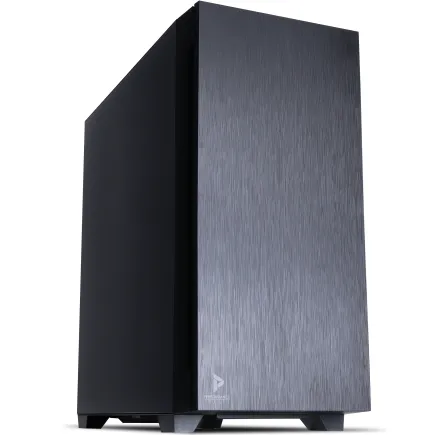
| 【ZEFT Z56S スペック】 | |
| CPU | Intel Core i5 14400F 10コア/16スレッド 4.70GHz(ブースト)/2.50GHz(ベース) |
| グラフィックボード | GeForce RTX5060Ti 16GB (VRAM:16GB) |
| メモリ | 16GB DDR5 (16GB x1枚 クルーシャル製) |
| ストレージ | SSD 1TB (m.2 nVMe READ/WRITE:7250Gbps/6900Gbps WD製) |
| ケース | Antec P10 FLUX |
| マザーボード | intel B760 チップセット ASRock製 B760M Pro RS WiFi |
| 電源ユニット | 650W 80Plus BRONZE認証 電源ユニット (COUGAR製) |
| 無線LAN | Wi-Fi 6E (IEEE802.11ax/11ad/11ac/11n/11a/11g/11b) |
| BlueTooth | BlueTooth 5 |
| 光学式ドライブ | DVDスーパーマルチドライブ (内蔵) |
| OS | Microsoft Windows 11 Home |
パソコンショップSEVEN SR-ar7-7970Li/S9
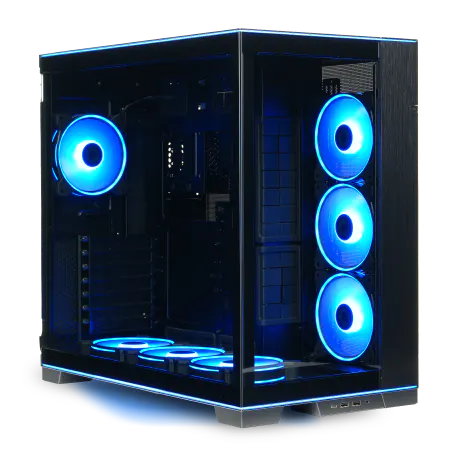
| 【SR-ar7-7970Li/S9 スペック】 | |
| CPU | AMD Ryzen7 9700X 8コア/16スレッド 5.50GHz(ブースト)/3.80GHz(ベース) |
| メモリ | 32GB DDR5 (32GB x1枚 クルーシャル製) |
| ストレージ | SSD 1TB (m.2 nVMe READ/WRITE:7250Gbps/6900Gbps WD製) |
| ケース | LianLi O11D EVO RGB Black 特別仕様 |
| CPUクーラー | 空冷 DeepCool製 空冷CPUクーラー AK400 |
| マザーボード | AMD B850 チップセット ASRock製 B850M-X WiFi R2.0 |
| 電源ユニット | 850W 80Plus GOLD認証 電源ユニット (Silverstone製) |
| 無線LAN | Wi-Fi 6E (IEEE802.11ax/11ad/11ac/11n/11a/11g/11b) |
| BlueTooth | BlueTooth 5 |
| 光学式ドライブ | DVDスーパーマルチドライブ (外付け) |
| OS | Microsoft Windows 11 Home |
パソコンショップSEVEN ZEFT Z55ED
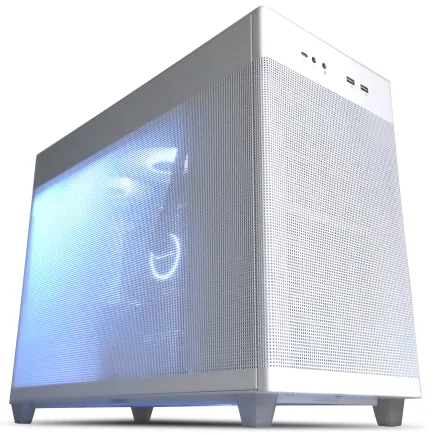
| 【ZEFT Z55ED スペック】 | |
| CPU | Intel Core i7 14700KF 20コア/28スレッド 5.50GHz(ブースト)/3.40GHz(ベース) |
| グラフィックボード | GeForce RTX5070Ti (VRAM:16GB) |
| メモリ | 32GB DDR5 (16GB x2枚 Micron製) |
| ストレージ | SSD 2TB (m.2 nVMe READ/WRITE:7400Gbps/7000Gbps Crucial製) |
| ケース | ASUS Prime AP201 Tempered Glass ホワイト |
| CPUクーラー | 水冷 240mmラジエータ CoolerMaster製 水冷CPUクーラー ML 240 Core II White |
| マザーボード | intel B760 チップセット ASRock製 B760M Pro RS WiFi |
| 電源ユニット | 850W 80Plus GOLD認証 電源ユニット (CWT製) |
| 無線LAN | Wi-Fi 6E (IEEE802.11ax/11ad/11ac/11n/11a/11g/11b) |
| BlueTooth | BlueTooth 5 |
| 光学式ドライブ | DVDスーパーマルチドライブ (外付け) |
| OS | Microsoft Windows 11 Home |
予算別のCPU推奨モデル
予算に応じたCPU選びの指針を示すと、以下のような構成が現実的です。
| 予算帯 | 推奨CPU(Intel) | 推奨CPU(AMD) | 用途 |
|---|---|---|---|
| エントリー(10万円台) | Core Ultra 5 235F | Ryzen 5 9600 | 趣味のイラスト制作、軽めの商業案件 |
| ミドル(15~20万円) | Core Ultra 7 265K | Ryzen 7 9700X | 本格的なイラスト制作、複数ソフト同時使用 |
| ハイエンド(25万円以上) | Core Ultra 9 285K | Ryzen 9 9950X | プロの商業案件、4K以上の高解像度制作 |
エントリークラスでも現行世代のCPUであれば、フルHD解像度でのイラスト制作には充分な性能を持っています。
ただし、将来的に仕事として本格的に取り組みたいと考えているなら、最初からミドルクラス以上を選んでおいた方が後悔しない手はありませんね。
グラフィックボードの重要性と選定基準
イラスト制作にGPUは必要か
「イラスト制作にグラフィックボードは不要」という意見を見かけることもありますが、それは過去の話です。
現代のイラストソフトは積極的にGPUアクセラレーションを活用しており、適切なグラフィックボードを搭載することで作業効率が大幅に向上します。
特に4K以上の高解像度モニターを使用する場合、GPUなしでは画面描画自体が重くなってしまいますよね。
NVIDIAとAMD、イラスト制作での違い
グラフィックボード選びでは、NVIDIA GeForce RTX 50シリーズとAMD Radeon RX 90シリーズが現行の選択肢です。
イラスト制作においては、両者の性能差はゲーミング用途ほど顕著ではありませんが、ソフトウェアの最適化状況に違いがあります。
Adobe製品はNVIDIA GPUとの相性が良く、CUDAアクセラレーションを活用した機能が多数実装されています。

イラストレーター向けGPU推奨モデル
超高性能なGPUは必要ありませんが、VRAMの容量とメモリ帯域幅は重要になってきます。
GeForce RTX 5060Tiは、16GBのGDDR7メモリを搭載しており、高解像度のイラスト制作に最適なバランスを持っています。
価格も比較的手頃で、コストパフォーマンスに優れた選択肢といえるでしょう。
より予算に余裕があるなら、RTX 5070Tiを選ぶことで、将来的に3Dモデリングや動画編集にも対応できる拡張性を確保できます。
Radeon RX 9070XTは、FSR 4による機械学習ベースのアップスケーリング技術を搭載しており、低解像度で描画したイラストを高解像度に変換する際の品質向上が期待できます。
価格面でもGeForce RTX 5070と競合する位置にあり、コスパ重視の方におすすめなのが、このモデルです。
| GPU | VRAM | 適した用途 | 価格帯 |
|---|---|---|---|
| GeForce RTX 5060Ti | 16GB | フルHD~4K制作、複数レイヤー作業 | ミドル |
| GeForce RTX 5070 | 12GB | 4K制作、3D併用、動画編集も視野 | ミドルハイ |
| GeForce RTX 5070Ti | 16GB | 4K以上、プロ用途、将来性重視 | ハイエンド |
| Radeon RX 9070XT | 16GB | 4K制作、コスパ重視、FSR活用 | ミドルハイ |
VRAMの容量が作業効率を決める
グラフィックボードを選ぶ際、GPU自体の処理性能よりもVRAM容量の方が重要な場合があります。
高解像度のキャンバスに多数のレイヤーを重ねて作業する場合、VRAMが不足するとシステムメモリへのスワップが発生し、描画速度が著しく低下してしまうのです。
A3サイズ、350dpiで100レイヤー以上使用するような本格的な制作では、最低でも12GB、できれば16GB以上のVRAMを持つGPUを選びたいところ。
メモリ容量の決め方と最適な構成
パソコン おすすめモデル5選
パソコンショップSEVEN ZEFT Z54QP

| 【ZEFT Z54QP スペック】 | |
| CPU | Intel Core Ultra7 265KF 20コア/20スレッド 5.50GHz(ブースト)/3.90GHz(ベース) |
| グラフィックボード | GeForce RTX5050 (VRAM:8GB) |
| メモリ | 16GB DDR5 (16GB x1枚 クルーシャル製) |
| ストレージ | SSD 1TB (m.2 nVMe READ/WRITE:7250Gbps/6900Gbps WD製) |
| ケース | Thermaltake Versa H26 |
| CPUクーラー | 空冷 DeepCool製 空冷CPUクーラー AK400 |
| マザーボード | intel B860 チップセット ASRock製 B860M Pro RS WiFi |
| 電源ユニット | 650W 80Plus BRONZE認証 電源ユニット (COUGAR製) |
| 無線LAN | Wi-Fi 6E (IEEE802.11ax/11ad/11ac/11n/11a/11g/11b) |
| BlueTooth | BlueTooth 5 |
| OS | Microsoft Windows 11 Home |
パソコンショップSEVEN ZEFT Z58Q

| 【ZEFT Z58Q スペック】 | |
| CPU | Intel Core Ultra5 235 14コア/14スレッド 5.00GHz(ブースト)/3.40GHz(ベース) |
| グラフィックボード | GeForce RTX5060Ti 16GB (VRAM:16GB) |
| メモリ | 16GB DDR5 (16GB x1枚 クルーシャル製) |
| ストレージ | SSD 1TB (m.2 nVMe READ/WRITE:5000Gbps/3900Gbps KIOXIA製) |
| ケース | LianLi A3-mATX-WD Black |
| CPUクーラー | 水冷 240mmラジエータ CoolerMaster製 水冷CPUクーラー ML 240 Core II Black |
| マザーボード | intel B860 チップセット ASRock製 B860M Pro RS WiFi |
| 電源ユニット | 650W 80Plus BRONZE認証 電源ユニット (COUGAR製) |
| 無線LAN | Wi-Fi 6E (IEEE802.11ax/11ad/11ac/11n/11a/11g/11b) |
| BlueTooth | BlueTooth 5 |
| OS | Microsoft Windows 11 Home |
パソコンショップSEVEN ZEFT R61BW
| 【ZEFT R61BW スペック】 | |
| CPU | AMD Ryzen9 9950X 16コア/32スレッド 5.70GHz(ブースト)/4.30GHz(ベース) |
| グラフィックボード | GeForce RTX5050 (VRAM:8GB) |
| メモリ | 16GB DDR5 (16GB x1枚 クルーシャル製) |
| ストレージ | SSD 1TB (m.2 nVMe READ/WRITE:7250Gbps/6900Gbps WD製) |
| ケース | Thermaltake Versa H26 |
| CPUクーラー | 空冷 サイズ製 空冷CPUクーラー SCYTHE() MUGEN6 BLACK EDITION |
| マザーボード | AMD B850 チップセット ASRock製 B850M Pro-A WiFi |
| 電源ユニット | 650W 80Plus BRONZE認証 電源ユニット (COUGAR製) |
| 無線LAN | Wi-Fi 6E (IEEE802.11ax/11ad/11ac/11n/11a/11g/11b) |
| BlueTooth | BlueTooth 5 |
| OS | Microsoft Windows 11 Home |
パソコンショップSEVEN ZEFT R60SV
| 【ZEFT R60SV スペック】 | |
| CPU | AMD Ryzen7 9800X3D 8コア/16スレッド 5.20GHz(ブースト)/4.70GHz(ベース) |
| グラフィックボード | GeForce RTX5070Ti (VRAM:16GB) |
| メモリ | 32GB DDR5 (16GB x2枚 クルーシャル製) |
| ストレージ | SSD 2TB (m.2 nVMe READ/WRITE:7250Gbps/6900Gbps WD製) SSD SSD 2TB (m.2 nVMe READ/WRITE:7250Gbps/6900Gbps WD製) |
| ケース | Thermaltake S200 TG ARGB Plus ブラック |
| CPUクーラー | 空冷 DeepCool製 空冷CPUクーラー AK400 |
| マザーボード | AMD B850 チップセット MSI製 PRO B850M-A WIFI |
| 電源ユニット | 850W 80Plus GOLD認証 電源ユニット (CWT製) |
| 無線LAN | Wi-Fi 6E (IEEE802.11ax/11ad/11ac/11n/11a/11g/11b) |
| BlueTooth | BlueTooth 5 |
| OS | Microsoft Windows 11 Home |
パソコンショップSEVEN ZEFT R59AF
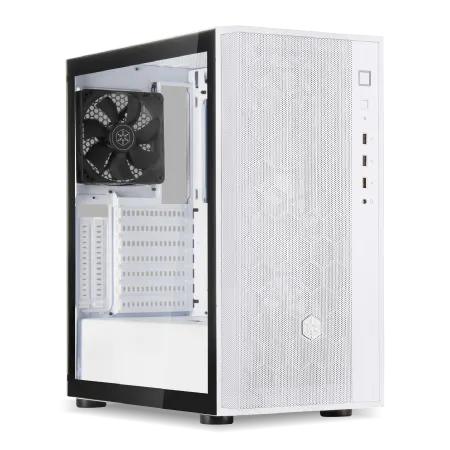
| 【ZEFT R59AF スペック】 | |
| CPU | AMD Ryzen9 9950X 16コア/32スレッド 5.70GHz(ブースト)/4.30GHz(ベース) |
| グラフィックボード | Radeon RX 7800XT (VRAM:16GB) |
| メモリ | 32GB DDR5 (16GB x2枚 Micron製) |
| ストレージ | SSD 1TB (m.2 nVMe READ/WRITE:7250Gbps/6900Gbps WD製) |
| ケース | DeepCool CH510 ホワイト |
| CPUクーラー | 水冷 240mmラジエータ CoolerMaster製 水冷CPUクーラー ML 240 Core II White |
| マザーボード | AMD X870 チップセット GIGABYTE製 X870M AORUS ELITE WIFI7 ICE |
| 電源ユニット | 850W 80Plus GOLD認証 電源ユニット (Silverstone製) |
| 無線LAN | Wi-Fi 6E (IEEE802.11ax/11ad/11ac/11n/11a/11g/11b) |
| BlueTooth | BlueTooth 5 |
| 光学式ドライブ | DVDスーパーマルチドライブ (外付け) |
| OS | Microsoft Windows 11 Home |
イラスト制作に必要なメモリ量
現在のイラストソフトは、作業履歴(アンドゥ用データ)をメモリ上に保持するため、複雑な作品ほど大量のメモリを消費します。
特にPhotoshopとCLIP STUDIO PAINTを同時に開いて作業する方や、参考資料として大量の画像ファイルを開く方は、メモリ不足に悩まされることになります。
DDR5メモリの選び方
DDR5-5600が主流の規格であり、Intel Core UltraシリーズもAMD Ryzen 9000シリーズも、この規格に最適化されているのです。
メモリメーカーの選択では、Micron(Crucial)、GSkill、Samsungが信頼性の高い選択肢として知られています。
デュアルチャネル構成の重要性
メモリは必ずデュアルチャネル構成で使用しましょう。
16GB×2枚の32GB構成と、32GB×1枚の32GB構成では、前者の方が圧倒的に高速です。
メモリ帯域幅が2倍になることで、大容量データの読み書きが高速化され、イラストソフトの動作が軽快になります。
将来的なメモリ増設を考えて1枚構成にする方もいるのではないでしょうか。
しかし、現実的には最初から必要な容量を搭載しておく方が、長期的な満足度は高くなります。
32GBで不足を感じるようになったら、その時点で64GB構成に全交換する方が、パフォーマンス面でも有利なのです。
用途別メモリ推奨容量
イラスト制作のスタイルによって、必要なメモリ容量は変わってきます。
以下の表を参考に、自分の制作スタイルに合った容量を選んでください。
| 制作スタイル | 推奨メモリ容量 | 理由 |
|---|---|---|
| 趣味、SNS投稿用 | 16GB(8GB×2) | フルHD解像度、レイヤー数50枚程度まで対応 |
| セミプロ、同人誌制作 | 32GB(16GB×2) | A4~B4サイズ、レイヤー数100枚以上に対応 |
| プロ、商業案件 | 64GB(32GB×2) | A3以上、複数ファイル同時作業に対応 |
| ハイエンド制作 | 128GB(64GB×2) | 超高解像度、3D併用、動画編集も行う場合 |
正直、メモリは多ければ多いほど快適になるのですが、コストとのバランスを考えると、一般的なイラストレーターには32GBが最適解といえます。
ストレージの選択とデータ管理
SSDの速度がイラスト制作に与える影響
ストレージの速度は、ファイルの保存や読み込み、ソフトウェアの起動速度に直結します。
特に大容量のPSDファイルやCLIPファイルを扱う場合、ストレージの読み書き速度が作業効率を大きく左右するのです。
現在の主流はNVMe M.2規格のSSDで、PCIe Gen.4とGen.5の2種類があります。
Gen.5 SSDは最大14,000MB/s超の読込速度を実現していますが、発熱が非常に高く、大型ヒートシンクやアクティブ冷却が必要になってきます。
コストパフォーマンスを考えると、Gen.4 SSDで充分な性能が得られるでしょう。
容量の選び方と増設の考え方
高解像度のPSDファイルは1ファイルで数GBになることも珍しくなく、作品が増えるにつれてストレージを圧迫していきます。
最低でも1TB、できれば2TB以上のSSDを選ぶことをおすすめします。
システムドライブとデータドライブを分けたい場合は、500GBのシステム用SSDと2TBのデータ用SSDという構成も効果的です。
パソコン おすすめモデル4選
パソコンショップSEVEN ZEFT Z55XB

| 【ZEFT Z55XB スペック】 | |
| CPU | Intel Core Ultra7 265 20コア/20スレッド 5.30GHz(ブースト)/2.40GHz(ベース) |
| グラフィックボード | GeForce RTX5070Ti (VRAM:16GB) |
| メモリ | 32GB DDR5 (16GB x2枚 クルーシャル製) |
| ストレージ | SSD 2TB (m.2 nVMe READ/WRITE:7250Gbps/6900Gbps WD製) |
| ケース | Antec P20C ブラック |
| CPUクーラー | 水冷 240mmラジエータ CoolerMaster製 水冷CPUクーラー ML 240 Core II Black |
| マザーボード | intel B860 チップセット ASRock製 B860M Pro RS WiFi |
| 電源ユニット | 850W 80Plus GOLD認証 電源ユニット (CWT製) |
| 無線LAN | Wi-Fi 6E (IEEE802.11ax/11ad/11ac/11n/11a/11g/11b) |
| BlueTooth | BlueTooth 5 |
| 光学式ドライブ | DVDスーパーマルチドライブ (外付け) |
| OS | Microsoft Windows 11 Home |
パソコンショップSEVEN ZEFT Z57T
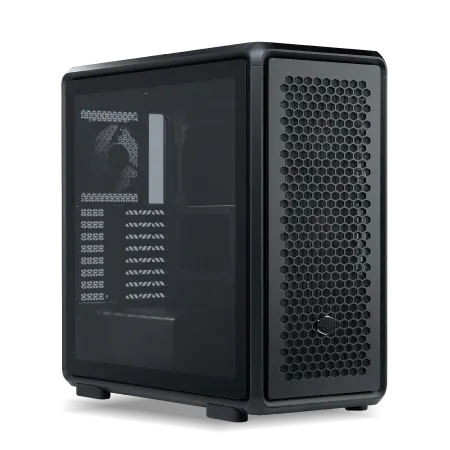
| 【ZEFT Z57T スペック】 | |
| CPU | Intel Core Ultra7 265K 20コア/20スレッド 5.50GHz(ブースト)/3.90GHz(ベース) |
| グラフィックボード | GeForce RTX5070 (VRAM:12GB) |
| メモリ | 32GB DDR5 (32GB x1枚 クルーシャル製) |
| ストレージ | SSD 1TB (m.2 nVMe READ/WRITE:7250Gbps/6900Gbps WD製) |
| ケース | CoolerMaster MasterFrame 600 Black |
| CPUクーラー | 空冷 DeepCool製 空冷CPUクーラー AK400 |
| マザーボード | intel B860 チップセット ASRock製 B860M Pro RS WiFi |
| 電源ユニット | 850W 80Plus GOLD認証 電源ユニット (Silverstone製) |
| 無線LAN | Wi-Fi 6E (IEEE802.11ax/11ad/11ac/11n/11a/11g/11b) |
| BlueTooth | BlueTooth 5 |
| OS | Microsoft Windows 11 Home |
パソコンショップSEVEN ZEFT Z55WK
| 【ZEFT Z55WK スペック】 | |
| CPU | Intel Core Ultra7 265F 20コア/20スレッド 5.30GHz(ブースト)/2.40GHz(ベース) |
| グラフィックボード | GeForce RTX5070 (VRAM:12GB) |
| メモリ | 32GB DDR5 (32GB x1枚 クルーシャル製) |
| ストレージ | SSD 1TB (m.2 nVMe READ/WRITE:7250Gbps/6900Gbps WD製) |
| ケース | Thermaltake S200 TG ARGB Plus ホワイト |
| マザーボード | intel B860 チップセット ASRock製 B860M Pro RS WiFi |
| 電源ユニット | 850W 80Plus GOLD認証 電源ユニット (Silverstone製) |
| 無線LAN | Wi-Fi 6E (IEEE802.11ax/11ad/11ac/11n/11a/11g/11b) |
| BlueTooth | BlueTooth 5 |
| OS | Microsoft Windows 11 Home |
パソコンショップSEVEN ZEFT Z54BAC
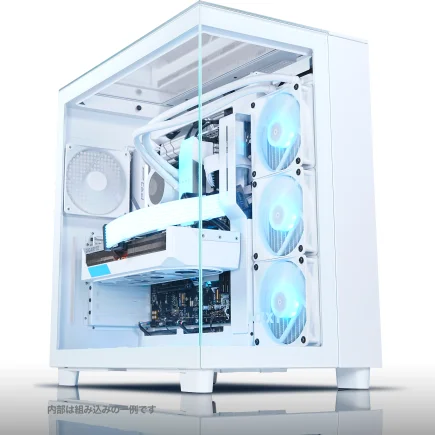
| 【ZEFT Z54BAC スペック】 | |
| CPU | Intel Core Ultra7 265KF 20コア/20スレッド 5.50GHz(ブースト)/3.90GHz(ベース) |
| グラフィックボード | Radeon RX 7900XT (VRAM:20GB) |
| メモリ | 32GB DDR5 (16GB x2枚 Micron製) |
| ストレージ | SSD 2TB (m.2 nVMe READ/WRITE:7400Gbps/7000Gbps Crucial製) |
| ケース | NZXT H9 Elite ホワイト |
| CPUクーラー | 水冷 360mmラジエータ CoolerMaster製 水冷CPUクーラー ML 360 Core II Black |
| マザーボード | intel Z890 チップセット ASRock製 Z890 Steel Legend WiFi |
| 電源ユニット | 1000W 80Plus GOLD認証 電源ユニット (FSP製) |
| 無線LAN | Wi-Fi 6E (IEEE802.11ax/11ad/11ac/11n/11a/11g/11b) |
| BlueTooth | BlueTooth 5 |
| 光学式ドライブ | DVDスーパーマルチドライブ (外付け) |
| OS | Microsoft Windows 11 Home |
バックアップ戦略の重要性
SSDは突然故障することがあり、その際にデータ復旧は非常に困難になります。
必ず定期的なバックアップ体制を構築しておきましょう。
「バックアップを取っておけばよかった」と後悔する前に、今すぐバックアップ環境を整えるべきです。
ディスプレイ選びとカラーマネジメント
色域カバー率の重要性
イラスト制作において、ディスプレイの品質は作品の仕上がりを左右する重要な要素です。
特に商業案件で印刷を前提とした制作を行う場合、ディスプレイの色域カバー率が不十分だと、印刷物とモニター表示で色が大きく異なってしまいますよね。
sRGBカバー率100%は最低限の基準として、Adobe RGBカバー率が高いディスプレイを選ぶことで、より正確な色表現が可能になります。
解像度とサイズのバランス
ディスプレイのサイズと解像度は、作業効率に大きく影響します。
24インチフルHDでは作業領域が狭く、ツールパレットを配置するとキャンバス領域が圧迫されてしまうのです。
27インチ4K(3840×2160)ディスプレイは、イラスト制作に最適なバランスを持っています。
予算に余裕があれば、32インチ4Kや27インチ5K(5120×2880)も選択肢に入ってくるでしょう。
IPSパネルとOLEDパネルの違い
ディスプレイのパネル方式も重要な選択ポイントです。
IPSパネルは視野角が広く色再現性に優れており、長年イラストレーターに支持されてきました。
一方、OLEDパネルは完全な黒表現と高コントラスト比が特徴で、より鮮やかな色表現が可能です。
ただし、OLEDパネルは長時間同じ画面を表示し続けると焼き付きのリスクがあります。
イラストソフトのツールパレットは常に同じ位置に表示されるため、焼き付きが発生する可能性があるという点は注意が必要です。
現時点では、イラスト制作用途にはIPSパネルの方が安心して使えるといえます。
ペンタブレットとの相性を考える
ペンタブレット接続時の注意点
ペンタブレットやペンディスプレイを使用する場合、PC側のUSBポートやThunderboltポートの数と規格が重要になってきます。
特にペンディスプレイは、映像出力とUSB接続の両方が必要になるため、ポート不足に陥りやすいのです。
Intel Core Ultraシリーズは、Thunderbolt 4を標準で内蔵しており、高速なデータ転送と映像出力を1本のケーブルで実現できます。
Wacom Cintiq ProやXP-Penの上位モデルなど、Thunderbolt対応のペンディスプレイを使用する予定があるなら、この点は大きなアドバンテージになるでしょう。
筆圧レベルとPC性能の関係
最近のペンタブレットは8192段階以上の筆圧レベルに対応していますが、この情報を正確に処理するにはPC側の性能も重要です。
筆圧情報の処理遅延が発生すると、ペンの動きと画面表示にズレが生じ、描画体験が損なわれてしまいますよね。
CPUのシングルスレッド性能が高く、GPUアクセラレーションに対応したグラフィックボードを搭載していれば、筆圧情報の処理遅延はほぼ発生しません。
Core Ultra 7 265KやRyzen 7 9700XクラスのCPUと、GeForce RTX 5060Ti以上のGPUを組み合わせれば、どんなペンタブレットでも快適に使用できます。
ワイヤレスペンタブレットの動作安定性
ワイヤレス接続のペンタブレットを使用する場合、Bluetooth接続の安定性がPC側に求められます。
特に2.4GHz帯のWi-Fiと同時使用する場合、電波干渉により接続が不安定になることがあるのです。
冷却システムと静音性の両立
イラスト制作環境に求められる静音性
長時間の制作作業では、PCの動作音が集中力に影響を与えます。
特に深夜の作業や、録音環境を兼ねたスペースでは、静音性が非常に重要になってくるのです。
DEEPCOOL、サイズ、Noctuaといったメーカーの高性能空冷クーラーを選べば、静音性と冷却性能を両立できるでしょう。
空冷と水冷、どちらを選ぶべきか
CPUクーラーの選択では、空冷と水冷のどちらが良いか悩む方も多いと思います。
イラスト制作用途では、CPUに極端な負荷がかかり続けることは少ないため、高性能な空冷クーラーで充分に対応できます。
水冷クーラーは冷却性能が高く、CPU周辺のエアフローを確保しやすいというメリットがありますが、ポンプの動作音や、長期使用時の液漏れリスクといったデメリットも存在します。
静音性を最優先するなら、Noctuaの大型空冷クーラーを選ぶのが確実な選択といえるでしょう。
ケースのエアフローと温度管理
フロントから吸気し、リアとトップから排気する基本的なエアフローを確保できるケースを選ぶことが重要です。
最近人気のピラーレスケースは、2面または3面が強化ガラス製で見た目が美しいのですが、エアフローが制限される設計のものもあります。
NZXT、Lian Li、Antecといったメーカーのピラーレスケースは、デザイン性とエアフローを両立しており、イラスト制作用PCにも適しています。
BTOパソコンと自作PCの選択
BTOパソコンのメリットと選び方
BTOパソコンは、パーツ選びからOS設定まで全てショップが行ってくれるため、初心者でも安心して高性能PCを手に入れられます。
保証期間中のサポートも充実しており、トラブル時の対応も迅速です。
自作PCのメリットとハードル
イラスト制作に必要な部分には予算を割き、不要な部分はコストを抑えるといった柔軟な構成が可能です。
ただし、パーツの相性問題やBIOSの設定、トラブルシューティングなど、ある程度の知識と経験が必要になります。
まずはBTOパソコンで経験を積み、2台目以降で自作に挑戦するのが賢明な選択でしょう。
コストパフォーマンスの比較
BTOパソコンと自作PCのコストを比較すると、自作の方が1~2割程度安く構成できることが多いです。
ただし、これは組み立て作業の時間コストや、トラブル時の対応コストを考慮していない金額です。
趣味として自作PCの組み立てを楽しみたいという方は別ですが、純粋に制作環境を整えたいだけなら、BTOパソコンの方が合理的な選択といえるでしょう。
予算別の推奨構成
エントリークラス(15万円前後)
フルHD解像度でのイラスト制作には充分な性能を持っており、CLIP STUDIO PAINTやPhotoshopも快適に動作します。
| パーツ | 推奨スペック |
|---|---|
| CPU | Core Ultra 5 235F / Ryzen 5 9600 |
| GPU | GeForce RTX 5060Ti(16GB) |
| メモリ | DDR5-5600 16GB(8GB×2) |
| ストレージ | NVMe SSD 1TB(Gen.4) |
| 電源 | 650W 80PLUS Bronze |
この構成でも、レイヤー数50枚程度までの作品制作は問題なく行えます。
将来的にメモリを32GBに増設することで、より複雑な作品にも対応できるようになるでしょう。
ミドルクラス(20~25万円)
本格的にイラスト制作に取り組む方や、セミプロとして活動を始める方に最適な構成です。
A4サイズ、350dpiの印刷データも快適に扱え、複数のソフトウェアを同時に使用しても余裕があります。
| パーツ | 推奨スペック |
|---|---|
| CPU | Core Ultra 7 265K / Ryzen 7 9700X |
| GPU | GeForce RTX 5070(12GB) |
| メモリ | DDR5-5600 32GB(16GB×2) |
| ストレージ | NVMe SSD 2TB(Gen.4) |
| 電源 | 750W 80PLUS Gold |
この価格帯が、イラストレーター向けPCとして最もバランスが取れており、長期的な満足度が高い構成です。
5年程度は第一線で使い続けられる性能を持っており、コストパフォーマンスに優れています。
ハイエンドクラス(30万円以上)
3Dモデリングや動画編集も視野に入れた、将来性の高いスペックとなっています。
| パーツ | 推奨スペック |
|---|---|
| CPU | Core Ultra 9 285K / Ryzen 9 9950X |
| GPU | GeForce RTX 5070Ti(16GB) |
| メモリ | DDR5-5600 64GB(32GB×2) |
| ストレージ | NVMe SSD 4TB(Gen.4) |
| 電源 | 850W 80PLUS Platinum |
この構成であれば、どんな制作環境でもストレスを感じることはありません。
A3サイズ以上の大判印刷データや、アニメーション制作にも対応できる余裕があります。
ソフトウェア別の最適化設定
CLIP STUDIO PAINTの推奨設定
CLIP STUDIO PAINTは、比較的軽量なイラストソフトですが、適切な設定を行うことでさらに快適に使用できます。
環境設定の「パフォーマンス」項目で、GPUアクセラレーションを有効にすることが最も重要です。
デフォルトでは控えめな値になっていることが多く、32GB以上のメモリを搭載している場合は、上限を引き上げることで大量のアンドゥ履歴を保持できるようになります。
Adobe Photoshopの最適化
Photoshopは、メモリとGPUを大量に消費するソフトウェアです。
環境設定の「パフォーマンス」で、Photoshopに割り当てるメモリ量を調整しましょう。
搭載メモリの70~80%程度を割り当てるのが推奨されています。
GPUアクセラレーションの設定も重要です。
GeForce RTX 50シリーズのGPUを使用している場合、この設定による恩恵は特に大きいでしょう。
Adobe Illustratorの設定ポイント
Illustratorは、ベクターデータを扱うため、CPUのシングルスレッド性能が重要になります。
複雑なパスやエフェクトを多用する場合、GPUアクセラレーションの恩恵も大きいです。
また、「リアルタイムプレビュー」の設定を調整することで、編集中の表示品質と動作速度のバランスを取ることができます。
周辺機器の選び方
キーボードとマウスの重要性
イラスト制作では、ペンタブレットがメインの入力デバイスになりますが、キーボードとマウスも重要な役割を果たします。
ショートカットキーを多用するため、キーボードの打鍵感や配列は作業効率に影響するのです。
静音性を重視するなら、静音赤軸や静音ピンク軸を採用したモデルを選ぶといいでしょう。
スピーカーとヘッドホンの選択
スピーカーやヘッドホンの音質は、作業時の快適さに影響します。
ただし、高価なオーディオ機器にこだわる必要はありません。
1万円前後のモニタースピーカーや、快適な装着感のヘッドホンがあれば充分です。
むしろ、PC本体のスペックに予算を割いた方が、制作環境全体の満足度は高くなります。
外部ストレージとバックアップ機器
作品データのバックアップ用に、外部ストレージは必須です。
外付けSSDは、高速なデータ転送が可能で、持ち運びにも便利です。
1TB以上の容量を持つモデルを選び、定期的にバックアップを取る習慣をつけましょう。
NAS(ネットワークストレージ)を導入すると、自動バックアップの設定が可能になり、バックアップ忘れのリスクを減らせます。
購入後のメンテナンスと長期運用
定期的な清掃の重要性
PCは使用していると、内部にホコリが溜まっていきます。
ホコリが溜まると冷却効率が低下し、動作温度が上昇してパフォーマンスが低下してしまいますよね。
3ヶ月に1回程度、PCケースを開けて内部のホコリを除去しましょう。
エアダスターを使用すれば、簡単にホコリを吹き飛ばせます。
特にCPUクーラーのフィンやケースファンのブレードは、ホコリが溜まりやすい部分です。
ソフトウェアアップデートの管理
Windowsやグラフィックドライバのアップデートは、セキュリティと性能の両面で重要です。
ただし、制作作業中に自動アップデートが始まると、作業が中断されてしまいます。
グラフィックドライバは、NVIDIA GeForce ExperienceやAMD Adrenalin Softwareを使用して、手動でアップデートするのが安全です。
パーツのアップグレード計画
PCは購入後も、パーツを交換することで性能を向上させられます。
最も効果的なアップグレードは、メモリの増設です。
16GBから32GBへ、32GBから64GBへと増設することで、より複雑な作品制作に対応できるようになります。
ストレージの増設も効果的です。
GPUやCPUの交換は、マザーボードの対応状況を確認する必要があるため、慎重に検討してください。
失敗しないPC選びの最終チェックリスト
購入前に確認すべき項目
イラスト制作用PCを購入する前に、以下の項目を必ず確認しましょう。
これらを確認することで、購入後の後悔を防げます。
- 使用するイラストソフトの推奨スペックを満たしているか
- メモリは最低32GB搭載されているか(16GBの場合は増設の余地があるか)
- ストレージは1TB以上のNVMe SSDか
- グラフィックボードのVRAMは12GB以上か
- CPUクーラーは信頼性の高いメーカー製か
- 保証期間は最低1年以上あるか
- 使用予定のペンタブレットとの接続に必要なポートがあるか
- 予算内で最大限の性能を引き出せる構成か
これらの項目を全てクリアしていれば、購入後に大きな不満を感じることはないでしょう。
BTOショップの選び方
BTOパソコンを購入する場合、ショップ選びも重要です。
価格だけでなく、カスタマイズの自由度、使用パーツのメーカー、保証内容、サポート体制などを総合的に判断する必要があります。
大手BTOショップでは、パーツメーカーを選択できるオプションが用意されていることが多いです。
CPUクーラーをDEEPCOOLやNoctuaに変更できるか、メモリをCrucialやGSkillに変更できるか、といった点を確認しましょう。
保証とサポートの重要性
標準保証は1年間のことが多いですが、有償で3年保証に延長できるショップもあります。
プロとして使用する場合、延長保証に加入しておくと安心です。
特に商業案件を抱えている場合、PCが故障すると納期に影響するため、迅速なサポートが受けられるショップを選ぶべきです。
よくある質問
イラスト制作にゲーミングPCは使えますか
ゲーミングPCは、イラスト制作にも充分に使用できます。
むしろ、高性能なCPUとGPUを搭載しているため、イラスト制作専用PCとして販売されているものより性能が高いことも多いのです。
ただし、ゲーミングPCはRGBライティングや派手なデザインのものが多く、落ち着いた作業環境を好む方には向かないかもしれません。
MacとWindowsどちらがイラスト制作に向いていますか
CLIP STUDIO PAINTやAdobe製品は、両OSで同等の機能を提供しています。
ただし、同じ予算で比較した場合、Windowsの方が高性能な構成を組めることが多いです。
また、ペンタブレットの対応状況や、使用したいソフトウェアのOS対応状況も確認しておきましょう。
中古PCでイラスト制作は可能ですか
中古PCでもイラスト制作は可能ですが、おすすめはできません。
特にCPUとGPUは世代による性能差が大きく、数世代前のモデルでは現在のイラストソフトを快適に動作させるのが難しい場合があります。
また、中古PCは保証が短いか全くないことが多く、故障時のリスクが高いです。
予算が限られている場合は、新品のエントリークラスBTOパソコンを選ぶ方が、長期的には満足度が高くなるでしょう。
ノートPCでプロのイラスト制作は可能ですか
ただし、同じ予算ではデスクトップPCの方が高性能な構成を組めます。
また、ノートPCは冷却性能に限界があり、長時間の高負荷作業では熱によるパフォーマンス低下が発生する可能性があります。
グラフィックボードなしでもイラストは描けますか
CPU内蔵のグラフィック機能でも、簡単なイラスト制作は可能です。
しかし、高解像度のキャンバスや多数のレイヤーを使用する本格的な制作では、描画の遅延やフィルタ処理の待ち時間が発生してしまいます。
特に4Kディスプレイを使用する場合、専用のグラフィックボードは必須といえるでしょう。
最低でもGeForce RTX 5060Ti以上のGPUを搭載することで、快適なイラスト制作環境が実現できます。
最新グラフィックボード(VGA)性能一覧
| GPU型番 | VRAM | 3DMarkスコア TimeSpy |
3DMarkスコア FireStrike |
TGP | 公式 URL |
価格com URL |
|---|---|---|---|---|---|---|
| GeForce RTX 5090 | 32GB | 49113 | 100929 | 575W | 公式 | 価格 |
| GeForce RTX 5080 | 16GB | 32430 | 77302 | 360W | 公式 | 価格 |
| Radeon RX 9070 XT | 16GB | 30414 | 66101 | 304W | 公式 | 価格 |
| Radeon RX 7900 XTX | 24GB | 30336 | 72701 | 355W | 公式 | 価格 |
| GeForce RTX 5070 Ti | 16GB | 27399 | 68249 | 300W | 公式 | 価格 |
| Radeon RX 9070 | 16GB | 26736 | 59644 | 220W | 公式 | 価格 |
| GeForce RTX 5070 | 12GB | 22140 | 56240 | 250W | 公式 | 価格 |
| Radeon RX 7800 XT | 16GB | 20092 | 49985 | 263W | 公式 | 価格 |
| Radeon RX 9060 XT 16GB | 16GB | 16704 | 38983 | 145W | 公式 | 価格 |
| GeForce RTX 5060 Ti 16GB | 16GB | 16133 | 37823 | 180W | 公式 | 価格 |
| GeForce RTX 5060 Ti 8GB | 8GB | 15994 | 37602 | 180W | 公式 | 価格 |
| Arc B580 | 12GB | 14766 | 34575 | 190W | 公式 | 価格 |
| Arc B570 | 10GB | 13862 | 30555 | 150W | 公式 | 価格 |
| GeForce RTX 5060 | 8GB | 13317 | 32041 | 145W | 公式 | 価格 |
| Radeon RX 7600 | 8GB | 10916 | 31429 | 165W | 公式 | 価格 |
| GeForce RTX 4060 | 8GB | 10743 | 28303 | 115W | 公式 | 価格 |
メモリは後から増設できますか
ただし、デュアルチャネル構成を維持するためには、同じ規格・容量のメモリを追加する必要があります。