
ゲーミングPC市場は今が最高のタイミング
新世代パーツの登場で価格と性能のバランスが劇的に改善
GeForce RTX 50シリーズとRadeon RX 90シリーズという新世代グラフィックボードが出揃い、IntelのCore Ultra 200シリーズとAMDのRyzen 9000シリーズという最新CPUも選択肢が豊富になっています。
これらの新世代パーツは前世代と比較して性能が大幅に向上しただけでなく、発熱や消費電力の面でも改善されており、冷却コストを抑えながら高性能を実現できる環境が整っているのです。
特に注目すべきは、ミドルレンジ帯のコストパフォーマンスが過去最高レベルに達しているという点でしょう。
2026年を見据えた構成なら3年は余裕で戦える
2026年以降のゲームタイトルを考えると、今選ぶべきスペックは明確です。
4K解像度でのゲーミングが一般化しつつあり、レイトレーシングやAI支援技術を活用したグラフィック表現が標準装備になっていく流れを考えると、DLSS 4やFSR 4といった最新のアップスケーリング技術に対応したグラフィックボードを選ぶことが重要になってきます。
グラフィックボードは何を選ぶべきか
予算別の最適解を徹底分析
ゲーミングPCの性能を決定づける最も重要なパーツだからです。
現在の市場状況を見ると、予算に応じて明確に選ぶべきモデルが見えてきます。
予算15万円前後でゲーミングPCを組むなら、GeForce RTX 5060TiまたはRadeon RX 9060XTが最適な選択になります。
20万円前後の予算があるなら、GeForce RTX 5070またはRTX 5070Tiを選ばない手はありませんね。
RTX 5070は2K解像度でのゲーミングに最適化されており、多くのタイトルで高設定を維持しながら100fps以上を安定して出力できる性能を持っています。
25万円以上の予算を確保できるなら、Radeon RX 9070XTも検討する価値があります。
このモデルはRDNA 4アーキテクチャの恩恵を最大限に受けており、レイトレーシング性能が前世代から大幅に向上しているだけでなく、FSR 4との組み合わせで4K解像度でも高いフレームレートを維持できる実力を備えています。
NVIDIA vs AMD、結局どちらを選ぶべきか
「結局どっちがいいの?」と疑問に思った方もいるかもしれませんが、答えはシンプル。
配信やクリエイティブ作業も視野に入れているならNVIDIA、純粋にゲーミング性能とコスパを重視するならAMDという選び方で間違いありません。
NVIDIAのGeForce RTX 50シリーズは、Blackwellアーキテクチャ採用と第4世代RTコア、第5世代Tensorコアの搭載により、レイトレーシング性能とAI処理能力が飛躍的に向上しています。
特にDLSS 4のマルチフレーム生成技術は、従来のDLSS 3と比較して最大8倍のフレーム生成が可能になっており、実効フレームレートの向上幅は驚きのひとことです。
さらにReflex 2による低遅延対応は、競技性の高いFPSゲームをプレイする方にとって大きなアドバンテージになるでしょう。
一方、AMDのRadeon RX 90シリーズは、RDNA 4アーキテクチャとTSMC 4nm製造プロセスの組み合わせにより、電力効率と発熱管理の面で優れた特性を示しています。
3rd世代レイトレ加速器と2nd世代AIアクセラレータの搭載で、従来のAMD製品の弱点だったレイトレーシング性能が大幅に改善されており、FSR 4の機械学習ベースのアップスケーリングとフレーム生成技術は、NVIDIAのDLSS 4に匹敵するほど。
価格面でも同性能帯のNVIDIA製品より5〜10%程度安価に設定されているケースが多く、純粋なゲーミング用途ならコストパフォーマンスで優位に立っています。
| グラフィックボード | 推奨解像度 | 想定予算 | 主な特徴 |
|---|---|---|---|
| GeForce RTX 5060Ti | フルHD〜2K | 15万円前後 | DLSS 4対応、コスパ最強クラス |
| Radeon RX 9060XT | フルHD〜2K | 14万円前後 | FSR 4対応、価格重視 |
| GeForce RTX 5070 | 2K〜4K | 20万円前後 | バランス型、長期使用に最適 |
| GeForce RTX 5070Ti | 2K〜4K | 23万円前後 | 4K入門に最適、高い汎用性 |
| Radeon RX 9070XT | 2K〜4K | 24万円前後 | レイトレ性能向上、FSR 4独占 |
| GeForce RTX 5080 | 4K | 30万円以上 | ハイエンド、配信者向け |
| GeForce RTX 5090 | 4K〜8K | 40万円以上 | 最高峰、プロ用途にも対応 |
CPUは用途で明確に選び分ける
パソコン おすすめモデル5選
パソコンショップSEVEN ZEFT R60YQ

| 【ZEFT R60YQ スペック】 | |
| CPU | AMD Ryzen7 7700 8コア/16スレッド 5.30GHz(ブースト)/3.80GHz(ベース) |
| グラフィックボード | GeForce RTX5060Ti 16GB (VRAM:16GB) |
| メモリ | 16GB DDR5 (16GB x1枚 クルーシャル製) |
| ストレージ | SSD 1TB (m.2 nVMe READ/WRITE:7250Gbps/6900Gbps WD製) |
| ケース | DeepCool CH170 PLUS Black |
| マザーボード | AMD B850 チップセット ASRock製 B850M-X WiFi R2.0 |
| 電源ユニット | 650W 80Plus BRONZE認証 電源ユニット (COUGAR製) |
| 無線LAN | Wi-Fi 6E (IEEE802.11ax/11ad/11ac/11n/11a/11g/11b) |
| BlueTooth | BlueTooth 5 |
| OS | Microsoft Windows 11 Home |
パソコンショップSEVEN SR-ar9-9260B/S9
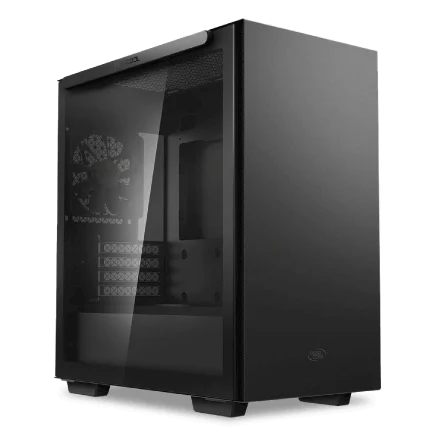
| 【SR-ar9-9260B/S9 スペック】 | |
| CPU | AMD Ryzen9 9900X 12コア/24スレッド 5.60GHz(ブースト)/4.40GHz(ベース) |
| メモリ | 16GB DDR5 (16GB x1枚 クルーシャル製) |
| ストレージ | SSD 1TB (m.2 nVMe READ/WRITE:7250Gbps/6900Gbps WD製) |
| ケース | Thermaltake S100 TG |
| CPUクーラー | 空冷 DeepCool製 空冷CPUクーラー AK400 |
| マザーボード | AMD B850 チップセット ASRock製 B850M-X WiFi R2.0 |
| 電源ユニット | 650W 80Plus BRONZE認証 電源ユニット (COUGAR製) |
| 無線LAN | Wi-Fi 6E (IEEE802.11ax/11ad/11ac/11n/11a/11g/11b) |
| BlueTooth | BlueTooth 5 |
| 光学式ドライブ | DVDスーパーマルチドライブ (外付け) |
| OS | Microsoft Windows 11 Home |
パソコンショップSEVEN SR-ar5-5560J/S9
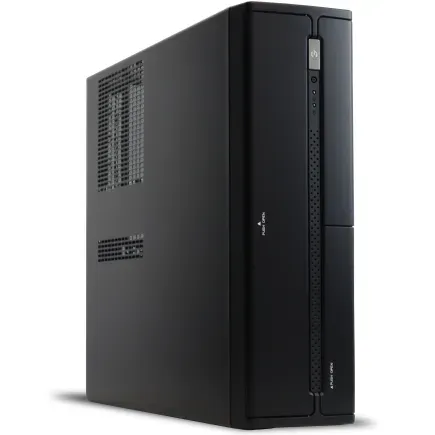
| 【SR-ar5-5560J/S9 スペック】 | |
| CPU | AMD Ryzen5 8600G 6コア/12スレッド 5.00GHz(ブースト)/4.30GHz(ベース) |
| メモリ | 16GB DDR5 (16GB x1枚 クルーシャル製) |
| ストレージ | SSD 1TB (m.2 nVMe READ/WRITE:7250Gbps/6900Gbps WD製) |
| ケース | INWIN IW-BL634B/300B2 |
| マザーボード | AMD B850 チップセット ASRock製 B850M-X WiFi R2.0 |
| 電源ユニット | 300W 80Plus BRONZE認証 |
| 無線LAN | Wi-Fi 6E (IEEE802.11ax/11ad/11ac/11n/11a/11g/11b) |
| BlueTooth | BlueTooth 5 |
| 光学式ドライブ | DVDスーパーマルチドライブ (内蔵) |
| OS | Microsoft Windows 11 Home |
パソコンショップSEVEN ZEFT R62A
| 【ZEFT R62A スペック】 | |
| CPU | AMD Ryzen7 7700 8コア/16スレッド 5.30GHz(ブースト)/3.80GHz(ベース) |
| グラフィックボード | GeForce RTX5070 (VRAM:12GB) |
| メモリ | 16GB DDR5 (16GB x1枚 クルーシャル製) |
| ストレージ | SSD 1TB (m.2 nVMe READ/WRITE:7250Gbps/6900Gbps WD製) |
| ケース | Thermaltake S100 TG |
| マザーボード | AMD B850 チップセット ASRock製 B850M-X WiFi R2.0 |
| 電源ユニット | 750W 80Plus GOLD認証 電源ユニット (Silverstone製) |
| 無線LAN | Wi-Fi 6E (IEEE802.11ax/11ad/11ac/11n/11a/11g/11b) |
| BlueTooth | BlueTooth 5 |
| OS | Microsoft Windows 11 Home |
パソコンショップSEVEN SR-ar7-7870D/S9
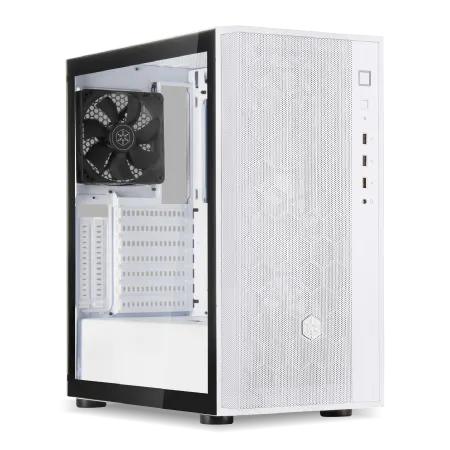
| 【SR-ar7-7870D/S9 スペック】 | |
| CPU | AMD Ryzen7 8700G 8コア/16スレッド 5.10GHz(ブースト)/4.20GHz(ベース) |
| メモリ | 32GB DDR5 (16GB x2枚 Micron製) |
| ストレージ | SSD 1TB (m.2 nVMe READ/WRITE:5000Gbps/3900Gbps KIOXIA製) |
| ケース | DeepCool CH510 ホワイト |
| マザーボード | AMD B650 チップセット MSI製 PRO B650M-A WIFI |
| 電源ユニット | 650W 80Plus BRONZE認証 電源ユニット (COUGAR製) |
| 無線LAN | Wi-Fi 6E (IEEE802.11ax/11ad/11ac/11n/11a/11g/11b) |
| BlueTooth | BlueTooth 5 |
| 光学式ドライブ | DVDスーパーマルチドライブ (外付け) |
| OS | Microsoft Windows 11 Home |
ゲーミング特化ならAMD、汎用性ならIntel
CPUの選択は、グラフィックボードほど悩む必要はほとんどないでしょう。
ゲーミング性能を最優先するならAMDのRyzen 9000シリーズ、特にX3Dモデルを選べば間違いありません。
最新CPU性能一覧
| 型番 | コア数 | スレッド数 | 定格クロック | 最大クロック | Cineスコア Multi |
Cineスコア Single |
公式 URL |
価格com URL |
|---|---|---|---|---|---|---|---|---|
| Core Ultra 9 285K | 24 | 24 | 3.20GHz | 5.70GHz | 43437 | 2442 | 公式 | 価格 |
| Ryzen 9 9950X | 16 | 32 | 4.30GHz | 5.70GHz | 43188 | 2247 | 公式 | 価格 |
| Ryzen 9 9950X3D | 16 | 32 | 4.30GHz | 5.70GHz | 42211 | 2238 | 公式 | 価格 |
| Core i9-14900K | 24 | 32 | 3.20GHz | 6.00GHz | 41497 | 2336 | 公式 | 価格 |
| Ryzen 9 7950X | 16 | 32 | 4.50GHz | 5.70GHz | 38943 | 2058 | 公式 | 価格 |
| Ryzen 9 7950X3D | 16 | 32 | 4.20GHz | 5.70GHz | 38866 | 2030 | 公式 | 価格 |
| Core Ultra 7 265K | 20 | 20 | 3.30GHz | 5.50GHz | 37621 | 2334 | 公式 | 価格 |
| Core Ultra 7 265KF | 20 | 20 | 3.30GHz | 5.50GHz | 37621 | 2334 | 公式 | 価格 |
| Core Ultra 9 285 | 24 | 24 | 2.50GHz | 5.60GHz | 35977 | 2177 | 公式 | 価格 |
| Core i7-14700K | 20 | 28 | 3.40GHz | 5.60GHz | 35835 | 2213 | 公式 | 価格 |
| Core i9-14900 | 24 | 32 | 2.00GHz | 5.80GHz | 34070 | 2188 | 公式 | 価格 |
| Ryzen 9 9900X | 12 | 24 | 4.40GHz | 5.60GHz | 33203 | 2216 | 公式 | 価格 |
| Core i7-14700 | 20 | 28 | 2.10GHz | 5.40GHz | 32833 | 2082 | 公式 | 価格 |
| Ryzen 9 9900X3D | 12 | 24 | 4.40GHz | 5.50GHz | 32721 | 2173 | 公式 | 価格 |
| Ryzen 9 7900X | 12 | 24 | 4.70GHz | 5.60GHz | 29522 | 2021 | 公式 | 価格 |
| Core Ultra 7 265 | 20 | 20 | 2.40GHz | 5.30GHz | 28802 | 2136 | 公式 | 価格 |
| Core Ultra 7 265F | 20 | 20 | 2.40GHz | 5.30GHz | 28802 | 2136 | 公式 | 価格 |
| Core Ultra 5 245K | 14 | 14 | 3.60GHz | 5.20GHz | 25683 | 0 | 公式 | 価格 |
| Core Ultra 5 245KF | 14 | 14 | 3.60GHz | 5.20GHz | 25683 | 2155 | 公式 | 価格 |
| Ryzen 7 9700X | 8 | 16 | 3.80GHz | 5.50GHz | 23298 | 2192 | 公式 | 価格 |
| Ryzen 7 9800X3D | 8 | 16 | 4.70GHz | 5.40GHz | 23286 | 2072 | 公式 | 価格 |
| Core Ultra 5 235 | 14 | 14 | 3.40GHz | 5.00GHz | 21046 | 1842 | 公式 | 価格 |
| Ryzen 7 7700 | 8 | 16 | 3.80GHz | 5.30GHz | 19684 | 1919 | 公式 | 価格 |
| Ryzen 7 7800X3D | 8 | 16 | 4.50GHz | 5.40GHz | 17893 | 1799 | 公式 | 価格 |
| Core i5-14400 | 10 | 16 | 2.50GHz | 4.70GHz | 16192 | 1761 | 公式 | 価格 |
| Ryzen 5 7600X | 6 | 12 | 4.70GHz | 5.30GHz | 15428 | 1963 | 公式 | 価格 |
Ryzen 9000シリーズの圧倒的なゲーミング性能
3D V-Cache技術により、大容量のL3キャッシュを搭載しており、ゲームのフレームレートに直結するキャッシュヒット率が劇的に向上しているのです。
特に競技性の高いFPSゲームや、オープンワールドタイトルでの1%ローフレームレートの安定性は、通常モデルと比較して10〜20%も高い数値を記録することが分かっています。
価格と性能のバランスを考えると、Ryzen 7 9700Xも非常に魅力的な選択肢になります。
Zen 5アーキテクチャの恩恵を受けて、前世代のRyzen 7 7800Xと比較してシングルスレッド性能が約15%向上しており、ゲーミング性能も順当に進化しています。
消費電力も抑えられているため、冷却コストを削減できるのも大きなメリットでしょう。
ハイエンド志向の方には、Ryzen 9 9950X3Dという選択肢があります。
ただし価格は10万円を超えるため、純粋なゲーミング用途だけなら9800X3Dで十分です。
Core Ultra 200シリーズの進化したAI性能
IntelのCore Ultra 200シリーズは、Lion CoveとSkymontという新しいアーキテクチャをチップレット構成で組み合わせた意欲的な設計になっています。
最大の特徴は13TOPSのNPUを統合している点で、AI処理を活用したアプリケーションやゲーム内のAI機能を効率的に処理できる体制が整っているのです。
ゲーミング性能だけを見ると、同価格帯のRyzen 9000シリーズにやや劣りますが、配信ソフトウェアやクリエイティブアプリケーションを同時に動かすマルチタスク環境では、Core Ultra 200シリーズの方が安定したパフォーマンスを発揮する場合もあります。
特にCore Ultra 7 265Kと265KFは、価格と性能のバランスが取れており、オールラウンドに使えるCPUを探している方に適した選択になるでしょう。
Core Ultra 9 285Kと285KFは、最大24コア(8P+16E)という構成で、マルチスレッド性能が非常に高く設定されています。
動画編集や3Dモデリング、プログラミングといった作業を頻繁に行いながら、ゲームも楽しみたいという方にとっては、Ryzen 9 9950X3Dと並ぶ有力な選択肢です。
| CPU | コア/スレッド | 主な用途 | 価格帯 | 特徴 |
|---|---|---|---|---|
| Ryzen 7 9700X | 8C/16T | ゲーミング | 4万円前後 | コスパ最強、発熱少 |
| Ryzen 7 9800X3D | 8C/16T | ゲーミング特化 | 6万円前後 | ゲーミング最強、3D V-Cache |
| Ryzen 9 9950X3D | 16C/32T | ゲーム+クリエイティブ | 10万円以上 | 最高峰、オールラウンド |
| Core Ultra 7 265K/KF | 20C(8P+12E) | 汎用 | 5万円前後 | バランス型、NPU搭載 |
| Core Ultra 9 285K/KF | 24C(8P+16E) | マルチタスク | 7万円前後 | マルチスレッド性能高 |
KモデルとKFモデル、Fモデルの違いを理解する
Kモデルはオーバークロック対応で内蔵GPUを搭載、KFモデルはオーバークロック対応だが内蔵GPUなし、Fモデルは通常版で内蔵GPUなしという区分になっています。
ゲーミングPCを組む場合、必ず独立したグラフィックボードを搭載するため、内蔵GPUを使用することもないですし、その分価格が安いFモデルやKFモデルを選ぶことができます。
メモリは32GBが新しいスタンダード
16GBでは不足する場面が増えている
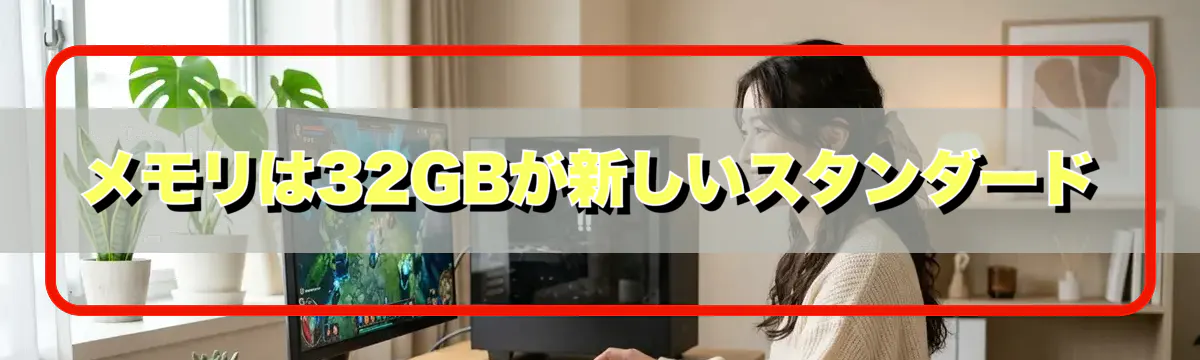
現在のゲーミングPCでは32GBが標準構成として考えるべきです。
最新のAAAタイトルは、高設定でプレイする際に12〜16GBのメモリを使用するケースが増えており、バックグラウンドで動作するアプリケーションやOSが使用する分を考慮すると、16GBでは余裕がなくなってしまいますよね。
特にオープンワールドゲームや、MODを大量に導入して遊ぶ場合、メモリ使用量は簡単に20GBを超えてきます。
配信ソフトウェアを同時に起動したり、ブラウザで攻略情報を見ながらプレイしたりする方もいるのではないでしょうか。
そうした使い方を想定すると、32GBという容量は必須レベルになっています。
DDR5-5600が主流、それ以上の高速メモリは必要か
IntelのCore Ultra 200シリーズもAMDのRyzen 9000シリーズも、DDR5-5600をネイティブでサポートしているため、この速度を選んでおけば問題ありません。
確かにベンチマークスコアでは数%の向上が見られますが、実際のゲームプレイにおける体感差はほとんどなく、価格差を考えると標準的なDDR5-5600で十分だと私は考えています。
ただし、Ryzen 9000シリーズの場合、メモリクロックとInfinity Fabricの同期が性能に影響するため、DDR5-6000程度までは検討する価値があるかもしれません。
それでも価格差が大きい場合は、無理に高速メモリを選ぶ必要はほとんどないでしょう。
メモリメーカーについては、信頼性の高いMicron(Crucial)、高性能で定評のあるG.Skill、安定性に優れたSamsungといった選択肢がいくつもあります。
BTOパソコンを購入する際は、これらの有名メーカーのメモリを選択できるショップを選ぶことをおすすめします。
| メモリ容量 | 推奨用途 | 価格目安 | 備考 |
|---|---|---|---|
| 16GB(8GB×2) | ライトゲーマー | 8千円〜 | 最低ライン、余裕なし |
| 32GB(16GB×2) | 標準構成 | 1.2万円〜 | 最もバランスが良い |
| 64GB(32GB×2) | ヘビーユーザー | 2.5万円〜 | 配信者、クリエイター向け |
パソコン おすすめモデル5選
パソコンショップSEVEN EFFA G09E
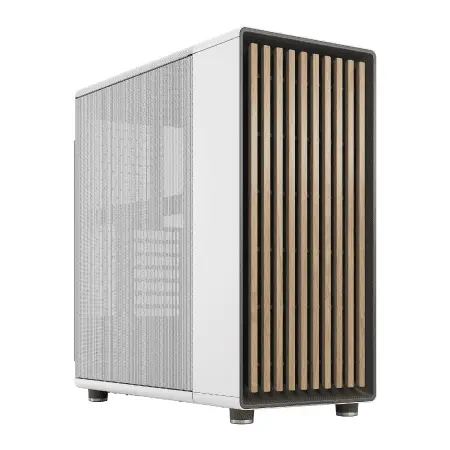
| 【EFFA G09E スペック】 | |
| CPU | AMD Ryzen9 9950X 16コア/32スレッド 5.70GHz(ブースト)/4.30GHz(ベース) |
| グラフィックボード | GeForce RTX5060 (VRAM:8GB) |
| メモリ | 64GB DDR5 (32GB x2枚 クルーシャル製) |
| ストレージ | SSD 2TB (m.2 nVMe READ/WRITE:7250Gbps/6900Gbps WD製) |
| ケース | Fractal North ホワイト |
| CPUクーラー | 水冷 240mmラジエータ CoolerMaster製 水冷CPUクーラー ML 240 Core II White |
| マザーボード | AMD B850 チップセット ASRock製 B850M-X WiFi R2.0 |
| 電源ユニット | 650W 80Plus BRONZE認証 電源ユニット (COUGAR製) |
| 無線LAN | Wi-Fi 6E (IEEE802.11ax/11ad/11ac/11n/11a/11g/11b) |
| BlueTooth | BlueTooth 5 |
| 光学式ドライブ | DVDスーパーマルチドライブ (外付け) |
| OS | Microsoft Windows 11 Home |
パソコンショップSEVEN ZEFT Z56W
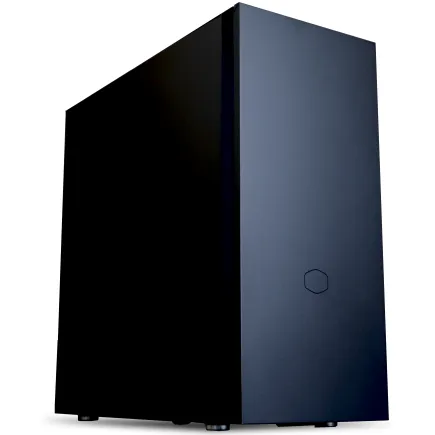
| 【ZEFT Z56W スペック】 | |
| CPU | Intel Core Ultra9 285K 24コア/24スレッド 5.70GHz(ブースト)/3.70GHz(ベース) |
| グラフィックボード | GeForce RTX5060Ti 16GB (VRAM:16GB) |
| メモリ | 64GB DDR5 (32GB x2枚 クルーシャル製) |
| ストレージ | SSD 1TB (m.2 nVMe READ/WRITE:7250Gbps/6900Gbps WD製) |
| ケース | Fractal Pop XL Silent Black Solid |
| CPUクーラー | 水冷 240mmラジエータ CoolerMaster製 水冷CPUクーラー ML 240 Core II Black |
| マザーボード | intel B860 チップセット ASRock製 B860M Pro RS WiFi |
| 電源ユニット | 650W 80Plus BRONZE認証 電源ユニット (COUGAR製) |
| 無線LAN | Wi-Fi 6E (IEEE802.11ax/11ad/11ac/11n/11a/11g/11b) |
| BlueTooth | BlueTooth 5 |
| 光学式ドライブ | DVDスーパーマルチドライブ (内蔵) |
| OS | Microsoft Windows 11 Home |
パソコンショップSEVEN ZEFT R65E
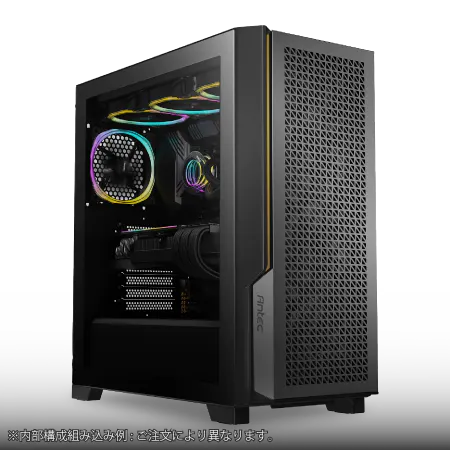
| 【ZEFT R65E スペック】 | |
| CPU | AMD Ryzen7 7800X3D 8コア/16スレッド 5.00GHz(ブースト)/4.20GHz(ベース) |
| グラフィックボード | Radeon RX 9070XT (VRAM:16GB) |
| メモリ | 32GB DDR5 (16GB x2枚 クルーシャル製) |
| ストレージ | SSD 1TB (m.2 nVMe READ/WRITE:7250Gbps/6900Gbps WD製) |
| ケース | Antec P20C ブラック |
| CPUクーラー | 水冷 360mmラジエータ CoolerMaster製 水冷CPUクーラー ML 360 Core II Black |
| マザーボード | AMD X870 チップセット ASRock製 X870 Steel Legend WiFi |
| 電源ユニット | 850W 80Plus GOLD認証 電源ユニット (Silverstone製) |
| 無線LAN | Wi-Fi 6E (IEEE802.11ax/11ad/11ac/11n/11a/11g/11b) |
| BlueTooth | BlueTooth 5 |
| OS | Microsoft Windows 11 Home |
パソコンショップSEVEN ZEFT R60RJ
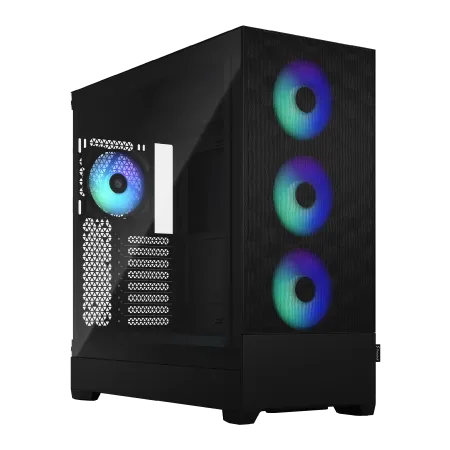
| 【ZEFT R60RJ スペック】 | |
| CPU | AMD Ryzen7 9800X3D 8コア/16スレッド 5.20GHz(ブースト)/4.70GHz(ベース) |
| グラフィックボード | Radeon RX 9070XT (VRAM:16GB) |
| メモリ | 16GB DDR5 (16GB x1枚 クルーシャル製) |
| ストレージ | SSD 2TB (m.2 nVMe READ/WRITE:7250Gbps/6900Gbps WD製) |
| ケース | Fractal Design Pop XL Air RGB TG |
| CPUクーラー | 水冷 240mmラジエータ CoolerMaster製 水冷CPUクーラー ML 240 Core II Black |
| マザーボード | AMD B850 チップセット MSI製 PRO B850M-A WIFI |
| 電源ユニット | 850W 80Plus GOLD認証 電源ユニット (Silverstone製) |
| 無線LAN | Wi-Fi 6E (IEEE802.11ax/11ad/11ac/11n/11a/11g/11b) |
| BlueTooth | BlueTooth 5 |
| OS | Microsoft Windows 11 Home |
パソコンショップSEVEN ZEFT R60CG
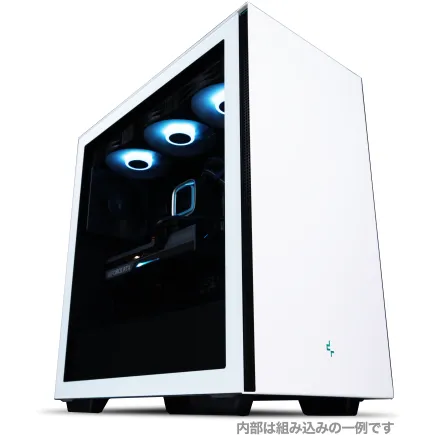
| 【ZEFT R60CG スペック】 | |
| CPU | AMD Ryzen5 8600G 6コア/12スレッド 5.00GHz(ブースト)/4.30GHz(ベース) |
| グラフィックボード | GeForce RTX5070Ti (VRAM:16GB) |
| メモリ | 16GB DDR5 (16GB x1枚 クルーシャル製) |
| ストレージ | SSD 1TB (m.2 nVMe READ/WRITE:7250Gbps/6900Gbps WD製) |
| ケース | Thermaltake S200 TG ARGB Plus ホワイト |
| CPUクーラー | 空冷 DeepCool製 空冷CPUクーラー AK400 DIGITAL WH |
| マザーボード | AMD X870 チップセット GIGABYTE製 X870M AORUS ELITE WIFI7 ICE |
| 電源ユニット | 850W 80Plus GOLD認証 電源ユニット (Silverstone製) |
| 無線LAN | Wi-Fi 6E (IEEE802.11ax/11ad/11ac/11n/11a/11g/11b) |
| BlueTooth | BlueTooth 5 |
| 光学式ドライブ | DVDスーパーマルチドライブ (外付け) |
| OS | Microsoft Windows 11 Home |
ストレージは用途に応じて容量を決める
Gen.4 SSDが現実的な選択肢
ストレージについては、PCIe Gen.4 SSDを選ぶのが現時点での最適解になります。
Gen.5 SSDは最大14,000MB/sを超える読込速度を実現していますが、発熱が非常に高く大型ヒートシンクやアクティブ冷却が必要になるだけでなく、価格もGen.4の1.5〜2倍程度に設定されているため、コストパフォーマンスの観点からは推奨できません。
発熱も比較的抑えられており、標準的なヒートシンクで十分に冷却できるため、システムの安定性という面でも優れています。
容量は2TBを基準に考える
最新のAAAタイトルは1本あたり100〜150GBという容量が当たり前になっており、複数のゲームをインストールしておきたい場合、1TBでは明らかに不足してしまいますよね。
2TBあれば、OSとアプリケーションで200GB程度、ゲームタイトルを10本程度インストールしても余裕があり、動画や写真などのデータも保存できます。
価格も1TBモデルと比較して1.5倍程度に収まっているケースが多く、GB単価で考えると2TBの方が割安になっているのです。
4TB以上の大容量SSDは、動画編集や配信のアーカイブ保存といった用途がある方には有効ですが、純粋なゲーミング用途だけなら2TBで十分です。
予算に余裕があれば、2TBのメインSSDに加えて、セカンダリストレージとして2TBや4TBのSSDを追加する構成も検討できます。
メーカーについては、WD(WESTERN DIGITAL)のWD_BLACK シリーズ、CrucialのP5 Plusシリーズ、キオクシアのEXCERIA PROシリーズなどが、性能と信頼性のバランスに優れた選択肢として人気を集めています。
安価な無名メーカーのSSDは、耐久性や速度の面で問題が出る可能性があるからです。
冷却システムは空冷で十分な時代に
最新CPUは発熱が抑えられている
特にRyzen 7 9700XやCore Ultra 7 265Kといったミドルレンジモデルは、TDP(熱設計電力)が抑えられており、5,000円前後のミドルクラス空冷クーラーでも問題なく運用できるレベルです。
水冷を選ぶべきケースとは
Ryzen 9 9950X3DやCore Ultra 9 285Kといったハイエンドモデルを、長時間高負荷で使用する場合や、オーバークロックを前提とした運用を考えているなら、簡易水冷クーラーの方が安定した冷却性能を発揮します。
特に360mmラジエーターを搭載した大型の簡易水冷クーラーは、ファン回転数を抑えながらも優れた冷却性能を維持できるため、静音性と冷却性能を高次元で両立したい方には最適な選択になるでしょう。
DEEPCOOLのLT720やCorsairのiCUE LINK H150i、NZXTのKraken Eliteシリーズなどが人気を集めています。
ただし、簡易水冷クーラーは空冷と比較して価格が2〜3倍高く、ポンプの故障リスクや定期的なメンテナンスが必要になる点も考慮する必要があります。
コストパフォーマンスを重視するなら、高性能な空冷クーラーを選んだ方が合理的です。
ケースは見た目と機能性の両立が可能に
パソコン おすすめモデル4選
パソコンショップSEVEN ZEFT Z55XB
| 【ZEFT Z55XB スペック】 | |
| CPU | Intel Core Ultra7 265 20コア/20スレッド 5.30GHz(ブースト)/2.40GHz(ベース) |
| グラフィックボード | GeForce RTX5070Ti (VRAM:16GB) |
| メモリ | 32GB DDR5 (16GB x2枚 クルーシャル製) |
| ストレージ | SSD 2TB (m.2 nVMe READ/WRITE:7250Gbps/6900Gbps WD製) |
| ケース | Antec P20C ブラック |
| CPUクーラー | 水冷 240mmラジエータ CoolerMaster製 水冷CPUクーラー ML 240 Core II Black |
| マザーボード | intel B860 チップセット ASRock製 B860M Pro RS WiFi |
| 電源ユニット | 850W 80Plus GOLD認証 電源ユニット (CWT製) |
| 無線LAN | Wi-Fi 6E (IEEE802.11ax/11ad/11ac/11n/11a/11g/11b) |
| BlueTooth | BlueTooth 5 |
| 光学式ドライブ | DVDスーパーマルチドライブ (外付け) |
| OS | Microsoft Windows 11 Home |
パソコンショップSEVEN ZEFT Z57T
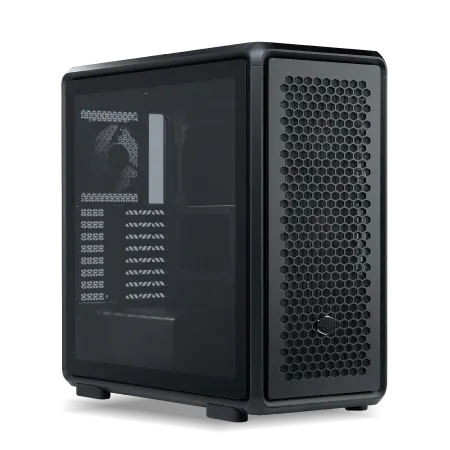
| 【ZEFT Z57T スペック】 | |
| CPU | Intel Core Ultra7 265K 20コア/20スレッド 5.50GHz(ブースト)/3.90GHz(ベース) |
| グラフィックボード | GeForce RTX5070 (VRAM:12GB) |
| メモリ | 32GB DDR5 (32GB x1枚 クルーシャル製) |
| ストレージ | SSD 1TB (m.2 nVMe READ/WRITE:7250Gbps/6900Gbps WD製) |
| ケース | CoolerMaster MasterFrame 600 Black |
| CPUクーラー | 空冷 DeepCool製 空冷CPUクーラー AK400 |
| マザーボード | intel B860 チップセット ASRock製 B860M Pro RS WiFi |
| 電源ユニット | 850W 80Plus GOLD認証 電源ユニット (Silverstone製) |
| 無線LAN | Wi-Fi 6E (IEEE802.11ax/11ad/11ac/11n/11a/11g/11b) |
| BlueTooth | BlueTooth 5 |
| OS | Microsoft Windows 11 Home |
パソコンショップSEVEN ZEFT Z55WK
| 【ZEFT Z55WK スペック】 | |
| CPU | Intel Core Ultra7 265F 20コア/20スレッド 5.30GHz(ブースト)/2.40GHz(ベース) |
| グラフィックボード | GeForce RTX5070 (VRAM:12GB) |
| メモリ | 32GB DDR5 (32GB x1枚 クルーシャル製) |
| ストレージ | SSD 1TB (m.2 nVMe READ/WRITE:7250Gbps/6900Gbps WD製) |
| ケース | Thermaltake S200 TG ARGB Plus ホワイト |
| マザーボード | intel B860 チップセット ASRock製 B860M Pro RS WiFi |
| 電源ユニット | 850W 80Plus GOLD認証 電源ユニット (Silverstone製) |
| 無線LAN | Wi-Fi 6E (IEEE802.11ax/11ad/11ac/11n/11a/11g/11b) |
| BlueTooth | BlueTooth 5 |
| OS | Microsoft Windows 11 Home |
パソコンショップSEVEN ZEFT Z54BAC
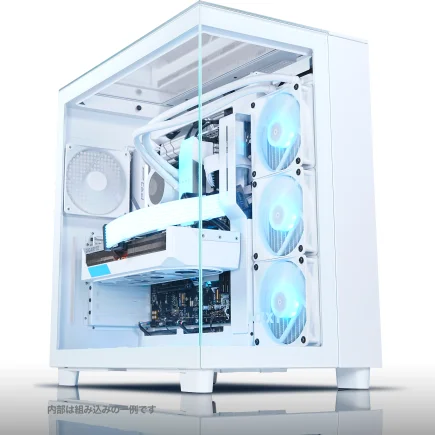
| 【ZEFT Z54BAC スペック】 | |
| CPU | Intel Core Ultra7 265KF 20コア/20スレッド 5.50GHz(ブースト)/3.90GHz(ベース) |
| グラフィックボード | Radeon RX 7900XT (VRAM:20GB) |
| メモリ | 32GB DDR5 (16GB x2枚 Micron製) |
| ストレージ | SSD 2TB (m.2 nVMe READ/WRITE:7400Gbps/7000Gbps Crucial製) |
| ケース | NZXT H9 Elite ホワイト |
| CPUクーラー | 水冷 360mmラジエータ CoolerMaster製 水冷CPUクーラー ML 360 Core II Black |
| マザーボード | intel Z890 チップセット ASRock製 Z890 Steel Legend WiFi |
| 電源ユニット | 1000W 80Plus GOLD認証 電源ユニット (FSP製) |
| 無線LAN | Wi-Fi 6E (IEEE802.11ax/11ad/11ac/11n/11a/11g/11b) |
| BlueTooth | BlueTooth 5 |
| 光学式ドライブ | DVDスーパーマルチドライブ (外付け) |
| OS | Microsoft Windows 11 Home |
ピラーレスケースの美しさと実用性
PCケースの選択は、性能に直接影響しないと考えている方もいるかもしれませんが、エアフローや拡張性、メンテナンス性といった要素は、長期的な使用において重要な意味を持ってきます。
現在のトレンドは、2面または3面が強化ガラス製のピラーレスケースで、内部のパーツを美しく見せながらも、優れたエアフロー設計を実現したモデルが人気を集めているのです。
NZXTのH9シリーズやLian LiのO11 Dynamic EVOシリーズは、ピラーレス構造による広い視界と、効率的な空気の流れを両立した設計になっており、RGBライティングを施したパーツの美しさを最大限に引き出せます。
Antecのケースも、シンプルながら洗練されたデザインで支持を集めています。
木製パネルケースという新しい選択肢
Fractal DesignのNorth シリーズやCorsairの一部モデル、Lian Liの木製パネル採用モデルなどは、ゲーミングPCという枠を超えて、インテリアとしても優れた存在感を放っています。
「ゲーミングPCは派手すぎて部屋に置きたくない」という方や、落ち着いた雰囲気のデスク環境を好む方にとって、木製パネルケースは理想的な選択肢になるでしょう。
スタンダードなケースも進化している
DEEPCOOLやCOOLER MASTER、Thermaltakeといったメーカーは、側面1面が強化ガラス製で、優れたエアフロー設計と豊富な拡張性を持つケースを、比較的手頃な価格で提供しています。
RGBライティングを全面に押し出したゲーミングケースも根強い人気があり、CorsairのiCUEシリーズやASUSのROG Strixシリーズ、Fractal DesignのTorrentシリーズなどは、派手な見た目と高い機能性を両立した製品として評価されています。
BTOパソコンを購入する際は、これらの人気メーカーのケースを選択できるショップを選ぶことで、自分の好みに合った外観と機能性を実現できるでしょう。
予算別の推奨構成を具体的に提示
15万円で組む実用的ゲーミングPC
15万円という予算でも、フルHDから2K解像度で快適にゲームをプレイできる構成を組むことが可能です。
グラフィックボードにGeForce RTX 5060Tiを選び、CPUはRyzen 7 9700XまたはCore Ultra 5 235Fを組み合わせることで、バランスの取れたシステムが完成します。
メモリは32GB(16GB×2)のDDR5-5600、ストレージは1TBのPCIe Gen.4 SSD、CPUクーラーは5,000円前後の空冷モデル、ケースはスタンダードなミドルタワーケースという構成で、電源ユニットは650W程度のBronze認証モデルを選べば、予算内に収まるでしょう。
20万円で組むバランス重視構成
20万円の予算があれば、より長期的に使える構成を組むことができます。
グラフィックボードをGeForce RTX 5070またはRTX 5070Tiにアップグレードし、CPUはRyzen 7 9800X3DまたはCore Ultra 7 265Kを選択することで、2K解像度でのゲーミングに最適化されたシステムが構築できるのです。
メモリは32GB(16GB×2)のDDR5-5600、ストレージは2TBのPCIe Gen.4 SSD、CPUクーラーは高性能な空冷モデルまたは240mm簡易水冷、ケースはピラーレスケースや木製パネルケースといった選択肢も視野に入り、電源ユニットは750W程度のGold認証モデルを選べば、安定性と拡張性を確保できます。
30万円以上で組むハイエンド構成
グラフィックボードはGeForce RTX 5080またはRadeon RX 9070XTを選び、CPUはRyzen 9 9950X3DまたはCore Ultra 9 285Kを組み合わせることで、4K解像度でのゲーミングや、配信、動画編集といったクリエイティブ作業も快適にこなせるシステムが完成するのです。
メモリは64GB(32GB×2)のDDR5-5600以上、ストレージはメインに2TBのPCIe Gen.4 SSD、セカンダリに2〜4TBのSSDを追加、CPUクーラーは360mm簡易水冷、ケースはピラーレスケースや高級木製パネルケース、電源ユニットは850W以上のPlatinum認証モデルという構成で、最高レベルのゲーミング環境を実現できます。
この構成なら、4K解像度で最新タイトルを最高設定でプレイしても高いフレームレートを維持でき、レイトレーシングを有効にした美しいグラフィックを堪能できるだけでなく、配信や動画編集といった負荷の高い作業も同時にこなせる余裕があります。
| 予算帯 | GPU | CPU | メモリ | ストレージ | 想定解像度 |
|---|---|---|---|---|---|
| 15万円 | RTX 5060Ti / RX 9060XT | Ryzen 7 9700X / Core Ultra 5 235F | 32GB | 1TB Gen.4 | フルHD〜2K |
| 20万円 | RTX 5070 / RTX 5070Ti | Ryzen 7 9800X3D / Core Ultra 7 265K | 32GB | 2TB Gen.4 | 2K〜4K |
| 30万円以上 | RTX 5080 / RX 9070XT | Ryzen 9 9950X3D / Core Ultra 9 285K | 64GB | 2TB+2TB Gen.4 | 4K |
BTOパソコンと自作、どちらを選ぶべきか

BTOパソコンのメリットは保証と手軽さ
ゲーミングPCを手に入れる方法として、BTOパソコンを購入するか、自作するかという選択肢がいくつもあります。
初めてゲーミングPCを購入する方や、パーツの相性問題やトラブルシューティングに自信がない方には、BTOパソコンを選んだ方がいいでしょう。
パーツ単位ではなくシステム全体に対して保証が適用されるため、万が一のトラブル時にも安心して対応を依頼できます。
また、組み立てや初期設定が完了した状態で届くため、届いたその日からすぐにゲームを始められる手軽さも魅力的です。
主要なBTOパソコンショップでは、グラフィックボードやCPU、メモリ、ストレージ、CPUクーラー、ケースといった主要パーツを、複数のメーカーから選択できるカスタマイズオプションを提供しています。
人気メーカーが選べるBTOパソコンショップを選ぶことで、自作に近い自由度を保ちながら、保証というメリットも享受できるのです。
自作PCのメリットはコストと自由度
一方、自作PCのメリットは、コストパフォーマンスと完全な自由度にあります。
BTOパソコンと比較して、同じ予算でワンランク上のパーツを選択できたり、細部まで自分の好みに合わせたカスタマイズができたりするのが魅力でしょう。
特にケースやCPUクーラー、電源ユニットといったパーツは、BTOパソコンでは選択肢が限られているケースが多く、自作なら市場に出回っているすべての製品から選べる自由があります。
また、将来的なアップグレードを見据えて、拡張性の高いマザーボードや電源ユニットを選んでおくといった戦略的な構成も可能です。
ただし、自作PCには相応の知識と時間が必要になります。
パーツ選びから組み立て、動作確認まで含めると、初めての自作では丸一日かかることもあります。
結論:初心者はBTO、経験者は自作という選択
BTOパソコンを選ぶ場合でも、グラフィックボード、CPU、メモリ、ストレージといった主要パーツを自分で選択できるショップを選ぶことで、性能面での妥協を最小限に抑えられます。
特にメモリやストレージのメーカーを選べるかどうかは重要で、無名メーカーの安価なパーツを使われてしまうと、将来的なトラブルのリスクが高まってしまいますよね。
2026年を見据えた長期的な視点
3年後も現役で戦える構成とは
2026年以降のゲーミング環境を考えると、今選ぶべきスペックは明確になってきます。
4K解像度でのゲーミングが一般化し、レイトレーシングやパストレーシングといった高度なグラフィック技術が標準装備になっていく流れを考えると、最低でもGeForce RTX 5070クラス以上のグラフィックボードを選んでおくべきでしょう。
CPUについては、8コア以上のモデルを選んでおけば、今後3年程度は問題なく使い続けられると予想しています。
ゲームエンジンのマルチスレッド対応が進んでおり、6コア以下のCPUでは将来的にボトルネックになる可能性が高いからです。
メモリは32GBを標準として、配信やクリエイティブ作業も視野に入れているなら64GBを選択しておくことで、メモリ不足に悩まされることもないですし、快適な環境を長期間維持できます。
ストレージは2TB以上を確保しておくことで、ゲームタイトルの大容量化に対応できるでしょう。
アップグレードを前提とした構成も有効
もう一つの戦略として、現時点では必要最小限の構成にしておき、将来的にアップグレードすることを前提とした構成も有効です。
例えば、最初はGeForce RTX 5060Tiで始めて、2〜3年後にグラフィックボードだけを次世代の上位モデルに交換するという方法なら、初期投資を抑えながらも常に最新の性能を維持できます。
この戦略を取る場合、電源ユニットは余裕を持った容量を選んでおくことが重要です。
将来的にハイエンドグラフィックボードに交換する可能性を考えると、最初から750W以上のGold認証モデルを選んでおくことで、電源ユニットまで交換する手間とコストを省けるでしょう。
購入時期は今が最適な理由

新世代パーツの価格が安定してきた
GeForce RTX 50シリーズとRadeon RX 90シリーズが発売されてから数ヶ月が経過し、市場での価格が安定してきています。
発売直後は品薄で価格が高騰していたモデルも、現在では適正価格で購入できるようになっており、BTOパソコンでも選択肢が豊富になってきました。
特にミドルレンジのRTX 5070やRTX 5060Ti、RX 9070XTといったモデルは、供給が安定しており、BTOパソコンでも標準的な価格で選択できるようになっています。
これ以上待っても大幅な値下がりは期待できず、むしろ為替変動や半導体市況によって価格が上昇するリスクもあるため、今が購入のタイミングといえるでしょう。
次世代パーツの登場は当分先
「もう少し待てば次世代のパーツが出るのでは?」と考える方もいるかもしれませんが、GeForce RTX 60シリーズやRadeon RX 100シリーズの登場は、早くても1年以上先になると予想されています。
その間、現行のRTX 50シリーズやRX 90シリーズで十分に楽しめるわけですから、待つメリットはほとんどありません。
CPUについても、IntelのCore Ultra 300シリーズやAMDのRyzen 10000シリーズの登場は先の話であり、現行のCore Ultra 200シリーズやRyzen 9000シリーズで十分な性能が得られている状況では、待つ理由がないのが本音ではないでしょうか。
むしろ、今購入することで、これから1年以上にわたって最新のゲームを快適に楽しめる時間を手に入れられると考えると、早く購入した方が総合的な満足度は高くなります。
よくある質問

グラフィックボードはNVIDIAとAMDどちらがおすすめですか
NVIDIAはDLSS 4やReflex 2といった独自技術が充実しており、AI処理性能も高いため、配信ソフトウェアや動画編集ソフトとの相性が良好です。
最新グラフィックボード(VGA)性能一覧
| GPU型番 | VRAM | 3DMarkスコア TimeSpy |
3DMarkスコア FireStrike |
TGP | 公式 URL |
価格com URL |
|---|---|---|---|---|---|---|
| GeForce RTX 5090 | 32GB | 49113 | 100929 | 575W | 公式 | 価格 |
| GeForce RTX 5080 | 16GB | 32430 | 77302 | 360W | 公式 | 価格 |
| Radeon RX 9070 XT | 16GB | 30414 | 66101 | 304W | 公式 | 価格 |
| Radeon RX 7900 XTX | 24GB | 30336 | 72701 | 355W | 公式 | 価格 |
| GeForce RTX 5070 Ti | 16GB | 27399 | 68249 | 300W | 公式 | 価格 |
| Radeon RX 9070 | 16GB | 26736 | 59644 | 220W | 公式 | 価格 |
| GeForce RTX 5070 | 12GB | 22140 | 56240 | 250W | 公式 | 価格 |
| Radeon RX 7800 XT | 16GB | 20092 | 49985 | 263W | 公式 | 価格 |
| Radeon RX 9060 XT 16GB | 16GB | 16704 | 38983 | 145W | 公式 | 価格 |
| GeForce RTX 5060 Ti 16GB | 16GB | 16133 | 37823 | 180W | 公式 | 価格 |
| GeForce RTX 5060 Ti 8GB | 8GB | 15994 | 37602 | 180W | 公式 | 価格 |
| Arc B580 | 12GB | 14766 | 34575 | 190W | 公式 | 価格 |
| Arc B570 | 10GB | 13862 | 30555 | 150W | 公式 | 価格 |
| GeForce RTX 5060 | 8GB | 13317 | 32041 | 145W | 公式 | 価格 |
| Radeon RX 7600 | 8GB | 10916 | 31429 | 165W | 公式 | 価格 |
| GeForce RTX 4060 | 8GB | 10743 | 28303 | 115W | 公式 | 価格 |
メモリは16GBでは不足しますか
現在のゲーミングPCでは、16GBでは不足する場面が増えています。
最新のAAAタイトルは高設定で12〜16GBのメモリを使用するケースがあり、バックグラウンドアプリやOSの使用分を考えると余裕がありません。
配信やブラウザを同時に使用する場合は特に厳しくなるため、32GBを標準として考えるべきでしょう。
価格差も1万円程度なので、最初から32GBを選んでおくことをおすすめします。
CPUクーラーは水冷と空冷どちらがいいですか
最新のCore Ultra 200シリーズやRyzen 9000シリーズは発熱が抑えられており、ミドルレンジモデルなら高性能な空冷クーラーで十分に冷却できます。
5,000円前後の空冷クーラーでも問題なく運用できるため、コストパフォーマンスを重視するなら空冷がおすすめです。
ただし、Ryzen 9 9950X3DやCore Ultra 9 285Kといったハイエンドモデルを長時間高負荷で使用する場合や、オーバークロックを前提とするなら、360mm簡易水冷クーラーの方が安定した冷却性能を発揮します。
ストレージはGen.5 SSDを選ぶべきですか
Gen.5 SSDは最大14,000MB/s超の速度を実現していますが、発熱が非常に高く大型ヒートシンクやアクティブ冷却が必要になり、価格もGen.4の1.5〜2倍程度です。
BTOパソコンと自作PCどちらがおすすめですか
メーカー保証が付いており、組み立てや初期設定が完了した状態で届くため、すぐにゲームを始められます。
一方、PCの知識があってコストを抑えたい方や、完全に自分好みの構成にしたい方は自作PCが適しています。
BTOパソコンでも主要パーツを選択できるショップを選べば、自作に近い自由度を保ちながら保証のメリットも享受できるでしょう。
予算15万円でどの程度のゲーミング性能が得られますか
GeForce RTX 5060TiとRyzen 7 9700XまたはCore Ultra 5 235Fを組み合わせ、32GBメモリと1TB SSDを搭載した構成なら、Apex LegendsやVALORANTで144fps以上、サイバーパンク2077やエルデンリングもフルHD高設定で60fps以上を維持できる性能があります。
この構成で今後2〜3年は最新ゲームに対応できるでしょう。
2026年以降も使える構成にするには何を重視すべきですか
2026年以降も快適に使い続けるには、最低でもGeForce RTX 5070クラス以上のグラフィックボードと、8コア以上のCPUを選ぶことが重要です。
メモリは32GB以上、ストレージは2TB以上を確保しておくことで、ゲームタイトルの大容量化やメモリ使用量の増加に対応できます。
また、電源ユニットは750W以上のGold認証モデルを選んでおくことで、将来的なアップグレードにも対応しやすくなるでしょう。