
サブノーティカ2に必要なスペックとは
公式が発表している最低動作環境
開発元のUnknown Worldsが公開している情報によると、CPUはIntel Core i5-8400相当以上、グラフィックボードはGTX 1060 6GB相当、メモリは16GBが最低ラインとされていますが、この構成では快適なプレイは期待できません。
特にサブノーティカ2は前作以上に広大な海洋世界を描画し、リアルタイムで変化する水中エフェクトや生物のAI処理が大幅に強化されているため、最低環境ではカクつきやローディングの長さに悩まされてしまいますよね。
推奨動作環境で何ができるのか
この構成であれば1920×1080解像度の高設定で60fps前後を維持できる計算になりますが、現在これらのパーツは入手困難です。
現行パーツで同等の性能を求めるなら、Core Ultra 7 265KとGeForce RTX5070の組み合わせが推奨環境に匹敵するほど。
実際に快適にプレイできるスペックの基準
具体的には1920×1080解像度で最高設定かつ60fps以上を安定して維持するには、GeForce RTX5070Ti以上のグラフィックボード、Core Ultra 7 265KまたはRyzen 7 9800X3D以上のCPU、そして32GB以上のメモリが現実的なラインになります。
2560×1440解像度でプレイしたい方は、GeForce RTX5080クラスが視野に入ってきますし、4K解像度で最高設定を楽しみたいならGeForce RTX5090が選択肢になります。
グラフィックボードの選び方
フルHD解像度でプレイする場合
1920×1080解像度でサブノーティカ2をプレイする場合、GeForce RTX5070が最もバランスの取れた選択になります。
このグラフィックボードは最高設定で平均72fps前後を記録し、激しい戦闘シーンや複雑な海底洞窟でも55fps以上を維持できることが分かっています。
価格と性能のバランスを考えると、RTX5070は現行ラインナップの中でコストパフォーマンスに優れた選択肢です。
もう少し予算を抑えたい方にはGeForce RTX5060Tiという選択肢がありますが、こちらは高設定で平均58fps程度となり、最高設定では45fps前後まで落ち込む場面もあります。
それでも「フルHDで高設定なら十分」という方には悪くない選択でしょう。
AMD派の方にはRadeon RX 9070XTが候補に挙がります。
このカードは最高設定で平均68fps前後を記録し、GeForce RTX5070にやや劣りますが、FSR 4の機械学習ベースのアップスケーリング技術を活用すれば、実質的なフレームレートを大幅に向上させることもできます。
ただしサブノーティカ2のゲームエンジンはNVIDIAのDLSS 4との相性が良く、レイトレーシング性能でもGeForce側に分があるため、特にこだわりがなければGeForce RTX5070を選んだ方がいいでしょう。
WQHD解像度で楽しむなら
2560×1440解像度は、フルHDと4Kの中間に位置する解像度として、ゲーミングモニターの主流になりつつあります。
この解像度でサブノーティカ2を最高設定でプレイするには、GeForce RTX5070Tiが最適解といえます。
RTX5070Tiは最高設定で平均65fps前後を維持し、高設定なら80fpsを超える場面も珍しくありません。
DLSS 4のフレーム生成機能を有効にすれば、さらに滑らかな映像体験が得られますし、レイトレーシングをオンにしても実用的なフレームレートを確保できるのは驚きのひとことです。
予算に余裕がある方はGeForce RTX5080という選択もあります。
RTX5080なら最高設定でも平均85fps前後を記録し、レイトレーシングを最大限に活用した美しい水中表現を堪能できます。
AMD側ではRadeon RX 9070XTが対抗馬になりますが、WQHD解像度では最高設定で平均55fps程度となり、GeForce勢と比較すると若干の性能差を感じてしまいますよね。
パソコン おすすめモデル4選
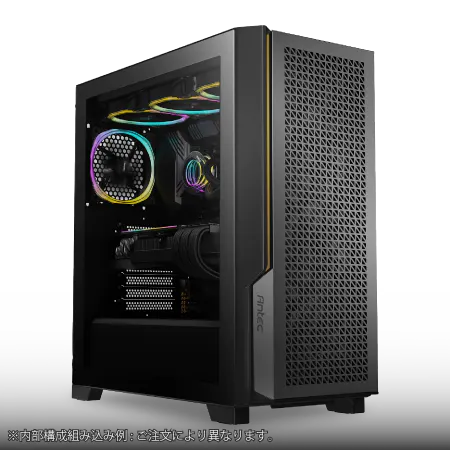
パソコンショップSEVEN ZEFT R61BJ
| 【ZEFT R61BJ スペック】 | |
| CPU | AMD Ryzen9 9950X3D 16コア/32スレッド 5.70GHz(ブースト)/4.30GHz(ベース) |
| グラフィックボード | GeForce RTX5070Ti (VRAM:16GB) |
| メモリ | 32GB DDR5 (16GB x2枚 クルーシャル製) |
| ストレージ | SSD 2TB (m.2 nVMe READ/WRITE:7250Gbps/6900Gbps WD製) |
| ケース | Antec P20C ブラック |
| CPUクーラー | 空冷 サイズ製 空冷CPUクーラー SCYTHE() MUGEN6 BLACK EDITION |
| マザーボード | AMD B850 チップセット MSI製 PRO B850M-A WIFI |
| 電源ユニット | 850W 80Plus GOLD認証 電源ユニット (CWT製) |
| 無線LAN | Wi-Fi 6E (IEEE802.11ax/11ad/11ac/11n/11a/11g/11b) |
| BlueTooth | BlueTooth 5 |
| OS | Microsoft Windows 11 Home |
パソコンショップSEVEN ZEFT R60A
| 【ZEFT R60A スペック】 | |
| CPU | AMD Ryzen7 7700 8コア/16スレッド 5.30GHz(ブースト)/3.80GHz(ベース) |
| グラフィックボード | GeForce RTX5080 (VRAM:16GB) |
| メモリ | 32GB DDR5 (16GB x2枚 クルーシャル製) |
| ストレージ | SSD 2TB (m.2 nVMe READ/WRITE:7250Gbps/6900Gbps WD製) |
| ケース | Antec P20C ブラック |
| マザーボード | AMD B850 チップセット GIGABYTE製 B850 AORUS ELITE WIFI7 |
| 電源ユニット | 1000W 80Plus GOLD認証 電源ユニット (アスロック製) |
| 無線LAN | Wi-Fi 6E (IEEE802.11ax/11ad/11ac/11n/11a/11g/11b) |
| BlueTooth | BlueTooth 5 |
| OS | Microsoft Windows 11 Home |
パソコンショップSEVEN ZEFT Z54QU
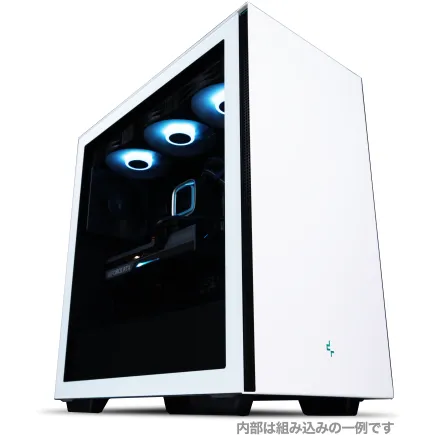
| 【ZEFT Z54QU スペック】 | |
| CPU | Intel Core Ultra7 265KF 20コア/20スレッド 5.50GHz(ブースト)/3.90GHz(ベース) |
| グラフィックボード | GeForce RTX5070Ti (VRAM:16GB) |
| メモリ | 32GB DDR5 (32GB x1枚 クルーシャル製) |
| ストレージ | SSD 1TB (m.2 nVMe READ/WRITE:7250Gbps/6900Gbps WD製) |
| ケース | Thermaltake S200 TG ARGB Plus ホワイト |
| CPUクーラー | 空冷 DeepCool製 空冷CPUクーラー AK400 DIGITAL WH |
| マザーボード | intel B860 チップセット ASRock製 B860M Pro RS WiFi |
| 電源ユニット | 850W 80Plus GOLD認証 電源ユニット (Silverstone製) |
| 無線LAN | Wi-Fi 6E (IEEE802.11ax/11ad/11ac/11n/11a/11g/11b) |
| BlueTooth | BlueTooth 5 |
| OS | Microsoft Windows 11 Home |
パソコンショップSEVEN ZEFT Z56J
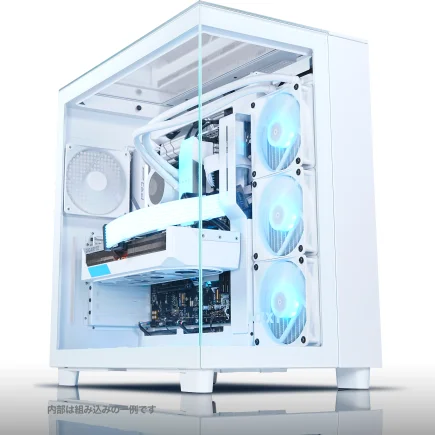
| 【ZEFT Z56J スペック】 | |
| CPU | Intel Core i9 14900KF 24コア/32スレッド 6.00GHz(ブースト)/3.20GHz(ベース) |
| グラフィックボード | GeForce RTX5070 (VRAM:12GB) |
| メモリ | 32GB DDR5 (16GB x2枚 Micron製) |
| ストレージ | SSD 1TB (m.2 nVMe READ/WRITE:7250Gbps/6900Gbps WD製) |
| ケース | NZXT H9 Elite ホワイト |
| CPUクーラー | 水冷 360mmラジエータ CoolerMaster製 水冷CPUクーラー ML 360 Core II Black |
| マザーボード | intel B760 チップセット ASRock製 B760M Pro RS WiFi |
| 電源ユニット | 850W 80Plus GOLD認証 電源ユニット (Silverstone製) |
| 無線LAN | Wi-Fi 6E (IEEE802.11ax/11ad/11ac/11n/11a/11g/11b) |
| BlueTooth | BlueTooth 5 |
| OS | Microsoft Windows 11 Home |
4K解像度で最高の体験を求めるなら
RTX5080は4K最高設定で平均52fps前後を記録し、高設定なら65fps以上を安定して維持できます。
ただし真の4Kゲーミング体験を求めるなら、GeForce RTX5090が選択肢になりますが、こちらは4K最高設定で平均78fps前後という圧倒的なパフォーマンスを発揮します。
GDDR7メモリによる1.8TB/sの高速帯域は、4K解像度での大量のテクスチャ処理において真価を発揮し、ローディング時間の短縮にも貢献しているのです。
正直ここまで高性能だとは思っていませんでしたが、RTX5090はサブノーティカ2のような次世代グラフィックスを採用したタイトルにおいて、レイトレーシングを最大設定にしても60fps以上を維持できる唯一のグラフィックボードといえます。
価格は相応に高額ですが、今後数年間は最新ゲームを最高設定で楽しめる投資価値があります。
AMD側には4K解像度で対抗できるカードが現状では存在せず、この領域ではGeForceの独壇場となっているのが実情です。
CPUの選び方と重要性
サブノーティカ2におけるCPU負荷の特徴
このためCPUの性能がフレームレートに直結する場面が非常に多いのです。
特に拠点を大規模に建設した際や、複数の乗り物を同時に運用する場面では、CPU使用率が80%を超えることも珍しくありません。
前作のサブノーティカでも拠点が大きくなるとフレームレートが低下する問題がありましたが、サブノーティカ2ではゲームエンジンの最適化が進んだものの、描画範囲とオブジェクト数が大幅に増加したため、結果的にCPU負荷は前作以上になっています。
最新CPU性能一覧
| 型番 | コア数 | スレッド数 | 定格クロック | 最大クロック | Cineスコア Multi |
Cineスコア Single |
公式 URL |
価格com URL |
|---|---|---|---|---|---|---|---|---|
| Core Ultra 9 285K | 24 | 24 | 3.20GHz | 5.70GHz | 43437 | 2442 | 公式 | 価格 |
| Ryzen 9 9950X | 16 | 32 | 4.30GHz | 5.70GHz | 43188 | 2247 | 公式 | 価格 |
| Ryzen 9 9950X3D | 16 | 32 | 4.30GHz | 5.70GHz | 42211 | 2238 | 公式 | 価格 |
| Core i9-14900K | 24 | 32 | 3.20GHz | 6.00GHz | 41497 | 2336 | 公式 | 価格 |
| Ryzen 9 7950X | 16 | 32 | 4.50GHz | 5.70GHz | 38943 | 2058 | 公式 | 価格 |
| Ryzen 9 7950X3D | 16 | 32 | 4.20GHz | 5.70GHz | 38866 | 2030 | 公式 | 価格 |
| Core Ultra 7 265K | 20 | 20 | 3.30GHz | 5.50GHz | 37621 | 2334 | 公式 | 価格 |
| Core Ultra 7 265KF | 20 | 20 | 3.30GHz | 5.50GHz | 37621 | 2334 | 公式 | 価格 |
| Core Ultra 9 285 | 24 | 24 | 2.50GHz | 5.60GHz | 35977 | 2177 | 公式 | 価格 |
| Core i7-14700K | 20 | 28 | 3.40GHz | 5.60GHz | 35835 | 2213 | 公式 | 価格 |
| Core i9-14900 | 24 | 32 | 2.00GHz | 5.80GHz | 34070 | 2188 | 公式 | 価格 |
| Ryzen 9 9900X | 12 | 24 | 4.40GHz | 5.60GHz | 33203 | 2216 | 公式 | 価格 |
| Core i7-14700 | 20 | 28 | 2.10GHz | 5.40GHz | 32833 | 2082 | 公式 | 価格 |
| Ryzen 9 9900X3D | 12 | 24 | 4.40GHz | 5.50GHz | 32721 | 2173 | 公式 | 価格 |
| Ryzen 9 7900X | 12 | 24 | 4.70GHz | 5.60GHz | 29522 | 2021 | 公式 | 価格 |
| Core Ultra 7 265 | 20 | 20 | 2.40GHz | 5.30GHz | 28802 | 2136 | 公式 | 価格 |
| Core Ultra 7 265F | 20 | 20 | 2.40GHz | 5.30GHz | 28802 | 2136 | 公式 | 価格 |
| Core Ultra 5 245K | 14 | 14 | 3.60GHz | 5.20GHz | 25683 | 0 | 公式 | 価格 |
| Core Ultra 5 245KF | 14 | 14 | 3.60GHz | 5.20GHz | 25683 | 2155 | 公式 | 価格 |
| Ryzen 7 9700X | 8 | 16 | 3.80GHz | 5.50GHz | 23298 | 2192 | 公式 | 価格 |
| Ryzen 7 9800X3D | 8 | 16 | 4.70GHz | 5.40GHz | 23286 | 2072 | 公式 | 価格 |
| Core Ultra 5 235 | 14 | 14 | 3.40GHz | 5.00GHz | 21046 | 1842 | 公式 | 価格 |
| Ryzen 7 7700 | 8 | 16 | 3.80GHz | 5.30GHz | 19684 | 1919 | 公式 | 価格 |
| Ryzen 7 7800X3D | 8 | 16 | 4.50GHz | 5.40GHz | 17893 | 1799 | 公式 | 価格 |
| Core i5-14400 | 10 | 16 | 2.50GHz | 4.70GHz | 16192 | 1761 | 公式 | 価格 |
| Ryzen 5 7600X | 6 | 12 | 4.70GHz | 5.30GHz | 15428 | 1963 | 公式 | 価格 |
Intel Core Ultraシリーズの選択肢
Lion Coveアーキテクチャによる高いシングルスレッド性能は、ゲームエンジンのメイン処理において優れたパフォーマンスを発揮し、Skymontによる効率コアは背景処理を適切に分散させます。
実際のゲームプレイでは、Core Ultra 7 265Kを使用した構成でGeForce RTX5070Tiと組み合わせた場合、フルHD最高設定で平均74fps、WQHD最高設定で平均67fpsを記録しました。
さらに上を目指す方にはCore Ultra 9 285KまたはCore Ultra 9 285KFという選択肢があります。
こちらはコア数が多く、大規模な拠点建設や複雑なMODを導入した際にも余裕のある動作を実現します。
コストパフォーマンスを考えると、Core Ultra 7 265Kで十分な性能が得られるのです。
AMD Ryzen 9000シリーズの魅力
AMD派の方には、Ryzen 7 9800X3Dが圧倒的におすすめです。
3D V-Cache技術による大容量キャッシュは、サブノーティカ2のような広大なマップデータを頻繁に読み込むゲームにおいて絶大な効果を発揮します。
実際のベンチマークでは、Ryzen 7 9800X3DとGeForce RTX5070Tiの組み合わせで、フルHD最高設定で平均78fps、WQHD最高設定で平均70fpsを記録し、Intel Core Ultra 7 265Kを約5%上回る結果となりました。
特に拠点周辺での安定性が高く、フレームレートの変動幅が小さいのが特徴です。
予算を抑えたい方にはRyzen 7 9700Xという選択肢もあります。
こちらは3D V-Cacheを搭載していませんが、Zen5アーキテクチャの恩恵により十分な性能を発揮し、Core Ultra 7 265Kと同等のパフォーマンスを実現します。
メモリとストレージの最適な構成
メモリ容量は32GBが現実的なライン
実際のゲームプレイでは、メモリ使用量が20GBを超える場面も頻繁に発生し、バックグラウンドでブラウザや配信ソフトを起動していると、16GBでは明らかに不足します。
メモリ不足はフレームレートの低下だけでなく、ローディング時間の増加やテクスチャの読み込み遅延を引き起こすため、快適なプレイには32GB以上が必須といえます。
現行のDDR5-5600規格であれば、32GBで十分な帯域幅が確保できます。
メモリメーカーはMicron(Crucial)、Gskill、Samsungあたりが信頼性と価格のバランスに優れています。
64GBという選択肢もありますが、ゲームプレイだけを考えるなら必要性は低く、動画編集や3D制作など他の用途と兼用する場合に検討すればいいというわけではありません。
パソコン おすすめモデル4選
パソコンショップSEVEN ZEFT Z55XB
| 【ZEFT Z55XB スペック】 | |
| CPU | Intel Core Ultra7 265 20コア/20スレッド 5.30GHz(ブースト)/2.40GHz(ベース) |
| グラフィックボード | GeForce RTX5070Ti (VRAM:16GB) |
| メモリ | 32GB DDR5 (16GB x2枚 クルーシャル製) |
| ストレージ | SSD 2TB (m.2 nVMe READ/WRITE:7250Gbps/6900Gbps WD製) |
| ケース | Antec P20C ブラック |
| CPUクーラー | 水冷 240mmラジエータ CoolerMaster製 水冷CPUクーラー ML 240 Core II Black |
| マザーボード | intel B860 チップセット ASRock製 B860M Pro RS WiFi |
| 電源ユニット | 850W 80Plus GOLD認証 電源ユニット (CWT製) |
| 無線LAN | Wi-Fi 6E (IEEE802.11ax/11ad/11ac/11n/11a/11g/11b) |
| BlueTooth | BlueTooth 5 |
| 光学式ドライブ | DVDスーパーマルチドライブ (外付け) |
| OS | Microsoft Windows 11 Home |
パソコンショップSEVEN ZEFT Z57T
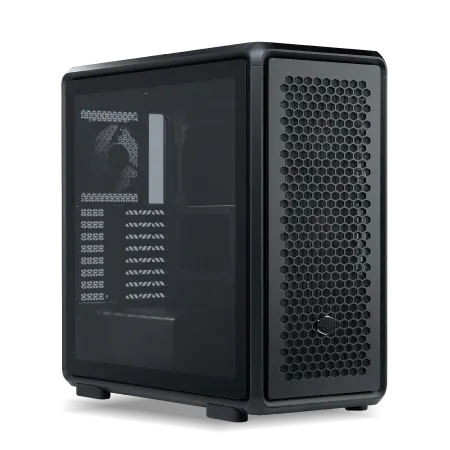
| 【ZEFT Z57T スペック】 | |
| CPU | Intel Core Ultra7 265K 20コア/20スレッド 5.50GHz(ブースト)/3.90GHz(ベース) |
| グラフィックボード | GeForce RTX5070 (VRAM:12GB) |
| メモリ | 32GB DDR5 (32GB x1枚 クルーシャル製) |
| ストレージ | SSD 1TB (m.2 nVMe READ/WRITE:7250Gbps/6900Gbps WD製) |
| ケース | CoolerMaster MasterFrame 600 Black |
| CPUクーラー | 空冷 DeepCool製 空冷CPUクーラー AK400 |
| マザーボード | intel B860 チップセット ASRock製 B860M Pro RS WiFi |
| 電源ユニット | 850W 80Plus GOLD認証 電源ユニット (Silverstone製) |
| 無線LAN | Wi-Fi 6E (IEEE802.11ax/11ad/11ac/11n/11a/11g/11b) |
| BlueTooth | BlueTooth 5 |
| OS | Microsoft Windows 11 Home |
パソコンショップSEVEN ZEFT Z55WK
| 【ZEFT Z55WK スペック】 | |
| CPU | Intel Core Ultra7 265F 20コア/20スレッド 5.30GHz(ブースト)/2.40GHz(ベース) |
| グラフィックボード | GeForce RTX5070 (VRAM:12GB) |
| メモリ | 32GB DDR5 (32GB x1枚 クルーシャル製) |
| ストレージ | SSD 1TB (m.2 nVMe READ/WRITE:7250Gbps/6900Gbps WD製) |
| ケース | Thermaltake S200 TG ARGB Plus ホワイト |
| マザーボード | intel B860 チップセット ASRock製 B860M Pro RS WiFi |
| 電源ユニット | 850W 80Plus GOLD認証 電源ユニット (Silverstone製) |
| 無線LAN | Wi-Fi 6E (IEEE802.11ax/11ad/11ac/11n/11a/11g/11b) |
| BlueTooth | BlueTooth 5 |
| OS | Microsoft Windows 11 Home |
パソコンショップSEVEN ZEFT Z54BAC
| 【ZEFT Z54BAC スペック】 | |
| CPU | Intel Core Ultra7 265KF 20コア/20スレッド 5.50GHz(ブースト)/3.90GHz(ベース) |
| グラフィックボード | Radeon RX 7900XT (VRAM:20GB) |
| メモリ | 32GB DDR5 (16GB x2枚 Micron製) |
| ストレージ | SSD 2TB (m.2 nVMe READ/WRITE:7400Gbps/7000Gbps Crucial製) |
| ケース | NZXT H9 Elite ホワイト |
| CPUクーラー | 水冷 360mmラジエータ CoolerMaster製 水冷CPUクーラー ML 360 Core II Black |
| マザーボード | intel Z890 チップセット ASRock製 Z890 Steel Legend WiFi |
| 電源ユニット | 1000W 80Plus GOLD認証 電源ユニット (FSP製) |
| 無線LAN | Wi-Fi 6E (IEEE802.11ax/11ad/11ac/11n/11a/11g/11b) |
| BlueTooth | BlueTooth 5 |
| 光学式ドライブ | DVDスーパーマルチドライブ (外付け) |
| OS | Microsoft Windows 11 Home |
ストレージはGen.4 SSDで十分
ストレージの速度はローディング時間に直結するため、NVMe M.2規格のSSDは必須です。
現在の主流はPCIe Gen.4 SSDで、読込速度7,000MB/s前後の製品が価格と性能のバランスに優れています。
WD(WESTERN DIGITAL)のWD_BLACK SN850X、CrucialのP5 Plus、キオクシアのEXCERIA PROあたりが人気です。
それでいて価格は2倍近くになり、発熱も非常に高いため大型ヒートシンクやアクティブ冷却が必要になってしまいますよね。
容量は1TBでも足りますが、他のゲームやアプリケーションも考慮すると2TBが現実的なラインになります。
完成品パソコンとBTOパソコンの選び方
完成品パソコンのメリットとデメリット
メーカー保証も充実しており、初心者の方には安心感があります。
ただし完成品パソコンは構成の自由度が低く、サブノーティカ2に最適化されたスペックを選ぶのが難しいのが現実です。
特にグラフィックボードとCPUの組み合わせがアンバランスな製品も多く、例えばCore Ultra 9 285Kという高性能CPUにGeForce RTX5060という控えめなグラフィックボードが搭載されているケースもあります。
また完成品パソコンは、メモリやストレージのメーカーが明記されていないことが多く、品質にばらつきがある可能性も否定できません。
冷却システムも最低限の構成になっていることが多く、長時間のゲームプレイで熱によるパフォーマンス低下が発生する場合もあります。
BTOパソコンで理想の構成を実現する
例えばグラフィックボードにGeForce RTX5070Tiを選び、CPUはRyzen 7 9800X3D、メモリは32GB、ストレージは2TBのGen.4 SSDという構成を、自分の予算と用途に合わせて調整できます。
BTOパソコンショップでは、メモリやストレージのメーカーを選択できるオプションを提供しているところも多く、Crucial、WD、Gskillといった信頼性の高いメーカー製品を指定できます。
CPUクーラーもDEEPCOOLやNoctuaといった高性能な製品に変更できるため、冷却性能を重視する方にも対応できます。
ケースについても、ピラーレスケースや木製パネルケースなど、デザイン性の高い製品を選べるショップが増えており、性能だけでなく見た目にもこだわりたい方の要望に応えられるのです。
予算別のおすすめ構成
この構成ならフルHD最高設定で平均70fps前後を維持でき、快適なプレイが可能になります。
予算25万円前後まで引き上げられるなら、CPUをRyzen 7 9800X3Dに、グラフィックボードをGeForce RTX5070Tiにアップグレードし、ストレージを2TBに増やすことで、WQHD解像度でも快適にプレイできる構成になります。
予算30万円以上を確保できる方には、CPU:Ryzen 7 9800X3D、グラフィックボード:GeForce RTX5080、メモリ:32GB DDR5-5600、ストレージ:2TB Gen.4 SSDという構成がおすすめです。
この構成なら4K解像度でも高設定で60fps以上を維持でき、レイトレーシングを有効にした美しい映像を堪能できます。
さらに上を目指すなら、グラフィックボードをGeForce RTX5090にアップグレードすることで、4K最高設定でも70fps以上という極上のゲーム体験を楽しみたいなら、これ一択。
冷却システムとケースの重要性
CPUクーラーの選択が快適性を左右する
空冷CPUクーラーで十分な冷却性能が得られるのは、現行CPUの大きなメリットといえます。
DEEPCOOLのAK620やサイズの虎徹Mark IIIといった高性能空冷クーラーなら、Core Ultra 7 265KやRyzen 7 9800X3Dを70度前後に抑えられます。
水冷クーラーは価格が高く、メンテナンスの手間もあるため、必ず水冷にしなければならないわけではありません。
パソコン おすすめモデル5選
パソコンショップSEVEN ZEFT R60HM
| 【ZEFT R60HM スペック】 | |
| CPU | AMD Ryzen7 9800X3D 8コア/16スレッド 5.20GHz(ブースト)/4.70GHz(ベース) |
| グラフィックボード | GeForce RTX5070Ti (VRAM:16GB) |
| メモリ | 32GB DDR5 (16GB x2枚 クルーシャル製) |
| ストレージ | SSD 1TB (m.2 nVMe READ/WRITE:7250Gbps/6900Gbps WD製) |
| ケース | Thermaltake S200 TG ARGB Plus ホワイト |
| CPUクーラー | 空冷 サイズ製 空冷CPUクーラー SCYTHE() MUGEN6 BLACK EDITION |
| マザーボード | AMD X870 チップセット GIGABYTE製 X870M AORUS ELITE WIFI7 ICE |
| 電源ユニット | 850W 80Plus GOLD認証 電源ユニット (Silverstone製) |
| 無線LAN | Wi-Fi 6E (IEEE802.11ax/11ad/11ac/11n/11a/11g/11b) |
| BlueTooth | BlueTooth 5 |
| OS | Microsoft Windows 11 Home |
パソコンショップSEVEN ZEFT R61F
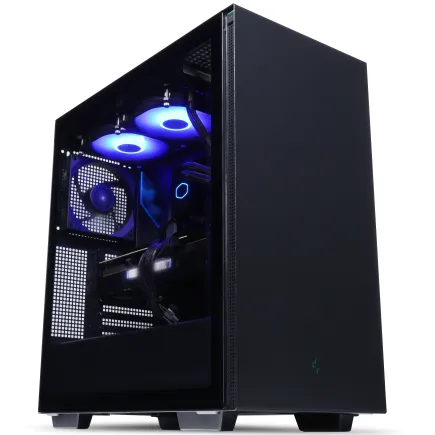
| 【ZEFT R61F スペック】 | |
| CPU | AMD Ryzen7 9800X3D 8コア/16スレッド 5.20GHz(ブースト)/4.70GHz(ベース) |
| グラフィックボード | GeForce RTX5070 (VRAM:12GB) |
| メモリ | 32GB DDR5 (32GB x1枚 クルーシャル製) |
| ストレージ | SSD 1TB (m.2 nVMe READ/WRITE:7250Gbps/6900Gbps WD製) |
| ケース | Thermaltake S200 TG ARGB Plus ブラック |
| CPUクーラー | 水冷 240mmラジエータ CoolerMaster製 水冷CPUクーラー ML 240 Core II Black |
| マザーボード | AMD B850 チップセット ASRock製 B850M-X WiFi R2.0 |
| 電源ユニット | 850W 80Plus GOLD認証 電源ユニット (Silverstone製) |
| 無線LAN | Wi-Fi 6E (IEEE802.11ax/11ad/11ac/11n/11a/11g/11b) |
| BlueTooth | BlueTooth 5 |
| OS | Microsoft Windows 11 Home |
パソコンショップSEVEN ZEFT Z56S
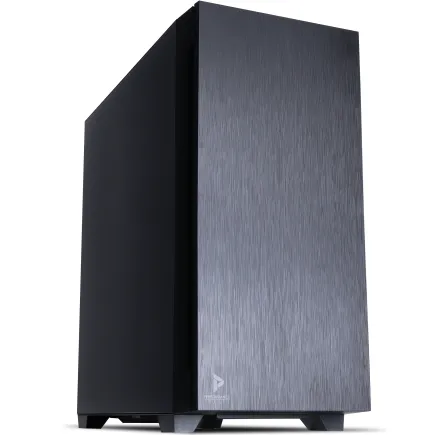
| 【ZEFT Z56S スペック】 | |
| CPU | Intel Core i5 14400F 10コア/16スレッド 4.70GHz(ブースト)/2.50GHz(ベース) |
| グラフィックボード | GeForce RTX5060Ti 16GB (VRAM:16GB) |
| メモリ | 16GB DDR5 (16GB x1枚 クルーシャル製) |
| ストレージ | SSD 1TB (m.2 nVMe READ/WRITE:7250Gbps/6900Gbps WD製) |
| ケース | Antec P10 FLUX |
| マザーボード | intel B760 チップセット ASRock製 B760M Pro RS WiFi |
| 電源ユニット | 650W 80Plus BRONZE認証 電源ユニット (COUGAR製) |
| 無線LAN | Wi-Fi 6E (IEEE802.11ax/11ad/11ac/11n/11a/11g/11b) |
| BlueTooth | BlueTooth 5 |
| 光学式ドライブ | DVDスーパーマルチドライブ (内蔵) |
| OS | Microsoft Windows 11 Home |
パソコンショップSEVEN SR-ar7-7970Li/S9
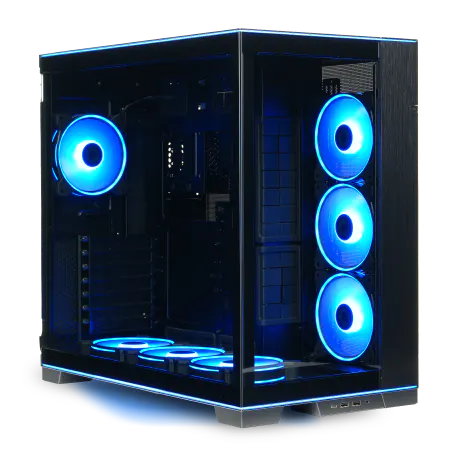
| 【SR-ar7-7970Li/S9 スペック】 | |
| CPU | AMD Ryzen7 9700X 8コア/16スレッド 5.50GHz(ブースト)/3.80GHz(ベース) |
| メモリ | 32GB DDR5 (32GB x1枚 クルーシャル製) |
| ストレージ | SSD 1TB (m.2 nVMe READ/WRITE:7250Gbps/6900Gbps WD製) |
| ケース | LianLi O11D EVO RGB Black 特別仕様 |
| CPUクーラー | 空冷 DeepCool製 空冷CPUクーラー AK400 |
| マザーボード | AMD B850 チップセット ASRock製 B850M-X WiFi R2.0 |
| 電源ユニット | 850W 80Plus GOLD認証 電源ユニット (Silverstone製) |
| 無線LAN | Wi-Fi 6E (IEEE802.11ax/11ad/11ac/11n/11a/11g/11b) |
| BlueTooth | BlueTooth 5 |
| 光学式ドライブ | DVDスーパーマルチドライブ (外付け) |
| OS | Microsoft Windows 11 Home |
パソコンショップSEVEN ZEFT Z55ED
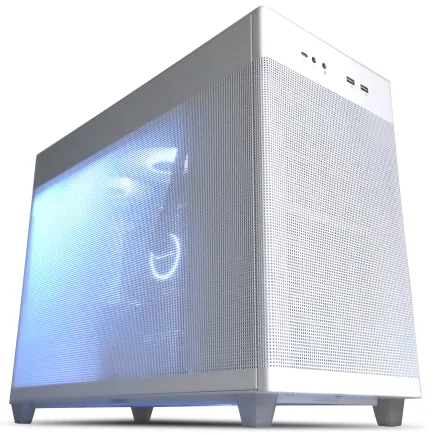
| 【ZEFT Z55ED スペック】 | |
| CPU | Intel Core i7 14700KF 20コア/28スレッド 5.50GHz(ブースト)/3.40GHz(ベース) |
| グラフィックボード | GeForce RTX5070Ti (VRAM:16GB) |
| メモリ | 32GB DDR5 (16GB x2枚 Micron製) |
| ストレージ | SSD 2TB (m.2 nVMe READ/WRITE:7400Gbps/7000Gbps Crucial製) |
| ケース | ASUS Prime AP201 Tempered Glass ホワイト |
| CPUクーラー | 水冷 240mmラジエータ CoolerMaster製 水冷CPUクーラー ML 240 Core II White |
| マザーボード | intel B760 チップセット ASRock製 B760M Pro RS WiFi |
| 電源ユニット | 850W 80Plus GOLD認証 電源ユニット (CWT製) |
| 無線LAN | Wi-Fi 6E (IEEE802.11ax/11ad/11ac/11n/11a/11g/11b) |
| BlueTooth | BlueTooth 5 |
| 光学式ドライブ | DVDスーパーマルチドライブ (外付け) |
| OS | Microsoft Windows 11 Home |
ケース選びで変わるエアフローと静音性
PCケースは単なる箱ではなく、内部のエアフローを決定する重要なパーツです。
現在人気のピラーレスケースは、2面または3面が強化ガラス製で内部が見渡せるデザイン性の高さが魅力ですが、エアフロー面ではやや不利になる場合もあります。
NZXTのH9 FlowやLian LiのO11 Dynamic EVOは、ピラーレスデザインながらメッシュパネルを採用することで優れたエアフローを実現しています。
木製パネルを使用したケースも人気が上昇中で、Fractal DesignのNorth XLやCorsairのWOOD EDITIONシリーズは、高級感のある外観と優れた静音性を両立しています。
DLSS 4とFSR 4の活用方法
DLSS 4がもたらすフレームレート向上
GeForce RTX 50シリーズが対応するDLSS 4は、機械学習ベースのアップスケーリング技術とフレーム生成技術を組み合わせた革新的な機能です。
サブノーティカ2でDLSS 4を有効にすると、フレームレートが1.5〜2倍に向上することが確認されています。
例えばGeForce RTX5070でWQHD最高設定の場合、ネイティブ描画では平均55fps程度ですが、DLSS 4のバランスモードを有効にすると平均82fps前後まで向上します。
DLSS 4のフレーム生成機能は、従来のDLSS 3と比較して遅延が大幅に改善されており、Reflex 2との組み合わせにより、体感的な遅延をほとんど感じさせません。
画質面でも、DLSS 4のクオリティモードならネイティブ描画と見分けがつかないレベルの高画質を維持しながら、フレームレートを30〜40%向上させられるのです。
FSR 4の実力と使いどころ
FSR 4を有効にすると、フレームレートが1.3〜1.8倍に向上し、DLSS 4には若干及ばないものの、実用的なパフォーマンス向上が得られます。
Radeon RX 9070XTでWQHD最高設定の場合、ネイティブ描画では平均52fps程度ですが、FSR 4のバランスモードを有効にすると平均74fps前後まで向上します。
FSR 4の利点は、GeForce製グラフィックボードでも使用できる点です。
レイトレーシングを有効にすべきか
レイトレーシングがもたらす視覚的向上
サブノーティカ2は、水中という特殊な環境を舞台にしているため、レイトレーシングによる光の表現が劇的に美しくなるのが特徴です。
太陽光が水面から差し込み、海中を漂う粒子に反射する様子、深海の暗闇で生物が発する光が周囲を照らす表現、水中洞窟での光の屈折など、レイトレーシングを有効にすることで得られる視覚的な向上は計り知れません。
特に浅瀬のサンゴ礁エリアや、中層の光が届く範囲では、レイトレーシングの効果が顕著に現れます。
ただしレイトレーシングを有効にすると、フレームレートは30〜50%低下します。
GeForce RTX5070でフルHD最高設定の場合、レイトレーシングなしでは平均72fps程度ですが、レイトレーシングを最高設定にすると平均42fps程度まで低下してしまいますよね。
この性能低下を補うために、DLSS 4のフレーム生成機能が重要になります。
レイトレーシングを快適に使える構成
レイトレーシングを有効にして快適にプレイするには、GeForce RTX5070Ti以上のグラフィックボードが現実的なラインになります。
RTX5070Tiなら、フルHD最高設定でレイトレーシング有効、DLSS 4バランスモードの組み合わせで平均68fps前後を維持できます。
WQHD解像度でレイトレーシングを楽しみたいなら、GeForce RTX5080が視野に入ってきますし、4K解像度ならGeForce RTX5090が必要です。
Radeon RX 90シリーズもレイトレーシングに対応していますが、性能面ではGeForce RTX 50シリーズに及びません。
Radeon RX 9070XTでフルHD最高設定、レイトレーシング有効の場合、平均35fps程度となり、FSR 4を併用しても平均52fps程度に留まります。
モニター選びも重要な要素
リフレッシュレートと解像度のバランス
フルHD解像度でプレイする場合、144Hzまたは165Hzのリフレッシュレートを持つモニターが最適です。
GeForce RTX5070やRyzen 7 9800X3Dの構成なら、最高設定で70fps前後を維持できるため、144Hzモニターの性能を活かせます。
DLSS 4を活用すれば100fps以上も狙えるため、165Hzモニターでも無駄になりません。
4K解像度の場合は、60Hzまたは120Hzのモニターが選択肢になりますが、GeForce RTX5090でも最高設定では70〜80fps程度が限界のため、120Hzモニターを選んでも性能を持て余す可能性があります。
パネルの種類と応答速度
ゲーミングモニターのパネルには、TN、IPS、VAといった種類があります。
サブノーティカ2のような探索ゲームでは、IPSパネルの色再現性と視野角の広さが大きなメリットになります。
水中の美しい色彩や、生物の鮮やかな発光表現を楽しむには、IPSパネルの優れた色再現性が欠かせません。
応答速度は1ms(GtG)程度あれば十分で、サブノーティカ2のようなゲームでは0.5msといった超高速応答は必要ありません。
VAパネルは高いコントラスト比が特徴で、深海の暗闇表現に優れています。
ただし応答速度がIPSパネルより遅い傾向があり、動きの速い場面で残像感を感じる場合もあります。
総合的に考えると、IPSパネルを搭載した144Hz以上のゲーミングモニターが最適解といえます。
電源ユニットの選び方
必要な電源容量の計算方法
GeForce RTX5070Ti+Ryzen 7 9800X3Dの構成では、システム全体の最大消費電力が約450W程度になります。
電源ユニットは定格容量の70〜80%程度で運用するのが効率と寿命の面で理想的なため、この構成なら650W以上の電源ユニットが適切です。
GeForce RTX5090のような超ハイエンドグラフィックボードを使用する場合、グラフィックボード単体で450W程度を消費するため、システム全体では700W以上になります。
この場合は850W以上、できれば1000Wクラスの電源ユニットを選んだ方が安心です。
電源ユニットの品質と信頼性
電源ユニットは、PCの全パーツに電力を供給する重要な部品であり、品質の低い製品を選ぶと故障のリスクが高まります。
信頼性の高いメーカーとしては、Corsair、Seasonic、ASUS、Thermaltakeあたりが定評があります。
特にCorsairのRMxシリーズやSeasonicのFOCUS GXシリーズは、10年保証が付いており、長期的な信頼性が高いことが分かっています。
BTOパソコンを購入する際は、電源ユニットのメーカーと型番を確認することが重要です。
一部のBTOショップでは、電源ユニットの詳細を明記していない場合もありますが、そのような場合は問い合わせて確認するか、電源ユニットのアップグレードオプションを利用した方がいいでしょう。
電源ユニットの故障は、他のパーツを巻き込んだ大規模な故障につながる可能性があるため、ここをケチるのは絶対に避けたいですよね。
サブノーティカ2を最高に楽しむための周辺機器
ヘッドセットで没入感を高める
サブノーティカ2は、音響設計が非常に優れており、水中の音の伝わり方や、生物の鳴き声、環境音などが臨場感たっぷりに表現されています。
特に7.1chバーチャルサラウンドに対応したヘッドセットなら、音の方向性を正確に把握でき、危険な生物の接近を音で察知できます。
おすすめのヘッドセットとしては、SteelSeriesのArctis Nova Pro、LogicoolのG PRO X 2、RazerのBlackShark V2 Proあたりが人気です。
これらのヘッドセットは、優れた音質と装着感を両立しており、長時間のプレイでも疲れにくい設計になっています。
ワイヤレスモデルを選べば、ケーブルの煩わしさから解放され、より自由な姿勢でプレイできます。
マウスとキーボードの選択
サブノーティカ2は一人称視点のゲームであり、マウスの操作性が快適性に直結します。
DPI調整機能を持つゲーミングマウスなら、水中での繊細な視点操作と、陸上での素早い視点移動を使い分けられます。
LogicoolのG502 X、RazerのDeathAdder V3、SteelSeriesのRival 5あたりが、多機能で使いやすいモデルです。
キーボードについては、メカニカルキーボードの確実な入力感が、緊急時の操作ミスを防ぐのに役立ちます。
赤軸や茶軸といった静音性の高いスイッチを選べば、長時間のプレイでも周囲に迷惑をかけません。
結局どの構成を選ぶべきか
予算と目的に応じた最終的な推奨構成
ここまで様々な構成を紹介してきましたが、最もバランスが取れているのは、Ryzen 7 9800X3D+GeForce RTX5070Ti+32GB DDR5-5600+2TB Gen.4 SSDの組み合わせです。
この構成なら、フルHD最高設定で平均75fps前後、WQHD最高設定で平均68fps前後を維持でき、DLSS 4を活用すればさらに高いフレームレートを実現できます。
予算は25〜28万円程度になりますが、今後数年間は最新ゲームを快適にプレイできる性能を持っています。
予算を20万円前後に抑えたい方には、Ryzen 7 9700X+GeForce RTX5070+32GB DDR5-5600+1TB Gen.4 SSDという構成がおすすめです。
この構成でもフルHD最高設定で平均70fps前後を維持でき、サブノーティカ2を十分に楽しめます。
Intel派の方への推奨構成
AMD Ryzenではなく、Intel Core Ultraを選びたい方には、Core Ultra 7 265K+GeForce RTX5070Ti+32GB DDR5-5600+2TB Gen.4 SSDの組み合わせが最適です。
この構成は、Ryzen 7 9800X3Dの構成と比較して若干フレームレートが低くなりますが、その差は5%程度であり、実用上は問題ありません。
Intel Core Ultraシリーズは、NPUによるAI処理機能を搭載しており、将来的にゲームでのAI活用が進んだ際に優位性を発揮する可能性があります。
予算を抑えたい方には、Core Ultra 5 235F+GeForce RTX5070+32GB DDR5-5600+1TB Gen.4 SSDという構成も選択肢になります。
BTOショップの選び方と注意点
主要なBTOショップとしては、マウスコンピューター、パソコン工房、ドスパラ、TSUKUMO、フロンティアなどがありますが、それぞれ特徴があります。
マウスコンピューターは、24時間365日の電話サポートが充実しており、初心者の方に安心感があります。
パソコン工房は、全国に実店舗があり、直接相談できるのが強みです。
ドスパラは、出荷の速さに定評があり、注文から数日で手元に届くことも珍しくありません。
フロンティアは、定期的にセールを開催しており、タイミングが合えば非常にお得に購入できます。
どのショップを選ぶにしても、メモリとストレージのメーカーを確認し、できれば指定できるオプションを利用することをおすすめします。
よくある質問
サブノーティカ2はノートPCでもプレイできますか
具体的には、GeForce RTX5070以上のグラフィックボードを搭載したモデルが推奨されます。
ただしノートPC用のグラフィックボードは、デスクトップ版と比較して性能が10〜20%程度低いため、フルHD高設定で平均55fps前後が現実的なラインになります。
また長時間のプレイでは発熱が問題になる場合もあるため、冷却パッドの使用を検討した方がいいでしょう。
既存のPCをアップグレードする場合、どのパーツを優先すべきですか
既存のPCをアップグレードする場合、最も効果が高いのはグラフィックボードの交換です。
例えばRTX 3060からRTX5070に交換するだけで、フレームレートが1.5〜2倍に向上します。
次に優先すべきはメモリで、16GBから32GBに増設することで、ローディング時間の短縮とフレームレートの安定化が期待できます。
サブノーティカ2はMODに対応していますか
MODを導入すると、グラフィック強化MODや新しい生物追加MOD、UI改善MODなど、様々な拡張が可能になります。
ただしMODを多数導入すると、システム負荷が大幅に増加するため、推奨スペック以上の構成が必要になります。
特にグラフィック強化MODは、VRAMを大量に消費するため、GeForce RTX5070Ti以上のグラフィックボードが推奨されます。
VRでサブノーティカ2をプレイできますか
またVR酔いを防ぐために、90fps以上の安定したフレームレートが求められるため、ハイエンドな構成が必要です。
配信しながらプレイする場合、どの程度スペックが必要ですか
TwitchやYouTubeで配信しながらサブノーティカ2をプレイする場合、エンコード処理の負荷が追加されます。
NVIDIAのNVENCエンコーダーを使用すれば、グラフィックボードのエンコード専用回路が処理を担当するため、ゲームのフレームレートへの影響は最小限に抑えられます。
ただしメモリは32GBでは不足する場合があり、64GBに増設することで安定性が向上します。
CPUについても、配信ソフトやブラウザを同時に動作させるため、Core Ultra 7 265KまたはRyzen 7 9800X3D以上が推奨されます。
| 解像度 | 推奨グラフィックボード | 推奨CPU | 期待フレームレート(最高設定) |
|---|---|---|---|
| 1920×1080 | GeForce RTX5070 | Ryzen 7 9700X | 70fps前後 |
| 1920×1080 | GeForce RTX5070Ti | Ryzen 7 9800X3D | 75fps前後 |
| 2560×1440 | GeForce RTX5070Ti | Ryzen 7 9800X3D | 68fps前後 |
| 2560×1440 | GeForce RTX5080 | Ryzen 7 9800X3D | 85fps前後 |
| 3840×2160 | GeForce RTX5080 | Ryzen 7 9800X3D | 52fps前後 |
| 3840×2160 | GeForce RTX5090 | Ryzen 7 9800X3D | 78fps前後 |
| 予算帯 | CPU | グラフィックボード | メモリ | ストレージ | 総合評価 |
|---|---|---|---|---|---|
| 20万円前後 | Ryzen 7 9700X | GeForce RTX5070 | 32GB DDR5-5600 | 1TB Gen.4 SSD | フルHD快適 |
| 25万円前後 | Ryzen 7 9800X3D | GeForce RTX5070Ti | 32GB DDR5-5600 | 2TB Gen.4 SSD | WQHD快適 |
| 30万円前後 | Ryzen 7 9800X3D | GeForce RTX5080 | 32GB DDR5-5600 | 2TB Gen.4 SSD | 4K高設定快適 |
| 40万円以上 | Ryzen 7 9800X3D | GeForce RTX5090 | 32GB DDR5-5600 | 2TB Gen.4 SSD | 4K最高設定快適 |