
学生向け映像編集PCに求められる性能とは

Premiere Proが快適に動作する最低ラインを知る
学生が映像編集を始めるとき、最初にぶつかる壁がPC選びではないでしょうか。
Premiere Proは動画編集ソフトの中でも特に要求スペックが高く、適当に選んだPCでは作業中にフリーズしたり、書き出しに何時間もかかったりしてしまいますよね。
学生が映像編集PCを選ぶ際に最も重視すべきは、グラフィックボードとメモリ容量の2点になります。
CPUの性能も重要ですが、Premiere ProはGPUアクセラレーションを活用するため、グラフィックボードの性能が作業効率を大きく左右することが分かっています。
フルHD動画の編集なら16GBメモリでも作業できますが、4K素材を扱ったりエフェクトを多用したりする場合は32GBが必須ライン。
予算別に考える3つの価格帯
アルバイト代を貯めて購入する方もいれば、親に頼んで買ってもらう方もいるでしょう。
ここでは15万円、20万円、25万円の3つの価格帯で構成を考えていきます。
15万円台なら最低限の快適性を確保しつつフルHD編集が可能、20万円台になると4K編集にも対応でき、25万円台では本格的なクリエイター向けの性能を実現できる水準です。
15万円で組む入門編集PC構成
コストを抑えながら実用性を確保する選択
15万円の予算では、GeForce RTX5060TiとRyzen 7 9700Xの組み合わせが最もバランスが良く、コストパフォーマンスに優れた選択といえます。
RTX5060TiはBlackwellアーキテクチャを採用し、DLSS 4に対応することでレンダリング速度が大幅に向上しており、フルHD素材の編集なら充分な性能を発揮します。
Ryzen 7 9700XはZen5アーキテクチャによって前世代から効率が改善され、発熱も抑えられているため空冷クーラーで充分に冷却できるのが魅力。
8コア16スレッドという構成は、Premiere Proのマルチスレッド処理に適しており、バックグラウンドレンダリングやエンコード作業を快適にこなせます。
15万円構成の具体的なパーツ選定
メモリは32GBを選択しましょう。
16GBでも動作はしますが、複数のアプリケーションを同時に開いたり、After Effectsと連携したりする場合にメモリ不足に陥る可能性があるからです。
DDR5-5600の32GBキットなら1万5千円前後で入手でき、将来的に64GBへの増設も可能。
ストレージはPCIe Gen.4 SSDの1TBを選びます。
Gen.5 SSDは読み込み速度が速いものの価格が高く、発熱も大きいため大型ヒートシンクが必要になり、15万円の予算では他のパーツを圧迫してしまいますよね。
Gen.4でも7,000MB/s前後の読み込み速度があれば、4K素材の読み込みでもストレスを感じることはほとんどないでしょう。
CPUクーラーはDEEPCOOLやサイズの空冷モデルで充分です。
Ryzen 7 9700Xは発熱が抑えられているため、5,000円前後のミドルクラス空冷クーラーでも70度前後に収まります。
ケースはエアフローを重視したスタンダードなモデルを選び、予算を性能に振り分けた方がいいでしょう。
| パーツ | 製品名 | 価格目安 |
|---|---|---|
| CPU | AMD Ryzen 7 9700X | 42,000円 |
| GPU | GeForce RTX5060Ti | 52,000円 |
| メモリ | DDR5-5600 32GB | 15,000円 |
| SSD | PCIe Gen.4 1TB | 12,000円 |
| マザーボード | B650チップセット | 18,000円 |
| 電源 | 650W 80PLUS GOLD | 10,000円 |
| CPUクーラー | 空冷ミドルクラス | 5,000円 |
| ケース | スタンダードATX | 8,000円 |
この構成なら合計で約16万2千円となり、若干予算オーバーですが、セールやポイント還元を活用すれば15万円台に収めることも可能。
BTOパソコンで購入する場合は、パーツの選択肢が限られる場合もありますが、保証が付くメリットがあります。
この構成で編集できる動画の目安
フルHD(1920×1080)の素材なら、カラーグレーディングやトランジション、テロップ挿入といった基本的な編集作業を快適に行えます。
4K素材も扱えますが、プロキシ編集を活用した方がスムーズ。
プロキシ編集とは、元の高解像度素材から低解像度の代替ファイルを作成し、編集中はそちらを使用する手法で、最終書き出し時に元素材とリンクさせることで高画質を維持できる仕組みです。
書き出し速度は10分のフルHD動画で5分程度が目安になります。
パソコン おすすめモデル5選
パソコンショップSEVEN ZEFT Z54QP

| 【ZEFT Z54QP スペック】 | |
| CPU | Intel Core Ultra7 265KF 20コア/20スレッド 5.50GHz(ブースト)/3.90GHz(ベース) |
| グラフィックボード | GeForce RTX5050 (VRAM:8GB) |
| メモリ | 16GB DDR5 (16GB x1枚 クルーシャル製) |
| ストレージ | SSD 1TB (m.2 nVMe READ/WRITE:7250Gbps/6900Gbps WD製) |
| ケース | Thermaltake Versa H26 |
| CPUクーラー | 空冷 DeepCool製 空冷CPUクーラー AK400 |
| マザーボード | intel B860 チップセット ASRock製 B860M Pro RS WiFi |
| 電源ユニット | 650W 80Plus BRONZE認証 電源ユニット (COUGAR製) |
| 無線LAN | Wi-Fi 6E (IEEE802.11ax/11ad/11ac/11n/11a/11g/11b) |
| BlueTooth | BlueTooth 5 |
| OS | Microsoft Windows 11 Home |
パソコンショップSEVEN ZEFT Z58Q

| 【ZEFT Z58Q スペック】 | |
| CPU | Intel Core Ultra5 235 14コア/14スレッド 5.00GHz(ブースト)/3.40GHz(ベース) |
| グラフィックボード | GeForce RTX5060Ti 16GB (VRAM:16GB) |
| メモリ | 16GB DDR5 (16GB x1枚 クルーシャル製) |
| ストレージ | SSD 1TB (m.2 nVMe READ/WRITE:5000Gbps/3900Gbps KIOXIA製) |
| ケース | LianLi A3-mATX-WD Black |
| CPUクーラー | 水冷 240mmラジエータ CoolerMaster製 水冷CPUクーラー ML 240 Core II Black |
| マザーボード | intel B860 チップセット ASRock製 B860M Pro RS WiFi |
| 電源ユニット | 650W 80Plus BRONZE認証 電源ユニット (COUGAR製) |
| 無線LAN | Wi-Fi 6E (IEEE802.11ax/11ad/11ac/11n/11a/11g/11b) |
| BlueTooth | BlueTooth 5 |
| OS | Microsoft Windows 11 Home |
パソコンショップSEVEN ZEFT R61BW
| 【ZEFT R61BW スペック】 | |
| CPU | AMD Ryzen9 9950X 16コア/32スレッド 5.70GHz(ブースト)/4.30GHz(ベース) |
| グラフィックボード | GeForce RTX5050 (VRAM:8GB) |
| メモリ | 16GB DDR5 (16GB x1枚 クルーシャル製) |
| ストレージ | SSD 1TB (m.2 nVMe READ/WRITE:7250Gbps/6900Gbps WD製) |
| ケース | Thermaltake Versa H26 |
| CPUクーラー | 空冷 サイズ製 空冷CPUクーラー SCYTHE() MUGEN6 BLACK EDITION |
| マザーボード | AMD B850 チップセット ASRock製 B850M Pro-A WiFi |
| 電源ユニット | 650W 80Plus BRONZE認証 電源ユニット (COUGAR製) |
| 無線LAN | Wi-Fi 6E (IEEE802.11ax/11ad/11ac/11n/11a/11g/11b) |
| BlueTooth | BlueTooth 5 |
| OS | Microsoft Windows 11 Home |
パソコンショップSEVEN ZEFT R60SV

| 【ZEFT R60SV スペック】 | |
| CPU | AMD Ryzen7 9800X3D 8コア/16スレッド 5.20GHz(ブースト)/4.70GHz(ベース) |
| グラフィックボード | GeForce RTX5070Ti (VRAM:16GB) |
| メモリ | 32GB DDR5 (16GB x2枚 クルーシャル製) |
| ストレージ | SSD 2TB (m.2 nVMe READ/WRITE:7250Gbps/6900Gbps WD製) SSD SSD 2TB (m.2 nVMe READ/WRITE:7250Gbps/6900Gbps WD製) |
| ケース | Thermaltake S200 TG ARGB Plus ブラック |
| CPUクーラー | 空冷 DeepCool製 空冷CPUクーラー AK400 |
| マザーボード | AMD B850 チップセット MSI製 PRO B850M-A WIFI |
| 電源ユニット | 850W 80Plus GOLD認証 電源ユニット (CWT製) |
| 無線LAN | Wi-Fi 6E (IEEE802.11ax/11ad/11ac/11n/11a/11g/11b) |
| BlueTooth | BlueTooth 5 |
| OS | Microsoft Windows 11 Home |
パソコンショップSEVEN ZEFT R59AF
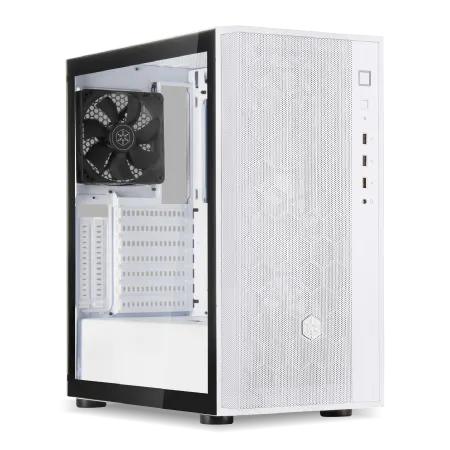
| 【ZEFT R59AF スペック】 | |
| CPU | AMD Ryzen9 9950X 16コア/32スレッド 5.70GHz(ブースト)/4.30GHz(ベース) |
| グラフィックボード | Radeon RX 7800XT (VRAM:16GB) |
| メモリ | 32GB DDR5 (16GB x2枚 Micron製) |
| ストレージ | SSD 1TB (m.2 nVMe READ/WRITE:7250Gbps/6900Gbps WD製) |
| ケース | DeepCool CH510 ホワイト |
| CPUクーラー | 水冷 240mmラジエータ CoolerMaster製 水冷CPUクーラー ML 240 Core II White |
| マザーボード | AMD X870 チップセット GIGABYTE製 X870M AORUS ELITE WIFI7 ICE |
| 電源ユニット | 850W 80Plus GOLD認証 電源ユニット (Silverstone製) |
| 無線LAN | Wi-Fi 6E (IEEE802.11ax/11ad/11ac/11n/11a/11g/11b) |
| BlueTooth | BlueTooth 5 |
| 光学式ドライブ | DVDスーパーマルチドライブ (外付け) |
| OS | Microsoft Windows 11 Home |
20万円で組むミドルクラス編集PC構成
4K編集を視野に入れた性能向上
予算を20万円まで引き上げると、選択肢がいくつもあります。
この価格帯ではGeForce RTX5070とRyzen 7 9800X3Dの組み合わせが、4K編集を快適にこなせる最適解といえるでしょう。
Ryzen 7 9800X3Dは3D V-Cacheを搭載したモデルで、大容量のキャッシュメモリがデータアクセス速度を劇的に改善。
通常の9700Xと比較すると価格は上がりますが、体感できるほどの性能差があるため、予算に余裕があるなら選ばない手はありませんね。
20万円構成の具体的なパーツ選定
メモリは32GBを基本としますが、予算に余裕があれば64GBへの増設も検討する価値があります。
4K素材を複数トラックで扱ったり、After Effectsで複雑なコンポジションを作成したりする場合、32GBでは不足する場合もありますが、学生の用途なら32GBで充分に対応できるでしょう。
ストレージは1TBのPCIe Gen.4 SSDをシステムドライブとし、余裕があれば2TBモデルを選択するのも効果的です。
外付けHDDやNASを併用する前提なら1TBでも問題ありませんが、PC内で完結させたいなら2TBが安心。
CPUクーラーは空冷の高性能モデルか、簡易水冷の240mmクラスを選びましょう。
Ryzen 7 9800X3Dは発熱がやや高めなので、冷却性能に余裕を持たせた方が長時間のレンダリング作業でも安定します。
DEEPCOOLやCorsairの簡易水冷なら静音性も高く、作業中の騒音が気になりません。
| パーツ | 製品名 | 価格目安 |
|---|---|---|
| CPU | AMD Ryzen 7 9800X3D | 58,000円 |
| GPU | GeForce RTX5070 | 72,000円 |
| メモリ | DDR5-5600 32GB | 15,000円 |
| SSD | PCIe Gen.4 2TB | 22,000円 |
| マザーボード | X670チップセット | 25,000円 |
| 電源 | 750W 80PLUS GOLD | 13,000円 |
| CPUクーラー | 簡易水冷240mm | 12,000円 |
| ケース | 強化ガラスATX | 10,000円 |
合計で約22万7千円となり、予算を若干オーバーしますが、マザーボードをB650チップセットに変更したり、SSDを1TBにしたりすることで20万円以内に収めることもできます。
ただし、長く使うことを考えると、この構成が最もバランスが良く、将来的なアップグレードの余地も残せる選択。
この構成で編集できる動画の目安
4K(3840×2160)素材をネイティブで編集できる性能があり、カラーグレーディングやLumetriカラーパネルでの調整もリアルタイムプレビューが可能。
複数のビデオトラックを重ねたり、Lumetriエフェクトを複数適用したりしても、プレビューがカクつくことはほとんどありません。
書き出し速度は10分の4K動画で8分程度が目安で、H.264コーデックならGPUエンコードを活用することでさらに高速化できます。
YouTubeやSNS向けの動画制作なら、この性能があれば充分にプロレベルの作品を作れるでしょう。

25万円で組むハイエンド編集PC構成
プロ志向の学生に最適な本格仕様
「将来は映像クリエイターとして活動したい」「在学中から案件を受注したい」という本気の学生には、25万円クラスの構成がおすすめ。
この価格帯ではGeForce RTX5070TiとRyzen 9 9950X3Dの組み合わせが、プロの現場でも通用する性能を実現します。
RTX5070TiはRTX5070と比較してCUDAコア数が増加し、VRAM容量も拡大されているため、8K素材のプレビューや複雑なエフェクト処理でも余裕を持って対応できる性能。
複数のプロジェクトを同時に開いたり、Premiere ProとAfter Effectsを連携させたりする場合でも、処理が遅延することはほとんどないでしょう。
25万円構成の具体的なパーツ選定
メモリは64GBを選択します。
32GBでも多くの作業は可能ですが、8K素材や高フレームレート動画、RAW形式の素材を扱う場合は64GBが必須。
After Effectsで3Dコンポジションを作成したり、複数のアプリケーションを同時起動したりする場合も、64GBあれば余裕を持って作業できます。
DDR5-5600の64GBキットは3万円前後で入手でき、将来的に128GBへの増設も可能な構成にしておくと安心。
ストレージはPCIe Gen.4 SSDの2TBをメインドライブとし、予算に余裕があれば4TBモデルを選択するのも一つの手。
動画編集では作業用のキャッシュファイルやプレビューファイルが大量に生成されるため、ストレージ容量は多ければ多いほど快適です。
外部ストレージを併用する場合でも、頻繁にアクセスする素材やプロジェクトファイルは内蔵SSDに保存した方が作業効率が上がります。
CPUクーラーは簡易水冷の280mmまたは360mmクラスを選びましょう。
Ryzen 9 9950X3Dは16コアという構成上、負荷時の発熱が高く、空冷では冷却しきれない場合があります。
DEEPCOOLやCorsair、NZXTの簡易水冷なら冷却性能と静音性を両立でき、長時間のレンダリング作業でも安定した動作を維持できる仕組み。
ケースは強化ガラスパネルを採用したモデルや、デザイン性の高い木製パネルケースを選ぶのも良いでしょう。
NZXTやLian Liのピラーレスケースは見た目が美しく、内部の配線も見えるため、自作PCの醍醐味を味わえます。
Fractal Designの木製パネルケースは高級感があり、部屋のインテリアとしても映える存在。
| パーツ | 製品名 | 価格目安 |
|---|---|---|
| CPU | AMD Ryzen 9 9950X3D | 88,000円 |
| GPU | GeForce RTX5070Ti | 95,000円 |
| メモリ | DDR5-5600 64GB | 30,000円 |
| SSD | PCIe Gen.4 2TB | 22,000円 |
| マザーボード | X670Eチップセット | 32,000円 |
| 電源 | 850W 80PLUS GOLD | 16,000円 |
| CPUクーラー | 簡易水冷360mm | 18,000円 |
| ケース | ピラーレスATX | 15,000円 |
合計で約31万6千円となり、予算を大幅にオーバーしてしまいますが、GPUをRTX5070に変更したり、CPUを9900X3Dに変更したりすることで25万円前後に調整できます。
それでも性能は充分に高く、プロの現場でも通用するレベルを維持できるでしょう。
パソコン おすすめモデル4選
パソコンショップSEVEN ZEFT R61BJ

| 【ZEFT R61BJ スペック】 | |
| CPU | AMD Ryzen9 9950X3D 16コア/32スレッド 5.70GHz(ブースト)/4.30GHz(ベース) |
| グラフィックボード | GeForce RTX5070Ti (VRAM:16GB) |
| メモリ | 32GB DDR5 (16GB x2枚 クルーシャル製) |
| ストレージ | SSD 2TB (m.2 nVMe READ/WRITE:7250Gbps/6900Gbps WD製) |
| ケース | Antec P20C ブラック |
| CPUクーラー | 空冷 サイズ製 空冷CPUクーラー SCYTHE() MUGEN6 BLACK EDITION |
| マザーボード | AMD B850 チップセット MSI製 PRO B850M-A WIFI |
| 電源ユニット | 850W 80Plus GOLD認証 電源ユニット (CWT製) |
| 無線LAN | Wi-Fi 6E (IEEE802.11ax/11ad/11ac/11n/11a/11g/11b) |
| BlueTooth | BlueTooth 5 |
| OS | Microsoft Windows 11 Home |
パソコンショップSEVEN ZEFT R60A
| 【ZEFT R60A スペック】 | |
| CPU | AMD Ryzen7 7700 8コア/16スレッド 5.30GHz(ブースト)/3.80GHz(ベース) |
| グラフィックボード | GeForce RTX5080 (VRAM:16GB) |
| メモリ | 32GB DDR5 (16GB x2枚 クルーシャル製) |
| ストレージ | SSD 2TB (m.2 nVMe READ/WRITE:7250Gbps/6900Gbps WD製) |
| ケース | Antec P20C ブラック |
| マザーボード | AMD B850 チップセット GIGABYTE製 B850 AORUS ELITE WIFI7 |
| 電源ユニット | 1000W 80Plus GOLD認証 電源ユニット (アスロック製) |
| 無線LAN | Wi-Fi 6E (IEEE802.11ax/11ad/11ac/11n/11a/11g/11b) |
| BlueTooth | BlueTooth 5 |
| OS | Microsoft Windows 11 Home |
パソコンショップSEVEN ZEFT Z54QU

| 【ZEFT Z54QU スペック】 | |
| CPU | Intel Core Ultra7 265KF 20コア/20スレッド 5.50GHz(ブースト)/3.90GHz(ベース) |
| グラフィックボード | GeForce RTX5070Ti (VRAM:16GB) |
| メモリ | 32GB DDR5 (32GB x1枚 クルーシャル製) |
| ストレージ | SSD 1TB (m.2 nVMe READ/WRITE:7250Gbps/6900Gbps WD製) |
| ケース | Thermaltake S200 TG ARGB Plus ホワイト |
| CPUクーラー | 空冷 DeepCool製 空冷CPUクーラー AK400 DIGITAL WH |
| マザーボード | intel B860 チップセット ASRock製 B860M Pro RS WiFi |
| 電源ユニット | 850W 80Plus GOLD認証 電源ユニット (Silverstone製) |
| 無線LAN | Wi-Fi 6E (IEEE802.11ax/11ad/11ac/11n/11a/11g/11b) |
| BlueTooth | BlueTooth 5 |
| OS | Microsoft Windows 11 Home |
パソコンショップSEVEN ZEFT Z56J
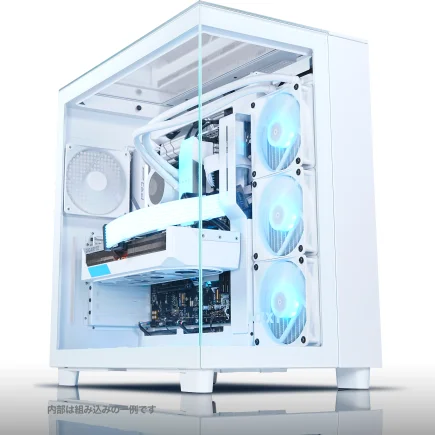
| 【ZEFT Z56J スペック】 | |
| CPU | Intel Core i9 14900KF 24コア/32スレッド 6.00GHz(ブースト)/3.20GHz(ベース) |
| グラフィックボード | GeForce RTX5070 (VRAM:12GB) |
| メモリ | 32GB DDR5 (16GB x2枚 Micron製) |
| ストレージ | SSD 1TB (m.2 nVMe READ/WRITE:7250Gbps/6900Gbps WD製) |
| ケース | NZXT H9 Elite ホワイト |
| CPUクーラー | 水冷 360mmラジエータ CoolerMaster製 水冷CPUクーラー ML 360 Core II Black |
| マザーボード | intel B760 チップセット ASRock製 B760M Pro RS WiFi |
| 電源ユニット | 850W 80Plus GOLD認証 電源ユニット (Silverstone製) |
| 無線LAN | Wi-Fi 6E (IEEE802.11ax/11ad/11ac/11n/11a/11g/11b) |
| BlueTooth | BlueTooth 5 |
| OS | Microsoft Windows 11 Home |
この構成で編集できる動画の目安
8K素材もプロキシなしで編集でき、複雑なエフェクトやカラーグレーディングをリアルタイムでプレビューできる性能があります。
複数の4Kトラックを重ねたマルチカム編集や、Lumetriエフェクトを10個以上適用した重いプロジェクトでも、プレビューがスムーズに再生されるのは驚きのひとことです。
クライアントワークで納期が厳しい場合でも、この性能があれば余裕を持って対応できるはず。
BTOパソコンと自作PCどちらを選ぶべきか

初心者にはBTOパソコンが安心
初めてPCを購入する学生や、パーツの知識に自信がない方には、BTOパソコンの方が安心といえるでしょう。
BTOパソコンはメーカーが動作確認を行った構成で出荷されるため、パーツの相性問題やトラブルが発生するリスクが低く、保証も付いています。
BTOパソコンショップでは、CPUやグラフィックボード、メモリ、ストレージなどを自由にカスタマイズできるため、予算に応じた最適な構成を選べます。
自作PCはコストと学びのバランスが魅力
一方で、自作PCには価格を抑えられるメリットと、PCの仕組みを学べる教育的な価値があります。
同じ性能のBTOパソコンと比較すると、自作PCの方が1万円から3万円程度安く組めることが多く、浮いた予算でメモリを増設したり、ストレージ容量を増やしたりできます。
パーツ選びから組み立てまでを自分で行うことで、PCの内部構造や各パーツの役割を理解でき、将来的なアップグレードやトラブル対応も自力でできるようになるでしょう。
ただし、自作PCにはリスクもあります。
結局どちらを選ぶべきか
答えはシンプル。
PC初心者や、すぐに映像編集を始めたい学生にはBTOパソコンを、PCの知識があり、コストを抑えたい学生には自作PCをおすすめします。
BTOパソコンなら注文から1週間程度で手元に届き、電源を入れればすぐに使い始められます。
自作PCは部品の調達から組み立て、OSのインストールまで含めると、初心者なら1週間以上かかる場合もあるため、時間的な余裕があるかどうかも判断材料。
BTOパソコンを選ぶ場合は、パーツのカスタマイズ性が高いショップを選びましょう。
メモリやSSDのメーカーを指定できるショップなら、信頼性の高いパーツで構成でき、長期間安心して使用できます。
自作PCを選ぶ場合は、パーツの相性情報をしっかり調べ、初心者向けの組み立てガイドを参考にしながら慎重に作業を進めることが大切。
Premiere Proの推奨スペックと実際の必要性
Adobeの公式推奨スペックは最低ライン
Adobeが公開しているPremiere Proの推奨スペックは、あくまで「動作する」レベルの基準であり、快適に編集できる性能とは言えません。
公式の推奨スペックではメモリ16GB、グラフィックボード4GBとなっていますが、これはフルHD素材を軽く編集する程度の想定で、実際の制作現場ではこのスペックでは力不足。
特にカラーグレーディングやLumetriエフェクトを多用する場合、GPUのVRAM容量が作業効率に直結するため、予算が許す限り上位モデルを選んだ方がいいでしょう。
パソコン おすすめモデル4選
パソコンショップSEVEN ZEFT R60IJ
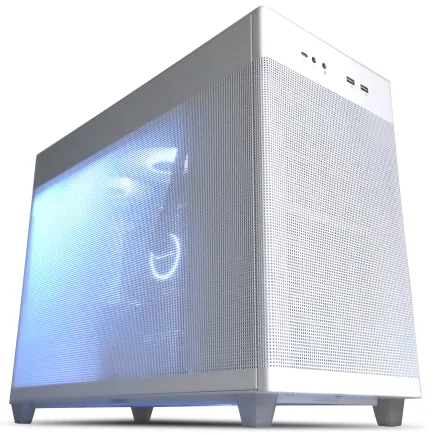
| 【ZEFT R60IJ スペック】 | |
| CPU | AMD Ryzen5 9600 6コア/12スレッド 5.20GHz(ブースト)/3.80GHz(ベース) |
| グラフィックボード | Radeon RX 9070XT (VRAM:16GB) |
| メモリ | 32GB DDR5 (16GB x2枚 クルーシャル製) |
| ストレージ | SSD 1TB (m.2 nVMe READ/WRITE:7250Gbps/6900Gbps WD製) |
| ケース | ASUS Prime AP201 Tempered Glass ホワイト |
| マザーボード | AMD X870 チップセット GIGABYTE製 X870M AORUS ELITE WIFI7 ICE |
| 電源ユニット | 850W 80Plus GOLD認証 電源ユニット (Silverstone製) |
| 無線LAN | Wi-Fi 6E (IEEE802.11ax/11ad/11ac/11n/11a/11g/11b) |
| BlueTooth | BlueTooth 5 |
| OS | Microsoft Windows 11 Home |
パソコンショップSEVEN ZEFT Z55IR
| 【ZEFT Z55IR スペック】 | |
| CPU | Intel Core Ultra5 245KF 14コア/14スレッド 5.20GHz(ブースト)/4.20GHz(ベース) |
| グラフィックボード | GeForce RTX5070 (VRAM:12GB) |
| メモリ | 32GB DDR5 (32GB x1枚 クルーシャル製) |
| ストレージ | SSD 1TB (m.2 nVMe READ/WRITE:7250Gbps/6900Gbps WD製) |
| ケース | Thermaltake S200 TG ARGB Plus ブラック |
| CPUクーラー | 空冷 DeepCool製 空冷CPUクーラー AK400 |
| マザーボード | intel B860 チップセット ASRock製 B860M Pro RS WiFi |
| 電源ユニット | 850W 80Plus GOLD認証 電源ユニット (Silverstone製) |
| 無線LAN | Wi-Fi 6E (IEEE802.11ax/11ad/11ac/11n/11a/11g/11b) |
| BlueTooth | BlueTooth 5 |
| OS | Microsoft Windows 11 Home |
パソコンショップSEVEN ZEFT Z57J
| 【ZEFT Z57J スペック】 | |
| CPU | Intel Core Ultra5 245KF 14コア/14スレッド 5.20GHz(ブースト)/4.20GHz(ベース) |
| グラフィックボード | GeForce RTX5060Ti 16GB (VRAM:16GB) |
| メモリ | 32GB DDR5 (32GB x1枚 クルーシャル製) |
| ストレージ | SSD 1TB (m.2 nVMe READ/WRITE:7250Gbps/6900Gbps WD製) |
| ケース | Antec P20C ブラック |
| CPUクーラー | 空冷 DeepCool製 空冷CPUクーラー AK400 |
| マザーボード | intel B860 チップセット ASRock製 B860M Pro RS WiFi |
| 電源ユニット | 750W 80Plus GOLD認証 電源ユニット (Silverstone製) |
| 無線LAN | Wi-Fi 6E (IEEE802.11ax/11ad/11ac/11n/11a/11g/11b) |
| BlueTooth | BlueTooth 5 |
| OS | Microsoft Windows 11 Home |
パソコンショップSEVEN ZEFT Z52AG
| 【ZEFT Z52AG スペック】 | |
| CPU | Intel Core i7 14700F 20コア/28スレッド 5.30GHz(ブースト)/2.10GHz(ベース) |
| グラフィックボード | GeForce RTX4060Ti (VRAM:8GB) |
| メモリ | 16GB DDR5 (16GB x1枚 Micron製) |
| ストレージ | SSD 1TB (m.2 nVMe READ/WRITE:7250Gbps/6900Gbps WD製) |
| ケース | Thermaltake Versa H26 |
| マザーボード | intel B760 チップセット ASRock製 B760M Pro RS WiFi |
| 電源ユニット | 650W 80Plus BRONZE認証 電源ユニット (COUGAR製) |
| 無線LAN | Wi-Fi 6E (IEEE802.11ax/11ad/11ac/11n/11a/11g/11b) |
| BlueTooth | BlueTooth 5 |
| 光学式ドライブ | DVDスーパーマルチドライブ (内蔵) |
| OS | Microsoft Windows 11 Home |
解像度別の推奨スペック
フルHD編集なら、GeForce RTX5060TiとRyzen 7 9700X、メモリ32GBの構成で充分に快適です。
カラーグレーディングやトランジション、テロップ挿入といった基本的な編集作業はリアルタイムプレビューが可能で、書き出し速度も実用的なレベル。
4K編集になると、GeForce RTX5070以上のグラフィックボードが必要になります。
8K編集を視野に入れるなら、GeForce RTX5070Ti以上が必須で、メモリも64GB以上を推奨します。
ただし、学生が8K編集を行う機会は限られているため、将来的に必要になったときにアップグレードする方針でも問題ないでしょう。
映像編集PCで妥協してはいけないパーツ
グラフィックボードは最優先で投資すべき
映像編集PCを組む際、予算配分で最も重視すべきはグラフィックボード。
Premiere ProはGPUアクセラレーションを活用するため、グラフィックボードの性能が作業効率を大きく左右します。
CPUをミドルクラスに抑えてでも、グラフィックボードには予算を割いた方が、体感できる快適性の向上が得られるでしょう。
GeForce RTX5060TiとRTX5070の価格差は2万円程度ですが、性能差は体感できるレベルで、4K編集の快適性が大きく変わります。
例えば、ケースをスタンダードなモデルにしたり、CPUクーラーを空冷にしたりすることで、浮いた予算をグラフィックボードに回せます。
最新グラフィックボード(VGA)性能一覧
| GPU型番 | VRAM | 3DMarkスコア TimeSpy |
3DMarkスコア FireStrike |
TGP | 公式 URL |
価格com URL |
|---|---|---|---|---|---|---|
| GeForce RTX 5090 | 32GB | 49113 | 100929 | 575W | 公式 | 価格 |
| GeForce RTX 5080 | 16GB | 32430 | 77302 | 360W | 公式 | 価格 |
| Radeon RX 9070 XT | 16GB | 30414 | 66101 | 304W | 公式 | 価格 |
| Radeon RX 7900 XTX | 24GB | 30336 | 72701 | 355W | 公式 | 価格 |
| GeForce RTX 5070 Ti | 16GB | 27399 | 68249 | 300W | 公式 | 価格 |
| Radeon RX 9070 | 16GB | 26736 | 59644 | 220W | 公式 | 価格 |
| GeForce RTX 5070 | 12GB | 22140 | 56240 | 250W | 公式 | 価格 |
| Radeon RX 7800 XT | 16GB | 20092 | 49985 | 263W | 公式 | 価格 |
| Radeon RX 9060 XT 16GB | 16GB | 16704 | 38983 | 145W | 公式 | 価格 |
| GeForce RTX 5060 Ti 16GB | 16GB | 16133 | 37823 | 180W | 公式 | 価格 |
| GeForce RTX 5060 Ti 8GB | 8GB | 15994 | 37602 | 180W | 公式 | 価格 |
| Arc B580 | 12GB | 14766 | 34575 | 190W | 公式 | 価格 |
| Arc B570 | 10GB | 13862 | 30555 | 150W | 公式 | 価格 |
| GeForce RTX 5060 | 8GB | 13317 | 32041 | 145W | 公式 | 価格 |
| Radeon RX 7600 | 8GB | 10916 | 31429 | 165W | 公式 | 価格 |
| GeForce RTX 4060 | 8GB | 10743 | 28303 | 115W | 公式 | 価格 |
メモリ容量は32GBを最低ラインに
メモリ容量も妥協できないポイント。
16GBでもPremiere Proは動作しますが、複数のアプリケーションを同時に開いたり、After Effectsと連携したりする場合、メモリ不足でフリーズする可能性があるからです。
32GBあれば、Premiere Pro、After Effects、Photoshop、ブラウザを同時に開いても余裕があり、快適に作業できます。
メモリは後から増設できるパーツですが、最初から32GBを搭載しておいた方が、増設の手間やコストを考えると効率的。
64GBへの増設を考えている場合は、16GB×2枚構成ではなく、32GB×2枚構成にしておくと、将来的に64GBへの増設がスムーズ。
ストレージは速度と容量のバランスを重視
Gen.5 SSDは読み込み速度が速いものの、価格が高く発熱も大きいため、コストパフォーマンスを考えるとGen.4が最適。
Gen.4でも7,000MB/s前後の読み込み速度があれば、4K素材の読み込みでストレスを感じることはありません。
容量は1TBを最低ラインとし、予算に余裕があれば2TBを選択するのが理想的。
動画素材は容量が大きく、プロジェクトファイルやキャッシュファイルも含めると、1TBでは数ヶ月で容量不足に陥る可能性があります。
学割やキャンペーンを活用した賢い購入方法

BTOパソコンショップの学割サービス
一部のBTOパソコンショップでは、学生向けの割引サービスを提供しています。
学生証を提示することで5%から10%の割引が受けられる場合があり、20万円のPCなら1万円から2万円の節約になります。
割引率はショップによって異なるため、複数のショップを比較して最もお得なところを選びましょう。
また、新学期シーズンや年末年始には、学生向けのキャンペーンが実施されることが多く、通常よりも大幅な割引や、メモリやストレージの無償アップグレードが受けられる場合があります。
購入時期を調整できるなら、キャンペーン期間を狙うのも効果的です。
クレジットカードのポイント還元を活用
還元率1%のカードなら、20万円の購入で2,000ポイントが貯まり、次回の買い物や周辺機器の購入に充てられます。
学生向けのクレジットカードには、ポイント還元率が高いものや、初回利用特典があるものもあるため、PC購入を機にカードを作るのも一つの手。
ショップによっては独自のポイントシステムを持っており、購入金額に応じてポイントが貯まる仕組みになっています。
分割払いを利用する際の注意点
BTOパソコンショップの多くは、分割払いに対応しています。
一括で支払うのが難しい学生でも、月々の支払いを抑えることで高性能なPCを手に入れられる仕組み。
ただし、分割払いには金利が発生する場合があり、総支払額が増えてしまうため注意が必要です。
金利無料キャンペーンを実施しているショップなら、分割払いでも総支払額が変わらないため、積極的に活用しましょう。
映像編集に必要な周辺機器とソフトウェア
モニターは色再現性を重視
映像編集用のモニターは、色再現性が特に重要。
なぜなら、正確な色で編集しないと、書き出した動画が他のデバイスで見たときに色が違って見える可能性があるからです。
sRGBカバー率99%以上のモニターを選べば、一般的なWebコンテンツやYouTube動画の編集には充分な色再現性を確保できます。
解像度は4Kモニターが理想的ですが、予算が限られている場合はフルHDでも問題ありません。
ただし、4K素材を編集する場合、フルHDモニターでは実際の解像度で確認できないため、書き出し後に細部を確認する手間が発生します。
27インチ以上のサイズなら、タイムラインとプレビュー画面を並べて表示でき、作業効率が向上するでしょう。
外部ストレージは必須アイテム
動画素材は容量が大きく、PC内蔵のSSDだけでは容量不足に陥りやすいため、外部ストレージは必須アイテムといえます。
外付けSSDなら読み込み速度が速く、素材の読み込みやバックアップが快適。
1TBの外付けSSDは1万5千円前後で入手でき、USB 3.2 Gen2接続なら1,000MB/s前後の転送速度が得られます。
大容量のバックアップ用途には、外付けHDDやNASが適しています。
4TBの外付けHDDは1万円前後で購入でき、完成した動画やプロジェクトファイルのアーカイブに最適。
Adobe Creative Cloudの学割プラン
Premiere Proを使用するには、Adobe Creative Cloudのサブスクリプションが必要です。
通常プランは月額3,000円程度ですが、学生・教職員向けプランなら月額2,000円程度で、Premiere Proだけでなく、After Effects、Photoshop、Illustratorなど、すべてのAdobeアプリケーションが使用できます。
学割プランを利用するには、学生証や在学証明書の提出が必要ですが、手続きは簡単で、オンラインで完結します。
卒業後は通常プランに移行する必要がありますが、在学中は大幅な割引を受けられるため、活用しない手はありませんね。
映像編集PCの寿命とアップグレード戦略
3年から5年が買い替えの目安
映像編集PCの寿命は、使用頻度や編集する動画の解像度によって変わりますが、一般的には3年から5年が買い替えの目安になります。
3年経過すると、新しいコーデックや編集技術に対応できなくなったり、最新のソフトウェアが重く感じられたりする場合があります。
5年経過すると、パーツの経年劣化やソフトウェアのサポート終了により、実用性が低下する可能性が高まるでしょう。
ただし、適切なメンテナンスとアップグレードを行えば、5年以上使い続けることも可能です。
パーツ別のアップグレード優先順位
映像編集PCをアップグレードする際、最も効果が高いのはグラフィックボードの交換。
グラフィックボードは世代が進むごとに性能が大きく向上するため、2世代前のモデルから最新モデルに交換すると、体感できるほどの性能向上が得られます。
RTX5060TiからRTX5070Tiへのアップグレードなら、4K編集の快適性が劇的に改善されるでしょう。
次に効果が高いのはメモリの増設。
32GBから64GBへの増設は、4K素材や複雑なエフェクトを扱う場合に効果を発揮します。
メモリの増設は比較的簡単で、スロットに挿すだけで完了するため、初心者でも安心して作業できます。
ストレージの増設も効果的です。
CPUとマザーボードの交換は慎重に
この場合、実質的に新しいPCを組むのと変わらないコストがかかるため、CPUのアップグレードは慎重に検討しましょう。
ただし、同じソケットで上位モデルが存在する場合は、CPUのみの交換でも性能向上が期待できます。
例えば、Ryzen 7 9700XからRyzen 9 9950X3Dへの交換なら、マザーボードはそのままで、CPUのみを交換できます。
最新CPU性能一覧
| 型番 | コア数 | スレッド数 | 定格クロック | 最大クロック | Cineスコア Multi |
Cineスコア Single |
公式 URL |
価格com URL |
|---|---|---|---|---|---|---|---|---|
| Core Ultra 9 285K | 24 | 24 | 3.20GHz | 5.70GHz | 43437 | 2442 | 公式 | 価格 |
| Ryzen 9 9950X | 16 | 32 | 4.30GHz | 5.70GHz | 43188 | 2247 | 公式 | 価格 |
| Ryzen 9 9950X3D | 16 | 32 | 4.30GHz | 5.70GHz | 42211 | 2238 | 公式 | 価格 |
| Core i9-14900K | 24 | 32 | 3.20GHz | 6.00GHz | 41497 | 2336 | 公式 | 価格 |
| Ryzen 9 7950X | 16 | 32 | 4.50GHz | 5.70GHz | 38943 | 2058 | 公式 | 価格 |
| Ryzen 9 7950X3D | 16 | 32 | 4.20GHz | 5.70GHz | 38866 | 2030 | 公式 | 価格 |
| Core Ultra 7 265K | 20 | 20 | 3.30GHz | 5.50GHz | 37621 | 2334 | 公式 | 価格 |
| Core Ultra 7 265KF | 20 | 20 | 3.30GHz | 5.50GHz | 37621 | 2334 | 公式 | 価格 |
| Core Ultra 9 285 | 24 | 24 | 2.50GHz | 5.60GHz | 35977 | 2177 | 公式 | 価格 |
| Core i7-14700K | 20 | 28 | 3.40GHz | 5.60GHz | 35835 | 2213 | 公式 | 価格 |
| Core i9-14900 | 24 | 32 | 2.00GHz | 5.80GHz | 34070 | 2188 | 公式 | 価格 |
| Ryzen 9 9900X | 12 | 24 | 4.40GHz | 5.60GHz | 33203 | 2216 | 公式 | 価格 |
| Core i7-14700 | 20 | 28 | 2.10GHz | 5.40GHz | 32833 | 2082 | 公式 | 価格 |
| Ryzen 9 9900X3D | 12 | 24 | 4.40GHz | 5.50GHz | 32721 | 2173 | 公式 | 価格 |
| Ryzen 9 7900X | 12 | 24 | 4.70GHz | 5.60GHz | 29522 | 2021 | 公式 | 価格 |
| Core Ultra 7 265 | 20 | 20 | 2.40GHz | 5.30GHz | 28802 | 2136 | 公式 | 価格 |
| Core Ultra 7 265F | 20 | 20 | 2.40GHz | 5.30GHz | 28802 | 2136 | 公式 | 価格 |
| Core Ultra 5 245K | 14 | 14 | 3.60GHz | 5.20GHz | 25683 | 0 | 公式 | 価格 |
| Core Ultra 5 245KF | 14 | 14 | 3.60GHz | 5.20GHz | 25683 | 2155 | 公式 | 価格 |
| Ryzen 7 9700X | 8 | 16 | 3.80GHz | 5.50GHz | 23298 | 2192 | 公式 | 価格 |
| Ryzen 7 9800X3D | 8 | 16 | 4.70GHz | 5.40GHz | 23286 | 2072 | 公式 | 価格 |
| Core Ultra 5 235 | 14 | 14 | 3.40GHz | 5.00GHz | 21046 | 1842 | 公式 | 価格 |
| Ryzen 7 7700 | 8 | 16 | 3.80GHz | 5.30GHz | 19684 | 1919 | 公式 | 価格 |
| Ryzen 7 7800X3D | 8 | 16 | 4.50GHz | 5.40GHz | 17893 | 1799 | 公式 | 価格 |
| Core i5-14400 | 10 | 16 | 2.50GHz | 4.70GHz | 16192 | 1761 | 公式 | 価格 |
| Ryzen 5 7600X | 6 | 12 | 4.70GHz | 5.30GHz | 15428 | 1963 | 公式 | 価格 |
よくある質問
15万円の予算でも4K編集はできますか
ただし、プロキシ編集を活用することが前提になります。
プロキシ編集とは、元の4K素材から低解像度の代替ファイルを作成し、編集中はそちらを使用する手法で、最終書き出し時に元素材とリンクさせることで高画質を維持できる仕組み。
GeForce RTX5060TiとRyzen 7 9700Xの構成なら、プロキシ編集で快適に4K動画を編集でき、書き出しも実用的な速度で完了します。
BTOパソコンと自作PCの価格差はどれくらいですか
同じ性能のBTOパソコンと自作PCを比較すると、自作PCの方が1万円から3万円程度安く組めることが多いです。
BTOパソコンには組み立て費用や保証費用が含まれているため、その分価格が高くなります。
ただし、BTOパソコンには動作確認済みという安心感と、メーカー保証が付くメリットがあります。
メモリは16GBでも足りますか
ただし、複数のアプリケーションを同時に開いたり、エフェクトを多用したりする場合は、メモリ不足でフリーズする可能性があります。
Premiere Proだけでなく、After EffectsやPhotoshopを併用する場合は、32GBが必須ライン。
4K素材を扱う場合も、32GB以上を推奨します。
メモリは後から増設できるパーツですが、最初から32GBを搭載しておいた方が、増設の手間やコストを考えると効率的でしょう。
GeForce RTXとRadeon RXどちらを選ぶべきですか
Radeon RXシリーズもOpenCLに対応しており、Premiere Proで使用できますが、一部のエフェクトやプラグインがGeForce RTXに最適化されているため、GeForce RTXの方が安定性が高い。
価格面ではRadeon RXシリーズの方がコストパフォーマンスに優れる場合もありますが、映像編集用途ならGeForce RTXを選ぶのが無難でしょう。
CPUクーラーは空冷と水冷どちらがいいですか
Ryzen 7 9700XやCore Ultra 7 265Kなら、空冷CPUクーラーで充分に冷却できます。
5,000円から8,000円程度のミドルクラス空冷クーラーなら、負荷時でも70度前後に収まり、静音性も確保できるでしょう。
Ryzen 9 9950X3DやCore Ultra 9 285Kといったハイエンドモデルを選ぶ場合は、簡易水冷の240mmまたは360mmクラスを選んだ方が安心。
ただし、水冷クーラーは価格が高く、メンテナンスも必要になるため、予算と用途に応じて選択しましょう。
ストレージはGen.4とGen.5どちらを選ぶべきですか
Gen.4でも7,000MB/s前後の読み込み速度があれば、4K素材の読み込みでストレスを感じることはありません。
Gen.5 SSDは最大14,000MB/s超の読み込み速度を実現しますが、価格が高く、発熱も大きいため大型ヒートシンクやアクティブ冷却が必要になります。
8K素材を頻繁に扱う場合や、将来的な性能向上を見越すならGen.5を選ぶ価値がありますが、学生の用途ならGen.4で充分に対応できるでしょう。
完成品PCとBTOパソコンの違いは何ですか
完成品PCは、メーカーが決めた固定構成で販売されるPCで、カスタマイズの余地がほとんどありません。
一方、BTOパソコンは、CPUやグラフィックボード、メモリ、ストレージなどを自由に選択でき、予算や用途に応じた最適な構成を組めます。
映像編集用途では、グラフィックボードやメモリ容量が重要になるため、カスタマイズ性の高いBTOパソコンの方が適しています。
学生のうちに高性能PCを買う必要はありますか
映像制作を本格的に学びたいなら、学生のうちに高性能PCを購入する価値があります。
高性能なPCがあれば、作業効率が向上し、より多くの作品を制作できるため、スキルアップのスピードが速まります。
また、在学中から案件を受注したり、コンテストに応募したりする場合、プロレベルの作品を作れる環境が必要。