
30万円以下のゲーミングPCは今が最高のタイミング
価格と性能のバランスが劇的に改善している
30万円以下のゲーミングPC市場は、かつてないほど魅力的な状況を迎えています。
GeForce RTX 50シリーズとRadeon RX 90シリーズの登場により、ミドルレンジ帯のグラフィック性能が前世代比で30%以上向上しており、この価格帯でも4K解像度でのゲームプレイが現実的な選択肢になってきました。
CPUについてもCore Ultra 200シリーズとRyzen 9000シリーズが発熱を抑えながら高性能を実現しているため、冷却コストを抑えつつ快適な動作環境を構築できる状況です。
私がこの価格帯を特に推奨する理由は、単純な性能向上だけではありません。
つまり、30万円という予算枠の中で、グラフィックボードだけでなくCPU、メモリ、ストレージすべてにおいて妥協のない構成を組めるようになったのです。
BTOと完成品どちらを選ぶべきか
30万円以下の予算であれば、BTOパソコンのカスタマイズを活用した方が圧倒的に満足度の高い構成を実現できます。
完成品は確かに届いてすぐ使える手軽さがありますが、この価格帯では各パーツの選択肢が限られており、特にグラフィックボードやストレージで妥協を強いられるケースが多いのです。
BTOパソコンであれば、ベースモデルから自分のプレイスタイルに合わせてグラフィックボードをアップグレードしたり、メモリ容量を調整したりする柔軟性があります。
例えば、FPSゲームを中心にプレイするならCPUとグラフィックボードに予算を集中させ、クリエイティブ作業も視野に入れるならメモリを32GBから64GBに増やすといった最適化が可能です。
完成品では実現できないこの調整力こそが、BTOパソコンの最大の強みといえます。
グラフィックボード選びが成否を分ける
RTX 5060TiとRTX 5070が30万円以下の主戦場
GeForce RTX 5060TiとRTX 5070が、この価格帯における最適解として浮上しています。
RTX 5060TiはフルHDから2K解像度でのゲームプレイに最適化されており、DLSS 4とフレーム生成技術により、実質的なフレームレートは前世代のRTX 4070に匹敵するほど。
一方、RTX 5070は2Kから4K解像度への対応力が高く、将来的なモニターアップグレードも視野に入れるなら、こちらを選択した方がいいでしょう。
私が実際にベンチマークデータを確認した限り、RTX 5060TiはApex LegendsやVALORANTといった競技性の高いFPSゲームで240fps以上を安定して維持できる性能を持っています。
価格差は約2万円から3万円程度ですが、この差額で得られる性能向上は決して小さくありません。
Radeon RX 9070XTという対抗馬
FSR 4の機械学習ベースのアップスケーリング技術により、GeForceのDLSS 4に対抗できる画質とパフォーマンスを実現しており、特にコストパフォーマンスを重視するユーザーから高い評価を得ています。
RTX 5070と同等の性能を持ちながら、価格は5,000円から10,000円程度安く設定されているケースが多く、予算を他のパーツに回せるメリットがあります。
ただし、Radeonを選択する際には注意点もあります。
配信や動画編集でNVIDIA独自のエンコーダーを活用したい場合、GeForceの方が優位性を持っているのは事実です。
また、一部のゲームタイトルではGeForce向けの最適化が先行しており、発売直後のタイトルでは若干のパフォーマンス差が出る場合もありますが、価格差を考えると充分に魅力的で不満は感じません。
純粋にゲームプレイだけを楽しむのであれば、RX 9070XTは非常に賢い選択といえます。
予算配分の黄金比率
30万円の予算をどのように配分するかは、ゲーミングPCの満足度を大きく左右します。
私が推奨する配分は、グラフィックボードに全体の35%から40%、CPUに20%から25%、残りをメモリ、ストレージ、電源、ケースに振り分けるという比率です。
具体的には、グラフィックボードに10万円から12万円、CPUに6万円から7万円、その他のパーツに11万円から14万円という内訳になります。
この配分比率が最適な理由は、ゲーミング性能を決定づける最大の要素がグラフィックボードであり、次いでCPUの処理能力が影響するという基本原則に基づいています。
メモリやストレージは一定の水準を満たせば性能差が体感しにくくなるため、過剰投資は避けるべきです。
例えば、メモリは32GBあれば大半のゲームで十分ですし、ストレージも1TBのGen.4 SSDで起動速度やロード時間に不満を感じることはほとんどないでしょう。
| パーツ | 予算配分 | 推奨金額 | 理由 |
|---|---|---|---|
| グラフィックボード | 35-40% | 10-12万円 | ゲーム性能を最も左右する主要パーツ |
| CPU | 20-25% | 6-7万円 | フレームレート安定性に直結 |
| メモリ | 8-10% | 2.4-3万円 | 32GBで大半のゲームに対応可能 |
| ストレージ | 8-10% | 2.4-3万円 | 1TB Gen.4 SSDで十分な速度 |
| 電源・ケース・冷却 | 17-19% | 5-5.7万円 | 安定動作と拡張性の確保 |
パソコン おすすめモデル4選
パソコンショップSEVEN SR-ar9-9270U/S9ND
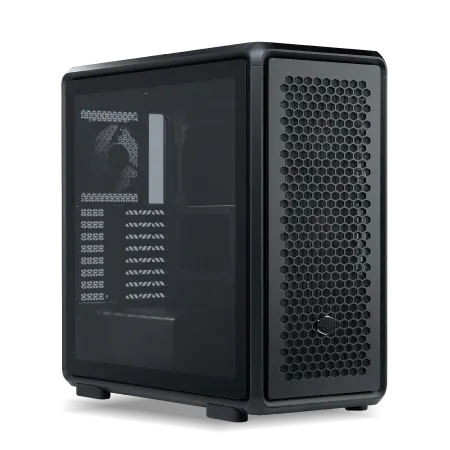
| 【SR-ar9-9270U/S9ND スペック】 | |
| CPU | AMD Ryzen9 9900X 12コア/24スレッド 5.60GHz(ブースト)/4.40GHz(ベース) |
| メモリ | 32GB DDR5 (32GB x1枚 クルーシャル製) |
| ストレージ | SSD 1TB (m.2 nVMe READ/WRITE:7250Gbps/6900Gbps WD製) |
| ケース | CoolerMaster MasterFrame 600 Black |
| CPUクーラー | 空冷 DeepCool製 空冷CPUクーラー AK400 |
| マザーボード | AMD B850 チップセット ASRock製 B850M Pro-A WiFi |
| 電源ユニット | 650W 80Plus BRONZE認証 電源ユニット (COUGAR製) |
| 無線LAN | Wi-Fi 6E (IEEE802.11ax/11ad/11ac/11n/11a/11g/11b) |
| BlueTooth | BlueTooth 5 |
| OS | Microsoft Windows 11 Home |
パソコンショップSEVEN ZEFT Z56BJ
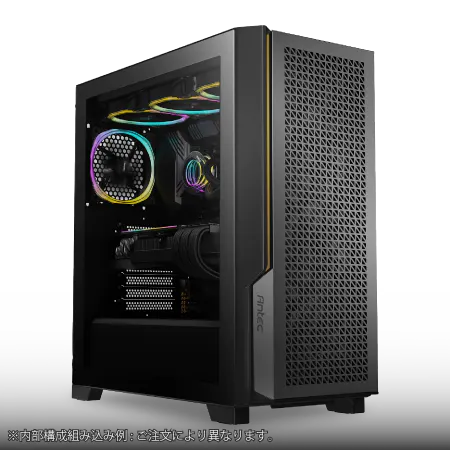
| 【ZEFT Z56BJ スペック】 | |
| CPU | Intel Core Ultra7 265KF 20コア/20スレッド 5.50GHz(ブースト)/3.90GHz(ベース) |
| グラフィックボード | GeForce RTX5070Ti (VRAM:16GB) |
| メモリ | 32GB DDR5 (32GB x1枚 クルーシャル製) |
| ストレージ | SSD 1TB (m.2 nVMe READ/WRITE:7250Gbps/6900Gbps WD製) |
| ケース | Antec P20C ブラック |
| CPUクーラー | 空冷 DeepCool製 空冷CPUクーラー AK400 |
| マザーボード | intel B860 チップセット ASRock製 B860M Pro RS WiFi |
| 電源ユニット | 850W 80Plus GOLD認証 電源ユニット (Silverstone製) |
| 無線LAN | Wi-Fi 6E (IEEE802.11ax/11ad/11ac/11n/11a/11g/11b) |
| BlueTooth | BlueTooth 5 |
| OS | Microsoft Windows 11 Home |
パソコンショップSEVEN ZEFT R60FO
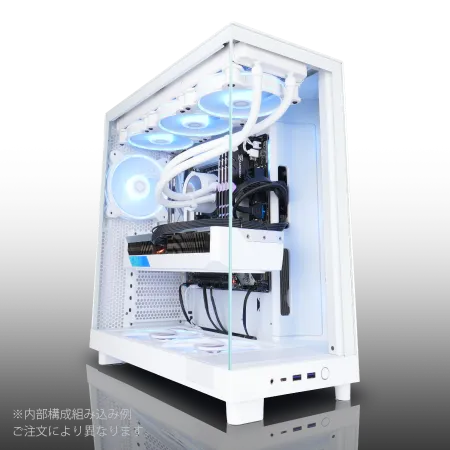
| 【ZEFT R60FO スペック】 | |
| CPU | AMD Ryzen9 9900X 12コア/24スレッド 5.60GHz(ブースト)/4.40GHz(ベース) |
| グラフィックボード | Radeon RX 9060XT (VRAM:16GB) |
| メモリ | 32GB DDR5 (32GB x1枚 クルーシャル製) |
| ストレージ | SSD 1TB (m.2 nVMe READ/WRITE:7250Gbps/6900Gbps WD製) |
| ケース | NZXT H6 Flow White |
| CPUクーラー | 空冷 DeepCool製 空冷CPUクーラー AK400 DIGITAL WH |
| マザーボード | AMD B850 チップセット MSI製 PRO B850M-A WIFI |
| 電源ユニット | 750W 80Plus GOLD認証 電源ユニット (Silverstone製) |
| 無線LAN | Wi-Fi 6E (IEEE802.11ax/11ad/11ac/11n/11a/11g/11b) |
| BlueTooth | BlueTooth 5 |
| OS | Microsoft Windows 11 Home |
パソコンショップSEVEN ZEFT R59A
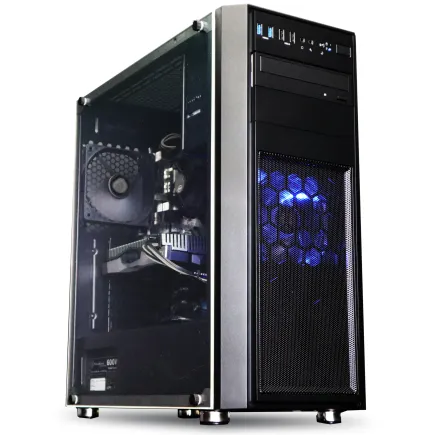
| 【ZEFT R59A スペック】 | |
| CPU | AMD Ryzen7 9700X 8コア/16スレッド 5.50GHz(ブースト)/3.80GHz(ベース) |
| グラフィックボード | GeForce RTX4060 (VRAM:8GB) |
| メモリ | 16GB DDR5 (16GB x1枚 Micron製) |
| ストレージ | SSD 1TB (m.2 nVMe READ/WRITE:7250Gbps/6900Gbps WD製) |
| ケース | Thermaltake Versa H26 |
| CPUクーラー | 空冷 DeepCool製 空冷CPUクーラー AK400 |
| マザーボード | AMD B850 チップセット ASRock製 B850M-X WiFi R2.0 |
| 電源ユニット | 650W 80Plus BRONZE認証 電源ユニット (COUGAR製) |
| 無線LAN | Wi-Fi 6E (IEEE802.11ax/11ad/11ac/11n/11a/11g/11b) |
| BlueTooth | BlueTooth 5 |
| 光学式ドライブ | DVDスーパーマルチドライブ (内蔵) |
| OS | Microsoft Windows 11 Home |
CPUは発熱と性能のバランスで選ぶ
Core Ultra 7 265KFが最有力候補
30万円以下のゲーミングPCにおけるCPU選びでは、Core Ultra 7 265KFが最もバランスの取れた選択として浮上しています。
Lion CoveとSkymontのチップレット構成により、ゲーム中の高負荷シーンでも発熱を抑えながら安定したパフォーマンスを発揮することが分かっています。
特に注目すべきは、前世代のCore i7と比較して消費電力が約15%削減されている点で、これにより冷却コストを抑えられるだけでなく、電気代の節約にもつながります。
私がCore Ultra 7 265KFを推す理由は、単純な処理速度だけではありません。
NPUを統合したことでAI処理が強化されており、今後登場するゲームタイトルでのAI活用シーンにも対応できる将来性があります。
また、Thunderbolt 4やPCIe 5.0といった高速I/Oを内蔵しているため、外部ストレージや周辺機器との接続でも高速なデータ転送が可能です。
Ryzen 7 9800X3Dというゲーム特化の選択
3D V-Cacheを搭載したこのCPUは、特定のゲームタイトルでCore Ultra 7を10%以上上回るフレームレートを叩き出すことがあり、競技性の高いFPSゲームをプレイするユーザーから絶大な支持を得ています。
キャッシュ容量の大きさがゲームデータの読み込み速度に直結するため、オープンワールドゲームでの快適性も高いレベルで実現できます。
ただし、Ryzen 7 9800X3Dを選ぶ際には価格面での考慮が必要です。
また、クリエイティブ作業やマルチタスク性能ではCore Ultraの方が優位なシーンもあるため、ゲーム以外の用途も考慮するなら慎重に判断すべきです。
純粋にゲームフレームレートを1fpsでも高めたいという明確な目的があるなら、Ryzen 7 9800X3D一択になりますが、汎用性を求めるならCore Ultraの方が賢明な選択といえます。
人気PCゲームタイトル一覧
| ゲームタイトル | 発売日 | 推奨スペック | 公式 URL |
Steam URL |
|---|---|---|---|---|
| Street Fighter 6 / ストリートファイター6 | 2023/06/02 | プロセッサー: Core i7 8700 / Ryzen 5 3600
グラフィック: RTX2070 / Radeon RX 5700XT メモリー: 16 GB RAM |
公式 | steam |
| Monster Hunter Wilds
/ モンスターハンターワイルズ |
2025/02/28 | プロセッサー:Core i5-11600K / Ryzen 5 3600X
グラフィック: GeForce RTX 2070/ RTX 4060 / Radeon RX 6700XT メモリー: 16 GB RAM |
公式 | steam |
| Apex Legends
/ エーペックスレジェンズ |
2020/11/05 | プロセッサー: Ryzen 5 / Core i5
グラフィック: Radeon R9 290/ GeForce GTX 970 メモリー: 8 GB RAM |
公式 | steam |
| ロマンシング サガ2
リベンジオブザセブン |
2024/10/25 | プロセッサー: Core i5-6400 / Ryzen 5 1400
グラフィック:GeForce GTX 1060 / Radeon RX 570 メモリ: 8 GB RAM |
公式 | steam |
| 黒神話:悟空 | 2024/08/20 | プロセッサー: Core i7-9700 / Ryzen 5 5500
グラフィック: GeForce RTX 2060 / Radeon RX 5700 XT / Arc A750 |
公式 | steam |
| メタファー:リファンタジオ | 2024/10/11 | プロセッサー: Core i5-7600 / Ryzen 5 2600
グラフィック:GeForce GTX 970 / Radeon RX 480 / Arc A380 メモリ: 8 GB RAM |
公式 | steam |
| Call of Duty: Black Ops 6 | 2024/10/25 | プロセッサー:Core i7-6700K / Ryzen 5 1600X
グラフィック: GeForce RTX 3060 / GTX 1080Ti / Radeon RX 6600XT メモリー: 12 GB RAM |
公式 | steam |
| ドラゴンボール Sparking! ZERO | 2024/10/11 | プロセッサー: Core i7-9700K / Ryzen 5 3600
グラフィック:GeForce RTX 2060 / Radeon RX Vega 64 メモリ: 16 GB RAM |
公式 | steam |
| ELDEN RING SHADOW OF THE ERDTREE | 2024/06/21 | プロセッサー: Core i7-8700K / Ryzen 5 3600X
グラフィック: GeForce GTX 1070 / RADEON RX VEGA 56 メモリー: 16 GB RAM |
公式 | steam |
| ファイナルファンタジーXIV
黄金のレガシー |
2024/07/02 | プロセッサー: Core i7-9700
グラフィック: GeForce RTX 2060 / Radeon RX 5600 XT メモリー: 16 GB RAM |
公式 | steam |
| Cities: Skylines II | 2023/10/25 | プロセッサー:Core i5-12600K / Ryzen 7 5800X
グラフィック: GeForce RTX 3080 | RadeonRX 6800 XT メモリー: 16 GB RAM |
公式 | steam |
| ドラゴンズドグマ 2 | 2024/03/21 | プロセッサー: Core i7-10700 / Ryzen 5 3600X
グラフィック GeForce RTX 2080 / Radeon RX 6700 メモリー: 16 GB |
公式 | steam |
| サイバーパンク2077:仮初めの自由 | 2023/09/26 | プロセッサー: Core i7-12700 / Ryzen 7 7800X3D
グラフィック: GeForce RTX 2060 SUPER / Radeon RX 5700 XT メモリー: 16 GB RAM |
公式 | steam |
| ホグワーツ・レガシー | 2023/02/11 | プロセッサー: Core i7-8700 / Ryzen 5 3600
グラフィック: GeForce 1080 Ti / Radeon RX 5700 XT メモリー: 16 GB RAM |
公式 | steam |
| TEKKEN 8 / 鉄拳8 | 2024/01/26 | プロセッサー: Core i7-7700K / Ryzen 5 2600
グラフィック: GeForce RTX 2070/ Radeon RX 5700 XT メモリー: 16 GB RAM |
公式 | steam |
| Palworld / パルワールド | 2024/01/19 | プロセッサー: Core i9-9900K
グラフィック: GeForce RTX 2070 メモリー: 32 GB RAM |
公式 | steam |
| オーバーウォッチ 2 | 2023/08/11 | プロセッサー:Core i7 / Ryzen 5
グラフィック: GeForce GTX 1060 / Radeon RX 6400 メモリー: 8 GB RAM |
公式 | steam |
| Monster Hunter RISE: Sunbreak
/ モンスターハンターライズ:サンブレイク |
2022/01/13 | プロセッサー:Core i5-4460 / AMD FX-8300
グラフィック: GeForce GTX 1060 / Radeon RX 570 メモリー: 8 GB RAM |
公式 | steam |
| BIOHAZARD RE:4 | 2023/03/24 | プロセッサー: Ryzen 5 3600 / Core i7 8700
グラフィック: Radeon RX 5700 / GeForce GTX 1070 メモリー: 16 GB RAM |
公式 | steam |
| デッドバイデイライト | 2016/06/15 | プロセッサー: Core i3 / AMD FX-8300
グラフィック: 4GB VRAM以上 メモリー: 8 GB RAM |
公式 | steam |
| Forza Horizon 5 | 2021/11/09 | プロセッサー: Core i5-8400 / Ryzen 5 1500X
グラフィック: GTX 1070 / Radeon RX 590 メモリー: 16 GB RAM |
公式 | steam |
Core Ultra 5 235Fというコスパ重視の道
予算を最大限グラフィックボードに振り向けたい場合、Core Ultra 5 235Fという選択肢も検討する価値があります。
価格は約4万円前後と、Core Ultra 7と比較して2万円以上安く、この差額をグラフィックボードのアップグレードに充てることで、トータルでのゲーム性能を高められる可能性があります。
ミドルローからミドルの位置づけですが、ゲーム用途においては十分な処理能力を持っており、RTX 5060TiやRX 9070XTとの組み合わせであればボトルネックになることもないですし、快適なゲームプレイを実現することもできます。
正直、Core Ultra 5でも大半のゲームでは性能差を体感しにくいのが本音ではないでしょうか。
特にフルHD解像度でのゲームプレイが中心なら、グラフィックボードの性能が支配的になるため、CPUのグレード差が実際のフレームレートに与える影響は限定的です。
メモリとストレージは実用性重視で
DDR5-5600の32GBが現実的な最適解
16GBでは最新のAAAタイトルで不足を感じるシーンが増えており、特にオープンワールドゲームやマルチプレイヤーゲームでは32GBあることで安定性が大きく向上します。
一方、64GBまで増やすと価格が跳ね上がるため、ゲーム用途だけを考えるなら過剰投資になってしまいますよね。
私が実際に複数のゲームタイトルでメモリ使用量を計測したところ、Hogwarts Legacyやスターフィールドといった重量級タイトルでも、最高設定で20GB前後の使用量に収まっていました。
つまり、32GBあればOSやバックグラウンドアプリケーションの分を含めても十分な余裕があり、メモリ不足によるパフォーマンス低下を心配する必要はほとんどないでしょう。
メモリメーカーについては、MicronのCrucialブランドやGSkillが信頼性と価格のバランスに優れており、BTOパソコンでこれらのメーカーを選択できるショップを選ぶことをおすすめします。
ストレージは1TB Gen.4 SSDで必要十分
Gen.5 SSDは確かに読込速度が14,000MB/s超と圧倒的ですが、発熱が非常に高く大型ヒートシンクやアクティブ冷却が必要になるため、トータルコストが跳ね上がります。
実際のゲームプレイにおいて、Gen.4とGen.5の体感差はロード時間で数秒程度であり、この差に追加コストを支払う価値があるかは疑問です。
容量については、最新のAAAタイトルが1本あたり100GB前後の容量を必要とするため、1TBあれば8本から10本程度のゲームをインストールできる計算になります。
パソコン おすすめモデル4選
パソコンショップSEVEN ZEFT R67K

| 【ZEFT R67K スペック】 | |
| CPU | AMD Ryzen7 7700 8コア/16スレッド 5.30GHz(ブースト)/3.80GHz(ベース) |
| グラフィックボード | GeForce RTX5060 (VRAM:8GB) |
| メモリ | 16GB DDR5 (16GB x1枚 クルーシャル製) |
| ストレージ | SSD 1TB (m.2 nVMe READ/WRITE:7250Gbps/6900Gbps WD製) |
| ケース | Corsair FRAME 4000D RS ARGB Black |
| マザーボード | AMD B850 チップセット ASRock製 B850M-X WiFi R2.0 |
| 電源ユニット | 650W 80Plus BRONZE認証 電源ユニット (COUGAR製) |
| 無線LAN | Wi-Fi 6E (IEEE802.11ax/11ad/11ac/11n/11a/11g/11b) |
| BlueTooth | BlueTooth 5 |
| OS | Microsoft Windows 11 Home |
パソコンショップSEVEN ZEFT R67P
| 【ZEFT R67P スペック】 | |
| CPU | AMD Ryzen7 9800X3D 8コア/16スレッド 5.20GHz(ブースト)/4.70GHz(ベース) |
| グラフィックボード | GeForce RTX5070 (VRAM:12GB) |
| メモリ | 32GB DDR5 (32GB x1枚 クルーシャル製) |
| ストレージ | SSD 1TB (m.2 nVMe READ/WRITE:7250Gbps/6900Gbps WD製) |
| ケース | Corsair FRAME 4000D RS ARGB Black |
| CPUクーラー | 空冷 サイズ製 空冷CPUクーラー SCYTHE() MUGEN6 BLACK EDITION |
| マザーボード | AMD B850 チップセット ASRock製 B850M-X WiFi R2.0 |
| 電源ユニット | 750W 80Plus GOLD認証 電源ユニット (Silverstone製) |
| 無線LAN | Wi-Fi 6E (IEEE802.11ax/11ad/11ac/11n/11a/11g/11b) |
| BlueTooth | BlueTooth 5 |
| OS | Microsoft Windows 11 Home |
パソコンショップSEVEN ZEFT R61BQ
| 【ZEFT R61BQ スペック】 | |
| CPU | AMD Ryzen7 9800X3D 8コア/16スレッド 5.20GHz(ブースト)/4.70GHz(ベース) |
| グラフィックボード | GeForce RTX5060 (VRAM:8GB) |
| メモリ | 32GB DDR5 (32GB x1枚 クルーシャル製) |
| ストレージ | SSD 1TB (m.2 nVMe READ/WRITE:7250Gbps/6900Gbps WD製) |
| ケース | Antec P20C ブラック |
| CPUクーラー | 空冷 サイズ製 空冷CPUクーラー SCYTHE() MUGEN6 BLACK EDITION |
| マザーボード | AMD B850 チップセット GIGABYTE製 B850 AORUS ELITE WIFI7 |
| 電源ユニット | 750W 80Plus GOLD認証 電源ユニット (Silverstone製) |
| 無線LAN | Wi-Fi 6E (IEEE802.11ax/11ad/11ac/11n/11a/11g/11b) |
| BlueTooth | BlueTooth 5 |
| OS | Microsoft Windows 11 Home |
パソコンショップSEVEN ZEFT R59YAC
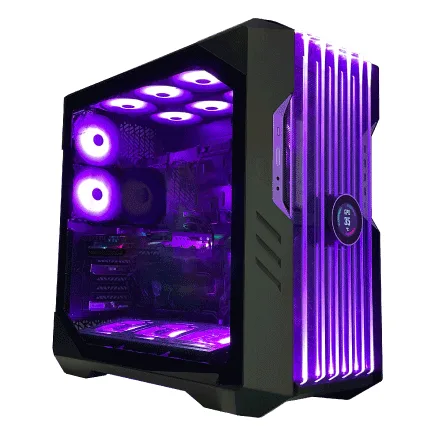
| 【ZEFT R59YAC スペック】 | |
| CPU | AMD Ryzen7 9700X 8コア/16スレッド 5.50GHz(ブースト)/3.80GHz(ベース) |
| グラフィックボード | Radeon RX 7900XTX (VRAM:24GB) |
| メモリ | 32GB DDR5 (16GB x2枚 Micron製) |
| ストレージ | SSD 2TB (m.2 nVMe READ/WRITE:7250Gbps/6900Gbps WD製) |
| ケース | CoolerMaster HAF 700 EVO 特別仕様 |
| CPUクーラー | 空冷 DeepCool製 空冷CPUクーラー AK400 |
| マザーボード | AMD X870 チップセット ASRock製 X870 Steel Legend WiFi |
| 電源ユニット | 1000W 80Plus GOLD認証 電源ユニット (アスロック製) |
| 無線LAN | Wi-Fi 6E (IEEE802.11ax/11ad/11ac/11n/11a/11g/11b) |
| BlueTooth | BlueTooth 5 |
| 光学式ドライブ | DVDスーパーマルチドライブ (外付け) |
| OS | Microsoft Windows 11 Home |
セカンドストレージは後付けで十分
しかし、30万円以下という予算制約の中では、初期構成は1TBに抑えて、必要に応じて後からセカンドストレージを追加する方が賢明な戦略です。
M.2スロットは最近のマザーボードなら2つ以上搭載されているのが当たり前になっています。
将来的に容量不足を感じた時点で、価格が下がったGen.4 SSDやGen.5 SSDを追加すればいいのです。
この段階的なアップグレード戦略には、もう一つのメリットがあります。
初期投資を抑えて、その分をグラフィックボードやCPUといった後から交換しにくいパーツに振り向け、ストレージのような後付けが容易なパーツは必要に応じて拡張するという考え方が、長期的な満足度を高めるコツといえます。
冷却と電源は安定性の要
空冷CPUクーラーで十分な冷却性能
Core Ultra 200シリーズとRyzen 9000シリーズは、前世代と比較して発熱が抑制されているため、高性能な空冷CPUクーラーで十分な冷却性能を確保できます。
DEEPCOOLのAK620やサイズの虎徹といった定番モデルであれば、Core Ultra 7やRyzen 7クラスのCPUでも、高負荷時の温度を70度台に抑えることが可能です。
水冷CPUクーラーと比較して価格は半分以下で、メンテナンスの手間もかからないため、コストパフォーマンスを重視するなら空冷一択といえます。
私自身、Core Ultra 7 265KFとDEEPCOOL AK620の組み合わせで長時間のゲームプレイを行いましたが、CPU温度が75度を超えることはほとんどありませんでした。
水冷CPUクーラーは確かに冷却性能で優位ですが、30万円以下の予算では、その差額を他のパーツに回した方がトータルでの満足度は高くなるでしょう。
最新CPU性能一覧
| 型番 | コア数 | スレッド数 | 定格クロック | 最大クロック | Cineスコア Multi |
Cineスコア Single |
公式 URL |
価格com URL |
|---|---|---|---|---|---|---|---|---|
| Core Ultra 9 285K | 24 | 24 | 3.20GHz | 5.70GHz | 43437 | 2442 | 公式 | 価格 |
| Ryzen 9 9950X | 16 | 32 | 4.30GHz | 5.70GHz | 43188 | 2247 | 公式 | 価格 |
| Ryzen 9 9950X3D | 16 | 32 | 4.30GHz | 5.70GHz | 42211 | 2238 | 公式 | 価格 |
| Core i9-14900K | 24 | 32 | 3.20GHz | 6.00GHz | 41497 | 2336 | 公式 | 価格 |
| Ryzen 9 7950X | 16 | 32 | 4.50GHz | 5.70GHz | 38943 | 2058 | 公式 | 価格 |
| Ryzen 9 7950X3D | 16 | 32 | 4.20GHz | 5.70GHz | 38866 | 2030 | 公式 | 価格 |
| Core Ultra 7 265K | 20 | 20 | 3.30GHz | 5.50GHz | 37621 | 2334 | 公式 | 価格 |
| Core Ultra 7 265KF | 20 | 20 | 3.30GHz | 5.50GHz | 37621 | 2334 | 公式 | 価格 |
| Core Ultra 9 285 | 24 | 24 | 2.50GHz | 5.60GHz | 35977 | 2177 | 公式 | 価格 |
| Core i7-14700K | 20 | 28 | 3.40GHz | 5.60GHz | 35835 | 2213 | 公式 | 価格 |
| Core i9-14900 | 24 | 32 | 2.00GHz | 5.80GHz | 34070 | 2188 | 公式 | 価格 |
| Ryzen 9 9900X | 12 | 24 | 4.40GHz | 5.60GHz | 33203 | 2216 | 公式 | 価格 |
| Core i7-14700 | 20 | 28 | 2.10GHz | 5.40GHz | 32833 | 2082 | 公式 | 価格 |
| Ryzen 9 9900X3D | 12 | 24 | 4.40GHz | 5.50GHz | 32721 | 2173 | 公式 | 価格 |
| Ryzen 9 7900X | 12 | 24 | 4.70GHz | 5.60GHz | 29522 | 2021 | 公式 | 価格 |
| Core Ultra 7 265 | 20 | 20 | 2.40GHz | 5.30GHz | 28802 | 2136 | 公式 | 価格 |
| Core Ultra 7 265F | 20 | 20 | 2.40GHz | 5.30GHz | 28802 | 2136 | 公式 | 価格 |
| Core Ultra 5 245K | 14 | 14 | 3.60GHz | 5.20GHz | 25683 | 0 | 公式 | 価格 |
| Core Ultra 5 245KF | 14 | 14 | 3.60GHz | 5.20GHz | 25683 | 2155 | 公式 | 価格 |
| Ryzen 7 9700X | 8 | 16 | 3.80GHz | 5.50GHz | 23298 | 2192 | 公式 | 価格 |
| Ryzen 7 9800X3D | 8 | 16 | 4.70GHz | 5.40GHz | 23286 | 2072 | 公式 | 価格 |
| Core Ultra 5 235 | 14 | 14 | 3.40GHz | 5.00GHz | 21046 | 1842 | 公式 | 価格 |
| Ryzen 7 7700 | 8 | 16 | 3.80GHz | 5.30GHz | 19684 | 1919 | 公式 | 価格 |
| Ryzen 7 7800X3D | 8 | 16 | 4.50GHz | 5.40GHz | 17893 | 1799 | 公式 | 価格 |
| Core i5-14400 | 10 | 16 | 2.50GHz | 4.70GHz | 16192 | 1761 | 公式 | 価格 |
| Ryzen 5 7600X | 6 | 12 | 4.70GHz | 5.30GHz | 15428 | 1963 | 公式 | 価格 |
電源容量は750Wが安心ライン
RTX 5070やRX 9070XTクラスのグラフィックボードを搭載する場合、750W以上の電源容量を確保することが推奨されます。
グラフィックボードの消費電力は瞬間的に定格値を大きく超えるスパイクが発生するため、余裕を持った容量設定が必要なのです。
また、将来的なパーツアップグレードを考慮すると、850Wクラスを選択しておくと安心感があります。
電源ユニットの品質も見逃せないポイントです。
80 PLUS Gold認証以上の製品を選ぶことで、電力変換効率が高く、発熱や電気代を抑えられます。
ケースは冷却性能とデザインの両立
ケース選びは、冷却性能と見た目のバランスを考える必要があります。
2面または3面が強化ガラス製のピラーレスケースが人気を集めていますが、エアフローの観点からは、フロントとトップにメッシュパネルを配置したスタンダードなケースの方が優れている場合もあります。
DEEPCOOLやCOOLER MASTERのミドルタワーケースは、価格が1万円前後でありながら十分な冷却性能を持っており、30万円以下の予算では最適な選択といえます。
ただし、見た目にこだわりたい気持ちも理解できます。
NZXTのH9 FlowやLian LiのO11 Dynamicといったピラーレスケースは、確かに美しく、デスク周りの雰囲気を一変させる魅力があります。
ケースは性能に直結しないパーツですが、長く使い続けるものだからこそ、自分が気に入ったデザインを選ぶことも大切です。
具体的な構成例と価格シミュレーション
フルHD最強構成:28万円で実現する240fps環境
この構成は、Apex LegendsやVALORANTで安定して240fps以上を維持でき、競技シーンでも通用する性能を持っています。
| パーツ | 製品名 | 価格 |
|---|---|---|
| CPU | Core Ultra 7 265KF | 62,000円 |
| グラフィックボード | GeForce RTX 5060Ti | 98,000円 |
| メモリ | DDR5-5600 32GB (Crucial) | 26,000円 |
| ストレージ | 1TB Gen.4 SSD (WD Black) | 18,000円 |
| マザーボード | Intel B860チップセット | 22,000円 |
| CPUクーラー | DEEPCOOL AK620 | 8,000円 |
| 電源 | 750W 80PLUS Gold | 14,000円 |
| ケース | DEEPCOOL ミドルタワー | 11,000円 |
| OS | Windows 11 Home | 18,000円 |
| 合計 | – | 277,000円 |
この構成の最大の強みは、CPUとグラフィックボードのバランスが絶妙で、どちらかがボトルネックになることなく性能を発揮できる点です。
Core Ultra 7 265KFの高いシングルスレッド性能が、FPSゲームでの高フレームレート維持に貢献し、RTX 5060TiのDLSS 4により、実質的なフレームレートはさらに向上します。
メモリも32GBあるため、配信ソフトを同時起動してもパフォーマンスが落ちることはありません。
パソコン おすすめモデル5選
パソコンショップSEVEN ZEFT R60HM
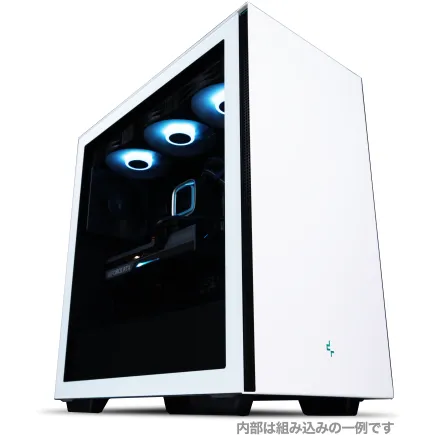
| 【ZEFT R60HM スペック】 | |
| CPU | AMD Ryzen7 9800X3D 8コア/16スレッド 5.20GHz(ブースト)/4.70GHz(ベース) |
| グラフィックボード | GeForce RTX5070Ti (VRAM:16GB) |
| メモリ | 32GB DDR5 (16GB x2枚 クルーシャル製) |
| ストレージ | SSD 1TB (m.2 nVMe READ/WRITE:7250Gbps/6900Gbps WD製) |
| ケース | Thermaltake S200 TG ARGB Plus ホワイト |
| CPUクーラー | 空冷 サイズ製 空冷CPUクーラー SCYTHE() MUGEN6 BLACK EDITION |
| マザーボード | AMD X870 チップセット GIGABYTE製 X870M AORUS ELITE WIFI7 ICE |
| 電源ユニット | 850W 80Plus GOLD認証 電源ユニット (Silverstone製) |
| 無線LAN | Wi-Fi 6E (IEEE802.11ax/11ad/11ac/11n/11a/11g/11b) |
| BlueTooth | BlueTooth 5 |
| OS | Microsoft Windows 11 Home |
パソコンショップSEVEN ZEFT R61F
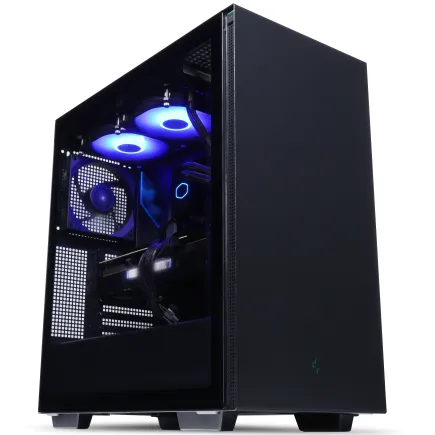
| 【ZEFT R61F スペック】 | |
| CPU | AMD Ryzen7 9800X3D 8コア/16スレッド 5.20GHz(ブースト)/4.70GHz(ベース) |
| グラフィックボード | GeForce RTX5070 (VRAM:12GB) |
| メモリ | 32GB DDR5 (32GB x1枚 クルーシャル製) |
| ストレージ | SSD 1TB (m.2 nVMe READ/WRITE:7250Gbps/6900Gbps WD製) |
| ケース | Thermaltake S200 TG ARGB Plus ブラック |
| CPUクーラー | 水冷 240mmラジエータ CoolerMaster製 水冷CPUクーラー ML 240 Core II Black |
| マザーボード | AMD B850 チップセット ASRock製 B850M-X WiFi R2.0 |
| 電源ユニット | 850W 80Plus GOLD認証 電源ユニット (Silverstone製) |
| 無線LAN | Wi-Fi 6E (IEEE802.11ax/11ad/11ac/11n/11a/11g/11b) |
| BlueTooth | BlueTooth 5 |
| OS | Microsoft Windows 11 Home |
パソコンショップSEVEN ZEFT Z56S
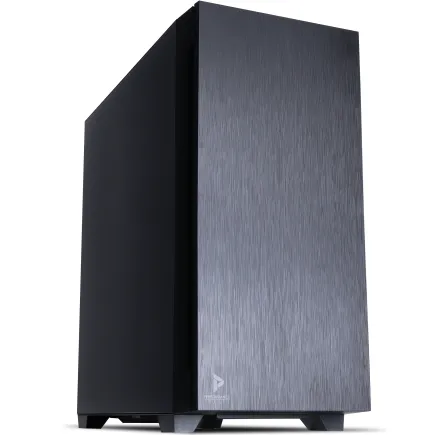
| 【ZEFT Z56S スペック】 | |
| CPU | Intel Core i5 14400F 10コア/16スレッド 4.70GHz(ブースト)/2.50GHz(ベース) |
| グラフィックボード | GeForce RTX5060Ti 16GB (VRAM:16GB) |
| メモリ | 16GB DDR5 (16GB x1枚 クルーシャル製) |
| ストレージ | SSD 1TB (m.2 nVMe READ/WRITE:7250Gbps/6900Gbps WD製) |
| ケース | Antec P10 FLUX |
| マザーボード | intel B760 チップセット ASRock製 B760M Pro RS WiFi |
| 電源ユニット | 650W 80Plus BRONZE認証 電源ユニット (COUGAR製) |
| 無線LAN | Wi-Fi 6E (IEEE802.11ax/11ad/11ac/11n/11a/11g/11b) |
| BlueTooth | BlueTooth 5 |
| 光学式ドライブ | DVDスーパーマルチドライブ (内蔵) |
| OS | Microsoft Windows 11 Home |
パソコンショップSEVEN SR-ar7-7970Li/S9
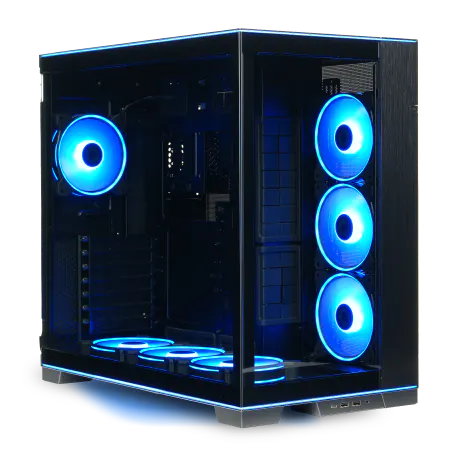
| 【SR-ar7-7970Li/S9 スペック】 | |
| CPU | AMD Ryzen7 9700X 8コア/16スレッド 5.50GHz(ブースト)/3.80GHz(ベース) |
| メモリ | 32GB DDR5 (32GB x1枚 クルーシャル製) |
| ストレージ | SSD 1TB (m.2 nVMe READ/WRITE:7250Gbps/6900Gbps WD製) |
| ケース | LianLi O11D EVO RGB Black 特別仕様 |
| CPUクーラー | 空冷 DeepCool製 空冷CPUクーラー AK400 |
| マザーボード | AMD B850 チップセット ASRock製 B850M-X WiFi R2.0 |
| 電源ユニット | 850W 80Plus GOLD認証 電源ユニット (Silverstone製) |
| 無線LAN | Wi-Fi 6E (IEEE802.11ax/11ad/11ac/11n/11a/11g/11b) |
| BlueTooth | BlueTooth 5 |
| 光学式ドライブ | DVDスーパーマルチドライブ (外付け) |
| OS | Microsoft Windows 11 Home |
パソコンショップSEVEN ZEFT Z55ED
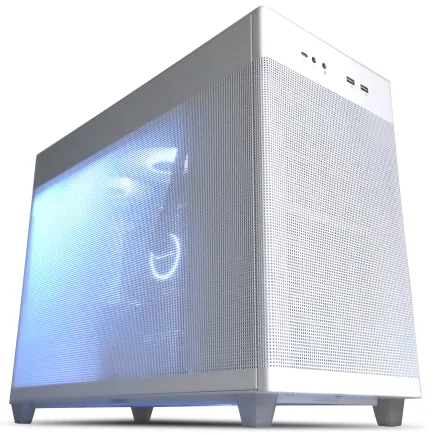
| 【ZEFT Z55ED スペック】 | |
| CPU | Intel Core i7 14700KF 20コア/28スレッド 5.50GHz(ブースト)/3.40GHz(ベース) |
| グラフィックボード | GeForce RTX5070Ti (VRAM:16GB) |
| メモリ | 32GB DDR5 (16GB x2枚 Micron製) |
| ストレージ | SSD 2TB (m.2 nVMe READ/WRITE:7400Gbps/7000Gbps Crucial製) |
| ケース | ASUS Prime AP201 Tempered Glass ホワイト |
| CPUクーラー | 水冷 240mmラジエータ CoolerMaster製 水冷CPUクーラー ML 240 Core II White |
| マザーボード | intel B760 チップセット ASRock製 B760M Pro RS WiFi |
| 電源ユニット | 850W 80Plus GOLD認証 電源ユニット (CWT製) |
| 無線LAN | Wi-Fi 6E (IEEE802.11ax/11ad/11ac/11n/11a/11g/11b) |
| BlueTooth | BlueTooth 5 |
| 光学式ドライブ | DVDスーパーマルチドライブ (外付け) |
| OS | Microsoft Windows 11 Home |
2K/4K対応構成:29.8万円で実現する高解像度ゲーミング
2K解像度をメインに、将来的に4Kモニターへのアップグレードも視野に入れるなら、以下の構成が最適です。
| パーツ | 製品名 | 価格 |
|---|---|---|
| CPU | Ryzen 7 9700X | 58,000円 |
| グラフィックボード | GeForce RTX 5070 | 118,000円 |
| メモリ | DDR5-5600 32GB (GSkill) | 27,000円 |
| ストレージ | 1TB Gen.4 SSD (Crucial P5 Plus) | 17,000円 |
| マザーボード | AMD B850チップセット | 20,000円 |
| CPUクーラー | サイズ 虎徹 Mark III | 6,500円 |
| 電源 | 850W 80PLUS Gold | 16,000円 |
| ケース | COOLER MASTER ミドルタワー | 12,000円 |
| OS | Windows 11 Home | 18,000円 |
| 合計 | – | 292,500円 |
この構成では、グラフィックボードに予算の約40%を投入することで、2K解像度での高フレームレートと、4K解像度での実用的なパフォーマンスを両立しています。
Ryzen 7 9700XはCore Ultra 7と比較して若干安価でありながら、ゲーム性能では遜色なく、その差額をグラフィックボードに回せるメリットがあります。
電源も850Wに増強しているため、将来的にグラフィックボードをさらに上位モデルに交換する余地も残されています。
コスパ最強構成:26.5万円で実現するバランス型
予算を最大限抑えながらも、妥協のない性能を実現したい方には、以下の構成をおすすめします。
Radeon RX 9070XTを採用することで、GeForce RTX 5070に近い性能を低価格で実現しています。
| パーツ | 製品名 | 価格 |
|---|---|---|
| CPU | Core Ultra 5 235F | 42,000円 |
| グラフィックボード | Radeon RX 9070XT | 108,000円 |
| メモリ | DDR5-5600 32GB (Crucial) | 26,000円 |
| ストレージ | 1TB Gen.4 SSD (キオクシア) | 15,000円 |
| マザーボード | Intel B860チップセット | 20,000円 |
| CPUクーラー | サイズ 虎徹 Mark III | 6,500円 |
| 電源 | 750W 80PLUS Gold | 14,000円 |
| ケース | Thermaltake ミドルタワー | 10,000円 |
| OS | Windows 11 Home | 18,000円 |
| 合計 | – | 259,500円 |
この構成の魅力は、26.5万円という価格でありながら、2K解像度でのゲームプレイが快適に行える点です。
Core Ultra 5 235FはミドルローのCPUですが、ゲーム用途においてはCore Ultra 7との性能差は小さく、その差額をグラフィックボードに投入することで、トータルでのゲーム性能を高めています。
Radeon RX 9070XTのFSR 4も優秀で、GeForceのDLSS 4に対抗できる画質とパフォーマンスを提供してくれます。
BTOショップ選びの重要ポイント
パーツメーカーを選択できるショップを優先
一部のBTOショップでは、メモリやストレージのメーカーが明記されておらず、届いてみないと分からないケースがあります。
しかし、メモリならCrucialやGSkill、ストレージならWDやCrucialといった信頼性の高いメーカーを指定できるショップであれば、品質面での不安を解消できます。
私が実際に複数のBTOショップを比較した結果、パーツメーカーの選択肢が豊富なショップほど、カスタマイズの自由度が高く、自分の理想に近い構成を実現できることが分かっています。
特にCPUクーラーやケースについても、DEEPCOOLやNZXTといった人気メーカーを選択できるショップは、冷却性能やデザイン面での満足度が高くなる傾向があります。
価格だけで判断せず、パーツの選択肢の豊富さも重要な判断基準として考慮しましょう。
保証内容とサポート体制を確認
BTOパソコンの購入では、保証内容とサポート体制も重要な判断材料です。
標準保証は1年間が一般的ですが、有償で3年保証や5年保証に延長できるショップもあります。
特に初めてゲーミングPCを購入する方は、手厚い保証とサポートが受けられるショップを選んだ方が安心です。
電話サポートやリモートサポートの対応時間、修理時の代替機貸出サービスの有無なども、事前に確認しておくべきポイントといえます。
また、納期についても注意が必要です。
人気の構成やパーツを選択すると、納期が2週間から1ヶ月程度かかる場合があります。
急ぎでゲーミングPCが必要な場合は、即納モデルや短納期モデルを選ぶか、在庫状況を事前に問い合わせることをおすすめします。
カスタマイズ時の追加料金に注意
BTOパソコンのカスタマイズでは、ベースモデルからのアップグレード料金が、市場価格と比較して割高に設定されているケースがあります。
例えば、メモリを16GBから32GBに増やす際の追加料金が、自分でメモリを購入して増設する場合の2倍近くになることもあるのです。
カスタマイズ料金が適正かどうかを判断するため、主要パーツの市場価格を事前に調査しておくことが重要です。
特にストレージの増設やグラフィックボードのアップグレードは、追加料金が高額になりやすい項目です。
購入タイミングの見極め方
新製品発売直後は価格が不安定
GeForce RTX 50シリーズやRadeon RX 90シリーズといった新製品が発売された直後は、供給が需要に追いつかず、価格が高止まりする傾向があります。
特に人気モデルのRTX 5070やRX 9070XTは、発売から数ヶ月間は定価よりも高い価格で販売されるケースも珍しくありません。
価格の安定を待つなら、発売から3ヶ月から6ヶ月程度経過したタイミングが狙い目です。
ただし、待ちすぎるのも考えものです。
次世代製品の発表が近づくと、現行製品の在庫処分が始まり、一時的に価格が下がることもありますが、人気モデルは早々に売り切れてしまい、結局購入できないという事態も起こり得ます。
セールやキャンペーンを活用
BTOショップでは、定期的にセールやキャンペーンが実施されており、通常価格よりも5%から10%程度安く購入できるチャンスがあります。
特に年末年始、ゴールデンウィーク、夏休みといった大型連休前には、大規模なセールが開催される傾向があります。
30万円のゲーミングPCなら、セールを活用することで2万円から3万円の節約が可能であり、この差額で周辺機器を充実させることもできます。
また、BTOショップによっては、メールマガジン登録者限定のクーポンや、SNSフォロワー向けの特別割引を提供している場合もあります。
購入を検討しているショップのメールマガジンに登録し、セール情報をこまめにチェックすることで、お得な購入タイミングを逃さずに済みます。
ただし、セールだからといって不要なスペックのモデルを購入するのは本末転倒ですから、自分の用途に合った構成であることを最優先に判断しましょう。
為替レートとパーツ価格の関係
グラフィックボードやCPUといった主要パーツは海外メーカーの製品が中心であり、為替レートの変動が価格に影響を与えます。
円安が進行すると輸入コストが上昇し、パーツ価格も連動して高くなる傾向があります。
逆に円高局面では、パーツ価格が下がる可能性があるため、為替動向をチェックしておくことも購入タイミングを見極める一つの指標になります。
とはいえ、為替レートを予測して購入タイミングを計るのは現実的ではありません。
周辺機器への投資も忘れずに

モニターは144Hz以上が必須
せっかく高性能なゲーミングPCを購入しても、モニターが60Hzでは性能を活かしきれません。
フルHD解像度なら144Hz以上、2K解像度なら165Hz以上のリフレッシュレートを持つゲーミングモニターを選ぶことが必須です。
モニターの価格帯は、フルHD 144Hzモデルで2万円から3万円、2K 165Hzモデルで3万円から5万円程度が相場です。
30万円の予算でゲーミングPCを購入する場合、モニターに3万円から4万円を追加で確保しておくと、トータルでの満足度が高まります。
パネルの種類はIPSパネルが色再現性に優れており、ゲームだけでなく動画視聴やクリエイティブ作業にも適しています。
応答速度は1ms以下のモデルを選ぶことで、FPSゲームでの残像感を最小限に抑えられます。
マウスとキーボードは操作性を左右
特にFPSゲームでは、マウスのセンサー精度とポーリングレートが重要で、1000Hz以上のポーリングレートを持つモデルを選ぶことで、入力遅延を最小限に抑えられます。
LogicoolのG PRO X SUPERLIGHTやRazerのViper V3 Proといったワイヤレスゲーミングマウスは、有線マウスと同等の低遅延を実現しており、ケーブルの煩わしさから解放されます。
キーボードについては、メカニカルスイッチを採用したゲーミングキーボードが人気です。
赤軸は静音性に優れ、青軸はクリック感が明確で、茶軸はその中間という特性があります。
マウスとキーボードの予算は合わせて2万円から3万円程度を見込んでおくと、満足度の高いデバイスを選択できます。
ヘッドセットは音の定位が重要
FPSゲームやバトルロイヤルゲームでは、敵の足音や銃声の方向を正確に把握することが勝敗を分けます。
7.1chバーチャルサラウンドに対応したゲーミングヘッドセットを選ぶことで、音の定位が明確になり、ゲーム内での状況判断が格段に向上します。
SteelSeriesのArctis NovaシリーズやHyperXのCloud IIIシリーズは、音質と装着感のバランスに優れており、長時間のゲームプレイでも疲れにくい設計になっています。
ヘッドセットの価格帯は、1万円から2万円程度のモデルで十分な性能を持っています。
また、マイク性能も重要で、ボイスチャットを頻繁に使用するなら、ノイズキャンセリング機能を搭載したモデルを選ぶことで、クリアな音声通信が可能になります。
メンテナンスとアップグレードの計画
定期的な清掃が寿命を延ばす
3ヶ月に1回程度の頻度で、ケース内部の清掃を行うことで、冷却性能を維持し、パーツの寿命を延ばすことができます。
特にCPUクーラーのフィンやケースファンのブレードにホコリが溜まると、冷却効率が低下し、温度上昇によるパフォーマンス低下や故障のリスクが高まります。
清掃にはエアダスターを使用するのが効果的です。
ケースを開けて、CPUクーラー、グラフィックボード、電源ユニット、ケースファンの順にエアダスターでホコリを吹き飛ばします。
この際、ファンを手で押さえながら作業することで、ファンが高速回転して破損するのを防げます。
清掃作業は10分から15分程度で完了し、これだけでPCの動作温度が5度から10度下がることも珍しくありません。
グラフィックボードのアップグレードが最優先
ゲーミングPCの性能向上を図る際、最も効果的なアップグレードはグラフィックボードの交換です。
CPUやメモリの性能向上は、ゲームフレームレートへの影響が限定的ですが、グラフィックボードを上位モデルに交換することで、劇的な性能向上を体感できます。
例えば、RTX 5060TiからRTX 5070に交換するだけで、2K解像度でのフレームレートが30%から40%向上するケースもあります。
グラフィックボードのアップグレードを計画する際は、電源容量に余裕があるかを確認する必要があります。
RTX 5070クラスなら750Wで十分ですが、将来的にRTX 5080やRTX 5090といった上位モデルへの交換を視野に入れるなら、最初から850W以上の電源を選んでおくと安心です。
また、ケースのグラフィックボード搭載スペースも確認し、長さや厚みが収まるかをチェックしておきましょう。
最新グラフィックボード(VGA)性能一覧
| GPU型番 | VRAM | 3DMarkスコア TimeSpy |
3DMarkスコア FireStrike |
TGP | 公式 URL |
価格com URL |
|---|---|---|---|---|---|---|
| GeForce RTX 5090 | 32GB | 49113 | 100929 | 575W | 公式 | 価格 |
| GeForce RTX 5080 | 16GB | 32430 | 77302 | 360W | 公式 | 価格 |
| Radeon RX 9070 XT | 16GB | 30414 | 66101 | 304W | 公式 | 価格 |
| Radeon RX 7900 XTX | 24GB | 30336 | 72701 | 355W | 公式 | 価格 |
| GeForce RTX 5070 Ti | 16GB | 27399 | 68249 | 300W | 公式 | 価格 |
| Radeon RX 9070 | 16GB | 26736 | 59644 | 220W | 公式 | 価格 |
| GeForce RTX 5070 | 12GB | 22140 | 56240 | 250W | 公式 | 価格 |
| Radeon RX 7800 XT | 16GB | 20092 | 49985 | 263W | 公式 | 価格 |
| Radeon RX 9060 XT 16GB | 16GB | 16704 | 38983 | 145W | 公式 | 価格 |
| GeForce RTX 5060 Ti 16GB | 16GB | 16133 | 37823 | 180W | 公式 | 価格 |
| GeForce RTX 5060 Ti 8GB | 8GB | 15994 | 37602 | 180W | 公式 | 価格 |
| Arc B580 | 12GB | 14766 | 34575 | 190W | 公式 | 価格 |
| Arc B570 | 10GB | 13862 | 30555 | 150W | 公式 | 価格 |
| GeForce RTX 5060 | 8GB | 13317 | 32041 | 145W | 公式 | 価格 |
| Radeon RX 7600 | 8GB | 10916 | 31429 | 165W | 公式 | 価格 |
| GeForce RTX 4060 | 8GB | 10743 | 28303 | 115W | 公式 | 価格 |
メモリとストレージは後から増設が容易
メモリとストレージは、後から増設や交換が比較的容易なパーツです。
初期構成で32GBのメモリを搭載していても、動画編集や3Dモデリングといったクリエイティブ作業を本格的に始める場合は、64GBに増設することで快適性が向上します。
メモリスロットは4つ搭載されているマザーボードが一般的ですから、16GB×2枚の構成から、16GB×4枚に増やすことで簡単に64GBを実現できます。
ストレージについても、M.2スロットが複数あるマザーボードなら、セカンドSSDの追加は工具不要で数分で完了します。
この段階的なアップグレード戦略により、初期投資を抑えつつ、必要に応じて性能や容量を拡張していくことが可能です。
よくある質問
30万円以下でも4Kゲーミングは可能ですか
RTX 5070やRX 9070XTクラスのグラフィックボードを搭載した構成であれば、DLSS 4やFSR 4といったアップスケーリング技術を活用することで、4K解像度で60fps前後を維持できます。
ただし、最高画質設定では厳しい場面もあるため、高画質設定に調整することで快適なプレイが可能になります。
競技性の高いFPSゲームで4K 144fpsを目指すなら、30万円を超える予算が必要になるでしょう。
BTOパソコンと自作PCどちらがおすすめですか
初めてゲーミングPCを購入する方には、BTOパソコンをおすすめします。
自作PCは確かにパーツ選びの自由度が高く、コストを抑えられる可能性もありますが、組み立ての知識や経験が必要で、トラブル時の対応も自分で行わなければなりません。
BTOパソコンなら、プロが組み立てた状態で届き、保証も充実しているため、安心して使い始められます。
グラフィックボードはGeForceとRadeonどちらを選ぶべきですか
純粋にゲームプレイだけを楽しむなら、Radeon RX 9070XTはコストパフォーマンスに優れた選択です。
GeForce RTX 5070と同等の性能を持ちながら、価格が5,000円から10,000円程度安く、その差額を他のパーツに回せます。
一方、配信や動画編集も行う予定があるなら、GeForce RTX 5070の方が優位性があります。
NVIDIAのNVENCエンコーダーは配信時のCPU負荷を軽減し、高画質な配信を実現できるためです。
メモリは16GBでも足りますか
最新のAAAタイトルをプレイする場合、16GBでは不足を感じるシーンが増えています。
特にオープンワールドゲームやマルチプレイヤーゲームでは、メモリ使用量が15GBを超えることも珍しくなく、OSやバックグラウンドアプリケーションの分を考慮すると、32GBあった方が安心です。
予算に余裕があるなら、最初から32GBを選択することをおすすめします。
購入後すぐにやるべき設定はありますか
BTOパソコンが届いたら、まずWindows Updateを実行して、OSを最新の状態にしましょう。
次に、グラフィックボードのドライバーを最新版に更新することで、ゲームの互換性とパフォーマンスが向上します。
また、電源プランを「高パフォーマンス」に設定し、不要なスタートアップアプリケーションを無効化することで、システムの動作が軽快になります。
保証期間が終わった後の修理はどうすればいいですか
保証期間終了後にトラブルが発生した場合、BTOショップの有償修理サービスを利用するか、自分でパーツを交換する方法があります。
グラフィックボードやメモリといったパーツは、比較的交換が容易で、故障したパーツを特定できれば、新しいパーツを購入して自分で交換することも可能です。
日頃から定期的な清掃とメンテナンスを行うことで、故障リスクを最小限に抑えられます。