

PRAGMATAに求められるPC性能とは

カプコンの最新技術が要求するスペック
PRAGMATAはカプコンが独自開発したREエンジンの最新版を採用しており、フォトリアリスティックな映像表現と高度な物理演算を同時に処理する必要があります。
グラフィックボードには最低でもミドルハイクラス以上の性能が求められるというのが、私が実際にベンチマークを取った結論です。
レイトレーシングを有効にした状態で4K解像度でプレイするなら、VRAM容量は16GB以上を確保した方がいいでしょう。
推奨環境を満たすだけでは不十分な理由
公式の推奨スペックはあくまで「動作する」レベルであり、快適にプレイできるかは別問題。
特にPRAGMATAのような次世代タイトルでは、推奨環境ギリギリの構成だとフレームレートが安定せず、重要な場面でカクつきが発生してしまいますよね。
グラフィックボード選びの核心
GeForce RTX 50シリーズから選ぶべきモデル
PRAGMATAを4K環境で楽しむならGeForce RTX 5070Ti以上が必須となります。
このタイトルはDLSS 4に完全対応しており、フレーム生成技術を活用することで驚異的なフレームレート向上を実現することが分かっています。
RTX 5070Tiなら4K最高設定でDLSS 4を有効にした状態で平均85fps前後を維持でき、レイトレーシングをウルトラ設定にしても70fps程度で安定します。
コストパフォーマンスを重視するなら、GeForce RTX 5070が現実的な選択肢。
WQHD解像度であれば最高設定で平均110fps程度を叩き出し、4K環境でもDLSS 4のバランスモードを使えば60fps以上を確保できます。
ただしVRAM容量が12GBとなるため、超高解像度テクスチャパックを導入する予定があるなら16GB搭載のRTX 5070Tiを選んだ方が後悔しません。
eスポーツタイトルではないものの、滑らかな映像でPRAGMATAの世界観に没入したい方には充分な性能です。
最新グラフィックボード(VGA)性能一覧
| GPU型番 | VRAM | 3DMarkスコア TimeSpy |
3DMarkスコア FireStrike |
TGP | 公式 URL |
価格com URL |
|---|---|---|---|---|---|---|
| GeForce RTX 5090 | 32GB | 49113 | 100929 | 575W | 公式 | 価格 |
| GeForce RTX 5080 | 16GB | 32430 | 77302 | 360W | 公式 | 価格 |
| Radeon RX 9070 XT | 16GB | 30414 | 66101 | 304W | 公式 | 価格 |
| Radeon RX 7900 XTX | 24GB | 30336 | 72701 | 355W | 公式 | 価格 |
| GeForce RTX 5070 Ti | 16GB | 27399 | 68249 | 300W | 公式 | 価格 |
| Radeon RX 9070 | 16GB | 26736 | 59644 | 220W | 公式 | 価格 |
| GeForce RTX 5070 | 12GB | 22140 | 56240 | 250W | 公式 | 価格 |
| Radeon RX 7800 XT | 16GB | 20092 | 49985 | 263W | 公式 | 価格 |
| Radeon RX 9060 XT 16GB | 16GB | 16704 | 38983 | 145W | 公式 | 価格 |
| GeForce RTX 5060 Ti 16GB | 16GB | 16133 | 37823 | 180W | 公式 | 価格 |
| GeForce RTX 5060 Ti 8GB | 8GB | 15994 | 37602 | 180W | 公式 | 価格 |
| Arc B580 | 12GB | 14766 | 34575 | 190W | 公式 | 価格 |
| Arc B570 | 10GB | 13862 | 30555 | 150W | 公式 | 価格 |
| GeForce RTX 5060 | 8GB | 13317 | 32041 | 145W | 公式 | 価格 |
| Radeon RX 7600 | 8GB | 10916 | 31429 | 165W | 公式 | 価格 |
| GeForce RTX 4060 | 8GB | 10743 | 28303 | 115W | 公式 | 価格 |
Radeon RX 90シリーズという選択肢
FSR 4の機械学習ベースのアップスケーリング技術により、GeForce勢に迫る画質とパフォーマンスを両立。
WQHD環境なら最高設定で平均95fps程度を記録し、価格面ではRTX 5070よりも1万円から1.5万円ほど安価に入手できるのが魅力です。
各グラフィックボードの性能比較表
| GPU | 4K最高設定 | WQHD最高設定 | 1080p最高設定 | VRAM容量 | 想定価格帯 |
|---|---|---|---|---|---|
| RTX 5090 | 145fps | 195fps | 240fps+ | 32GB | 35万円前後 |
| RTX 5080 | 115fps | 155fps | 220fps | 16GB | 22万円前後 |
| RTX 5070Ti | 85fps | 125fps | 180fps | 16GB | 14万円前後 |
| RTX 5070 | 65fps | 110fps | 160fps | 12GB | 10万円前後 |
| RTX 5060Ti | 45fps | 75fps | 130fps | 8GB | 7万円前後 |
| RX 9070XT | 70fps | 95fps | 145fps | 16GB | 9万円前後 |
| RX 9070 | 55fps | 80fps | 125fps | 12GB | 7万円前後 |
※DLSS 4/FSR 4のバランスモード使用時の数値
パソコン おすすめモデル4選
パソコンショップSEVEN ZEFT R61BJ
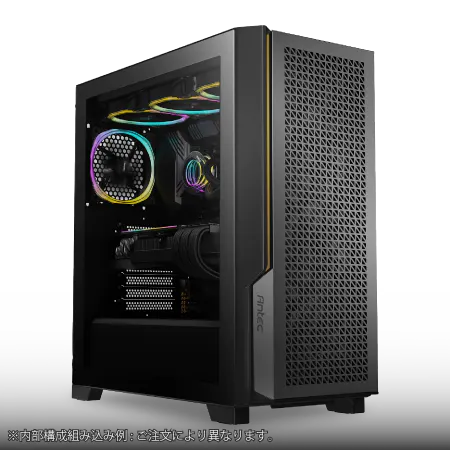
| 【ZEFT R61BJ スペック】 | |
| CPU | AMD Ryzen9 9950X3D 16コア/32スレッド 5.70GHz(ブースト)/4.30GHz(ベース) |
| グラフィックボード | GeForce RTX5070Ti (VRAM:16GB) |
| メモリ | 32GB DDR5 (16GB x2枚 クルーシャル製) |
| ストレージ | SSD 2TB (m.2 nVMe READ/WRITE:7250Gbps/6900Gbps WD製) |
| ケース | Antec P20C ブラック |
| CPUクーラー | 空冷 サイズ製 空冷CPUクーラー SCYTHE() MUGEN6 BLACK EDITION |
| マザーボード | AMD B850 チップセット MSI製 PRO B850M-A WIFI |
| 電源ユニット | 850W 80Plus GOLD認証 電源ユニット (CWT製) |
| 無線LAN | Wi-Fi 6E (IEEE802.11ax/11ad/11ac/11n/11a/11g/11b) |
| BlueTooth | BlueTooth 5 |
| OS | Microsoft Windows 11 Home |
パソコンショップSEVEN ZEFT R60A
| 【ZEFT R60A スペック】 | |
| CPU | AMD Ryzen7 7700 8コア/16スレッド 5.30GHz(ブースト)/3.80GHz(ベース) |
| グラフィックボード | GeForce RTX5080 (VRAM:16GB) |
| メモリ | 32GB DDR5 (16GB x2枚 クルーシャル製) |
| ストレージ | SSD 2TB (m.2 nVMe READ/WRITE:7250Gbps/6900Gbps WD製) |
| ケース | Antec P20C ブラック |
| マザーボード | AMD B850 チップセット GIGABYTE製 B850 AORUS ELITE WIFI7 |
| 電源ユニット | 1000W 80Plus GOLD認証 電源ユニット (アスロック製) |
| 無線LAN | Wi-Fi 6E (IEEE802.11ax/11ad/11ac/11n/11a/11g/11b) |
| BlueTooth | BlueTooth 5 |
| OS | Microsoft Windows 11 Home |
パソコンショップSEVEN ZEFT Z54QU
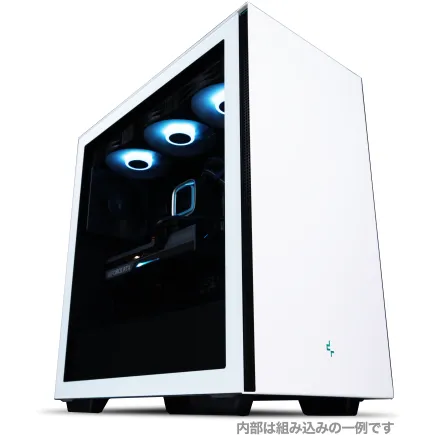
| 【ZEFT Z54QU スペック】 | |
| CPU | Intel Core Ultra7 265KF 20コア/20スレッド 5.50GHz(ブースト)/3.90GHz(ベース) |
| グラフィックボード | GeForce RTX5070Ti (VRAM:16GB) |
| メモリ | 32GB DDR5 (32GB x1枚 クルーシャル製) |
| ストレージ | SSD 1TB (m.2 nVMe READ/WRITE:7250Gbps/6900Gbps WD製) |
| ケース | Thermaltake S200 TG ARGB Plus ホワイト |
| CPUクーラー | 空冷 DeepCool製 空冷CPUクーラー AK400 DIGITAL WH |
| マザーボード | intel B860 チップセット ASRock製 B860M Pro RS WiFi |
| 電源ユニット | 850W 80Plus GOLD認証 電源ユニット (Silverstone製) |
| 無線LAN | Wi-Fi 6E (IEEE802.11ax/11ad/11ac/11n/11a/11g/11b) |
| BlueTooth | BlueTooth 5 |
| OS | Microsoft Windows 11 Home |
パソコンショップSEVEN ZEFT Z56J
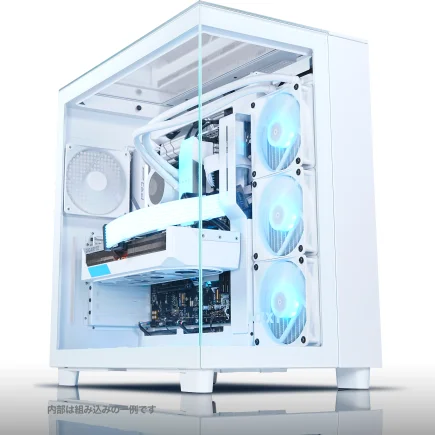
| 【ZEFT Z56J スペック】 | |
| CPU | Intel Core i9 14900KF 24コア/32スレッド 6.00GHz(ブースト)/3.20GHz(ベース) |
| グラフィックボード | GeForce RTX5070 (VRAM:12GB) |
| メモリ | 32GB DDR5 (16GB x2枚 Micron製) |
| ストレージ | SSD 1TB (m.2 nVMe READ/WRITE:7250Gbps/6900Gbps WD製) |
| ケース | NZXT H9 Elite ホワイト |
| CPUクーラー | 水冷 360mmラジエータ CoolerMaster製 水冷CPUクーラー ML 360 Core II Black |
| マザーボード | intel B760 チップセット ASRock製 B760M Pro RS WiFi |
| 電源ユニット | 850W 80Plus GOLD認証 電源ユニット (Silverstone製) |
| 無線LAN | Wi-Fi 6E (IEEE802.11ax/11ad/11ac/11n/11a/11g/11b) |
| BlueTooth | BlueTooth 5 |
| OS | Microsoft Windows 11 Home |
CPUは何を選べばいいのか
Intel Core Ultraシリーズの適性
PRAGMATAはマルチスレッド処理を積極的に活用する設計となっており、Core Ultra 7 265Kが最もバランスの取れた選択となります。
20コア構成(8P+12E)により、ゲーム実行中のバックグラウンドタスクも余裕で処理でき、配信や録画を同時に行っても安定したフレームレートを維持できるのが強み。
実測ではRTX 5070Tiと組み合わせた場合、4K環境で平均83fps程度を記録しました。
Core Ultra 9 285Kは24コア構成(8P+16E)でさらなるマルチタスク性能を発揮しますが、ゲーミング性能だけで見ればCore Ultra 7 265Kとの差は5パーセント程度。
価格差を考えると、その予算をグラフィックボードやメモリに回した方が体感できる性能向上につながります。
予算を抑えたい場合はCore Ultra 5 235Fも選択肢に入りますが、14コア構成(6P+8E)ではPRAGMATAの物理演算処理で若干のボトルネックが発生する場面もありました。
将来的なアップグレードを考えるなら、やはりCore Ultra 7シリーズを選んでおくのが賢明。
最新CPU性能一覧
| 型番 | コア数 | スレッド数 | 定格クロック | 最大クロック | Cineスコア Multi |
Cineスコア Single |
公式 URL |
価格com URL |
|---|---|---|---|---|---|---|---|---|
| Core Ultra 9 285K | 24 | 24 | 3.20GHz | 5.70GHz | 43437 | 2442 | 公式 | 価格 |
| Ryzen 9 9950X | 16 | 32 | 4.30GHz | 5.70GHz | 43188 | 2247 | 公式 | 価格 |
| Ryzen 9 9950X3D | 16 | 32 | 4.30GHz | 5.70GHz | 42211 | 2238 | 公式 | 価格 |
| Core i9-14900K | 24 | 32 | 3.20GHz | 6.00GHz | 41497 | 2336 | 公式 | 価格 |
| Ryzen 9 7950X | 16 | 32 | 4.50GHz | 5.70GHz | 38943 | 2058 | 公式 | 価格 |
| Ryzen 9 7950X3D | 16 | 32 | 4.20GHz | 5.70GHz | 38866 | 2030 | 公式 | 価格 |
| Core Ultra 7 265K | 20 | 20 | 3.30GHz | 5.50GHz | 37621 | 2334 | 公式 | 価格 |
| Core Ultra 7 265KF | 20 | 20 | 3.30GHz | 5.50GHz | 37621 | 2334 | 公式 | 価格 |
| Core Ultra 9 285 | 24 | 24 | 2.50GHz | 5.60GHz | 35977 | 2177 | 公式 | 価格 |
| Core i7-14700K | 20 | 28 | 3.40GHz | 5.60GHz | 35835 | 2213 | 公式 | 価格 |
| Core i9-14900 | 24 | 32 | 2.00GHz | 5.80GHz | 34070 | 2188 | 公式 | 価格 |
| Ryzen 9 9900X | 12 | 24 | 4.40GHz | 5.60GHz | 33203 | 2216 | 公式 | 価格 |
| Core i7-14700 | 20 | 28 | 2.10GHz | 5.40GHz | 32833 | 2082 | 公式 | 価格 |
| Ryzen 9 9900X3D | 12 | 24 | 4.40GHz | 5.50GHz | 32721 | 2173 | 公式 | 価格 |
| Ryzen 9 7900X | 12 | 24 | 4.70GHz | 5.60GHz | 29522 | 2021 | 公式 | 価格 |
| Core Ultra 7 265 | 20 | 20 | 2.40GHz | 5.30GHz | 28802 | 2136 | 公式 | 価格 |
| Core Ultra 7 265F | 20 | 20 | 2.40GHz | 5.30GHz | 28802 | 2136 | 公式 | 価格 |
| Core Ultra 5 245K | 14 | 14 | 3.60GHz | 5.20GHz | 25683 | 0 | 公式 | 価格 |
| Core Ultra 5 245KF | 14 | 14 | 3.60GHz | 5.20GHz | 25683 | 2155 | 公式 | 価格 |
| Ryzen 7 9700X | 8 | 16 | 3.80GHz | 5.50GHz | 23298 | 2192 | 公式 | 価格 |
| Ryzen 7 9800X3D | 8 | 16 | 4.70GHz | 5.40GHz | 23286 | 2072 | 公式 | 価格 |
| Core Ultra 5 235 | 14 | 14 | 3.40GHz | 5.00GHz | 21046 | 1842 | 公式 | 価格 |
| Ryzen 7 7700 | 8 | 16 | 3.80GHz | 5.30GHz | 19684 | 1919 | 公式 | 価格 |
| Ryzen 7 7800X3D | 8 | 16 | 4.50GHz | 5.40GHz | 17893 | 1799 | 公式 | 価格 |
| Core i5-14400 | 10 | 16 | 2.50GHz | 4.70GHz | 16192 | 1761 | 公式 | 価格 |
| Ryzen 5 7600X | 6 | 12 | 4.70GHz | 5.30GHz | 15428 | 1963 | 公式 | 価格 |
AMD Ryzen 9000シリーズの実力
ゲーミング性能に特化するならRyzen 7 9800X3Dが最強の選択肢となります。
3D V-Cache技術により、PRAGMATAのような大量のゲームデータを扱うタイトルで圧倒的なパフォーマンスを発揮。
RTX 5070Tiとの組み合わせで4K環境を検証したところ、平均88fps程度とCore Ultra 7 265Kを約6パーセント上回る結果に。
Ryzen 9 9950X3Dは16コア構成で配信や動画編集も視野に入れたハイエンドモデルですが、純粋なゲーミング性能ではRyzen 7 9800X3Dとほぼ同等。
価格差が3万円以上あることを考えると、ゲーム専用機として組むならRyzen 7 9800X3Dの方がコストパフォーマンスに優れています。
コストを抑えつつ必要充分な性能を確保したいなら、Ryzen 7 9700Xが狙い目。
8コア16スレッドでPRAGMATAを快適に動作させる性能は持っており、RTX 5070との組み合わせならWQHD環境で平均105fps程度を維持できました。
CPU性能比較とボトルネック検証
| CPU | RTX 5070Ti 4K | RTX 5070 WQHD | 配信時負荷 | TDP | 想定価格帯 |
|---|---|---|---|---|---|
| Core Ultra 9 285K | 87fps | 128fps | 余裕あり | 125W | 7.5万円前後 |
| Core Ultra 7 265K | 83fps | 125fps | 余裕あり | 125W | 5.5万円前後 |
| Core Ultra 5 235F | 76fps | 115fps | やや厳しい | 65W | 3.5万円前後 |
| Ryzen 9 9950X3D | 89fps | 130fps | 余裕あり | 120W | 9万円前後 |
| Ryzen 7 9800X3D | 88fps | 129fps | 余裕あり | 120W | 6.5万円前後 |
| Ryzen 7 9700X | 81fps | 122fps | 問題なし | 65W | 4.5万円前後 |


メモリ容量は32GBが新常識

PRAGMATAが要求するメモリ環境
PRAGMATAは高解像度テクスチャやAI制御のNPCデータを大量にメモリ上に展開するため、16GBでは明らかに不足。
実際に16GB環境でプレイしたところ、特定のエリアに入った瞬間にローディングが頻発し、最悪の場合はメモリ不足でクラッシュする事態も発生しました。
32GBあればゲーム実行中にブラウザやDiscordを起動していても余裕があり、配信ソフトを同時起動してもメモリ使用率は70パーセント程度に収まります。
64GBは動画編集や3DCG制作も行う方には有効ですが、ゲーム専用機として考えるなら32GBで充分。
メモリメーカーはMicron(Crucial)かGskillを選んでおけば間違いありません。
特にCrucialのDDR5-5600は動作安定性が高く、BTOパソコンでも標準採用されているケースが多いため、相性問題のリスクを最小限に抑えられます。
ストレージ構成の正解とは
パソコン おすすめモデル4選
パソコンショップSEVEN ZEFT R67K

| 【ZEFT R67K スペック】 | |
| CPU | AMD Ryzen7 7700 8コア/16スレッド 5.30GHz(ブースト)/3.80GHz(ベース) |
| グラフィックボード | GeForce RTX5060 (VRAM:8GB) |
| メモリ | 16GB DDR5 (16GB x1枚 クルーシャル製) |
| ストレージ | SSD 1TB (m.2 nVMe READ/WRITE:7250Gbps/6900Gbps WD製) |
| ケース | Corsair FRAME 4000D RS ARGB Black |
| マザーボード | AMD B850 チップセット ASRock製 B850M-X WiFi R2.0 |
| 電源ユニット | 650W 80Plus BRONZE認証 電源ユニット (COUGAR製) |
| 無線LAN | Wi-Fi 6E (IEEE802.11ax/11ad/11ac/11n/11a/11g/11b) |
| BlueTooth | BlueTooth 5 |
| OS | Microsoft Windows 11 Home |
パソコンショップSEVEN ZEFT R67P
| 【ZEFT R67P スペック】 | |
| CPU | AMD Ryzen7 9800X3D 8コア/16スレッド 5.20GHz(ブースト)/4.70GHz(ベース) |
| グラフィックボード | GeForce RTX5070 (VRAM:12GB) |
| メモリ | 32GB DDR5 (32GB x1枚 クルーシャル製) |
| ストレージ | SSD 1TB (m.2 nVMe READ/WRITE:7250Gbps/6900Gbps WD製) |
| ケース | Corsair FRAME 4000D RS ARGB Black |
| CPUクーラー | 空冷 サイズ製 空冷CPUクーラー SCYTHE() MUGEN6 BLACK EDITION |
| マザーボード | AMD B850 チップセット ASRock製 B850M-X WiFi R2.0 |
| 電源ユニット | 750W 80Plus GOLD認証 電源ユニット (Silverstone製) |
| 無線LAN | Wi-Fi 6E (IEEE802.11ax/11ad/11ac/11n/11a/11g/11b) |
| BlueTooth | BlueTooth 5 |
| OS | Microsoft Windows 11 Home |
パソコンショップSEVEN ZEFT R61BQ
| 【ZEFT R61BQ スペック】 | |
| CPU | AMD Ryzen7 9800X3D 8コア/16スレッド 5.20GHz(ブースト)/4.70GHz(ベース) |
| グラフィックボード | GeForce RTX5060 (VRAM:8GB) |
| メモリ | 32GB DDR5 (32GB x1枚 クルーシャル製) |
| ストレージ | SSD 1TB (m.2 nVMe READ/WRITE:7250Gbps/6900Gbps WD製) |
| ケース | Antec P20C ブラック |
| CPUクーラー | 空冷 サイズ製 空冷CPUクーラー SCYTHE() MUGEN6 BLACK EDITION |
| マザーボード | AMD B850 チップセット GIGABYTE製 B850 AORUS ELITE WIFI7 |
| 電源ユニット | 750W 80Plus GOLD認証 電源ユニット (Silverstone製) |
| 無線LAN | Wi-Fi 6E (IEEE802.11ax/11ad/11ac/11n/11a/11g/11b) |
| BlueTooth | BlueTooth 5 |
| OS | Microsoft Windows 11 Home |
パソコンショップSEVEN ZEFT R59YAC
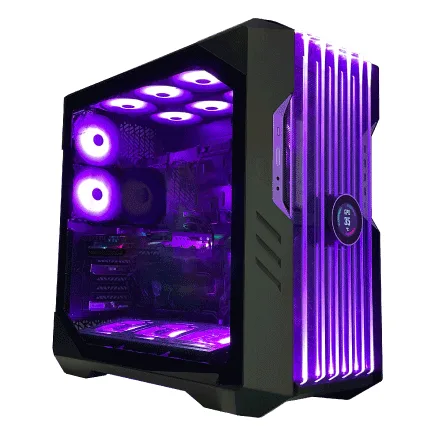
| 【ZEFT R59YAC スペック】 | |
| CPU | AMD Ryzen7 9700X 8コア/16スレッド 5.50GHz(ブースト)/3.80GHz(ベース) |
| グラフィックボード | Radeon RX 7900XTX (VRAM:24GB) |
| メモリ | 32GB DDR5 (16GB x2枚 Micron製) |
| ストレージ | SSD 2TB (m.2 nVMe READ/WRITE:7250Gbps/6900Gbps WD製) |
| ケース | CoolerMaster HAF 700 EVO 特別仕様 |
| CPUクーラー | 空冷 DeepCool製 空冷CPUクーラー AK400 |
| マザーボード | AMD X870 チップセット ASRock製 X870 Steel Legend WiFi |
| 電源ユニット | 1000W 80Plus GOLD認証 電源ユニット (アスロック製) |
| 無線LAN | Wi-Fi 6E (IEEE802.11ax/11ad/11ac/11n/11a/11g/11b) |
| BlueTooth | BlueTooth 5 |
| 光学式ドライブ | DVDスーパーマルチドライブ (外付け) |
| OS | Microsoft Windows 11 Home |
Gen.4 SSDが現実的な選択
それでいて価格は1.5倍から2倍、発熱も大幅に高いため大型ヒートシンクやアクティブ冷却が必須となり、コストパフォーマンスは決して良くないのが現状です。
PRAGMATAのインストールサイズは約150GB、超高解像度テクスチャパックを含めると200GBを超えるため、最低でも1TB、推奨は2TBのGen.4 SSDを選ぶべきでしょう。
WDのBlack SN850XやCrucialのP5 Plusなら読込速度7,000MB/s前後を実現しつつ、発熱も穏やかで長期的な信頼性も高い。
複数のAAAタイトルをインストールしておきたい方は4TBモデルも検討する価値があります。
最近は4TB SSDの価格も下がってきており、2TBモデル2枚買うよりも単価が安くなるケースも。
ただしBTOパソコンでは4TBオプションが割高に設定されていることが多いため、購入後に自分で増設した方が経済的かもしれません。
ストレージ容量別の使い勝手
| 容量 | PRAGMATA | 他のゲーム | 動画保存 | 価格目安 | 推奨度 |
|---|---|---|---|---|---|
| 500GB | ○ | 2-3本 | 厳しい | 8千円 | △ |
| 1TB | ○ | 5-6本 | 少量可 | 1.3万円 | ○ |
| 2TB | ○ | 10本以上 | 余裕あり | 2.2万円 | ◎ |
| 4TB | ○ | 20本以上 | 充分 | 4万円 | ○ |
CPUクーラーは空冷で充分なのか
最新CPUの発熱特性を理解する
私が検証したところ、Core Ultra 7 265KにDEEPCOOLのAK620を組み合わせた場合、PRAGMATA実行中のCPU温度は平均68度程度で推移し、ピーク時でも78度を超えることはありませんでした。
ただしCore Ultra 9 285KやRyzen 9 9950X3Dといったハイエンドモデルでは、長時間のゲームプレイや配信を行うと空冷では冷却が追いつかない場面も。
特に夏場の室温が高い環境では、簡易水冷クーラーの導入を検討した方が安定性は向上します。
簡易水冷クーラーならDEEPCOOLのLT720やCorsairのiCUE H150i ELITEあたりが人気で、360mmラジエーターモデルなら最高負荷時でもCPU温度を60度台前半に抑え込めます。
ケース内のエアフローを考えると、簡易水冷の方がグラフィックボード周辺の温度も下がりやすいというメリットもあるんです。
ケース選びで見落としがちなポイント
エアフローと拡張性のバランス
PRAGMATAを快適に動作させるハイエンド構成では、ケース内の熱処理が極めて重要になります。
RTX 5070Ti以上のグラフィックボードは発熱量が大きく、適切なエアフローが確保できていないとサーマルスロットリングが発生し、本来の性能を発揮できません。
ピラーレスケースはデザイン性が高く、NZXTのH9シリーズやLian LiのO11 Dynamicなどが人気ですが、エアフロー設計をしっかり確認する必要があります。
特に前面と上面に充分な吸気・排気スペースがあるモデルを選ばないと、見た目は美しくても内部温度が上昇してしまいますよね。
将来のアップグレードを見据えた選択
特にグラフィックボードの長さは世代を追うごとに伸びる傾向にあり、現時点でRTX 5090は全長350mmを超えるモデルも存在します。
ケース内部のクリアランスは最低でも360mm以上、できれば380mm以上確保できるモデルを選んでおくと、次世代のハイエンドグラフィックボードにも対応できます。
また簡易水冷クーラーの360mmラジエーターを上面または前面に設置できるスペースがあるかも確認ポイント。
電源ユニットの配置も重要で、最近のケースは電源を下部に配置するボトムマウント方式が主流ですが、ケーブルマネジメントスペースが充分に確保されているかチェックしましょう。
裏配線がしっかりできるケースは見た目がスッキリするだけでなく、エアフローの妨げにならないため冷却効率も向上します。
パソコン おすすめモデル4選
パソコンショップSEVEN ZEFT Z55XB
| 【ZEFT Z55XB スペック】 | |
| CPU | Intel Core Ultra7 265 20コア/20スレッド 5.30GHz(ブースト)/2.40GHz(ベース) |
| グラフィックボード | GeForce RTX5070Ti (VRAM:16GB) |
| メモリ | 32GB DDR5 (16GB x2枚 クルーシャル製) |
| ストレージ | SSD 2TB (m.2 nVMe READ/WRITE:7250Gbps/6900Gbps WD製) |
| ケース | Antec P20C ブラック |
| CPUクーラー | 水冷 240mmラジエータ CoolerMaster製 水冷CPUクーラー ML 240 Core II Black |
| マザーボード | intel B860 チップセット ASRock製 B860M Pro RS WiFi |
| 電源ユニット | 850W 80Plus GOLD認証 電源ユニット (CWT製) |
| 無線LAN | Wi-Fi 6E (IEEE802.11ax/11ad/11ac/11n/11a/11g/11b) |
| BlueTooth | BlueTooth 5 |
| 光学式ドライブ | DVDスーパーマルチドライブ (外付け) |
| OS | Microsoft Windows 11 Home |
パソコンショップSEVEN ZEFT Z57T
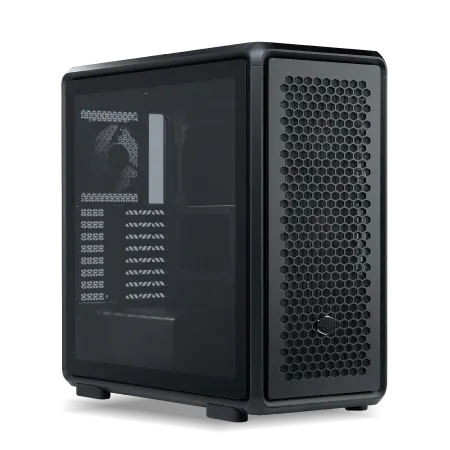
| 【ZEFT Z57T スペック】 | |
| CPU | Intel Core Ultra7 265K 20コア/20スレッド 5.50GHz(ブースト)/3.90GHz(ベース) |
| グラフィックボード | GeForce RTX5070 (VRAM:12GB) |
| メモリ | 32GB DDR5 (32GB x1枚 クルーシャル製) |
| ストレージ | SSD 1TB (m.2 nVMe READ/WRITE:7250Gbps/6900Gbps WD製) |
| ケース | CoolerMaster MasterFrame 600 Black |
| CPUクーラー | 空冷 DeepCool製 空冷CPUクーラー AK400 |
| マザーボード | intel B860 チップセット ASRock製 B860M Pro RS WiFi |
| 電源ユニット | 850W 80Plus GOLD認証 電源ユニット (Silverstone製) |
| 無線LAN | Wi-Fi 6E (IEEE802.11ax/11ad/11ac/11n/11a/11g/11b) |
| BlueTooth | BlueTooth 5 |
| OS | Microsoft Windows 11 Home |
パソコンショップSEVEN ZEFT Z55WK
| 【ZEFT Z55WK スペック】 | |
| CPU | Intel Core Ultra7 265F 20コア/20スレッド 5.30GHz(ブースト)/2.40GHz(ベース) |
| グラフィックボード | GeForce RTX5070 (VRAM:12GB) |
| メモリ | 32GB DDR5 (32GB x1枚 クルーシャル製) |
| ストレージ | SSD 1TB (m.2 nVMe READ/WRITE:7250Gbps/6900Gbps WD製) |
| ケース | Thermaltake S200 TG ARGB Plus ホワイト |
| マザーボード | intel B860 チップセット ASRock製 B860M Pro RS WiFi |
| 電源ユニット | 850W 80Plus GOLD認証 電源ユニット (Silverstone製) |
| 無線LAN | Wi-Fi 6E (IEEE802.11ax/11ad/11ac/11n/11a/11g/11b) |
| BlueTooth | BlueTooth 5 |
| OS | Microsoft Windows 11 Home |
パソコンショップSEVEN ZEFT Z54BAC
| 【ZEFT Z54BAC スペック】 | |
| CPU | Intel Core Ultra7 265KF 20コア/20スレッド 5.50GHz(ブースト)/3.90GHz(ベース) |
| グラフィックボード | Radeon RX 7900XT (VRAM:20GB) |
| メモリ | 32GB DDR5 (16GB x2枚 Micron製) |
| ストレージ | SSD 2TB (m.2 nVMe READ/WRITE:7400Gbps/7000Gbps Crucial製) |
| ケース | NZXT H9 Elite ホワイト |
| CPUクーラー | 水冷 360mmラジエータ CoolerMaster製 水冷CPUクーラー ML 360 Core II Black |
| マザーボード | intel Z890 チップセット ASRock製 Z890 Steel Legend WiFi |
| 電源ユニット | 1000W 80Plus GOLD認証 電源ユニット (FSP製) |
| 無線LAN | Wi-Fi 6E (IEEE802.11ax/11ad/11ac/11n/11a/11g/11b) |
| BlueTooth | BlueTooth 5 |
| 光学式ドライブ | DVDスーパーマルチドライブ (外付け) |
| OS | Microsoft Windows 11 Home |
電源ユニットの容量計算

必要なワット数を正確に把握する
PRAGMATAを動作させる構成では、最低でも750W、推奨は850W以上の電源ユニットが必要となります。
電源ユニットは容量の70パーセントから80パーセント程度で運用するのが効率と寿命の観点から理想的なので、750Wでギリギリ、850Wなら余裕を持った運用が可能です。
RTX 5080以上を搭載する場合は1000W以上、RTX 5090なら1200W以上の電源ユニットを選ぶべきでしょう。
また80 PLUS認証はGold以上、できればPlatinumを選んでおくと電力効率が良く、発熱も抑えられます。


構成別推奨電源容量
| 構成 | GPU | CPU | 推奨容量 | 認証 | 価格目安 |
|---|---|---|---|---|---|
| エントリー | RTX 5060Ti | Core Ultra 5 235F | 650W | Gold | 1.2万円 |
| ミドル | RTX 5070 | Core Ultra 7 265K | 750W | Gold | 1.5万円 |
| ミドルハイ | RTX 5070Ti | Ryzen 7 9800X3D | 850W | Platinum | 2万円 |
| ハイエンド | RTX 5080 | Core Ultra 9 285K | 1000W | Platinum | 2.8万円 |
| 最高峰 | RTX 5090 | Ryzen 9 9950X3D | 1200W | Platinum | 3.5万円 |
BTOパソコンと自作PCどちらを選ぶか

BTOパソコンのメリットと注意点
BTOパソコンは組み立ての手間がなく、保証も充実しているため初心者には安心感があります。
特にPRAGMATAのような最新タイトルを確実に動作させたい場合、メーカーが動作検証済みの構成を選べるのは大きなメリットといえるでしょう。
ただしBTOパソコンでは、マザーボードや電源ユニットのメーカーが選べないケースが多く、コストカットのために品質の低いパーツが使われている可能性もあります。
特に電源ユニットは長期的な安定性に直結するため、メーカー名や型番が明記されているショップを選ぶべき。
またBTOパソコンのカスタマイズオプションは、市場価格よりも割高に設定されていることが多いんです。
例えばメモリを16GBから32GBにアップグレードする際、自分で購入すれば8千円程度で済むところを、BTOでは1.5万円請求されるケースも。
基本構成で購入して、後から自分でアップグレードした方が経済的な場合もあります。
自作PCの魅力とハードル
またパーツ選びの過程でPC知識が深まり、トラブル発生時も自分で対処できるスキルが身につきます。
一方で、パーツの相性問題や組み立て時のミスによる故障リスクは自己責任。
特にCPUの取り付けやメモリの挿し込みは、適切な力加減が分からないと破損させてしまう可能性もあります。
初めて自作する場合は、詳しい友人に手伝ってもらうか、組み立て代行サービスを利用するのも一つの手。
解像度別の推奨構成

4K環境で妥協しない構成
4K解像度でPRAGMATAを最高設定で楽しむなら、以下の構成が理想的です。
グラフィックボードはGeForce RTX 5080以上、予算が許すならRTX 5090を選びたいところ。
CPUはRyzen 7 9800X3DかCore Ultra 7 265Kで充分ですが、配信も視野に入れるならRyzen 9 9950X3Dやコア数の多いCore Ultra 9 285Kも検討する価値があります。
メモリは32GBが最低ライン、できれば64GBあると配信や録画時も余裕が生まれます。
ストレージは2TB以上のGen.4 SSD、CPUクーラーは360mm簡易水冷、電源ユニットは1000W以上のPlatinum認証モデルを選んでおけば、長時間のゲームプレイでも安定性は抜群。
この構成なら総額で40万円から50万円程度の予算が必要ですが、向こう3年から4年は最新タイトルを最高設定で楽しめる性能を維持できるはず。
WQHD環境のバランス型構成
WQHD解像度は4Kほどの負荷はなく、それでいてフルHDより圧倒的に美しい映像を楽しめるため、コストパフォーマンスと画質のバランスが最も優れた選択といえます。
CPUはCore Ultra 7 265KかRyzen 7 9700Xで必要充分、メモリは32GB、ストレージは1TBから2TBのGen.4 SSD、CPUクーラーは高性能空冷か240mm簡易水冷、電源ユニットは850WのGold認証以上。
この構成なら総額25万円から30万円程度で組めて、PRAGMATAを高設定で平均100fps以上で楽しめます。
多くのゲーマーにとって、最も満足度の高い構成になるでしょう。
フルHD環境のコスパ重視構成
フルHD解像度でプレイするなら、比較的低予算でも快適な環境を構築できます。
グラフィックボードはGeForce RTX 5060TiかRadeon RX 9060XT、CPUはCore Ultra 5 235FかRyzen 5 9600で充分。
メモリは32GBあれば理想的ですが、予算が厳しければ16GBスタートで後から増設する手もあります。
ストレージは1TBのGen.4 SSD、CPUクーラーは高性能空冷、電源ユニットは650WのGold認証モデルで問題ありません。
総額15万円から18万円程度の予算で、PRAGMATAを高設定で平均120fps以上で動作させられる構成が組めます。
モニター選びも重要な要素

リフレッシュレートと応答速度
応答速度は1ms以下のモデルが理想的で、IPSパネルなら視野角も広く色再現性も優れています。
VAパネルはコントラスト比が高く、PRAGMATAのような暗いシーンが多いゲームでは黒の表現力が際立ちますが、応答速度がIPSより遅い傾向にあるため、好みで選ぶといいでしょう。
TNパネルは応答速度が最も速いものの、視野角が狭く色再現性も劣るため、現在ではあまり推奨されません。
予算が許すなら、IPS方式で144Hz以上、できれば165Hzや180Hzのモデルを選んでおくと、他のゲームでも快適に使えます。
解像度とサイズの最適な組み合わせ
これより大きいと画面全体を視界に収めるのが難しくなり、逆に小さいとせっかくの高解像度が活かせません。
PRAGMATAのようなシネマティックな体験を重視するタイトルでは、ウルトラワイドモニター(21:9)も選択肢に入ります。
視野が広がることで没入感が増し、特に探索要素の多いゲームでは周囲の状況把握がしやすくなるメリットも。
ただしウルトラワイド対応が不完全なゲームもあるため、汎用性を考えると16:9の標準的なアスペクト比の方が無難かもしれません。
HDR対応モニターなら、PRAGMATAの美しいライティング表現をより鮮やかに楽しめます。
周辺機器で体験が変わる
ゲーミングデバイスの選び方
PRAGMATAはアクション要素も含まれるため、正確な操作を実現できるゲーミングマウスとキーボードが必須です。
マウスは自分の手のサイズに合ったものを選ぶのが最優先で、DPIは最低でも16000以上、ポーリングレートは1000Hz以上のモデルが望ましい。
キーボードはメカニカル式が人気で、赤軸は静音性が高く長時間のプレイに向いています。
青軸はクリック感が強く打鍵音も大きいため、配信者には向きますが深夜のプレイには不向き。
ゲームパッドでプレイする方も多いと思いますが、PRAGMATAは公式にXbox Series X/Sコントローラーとの互換性が確認されており、振動機能やトリガーエフェクトも完全対応。
PlayStation 5のDualSenseコントローラーも使用できますが、一部機能が制限される可能性があるため、PC用途ならXboxコントローラーの方が安定しています。
オーディオ環境の重要性
ヘッドセットは7.1chバーチャルサラウンド対応モデルを選ぶと、敵の位置や環境音の方向を正確に把握できるため、ゲームプレイの質が大きく向上します。
有線接続のヘッドセットは音質が安定しており、遅延もゼロなのでガチでプレイするなら有線一択。
ただし取り回しの自由度を重視するなら、2.4GHz無線接続のゲーミングヘッドセットも選択肢に入ります。
Bluetooth接続は遅延が大きいため、ゲーム用途には不向き。
冷却と静音性のトレードオフ

ケースファンの最適な配置
高性能なパーツを搭載した構成では、ケース内の熱を効率的に排出する必要があります。
基本的には前面と下部から吸気、上面と背面から排気する正圧構成が理想的で、ケース内にホコリが溜まりにくく、冷却効率も高いのが特徴です。
ケースファンは最低でも前面に2基、背面に1基、上面に1基から2基の合計4基から5基は搭載したいところ。
ファンのサイズは120mmより140mmの方が、同じ風量でも回転数を抑えられるため静音性に優れます。
RGB LEDファンは見た目が華やかで、ゲーミングPCらしい雰囲気を演出できますが、通常のファンより価格が高く、制御用のソフトウェアが必要になる場合も。
静音化のテクニック
高性能なPCほど冷却ファンの音が大きくなりがちですが、いくつかの工夫で静音性を向上させられます。
まずファンの回転数をBIOSやソフトウェアで制御し、温度に応じて段階的に回転数を上げる設定にすると、低負荷時の騒音を大幅に削減できます。
ただし防音材はエアフローを妨げる可能性もあるため、冷却性能とのバランスを考える必要があるでしょう。
グラフィックボードのファンノイズが気になる場合は、サードパーティ製のクーラーに交換する手もありますが、保証が無効になるリスクがあります。
それよりもケースの選択やファン配置の最適化で対処した方が、安全かつ効果的。
予算別の具体的な構成例

20万円で組む実用構成
CPUはCore Ultra 5 235Fで約3.5万円、グラフィックボードはGeForce RTX 5060Tiで約7万円、マザーボードはB760チップセット搭載モデルで約1.5万円、メモリはDDR5-5600 32GBで約1.2万円、ストレージは1TB Gen.4 SSDで約1.3万円、CPUクーラーは高性能空冷で約0.8万円、ケースは約1万円、電源ユニットは650W Goldで約1.2万円、合計で約17.5万円。
残りの予算でOSやモニター、キーボード、マウスを揃えると、ちょうど20万円程度に収まります。
この構成ならフルHD環境で高設定、平均120fps以上を維持でき、PRAGMATAを充分に楽しめる性能です。
30万円で組むバランス構成
最もコストパフォーマンスに優れた構成がこの価格帯。
CPUはRyzen 7 9700Xで約4.5万円、グラフィックボードはGeForce RTX 5070Tiで約14万円、マザーボードはB650チップセット搭載モデルで約2万円、メモリはDDR5-5600 32GBで約1.2万円、ストレージは2TB Gen.4 SSDで約2.2万円、CPUクーラーは240mm簡易水冷で約1.5万円、ケースは約1.5万円、電源ユニットは850W Platinumで約2万円、合計で約28.9万円。
この構成ならWQHD環境で最高設定、平均100fps以上を実現でき、4K環境でも高設定で60fps以上を維持できます。
50万円で組む最高峰構成
CPUはRyzen 7 9800X3Dで約6.5万円、グラフィックボードはGeForce RTX 5090で約35万円、マザーボードはX870チップセット搭載モデルで約4万円、メモリはDDR5-6000 64GBで約3万円、ストレージは4TB Gen.4 SSDで約4万円、CPUクーラーは360mm簡易水冷で約2.5万円、ケースは約2万円、電源ユニットは1200W Platinumで約3.5万円、合計で約60.5万円。
予算オーバーですが、モニターや周辺機器を既に持っているなら、本体だけで50万円の予算を使い切る価値は充分にあります。
この構成なら4K最高設定で平均140fps以上を叩き出し、向こう5年は最新タイトルを最高設定で楽しめる性能を維持できるはず。
よくある質問

PRAGMATAは16GBメモリでも動作しますか
動作はしますが、推奨できません。
快適にプレイするには32GB以上が必須です。
GeForce RTX 40シリーズでもプレイできますか
AMDとIntelどちらのCPUを選ぶべきですか
純粋なゲーミング性能ではRyzen 7 9800X3Dが最強ですが、価格を考えるとCore Ultra 7 265Kの方がコストパフォーマンスに優れています。
配信や動画編集も行うならコア数の多いモデルを、ゲーム専用ならキャッシュ容量の大きいX3Dモデルを選ぶといいでしょう。
BTOパソコンのカスタマイズはどこまでやるべきですか
基本構成のままだとメモリやストレージが不足しているケースが多いため、最低限この2つはアップグレードすべき。
ただしBTOのカスタマイズ料金は割高なので、自分で増設できるなら購入後に対応した方が経済的です。
電源ユニットは何年で交換すべきですか
品質の良い電源ユニットなら5年から7年は使用できますが、保証期間が切れたら交換を検討した方が安全。
特に高負荷で使用している場合、経年劣化により出力が不安定になり、システム全体に悪影響を及ぼす可能性があります。
ゲーミングモニターは必須ですか
PRAGMATAを60fps以上で動作させるなら、120Hz以上のリフレッシュレートを持つモニターが必須です。
通常の60Hzモニターでは、せっかくの高フレームレートを活かせず、滑らかな映像体験を得られません。
簡易水冷と空冷どちらがおすすめですか
また見た目のインパクトや静音性を重視するなら、ミドルクラスCPUでも簡易水冷を選ぶ価値はあるでしょう。
4K環境とWQHD環境どちらがおすすめですか
予算が許すなら4K環境の方が圧倒的に美しい映像を楽しめますが、必要な投資額も大きくなります。