
RTX5060Tiに最適なCPUの結論
最もバランスが取れた組み合わせ
RTX5060Tiと組み合わせるCPUは、Core Ultra 7 265KFまたはRyzen 7 9700Xが最適解になります。
この2つのCPUは、RTX5060Tiのパフォーマンスを最大限引き出しながら、価格とのバランスが極めて優れていることが分かっています。
RTX5060Tiは1440pゲーミングを快適にこなせるミドルハイクラスのグラフィックボードですから、CPUもそれに見合ったミドルハイクラスを選ぶのが鉄則です。
Core Ultra 7 265KFは、最新のLion Cove+Skymontアーキテクチャを採用し、マルチスレッド性能とシングルスレッド性能のバランスに優れています。
一方、Ryzen 7 9700XはZen5アーキテクチャによる高いゲーミング性能と、優れた電力効率を両立しているのが魅力。
なぜこの組み合わせが最適なのか
RTX5060Tiは、DLSS 4やニューラルシェーダに対応し、レイトレーシング性能も大幅に向上した第4世代RTコアを搭載しています。
これらの機能を活用するには、CPUのボトルネックを避ける必要があります。
Core Ultra 7 265KFやRyzen 7 9700Xであれば、1440p解像度でのゲーミングにおいてGPUの性能を100%近く引き出せるため、投資効率が最も高くなるわけです。
上位のCore Ultra 9 285KやRyzen 9 9950Xを選んでも、RTX5060Tiとの組み合わせではGPU側がボトルネックになるため、ゲーミング性能の向上はほとんど見込めません。
逆に下位のCore Ultra 5 235やRyzen 5 9600では、高フレームレートを狙う場面でCPU側がボトルネックになってしまいますよね。
Intel CPUとの組み合わせを詳しく検証
Core Ultra 7 265K/265KFの実力
Core Ultra 7 265K、265KFは、RTX5060Tiとの相性が抜群です。
Lion CoveとSkymontのハイブリッドアーキテクチャにより、ゲーム中のバックグラウンドタスクを効率的に処理しながら、ゲーム本体には高性能なPコアを集中投入できる設計になっています。
特に配信をしながらゲームをプレイする方にとって、この設計は大きなメリットをもたらすでしょう。
NPUを統合しているため、AI処理を活用したゲーム機能やクリエイティブ作業にも対応できます。
RTX5060TiのDLSS 4と組み合わせることで、AI支援によるフレーム生成とアップスケーリングを最大限活用でき、実質的なフレームレートを大幅に向上させることが可能です。
Thunderbolt 4やPCIe 5.0などの高速I/Oを内蔵しているため、将来的な拡張性も確保されています。
Core Ultra 9 285K/285KFは過剰スペックか
ゲーミング性能においては、Core Ultra 7 265K/265KFとの差はほとんど体感できないレベルです。
ただし、ゲーム配信や動画編集、3Dレンダリングなどのクリエイティブ作業を本格的に行う予定があるなら、Core Ultra 9シリーズの選択も視野に入ってきます。
マルチスレッド性能が要求される作業では、Core Ultra 9の追加コアが威力を発揮するからです。
Core Ultra 5 235/235Fでは力不足か
1080p解像度で60fpsを目指すなら問題ありませんが、1440pで高フレームレートを狙う場合や、レイトレーシングを有効にした重量級タイトルでは、CPU側がボトルネックになる可能性が高いのです。
それでも予算を最優先する場合や、主にプレイするゲームが軽量級のタイトルであれば、Core Ultra 5シリーズでも充分に実用的。
将来的にCPUだけをアップグレードする前提で、まずは予算内で組むという戦略もありますからね。
パソコン おすすめモデル4選
パソコンショップSEVEN ZEFT R61BJ
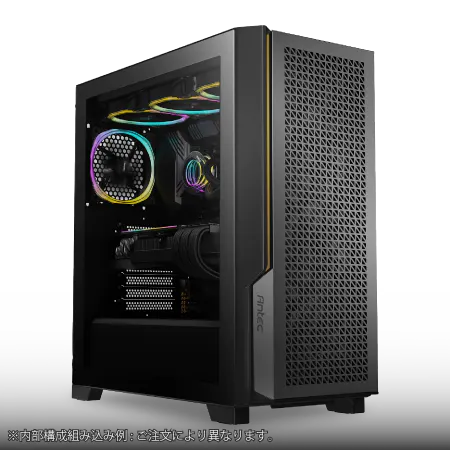
| 【ZEFT R61BJ スペック】 | |
| CPU | AMD Ryzen9 9950X3D 16コア/32スレッド 5.70GHz(ブースト)/4.30GHz(ベース) |
| グラフィックボード | GeForce RTX5070Ti (VRAM:16GB) |
| メモリ | 32GB DDR5 (16GB x2枚 クルーシャル製) |
| ストレージ | SSD 2TB (m.2 nVMe READ/WRITE:7250Gbps/6900Gbps WD製) |
| ケース | Antec P20C ブラック |
| CPUクーラー | 空冷 サイズ製 空冷CPUクーラー SCYTHE() MUGEN6 BLACK EDITION |
| マザーボード | AMD B850 チップセット MSI製 PRO B850M-A WIFI |
| 電源ユニット | 850W 80Plus GOLD認証 電源ユニット (CWT製) |
| 無線LAN | Wi-Fi 6E (IEEE802.11ax/11ad/11ac/11n/11a/11g/11b) |
| BlueTooth | BlueTooth 5 |
| OS | Microsoft Windows 11 Home |
パソコンショップSEVEN ZEFT R60A
| 【ZEFT R60A スペック】 | |
| CPU | AMD Ryzen7 7700 8コア/16スレッド 5.30GHz(ブースト)/3.80GHz(ベース) |
| グラフィックボード | GeForce RTX5080 (VRAM:16GB) |
| メモリ | 32GB DDR5 (16GB x2枚 クルーシャル製) |
| ストレージ | SSD 2TB (m.2 nVMe READ/WRITE:7250Gbps/6900Gbps WD製) |
| ケース | Antec P20C ブラック |
| マザーボード | AMD B850 チップセット GIGABYTE製 B850 AORUS ELITE WIFI7 |
| 電源ユニット | 1000W 80Plus GOLD認証 電源ユニット (アスロック製) |
| 無線LAN | Wi-Fi 6E (IEEE802.11ax/11ad/11ac/11n/11a/11g/11b) |
| BlueTooth | BlueTooth 5 |
| OS | Microsoft Windows 11 Home |
パソコンショップSEVEN ZEFT Z54QU
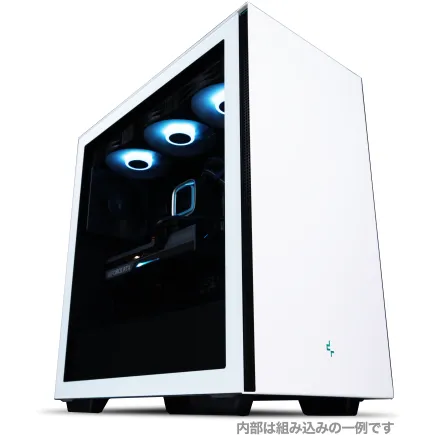
| 【ZEFT Z54QU スペック】 | |
| CPU | Intel Core Ultra7 265KF 20コア/20スレッド 5.50GHz(ブースト)/3.90GHz(ベース) |
| グラフィックボード | GeForce RTX5070Ti (VRAM:16GB) |
| メモリ | 32GB DDR5 (32GB x1枚 クルーシャル製) |
| ストレージ | SSD 1TB (m.2 nVMe READ/WRITE:7250Gbps/6900Gbps WD製) |
| ケース | Thermaltake S200 TG ARGB Plus ホワイト |
| CPUクーラー | 空冷 DeepCool製 空冷CPUクーラー AK400 DIGITAL WH |
| マザーボード | intel B860 チップセット ASRock製 B860M Pro RS WiFi |
| 電源ユニット | 850W 80Plus GOLD認証 電源ユニット (Silverstone製) |
| 無線LAN | Wi-Fi 6E (IEEE802.11ax/11ad/11ac/11n/11a/11g/11b) |
| BlueTooth | BlueTooth 5 |
| OS | Microsoft Windows 11 Home |
パソコンショップSEVEN ZEFT Z56J
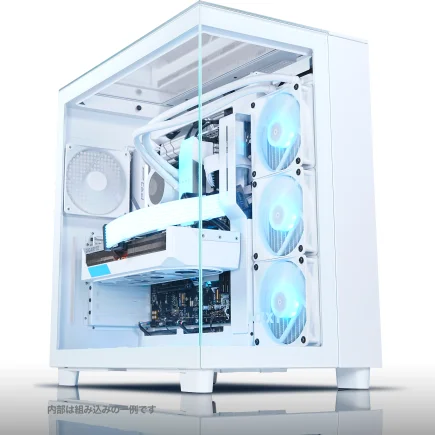
| 【ZEFT Z56J スペック】 | |
| CPU | Intel Core i9 14900KF 24コア/32スレッド 6.00GHz(ブースト)/3.20GHz(ベース) |
| グラフィックボード | GeForce RTX5070 (VRAM:12GB) |
| メモリ | 32GB DDR5 (16GB x2枚 Micron製) |
| ストレージ | SSD 1TB (m.2 nVMe READ/WRITE:7250Gbps/6900Gbps WD製) |
| ケース | NZXT H9 Elite ホワイト |
| CPUクーラー | 水冷 360mmラジエータ CoolerMaster製 水冷CPUクーラー ML 360 Core II Black |
| マザーボード | intel B760 チップセット ASRock製 B760M Pro RS WiFi |
| 電源ユニット | 850W 80Plus GOLD認証 電源ユニット (Silverstone製) |
| 無線LAN | Wi-Fi 6E (IEEE802.11ax/11ad/11ac/11n/11a/11g/11b) |
| BlueTooth | BlueTooth 5 |
| OS | Microsoft Windows 11 Home |
AMD CPUとの組み合わせを徹底分析
Ryzen 7 9700Xの優位性
Ryzen 7 9700Xは、RTX5060Tiとの組み合わせにおいて最もコストパフォーマンスに優れた選択肢の一つです。
特筆すべきは、発熱が抑えられているため、CPUクーラーに高額な投資をする必要がない点です。
ミドルクラスの空冷CPUクーラーでも充分に冷却できるため、システム全体のコストを抑えられます。
DEEPCOOLやサイズの人気モデルで問題なく運用できるのは、予算配分の面で大きなアドバンテージ。
DDR5-5600メモリとの相性も良好で、メモリ周りのコストも抑えられます。
32GBのDDR5-5600メモリを搭載すれば、ゲーミングだけでなく、マルチタスク環境でも快適に動作するでしょう。
Ryzen 7 9800X3Dは必要か
Ryzen 7 9800X3Dの真価は、RTX5070Ti以上のハイエンドグラフィックボードと組み合わせた時に発揮されます。
RTX5060Tiでは、GPU側がボトルネックになるため、通常のRyzen 7 9700Xとのフレームレート差は数パーセント程度にとどまってしまいますよね。
価格差を考えると、RTX5060Tiとの組み合わせでは投資効率が悪いといわざるを得ません。
ただし、将来的にグラフィックボードをアップグレードする計画があるなら、先行投資としてRyzen 7 9800X3Dを選ぶのも一つの戦略です。
CPUは3〜5年程度使い続けることが多いため、長期的な視点で考えるなら選択肢に入ってきます。
Ryzen 9シリーズは適切か
Ryzen 9 9900XやRyzen 9 9950Xは、マルチスレッド性能が非常に高く、クリエイティブ作業には最適なCPUです。
しかし、ゲーミング性能においてはRyzen 7 9700Xや9800X3Dと大きな差はありません。
RTX5060Tiと組み合わせる場合、ゲーミング用途だけを考えるなら明らかにオーバースペックになります。
動画編集や3Dモデリング、プログラミングでの大規模コンパイルなど、マルチコア性能が重要な作業を頻繁に行うなら、Ryzen 9シリーズの選択も合理的です。
ゲームとクリエイティブ作業の両方を本格的にこなすマシンを構築するなら、Ryzen 9 9950Xは魅力的な選択肢になるでしょう。
これらのCPUを選ぶなら、グラフィックボードもRTX5080以上にアップグレードすべきです。
Ryzen 5 9600の位置づけ
RTX5060Tiと組み合わせる場合、1080p解像度でのゲーミングなら充分な性能を発揮しますが、1440pで高フレームレートを狙う場合は力不足を感じる場面が出てくるでしょう。
予算が限られている場合や、主に軽量級のeスポーツタイトルをプレイする方には、Ryzen 5 9600も選択肢に入ります。
IntelとAMD、どちらを選ぶべきか
プラットフォームの違いを理解する
IntelのCore Ultra 200シリーズとAMDのRyzen 9000シリーズは、それぞれ異なるマザーボードソケットを使用します。
Intelは最新のLGA1851ソケット、AMDはAM5ソケットを採用しており、将来的なアップグレードパスも考慮する必要があります。
AM5ソケットは、AMDが長期サポートを表明しているため、将来的に次世代Ryzenプロセッサへのアップグレードが可能です。
パソコン おすすめモデル5選
パソコンショップSEVEN ZEFT Z54QP
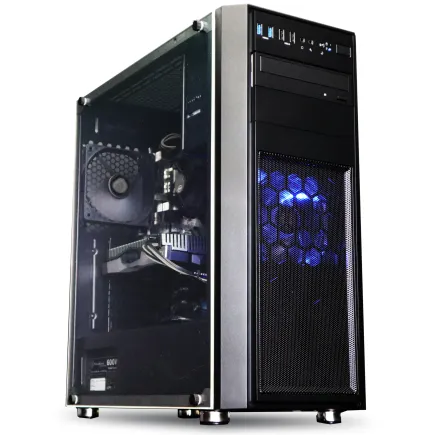
| 【ZEFT Z54QP スペック】 | |
| CPU | Intel Core Ultra7 265KF 20コア/20スレッド 5.50GHz(ブースト)/3.90GHz(ベース) |
| グラフィックボード | GeForce RTX5050 (VRAM:8GB) |
| メモリ | 16GB DDR5 (16GB x1枚 クルーシャル製) |
| ストレージ | SSD 1TB (m.2 nVMe READ/WRITE:7250Gbps/6900Gbps WD製) |
| ケース | Thermaltake Versa H26 |
| CPUクーラー | 空冷 DeepCool製 空冷CPUクーラー AK400 |
| マザーボード | intel B860 チップセット ASRock製 B860M Pro RS WiFi |
| 電源ユニット | 650W 80Plus BRONZE認証 電源ユニット (COUGAR製) |
| 無線LAN | Wi-Fi 6E (IEEE802.11ax/11ad/11ac/11n/11a/11g/11b) |
| BlueTooth | BlueTooth 5 |
| OS | Microsoft Windows 11 Home |
パソコンショップSEVEN ZEFT Z58Q

| 【ZEFT Z58Q スペック】 | |
| CPU | Intel Core Ultra5 235 14コア/14スレッド 5.00GHz(ブースト)/3.40GHz(ベース) |
| グラフィックボード | GeForce RTX5060Ti 16GB (VRAM:16GB) |
| メモリ | 16GB DDR5 (16GB x1枚 クルーシャル製) |
| ストレージ | SSD 1TB (m.2 nVMe READ/WRITE:5000Gbps/3900Gbps KIOXIA製) |
| ケース | LianLi A3-mATX-WD Black |
| CPUクーラー | 水冷 240mmラジエータ CoolerMaster製 水冷CPUクーラー ML 240 Core II Black |
| マザーボード | intel B860 チップセット ASRock製 B860M Pro RS WiFi |
| 電源ユニット | 650W 80Plus BRONZE認証 電源ユニット (COUGAR製) |
| 無線LAN | Wi-Fi 6E (IEEE802.11ax/11ad/11ac/11n/11a/11g/11b) |
| BlueTooth | BlueTooth 5 |
| OS | Microsoft Windows 11 Home |
パソコンショップSEVEN ZEFT R61BW
| 【ZEFT R61BW スペック】 | |
| CPU | AMD Ryzen9 9950X 16コア/32スレッド 5.70GHz(ブースト)/4.30GHz(ベース) |
| グラフィックボード | GeForce RTX5050 (VRAM:8GB) |
| メモリ | 16GB DDR5 (16GB x1枚 クルーシャル製) |
| ストレージ | SSD 1TB (m.2 nVMe READ/WRITE:7250Gbps/6900Gbps WD製) |
| ケース | Thermaltake Versa H26 |
| CPUクーラー | 空冷 サイズ製 空冷CPUクーラー SCYTHE() MUGEN6 BLACK EDITION |
| マザーボード | AMD B850 チップセット ASRock製 B850M Pro-A WiFi |
| 電源ユニット | 650W 80Plus BRONZE認証 電源ユニット (COUGAR製) |
| 無線LAN | Wi-Fi 6E (IEEE802.11ax/11ad/11ac/11n/11a/11g/11b) |
| BlueTooth | BlueTooth 5 |
| OS | Microsoft Windows 11 Home |
パソコンショップSEVEN ZEFT R60SV
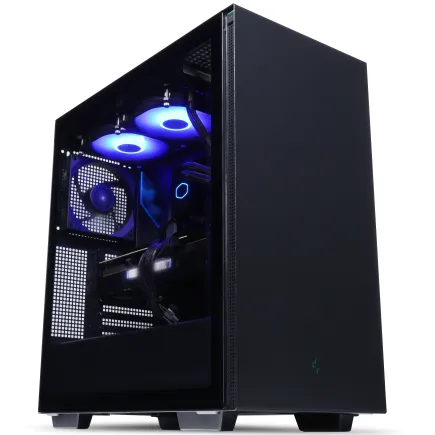
| 【ZEFT R60SV スペック】 | |
| CPU | AMD Ryzen7 9800X3D 8コア/16スレッド 5.20GHz(ブースト)/4.70GHz(ベース) |
| グラフィックボード | GeForce RTX5070Ti (VRAM:16GB) |
| メモリ | 32GB DDR5 (16GB x2枚 クルーシャル製) |
| ストレージ | SSD 2TB (m.2 nVMe READ/WRITE:7250Gbps/6900Gbps WD製) SSD SSD 2TB (m.2 nVMe READ/WRITE:7250Gbps/6900Gbps WD製) |
| ケース | Thermaltake S200 TG ARGB Plus ブラック |
| CPUクーラー | 空冷 DeepCool製 空冷CPUクーラー AK400 |
| マザーボード | AMD B850 チップセット MSI製 PRO B850M-A WIFI |
| 電源ユニット | 850W 80Plus GOLD認証 電源ユニット (CWT製) |
| 無線LAN | Wi-Fi 6E (IEEE802.11ax/11ad/11ac/11n/11a/11g/11b) |
| BlueTooth | BlueTooth 5 |
| OS | Microsoft Windows 11 Home |
パソコンショップSEVEN ZEFT R59AF
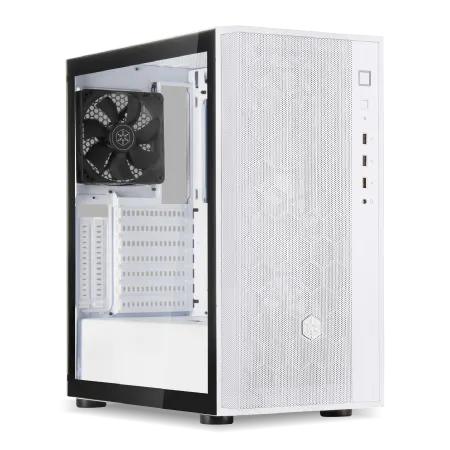
| 【ZEFT R59AF スペック】 | |
| CPU | AMD Ryzen9 9950X 16コア/32スレッド 5.70GHz(ブースト)/4.30GHz(ベース) |
| グラフィックボード | Radeon RX 7800XT (VRAM:16GB) |
| メモリ | 32GB DDR5 (16GB x2枚 Micron製) |
| ストレージ | SSD 1TB (m.2 nVMe READ/WRITE:7250Gbps/6900Gbps WD製) |
| ケース | DeepCool CH510 ホワイト |
| CPUクーラー | 水冷 240mmラジエータ CoolerMaster製 水冷CPUクーラー ML 240 Core II White |
| マザーボード | AMD X870 チップセット GIGABYTE製 X870M AORUS ELITE WIFI7 ICE |
| 電源ユニット | 850W 80Plus GOLD認証 電源ユニット (Silverstone製) |
| 無線LAN | Wi-Fi 6E (IEEE802.11ax/11ad/11ac/11n/11a/11g/11b) |
| BlueTooth | BlueTooth 5 |
| 光学式ドライブ | DVDスーパーマルチドライブ (外付け) |
| OS | Microsoft Windows 11 Home |
ゲーミング性能の比較
純粋なゲーミング性能では、Core Ultra 7 265KとRyzen 7 9700Xはほぼ互角です。
タイトルによって優劣が入れ替わるため、どちらが絶対的に優れているとは言えません。
ただし、レイトレーシングを多用する最新タイトルでは、Intelがわずかにリードする傾向があります。
一方、eスポーツタイトルのような軽量級ゲームでは、Ryzen 7 9700Xの高いクロック周波数が有利に働く場面もあります。
消費電力と発熱の違い
消費電力と発熱面では、Ryzen 7 9700Xが明確に優位です。
Zen5アーキテクチャの優れた電力効率により、同等の性能をより少ない電力で実現しています。
これは、電気代の節約だけでなく、CPUクーラーやケースファンの選択肢が広がることを意味します。
Core Ultra 7 265Kも、前世代と比較すれば発熱は抑えられていますが、Ryzen 7 9700Xと比較するとやや高めです。
ただし、適切なCPUクーラーを選べば問題なく運用できるため、決定的な差とはいえません。
静音性を重視するなら、Ryzen 7 9700Xの方が有利になります。
価格とコストパフォーマンス
マザーボードの価格も含めて考えると、AMDプラットフォームの方がトータルコストを抑えられる場合が多いでしょう。
複数のBTOショップで見積もりを取り、トータルコストを比較することが重要です。
メモリ構成の最適解
容量は32GBが標準
16GBでも多くのゲームは動作しますが、最新のAAAタイトルやオープンワールドゲームでは、メモリ使用量が16GBを超えることも珍しくありません。
バックグラウンドでブラウザや配信ソフトを起動する場合、16GBでは明らかに不足してしまいますよね。
64GBは、動画編集や3Dモデリングなどのクリエイティブ作業を本格的に行う場合に必要になりますが、ゲーミング用途だけなら過剰です。
将来的にメモリを増設する予定があるなら、最初は32GBで始めて、必要に応じて64GBに拡張するのが賢明でしょう。
DDR5-5600が最適な規格
メモリ規格は、DDR5-5600が現時点で最もバランスが取れています。
Core Ultra 200シリーズもRyzen 9000シリーズも、DDR5-5600をネイティブでサポートしており、安定性と性能のバランスが優れているのです。
DDR5-6000やDDR5-6400などの高速メモリも選択できますが、価格が大幅に上昇する割に、ゲーミング性能の向上は数パーセント程度にとどまります。
オーバークロックメモリは、設定が複雑になる場合もあるため、初心者には推奨できません。
DDR5-5600で充分な性能が得られるのですから、無理に高速メモリを選ぶ必要はほとんどないでしょう。
信頼できるメモリメーカー
メモリメーカーは、Micron(Crucial)、GSkill、Samsungが人気です。
これらのメーカーは品質が高く、相性問題も少ないため、安心して選べます。
BTOパソコンを購入する場合は、これらのメーカーのメモリを選択できるショップを選ぶのがおすすめ。
特にCrucialは、コストパフォーマンスに優れており、初心者から上級者まで幅広く支持されています。
Samsungは、信頼性が高く、長期間安定して動作することで知られているのです。
パソコン おすすめモデル4選
パソコンショップSEVEN ZEFT R60IJ
| 【ZEFT R60IJ スペック】 | |
| CPU | AMD Ryzen5 9600 6コア/12スレッド 5.20GHz(ブースト)/3.80GHz(ベース) |
| グラフィックボード | Radeon RX 9070XT (VRAM:16GB) |
| メモリ | 32GB DDR5 (16GB x2枚 クルーシャル製) |
| ストレージ | SSD 1TB (m.2 nVMe READ/WRITE:7250Gbps/6900Gbps WD製) |
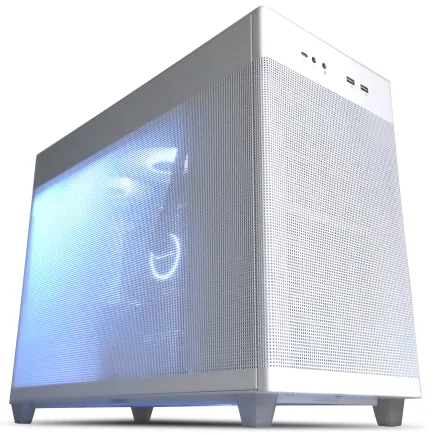
| ケース | ASUS Prime AP201 Tempered Glass ホワイト |
| マザーボード | AMD X870 チップセット GIGABYTE製 X870M AORUS ELITE WIFI7 ICE |
| 電源ユニット | 850W 80Plus GOLD認証 電源ユニット (Silverstone製) |
| 無線LAN | Wi-Fi 6E (IEEE802.11ax/11ad/11ac/11n/11a/11g/11b) |
| BlueTooth | BlueTooth 5 |
| OS | Microsoft Windows 11 Home |
パソコンショップSEVEN ZEFT Z55IR
| 【ZEFT Z55IR スペック】 | |
| CPU | Intel Core Ultra5 245KF 14コア/14スレッド 5.20GHz(ブースト)/4.20GHz(ベース) |
| グラフィックボード | GeForce RTX5070 (VRAM:12GB) |
| メモリ | 32GB DDR5 (32GB x1枚 クルーシャル製) |
| ストレージ | SSD 1TB (m.2 nVMe READ/WRITE:7250Gbps/6900Gbps WD製) |
| ケース | Thermaltake S200 TG ARGB Plus ブラック |
| CPUクーラー | 空冷 DeepCool製 空冷CPUクーラー AK400 |
| マザーボード | intel B860 チップセット ASRock製 B860M Pro RS WiFi |
| 電源ユニット | 850W 80Plus GOLD認証 電源ユニット (Silverstone製) |
| 無線LAN | Wi-Fi 6E (IEEE802.11ax/11ad/11ac/11n/11a/11g/11b) |
| BlueTooth | BlueTooth 5 |
| OS | Microsoft Windows 11 Home |
パソコンショップSEVEN ZEFT Z57J
| 【ZEFT Z57J スペック】 | |
| CPU | Intel Core Ultra5 245KF 14コア/14スレッド 5.20GHz(ブースト)/4.20GHz(ベース) |
| グラフィックボード | GeForce RTX5060Ti 16GB (VRAM:16GB) |
| メモリ | 32GB DDR5 (32GB x1枚 クルーシャル製) |
| ストレージ | SSD 1TB (m.2 nVMe READ/WRITE:7250Gbps/6900Gbps WD製) |
| ケース | Antec P20C ブラック |
| CPUクーラー | 空冷 DeepCool製 空冷CPUクーラー AK400 |
| マザーボード | intel B860 チップセット ASRock製 B860M Pro RS WiFi |
| 電源ユニット | 750W 80Plus GOLD認証 電源ユニット (Silverstone製) |
| 無線LAN | Wi-Fi 6E (IEEE802.11ax/11ad/11ac/11n/11a/11g/11b) |
| BlueTooth | BlueTooth 5 |
| OS | Microsoft Windows 11 Home |
パソコンショップSEVEN ZEFT Z52AG
| 【ZEFT Z52AG スペック】 | |
| CPU | Intel Core i7 14700F 20コア/28スレッド 5.30GHz(ブースト)/2.10GHz(ベース) |
| グラフィックボード | GeForce RTX4060Ti (VRAM:8GB) |
| メモリ | 16GB DDR5 (16GB x1枚 Micron製) |
| ストレージ | SSD 1TB (m.2 nVMe READ/WRITE:7250Gbps/6900Gbps WD製) |
| ケース | Thermaltake Versa H26 |
| マザーボード | intel B760 チップセット ASRock製 B760M Pro RS WiFi |
| 電源ユニット | 650W 80Plus BRONZE認証 電源ユニット (COUGAR製) |
| 無線LAN | Wi-Fi 6E (IEEE802.11ax/11ad/11ac/11n/11a/11g/11b) |
| BlueTooth | BlueTooth 5 |
| 光学式ドライブ | DVDスーパーマルチドライブ (内蔵) |
| OS | Microsoft Windows 11 Home |
ストレージ構成の考え方
システムドライブは1TB以上
システムドライブには、最低でも1TBのNVMe SSDを搭載すべきです。
最近のAAAタイトルは、1本で100GB以上の容量を消費することも珍しくありません。
複数のゲームをインストールすることを考えると、500GBでは明らかに不足してしまいますよね。
2TBのSSDを選べば、より多くのゲームをインストールでき、ストレージ容量を気にせずに済みます。
価格差も以前ほど大きくないため、予算が許すなら2TBを選択するのが賢明でしょう。
Gen.4とGen.5の選択
Gen.5 SSDは、最大14,000MB/s超の読込速度を実現しますが、発熱が非常に高く、大型ヒートシンクやアクティブ冷却が必要になります。
価格も高いため、コストパフォーマンスを重視するならGen.4 SSDが現実的な選択です。
Gen.4 SSDでも、7,000MB/s前後の読込速度があり、ゲームのロード時間は充分に短縮されます。
将来的にGen.5が主流になることを見越して選ぶのも一つの考え方ですが、現時点ではGen.4で充分満足できるでしょう。
信頼できるSSDメーカー
これらのメーカーは、長期的な信頼性と性能のバランスが優れており、多くのユーザーから支持されています。
WDのBlackシリーズは、高性能と耐久性を兼ね備えており、ゲーミングPCに最適です。
CrucialのP5 PlusやP3 Plusは、コストパフォーマンスに優れており、予算を抑えたい方におすすめ。
キオクシアのEXCERIA PROシリーズは、国内メーカーの安心感があり、サポート体制も充実しています。
ノーブランドのSSDは価格が安いものの、信頼性や耐久性に不安が残るため、避けた方が無難でしょう。
冷却システムの選択
空冷と水冷の判断基準
Core Ultra 7 265KやRyzen 7 9700Xは、発熱が抑えられているため、空冷CPUクーラーでも充分に冷却できます。
ミドルクラス以上の空冷クーラーを選べば、高負荷時でも安定した動作が期待できるのです。
水冷CPUクーラーは、冷却性能が高く、見た目もスタイリッシュですが、価格が高く、メンテナンスの手間もかかります。
予算と好みに応じて選択すればいいでしょう。
おすすめの空冷CPUクーラー
DEEPCOOLのAK620やAK400は、コストパフォーマンスに優れており、多くのゲーミングPCで採用されています。
冷却性能と静音性のバランスが良く、初心者にもおすすめできるモデルです。
Noctuaは、最高峰の冷却性能と静音性を誇りますが、価格が高めです。
最新CPU性能一覧
| 型番 | コア数 | スレッド数 | 定格クロック | 最大クロック | Cineスコア Multi |
Cineスコア Single |
公式 URL |
価格com URL |
|---|---|---|---|---|---|---|---|---|
| Core Ultra 9 285K | 24 | 24 | 3.20GHz | 5.70GHz | 43437 | 2442 | 公式 | 価格 |
| Ryzen 9 9950X | 16 | 32 | 4.30GHz | 5.70GHz | 43188 | 2247 | 公式 | 価格 |
| Ryzen 9 9950X3D | 16 | 32 | 4.30GHz | 5.70GHz | 42211 | 2238 | 公式 | 価格 |
| Core i9-14900K | 24 | 32 | 3.20GHz | 6.00GHz | 41497 | 2336 | 公式 | 価格 |
| Ryzen 9 7950X | 16 | 32 | 4.50GHz | 5.70GHz | 38943 | 2058 | 公式 | 価格 |
| Ryzen 9 7950X3D | 16 | 32 | 4.20GHz | 5.70GHz | 38866 | 2030 | 公式 | 価格 |
| Core Ultra 7 265K | 20 | 20 | 3.30GHz | 5.50GHz | 37621 | 2334 | 公式 | 価格 |
| Core Ultra 7 265KF | 20 | 20 | 3.30GHz | 5.50GHz | 37621 | 2334 | 公式 | 価格 |
| Core Ultra 9 285 | 24 | 24 | 2.50GHz | 5.60GHz | 35977 | 2177 | 公式 | 価格 |
| Core i7-14700K | 20 | 28 | 3.40GHz | 5.60GHz | 35835 | 2213 | 公式 | 価格 |
| Core i9-14900 | 24 | 32 | 2.00GHz | 5.80GHz | 34070 | 2188 | 公式 | 価格 |
| Ryzen 9 9900X | 12 | 24 | 4.40GHz | 5.60GHz | 33203 | 2216 | 公式 | 価格 |
| Core i7-14700 | 20 | 28 | 2.10GHz | 5.40GHz | 32833 | 2082 | 公式 | 価格 |
| Ryzen 9 9900X3D | 12 | 24 | 4.40GHz | 5.50GHz | 32721 | 2173 | 公式 | 価格 |
| Ryzen 9 7900X | 12 | 24 | 4.70GHz | 5.60GHz | 29522 | 2021 | 公式 | 価格 |
| Core Ultra 7 265 | 20 | 20 | 2.40GHz | 5.30GHz | 28802 | 2136 | 公式 | 価格 |
| Core Ultra 7 265F | 20 | 20 | 2.40GHz | 5.30GHz | 28802 | 2136 | 公式 | 価格 |
| Core Ultra 5 245K | 14 | 14 | 3.60GHz | 5.20GHz | 25683 | 0 | 公式 | 価格 |
| Core Ultra 5 245KF | 14 | 14 | 3.60GHz | 5.20GHz | 25683 | 2155 | 公式 | 価格 |
| Ryzen 7 9700X | 8 | 16 | 3.80GHz | 5.50GHz | 23298 | 2192 | 公式 | 価格 |
| Ryzen 7 9800X3D | 8 | 16 | 4.70GHz | 5.40GHz | 23286 | 2072 | 公式 | 価格 |
| Core Ultra 5 235 | 14 | 14 | 3.40GHz | 5.00GHz | 21046 | 1842 | 公式 | 価格 |
| Ryzen 7 7700 | 8 | 16 | 3.80GHz | 5.30GHz | 19684 | 1919 | 公式 | 価格 |
| Ryzen 7 7800X3D | 8 | 16 | 4.50GHz | 5.40GHz | 17893 | 1799 | 公式 | 価格 |
| Core i5-14400 | 10 | 16 | 2.50GHz | 4.70GHz | 16192 | 1761 | 公式 | 価格 |
| Ryzen 5 7600X | 6 | 12 | 4.70GHz | 5.30GHz | 15428 | 1963 | 公式 | 価格 |
水冷CPUクーラーの選択肢
水冷CPUクーラーを選ぶなら、DEEPCOOL、Corsair、NZXTが人気です。
DEEPCOOLのLT720やLS720は、コストパフォーマンスに優れた簡易水冷クーラーで、RGB照明も搭載しています。
見た目にこだわりたい方にも適しているでしょう。
CorsairのiCUEシリーズは、高性能で信頼性が高く、ソフトウェアによる細かな制御が可能です。
NZXTのKrakenシリーズは、デザイン性が高く、LCDディスプレイ搭載モデルもあり、個性的なPCを構築したい方に人気があります。
PCケースの選び方
デザインと機能性のバランス
PCケースは、デザイン性と機能性の両方を考慮して選ぶ必要があります。
最近は、2面または3面が強化ガラス製のピラーレスケースが人気で、内部のパーツを美しく見せることができます。
NZXT、Lian Li、Antecなどのメーカーが、優れたピラーレスケースを提供しているのです。
木製パネルを使用したケースも人気が上昇中で、Fractal Design、Corsair、Lian Liが高品質なモデルを展開しています。
リビングに設置しても違和感のない、インテリアとしても優れたデザインが魅力。
ゲーミングPCらしさを抑えたい方におすすめです。
エアフローを重視する
いくら高性能なCPUクーラーを搭載しても、ケース内の空気の流れが悪ければ、冷却性能は低下してしまいますよね。
フロント、トップ、リアにファンを搭載できるケースを選び、適切なファン構成を組むことが重要です。
拡張性とメンテナンス性
3.5インチベイや2.5インチベイが複数あれば、ストレージの増設が容易になります。
また、グラフィックボードの長さやCPUクーラーの高さに対応できるクリアランスがあるか、確認することも大切です。
メンテナンス性も重要な要素で、ダストフィルターが取り外しやすいケースは、定期的な清掃が楽になります。
電源ユニットの選定
必要な電源容量の計算
RTX5060TiとCore Ultra 7 265K(またはRyzen 7 9700X)を組み合わせた場合、システム全体の消費電力は、高負荷時で400W前後になります。
電源ユニットは、余裕を持って650W以上のモデルを選ぶのが安全です。
750Wの電源ユニットを選べば、将来的にグラフィックボードをアップグレードする際にも対応できます。
80 PLUS認証の重要性
80 PLUS Bronze、Silver、Gold、Platinum、Titaniumの順に変換効率が高くなります。
ゲーミングPCには、最低でも80 PLUS Goldを選ぶことをおすすめします。
変換効率が高い電源ユニットは、電気代の節約になるだけでなく、発熱も少ないため、システム全体の冷却にも貢献します。
信頼できる電源メーカー
電源ユニットは、PCの心臓部ともいえる重要なパーツです。
Corsair、Seasonic、EVGA、Antecなどの信頼できるメーカーの製品を選ぶべきでしょう。
これらのメーカーは、長期保証を提供しており、万が一のトラブル時にも安心です。
特にSeasonicは、電源ユニット専業メーカーとして高い評価を得ており、他社ブランドのOEM供給も行っています。
BTOパソコンと自作PCの選択
BTOパソコンのメリット
BTOパソコンは、パーツ選びから組み立てまでをショップが行ってくれるため、初心者でも安心して購入できます。
保証が充実しており、トラブル時のサポートも受けられるのが大きなメリット。
組み立ての手間や失敗のリスクを避けたい方には、BTOパソコンが最適でしょう。
また、BTOショップは大量仕入れによるコストメリットがあるため、自作するよりも安価に購入できる場合もあります。
特にセール時期を狙えば、非常にお得な価格でハイスペックなゲーミングPCを手に入れることができるのです。
自作PCのメリット
自作PCは、すべてのパーツを自分で選べるため、完全に自分好みの構成にできます。
パーツの知識が深まり、トラブル時の対処能力も向上するため、PC上級者を目指す方には自作がおすすめ。
組み立ての過程自体を楽しめるのも、自作PCの魅力です。
特定のパーツだけを交換したり、最新のパーツに入れ替えたりすることが容易なため、長期的に見ればコストパフォーマンスが高くなる場合もあるでしょう。
どちらを選ぶべきか
初めてゲーミングPCを購入する方や、トラブル対応に自信がない方は、BTOパソコンを選ぶのが無難です。
一方、PCの仕組みを深く理解したい方や、完全にカスタマイズされたPCを構築したい方は、自作PCに挑戦する価値があります。
予算や時間、知識レベルに応じて、最適な選択肢は変わってきます。
具体的な構成例と予算
バランス重視の構成例(Intel)
Intel系でバランスを重視した構成は、以下のようになります。
CPUにCore Ultra 7 265KF、マザーボードにZ890チップセット搭載のミドルクラスモデル、メモリはDDR5-5600 32GB、ストレージはGen.4 NVMe SSD 2TB、CPUクーラーは空冷のミドルクラスモデル、電源ユニットは750W 80 PLUS Gold、ケースはエアフロー重視のスタンダードモデルという組み合わせです。
この構成であれば、RTX5060Tiの性能を最大限引き出しながら、コストも抑えられます。
BTOパソコンで購入する場合、グラフィックボード込みで25万円前後が目安になるでしょう。
バランス重視の構成例(AMD)
AMD系は、Intel系と比較してわずかに安価に構成できる傾向があります。
BTOパソコンで購入する場合、グラフィックボード込みで24万円前後、自作する場合は22万円程度が目安です。
電力効率が良いため、長期的な電気代も抑えられるメリットがあります。
ハイエンド志向の構成例
メモリは64GB、ストレージはGen.5 NVMe SSD 2TB、CPUクーラーは360mm簡易水冷、電源ユニットは850W 80 PLUS Platinum、ケースはピラーレスの高級モデルという構成です。
ただし、この構成はRTX5060Tiに対して明らかにオーバースペックになります。
クリエイティブ作業も本格的に行う場合や、将来的にグラフィックボードをRTX5080以上にアップグレードする予定がある場合にのみ、この構成を検討すべきでしょう。
コストを抑えた構成例
メモリは16GB、ストレージはGen.4 NVMe SSD 1TB、CPUクーラーは付属クーラーまたはエントリークラスの空冷モデル、電源ユニットは650W 80 PLUS Bronze、ケースは低価格のスタンダードモデルという構成です。
この構成であれば、BTOパソコンで20万円前後、自作で18万円程度に抑えられます。
ただし、RTX5060Tiの性能を完全には引き出せないため、1440pでの高フレームレートゲーミングには向きません。
各構成の比較表
購入時の注意点とチェックリスト
BTOパソコン購入時の確認事項
保証内容も必ずチェックしましょう。
初期不良対応期間、保証期間、オンサイト保証の有無などを確認し、自分のニーズに合った保証プランを選択することが大切です。
延長保証は、長期間安心して使いたい方には価値がありますが、コストとのバランスを考慮する必要があります。
納期も重要な確認ポイントです。
BTOパソコンは受注生産のため、注文から納品まで1〜3週間程度かかることが一般的。
急ぎで必要な場合は、即納モデルを選ぶか、納期の短いショップを選択しましょう。
自作PC組み立て時の注意点
自作PCを組み立てる際は、静電気対策が必須です。
静電気でパーツが破損する可能性があるため、作業前に金属部分に触れて静電気を逃がすか、静電気防止リストバンドを使用することをおすすめします。
パーツの取り付け順序も重要で、一般的にはマザーボードへのCPU、メモリ、CPUクーラーの取り付けを先に行い、その後ケースに組み込むのがスムーズです。
ケーブルの接続は、マザーボードのマニュアルをよく読んで、正しい位置に接続することが重要。
特に電源関連のケーブルは、間違えるとパーツが破損する可能性があるため、慎重に作業しましょう。
まずはケース外でパーツを最小構成で接続し、POSTが通るか確認してから、ケースに組み込むと、トラブル時の原因特定が容易になります。
アップグレード計画の立て方
まず優先すべきは、マザーボードとCPUの組み合わせで、これらは後からのアップグレードが難しいため、最初にしっかりと選ぶべきでしょう。
メモリとストレージは、比較的容易にアップグレードできるため、最初は必要最小限の構成にして、後から増設する戦略も有効です。
グラフィックボードも、数年後に新世代が登場した際にアップグレードすることで、大幅な性能向上が期待できます。
電源ユニットは、将来のアップグレードを見越して、余裕のある容量を選んでおくと安心です。
750W以上の電源ユニットを選んでおけば、ハイエンドグラフィックボードへのアップグレードにも対応できるでしょう。
ゲーム別の最適設定
AAA大作タイトルでの設定
レイトレーシングを有効にする場合は、DLSS 4のバランスモードを使用することで、画質を維持しながら高フレームレートを実現できるのです。
ただし、最高設定でのレイトレーシングを4Kで楽しみたい場合は、RTX5070Ti以上のグラフィックボードが必要になるでしょう。
eスポーツタイトルでの設定
RTX5060TiとCore Ultra 7 265K(またはRyzen 7 9700X)の組み合わせであれば、1080p解像度で低〜中設定にすることで、200fps以上の高フレームレートを維持できます。
144Hzや240Hzの高リフレッシュレートモニターを使用している場合、この高フレームレートが大きなアドバンテージになります。
Reflex 2による低遅延技術も活用すれば、入力遅延を最小限に抑え、競技性の高いゲームで有利に戦えるでしょう。
オープンワールドゲームでの設定
RTX5060TiとCore Ultra 7 265K(またはRyzen 7 9700X)の組み合わせであれば、1440p解像度で中〜高設定、60fps前後で快適にプレイできるでしょう。
描画距離を調整することで、フレームレートを向上させることができます。
遠景の描画品質を下げても、ゲームプレイへの影響は少ないため、フレームレートを優先したい場合は調整してみると良いでしょう。
DLSS 4を活用すれば、画質を維持しながらフレームレートを大幅に向上させることができるのです。
人気PCゲームタイトル一覧
| ゲームタイトル | 発売日 | 推奨スペック | 公式 URL |
Steam URL |
|---|---|---|---|---|
| Street Fighter 6 / ストリートファイター6 | 2023/06/02 | プロセッサー: Core i7 8700 / Ryzen 5 3600
グラフィック: RTX2070 / Radeon RX 5700XT メモリー: 16 GB RAM |
公式 | steam |
| Monster Hunter Wilds
/ モンスターハンターワイルズ |
2025/02/28 | プロセッサー:Core i5-11600K / Ryzen 5 3600X
グラフィック: GeForce RTX 2070/ RTX 4060 / Radeon RX 6700XT メモリー: 16 GB RAM |
公式 | steam |
| Apex Legends
/ エーペックスレジェンズ |
2020/11/05 | プロセッサー: Ryzen 5 / Core i5
グラフィック: Radeon R9 290/ GeForce GTX 970 メモリー: 8 GB RAM |
公式 | steam |
| ロマンシング サガ2
リベンジオブザセブン |
2024/10/25 | プロセッサー: Core i5-6400 / Ryzen 5 1400
グラフィック:GeForce GTX 1060 / Radeon RX 570 メモリ: 8 GB RAM |
公式 | steam |
| 黒神話:悟空 | 2024/08/20 | プロセッサー: Core i7-9700 / Ryzen 5 5500
グラフィック: GeForce RTX 2060 / Radeon RX 5700 XT / Arc A750 |
公式 | steam |
| メタファー:リファンタジオ | 2024/10/11 | プロセッサー: Core i5-7600 / Ryzen 5 2600
グラフィック:GeForce GTX 970 / Radeon RX 480 / Arc A380 メモリ: 8 GB RAM |
公式 | steam |
| Call of Duty: Black Ops 6 | 2024/10/25 | プロセッサー:Core i7-6700K / Ryzen 5 1600X
グラフィック: GeForce RTX 3060 / GTX 1080Ti / Radeon RX 6600XT メモリー: 12 GB RAM |
公式 | steam |
| ドラゴンボール Sparking! ZERO | 2024/10/11 | プロセッサー: Core i7-9700K / Ryzen 5 3600
グラフィック:GeForce RTX 2060 / Radeon RX Vega 64 メモリ: 16 GB RAM |
公式 | steam |
| ELDEN RING SHADOW OF THE ERDTREE | 2024/06/21 | プロセッサー: Core i7-8700K / Ryzen 5 3600X
グラフィック: GeForce GTX 1070 / RADEON RX VEGA 56 メモリー: 16 GB RAM |
公式 | steam |
| ファイナルファンタジーXIV
黄金のレガシー |
2024/07/02 | プロセッサー: Core i7-9700
グラフィック: GeForce RTX 2060 / Radeon RX 5600 XT メモリー: 16 GB RAM |
公式 | steam |
| Cities: Skylines II | 2023/10/25 | プロセッサー:Core i5-12600K / Ryzen 7 5800X
グラフィック: GeForce RTX 3080 | RadeonRX 6800 XT メモリー: 16 GB RAM |
公式 | steam |
| ドラゴンズドグマ 2 | 2024/03/21 | プロセッサー: Core i7-10700 / Ryzen 5 3600X
グラフィック GeForce RTX 2080 / Radeon RX 6700 メモリー: 16 GB |
公式 | steam |
| サイバーパンク2077:仮初めの自由 | 2023/09/26 | プロセッサー: Core i7-12700 / Ryzen 7 7800X3D
グラフィック: GeForce RTX 2060 SUPER / Radeon RX 5700 XT メモリー: 16 GB RAM |
公式 | steam |
| ホグワーツ・レガシー | 2023/02/11 | プロセッサー: Core i7-8700 / Ryzen 5 3600
グラフィック: GeForce 1080 Ti / Radeon RX 5700 XT メモリー: 16 GB RAM |
公式 | steam |
| TEKKEN 8 / 鉄拳8 | 2024/01/26 | プロセッサー: Core i7-7700K / Ryzen 5 2600
グラフィック: GeForce RTX 2070/ Radeon RX 5700 XT メモリー: 16 GB RAM |
公式 | steam |
| Palworld / パルワールド | 2024/01/19 | プロセッサー: Core i9-9900K
グラフィック: GeForce RTX 2070 メモリー: 32 GB RAM |
公式 | steam |
| オーバーウォッチ 2 | 2023/08/11 | プロセッサー:Core i7 / Ryzen 5
グラフィック: GeForce GTX 1060 / Radeon RX 6400 メモリー: 8 GB RAM |
公式 | steam |
| Monster Hunter RISE: Sunbreak
/ モンスターハンターライズ:サンブレイク |
2022/01/13 | プロセッサー:Core i5-4460 / AMD FX-8300
グラフィック: GeForce GTX 1060 / Radeon RX 570 メモリー: 8 GB RAM |
公式 | steam |
| BIOHAZARD RE:4 | 2023/03/24 | プロセッサー: Ryzen 5 3600 / Core i7 8700
グラフィック: Radeon RX 5700 / GeForce GTX 1070 メモリー: 16 GB RAM |
公式 | steam |
| デッドバイデイライト | 2016/06/15 | プロセッサー: Core i3 / AMD FX-8300
グラフィック: 4GB VRAM以上 メモリー: 8 GB RAM |
公式 | steam |
| Forza Horizon 5 | 2021/11/09 | プロセッサー: Core i5-8400 / Ryzen 5 1500X
グラフィック: GTX 1070 / Radeon RX 590 メモリー: 16 GB RAM |
公式 | steam |
モニター選びのポイント
解像度とリフレッシュレートの選択
RTX5060Tiの性能を最大限活かすには、1440p解像度で144Hzのモニターが最適です。
1080p解像度では、RTX5060Tiの性能を持て余してしまいますし、4K解像度では、高設定でのゲーミングには力不足を感じる場面が出てくるでしょう。
パネルタイプの選択
IPSパネルは、色再現性が高く、視野角が広いため、ゲーミングだけでなくクリエイティブ作業にも適しています。
価格はやや高めですが、総合的なバランスが最も優れているでしょう。
TNパネルは、応答速度が最も速く、価格も安いですが、色再現性や視野角が劣るため、現在ではあまり推奨されません。
追加機能の検討
これらの技術は、画面のティアリングやスタッタリングを防ぎ、滑らかなゲーム体験を提供してくれるのです。
RTX5060Tiは、G-Sync Compatibleに対応しているため、G-SyncまたはFreeSyncモニターを選ぶことをおすすめします。
HDR対応も重要な機能で、対応ゲームでは、より鮮やかで立体的な映像を楽しめます。
ただし、真のHDR体験を得るには、DisplayHDR 600以上の認証を受けたモニターが必要です。
DisplayHDR 400では、HDRの効果が限定的なため、予算が許すならDisplayHDR 600以上を選ぶと良いでしょう。
周辺機器の選択
キーボードとマウスの重要性
メカニカルキーボードは、確実なキー入力と耐久性が魅力で、ゲーミング用途に最適です。
スイッチの種類によって、打鍵感や音が異なるため、自分の好みに合ったスイッチを選ぶことが重要でしょう。
ゲーミングマウスは、高精度なセンサーと軽量設計が特徴です。
DPIを調整できるモデルを選べば、ゲームのジャンルに応じて感度を変更できます。
有線マウスは遅延がなく、バッテリー切れの心配もないため、競技性の高いゲームには有線がおすすめ。
一方、無線マウスは、ケーブルの煩わしさがなく、デスク周りをすっきりさせられるメリットがあります。
ヘッドセットとスピーカー
ゲーミングヘッドセットは、敵の足音や銃声の方向を正確に把握するために重要です。
7.1chバーチャルサラウンドに対応したモデルを選べば、より没入感の高いゲーム体験が得られるでしょう。
マイク品質も重要で、ボイスチャットを頻繁に使用する方は、ノイズキャンセリング機能付きのマイクを搭載したモデルがおすすめです。
スピーカーは、シングルプレイのゲームや映画鑑賞を楽しむ際に活躍します。
ただし、深夜のゲームプレイや、家族と同居している場合は、ヘッドセットの方が実用的でしょう。
ゲーミングチェアとデスク
長時間のゲームプレイでは、快適な座り心地のゲーミングチェアが必須です。
腰痛や肩こりを防ぐため、ランバーサポートやヘッドレストが付いたモデルを選ぶべきでしょう。
リクライニング機能があれば、休憩時にリラックスすることもできます。
ゲーミングデスクは、充分な広さと安定性が重要です。
メンテナンスと長期運用
定期的な清掃の重要性
ケース内にホコリが溜まると、冷却性能が低下し、パーツの寿命を縮めてしまいますよね。
3ヶ月に1回程度、ケースを開けてエアダスターでホコリを除去することをおすすめします。
特にCPUクーラーやグラフィックボードのファン、ケースファンは、ホコリが溜まりやすい部分です。
清掃後は、完全に乾燥させてから取り付けることが重要です。
ソフトウェアのアップデート
ハードウェアだけでなく、ソフトウェアのアップデートも重要です。
グラフィックドライバは、新しいゲームの最適化やバグ修正が含まれるため、定期的にアップデートすべきでしょう。
NVIDIAのGeForce Experienceを使用すれば、自動的に最新ドライバを通知してくれます。
マザーボードのBIOSアップデートも、安定性の向上やセキュリティパッチが含まれることがあります。
ただし、BIOSアップデートは失敗するとPCが起動しなくなるリスクがあるため、問題が発生していない限り、無理にアップデートする必要はありません。
パーツ交換のタイミング
PCパーツには寿命があり、適切なタイミングで交換することが重要です。
グラフィックボードは、3〜5年程度で新世代の製品が大幅な性能向上を遂げるため、このタイミングでの交換がおすすめ。
ストレージは、SSDの書き込み寿命があるため、5年程度を目安に交換を検討すると安心です。
メモリは、物理的な故障がない限り長期間使用できますが、容量不足を感じたら増設を検討しましょう。
電源ユニットは、7〜10年程度使用できますが、異音や不安定な動作が見られたら、早めに交換することをおすすめします。
トラブルシューティング
起動しない場合の対処法
PCが起動しない場合、まず電源ケーブルがしっかり接続されているか確認しましょう。
これらを確認しても起動しない場合は、マザーボードへの電源ケーブル(24ピンと8ピン)が正しく接続されているか確認すべきでしょう。
メモリの接触不良も、起動しない原因としてよくあります。
メモリを一度取り外して、再度しっかりと挿し直すことで解決する場合があります。
画面が映らない場合の対処法
PCは起動するが画面が映らない場合、まずモニターケーブルがグラフィックボードに接続されているか確認しましょう。
マザーボードの映像出力端子に接続していると、画面が映らないことがあります。
グラフィックボードを搭載している場合は、必ずグラフィックボードの映像出力端子に接続することが重要です。
グラフィックボードの補助電源ケーブルが接続されているかも確認すべきポイント。
RTX5060Tiは、8ピンまたは12VHPWRの補助電源が必要なため、これが接続されていないと画面が映りません。
ケーブルがしっかりと奥まで挿し込まれているか、確認しましょう。
パフォーマンスが出ない場合の対処法
古いドライバでは、最新ゲームの最適化が行われていないため、性能が発揮されないことがあります。
CPUやGPUの温度が高すぎる場合、サーマルスロットリングが発生してパフォーマンスが低下します。
モニタリングソフトで温度を確認し、80度以上になっている場合は、冷却システムの見直しが必要でしょう。
CPUクーラーの取り付けが緩んでいないか、ケース内のエアフローが適切かを確認することが重要です。
電源プランの設定も、パフォーマンスに影響します。
省電力モードになっていると、パフォーマンスが大幅に低下してしまいますよね。
よくある質問
RTX5060TiにCore Ultra 5 235Fを組み合わせても問題ないですか
Core Ultra 5 235Fでも動作はしますが、RTX5060Tiの性能を完全には引き出せません。
予算の都合でCore Ultra 5を選ぶ場合は、将来的にCPUをアップグレードする計画を立てておくことをおすすめします。
IntelとAMD、どちらがゲーミングに有利ですか
タイトルによって優劣が入れ替わるため、どちらが絶対的に優れているとは言えません。
プレイするゲームのジャンルや、電力効率を重視するかどうかで選択すると良いでしょう。
メモリは16GBで充分ですか、それとも32GB必要ですか
最新のAAAタイトルをプレイする場合、32GBが推奨されます。
16GBでも多くのゲームは動作しますが、バックグラウンドでブラウザや配信ソフトを起動すると、メモリ不足になる可能性があります。
将来的なことを考えると、最初から32GBを搭載しておく方が安心でしょう。
予算が厳しい場合は、16GBで始めて後から増設する方法もあります。
Gen.4 SSDとGen.5 SSD、どちらを選ぶべきですか
Gen.5 SSDは読込速度が速いですが、発熱が高く、価格も高額です。
実際のゲームプレイにおいて、Gen.4とGen.5の体感差はほとんどないため、Gen.4 SSDで充分満足できるでしょう。
将来性を重視してGen.5を選ぶのも一つの考え方ですが、現時点ではGen.4が現実的な選択です。
空冷と水冷、どちらのCPUクーラーがおすすめですか
Core Ultra 7 265KやRyzen 7 9700Xは、発熱が抑えられているため、ミドルクラス以上の空冷CPUクーラーで充分に冷却できます。
水冷CPUクーラーは、冷却性能が高く見た目もスタイリッシュですが、価格が高く、メンテナンスの手間もかかります。
BTOパソコンと自作PC、初心者にはどちらがおすすめですか
パーツ選びから組み立てまでをショップが行ってくれるため、失敗のリスクがありません。
保証も充実しており、トラブル時のサポートも受けられます。
PCの仕組みを深く理解したい方や、完全にカスタマイズされたPCを構築したい方は、自作PCに挑戦する価値がありますが、最初はBTOパソコンで経験を積んでから自作に移行するのも良い選択でしょう。
RTX5060Tiで4Kゲーミングは可能ですか
RTX5060Tiでも、DLSS 4を活用すれば4K解像度でのゲーミングは可能です。
ただし、最高設定でのレイトレーシングを4Kで楽しむには力不足を感じるでしょう。
DLSS 4のパフォーマンスモードを使用し、設定を中程度に調整すれば、60fps前後でのプレイは可能です。
本格的に4Kゲーミングを楽しみたい場合は、RTX5070Ti以上のグラフィックボードを検討すべきでしょう。
電源ユニットは何Wが必要ですか
余裕を持って750Wを選べば、将来的にグラフィックボードをアップグレードする際にも対応できます。
80 PLUS Gold以上の認証を受けた電源ユニットを選ぶことで、変換効率が高く、電気代の節約にもつながるでしょう。