
ビジネスPCに必要な基本性能の考え方
CPU選びで実際に役立つチェックポイント
シングルスレッド性能だけが高くても、現場ではすぐに限界が見えてしまうのです。
そうした現場では、結局のところコアとスレッドの豊かさこそが、本当の意味で生産性に直結する土台になります。
私も数年前、そこを甘く見てCPUを選んだせいで、日常業務に不便が積み重なり、正直つらい思いをしました。
その経験があるからこそ、いま迷いなく断言できるのです。
実際、以前はAIを使った資料作成を進めようとすると、同時にTeamsの会議を動かすだけで映像が止まったり、音がプツプツ途切れたりしました。
そのたびにストレスが溜まり、会話の流れを逃す自分が情けなくなることさえあったのです。
ところが、思い切って12コア搭載のBTOモデルを導入してからは一変しました。
大規模な前処理もスムーズに回り、動画変換を重ねても会議の音声は安定。
まるで空気が軽くなったようで、あのときの快適さは今でも忘れられません。
いや、本当にやって良かったと心から思えた瞬間でした。
ではCPUを選ぶ際に、何を基準に考えればいいのか。
むしろ真に差を生むのは、マルチタスクや並列処理を軽々とこなすコアの数です。
少なくとも10コア以上は欲しい。
これは数字の話ではなく、体感として安心できる最低ラインです。
キャッシュメモリの存在も軽んじてはいけません。
CPUにとってキャッシュは単なる数値ではなく、演算と演算の間に生まれるスキマを吸収し、処理を中断させないクッションのような役割を果たすのです。
キャッシュが少ないと、処理がつまり、待たされる瞬間が増える。
それだけで気持ちは途端に重くなります。
反対に十分なキャッシュがあるときの、あの余裕ある動作の安定感は本当に心地よい。
私は昔の小さなキャッシュ時代も知っているのでなおさら、この恩恵をひしひしと実感しています。
それから発熱と消費電力。
この2つを忘れてはいけません。
CPUの温度が上がりすぎると突然パフォーマンスが落ちる、いわゆるサーマルスロットリングが起きますし、その瞬間に「なぜ今?」と苛立ちを覚える。
ファンが大型ジェット機みたいに唸り始め、会議中に周囲から変な視線を浴びたこともあります。
さらに消費電力は単なる性能の副作用ではなく、会社の経費やオフィスの空調負荷に直結します。
特に小型筐体を選ぶときこそ、この冷却とTDPの条件は生死を分けます。
私はそこで過去に大失敗を経験しています。
二度とあんな思いはしたくありません。
毎日の電気代は下がるし、室内温度まで穏やかになったのです。
数字で捉えれば小さな違いに見えるかもしれませんが、その小さな積み重ねこそが月を超え、年を超え、大きな差になる。
だから侮ってはいけない。
まさしく日常の肌感覚に直結する変化です。
小さな変化が、大きな意味を持つ。
なぜ私がCPU選びにこんなにこだわるのか。
その理由は明快です。
妥協したCPUを使えば、数年間は「不便」というストレスを背負って働かされることになるから。
数値やベンチマークには出ない部分で、思考の流れが削られ、無駄な待機時間が積み上がる。
結果的に精神的な疲れが業績に影響してくるのです。
逆に正しいCPUを選んだとき、裏方で静かに支えてくれる安心感。
その穏やかな快適さは、数字では伝わらないけれど、間違いなく仕事の質を底上げしてくれます。
最終的に私が自信を持って選択する基準は、シンプルです。
高いクロック性能、多めのコア数、広いキャッシュ、そして電力効率。
この四拍子が揃うCPUは、私の経験上一番後悔が少ないのです。
選び間違えると回り道を強いられ、結局は後から買い直すことになりかねません。
私自身、遠回りを経てやっとたどり着いた答えでもあります。
だから声を大にして言いたい。
回り道、しなくていいんです。
もしこれを読んでいる方が迷っているのなら、最初から正しい方向に投資してください。
CPUなんてどれも一緒だろう、そう思っていた昔の私に今の私が言ってやりたい。
「甘く見るなよ」と。
AIを使った業務を少しでも快適に進めたいなら、この選び方こそがベストだと胸を張って言えます。
自信を持って。
これは単なるPCパーツ選びの話ではありません。
自分の時間、自分の集中力、自分のストレスを守ることにつながる投資なんです。
CPU選び一つで、毎日の積み重ねが変わる。
だから私としては妥協してほしくない。
最新CPU性能一覧
| 型番 | コア数 | スレッド数 | 定格クロック | 最大クロック | Cineスコア Multi |
Cineスコア Single |
公式 URL |
価格com URL |
|---|---|---|---|---|---|---|---|---|
| Core Ultra 9 285K | 24 | 24 | 3.20GHz | 5.70GHz | 43437 | 2442 | 公式 | 価格 |
| Ryzen 9 9950X | 16 | 32 | 4.30GHz | 5.70GHz | 43188 | 2247 | 公式 | 価格 |
| Ryzen 9 9950X3D | 16 | 32 | 4.30GHz | 5.70GHz | 42211 | 2238 | 公式 | 価格 |
| Core i9-14900K | 24 | 32 | 3.20GHz | 6.00GHz | 41497 | 2336 | 公式 | 価格 |
| Ryzen 9 7950X | 16 | 32 | 4.50GHz | 5.70GHz | 38943 | 2058 | 公式 | 価格 |
| Ryzen 9 7950X3D | 16 | 32 | 4.20GHz | 5.70GHz | 38866 | 2030 | 公式 | 価格 |
| Core Ultra 7 265K | 20 | 20 | 3.30GHz | 5.50GHz | 37621 | 2334 | 公式 | 価格 |
| Core Ultra 7 265KF | 20 | 20 | 3.30GHz | 5.50GHz | 37621 | 2334 | 公式 | 価格 |
| Core Ultra 9 285 | 24 | 24 | 2.50GHz | 5.60GHz | 35977 | 2177 | 公式 | 価格 |
| Core i7-14700K | 20 | 28 | 3.40GHz | 5.60GHz | 35835 | 2213 | 公式 | 価格 |
| Core i9-14900 | 24 | 32 | 2.00GHz | 5.80GHz | 34070 | 2188 | 公式 | 価格 |
| Ryzen 9 9900X | 12 | 24 | 4.40GHz | 5.60GHz | 33203 | 2216 | 公式 | 価格 |
| Core i7-14700 | 20 | 28 | 2.10GHz | 5.40GHz | 32833 | 2082 | 公式 | 価格 |
| Ryzen 9 9900X3D | 12 | 24 | 4.40GHz | 5.50GHz | 32721 | 2173 | 公式 | 価格 |
| Ryzen 9 7900X | 12 | 24 | 4.70GHz | 5.60GHz | 29522 | 2021 | 公式 | 価格 |
| Core Ultra 7 265 | 20 | 20 | 2.40GHz | 5.30GHz | 28802 | 2136 | 公式 | 価格 |
| Core Ultra 7 265F | 20 | 20 | 2.40GHz | 5.30GHz | 28802 | 2136 | 公式 | 価格 |
| Core Ultra 5 245K | 14 | 14 | 3.60GHz | 5.20GHz | 25683 | 0 | 公式 | 価格 |
| Core Ultra 5 245KF | 14 | 14 | 3.60GHz | 5.20GHz | 25683 | 2155 | 公式 | 価格 |
| Ryzen 7 9700X | 8 | 16 | 3.80GHz | 5.50GHz | 23298 | 2192 | 公式 | 価格 |
| Ryzen 7 9800X3D | 8 | 16 | 4.70GHz | 5.40GHz | 23286 | 2072 | 公式 | 価格 |
| Core Ultra 5 235 | 14 | 14 | 3.40GHz | 5.00GHz | 21046 | 1842 | 公式 | 価格 |
| Ryzen 7 7700 | 8 | 16 | 3.80GHz | 5.30GHz | 19684 | 1919 | 公式 | 価格 |
| Ryzen 7 7800X3D | 8 | 16 | 4.50GHz | 5.40GHz | 17893 | 1799 | 公式 | 価格 |
| Core i5-14400 | 10 | 16 | 2.50GHz | 4.70GHz | 16192 | 1761 | 公式 | 価格 |
| Ryzen 5 7600X | 6 | 12 | 4.70GHz | 5.30GHz | 15428 | 1963 | 公式 | 価格 |
グラフィックボードが業務に与える具体的な影響
実際に自分の現場で使ってみて、仕事の進め方そのものを大きく変える存在だと感じました。
CPUだけに依存して業務を回していた頃は、限界をひしひしと感じる場面が多かったのですが、GPUを導入してからは生産性の底上げを実感しました。
つまり、私にとってGPUはもはや「あれば助かる装備」などではなく「なければ困る必需品」です。
最初にその力を目の当たりにしたのは、BTOマシンに積んだミドルクラスのGPUで試したときのことです。
GPUなしノートパソコンで画像生成を回した場合、1枚に数分もかかり、その待ち時間に「コーヒーでも淹れるか」と考えるほどでした。
まるで別次元の速さでした。
体感速度の差は、机の上に積み重なる作業の量に直結するものです。
処理が遅延するとリズムが崩れ、気持ちが逸れ、成果物の質にじわじわと悪影響を及ぼす。
逆に、サクッと処理できると集中力を途切れさせることなく次に進める。
実際にGPUを入れたことで、資料作成でもマーケティングでも、複数パターンを高速で検討できるようになりました。
その分、クライアントに提示できる案が増え、議論の質が高まる。
何より短時間で提案が返せること自体が大きな信頼を生むのです。
以前ある取引先から「レスポンスが速いですね」と何度も言われたことがありました。
そのとき私は、胸の内で「実はGPUのおかげなんですよ」と誇らしげに呟いたものです。
スピード感は誠意にも置き換えられる。
私の職場で繰り返し実感したことです。
静音性という点でも近年のGPUは大きく進化しています。
20年前の古いワークステーションのファンが放つ轟音を、私はいまだに耳が覚えています。
あの音は仕事への集中を確実に妨げていました。
しかし、RTX系など最近のマシンは冷却効率が高く、ファンの音もほとんど気にならない。
私は在宅勤務中に何度もオンライン会議をしましたが、相手から機器の音を指摘されたことが一度もありませんでした。
以前の苦労を知っている世代だからこそ、この静かさがありがたくて仕方がない。
働く環境を快適に保ちつつ高い性能を享受できる。
この安心感は本当に大きいものです。
さらに重要なのはクラウド利用との比較です。
クラウドは手軽ですが、顧客データを外部に出すときには常に不安がつきまといます。
扱うものが機密性の高い情報であればあるほど、ローカルGPU環境がもたらす安心の価値は高まっていきます。
スピードとセキュリティの両立。
これは外部環境ではなかなか実現できません。
生成AIが業務の中心に入り込みつつある今、情報をどこに置き、どう守るかという姿勢は企業の責任にも関わる。
私はそう感じています。
社内でも導入を検討していたとき、同僚に「今のPCではもう限界なのか」と聞かれました。
そのとき私はこう答えました。
「限界じゃない。
ただし、本気で成果を追うなら必須だ」と。
遅さに我慢させられる職場と、快適に流れる職場。
どっちで働きたいか。
答えは誰でも明らかです。
AIの進化は早いです。
今日の最先端が来年になれば標準装備になる。
そういう世界です。
だから私たちは常に自らの道具を更新し、変化を受け入れて進まなくてはならない。
もしそのタイミングを逃せば置いていかれるだけだと私は考えています。
そして私が最後に伝えたいのは、GPU導入は単なるスペックアップではなく、組織の姿勢を映し出す判断でもあるということです。
スピードを優先し、質を高め、社員がストレスなく働ける環境を整える。
この考え方があるかどうかが企業経営の真価を示す。
GPUはその基盤を担う道具です。
生成AIを業務に溶け込ませたいなら、GPUが積まれたPCは必然の選択。
私はそれを強く推したいのです。
追いかける立場ではなく、自ら先んじて動く。
いや、必要以上に切実な時代です。
最新グラフィックボード(VGA)性能一覧
| GPU型番 | VRAM | 3DMarkスコア TimeSpy |
3DMarkスコア FireStrike |
TGP | 公式 URL |
価格com URL |
|---|---|---|---|---|---|---|
| GeForce RTX 5090 | 32GB | 49113 | 100929 | 575W | 公式 | 価格 |
| GeForce RTX 5080 | 16GB | 32430 | 77302 | 360W | 公式 | 価格 |
| Radeon RX 9070 XT | 16GB | 30414 | 66101 | 304W | 公式 | 価格 |
| Radeon RX 7900 XTX | 24GB | 30336 | 72701 | 355W | 公式 | 価格 |
| GeForce RTX 5070 Ti | 16GB | 27399 | 68249 | 300W | 公式 | 価格 |
| Radeon RX 9070 | 16GB | 26736 | 59644 | 220W | 公式 | 価格 |
| GeForce RTX 5070 | 12GB | 22140 | 56240 | 250W | 公式 | 価格 |
| Radeon RX 7800 XT | 16GB | 20092 | 49985 | 263W | 公式 | 価格 |
| Radeon RX 9060 XT 16GB | 16GB | 16704 | 38983 | 145W | 公式 | 価格 |
| GeForce RTX 5060 Ti 16GB | 16GB | 16133 | 37823 | 180W | 公式 | 価格 |
| GeForce RTX 5060 Ti 8GB | 8GB | 15994 | 37602 | 180W | 公式 | 価格 |
| Arc B580 | 12GB | 14766 | 34575 | 190W | 公式 | 価格 |
| Arc B570 | 10GB | 13862 | 30555 | 150W | 公式 | 価格 |
| GeForce RTX 5060 | 8GB | 13317 | 32041 | 145W | 公式 | 価格 |
| Radeon RX 7600 | 8GB | 10916 | 31429 | 165W | 公式 | 価格 |
| GeForce RTX 4060 | 8GB | 10743 | 28303 | 115W | 公式 | 価格 |
メモリは32GBと64GBどちらが仕事向きか判断する目安
特に生成AIを日常業務に組み込んでいこうとする場合、この差は単なるスペックの数字ではなく、仕事を止めないための保険のようなものだと身をもって感じています。
現場で「もっと積んでおけばよかった」と後悔してからでは、遅すぎるのです。
32GBだった頃の私は、AI画像生成を立て続けに試したある日のことをいまも鮮明に覚えています。
社内で急ぎの資料を作っている最中、作業中のブラウザが突然反応しなくなり、目の前の画面が固まったまま動かなくなりました。
その時できることといえば、ただ時計の針をじっと見つめながら、心の中で「頼む、動いてくれ」と祈るだけ。
額に冷たい汗が流れ、締め切り時刻が迫っていくあの感覚。
いやあ、本当に参りましたよ。
あの恐怖が、私を64GBに踏み切らせた最大のきっかけでした。
もちろん、32GBは決して少なすぎるわけではありません。
普段の仕事、具体的にはメールや文書の作成、Web会議での資料共有といった業務であれば十分こなせます。
私も一時は「32GBあれば十分」と信じていましたし、正直その考えが誤りだったわけではありません。
これがなかなか厄介なんです。
今の私の主力マシンはBTOで組んだ64GB仕様のPCで、重たい計算処理も安心して任せられます。
例えば数百ページにおよぶ社内マニュアルのPDFを一括で要約したいときも、複数のAIモデルを同時に動かすときも、不安を抱かずに進められる。
この精神的な余裕が、数字の比較では表せない価値なんですよ。
いや、本当に驚きました。
以前よりも気が散らなくなり、仕事への集中が深まったことを実感できています。
あえて言いますが、もし32GBのまま購入していたら、その後の増設や対応に追われていたでしょう。
最初から64GBを選んでおくことは、出費以上に精神的な負担を軽くしてくれる。
まるでクラウドサービスの従量課金に無頓着で使いすぎてしまったときの後悔に似ています。
無駄を防ぐ方法はどちらか。
答えは明白です。
ただし、生成AIを週に数回試す程度の軽い用途しか求めないのであれば、32GBで全く問題ありません。
むしろコストダウンになり、導入への心理的なハードルを下げてくれるはずです。
ここを冷静に考える必要があります。
私の周りの同僚を見てもその差は歴然です。
週に一度試す程度の人は32GBで充分に満足しています。
しかし営業資料や企画構築にAIを使う人間にとっては64GBが欠かせません。
環境が働き方に追いついていないと、最終的には「やっぱりもっと積めば良かった」と愚痴をこぼすことになる。
人間というのは余裕があると安心できるのに、足りないときの不便さはやけに頭に残るんですよね。
正直に言いますが、私はもう32GBに戻る気はありません。
年齢を重ねるとともに、業務の中で余計なストレスに耐えること自体がつらいのです。
集中力の持続力だって昔ほど長くはありません。
だからこそ、PC環境に余裕を持たせる意味が40代になった今、より強く心に響いているのです。
とはいえ、何が正解かは人によるとも思います。
コストを重視するなら32GBでも良い。
一方で、これから数年先に不満を感じずに過ごしたいのならやはり64GBが安心。
私自身の体験としても、そして友人や同僚と意見を交わしても、この点は共通の意見でした。
投資額だけを基準にするのではなく、自分に必要な環境を見定める、その判断こそが重要なのだと思います。
最終的にはこう言えるでしょう。
要は使い方次第で、それが唯一の答えです。
私は「後悔しないため」という判断軸で64GBを選びました。
気持ちの余裕。
安心して仕事に没頭できる時間。
この二つを守るためにどちらの選択が正しいのか。
もう答えは出ています。
ストレージはGen.4とGen.5 SSDどっちが現実的か
数字の性能差でいえば確かにGen.5 SSDの方が上ですが、実際に体感できるシーンはまだ少なく、むしろ発熱やコストなどの課題ばかりが目につくのが正直なところです。
私は最新技術を試すこと自体は嫌いではありませんが、実務で困る可能性があるなら導入を控えるべきだと思うタイプです。
私がGen.5 SSDを初めて導入したのは、去年のあるプロジェクトでした。
あの瞬間は冷や汗ものでした。
理論上の速さよりも、安定して動き続けてくれるかどうかが業務では何より大事です。
その時、数字の美しさではなく実務における安定感の尊さを噛みしめましたね。
一方でGen.4 SSDは良い意味で裏切ってくれました。
起動やアプリの読み込みはもちろん、生成AI関連の大きなモデルデータの展開でも中断を感じることはなく、キャッシュ処理も安定していました。
加えて大きいのは放熱に神経をすり減らす必要が少ないことです。
小型筐体に空冷を組み合わせれば十分安定し、発熱を気にして仕事が中断される心配も減ります。
これは目立たないことのように見えて、日常使いでは極めて大きな価値なのです。
私の年齢が40代に入ったからかもしれませんが、派手な性能より「止まらず動くことの価値」を強く意識するようになりました。
性能は出るときには出ます。
だから私にとっては「平常運転を続けること」こそ最大の評価ポイントであり、数字やスペック競争はビジネスの中心ではありません。
本音で言えば、現場としては地味な安定稼働に尽きるのです。
もちろん、将来的にGen.5 SSDの真価を発揮する局面は必ず訪れるでしょう。
より高度なAI処理やクラウド連携、大規模なデータ解析が日常的に求められる段階になれば、Gen.5 SSDのポテンシャルが活きてくる場面も増えます。
変化は必ず来る。
そう頭では理解しています。
ただ今の中小企業や一般オフィス用途を考えれば、実際の現場にそのニーズが降りてくるまでにはまだ時間があると感じています。
だから焦る必要は全然ないのです。
実際に、あるセミナーで見たAI専用ワークステーションは、GPUを何枚も積み冷却システムもかなり強化され、その上でGen.5 SSDを搭載していました。
確かに研究開発や動画処理のように負荷が高い仕事には合理的な設計でしょう。
しかし、私たちが日常で使うオフィスワークや業務支援AIならそこまで不要です。
用途に合わせた武器選び。
ここが一番の分かれ目です。
私自身、複数台のBTOモデルを試しては「最適解はどこか」と探ってきました。
数値的に上のモデルを導入すれば速さは得られますが、それに見合う投資効果があるかといえば話は別です。
余計な電力や冷却問題、さらにコストまで積み上がる。
その現実を見て、結局は「過不足のない投資」に行き着くのです。
Gen.4 SSDはまさにそこに収まります。
いつも肩の力を抜いて使えて、仕事中の小さな不安を増やさない。
そう思える存在です。
IT投資というのは派手な数字ではなく、現場で積み重ねていける信頼と持続性こそが試されます。
性能自慢でスタートしても、わずかに起きる不具合が積み重なれば、社内からの信用は一瞬で消えてしまう。
私もキャリアの中で、そのような事例を何度も目にしてきました。
「やっぱり無理した投資は続かないな」と痛感させられる瞬間です。
だからこそ、今まさに円熟期を迎えているGen.4 SSDを現実的に活用するのが最も堅実で、その効果を長期的に享受できると経験から断言できます。
そして最終的に強調したいのは、大半の企業やビジネスパーソンにとっては、今はまだGen.4 SSDを確実に選ぶことが最良の策だということです。
コスト、安定性、そして運用のしやすさを含めて考えれば、Gen.5 SSDを無理に導入する理由は見つかりません。
最新を追うより、今必要な安心を取りに行く。
今だからこそ、その判断が価値を持つのです。
SSD規格一覧
| ストレージ規格 | 最大速度MBs | 接続方法 | URL_価格 |
|---|---|---|---|
| SSD nVMe Gen5 | 16000 | m.2 SSDスロット | 価格 |
| SSD nVMe Gen4 | 8000 | m.2 SSDスロット | 価格 |
| SSD nVMe Gen3 | 4000 | m.2 SSDスロット | 価格 |
| SSD SATA3 | 600 | SATAケーブル | 価格 |
| HDD SATA3 | 200 | SATAケーブル | 価格 |
ビジネス向けPCブランドをどう見極めるか
国内BTOメーカーを保証や安定運用の面から考える
生成AIを業務の現場で安心して運用していくためには、国内のBTOメーカーを選ぶことが結果的に最も堅実だと、私は痛感しています。
これまで複数のメーカーを試し、また実際に不具合やトラブルに遭遇してきましたが、一番大きな違いを感じるのはサポート体制と保証の内容です。
AIを扱う環境は常に高負荷がかかりやすく、ちょっとした不具合でも業務全体に波及する可能性があります。
例えばパソコン工房。
私にとってこの存在はかなり大きいものでした。
ある日の出張先で、突然PCが立ち上がらなくなったときのこと。
冷や汗を流しながら近くの店舗に持ち込んだのですが、スタッフの方が目の前で症状を確認してくれて、その日のうちに復旧してくれたのです。
あの時は本当に助かりました。
電話やメールだけでは伝えきれない不具合も、店舗で直接やり取りできるからこそスムーズに解決できる。
その経験をしてからは、店舗サポートのありがたさを身にしみて感じています。
顔が見えるやり取りはやっぱり安心しますね。
一方で、Dellの法人向けサポート体制は国内外を含めても群を抜いて充実しています。
特にオンサイトサポート。
数時間で技術スタッフが来てくれて、現場で修理してもらえる仕組みは、システムが止まった時に本気で助かります。
業種によっては数時間のダウンすら大きな損失に直結するわけですから、この体制は経営のリスクを軽減する意味で非常に大きな価値があります。
私自身も重要な打ち合わせ中に不具合が起きた経験がありますが、予想以上の速さで駆けつけてくれ、会議が止まることを回避できたときは「これこそ法人で使うべきPCサービスだ」と実感しました。
頼もしさを強く感じます。
もう一社、パソコンショップSEVENのことも外せません。
ゲーミングPCのイメージが強いかもしれませんが、私は業務用として5年以上使い続けており、ほとんどトラブルがありませんでした。
特別に丁寧に扱ったわけでもなく、時にはハードな連続稼働をさせていたのに、です。
これは偶然というよりも、設計と品質管理の結果でしょう。
ゲーマーや配信者の厳しい利用環境に耐えることを想定した設計だからこそ、AI用途でも安定性が際立つのだと思います。
長時間の推論作業を走らせても安定し続ける姿を目の当たりにすると、思わず「よく作られてるな」と口にしてしまうんです。
さらに国内BTOメーカー全般について気づいたのは、新しい規格を取り入れるスピードの速さです。
たとえばDDR5のメモリやPCIe Gen.4のSSDなど、海外メーカーに先んじて標準構成に投入してくる姿勢はとてもありがたいことでした。
パーツの供給についても、パソコン工房やSEVENなら人気パーツを安心して選べるうえに保証対象として扱ってくれることが多い。
冷却機能までしっかり保証に含めてくれるのは、日々AIを動作させる側にとって大きな恩恵です。
小さな工夫が運用の長期安定に直結するのを何度も実感しています。
性能だけではダメなんですよ。
これは本当に。
その性能を長く、安定して動かせる体制こそが要なのです。
AIを止めてしまえば、業務そのものが止まる。
だからこそ、メーカー選びは表面的なスペックや価格だけでは決められないのです。
慎重に、実際のサポートの質まで確認すべきだと声を大にして言いたい。
生成AIをビジネスで本格的に利用するなら、パソコン工房、Dell、パソコンショップSEVEN、この三社をまず検討する。
これが最も現実的で、安全で、そして後悔の少ない選択肢だと思います。
価格競争力や派手な宣伝ではなく、土台の部分である保証・サポート・安定運用の実績、この3点を重ねて考えていけば、導入後の不安は大きく軽減されます。
私は正直に言って、もう「安さ優先で海外通販のPCを選ぶ」ようなリスクは背負いたくありません。
あの時冷や汗をかいた経験を二度と繰り返したくないのです。
だからこそ、信頼できるメーカーに任せる。
これに尽きると断言します。
安心して働きたいから。
仲間に迷惑をかけたくないから。
結果としてそれが、自分の仕事の成果を守ることにつながるんだと確信しています。
揺るぎない答え。
私にとっては信頼できる三社の選択肢が、それを示してくれました。
海外ブランドPCとの違いやコスト面のリアルなところ
もちろん海外ブランドが劣っているという話ではありません。
むしろ誰もが知る世界的なネームバリューやブランドが持つ安心感は確かに大きな魅力ですし、グローバルで使われているという信頼感は得難いものです。
ただ、私が実際に現場で導入し、プロジェクトを動かす立場としてコストや柔軟性、そしてサポートの実効性を見比べると、どうしても国内BTOに軍配が上がってしまうのです。
たとえば海外ブランドの代表例であるDell。
私も法人向けサポートを利用したことがあり、そのレスポンスの速さはさすがでした。
問い合わせへの回答が想像以上に迅速で「これぞ世界企業の底力だな」と感心したことを覚えています。
ただ、実際にモデルを選ぼうとすると、こちらが求める構成がなかなか実現できない。
ちょっとした不自由さに直面しました。
そして最近では円安の影響もあって、価格が割高に見えてしまう。
導入の見積りを経理に出す段階で「これ、本当に必要なの?」と突っ込まれることが増えてきたのです。
財布に響く。
その一方で国内のBTOメーカー、たとえばドスパラですが、これはまったくアプローチが違います。
GPU、メモリ、ストレージを欲しいだけ調整できる。
生成AIの検証をする上で、それがどれほどありがたいことか。
私自身、あるプロジェクトでDDR5メモリを64GBに増設し、SSDも2TBを選んだことがありますが、構成を自由に決められたその瞬間に「これぞBTOの醍醐味だな」と感じました。
納期についても驚かされるばかりで、数日で届いたときは率直に「本当に助かった」と声が出ました。
現場は待てない。
さらに私が昔から信頼しているのがパソコンショップSEVENです。
秋葉原の店を訪れると、まるで一台一台を職人が組み上げていくような雰囲気があり、機械で量産されたものとは違う温かみが感じられるんです。
実際にSEVENで購入したマシンは何年もトラブルなく稼働を続け、丈夫そのもの。
壊れにくさってこういうことだと実感させられました。
ゲームメーカーとコラボした特別モデルもあり、GPUを思いっきり強化できる自由度にはわくわくしたことを覚えています。
「ここまで選べるのか」と感動しながら構成を決めていた当時の姿を今でもはっきり思い出せます。
安心感が違う。
広告宣伝費、グローバルなサポート体制の維持、そういった経費が価格に加算されるのは仕方のないことです。
そのため、構成の割にどうしても高く感じる場面が出てきます。
一方、BTOは価格がほとんど直接的にパーツの内容に結びついていて、同じ投資額でも上位のGPUや大容量メモリを載せられる可能性が高い。
生成AIにおいて演算力が最重要であることを考えれば、この差は非常に大きいといえます。
実際にDellのマシンを使ってみたときの記憶も鮮明です。
スペック固定で仕方ないとはいえ「あと一歩GPUパワーがほしい」と思った瞬間が多々ありました。
それに比べてSEVENの導入機は、必要に応じてCPUもGPUもカスタマイズできる。
使う側にとって思い描いた形にできるという事実は本当に大きいのです。
結果として長期的にも更新コストを抑えられ、数年後を見越したときに「これはお得だった」と胸を張れる投資になりました。
大きな違い。
私がそこから導き出した答えはシンプルです。
海外ブランドを選ぶ理由はもちろんある。
知名度という確かな安心感や、世界規模のサポート展開も企業にとって大切な要素でしょう。
しかし、生成AIを実環境へ導入し現場で役立てる。
その点だけを突き詰めるなら国内BTOメーカーがもっともバランスに優れているのです。
ドスパラの驚くべき納期の早さ、SEVENの柔らかなカスタマイズ性と壊れにくさ。
スペック表だけでは表せない「現場で本当に役立つ力」がそこにはあります。
サポート対応も、今では十分な体制が整っていて、昔のような不安を抱くことは少なくなりました。
要は、生成AI用途で実際に選ぶべき答えは国内BTOだということです。
費用を合理的に抑えつつ、安心して長期間使える。
私自身が複数のプロジェクトを通じて実感してきたことでもあり、単なる理屈ではなく体験に基づく判断だからこそ強調したいのです。
そう言い切らざるを得ないのです。
この判断は決して机の上だけで考えた結論ではなく、立場上いくつもの現場で試行錯誤してきた私の実感そのものです。
40代になった今、私が大事にしているのは「長く安心して使えるかどうか」。
派手さや短期的なトレンドではなく、仕事の足を引っ張らないという現実です。
ゲーミングPC おすすめモデル5選
パソコンショップSEVEN ZEFT R60FD

| 【ZEFT R60FD スペック】 | |
| CPU | AMD Ryzen7 9700X 8コア/16スレッド 5.50GHz(ブースト)/3.80GHz(ベース) |
| グラフィックボード | GeForce RTX5070Ti (VRAM:16GB) |
| メモリ | 32GB DDR5 (16GB x2枚 クルーシャル製) |
| ストレージ | SSD 1TB (m.2 nVMe READ/WRITE:7250Gbps/6900Gbps WD製) |
| ケース | Antec P20C ブラック |
| CPUクーラー | 空冷 DeepCool製 空冷CPUクーラー AK400 |
| マザーボード | AMD B850 チップセット ASRock製 B850M-X WiFi R2.0 |
| 電源ユニット | 850W 80Plus GOLD認証 電源ユニット (CWT製) |
| 無線LAN | Wi-Fi 6E (IEEE802.11ax/11ad/11ac/11n/11a/11g/11b) |
| BlueTooth | BlueTooth 5 |
| OS | Microsoft Windows 11 Pro |
パソコンショップSEVEN ZEFT R67A

| 【ZEFT R67A スペック】 | |
| CPU | AMD Ryzen7 9700X 8コア/16スレッド 5.50GHz(ブースト)/3.80GHz(ベース) |
| グラフィックボード | GeForce RTX5060Ti 16GB (VRAM:16GB) |
| メモリ | 64GB DDR5 (32GB x2枚 クルーシャル製) |
| ストレージ | SSD 2TB (m.2 nVMe READ/WRITE:7250Gbps/6900Gbps WD製) |
| ケース | LianLi A3-mATX-WD Black |
| CPUクーラー | 空冷 サイズ製 空冷CPUクーラー SCYTHE() MUGEN6 BLACK EDITION |
| マザーボード | AMD X870 チップセット GIGABYTE製 X870M AORUS ELITE WIFI7 ICE |
| 電源ユニット | 650W 80Plus BRONZE認証 電源ユニット (COUGAR製) |
| 無線LAN | Wi-Fi 6E (IEEE802.11ax/11ad/11ac/11n/11a/11g/11b) |
| BlueTooth | BlueTooth 5 |
| OS | Microsoft Windows 11 Home |
パソコンショップSEVEN ZEFT R67E

| 【ZEFT R67E スペック】 | |
| CPU | AMD Ryzen7 7700 8コア/16スレッド 5.30GHz(ブースト)/3.80GHz(ベース) |
| グラフィックボード | GeForce RTX5070Ti (VRAM:16GB) |
| メモリ | 32GB DDR5 (32GB x1枚 クルーシャル製) |
| ストレージ | SSD 1TB (m.2 nVMe READ/WRITE:7250Gbps/6900Gbps WD製) |
| ケース | DeepCool CH160 PLUS Black |
| CPUクーラー | 水冷 240mmラジエータ CoolerMaster製 水冷CPUクーラー ML 240 Core II Black |
| マザーボード | AMD B850 チップセット ASRock製 B850M-X WiFi R2.0 |
| 電源ユニット | 850W 80Plus GOLD認証 電源ユニット (Silverstone製) |
| 無線LAN | Wi-Fi 6E (IEEE802.11ax/11ad/11ac/11n/11a/11g/11b) |
| BlueTooth | BlueTooth 5 |
| OS | Microsoft Windows 11 Home |
パソコンショップSEVEN ZEFT R62O
| 【ZEFT R62O スペック】 | |
| CPU | AMD Ryzen7 9800X3D 8コア/16スレッド 5.20GHz(ブースト)/4.70GHz(ベース) |
| グラフィックボード | Radeon RX 9070XT (VRAM:16GB) |
| メモリ | 32GB DDR5 (16GB x2枚 クルーシャル製) |
| ストレージ | SSD 1TB (m.2 nVMe READ/WRITE:7250Gbps/6900Gbps WD製) |
| ケース | Antec P20C ブラック |
| CPUクーラー | 空冷 DeepCool製 空冷CPUクーラー AK400 |
| マザーボード | AMD B850 チップセット ASRock製 B850M-X WiFi R2.0 |
| 電源ユニット | 850W 80Plus GOLD認証 電源ユニット (Silverstone製) |
| 無線LAN | Wi-Fi 6E (IEEE802.11ax/11ad/11ac/11n/11a/11g/11b) |
| BlueTooth | BlueTooth 5 |
| OS | Microsoft Windows 11 Home |
パソコンショップSEVEN ZEFT R60CB
| 【ZEFT R60CB スペック】 | |
| CPU | AMD Ryzen7 9800X3D 8コア/16スレッド 5.20GHz(ブースト)/4.70GHz(ベース) |
| グラフィックボード | Radeon RX 7800XT (VRAM:16GB) |
| メモリ | 32GB DDR5 (16GB x2枚 Micron製) |
| ストレージ | SSD 1TB (m.2 nVMe READ/WRITE:7250Gbps/6900Gbps WD製) |
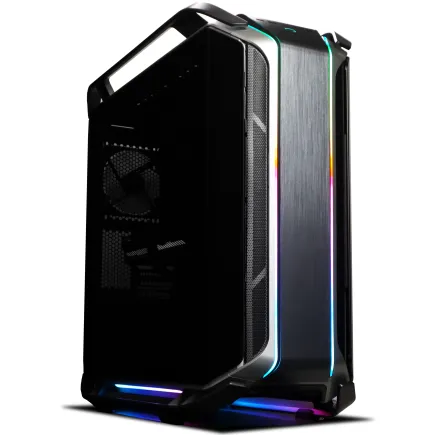
| ケース | CoolerMaster COSMOS C700M |
| CPUクーラー | 水冷 240mmラジエータ CoolerMaster製 水冷CPUクーラー ML 240 Core II Black |
| マザーボード | AMD B650 チップセット ASRock製 B650M Pro X3D WiFi |
| 電源ユニット | 850W 80Plus GOLD認証 電源ユニット (CWT製) |
| 無線LAN | Wi-Fi 6E (IEEE802.11ax/11ad/11ac/11n/11a/11g/11b) |
| BlueTooth | BlueTooth 5 |
| 光学式ドライブ | DVDスーパーマルチドライブ (内蔵) |
| OS | Microsoft Windows 11 Home |
長期利用を支えるサポート体制で確認すべき点
ビジネスでパソコンを使い続けるうえで本当に大切なのは、派手なスペックよりも保証やサポートの厚みだと私は感じています。
高性能なCPUや大容量のメモリがあっても、突然トラブルに見舞われて業務が止まってしまったら意味がありません。
実際、最近の仕事では生成AIを活用するシーンが増え、負荷の高い処理を何時間も平然と回し続けることが前提になりつつあります。
だからこそ、いざというとき支えてくれるサポートの網が、安心して業務を託せるかどうかの決定打になるのです。
長期保証をうたうメーカーは多いですが、私が真っ先に気にするのは保証の内容です。
重要なのは、現場で止まってしまった仕事を最小限の時間で復旧するスピード感であり、さらにユーザーに寄り添った柔軟な対応なのです。
でも、修理に数週間かかりますと言われたら、それこそ業務が成り立たない。
代替機をすぐに送ってくれるのか、リモートで的確に調べて即解決してくれるのか、全国の拠点で同じように支援が得られるのか──その実態次第で結果は天と地ほど違います。
想像してください、一週間業務が完全に止まる恐怖を。
これは経営者にとっても最前線の担当者にとっても、決して笑えないリスクだと思います。
私自身、かつて海外メーカーのBTOパソコンを導入して大きな痛手を負った経験があります。
グラフィックボードが壊れたとき、連絡先は海外窓口だけで、メールの返信は夜中にしか届かない。
昼間は沈黙、結局仕事はストップ。
取引先に「対応が遅れてすみません」と謝る自分が情けなく、胃が締めつけられる思いでした。
あの無力感は、二度とごめんだ。
一方、国内大手のビジネスPCを導入した時は正反対でした。
ある日、冷却トラブルでPCがダウンし焦っていたところ、翌日には技術者が事務所に来て、目の前で修理を終えてくれたのです。
その瞬間の安心感は、今でも忘れられません。
数時間で復旧できたことで、予定していたAI関連の処理が無事完了し、顧客への成果物を予定どおり届けられたこともありました。
正直、あのときサポートに投資していなければ、プロジェクト自体が頓挫していたかもしれません。
だから私が次に選ぶ基準は明確です。
長期保証とオンサイト修理がセットになっていること。
加えて、24時間対話できるサポート窓口や、自動的にアップデートを配信して障害発生をあらかじめ回避してくれる仕組みを備えているかどうか。
夜中や休日に突然エラーが出ても、すぐ頼れる相手がいるというのは本当に大きな安心です。
実際、それがあるかないかで精神的負担も段違いなのです。
安いから買うのか、安心だから買うのか。
この二択に迫られたとき、私は迷わず後者を取ります。
しかも一度失った信用は、簡単には取り戻せない。
時間とお金の両方を奪うのがダウンタイムの怖さなんですよ。
安心して使えること。
それがすべてです。
本格的に生成AIを活用する時代に入った以上、PCへの負荷は今後さらに重くなるでしょう。
だからこそ、信頼できるサポートを備えたブランドを選ぶことが、リスクを抑え効率を最大化するためのいわば土台作りになります。
私はサポートへの投資を「保険」と考えるのではなく、事業を継続し拡大していくための「基盤」そのものだと捉えています。
安心なくして効率なし──これは今の私の実感です。
価格は確かに重要な要素です。
しかし、数万円の差額のために、数百万円単位、あるいはそれ以上の取引が台無しになるとしたら。
果たしてそれは賢い選択と言えるでしょうか。
私はそうは思いません。
最後に強く伝えたいのは、パソコンは単なる道具ではなく、日々の相棒だということです。
困ったとき、本当に手を差し伸べてくれる相手かどうか。
この視点が選択を大きく左右します。
私自身の経験から言えるのは、この基準で選べば後悔することはまずあり得ないということです。
安心して働ける環境とは、結局この一点に尽きるのです。
企業で導入するなら必ず見ておきたいセキュリティ機能
企業が生成AIを導入する際に最も大切なのは、見栄えや速度の派手さではなく、やはりセキュリティだと私は考えています。
これは机上の話ではなく、実際に私自身が現場で強烈に味わってきた現実なのです。
お客様や取引先に安心していただくためには、処理が高速かどうかよりも、まずはデータが外に漏れないことの方が何倍も重要です。
セキュリティを軽視すれば、その代償は必ず自分たちに返ってくる。
そんな痛みを私はこれまでの仕事の中で何度も突きつけられてきました。
十数年前のことですが、とある海外メーカーの法人向けノートパソコンを導入した時の記憶が鮮明に残っています。
標準でOSレベルの暗号化が施され、さらにBIOSパスワードも簡単に設定可能でした。
初めて電源を入れてその仕組みを体感した瞬間、正直ホッと大きく息をついたのです。
その安心感が、どれだけ心に余裕をもたらしたことか。
社員が自宅や出張先のホテルからアクセスするのも当たり前になっており、その度に「人が注意すれば大丈夫」といった人任せでは済まないのです。
だからこそ、仕組みそのものに漏洩を防止する力を持たせる必要がある。
ゼロトラストが叫ばれていますが、現実のニュースを見ればBIOSレベルでの脆弱性の報道が絶えず流れ込んできます。
紙の上の枠組みだけで安全を担保するのは不可能だと、私は心から思います。
以前、安さを理由に性能だけでPCを選んだ企業が、後にセキュリティ事故を起こして大切な顧客データを失った場面を目の当たりにしました。
AIを活用するならこそ、そんな選び方は絶対に避けなければならないと強く感じています。
機能面でも見逃せないのが多要素認証です。
顔認証や指紋認証は一見地味に見えるかもしれませんが、毎日のログインが指紋一本で済むと、作業効率があきらかに変わります。
1秒か2秒の差でも、毎日何十回も積み重なれば現場のオペレーションに大きな影響を与える。
しかも同時に不正アクセスのリスクを低下させるのですから、これは投資に見合う価値があります。
さらに外付けの仕組みではなく、Webカメラの物理シャッターといったシンプルな備えが安心につながるということも、私は何度も感じてきました。
隙のない守り。
それが日々の小さな雑務にも大きな違いを生みます。
ただし、セキュリティ対策を導入したところで、それを社員が「後でいいや」と設定しないまま放置してしまえば意味がないのです。
私はその姿を何度も見てきました。
そのたびに「なんてもったいない」と胸の奥がざらつくような気分になったものです。
最初の一歩を疎かにすると結局は自分たちに跳ね返ってくるだけなのに、人間というのはつい楽な方に流れてしまう。
だからこそ、企業として環境を最初から整備しておく必要があるのです。
サポート体制も非常に重要な意味を持ちます。
数年前、国産メーカーの法人向けPCを導入したときのこと、専用ポータルからBIOSやセキュリティ関連の更新が夜中でも即座に届いたことを思い出します。
正直「こんな時間にアラートか」と半ば苛立ちましたが、いざアップデートを即実行してみると、不思議と安心感が増したのです。
レスポンスの早さは数字で測れない信頼性につながるものだと、あの体験は私に強く教えてくれました。
安定したサポート。
迅速な対応。
これらがそろうことで初めて、企業は安心してAIを業務環境に取り入れられるのです。
結局行き着く答えは明確です。
AIを取り巻く基盤として選ぶべきPCは、ハードウェア暗号化に対応し、TPMチップを備え、多要素認証が可能で、さらに専用のサポート体制があるもの。
この四つが揃って初めて、毎日の業務が安心に結びつきます。
ハイスペックな処理性能や新しい技術に目を奪われるのは人情です。
しかし、本当に企業にとって大切なのは安全性を土台に置くこと。
派手さよりも守りを優先しなければなりません。
業務がどれだけ高速になろうとも、一度でも情報漏洩が起きれば信用は瞬時に消え去ります。
その信用を取り戻すには想像以上の時間と労力が必要であり、ときに不可能なことさえあるのです。
だから私は、現場の泥臭い経験を積んできた立場から強く訴えたいのです。
セキュリティを最優先にする姿勢だけが企業を守るのだと。
AIを導入する過程で迷ったとき、思い出してほしいのは目先の便利さではなく、長期的に続く安全性です。
派手さより基盤。
便利さより安心。
その姿勢が、最終的に現場で働く一人ひとりの最大の味方になると私は信じています。
安心感。
信頼をつなぐ力。
その二つを持つ環境が、必ず明日の仕事を力強く支え、企業を守り続けるのだと思います。
業務で扱いやすいBTOカスタマイズの考え方
CPUクーラーは空冷と水冷どちらを選んだ方が無難か
CPUクーラーをどちらにするか迷っている方に、私がまず伝えたいのは、仕事で安定してPCを動かすことを優先するなら空冷を選ぶべきだということです。
業務で使う以上、最も大切なのは「止まらないこと」であり、余計なトラブルを持ち込みたくありません。
冷却性能そのものにおいて水冷が強力であるのは十分承知しています。
しかし、日々の現場で重視すべきは安心感です。
長時間稼働にも強く、部品数が少ないため壊れにくい空冷は、気持ちを落ち着けて仕事に向かうための要素にもなります。
私がこれほど強く空冷をすすめるのは、過去の苦い失敗があるからです。
数年前、性能と見た目のスタイリッシュさに惹かれて水冷を導入しました。
最初はとても静かで、冷却力も想像以上。
自分の選択が正しかったように思えました。
けれど、年月が経って突然ポンプから異音がしはじめ、それが原因でシステムが落ちてしまいました。
冷たい汗が背筋を伝い、ただ謝るしかない状況。
本当に信用を失いかねない場面でした。
その経験以来、私は業務用PCで水冷を使う気持ちを完全に失ったのです。
それとは対照的に、空冷は気楽です。
構造が単純なので部品交換も容易で、突然壊れて業務に影響が出るリスクも限りなく少ない。
特に最近の大型空冷タワー型クーラーは性能も格段に良くなり、しかも静音性まで備わっています。
昔の空冷に付きまとっていた「うるさい」「パワー不足」といった印象は、本当に過去の話です。
私は重いAI処理までテストしましたが、安定感に驚かされました。
正直、「これなら十分だ」と改めて思ったものです。
無理に水冷を選ぶ理由が見当たりません。
もちろん、水冷が必要とされる環境があることも理解しています。
GPUとCPUを同時に全開で回すような負荷の高い仕事。
動画編集をしながらAI処理を走らせるような、極端なクリエイティブ用途。
そうした現場なら、水冷の冷却余裕は強力な武器になるでしょう。
しかし、一般的なビジネス用途でそこまでの状況が発生するケースは極めて稀です。
経営判断に似ていると私は思います。
必要以上の投資をするのではなく、ちょうど良い選択をすること。
これが結局、一番健全な考え方です。
私が特に重視しているのは「音」の問題です。
負荷が軽い時はファンが完全に止まり、それでいて温度管理が安定している。
静けさの中で作業をすると気持ちが落ち着くんです。
日々オフィスにこもって仕事をしていると、わずかなノイズでも積み重なってジワジワと疲労になります。
この静音性は、私にとって投資効果そのものです。
だから、私は空冷を選びます。
水冷の見た目やロマンに惹かれる気持ちはよく分かります。
しかし、責任を持って仕事を進めるための道具としては、水冷は選択肢にならないのです。
業務中にトラブルで手が止まるリスクを抱える余裕なんて、本当は誰にもないはずでしょう。
堅実に動き続けること。
それが一番。
最終的に言いたいのは、AI処理を前提にした業務用PCでは空冷が最も現実的で合理的な選択肢だということです。
信頼性、コスト、そして実際の使用感。
その全てを総合して私がたどり着いた答えは変わりません。
派手な要素はありませんし、人に自慢できるような特別な仕組みもない。
けれども、確実に役割を果たす力があります。
そういう存在こそ業務で頼りになるものです。
安心感があります。
静けさも備わっています。
これらを大切にしたいから私は空冷を選び続ける。
これが私の結論です。
答えはシンプル。
ケース選びで注目すべき冷却性能と拡張のしやすさ
私は業務で生成AIを活用していくにあたって、本当に大切なのはパソコンケースの選び方だと強く実感しています。
とりわけ冷却性能を優先すること、そして将来的な拡張性を見据えること。
この二つを見落とすと、仕事を止めかねない大きなリスクに直結してしまうからです。
見た目や一時的なコストを優先してしまうと、あとで必ず後悔します。
これは机上の空論ではなく、私自身の痛い失敗から出ている言葉です。
数年前のことですが、BTOで組んだPCをミドルタワーに収めました。
見た目は悪くなかったのですが、空気の流れがどうにも弱く、結局GPUが熱に耐えられずクロックダウンしてしまいました。
その瞬間、本当に心臓が冷えるような感覚を味わいました。
「これじゃ使い物にならない」と。
納期や信用にも関わる。
あれはまさに冷や汗の体験でした。
冷却に関して言えば、ただファンの数を増やせばいいという話ではないんです。
私が考える一番大切なポイントは、ケースという箱の中に自然な空気の通り道があるかどうかです。
前から空気が吸い込まれて、後ろや上から抜けていく。
その基本ができていれば、そのマシンは長時間安定して働き続けてくれます。
派手なイルミネーションで見た目を飾るケースも増えていますが、実際に業務で使ってみると格好良さなんて一瞬で色あせるものです。
ほんとうに頼れるのは、見えない部分にしっかり気を配った設計だと痛感しました。
そして拡張性。
これも後から効いてきます。
AI関連の処理に関わると、どうしてもGPUが欲しくなる場面が増えてきますし、データを保管するためのストレージ容量も加速度的に必要になります。
そのとき「入らない」「差せない」という現実にぶつかると、本当に頭を抱えるはめになる。
業務でPCを長く使う前提であれば、最初から少し余裕をもって拡張できるケースを選ぶべきだと私は思っています。
私自身、内部の寸法や追加ベイの数を逐一確認するようになったのは、この痛い経験ゆえなんです。
最近、ある国産BTOメーカーのケースに触れる機会がありました。
印象的だったのはファン性能ではなく、裏配線のしやすさです。
ケーブルが邪魔にならなければ空気はきれいに流れますし、結果的に冷却性能も確実に向上する。
何より、見た目がすっきりとしていてメンテナンスがラクになる。
これは意外と大きなメリットなんですよ。
煩わしいケーブル配線に悩まされる時間が減った分、他の業務に集中できますから。
思わず声に出して「なるほど、これはやられたな」と唸ってしまいました。
もちろん冷却と拡張性を追えば、ケースのサイズは大きくなりがちです。
机の下に置けるかどうか頭を悩ませる人もいるでしょう。
でも私はそこは割り切るべきだと考えています。
多少のスペースを犠牲にしても、業務が止まらないという安心を買えるなら安いものです。
仕事道具なのだから、優先順位を間違えてはいけないんですよね。
私は冷却性能と拡張性、この二つだけ抑えておけば本当に困ることはないと結論付けています。
もちろんデザインを気に入るに越したことはありません。
ただ、派手な外観だけで選んでしまうと、後から後悔します。
冷却が甘ければ機能の半分も発揮できず、拡張余地がなければ将来の選択肢が狭まる。
だからこそケース選びは「基盤」への投資なのです。
ここに手を抜いてはいけないと私は自分に言い聞かせています。
業務用PCは、ただの道具以上の存在です。
深夜に寄り添ってくれる相棒のようなもの。
機嫌良く動いてくれれば、こちらも気持ちよく仕事を進められる。
逆に不安定になれば、たちまち疲労が倍増してしまう。
だから冷却と拡張性を担保したケースに収められたマシンこそ、一番信頼できる仲間になるのだと私は考えています。
もう私は見た目や一時的な価格だけで妥協することはありません。
あのときの苦い経験があるからこそ、何よりも冷却と拡張性を優先します。
ケース選びこそ勝負どころ。
失敗すると、業務の信頼すら失いかねない。
選ぶべき道はシンプルです。
冷却性能を第一に。
拡張性をその次に確認する。
それだけで業務用マシンは長く安定して使えます。
これ以上の条件はいりません。
他は枝葉です。
私は遠回りしてやっとこの答えにたどり着きました。
だからこそ、最初から正しい選択をしていただきたいと思います。
仕事は止まったら意味がない。
安心して任せられる環境。
電源ユニットの容量を判断するコツ
生成AIを駆使してビジネス向けのPCを自作しようと考えると、私が本当に大事だと思うのは「電源ユニットの余裕を確保すること」です。
CPUやGPUをどれほど高性能なものにしても、電源が不安定では意味がありません。
だから私は、多少オーバースペックかもしれないくらいの容量を選んでおくことが、実は一番無駄のない投資になると感じています。
安定した電源があると、安心して取り組めるからです。
かつて私は、ミドルレンジのGPUを積んだPCに450Wの電源をセットして動かしていました。
当初は特に問題なく使えていたのですが、Stable Diffusionを長時間回す作業を始めた途端、電源が落ちる現象が頻発し、本当に頭を抱えました。
集中しているときに「バチッ」と画面が暗転し、せっかくのアイデアや進めていた作業が一瞬で消える。
もう言葉にならないくらいの苛立ちです。
結果的に600Wの80PLUS GOLD電源に切り替えましたが、そのときに痛感しました。
「余裕のない電源は味方どころか邪魔にしかならないんだ」と。
ほんの数千円の上乗せで心の平穏が買えるなら、迷う理由はありません。
GPU性能に応じた電源容量を選ぶ重要性は、生成AI用途で特に大きくなります。
AIモデルがメモリを全て使う瞬間というのは、驚くほどの電力を一時的に要求します。
こうした不意の電力ピークに対応できるかどうかが、安定動作の決め手です。
具体的にいえば、ミドルからハイエンドGPUを使うなら650W以上、できれば750Wクラスをおすすめします。
私が知人にアドバイスしたときも、最初は「そんなにいるの?」と半信半疑だった彼が、実際に導入してみて「安心感が違う」と感謝してくれました。
大げさに聞こえるかもしれませんが、余裕ある電源が生むのは機械的な安定だけでなく、使う人間の気持ちの安心でもあるのです。
気持ちが落ち着けば、作業にも余裕が出る。
それが現実です。
さらに忘れてはいけないのが、GPUドライバやAIフレームワークの更新に伴う想定外の変化です。
技術が進むと省電力性能も確かに上がりますが、一方でピーク時の消費電力が一時的に跳ねる場面は増えています。
この矛盾に振り回されると、今の水準で「十分だろう」と選んだ電源が、来年にはもうギリギリになっている――そんなことも十分に起きます。
だからこそ、今の用途に合わせるのでなく、未来の数年を見越して選ぶ必要があるのです。
これは本当に肝に銘じておくべきことだと思います。
もっと大事なのは製品の品質です。
安価だからと容量だけ追いかけると、騒音や発熱、不安定な挙動に悩まされることになります。
結局、有名メーカーの80PLUS認証品に替えた途端、静音性も安定性も段違いで、作業効率すら上がったのです。
そのとき思ったのはただ一つ。
「最初からケチらなければよかった」という後悔。
それだけです。
信頼できるメーカーの電源を選んでおけば、納品後に無駄なサポート時間を取られずに済みますし、ダウンタイムによる損失も避けられます。
あるプロジェクトの最中、深夜に検証作業を走らせていたときのこと。
格安電源が落ちて、用意した実験データが朝までにすべて失われた出来事がありました。
その瞬間の焦りと冷や汗は今も忘れません。
あのときは徹夜で資料を作り直しましたが、結局「電源を軽視した報いだ」と痛感するしかありませんでした。
本当に、高くついた授業料でしたよ。
要するに、生成AIをビジネスPCに活用するなら、GPU性能を基準にして750W近辺の高品質電源を選ぶのが最も賢明です。
それが最適解です。
CPUやGPUを新しいものに替えたとしても、しばらく心配なく使い続けられるという安心感は、お金には換えがたい価値なのです。
仕事に集中するために必要なのは、表の性能だけでなく、裏で支える電源の力なんです。
だからこそ私は今でも後輩や知人に繰り返し伝えています。
電源には必ず余裕を持たせろ、と。
スペック表では「問題ない」と思えても、実際に現場で起こるのは想定外の瞬間なんです。
その瞬間に電源が耐えきれるかどうかで、日々の安心も業務効率も全く変わってしまいます。
軽視してはいけない。
地味に見える電源選びこそ、PC構築の最大の要なのです。
安心して使える環境。
SSDやメモリは信頼できるメーカー品を選ぶ理由
派手さや新しさに飛びつくのではなく、着実に業務を支えてくれる安定感。
それこそが日々の仕事を守る上で最大のポイントになるのだと、これまでの経験から痛感してきました。
AIを実際に業務に取り入れるようになってからというもの、データ破損やパーツの些細な不具合がどれほど大きな被害につながるのか、何度も思い知らされてきたのです。
ほんの一瞬、処理が止まるだけでも作業のリズムはガタガタに崩れ、納期は後ろ倒しになり、関係者への説明にも追われます。
だからこそ少しくらいコストが上がっても、不安を感じずに任せられる部品を選ぶべきだと、今は強く思っています。
特にSSDについては、痛い失敗をした経験があります。
以前、コストを優先して聞いたことのないメーカーのSSDを導入したのですが、わずか半年で認識しなくなり、復旧のために休日を何度も潰しました。
二度とあんな思いはしたくないと心の底から誓ったのです。
そう考えると多少高価であっても、WDやCrucial、キオクシアのような実績あるメーカーを選ぶことが効率的であり、最終的にはコスト削減にもつながると確信しています。
派手さより安定。
それが正解です。
メモリについても同じことが言えます。
最初は16GBで十分だろうと思っていた私ですが、実際にローカル環境で大規模言語モデルを動かした瞬間、あっけなく限界に達しました。
強制終了されたときの落胆は、パソコン歴の長い私でも久々に頭を抱えた瞬間でした。
その結果、演算中に急にアプリが落ちることがなくなり、精神的にずいぶんと楽になりました。
やはり安定性は裏切りません。
安心感というものは、結局のところ日々の小さな積み重ねで効いてくるのだと思います。
AIの導入でどれだけ処理速度が速くなろうとも、その裏側を支えているのは堅実なパーツなのです。
そのバランスが崩れるだけで、どれほど高価なCPUやGPUを積んでいても安定した作業環境にはなりません。
表向きのスペックより、実務に耐える堅牢さ。
各BTOショップを比較していくと、会社ごとに意外な個性があります。
Dellは法人導入実績も豊富で、グローバルに展開してきた安心感が桁違いです。
大規模導入対応の歴史がそのまま信頼の証になっているのでしょう。
一方でドスパラは、最新構成を素早く反映できて注文から納品までが早い。
特に「すぐ試したい」というニーズに応えてくれる柔軟さは他にはない強みです。
そして秋葉原のパソコンショップSEVEN。
もしかすると一般にはそこまで知られていないかもしれませんが、ブランドパーツのみを使った構成と、大学・研究機関への納入実績が大きな安心材料です。
実際に相談したときの担当者の対応も丁寧で早く、細かい点まで気にかけてくれる姿勢に感心しました。
そのやり取りだけで「ここなら大丈夫だ」と思えたほどです。
新しいものを触りたい、もっと速さを実感したい、というのは技術好きの性のようなものです。
しかし冷却効率や安定稼働を考えると、実務上ではGen.4の2TBを選ぶ方が現実的です。
きっと同じように考えている方も多いのではないでしょうか。
新しさを追いかける気持ちは理解できますが、実務には安定こそ最優先。
派手な数字より、安心して日々の業務を支えられるかどうか。
そこが分かれ目です。
だからこそ、私は声を大にして伝えたいのです。
生成AIを業務に組み込み、本格的に使っていくのなら、SSDやメモリは迷わず信頼できるメーカーから選んでほしい。
そしてBTOパソコンを購入する際には、Dellやドスパラ、パソコンショップSEVENといった、安心感を持って付き合えるショップから選んでほしい。
安価な構成や目先の性能に惑わされず、長く安定して使い続けられる構成を整えることで、初めて性能と信頼性を両立できるのです。
仕事を守る要は、結局そこに尽きます。
間違いありません。
信頼性の重みは、決して軽視してはいけないものです。
その一言が、私たちの働き方や成果を大きく左右します。
過去に苦い経験をしてきたからこそ、今の私には答えがはっきりしています。
組織にとっても個人にとっても、最後に残るのは「信頼できる環境を自ら選び取れるかどうか」。
これに尽きます。
本当にそう思うのです。
ビジネスPCを長く安心して使うための工夫
省電力かつ高性能なCPUを見分けるポイント
特に重要なのは「ワットあたりの性能」、限られた電力をいかに効率よく処理能力へ変換できるかという視点です。
過去に机上の数値に頼りすぎて痛い思いをしたからこそ、今の私はそこに最も重きを置いています。
やはり実際に使うときに「長時間安定して動くのか」「熱がこもらず安心して任せられるのか」という感覚が、机上の理屈以上に価値を持つんですよね。
数字では決して測れない安心感こそ、本当に大事なんです。
CPUのTDP、つまり熱設計電力の値は確かに一つの分かりやすい指標です。
ですが私は一度それを鵜呑みにして失敗しました。
省電力をうたったCPUを選んだはずなのに、AI処理を走らせると急にクロックが落ち込み、処理が止まりかけて冷や汗をかいたことがあるんです。
そのときの焦りと苛立ちは、今でもリアルに思い出せます。
だからこそ、数値の裏にある現実をしっかり見抜かなければならないと考えるようになりました。
安心感は、机上のスペックではなく、実機を動かして初めてはっきりわかるものです。
クロック数やコア数といった表面的な数字では見えない効率の良し悪しが、この指標なら露骨に現れます。
生成AIの処理をしていると、瞬発力のあるシングルスレッドの力も必要ですが、長丁場ではマルチスレッドの効率が物を言う。
その両方をきちんと評価できるのが「性能/ワット」なんです。
これを数値で裏付けて確認しておくことが、長い時間安心して仕事を回せるかに直結すると、私は本当に強く思います。
最近のCPUは、この「効率」という面で確実に進化しています。
電力管理の仕組みが格段に賢くなり、負荷の上下に合わせて的確に配分してくれるようになりました。
以前は高い負荷がかかると一斉にクロックダウンして、もろに作業へ悪影響が出たものですが、今では状況を読みながら使う場所にだけ電力を集中させてくれる。
実際に触ってみると、その変化がはっきり体感できます。
つい先日、インテルとAMDの最新モデルをそれぞれ試す機会を得ましたが、これがまた実に特徴的で面白いんです。
インテルはシングル性能を粘り強く維持し続け、軽微な処理も軽快に進めてくれる。
その結果、オフィス作業やブラウジングのストレスが驚くほど小さい。
一方でAMDはマルチコア処理を見事にさばき、複数のアプリを走らせても安定して効率を発揮してくれる。
違いが想像以上に明確で、「ここまで性格分かれるのか」と思わず感心しました。
こうした特性の違いを知ると、選択肢が広がった喜びを実感できますよね。
例えば、資料作成にAIを組み込みながら進めるとき、インテルはきびきびとした反応で作業のリズムを壊さず支えてくれます。
一方のAMDは、一度に大量の処理を並列で走らせるシーンで真価を発揮し、業務全体の効率を底上げしてくれる。
私はその現実を実際の仕事の中で体感し、どう生かすかを日々考えています。
それは楽しさでありながら、同時に悩ましさでもあります。
では最終的にどう選べばいいのか。
私の答えはとてもシンプルです。
それが安心と効率を両立できる最短ルートだと思います。
迷わなければ、省電力性と高性能を兼ね備えたCPUにたどり着けます。
頼れるパートナー。
そして最終的に私が判断基準とするのは「長期にわたって安心して付き合えるか」という点に尽きます。
パソコンはただの機械ではなく、働く私たちの相棒です。
だからこそ、効率と安定性を兼ね備えたCPUをどう選ぶかは、仕事の成果や生活の安心感を確実に左右します。
私は常にその思いを胸に、投資と呼べる買い物をしています。
安心感。
選択を誤らなければ、必ず結果で報いてくれる。
CPU選びは、単なるスペック競争ではなく、仕事と人生を支える確かな土台を見つける行為だと私は信じています。
ゲーミングPC おすすめモデル4選
パソコンショップSEVEN ZEFT R60HS
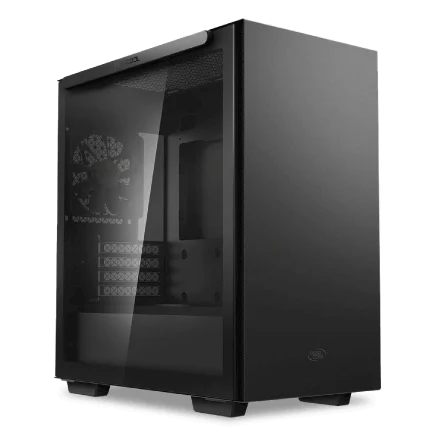
| 【ZEFT R60HS スペック】 | |
| CPU | AMD Ryzen9 9900X 12コア/24スレッド 5.60GHz(ブースト)/4.40GHz(ベース) |
| グラフィックボード | GeForce RTX5070 (VRAM:12GB) |
| メモリ | 32GB DDR5 (32GB x1枚 クルーシャル製) |
| ストレージ | SSD 1TB (m.2 nVMe READ/WRITE:7250Gbps/6900Gbps WD製) |
| ケース | Thermaltake S100 TG |
| CPUクーラー | 空冷 DeepCool製 空冷CPUクーラー AK400 |
| マザーボード | AMD B850 チップセット ASRock製 B850M-X WiFi R2.0 |
| 電源ユニット | 750W 80Plus GOLD認証 電源ユニット (Silverstone製) |
| 無線LAN | Wi-Fi 6E (IEEE802.11ax/11ad/11ac/11n/11a/11g/11b) |
| BlueTooth | BlueTooth 5 |
| OS | Microsoft Windows 11 Home |
パソコンショップSEVEN ZEFT R60IF
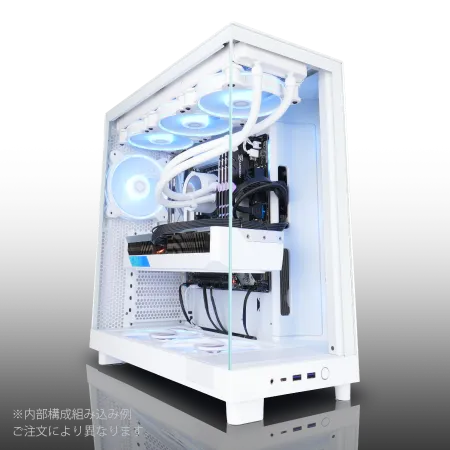
| 【ZEFT R60IF スペック】 | |
| CPU | AMD Ryzen5 9600 6コア/12スレッド 5.20GHz(ブースト)/3.80GHz(ベース) |
| グラフィックボード | GeForce RTX5070 (VRAM:12GB) |
| メモリ | 32GB DDR5 (32GB x1枚 クルーシャル製) |
| ストレージ | SSD 1TB (m.2 nVMe READ/WRITE:7250Gbps/6900Gbps WD製) |
| ケース | NZXT H6 Flow White |
| マザーボード | AMD B850 チップセット GIGABYTE製 B850 AORUS ELITE WIFI7 |
| 電源ユニット | 750W 80Plus GOLD認証 電源ユニット (Silverstone製) |
| 無線LAN | Wi-Fi 6E (IEEE802.11ax/11ad/11ac/11n/11a/11g/11b) |
| BlueTooth | BlueTooth 5 |
| 光学式ドライブ | DVDスーパーマルチドライブ (外付け) |
| OS | Microsoft Windows 11 Home |
パソコンショップSEVEN ZEFT R65T
| 【ZEFT R65T スペック】 | |
| CPU | AMD Ryzen7 9700X 8コア/16スレッド 5.50GHz(ブースト)/3.80GHz(ベース) |
| グラフィックボード | GeForce RTX5070 (VRAM:12GB) |
| メモリ | 16GB DDR5 (16GB x1枚 クルーシャル製) |
| ストレージ | SSD 1TB (m.2 nVMe READ/WRITE:7250Gbps/6900Gbps WD製) |
| ケース | NZXT H6 Flow White |
| CPUクーラー | 空冷 DeepCool製 空冷CPUクーラー AK400 DIGITAL WH |
| マザーボード | AMD B850 チップセット ASRock製 B850M-X WiFi R2.0 |
| 電源ユニット | 750W 80Plus GOLD認証 電源ユニット (Silverstone製) |
| 無線LAN | Wi-Fi 6E (IEEE802.11ax/11ad/11ac/11n/11a/11g/11b) |
| BlueTooth | BlueTooth 5 |
| OS | Microsoft Windows 11 Home |
パソコンショップSEVEN ZEFT R60GR
| 【ZEFT R60GR スペック】 | |
| CPU | AMD Ryzen9 9900X 12コア/24スレッド 5.60GHz(ブースト)/4.40GHz(ベース) |
| グラフィックボード | GeForce RTX5060Ti 16GB (VRAM:16GB) |
| メモリ | 16GB DDR5 (16GB x1枚 クルーシャル製) |
| ストレージ | SSD 1TB (m.2 nVMe READ/WRITE:7250Gbps/6900Gbps WD製) |
| ケース | Antec P20C ブラック |
| CPUクーラー | 空冷 サイズ製 空冷CPUクーラー SCYTHE() MUGEN6 BLACK EDITION |
| マザーボード | AMD B850 チップセット ASRock製 B850M-X WiFi R2.0 |
| 電源ユニット | 650W 80Plus BRONZE認証 電源ユニット (COUGAR製) |
| 無線LAN | Wi-Fi 6E (IEEE802.11ax/11ad/11ac/11n/11a/11g/11b) |
| BlueTooth | BlueTooth 5 |
| OS | Microsoft Windows 11 Home |
パソコンショップSEVEN ZEFT R59N
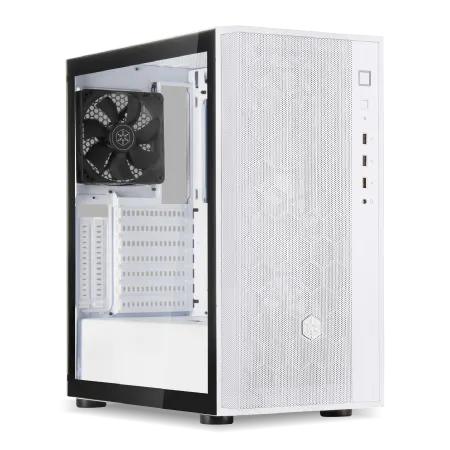
| 【ZEFT R59N スペック】 | |
| CPU | AMD Ryzen9 9950X 16コア/32スレッド 5.70GHz(ブースト)/4.30GHz(ベース) |
| グラフィックボード | GeForce RTX4060 (VRAM:8GB) |
| メモリ | 16GB DDR5 (16GB x1枚 Micron製) |
| ストレージ | SSD 1TB (m.2 nVMe READ/WRITE:7250Gbps/6900Gbps WD製) |
| ケース | DeepCool CH510 ホワイト |
| CPUクーラー | 空冷 DeepCool製 空冷CPUクーラー AK400 DIGITAL WH |
| マザーボード | AMD X870 チップセット GIGABYTE製 X870M AORUS ELITE WIFI7 ICE |
| 電源ユニット | 650W 80Plus BRONZE認証 電源ユニット (COUGAR製) |
| 無線LAN | Wi-Fi 6E (IEEE802.11ax/11ad/11ac/11n/11a/11g/11b) |
| BlueTooth | BlueTooth 5 |
| 光学式ドライブ | DVDスーパーマルチドライブ (外付け) |
| OS | Microsoft Windows 11 Home |
将来の拡張を考えたときにPCIe 5.0対応が持つ意味
私はこれまでの経験から、機器選定での小さな妥協がいかに後々の足かせになるかを身をもって学びました。
だからこそ、今この時点でPCIe 5.0の価値をきちんと理解しておきたいのです。
PCIe 5.0のメリットは通信帯域の拡大にあります。
数字上の性能比較ではピンと来ないかもしれませんが、要はデータのやり取りで発生する目に見えない小さな遅延の積み重ねを減らせるという点が大きいのです。
私はかつてPCIe 3.0環境下で高速SSDを複数使ったことがあります。
しかしいくらSSD自体の性能が高くても、バスの帯域がボトルネックとなり性能を使い切れず、ストレスばかりが溜まった。
その経験以降、私は「少しの出費を惜しんだ結果、後で大きな無駄を抱えることになる」という怖さを意識するようになりました。
だから今、PCIe 5.0対応をあえて選ぶという判断につながっているのです。
さらにGPUの進化スピードは想像以上に速い。
先日、あるメーカーがAI向けアクセラレーターをPCIe 5.0環境に最適化していると発表しました。
その瞬間、私は「ああ、もう次の時代が始まっている」と強く実感しましたね。
ビジネスでAIを活用するならGPU性能は利益やスピードに直結します。
わずかな効率低下が積もれば、最終的には納期や競争力まで響く。
それを考えれば、PCIe世代を妥協するのは「安く済んだようで実は大きな損」にしかならないと私は感じています。
一方で「今すぐにPCIe 5.0なんて必要ない」と思う方の気持ちも理解できます。
現時点ではPCIe 4.0でも十分回る現場は多いでしょう。
しかし本当に大事なのは、数年後に新しいGPUやストレージを追加したい時に不自由しないことです。
PCは業務で3?5年は使い続けるのが普通です。
その期間に必要なアップグレードを滞りなく行えるかどうかが、安心して仕事を任せられるかどうかを決める。
私はそう考えています。
安心感があるかどうか。
業務で使う以上、現在の性能だけでなく将来の余裕を持たせておくことが本当に重要なのです。
私は過去に「短期コストを優先した結果、長期で苦労した」と感じた経験を何度も持っています。
そのたびに「安物買いの銭失い」という言葉が頭をよぎりました。
だからこそ今は、最初から拡張余地を備えた仕様にしておくことが一番の効率化だと確信しているのです。
もちろんPCIe 5.0対応のPCを選べば購入費用は上がります。
ですが、それを「無駄な贅沢」と切り捨てるのは早計です。
現実の現場では、予期しないプロジェクトや突然の要件変更が当たり前のように発生します。
その時に「PCが対応できない」という理由で後手に回るのは本当に悔しい。
そうなるくらいなら最初から備えておいた方が格段に効率的ですし、精神的にも安心できます。
長期的な視野。
これこそが業務用PC選びに必要不可欠だと私は感じています。
PCIe 5.0対応であれば、新しいGPUを追加してもAI用アクセラレーターを増設しても、接続面で詰まりが生じる心配はほぼありません。
何を導入しても制約がない環境を備えておける、この点が非常に大きいのです。
だから私は断言します。
AIを軸としたビジネスでPCIe 5.0非対応のPCを選ぶ意義は薄い。
選択肢を狭めるのは自分たちの未来を制限することにつながるからです。
わざわざビジネスチャンスを逃す必要なんてどこにもない。
数年後まで安心して業務を任せられるかどうか、それがすべてです。
安定して使うための冷却と静音の工夫
安定して生成AIを仕事で使いこなすために最も重視すべきことは、性能そのものよりも「冷却」と「静音」のバランスだと私は考えています。
なぜなら、最新スペックのパーツを積み込んだところで、熱暴走や騒音に悩まされれば結局快適に業務を進めることができなくなるからです。
日々の業務でAIを動かし続けると、CPUもGPUも長時間にわたり高負荷状態が続きます。
そのとき静かでしっかり冷えているかどうかが、仕事の質と集中力に直結してしまうのです。
私が最初に取り組んだ改善策は、ケース内部の空気の流れを見直すことでした。
以前は「ファンを増やせば問題なし」と安易に考え、大風量ファンを追加したのですが、その結果オフィスに響き渡るような騒音が絶えず耳に残り、とても落ち着いて仕事ができる環境ではありませんでした。
デスクで書類をまとめているときに背後からゴーッという音が響き続けるのは、精神的にかなりのストレスになります。
結局、吸気と排気のバランスを整えることで温度が安定し、余計な騒音も減っていきました。
この流れをつくるという一手間が、こんなに大きな違いを生むのかと感心したのを今でも覚えています。
静音性への工夫も私にとって大きな課題でした。
単にファンの回転数を下げるだけでは冷却が置き去りになってしまい、正直うまくいきません。
そこで取り入れたのがPWM制御でした。
PCが負荷を受けているときはしっかり風を送り、アイドル時には静かに保つ。
たったそれだけの仕組みなのに、机に向かっていると明らかに環境の静けさが変わるのです。
静かな時間。
これが驚くほど集中しやすさにつながりました。
「静かな空間は贅沢ではなく投資だ」と感じた瞬間です。
今の私の作業用マシンはRTX系のGPUを搭載したBTOパソコンです。
当初はレンダリングを回すたびに耳を塞ぎたくなるほどの轟音がして、正直「これはさすがにきつい」と弱音を吐いたほどです。
そんな時、ふと試したのがケースのサイドパネルを換装し、フロントをメッシュタイプにする方法でした。
一見すると小さな手直しにしか見えなかったのですが、負荷時の平均温度が数度下がり、その結果驚くほど音が落ち着いたのです。
あまりの変化に思わず声が漏れました。
「ああ、ここまで違うのか」と。
こうした小さな改善の積み重ねが、日々の働く環境を大きく変えます。
冷却と静音の二軸を整えることは単なる趣味の延長ではなく、まさに安定して働くための生命線なのです。
パーツの寿命を延ばし、静かな環境で会議を行える。
マイクが余計なファン音を拾わないだけで、プレゼンの説得力は一段も二段も上がります。
自分では気づきにくい細部が、実際は仕事の成果に直結している。
これが実体験からわかったことです。
結局のところ、私が言いたいのは一つです。
それを満たしていれば日常のタスクを安定した状態で処理し続けられます。
価格だけに惑わされて後悔した経験は私にもありますし、同じ思いをする人は少なくありません。
「静かで涼しい機種にしておけばよかった」と後悔するより、最初からバランスを考えることが賢明です。
最新の性能を追い求めるだけではなく、快適に働ける環境を整えることの重要性です。
実際、数デシベルの違いが心の余裕を生み出しますし、温度の安定は将来のトラブルを減らします。
ほんの些細な工夫が、毎日の生産性を陰で支えてくれるのです。
20代や30代の頃の私は「冷却や静音なんてどうでもいい、性能だけが命だろう」と考えていました。
しかし年齢を重ね、仕事の質を意識しはじめると、環境の影響を軽視できなくなってきます。
結果を出す近道は、実は働く空間を快適に整備することだった。
これが今の実感です。
「空気はちゃんと流れているか」「ファンの音は集中を妨げていないか」。
そんな小さな点検を怠らないことが、自分にとっての安心につながります。
安心感。
どれだけ効率的に作業をこなしても、こうした部分が欠ければ仕事の質は落ちると考えているからです。
胸を張ってそう言えるのは、私自身がそのありがたみを実体験から知ったからに他なりません。
コストと性能を現場でどう釣り合わせるか
CPUをどれだけ高性能にしても、実際には思ったようなスピードが出ず、むしろ効率を奪われる場面の方が多い。
待たされている時間って、数字には表れにくいですが、現場で働く人間の心理的な負担は確実に増えていきます。
集中力が切れて、仕事の質まで下がってしまうことさえあるんです。
あの何とも言えないストレスの重さ、同じ経験をされた方ならきっとわかると思います。
以前の私は、GPUなんて研究者や映像クリエイターが使う高級な機材に違いないと心の中で決めつけていました。
ところが実際にAIを使って営業資料の草稿を作ってみたり、社内会議用の提案書を短時間で整えようと試してみたりすると、GPU非搭載のPCではどうやっても処理が遅くて、準備の時間が足りなくなるのです。
冷や汗をかきながら時計とにらめっこしたあの感覚、今もはっきり記憶しています。
ところが、手頃なGPUを積んだBTOマシンに買い替えた瞬間、世界が変わったようにサクサク作業が進むようになり、胸の奥でずっと重かった石がすっと消えたんです。
あのときの解放感たるや、思わず「これだよ!」と独り言を言ってしまうくらいでした。
ただし、勢いに任せてやみくもに最高性能のパーツを揃えれば良い、なんて話にはなりません。
当然のごとく、コストとのバランスをつねに考えなければならない。
私の経験上、日常的なWeb会議や軽いテキスト生成が中心ならば、正直そこまで高級なGPUは必要ありません。
中堅クラスのGPUで十分に対応可能です。
しかし、画像生成やデータ分析を頻繁に行うとなると話は別で、GPUだけでなくメモリや電源まで配慮しないと、後から必ずつまずきます。
「せっかく投資したのに満足に動かない」という後悔だけは避けたいですね。
そう、余力を備えつつ無駄な背伸びはしない、その加減が大切なんです。
こうした感覚は、実は生成AIツールの活用そのものにもそのまま当てはまります。
一方で最低限の装備しか整えなければ、期待通りの成果が出せず、半端な満足感しか残らない。
何ごとも加減が重要で、そこに一番悩むのです。
だから私はまず、自分がAIをどう活用するのか具体的なシーンを洗い出すことから始めています。
これをせずにPCを買ってしまうと、ほぼ間違いなく後悔します。
逆に、使い方が明確なら少ない予算でも驚くほど成果を出せる。
裏付けがあるからこそ選択に自信を持てるわけです。
これは、仕事の商談に似ていると思います。
筋が通っているから、説得力が出るんです。
実際に国内大手のBTOメーカーに相談してみたとき、彼らが提示してきた「法人向け最適スペック」を見て驚きました。
余分を削ぎ落として必要な部分だけをうまく整えてあり、しかもメモリやストレージは柔軟に変更できるようになっている。
これは、既製品のスーツを仕立て直して身体にぴったり合わせる感じに近いですね。
初見で「ああ、これなら現場で安心して使えるな」と思えた自分がいました。
私にとって、生成AIを業務に導入するならGPUを積んだBTOビジネスPCを利用スタイルに合わせて選ぶことこそ唯一の現実解です。
万能なPCなど存在しない。
それが真実なんです。
だからこそ、自分の環境にどの程度の性能が必要かを冷静に見極め、余分な投資は避けながらも、業務が止まらないようにするだけの備えを残しておく。
その見極めが、今の時代を乗り切る最重要スキルだと断言できます。
過去に私は投資を誤って、結果的に満足できない環境に長く縛られた経験があります。
あのときの後悔はもう二度とごめんです。
それだけに今、私が声を大にして言えるのはただひとつ。
現場を本当に変えたいなら、GPUを備えたBTOビジネスPCの導入が最も効果的な一歩になるということです。
投資の方向性を間違えれば、残るのは不満とやるせなさ。
逆に的確な選択をすれば、仕事環境は想像を超えるほど快適に変化します。
だから私は迷わずおすすめするのです。
GPUを積んだBTOマシンこそが、いま働く現場にとってもっとも頼りになる現実的な答えだと、私は信じています。
ビジネスPC導入でよくある質問
AI処理にはグラフィックボードが本当に必要?
AIを使う上でグラフィックボードが必要なのかどうか、この話題はいつも議論になりますが、私の考えははっきりしています。
画像や動画など重たい処理を任せるならグラフィックボードは必須ですし、逆に文章作成が中心であればCPUとメモリに十分投資すれば問題ありません。
その線引きを誤らず、用途に合わせた判断をすることが何よりも大切だと、これまでの経験から強く感じています。
バーが一本ずつ伸びていくのを、ただじっと見ているしかなかった。
隣で同僚のマシンは快調に動いているのに、私だけが置いていかれる感覚。
あれは本当に悔しかったですね。
正直、「なぜこんな無駄に時間を食う環境で頑張らなきゃいけないんだ」と苛立ちました。
仕事道具って、結局は効率を生むかどうかで価値が決まるんだと思い知らされました。
ただし全ての業務でGPUが要るかと言われれば、答えは明確にノーです。
営業用の提案資料に載せる説明文をAIにまとめさせたり、会議の議事録を整理させるといったテキスト中心の用途なら、CPU性能にそこそこのメモリを足すだけで十分なのです。
むしろGPUへ投資するより、その分をメモリやSSDに振った方がトータルのパフォーマンス向上につながります。
ここで無駄使いを抑えられるかどうかが、ビジネスパーソンとしての腕の見せ所でしょう。
一方で、デザインや動画編集を担うチームでは話が違います。
専用のグラフィックボードがないと、作業はとにかく遅い。
私のところではStable Diffusionを試したとき、GPUなしの環境だと一枚出力するのに分単位で待たされました。
その待ち時間に別の業務をしてしまえるレベルで、効率は完全に崩壊でした。
あの瞬間、性能投資の価値を確信しましたね。
戻れない。
CPUだけで十分な場面とGPUが必須な場面、この区別をつけなければ中途半端なマシンを用意してしまうことになります。
テキストだけなのに高価なGPUを載せるのは投資効率が悪いし、逆にGPU不足のマシンだと本来の作業をまともにこなせない。
だから私は常に「業務内容に合わせた構成を選ぶ」という一点を強調しているのです。
私なりの基準を提示するとすれば、文章生成が中心ならCore i5以上のCPUと16GB以上のメモリで十分です。
しかし本格的に画像や映像を扱う現場では、RTX 4070クラス以上は外せません。
私はもう二度と、あの取り返しのつかない時間のロスは味わいたくありません。
こう書くと少し大げさに見えるかもしれませんが、現場に立っていると1分の遅れすら商談の流れを変えることがあるのです。
思い出すのは、GPUなしで実験した日のこと。
待たされるあの感覚は、まるで昼休みのカフェでテイクアウトを頼んで延々順番待ちしていた時と同じ。
あのときも少し苛立ちながら「なんでこんなに遅いんだ」と心の中でつぶやいていましたが、仕事で同じような経験をすると笑えません。
会議に間に合わせたい資料が時間に出力できない。
結果、チャンスを逃す。
致命的です。
要は、用途によって答えが変わる。
ただそれだけです。
文章主体ならCPU、画像や動画ならGPU。
この単純なルールを守ることが、最終的に余計なコストを削りつつ成果を最大化する唯一の道筋だと思います。
そしてもう一つ忘れてはいけないのは、性能は必要なときに手に入らなければ意味がないという現実です。
どんなに高性能でも調達が遅れていては役に立ちませんし、注文から設置までに数週間かかるような状況は、現場では許されない。
性能はスピードとセットで考えるべきなのです。
最後に、私が一番伝えたいのはこういうことです。
性能の過剰投資はただの無駄遣いですが、性能不足はもっと危険です。
私はその危険を身をもって味わいました。
今後はどんな案件で生成AIを使うか冷静に分析し、適切なBTOの構成を選ぶ。
その判断が、これからの業務効率を決定づけます。
必要なものを必要なだけ、迷わず選ぶこと。
これが一番の正解なのだと、今では心から確信しています。
決めるしかないんです。
BTOと完成品PC、企業導入に向いているのはどちら?
なぜなら導入のスピードと安定稼働、この二つはどんな企業にとっても外せない条件だからです。
どんなに性能が良くても、導入直後に動作が不安定だったり、トラブルが頻発して現場の作業が止まってしまえば意味がありません。
業務が一時的にでも中断されることは、信頼や機会損失に直結してしまうのです。
私はその重みを何度も見てきましたが、そのたびに「だから完成品PCで良かった」と心から思わされました。
BTOの魅力を否定するつもりはありません。
私自身、若い頃はBTOを好んで選んでいた時期があります。
GPUを差し替えて性能を強化したり、自分で構成を工夫して「これで必要十分だ」と思ったことも確かにありました。
ところが現実はもう少し厳しかった。
部品を交換するとメーカー保証が効かなくなることがあり、何か不具合が出たときにすぐに解決できない。
夜中にサーバが止まって、泣きながら復旧に取り組んだ経験もあります。
一方で完成品PCの安定感は格別です。
法人向けであれば最初から3年保証や5年保証がセットになっていることが多く、何か起きても「これはメーカーに任せれば良い」と思える納得感がある。
彼らも最初はBTOを検討したけれど、結局完成品にしたというのです。
そのときの言葉が「サポート込みの完成品じゃなきゃ不安なんですよ」という、現場を生き抜いてきた人ならではの実感にあふれるものでした。
ただし、BTOが企業にとって不要とは言いません。
AIの学習をローカル環境で大規模に回したいとか、NVIDIAのハイエンドGPUを複数枚搭載して限界まで処理をさせたいなど、特殊な用途になりますと完成品では到底対応できません。
私の知人の開発チームも、自社の研究プロジェクトの一部でBTOを導入しています。
ただしそれは全社的ではなく、特定の部署だけが必要としているのです。
企業全体に広げる必要性はほとんどない、と私も思います。
最近はクラウドとの併用がビジネスの標準になりつつあります。
オンプレミスとクラウドをどう組み合わせるかという全体設計の中で、PCは一部として動いているにすぎません。
私が半年前に導入した完成品PCもそうでした。
AI推論の負荷がそれほど大きくない業務なら十分に機能して、クラウドともスムーズに連携できる。
その結果、私は思わず「なんだ、自分があれほどこだわっていたことは一体なんだったんだろう」と拍子抜けしてしまったのです。
本当に肩の力が抜けましたね。
安定する。
落ち着く。
これこそが企業の基盤に必要なものだと実感します。
人はどうしてもコスト面や性能の数値ばかりに気を取られがちです。
しかし実際の現場にあるのは、急ぎの問い合わせ、突然の障害、待ったなしの納期。
そんな状況で本当に重要なのは「安心して預けられる」「すぐに復旧できる」という手触りのある安心です。
私は40代になってやっと痛感しました。
若い頃はカスタマイズに面白さを見いだしていましたが、今はもう違う。
確実に回る、余計なリスクを持ち込まない、そういう選択肢を自然に取るようになったのです。
もちろん、情熱を失ったわけではありません。
ただしビジネスの現場、中でも全社に責任を持つ場面では「ワクワク」だけでは動けないんです。
そうなると優先するのは「効率」と「リスクヘッジ」。
だからこそ私はまず完成品で土台を作り、どうしても足りなければ限定的にBTOを導入する。
これが一番現実的で、現場が混乱しない方法だと思います。
この考え方に至るには時間がかかりましたが、ようやく腑に落ちた感覚があります。
最初からBTOだけで全面導入というのは、私は無謀だと思います。
構築に時間がかかりすぎてスピード面を殺してしまうからです。
逆に完成品だけで済ませようとするのもまた危険でしょう。
だから大切なのは、完成品で走りながら必要が出たときにBTOを部分的に取り入れること。
この二段構えが一番安心できます。
いや、むしろこれしかない、と私は強く言いたい。
最後に整理します。
こうすれば導入に余計な混乱を招かず、業務を止めることもない。
現場も経営層も安心しながら前に進めます。
いま振り返って改めて思うのです。
完成品で始め、必要な場面でBTOで強化する。
それが私の辿り着いた、もっとも健全で失敗の少ない方法です。
ゲーミングPC おすすめモデル5選
パソコンショップSEVEN ZEFT R60TI
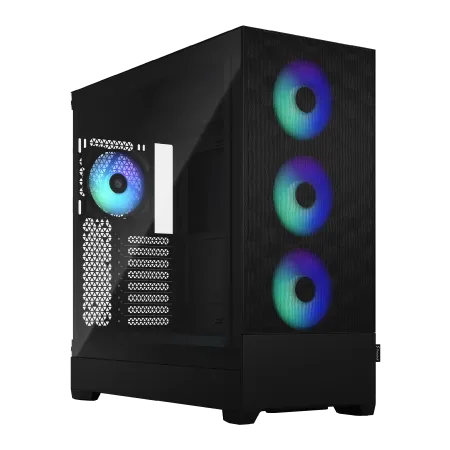
| 【ZEFT R60TI スペック】 | |
| CPU | AMD Ryzen9 9900X 12コア/24スレッド 5.60GHz(ブースト)/4.40GHz(ベース) |
| グラフィックボード | GeForce RTX5070Ti (VRAM:16GB) |
| メモリ | 32GB DDR5 (16GB x2枚 クルーシャル製) |
| ストレージ | SSD 2TB (m.2 nVMe READ/WRITE:7250Gbps/6900Gbps WD製) |
| ケース | Fractal Design Pop XL Air RGB TG |
| CPUクーラー | 水冷 240mmラジエータ CoolerMaster製 水冷CPUクーラー ML 240 Core II Black |
| マザーボード | AMD B850 チップセット GIGABYTE製 B850 AORUS ELITE WIFI7 |
| 電源ユニット | 850W 80Plus GOLD認証 電源ユニット (CWT製) |
| 無線LAN | Wi-Fi 6E (IEEE802.11ax/11ad/11ac/11n/11a/11g/11b) |
| BlueTooth | BlueTooth 5 |
| 光学式ドライブ | DVDスーパーマルチドライブ (内蔵) |
| OS | Microsoft Windows 11 Home |
パソコンショップSEVEN ZEFT R63I

| 【ZEFT R63I スペック】 | |
| CPU | AMD Ryzen7 7700 8コア/16スレッド 5.30GHz(ブースト)/3.80GHz(ベース) |
| グラフィックボード | GeForce RTX5070 (VRAM:12GB) |
| メモリ | 32GB DDR5 (32GB x1枚 クルーシャル製) |
| ストレージ | SSD 1TB (m.2 nVMe READ/WRITE:7250Gbps/6900Gbps WD製) |
| ケース | Thermaltake S200 TG ARGB Plus ホワイト |
| マザーボード | AMD B850 チップセット ASRock製 B850M-X WiFi R2.0 |
| 電源ユニット | 850W 80Plus GOLD認証 電源ユニット (Silverstone製) |
| 無線LAN | Wi-Fi 6E (IEEE802.11ax/11ad/11ac/11n/11a/11g/11b) |
| BlueTooth | BlueTooth 5 |
| OS | Microsoft Windows 11 Home |
パソコンショップSEVEN ZEFT R60YC
| 【ZEFT R60YC スペック】 | |
| CPU | AMD Ryzen7 9800X3D 8コア/16スレッド 5.20GHz(ブースト)/4.70GHz(ベース) |
| グラフィックボード | GeForce RTX5060 (VRAM:8GB) |
| メモリ | 16GB DDR5 (16GB x1枚 クルーシャル製) |
| ストレージ | SSD 1TB (m.2 nVMe READ/WRITE:7250Gbps/6900Gbps WD製) |
| ケース | Thermaltake S100 TG |
| CPUクーラー | 空冷 DeepCool製 空冷CPUクーラー AK400 |
| マザーボード | AMD B850 チップセット ASRock製 B850M-X WiFi R2.0 |
| 電源ユニット | 650W 80Plus BRONZE認証 電源ユニット (COUGAR製) |
| 無線LAN | Wi-Fi 6E (IEEE802.11ax/11ad/11ac/11n/11a/11g/11b) |
| BlueTooth | BlueTooth 5 |
| OS | Microsoft Windows 11 Home |
パソコンショップSEVEN ZEFT R60BA
| 【ZEFT R60BA スペック】 | |
| CPU | AMD Ryzen7 9700X 8コア/16スレッド 5.50GHz(ブースト)/3.80GHz(ベース) |
| グラフィックボード | GeForce RTX4060 (VRAM:8GB) |
| メモリ | 16GB DDR5 (8GB x2枚 Micron製) |
| ストレージ | SSD 1TB (m.2 nVMe READ/WRITE:7250Gbps/6900Gbps WD製) |
| ケース | CoolerMaster COSMOS C700M |
| CPUクーラー | 空冷 DeepCool製 空冷CPUクーラー AK400 |
| マザーボード | AMD B650 チップセット ASRock製 B650M Pro X3D WiFi |
| 電源ユニット | 650W 80Plus BRONZE認証 電源ユニット (COUGAR製) |
| 無線LAN | Wi-Fi 6E (IEEE802.11ax/11ad/11ac/11n/11a/11g/11b) |
| BlueTooth | BlueTooth 5 |
| 光学式ドライブ | DVDスーパーマルチドライブ (内蔵) |
| OS | Microsoft Windows 11 Home |
メモリは32GBで十分か、それとも余裕を見て増やすべきか
私は業務で生成AIを活用することを真剣に考えるなら、最初から64GBのメモリを搭載しておく方が安心だと感じています。
特に会議の真っ最中や納期直前の修羅場でパソコンが突然重くなったらどうでしょう。
仕事に集中したいのに、肝心の道具がつまずけば冷や汗ものです。
そんな経験を私自身過去にしたことがあり、そのとき本当に痛感したんです。
「余裕って保険なんだな」と。
最初に32GBを選んだ頃は、正直言ってしまえば「まあこれで困ることはないだろう」と軽く考えていました。
しかし実際にStable Diffusionで画像を生成しつつ、横でPowerPointの資料を修正していたら突然カーソルがガクガクと動き出してしまい、思わず「うわ、重すぎるだろ」と声が漏れました。
その小さなストレスが積み重なり、作業効率が目に見えて奪われるのを体で知った瞬間でした。
数秒の待ち時間でも繰り返されれば積み重なって1時間にもなる。
それが現実です。
もちろん、誰にでも64GBが必要だと言うつもりはありません。
メールや表計算、文書作成くらいが仕事の中心なら32GBで十分以上にこなせますし、実際のところ16GBでも困らない方は多いと思います。
今までの常識が簡単に塗り替えられていく速さを、ここ数年の仕事で何度も目の当たりにしてきましたから。
最近ではAI機能を搭載した動画編集ソフトや、作業支援ツールが次々に登場しています。
数クリックで完成度の高い素材が生み出せるようになり、革新的な恩恵がある一方で、それを支える処理は膨大で、一瞬で数十GBのメモリを食いつぶしていきます。
例えるなら道路です。
32GBの構成は片側一車線。
交通量が少なければスムーズでも、ひとたび事故や工事、人の集中が起こればたちまち渋滞。
64GBなら片側二車線。
余裕があるから流れが止まりにくい。
私は実際の道路渋滞で感じるあの苛立ちを、仕事の中で繰り返したくはありません。
一方で、悩ましいのがコストとのバランスです。
過去に私も増設を試みて、純正の高額な部品しか認められず、「これは罠か」と思わされる状況に直面しました。
だからこそ、余裕をもって最初から積んでおくことの合理性を実感しているのです。
二度と同じ思いはしたくない。
私も40代になり、若い頃とは価値観が変わってきました。
気持ちに余白がないと、ちょっとした判断を誤ってしまう。
仕事も家庭も、精神的な安定があってこそ正しい選択ができるのだと痛切に感じるようになりました。
だからこそ、機械に求めるのはスピードや処理性能だけではなく、安心できる環境そのものです。
安心感。
これこそが、私が性能に投資する最大の理由なのです。
小さなストレスを放置すれば、それが積み重なって大きなトラブルに変わる。
パソコン環境に限らず、家庭も仕事も同じ理屈です。
64GBは「贅沢」と片づけられがちですが、実際には未来を守るための備えです。
余計な心配を減らして仕事に集中するための必要経費と考えれば、決して高すぎる投資ではないと思います。
確かに32GBで業務を回せるという意見は理解できますし、私自身も試して実感したことがあります。
しかし本気で生成AIを業務に組み込んでいこうと考えるなら、64GBを積んでこそ安心して運用できる現実があります。
その差は机上の理屈ではなく、実体験としてはっきりと現れるのです。
そしてその積み重ねから出た私の答えはごく単純です。
32GBでは動く。
しかし64GBなら安心して進められる。
だから私は次に購入するパソコンにも、迷わず64GBを選びます。
同じ悩みを抱えている同世代の仲間にも、強く伝えたいのです。
現場での緊張感、打ち合わせの集中力、納期のプレッシャー。
そうした場面でシステムが崩れないことが、仕事においてどれほど大きな意味を持つのかを、私は身をもって知っています。
それが、私にとって最も大切な投資の基準になっているのです。
PCIe Gen.5 SSDは業務で体感できるほど速いのか
PCIe Gen.5 SSDを実際に使ってみてわかったのは、誰にでも必ずしも劇的な違いが見えるわけではないということです。
普段のメール処理やブラウザの操作程度では正直なところ体感の差はほとんど出ません。
でも、生成AIを本気で回したり、仮想環境をいくつも並行して動かしながら業務を進めるような場面では、確かにGen.5の真価を実感できるのです。
結局のところ、このストレージは業務内容によって価値が大きく変わります。
だからこそ「誰にでもおすすめできる万能な存在」とは言い切れませんし、そこに無理やり期待をかけるのは現実的ではないと私は思っています。
私は以前、Gen.4 SSDを積んだマシンでAIによる画像生成を続けて行ったことがあります。
最初はスムーズなのですが、処理を重ねるにつれてキャッシュが追いつかず、裏で処理待ちが積もり始める。
あの「待たされる嫌な感じ」には何度もため息を漏らしました。
ところがGen.5に替えた途端、このストレスが見事に消え去ったんです。
最後の一枚まで一定のテンポで処理しきる姿に触れたとき、これはもう「速い」ではなく「切れない」と表現する方が合うな、と実感しました。
ただし、そこに過剰な夢を抱くのは危険です。
WordやPowerPointの起動が半分になるわけでもない。
むしろその部分はCPUやメモリ、ネットワーク環境の影響が大きい。
正直な話、Gen.5の本質は速度にあるというより、むしろ安定感や息の長さにあるのだと私は見ています。
まるで昨年話題になった折りたたみスマホのようです。
単純な通話やメッセージだけなら不要に思えても、同時に複数のアプリを処理する人にとっては手放せなくなる。
PCIe Gen.5 SSDはまさにこの立ち位置にいると感じます。
誰にでも必要というものではないのだけれど、ある業務領域においては唯一無二の存在になるのです。
それを見極められるかどうかがポイントです。
そして私がどうしても触れないわけにいかない課題が二つあります。
発熱と消費電力です。
Gen.5は確かに速い。
ただ、その速さの裏には大きな熱と電力の負荷が隠れており、環境が整っていなければ真価を発揮しません。
ヒートシンクによる冷却対策は必須で、手を抜けばあっという間に速度は落ち込みます。
私はテスト機を複数触ったのですが、冷却設計に差がついた瞬間に性能差が目に見える形で現れ、本当に驚きました。
だからメーカー選びはまさにここで決まる、と断言できます。
安直に選んではダメですね。
最近では最初からGen.5の能力を引き出す設計をしたBTOモデルも増えてきています。
その動きは非常に歓迎できることです。
一方で、コストを優先しただけの中途半端なモデルもまだ市場には存在します。
そのような製品を前にすると「せっかくの新しい規格を台無しにしている」と私は正直腹立たしい気持ちにすらなります。
最新世代を名乗るだけで価値があると考えるのは、あまりに軽薄なやり方だと思うのです。
ではどう選べばいいのか。
答えはシンプルです。
しかし、事務作業やメールが中心というのであればGen.4で十分です。
ここで無理に予算を捻出する必要はない。
つまり、切れ味が求められる場面だけに投資するのが正しい選択です。
私自身、AIを業務に取り入れる割合が増えているからこそ、この投資の意味を深く実感しています。
ニーズに沿った機材を見極めれば、決して後悔することはないでしょう。
SSDの進化は業務の効率を支えるための一部に過ぎません。
大事なのは、今の仕事にとってどこがボトルネックなのかを見極めることです。
PCIe Gen.5 SSDはそのために必要な場面を確かに持っている。
静かに、しかし確実に効率の下支えをしてくれる存在です。
安心感。
集中力。
この二つを守ることにこそ投資の意味があります。
SSDを導入して感じるのは単なる速度の話ではなく、仕事のリズムを崩されないという点です。
例えば、途中で処理の待ち時間が何度も発生してテンポが削がれると、それだけで一日の効率が大きく変わります。
ブランド選びで一番最初に考えるべきことは?
ブランドを選ぶときに、何を一番大事にするのか。
私は迷わず「サポート体制の信頼性」だと答えます。
性能や価格はもちろん無視できませんが、いざというときに本当に頼れる相手がいるかどうかで安心感がまるで変わってくるのです。
実際、AIを仕事に使うことが当たり前になりつつある今、小さな不具合ひとつで業務全体が止まってしまう可能性があります。
だからこそ、私は単純なスペック比較ではなく、支えてくれる仕組みがあるかどうかを最優先して判断しているのです。
この三社には、それぞれ他にはない特徴や強みがあると感じています。
国内で培ってきたサポートの厚みを誇るマウスコンピューター、世界規模での実績を持つHP、そして透明性とカスタマイズ性の自由度が際立つSEVEN。
同じPCといえど、選ぶ過程で見えてくる表情がまるで違うのです。
マウスコンピューターについては、私は今でも忘れられない出来事があります。
数年前、営業先で突然パソコンが立ち上がらなくなり、頭が真っ白になりました。
納期が迫った案件の資料を入れていたので、冷や汗をかきながらサポートへ電話をしたのです。
すると、休日の夕方にもかかわらず担当の方が最後まで粘り強く対応してくれ、無事に起動が復旧しました。
あのときの安堵と感謝の気持ちは、今思い出しても胸が熱くなります。
単に「動くようになった」以上に、「ここなら大丈夫だ」と思える拠りどころを得られたことが大きかったのです。
サポートの価値は数字では測れません。
体験して初めて、重みを知るのだと痛感しました。
一方でHPには別の強みがあります。
安心感です。
世界中で多くの企業に採用されているという事実そのものが、私にとっては大きな説得力を持ちます。
最新のモデルに触れて実感したのは、静音性の高さでした。
夜遅く、自宅で仕事を持ち帰って進めていたとき、ふと気づいたらPCがほとんど無音でタスクを処理していたのです。
静かに、しかも着実に仕事を支えてくれる存在。
その頼もしさを感じた瞬間でした。
それまで私は静けさの重要性を甘く見ていたのですが、一度体験したらもう戻れないんですよね。
小さなことに見えて、実は大きな差。
この気づきは私にとって価値のある学びでした。
そして忘れてはならないのがパソコンショップSEVENです。
一見するとゲーミングPCのイメージが強いのですが、実際に試してみるとその奥深さに驚かされました。
これは他社にはない強みでしょう。
その過程はまるでパズルを解くようで、気がつけば夢中で没頭していました。
正直、面倒だろうと思っていたのに、組み合わせの最適解を見つけた瞬間には心の底から「これだ!」と感じました。
自由さと透明性が仕事にどう生きるのかを、身をもって理解できた経験でした。
ただし、いくら高性能なCPUを積んでも、最新のGPUを導入しても、それだけでは足りません。
AI処理は安定性がすべてだからです。
どれほど高性能でも、ちょっとしたトラブルで止まったら何の意味もありません。
大切なのは、故障時に誰かが即座に助けてくれるかどうか。
例えば、問い合わせをすれば即日対応してくれる仕組みや、翌日には修理可能といった体制。
これこそが現場で安心して使える条件だと私は思います。
コストを抑えるだけなら自作という選択肢も確かにあります。
しかし、万が一トラブルに直面した時、すべて自分で責任を負わなければならない環境で、果たして業務を止めずにいられるでしょうか。
私はそこにリスクを取れません。
仕事を続ける以上、確実に立て直せる仕組みを優先すべきだと考えています。
だから今の私は、この三社の中から選ぶことが最も意味のある行動だと断言できます。
マウスコンピューターは温かみのある国内サポートで支えてくれる存在。
HPは世界に通用する信頼感と実績。
SEVENは透明性と自由な発想を可能にしてくれる柔軟さ。
私はサポートを優先するのか。
それともグローバルな安定性を取るのか。
あるいはカスタマイズの自由を楽しむのか。
結論を出すのは自分自身です。
しかし、この三つのブランドならどれを選んでも後悔はない。
そう確信しています。
安心して働ける環境を、信じて任せられる相棒を、この中から必ず選べると心から思えるのです。
私は40代になり、ようやく目先の安さや派手さに流されず、実直に選ぶことの大切さが骨身にしみています。
長く付き合えるかどうかが一番の基準になりました。
安心の時間を買う。
それこそが私にとってのパソコン選びの価値なのです。