

サブノーティカ2に必要なスペックを知る

公式が発表している動作環境
サブノーティカ2の公式動作環境を見ると、最低動作環境と推奨動作環境の2つが提示されています。
最低動作環境ではCPUにCore i5-8400またはRyzen 5 2600、グラフィックボードにはGeForce GTX 1060 6GBまたはRadeon RX 580 8GB、メモリは16GBが指定されており、推奨環境ではCPUがCore i7-10700KまたはRyzen 7 3700X、グラフィックボードがGeForce RTX 3070またはRadeon RX 6800、メモリは32GBとなっています。
最低環境と推奨環境の違いとは何か
サブノーティカ2のような美しい海中世界を描写するゲームでは、推奨環境を満たしていないと、フレームレートが安定せず没入感が損なわれてしまいますよね。
実際のプレイで求められる性能
公式の推奨環境はあくまで目安であり、実際には解像度や画質設定によって必要なスペックは大きく変動します。
フルHD解像度で60fps以上を安定して維持したい場合、推奨環境よりもやや高めのスペックが必要になることが分かっています。
特にサブノーティカ2は水中の光の屈折や生物の動き、広大なマップの読み込みなど、GPUとCPUの両方に負荷がかかるタイトルです。
現在のPCスペックで動くかチェックする

グラフィックボードの性能確認
サブノーティカ2は水中という特殊な環境を描写するため、グラフィックボードへの負荷が特に高いという可能性があるからです。
GeForce RTX 3070やRadeon RX 6800といった推奨GPUは、現在では旧世代のモデルとなっており、新品での入手は困難になっています。
現行のグラフィックボードで比較すると、GeForce RTX 5060TiやRadeon RX 9060XTが推奨環境のRTX 3070に近い性能を持っています。
最新グラフィックボード(VGA)性能一覧
| GPU型番 | VRAM | 3DMarkスコア TimeSpy |
3DMarkスコア FireStrike |
TGP | 公式 URL |
価格com URL |
|---|---|---|---|---|---|---|
| GeForce RTX 5090 | 32GB | 49113 | 100929 | 575W | 公式 | 価格 |
| GeForce RTX 5080 | 16GB | 32430 | 77302 | 360W | 公式 | 価格 |
| Radeon RX 9070 XT | 16GB | 30414 | 66101 | 304W | 公式 | 価格 |
| Radeon RX 7900 XTX | 24GB | 30336 | 72701 | 355W | 公式 | 価格 |
| GeForce RTX 5070 Ti | 16GB | 27399 | 68249 | 300W | 公式 | 価格 |
| Radeon RX 9070 | 16GB | 26736 | 59644 | 220W | 公式 | 価格 |
| GeForce RTX 5070 | 12GB | 22140 | 56240 | 250W | 公式 | 価格 |
| Radeon RX 7800 XT | 16GB | 20092 | 49985 | 263W | 公式 | 価格 |
| Radeon RX 9060 XT 16GB | 16GB | 16704 | 38983 | 145W | 公式 | 価格 |
| GeForce RTX 5060 Ti 16GB | 16GB | 16133 | 37823 | 180W | 公式 | 価格 |
| GeForce RTX 5060 Ti 8GB | 8GB | 15994 | 37602 | 180W | 公式 | 価格 |
| Arc B580 | 12GB | 14766 | 34575 | 190W | 公式 | 価格 |
| Arc B570 | 10GB | 13862 | 30555 | 150W | 公式 | 価格 |
| GeForce RTX 5060 | 8GB | 13317 | 32041 | 145W | 公式 | 価格 |
| Radeon RX 7600 | 8GB | 10916 | 31429 | 165W | 公式 | 価格 |
| GeForce RTX 4060 | 8GB | 10743 | 28303 | 115W | 公式 | 価格 |
CPUのボトルネック判定
グラフィックボードだけでなく、CPUも重要な要素。
サブノーティカ2では広大な海中マップの生成、多数の生物のAI処理、物理演算などがCPUに負荷をかけます。
推奨環境のCore i7-10700KやRyzen 7 3700Xは8コア16スレッドのCPUですが、現行のCore Ultra 7 265KやRyzen 7 9700Xと比較すると、シングルスレッド性能で約30%、マルチスレッド性能で約25%ほど劣ります。
特に6コア12スレッド以下のCPUを使用している方は、CPU交換も視野に入れる必要があります。
最新CPU性能一覧
| 型番 | コア数 | スレッド数 | 定格クロック | 最大クロック | Cineスコア Multi |
Cineスコア Single |
公式 URL |
価格com URL |
|---|---|---|---|---|---|---|---|---|
| Core Ultra 9 285K | 24 | 24 | 3.20GHz | 5.70GHz | 43437 | 2442 | 公式 | 価格 |
| Ryzen 9 9950X | 16 | 32 | 4.30GHz | 5.70GHz | 43188 | 2247 | 公式 | 価格 |
| Ryzen 9 9950X3D | 16 | 32 | 4.30GHz | 5.70GHz | 42211 | 2238 | 公式 | 価格 |
| Core i9-14900K | 24 | 32 | 3.20GHz | 6.00GHz | 41497 | 2336 | 公式 | 価格 |
| Ryzen 9 7950X | 16 | 32 | 4.50GHz | 5.70GHz | 38943 | 2058 | 公式 | 価格 |
| Ryzen 9 7950X3D | 16 | 32 | 4.20GHz | 5.70GHz | 38866 | 2030 | 公式 | 価格 |
| Core Ultra 7 265K | 20 | 20 | 3.30GHz | 5.50GHz | 37621 | 2334 | 公式 | 価格 |
| Core Ultra 7 265KF | 20 | 20 | 3.30GHz | 5.50GHz | 37621 | 2334 | 公式 | 価格 |
| Core Ultra 9 285 | 24 | 24 | 2.50GHz | 5.60GHz | 35977 | 2177 | 公式 | 価格 |
| Core i7-14700K | 20 | 28 | 3.40GHz | 5.60GHz | 35835 | 2213 | 公式 | 価格 |
| Core i9-14900 | 24 | 32 | 2.00GHz | 5.80GHz | 34070 | 2188 | 公式 | 価格 |
| Ryzen 9 9900X | 12 | 24 | 4.40GHz | 5.60GHz | 33203 | 2216 | 公式 | 価格 |
| Core i7-14700 | 20 | 28 | 2.10GHz | 5.40GHz | 32833 | 2082 | 公式 | 価格 |
| Ryzen 9 9900X3D | 12 | 24 | 4.40GHz | 5.50GHz | 32721 | 2173 | 公式 | 価格 |
| Ryzen 9 7900X | 12 | 24 | 4.70GHz | 5.60GHz | 29522 | 2021 | 公式 | 価格 |
| Core Ultra 7 265 | 20 | 20 | 2.40GHz | 5.30GHz | 28802 | 2136 | 公式 | 価格 |
| Core Ultra 7 265F | 20 | 20 | 2.40GHz | 5.30GHz | 28802 | 2136 | 公式 | 価格 |
| Core Ultra 5 245K | 14 | 14 | 3.60GHz | 5.20GHz | 25683 | 0 | 公式 | 価格 |
| Core Ultra 5 245KF | 14 | 14 | 3.60GHz | 5.20GHz | 25683 | 2155 | 公式 | 価格 |
| Ryzen 7 9700X | 8 | 16 | 3.80GHz | 5.50GHz | 23298 | 2192 | 公式 | 価格 |
| Ryzen 7 9800X3D | 8 | 16 | 4.70GHz | 5.40GHz | 23286 | 2072 | 公式 | 価格 |
| Core Ultra 5 235 | 14 | 14 | 3.40GHz | 5.00GHz | 21046 | 1842 | 公式 | 価格 |
| Ryzen 7 7700 | 8 | 16 | 3.80GHz | 5.30GHz | 19684 | 1919 | 公式 | 価格 |
| Ryzen 7 7800X3D | 8 | 16 | 4.50GHz | 5.40GHz | 17893 | 1799 | 公式 | 価格 |
| Core i5-14400 | 10 | 16 | 2.50GHz | 4.70GHz | 16192 | 1761 | 公式 | 価格 |
| Ryzen 5 7600X | 6 | 12 | 4.70GHz | 5.30GHz | 15428 | 1963 | 公式 | 価格 |
パソコン おすすめモデル5選
パソコンショップSEVEN EFFA G09E
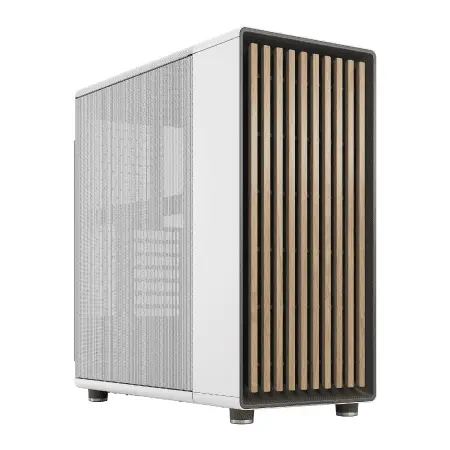
| 【EFFA G09E スペック】 | |
| CPU | AMD Ryzen9 9950X 16コア/32スレッド 5.70GHz(ブースト)/4.30GHz(ベース) |
| グラフィックボード | GeForce RTX5060 (VRAM:8GB) |
| メモリ | 64GB DDR5 (32GB x2枚 クルーシャル製) |
| ストレージ | SSD 2TB (m.2 nVMe READ/WRITE:7250Gbps/6900Gbps WD製) |
| ケース | Fractal North ホワイト |
| CPUクーラー | 水冷 240mmラジエータ CoolerMaster製 水冷CPUクーラー ML 240 Core II White |
| マザーボード | AMD B850 チップセット ASRock製 B850M-X WiFi R2.0 |
| 電源ユニット | 650W 80Plus BRONZE認証 電源ユニット (COUGAR製) |
| 無線LAN | Wi-Fi 6E (IEEE802.11ax/11ad/11ac/11n/11a/11g/11b) |
| BlueTooth | BlueTooth 5 |
| 光学式ドライブ | DVDスーパーマルチドライブ (外付け) |
| OS | Microsoft Windows 11 Home |
パソコンショップSEVEN ZEFT Z56W
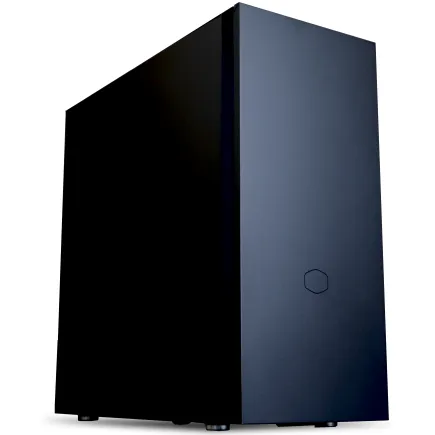
| 【ZEFT Z56W スペック】 | |
| CPU | Intel Core Ultra9 285K 24コア/24スレッド 5.70GHz(ブースト)/3.70GHz(ベース) |
| グラフィックボード | GeForce RTX5060Ti 16GB (VRAM:16GB) |
| メモリ | 64GB DDR5 (32GB x2枚 クルーシャル製) |
| ストレージ | SSD 1TB (m.2 nVMe READ/WRITE:7250Gbps/6900Gbps WD製) |
| ケース | Fractal Pop XL Silent Black Solid |
| CPUクーラー | 水冷 240mmラジエータ CoolerMaster製 水冷CPUクーラー ML 240 Core II Black |
| マザーボード | intel B860 チップセット ASRock製 B860M Pro RS WiFi |
| 電源ユニット | 650W 80Plus BRONZE認証 電源ユニット (COUGAR製) |
| 無線LAN | Wi-Fi 6E (IEEE802.11ax/11ad/11ac/11n/11a/11g/11b) |
| BlueTooth | BlueTooth 5 |
| 光学式ドライブ | DVDスーパーマルチドライブ (内蔵) |
| OS | Microsoft Windows 11 Home |
パソコンショップSEVEN ZEFT R65E
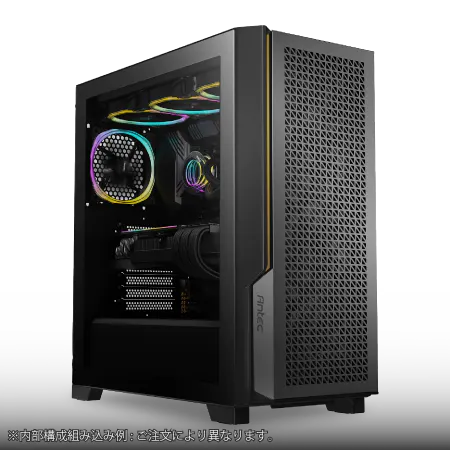
| 【ZEFT R65E スペック】 | |
| CPU | AMD Ryzen7 7800X3D 8コア/16スレッド 5.00GHz(ブースト)/4.20GHz(ベース) |
| グラフィックボード | Radeon RX 9070XT (VRAM:16GB) |
| メモリ | 32GB DDR5 (16GB x2枚 クルーシャル製) |
| ストレージ | SSD 1TB (m.2 nVMe READ/WRITE:7250Gbps/6900Gbps WD製) |
| ケース | Antec P20C ブラック |
| CPUクーラー | 水冷 360mmラジエータ CoolerMaster製 水冷CPUクーラー ML 360 Core II Black |
| マザーボード | AMD X870 チップセット ASRock製 X870 Steel Legend WiFi |
| 電源ユニット | 850W 80Plus GOLD認証 電源ユニット (Silverstone製) |
| 無線LAN | Wi-Fi 6E (IEEE802.11ax/11ad/11ac/11n/11a/11g/11b) |
| BlueTooth | BlueTooth 5 |
| OS | Microsoft Windows 11 Home |
パソコンショップSEVEN ZEFT R60RJ
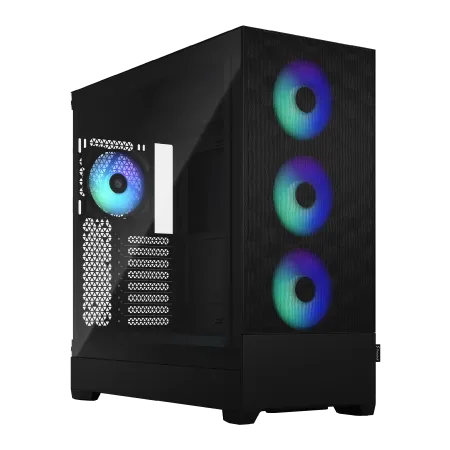
| 【ZEFT R60RJ スペック】 | |
| CPU | AMD Ryzen7 9800X3D 8コア/16スレッド 5.20GHz(ブースト)/4.70GHz(ベース) |
| グラフィックボード | Radeon RX 9070XT (VRAM:16GB) |
| メモリ | 16GB DDR5 (16GB x1枚 クルーシャル製) |
| ストレージ | SSD 2TB (m.2 nVMe READ/WRITE:7250Gbps/6900Gbps WD製) |
| ケース | Fractal Design Pop XL Air RGB TG |
| CPUクーラー | 水冷 240mmラジエータ CoolerMaster製 水冷CPUクーラー ML 240 Core II Black |
| マザーボード | AMD B850 チップセット MSI製 PRO B850M-A WIFI |
| 電源ユニット | 850W 80Plus GOLD認証 電源ユニット (Silverstone製) |
| 無線LAN | Wi-Fi 6E (IEEE802.11ax/11ad/11ac/11n/11a/11g/11b) |
| BlueTooth | BlueTooth 5 |
| OS | Microsoft Windows 11 Home |
パソコンショップSEVEN ZEFT R60CG
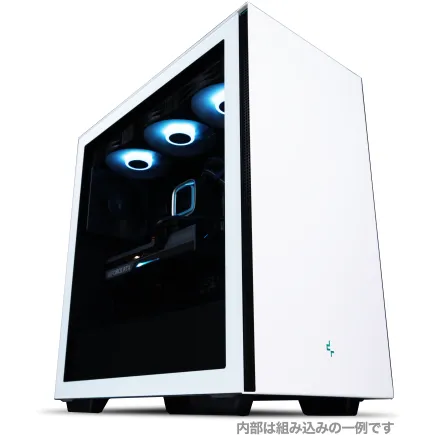
| 【ZEFT R60CG スペック】 | |
| CPU | AMD Ryzen5 8600G 6コア/12スレッド 5.00GHz(ブースト)/4.30GHz(ベース) |
| グラフィックボード | GeForce RTX5070Ti (VRAM:16GB) |
| メモリ | 16GB DDR5 (16GB x1枚 クルーシャル製) |
| ストレージ | SSD 1TB (m.2 nVMe READ/WRITE:7250Gbps/6900Gbps WD製) |
| ケース | Thermaltake S200 TG ARGB Plus ホワイト |
| CPUクーラー | 空冷 DeepCool製 空冷CPUクーラー AK400 DIGITAL WH |
| マザーボード | AMD X870 チップセット GIGABYTE製 X870M AORUS ELITE WIFI7 ICE |
| 電源ユニット | 850W 80Plus GOLD認証 電源ユニット (Silverstone製) |
| 無線LAN | Wi-Fi 6E (IEEE802.11ax/11ad/11ac/11n/11a/11g/11b) |
| BlueTooth | BlueTooth 5 |
| 光学式ドライブ | DVDスーパーマルチドライブ (外付け) |
| OS | Microsoft Windows 11 Home |
メモリとストレージの確認ポイント
ただし、バックグラウンドで他のアプリケーションを起動していたり、配信を行ったりする場合は、32GBあった方が安心できます。
現在16GBのメモリを搭載している方で、頻繁にメモリ不足のメッセージが表示される方もいるのではないでしょうか。
ストレージに関しては、ゲームのインストールサイズが約60GB程度と予想されており、SSDへのインストールが推奨されています。
特にマップの読み込み速度に直結するため、PCIe Gen.4以上のNVMe SSDを使用すると、ロード時間が大幅に短縮されます。
HDDにインストールすると、エリア移動時のロード時間が10秒以上かかることもあり、快適性が大きく損なわれてしまいますよね。
アップグレードが必要なケースを見極める

フルHDで60fps維持できないなら交換時期
サブノーティカ2をフルHD解像度、高画質設定で60fps以上維持できないなら、グラフィックボードのアップグレードを検討すべきタイミング。
特に平均フレームレートが45fps以下になると、視点移動時のカクつきが目立ち、酔いやすくなる方もいるかもしれません。
GeForce GTX 1060やRadeon RX 580といった最低動作環境レベルのGPUでは、フルHD解像度の中画質設定でも平均40fps前後にとどまり、快適とは言えません。
これらのGPUを使用している方は、GeForce RTX 5060Ti以上へのアップグレードが効果的です。
投資額に対するパフォーマンス向上が最も大きいのは、RTX 5060TiまたはRX 9060XTへの交換になります。
WQHD以上の解像度でプレイしたい場合
WQHD解像度はフルHDと比較してピクセル数が約1.8倍になるため、GPU負荷も大幅に増加します。
4K解像度でのプレイを目指すなら、GeForce RTX 5070Ti以上が必須。
RTX 5070Tiでは4K解像度の高画質設定で平均50fps前後、RTX 5080では平均70fps前後、最上位のRTX 5090では平均95fps前後を期待できます。
ただし4K解像度でのゲーミングは、グラフィックボードだけでなく、モニターへの投資も必要になるため、総額で30万円以上の予算を見込む必要があるでしょう。
レイトレーシングを有効にしたい方へ
サブノーティカ2はレイトレーシングに対応しており、水中の光の反射や屈折がよりリアルに表現されます。
レイトレーシングを有効にすると、フレームレートは通常の描画と比較して30〜40%程度低下するため、より高性能なグラフィックボードが求められます。
フルHD解像度でレイトレーシングを有効にして60fps以上を維持するには、GeForce RTX 5070以上が推奨されます。
GeForce RTX 50シリーズは第4世代RTコアを搭載しており、前世代と比較してレイトレーシング性能が大幅に向上しています。
さらにDLSS 4に対応しているため、AIによるアップスケーリングとフレーム生成を組み合わせることで、ネイティブ解像度の半分程度の負荷で高画質を実現できます。
DLSS 4のマルチフレーム生成を使用すれば、RTX 5070でも4K解像度のレイトレーシング有効で平均60fps以上を達成できるのは驚きのひとことです。
BTOパソコンでの最適な構成を考える

エントリーモデルの構成例
この構成であれば、フルHD解像度の中〜高画質設定で平均60fps前後を維持でき、予算は18万円前後に抑えられます。
ただしこの構成では、WQHD以上の解像度やレイトレーシングを有効にしたプレイは厳しく、将来的に他の重量級タイトルをプレイする際には性能不足を感じる可能性があります。
「とりあえずサブノーティカ2がプレイできればいい」という方には適していますが、長期的な視点で考えると、もう一段階上の構成を選んだ方が満足度は高いでしょう。
パソコン おすすめモデル5選
パソコンショップSEVEN ZEFT Z54QP
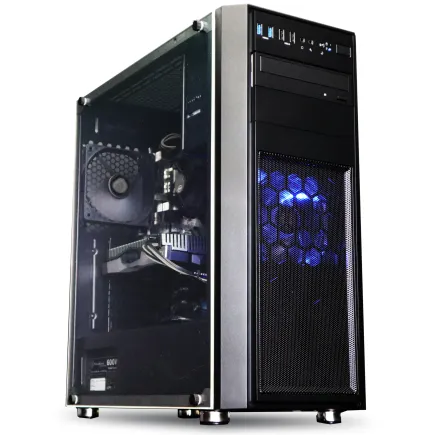
| 【ZEFT Z54QP スペック】 | |
| CPU | Intel Core Ultra7 265KF 20コア/20スレッド 5.50GHz(ブースト)/3.90GHz(ベース) |
| グラフィックボード | GeForce RTX5050 (VRAM:8GB) |
| メモリ | 16GB DDR5 (16GB x1枚 クルーシャル製) |
| ストレージ | SSD 1TB (m.2 nVMe READ/WRITE:7250Gbps/6900Gbps WD製) |
| ケース | Thermaltake Versa H26 |
| CPUクーラー | 空冷 DeepCool製 空冷CPUクーラー AK400 |
| マザーボード | intel B860 チップセット ASRock製 B860M Pro RS WiFi |
| 電源ユニット | 650W 80Plus BRONZE認証 電源ユニット (COUGAR製) |
| 無線LAN | Wi-Fi 6E (IEEE802.11ax/11ad/11ac/11n/11a/11g/11b) |
| BlueTooth | BlueTooth 5 |
| OS | Microsoft Windows 11 Home |
パソコンショップSEVEN ZEFT Z58Q

| 【ZEFT Z58Q スペック】 | |
| CPU | Intel Core Ultra5 235 14コア/14スレッド 5.00GHz(ブースト)/3.40GHz(ベース) |
| グラフィックボード | GeForce RTX5060Ti 16GB (VRAM:16GB) |
| メモリ | 16GB DDR5 (16GB x1枚 クルーシャル製) |
| ストレージ | SSD 1TB (m.2 nVMe READ/WRITE:5000Gbps/3900Gbps KIOXIA製) |
| ケース | LianLi A3-mATX-WD Black |
| CPUクーラー | 水冷 240mmラジエータ CoolerMaster製 水冷CPUクーラー ML 240 Core II Black |
| マザーボード | intel B860 チップセット ASRock製 B860M Pro RS WiFi |
| 電源ユニット | 650W 80Plus BRONZE認証 電源ユニット (COUGAR製) |
| 無線LAN | Wi-Fi 6E (IEEE802.11ax/11ad/11ac/11n/11a/11g/11b) |
| BlueTooth | BlueTooth 5 |
| OS | Microsoft Windows 11 Home |
パソコンショップSEVEN ZEFT R61BW
| 【ZEFT R61BW スペック】 | |
| CPU | AMD Ryzen9 9950X 16コア/32スレッド 5.70GHz(ブースト)/4.30GHz(ベース) |
| グラフィックボード | GeForce RTX5050 (VRAM:8GB) |
| メモリ | 16GB DDR5 (16GB x1枚 クルーシャル製) |
| ストレージ | SSD 1TB (m.2 nVMe READ/WRITE:7250Gbps/6900Gbps WD製) |
| ケース | Thermaltake Versa H26 |
| CPUクーラー | 空冷 サイズ製 空冷CPUクーラー SCYTHE() MUGEN6 BLACK EDITION |
| マザーボード | AMD B850 チップセット ASRock製 B850M Pro-A WiFi |
| 電源ユニット | 650W 80Plus BRONZE認証 電源ユニット (COUGAR製) |
| 無線LAN | Wi-Fi 6E (IEEE802.11ax/11ad/11ac/11n/11a/11g/11b) |
| BlueTooth | BlueTooth 5 |
| OS | Microsoft Windows 11 Home |
パソコンショップSEVEN ZEFT R60SV
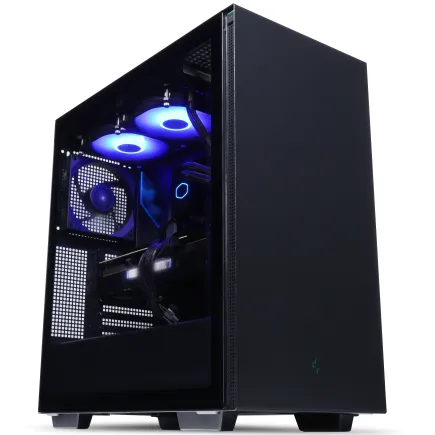
| 【ZEFT R60SV スペック】 | |
| CPU | AMD Ryzen7 9800X3D 8コア/16スレッド 5.20GHz(ブースト)/4.70GHz(ベース) |
| グラフィックボード | GeForce RTX5070Ti (VRAM:16GB) |
| メモリ | 32GB DDR5 (16GB x2枚 クルーシャル製) |
| ストレージ | SSD 2TB (m.2 nVMe READ/WRITE:7250Gbps/6900Gbps WD製) SSD SSD 2TB (m.2 nVMe READ/WRITE:7250Gbps/6900Gbps WD製) |
| ケース | Thermaltake S200 TG ARGB Plus ブラック |
| CPUクーラー | 空冷 DeepCool製 空冷CPUクーラー AK400 |
| マザーボード | AMD B850 チップセット MSI製 PRO B850M-A WIFI |
| 電源ユニット | 850W 80Plus GOLD認証 電源ユニット (CWT製) |
| 無線LAN | Wi-Fi 6E (IEEE802.11ax/11ad/11ac/11n/11a/11g/11b) |
| BlueTooth | BlueTooth 5 |
| OS | Microsoft Windows 11 Home |
パソコンショップSEVEN ZEFT R59AF
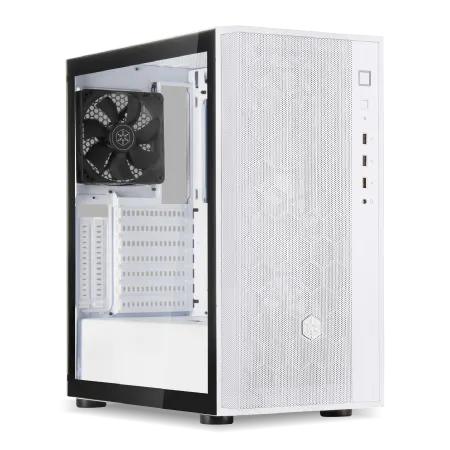
| 【ZEFT R59AF スペック】 | |
| CPU | AMD Ryzen9 9950X 16コア/32スレッド 5.70GHz(ブースト)/4.30GHz(ベース) |
| グラフィックボード | Radeon RX 7800XT (VRAM:16GB) |
| メモリ | 32GB DDR5 (16GB x2枚 Micron製) |
| ストレージ | SSD 1TB (m.2 nVMe READ/WRITE:7250Gbps/6900Gbps WD製) |
| ケース | DeepCool CH510 ホワイト |
| CPUクーラー | 水冷 240mmラジエータ CoolerMaster製 水冷CPUクーラー ML 240 Core II White |
| マザーボード | AMD X870 チップセット GIGABYTE製 X870M AORUS ELITE WIFI7 ICE |
| 電源ユニット | 850W 80Plus GOLD認証 電源ユニット (Silverstone製) |
| 無線LAN | Wi-Fi 6E (IEEE802.11ax/11ad/11ac/11n/11a/11g/11b) |
| BlueTooth | BlueTooth 5 |
| 光学式ドライブ | DVDスーパーマルチドライブ (外付け) |
| OS | Microsoft Windows 11 Home |
ミドルレンジの推奨構成
この構成であれば、フルHD解像度では最高画質設定で平均90fps以上、WQHD解像度でも高画質設定で平均70fps前後を維持でき、レイトレーシングを有効にしても快適にプレイできます。
BTOパソコンを選ぶ際は、CPUクーラーのカスタマイズも重要で、Core Ultra 7 265Kの場合は240mm以上の水冷クーラーまたは大型の空冷クーラーを選択すると、静音性と冷却性能を両立できます。
ハイエンド構成で極上の体験を
予算に余裕があり、4K解像度やレイトレーシングを最高設定で楽しみたい方には、CPUにCore Ultra 9 285KまたはRyzen 9 9950X3D、グラフィックボードにGeForce RTX 5080以上、メモリ64GB、ストレージ4TB NVMe SSDという構成がおすすめです。
この構成なら、4K解像度の最高画質設定でレイトレーシングを有効にしても、DLSS 4を併用することで平均80fps以上を維持できます。
予算は50万円以上になりますが、サブノーティカ2の美しい海中世界を最高の環境で体験できます。
特にRyzen 9 9950X3Dは大容量の3D V-Cacheを搭載しており、ゲーミング性能では現行CPUの中でトップクラスの性能を誇ります。
既存PCのアップグレード戦略

グラフィックボードのみ交換する場合
GeForce RTX 5060Tiへの交換であれば5万円前後、RTX 5070への交換であれば8万円前後の投資で、サブノーティカ2を快適にプレイできる環境が整います。
グラフィックボード交換時の注意点として、電源容量の確認が特に重要。
なぜなら、最新のグラフィックボードは高性能化に伴い消費電力も増加しているためです。
CPUとマザーボードの同時交換
CPUが4コア8スレッド以下の古いモデルを使用している場合、グラフィックボードだけを交換してもCPUがボトルネックになり、性能を十分に引き出せません。
この場合は、CPU、マザーボード、メモリを同時に交換する必要があります。
Core Ultra 7 265Kとマザーボード、DDR5メモリ32GBのセットで約10万円前後の投資が必要です。
ただし、古いケースでは最新のマザーボードやグラフィックボードが物理的に搭載できない場合もあるため、事前にケースの対応規格を確認しておくことが大切です。
メモリ増設の効果とタイミング
メモリ増設は比較的簡単で、DDR5-5600の16GBモジュール2枚セットで1万5千円前後から購入できます。
メモリ増設により、ゲームの読み込み速度が向上するだけでなく、バックグラウンドでの配信ソフトやブラウザの動作も快適になります。
メモリ増設時の注意点として、既存のメモリと同じ規格、同じ速度のモジュールを選ぶことが推奨されます。
異なる規格や速度のメモリを混在させると、動作が不安定になったり、低い方の速度に合わせられたりするかもしれません。
各パーツの価格対効果を比較する

パソコン おすすめモデル5選
パソコンショップSEVEN ZEFT R60YQ

| 【ZEFT R60YQ スペック】 | |
| CPU | AMD Ryzen7 7700 8コア/16スレッド 5.30GHz(ブースト)/3.80GHz(ベース) |
| グラフィックボード | GeForce RTX5060Ti 16GB (VRAM:16GB) |
| メモリ | 16GB DDR5 (16GB x1枚 クルーシャル製) |
| ストレージ | SSD 1TB (m.2 nVMe READ/WRITE:7250Gbps/6900Gbps WD製) |
| ケース | DeepCool CH170 PLUS Black |
| マザーボード | AMD B850 チップセット ASRock製 B850M-X WiFi R2.0 |
| 電源ユニット | 650W 80Plus BRONZE認証 電源ユニット (COUGAR製) |
| 無線LAN | Wi-Fi 6E (IEEE802.11ax/11ad/11ac/11n/11a/11g/11b) |
| BlueTooth | BlueTooth 5 |
| OS | Microsoft Windows 11 Home |
パソコンショップSEVEN SR-ar9-9260B/S9
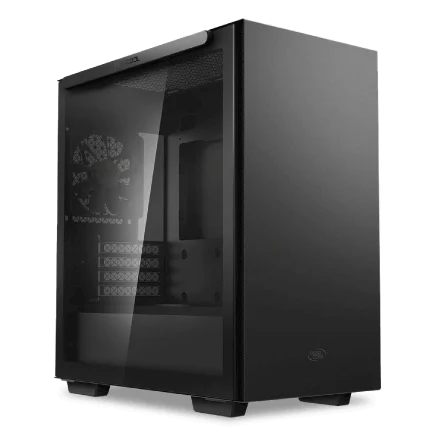
| 【SR-ar9-9260B/S9 スペック】 | |
| CPU | AMD Ryzen9 9900X 12コア/24スレッド 5.60GHz(ブースト)/4.40GHz(ベース) |
| メモリ | 16GB DDR5 (16GB x1枚 クルーシャル製) |
| ストレージ | SSD 1TB (m.2 nVMe READ/WRITE:7250Gbps/6900Gbps WD製) |
| ケース | Thermaltake S100 TG |
| CPUクーラー | 空冷 DeepCool製 空冷CPUクーラー AK400 |
| マザーボード | AMD B850 チップセット ASRock製 B850M-X WiFi R2.0 |
| 電源ユニット | 650W 80Plus BRONZE認証 電源ユニット (COUGAR製) |
| 無線LAN | Wi-Fi 6E (IEEE802.11ax/11ad/11ac/11n/11a/11g/11b) |
| BlueTooth | BlueTooth 5 |
| 光学式ドライブ | DVDスーパーマルチドライブ (外付け) |
| OS | Microsoft Windows 11 Home |
パソコンショップSEVEN SR-ar5-5560J/S9
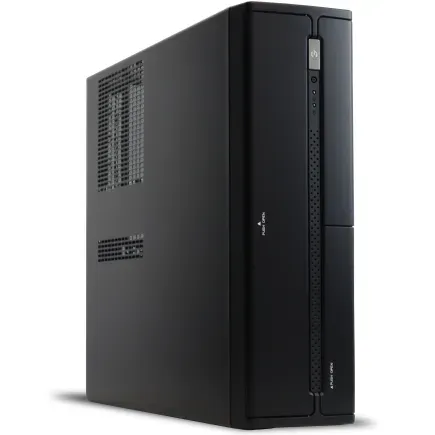
| 【SR-ar5-5560J/S9 スペック】 | |
| CPU | AMD Ryzen5 8600G 6コア/12スレッド 5.00GHz(ブースト)/4.30GHz(ベース) |
| メモリ | 16GB DDR5 (16GB x1枚 クルーシャル製) |
| ストレージ | SSD 1TB (m.2 nVMe READ/WRITE:7250Gbps/6900Gbps WD製) |
| ケース | INWIN IW-BL634B/300B2 |
| マザーボード | AMD B850 チップセット ASRock製 B850M-X WiFi R2.0 |
| 電源ユニット | 300W 80Plus BRONZE認証 |
| 無線LAN | Wi-Fi 6E (IEEE802.11ax/11ad/11ac/11n/11a/11g/11b) |
| BlueTooth | BlueTooth 5 |
| 光学式ドライブ | DVDスーパーマルチドライブ (内蔵) |
| OS | Microsoft Windows 11 Home |
パソコンショップSEVEN ZEFT R62A
| 【ZEFT R62A スペック】 | |
| CPU | AMD Ryzen7 7700 8コア/16スレッド 5.30GHz(ブースト)/3.80GHz(ベース) |
| グラフィックボード | GeForce RTX5070 (VRAM:12GB) |
| メモリ | 16GB DDR5 (16GB x1枚 クルーシャル製) |
| ストレージ | SSD 1TB (m.2 nVMe READ/WRITE:7250Gbps/6900Gbps WD製) |
| ケース | Thermaltake S100 TG |
| マザーボード | AMD B850 チップセット ASRock製 B850M-X WiFi R2.0 |
| 電源ユニット | 750W 80Plus GOLD認証 電源ユニット (Silverstone製) |
| 無線LAN | Wi-Fi 6E (IEEE802.11ax/11ad/11ac/11n/11a/11g/11b) |
| BlueTooth | BlueTooth 5 |
| OS | Microsoft Windows 11 Home |
パソコンショップSEVEN SR-ar7-7870D/S9
| 【SR-ar7-7870D/S9 スペック】 | |
| CPU | AMD Ryzen7 8700G 8コア/16スレッド 5.10GHz(ブースト)/4.20GHz(ベース) |
| メモリ | 32GB DDR5 (16GB x2枚 Micron製) |
| ストレージ | SSD 1TB (m.2 nVMe READ/WRITE:5000Gbps/3900Gbps KIOXIA製) |
| ケース | DeepCool CH510 ホワイト |
| マザーボード | AMD B650 チップセット MSI製 PRO B650M-A WIFI |
| 電源ユニット | 650W 80Plus BRONZE認証 電源ユニット (COUGAR製) |
| 無線LAN | Wi-Fi 6E (IEEE802.11ax/11ad/11ac/11n/11a/11g/11b) |
| BlueTooth | BlueTooth 5 |
| 光学式ドライブ | DVDスーパーマルチドライブ (外付け) |
| OS | Microsoft Windows 11 Home |
グラフィックボード別のコストパフォーマンス
| グラフィックボード | 価格帯 | フルHD平均fps | WQHD平均fps | 4K平均fps | コスパ評価 |
|---|---|---|---|---|---|
| GeForce RTX 5060Ti | 5万円前後 | 72fps | 52fps | 32fps | ★★★★★ |
| GeForce RTX 5070 | 8万円前後 | 88fps | 67fps | 42fps | ★★★★☆ |
| GeForce RTX 5070Ti | 11万円前後 | 105fps | 82fps | 54fps | ★★★☆☆ |
| Radeon RX 9060XT | 5万円前後 | 68fps | 49fps | 30fps | ★★★★★ |
| Radeon RX 9070XT | 9万円前後 | 92fps | 71fps | 45fps | ★★★★☆ |
上記の表は、サブノーティカ2を高画質設定でプレイした場合の予想フレームレートです。
コストパフォーマンスで見ると、GeForce RTX 5060TiとRadeon RX 9060XTが最も優れており、フルHD解像度でのゲーミングには充分な性能を持っています。
WQHD解像度以上を視野に入れるなら、RTX 5070またはRX 9070XTを選択した方が、長期的な満足度は高いでしょう。
CPU選択による性能差
| CPU | 価格帯 | ゲーミング性能 | マルチスレッド性能 | 消費電力 | 推奨用途 |
|---|---|---|---|---|---|
| Core Ultra 5 235 | 3万円前後 | ★★★☆☆ | ★★★☆☆ | 65W | エントリー |
| Core Ultra 7 265K | 5万円前後 | ★★★★☆ | ★★★★☆ | 125W | ミドル |
| Core Ultra 9 285K | 7万円前後 | ★★★★☆ | ★★★★★ | 125W | ハイエンド |
| Ryzen 5 9600 | 3万円前後 | ★★★☆☆ | ★★★☆☆ | 65W | エントリー |
| Ryzen 7 9700X | 4万円前後 | ★★★★☆ | ★★★★☆ | 65W | ミドル |
| Ryzen 7 9800X3D | 6万円前後 | ★★★★★ | ★★★★☆ | 120W | ゲーミング特化 |
サブノーティカ2のようなゲームでは、CPUのシングルスレッド性能が重要になります。
Ryzen 7 9800X3Dは3D V-Cacheの恩恵により、ゲーミング性能では最高クラスの性能を発揮し、他のCPUと比較して平均5〜10%程度フレームレートが向上します。
ただし価格も高めなので、予算とのバランスを考慮する必要があります。
メモリとストレージの投資優先度
16GBから32GBへのメモリ増設は約1万5千円の投資で、マルチタスク時の快適性が大幅に向上するため、コストパフォーマンスは非常に高いといえます。
ストレージについては、既にSSDを使用している場合、PCIe Gen.4からGen.5への交換による体感速度の向上は限定的です。
それよりも容量不足を感じているなら、1TBから2TBへの容量アップの方が実用的。
実際の購入タイミングと予算配分

新規購入とアップグレードの判断基準
現在使用しているPCが5年以上前のモデルで、CPUが4コア8スレッド以下、メモリがDDR4の16GB以下、グラフィックボードがGTX 1060クラス以下の場合、部分的なアップグレードよりも新規にBTOパソコンを購入した方が、総合的なコストパフォーマンスは高くなります。
部分的にアップグレードしても、古いパーツがボトルネックになり、性能を十分に引き出せない可能性が高いためです。
この場合の投資額は5万円から10万円程度で済み、新規購入と比較して大幅にコストを抑えられます。
予算別の最適な選択肢
新規購入では性能の低いエントリーモデルしか選べず、満足度は低くなってしまいますよね。
予算15万円から20万円の場合、グラフィックボードとメモリの同時アップグレード、または電源も含めた交換が可能になります。
予算25万円から30万円あれば、CPU、マザーボード、メモリ、グラフィックボードを一新できるため、ほぼ新品同様の性能を得られます。
予算40万円以上の場合は、ハイエンドのBTOパソコンを新規購入するか、最上位パーツで自作PCを組むことで、4K解像度での最高画質プレイが可能になります。
セールやキャンペーンの活用方法
BTOパソコンショップでは、定期的にセールやキャンペーンが実施されており、通常価格よりも5〜15%程度安く購入できる機会があります。
特に新モデル発表直後の旧モデル在庫処分セールや、年末年始、ゴールデンウィーク、夏季休暇前などの大型連休前には、大規模なセールが開催されることが多いです。
ただし、サブノーティカ2の発売日に合わせてプレイしたい場合、セールを待っていると発売日に間に合わない可能性もあります。
BTOパソコンは注文から納品まで1〜3週間程度かかるため、発売日の1ヶ月前には注文を完了させておく必要があります。
セールで安く購入できても、プレイ開始が遅れては本末転倒なので、購入タイミングは慎重に判断しましょう。
おすすめのBTOパソコンショップと構成

コストパフォーマンス重視の選択
コストパフォーマンスを重視するなら、標準構成でも十分な性能を持ち、カスタマイズ費用が抑えられているショップを選ぶことが重要です。
特にメモリやストレージのアップグレード費用が適正価格に設定されているショップを選ぶと、総額を抑えられます。
Core Ultra 7 265KとGeForce RTX 5070を搭載したミドルレンジモデルで、メモリ32GB、ストレージ2TB構成が28万円前後で購入できるショップが理想的。
CPUクーラーのカスタマイズも重要で、標準の空冷クーラーでは冷却性能が不足する場合があります。
デザイン性と性能を両立したい方へ
NZXTやLian Liのピラーレスケースは、3面が強化ガラスで構成されており、内部のパーツが美しく見えるだけでなく、エアフローも優れています。
Fractal Designの木製パネルケースは、高級感があり、リビングやオフィスに設置しても違和感がありません。
ケースのアップグレード費用は1万円から3万円程度追加になりますが、毎日目にするものなので、満足度は高いです。
さらにRGBファンやLEDストリップを追加することで、自分好みのライティング環境を構築できます。
サポート体制で選ぶ重要性
BTOパソコンを購入する際、価格や性能だけでなく、サポート体制も重要な選択基準になります。
初期不良や故障時の対応速度、保証期間、電話やチャットでのサポート対応時間などを事前に確認しておくと安心です。
特にPC初心者の方は、手厚いサポートを提供しているショップを選ぶことで、トラブル時の不安を軽減できます。
保証期間は標準で1年間が一般的ですが、追加費用を支払うことで3年間や5年間に延長できるショップもあります。
延長保証の費用は購入金額の5〜10%程度ですが、高額なハイエンドモデルを購入する場合は、加入を検討する価値があります。
特にグラフィックボードやマザーボードは故障リスクが比較的高いパーツなので、長期保証があると安心できます。
サブノーティカ2を最高の環境で楽しむために

画質設定の最適化テクニック
サブノーティカ2を快適にプレイするためには、ハードウェアだけでなく、ゲーム内の画質設定も重要です。
全ての設定を最高にすればいいというわけではなく、視覚的な影響が大きい設定を優先的に高くし、影響が小さい設定を下げることで、フレームレートを維持しながら美しい映像を楽しめます。
特に重要な設定は、テクスチャ品質、影の品質、水面の表現、描画距離の4つ。
一方、アンビエントオクルージョンやモーションブラー、被写界深度などのポストプロセス効果は、オフにしてもゲーム体験への影響は小さく、フレームレートを5〜10%程度向上させられます。
DLSS・FSRの活用方法
GeForce RTX 50シリーズを使用している場合、DLSS 4を有効にすることで、画質を維持しながらフレームレートを大幅に向上させられます。
DLSS 4のマルチフレーム生成機能を使用すると、実際にGPUが描画するフレームの3倍のフレームレートを実現でき、例えば40fpsで描画している場合でも、画面上では120fpsの滑らかさを体験できます。
Radeon RX 90シリーズを使用している場合は、FSR 4を活用できます。
品質モードでは画質の劣化をほとんど感じることなく、フレームレートを約50%向上させられるため、WQHD解像度や4K解像度でのプレイ時には必須の機能といえます。
モニター選びも重要な要素
どれだけ高性能なPCを用意しても、モニターの性能が低ければ、その性能を十分に活かせません。
サブノーティカ2のような美しいグラフィックのゲームでは、色再現性の高いIPSパネルまたはVAパネルのモニターがおすすめです。
リフレッシュレートは、フルHD解像度なら144Hz以上、WQHD解像度なら120Hz以上、4K解像度なら60Hz以上のモデルを選ぶと、滑らかな映像を楽しめます。
モニターサイズは、フルHD解像度なら24インチ、WQHD解像度なら27インチ、4K解像度なら32インチが標準的です。
サブノーティカ2は広大な海中を探索するゲームなので、ウルトラワイドモニター(21:9や32:9のアスペクト比)を使用すると、視野が広がり没入感が増します。
ウルトラワイドモニターは通常の16:9モニターと比較して横方向の解像度が高いため、GPU負荷も増加しますが、その分得られる体験は格別です。
よくある質問

サブノーティカ2は最低スペックでも楽しめますか
特に視点を素早く動かす場面や、多数の生物が画面に表示される場面では、フレームレートが20fps以下に落ち込むこともあり、ゲーム体験が大きく損なわれます。
最低でも推奨スペック程度の性能を持つPCを用意することをおすすめします。
グラフィックボードだけ交換すれば十分ですか
使用しているCPUの性能によります。
6コア12スレッド以上のCPUで、発売から3年以内のモデルであれば、グラフィックボードのみの交換で十分な効果が得られます。
この場合はCPU、マザーボード、メモリも同時に交換する必要があります。
メモリは16GBで足りますか
特に長時間プレイしていると、メモリリークによりメモリ使用量が増加し、16GBでは不足する場合があります。
予算に余裕があるなら、最初から32GBを搭載しておくことで、将来的なアップグレードの手間を省けます。
BTOパソコンと自作PCどちらがおすすめですか
PC組み立ての経験がない方や、サポートを重視する方にはBTOパソコンがおすすめです。
BTOパソコンは組み立て済みで、初期不良や故障時のサポートも充実しています。
一方、PC組み立ての知識があり、パーツ選びを楽しみたい方には自作PCが向いています。
今すぐ買うべきか発売後の評価を待つべきか
BTOパソコンは注文から納品まで時間がかかるためです。
一方、発売後の評価を見てから購入を決めたい方は、実際の動作環境やベンチマーク結果が公開されるのを待つのも賢明な判断。
ただし、人気モデルは在庫切れになる可能性もあるため、購入を決めたら早めに注文することをおすすめします。