

30万円以下でプロレベルのゲーミングPCは実現できるのか

予算30万円で到達できる性能レベル
30万円という予算があれば、プロゲーマーが実戦で使用するレベルのゲーミングPCを組むことは十分に可能です。
実際に国内外のeスportsシーンを見ても、必ずしも50万円や100万円といった超高額なマシンが必須というわけではありません。
重要なのは競技タイトルに最適化された構成を選ぶことであり、無駄なオーバースペックを避けて必要な部分に予算を集中投下することが肝心なのです。
30万円の予算配分では、グラフィックボードとCPUに全体の60%から70%を割り当て、残りをメモリ、ストレージ、電源、ケースに振り分けるのが基本戦略となります。
プロゲーマーが求める性能とは何か
プロゲーマーにとって最も重要な要素は、安定したフレームレートと低遅延です。
ValorantやApex Legends、Counter-Strike 2といった競技性の高いFPSタイトルでは、平均200fps以上を安定して維持できることが求められます。
また、入力遅延を最小限に抑えることも同様に重要。
マウスやキーボードの操作が画面に反映されるまでの時間が長いと、エイムのズレや反応速度の低下を招きます。
GeForce RTX 50シリーズに搭載されたReflex 2技術は、システム全体の遅延を劇的に削減することができ、プロシーンでも高く評価されているのです。
配信を行うプロゲーマーも増えているため、ゲームプレイと同時配信を快適にこなせるマルチタスク性能も見逃せません。
30万円以下の最強構成パターン

Intel Core Ultra構成の場合
Intel Core Ultraシリーズを採用する場合、Core Ultra 7 265KFを中核に据えた構成が最もバランスに優れています。
このCPUは20コア(8P+12E)を搭載し、ゲーミング性能と配信時のエンコード性能を高次元で両立させることができるのです。
グラフィックボードにはGeForce RTX 5070Tiを組み合わせることで、ほぼすべての競技タイトルで240fps以上を安定して出力できる環境が整います。
RTX 5070TiはDLSS 4に対応しており、AI処理によるフレーム生成技術を活用すれば、さらなるフレームレート向上も期待できるわけです。
メモリはDDR5-5600の32GBを選択。
ゲームプレイと配信、Discordなどのコミュニケーションツールを同時起動しても余裕を持って動作します。
ストレージはPCIe Gen.4の1TB SSDをメインに据え、予算に余裕があれば2TBに増量するのも効果的です。
| パーツ | 製品名 | 価格目安 |
|---|---|---|
| CPU | Core Ultra 7 265KF | 約52,000円 |
| GPU | GeForce RTX 5070Ti | 約110,000円 |
| メモリ | DDR5-5600 32GB | 約14,000円 |
| ストレージ | PCIe Gen.4 SSD 1TB | 約12,000円 |
| マザーボード | Z890チップセット | 約28,000円 |
| 電源 | 750W 80PLUS Gold | 約13,000円 |
| CPUクーラー | 空冷ハイエンド | 約8,000円 |
| ケース | ミドルタワー | 約12,000円 |
| 合計 | 約249,000円 |
この構成なら予算内に収まり、さらにケースやクーラーのグレードアップも可能。
最新CPU性能一覧
| 型番 | コア数 | スレッド数 | 定格クロック | 最大クロック | Cineスコア Multi |
Cineスコア Single |
公式 URL |
価格com URL |
|---|---|---|---|---|---|---|---|---|
| Core Ultra 9 285K | 24 | 24 | 3.20GHz | 5.70GHz | 43437 | 2442 | 公式 | 価格 |
| Ryzen 9 9950X | 16 | 32 | 4.30GHz | 5.70GHz | 43188 | 2247 | 公式 | 価格 |
| Ryzen 9 9950X3D | 16 | 32 | 4.30GHz | 5.70GHz | 42211 | 2238 | 公式 | 価格 |
| Core i9-14900K | 24 | 32 | 3.20GHz | 6.00GHz | 41497 | 2336 | 公式 | 価格 |
| Ryzen 9 7950X | 16 | 32 | 4.50GHz | 5.70GHz | 38943 | 2058 | 公式 | 価格 |
| Ryzen 9 7950X3D | 16 | 32 | 4.20GHz | 5.70GHz | 38866 | 2030 | 公式 | 価格 |
| Core Ultra 7 265K | 20 | 20 | 3.30GHz | 5.50GHz | 37621 | 2334 | 公式 | 価格 |
| Core Ultra 7 265KF | 20 | 20 | 3.30GHz | 5.50GHz | 37621 | 2334 | 公式 | 価格 |
| Core Ultra 9 285 | 24 | 24 | 2.50GHz | 5.60GHz | 35977 | 2177 | 公式 | 価格 |
| Core i7-14700K | 20 | 28 | 3.40GHz | 5.60GHz | 35835 | 2213 | 公式 | 価格 |
| Core i9-14900 | 24 | 32 | 2.00GHz | 5.80GHz | 34070 | 2188 | 公式 | 価格 |
| Ryzen 9 9900X | 12 | 24 | 4.40GHz | 5.60GHz | 33203 | 2216 | 公式 | 価格 |
| Core i7-14700 | 20 | 28 | 2.10GHz | 5.40GHz | 32833 | 2082 | 公式 | 価格 |
| Ryzen 9 9900X3D | 12 | 24 | 4.40GHz | 5.50GHz | 32721 | 2173 | 公式 | 価格 |
| Ryzen 9 7900X | 12 | 24 | 4.70GHz | 5.60GHz | 29522 | 2021 | 公式 | 価格 |
| Core Ultra 7 265 | 20 | 20 | 2.40GHz | 5.30GHz | 28802 | 2136 | 公式 | 価格 |
| Core Ultra 7 265F | 20 | 20 | 2.40GHz | 5.30GHz | 28802 | 2136 | 公式 | 価格 |
| Core Ultra 5 245K | 14 | 14 | 3.60GHz | 5.20GHz | 25683 | 0 | 公式 | 価格 |
| Core Ultra 5 245KF | 14 | 14 | 3.60GHz | 5.20GHz | 25683 | 2155 | 公式 | 価格 |
| Ryzen 7 9700X | 8 | 16 | 3.80GHz | 5.50GHz | 23298 | 2192 | 公式 | 価格 |
| Ryzen 7 9800X3D | 8 | 16 | 4.70GHz | 5.40GHz | 23286 | 2072 | 公式 | 価格 |
| Core Ultra 5 235 | 14 | 14 | 3.40GHz | 5.00GHz | 21046 | 1842 | 公式 | 価格 |
| Ryzen 7 7700 | 8 | 16 | 3.80GHz | 5.30GHz | 19684 | 1919 | 公式 | 価格 |
| Ryzen 7 7800X3D | 8 | 16 | 4.50GHz | 5.40GHz | 17893 | 1799 | 公式 | 価格 |
| Core i5-14400 | 10 | 16 | 2.50GHz | 4.70GHz | 16192 | 1761 | 公式 | 価格 |
| Ryzen 5 7600X | 6 | 12 | 4.70GHz | 5.30GHz | 15428 | 1963 | 公式 | 価格 |
AMD Ryzen構成の場合
AMD Ryzenを選ぶなら、Ryzen 7 9800X3Dが圧倒的な選択肢となります。
3D V-Cache技術により、ゲーミング性能では競合を大きく引き離す場面も多く、特にキャッシュヒット率が高いタイトルでは驚異的なフレームレートを叩き出すことができるのです。
RX 9070XTはFSR 4に対応しており、機械学習ベースのアップスケーリングとフレーム生成により、実効性能を大幅に引き上げることが可能です。
この点でコストを削減し、その分をグラフィックボードやメモリに回せるのがRyzen構成の強みといえるでしょう。
| パーツ | 製品名 | 価格目安 |
|---|---|---|
| CPU | Ryzen 7 9800X3D | 約68,000円 |
| GPU | GeForce RTX 5070Ti | 約110,000円 |
| メモリ | DDR5-5600 32GB | 約14,000円 |
| ストレージ | PCIe Gen.4 SSD 1TB | 約12,000円 |
| マザーボード | X870チップセット | 約26,000円 |
| 電源 | 750W 80PLUS Gold | 約13,000円 |
| CPUクーラー | 空冷ミドル | 約6,000円 |
| ケース | ミドルタワー | 約12,000円 |
| 合計 | 約261,000円 |
Ryzen構成でも30万円以内に収まり、ゲーミング性能では最高峰を実現。
コスパ重視のバランス構成
RTX 5070はRTX 5070Tiと比較して約2万円安価ながら、競技タイトルにおける実効性能の差は10%程度に留まるため、コストパフォーマンスに優れているのです。
メモリを16GBに抑える選択肢もありますが、配信や録画を視野に入れるなら32GBを維持した方が後悔しません。
ストレージも1TBあれば主要タイトルを複数インストールしても余裕があり、追加でゲームをダウンロードする際にも困ることはないでしょう。
ケースは機能性重視のスタンダードモデルを選び、エアフローを確保できる構造であれば十分。
RGBライティングや強化ガラスパネルといった装飾的要素は省いても、性能には一切影響しません。
この構成なら浮いた予算でモニターやマウス、キーボードといった周辺機器をアップグレードできます。
プロゲーマーにとっては、PC本体だけでなくデバイス全体の質が勝敗を分けることも多いため、バランスの取れた投資配分が重要なのです。
パソコン おすすめモデル5選
パソコンショップSEVEN ZEFT R60YQ

| 【ZEFT R60YQ スペック】 | |
| CPU | AMD Ryzen7 7700 8コア/16スレッド 5.30GHz(ブースト)/3.80GHz(ベース) |
| グラフィックボード | GeForce RTX5060Ti 16GB (VRAM:16GB) |
| メモリ | 16GB DDR5 (16GB x1枚 クルーシャル製) |
| ストレージ | SSD 1TB (m.2 nVMe READ/WRITE:7250Gbps/6900Gbps WD製) |
| ケース | DeepCool CH170 PLUS Black |
| マザーボード | AMD B850 チップセット ASRock製 B850M-X WiFi R2.0 |
| 電源ユニット | 650W 80Plus BRONZE認証 電源ユニット (COUGAR製) |
| 無線LAN | Wi-Fi 6E (IEEE802.11ax/11ad/11ac/11n/11a/11g/11b) |
| BlueTooth | BlueTooth 5 |
| OS | Microsoft Windows 11 Home |
パソコンショップSEVEN SR-ar9-9260B/S9
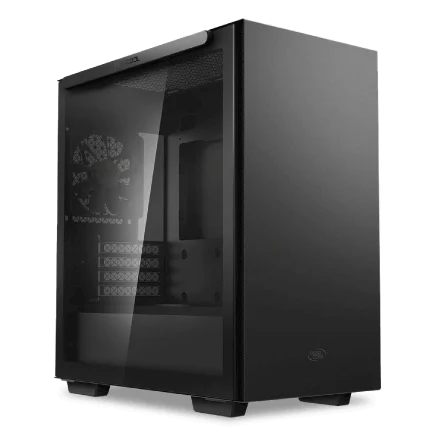
| 【SR-ar9-9260B/S9 スペック】 | |
| CPU | AMD Ryzen9 9900X 12コア/24スレッド 5.60GHz(ブースト)/4.40GHz(ベース) |
| メモリ | 16GB DDR5 (16GB x1枚 クルーシャル製) |
| ストレージ | SSD 1TB (m.2 nVMe READ/WRITE:7250Gbps/6900Gbps WD製) |
| ケース | Thermaltake S100 TG |
| CPUクーラー | 空冷 DeepCool製 空冷CPUクーラー AK400 |
| マザーボード | AMD B850 チップセット ASRock製 B850M-X WiFi R2.0 |
| 電源ユニット | 650W 80Plus BRONZE認証 電源ユニット (COUGAR製) |
| 無線LAN | Wi-Fi 6E (IEEE802.11ax/11ad/11ac/11n/11a/11g/11b) |
| BlueTooth | BlueTooth 5 |
| 光学式ドライブ | DVDスーパーマルチドライブ (外付け) |
| OS | Microsoft Windows 11 Home |
パソコンショップSEVEN SR-ar5-5560J/S9
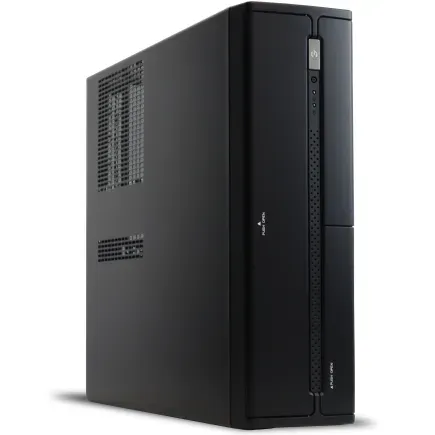
| 【SR-ar5-5560J/S9 スペック】 | |
| CPU | AMD Ryzen5 8600G 6コア/12スレッド 5.00GHz(ブースト)/4.30GHz(ベース) |
| メモリ | 16GB DDR5 (16GB x1枚 クルーシャル製) |
| ストレージ | SSD 1TB (m.2 nVMe READ/WRITE:7250Gbps/6900Gbps WD製) |
| ケース | INWIN IW-BL634B/300B2 |
| マザーボード | AMD B850 チップセット ASRock製 B850M-X WiFi R2.0 |
| 電源ユニット | 300W 80Plus BRONZE認証 |
| 無線LAN | Wi-Fi 6E (IEEE802.11ax/11ad/11ac/11n/11a/11g/11b) |
| BlueTooth | BlueTooth 5 |
| 光学式ドライブ | DVDスーパーマルチドライブ (内蔵) |
| OS | Microsoft Windows 11 Home |
パソコンショップSEVEN ZEFT R62A
| 【ZEFT R62A スペック】 | |
| CPU | AMD Ryzen7 7700 8コア/16スレッド 5.30GHz(ブースト)/3.80GHz(ベース) |
| グラフィックボード | GeForce RTX5070 (VRAM:12GB) |
| メモリ | 16GB DDR5 (16GB x1枚 クルーシャル製) |
| ストレージ | SSD 1TB (m.2 nVMe READ/WRITE:7250Gbps/6900Gbps WD製) |
| ケース | Thermaltake S100 TG |
| マザーボード | AMD B850 チップセット ASRock製 B850M-X WiFi R2.0 |
| 電源ユニット | 750W 80Plus GOLD認証 電源ユニット (Silverstone製) |
| 無線LAN | Wi-Fi 6E (IEEE802.11ax/11ad/11ac/11n/11a/11g/11b) |
| BlueTooth | BlueTooth 5 |
| OS | Microsoft Windows 11 Home |
パソコンショップSEVEN SR-ar7-7870D/S9
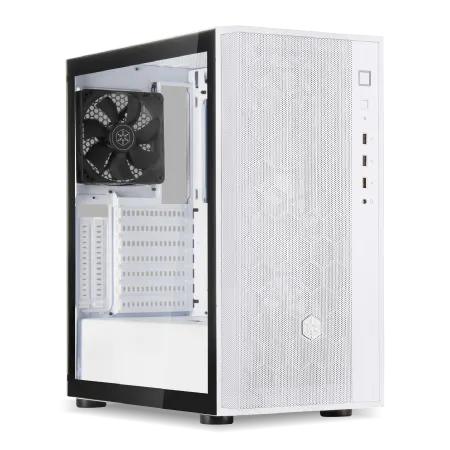
| 【SR-ar7-7870D/S9 スペック】 | |
| CPU | AMD Ryzen7 8700G 8コア/16スレッド 5.10GHz(ブースト)/4.20GHz(ベース) |
| メモリ | 32GB DDR5 (16GB x2枚 Micron製) |
| ストレージ | SSD 1TB (m.2 nVMe READ/WRITE:5000Gbps/3900Gbps KIOXIA製) |
| ケース | DeepCool CH510 ホワイト |
| マザーボード | AMD B650 チップセット MSI製 PRO B650M-A WIFI |
| 電源ユニット | 650W 80Plus BRONZE認証 電源ユニット (COUGAR製) |
| 無線LAN | Wi-Fi 6E (IEEE802.11ax/11ad/11ac/11n/11a/11g/11b) |
| BlueTooth | BlueTooth 5 |
| 光学式ドライブ | DVDスーパーマルチドライブ (外付け) |
| OS | Microsoft Windows 11 Home |
グラフィックボード選びの核心

GeForce RTX 50シリーズの実力
GeForce RTX 50シリーズは、Blackwellアーキテクチャの採用により、前世代から大幅な性能向上を遂げました。
特に注目すべきはDLSS 4の進化で、AIによるフレーム生成技術が第4世代に到達したことにより、ネイティブレンダリングの2倍から3倍のフレームレートを実現できるケースも珍しくありません。
RTX 5070Tiは16GBのGDDR7メモリを搭載し、メモリ帯域幅は最大672GB/sに達します。
この帯域幅の広さが、4K解像度でのゲーミングや、高品質なレイトレーシング処理を可能にしているわけです。
競技シーンでは1080pや1440pが主流ですが、配信時のエンコード品質向上や、将来的な解像度アップグレードにも対応できる余裕があります。
Reflex 2技術による低遅延化も見逃せません。
従来のReflex技術と比較して、システム全体の遅延をさらに20%から30%削減することができ、FPSタイトルにおける反応速度の向上に直結します。
プロゲーマーがGeForce RTX 50シリーズを選ぶ理由の一つが、この遅延削減効果にあるのです。
最新グラフィックボード(VGA)性能一覧
| GPU型番 | VRAM | 3DMarkスコア TimeSpy |
3DMarkスコア FireStrike |
TGP | 公式 URL |
価格com URL |
|---|---|---|---|---|---|---|
| GeForce RTX 5090 | 32GB | 49113 | 100929 | 575W | 公式 | 価格 |
| GeForce RTX 5080 | 16GB | 32430 | 77302 | 360W | 公式 | 価格 |
| Radeon RX 9070 XT | 16GB | 30414 | 66101 | 304W | 公式 | 価格 |
| Radeon RX 7900 XTX | 24GB | 30336 | 72701 | 355W | 公式 | 価格 |
| GeForce RTX 5070 Ti | 16GB | 27399 | 68249 | 300W | 公式 | 価格 |
| Radeon RX 9070 | 16GB | 26736 | 59644 | 220W | 公式 | 価格 |
| GeForce RTX 5070 | 12GB | 22140 | 56240 | 250W | 公式 | 価格 |
| Radeon RX 7800 XT | 16GB | 20092 | 49985 | 263W | 公式 | 価格 |
| Radeon RX 9060 XT 16GB | 16GB | 16704 | 38983 | 145W | 公式 | 価格 |
| GeForce RTX 5060 Ti 16GB | 16GB | 16133 | 37823 | 180W | 公式 | 価格 |
| GeForce RTX 5060 Ti 8GB | 8GB | 15994 | 37602 | 180W | 公式 | 価格 |
| Arc B580 | 12GB | 14766 | 34575 | 190W | 公式 | 価格 |
| Arc B570 | 10GB | 13862 | 30555 | 150W | 公式 | 価格 |
| GeForce RTX 5060 | 8GB | 13317 | 32041 | 145W | 公式 | 価格 |
| Radeon RX 7600 | 8GB | 10916 | 31429 | 165W | 公式 | 価格 |
| GeForce RTX 4060 | 8GB | 10743 | 28303 | 115W | 公式 | 価格 |
Radeon RX 90シリーズという選択肢
特にFSR 4の機械学習ベースのアップスケーリングは、DLSS 4に匹敵する品質とフレームレート向上を実現しており、AMD派のゲーマーにとっては魅力的な選択肢となっているのです。
ただし、レイトレーシング性能ではGeForceに一歩譲る場面が多く、Cyberpunk 2077やAlan Wake 2といったレイトレーシングを全面的に活用するタイトルでは、GeForce RTX 50シリーズの方が快適なフレームレートを維持できます。
競技タイトルではレイトレーシングをオフにするのが一般的なため、この差が実戦に影響することは少ないでしょう。
予算別グラフィックボード選定基準
30万円の予算内で最高性能を求めるなら、GeForce RTX 5070Tiが第一選択。
25万円程度に抑えたい場合はGeForce RTX 5070かRadeon RX 9070XTを選ぶのが賢明です。
20万円台前半まで予算を削る必要がある場合、GeForce RTX 5060TiやRadeon RX 9060XTも視野に入ります。
ただし、これらのモデルでは240fps以上を安定して維持するのが難しくなる場面も出てくるため、プロレベルを目指すなら避けた方が無難でしょう。



CPU選定で勝敗が決まる

ゲーミング性能で選ぶならRyzen 7 9800X3D
ゲーミング性能を最優先するなら、Ryzen 7 9800X3Dは現時点で最強の選択肢です。
3D V-Cache技術により、L3キャッシュが96MBという大容量を実現しており、ゲームデータへのアクセス速度が飛躍的に向上しています。
この恩恵は特にオープンワールドゲームやMMORPGで顕著に現れ、フレームレートの安定性が段違いなのです。
競技タイトルにおいても、Ryzen 7 9800X3Dは圧倒的な強さを発揮します。
Valorantでは平均500fps超え、Apex Legendsでも300fps以上を安定して維持できるため、360Hzモニターのポテンシャルを完全に引き出すことが可能です。
発熱も120Wと控えめで、空冷クーラーでも十分に冷却できる点も魅力。
DEEPCOOLやサイズといった国内外で人気のメーカーから、6,000円から8,000円程度の空冷クーラーを選べば、温度管理に悩むことはありません。
配信も視野に入れるならCore Ultra 7 265KF
8つのPコア(Performance Core)が高負荷なゲーム処理を担当し、12のEコア(Efficiency Core)が配信エンコードやバックグラウンドタスクを処理する役割分担により、どちらのパフォーマンスも犠牲にすることなく両立できるのです。
Intel Quick Sync Videoによるハードウェアエンコードも優秀で、OBS Studioでの配信時にCPU使用率を大幅に削減できます。
これにより、ゲーム側のフレームレートへの影響を最小限に抑えながら、1080p 60fpsの高品質配信を実現できるわけです。
ただし、Core Ultra 7 265KFは発熱がやや高めで、TDP 125W(PL2時は最大250W)となるため、CPUクーラーは8,000円以上のハイエンド空冷か、簡易水冷を選んだ方が安心でしょう。
DEEPCOOLやCorsairの240mm簡易水冷なら、静音性と冷却性能を両立できます。
パソコン おすすめモデル4選
パソコンショップSEVEN ZEFT R61BJ

| 【ZEFT R61BJ スペック】 | |
| CPU | AMD Ryzen9 9950X3D 16コア/32スレッド 5.70GHz(ブースト)/4.30GHz(ベース) |
| グラフィックボード | GeForce RTX5070Ti (VRAM:16GB) |
| メモリ | 32GB DDR5 (16GB x2枚 クルーシャル製) |
| ストレージ | SSD 2TB (m.2 nVMe READ/WRITE:7250Gbps/6900Gbps WD製) |
| ケース | Antec P20C ブラック |
| CPUクーラー | 空冷 サイズ製 空冷CPUクーラー SCYTHE() MUGEN6 BLACK EDITION |
| マザーボード | AMD B850 チップセット MSI製 PRO B850M-A WIFI |
| 電源ユニット | 850W 80Plus GOLD認証 電源ユニット (CWT製) |
| 無線LAN | Wi-Fi 6E (IEEE802.11ax/11ad/11ac/11n/11a/11g/11b) |
| BlueTooth | BlueTooth 5 |
| OS | Microsoft Windows 11 Home |
パソコンショップSEVEN ZEFT R60A
| 【ZEFT R60A スペック】 | |
| CPU | AMD Ryzen7 7700 8コア/16スレッド 5.30GHz(ブースト)/3.80GHz(ベース) |
| グラフィックボード | GeForce RTX5080 (VRAM:16GB) |
| メモリ | 32GB DDR5 (16GB x2枚 クルーシャル製) |
| ストレージ | SSD 2TB (m.2 nVMe READ/WRITE:7250Gbps/6900Gbps WD製) |
| ケース | Antec P20C ブラック |
| マザーボード | AMD B850 チップセット GIGABYTE製 B850 AORUS ELITE WIFI7 |
| 電源ユニット | 1000W 80Plus GOLD認証 電源ユニット (アスロック製) |
| 無線LAN | Wi-Fi 6E (IEEE802.11ax/11ad/11ac/11n/11a/11g/11b) |
| BlueTooth | BlueTooth 5 |
| OS | Microsoft Windows 11 Home |
パソコンショップSEVEN ZEFT Z54QU

| 【ZEFT Z54QU スペック】 | |
| CPU | Intel Core Ultra7 265KF 20コア/20スレッド 5.50GHz(ブースト)/3.90GHz(ベース) |
| グラフィックボード | GeForce RTX5070Ti (VRAM:16GB) |
| メモリ | 32GB DDR5 (32GB x1枚 クルーシャル製) |
| ストレージ | SSD 1TB (m.2 nVMe READ/WRITE:7250Gbps/6900Gbps WD製) |
| ケース | Thermaltake S200 TG ARGB Plus ホワイト |
| CPUクーラー | 空冷 DeepCool製 空冷CPUクーラー AK400 DIGITAL WH |
| マザーボード | intel B860 チップセット ASRock製 B860M Pro RS WiFi |
| 電源ユニット | 850W 80Plus GOLD認証 電源ユニット (Silverstone製) |
| 無線LAN | Wi-Fi 6E (IEEE802.11ax/11ad/11ac/11n/11a/11g/11b) |
| BlueTooth | BlueTooth 5 |
| OS | Microsoft Windows 11 Home |
パソコンショップSEVEN ZEFT Z56J
| 【ZEFT Z56J スペック】 | |
| CPU | Intel Core i9 14900KF 24コア/32スレッド 6.00GHz(ブースト)/3.20GHz(ベース) |
| グラフィックボード | GeForce RTX5070 (VRAM:12GB) |
| メモリ | 32GB DDR5 (16GB x2枚 Micron製) |
| ストレージ | SSD 1TB (m.2 nVMe READ/WRITE:7250Gbps/6900Gbps WD製) |
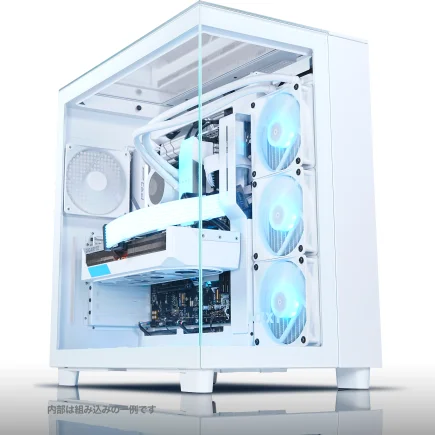
| ケース | NZXT H9 Elite ホワイト |
| CPUクーラー | 水冷 360mmラジエータ CoolerMaster製 水冷CPUクーラー ML 360 Core II Black |
| マザーボード | intel B760 チップセット ASRock製 B760M Pro RS WiFi |
| 電源ユニット | 850W 80Plus GOLD認証 電源ユニット (Silverstone製) |
| 無線LAN | Wi-Fi 6E (IEEE802.11ax/11ad/11ac/11n/11a/11g/11b) |
| BlueTooth | BlueTooth 5 |
| OS | Microsoft Windows 11 Home |
コスパで選ぶならRyzen 7 9700X
予算を抑えつつ十分な性能を確保したいなら、Ryzen 7 9700Xが最適解となります。
8コア16スレッドという構成は、競技タイトルのゲーミングには必要十分であり、TDP 65Wという低発熱により、安価な空冷クーラーでも問題なく運用できるのです。
価格は約4万円台と、Ryzen 7 9800X3Dより2万円以上安く、その差額をグラフィックボードやメモリに回せば、トータルでのゲーミング性能向上に繋がります。
ゲーム単体のプレイに集中するなら、Ryzen 7 9700Xで不満を感じることはほとんどないでしょう。
ただし、配信や動画編集を頻繁に行う場合は、コア数の多いRyzen 9 9900XやCore Ultra 7 265KFを選んだ方が快適です。
自分の使用用途を明確にして、必要なスペックを見極めることが重要。
メモリとストレージの最適解

DDR5メモリは32GBが標準
16GBでも多くのゲームは動作しますが、配信ソフトやDiscord、ブラウザを同時起動すると、メモリ使用率が80%を超えてしまう場面も出てくるのです。
32GBあれば、複数のアプリケーションを起動したままでも余裕があり、バックグラウンドでのアップデートやウイルススキャンが走っても、ゲームプレイに影響を与えません。
プロゲーマーの多くが32GB以上を採用しているのは、こうした安定性を重視しているからです。
メモリメーカーはMicron(Crucial)、GSkill、Samsungが人気。
特にCrucialは価格と品質のバランスに優れており、BTOパソコンでも標準採用されることが多いため、信頼性は折り紙付きといえます。
ストレージは1TB以上を確保
PCIe Gen.5 SSDは読込速度が14,000MB/s超と圧倒的ですが、価格が1TBで3万円以上と高額であり、ゲームのロード時間短縮効果もGen.4と比較して数秒程度の差に留まります。
発熱も非常に高く、大型ヒートシンクやアクティブ冷却が必要になるため、現時点ではGen.4を選ぶのが賢明でしょう。
ゲーミング用途には十分すぎる性能を持っています。
容量不足時の対処法
2TBの方が配線がシンプルになり、M.2スロットも1つ空けられるため、将来的な拡張性を考えると有利です。
HDDを追加する選択肢もありますが、ゲームのロード時間が大幅に延びるため、プレイ頻度の低いタイトルやデータ保管用に限定すべきでしょう。
競技タイトルをHDDにインストールするのは絶対に避けたいですよね。
クラウドストレージを活用して、プレイしないゲームはアンインストールし、必要に応じて再ダウンロードする運用も効果的です。
マザーボードと電源の選び方

マザーボードはチップセットで決める
Intel構成ならZ890チップセット、AMD構成ならX870チップセットを選ぶのが基本です。
これらのハイエンドチップセットは、オーバークロック対応やPCIe 5.0レーン数の多さ、USB 3.2 Gen2x2やThunderbolt 4といった高速インターフェースを備えており、将来的な拡張性も確保できます。
予算を抑えたい場合、IntelならB860、AMDならB850という選択肢もあります。
ただし、オーバークロックができなかったり、PCIe 5.0レーンが制限されたりするため、性能を最大限引き出したいプロゲーマーには不向きでしょう。
特にASUSのROGシリーズやMSIのMPGシリーズは、ゲーミング向けの機能が充実しており、BIOSの使いやすさでも定評があります。



パソコン おすすめモデル5選
パソコンショップSEVEN EFFA G09E
| 【EFFA G09E スペック】 | |
| CPU | AMD Ryzen9 9950X 16コア/32スレッド 5.70GHz(ブースト)/4.30GHz(ベース) |
| グラフィックボード | GeForce RTX5060 (VRAM:8GB) |
| メモリ | 64GB DDR5 (32GB x2枚 クルーシャル製) |
| ストレージ | SSD 2TB (m.2 nVMe READ/WRITE:7250Gbps/6900Gbps WD製) |
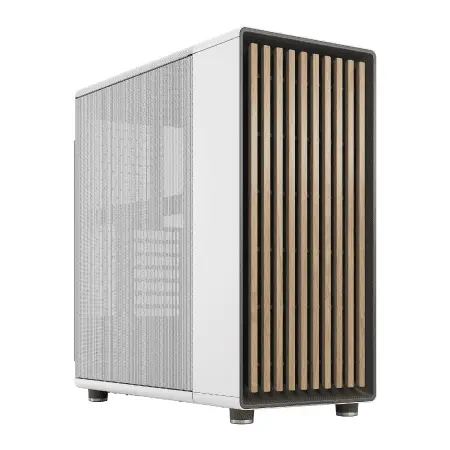
| ケース | Fractal North ホワイト |
| CPUクーラー | 水冷 240mmラジエータ CoolerMaster製 水冷CPUクーラー ML 240 Core II White |
| マザーボード | AMD B850 チップセット ASRock製 B850M-X WiFi R2.0 |
| 電源ユニット | 650W 80Plus BRONZE認証 電源ユニット (COUGAR製) |
| 無線LAN | Wi-Fi 6E (IEEE802.11ax/11ad/11ac/11n/11a/11g/11b) |
| BlueTooth | BlueTooth 5 |
| 光学式ドライブ | DVDスーパーマルチドライブ (外付け) |
| OS | Microsoft Windows 11 Home |
パソコンショップSEVEN ZEFT Z56W
| 【ZEFT Z56W スペック】 | |
| CPU | Intel Core Ultra9 285K 24コア/24スレッド 5.70GHz(ブースト)/3.70GHz(ベース) |
| グラフィックボード | GeForce RTX5060Ti 16GB (VRAM:16GB) |
| メモリ | 64GB DDR5 (32GB x2枚 クルーシャル製) |
| ストレージ | SSD 1TB (m.2 nVMe READ/WRITE:7250Gbps/6900Gbps WD製) |
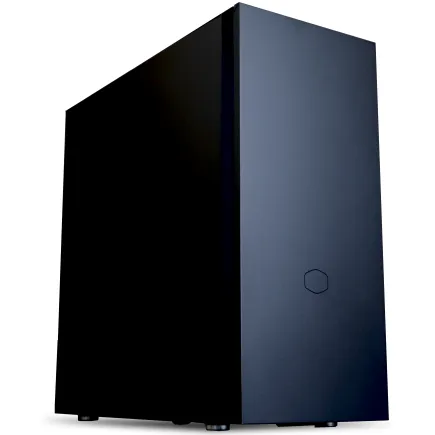
| ケース | Fractal Pop XL Silent Black Solid |
| CPUクーラー | 水冷 240mmラジエータ CoolerMaster製 水冷CPUクーラー ML 240 Core II Black |
| マザーボード | intel B860 チップセット ASRock製 B860M Pro RS WiFi |
| 電源ユニット | 650W 80Plus BRONZE認証 電源ユニット (COUGAR製) |
| 無線LAN | Wi-Fi 6E (IEEE802.11ax/11ad/11ac/11n/11a/11g/11b) |
| BlueTooth | BlueTooth 5 |
| 光学式ドライブ | DVDスーパーマルチドライブ (内蔵) |
| OS | Microsoft Windows 11 Home |
パソコンショップSEVEN ZEFT R65E
| 【ZEFT R65E スペック】 | |
| CPU | AMD Ryzen7 7800X3D 8コア/16スレッド 5.00GHz(ブースト)/4.20GHz(ベース) |
| グラフィックボード | Radeon RX 9070XT (VRAM:16GB) |
| メモリ | 32GB DDR5 (16GB x2枚 クルーシャル製) |
| ストレージ | SSD 1TB (m.2 nVMe READ/WRITE:7250Gbps/6900Gbps WD製) |
| ケース | Antec P20C ブラック |
| CPUクーラー | 水冷 360mmラジエータ CoolerMaster製 水冷CPUクーラー ML 360 Core II Black |
| マザーボード | AMD X870 チップセット ASRock製 X870 Steel Legend WiFi |
| 電源ユニット | 850W 80Plus GOLD認証 電源ユニット (Silverstone製) |
| 無線LAN | Wi-Fi 6E (IEEE802.11ax/11ad/11ac/11n/11a/11g/11b) |
| BlueTooth | BlueTooth 5 |
| OS | Microsoft Windows 11 Home |
パソコンショップSEVEN ZEFT R60RJ
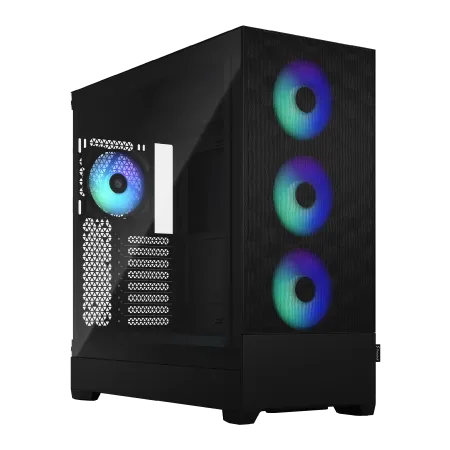
| 【ZEFT R60RJ スペック】 | |
| CPU | AMD Ryzen7 9800X3D 8コア/16スレッド 5.20GHz(ブースト)/4.70GHz(ベース) |
| グラフィックボード | Radeon RX 9070XT (VRAM:16GB) |
| メモリ | 16GB DDR5 (16GB x1枚 クルーシャル製) |
| ストレージ | SSD 2TB (m.2 nVMe READ/WRITE:7250Gbps/6900Gbps WD製) |
| ケース | Fractal Design Pop XL Air RGB TG |
| CPUクーラー | 水冷 240mmラジエータ CoolerMaster製 水冷CPUクーラー ML 240 Core II Black |
| マザーボード | AMD B850 チップセット MSI製 PRO B850M-A WIFI |
| 電源ユニット | 850W 80Plus GOLD認証 電源ユニット (Silverstone製) |
| 無線LAN | Wi-Fi 6E (IEEE802.11ax/11ad/11ac/11n/11a/11g/11b) |
| BlueTooth | BlueTooth 5 |
| OS | Microsoft Windows 11 Home |
パソコンショップSEVEN ZEFT R60CG
| 【ZEFT R60CG スペック】 | |
| CPU | AMD Ryzen5 8600G 6コア/12スレッド 5.00GHz(ブースト)/4.30GHz(ベース) |
| グラフィックボード | GeForce RTX5070Ti (VRAM:16GB) |
| メモリ | 16GB DDR5 (16GB x1枚 クルーシャル製) |
| ストレージ | SSD 1TB (m.2 nVMe READ/WRITE:7250Gbps/6900Gbps WD製) |
| ケース | Thermaltake S200 TG ARGB Plus ホワイト |
| CPUクーラー | 空冷 DeepCool製 空冷CPUクーラー AK400 DIGITAL WH |
| マザーボード | AMD X870 チップセット GIGABYTE製 X870M AORUS ELITE WIFI7 ICE |
| 電源ユニット | 850W 80Plus GOLD認証 電源ユニット (Silverstone製) |
| 無線LAN | Wi-Fi 6E (IEEE802.11ax/11ad/11ac/11n/11a/11g/11b) |
| BlueTooth | BlueTooth 5 |
| 光学式ドライブ | DVDスーパーマルチドライブ (外付け) |
| OS | Microsoft Windows 11 Home |
電源容量は750Wが安心ライン
電源は定格容量の70%から80%で運用するのが効率と寿命の面で理想的なため、750W 80PLUS Gold認証の電源を選ぶのが最適解です。
650Wでも動作はしますが、高負荷時に電源容量ギリギリまで使うことになり、電源ユニットの寿命が短くなるリスクがあります。
また、将来的にグラフィックボードをアップグレードする際にも、750Wあれば余裕を持って対応できるわけです。
電源メーカーはCorsair、Seasonic、Antecが信頼性で知られています。
特にSeasonicはOEM供給も行っており、他メーカーの電源の中身がSeasonicというケースも多いため、品質は折り紙付きといえるでしょう。
ケーブルマネジメントと静音性
フルモジュラー式の電源を選べば、使用しないケーブルを取り外せるため、ケース内の配線がスッキリします。
エアフローの改善にも繋がり、結果的に冷却性能の向上と静音化を実現できるのです。
80PLUS Gold認証以上の電源は、変換効率が90%前後と高く、発熱が少ないため、ファンの回転数を抑えられます。
これにより、ゲームプレイ中の騒音が気にならないレベルに抑えられ、集中力の維持に貢献するわけです。
電源は一度購入すれば複数世代のPC構成で使い回せるパーツなので、多少高くても品質の良いものを選ぶ価値があるのです。
冷却システムの重要性

空冷と水冷の選択基準
Core Ultra 7 265KFやRyzen 7 9800X3Dクラスなら、8,000円前後のハイエンド空冷クーラーで十分に冷却できます。
DEEPCOOLのAK620やサイズの虎徹Mark IIIといった製品は、冷却性能と静音性のバランスに優れており、多くの自作PCユーザーから支持されているのです。
水冷クーラーを選ぶメリットは、CPUソケット周辺のスペースを広く取れることと、冷却性能の高さにあります。
特に240mmや280mmの簡易水冷なら、オーバークロック時でも安定した温度管理が可能です。
ただし、価格は1万5千円から2万円程度と空冷より高く、ポンプやラジエーターの設置スペースも必要になります。
ケースファンの配置と数
この配置により、ケース内に正圧(内部の気圧が外部より高い状態)を作り出し、ホコリの侵入を防ぎつつ、効率的なエアフローを実現できます。
トップに排気ファンを追加すれば、さらに冷却性能を高められますが、ホコリが上部から入りやすくなるデメリットもあります。
定期的な清掃を行うなら問題ありませんが、メンテナンスの手間を減らしたい場合は、トップファンは省略しても良いでしょう。
温度に応じて自動的に回転数を調整する設定にしておけば、低負荷時は静音、高負荷時は冷却重視と、状況に応じた最適な動作を実現できるわけです。
温度管理の目安
80度を超えるようなら、CPUクーラーの取り付けが不十分か、ケース内のエアフローが悪い可能性があります。
グラフィックボードは、ゲームプレイ時に70度から80度程度まで上昇するのが一般的です。
85度を超えると、サーマルスロットリング(熱による性能低下)が発生する可能性があるため、ケースファンの追加やグラフィックボードのファンカーブ調整を検討した方が良いでしょう。
温度監視には、HWiNFOやMSI Afterburnerといった無料ソフトウェアが便利。
リアルタイムで各パーツの温度を確認でき、異常な温度上昇にすぐ気付けます。
BTOパソコンか自作PCか

BTOパソコンのメリット
BTOパソコンは、パーツの相性問題を気にせず、保証も充実しているため、初めてゲーミングPCを購入する方には最適な選択肢です。
特にパソコン工房、ドスパラ、マウスコンピューターといった大手BTOメーカーは、プロゲーマーとのスポンサー契約も多く、競技シーンで実績のある構成を提供しています。
カスタマイズの自由度も高く、CPUやグラフィックボード、メモリ、ストレージを自分の予算と用途に合わせて選択できます。
組み立ての手間も不要で、注文から1週間程度で手元に届くため、すぐにゲームを始められるのも大きな利点でしょう。
自作PCの場合、パーツごとにメーカーが異なるため、トラブル時の切り分けが難しいですが、BTOなら一括でサポートを受けられるわけです。
自作PCのメリット
自作PCの最大のメリットは、パーツ選びの自由度と、コストパフォーマンスの高さにあります。
BTOパソコンでは選べないマニアックなパーツや、最新の高性能パーツをいち早く導入できるため、性能を追求したい方には自作が向いているのです。
組み立ての過程でPCの構造を深く理解できるため、将来的なアップグレードやトラブルシューティングも自分で対応できるようになります。
ケースやCPUクーラー、ファンといった細部にまでこだわれるのも自作の魅力。
見た目のカスタマイズ性も高く、RGBライティングや強化ガラスパネル、木製パネルなど、自分好みのデザインに仕上げられます。
結局どちらを選ぶべきか
初めてゲーミングPCを購入するなら、BTOパソコンを選ぶのが無難です。
保証とサポートがあるため、トラブル時にも安心ですし、組み立ての失敗リスクもありません。
パソコン工房の「LEVEL∞」シリーズや、ドスパラの「GALLERIA」シリーズなら、プロゲーマー監修モデルもあり、競技シーンで求められる性能を確実に満たせます。
予算30万円なら、BTOより1万円から2万円程度安く、同等以上の性能を実現できる可能性があります。
また、将来的なアップグレードも見据えて、拡張性の高いケースやマザーボードを選べるのは大きな利点でしょう。
この判断基準で選べば、後悔することはありません。
周辺機器への投資も忘れずに

モニターの重要性
どれだけ高性能なゲーミングPCを組んでも、モニターが60Hzでは性能を活かしきれません。
プロゲーマーの標準装備は240Hzから360Hzのゲーミングモニターであり、応答速度1ms以下、IPSパネルまたはTNパネルが主流です。
予算が許すなら、360Hzモニターを選ぶのが理想ですが、価格は5万円から8万円程度と高額。
240Hzモニターなら3万円台から購入でき、競技シーンでも十分に通用する性能を持っています。
マウスとキーボードの選定
重量60g以下、ポーリングレート1000Hz以上、遅延1ms以下が選定基準となります。
キーボードは、メカニカルスイッチ搭載モデルが主流。
赤軸(リニア)や銀軸(スピード)といった軽いタッチのスイッチが、FPSタイトルでは好まれます。
CorsairのK70 RGB PROやSteelSeriesのApex Pro TKLは、プロゲーマーの使用率も高く、信頼性は抜群です。
音の定位が正確で、足音や銃声の方向を正確に把握できるため、FPSタイトルでは必須のデバイスといえます。
総予算の配分目安
PC本体に30万円、モニターに3万円から5万円、マウスに1万5千円、キーボードに2万円、ヘッドセットに2万円と考えると、総額40万円前後の投資が必要です。
この配分により、プロレベルの環境を整えることができ、競技シーンでも不利を感じることはありません。
予算が限られる場合、まずはPC本体とモニターを優先し、マウスとキーボードは後から買い替える戦略も有効。
実際の構成例と価格シミュレーション

構成例1:Intel × RTX 5070Ti(28万円)
Core Ultra 7 265KFの20コア構成により、ゲームプレイと配信を同時に行っても、フレームレートの低下を最小限に抑えられます。
| パーツ | 製品名 | 価格 |
|---|---|---|
| CPU | Core Ultra 7 265KF | 52,000円 |
| CPUクーラー | DEEPCOOL AK620 | 8,000円 |
| マザーボード | ASUS TUF GAMING Z890-PLUS | 28,000円 |
| メモリ | Crucial DDR5-5600 32GB | 14,000円 |
| GPU | GeForce RTX 5070Ti | 110,000円 |
| ストレージ | WD_BLACK SN850X 1TB | 12,000円 |
| 電源 | Corsair RM750e 750W Gold | 13,000円 |
| ケース | DEEPCOOL CH510 | 12,000円 |
| 合計 | 249,000円 |
この構成なら、Valorantで平均400fps以上、Apex Legendsで250fps以上を安定して維持できます。
配信時でもフレームレートの低下は10%程度に留まり、視聴者に高品質な映像を届けられるのです。
構成例2:AMD × RTX 5070Ti(27万円)
| パーツ | 製品名 | 価格 |
|---|---|---|
| CPU | Ryzen 7 9800X3D | 68,000円 |
| CPUクーラー | サイズ 虎徹Mark III | 6,000円 |
| マザーボード | MSI MAG X870 TOMAHAWK | 26,000円 |
| メモリ | GSkill DDR5-5600 32GB | 14,000円 |
| GPU | GeForce RTX 5070Ti | 110,000円 |
| ストレージ | Crucial P5 Plus 1TB | 12,000円 |
| 電源 | Seasonic FOCUS GX-750 750W Gold | 13,000円 |
| ケース | Fractal Design Pop Air | 12,000円 |
| 合計 | 261,000円 |
Ryzen 7 9800X3Dは発熱が低いため、空冷クーラーでも十分に冷却でき、その分の予算をグラフィックボードに回せます。
純粋なゲーミング性能では、この構成が最強といえるでしょう。
構成例3:コスパ重視(23万円)
予算を抑えつつ、プロレベルに近い性能を確保した構成です。
RTX 5070はRTX 5070Tiと比較して約2万円安く、その差額でモニターやデバイスをアップグレードできます。
| パーツ | 製品名 | 価格 |
|---|---|---|
| CPU | Ryzen 7 9700X | 48,000円 |
| CPUクーラー | DEEPCOOL AG400 | 4,000円 |
| マザーボード | GIGABYTE B850 AORUS ELITE | 22,000円 |
| メモリ | Crucial DDR5-5600 32GB | 14,000円 |
| GPU | GeForce RTX 5070 | 90,000円 |
| ストレージ | WD Blue SN580 1TB | 10,000円 |
| 電源 | Antec NeoECO Gold 650W | 10,000円 |
| ケース | Thermaltake Versa H26 | 8,000円 |
| 合計 | 206,000円 |
この構成でも、競技タイトルで200fps以上を安定して維持できるため、プロを目指す初心者には十分な性能です。
浮いた予算で240Hzモニターや高性能マウスを購入すれば、トータルでの競技力向上に繋がります。
メンテナンスとアップグレード戦略

定期メンテナンスの重要性
ゲーミングPCは、3ヶ月に1度程度の清掃が推奨されます。
特にケースファンやCPUクーラーのフィンにホコリが溜まると、冷却性能が低下し、温度上昇によるパフォーマンス低下を招いてしまいますよね。
エアダスターを使ってホコリを吹き飛ばすのが基本ですが、頑固な汚れには柔らかいブラシを併用すると効果的です。
グラフィックボードのファンも、定期的に清掃することで、静音性と冷却性能を維持できます。
アップグレードの優先順位
ゲーミング性能への影響が最も大きく、新世代のグラフィックボードに交換するだけで、フレームレートが50%以上向上するケースも珍しくありません。
次にメモリの増設。
32GBから64GBへの増設は、配信や動画編集を頻繁に行う場合に効果的です。
ゲーム単体のプレイでは32GBで十分ですが、マルチタスク性能の向上を実感できます。
CPUのアップグレードは、マザーボードのソケットが対応している範囲内で行えます。
ただし、CPUの世代が変わるとソケットも変更されることが多いため、大幅な性能向上を求める場合は、マザーボードごと交換する必要があるでしょう。
長期運用のコツ
特に電源は、複数世代のPC構成で使い回せるため、多少高くても信頼性の高いモデルを選ぶ価値があるのです。
ケースも長期運用を前提に選ぶべきで、拡張性とエアフローに優れたモデルなら、将来的なパーツ交換にも柔軟に対応できます。
OSやドライバーのアップデートも忘れずに。
特にグラフィックボードのドライバーは、ゲームタイトルごとに最適化が行われるため、定期的な更新でフレームレートの向上や安定性の改善が期待できます。
プロゲーマーの実例から学ぶ

国内プロチームの使用構成
国内のトップeスportsチームでは、Intel Core Ultra 7シリーズまたはAMD Ryzen 7 9800X3Dと、GeForce RTX 5070Ti以上の組み合わせが主流となっています。
メモリは32GB、ストレージは1TB以上が標準で、モニターは240Hzから360Hzが採用されているのです。
特にValorantやApex Legendsといった競技タイトルでは、フレームレートの安定性が最優先されるため、オーバークロックよりも定格動作での安定性を重視する傾向があります。
冷却システムも、静音性とのバランスを考慮した空冷クーラーが多く採用されているわけです。
海外プロシーンのトレンド
特にCounter-Strike 2やDota 2といったタイトルでは、キャッシュヒット率の高さが直接的にフレームレート向上に繋がるため、3D V-Cache技術の恩恵を最大限に受けられるのです。
グラフィックボードは、GeForce RTX 50シリーズが圧倒的なシェアを持っており、Reflex 2による低遅延化が競技シーンで高く評価されています。
Radeon RX 90シリーズも性能面では互角ですが、プロシーンでの採用例はまだ少ないのが現状です。
プロの設定を参考にする際の注意点
プロゲーマーの設定をそのまま真似しても、必ずしも同じパフォーマンスが出るわけではありません。
プロは何千時間もの練習を積み重ねており、自分に最適な設定を見つけ出しているからです。
グラフィック設定は、プロの多くが低設定から中設定を採用しています。
これは、視認性の向上とフレームレートの安定化を優先しているためで、美麗なグラフィックよりも実用性を重視しているわけです。
マウス感度やキーバインドも、プロの設定を参考にしつつ、自分の手の大きさやプレイスタイルに合わせて調整する必要があります。
よくある質問

30万円以下でプロと同じ性能は出せますか
プロゲーマーが使用する構成の多くは、30万円前後で実現可能です。
ただし、配信用の高性能エンコーダーや、複数のモニター、高級デバイスまで含めると、総額は40万円を超えることもあるため、PC本体だけでなく周辺環境全体への投資が必要です。
BTOと自作どちらがコスパ良いですか
自作PCの方が1万円から2万円程度安く組める可能性がありますが、保証やサポートを考慮するとBTOパソコンの方が安心です。
初めてゲーミングPCを購入する場合や、トラブル時に自分で対処する自信がない場合は、BTOパソコンを選ぶのが無難でしょう。
一方、PCの知識があり、パーツ選びや組み立てを楽しみたい方には、自作PCがおすすめです。
メモリは16GBで足りますか
予算が許すなら、最初から32GBを選んでおいた方が、後悔することはありません。
グラフィックボードはRTX 5070で十分ですか
RTX 5070でも、競技タイトルで200fps以上を安定して維持できるため、プロを目指す初心者には十分な性能です。
ただし、240fps以上を常時維持したい場合や、配信時のフレームレート低下を最小限に抑えたい場合は、RTX 5070Tiを選んだ方が安心でしょう。
予算と求める性能のバランスで判断してください。
CPUクーラーは水冷が必須ですか
水冷クーラーは冷却性能が高く、CPUソケット周辺のスペースを広く取れるメリットがありますが、価格が高く、ポンプやラジエーターの設置スペースも必要です。
ストレージは1TBで足りますか
ただし、多数のゲームをインストールしたい場合や、動画編集用の素材を保存する場合は、2TBを選ぶか、後から追加するのが良いでしょう。
モニターは何Hzが必要ですか
プロゲーマーの標準装備は240Hzから360Hzです。
60Hzや144Hzでは、高性能なゲーミングPCの性能を活かしきれないため、最低でも240Hzモニターを選ぶことをおすすめします。
電源容量は650Wで足りますか
750W 80PLUS Gold認証の電源を選んでおけば、余裕を持って運用でき、将来的なアップグレードにも対応できるため、長期的には得策といえるでしょう。