
学生がゲーミングPCを手に入れるための現実的な選択肢
BTOパソコンが学生に最適な理由
BTOなら完成品として保証が付き、トラブル時も一括サポートが受けられるため、学業やアルバイトで忙しい学生には最適な選択肢がいくつもあります。
予算設定の考え方
予算10万円台前半:エントリーゲーミングの世界
最低限押さえるべきスペック
予算10万円から13万円程度で購入できるエントリーモデルでも、フルHD解像度で多くのゲームタイトルを楽しめる性能を確保できます。
この価格帯では妥協が必要な部分もありますが、将来的なアップグレードを見据えた賢い選択をすることが重要。
なぜなら、基礎となるマザーボードやケース、電源ユニットがしっかりしていれば、後からグラフィックボードやメモリを増設できるからです。
推奨構成の詳細
エントリークラスのCPUとしてはCore Ultra 5 235Fが最適な選択になります。
グラフィックボードはGeForce RTX5060を搭載することで、フルHD環境でのゲーミング性能を確保できるでしょう。
メモリは16GBあれば多くのゲームで問題なく動作しますし、ストレージは500GBのGen.4 SSDで起動ドライブとして十分に機能します。
この構成なら、ApexLegendsやVALORANT、Fortniteといった人気タイトルを中設定から高設定で60fps以上維持できますし、軽量なeスポーツタイトルなら144fps以上も狙えるのです。
ただし、最新のAAAタイトルを最高設定で遊ぶには力不足を感じる場面もあるかもしれません。
| パーツ種別 | 推奨スペック | 備考 |
|---|---|---|
| CPU | Core Ultra 5 235F | コスパに優れたミドルローCPU |
| GPU | GeForce RTX5060 | フルHDゲーミングの基本性能 |
| メモリ | DDR5-5600 16GB | 将来32GBへの増設を推奨 |
| ストレージ | Gen.4 SSD 500GB | OSとメインゲーム用 |
| 電源 | 550W 80PLUS Bronze | 将来のGPU換装を考慮 |
この価格帯での注意点
10万円台前半のBTOパソコンを選ぶ際、電源ユニットの品質とマザーボードの拡張性を必ずチェックしましょう。
また、メモリスロットが2つしかないマザーボードだと、16GBから32GBへの増設時に既存メモリを無駄にしてしまう場合もありますが、予算を考えると充分に実用的で不満は感じません。
パソコン おすすめモデル5選
パソコンショップSEVEN ZEFT Z54QP

| 【ZEFT Z54QP スペック】 | |
| CPU | Intel Core Ultra7 265KF 20コア/20スレッド 5.50GHz(ブースト)/3.90GHz(ベース) |
| グラフィックボード | GeForce RTX5050 (VRAM:8GB) |
| メモリ | 16GB DDR5 (16GB x1枚 クルーシャル製) |
| ストレージ | SSD 1TB (m.2 nVMe READ/WRITE:7250Gbps/6900Gbps WD製) |
| ケース | Thermaltake Versa H26 |
| CPUクーラー | 空冷 DeepCool製 空冷CPUクーラー AK400 |
| マザーボード | intel B860 チップセット ASRock製 B860M Pro RS WiFi |
| 電源ユニット | 650W 80Plus BRONZE認証 電源ユニット (COUGAR製) |
| 無線LAN | Wi-Fi 6E (IEEE802.11ax/11ad/11ac/11n/11a/11g/11b) |
| BlueTooth | BlueTooth 5 |
| OS | Microsoft Windows 11 Home |
パソコンショップSEVEN ZEFT Z58Q

| 【ZEFT Z58Q スペック】 | |
| CPU | Intel Core Ultra5 235 14コア/14スレッド 5.00GHz(ブースト)/3.40GHz(ベース) |
| グラフィックボード | GeForce RTX5060Ti 16GB (VRAM:16GB) |
| メモリ | 16GB DDR5 (16GB x1枚 クルーシャル製) |
| ストレージ | SSD 1TB (m.2 nVMe READ/WRITE:5000Gbps/3900Gbps KIOXIA製) |
| ケース | LianLi A3-mATX-WD Black |
| CPUクーラー | 水冷 240mmラジエータ CoolerMaster製 水冷CPUクーラー ML 240 Core II Black |
| マザーボード | intel B860 チップセット ASRock製 B860M Pro RS WiFi |
| 電源ユニット | 650W 80Plus BRONZE認証 電源ユニット (COUGAR製) |
| 無線LAN | Wi-Fi 6E (IEEE802.11ax/11ad/11ac/11n/11a/11g/11b) |
| BlueTooth | BlueTooth 5 |
| OS | Microsoft Windows 11 Home |
パソコンショップSEVEN ZEFT R61BW
| 【ZEFT R61BW スペック】 | |
| CPU | AMD Ryzen9 9950X 16コア/32スレッド 5.70GHz(ブースト)/4.30GHz(ベース) |
| グラフィックボード | GeForce RTX5050 (VRAM:8GB) |
| メモリ | 16GB DDR5 (16GB x1枚 クルーシャル製) |
| ストレージ | SSD 1TB (m.2 nVMe READ/WRITE:7250Gbps/6900Gbps WD製) |
| ケース | Thermaltake Versa H26 |
| CPUクーラー | 空冷 サイズ製 空冷CPUクーラー SCYTHE() MUGEN6 BLACK EDITION |
| マザーボード | AMD B850 チップセット ASRock製 B850M Pro-A WiFi |
| 電源ユニット | 650W 80Plus BRONZE認証 電源ユニット (COUGAR製) |
| 無線LAN | Wi-Fi 6E (IEEE802.11ax/11ad/11ac/11n/11a/11g/11b) |
| BlueTooth | BlueTooth 5 |
| OS | Microsoft Windows 11 Home |
パソコンショップSEVEN ZEFT R60SV

| 【ZEFT R60SV スペック】 | |
| CPU | AMD Ryzen7 9800X3D 8コア/16スレッド 5.20GHz(ブースト)/4.70GHz(ベース) |
| グラフィックボード | GeForce RTX5070Ti (VRAM:16GB) |
| メモリ | 32GB DDR5 (16GB x2枚 クルーシャル製) |
| ストレージ | SSD 2TB (m.2 nVMe READ/WRITE:7250Gbps/6900Gbps WD製) SSD SSD 2TB (m.2 nVMe READ/WRITE:7250Gbps/6900Gbps WD製) |
| ケース | Thermaltake S200 TG ARGB Plus ブラック |
| CPUクーラー | 空冷 DeepCool製 空冷CPUクーラー AK400 |
| マザーボード | AMD B850 チップセット MSI製 PRO B850M-A WIFI |
| 電源ユニット | 850W 80Plus GOLD認証 電源ユニット (CWT製) |
| 無線LAN | Wi-Fi 6E (IEEE802.11ax/11ad/11ac/11n/11a/11g/11b) |
| BlueTooth | BlueTooth 5 |
| OS | Microsoft Windows 11 Home |
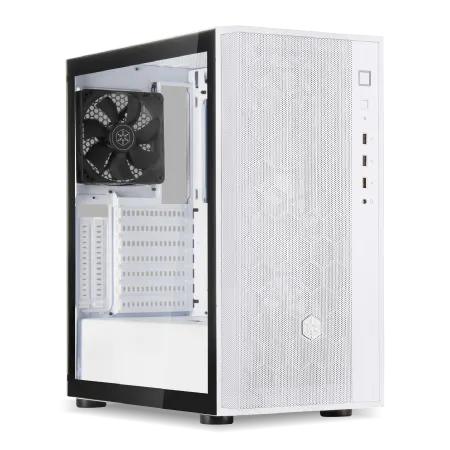
パソコンショップSEVEN ZEFT R59AF
| 【ZEFT R59AF スペック】 | |
| CPU | AMD Ryzen9 9950X 16コア/32スレッド 5.70GHz(ブースト)/4.30GHz(ベース) |
| グラフィックボード | Radeon RX 7800XT (VRAM:16GB) |
| メモリ | 32GB DDR5 (16GB x2枚 Micron製) |
| ストレージ | SSD 1TB (m.2 nVMe READ/WRITE:7250Gbps/6900Gbps WD製) |
| ケース | DeepCool CH510 ホワイト |
| CPUクーラー | 水冷 240mmラジエータ CoolerMaster製 水冷CPUクーラー ML 240 Core II White |
| マザーボード | AMD X870 チップセット GIGABYTE製 X870M AORUS ELITE WIFI7 ICE |
| 電源ユニット | 850W 80Plus GOLD認証 電源ユニット (Silverstone製) |
| 無線LAN | Wi-Fi 6E (IEEE802.11ax/11ad/11ac/11n/11a/11g/11b) |
| BlueTooth | BlueTooth 5 |
| 光学式ドライブ | DVDスーパーマルチドライブ (外付け) |
| OS | Microsoft Windows 11 Home |
予算15万円前半:バランス重視のミドルクラス
快適性が大きく向上する価格帯
この価格帯こそが一番の肝といえるでしょう。
推奨構成の詳細
CPUはCore Ultra 7 265FまたはRyzen 7 9700Xを選択することで、マルチタスク性能も大幅に向上します。
グラフィックボードはGeForce RTX5060TiまたはRadeon RX 9060XTを搭載すれば、DLSS 4やFSR 4といった最新のアップスケーリング技術を活用できて初めて「次世代ゲーミング」といえるのです。
メモリは32GBに増量することで、ゲームをプレイしながらDiscordやブラウザを開いても快適さを維持できますし、動画編集などクリエイティブ作業にも対応できます。
ストレージは1TBのGen.4 SSDを選ぶことで、複数のゲームタイトルをインストールしても容量不足に悩まされることはないでしょう。
最新のAAAタイトルは100GB以上の容量を要求するものも珍しくありませんから、この容量は実用的な最低ラインともいわれています。
| パーツ種別 | 推奨スペック | 備考 |
|---|---|---|
| CPU | Core Ultra 7 265F / Ryzen 7 9700X | マルチタスクも快適 |
| GPU | GeForce RTX5060Ti / Radeon RX 9060XT | フルHD最高設定対応 |
| メモリ | DDR5-5600 32GB | ゲーム配信も視野に |
| ストレージ | Gen.4 SSD 1TB | 複数タイトル同時保存可能 |
| 電源 | 650W 80PLUS Bronze以上 | 安定動作を確保 |
| CPUクーラー | 空冷ミドルクラス | DEEPCOOLやサイズ製 |
この価格帯で得られる体験
15万円クラスのマシンなら、CyberpunkやHogwarts Legacy、Starfieldといった重量級タイトルもフルHD高設定で60fps以上を安定して維持できます。
さらにDLSS 4のマルチフレーム生成機能を活用すれば、実質的なフレームレートは2倍以上に跳ね上がり、144Hzモニターの性能を十分に引き出せるのです。
配信を考えている学生にとっても、この構成なら問題なくゲームプレイと同時配信が可能になります。
OBS Studioでの配信エンコードもCPUに余裕があるため、画質を落とさずに配信できるかどうかという心配は必要ありません。


予算20万円前半:ハイエンド入門の領域
WQHD解像度も視野に入る性能
20万円前後の予算を確保できれば、フルHDを超えたWQHD(2560×1440)解像度でのゲーミングも現実的な選択肢になります。
この解像度は画面の情報量が大幅に増えるため、MMORPGやストラテジーゲームでは特に有利に働きますし、美麗なグラフィックを持つシングルプレイゲームの没入感も格段に向上するのです。
推奨構成の詳細
CPUはCore Ultra 7 265KまたはRyzen 7 9800X3Dを選択することで、ゲーミング性能を最大限に引き出せます。
特にRyzen 7 9800X3Dは3D V-Cache技術により、キャッシュヒット率が高くゲームフレームレートが向上することが分かっています。
グラフィックボードはGeForce RTX5070またはRadeon RX 9070XTを搭載すれば、WQHD解像度でも高設定から最高設定で快適にプレイできるでしょう。
メモリは32GBで十分ですが、予算に余裕があれば64GBへの増設も検討できます。
ストレージは1TBのGen.4 SSDをメインに、さらに2TBのGen.4 SSDを追加してゲームライブラリ用とする構成も効果的です。
CPUクーラーは空冷の高性能モデルか、240mm簡易水冷を選ぶことで、高負荷時の温度上昇を抑えられます。
| パーツ種別 | 推奨スペック | 備考 |
|---|---|---|
| CPU | Core Ultra 7 265K / Ryzen 7 9800X3D | ゲーミング最適化CPU |
| GPU | GeForce RTX5070 / Radeon RX 9070XT | WQHD高設定対応 |
| メモリ | DDR5-5600 32GB | 64GBも選択可能 |
| ストレージ | Gen.4 SSD 1TB + 2TB | デュアルストレージ構成 |
| 電源 | 750W 80PLUS Gold | 高効率で安定供給 |
| CPUクーラー | 高性能空冷 or 240mm簡易水冷 | DEEPCOOL、Corsair製 |
| ケース | エアフロー重視モデル | NZXT、Lian Li製 |
パソコン おすすめモデル4選
パソコンショップSEVEN ZEFT R61BJ

| 【ZEFT R61BJ スペック】 | |
| CPU | AMD Ryzen9 9950X3D 16コア/32スレッド 5.70GHz(ブースト)/4.30GHz(ベース) |
| グラフィックボード | GeForce RTX5070Ti (VRAM:16GB) |
| メモリ | 32GB DDR5 (16GB x2枚 クルーシャル製) |
| ストレージ | SSD 2TB (m.2 nVMe READ/WRITE:7250Gbps/6900Gbps WD製) |
| ケース | Antec P20C ブラック |
| CPUクーラー | 空冷 サイズ製 空冷CPUクーラー SCYTHE() MUGEN6 BLACK EDITION |
| マザーボード | AMD B850 チップセット MSI製 PRO B850M-A WIFI |
| 電源ユニット | 850W 80Plus GOLD認証 電源ユニット (CWT製) |
| 無線LAN | Wi-Fi 6E (IEEE802.11ax/11ad/11ac/11n/11a/11g/11b) |
| BlueTooth | BlueTooth 5 |
| OS | Microsoft Windows 11 Home |
パソコンショップSEVEN ZEFT R60A
| 【ZEFT R60A スペック】 | |
| CPU | AMD Ryzen7 7700 8コア/16スレッド 5.30GHz(ブースト)/3.80GHz(ベース) |
| グラフィックボード | GeForce RTX5080 (VRAM:16GB) |
| メモリ | 32GB DDR5 (16GB x2枚 クルーシャル製) |
| ストレージ | SSD 2TB (m.2 nVMe READ/WRITE:7250Gbps/6900Gbps WD製) |
| ケース | Antec P20C ブラック |
| マザーボード | AMD B850 チップセット GIGABYTE製 B850 AORUS ELITE WIFI7 |
| 電源ユニット | 1000W 80Plus GOLD認証 電源ユニット (アスロック製) |
| 無線LAN | Wi-Fi 6E (IEEE802.11ax/11ad/11ac/11n/11a/11g/11b) |
| BlueTooth | BlueTooth 5 |
| OS | Microsoft Windows 11 Home |
パソコンショップSEVEN ZEFT Z54QU

| 【ZEFT Z54QU スペック】 | |
| CPU | Intel Core Ultra7 265KF 20コア/20スレッド 5.50GHz(ブースト)/3.90GHz(ベース) |
| グラフィックボード | GeForce RTX5070Ti (VRAM:16GB) |
| メモリ | 32GB DDR5 (32GB x1枚 クルーシャル製) |
| ストレージ | SSD 1TB (m.2 nVMe READ/WRITE:7250Gbps/6900Gbps WD製) |
| ケース | Thermaltake S200 TG ARGB Plus ホワイト |
| CPUクーラー | 空冷 DeepCool製 空冷CPUクーラー AK400 DIGITAL WH |
| マザーボード | intel B860 チップセット ASRock製 B860M Pro RS WiFi |
| 電源ユニット | 850W 80Plus GOLD認証 電源ユニット (Silverstone製) |
| 無線LAN | Wi-Fi 6E (IEEE802.11ax/11ad/11ac/11n/11a/11g/11b) |
| BlueTooth | BlueTooth 5 |
| OS | Microsoft Windows 11 Home |
パソコンショップSEVEN ZEFT Z56J
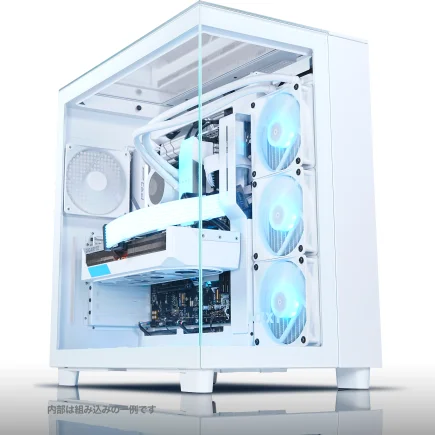
| 【ZEFT Z56J スペック】 | |
| CPU | Intel Core i9 14900KF 24コア/32スレッド 6.00GHz(ブースト)/3.20GHz(ベース) |
| グラフィックボード | GeForce RTX5070 (VRAM:12GB) |
| メモリ | 32GB DDR5 (16GB x2枚 Micron製) |
| ストレージ | SSD 1TB (m.2 nVMe READ/WRITE:7250Gbps/6900Gbps WD製) |
| ケース | NZXT H9 Elite ホワイト |
| CPUクーラー | 水冷 360mmラジエータ CoolerMaster製 水冷CPUクーラー ML 360 Core II Black |
| マザーボード | intel B760 チップセット ASRock製 B760M Pro RS WiFi |
| 電源ユニット | 850W 80Plus GOLD認証 電源ユニット (Silverstone製) |
| 無線LAN | Wi-Fi 6E (IEEE802.11ax/11ad/11ac/11n/11a/11g/11b) |
| BlueTooth | BlueTooth 5 |
| OS | Microsoft Windows 11 Home |
レイトレーシングの本格活用
この価格帯のグラフィックボードなら、レイトレーシングを有効にしたゲームプレイも十分に楽しめます。
RTX5070はBlackwellアーキテクチャの第4世代RTコアにより、前世代と比較してレイトレーシング性能が大幅に向上していますし、DLSS 4のマルチフレーム生成と組み合わせることで、レイトレーシング有効時でも高フレームレートを維持できるのは驚きのひとことです。
Radeon RX 9070XTも3rd世代レイトレ加速器とFSR 4の組み合わせにより、コストパフォーマンスに優れたレイトレーシング体験を提供します。
特にFSR 4は機械学習ベースのアップスケーリングを採用したことで、従来のFSR 3と比較して画質が大幅に改善されており、DLSS 4に匹敵するほどの品質を実現しているのです。
配信とクリエイティブ作業の両立
20万円クラスのマシンは、ゲーミングだけでなく動画編集や3Dモデリングといったクリエイティブ作業にも対応できます。
32GBのメモリとミドルハイクラスのCPUがあれば、Adobe Premiere ProやDaVinci Resolveでの4K動画編集も実用的な速度で処理できますし、Blenderでの3Dレンダリングも趣味レベルなら十分に活用できるでしょう。
学生のうちから動画制作やグラフィックデザインのスキルを磨いておけば、就職活動でのポートフォリオ作成にも役立ちますし、副業としてクリエイティブ案件を受注することもできます。
予算25万円前後:学生が手を伸ばせる最高峰
4K解像度も射程圏内
25万円前後の予算があれば、学生が現実的に購入できる範囲で最高クラスのゲーミング体験を手に入れられます。
この価格帯では4K解像度でのゲーミングも視野に入りますし、WQHD環境なら最高設定で144fps以上を安定して出力できる性能を持っています。
推奨構成の詳細
CPUはCore Ultra 9 285KまたはRyzen 9 9950X3Dを選択することで、マルチコア性能とゲーミング性能の両方を最高レベルで確保できます。
グラフィックボードはGeForce RTX5070TiまたはRadeon RX 9070XTの上位モデルを搭載することで、4K解像度でも中設定から高設定で60fps以上を維持できます。
WQHD環境なら最高設定でも144fps以上が安定して出せるため、240Hzモニターの導入も検討できるのです。
メモリは64GBを搭載することで、ゲーム配信中に複数のアプリケーションを同時起動しても余裕がありますし、大規模な動画編集プロジェクトでもメモリ不足に悩まされることはありません。
| パーツ種別 | 推奨スペック | 備考 |
|---|---|---|
| CPU | Core Ultra 9 285K / Ryzen 9 9950X3D | 最高峰のゲーミング性能 |
| GPU | GeForce RTX5070Ti | 4K対応ハイエンドGPU |
| メモリ | DDR5-5600 64GB | 大容量で余裕の運用 |
| ストレージ | Gen.4 SSD 2TB + 4TB | 大容量デュアル構成 |
| 電源 | 850W 80PLUS Gold以上 | 高品質電源で安定性確保 |
| CPUクーラー | 360mm簡易水冷 | DEEPCOOL、Corsair、NZXT製 |
| ケース | ピラーレスor木製パネル | NZXT、Lian Li、Fractal Design製 |
| マザーボード | ハイエンドチップセット | 拡張性と耐久性重視 |
長期的な投資価値
この価格帯のマシンを購入すれば、少なくとも4年から5年は最新ゲームを快適にプレイできる性能を維持できます。
学生時代に購入して社会人になっても使い続けられるため、長期的な視点で見れば年間コストは決して高くありません。
むしろ、中途半端なスペックのマシンを購入して2年後に買い替えるよりも、最初から高性能なマシンを購入した方が総コストは抑えられるのです。
また、この構成なら将来的にグラフィックボードだけを最新モデルに交換することで、さらに数年間は第一線で活躍できます。
CPUやマザーボード、メモリといった基礎部分がしっかりしているため、部分的なアップグレードで性能を延命できるのが、ハイエンド構成の大きなメリットといえるでしょう。



プロレベルのクリエイティブ作業
25万円クラスのマシンは、もはや趣味の範囲を超えてプロフェッショナルな作業にも対応できます。
4K動画の編集やカラーグレーディング、3Dアニメーションのレンダリング、AIイラスト生成といった高負荷な作業も快適にこなせますし、複数のクリエイティブソフトを同時に起動してマルチタスクで作業することもできます。
学生のうちからこうした環境を手に入れることで、クリエイティブスキルの習得速度が格段に上がります。
将来的にクリエイティブ業界への就職を考えている学生にとって、これは非常に価値のある投資になるでしょう。
パソコン おすすめモデル4選
パソコンショップSEVEN ZEFT R60IJ
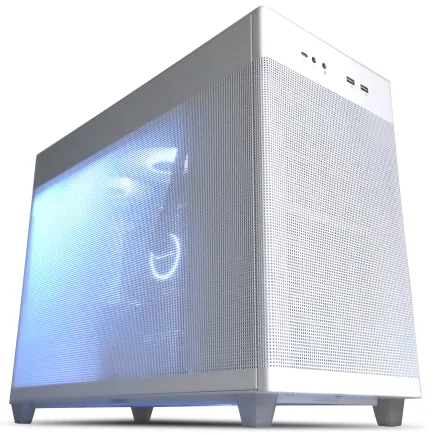
| 【ZEFT R60IJ スペック】 | |
| CPU | AMD Ryzen5 9600 6コア/12スレッド 5.20GHz(ブースト)/3.80GHz(ベース) |
| グラフィックボード | Radeon RX 9070XT (VRAM:16GB) |
| メモリ | 32GB DDR5 (16GB x2枚 クルーシャル製) |
| ストレージ | SSD 1TB (m.2 nVMe READ/WRITE:7250Gbps/6900Gbps WD製) |
| ケース | ASUS Prime AP201 Tempered Glass ホワイト |
| マザーボード | AMD X870 チップセット GIGABYTE製 X870M AORUS ELITE WIFI7 ICE |
| 電源ユニット | 850W 80Plus GOLD認証 電源ユニット (Silverstone製) |
| 無線LAN | Wi-Fi 6E (IEEE802.11ax/11ad/11ac/11n/11a/11g/11b) |
| BlueTooth | BlueTooth 5 |
| OS | Microsoft Windows 11 Home |
パソコンショップSEVEN ZEFT Z55IR
| 【ZEFT Z55IR スペック】 | |
| CPU | Intel Core Ultra5 245KF 14コア/14スレッド 5.20GHz(ブースト)/4.20GHz(ベース) |
| グラフィックボード | GeForce RTX5070 (VRAM:12GB) |
| メモリ | 32GB DDR5 (32GB x1枚 クルーシャル製) |
| ストレージ | SSD 1TB (m.2 nVMe READ/WRITE:7250Gbps/6900Gbps WD製) |
| ケース | Thermaltake S200 TG ARGB Plus ブラック |
| CPUクーラー | 空冷 DeepCool製 空冷CPUクーラー AK400 |
| マザーボード | intel B860 チップセット ASRock製 B860M Pro RS WiFi |
| 電源ユニット | 850W 80Plus GOLD認証 電源ユニット (Silverstone製) |
| 無線LAN | Wi-Fi 6E (IEEE802.11ax/11ad/11ac/11n/11a/11g/11b) |
| BlueTooth | BlueTooth 5 |
| OS | Microsoft Windows 11 Home |
パソコンショップSEVEN ZEFT Z57J
| 【ZEFT Z57J スペック】 | |
| CPU | Intel Core Ultra5 245KF 14コア/14スレッド 5.20GHz(ブースト)/4.20GHz(ベース) |
| グラフィックボード | GeForce RTX5060Ti 16GB (VRAM:16GB) |
| メモリ | 32GB DDR5 (32GB x1枚 クルーシャル製) |
| ストレージ | SSD 1TB (m.2 nVMe READ/WRITE:7250Gbps/6900Gbps WD製) |
| ケース | Antec P20C ブラック |
| CPUクーラー | 空冷 DeepCool製 空冷CPUクーラー AK400 |
| マザーボード | intel B860 チップセット ASRock製 B860M Pro RS WiFi |
| 電源ユニット | 750W 80Plus GOLD認証 電源ユニット (Silverstone製) |
| 無線LAN | Wi-Fi 6E (IEEE802.11ax/11ad/11ac/11n/11a/11g/11b) |
| BlueTooth | BlueTooth 5 |
| OS | Microsoft Windows 11 Home |
パソコンショップSEVEN ZEFT Z52AG
| 【ZEFT Z52AG スペック】 | |
| CPU | Intel Core i7 14700F 20コア/28スレッド 5.30GHz(ブースト)/2.10GHz(ベース) |
| グラフィックボード | GeForce RTX4060Ti (VRAM:8GB) |
| メモリ | 16GB DDR5 (16GB x1枚 Micron製) |
| ストレージ | SSD 1TB (m.2 nVMe READ/WRITE:7250Gbps/6900Gbps WD製) |
| ケース | Thermaltake Versa H26 |
| マザーボード | intel B760 チップセット ASRock製 B760M Pro RS WiFi |
| 電源ユニット | 650W 80Plus BRONZE認証 電源ユニット (COUGAR製) |
| 無線LAN | Wi-Fi 6E (IEEE802.11ax/11ad/11ac/11n/11a/11g/11b) |
| BlueTooth | BlueTooth 5 |
| 光学式ドライブ | DVDスーパーマルチドライブ (内蔵) |
| OS | Microsoft Windows 11 Home |
BTOショップの選び方と購入時の注意点
信頼できるBTOショップの見極め方
大手BTOショップとしてはマウスコンピューター、パソコン工房、ドスパラ、フロンティア、ツクモなどがありますが、それぞれに特徴があります。
マウスコンピューターは24時間365日の電話サポートと充実した保証体制が魅力で、初めてBTOパソコンを購入する学生にも安心感があります。
カスタマイズで重視すべきポイント
BTOパソコンの最大の魅力は、自分の用途に合わせてパーツをカスタマイズできることです。
ただし、すべてのパーツを最高級品にすればいいというわけではありません。
予算内で最大のパフォーマンスを引き出すには、優先順位をつけた賢いカスタマイズが必要になります。
まずグラフィックボードとCPUには予算を重点配分すること。
この順序を守れば、ゲーミング性能を最大化できます。
逆に、ケースやCPUクーラーは標準構成でも十分に機能する場合が多いため、予算が厳しい場合は後回しにしても問題ありません。
最低でも80PLUS Bronzeを選び、将来的なアップグレードを考えて余裕のある容量を確保しておくことが重要です。
保証とサポートの重要性
学生がBTOパソコンを購入する際、保証期間とサポート内容は必ずチェックしましょう。
標準保証は1年間が一般的ですが、有料で3年保証に延長できるショップも多くあります。
パソコンは精密機器であり、突然の故障リスクは常に存在しますから、長期保証への加入は検討する価値があるでしょう。
特に学生の場合、故障時の修理費用を捻出するのが難しい場合もあります。
月々数百円の保証料で数万円の修理費用をカバーできるなら、安心料として決して高くはありません。
また、オンサイト保証や引取修理サービスがあれば、故障時の手間も大幅に軽減されるのです。
セールとキャンペーンの活用
BTOショップでは定期的にセールやキャンペーンを実施しており、タイミングを見計らえば通常価格より数万円安く購入できる場合があります。
特に新学期シーズンの3月から4月、ボーナス時期の6月から7月、年末年始の12月から1月は大規模なセールが開催される傾向にあります。
ただし、セール品は在庫限りの場合が多く、人気構成はすぐに売り切れてしまいますよね。
また、セール品だからといって必ずしもお得とは限らず、通常モデルをカスタマイズした方が結果的に安くなる場合もありますから、複数のショップで見積もりを比較することをおすすめします。
周辺機器への投資も忘れずに
モニター選びの重要性
どれだけ高性能なゲーミングPCを購入しても、モニターの性能が低ければその実力を発揮できません。
フルHD環境でゲームをプレイするなら、最低でも144Hzのリフレッシュレートを持つゲーミングモニターを選ぶべきでしょう。
60Hzモニターと144Hzモニターでは、画面の滑らかさが全く異なりますし、FPSゲームでは勝率にも直結するのです。
予算15万円以上のマシンを購入するなら、WQHD解像度の144Hzモニターも検討する価値があります。
キーボードとマウスの選択
ゲーミングキーボードとマウスは、プレイの快適性を大きく左右します。
特にFPSやMOBAといった競技性の高いゲームでは、入力デバイスの性能差が勝敗を分ける場合もあるのです。
ゲーミングマウスは高精度なセンサーと軽量設計により、正確なエイムをサポートしますし、ゲーミングキーボードはメカニカルスイッチの採用により、確実な入力と高速な反応速度を実現しています。
ただし、キーボードとマウスは個人の好みが強く反映される部分でもあります。
ヘッドセットとスピーカー
ゲームの音響も没入感を高める重要な要素です。
ゲーミングヘッドセットは、敵の足音や銃声の方向を正確に把握できるサラウンド機能を搭載しており、FPSゲームでは特に有利に働きます。
また、ボイスチャット用のマイクも内蔵されているため、別途マイクを用意する必要がないのも便利なポイントです。
一方で、長時間のゲームプレイでは耳への負担も考慮する必要があります。
予算としては、ヘッドセットなら5千円から1万5千円、スピーカーとマイクの組み合わせなら合計2万円程度を見込んでおくとよいでしょう。
学生ならではの購入資金の作り方
アルバイトと貯金計画
月3万円のアルバイト収入があれば、半年から8ヶ月程度で目標金額に到達できますし、その間にBTOショップのセール情報をチェックしたり、パーツの知識を深めたりする時間も確保できるのです。
貯金のモチベーションを維持するには、具体的な目標設定が効果的です。
欲しいゲームタイトルをリストアップして、「このPCがあればこんなゲームができる」というイメージを明確にすることで、アルバイトの辛さも乗り越えやすくなります。
また、貯金専用の口座を作って、アルバイト代の一部を自動的に移すようにすれば、無駄遣いを防げるでしょう。
親への説得方法
「ゲームばかりして」と反対される方も多いのではないでしょうか。
しかし、現代のゲーミングPCは単なる娯楽の道具ではなく、クリエイティブスキルの習得やキャリア形成にも役立つツールであることを説明すれば、理解を得られる可能性が高まります。
動画編集やプログラミング、3Dモデリングといったスキルは、将来の就職活動で大きなアドバンテージになりますし、副業として収入を得ることも可能です。
実際、YouTubeやTwitchでゲーム配信を行い、広告収入を得ている学生も増えていますし、クラウドソーシングで動画編集の案件を受注している学生も珍しくありません。
分割払いとクレジットカード
多くのBTOショップでは、分割払いやショッピングローンに対応しています。
学生でも親の同意があれば利用できる場合が多く、月々の支払額を抑えながら高性能なマシンを手に入れられるのです。
ただし、分割払いには金利が発生するため、総支払額は一括払いよりも高くなることを理解しておく必要があります。
クレジットカードを持っている学生なら、カードのポイント還元を活用するのも賢い方法です。
20万円の購入で1%還元なら2千円分のポイントが貯まりますし、キャンペーン期間中なら還元率がさらに上がる場合もあります。
ただし、リボ払いは絶対に避けましょう。
購入後のメンテナンスと長持ちさせるコツ
定期的な清掃の重要性
ゲーミングPCを長く快適に使い続けるには、定期的な内部清掃が欠かせません。
ケース内部にホコリが溜まると、冷却性能が低下して温度が上昇し、パーツの寿命を縮めてしまう可能性があるからです。
3ヶ月に1回程度、エアダスターを使ってファンやヒートシンクのホコリを除去することで、安定した動作を維持できます。
特にグラフィックボードとCPUクーラーは、ホコリが溜まりやすい部分です。
グラフィックボードのファンにホコリが詰まると、温度が上昇してサーマルスロットリングが発生し、性能が低下してしまいますよね。
ソフトウェアのメンテナンス
ハードウェアだけでなく、ソフトウェアのメンテナンスも重要です。
Windowsの定期的なアップデートはもちろん、グラフィックドライバも最新版に更新することで、ゲームの互換性や性能が向上します。
NVIDIAのGeForce ExperienceやAMDのAdrenalin Softwareを使えば、ドライバの更新を自動化できますし、ゲームごとの最適設定も提案してくれるのです。
また、不要なスタートアップアプリを無効化することで、起動速度の向上とメモリの節約ができます。
タスクマネージャーからスタートアップタブを開き、使用していないアプリを無効化するだけで、システムの快適性が向上することもあるのです。
ストレージの空き容量も定期的にチェックして、不要なファイルを削除することで、SSDの性能低下を防げます。
温度管理と動作環境
ゲーミングPCは高負荷時に大量の熱を発生させるため、設置環境にも注意が必要です。
ケースの吸気口や排気口を塞がないよう、壁から10cm以上離して設置することが推奨されますし、直射日光が当たる場所や暖房器具の近くは避けるべきでしょう。
夏場の高温環境では、エアコンを使用して室温を25度以下に保つことが理想的です。
温度監視ソフトを使って、CPUとGPUの温度を定期的にチェックすることも効果的です。
将来のアップグレード計画
優先すべきアップグレード順序
ゲーミングPCは購入後も、パーツを交換することで性能を向上させられます。
最も効果的なアップグレードは、グラフィックボードの交換です。
2年から3年後に最新世代のグラフィックボードに交換すれば、ゲーミング性能を大幅に向上させられますし、レイトレーシングやAI機能といった新技術にも対応できるようになります。
次に効果的なのがメモリの増設です。
16GBから32GBへ、32GBから64GBへと増設することで、マルチタスク性能が向上しますし、大規模なゲームやクリエイティブソフトも快適に動作するようになります。
交換時期の見極め方
パーツの交換時期は、使用状況や目的によって異なります。
最新ゲームを常に最高設定でプレイしたい場合は、グラフィックボードを2年から3年ごとに交換するのが理想的でしょう。
一方、中設定から高設定で満足できるなら、4年から5年は同じグラフィックボードを使い続けられます。
そのため、最初から余裕のあるCPUを選んでおくことが、長期的なコストパフォーマンスを高めるコツなのです。
売却と買い替えのタイミング
使わなくなったパーツは、フリマアプリやPC専門の買取店で売却できます。
特にグラフィックボードは中古市場でも需要が高く、購入から2年以内なら購入価格の50%から70%程度で売却できる場合もあるのです。
売却資金を新しいパーツの購入費用に充てることで、アップグレードコストを抑えられます。
不具合を隠して売却すると、トラブルに発展する可能性がありますし、評価が下がって今後の取引に悪影響を及ぼしてしまいますよね。
誠実な取引を心がけることで、買い手からの信頼を得られますし、スムーズな売却が可能になるのです。
よくある質問
自作PCとBTOパソコンはどちらがおすすめですか
学生にはBTOパソコンの方が圧倒的におすすめです。
自作PCは確かにパーツ選びの自由度が高く、同じ予算ならやや高性能な構成を組める場合もあります。
しかし、組み立ての知識と時間が必要ですし、初期不良時の対応や相性問題の解決には相当な経験が求められるのです。
BTOパソコンなら完成品として保証が付き、トラブル時も一括サポートが受けられるため、学業やアルバイトで忙しい学生には最適な選択といえます。
中古のゲーミングPCは買っても大丈夫ですか
中古ゲーミングPCの購入には慎重になった方がいいでしょう。
確かに価格は新品より安いですが、前所有者の使用状況が不明ですし、パーツの劣化具合も判断しにくいのです。
特にグラフィックボードは高負荷で使用されることが多く、寿命が短くなっている可能性があります。
また、保証期間が残っていない場合がほとんどで、故障時の修理費用は全額自己負担になってしまいますよね。
新品のエントリーモデルを購入した方が、長期的には安心して使えるでしょう。
ノートPCとデスクトップPCはどちらがいいですか
同じ予算で比較すると、デスクトップPCの方が圧倒的に高性能ですし、冷却性能も優れているため長時間のゲームプレイでも安定した動作を維持できるのです。
また、将来的なアップグレードもデスクトップなら容易ですが、ノートPCはメモリとストレージ以外のパーツ交換がほぼ不可能です。
持ち運びの必要性がある場合を除き、デスクトップPCを選ぶべきでしょう。
メモリは16GBで足りますか
軽量なeスポーツタイトルやインディーゲームなら16GBでも問題ありませんが、最新のAAAタイトルや大規模なオープンワールドゲームでは、16GBだとメモリ不足を感じる場面が増えています。
また、ゲームをプレイしながらDiscordやブラウザを開く場合、16GBではメモリ使用率が90%を超えてしまうこともあるのです。
SSDの容量は何TBあればいいですか
最新のAAAタイトルは100GB以上の容量を要求するものも多く、Call of Duty最新作やMicrosoft Flight Simulatorなどは200GB近い容量が必要になります。
500GBのSSDだと、OSとメインゲーム数本をインストールしただけで容量が逼迫してしまいますよね。
電源ユニットは何Wあればいいですか
電源容量は構成によって異なりますが、エントリークラスなら550W、ミドルクラスなら650W、ハイエンドなら750W以上を推奨します。
電源ユニットは常に最大出力で動作するわけではなく、負荷に応じて出力が変動するため、余裕のある容量を選んでおくことが重要です。
また、80PLUS認証のランクも確認しましょう。
将来的なグラフィックボード交換を考えると、最初から余裕のある容量を選んでおいた方が、長期的なコストパフォーマンスは高くなります。