
4Kゲーミングに求められる性能の本質
なぜ今4Kゲーミングなのか
この膨大なピクセル数を60fps以上で安定して描画するには、グラフィックボードだけでなくCPU、メモリ、ストレージまで含めたシステム全体の最適化が不可欠なのです。
4K環境で重視すべき3つの要素
解像度が上がるほどグラフィックボードへの負荷は指数関数的に増大しますが、同時にCPUのボトルネックも無視できません。
さらにテクスチャやシェーダーの読み込み速度を左右するストレージ性能も、ロード時間だけでなくゲームプレイ中のフレームタイムにも影響を与えるため、総合的な視点でパーツを選定する必要があります。
グラフィックボードの選択が全てを決める
GeForce RTX 50シリーズの実力
4Kゲーミングの中核を担うのは、間違いなくGeForce RTX 50シリーズになります。
Blackwellアーキテクチャと第4世代RTコア、第5世代Tensorコアの組み合わせは、レイトレーシングとAI処理の両面で前世代を大きく上回る性能を実現しました。
特にDLSS 4とニューラルシェーダの導入により、ネイティブ4Kに迫る画質を保ちながらフレームレートを2倍以上に引き上げることも可能です。
GDDR7メモリの採用も見逃せないポイント。
最新グラフィックボード(VGA)性能一覧
| GPU型番 | VRAM | 3DMarkスコア TimeSpy |
3DMarkスコア FireStrike |
TGP | 公式 URL |
価格com URL |
|---|---|---|---|---|---|---|
| GeForce RTX 5090 | 32GB | 49113 | 100929 | 575W | 公式 | 価格 |
| GeForce RTX 5080 | 16GB | 32430 | 77302 | 360W | 公式 | 価格 |
| Radeon RX 9070 XT | 16GB | 30414 | 66101 | 304W | 公式 | 価格 |
| Radeon RX 7900 XTX | 24GB | 30336 | 72701 | 355W | 公式 | 価格 |
| GeForce RTX 5070 Ti | 16GB | 27399 | 68249 | 300W | 公式 | 価格 |
| Radeon RX 9070 | 16GB | 26736 | 59644 | 220W | 公式 | 価格 |
| GeForce RTX 5070 | 12GB | 22140 | 56240 | 250W | 公式 | 価格 |
| Radeon RX 7800 XT | 16GB | 20092 | 49985 | 263W | 公式 | 価格 |
| Radeon RX 9060 XT 16GB | 16GB | 16704 | 38983 | 145W | 公式 | 価格 |
| GeForce RTX 5060 Ti 16GB | 16GB | 16133 | 37823 | 180W | 公式 | 価格 |
| GeForce RTX 5060 Ti 8GB | 8GB | 15994 | 37602 | 180W | 公式 | 価格 |
| Arc B580 | 12GB | 14766 | 34575 | 190W | 公式 | 価格 |
| Arc B570 | 10GB | 13862 | 30555 | 150W | 公式 | 価格 |
| GeForce RTX 5060 | 8GB | 13317 | 32041 | 145W | 公式 | 価格 |
| Radeon RX 7600 | 8GB | 10916 | 31429 | 165W | 公式 | 価格 |
| GeForce RTX 4060 | 8GB | 10743 | 28303 | 115W | 公式 | 価格 |
予算別の最適解を提示する
RTX 5070Tiは、4Kゲーミングにおいて最もバランスの取れた選択肢といえます。
ほとんどのAAAタイトルで4K 60fps以上を安定して維持でき、DLSS 4を活用すれば100fpsを超える場面も珍しくありません。
価格と性能のバランスを考えると、多くのゲーマーにとって最適な着地点でしょう。
より高いフレームレートを求めるなら、RTX 5080が候補に上がります。
競技性の高いFPSタイトルを4K環境でプレイする場合や、レイトレーシングを最高設定で楽しみたい場合には、このクラスの性能が必要になってきます。
ただし消費電力と発熱も相応に増加するため、冷却システムへの投資も忘れてはいけません。
コストパフォーマンスを最優先するなら、RTX 5070が正解です。
DLSS 4の恩恵を最大限に受けられる設計になっており、実質的な体感性能はネイティブレンダリングのRTX 5070Tiに匹敵するほど。
予算に制約がある場合でも、4Kゲーミングの入り口として充分な性能を提供してくれます。
Radeon RX 90シリーズという選択肢
AMD陣営のRadeon RX 9070XTも、4Kゲーミングにおいて無視できない存在感を放っています。
RDNA 4アーキテクチャと機械学習ベースのFSR 4により、GeForceとは異なるアプローチで高フレームレートを実現するのが特徴です。
特にFSR 4のフレーム生成技術は、対応タイトルにおいて劇的なパフォーマンス向上をもたらします。
価格面でもGeForce勢に対して競争力のある設定になっており、純粋なラスタライズ性能ではRTX 5070Tiと同等かそれ以上のケースもあります。
パソコン おすすめモデル5選
パソコンショップSEVEN ZEFT R60YQ

| 【ZEFT R60YQ スペック】 | |
| CPU | AMD Ryzen7 7700 8コア/16スレッド 5.30GHz(ブースト)/3.80GHz(ベース) |
| グラフィックボード | GeForce RTX5060Ti 16GB (VRAM:16GB) |
| メモリ | 16GB DDR5 (16GB x1枚 クルーシャル製) |
| ストレージ | SSD 1TB (m.2 nVMe READ/WRITE:7250Gbps/6900Gbps WD製) |
| ケース | DeepCool CH170 PLUS Black |
| マザーボード | AMD B850 チップセット ASRock製 B850M-X WiFi R2.0 |
| 電源ユニット | 650W 80Plus BRONZE認証 電源ユニット (COUGAR製) |
| 無線LAN | Wi-Fi 6E (IEEE802.11ax/11ad/11ac/11n/11a/11g/11b) |
| BlueTooth | BlueTooth 5 |
| OS | Microsoft Windows 11 Home |
パソコンショップSEVEN SR-ar9-9260B/S9
| 【SR-ar9-9260B/S9 スペック】 | |
| CPU | AMD Ryzen9 9900X 12コア/24スレッド 5.60GHz(ブースト)/4.40GHz(ベース) |
| メモリ | 16GB DDR5 (16GB x1枚 クルーシャル製) |
| ストレージ | SSD 1TB (m.2 nVMe READ/WRITE:7250Gbps/6900Gbps WD製) |
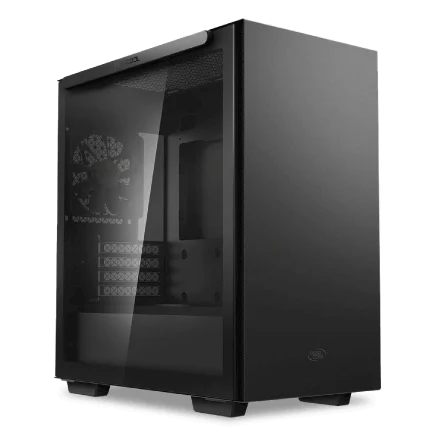
| ケース | Thermaltake S100 TG |
| CPUクーラー | 空冷 DeepCool製 空冷CPUクーラー AK400 |
| マザーボード | AMD B850 チップセット ASRock製 B850M-X WiFi R2.0 |
| 電源ユニット | 650W 80Plus BRONZE認証 電源ユニット (COUGAR製) |
| 無線LAN | Wi-Fi 6E (IEEE802.11ax/11ad/11ac/11n/11a/11g/11b) |
| BlueTooth | BlueTooth 5 |
| 光学式ドライブ | DVDスーパーマルチドライブ (外付け) |
| OS | Microsoft Windows 11 Home |
パソコンショップSEVEN SR-ar5-5560J/S9
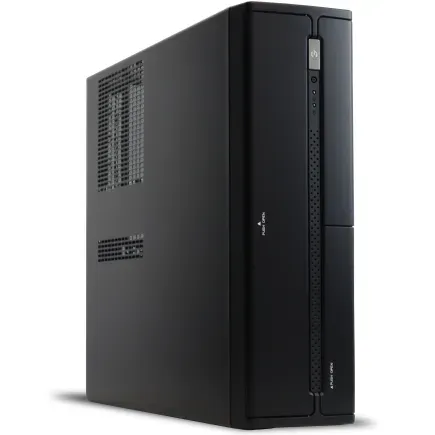
| 【SR-ar5-5560J/S9 スペック】 | |
| CPU | AMD Ryzen5 8600G 6コア/12スレッド 5.00GHz(ブースト)/4.30GHz(ベース) |
| メモリ | 16GB DDR5 (16GB x1枚 クルーシャル製) |
| ストレージ | SSD 1TB (m.2 nVMe READ/WRITE:7250Gbps/6900Gbps WD製) |
| ケース | INWIN IW-BL634B/300B2 |
| マザーボード | AMD B850 チップセット ASRock製 B850M-X WiFi R2.0 |
| 電源ユニット | 300W 80Plus BRONZE認証 |
| 無線LAN | Wi-Fi 6E (IEEE802.11ax/11ad/11ac/11n/11a/11g/11b) |
| BlueTooth | BlueTooth 5 |
| 光学式ドライブ | DVDスーパーマルチドライブ (内蔵) |
| OS | Microsoft Windows 11 Home |
パソコンショップSEVEN ZEFT R62A
| 【ZEFT R62A スペック】 | |
| CPU | AMD Ryzen7 7700 8コア/16スレッド 5.30GHz(ブースト)/3.80GHz(ベース) |
| グラフィックボード | GeForce RTX5070 (VRAM:12GB) |
| メモリ | 16GB DDR5 (16GB x1枚 クルーシャル製) |
| ストレージ | SSD 1TB (m.2 nVMe READ/WRITE:7250Gbps/6900Gbps WD製) |
| ケース | Thermaltake S100 TG |
| マザーボード | AMD B850 チップセット ASRock製 B850M-X WiFi R2.0 |
| 電源ユニット | 750W 80Plus GOLD認証 電源ユニット (Silverstone製) |
| 無線LAN | Wi-Fi 6E (IEEE802.11ax/11ad/11ac/11n/11a/11g/11b) |
| BlueTooth | BlueTooth 5 |
| OS | Microsoft Windows 11 Home |
パソコンショップSEVEN SR-ar7-7870D/S9
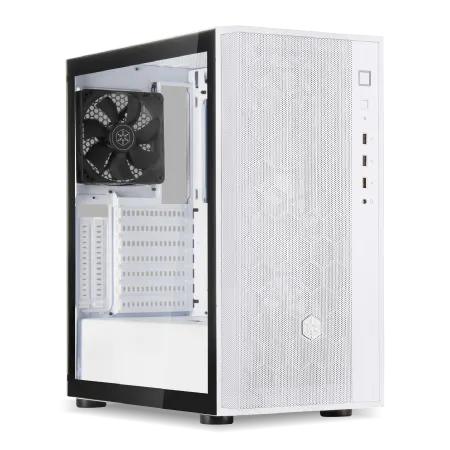
| 【SR-ar7-7870D/S9 スペック】 | |
| CPU | AMD Ryzen7 8700G 8コア/16スレッド 5.10GHz(ブースト)/4.20GHz(ベース) |
| メモリ | 32GB DDR5 (16GB x2枚 Micron製) |
| ストレージ | SSD 1TB (m.2 nVMe READ/WRITE:5000Gbps/3900Gbps KIOXIA製) |
| ケース | DeepCool CH510 ホワイト |
| マザーボード | AMD B650 チップセット MSI製 PRO B650M-A WIFI |
| 電源ユニット | 650W 80Plus BRONZE認証 電源ユニット (COUGAR製) |
| 無線LAN | Wi-Fi 6E (IEEE802.11ax/11ad/11ac/11n/11a/11g/11b) |
| BlueTooth | BlueTooth 5 |
| 光学式ドライブ | DVDスーパーマルチドライブ (外付け) |
| OS | Microsoft Windows 11 Home |
CPUは何を選ぶべきか
Intel Core Ultraの新境地
4KゲーミングにおけるCPU選択では、Core Ultra 7 265Kが最もバランスに優れた選択になります。
Lion CoveとSkymontの組み合わせによるハイブリッドアーキテクチャは、ゲーム実行時のシングルスレッド性能と、配信やエンコードを同時に行うマルチスレッド性能を高次元で両立させました。
従来のCore i7シリーズと比較して、発熱と消費電力が大幅に抑制されているのも見逃せません。
4K環境ではグラフィックボードの負荷が支配的になるため、CPUの発熱を抑えることでケース内の全体的な温度環境を改善できます。
これは長時間のゲームセッションにおいて、システムの安定性に直結する要素です。
Core Ultra 9 285Kは、ゲーム配信やコンテンツ制作を並行して行うクリエイター兼ゲーマーに適しています。
追加のPコアとEコアにより、OBSでの高品質エンコードを行いながらでもゲームのフレームレートを維持できる余裕があります。
最新CPU性能一覧
| 型番 | コア数 | スレッド数 | 定格クロック | 最大クロック | Cineスコア Multi |
Cineスコア Single |
公式 URL |
価格com URL |
|---|---|---|---|---|---|---|---|---|
| Core Ultra 9 285K | 24 | 24 | 3.20GHz | 5.70GHz | 43437 | 2442 | 公式 | 価格 |
| Ryzen 9 9950X | 16 | 32 | 4.30GHz | 5.70GHz | 43188 | 2247 | 公式 | 価格 |
| Ryzen 9 9950X3D | 16 | 32 | 4.30GHz | 5.70GHz | 42211 | 2238 | 公式 | 価格 |
| Core i9-14900K | 24 | 32 | 3.20GHz | 6.00GHz | 41497 | 2336 | 公式 | 価格 |
| Ryzen 9 7950X | 16 | 32 | 4.50GHz | 5.70GHz | 38943 | 2058 | 公式 | 価格 |
| Ryzen 9 7950X3D | 16 | 32 | 4.20GHz | 5.70GHz | 38866 | 2030 | 公式 | 価格 |
| Core Ultra 7 265K | 20 | 20 | 3.30GHz | 5.50GHz | 37621 | 2334 | 公式 | 価格 |
| Core Ultra 7 265KF | 20 | 20 | 3.30GHz | 5.50GHz | 37621 | 2334 | 公式 | 価格 |
| Core Ultra 9 285 | 24 | 24 | 2.50GHz | 5.60GHz | 35977 | 2177 | 公式 | 価格 |
| Core i7-14700K | 20 | 28 | 3.40GHz | 5.60GHz | 35835 | 2213 | 公式 | 価格 |
| Core i9-14900 | 24 | 32 | 2.00GHz | 5.80GHz | 34070 | 2188 | 公式 | 価格 |
| Ryzen 9 9900X | 12 | 24 | 4.40GHz | 5.60GHz | 33203 | 2216 | 公式 | 価格 |
| Core i7-14700 | 20 | 28 | 2.10GHz | 5.40GHz | 32833 | 2082 | 公式 | 価格 |
| Ryzen 9 9900X3D | 12 | 24 | 4.40GHz | 5.50GHz | 32721 | 2173 | 公式 | 価格 |
| Ryzen 9 7900X | 12 | 24 | 4.70GHz | 5.60GHz | 29522 | 2021 | 公式 | 価格 |
| Core Ultra 7 265 | 20 | 20 | 2.40GHz | 5.30GHz | 28802 | 2136 | 公式 | 価格 |
| Core Ultra 7 265F | 20 | 20 | 2.40GHz | 5.30GHz | 28802 | 2136 | 公式 | 価格 |
| Core Ultra 5 245K | 14 | 14 | 3.60GHz | 5.20GHz | 25683 | 0 | 公式 | 価格 |
| Core Ultra 5 245KF | 14 | 14 | 3.60GHz | 5.20GHz | 25683 | 2155 | 公式 | 価格 |
| Ryzen 7 9700X | 8 | 16 | 3.80GHz | 5.50GHz | 23298 | 2192 | 公式 | 価格 |
| Ryzen 7 9800X3D | 8 | 16 | 4.70GHz | 5.40GHz | 23286 | 2072 | 公式 | 価格 |
| Core Ultra 5 235 | 14 | 14 | 3.40GHz | 5.00GHz | 21046 | 1842 | 公式 | 価格 |
| Ryzen 7 7700 | 8 | 16 | 3.80GHz | 5.30GHz | 19684 | 1919 | 公式 | 価格 |
| Ryzen 7 7800X3D | 8 | 16 | 4.50GHz | 5.40GHz | 17893 | 1799 | 公式 | 価格 |
| Core i5-14400 | 10 | 16 | 2.50GHz | 4.70GHz | 16192 | 1761 | 公式 | 価格 |
| Ryzen 5 7600X | 6 | 12 | 4.70GHz | 5.30GHz | 15428 | 1963 | 公式 | 価格 |
AMD Ryzen 9000シリーズの強み
Ryzen 7 9800X3Dは、ゲーミング性能に特化した究極の選択肢です。
3D V-Cacheテクノロジーにより、ゲームデータへのアクセス遅延が劇的に短縮され、特にキャッシュヒット率の高いタイトルでは他のCPUを圧倒する性能を発揮します。
4K解像度でもCPUボトルネックが発生しやすい一部のシミュレーションゲームやMMORPGでは、この差が顕著に現れることもあります。
Zen 5アーキテクチャの恩恵を受けつつ、TDPが抑えられているため冷却コストも削減できます。
IntelとAMD、どちらを選ぶか
結論から言えば、純粋なゲーミング性能を最優先するならRyzen 7 9800X3D、総合的なバランスと将来性を考えるならCore Ultra 7 265Kという選択になります。
Ryzenの3D V-Cacheは現時点でのゲーム性能において明確なアドバンテージを持ちますが、Core UltraのNPU統合やAI処理能力は、今後のゲームやアプリケーションで活用される可能性が高いのです。
プラットフォームの拡張性も考慮すべき要素。
自分の使用環境や将来的なアップグレード計画を踏まえて判断する必要があります。


メモリとストレージの最適化
DDR5メモリの容量と速度
4KゲーミングPCには、DDR5-5600の32GBを標準構成として推奨します。
最新のAAAタイトルは、高解像度テクスチャとレイトレーシングデータで16GBを超えるメモリ使用量を記録することも珍しくありません。
32GBあれば、ゲームプレイ中にブラウザやDiscordを起動していても余裕を持って対応できます。
配信やコンテンツ制作を並行する場合は、64GBへの増設も検討する価値があります。
OBSでの高ビットレート配信や、Adobe Premiere Proでの動画編集を同時に行う場合、メモリ容量が作業効率に直結するからです。
ただしゲームだけを楽しむのであれば、32GBで不満を感じることはほとんどないでしょう。
メモリメーカーの選択では、MicronのCrucialブランドが信頼性とコストパフォーマンスのバランスに優れています。
GSkillは高クロックモデルのラインナップが充実しており、オーバークロックを視野に入れる場合の選択肢として有力です。
Samsungは産業用途での実績が豊富で、長期的な安定性を重視する方に適しています。
Gen.5 SSDは必要か
4Kゲーミングにおいて、この速度が実際のゲーム体験にどれほど影響するかというと、正直なところ限定的です。
ゲームのロード時間は確かに短縮されますが、Gen.4 SSDとの差は数秒程度に留まることが多いのです。
現時点での最適解は、PCIe Gen.4 SSDの2TBモデルになります。
WDのBlackシリーズやCrucialのP5 Plusは、7,000MB/s前後の読込速度を持ちながら、発熱も管理しやすく価格も現実的です。
2TBという容量は、最新のAAAタイトルを10本以上インストールしても余裕があり、頻繁なアンインストールと再インストールを繰り返す必要がありません。
ストレージメーカーの選択では、WDとCrucialが双璧をなしています。
WDは耐久性と保証期間の長さで定評があり、Crucialはコストパフォーマンスに優れた製品を提供しています。
キオクシアは国内メーカーとしての信頼性があり、サポート体制を重視する方に適した選択肢です。
パソコン おすすめモデル5選
パソコンショップSEVEN ZEFT Z54QP

| 【ZEFT Z54QP スペック】 | |
| CPU | Intel Core Ultra7 265KF 20コア/20スレッド 5.50GHz(ブースト)/3.90GHz(ベース) |
| グラフィックボード | GeForce RTX5050 (VRAM:8GB) |
| メモリ | 16GB DDR5 (16GB x1枚 クルーシャル製) |
| ストレージ | SSD 1TB (m.2 nVMe READ/WRITE:7250Gbps/6900Gbps WD製) |
| ケース | Thermaltake Versa H26 |
| CPUクーラー | 空冷 DeepCool製 空冷CPUクーラー AK400 |
| マザーボード | intel B860 チップセット ASRock製 B860M Pro RS WiFi |
| 電源ユニット | 650W 80Plus BRONZE認証 電源ユニット (COUGAR製) |
| 無線LAN | Wi-Fi 6E (IEEE802.11ax/11ad/11ac/11n/11a/11g/11b) |
| BlueTooth | BlueTooth 5 |
| OS | Microsoft Windows 11 Home |
パソコンショップSEVEN ZEFT Z58Q

| 【ZEFT Z58Q スペック】 | |
| CPU | Intel Core Ultra5 235 14コア/14スレッド 5.00GHz(ブースト)/3.40GHz(ベース) |
| グラフィックボード | GeForce RTX5060Ti 16GB (VRAM:16GB) |
| メモリ | 16GB DDR5 (16GB x1枚 クルーシャル製) |
| ストレージ | SSD 1TB (m.2 nVMe READ/WRITE:5000Gbps/3900Gbps KIOXIA製) |
| ケース | LianLi A3-mATX-WD Black |
| CPUクーラー | 水冷 240mmラジエータ CoolerMaster製 水冷CPUクーラー ML 240 Core II Black |
| マザーボード | intel B860 チップセット ASRock製 B860M Pro RS WiFi |
| 電源ユニット | 650W 80Plus BRONZE認証 電源ユニット (COUGAR製) |
| 無線LAN | Wi-Fi 6E (IEEE802.11ax/11ad/11ac/11n/11a/11g/11b) |
| BlueTooth | BlueTooth 5 |
| OS | Microsoft Windows 11 Home |
パソコンショップSEVEN ZEFT R61BW
| 【ZEFT R61BW スペック】 | |
| CPU | AMD Ryzen9 9950X 16コア/32スレッド 5.70GHz(ブースト)/4.30GHz(ベース) |
| グラフィックボード | GeForce RTX5050 (VRAM:8GB) |
| メモリ | 16GB DDR5 (16GB x1枚 クルーシャル製) |
| ストレージ | SSD 1TB (m.2 nVMe READ/WRITE:7250Gbps/6900Gbps WD製) |
| ケース | Thermaltake Versa H26 |
| CPUクーラー | 空冷 サイズ製 空冷CPUクーラー SCYTHE() MUGEN6 BLACK EDITION |
| マザーボード | AMD B850 チップセット ASRock製 B850M Pro-A WiFi |
| 電源ユニット | 650W 80Plus BRONZE認証 電源ユニット (COUGAR製) |
| 無線LAN | Wi-Fi 6E (IEEE802.11ax/11ad/11ac/11n/11a/11g/11b) |
| BlueTooth | BlueTooth 5 |
| OS | Microsoft Windows 11 Home |
パソコンショップSEVEN ZEFT R60SV

| 【ZEFT R60SV スペック】 | |
| CPU | AMD Ryzen7 9800X3D 8コア/16スレッド 5.20GHz(ブースト)/4.70GHz(ベース) |
| グラフィックボード | GeForce RTX5070Ti (VRAM:16GB) |
| メモリ | 32GB DDR5 (16GB x2枚 クルーシャル製) |
| ストレージ | SSD 2TB (m.2 nVMe READ/WRITE:7250Gbps/6900Gbps WD製) SSD SSD 2TB (m.2 nVMe READ/WRITE:7250Gbps/6900Gbps WD製) |
| ケース | Thermaltake S200 TG ARGB Plus ブラック |
| CPUクーラー | 空冷 DeepCool製 空冷CPUクーラー AK400 |
| マザーボード | AMD B850 チップセット MSI製 PRO B850M-A WIFI |
| 電源ユニット | 850W 80Plus GOLD認証 電源ユニット (CWT製) |
| 無線LAN | Wi-Fi 6E (IEEE802.11ax/11ad/11ac/11n/11a/11g/11b) |
| BlueTooth | BlueTooth 5 |
| OS | Microsoft Windows 11 Home |
パソコンショップSEVEN ZEFT R59AF
| 【ZEFT R59AF スペック】 | |
| CPU | AMD Ryzen9 9950X 16コア/32スレッド 5.70GHz(ブースト)/4.30GHz(ベース) |
| グラフィックボード | Radeon RX 7800XT (VRAM:16GB) |
| メモリ | 32GB DDR5 (16GB x2枚 Micron製) |
| ストレージ | SSD 1TB (m.2 nVMe READ/WRITE:7250Gbps/6900Gbps WD製) |
| ケース | DeepCool CH510 ホワイト |
| CPUクーラー | 水冷 240mmラジエータ CoolerMaster製 水冷CPUクーラー ML 240 Core II White |
| マザーボード | AMD X870 チップセット GIGABYTE製 X870M AORUS ELITE WIFI7 ICE |
| 電源ユニット | 850W 80Plus GOLD認証 電源ユニット (Silverstone製) |
| 無線LAN | Wi-Fi 6E (IEEE802.11ax/11ad/11ac/11n/11a/11g/11b) |
| BlueTooth | BlueTooth 5 |
| 光学式ドライブ | DVDスーパーマルチドライブ (外付け) |
| OS | Microsoft Windows 11 Home |
冷却システムの重要性
空冷か水冷か
DEEPCOOLのAK620やサイズの虎徹Mark IIIといったツインタワー型空冷クーラーは、静音性と冷却性能のバランスに優れており、多くのユーザーにとって実用的な選択です。
水冷クーラーは、オーバークロックを前提とする場合や、ケース内のエアフローを最適化したい場合に有効。
特に360mmラジエーターを搭載したモデルは、CPUの温度を常に低く保つことができ、ブーストクロックの持続時間を延ばす効果があります。
DEEPCOOLのLT720やCorsairのiCUE H150i ELITEは、冷却性能とRGB演出を両立した人気モデルです。
グラフィックボードの冷却も忘れずに
RTX 5070Ti以上のモデルは、高負荷時に300Wを超える消費電力を記録することもあり、ケース内の排熱処理が不充分だとサーマルスロットリングが発生してしまいますよね。
ケースファンの配置と風量が、グラフィックボードの温度管理において決定的な役割を果たします。
フロントに3基の120mmまたは140mmファンを吸気用に配置し、リアとトップに排気ファンを設置する構成が基本。
ケースとマザーボードの選定
ケースのトレンドと実用性
強化ガラスパネルが2面または3面に配置され、RGBライティングとの相乗効果で視覚的なインパクトを生み出します。
ただしガラスパネルは重量があり、メンテナンス時の取り扱いには注意が必要です。
ウォールナットやオークといった高級木材を使用したフロントパネルは、ゲーミングPCの無骨なイメージを払拭し、リビングルームにも調和するエレガントな外観を実現しました。
機能性とデザイン性を両立させたい方におすすめなのが、これらのモデルです。
マザーボードの選び方
4KゲーミングPCのマザーボードは、チップセットの機能とVRM設計を重視して選ぶべきです。
IntelならZ890チップセット、AMDならX870またはX870Eチップセットを搭載したモデルが、オーバークロックとメモリの高速動作に対応しています。
VRM(電圧レギュレーターモジュール)の設計は、CPUへの安定した電力供給に直結します。
Core Ultra 9やRyzen 9クラスのCPUを搭載する場合、16フェーズ以上のVRMを持つマザーボードを選ぶことで、高負荷時の電圧降下を防ぎ、システムの安定性を確保できます。
ASUSのROG STRIXシリーズやMSIのMPG Carbon WiFiシリーズは、この要件を満たす定番モデルです。
拡張スロットとストレージインターフェースも確認しておきましょう。
PCIe 5.0対応のM.2スロットを複数持つマザーボードなら、将来的なストレージ増設にも対応できます。
また2.5GbEやWi-Fi 7といったネットワーク機能も、オンラインゲームにおける遅延低減に貢献する要素です。
電源ユニットの選定基準
パソコン おすすめモデル5選
パソコンショップSEVEN EFFA G09E
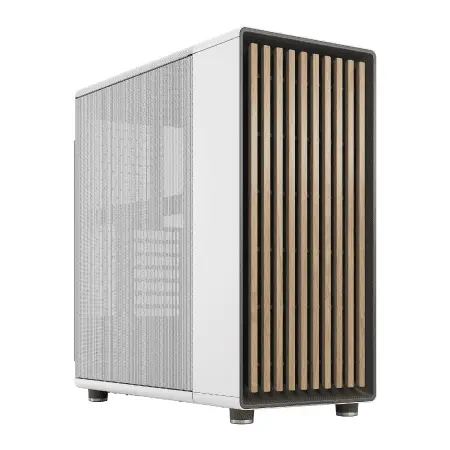
| 【EFFA G09E スペック】 | |
| CPU | AMD Ryzen9 9950X 16コア/32スレッド 5.70GHz(ブースト)/4.30GHz(ベース) |
| グラフィックボード | GeForce RTX5060 (VRAM:8GB) |
| メモリ | 64GB DDR5 (32GB x2枚 クルーシャル製) |
| ストレージ | SSD 2TB (m.2 nVMe READ/WRITE:7250Gbps/6900Gbps WD製) |
| ケース | Fractal North ホワイト |
| CPUクーラー | 水冷 240mmラジエータ CoolerMaster製 水冷CPUクーラー ML 240 Core II White |
| マザーボード | AMD B850 チップセット ASRock製 B850M-X WiFi R2.0 |
| 電源ユニット | 650W 80Plus BRONZE認証 電源ユニット (COUGAR製) |
| 無線LAN | Wi-Fi 6E (IEEE802.11ax/11ad/11ac/11n/11a/11g/11b) |
| BlueTooth | BlueTooth 5 |
| 光学式ドライブ | DVDスーパーマルチドライブ (外付け) |
| OS | Microsoft Windows 11 Home |
パソコンショップSEVEN ZEFT Z56W
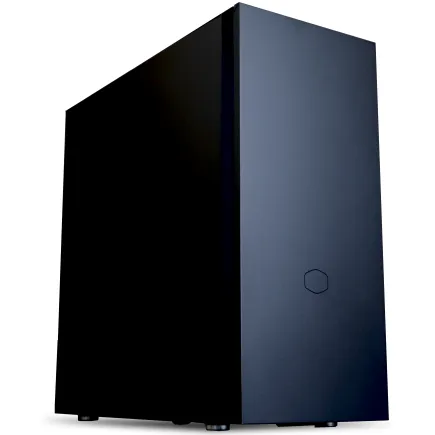
| 【ZEFT Z56W スペック】 | |
| CPU | Intel Core Ultra9 285K 24コア/24スレッド 5.70GHz(ブースト)/3.70GHz(ベース) |
| グラフィックボード | GeForce RTX5060Ti 16GB (VRAM:16GB) |
| メモリ | 64GB DDR5 (32GB x2枚 クルーシャル製) |
| ストレージ | SSD 1TB (m.2 nVMe READ/WRITE:7250Gbps/6900Gbps WD製) |
| ケース | Fractal Pop XL Silent Black Solid |
| CPUクーラー | 水冷 240mmラジエータ CoolerMaster製 水冷CPUクーラー ML 240 Core II Black |
| マザーボード | intel B860 チップセット ASRock製 B860M Pro RS WiFi |
| 電源ユニット | 650W 80Plus BRONZE認証 電源ユニット (COUGAR製) |
| 無線LAN | Wi-Fi 6E (IEEE802.11ax/11ad/11ac/11n/11a/11g/11b) |
| BlueTooth | BlueTooth 5 |
| 光学式ドライブ | DVDスーパーマルチドライブ (内蔵) |
| OS | Microsoft Windows 11 Home |
パソコンショップSEVEN ZEFT R65E

| 【ZEFT R65E スペック】 | |
| CPU | AMD Ryzen7 7800X3D 8コア/16スレッド 5.00GHz(ブースト)/4.20GHz(ベース) |
| グラフィックボード | Radeon RX 9070XT (VRAM:16GB) |
| メモリ | 32GB DDR5 (16GB x2枚 クルーシャル製) |
| ストレージ | SSD 1TB (m.2 nVMe READ/WRITE:7250Gbps/6900Gbps WD製) |
| ケース | Antec P20C ブラック |
| CPUクーラー | 水冷 360mmラジエータ CoolerMaster製 水冷CPUクーラー ML 360 Core II Black |
| マザーボード | AMD X870 チップセット ASRock製 X870 Steel Legend WiFi |
| 電源ユニット | 850W 80Plus GOLD認証 電源ユニット (Silverstone製) |
| 無線LAN | Wi-Fi 6E (IEEE802.11ax/11ad/11ac/11n/11a/11g/11b) |
| BlueTooth | BlueTooth 5 |
| OS | Microsoft Windows 11 Home |
パソコンショップSEVEN ZEFT R60RJ
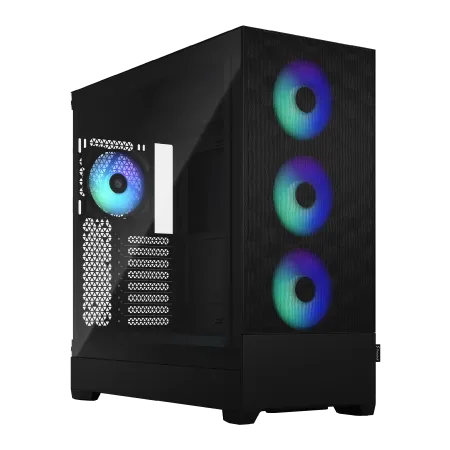
| 【ZEFT R60RJ スペック】 | |
| CPU | AMD Ryzen7 9800X3D 8コア/16スレッド 5.20GHz(ブースト)/4.70GHz(ベース) |
| グラフィックボード | Radeon RX 9070XT (VRAM:16GB) |
| メモリ | 16GB DDR5 (16GB x1枚 クルーシャル製) |
| ストレージ | SSD 2TB (m.2 nVMe READ/WRITE:7250Gbps/6900Gbps WD製) |
| ケース | Fractal Design Pop XL Air RGB TG |
| CPUクーラー | 水冷 240mmラジエータ CoolerMaster製 水冷CPUクーラー ML 240 Core II Black |
| マザーボード | AMD B850 チップセット MSI製 PRO B850M-A WIFI |
| 電源ユニット | 850W 80Plus GOLD認証 電源ユニット (Silverstone製) |
| 無線LAN | Wi-Fi 6E (IEEE802.11ax/11ad/11ac/11n/11a/11g/11b) |
| BlueTooth | BlueTooth 5 |
| OS | Microsoft Windows 11 Home |
パソコンショップSEVEN ZEFT R60CG

| 【ZEFT R60CG スペック】 | |
| CPU | AMD Ryzen5 8600G 6コア/12スレッド 5.00GHz(ブースト)/4.30GHz(ベース) |
| グラフィックボード | GeForce RTX5070Ti (VRAM:16GB) |
| メモリ | 16GB DDR5 (16GB x1枚 クルーシャル製) |
| ストレージ | SSD 1TB (m.2 nVMe READ/WRITE:7250Gbps/6900Gbps WD製) |
| ケース | Thermaltake S200 TG ARGB Plus ホワイト |
| CPUクーラー | 空冷 DeepCool製 空冷CPUクーラー AK400 DIGITAL WH |
| マザーボード | AMD X870 チップセット GIGABYTE製 X870M AORUS ELITE WIFI7 ICE |
| 電源ユニット | 850W 80Plus GOLD認証 電源ユニット (Silverstone製) |
| 無線LAN | Wi-Fi 6E (IEEE802.11ax/11ad/11ac/11n/11a/11g/11b) |
| BlueTooth | BlueTooth 5 |
| 光学式ドライブ | DVDスーパーマルチドライブ (外付け) |
| OS | Microsoft Windows 11 Home |
必要な電源容量を計算する
RTX 5070TiとCore Ultra 7 265Kの組み合わせでは、システム全体の消費電力がピーク時に500W前後になります。
電源ユニットは、最大負荷の70〜80%程度で動作させるのが効率と寿命の観点から理想的なため、この構成には750W以上の電源ユニットを推奨します。
RTX 5080やRTX 5090を搭載する場合は、850Wから1000Wクラスの電源ユニットが必要です。
特にRTX 5090は瞬間的な電力スパイクが大きく、電源容量に余裕がないとシステムが不安定になったり、保護回路が作動してシャットダウンしたりするかもしれません。



80 PLUS認証とケーブル方式
Platinum認証やTitanium認証の製品は効率がさらに高いものの、価格差に見合うだけの電気代削減効果を得るには長期間の使用が必要になります。
CorsairのRM850xやSeasonicのFOCUS GX-850は、Gold認証でありながら高い信頼性を持つ人気モデルです。
フルモジュラー方式の電源ユニットは、使用しないケーブルを取り外せるため、ケース内の配線をすっきりさせることができます。
ただしケーブルの着脱部分が故障のリスクポイントになる可能性もあり、取り扱いには注意が必要です。
BTOパソコンと自作、どちらを選ぶか
BTOパソコンのメリット
BTOパソコンは、パーツの相性問題や初期不良への対応をショップに任せられる安心感があります。
特に初めて4KゲーミングPCを導入する方にとって、動作保証とサポート体制は大きな価値を持つでしょう。
納期の短さもBTOの利点です。
BTOなら注文から1週間から2週間程度で完成品が手元に届くため、すぐにゲームを始めたい方には最適な選択肢です。
自作PCの魅力
自作PCは、パーツ選びから組み立てまでの過程そのものが楽しみになります。
各パーツの特性を理解し、最適な組み合わせを追求する作業は、PCに対する理解を深める貴重な体験です。
また将来的なアップグレードの自由度も高く、グラフィックボードだけを交換したり、ストレージを追加したりといったカスタマイズを自分のペースで行えます。
コスト面でも、セール時期を狙ってパーツを購入すれば、BTOよりも安価に同等の性能を実現できる場合があります。
特にメモリやストレージは価格変動が大きいため、タイミングを見計らって購入することで予算を節約できるのです。
ただし組み立てに失敗してパーツを破損させるリスクや、トラブルシューティングを自分で行う必要がある点は考慮しなければなりません。
推奨構成例を3パターン提示
バランス重視の標準構成
4Kゲーミングを快適に楽しむための標準的な構成は、以下のようになります。
| パーツ | 推奨モデル |
|---|---|
| GPU | GeForce RTX 5070Ti |
| CPU | Core Ultra 7 265K または Ryzen 7 9700X |
| メモリ | DDR5-5600 32GB (Crucial製) |
| ストレージ | PCIe Gen.4 SSD 2TB (WD Black SN850X) |
| マザーボード | Z890チップセット または X870チップセット |
| 電源 | 750W 80 PLUS Gold (Corsair RM750x) |
| CPUクーラー | 空冷ツインタワー型 (DEEPCOOL AK620) |
| ケース | ミドルタワー メッシュフロント (DEEPCOOL CH560) |
この構成なら、ほとんどのAAAタイトルを4K 60fps以上で安定してプレイできます。
DLSS 4を活用すれば、レイトレーシングを有効にしても快適なフレームレートを維持できるでしょう。
予算の目安は、BTOで30万円前後、自作で25万円前後です。
ハイエンド志向の高性能構成
| パーツ | 推奨モデル |
|---|---|
| GPU | GeForce RTX 5080 |
| CPU | Core Ultra 9 285K または Ryzen 7 9800X3D |
| メモリ | DDR5-6000 64GB (GSkill Trident Z5) |
| ストレージ | PCIe Gen.4 SSD 4TB (Crucial P5 Plus) |
| マザーボード | Z890ハイエンドモデル または X870Eチップセット |
| 電源 | 1000W 80 PLUS Gold (Seasonic FOCUS GX-1000) |
| CPUクーラー | 360mm簡易水冷 (DEEPCOOL LT720) |
| ケース | ピラーレスケース (NZXT H9 Elite) |
この構成は、4K環境で100fps以上を狙う競技志向のゲーマーや、ゲーム配信とコンテンツ制作を並行するクリエイターに適しています。
予算の目安は、BTOで45万円前後、自作で38万円前後です。
コストパフォーマンス重視の入門構成
予算を抑えつつ4Kゲーミングを体験したい方には、以下の構成が現実的です。
| パーツ | 推奨モデル |
|---|---|
| GPU | GeForce RTX 5070 または Radeon RX 9070XT |
| CPU | Core Ultra 5 235F または Ryzen 5 9600 |
| メモリ | DDR5-5600 32GB (Samsung製) |
| ストレージ | PCIe Gen.4 SSD 1TB (キオクシア EXCERIA PLUS G3) |
| マザーボード | B860チップセット または B850チップセット |
| 電源 | 650W 80 PLUS Bronze (Thermaltake Smart BX1) |
| CPUクーラー | 空冷シングルタワー型 (サイズ虎徹Mark III) |
| ケース | スタンダードミドルタワー (Thermaltake Versa H26) |
この構成でも、DLSS 4やFSR 4を活用すれば多くのタイトルで4K 60fpsを達成できます。
ただし最新のAAAタイトルを最高画質設定でプレイする場合は、画質設定を調整する必要があるかもしれません。
予算の目安は、BTOで22万円前後、自作で18万円前後です。
モニターとの組み合わせも重要
4Kモニターの選び方
せっかく高性能な4KゲーミングPCを組んでも、モニターが性能を引き出せなければ意味がありません。
4Kゲーミングには、144Hz以上のリフレッシュレートとDisplayPort 1.4以上の接続端子を持つモニターが必須です。
IPSパネルは色再現性と視野角に優れており、美しいグラフィックを堪能できます。
VAパネルはコントラスト比が高く、暗いシーンの表現力に優れています。
TNパネルは応答速度が速いものの、色再現性と視野角で劣るため、現在では4Kモニターでの採用は少なくなっています。
HDRとVRRの重要性
HDR(ハイダイナミックレンジ)対応モニターは、明暗の表現幅が広く、よりリアルな映像を楽しめます。
DisplayHDR 600以上の認証を受けたモデルなら、HDRの効果を充分に体感できるでしょう。
ただしHDRを有効にすると輝度が上がるため、長時間のプレイでは目の疲労に注意が必要です。
VRR(可変リフレッシュレート)技術であるG-SYNCやFreeSyncは、画面のティアリングやスタッタリングを防ぎ、滑らかなゲーム体験を提供します。
GeForce RTX 50シリーズならG-SYNC Compatible、Radeon RX 90シリーズならFreeSyncに対応したモニターを選ぶことで、フレームレートの変動が気にならなくなります。
周辺機器への投資も忘れずに
キーボードとマウスの選定
DPI調整機能を持つゲーミングマウスなら、状況に応じて感度を切り替えられるため、精密なエイムと素早い視点移動を両立できます。
LogicoolのG PRO X SUPERLIGHTやRazerのViper V3 Proは、軽量かつ高精度なセンサーを搭載した人気モデルです。
メカニカルキーボードは、タイピング感とレスポンスの良さでゲーマーに支持されています。
赤軸は静音性とリニアな押し心地、青軸はクリック感とタイピング音、茶軸はその中間という特性を持ちます。
長時間のゲームプレイでは、自分の好みに合ったスイッチを選ぶことが疲労軽減につながるのです。
オーディオ環境の整備
ゲーミングヘッドセットは、7.1chバーチャルサラウンドにより敵の足音や銃声の方向を正確に把握できます。
SteelSeriesのArctis Nova ProやHyperXのCloud Alpha Wirelessは、音質と装着感のバランスに優れた定番モデルです。
スピーカーシステムを導入する場合は、2.1chまたは5.1chのセットアップが現実的。
LogicoolのZ906やCreativeのPebble V3は、デスクトップ環境に適したコンパクトな設計ながら、迫力のあるサウンドを提供してくれます。
メンテナンスとアップグレードの計画
定期的な清掃の重要性
4KゲーミングPCは高負荷で長時間稼働することが多く、ケース内にホコリが溜まりやすくなります。
ホコリはファンの回転を妨げ、ヒートシンクの冷却効率を低下させるため、3ヶ月に1度程度の清掃が推奨されます。
エアダスターを使ってファンやヒートシンクのホコリを吹き飛ばし、ケースファンのフィルターは水洗いして完全に乾燥させてから取り付けましょう。
グラフィックボードのファンは特にホコリが溜まりやすい部分。
分解清掃は保証対象外になる可能性があるため、外側からエアダスターで清掃するに留めるのが安全です。
サーマルグリスの塗り直しは、購入から2年から3年経過した時点で検討すれば充分でしょう。
将来のアップグレード戦略
4KゲーミングPCのアップグレードは、グラフィックボードの交換が最も効果的です。
RTX 60シリーズやRX 100シリーズといった次世代GPUが登場した際に、グラフィックボードだけを交換すれば、システム全体の性能を大幅に向上させられます。
メモリの増設も比較的容易なアップグレード。
ストレージは、M.2スロットに空きがあれば追加のSSDを増設できますし、SATA接続のSSDやHDDをデータ保管用に追加することもできます。
Core Ultra 200シリーズならLGA1851ソケット、Ryzen 9000シリーズならAM5ソケットの次世代CPUへのアップグレードパスが用意されています。
トラブルシューティングの基本
よくある問題と対処法
4KゲーミングPCで最も多いトラブルは、フレームレートの低下や画面のちらつきです。
まずグラフィックドライバーが最新版に更新されているかどうかをチェックしましょう。
温度管理の問題も見逃せません。
GPU温度が85度を超えている場合は、ケース内のエアフローを見直すか、グラフィックボードのファンカーブを調整する必要があります。
システムの安定性を確保する
オーバークロックは性能向上の手段として魅力的ですが、安定性を損なうリスクもあります。
特に4K環境では長時間の高負荷が続くため、わずかな不安定性が致命的なクラッシュにつながることもあります。
定格動作で充分な性能が得られるなら、無理にオーバークロックする必要はほとんどないでしょう。
電源の品質も安定性に影響します。
安価な電源ユニットは、負荷変動時の電圧安定性が低く、システムの予期せぬ再起動を引き起こすかもしれません。
80 PLUS認証を取得した信頼性の高い電源ユニットを選ぶことが、長期的なシステムの安定性につながります。
最終的な結論と推奨事項
最適解は用途と予算で決まる
4KゲーミングPCの最適解は、GeForce RTX 5070TiとCore Ultra 7 265Kの組み合わせを基本として、予算と用途に応じてグレードを調整するというのが私の結論です。
この構成なら、現在のAAAタイトルを快適にプレイできるだけでなく、今後数年間は第一線で活躍できる性能を持っています。
より高いフレームレートを求めるならRTX 5080へ、純粋なゲーミング性能を最優先するならRyzen 7 9800X3Dへ、予算を抑えるならRTX 5070へと調整すれば、自分のニーズに最適化された構成を実現できます。
重要なのは、グラフィックボードに予算の40%から50%を配分し、CPUとメモリ、ストレージのバランスを取ることです。
BTOか自作かの判断基準
初めて4KゲーミングPCを導入する方や、トラブル対応に不安がある方には、BTOパソコンを推奨します。
主要なBTOショップでは、パーツメーカーの選択肢も増えており、自作に近い自由度を持ちながら保証とサポートを受けられるメリットがあります。
PCの仕組みを理解したい方や、将来的なアップグレードを自分で行いたい方には、自作PCが適しています。
今すぐ始めるべき理由
GeForce RTX 50シリーズとRadeon RX 90シリーズの登場により、4Kゲーミングは特別なものではなく、誰もが楽しめる環境になりました。
DLSS 4やFSR 4といったAI技術の進化は、ハードウェアの性能を何倍にも引き上げ、以前なら不可能だった設定でのプレイを可能にしています。
4K解像度でのゲーム体験は、フルHDとは次元の異なる没入感をもたらします。
よくある質問
4KゲーミングにRTX 5060Tiでは不足ですか
RTX 5060TiでもDLSS 4を活用すれば、多くのタイトルで4K 60fpsを達成できます。
ただし最新のAAAタイトルを最高画質設定でプレイする場合は、画質設定を高設定程度に調整する必要があるでしょう。
予算に余裕があるなら、RTX 5070以上を選ぶことで、より快適な体験が得られます。
DDR5-6000などの高速メモリは必要ですか
DDR5-5600で充分な性能が得られるため、高速メモリへの投資は優先度が低いといえます。
Gen.5 SSDは将来的に必要になりますか
DirectStorageなどの新技術が普及すれば、Gen.5 SSDの高速性が活きる場面も増えるでしょう。
ただし現時点では、Gen.4 SSDで実用上の不満はありません。
将来的にアップグレードする前提で、マザーボードにGen.5対応のM.2スロットがあることを確認しておけば充分です。
空冷と水冷、どちらが長持ちしますか
水冷クーラーはポンプの寿命が5年から7年程度とされており、冷却液の劣化も考慮する必要があります。
4Kゲーミングモニターは何インチが最適ですか
27インチから32インチが、デスクトップ環境での4Kモニターとして最適なサイズです。
27インチは画素密度が高く、シャープな表示が得られます。
BTOパソコンのカスタマイズで優先すべき項目は何ですか
CPUクーラーとケースも、選択肢があれば好みのメーカーに変更することで、冷却性能とデザイン性を向上させられます。