
メモリ価格高騰が引き起こす予算配分の見直し

2026年のメモリ市場で起きている異変
この価格高騰は一時的なものではなく、少なくとも今後1年以上は続くと予想しています。
そのため、メモリに予算を取られすぎて他のパーツが貧弱になってしまう構成を避けるための戦略が求められます。
なぜ今メモリだけが高騰しているのか
グラフィックボードやCPUは比較的安定した価格推移を見せているのに対し、メモリだけが突出して値上がりしているのには明確な理由があります。
AI処理やクラウドサービスの拡大により、サーバー用メモリの需要が爆発的に増加し、その煽りを受けて一般ユーザー向けの価格が跳ね上がっています。
DDR4の生産ラインが縮小される一方で、DDR5の生産体制がまだ完全に整っていないため、需給のミスマッチが発生しているわけです。
この状況下でゲーミングPCを組むなら、メモリ以外のパーツにどれだけ予算を振り分けるかが、満足度を左右する最大のポイントになります。
総予算別の最適な配分比率
20万円クラスのゲーミングPC予算配分
20万円という予算でゲーミングPCを組む場合、グラフィックボードに全体の40%、CPUに25%、メモリに15%、ストレージに10%、その他パーツに10%という配分が最も理にかなっています。
メモリ価格が高騰している今、ここに予算を取られすぎると肝心のグラフィックボード性能が犠牲になってしまいますよね。
具体的な金額に落とし込むと、グラフィックボードに8万円、CPUに5万円、メモリに3万円、ストレージに2万円、残りの2万円をマザーボードや電源、ケースに振り分ける形になります。
この配分なら、GeForce RTX5070とRyzen 7 9700Xの組み合わせで、DDR5-5600の32GBメモリを搭載した実用的な構成が実現できるでしょう。
メモリを16GBに抑えれば、グラフィックボードをRTX5070Tiにアップグレードする選択肢も生まれます。
ただし、メモリを16GBにするのは最新ゲームを快適にプレイするには心許ない容量です。
多くのAAAタイトルが推奨環境として32GBを求めるようになっており、16GBでは設定を下げたりテクスチャ品質を妥協したりする場面が出てきます。
それでも「グラフィック性能を最優先したい」という方には、メモリ16GB+RTX5070Tiという選択も悪くありません。
30万円クラスのゲーミングPC予算配分
20万円クラスと比べてメモリの比率を下げているのは、絶対額が増えることで必要十分な容量を確保しつつも、他のパーツにより多くの予算を回せるからです。
金額ベースでは、グラフィックボードに10.5万円、CPUに7.5万円、メモリに4万円、ストレージに3.5万円、残り4.5万円をマザーボード、電源、CPUクーラー、ケースに配分します。
この予算帯なら、GeForce RTX5080とCore Ultra 9 285Kの組み合わせで、DDR5-5600の32GBメモリ、Gen.4 SSDの2TBという構成が現実的です。
メモリ価格が高騰していても、4万円あれば信頼性の高いMicronやGSkill製の32GBキットが手に入ります。
さらに上を目指すなら、メモリを32GBに据え置きつつ、グラフィックボードの予算を12万円まで引き上げてRTX5080の上位モデルやRTX5090を狙う手もあります。
配信や動画編集を本格的にやるのでなければ、32GBで十分事足ります。
40万円以上のハイエンド構成の予算配分
40万円を超える予算があるなら、妥協のない最高峰の構成が視野に入ってきます。
グラフィックボードに30%、CPUに20%、メモリに12%、ストレージに13%、その他パーツに25%という配分で、全てのパーツに高品質なものを選べる余裕が生まれます。
この価格帯になると、メモリ価格の高騰も相対的に影響が小さくなり、64GBの大容量構成も無理なく組み込めるでしょう。
40万円の場合、グラフィックボードに12万円、CPUに8万円、メモリに4.8万円、ストレージに5.2万円、残り10万円をマザーボード、電源、CPUクーラー、ケースに投じることができます。
GeForce RTX5090とRyzen 9 9950X3Dの組み合わせに、DDR5-5600の64GBメモリ、Gen.5 SSDの2TBという最高級の構成が実現可能です。
CPUクーラーも高性能な水冷を選べますし、ケースもピラーレスの美しいモデルや木製パネルの高級品を選択できます。
この予算帯では、メモリを64GBにしても他のパーツに影響が出ないのが大きな強みです。
4.8万円あれば、メモリ価格が高騰していてもGSkillやCrucialの高品質な64GBキットが購入できます。
パソコン おすすめモデル4選
パソコンショップSEVEN ZEFT R61BJ
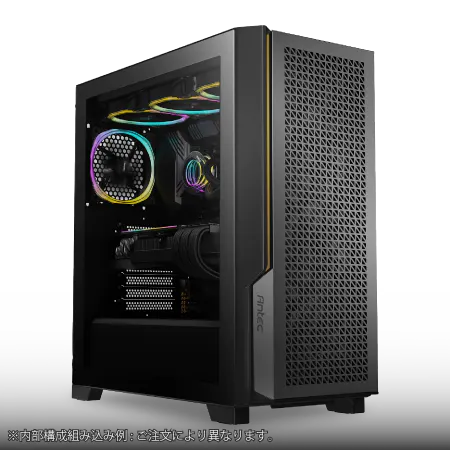
| 【ZEFT R61BJ スペック】 | |
| CPU | AMD Ryzen9 9950X3D 16コア/32スレッド 5.70GHz(ブースト)/4.30GHz(ベース) |
| グラフィックボード | GeForce RTX5070Ti (VRAM:16GB) |
| メモリ | 32GB DDR5 (16GB x2枚 クルーシャル製) |
| ストレージ | SSD 2TB (m.2 nVMe READ/WRITE:7250Gbps/6900Gbps WD製) |
| ケース | Antec P20C ブラック |
| CPUクーラー | 空冷 サイズ製 空冷CPUクーラー SCYTHE() MUGEN6 BLACK EDITION |
| マザーボード | AMD B850 チップセット MSI製 PRO B850M-A WIFI |
| 電源ユニット | 850W 80Plus GOLD認証 電源ユニット (CWT製) |
| 無線LAN | Wi-Fi 6E (IEEE802.11ax/11ad/11ac/11n/11a/11g/11b) |
| BlueTooth | BlueTooth 5 |
| OS | Microsoft Windows 11 Home |
パソコンショップSEVEN ZEFT R60A
| 【ZEFT R60A スペック】 | |
| CPU | AMD Ryzen7 7700 8コア/16スレッド 5.30GHz(ブースト)/3.80GHz(ベース) |
| グラフィックボード | GeForce RTX5080 (VRAM:16GB) |
| メモリ | 32GB DDR5 (16GB x2枚 クルーシャル製) |
| ストレージ | SSD 2TB (m.2 nVMe READ/WRITE:7250Gbps/6900Gbps WD製) |
| ケース | Antec P20C ブラック |
| マザーボード | AMD B850 チップセット GIGABYTE製 B850 AORUS ELITE WIFI7 |
| 電源ユニット | 1000W 80Plus GOLD認証 電源ユニット (アスロック製) |
| 無線LAN | Wi-Fi 6E (IEEE802.11ax/11ad/11ac/11n/11a/11g/11b) |
| BlueTooth | BlueTooth 5 |
| OS | Microsoft Windows 11 Home |
パソコンショップSEVEN ZEFT Z54QU
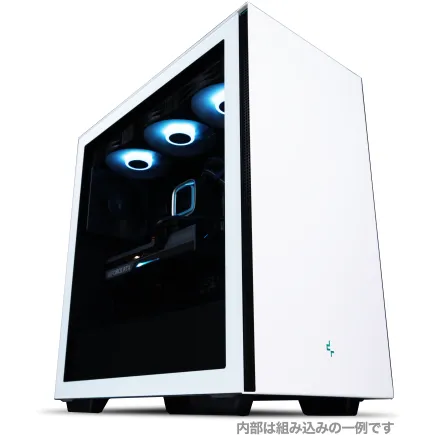
| 【ZEFT Z54QU スペック】 | |
| CPU | Intel Core Ultra7 265KF 20コア/20スレッド 5.50GHz(ブースト)/3.90GHz(ベース) |
| グラフィックボード | GeForce RTX5070Ti (VRAM:16GB) |
| メモリ | 32GB DDR5 (32GB x1枚 クルーシャル製) |
| ストレージ | SSD 1TB (m.2 nVMe READ/WRITE:7250Gbps/6900Gbps WD製) |
| ケース | Thermaltake S200 TG ARGB Plus ホワイト |
| CPUクーラー | 空冷 DeepCool製 空冷CPUクーラー AK400 DIGITAL WH |
| マザーボード | intel B860 チップセット ASRock製 B860M Pro RS WiFi |
| 電源ユニット | 850W 80Plus GOLD認証 電源ユニット (Silverstone製) |
| 無線LAN | Wi-Fi 6E (IEEE802.11ax/11ad/11ac/11n/11a/11g/11b) |
| BlueTooth | BlueTooth 5 |
| OS | Microsoft Windows 11 Home |
パソコンショップSEVEN ZEFT Z56J
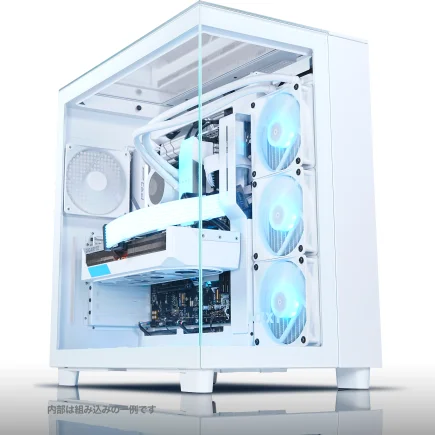
| 【ZEFT Z56J スペック】 | |
| CPU | Intel Core i9 14900KF 24コア/32スレッド 6.00GHz(ブースト)/3.20GHz(ベース) |
| グラフィックボード | GeForce RTX5070 (VRAM:12GB) |
| メモリ | 32GB DDR5 (16GB x2枚 Micron製) |
| ストレージ | SSD 1TB (m.2 nVMe READ/WRITE:7250Gbps/6900Gbps WD製) |
| ケース | NZXT H9 Elite ホワイト |
| CPUクーラー | 水冷 360mmラジエータ CoolerMaster製 水冷CPUクーラー ML 360 Core II Black |
| マザーボード | intel B760 チップセット ASRock製 B760M Pro RS WiFi |
| 電源ユニット | 850W 80Plus GOLD認証 電源ユニット (Silverstone製) |
| 無線LAN | Wi-Fi 6E (IEEE802.11ax/11ad/11ac/11n/11a/11g/11b) |
| BlueTooth | BlueTooth 5 |
| OS | Microsoft Windows 11 Home |
パーツ別の賢い選び方と妥協ポイント
グラフィックボードは絶対に妥協するな
メモリ価格が高騰している今だからこそ、ここに最大限の予算を投じるべきだと私は考えています。
フレームレートや画質に直結するパーツであり、一度妥協すると後から最も後悔するのがグラフィックボードなのです。
GeForce RTX 50シリーズの中で特にコストパフォーマンスに優れているのは、RTX5070TiとRTX5060Tiになります。
RTX5070Tiは4K解像度でも多くのゲームを快適にプレイできる性能を持ち、DLSS 4の恩恵を最大限に受けられる構成です。
一方、RTX5060Tiは1080pから1440pでのゲーミングに最適で、価格を抑えつつも最新技術を享受できるバランスの良さが魅力になっています。
Radeon派の方には、RX 9070XTが有力な選択肢になるでしょう。
FSR 4の機械学習ベースのアップスケーリングは、GeForceのDLSS 4に匹敵するほどの画質向上をもたらします。
価格面でもGeForceより若干安価な傾向があり、メモリ価格高騰の影響を少しでも抑えたい方にとって魅力的な選択肢です。
最新グラフィックボード(VGA)性能一覧
| GPU型番 | VRAM | 3DMarkスコア TimeSpy |
3DMarkスコア FireStrike |
TGP | 公式 URL |
価格com URL |
|---|---|---|---|---|---|---|
| GeForce RTX 5090 | 32GB | 49113 | 100929 | 575W | 公式 | 価格 |
| GeForce RTX 5080 | 16GB | 32430 | 77302 | 360W | 公式 | 価格 |
| Radeon RX 9070 XT | 16GB | 30414 | 66101 | 304W | 公式 | 価格 |
| Radeon RX 7900 XTX | 24GB | 30336 | 72701 | 355W | 公式 | 価格 |
| GeForce RTX 5070 Ti | 16GB | 27399 | 68249 | 300W | 公式 | 価格 |
| Radeon RX 9070 | 16GB | 26736 | 59644 | 220W | 公式 | 価格 |
| GeForce RTX 5070 | 12GB | 22140 | 56240 | 250W | 公式 | 価格 |
| Radeon RX 7800 XT | 16GB | 20092 | 49985 | 263W | 公式 | 価格 |
| Radeon RX 9060 XT 16GB | 16GB | 16704 | 38983 | 145W | 公式 | 価格 |
| GeForce RTX 5060 Ti 16GB | 16GB | 16133 | 37823 | 180W | 公式 | 価格 |
| GeForce RTX 5060 Ti 8GB | 8GB | 15994 | 37602 | 180W | 公式 | 価格 |
| Arc B580 | 12GB | 14766 | 34575 | 190W | 公式 | 価格 |
| Arc B570 | 10GB | 13862 | 30555 | 150W | 公式 | 価格 |
| GeForce RTX 5060 | 8GB | 13317 | 32041 | 145W | 公式 | 価格 |
| Radeon RX 7600 | 8GB | 10916 | 31429 | 165W | 公式 | 価格 |
| GeForce RTX 4060 | 8GB | 10743 | 28303 | 115W | 公式 | 価格 |
CPUは用途に応じてミドルクラスで十分
Core Ultra 7 265KやRyzen 7 9700XといったミドルハイクラスのCPUが、コストパフォーマンスと性能のバランスが最も優れています。
ゲーム配信や動画編集を本格的に行うなら、Ryzen 9 9950X3DやCore Ultra 9 285Kといったハイエンドモデルも視野に入ってきます。
特にRyzen 9 9950X3Dは3D V-Cacheの恩恵でゲーミング性能が非常に高く、マルチタスク性能も優秀です。
どちらも最新アーキテクチャを採用しており、発熱も抑えられているため、CPUクーラーのコストも抑えられます。
最新CPU性能一覧
| 型番 | コア数 | スレッド数 | 定格クロック | 最大クロック | Cineスコア Multi |
Cineスコア Single |
公式 URL |
価格com URL |
|---|---|---|---|---|---|---|---|---|
| Core Ultra 9 285K | 24 | 24 | 3.20GHz | 5.70GHz | 43437 | 2442 | 公式 | 価格 |
| Ryzen 9 9950X | 16 | 32 | 4.30GHz | 5.70GHz | 43188 | 2247 | 公式 | 価格 |
| Ryzen 9 9950X3D | 16 | 32 | 4.30GHz | 5.70GHz | 42211 | 2238 | 公式 | 価格 |
| Core i9-14900K | 24 | 32 | 3.20GHz | 6.00GHz | 41497 | 2336 | 公式 | 価格 |
| Ryzen 9 7950X | 16 | 32 | 4.50GHz | 5.70GHz | 38943 | 2058 | 公式 | 価格 |
| Ryzen 9 7950X3D | 16 | 32 | 4.20GHz | 5.70GHz | 38866 | 2030 | 公式 | 価格 |
| Core Ultra 7 265K | 20 | 20 | 3.30GHz | 5.50GHz | 37621 | 2334 | 公式 | 価格 |
| Core Ultra 7 265KF | 20 | 20 | 3.30GHz | 5.50GHz | 37621 | 2334 | 公式 | 価格 |
| Core Ultra 9 285 | 24 | 24 | 2.50GHz | 5.60GHz | 35977 | 2177 | 公式 | 価格 |
| Core i7-14700K | 20 | 28 | 3.40GHz | 5.60GHz | 35835 | 2213 | 公式 | 価格 |
| Core i9-14900 | 24 | 32 | 2.00GHz | 5.80GHz | 34070 | 2188 | 公式 | 価格 |
| Ryzen 9 9900X | 12 | 24 | 4.40GHz | 5.60GHz | 33203 | 2216 | 公式 | 価格 |
| Core i7-14700 | 20 | 28 | 2.10GHz | 5.40GHz | 32833 | 2082 | 公式 | 価格 |
| Ryzen 9 9900X3D | 12 | 24 | 4.40GHz | 5.50GHz | 32721 | 2173 | 公式 | 価格 |
| Ryzen 9 7900X | 12 | 24 | 4.70GHz | 5.60GHz | 29522 | 2021 | 公式 | 価格 |
| Core Ultra 7 265 | 20 | 20 | 2.40GHz | 5.30GHz | 28802 | 2136 | 公式 | 価格 |
| Core Ultra 7 265F | 20 | 20 | 2.40GHz | 5.30GHz | 28802 | 2136 | 公式 | 価格 |
| Core Ultra 5 245K | 14 | 14 | 3.60GHz | 5.20GHz | 25683 | 0 | 公式 | 価格 |
| Core Ultra 5 245KF | 14 | 14 | 3.60GHz | 5.20GHz | 25683 | 2155 | 公式 | 価格 |
| Ryzen 7 9700X | 8 | 16 | 3.80GHz | 5.50GHz | 23298 | 2192 | 公式 | 価格 |
| Ryzen 7 9800X3D | 8 | 16 | 4.70GHz | 5.40GHz | 23286 | 2072 | 公式 | 価格 |
| Core Ultra 5 235 | 14 | 14 | 3.40GHz | 5.00GHz | 21046 | 1842 | 公式 | 価格 |
| Ryzen 7 7700 | 8 | 16 | 3.80GHz | 5.30GHz | 19684 | 1919 | 公式 | 価格 |
| Ryzen 7 7800X3D | 8 | 16 | 4.50GHz | 5.40GHz | 17893 | 1799 | 公式 | 価格 |
| Core i5-14400 | 10 | 16 | 2.50GHz | 4.70GHz | 16192 | 1761 | 公式 | 価格 |
| Ryzen 5 7600X | 6 | 12 | 4.70GHz | 5.30GHz | 15428 | 1963 | 公式 | 価格 |
メモリは容量優先で速度は妥協可能
メモリ価格が高騰している今、速度よりも容量を優先するのが正解です。
それよりも、16GBと32GBの容量差の方が、ゲームプレイの快適性に圧倒的な影響を与えます。
32GBあれば、最新のAAAタイトルを高設定でプレイしながら、バックグラウンドでブラウザや配信ソフトを動かしても余裕があります。
16GBだとメモリ使用率が常に高い状態になり、スワップが発生してパフォーマンスが低下する場面も出てくるでしょう。
メモリ価格が高騰しているとはいえ、ここを削ってしまうと後々の拡張性や快適性に大きく響いてしまいますよね。
メーカーに関しては、MicronのCrucialブランドが価格と信頼性のバランスに優れています。
GSkillも高品質で人気がありますが、価格がやや高めです。
Samsungは品質は申し分ないものの、価格高騰の影響を最も受けているメーカーの一つなので、コストを抑えたいならCrucialを選ぶのが賢明でしょう。
ストレージは容量と世代のバランスを取る
2TBのGen.4 SSDが、容量と性能、価格のバランスが最も優れた選択肢になります。
読み込み速度7,000MB/s前後のGen.4 SSDでも、ゲームのロード時間は十分に短く、体感的にGen.5との差を感じることはほとんどありません。
容量については、最新ゲームのファイルサイズが100GBを超えるタイトルも珍しくなくなっており、1TBでは心許ない状況です。
複数のゲームをインストールしておきたいなら、2TBは最低ラインと考えた方がいいでしょう。
4TBあればさらに余裕が生まれますが、価格が跳ね上がるため、メモリ価格高騰の影響を受けている現状では2TBに抑えるのが現実的です。
BTOパソコンを購入する際は、これらの人気メーカーのSSDを選択できるショップを選ぶことで、長期的な安心感が得られます。
その他パーツのコストダウンテクニック
マザーボードは最上位のX870EやZ890チップセットではなく、B850やB860といったミドルクラスのチップセットでも、ゲーミング用途では全く問題ありません。
電源は80PLUS Gold認証の650W~750Wクラスで十分で、Platinum認証やTitanium認証にこだわる必要はほとんどないでしょう。
効率の差は数パーセントであり、電気代に換算しても年間数百円程度の違いにしかなりません。
それよりも、信頼性の高いメーカーの製品を選ぶことの方が重要です。
CPUクーラーは、Core Ultra 200シリーズやRyzen 9000シリーズの発熱が抑えられているため、高価な水冷クーラーではなく空冷クーラーでも十分に冷却できます。
DEEPCOOLやサイズの空冷クーラーなら5,000円~8,000円程度で高性能なモデルが手に入り、メモリに予算を取られている分をここで節約できるわけです。
ケースも見た目にこだわらなければ、1万円以下でエアフローに優れた実用的なモデルが選べます。
ピラーレスケースや木製パネルケースは確かに美しいのですが、予算が厳しいなら後回しにしても問題ない部分です。
ケースは後から交換することも比較的容易なので、まずは性能パーツに予算を集中させましょう。
BTOパソコンと自作PCどちらを選ぶべきか
パソコン おすすめモデル4選
パソコンショップSEVEN ZEFT Z55XB
| 【ZEFT Z55XB スペック】 | |
| CPU | Intel Core Ultra7 265 20コア/20スレッド 5.30GHz(ブースト)/2.40GHz(ベース) |
| グラフィックボード | GeForce RTX5070Ti (VRAM:16GB) |
| メモリ | 32GB DDR5 (16GB x2枚 クルーシャル製) |
| ストレージ | SSD 2TB (m.2 nVMe READ/WRITE:7250Gbps/6900Gbps WD製) |
| ケース | Antec P20C ブラック |
| CPUクーラー | 水冷 240mmラジエータ CoolerMaster製 水冷CPUクーラー ML 240 Core II Black |
| マザーボード | intel B860 チップセット ASRock製 B860M Pro RS WiFi |
| 電源ユニット | 850W 80Plus GOLD認証 電源ユニット (CWT製) |
| 無線LAN | Wi-Fi 6E (IEEE802.11ax/11ad/11ac/11n/11a/11g/11b) |
| BlueTooth | BlueTooth 5 |
| 光学式ドライブ | DVDスーパーマルチドライブ (外付け) |
| OS | Microsoft Windows 11 Home |
パソコンショップSEVEN ZEFT Z57T
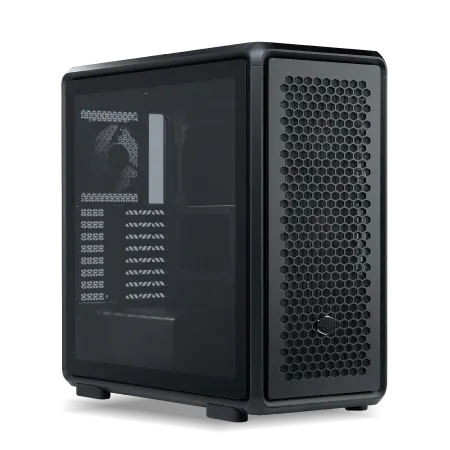
| 【ZEFT Z57T スペック】 | |
| CPU | Intel Core Ultra7 265K 20コア/20スレッド 5.50GHz(ブースト)/3.90GHz(ベース) |
| グラフィックボード | GeForce RTX5070 (VRAM:12GB) |
| メモリ | 32GB DDR5 (32GB x1枚 クルーシャル製) |
| ストレージ | SSD 1TB (m.2 nVMe READ/WRITE:7250Gbps/6900Gbps WD製) |
| ケース | CoolerMaster MasterFrame 600 Black |
| CPUクーラー | 空冷 DeepCool製 空冷CPUクーラー AK400 |
| マザーボード | intel B860 チップセット ASRock製 B860M Pro RS WiFi |
| 電源ユニット | 850W 80Plus GOLD認証 電源ユニット (Silverstone製) |
| 無線LAN | Wi-Fi 6E (IEEE802.11ax/11ad/11ac/11n/11a/11g/11b) |
| BlueTooth | BlueTooth 5 |
| OS | Microsoft Windows 11 Home |
パソコンショップSEVEN ZEFT Z55WK
| 【ZEFT Z55WK スペック】 | |
| CPU | Intel Core Ultra7 265F 20コア/20スレッド 5.30GHz(ブースト)/2.40GHz(ベース) |
| グラフィックボード | GeForce RTX5070 (VRAM:12GB) |
| メモリ | 32GB DDR5 (32GB x1枚 クルーシャル製) |
| ストレージ | SSD 1TB (m.2 nVMe READ/WRITE:7250Gbps/6900Gbps WD製) |
| ケース | Thermaltake S200 TG ARGB Plus ホワイト |
| マザーボード | intel B860 チップセット ASRock製 B860M Pro RS WiFi |
| 電源ユニット | 850W 80Plus GOLD認証 電源ユニット (Silverstone製) |
| 無線LAN | Wi-Fi 6E (IEEE802.11ax/11ad/11ac/11n/11a/11g/11b) |
| BlueTooth | BlueTooth 5 |
| OS | Microsoft Windows 11 Home |
パソコンショップSEVEN ZEFT Z54BAC
| 【ZEFT Z54BAC スペック】 | |
| CPU | Intel Core Ultra7 265KF 20コア/20スレッド 5.50GHz(ブースト)/3.90GHz(ベース) |
| グラフィックボード | Radeon RX 7900XT (VRAM:20GB) |
| メモリ | 32GB DDR5 (16GB x2枚 Micron製) |
| ストレージ | SSD 2TB (m.2 nVMe READ/WRITE:7400Gbps/7000Gbps Crucial製) |
| ケース | NZXT H9 Elite ホワイト |
| CPUクーラー | 水冷 360mmラジエータ CoolerMaster製 水冷CPUクーラー ML 360 Core II Black |
| マザーボード | intel Z890 チップセット ASRock製 Z890 Steel Legend WiFi |
| 電源ユニット | 1000W 80Plus GOLD認証 電源ユニット (FSP製) |
| 無線LAN | Wi-Fi 6E (IEEE802.11ax/11ad/11ac/11n/11a/11g/11b) |
| BlueTooth | BlueTooth 5 |
| 光学式ドライブ | DVDスーパーマルチドライブ (外付け) |
| OS | Microsoft Windows 11 Home |
メモリ価格高騰時はBTOパソコンが有利
メモリ価格が高騰している現在の状況では、BTOパソコンの方が自作PCよりもコストメリットが大きいケースが増えています。
BTOメーカーは大量仕入れによってメモリを比較的安価に調達できており、その恩恵を受けられるからです。
個人で小売店からメモリを購入するよりも、BTOパソコンでまとめて購入した方が結果的に安く済む場合が多くなっています。
加えて、BTOパソコンなら組み立ての手間がかからず、保証も付いてくるのが大きなメリットです。
自作PCで何か不具合が起きた場合、原因の切り分けや各パーツメーカーへの個別対応が必要になりますが、BTOなら一括でサポートを受けられます。
初心者の方はもちろん、時間を節約したい方にとってもBTOパソコンは魅力的な選択肢でしょう。
ただし、BTOパソコンにも弱点はあります。
メモリメーカーやストレージメーカーを細かく指定できないショップも多く、自分の希望するパーツ構成にできない場合があるのです。
そのため、パーツメーカーの選択肢が豊富なBTOショップを選ぶことが重要になります。
自作PCのメリットが活きる場面
例えば、前世代のPCからケースや電源、ストレージを流用できるなら、新規に購入するのはグラフィックボード、CPU、マザーボード、メモリだけで済みます。
この場合、メモリ価格が高騰していても、全体の出費を抑えられるでしょう。
また、特定のメーカーやモデルにこだわりたい方にとっては、自作PC一択になります。
例えば、グラフィックボードをASUSのROG STRIXシリーズで統一したい、メモリはGSkillのTrident Z5シリーズを使いたい、といった細かい要望がある場合、BTOパソコンでは実現できないことが多いのです。
自作PCのもう一つのメリットは、アップグレードの自由度が高いことです。
メモリ価格が落ち着いてから容量を増やす、グラフィックボードだけを先に最新モデルに交換する、といった柔軟な対応が可能になります。
長期的に見れば、自作PCの方がトータルコストを抑えられる可能性もあるわけです。
おすすめのBTOショップと選び方
メモリならMicron、GSkill、Samsungから選べる、ストレージならWD、Crucial、キオクシアから選べる、といった柔軟性があるショップが理想的になります。
大手BTOショップの中でも、パーツカスタマイズの自由度が高いところを選びましょう。
CPUクーラーもDEEPCOOL、サイズ、Noctuaといった人気メーカーから選択できれば、冷却性能と静音性のバランスを自分好みに調整できます。
ケースについても、ピラーレスケースや木製パネルケースを選択できるショップなら、見た目にもこだわった構成が実現可能です。
価格だけで選ぶのではなく、保証内容やサポート体制も確認しておくことが大切です。
初期不良対応の期間、延長保証の有無、電話サポートの対応時間などをチェックしましょう。
具体的な構成例とその理由
20万円で組む実戦的ゲーミングPC
| パーツ | 製品名 | 価格目安 |
|---|---|---|
| CPU | Ryzen 7 9700X | 50,000円 |
| グラフィックボード | GeForce RTX5070 | 80,000円 |
| メモリ | Crucial DDR5-5600 32GB | 30,000円 |
| ストレージ | WD_BLACK SN770 2TB | 20,000円 |
| マザーボード | B850チップセット | 15,000円 |
| 電源 | 80PLUS Gold 650W | 10,000円 |
| CPUクーラー | DEEPCOOL空冷 | 6,000円 |
| ケース | スタンダードケース | 9,000円 |
この構成なら、1440p解像度で最新ゲームを高設定でプレイできる性能が確保できます。
Ryzen 7 9700Xはゲーミングとマルチタスクのバランスに優れており、RTX5070との組み合わせでボトルネックも発生しません。
メモリを32GB確保したことで、バックグラウンドでブラウザや配信ソフトを動かしても余裕があります。
メモリ価格が高騰しているため、32GBで3万円という出費は痛いところですが、ここを削って16GBにしてしまうと、最新ゲームでのパフォーマンスに影響が出てしまいますよね。
Crucialを選んだのは、価格と信頼性のバランスが優れているからです。
GSkillやSamsungと比べて数千円安く、品質面でも問題ありません。
ストレージはGen.4のWD_BLACK SN770を選択しました。
Gen.5 SSDと比べて発熱が少なく、価格も抑えられます。
2TBあれば、複数の大型ゲームをインストールしても余裕があるでしょう。
電源は650Wで十分で、将来的にグラフィックボードをアップグレードする余地も残されています。
30万円で組むハイパフォーマンス構成
30万円の予算があれば、より高性能な構成が実現できます。
| パーツ | 製品名 | 価格目安 |
|---|---|---|
| CPU | Core Ultra 9 285K | 75,000円 |
| グラフィックボード | GeForce RTX5080 | 105,000円 |
| メモリ | GSkill DDR5-5600 32GB | 40,000円 |
| ストレージ | Crucial P5 Plus 2TB | 35,000円 |
| マザーボード | Z890チップセット | 30,000円 |
| 電源 | 80PLUS Gold 750W | 15,000円 |
| CPUクーラー | DEEPCOOL水冷240mm | 15,000円 |
| ケース | ピラーレスケース | 35,000円 |
この構成なら、4K解像度でも多くのゲームを快適にプレイできる性能が得られます。
Core Ultra 9 285Kは最新アーキテクチャを採用しており、ゲーミング性能だけでなくクリエイティブ作業にも対応できる万能性が魅力です。
RTX5080はDLSS 4の恩恵を最大限に受けられ、レイトレーシングを有効にしても高フレームレートを維持できます。
メモリはGSkillの32GBキットを選択しました。
価格は4万円とCrucialより高めですが、品質と安定性に定評があり、オーバークロック耐性も優れています。
メモリ価格が高騰している今、信頼性の高いメーカーを選ぶことで、後々のトラブルを避けられるでしょう。
ケースはピラーレスケースを選び、見た目の美しさにもこだわりました。
NZXTやLian Liのピラーレスケースは、強化ガラスパネルが広く取られており、内部のパーツを美しく見せられます。
CPUクーラーも水冷240mmを選択し、冷却性能と静音性を両立させています。
40万円で組む最高峰の構成
40万円の予算なら、妥協のない最高峰の構成が組めます。
| パーツ | 製品名 | 価格目安 |
|---|---|---|
| CPU | Ryzen 9 9950X3D | 80,000円 |
| グラフィックボード | GeForce RTX5090 | 120,000円 |
| メモリ | GSkill DDR5-5600 64GB | 48,000円 |
| ストレージ | WD_BLACK SN850X 2TB | 52,000円 |
| マザーボード | X870Eチップセット | 50,000円 |
| 電源 | 80PLUS Platinum 850W | 20,000円 |
| CPUクーラー | Corsair水冷360mm | 30,000円 |
| ケース | 木製パネルケース | 50,000円 |
この構成は、現時点で組める最高性能のゲーミングPCです。
Ryzen 9 9950X3Dは3D V-Cacheの恩恵でゲーミング性能が極めて高く、マルチコア性能も申し分ありません。
RTX5090は4K解像度でのゲーミングはもちろん、8K解像度でのプレイも視野に入る圧倒的な性能を持っています。
メモリは64GBを搭載し、ゲーム配信や動画編集、3Dモデリングといったクリエイティブ作業も快適にこなせます。
メモリ価格が高騰していても、この予算帯なら64GBへの投資が他のパーツを圧迫することはありません。
GSkillの64GBキットは品質が高く、長期的な安定動作が期待できるでしょう。
ケースは木製パネルケースを選び、高級感と落ち着いた雰囲気を演出しています。
Fractal DesignやCorsairの木製パネルケースは、ゲーミングPCらしからぬ上品なデザインで、リビングや書斎に置いても違和感がありません。
CPUクーラーはCorsairの水冷360mmを選択し、冷却性能を最大限に高めています。
パソコン おすすめモデル5選
パソコンショップSEVEN EFFA G09A
| 【EFFA G09A スペック】 | |
| CPU | Intel Core Ultra7 265KF 20コア/20スレッド 5.50GHz(ブースト)/3.90GHz(ベース) |
| グラフィックボード | GeForce RTX5060Ti 16GB (VRAM:16GB) |
| メモリ | 32GB DDR5 (32GB x1枚 クルーシャル製) |
| ストレージ | SSD 1TB (m.2 nVMe READ/WRITE:7250Gbps/6900Gbps WD製) |
| ケース | Antec P20C ブラック |
| CPUクーラー | 空冷 DeepCool製 空冷CPUクーラー AK400 |
| マザーボード | intel B860 チップセット ASRock製 B860M Pro RS WiFi |
| 電源ユニット | 750W 80Plus GOLD認証 電源ユニット (Silverstone製) |
| 無線LAN | Wi-Fi 6E (IEEE802.11ax/11ad/11ac/11n/11a/11g/11b) |
| BlueTooth | BlueTooth 5 |
| OS | Microsoft Windows 11 Home |
パソコンショップSEVEN ZEFT Z56KA
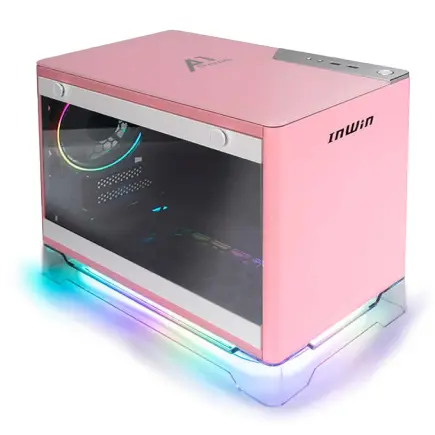
| 【ZEFT Z56KA スペック】 | |
| CPU | Intel Core Ultra9 285K 24コア/24スレッド 5.70GHz(ブースト)/3.70GHz(ベース) |
| グラフィックボード | GeForce RTX5060Ti 16GB (VRAM:16GB) |
| メモリ | 32GB DDR5 (32GB x1枚 クルーシャル製) |
| ストレージ | SSD 2TB (m.2 nVMe READ/WRITE:7250Gbps/6900Gbps WD製) |
| ケース | INWIN A1 PRIME ピンク |
| CPUクーラー | 空冷 サイズ製 空冷CPUクーラー SCYTHE() MUGEN6 BLACK EDITION |
| マザーボード | intel B860 チップセット ASRock製 B860I WiFi |
| 電源ユニット | 750W 80Plus GOLD認証 |
| 無線LAN | Wi-Fi 6E (IEEE802.11ax/11ad/11ac/11n/11a/11g/11b) |
| BlueTooth | BlueTooth 5 |
| OS | Microsoft Windows 11 Home |
パソコンショップSEVEN ZEFT Z59E

| 【ZEFT Z59E スペック】 | |
| CPU | Intel Core Ultra7 265KF 20コア/20スレッド 5.50GHz(ブースト)/3.90GHz(ベース) |
| グラフィックボード | GeForce RTX5070 (VRAM:12GB) |
| メモリ | 32GB DDR5 (32GB x1枚 クルーシャル製) |
| ストレージ | SSD 1TB (m.2 nVMe READ/WRITE:7250Gbps/6900Gbps WD製) |
| ケース | DeepCool CH160 PLUS Black |
| CPUクーラー | 水冷 240mmラジエータ CoolerMaster製 水冷CPUクーラー ML 240 Core II Black |
| マザーボード | intel B860 チップセット ASRock製 B860M Pro RS WiFi |
| 電源ユニット | 750W 80Plus GOLD認証 電源ユニット (Silverstone製) |
| 無線LAN | Wi-Fi 6E (IEEE802.11ax/11ad/11ac/11n/11a/11g/11b) |
| BlueTooth | BlueTooth 5 |
| OS | Microsoft Windows 11 Home |
パソコンショップSEVEN ZEFT Z59B
| 【ZEFT Z59B スペック】 | |
| CPU | Intel Core Ultra5 235 14コア/14スレッド 5.00GHz(ブースト)/3.40GHz(ベース) |
| グラフィックボード | GeForce RTX5060 (VRAM:8GB) |
| メモリ | 32GB DDR5 (32GB x1枚 クルーシャル製) |
| ストレージ | SSD 1TB (m.2 nVMe READ/WRITE:7250Gbps/6900Gbps WD製) |
| ケース | DeepCool CH160 PLUS Black |
| マザーボード | intel B860 チップセット ASRock製 B860M Pro RS WiFi |
| 電源ユニット | 650W 80Plus BRONZE認証 電源ユニット (COUGAR製) |
| 無線LAN | Wi-Fi 6E (IEEE802.11ax/11ad/11ac/11n/11a/11g/11b) |
| BlueTooth | BlueTooth 5 |
| OS | Microsoft Windows 11 Home |
パソコンショップSEVEN SR-ii7-7660A/S9
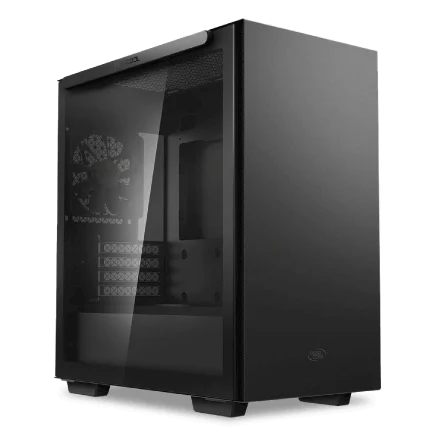
| 【SR-ii7-7660A/S9 スペック】 | |
| CPU | Intel Core i7 14700K 20コア/28スレッド 5.50GHz(ブースト)/3.40GHz(ベース) |
| メモリ | 16GB DDR5 (16GB x1枚 Micron製) |
| ストレージ | SSD 1TB (m.2 nVMe READ/WRITE:7300Gbps/6800Gbps Crucial製) |
| ケース | Thermaltake S100 TG |
| CPUクーラー | 水冷 240mmラジエータ CoolerMaster製 水冷CPUクーラー ML 240 Core II Black |
| マザーボード | intel B760 チップセット ASRock製 B760M Pro RS WiFi |
| 電源ユニット | 500W 80Plus STANDARD認証 電源ユニット (Thermaltake製) |
| 無線LAN | Wi-Fi 6E (IEEE802.11ax/11ad/11ac/11n/11a/11g/11b) |
| BlueTooth | BlueTooth 5 |
| 光学式ドライブ | DVDスーパーマルチドライブ (外付け) |
| OS | Microsoft Windows 11 Home |
メモリ容量の選び方と将来性
16GBで足りるのか32GBが必要なのか
ゲーミングPCのメモリ容量について、16GBで足りるのか32GBが必要なのかは、プレイするゲームや用途によって変わってきます。
結論から言えば、最新ゲームを快適にプレイしたいなら32GBが必須です。
多くのAAAタイトルが推奨環境として32GBを求めるようになっており、16GBでは設定を妥協せざるを得ない場面が増えています。
例えば、最新のオープンワールドゲームやシミュレーションゲームでは、高解像度テクスチャを読み込むために大量のメモリを消費します。
16GBだとメモリ使用率が90%を超えることも珍しくなく、スワップが発生してフレームレートが不安定になったり、ロード時間が長くなったりするのです。
バックグラウンドでブラウザや配信ソフトを動かすなら、なおさら32GBは欲しいところでしょう。
ただし、プレイするゲームが軽めのタイトルばかりで、配信や動画編集をしないのであれば、16GBでも十分に事足ります。
eスポーツ系のタイトルや、数年前のゲームを中心にプレイするなら、メモリ価格が高騰している今、16GBに抑えてグラフィックボードに予算を回す選択も合理的です。
64GBは必要なのか
64GBのメモリが必要になるのは、ゲーム配信や動画編集、3Dモデリングといったクリエイティブ作業を本格的に行う場合です。
純粋にゲームだけを楽しむのであれば、64GBは過剰スペックになります。
メモリ価格が高騰している現状では、64GBに投資するよりも、その予算をグラフィックボードやCPUに回した方が賢明でしょう。
ただし、将来的な拡張性を考えると、64GBにしておくメリットもあります。
今後さらにゲームのメモリ要求量が増えていく可能性は高く、数年後には64GBが標準になっているかもしれません。
予算に余裕があるなら、最初から64GBにしておくことで、長期間アップグレードせずに使い続けられます。
配信を行う場合、ゲーム本体、配信ソフト、ブラウザ、チャットツールなどを同時に動かすため、メモリ消費量が跳ね上がります。
32GBでもギリギリ足りる場合が多いのですが、余裕を持って64GBにしておけば、メモリ不足によるトラブルを避けられるでしょう。
動画編集ソフトも大量のメモリを消費するため、4K動画を扱うなら64GBは必須と考えた方がいいでしょう。
メモリの増設タイミングと注意点
メモリ価格が高騰している今、最初は32GBで組んでおいて、価格が落ち着いてから64GBに増設するという戦略も有効です。
ただし、増設する際にはいくつか注意点があります。
まず、同じメーカー、同じ型番のメモリを追加するのが基本です。
また、マザーボードのメモリスロット数も確認しておく必要があります。
多くのマザーボードは4スロット構成ですが、Mini-ITXなど小型のマザーボードでは2スロットしかない場合もあるのです。
2スロット構成で16GB×2枚の32GBにしてしまうと、後から64GBに増設する際に既存のメモリを全て交換しなければならず、無駄が生じてしまいますよね。
メモリの増設は比較的簡単な作業ですが、静電気対策をしっかり行うことが重要です。
静電気でメモリやマザーボードが破損するリスクがあるため、作業前に金属部分に触れて体の静電気を逃がしましょう。
メモリスロットへの挿入も、しっかりとロックがかかるまで押し込む必要があります。
価格高騰を乗り切る購入戦略

セールやキャンペーンを狙う
BTOショップでは定期的にキャンペーンを実施しており、メモリのアップグレードが無料になったり、割引価格で提供されたりすることがあります。
こうした機会を逃さないよう、複数のショップをチェックしておくことが大切でしょう。
特に、新製品の発売時期や大型連休前後は、在庫処分や販促のためにセールが行われやすいタイミングです。
メモリ単体で購入するよりも、BTOパソコンのカスタマイズでメモリを増量する方が、結果的に安く済む場合も多くなっています。
ショップのメールマガジンやSNSをフォローして、セール情報を見逃さないようにしましょう。
ただし、セールだからといって飛びつくのは危険です。
段階的なアップグレード計画
まずは16GBでスタートし、メモリ価格が落ち着いてから32GBに増設する、グラフィックボードは最初にミドルクラスを選んでおいて、後からハイエンドモデルに交換する、といった柔軟な戦略が取れます。
この方法のメリットは、初期投資を抑えられることと、最新技術の恩恵を受けやすいことです。
例えば、今RTX5070を購入して、1年後にRTX6070が発売されたタイミングで買い替えれば、常に最新の性能を享受できます。
メモリも、価格が落ち着いてから増設すれば、高騰時に無理して購入するよりもトータルコストを抑えられるでしょう。
ただし、頻繁にパーツを交換すると、古いパーツの処分や売却の手間がかかります。
場合によっては、最初から高性能なパーツを選んでおいて、長く使い続ける方がトータルコストが安くなることもあります。
中古パーツの活用は慎重に
確かに、中古メモリは新品の半額程度で手に入ることもあり、コストを大幅に削減できます。
ただし、メモリは消耗品であり、使用時間が長いと不具合が発生しやすくなるため、中古での購入はリスクが伴うのです。
特に、メモリエラーは原因の特定が難しく、システムが不安定になったり、ブルースクリーンが頻発したりする原因になります。
新品なら初期不良でも交換や返品ができますが、中古だと保証がない場合も多く、トラブル時の対応が困難です。
数千円の節約のために、後々大きなトラブルに見舞われるリスクを取るのは得策ではありません。
グラフィックボードやCPUの中古品も同様で、特にグラフィックボードはマイニングに使われていた個体が市場に出回っていることがあります。
こうした個体は長時間高負荷で動作していたため、寿命が短くなっている可能性が高いのです。
よくある質問

メモリ価格はいつ頃落ち着くのか
メモリ価格の高騰がいつ頃落ち着くのかは、正直なところ予測が難しい状況です。
データセンター向けの需要が今後も高止まりする見込みであり、少なくとも半年から1年程度は現在の価格水準が続くと考えられます。
16GBから32GBへの増設は簡単にできるのか
16GBから32GBへの増設は、技術的には比較的簡単な作業です。
ただし、異なるメーカーやスペックのメモリを混在させると相性問題が発生する可能性があるため、同じ製品を追加するのが無難でしょう。
DDR5-5600とDDR5-6000の性能差はどれくらいか
DDR5-5600とDDR5-6000の実ゲーミング性能差は、ほとんどのゲームで数パーセント程度です。
ベンチマークスコアでは差が出ることもありますが、体感できるレベルではありません。
メモリ価格が高騰している今、速度よりも容量を優先した方が、実用的な性能向上が得られます。
BTOパソコンでメモリメーカーは指定できるのか
パーツカスタマイズの自由度が高いショップなら、Micron、GSkill、Samsungといった人気メーカーから選択できる場合があります。
購入前にカスタマイズ画面で確認するか、ショップに問い合わせてみるとよいでしょう。
ゲーム配信には何GBのメモリが必要か
ゲーム配信を行う場合、32GBのメモリが推奨されます。
16GBでも配信自体は可能ですが、メモリ使用率が高くなり、パフォーマンスが不安定になる可能性があります。
人気PCゲームタイトル一覧
| ゲームタイトル | 発売日 | 推奨スペック | 公式 URL |
Steam URL |
|---|---|---|---|---|
| Street Fighter 6 / ストリートファイター6 | 2023/06/02 | プロセッサー: Core i7 8700 / Ryzen 5 3600
グラフィック: RTX2070 / Radeon RX 5700XT メモリー: 16 GB RAM |
公式 | steam |
| Monster Hunter Wilds
/ モンスターハンターワイルズ |
2025/02/28 | プロセッサー:Core i5-11600K / Ryzen 5 3600X
グラフィック: GeForce RTX 2070/ RTX 4060 / Radeon RX 6700XT メモリー: 16 GB RAM |
公式 | steam |
| Apex Legends
/ エーペックスレジェンズ |
2020/11/05 | プロセッサー: Ryzen 5 / Core i5
グラフィック: Radeon R9 290/ GeForce GTX 970 メモリー: 8 GB RAM |
公式 | steam |
| ロマンシング サガ2
リベンジオブザセブン |
2024/10/25 | プロセッサー: Core i5-6400 / Ryzen 5 1400
グラフィック:GeForce GTX 1060 / Radeon RX 570 メモリ: 8 GB RAM |
公式 | steam |
| 黒神話:悟空 | 2024/08/20 | プロセッサー: Core i7-9700 / Ryzen 5 5500
グラフィック: GeForce RTX 2060 / Radeon RX 5700 XT / Arc A750 |
公式 | steam |
| メタファー:リファンタジオ | 2024/10/11 | プロセッサー: Core i5-7600 / Ryzen 5 2600
グラフィック:GeForce GTX 970 / Radeon RX 480 / Arc A380 メモリ: 8 GB RAM |
公式 | steam |
| Call of Duty: Black Ops 6 | 2024/10/25 | プロセッサー:Core i7-6700K / Ryzen 5 1600X
グラフィック: GeForce RTX 3060 / GTX 1080Ti / Radeon RX 6600XT メモリー: 12 GB RAM |
公式 | steam |
| ドラゴンボール Sparking! ZERO | 2024/10/11 | プロセッサー: Core i7-9700K / Ryzen 5 3600
グラフィック:GeForce RTX 2060 / Radeon RX Vega 64 メモリ: 16 GB RAM |
公式 | steam |
| ELDEN RING SHADOW OF THE ERDTREE | 2024/06/21 | プロセッサー: Core i7-8700K / Ryzen 5 3600X
グラフィック: GeForce GTX 1070 / RADEON RX VEGA 56 メモリー: 16 GB RAM |
公式 | steam |
| ファイナルファンタジーXIV
黄金のレガシー |
2024/07/02 | プロセッサー: Core i7-9700
グラフィック: GeForce RTX 2060 / Radeon RX 5600 XT メモリー: 16 GB RAM |
公式 | steam |
| Cities: Skylines II | 2023/10/25 | プロセッサー:Core i5-12600K / Ryzen 7 5800X
グラフィック: GeForce RTX 3080 | RadeonRX 6800 XT メモリー: 16 GB RAM |
公式 | steam |
| ドラゴンズドグマ 2 | 2024/03/21 | プロセッサー: Core i7-10700 / Ryzen 5 3600X
グラフィック GeForce RTX 2080 / Radeon RX 6700 メモリー: 16 GB |
公式 | steam |
| サイバーパンク2077:仮初めの自由 | 2023/09/26 | プロセッサー: Core i7-12700 / Ryzen 7 7800X3D
グラフィック: GeForce RTX 2060 SUPER / Radeon RX 5700 XT メモリー: 16 GB RAM |
公式 | steam |
| ホグワーツ・レガシー | 2023/02/11 | プロセッサー: Core i7-8700 / Ryzen 5 3600
グラフィック: GeForce 1080 Ti / Radeon RX 5700 XT メモリー: 16 GB RAM |
公式 | steam |
| TEKKEN 8 / 鉄拳8 | 2024/01/26 | プロセッサー: Core i7-7700K / Ryzen 5 2600
グラフィック: GeForce RTX 2070/ Radeon RX 5700 XT メモリー: 16 GB RAM |
公式 | steam |
| Palworld / パルワールド | 2024/01/19 | プロセッサー: Core i9-9900K
グラフィック: GeForce RTX 2070 メモリー: 32 GB RAM |
公式 | steam |
| オーバーウォッチ 2 | 2023/08/11 | プロセッサー:Core i7 / Ryzen 5
グラフィック: GeForce GTX 1060 / Radeon RX 6400 メモリー: 8 GB RAM |
公式 | steam |
| Monster Hunter RISE: Sunbreak
/ モンスターハンターライズ:サンブレイク |
2022/01/13 | プロセッサー:Core i5-4460 / AMD FX-8300
グラフィック: GeForce GTX 1060 / Radeon RX 570 メモリー: 8 GB RAM |
公式 | steam |
| BIOHAZARD RE:4 | 2023/03/24 | プロセッサー: Ryzen 5 3600 / Core i7 8700
グラフィック: Radeon RX 5700 / GeForce GTX 1070 メモリー: 16 GB RAM |
公式 | steam |
| デッドバイデイライト | 2016/06/15 | プロセッサー: Core i3 / AMD FX-8300
グラフィック: 4GB VRAM以上 メモリー: 8 GB RAM |
公式 | steam |
| Forza Horizon 5 | 2021/11/09 | プロセッサー: Core i5-8400 / Ryzen 5 1500X
グラフィック: GTX 1070 / Radeon RX 590 メモリー: 16 GB RAM |
公式 | steam |
Gen.4 SSDとGen.5 SSDの体感差はあるのか
Gen.4 SSDとGen.5 SSDの体感差は、ゲームのロード時間においてはほとんどありません。
ベンチマークでは大きな速度差が出ますが、実際のゲームプレイでは数秒程度の違いにしかならないのです。
RTX5070とRTX5070Tiの性能差はどれくらいか
RTX5070とRTX5070Tiの性能差は、解像度やゲームタイトルによって異なりますが、平均して15~20%程度です。
1440p解像度でのゲーミングならRTX5070で十分ですが、4K解像度を視野に入れるならRTX5070Tiの方が快適にプレイできます。
価格差と性能差を天秤にかけて、自分の用途に合った方を選ぶとよいでしょう。
Ryzen 7 9700XとCore Ultra 7 265Kはどちらがおすすめか
Ryzen 7 9700XとCore Ultra 7 265Kは、どちらも優秀なミドルハイクラスのCPUです。
ゲーミング性能重視ならRyzen 7 9700X、総合性能やAI処理を重視するならCore Ultra 7 265Kという選び方が無難でしょう。
価格差もほとんどないため、好みやマザーボードの選択肢で決めても問題ありません。