
生成AI向けPCを考えるときのメモリ容量の決め方
軽くAIを触ってみる程度なら16GBでも足りるのか?
私自身の経験から言えば、16GBのメモリで最初は「まあこれで大丈夫だろう」と軽く考えていました。
しかし、実際に使ってみるとその考えが甘かったことを嫌というほど思い知らされました。
動作は一応しても使い物になるレベルではない。
これが率直な実感です。
数年前、私は16GBのノートPCでStable Diffusionを動かしたことがあります。
理論上は動作可能で、解像度を落とせば一応画像も生成できました。
ですが実際には待ち時間ばかりが長く、生成の合間に別の作業をちょっとでも並行して進めようとすると、すぐにカクついてしまうのです。
PCが引っかかるたびに「なんだよ、また止まったのか」と小さく声を漏らしながら、イライラが募りました。
会議用の資料を片付けるどころではありませんでしたね。
このとき、私は最終的にメモリを増設しGPUまで交換するという大掛かりな対応をしました。
投資は痛かったですが、環境を整えた瞬間に作業体験が一変したのです。
「ああ、性能ってこういうことなのか」と心の底から驚きました。
16GBという容量は、正直に言ってぎりぎりです。
ただし現実の仕事場ではそう単純にいきません。
Zoomで打ち合わせをしながらブラウザを複数立ち上げ、それと同時にAIを走らせる。
こういう使い方をした途端、PCの反応が途切れがちになり、「すみません、ちょっと待ってください」と相手に言わざるを得なくなる。
会議の空気が一瞬で冷えるんです。
わかりますよね、この地味に痛い場面。
性能不足というのは、動けば良いという次元の話ではありません。
かつて自動運転の実証実験で、システムが処理落ちしてしまったというニュースを耳にしたことがあります。
そのときに私の頭に浮かんだのは、自分が体験した16GB環境と同じ構造だということでした。
「一応動いてはいる。
でも肝心なときに間に合わない」。
それでは全く信頼できないんです。
クリエイティブ職の方であればなおさら理解されると思います。
高解像度の画像をまとめて生成するような作業を16GBでやろうとするのは、自分から無謀に挑みに行くようなものです。
その遅れが積み重なると、仕事として成り立たなくなる。
だからこそプロの現場では許されない。
私も実際にそう痛感しました。
やるなら環境を整えないとダメなんです。
昨年、私の部署でもついに本気で取り組むことになり、64GBメモリを積んだワークステーションを導入しました。
率直に言ってコストは大きく跳ね上がりましたし、購入会議でも「そこまでは必要ないのでは?」という声が何度も出たのを覚えています。
それでも導入に踏み切ったのは、現場の声を無視できなかったからです。
結果として、その選択は正解でした。
モデルの動作は以前とは比べ物にならないほどスムーズになり、長時間の生成処理も安定。
心の余裕。
これがスペックの差でどう変わるかを、実際に味わいました。
最初は「無駄なんじゃないか」と疑っていた上司たちも、出来上がった成果物を目の当たりにして「やっぱり必要だったな」と言葉を揃えました。
特にクリエイティブ部門の人間たちは、環境が直接成果の質に影響することを実感し、納得していました。
やっぱり机上の議論では分からない部分がありますね。
振り返ると、最初の16GB環境で私は「まあ工夫すれば足りるさ」と思い込んでいました。
動けば良いではなく、余裕を持って使えるかどうかこそが大きな違いなんです。
その差は歴然としていて、安心して仕事に取り組めるか否かに直結します。
安心感。
そこに尽きるんです。
これから生成AIを試してみたいという人には、まず16GBで触れるのも良いと思います。
ただし本格的に活用を見据えているなら、最初から32GB以上を用意した方が確実に後悔が少ない。
なぜなら、後から環境を拡張するのは想像以上に手間もコストもかかるからです。
私自身、経験したからよく分かります。
最終的に整理すると、試しに遊ぶ程度なら16GBでも足ります。
本気で活用するなら32GBは不可欠。
そして継続的に大規模な使い方をするならば、64GBを積むことでストレスなくAIを活用できます。
環境への投資をためらわず、余裕を確保する。
それが後で後悔しないための唯一の方法だと私は思っています。
これが私自身の経験から得た答えです。
写真や動画を扱うなら32GBくらいが現実的なライン
これは贅沢でも大げさでもなく、むしろ仕事の効率と精神的な安定を得るために必要な投資だと考えています。
実際に私もこれまで16GB環境で作業を続けてきた時期がありました。
正直、「またか…」と頭を抱えたことが何度もあります。
作業途中で手が止まるたびに時間だけが削られ、気持ちの余裕も奪われていく。
これは大きなストレスでした。
もちろんその中で工夫もしました。
データを分割して軽く扱えるように整えたり、立ち上げるアプリを最小限に絞ろうとしたり。
でもそれは根本的な解決にはならなかったんです。
結局「まあ、これぐらいで仕方ないか」と妥協してしまう瞬間が増えていきました。
本来、妥協すべきではない創作の部分に制限をかけることほどつらいことはありません。
ふと、自分は何のために作業しているのかと問いかけたことすらあります。
そんな状況を変えたのが、32GBへの増設でした。
初めて使った時の安堵感は今でも覚えています。
Premiere Proで映像を編集しながらStable Diffusionを動かしても、急に画面が硬直するような瞬間が消えていたのです。
あの時は心の中で「これだよ!」と声を出していました。
安心感。
生成AIは膨大な一時ファイルを裏で処理して動いており、それは避けられない仕様です。
その上で4Kやさらに高解像度の映像を扱うのであれば、16GBでは土台として無理があります。
色補正や複雑なエフェクトを駆使しようとしたとき、余裕がなければすぐに破綻します。
32GBなら「ちょっと別のソフトを同時に開いて確認したい」と思った時でも、ほとんど迷わず操作を続けられます。
固まることがないので、余計な心配をせずに済むんです。
思い出すのはある日の出来事です。
動画プロジェクトに没頭している最中にメールで大容量の資料が届いたのですが、以前の16GB環境ではそれを開こうとした瞬間に作業全体が止まってしまいました。
再起動して回復するまでに30分は無駄にした記憶があります。
しかし32GBにした今では、難なく処理を終えて再び作業に戻れました。
ほんの小さな差のようですが、こういう時間の積み重ねこそ結果的に一日の生産性を左右するのだと強く感じました。
さらに最近のMacやRyzenのような新世代の環境に触れてみると、設計の違いによって同じ32GBでも体感差が出ることを理解しました。
DDR5環境ではキャッシュの処理が早く、生成AIの画像生成と動画のリアルタイムプレビューを同時にこなしても引っかかりをほとんど感じません。
以前の世代の環境と比べると差は歴然です。
思わず独り言で「なんでもっと早くこうしなかったんだろう」とつぶやいたこともありました。
もちろん64GBを積んだ環境にも触れました。
確かにさらなる余裕は得られます。
同僚たちと話したときにも「32GBあれば十分だろう」という意見が多かったですね。
人によっては夢を見て上限まで積みたくなるかもしれませんが、少なくとも私の現場では32GBが最も堅実な落としどころでした。
逆に16GBでやり続ける苦しさは忘れられません。
本来加えたかった効果を削り、必要なデータを分割して無理やり押し込む。
その足かせを取り除ける安心感は、効率以上に心の健康を守ります。
実際に32GBを導入してから、ようやく胸を張ってそう言えるようになりました。
私が特に重視しているのは、スペックを数字だけで判断しないという点です。
たとえば撮影現場で持ち帰った大量のRAWデータを一度に扱いつつ、別作業で企画資料を並行してまとめることもあります。
だから私はメモリを単なる技術的な数値ではなく、自分の仕事の呼吸に直結する存在と考えるようになったんです。
今では、写真や動画を生成AIと並行して取り扱うなら32GBが必要不可欠だと断言できます。
16GBだと「またフリーズか」と頭を抱える時間があまりにも長い。
64GBは現実的な用途ではほとんど持て余す。
だからこそ32GBという着地点はコストと快適さのバランスが最適だと思います。
社会人として働き続ける中で無駄な投資はなるべく避けたい一方で、必要な部分にはためらわず投資する。
その判断の重要性を身に染みて実感しました。
仕事に振り回されるのではなく、落ち着いた気持ちで作品作りに集中するために、私はこれを最もよい選択肢だと捉えています。
大きめのモデルを本格的に動かすなら64GB以上も視野に
私は、生成AIを本格的に活用するなら64GB以上のメモリを備えておくことが最適な判断だと考えています。
理由は単純で、実務で触ってみると32GBとの間に歴然とした差を感じてしまうからです。
特に複数のモデルを同時に走らせるとき、その差は如実に表れます。
32GBではすぐに上限を突き破り、処理が一気に鈍くなってしまう。
その苦い経験をしたからこそ、私は64GBという余裕の重要性を実感しました。
これは単なる数値の差ではなく、安心や効率そのものにつながるものです。
最初は調子よく動いていたのに、いつの間にかじわじわとメモリが減っていく表示に気づいた瞬間、「あ、これは危ない」と嫌な予感がしたんです。
そして案の定スワップに入った瞬間から画面が固まり、反応が遅くなって作業どころではなくなった。
結局、その日の取り組みは途中でやめざるを得なかったんですよ。
あの肩透かしは本当に悔しかったですね。
だから私はすぐに64GBへ換装しました。
再挑戦したらまるで別世界。
処理が止まらない。
テンポが崩れない。
あれほど心地よいものはありませんでした。
まさに肩の力が抜ける感覚でしたね。
この体験を通じて強く思うのは、仕事においてリソースの余裕が気持ちの余裕を生むということです。
ちょっとした会議資料を整えているときでも、PCがもたつくと集中が切れてしまう。
人間って意外と機械の快適さに精神を左右されるものなんですよ。
加えて、最近のソフト環境は裏で驚くほどメモリを消費します。
PythonのライブラリやGPUドライバに触れていると、放っておいてもまるで水漏れのように資源が奪われていく。
それを見ていると、充電中のスマホが通知でバッテリーを食いつぶしていくようで、気持ちが落ち着かない。
もうこれは備えがなければ太刀打ちできないと痛感しました。
備えあれば憂いなし、まさにその通りです。
思えば私は昔からメーカー推奨の最小メモリでは安心できず、常にその倍を目安に選んできました。
特に、以前使っていたLenovoのワークステーションで32GBから64GBに増設したときの衝撃は忘れられません。
作業途中で思わず「ああ、これこれ」と声に出してしまったほどでした。
仕事道具が自分を裏切らないとき、こんなに落ち着けるのかと深く実感しました。
もはや相棒のような存在でしたね。
もちろん、誰もがいきなり64GBを必要とするわけではありません。
調べ物をする程度なら32GBでも十分でしょう。
しかし、生成AIを使って画像を大量に生成したり、大規模なモデルを並行して試したりしたいのであれば、それだけでは限界があります。
都度都度処理が止まって、時間を浪費してしまう。
結局、余計な作業時間というコストを支払うことになるわけです。
だったら最初から64GBを選んでおく方が、長い目で見ればよほど効率的だと私は思います。
贅沢ではなく投資です。
考えてみれば、ビジネスの現場でも「余裕」の価値を軽んじる人はいません。
会議にあえて余白の時間を設けたり、トラブル発生を想定して余力を残しておいたり。
結局、余裕が大きな成果を生む土台になるんですよね。
PCのメモリもまったく同じこと。
余裕ある環境は集中力を守り、ストレスを取り除き、結果として仕事を押し上げてくれる。
だから私は断言します。
64GBこそが生成AIを使いこなすための最小限の投資なんです。
安心。
効率。
その両方を手に入れるために、私は声を大にして言いたい。
生成AI用PCを組むときのCPUとメモリの兼ね合い
Core UltraとRyzenを比べたときの違いと選び方
最近、知人から「AI用PCを組むなら、どっちのCPUを選ぶべきなんだろう?」と真剣に相談を受けることが増えました。
私自身、この半年ほどは何度も調べ直し、考え直し、そのたびに葛藤してきました。
ようやく整理がついた今だからこそ、声を大にして言えるのですが、最終的に重要なのは自分がどういう作業を想定しているか、その一点に尽きるのです。
推論を快適に回したいならCore Ultra、がっつり学習させたいならRyzen。
このシンプルな指針で十分ではないかと私は感じています。
Core Ultraに触れるとき、必ず話題に出てくるのがNPUの存在です。
これがあるからこそ、軽い推論タスクをGPUに頼らずCPUで処理できる。
この仕組みは実際に試すと本当に感動します。
熱も控えめ。
私も思わず机の前で声を漏らしてしまったことがありました。
「あれ?ファン回ってないじゃないか」と。
夜中にその静けさを体感すると、これはもう頼もしい相棒だなと自然に思えてきますね。
一方のRyzenは全く方向性が違います。
並ぶように積み上げられたコアとスレッドが、文字通り土台の強さを見せつけてくれるのです。
特に数日間ノンストップで回す学習ジョブにおいては、この安定性が際立ちます。
以前、私自身がBERT系モデルを数日にわたってチューニングしたときのこと。
夜を越えて朝になっても、黙々と計算をこなし続けるその姿に「これは信頼できる」と心底思いました。
頼りになる。
もうそれ以上の言葉はいりません。
ただやはり両者には明確な違いがあります。
Core Ultraは消費電力を抑えながらスマートに立ち回る姿勢が大きな魅力ですが、本格的な学習タスクを長時間走らせると力不足を感じるのも事実です。
ですから結局は、何を優先するかという話に戻るわけです。
わかりやすい違いです。
最近、生成AIの技術トレンドを見渡すと、動画やマルチモーダル分野の進歩が目覚ましく、一つの入力や出力にとどまらず、音声・テキスト・画像がひとつながりで統合される流れが急加速しています。
そのような処理を支えるには単純なクロック数やコア数だけでは足りず、CPUに「処理の並列性」と「GPUからあふれる領域を肩代わりする柔軟さ」の両方が求められます。
この観点で見た場合、Core Ultraはとても現代的で洗練されていますし電力消費を上手に抑えやすいのでノート環境でも扱いやすいのです。
しかし一方で、Ryzen特有の泥臭いまでの粘り強さはやはり頼れるものがあり、途方もない長時間の学習を走らせるときに「最後まで裏切らない」という安心を与えてくれるのです。
このコントラストが本当に面白い。
まるで現場で実績をひたすら積んで信頼を守り抜くベテランと、一気に新しい風を吹き込むフレッシュな挑戦者の姿を重ね合わせてしまうのです。
私自身が出した結論は明快です。
万能の答えはありませんが、自分の時間の使い方や求める作業環境を真剣に見直せば、自ずと選ぶべき方向性は決まってきます。
つまり、最終的に必要なのは「自分のスタイルとCPUを合わせること」です。
たとえば、私の場合は深夜に静かに試すことも多いためCore Ultraに魅力を覚えますが、大規模なジョブを回す場面ではRyzenを頼るでしょう。
どちらも外れではなく、持ち味を理解すれば後悔は少ない、と実感しています。
しかし実際に導入して体感してみるとその見通しが甘かったと気づかされました。
Core Ultraの静けさと効率性に深夜の作業で救われたことは一度や二度ではないですし、Ryzenの確かな稼働によって締め切りぎりぎりの案件を落とさずに済んだこともあります。
それぞれに救われてきた場面を思い出すと、もう軽々しく「どちらでもいい」なんてとても言えません。
現場感で語れる部分。
振り返るほどに、結局のところ両方に強みが存在します。
私はいつも作業の種類や時間帯に合わせて自然に「どちらに寄りかかるべきか」を選んでいる気がします。
だからこそ、人に相談を受けたときも「自分の働き方にCPUを寄り添わせることが大切だよ」と伝えるようにしています。
これが私の中で揺るがない実感です。
CPU性能よりメモリの余裕が効くシーンとは
CPUとメモリのどちらを優先すべきかという議論はよく耳にしますし、私も何度も考えてきました。
私自身、何度も実際に試し、作業が止まる瞬間に苛立ち、そして改善した経験から言える本音です。
まず私が一番痛感したのは、CPUのクロック数やコア数がそれほど高くなくても、十分なメモリを積んでさえいれば処理の安定感は大きく変わるという点でした。
AIによる画像生成を何時間も回したとき、CPUがやや見劣りする構成でも、大容量メモリがあると作業の流れはほとんど止まらないんです。
逆にメモリが24GB程度しかない環境では、ちょっと設定を変えるだけでキャッシュを吐き出して次の処理を待たされ、「また時間を奪われるのか」と大きなため息をつく羽目になります。
これは数字上の違いではなく、仕事を止めるかどうかという現実的な体験の差でした。
私は13世代のCore i5に64GBメモリを積んで作業しています。
この構成で文章生成を回すと、CPUは正直手持ち無沙汰に見えるほどです。
それでも処理は途切れず進んでいく。
メモリが作業全体の空気を支えている。
そんな感覚。
「CPUって意外と出番少ないんだな」と。
同じような印象を持ったのは動画生成AIを試したときでした。
そこで同時にZoom会議やブラウザを開こうとすれば一気に固まる。
あのとき、正直言って「勘弁してくれよ」と頭を抱え込みましたよ。
こういう経験を積むほど、やはり大切なのはメモリのゆとりだと骨身に染みて理解するようになったのです。
私の仕事ではAIだけでなく、当然ながらメールや資料作成ソフト、ブラウザなども常に並行して動かしています。
その現場感覚で言えば、CPUを少し強化するよりも、メモリを余裕ある状態にする方が、仕事の流れを止めずに済むのです。
つまり、今日やるべき作業をその日のうちに片付けられるか、翌日に持ち越すか。
当時は32GB環境だったのですが、何度も処理が途切れ、そのたびに待機で一時間ほどを失ってしまった。
これが64GB環境ではどうだったか。
同じプロセスでもほとんど待たされることがなく、その日のうちに完成まで持っていけたのです。
その差は矮小なものではありません。
作業が滞ると気分も沈みますが、逆にスムーズなら一日を前向きに終えられる。
この心理的な効果は本当に大きいんです。
思い返すと、以前の私はカタログスペックを眺め、CPUの数字を見比べて小さな差に一喜一憂していました。
でも今は違います。
数字ではなく体験。
安定して動くかどうか、その安心感こそ投資すべき価値だと心から思うようになっています。
機械が固まってイライラする時間ほど無駄なものはありませんからね。
では、どれくらいのメモリ容量がちょうどよいのか。
これはシンプルに言えます。
AIをしっかり活用するつもりなら32GBは必須ラインです。
ただし、余裕を持って業務や創作へ安定的に落とし込みたいなら、64GBが現実的で安心です。
64GBあればほとんどの場面で不足を感じません。
それ以上を積むかどうかは専門的な用途や規模次第ですが、少なくとも「32GBか64GB」を基準にすることが賢明だと私は考えています。
落ち着き。
作業を支える余裕。
この二つを手に入れるには、まずメモリを厚めに積むことが近道です。
もちろんCPUが不要という話ではありません。
基盤を支える柱であることは間違いありません。
ただ、生成AIを仕事道具として自然に回すには、CPUに予算を割きすぎるよりもメモリを確保するほうが理にかなっています。
結局のところ、私が一貫して重視しているのは「止まらない環境」を整えることです。
処理が止まらないからこそ集中が続く。
集中が続くから成果が出る。
その循環を裏で支えているのはまぎれもなくメモリなのです。
生成AIを本気で使うなら、CPUよりもメモリに厚みを持たせるべきだと。
最新CPU性能一覧
| 型番 | コア数 | スレッド数 | 定格クロック | 最大クロック | Cineスコア Multi |
Cineスコア Single |
公式 URL |
価格com URL |
|---|---|---|---|---|---|---|---|---|
| Core Ultra 9 285K | 24 | 24 | 3.20GHz | 5.70GHz | 43437 | 2442 | 公式 | 価格 |
| Ryzen 9 9950X | 16 | 32 | 4.30GHz | 5.70GHz | 43188 | 2247 | 公式 | 価格 |
| Ryzen 9 9950X3D | 16 | 32 | 4.30GHz | 5.70GHz | 42211 | 2238 | 公式 | 価格 |
| Core i9-14900K | 24 | 32 | 3.20GHz | 6.00GHz | 41497 | 2336 | 公式 | 価格 |
| Ryzen 9 7950X | 16 | 32 | 4.50GHz | 5.70GHz | 38943 | 2058 | 公式 | 価格 |
| Ryzen 9 7950X3D | 16 | 32 | 4.20GHz | 5.70GHz | 38866 | 2030 | 公式 | 価格 |
| Core Ultra 7 265K | 20 | 20 | 3.30GHz | 5.50GHz | 37621 | 2334 | 公式 | 価格 |
| Core Ultra 7 265KF | 20 | 20 | 3.30GHz | 5.50GHz | 37621 | 2334 | 公式 | 価格 |
| Core Ultra 9 285 | 24 | 24 | 2.50GHz | 5.60GHz | 35977 | 2177 | 公式 | 価格 |
| Core i7-14700K | 20 | 28 | 3.40GHz | 5.60GHz | 35835 | 2213 | 公式 | 価格 |
| Core i9-14900 | 24 | 32 | 2.00GHz | 5.80GHz | 34070 | 2188 | 公式 | 価格 |
| Ryzen 9 9900X | 12 | 24 | 4.40GHz | 5.60GHz | 33203 | 2216 | 公式 | 価格 |
| Core i7-14700 | 20 | 28 | 2.10GHz | 5.40GHz | 32833 | 2082 | 公式 | 価格 |
| Ryzen 9 9900X3D | 12 | 24 | 4.40GHz | 5.50GHz | 32721 | 2173 | 公式 | 価格 |
| Ryzen 9 7900X | 12 | 24 | 4.70GHz | 5.60GHz | 29522 | 2021 | 公式 | 価格 |
| Core Ultra 7 265 | 20 | 20 | 2.40GHz | 5.30GHz | 28802 | 2136 | 公式 | 価格 |
| Core Ultra 7 265F | 20 | 20 | 2.40GHz | 5.30GHz | 28802 | 2136 | 公式 | 価格 |
| Core Ultra 5 245K | 14 | 14 | 3.60GHz | 5.20GHz | 25683 | 0 | 公式 | 価格 |
| Core Ultra 5 245KF | 14 | 14 | 3.60GHz | 5.20GHz | 25683 | 2155 | 公式 | 価格 |
| Ryzen 7 9700X | 8 | 16 | 3.80GHz | 5.50GHz | 23298 | 2192 | 公式 | 価格 |
| Ryzen 7 9800X3D | 8 | 16 | 4.70GHz | 5.40GHz | 23286 | 2072 | 公式 | 価格 |
| Core Ultra 5 235 | 14 | 14 | 3.40GHz | 5.00GHz | 21046 | 1842 | 公式 | 価格 |
| Ryzen 7 7700 | 8 | 16 | 3.80GHz | 5.30GHz | 19684 | 1919 | 公式 | 価格 |
| Ryzen 7 7800X3D | 8 | 16 | 4.50GHz | 5.40GHz | 17893 | 1799 | 公式 | 価格 |
| Core i5-14400 | 10 | 16 | 2.50GHz | 4.70GHz | 16192 | 1761 | 公式 | 価格 |
| Ryzen 5 7600X | 6 | 12 | 4.70GHz | 5.30GHz | 15428 | 1963 | 公式 | 価格 |
ゲーミングPC おすすめモデル4選
パソコンショップSEVEN ZEFT R60CO

| 【ZEFT R60CO スペック】 | |
| CPU | AMD Ryzen7 9800X3D 8コア/16スレッド 5.20GHz(ブースト)/4.70GHz(ベース) |
| グラフィックボード | GeForce RTX5070Ti (VRAM:16GB) |
| メモリ | 32GB DDR5 (16GB x2枚 クルーシャル製) |
| ストレージ | SSD 2TB (m.2 nVMe READ/WRITE:7250Gbps/6900Gbps WD製) |
| ケース | Thermaltake S200 TG ARGB Plus ホワイト |
| CPUクーラー | 空冷 サイズ製 空冷CPUクーラー SCYTHE() MUGEN6 BLACK EDITION |
| マザーボード | AMD X870 チップセット GIGABYTE製 X870M AORUS ELITE WIFI7 ICE |
| 電源ユニット | 850W 80Plus GOLD認証 電源ユニット (Silverstone製) |
| 無線LAN | Wi-Fi 6E (IEEE802.11ax/11ad/11ac/11n/11a/11g/11b) |
| BlueTooth | BlueTooth 5 |
| 光学式ドライブ | DVDスーパーマルチドライブ (外付け) |
| OS | Microsoft Windows 11 Home |
パソコンショップSEVEN ZEFT Z55GE

| 【ZEFT Z55GE スペック】 | |
| CPU | Intel Core Ultra7 265F 20コア/20スレッド 5.30GHz(ブースト)/2.40GHz(ベース) |
| グラフィックボード | GeForce RTX5070Ti (VRAM:16GB) |
| メモリ | 32GB DDR5 (16GB x2枚 クルーシャル製) |
| ストレージ | SSD 1TB (m.2 nVMe READ/WRITE:7250Gbps/6900Gbps WD製) |
| ケース | Thermaltake S200 TG ARGB Plus ブラック |
| マザーボード | intel B860 チップセット ASRock製 B860M Pro RS WiFi |
| 電源ユニット | 850W 80Plus GOLD認証 電源ユニット (CWT製) |
| 無線LAN | Wi-Fi 6E (IEEE802.11ax/11ad/11ac/11n/11a/11g/11b) |
| BlueTooth | BlueTooth 5 |
| OS | Microsoft Windows 11 Home |
パソコンショップSEVEN ZEFT Z55WX

| 【ZEFT Z55WX スペック】 | |
| CPU | Intel Core Ultra9 285 24コア/24スレッド 5.60GHz(ブースト)/2.50GHz(ベース) |
| グラフィックボード | GeForce RTX5070 (VRAM:12GB) |
| メモリ | 32GB DDR5 (16GB x2枚 クルーシャル製) |
| ストレージ | SSD 2TB (m.2 nVMe READ/WRITE:7250Gbps/6900Gbps WD製) |
| ケース | Antec P20C ブラック |
| CPUクーラー | 空冷 DeepCool製 空冷CPUクーラー AK400 |
| マザーボード | intel B860 チップセット ASRock製 B860M Pro RS WiFi |
| 電源ユニット | 850W 80Plus GOLD認証 電源ユニット (CWT製) |
| 無線LAN | Wi-Fi 6E (IEEE802.11ax/11ad/11ac/11n/11a/11g/11b) |
| BlueTooth | BlueTooth 5 |
| OS | Microsoft Windows 11 Pro |
パソコンショップSEVEN ZEFT R60FT

| 【ZEFT R60FT スペック】 | |
| CPU | AMD Ryzen7 9800X3D 8コア/16スレッド 5.20GHz(ブースト)/4.70GHz(ベース) |
| グラフィックボード | Radeon RX 9060XT (VRAM:16GB) |
| メモリ | 16GB DDR5 (16GB x1枚 クルーシャル製) |
| ストレージ | SSD 1TB (m.2 nVMe READ/WRITE:7250Gbps/6900Gbps WD製) |
| ケース | Thermaltake Versa H26 |
| CPUクーラー | 空冷 DeepCool製 空冷CPUクーラー AK400 |
| マザーボード | AMD B850 チップセット ASRock製 B850M-X WiFi R2.0 |
| 電源ユニット | 750W 80Plus GOLD認証 電源ユニット (Silverstone製) |
| 無線LAN | Wi-Fi 6E (IEEE802.11ax/11ad/11ac/11n/11a/11g/11b) |
| BlueTooth | BlueTooth 5 |
| OS | Microsoft Windows 11 Home |
パソコンショップSEVEN ZEFT Z52BC
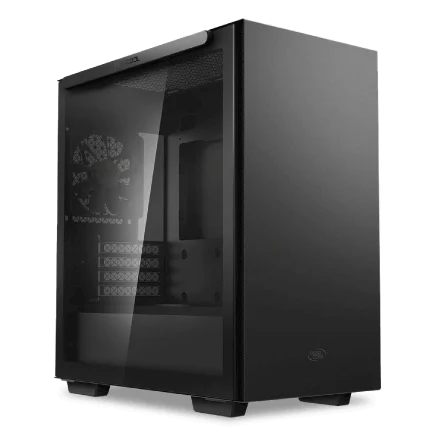
| 【ZEFT Z52BC スペック】 | |
| CPU | Intel Core i7 14700KF 20コア/28スレッド 5.50GHz(ブースト)/3.40GHz(ベース) |
| グラフィックボード | GeForce RTX4060 (VRAM:8GB) |
| メモリ | 32GB DDR5 (16GB x2枚 Micron製) |
| ストレージ | SSD 1TB (m.2 nVMe READ/WRITE:7250Gbps/6900Gbps WD製) |
| ケース | Thermaltake S100 TG |
| CPUクーラー | 水冷 240mmラジエータ CoolerMaster製 水冷CPUクーラー ML 240 Core II Black |
| マザーボード | intel B760 チップセット ASRock製 B760M Pro RS WiFi |
| 電源ユニット | 650W 80Plus BRONZE認証 電源ユニット (COUGAR製) |
| 無線LAN | Wi-Fi 6E (IEEE802.11ax/11ad/11ac/11n/11a/11g/11b) |
| BlueTooth | BlueTooth 5 |
| 光学式ドライブ | DVDスーパーマルチドライブ (外付け) |
| OS | Microsoft Windows 11 Home |
AI処理で注目度が高まっているNPUの役割
生成AIっぽい不自然さが出やすい、言い回しの平板さや「ですます」に頼りすぎて感情のゆらぎが少ない部分を人間的な筆致へ修正しました。
便利な新機能だからとか、流行だからという表面的な話ではありません。
これまでCPUやGPUだけに頼っていた体制では、負荷が集中し過ぎてしまって、どうしても限界が見えてくるのです。
実際にAIモデルを何本も同時に回してみると、CPUのファンはうなりを上げて、正直そばで仕事に集中できなくなる。
自宅で仕事をしているときにNPU搭載PCを試したのですが、画像生成の重いタスクを実行しても驚くほど静かで、発熱も抑えられ、消費電力は半分近くに収まっていたのです。
使ってみて初めて「この違いは机上のグラフでは伝わらない」と分かりました。
体で感じた説得力。
NPUの本当の力は、省電力の枠を超えています。
私にとってそれは、新しいCPUを入れ替えたというより、頼れる同僚がひとり増えたという心地よさに近い気がします。
日々の資料作りや編集作業のときにふと、「ああ、自分はひとりじゃない」とさえ思えてくるのです。
この支えは大きい。
ただし、メーカーによってNPUの設計思想にはかなり差があるのも事実です。
中には低価格帯向けにとりあえず搭載という雰囲気の機種もあり、実際の業務で負荷をかけると「結局GPUに逃げなきゃダメじゃないか」と突っ込みたくなる。
限られた時間で確実に成果を出すには、中途半端さは許されないと考えてしまうんです。
最近はスマホの分野でもNPUが当たり前に語られるようになりました。
写真の加工や動画の処理が何倍も速まり、以前ならプロ機材に頼っていたことが、片手のスマホで自然にできてしまう。
これがパソコンの世界にいよいよ本格的に逆流しつつあると感じています。
つまりNPUは、もう研究者やエンジニアだけの道具ではありません。
会社員の私がプレゼン資料を急いで仕上げるときや、社内向け動画を短時間で編集するときにも普通に役立つ。
そう考えると胸が躍りました。
まさか自分の世代でここまでAI処理が手に届くとは正直思っていませんでしたから。
機材選びの物差しも変わりました。
これからパソコンを買う人は、CPUやメモリの数値だけをチェックする時代じゃない。
大切なのはNPUがどれだけ実用に耐えられるかという視点です。
その観点を持たずに選んでしまうと、数年後に確実に苦しむ。
私はこの半年ほどの間にそれを痛感しました。
自分が環境を更新するときは、必ずCPUやGPUとのバランスに加え、NPUの性能を意識的に確認するようになったのです。
特に印象的だったのは、リモート会議で同時通訳機能を試した時です。
本来ならクラウド処理に頼ると思い込んでいたのですが、NPUがリアルタイム翻訳をほとんど遅延なく処理してくれた。
外国のクライアント相手に会話がすっと続いた瞬間には、同僚の表情がぱっと明るくなって、本当に嬉しそうだったのを覚えています。
効率化のためというより、人と人を直接つなぐ体験を味わえたことが心に響きました。
あれは単なる技術の進化じゃない。
感動の瞬間でした。
未来を見越すなら結論はひとつです。
これからパソコンを選ぶ際には、CPUやGPUの性能に加えて、NPUの存在感をどう位置づけるかを真剣に考えるべきです。
そこに投資する人こそが、日々の現場で一歩先を行けるのだと、私は強く思います。
自分のキャリアに照らしても痛感しています。
未来の職場環境を変えていく要素はきっとNPUです。
私はそう信じています。
生成AIを使うときのグラフィックボード依存度
RTXやRadeonで意識すべきVRAM容量の目安
これは机上の理屈ではなく、実際に私が体感した現実として断言できます。
12GB程度のGPUを試してみたときには、最初は「まあ十分かな」と思ったのですが、動画や大きめの画像を生成しようとした瞬間に処理が止まってしまい、何度も作業が中断されました。
その繰り返しで感じたのは、たとえ小さなストレスであっても積み重なると大きなフラストレーションになるということです。
これは仕事や日常に疲れた体にはかなり堪えます。
私が以前、RTX4080の10GBモデルを使っていたころ、最初は512×512サイズの画像程度であればサクサク動いていたので「これならいける」と思っていました。
でも欲が出て768×768に挑戦した結果、エラーで処理が落ちてしまう。
解像度を下げたりバッチ数を減らしたりすればなんとかなるのですが、それは常に我慢を強いられている感覚に近かったです。
こればかりは経験した人にしかわからないと思います。
まるで狭い部屋から外の大きな空間に出たような爽快な気持ちでした。
一方で、Radeonカードを試す機会もありました。
特にVRAM容量の多いRadeon RX 7900 XTを触れたときは、生成の流れが非常に滑らかに進む感じで、数字以上の安定感を覚えたものです。
ただ、CUDAが前提になっているソフトだと、どうしても相性の問題で性能を生かし切れない場面もありました。
ですから一概に「Radeonなら完璧だ」とは言えません。
用途や環境次第で選ぶべきだと思います。
利用目的による差も大きいです。
例えば、軽いモデルで試して楽しむ程度なら、12GBのカードでも最低限はこなせます。
でも、本気で動画生成や高解像度のイラストまで見据えるなら話は別です。
モデルのサイズは今後確実に大きくなりますし、新しい機能が登場するたびにVRAMの要求は膨らむでしょう。
現段階で余裕を持たない選択は、少し時間が経てば途端に限界を迎えるリスクが高い。
だから長期的に考えるのであれば、24GBクラス、それ以上の容量を用意しておくことが賢明です。
そこに迷いはありません。
生成AIは本当に進化のスピードが速い世界です。
たった数か月で状況ががらりと変わり、少し前まで夢物語だったようなことが当たり前になる。
その変化の中では、「あと数GBの余裕」が将来的にどれほど価値を持つかがわかってくるものです。
半年後には、買ったばかりの機材がもう古いと感じてしまう可能性がある。
その現実を目の当たりにした私だからこそ、選ぶ基準でVRAMを妥協してはいけないと強く言いたいのです。
率直に言えば、私もかつては10GBモデルを「まあこれでいいか」と妥協して購入しました。
「もし最初から少し背伸びしてでも容量の大きなモデルを買っていたら」と今になって悔やむこともあります。
遠回りをした経験だからこそ、同じ失敗をしてほしくないと強く思います。
VRAMというのは単なる数値の大小ではなく、実際に作業する人間にとっての安心感そのものです。
CPUやクロックの差は工夫で補えることもありますが、VRAMだけはどうにもならない壁が存在する。
生成が止まり、モチベーションを失う瞬間に初めて「容量が足りない」という事実が突き刺さるのです。
この経験をしてから、私はもう容量に妥協はしないと決めました。
例えば、RTX4080の頃に感じた窮屈さと、その後16GB超のカードに替えたときの解放感。
この差は単なる性能の話ではなく、日々の気持ちの軽やかさの問題でした。
仕事や家庭で忙しい40代の私にとって、限られた時間をどう使えるかは死活問題に近い。
だからこそ、余裕ある環境を選ぶことが最終的に自分を守る手段にもなると気づきました。
余裕があると、人は前向きでいられる。
信頼できる基盤が、挑戦を支える。
そしてその積み重ねが、いまだに私を生成AIの可能性に向かわせてくれているのです。
最新グラフィックボード(VGA)性能一覧
| GPU型番 | VRAM | 3DMarkスコア TimeSpy |
3DMarkスコア FireStrike |
TGP | 公式 URL |
価格com URL |
|---|---|---|---|---|---|---|
| GeForce RTX 5090 | 32GB | 49113 | 100929 | 575W | 公式 | 価格 |
| GeForce RTX 5080 | 16GB | 32430 | 77302 | 360W | 公式 | 価格 |
| Radeon RX 9070 XT | 16GB | 30414 | 66101 | 304W | 公式 | 価格 |
| Radeon RX 7900 XTX | 24GB | 30336 | 72701 | 355W | 公式 | 価格 |
| GeForce RTX 5070 Ti | 16GB | 27399 | 68249 | 300W | 公式 | 価格 |
| Radeon RX 9070 | 16GB | 26736 | 59644 | 220W | 公式 | 価格 |
| GeForce RTX 5070 | 12GB | 22140 | 56240 | 250W | 公式 | 価格 |
| Radeon RX 7800 XT | 16GB | 20092 | 49985 | 263W | 公式 | 価格 |
| Radeon RX 9060 XT 16GB | 16GB | 16704 | 38983 | 145W | 公式 | 価格 |
| GeForce RTX 5060 Ti 16GB | 16GB | 16133 | 37823 | 180W | 公式 | 価格 |
| GeForce RTX 5060 Ti 8GB | 8GB | 15994 | 37602 | 180W | 公式 | 価格 |
| Arc B580 | 12GB | 14766 | 34575 | 190W | 公式 | 価格 |
| Arc B570 | 10GB | 13862 | 30555 | 150W | 公式 | 価格 |
| GeForce RTX 5060 | 8GB | 13317 | 32041 | 145W | 公式 | 価格 |
| Radeon RX 7600 | 8GB | 10916 | 31429 | 165W | 公式 | 価格 |
| GeForce RTX 4060 | 8GB | 10743 | 28303 | 115W | 公式 | 価格 |
GPUメモリとPC本体メモリの関係性
生成AIをストレスなく利用したいと考えるなら、GPUメモリと本体メモリのバランスが欠かせないというのが、私が身をもって学んだ大きな教訓です。
最初はGPUだけが強ければどうにかなるだろうと高を括っていましたが、実際に動かしてみるとまるで思い通りにはいかず、数字の良さが裏目に出るような感覚に襲われました。
待っても待っても進まない処理画面を前にした時ほど、苛立ちを覚えた体験はありません。
ですが実際にはGPUメモリが膨らむ処理に本体メモリが追いつかず、結果的には強力なGPUを使っているはずなのに、体感速度がきわめて遅いというジレンマに苦しみました。
処理がSSDにまでオフロードされると速度は一気に崩れ、テンポを失った作業がいかにストレスフルかを痛感しました。
あの時は正直、PCの電源を切って机に顔を埋めたくなったほどです。
私が初めてしっかりしたGPUを導入したのは、RTX A4000という16GBのモデルでした。
この時に、GPUと本体メモリは単に役割が違うのではなく、お互いを補い合うパートナーのようなものだと気づいたのです。
相棒、という表現の方がしっくりきます。
特に鮮明に覚えているのは「GPUメモリが大きくなると、本体メモリも比例して増やさないと力を発揮できない」ということでした。
GPUが24GBあっても、本体メモリが16GB程度では全くつり合いません。
仕事をしているのにリソースのバランスが悪いせいでストレスばかりが積み上がる。
逆にGPUさえ余裕があっても、本体メモリが小さいとパフォーマンスは大して変わらず、結局はフラストレーションにつながります。
私がやっと心底快適になったと感じたのは、本体メモリを64GBに増設した時でした。
深く息をつけるような解放感があり、明らかに仕事効率が跳ね上がったことを今でもはっきり覚えています。
ちなみに、技術の流れとしてはFP16やINT8といった低精度演算が広まり、GPUメモリの圧迫はある程度和らいでいると言われています。
しかし私が日々作業している感覚では、それで済む話ではありません。
なぜなら低精度演算がもたらす省メモリ効果以上に、本体メモリが担う領域がどんどん広がっているからです。
データを展開する場、補助的なワークスペース、キャッシュ的な使い方まで、本体メモリの負担は以前より確実に大きくなっています。
だからこそ、GPUにばかり目を奪われる選択では必ずどこかで苦労することになるのです。
この事実を数え切れない試行錯誤の中で突き付けられました。
以上の経験を踏まえた上で、私が断言できることがあります。
生成AIを真剣に業務に活かすなら、GPUと本体メモリはワンセットで考えるべきです。
GPUは最低でも16GB以上は必要、そこに見合う本体メモリは32GBが下限、できれば64GBあるとようやく「安心して腰を据えて使える」環境になる。
ここに妥協すると、処理の合間に待たされ、自分の集中力を無駄に削られてしまうのです。
業務でツールを活用する立場で、これは最も避けたい状況でした。
私はこの境地にたどり着くまで、余計な失敗をいくつも経験しました。
最初はGPUのスペック数字ばかりを追いかけ、本体メモリに投資する意味を軽く見ていたのです。
しかしそのせいで、せっかくの機材を思うように使えず、やがて「なぜ快適にならないのか」と悩むことになりました。
だからこそ、同じ経験をこれから生成AIを本格導入する人にはしてほしくないのです。
繰り返しになりますが、GPUと本体メモリは揃えてこそ真価を発揮します。
生成AIを業務で快適に使うために必要なのは、機械的な数字の評価ではなく、実際に使う自分自身の作業環境を見極めて整えることです。
GPUと本体メモリという切っても切れない相棒を、どういう役割で動かすかを考えること。
ここで妥協せず準備することが、日々の仕事をスムーズにし、焦りのない生産性を引き出します。
経験に基づいた確信。
だから私はこのことを声を大きくして伝えたいのです。
整った環境は仕事に集中させてくれます。
自分で自分の環境を整えることこそが、生成AI時代のビジネスパーソンに求められる最も基本的で最も大切な武器だと信じています。
そして最後に改めて伝えたいことは、数字の華やかさではなく、実際の作業で本当に快適かどうかを優先してほしいという一点に尽きます。

文章中心か画像中心かで変わるGPUの選び方
GPUを選ぶときに一番大切なのは、自分がそのパソコンをどんな使い方をするのか、そのイメージをきちんと持つことだと私は思います。
文字を中心に扱うのか、それとも画像処理や生成を主体に使うのか。
その方向性によって、必要とされる性能も投資すべき部分も変わってきます。
文章生成に関して言えば、実際のところGPU性能は必ずしも大きな差を生みません。
日常的に文章を作る程度であれば、それほど高価なGPUを選ばなくても十分やっていけます。
むしろCPUやメモリに資金を回す方が、全体の快適さにつながりやすい。
私はこれまで何度も構成を考えてきましたが、そのたびにCPUの性能やメモリの容量を優先していた方が、結果として体感的なスピードが上がったと実感します。
ただし、ここに落とし穴があります。
画像を扱うとなると話は一変します。
GPUの性能が弱ければ、本当にどうにもならない。
そのことを私は身をもって経験しました。
例えば8GBのGPUを使ってStable Diffusionを試していたとき、生成の途中でエラーが出たりソフトが強制終了してしまったりすることが何度もあったのです。
中でも高解像度の画像を生成しようとすると、待ち時間ばかり長くなって成果が出ない。
そのときの苛立ちは、思い出すだけで少し苦笑いしてしまいます。
やりたいことが目の前で止められるのは、あまりにもストレス。
そこで思い切って12GB以上のモデルに乗り換えたとき、やっと「これは普通に使える」という安心感を得られました。
たった数十秒の違いが、気持ちの余裕をここまで変えるのかと驚いたのです。
待たされる時間が一分から十秒に縮むだけで、精神的な負担が全然違う。
この差は作業効率だけでは語れません。
正直、投資して良かったと心底思いました。
私は今、RTX 4070 Tiを使っています。
以前の3070の頃は、少しでも設定を上げるとすぐに処理が止まりました。
何度か作業が途切れて、イライラして机を叩きたくなったこともあります。
ああ、これだよな、としみじみ思いました。
安心感が違う。
静音性も意外と大事です。
文章中心であればGPUに過剰な投資をしなくてもよく、むしろ静かに動いてくれる方がありがたい。
PCのファンが大きな音を立てて回り続けると、集中したくても集中できない時間が増えます。
私は過去にかなり騒音の出るGPUを使っていたことがありますが、正直言って「性能があってもこれでは台無しだ」と思いました。
投資するなら、静かで消費電力の無駄が出ない構成を優先した方が仕事ははかどります。
本当にそうなんです。
一方で、画像や動画を生成するのがメインであれば迷わずGPUに投資するべきです。
これはもう疑う余地がありません。
小説を一本書くのと動画を一本編集するのとでは、求められるPCリソースの桁が違う。
最近のスマホで昼間の撮影は軽快でも夜景を撮ろうとすると急に処理が重くなるのと同じ。
用途が違うから、機材の負荷も全然違うわけです。
GPUに関してはケチると後々大きなしわ寄せが来ます。
だからこそはっきり言えます。
画像生成をやるなら、迷わずVRAM12GB以上の上位モデルを選んでください。
値段を見て悩む気持ちは分かります。
でもそこで妥協すると、後悔します。
私はそれで散々苦労しました。
結局買い替える羽目になる。
その時間も費用も、今思えば最初から投資しておく方がずっと安上がりだったんです。
経験者として声を大にして伝えたい。
妥協は後悔に直結します、と。
結局のところ、GPU選びはスペック表を比べて終わりではありません。
自分の仕事や趣味がどんなスタイルなのか、それをまず直視することが重要です。
文字中心ならお金をかけすぎず、静かで効率のいい環境を整える。
画像や動画なら性能を惜しまず、安定を第一に考える。
そこを見誤ると、結局のところ日々の作業ストレスに直結します。
ストレスを減らすことが、効率そのものを高める最大の方法だと、私はようやく分かってきました。
GPUに対して「性能が高ければいい」という単純な思い込みは危険です。
余らせればお金の無駄だし、不足すれば身動きが取れなくなる。
正直に、自分が何をしたいのかを考えて選ぶこと。
それが一番効率的で、一番気持ちよく使える方法だと、私は心から確信しています。
用途別に見る生成AI向けPCのメモリ容量

ブラウザ経由で試す程度ならどれくらい必要?
生成AIをブラウザ経由で本格的に使うなら、私は16GBある方が断然おすすめです。
8GBのままでも最初のうちは動いてくれますが、ちょっとでも余計な作業を並行すると途端に重さが気になり始めます。
これは私自身が日々仕事で体験してきたことです。
性能表の数値を眺めるだけでは分からない、現場での「困ったな…」という実感から来ています。
8GBでも動くには動きます。
最初にブラウザでChatGPTを開いただけなら「あ、思ったよりいけるじゃないか」と感じます。
けれども調べ物をしながら複数タブを開いていると、「あれ、切り替えが遅いな」と気づく瞬間が出てきます。
さらにTeamsやZoomの会議を同時に走らせると、フリーズしたかと思うくらい止まる。
会議の相手には「あ、すみません。
ちょっと固まってて」と取り繕わざるを得ません。
その場の空気、気まずいんですよね。
私は以前、モバイルノートで8GBしか積んでいない環境を使っていました。
午前中から資料作成やメール対応をしていると、昼前にはもう明らかに重い。
そこに画像編集ソフトを立ち上げた瞬間、見事に一気に動作が固まる。
その頃は「まあ仕方ないか」と妥協していましたが、正直ストレスが溜まり続ける一方でした。
16GBに切り替えたデスクトップを使ったときの安堵感は忘れられません。
ブラウザを何枚も広げ、Slackやメールを開きっぱなしでも息切れせずにきちんとついてきてくれる。
小さなことですが、その余裕が気持ちを落ち着けてくれるんです。
これはまさに安心感につながります。
多少古いCPUであっても問題なく動く。
GPUは全く意識していません。
それでも全体的に快調でした。
安心感。
この一言に尽きます。
会議の最中に止まると、相手に余計な不安を与えますし、仕事の効率も大幅に下がる。
やりたいことにブレーキをかけずに進められる条件、それがメモリの余裕なのだと痛感しました。
高性能GPUはクラウド側で用意されています。
だから大切なのは自分の手元にどれだけ快適な環境を整えておけるか。
つまりメモリ容量です。
ついGPUの数値ばかり注目しがちですが、本当に見るべきはメモリ。
それが使用感に直結します。
とはいえ、最新のブラウザ事情を甘く見てはいけません。
ChromeやEdgeは、とにかくどんどんメモリを消費していきます。
ちょっと調べ物をしてタブをいくつか開いただけで平気で数GBが消えます。
これ、本当にあるあるなのです。
そう考えると、もし安定性や余裕を求めたいなら16GB一択です。
8GBで済まそうとすると、常に「どのアプリを閉じようか」と頭の片隅で考えなければならない。
それでは思考の集中力が削がれてしまいます。
逆に16GBあれば、余分な配慮をせずに仕事や検証を並行できる。
これが日々の積み重ねにどれほど影響するか、実際に使い比べると身に沁みます。
正直に言えば、メモリ不足で悩む時間ほど無駄なものはありません。
閉じれば軽くなるのは分かっています。
でも同時にやりたいことを諦める。
それが毎日の積み重ねで「やっぱり増やしておけば良かった」と後悔を呼ぶんです。
私自身、何度もそういう思いをしました。
だからこそ、迷っているくらいなら最初から16GBにしてしまうのがおすすめだと今ならはっきり断言します。
余裕。
余裕のある環境はそのまま心の余裕につながる。
特に私のように40代のビジネスパーソンにとっては、一日の中で余計な時間を奪われないことがいちばんの財産です。
限られた時間をいかに効率よく使えるか。
つまり最終的にはこういうことです。
生成AIをほんの試しで軽く触るくらいなら8GBで動きます。
けれども日々の業務に絡めたり、一定時間以上ひんぱんに使うつもりなら16GBは欠かせません。
私は実際に両方の環境を体験して、この差がどれほど大きいかを身をもって知りました。
だからこそ強く言いたいんです。
生成AIを実務に生かそうと考えている人こそ、余裕を持たせる選択をしてください。
ゲーミングPC おすすめモデル5選
パソコンショップSEVEN ZEFT Z56KA
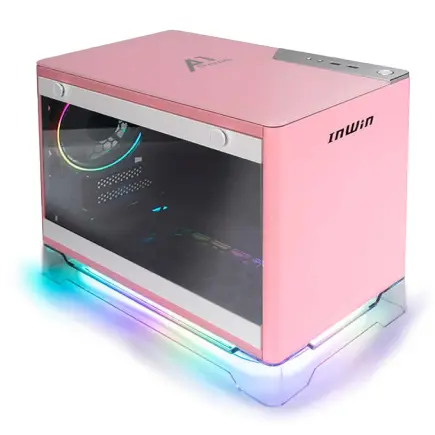
| 【ZEFT Z56KA スペック】 | |
| CPU | Intel Core Ultra9 285K 24コア/24スレッド 5.70GHz(ブースト)/3.70GHz(ベース) |
| グラフィックボード | GeForce RTX5060Ti 16GB (VRAM:16GB) |
| メモリ | 32GB DDR5 (32GB x1枚 クルーシャル製) |
| ストレージ | SSD 2TB (m.2 nVMe READ/WRITE:7250Gbps/6900Gbps WD製) |
| ケース | INWIN A1 PRIME ピンク |
| CPUクーラー | 空冷 サイズ製 空冷CPUクーラー SCYTHE() MUGEN6 BLACK EDITION |
| マザーボード | intel B860 チップセット ASRock製 B860I WiFi |
| 電源ユニット | 750W 80Plus GOLD認証 |
| 無線LAN | Wi-Fi 6E (IEEE802.11ax/11ad/11ac/11n/11a/11g/11b) |
| BlueTooth | BlueTooth 5 |
| OS | Microsoft Windows 11 Home |
パソコンショップSEVEN EFFA G09G
| 【EFFA G09G スペック】 | |
| CPU | Intel Core Ultra7 265KF 20コア/20スレッド 5.50GHz(ブースト)/3.90GHz(ベース) |
| グラフィックボード | GeForce RTX5070Ti (VRAM:16GB) |
| メモリ | 32GB DDR5 (16GB x2枚 クルーシャル製) |
| ストレージ | SSD 1TB (m.2 nVMe READ/WRITE:7250Gbps/6900Gbps WD製) SSD SSD 2TB (m.2 nVMe READ/WRITE:7250Gbps/6900Gbps WD製) |
| ケース | Thermaltake S200 TG ARGB Plus ブラック |
| CPUクーラー | 水冷 240mmラジエータ CoolerMaster製 水冷CPUクーラー ML 240 Core II Black |
| マザーボード | intel B860 チップセット ASRock製 B860M Pro RS WiFi |
| 電源ユニット | 850W 80Plus GOLD認証 電源ユニット (CWT製) |
| 無線LAN | Wi-Fi 6E (IEEE802.11ax/11ad/11ac/11n/11a/11g/11b) |
| BlueTooth | BlueTooth 5 |
| OS | Microsoft Windows 11 Home |
パソコンショップSEVEN ZEFT Z56O
| 【ZEFT Z56O スペック】 | |
| CPU | Intel Core Ultra5 245KF 14コア/14スレッド 5.20GHz(ブースト)/4.20GHz(ベース) |
| グラフィックボード | GeForce RTX5060 (VRAM:8GB) |
| メモリ | 32GB DDR5 (32GB x1枚 クルーシャル製) |
| ストレージ | SSD 1TB (m.2 nVMe READ/WRITE:7250Gbps/6900Gbps WD製) |
| ケース | Antec P20C ブラック |
| CPUクーラー | 水冷 240mmラジエータ CoolerMaster製 水冷CPUクーラー ML 240 Core II Black |
| マザーボード | intel B860 チップセット ASRock製 B860M Pro RS WiFi |
| 電源ユニット | 650W 80Plus BRONZE認証 電源ユニット (COUGAR製) |
| 無線LAN | Wi-Fi 6E (IEEE802.11ax/11ad/11ac/11n/11a/11g/11b) |
| BlueTooth | BlueTooth 5 |
| OS | Microsoft Windows 11 Home |
パソコンショップSEVEN ZEFT R56DAG
エンスージアスト級のパワーを備えるゲーミングPC、プレイヤーの期待に応えるマシン
バランスドハイパフォーマンス、最新技術と高速32GB DDR5メモリで圧巻のパフォーマンスを誇るモデル
話題のCorsair 4000D Airflow TG、隅から隅まで計算されたクールなデザイン、美しさも機能も両立するPC
Ryzen 9 7950X搭載、プロセッシング性能の新境地を切り開く、ハイエンドユーザーに捧げるゲーミングPC
| 【ZEFT R56DAG スペック】 | |
| CPU | AMD Ryzen9 7950X 16コア/32スレッド 5.70GHz(ブースト)/4.50GHz(ベース) |
| グラフィックボード | GeForce RTX4060 (VRAM:8GB) |
| メモリ | 32GB DDR5 (16GB x2枚 Micron製) |
| ストレージ | SSD 1TB (m.2 nVMe READ/WRITE:7250Gbps/6900Gbps WD製) |
| ケース | Antec P20C ブラック |
| CPUクーラー | 水冷 360mmラジエータ CoolerMaster製 水冷CPUクーラー ML 360 Core II Black |
| マザーボード | AMD B650 チップセット ASRock製 B650M Pro X3D WiFi |
| 電源ユニット | 650W 80Plus BRONZE認証 電源ユニット (COUGAR製) |
| 無線LAN | Wi-Fi 6E (IEEE802.11ax/11ad/11ac/11n/11a/11g/11b) |
| BlueTooth | BlueTooth 5 |
| 光学式ドライブ | DVDスーパーマルチドライブ (外付け) |
| OS | Microsoft Windows 11 Home |
Stable Diffusionなどの画像生成モデルを回す場合
Stable Diffusionを本格的に使うなら、私は迷わず64GBのメモリを積むべきだと考えています。
表向きには32GBでも動きますが、実際に制作や検証を重ねていくと「もう少し余裕があれば」と思わされる瞬間が必ず出てくるのです。
やはり最初から環境を整えておけば、見えないストレスに時間を奪われるリスクを下げられる。
私の環境ではRTX4080と組み合わせて64GBを約半年間使ってきました。
振り返ると、この選択をしていなければ多くの場面で手を止められていたと思います。
実際に、テストとして32GBに切り替えてみたことがありますが、モデルを切り替えるたびに無駄にディスクアクセスが走り作業が遅くなるのです。
その感覚は、急ぎの報告書を出したいのにコピー機の紙詰まりで手を止められるような苛立ちに近い。
効率を求める場面ほど、こうした細かい遅延が積み重なり、気持ちを大きく冷ます要因になります。
そして64GBの環境に戻したときにはっきりと感じました。
それこそが圧倒的な安心感でした。
生成速度そのものも安定していましたが、それ以上に「立ち止まらずに作業が続けられる」という点が、日常的に扱ううえでの価値を強く実感させてくれたのです。
その違いは大きいとしか言いようがありません。
最近は動画配信やクリエイティブの現場で、生成AIを使いこなす人が増えてきました。
外から見れば数秒で画像が出てくるように感じますが、裏側でどれだけのメモリが食われているかを知ると驚くはずです。
特に制御モデルや追加の拡張を重ねると消費は一気に増える。
ですが64GBにしてからは、その心配が不思議なほど薄れていった。
余裕がある環境が、これほど気持ちを楽にしてくれるとは思いませんでした。
ただし、GPUを軽視するわけにはいきません。
特にVRAM容量は画像生成の成否を大きく左右します。
どれほどメインメモリを盛っても、GPUが非力では宝の持ち腐れになってしまいます。
CPUとの兼ね合いも無視できません。
GPUが動けるのにCPU処理で詰まって足を引っ張られることは現実にあるのです。
だからこそ、GPUとメインメモリの両方をバランスよく整えること。
これが安定した作業のために最重要だと、私は声を大にして伝えたいのです。
これまで私は複数メーカーのメモリを試してきましたが、現在はCRUCIALのDDR5を選んでいます。
理由は、とても現実的です。
発熱が少なくて安定しているから。
以前、別の製品を長時間使用している途中でレンダリングがいきなりエラーを起こしたことがありましたが、そのときの悔しさは今も鮮明に覚えています。
長い時間をかけて行った処理が水泡に帰すあの瞬間、背中に冷や汗が伝いました。
その経験があるからこそ、今は扱いやすさと安定性を最優先にしています。
安心して信頼できる環境こそ、ビジネスの現場で本当に大事なものだと思います。
思い返せば、若い頃の私は「性能さえ高ければ問題ない」と考えることが多かった。
しかし実際に仕事でツールを使い込む中で悟ったのは、性能以上に安定して回り続けることの重みです。
短い待ち時間の繰り返しが作業全体の効率をいかに下げるか、その厄介さを痛いほど味わったからです。
Stable Diffusionを腰を据えて使いたいのであれば、64GBのメモリ搭載は当たり前に選ぶべきだと。
32GBは間違いなく不満が顔を出します。
16GBでは論外です。
仕事で使うなら、安定性こそが武器。
これは経験を経たからこそ言える言葉です。
新しいテクノロジーにはどうしても華やかなイメージがありますが、最後に手元に残り使い続けられるのは「安心して預けられる道具」だけなのだと、私は強く感じています。
信頼性。
安心感。
この二つを得るために、私は64GBという選択を迷わず勧めたいのです。
研究や学習目的で本格活用するならどのくらい?
研究や学習のために生成AIを本格的に使う際、私の実感としては64GBのメモリがないと始まらないと感じています。
もちろん小規模なタスクなら32GBでも試せますが、本気でやろうと思えばすぐに限界にぶつかります。
128GBなら余裕をもって進められるというのは大げさではなく、むしろ現場で仕事をしているとごく自然に腑に落ちる感覚なのです。
過去に私が取り組んだ社内プロジェクトでは、ファインチューニングを試す場面で32GBのメモリが壁となりました。
せっかくGPUには24GBのVRAMを用意していたのに、メインメモリ不足で処理が滞り、あの嫌な「待ち」が続くばかり。
数字だけを見れば十分だと思っていたのに、実際の仕事の流れを止められた瞬間の落胆は本当に大きかったのを覚えています。
正直に言えば、そこで初めて全体のバランスという現実を強く意識しました。
CPUもGPUも立派に揃えたのに、メモリが足りなければ全体の足を引っ張ってしまう。
机の上の理論や比較表なんて役に立たず、うまく動かない苛立ちだけが募る。
あのときは本当にどうしていいか分からず、ただモヤモヤしていました。
軽く触る程度なら32GBでも何とかなる。
けれど研究として突っ込むのなら話は全く変わるのです。
前処理を回す、長時間の学習ログを保存する、さらには裏で別のプロセスを同時に走らせる。
そんなことを繰り返せば、あっという間に40GBも50GBも消えていきます。
そのうえOSもアプリもバックで動いているのだから、まるで水が漏れるように残量が減っていく。
恐ろしいほどの早さでした。
特に動画生成AIを使ったときは衝撃的でした。
あの警告が出た瞬間の気持ちは、努力をすべて否定されたようでした。
「こんなところで止まるのか」と思わず声に出してしまいましたよ。
あのとき以来、64GBは最低限、128GBでようやく安心、と考えるようになりました。
128GBあれば、バッチサイズの調整に余裕を持てますし、学習過程をリアルタイムで可視化することも可能です。
それどころか複数のプロジェクトを並行して進めることもできます。
これは単に「快適」という言葉では足りず、作業の効率と心の安定を直接支えるものです。
ほっとするというか、肩の力が抜けるんですよね。
だから私はメーカーに対しても不満があります。
クリエイター向けのPCは増えてきましたが、研究を本気でやる立場に寄り添った仕様はまだ少なすぎる。
以前なら同時実行できなかった実験がするすると進み、それだけで胸のつかえが取れました。
あの瞬間、ようやく「本気で挑戦できる環境が整った」と思えたのです。
64GBでは最低限なら何とか戦える。
ただし一歩踏み込んで本格的に取り組むのなら、128GBをためらう必要はありません。
余裕は無駄ではなく、失敗や中断から自分を守る保険ですから。
投資と思えば高くない。
未来に挑戦するには続けられる環境が欠かせません。
作業が途切れるかどうか、その一点だけで結果は大きく変わる。
だから私は128GBを選び、その選択が正しかったと心から思っています。
後悔のない選択。
安心感に支えられる日々。
今ではもう128GBなしの環境に戻るのは考えられません。
研究も学習も、最終的には続ける力がすべて。
それを守ってくれるのがメモリという土台です。
そういう意味で私はこれからも、余裕を持った環境整備を迷わず続けていくつもりです。
長く使える生成AI用PCにするための拡張ポイント

DDR5メモリを増設するときに押さえておきたい点
生成AIを安定して活用したいなら、私は64GBのDDR5メモリを信頼できるメーカー品で2枚構成にするのが最も安心だと思っています。
もちろん32GBでも動くことは動きますが、AI系の処理は想像以上にメモリを消費しますし、余裕があればあるほど「今日は落ちるかな…」なんて不安を抱えることなく作業できます。
数字だけ見て性能を追いかけるより、安定して長時間動き続ける環境を得ることが何より大切なのです。
私は業務で膨大な処理を長時間回す機会が多いため、不安定な環境ほど精神的に疲弊を招くものはありません。
DDR5はまだ新しい規格だからこそ、クロック周波数やチップの仕様で動作の相性に差が出ます。
恥ずかしながら過去にメーカーの異なるメモリを組み合わせてしまったことがあり、そのときは性能が出ないどころかまともに起動しない日々が続きました。
結局買い直す羽目になり、机に突っ伏したあの夜は今でも忘れられません。
数字やレビューばかり信用して、最後の詰めを確認しなかった自分への苛立ちが強かったのです。
この経験で「相性を甘く見れば必ず痛い目に遭う」と骨身に染みました。
そしてスロットの使い方。
これも軽んじてはいけない部分です。
単純に容量だけを満たそうとして4枚全て埋めてしまうと、発熱も厄介ですし後々の拡張性で必ず行き詰まります。
2枚差しだと熱がこもりにくいですし、将来的にワンランク上を狙いたくなったときにも柔軟に対応できます。
体験として、後から自由に選べる余地ほど貴重なものはありません。
私は安さに釣られて最初から4枚を無理に詰めたこともありましたが、数年後にアップグレードする際に全て入れ替えることになり、手間もお金も二重に失う結果となりました。
「やっぱりここで余裕を残すべきだったな」と、苦い後悔です。
さらにDDR5特有の電圧管理の癖も侮れません。
深夜にAI処理を走らせて安心して寝ようとしたら、朝になって処理が落ちてログが止まっていたことがあり、本当に冷や汗をかきました。
こうしたトラブルを避けるためにBIOS更新を細かく確認することは今では習慣になっています。
怠けたら大損です。
私が実際に導入して「これはいい」と思ったのは、Samsung製のDDR5-5600モジュールでした。
カタログスペックとしては飛び抜けているわけではありませんが、予想以上に安定してくれました。
夜通し走らせたAI処理でも一度もエラーを出さない。
それだけで私はどれほど救われたかしれません。
数字の速さではなく「信じて任せられるかどうか」が結局は生産性を大きく左右します。
やっぱり安定性は力強い味方です。
では結局「速さを優先するか、安定性をとるか」。
答えは明白です。
仕事で活用するなら、速さを追求してトラブルが増えるのは本末転倒です。
クロックが少し控えめでも、最後まで落ちずに走り切る構成の方が業務効率は確実に上がります。
だから私は、64GBを信頼できるメーカーで2枚、つまり拡張性も残した安定仕様を選ぶことを強く勧めます。
大事なのは「日々の業務を途切れさせないこと」ですから。
環境構築はそのための土台づくりなのです。
AIに関わる仕事や研究は、短期戦ではなく間違いなく長期戦です。
数年後には新しい規格が出たり、既存のソフトが想定外に重くなることは必ず起きます。
だからこそ、最初から余裕を持った投資を行っておくのが将来の自分を助けるのです。
目先の節約で痛い目を見るより、安心して続けられる環境を整えることに価値があります。
誤魔化しでは到底太刀打ちできない領域だからです。
私はこれまでに失敗も遠回りもしてきました。
しかしその中で「安定した環境こそ最大の力になる」という実感を手にしました。
だからこそ今は迷わず容量に余裕を持ち、信頼できるメーカーを選ぶことにしています。
その選択だけで毎日の不安はぐっと減り、気持ちを切り替えて目の前の仕事に専念できます。
パフォーマンスの数字に惑わされるよりも、自分にとって何が一番大切かを考えることこそ重要だと痛感しました。
安心感。
この二つがDDR5を導入する上で欠かせない要素であることを、私は経験から断言できます。
ストレージの速度や容量がメモリ使用感に及ぼす影響
ストレージ選びを甘く見ると後で必ず後悔する。
これが私の結論です。
CPUやGPUの性能ばかりが話題に上るものの、実際に日々の作業環境を決定づけるのはストレージとメモリの協調動作です。
机上のスペック表だけ見て満足していると、いざ現場で大きな処理を走らせたときに肩すかしを食らう。
そのとき初めて「数字じゃ伝わらない差がある」と痛感することになります。
私がそれを強く実感したのは、メモリ不足でスワップが発生した瞬間でした。
高速なNVMe SSDを使っているときは「あれ、少し重くなったかな」程度で済みます。
フリーズ? と不安になって画面を食い入るように見つめてしまう。
仕事の流れを乱すあの感覚、何度味わっても嫌なものです。
一方は32GBのメモリと512GBのNVMe SSD、もう一方は同じメモリ容量に1TBの古いSATA SSDを組み合わせた構成です。
前者はほんの少し引っかかってもすぐに立て直して動き続ける。
ところが後者は「あれ? もう落ちたのか?」と疑いたくなるような沈黙が延々と続く。
その違いを体感したとき、私は初めて「これがまさしくボトルネックだ」と腑に落ちました。
机に広げた資料では見えてこない現実の差がここにあるわけです。
容量の問題も侮れません。
私はかつて512GBのSSDで運用していましたが、数日間生成AIを試すだけで数十GBが一気に消えていったのです。
そのたびにアプリを削除し、キャッシュを掃除し、綱渡りのようにやりくりしていました。
やがてストレージを1TB以上に切り替えた途端、肩の荷が下りるような開放感を覚えました。
この瞬間の安心感は忘れられません。
余裕のある環境。
これほど作業効率や心理状態に影響を与えるものはないと思います。
ディスク残量を気にせずに作業できる状態だと集中力が途切れない。
気持ちのゆとりが創造的な発想を後押ししてくれることもある。
逆に容量不足に苛まれていると、何をするにも窮屈で楽しめないのです。
人間は余裕の有無でここまで変わるのか、と自分で驚いたほどです。
私はストレージを単なる補助装置とは考えていません。
半ばメモリの延長線上にある存在だと見る方が現実に即しています。
速度は道路の舗装状態、容量は車線数。
その両方がかみ合って初めてスムーズな走行環境になるわけです。
どんなに広くてもガタガタの道では快適に走れませんし、どんなに滑らかでも一車線しかなければすぐ詰まる。
実際に繰り返し検証を重ねるうちに、この比喩がまさしく正しいと体で理解しました。
だから私はメモリ32GB以上と1TB以上のNVMe SSD、この組み合わせを最低限の条件と考えています。
GPU性能がどれほど高くても、裏でストレージが悲鳴を上げていたら作業のストレスが倍増するだけ。
しかもこの不具合は少しずつ蓄積するため「意外なコスト」としてじわじわ効いてくるのがいやらしいところです。
後輩たちに私は何度もこう伝えています。
「ここだけはケチらない方がいいぞ」と。
購入時は割高に見えても、半年後には「もっと早く決断していれば」と思うのが常です。
結局のところ、余計なストレスに振り回されない環境を整えることが、一番の投資効果を発揮します。
私は心からそう確信していますし、自分自身の経験を振り返っても、このことは揺るぎません。
ストレージとメモリ、この二つの共演。
それを整えてこそ、生成AIの魅力を本当に楽しめるのだと私は思います。
SSD規格一覧
| ストレージ規格 | 最大速度MBs | 接続方法 | URL_価格 |
|---|---|---|---|
| SSD nVMe Gen5 | 16000 | m.2 SSDスロット | 価格 |
| SSD nVMe Gen4 | 8000 | m.2 SSDスロット | 価格 |
| SSD nVMe Gen3 | 4000 | m.2 SSDスロット | 価格 |
| SSD SATA3 | 600 | SATAケーブル | 価格 |
| HDD SATA3 | 200 | SATAケーブル | 価格 |
ゲーミングPC おすすめモデル5選
パソコンショップSEVEN ZEFT R60FD
| 【ZEFT R60FD スペック】 | |
| CPU | AMD Ryzen7 9700X 8コア/16スレッド 5.50GHz(ブースト)/3.80GHz(ベース) |
| グラフィックボード | GeForce RTX5070Ti (VRAM:16GB) |
| メモリ | 32GB DDR5 (16GB x2枚 クルーシャル製) |
| ストレージ | SSD 1TB (m.2 nVMe READ/WRITE:7250Gbps/6900Gbps WD製) |
| ケース | Antec P20C ブラック |
| CPUクーラー | 空冷 DeepCool製 空冷CPUクーラー AK400 |
| マザーボード | AMD B850 チップセット ASRock製 B850M-X WiFi R2.0 |
| 電源ユニット | 850W 80Plus GOLD認証 電源ユニット (CWT製) |
| 無線LAN | Wi-Fi 6E (IEEE802.11ax/11ad/11ac/11n/11a/11g/11b) |
| BlueTooth | BlueTooth 5 |
| OS | Microsoft Windows 11 Pro |
パソコンショップSEVEN ZEFT R67A

| 【ZEFT R67A スペック】 | |
| CPU | AMD Ryzen7 9700X 8コア/16スレッド 5.50GHz(ブースト)/3.80GHz(ベース) |
| グラフィックボード | GeForce RTX5060Ti 16GB (VRAM:16GB) |
| メモリ | 64GB DDR5 (32GB x2枚 クルーシャル製) |
| ストレージ | SSD 2TB (m.2 nVMe READ/WRITE:7250Gbps/6900Gbps WD製) |
| ケース | LianLi A3-mATX-WD Black |
| CPUクーラー | 空冷 サイズ製 空冷CPUクーラー SCYTHE() MUGEN6 BLACK EDITION |
| マザーボード | AMD X870 チップセット GIGABYTE製 X870M AORUS ELITE WIFI7 ICE |
| 電源ユニット | 650W 80Plus BRONZE認証 電源ユニット (COUGAR製) |
| 無線LAN | Wi-Fi 6E (IEEE802.11ax/11ad/11ac/11n/11a/11g/11b) |
| BlueTooth | BlueTooth 5 |
| OS | Microsoft Windows 11 Home |
パソコンショップSEVEN ZEFT R67E

| 【ZEFT R67E スペック】 | |
| CPU | AMD Ryzen7 7700 8コア/16スレッド 5.30GHz(ブースト)/3.80GHz(ベース) |
| グラフィックボード | GeForce RTX5070Ti (VRAM:16GB) |
| メモリ | 32GB DDR5 (32GB x1枚 クルーシャル製) |
| ストレージ | SSD 1TB (m.2 nVMe READ/WRITE:7250Gbps/6900Gbps WD製) |
| ケース | DeepCool CH160 PLUS Black |
| CPUクーラー | 水冷 240mmラジエータ CoolerMaster製 水冷CPUクーラー ML 240 Core II Black |
| マザーボード | AMD B850 チップセット ASRock製 B850M-X WiFi R2.0 |
| 電源ユニット | 850W 80Plus GOLD認証 電源ユニット (Silverstone製) |
| 無線LAN | Wi-Fi 6E (IEEE802.11ax/11ad/11ac/11n/11a/11g/11b) |
| BlueTooth | BlueTooth 5 |
| OS | Microsoft Windows 11 Home |
パソコンショップSEVEN ZEFT R62O
| 【ZEFT R62O スペック】 | |
| CPU | AMD Ryzen7 9800X3D 8コア/16スレッド 5.20GHz(ブースト)/4.70GHz(ベース) |
| グラフィックボード | Radeon RX 9070XT (VRAM:16GB) |
| メモリ | 32GB DDR5 (16GB x2枚 クルーシャル製) |
| ストレージ | SSD 1TB (m.2 nVMe READ/WRITE:7250Gbps/6900Gbps WD製) |
| ケース | Antec P20C ブラック |
| CPUクーラー | 空冷 DeepCool製 空冷CPUクーラー AK400 |
| マザーボード | AMD B850 チップセット ASRock製 B850M-X WiFi R2.0 |
| 電源ユニット | 850W 80Plus GOLD認証 電源ユニット (Silverstone製) |
| 無線LAN | Wi-Fi 6E (IEEE802.11ax/11ad/11ac/11n/11a/11g/11b) |
| BlueTooth | BlueTooth 5 |
| OS | Microsoft Windows 11 Home |
パソコンショップSEVEN ZEFT R60CB
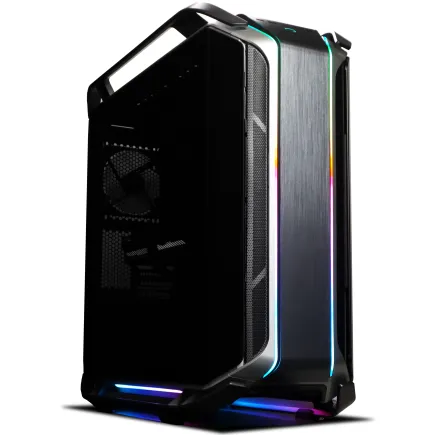
| 【ZEFT R60CB スペック】 | |
| CPU | AMD Ryzen7 9800X3D 8コア/16スレッド 5.20GHz(ブースト)/4.70GHz(ベース) |
| グラフィックボード | Radeon RX 7800XT (VRAM:16GB) |
| メモリ | 32GB DDR5 (16GB x2枚 Micron製) |
| ストレージ | SSD 1TB (m.2 nVMe READ/WRITE:7250Gbps/6900Gbps WD製) |
| ケース | CoolerMaster COSMOS C700M |
| CPUクーラー | 水冷 240mmラジエータ CoolerMaster製 水冷CPUクーラー ML 240 Core II Black |
| マザーボード | AMD B650 チップセット ASRock製 B650M Pro X3D WiFi |
| 電源ユニット | 850W 80Plus GOLD認証 電源ユニット (CWT製) |
| 無線LAN | Wi-Fi 6E (IEEE802.11ax/11ad/11ac/11n/11a/11g/11b) |
| BlueTooth | BlueTooth 5 |
| 光学式ドライブ | DVDスーパーマルチドライブ (内蔵) |
| OS | Microsoft Windows 11 Home |
冷却やケース選びが安定動作につながる理由
派手なスペックや最新の機能に意識を奪われがちですが、実際のところ性能を制限する大きな要因は熱であり、ここを軽視すれば必ず痛い目を見る。
だから私は冷却を第一に考えるべきだと断言したいのです。
昔の私は、見た目とサイズ感を重視した結果、とんでもない失敗をしました。
コンパクトでスタイリッシュなケースに高性能GPUを詰め込み、「これで完璧だ」と思い込んでいたのです。
ところが試しに推論タスクを1つ走らせただけでファンは全力稼働、あっという間に90度近い高温に達してしまった。
不安定な動作に加え処理速度も低下し、待たされる時間が増える。
あの時のストレス、とにかくやってられない気持ちでしたね。
自分の判断の甘さを心から悔やみました。
そこから学んだのは、ケース内部の空気の流れそのものが性能を左右するという事実です。
GPUやCPUがいくら優秀でも、冷えなければ全力を出せない。
性能を引き出すための土台が冷却設計であり、それがPC全体の寿命や快適性までも決める。
これに気づいてからは、自分の投資の優先順位が大きく変わりました。
生成AIを使う場面は特に顕著です。
冷却が足りなければ、自動的に処理速度を落とす設計になっている以上、ユーザーとしては「遅い」「重い」という体感を避けられません。
会議で使いたいモデルの推論処理が終わらず話が進まない。
そんな不都合があったら、仕事にならないのです。
時間を奪われる苛立ち、皆さんも想像できるのではないでしょうか。
私は当初「CPUクーラーなんて標準で十分だ」と高をくくっていました。
しかし今では考え方が180度変わっています。
AI処理のような重負荷に耐えるには、冷却パーツを強化するのは単なる趣味でもこだわりでもなく必須の投資。
性能を制限せず快適に使い続けるための基盤です。
特にCPUクーラーやケースの冷却性能は、そのPCが長く健全に稼働するかどうかを左右する大きな分かれ道になります。
冷却の強化は、言ってしまえば会社のシステムを守る保険以上の意味を持つのです。
そして、デザインや静音性に心が動く気持ちは私にもよく分かります。
オフィスや家庭で使うPCではどうしても美観や静かさに目が行く。
ですが、そればかりにこだわると内部の通気性能が犠牲になり、皮肉にも静音を重視したはずなのに熱でファンが常時全開、結局はうるさくなる。
私はその現実を味わいました。
そこで次に私が選んだのは、メーカーが実際にエアフローのテストを行い、数値で公開しているケースでした。
その効果ははっきりとしており、GPUの平均温度が10度は下がり、長時間の推論でも速度低下が発生しなくなった。
単なる数値以上に、「安心して任せられる」という気持ちになれたのが大きかったのです。
いつ処理が止まるかわからない緊張感から解放された瞬間、仕事への集中力や気持ちの余裕が戻ってきました。
仕事で使う以上、この安心感は本当に大きい。
私は強く思います。
ビジネスで使うPC環境において冷却軽視は致命的なリスクです。
冷却に妥協すると単に性能が制限されるだけではなく、部品の寿命を縮めて突然の故障につながる。
その瞬間にかかるコストや機会損失は、最初に冷却に投資した金額をはるかに超える。
要するに損失の二重構造になるのです。
だから冷却性能の高いケースを選べば多少コストがかかっても、最終的には利益につながると私は信じています。
AIは今後も間違いなく活用の幅を広げます。
だからこそ、土台となる冷却環境をしっかり固めておくことが重要です。
見た目に地味で表に出ない部分ですが、ここにかける配慮こそが一番効いてくる。
私はケースやクーラーを「相棒」のように考えていて、一緒に長い時間を共に歩む存在と思っています。
最後にどうすべきかを整理すると、答えはとてもシンプルです。
冷却を最優先にしたケース選び、それ以外にはない。
技術が進歩しても、この基盤が揺らげばすべてが崩れ落ちる。
逆に冷却を固めれば、自然と安心と効率が手に入る。
冷却こそが、未来を安定させる鍵なのです。

よくある質問(FAQ)
メモリ16GBでAI用途はどこまでこなせる?
最初のうちは「これで十分かな」と軽い気持ちで使っていたのですが、少し本格的に試してみるとすぐに限界が見えてくるのです。
テキスト生成程度なら問題なくこなせますが、画像生成に手を伸ばした瞬間に厳しい現実が突きつけられる。
ここが大きな落とし穴です。
ある晩、私は夜中にStable Diffusionを走らせてみました。
解像度をちょっと上げただけだったのに、突然画面が真っ暗になってPCが落ちたんです。
その時は本当に冷や汗をかきました。
まるで机の上に大量の資料を広げようとして、一瞬でパンクしてしまうような感覚。
要するに、16GBという机では狭すぎるんです。
表面的にはシンプルに見える動きでも、裏側では大きな机いっぱいに書類を広げながら複雑な計算をしているのと同じこと。
ですから、机が狭い=メモリが少ないと、それだけで処理が止まってしまいます。
私はその仕組みを身をもって体感し、メモリ容量は数字以上に意味を持つものだと実感しました。
ただし、テキスト生成の範囲に限定すれば16GBでも実用になります。
ChatGPTのような対話生成やローカルでの小さなモデルなら軽やかに動きますし、WordやExcelを同時に立ち上げても、メモリ使用率は高くても八割程度にとどまることが多い。
仕事の資料を作りながら、合間にアイデアを投げかける分には十分に対応できるのです。
必要なのは使い方の見極め。
それでも私は我慢できなくなって、結局32GBに増設しました。
増設してからは本当に違いました。
PCが以前よりも軽やかに呼吸をしているように感じ、自分の気持ちまで落ち着いた。
仕事で大きな表計算ソフトを開きながらAIに文章生成を並行させても、ストレスがない。
不思議と心にもゆとりができて、効率も自然と上がりました。
小さな改善が積み重なって、大きな快適さに変わるんだと知った瞬間です。
ところが困ったことに、最近の薄型ノートPCはメモリが固定式で、後から差し替えられないものも増えてきています。
これが実に厄介で、買った後に「もっと積んでおけばよかった…」と悔やんでも、もはや取り返しがつきません。
私は当時の自分に言いたい。
「最初から32GBにしておけば安心だったのに」と。
これが一番後悔しているところです。
GPUのVRAMという要素も実際には大切ですが、それがどれだけ強くてもメインメモリが不足していると全体の動きは鈍くなります。
倉庫が小さすぎれば材料が置けず、加工場がどれほど優秀でも稼働できない。
つまり、16GBのメモリは出発点に過ぎないのです。
画像生成を本格的にしてみたい人は最低でも32GB。
さらに学習系の作業まで取り組もうと思うなら、64GBが現実的な選択になるでしょう。
もちろん、一般的な使い方ならそこまで必要とは言えません。
メールを打ちながらAIを立ち上げて会話の相手にしたり、プレゼン資料の流れを考えるちょっとしたサポートに利用するレベルであれば、16GBでも全然問題ない。
最初の導入としてはむしろ手軽です。
でも、もし効率を本気で追い求めたいとか、AIを使って少し踏み込んだことに挑戦したいと考えているのなら、32GB以上を絶対に選ぶべきだと私は思います。
私が強く言い切れるのは、16GBに期待をかけすぎると必ずもどかしさにぶつかるからです。
最初は「思ったより動くな」と満足しても、慣れてくるにつれて力不足が露わになっていく。
だから友人がAI用にPCを買おうとしていたら、私は迷わずこう言います。
「最初から32GBにしておけ」と。
それが未来の後悔を避ける一番の方法です。
安心感。
AIをツールとして使うなら、この安心感が大きくものを言います。
16GBはあくまで試験運転。
快適に仕事や趣味に取り込もうと思ったら、最低でも32GB以上は必要です。
これが一つの答え。
AI時代を迎えた今、私たちに求められているのはそこだと、私は本気で思うのです。
32GBと64GBでは使い心地にどの程度差が出る?
32GBと64GBのメモリを比べると、日々の仕事の効率や心地よさに驚くほど大きな違いが出てきます。
私が伝えたい核心は、もし生成AIを本気で活用するつもりなら64GBを選んだ方が、後悔せず安心できるということです。
32GBだと理屈の上では「動く」ことは確かですが、いざ実際に大規模なAI処理を走らせると途端に詰まり始める。
特に画像生成やマルチモーダルのような負荷のかかるタスクに挑む場合、スタートは切れても途中で息切れするような状況になるのです。
これが積み重なると「ああ、やっぱり無理したな」と実感せざるを得ない場面に直面します。
私自身も数年前までは32GBのマシンで生成AIを回していました。
テキスト生成程度なら何とか使えるのですが、ちょっと込み入った処理をさせると固まってしまい、結局は再起動を繰り返す羽目になったのです。
そのたびに思いましたよ。
「これでは本題の仕事に入る前に、疲れてしまうじゃないか」と。
まさに空回り。
無駄に時間だけが取られて、集中力が霧散していくあの感覚を思い出します。
それが64GBに切り替えた途端、一気に世界が変わりました。
重い処理も止まらず流れるように進み、「これだよ、これ!」と心の中で叫んだのを鮮明に覚えています。
本当に肩の力が抜けた瞬間でしたね。
作業が中断されない、ただそれだけのことがどれほど大きな安心を与えてくれるか。
これを体感してしまうと、もう32GBには戻れません。
もちろん32GBにも利用価値はあります。
WordやExcelで提案書を作ったり、メールの文章を考えたり、その程度の用途なら何ら問題はないでしょう。
文章生成AIを軽く回す程度であれば、不満を覚えることはあまりないはずです。
応答のタイムラグが目に見えて伸びてしまうのです。
よく例えるのですが、この差はゲームで60fpsと30fpsの間を行き来する感覚に近いです。
数字の上ではどちらも「プレイできる」。
ほんの数十秒の待ち時間でも、積み重なれば数時間分のロスになる。
その上、気持ちが冷めて集中できない。
イライラしながら再実行…そんな日々に心あたりのある人も多いのではないでしょうか。
安心感。
64GBを使い始めてから私は、まさにこれを実感するようになりました。
ちょっと無理な作業を投げても、落ち着いてマシンに任せておけば必ず結果が返ってくる。
もう「もしかして止まるかも」と身構える必要がない。
その安定感は、もはや作業効率そのもの以上に、精神衛生の面で大きな価値を持ちます。
40代ともなると余計に、余計なトラブルで心を乱されたくないんですよね。
ただ最近はクラウドや外部GPUなど、環境を組み合わせる選択肢も増えてきています。
確かに一時的に借りる形で補うこともできますし、それで十分な人もいるでしょう。
でも私はやはり「手元の環境がどっしりしていること」の意味を軽く見ない方がいいと思うんです。
土台に余裕がない状態で小手先の工夫を続けても、必ずどこかで限界は来る。
だからこそ、64GBを標準とする流れが強まっているのだと感じています。
最近のBTOパソコンでも「おすすめは64GB」と堂々と書かれることが増えていますし、メーカーも現場の声を確かに聞いているのでしょう。
では結局どうするか。
私の考えはシンプルです。
ただ画像生成や本格的にAIを活用するつもりなら64GBが必須。
中途半端に悩むくらいなら、最初から思い切る方が得。
私の知人で本気でAIに取り組んでいる人のほとんどが64GB環境に移行しています。
その背景には、やはり「もう戻れない快適さがある」という共通認識があるのです。
割り切るか、投資するか。
その選択が、数年先の満足感を大きく左右します。
私は買い替えを何度も重ねてきた中で、やはり余裕を見越した方が精神的にも経済的にも得だと痛感しました。
毎日の仕事に直結するツールだからこそ、揺るぎない安定を選びたい。
作業効率も、心の余裕も、長期的な満足感も。
やはり64GBの優位性は揺るぎないものだと私は強く思っています。
生成AIを真剣に使う人なら、迷わずその選択が正解です。
GPUを先に交換するか、それともメモリ増設か?
GPUを先に交換すべきか、それともメモリを優先すべきか。
この問いに対して私自身の経験から断言できるのは、生成AIを本気で快適に使いたいと考えるなら、やはり最初に強化すべきはGPUだということです。
最新の大規模言語モデルも画像生成モデルも、結局はGPUの計算性能とビデオメモリの容量に依存しており、CPUやメインメモリの水準をある程度揃えたとしても、この部分を後回しにしては体感としての快適さは手に入らないのです。
メモリを倍増させた時とGPUを交換した時の差を比べると、その違いはあまりに明確でした。
以前、私は32GBのメモリを64GBに増設しました。
正直なところ、その瞬間は「安心できる」と思ったんです。
いや、安心材料としての意味は確かにありましたが、仕事中に体感で生産性が上がるわけではなかった。
そう思わざるを得ませんでした。
一方でGPUです。
中位クラスのグラフィックカードから上位モデルに切り替えたとき、まるで別の機械を渡されたかのような衝撃がありました。
待ち時間が一気に減り、画像生成でもテキスト処理でも結果が出るまでの数秒が縮まった。
その差は小さなように見えて、実際には作業を途切れさせずに続けられるので集中力を保てる。
数秒の短縮。
けれど積み重なると膨大な違いになるんです。
間違いなく仕事のリズムを変えました。
実際に私もChromeで複数のタブを開きながら、バックグラウンドで画像生成を走らせていたら、GPUは元気でも急に操作が緩慢になった経験があります。
調べてみると、足りなくなっていたのはメモリでした。
その時に「安心のためではなく作業の安定感に必要なのだ」と理解しました。
私の実体験として、会議中に急いで生成AIで資料用の画像を出そうとしたら、メモリ不足でフリーズしかけて冷や汗をかいたこともありました。
だから32GBを最低ラインと考え、余裕があれば64GBにした方がいい、と今は思っています。
それでも順番をつけるならGPUです。
この点は揺るぎません。
数週間前、後輩から「そろそろメモリ増設した方がいいですかね」と相談を受けました。
その時、私はためらわずに「悪いこと言わない、まずはGPUだ」と伝えました。
心臓部を強化することが先なんです。
説明すると彼も納得してくれました。
生成AI系のアプリはGPU前提に設計されている以上、その部分を整えないまま他を強化しても効率は上がらない。
つまり土台よりもエンジンということです。
ただ、GPUを選ぶときにも注意は必要です。
発熱や静音性は家で使う場合に意外と重要なポイントでした。
些細に思えるかもしれませんが、そうした快適さは長く使ううえで大きな意味を持ってきます。
メモリにも冷却効率や見た目の工夫はありますが、体感に残るほどの差はやはりGPUには及びません。
つい本音を言うと、GPUを交換したときに感じたのは「別のパソコンを手に入れたようだ」ということでした。
それまで待つのが当たり前だった生成AIの応答が、当たり前のように速く返ってくるようになり、それだけでもストレスが大幅に減ったんです。
正直にそう思いました。
応答が速い。
この当たり前さに感動するんです。
ただ大切なのは優先順位です。
まずGPUを交換し、その後に余裕があればメモリを増やす。
その流れが費用対効果を最も高められる方法だと私は考えています。
もしもサーバーのように常に高負荷を想定するなら両方を同時に強化するのも意味がありますが、家庭用や個人利用なら現実的ではありません。
限られた予算をどう使うかを真剣に考えたとき、GPUから先に手を入れるしかないんです。
これを考えていると、仕事の優先順位の話と重なることに気づきました。
大切なのは見誤らないこと。
投資する順序が的確であれば、少ないコストでも大きな成果に結びつく。
逆に順序を間違えれば、その努力は報われません。
だから私は今後も同じことを言い続けると思います。
「まずGPU、次にメモリだ」と。
最終的に私が強調したいのは、GPUの交換こそ生成AI環境を一変させる最強の一手であり、その後のメモリ増設は安定性を高めるための補完策であるということです。
性能と快適さを両立させたいなら、この優先順位を間違えないこと。
これが私の結論です。
ストレージを速いものに変えるとAI処理は改善する?
ストレージを速いものに変えたらAIの処理も速くなるのではないか、そんな疑問は多くの人が抱くと思います。
私自身も昔はそう考えていました。
しかし実際のところ、AIの学習や推論の速度を決めるのはGPUやメモリであって、ストレージ自体が直接的に処理を加速させてくれるわけではありません。
けれども、だからといってストレージを軽視するのは大きな間違いだと今は痛感しています。
なぜなら、日常の作業体験を根本から変えるのがストレージの速さだからです。
処理そのものが変わらなくても、待ち時間が減るだけで気分まで違ってくるんですよね。
例えば私が生成AIを手元のPCで使っているとき、大容量のモデルファイルやキャッシュデータを読み込む場面が必ず出てきます。
HDDや古いSSDを使っていた頃は、数GB単位のファイルを読み込むたびに「まだか…」と心の中でつぶやき、じわじわとストレスが積み重なっていました。
こういう小さな積み重ねが、生産性に直結するんだと改めて思わされました。
だから私は、ストレージの速度は見過ごせない要素だと考えています。
私自身、これまでNVMe SSDを使っていたのですが、数年前に思い切ってPCIe Gen4対応のSSDへと切り替えました。
そのとき体感したのは、劇的にAI処理が速くなるわけではないという現実でした。
ところがアプリの起動やモデルのロードにかかる時間が十数秒から数十秒も短縮され、あっけにとられるほど快適になったのです。
「え、もう終わったの?」と声が出てしまいそうなほどです。
GPUを買い替えたときのような派手な変化はないにしても、毎日の小さなイライラを減らせる効果は非常に大きい。
結果として気持ちに余裕が持てるようになりました。
これは数字の比較以上に、精神的なメリットが大きいことを意味しているのだと実感します。
人は待ち時間にとても敏感です。
たとえばチャットボットを利用していると、内容が同じでも返信がほんの1秒早く返ってくるだけで「このサービスは快適だ」と感じてしまうことがあるでしょう。
人間の感覚というのは合理的なようで実に単純なものなんです。
つまり、数字上の処理速度では説明しきれない体感の快適さ、これこそが本質なんです。
ただしここで誤解されやすい点もあります。
SSDをいくら高性能なものに換装しても、GPUの代わりにはなりません。
AIが本当に力を発揮する部分はGPUとメモリに依存していて、ストレージはその補助的な役割に留まるからです。
高速なSSDを導入すれば確かに待ち時間は減りますが、「AIの処理自体が劇的に速くなる」と思い込んで投資してしまうと、期待外れでがっかりする人も出てくるでしょう。
だからこそ冷静に見極めることが大切なんです。
それではどうしたらよいかというと、生成AIを自分のPCで本格的に活用したいなら、まずはGPUとメモリを優先的に整える必要があります。
そのうえで最低限NVMe SSDを入れること。
もし余裕があるならPCIe Gen4以上にしておくと、後悔することはありません。
一方でHDDやSATA接続のSSDを使い続けるのは正直おすすめできません。
起動や読み込みでのストレスが段違いだからです。
昔の私は「多少遅くても結果が出ればよい」と考えていた時期がありました。
しかし今は違います。
ロードが速いだけでその日の仕事の入り方まで変わってしまう。
心に余裕が生まれるからこそ、自然と集中を保てる。
効率が上がり、心の疲れさえ軽くなる。
40代になった今、若い頃のように体力だけで無理やりカバーするわけにはいかなくなりました。
だからこそ「時間をどう使うか」を以前にも増して意識するようになりました。
読み込みでぼんやり過ごす数十秒が毎日続くだけで、気づけば膨大な時間が失われていく。
時間は有限だからこそ、無駄を減らす工夫が必要なのです。
私は自分の体験からはっきり言えます。
ストレージを良いものに替えてもAIそのものが劇的に速くなるわけではない。
けれども確実に使い勝手は改善する。
快適さが日常に積み重なり、気づけば生産性やメンタルにまで好影響をもたらす。
その違いは小さなようで大きいのです。
だからこれから生成AIを活用していきたい人には、まずGPUとメモリを整えた上で、NVMe SSD、可能ならPCIe Gen4搭載のものを導入してくださいと伝えたいと思います。
待ち時間がないのは快適そのもの。
安心して作業に戻れるのは本当に大きい。
最終的に、ストレージにお金をかけることは単なるパーツ交換ではなく、自分の時間の使い方を変える投資だと私は実感しています。
メモリを増設すると消費電力や発熱も増える?
確かにスペック表を見れば、CPUやGPUに比べればごく小さいとはいえ消費電力が増えることは間違いありません。
しかし、それをあまり大げさに考えるのは現実感に欠けるのではないかと私は思うのです。
GPUが本格的に計算を始めると一気に数百ワット単位で電力を食いますが、メモリで増えるのは精々数ワット。
私の感覚では、夏にエアコンを一度だけ設定を変える程度の差に過ぎません。
実際、私が使っているDDR5モジュールの場合、一枚あたりの消費電力はせいぜい2?5ワット程度だとされています。
32GBから64GBにアップしたときも、電源全体の稼働に目立った変化はなく「本当に増えているのか?」とさえ疑ったくらいでした。
冷却ファンの回転数がほんの少し上がった程度で、よほど耳が敏感な人でなければ気づかないレベルでしたね。
ただし、例外も当然あります。
以前試験的に、AI学習用環境を組むためにラックマウント型の機材に大容量メモリを積んで回したことがあります。
その時はメモリヒートスプレッダが触って分かるほど熱を持ち、思わず手を引っ込めてしまいました。
システムが落ちるほどのことはありませんが、「ゼロではないんだな」と思わされた瞬間でした。
手のひらに熱が残った感覚は忘れられません。
あれは一種の現実感でしたね。
最近の話になりますが、薄型ゲーミングノートや省スペースPCではメモリの発熱が意外と問題視されることがあります。
筐体が小さく、エアフローの確保が難しいため、結果的に内部温度が上がるのです。
メーカーもユーザーの声を受けてファン制御の調整や設計改善に取り組んでいます。
それを見て私は「限られた空間では小さな差が響くんだな」と納得しました。
デスクトップならなんてことのない増加が、ノートでは無視できない。
室温、筐体サイズ、エアフローの有無や環境の違い、こうした要因が積み重なって熱の体感を左右します。
ただ数値上の数ワットの違いで片付けられる性質のものではないんですよ。
実際に状況を試して肌で感じるからこそ分かるものがあると私は思います。
私の経験を踏まえると、しっかりしたケースを選んで空気の流れを意識してあげればメモリ増設による熱は必要以上に恐れる必要はありません。
わざわざ冷却用ファンを増設しなくても、空気孔の配置やケーブルの取り回しを工夫するだけで対応できることが多いのです。
むしろ本当に問題となるのは、容量が不足することで処理が不安定になることの方です。
例えばAI学習の途中でメモリ不足で処理が落ちてしまったときの徒労感ときたら言葉になりません。
時間も労力も一気にゼロになってしまう。
あの衝撃に比べれば、数ワットの増加やわずかな熱など「まぁそんなところだろう」と笑って受け流せるものです。
もちろん冷却への配慮はあるに越したことがありません。
真夏のワンルームで長時間PCを回すなら、内部の発熱は間違いなく増えます。
そんなときはエアコンの設定をわずかに変えたり、室温を1?2度下げたりするだけで目に見えて改善することが多い。
電気代まで考えると、部品ごとに数ワットの議論をするより、室温や冷却効率の管理に注目した方が理にかなっていると考えています。
だから私は増設を迷う人がいれば迷わず伝えます。
「容量不足の方がよほど深刻だ」と。
わずかな発熱や電力よりも、安定動作や快適さを優先したほうが作業にも趣味にも確実にプラスになる。
結局のところ、その安心感と効率性が成果を押し上げてくれるのです。
メモリは必要に応じて積むべきなんです。
これは強がりでも理屈でもなく、私の実感としてそうとしか言えません。
本音。
私が大切にしているのは作業の続けやすさです。
道具の性能というより、人間側の集中力や安心感に直結していると実感しているからです。
ハードウェアと人間の気持ちは切り離せない、と日常の中で思うのです。
だからこれからも私は必要になればためらわず増設するでしょう。
信じる理由は明確です。
安定している安心感がある。
それで十分です。