
映像配信に必要なエンコーダーの基礎知識
エンコーダーの種類と役割を理解する
エンコーダーとは映像データを圧縮して配信可能な形式に変換する仕組みのことで、大きく分けてソフトウェアエンコーダーとハードウェアエンコーダーの2種類が存在しているのです。
ソフトウェアエンコーダーはCPUの演算能力を使って映像を圧縮する方式で、代表的なものにx264やx265があります。
それぞれに長所と短所があり、配信する内容や求める品質によって最適な選択肢は変わってきます。
ソフトウェアエンコーダーの特性
ソフトウェアエンコーダーの最大の利点は画質の高さにあります。
CPUの処理能力をフルに活用できるため、同じビットレートでもハードウェアエンコーダーより鮮明な映像を配信できることが分かっています。
特にx264エンコーダーは配信業界で長年使われてきた実績があり、細かいパラメータ調整が可能な点も魅力的。
ただし欠点もあって、CPUへの負荷が非常に高いという問題があります。
ゲーム配信の場合、ゲーム自体もCPUリソースを消費するため、エンコードとゲームの両方を快適に動作させるには相当なCPU性能が求められてしまいますよね。
ハードウェアエンコーダーの実力
ハードウェアエンコーダーは専用回路で処理を行うため、CPUへの負荷がほとんどかからないのが最大の強み。
ゲームをプレイしながらの配信でも、ゲームのパフォーマンスに影響を与えることなく安定した配信が可能になります。
特にNVIDIAのNVENCは世代を重ねるごとに画質が向上しており、最新のGeForce RTX 50シリーズに搭載されているエンコーダーは、ソフトウェアエンコーダーに匹敵するほどの品質を実現しているともいわれています。
配信の安定性を最優先するなら、ハードウェアエンコーダーを選択した方がいいでしょう。
遅延も少なく、視聴者とのリアルタイムなコミュニケーションが重要な配信スタイルには特に適しています。
CPUエンコーダー向けのPC構成
x264/x265エンコーダーに最適なCPU選び
x264エンコーダーはマルチスレッド性能が重要で、コア数とスレッド数が多いほど高品質な配信が可能です。
現在の選択肢として、AMDのRyzen 9 9950XやRyzen 9 9900Xは16コア32スレッドという圧倒的なマルチスレッド性能を持ち、ソフトウェアエンコード配信には理想的な性能を発揮します。
IntelのCore Ultra 9 285Kも優れた選択肢で、最新のLion Coveアーキテクチャにより効率的なエンコード処理が可能。
ただし純粋なマルチスレッド性能ではRyzen 9シリーズに一歩譲る形になりますが、それでも1080p60fpsの高品質配信には充分な性能を備えているのです。
コストパフォーマンスを重視するなら、Ryzen 7 9700XやCore Ultra 7 265Kという選択肢もあります。
8コア16スレッドという構成でも、エンコード設定を適切に調整すれば高品質な配信は実現可能。
ゲーム配信ではなく、カメラ映像やプレゼンテーション資料の配信が中心なら、これらのミドルクラスCPUでも不満を感じることはないでしょう。
最新CPU性能一覧
| 型番 | コア数 | スレッド数 | 定格クロック | 最大クロック | Cineスコア Multi |
Cineスコア Single |
公式 URL |
価格com URL |
|---|---|---|---|---|---|---|---|---|
| Core Ultra 9 285K | 24 | 24 | 3.20GHz | 5.70GHz | 43437 | 2442 | 公式 | 価格 |
| Ryzen 9 9950X | 16 | 32 | 4.30GHz | 5.70GHz | 43188 | 2247 | 公式 | 価格 |
| Ryzen 9 9950X3D | 16 | 32 | 4.30GHz | 5.70GHz | 42211 | 2238 | 公式 | 価格 |
| Core i9-14900K | 24 | 32 | 3.20GHz | 6.00GHz | 41497 | 2336 | 公式 | 価格 |
| Ryzen 9 7950X | 16 | 32 | 4.50GHz | 5.70GHz | 38943 | 2058 | 公式 | 価格 |
| Ryzen 9 7950X3D | 16 | 32 | 4.20GHz | 5.70GHz | 38866 | 2030 | 公式 | 価格 |
| Core Ultra 7 265K | 20 | 20 | 3.30GHz | 5.50GHz | 37621 | 2334 | 公式 | 価格 |
| Core Ultra 7 265KF | 20 | 20 | 3.30GHz | 5.50GHz | 37621 | 2334 | 公式 | 価格 |
| Core Ultra 9 285 | 24 | 24 | 2.50GHz | 5.60GHz | 35977 | 2177 | 公式 | 価格 |
| Core i7-14700K | 20 | 28 | 3.40GHz | 5.60GHz | 35835 | 2213 | 公式 | 価格 |
| Core i9-14900 | 24 | 32 | 2.00GHz | 5.80GHz | 34070 | 2188 | 公式 | 価格 |
| Ryzen 9 9900X | 12 | 24 | 4.40GHz | 5.60GHz | 33203 | 2216 | 公式 | 価格 |
| Core i7-14700 | 20 | 28 | 2.10GHz | 5.40GHz | 32833 | 2082 | 公式 | 価格 |
| Ryzen 9 9900X3D | 12 | 24 | 4.40GHz | 5.50GHz | 32721 | 2173 | 公式 | 価格 |
| Ryzen 9 7900X | 12 | 24 | 4.70GHz | 5.60GHz | 29522 | 2021 | 公式 | 価格 |
| Core Ultra 7 265 | 20 | 20 | 2.40GHz | 5.30GHz | 28802 | 2136 | 公式 | 価格 |
| Core Ultra 7 265F | 20 | 20 | 2.40GHz | 5.30GHz | 28802 | 2136 | 公式 | 価格 |
| Core Ultra 5 245K | 14 | 14 | 3.60GHz | 5.20GHz | 25683 | 0 | 公式 | 価格 |
| Core Ultra 5 245KF | 14 | 14 | 3.60GHz | 5.20GHz | 25683 | 2155 | 公式 | 価格 |
| Ryzen 7 9700X | 8 | 16 | 3.80GHz | 5.50GHz | 23298 | 2192 | 公式 | 価格 |
| Ryzen 7 9800X3D | 8 | 16 | 4.70GHz | 5.40GHz | 23286 | 2072 | 公式 | 価格 |
| Core Ultra 5 235 | 14 | 14 | 3.40GHz | 5.00GHz | 21046 | 1842 | 公式 | 価格 |
| Ryzen 7 7700 | 8 | 16 | 3.80GHz | 5.30GHz | 19684 | 1919 | 公式 | 価格 |
| Ryzen 7 7800X3D | 8 | 16 | 4.50GHz | 5.40GHz | 17893 | 1799 | 公式 | 価格 |
| Core i5-14400 | 10 | 16 | 2.50GHz | 4.70GHz | 16192 | 1761 | 公式 | 価格 |
| Ryzen 5 7600X | 6 | 12 | 4.70GHz | 5.30GHz | 15428 | 1963 | 公式 | 価格 |
メモリとストレージの要件
配信ソフトウェア、ゲーム、ブラウザ、チャットツールなど複数のアプリケーションを同時に動作させる必要があるため、16GBでは不足する場面が出てきてしまいますよね。
DDR5-5600の32GBデュアルチャネル構成が現在の標準的な選択になります。
ストレージについては、配信録画データを保存することを考えると2TB以上のSSDが望ましい。
パソコン おすすめモデル5選
パソコンショップSEVEN EFFA G09A
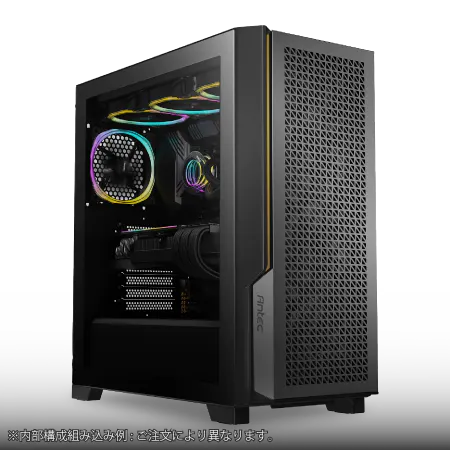
| 【EFFA G09A スペック】 | |
| CPU | Intel Core Ultra7 265KF 20コア/20スレッド 5.50GHz(ブースト)/3.90GHz(ベース) |
| グラフィックボード | GeForce RTX5060Ti 16GB (VRAM:16GB) |
| メモリ | 32GB DDR5 (32GB x1枚 クルーシャル製) |
| ストレージ | SSD 1TB (m.2 nVMe READ/WRITE:7250Gbps/6900Gbps WD製) |
| ケース | Antec P20C ブラック |
| CPUクーラー | 空冷 DeepCool製 空冷CPUクーラー AK400 |
| マザーボード | intel B860 チップセット ASRock製 B860M Pro RS WiFi |
| 電源ユニット | 750W 80Plus GOLD認証 電源ユニット (Silverstone製) |
| 無線LAN | Wi-Fi 6E (IEEE802.11ax/11ad/11ac/11n/11a/11g/11b) |
| BlueTooth | BlueTooth 5 |
| OS | Microsoft Windows 11 Home |
パソコンショップSEVEN ZEFT Z56KA
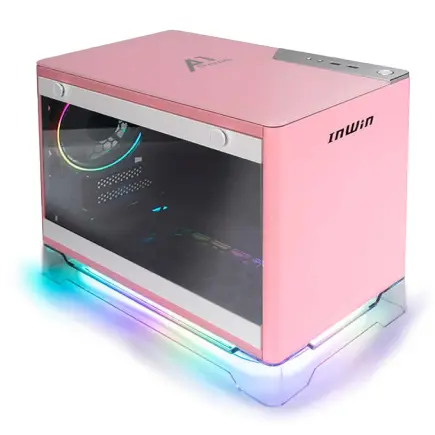
| 【ZEFT Z56KA スペック】 | |
| CPU | Intel Core Ultra9 285K 24コア/24スレッド 5.70GHz(ブースト)/3.70GHz(ベース) |
| グラフィックボード | GeForce RTX5060Ti 16GB (VRAM:16GB) |
| メモリ | 32GB DDR5 (32GB x1枚 クルーシャル製) |
| ストレージ | SSD 2TB (m.2 nVMe READ/WRITE:7250Gbps/6900Gbps WD製) |
| ケース | INWIN A1 PRIME ピンク |
| CPUクーラー | 空冷 サイズ製 空冷CPUクーラー SCYTHE() MUGEN6 BLACK EDITION |
| マザーボード | intel B860 チップセット ASRock製 B860I WiFi |
| 電源ユニット | 750W 80Plus GOLD認証 |
| 無線LAN | Wi-Fi 6E (IEEE802.11ax/11ad/11ac/11n/11a/11g/11b) |
| BlueTooth | BlueTooth 5 |
| OS | Microsoft Windows 11 Home |
パソコンショップSEVEN ZEFT Z59E

| 【ZEFT Z59E スペック】 | |
| CPU | Intel Core Ultra7 265KF 20コア/20スレッド 5.50GHz(ブースト)/3.90GHz(ベース) |
| グラフィックボード | GeForce RTX5070 (VRAM:12GB) |
| メモリ | 32GB DDR5 (32GB x1枚 クルーシャル製) |
| ストレージ | SSD 1TB (m.2 nVMe READ/WRITE:7250Gbps/6900Gbps WD製) |
| ケース | DeepCool CH160 PLUS Black |
| CPUクーラー | 水冷 240mmラジエータ CoolerMaster製 水冷CPUクーラー ML 240 Core II Black |
| マザーボード | intel B860 チップセット ASRock製 B860M Pro RS WiFi |
| 電源ユニット | 750W 80Plus GOLD認証 電源ユニット (Silverstone製) |
| 無線LAN | Wi-Fi 6E (IEEE802.11ax/11ad/11ac/11n/11a/11g/11b) |
| BlueTooth | BlueTooth 5 |
| OS | Microsoft Windows 11 Home |
パソコンショップSEVEN ZEFT Z59B
| 【ZEFT Z59B スペック】 | |
| CPU | Intel Core Ultra5 235 14コア/14スレッド 5.00GHz(ブースト)/3.40GHz(ベース) |
| グラフィックボード | GeForce RTX5060 (VRAM:8GB) |
| メモリ | 32GB DDR5 (32GB x1枚 クルーシャル製) |
| ストレージ | SSD 1TB (m.2 nVMe READ/WRITE:7250Gbps/6900Gbps WD製) |
| ケース | DeepCool CH160 PLUS Black |
| マザーボード | intel B860 チップセット ASRock製 B860M Pro RS WiFi |
| 電源ユニット | 650W 80Plus BRONZE認証 電源ユニット (COUGAR製) |
| 無線LAN | Wi-Fi 6E (IEEE802.11ax/11ad/11ac/11n/11a/11g/11b) |
| BlueTooth | BlueTooth 5 |
| OS | Microsoft Windows 11 Home |
パソコンショップSEVEN SR-ii7-7660A/S9
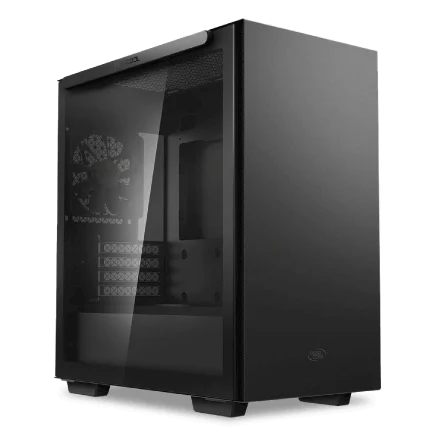
| 【SR-ii7-7660A/S9 スペック】 | |
| CPU | Intel Core i7 14700K 20コア/28スレッド 5.50GHz(ブースト)/3.40GHz(ベース) |
| メモリ | 16GB DDR5 (16GB x1枚 Micron製) |
| ストレージ | SSD 1TB (m.2 nVMe READ/WRITE:7300Gbps/6800Gbps Crucial製) |
| ケース | Thermaltake S100 TG |
| CPUクーラー | 水冷 240mmラジエータ CoolerMaster製 水冷CPUクーラー ML 240 Core II Black |
| マザーボード | intel B760 チップセット ASRock製 B760M Pro RS WiFi |
| 電源ユニット | 500W 80Plus STANDARD認証 電源ユニット (Thermaltake製) |
| 無線LAN | Wi-Fi 6E (IEEE802.11ax/11ad/11ac/11n/11a/11g/11b) |
| BlueTooth | BlueTooth 5 |
| 光学式ドライブ | DVDスーパーマルチドライブ (外付け) |
| OS | Microsoft Windows 11 Home |
CPUエンコード向けの冷却システム
ソフトウェアエンコードはCPUに高負荷をかけ続けるため、冷却システムの選択も重要なポイント。
Ryzen 9 9950XやCore Ultra 9 285Kを使用する場合、高性能な空冷クーラーか簡易水冷クーラーの導入が必須になってきます。
DEEPCOOLやNoctuaの大型空冷クーラーなら、静音性を保ちながら充分な冷却性能を発揮するでしょう。
より確実な冷却を求めるなら、280mmや360mmラジエーターを搭載した簡易水冷クーラーを選択するのも効果的です。
CorsairやNZXTの製品は信頼性が高く、長時間の配信でもCPU温度を安定させることができます。
配信中のサーマルスロットリングは絶対に避けたいですよね。
NVENCエンコーダー向けのPC構成
GeForce RTX 50シリーズの選択基準
NVIDIAのNVENCエンコーダーを活用する場合、グラフィックボードの選択が配信品質を決定します。
GeForce RTX 50シリーズは第5世代のエンコーダーを搭載しており、従来世代と比較して画質と効率が大幅に向上しているのが特徴。
特にRTX 5070TiとRTX 5070は、価格と性能のバランスが取れた人気モデルとして注目を集めています。
1080p60fpsの配信であれば、RTX 5060Tiでも充分な性能を発揮します。
コストを抑えつつNVENCの恩恵を受けたい配信者には最適な選択肢。
一方で4K配信や高ビットレート配信を視野に入れるなら、RTX 5070Ti以上のモデルを選んでおいた方が将来的な拡張性も確保できるでしょう。
RTX 5090は配信用途としてはオーバースペックになりがちですが、ゲーム実況で最高画質設定を維持しながら配信したい、あるいは複数の映像ソースを同時にエンコードしたいといった特殊な用途では検討する価値があります。
GDDR7メモリと最大1.8TB/sの帯域幅は、複雑な配信セットアップでも余裕を持って対応できる性能。
最新グラフィックボード(VGA)性能一覧
| GPU型番 | VRAM | 3DMarkスコア TimeSpy |
3DMarkスコア FireStrike |
TGP | 公式 URL |
価格com URL |
|---|---|---|---|---|---|---|
| GeForce RTX 5090 | 32GB | 49113 | 100929 | 575W | 公式 | 価格 |
| GeForce RTX 5080 | 16GB | 32430 | 77302 | 360W | 公式 | 価格 |
| Radeon RX 9070 XT | 16GB | 30414 | 66101 | 304W | 公式 | 価格 |
| Radeon RX 7900 XTX | 24GB | 30336 | 72701 | 355W | 公式 | 価格 |
| GeForce RTX 5070 Ti | 16GB | 27399 | 68249 | 300W | 公式 | 価格 |
| Radeon RX 9070 | 16GB | 26736 | 59644 | 220W | 公式 | 価格 |
| GeForce RTX 5070 | 12GB | 22140 | 56240 | 250W | 公式 | 価格 |
| Radeon RX 7800 XT | 16GB | 20092 | 49985 | 263W | 公式 | 価格 |
| Radeon RX 9060 XT 16GB | 16GB | 16704 | 38983 | 145W | 公式 | 価格 |
| GeForce RTX 5060 Ti 16GB | 16GB | 16133 | 37823 | 180W | 公式 | 価格 |
| GeForce RTX 5060 Ti 8GB | 8GB | 15994 | 37602 | 180W | 公式 | 価格 |
| Arc B580 | 12GB | 14766 | 34575 | 190W | 公式 | 価格 |
| Arc B570 | 10GB | 13862 | 30555 | 150W | 公式 | 価格 |
| GeForce RTX 5060 | 8GB | 13317 | 32041 | 145W | 公式 | 価格 |
| Radeon RX 7600 | 8GB | 10916 | 31429 | 165W | 公式 | 価格 |
| GeForce RTX 4060 | 8GB | 10743 | 28303 | 115W | 公式 | 価格 |
NVENCに最適なCPUとのバランス
Core Ultra 7 265KやRyzen 7 9700Xといったミドルハイクラスで充分な性能が得られます。
これらのCPUなら、ゲームの処理と配信ソフトウェアの動作を両立させても余裕があるのです。
ただし配信中にブラウザで多数のタブを開いたり、動画編集ソフトを同時に起動したりする使い方をする方もいるのではないでしょうか。
そういった使用スタイルなら、Core Ultra 9 285KやRyzen 9 9900Xを選択しておくと、マルチタスク性能の高さを実感できるはず。
予算を抑えたい場合は、Core Ultra 5 235やRyzen 5 9600という選択肢もあります。
NVENCがエンコード処理を担当するため、これらのエントリークラスCPUでも配信自体は問題なく行えるのです。
ただしゲームタイトルによってはCPUボトルネックが発生する可能性があるため、プレイするゲームの要求スペックは事前に確認しておきましょう。
メモリとシステム構成の最適化
NVENC配信では、メモリ容量は32GBあれば大半のケースで充分。
ゲームのVRAM使用量とシステムメモリは別物なので、グラフィックボードのVRAMが充分にあれば、システムメモリへの負荷は比較的軽くなります。
DDR5-5600の32GBデュアルチャネル構成が標準的な選択。
ストレージは配信録画を保存する容量次第ですが、2TBのPCI-E Gen.4 SSDを基本として、必要に応じて追加のストレージを検討する形がベスト。
Crucialの2TB SSDはコストパフォーマンスに優れており、配信用途には最適な選択肢といえます。
電源ユニットの容量も見落とせないポイント。
配信中は長時間にわたってシステムが高負荷状態になるため、電源の余裕は安定性に直結します。
Quick Sync Video向けのPC構成

Intel統合GPUエンコーダーの実力
Core Ultra 200シリーズに搭載されている最新世代のQuick Sync Videoは、画質と効率が大きく改善されており、軽量な配信用途では充分な性能を発揮することが分かっています。
予算を抑えたい配信者や、ゲーム配信ではなくカメラ映像やデスクトップ画面の配信が中心の方にとって、コストパフォーマンスに優れた選択肢になります。
Core Ultra 7 265やCore Ultra 5 235といったモデルでも、1080p60fpsの配信は問題なく行えるのです。
ただし画質面ではNVENCに一歩譲る部分があり、高ビットレート配信や4K配信では限界を感じる場面もあるでしょう。
また、ゲーム配信の場合は別途グラフィックボードが必要になるため、結局はNVENCを使った方が効率的というケースも多いのが実情。
パソコン おすすめモデル5選
パソコンショップSEVEN ZEFT R60YQ

| 【ZEFT R60YQ スペック】 | |
| CPU | AMD Ryzen7 7700 8コア/16スレッド 5.30GHz(ブースト)/3.80GHz(ベース) |
| グラフィックボード | GeForce RTX5060Ti 16GB (VRAM:16GB) |
| メモリ | 16GB DDR5 (16GB x1枚 クルーシャル製) |
| ストレージ | SSD 1TB (m.2 nVMe READ/WRITE:7250Gbps/6900Gbps WD製) |
| ケース | DeepCool CH170 PLUS Black |
| マザーボード | AMD B850 チップセット ASRock製 B850M-X WiFi R2.0 |
| 電源ユニット | 650W 80Plus BRONZE認証 電源ユニット (COUGAR製) |
| 無線LAN | Wi-Fi 6E (IEEE802.11ax/11ad/11ac/11n/11a/11g/11b) |
| BlueTooth | BlueTooth 5 |
| OS | Microsoft Windows 11 Home |
パソコンショップSEVEN SR-ar9-9260B/S9
| 【SR-ar9-9260B/S9 スペック】 | |
| CPU | AMD Ryzen9 9900X 12コア/24スレッド 5.60GHz(ブースト)/4.40GHz(ベース) |
| メモリ | 16GB DDR5 (16GB x1枚 クルーシャル製) |
| ストレージ | SSD 1TB (m.2 nVMe READ/WRITE:7250Gbps/6900Gbps WD製) |
| ケース | Thermaltake S100 TG |
| CPUクーラー | 空冷 DeepCool製 空冷CPUクーラー AK400 |
| マザーボード | AMD B850 チップセット ASRock製 B850M-X WiFi R2.0 |
| 電源ユニット | 650W 80Plus BRONZE認証 電源ユニット (COUGAR製) |
| 無線LAN | Wi-Fi 6E (IEEE802.11ax/11ad/11ac/11n/11a/11g/11b) |
| BlueTooth | BlueTooth 5 |
| 光学式ドライブ | DVDスーパーマルチドライブ (外付け) |
| OS | Microsoft Windows 11 Home |
パソコンショップSEVEN SR-ar5-5560J/S9
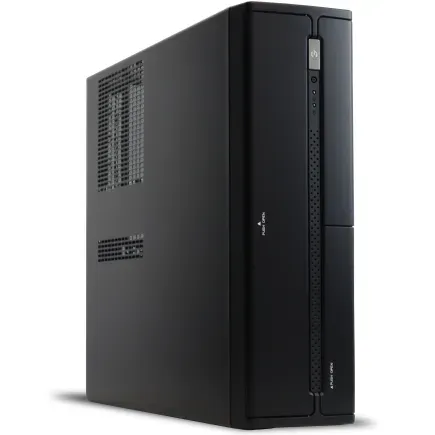
| 【SR-ar5-5560J/S9 スペック】 | |
| CPU | AMD Ryzen5 8600G 6コア/12スレッド 5.00GHz(ブースト)/4.30GHz(ベース) |
| メモリ | 16GB DDR5 (16GB x1枚 クルーシャル製) |
| ストレージ | SSD 1TB (m.2 nVMe READ/WRITE:7250Gbps/6900Gbps WD製) |
| ケース | INWIN IW-BL634B/300B2 |
| マザーボード | AMD B850 チップセット ASRock製 B850M-X WiFi R2.0 |
| 電源ユニット | 300W 80Plus BRONZE認証 |
| 無線LAN | Wi-Fi 6E (IEEE802.11ax/11ad/11ac/11n/11a/11g/11b) |
| BlueTooth | BlueTooth 5 |
| 光学式ドライブ | DVDスーパーマルチドライブ (内蔵) |
| OS | Microsoft Windows 11 Home |
パソコンショップSEVEN ZEFT R62A
| 【ZEFT R62A スペック】 | |
| CPU | AMD Ryzen7 7700 8コア/16スレッド 5.30GHz(ブースト)/3.80GHz(ベース) |
| グラフィックボード | GeForce RTX5070 (VRAM:12GB) |
| メモリ | 16GB DDR5 (16GB x1枚 クルーシャル製) |
| ストレージ | SSD 1TB (m.2 nVMe READ/WRITE:7250Gbps/6900Gbps WD製) |
| ケース | Thermaltake S100 TG |
| マザーボード | AMD B850 チップセット ASRock製 B850M-X WiFi R2.0 |
| 電源ユニット | 750W 80Plus GOLD認証 電源ユニット (Silverstone製) |
| 無線LAN | Wi-Fi 6E (IEEE802.11ax/11ad/11ac/11n/11a/11g/11b) |
| BlueTooth | BlueTooth 5 |
| OS | Microsoft Windows 11 Home |
パソコンショップSEVEN SR-ar7-7870D/S9
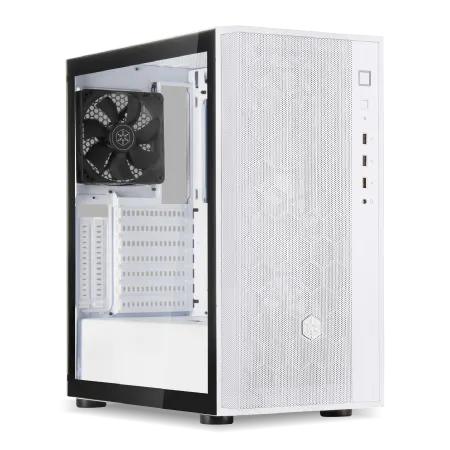
| 【SR-ar7-7870D/S9 スペック】 | |
| CPU | AMD Ryzen7 8700G 8コア/16スレッド 5.10GHz(ブースト)/4.20GHz(ベース) |
| メモリ | 32GB DDR5 (16GB x2枚 Micron製) |
| ストレージ | SSD 1TB (m.2 nVMe READ/WRITE:5000Gbps/3900Gbps KIOXIA製) |
| ケース | DeepCool CH510 ホワイト |
| マザーボード | AMD B650 チップセット MSI製 PRO B650M-A WIFI |
| 電源ユニット | 650W 80Plus BRONZE認証 電源ユニット (COUGAR製) |
| 無線LAN | Wi-Fi 6E (IEEE802.11ax/11ad/11ac/11n/11a/11g/11b) |
| BlueTooth | BlueTooth 5 |
| 光学式ドライブ | DVDスーパーマルチドライブ (外付け) |
| OS | Microsoft Windows 11 Home |
Quick Sync活用時のシステム構成
末尾に「F」が付くモデルは統合GPUが無効化されているため、Quick Syncは使用できません。
この点は購入時に必ず確認しておきたいポイント。
メモリは16GBでも動作しますが、配信の安定性を考えると32GBを推奨します。
DDR5-5600の32GB構成なら、統合GPUのパフォーマンスも最大限に引き出せます。
ストレージとマザーボードの選択は、他のエンコーダーを使用する場合と大きな違いはありません。
Quick Syncの適用シーン
Quick Sync Videoが特に力を発揮するのは、ビジネス用途の配信やウェビナー、オンライン講座といった場面。
PowerPointのスライドやデスクトップ画面を配信する用途では、ゲーム配信ほどの処理負荷がかからないため、Quick Syncの性能で充分に対応できます。
また、複数台のPCを使った配信環境を構築する場合、サブPCにQuick Sync搭載のCore Ultraシリーズを採用するという使い方も効果的。
メインPCでゲームをプレイし、サブPCで配信エンコードを行う構成なら、それぞれのPCに専念させることで最高のパフォーマンスが得られるのです。
Quick Syncは「使える」レベルではあるものの、「最高」とは言えません。
VCEエンコーダー向けのPC構成

Radeon RX 90シリーズの配信性能
Radeon RX 90シリーズでは大幅な改良が加えられており、従来世代と比較して画質と効率が向上しています。
特にRX 9070XTとRX 9070は、ミドルクラスの価格帯でありながら配信に充分な性能を持っているのが魅力。
VCEの特徴として、NVENCと比較すると若干画質面で劣る傾向がありますが、価格対性能比では優れた選択肢になることもあります。
特にRadeon RX 9060XTは、エントリークラスの価格でハードウェアエンコードが利用できるため、予算を抑えたい配信初心者には検討する価値がある製品。
使用する配信ソフトウェアとの相性は事前にチェックしておきましょう。
VCE活用時のシステム選択
VCEを使用する場合、CPUの選択はNVENCと同様にミドルクラスで充分。
Ryzen 7 9700XやRyzen 5 9600といったAMD製CPUと組み合わせることで、統一されたプラットフォームのメリットも享受できます。
AMD製品同士の組み合わせは、ドライバーの互換性やシステムの安定性という面で有利に働くことが多いのです。
メモリは32GBのDDR5-5600を基本構成として、ストレージは2TBのPCI-E Gen.4 SSDを選択しておけば問題ありません。
Radeon RX 90シリーズはGDDR6メモリを搭載しているため、システムメモリへの依存度は比較的低く、16GBでも動作はしますが、配信の安定性を考えると32GBが推奨されます。
電源容量はRX 9070XTで750W、RX 9060XTなら650Wあれば充分。
Radeon RX 90シリーズは電力効率が改善されており、従来世代ほど大容量の電源を必要としないのも利点といえるでしょう。
VCEの実用性と選択理由
VCEを選択する最大の理由は、コストパフォーマンスの高さにあります。
同価格帯のGeForce製品と比較して、ゲーム性能が優れている場合もあり、配信よりもゲームプレイの快適性を優先したい方には魅力的な選択肢。
FSR 4の機械学習ベースのアップスケーリング技術も、ゲーム体験の向上に貢献します。
ただし配信品質を最優先するなら、やはりNVENCを搭載したGeForce RTX 50シリーズの方が安定した結果が得られるのが本音ではないでしょうか。
VCEは「充分使える」レベルではあるものの、プロフェッショナルな配信環境を構築するなら、NVENCの方が信頼性が高いのです。
エンコーダー別の性能比較
パソコン おすすめモデル4選
パソコンショップSEVEN ZEFT R60IJ
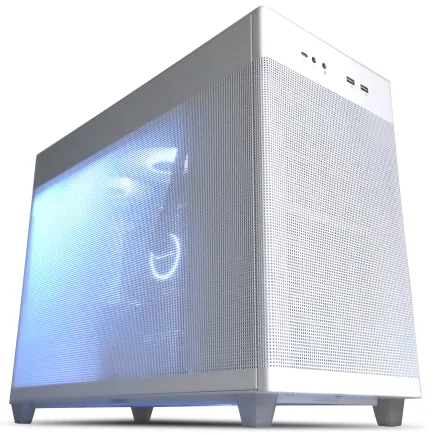
| 【ZEFT R60IJ スペック】 | |
| CPU | AMD Ryzen5 9600 6コア/12スレッド 5.20GHz(ブースト)/3.80GHz(ベース) |
| グラフィックボード | Radeon RX 9070XT (VRAM:16GB) |
| メモリ | 32GB DDR5 (16GB x2枚 クルーシャル製) |
| ストレージ | SSD 1TB (m.2 nVMe READ/WRITE:7250Gbps/6900Gbps WD製) |
| ケース | ASUS Prime AP201 Tempered Glass ホワイト |
| マザーボード | AMD X870 チップセット GIGABYTE製 X870M AORUS ELITE WIFI7 ICE |
| 電源ユニット | 850W 80Plus GOLD認証 電源ユニット (Silverstone製) |
| 無線LAN | Wi-Fi 6E (IEEE802.11ax/11ad/11ac/11n/11a/11g/11b) |
| BlueTooth | BlueTooth 5 |
| OS | Microsoft Windows 11 Home |
パソコンショップSEVEN ZEFT Z55IR
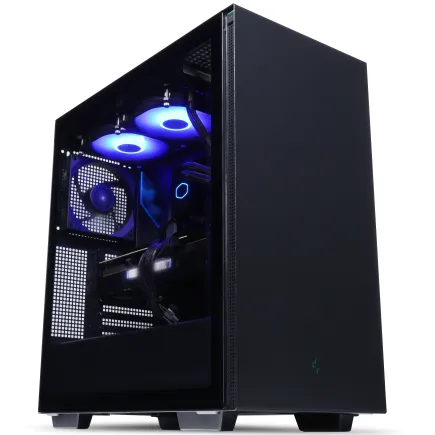
| 【ZEFT Z55IR スペック】 | |
| CPU | Intel Core Ultra5 245KF 14コア/14スレッド 5.20GHz(ブースト)/4.20GHz(ベース) |
| グラフィックボード | GeForce RTX5070 (VRAM:12GB) |
| メモリ | 32GB DDR5 (32GB x1枚 クルーシャル製) |
| ストレージ | SSD 1TB (m.2 nVMe READ/WRITE:7250Gbps/6900Gbps WD製) |
| ケース | Thermaltake S200 TG ARGB Plus ブラック |
| CPUクーラー | 空冷 DeepCool製 空冷CPUクーラー AK400 |
| マザーボード | intel B860 チップセット ASRock製 B860M Pro RS WiFi |
| 電源ユニット | 850W 80Plus GOLD認証 電源ユニット (Silverstone製) |
| 無線LAN | Wi-Fi 6E (IEEE802.11ax/11ad/11ac/11n/11a/11g/11b) |
| BlueTooth | BlueTooth 5 |
| OS | Microsoft Windows 11 Home |
パソコンショップSEVEN ZEFT Z57J
| 【ZEFT Z57J スペック】 | |
| CPU | Intel Core Ultra5 245KF 14コア/14スレッド 5.20GHz(ブースト)/4.20GHz(ベース) |
| グラフィックボード | GeForce RTX5060Ti 16GB (VRAM:16GB) |
| メモリ | 32GB DDR5 (32GB x1枚 クルーシャル製) |
| ストレージ | SSD 1TB (m.2 nVMe READ/WRITE:7250Gbps/6900Gbps WD製) |
| ケース | Antec P20C ブラック |
| CPUクーラー | 空冷 DeepCool製 空冷CPUクーラー AK400 |
| マザーボード | intel B860 チップセット ASRock製 B860M Pro RS WiFi |
| 電源ユニット | 750W 80Plus GOLD認証 電源ユニット (Silverstone製) |
| 無線LAN | Wi-Fi 6E (IEEE802.11ax/11ad/11ac/11n/11a/11g/11b) |
| BlueTooth | BlueTooth 5 |
| OS | Microsoft Windows 11 Home |
パソコンショップSEVEN ZEFT Z52AG
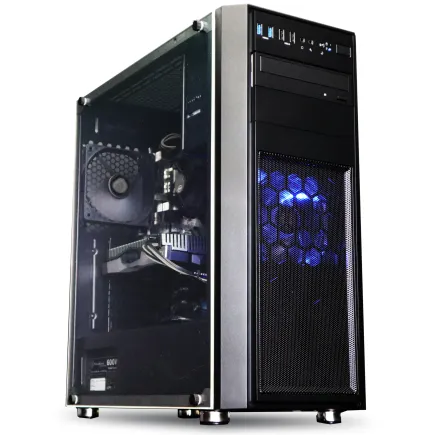
| 【ZEFT Z52AG スペック】 | |
| CPU | Intel Core i7 14700F 20コア/28スレッド 5.30GHz(ブースト)/2.10GHz(ベース) |
| グラフィックボード | GeForce RTX4060Ti (VRAM:8GB) |
| メモリ | 16GB DDR5 (16GB x1枚 Micron製) |
| ストレージ | SSD 1TB (m.2 nVMe READ/WRITE:7250Gbps/6900Gbps WD製) |
| ケース | Thermaltake Versa H26 |
| マザーボード | intel B760 チップセット ASRock製 B760M Pro RS WiFi |
| 電源ユニット | 650W 80Plus BRONZE認証 電源ユニット (COUGAR製) |
| 無線LAN | Wi-Fi 6E (IEEE802.11ax/11ad/11ac/11n/11a/11g/11b) |
| BlueTooth | BlueTooth 5 |
| 光学式ドライブ | DVDスーパーマルチドライブ (内蔵) |
| OS | Microsoft Windows 11 Home |
画質と負荷のトレードオフ
各エンコーダーの性能を比較すると、画質面ではソフトウェアエンコーダーのx264が最も優れており、次いでNVENC、Quick Sync Video、VCEという順序になります。
ただし最新世代のハードウェアエンコーダーは、実用上の画質差は小さくなってきており、視聴者が明確に違いを認識できるレベルではなくなっているのも事実。
CPU負荷という観点では、ハードウェアエンコーダーが圧倒的に有利。
NVENCやVCE、Quick Sync Videoを使用すれば、CPUリソースをゲームや他のアプリケーションに割り当てられるため、配信中のシステム全体のパフォーマンスが向上します。
特にゲーム配信では、この負荷の軽さが大きなアドバンテージになるのです。
遅延の少なさという点でも、ハードウェアエンコーダーが優位。
視聴者とのリアルタイムなやり取りが重要な配信スタイルでは、エンコード遅延の少なさは視聴体験に直結します。
NVENCは特にこの点で優れており、Reflex 2による低遅延対応も相まって、インタラクティブな配信に最適な選択肢。
ビットレート別の推奨エンコーダー
配信プラットフォームによって推奨されるビットレートは異なりますが、一般的な1080p60fps配信では6000kbps前後が標準的。
この程度のビットレートであれば、どのエンコーダーを選択しても実用上の問題はありません。
細かいディテールの再現性や、動きの激しいシーンでのブロックノイズの少なさという点で、これらのエンコーダーが有利。
Quick Sync VideoやVCEでは、高ビットレート環境でも画質の向上が頭打ちになる傾向があります。
4K配信を視野に入れる場合は、NVENCを搭載したGeForce RTX 5070Ti以上のグラフィックボードが必須になってきます。
配信プラットフォームとの相性
YouTubeやTwitchといった主要な配信プラットフォームは、すべてのエンコーダーに対応していますが、プラットフォームごとに推奨設定は異なります。
この制限下では、NVENCの低負荷という利点が際立ちます。
YouTubeは高ビットレート配信に対応しており、画質を追求したい配信者にとって理想的なプラットフォーム。
10000kbps以上のビットレートで配信する場合、x264やNVENCの画質の高さが活きてきます。
視聴者の回線速度も考慮する必要がありますが、画質優先なら高ビットレート配信を検討する価値があるでしょう。
ニコニコ生放送やツイキャスなど、国内プラットフォームは独自の仕様があるため、各プラットフォームの推奨設定を確認することが重要。
一部のプラットフォームでは特定のエンコーダーとの相性問題が報告されることもあるため、事前のテスト配信は必須です。
BTOパソコンでの構成例
CPUエンコード特化型の構成
CPUに予算を集中させることで、x264エンコーダーの性能を最大限に引き出せます。
メモリは32GBのDDR5-5600、ストレージは2TBのPCI-E Gen.4 SSDを基本構成として、CPUクーラーは360mmの簡易水冷クーラーを選択しておくと安心。
長時間の配信でもCPU温度を安定させることができ、サーマルスロットリングのリスクを最小限に抑えられます。
この構成の総予算は35万円から40万円程度になりますが、最高品質の配信を実現したい方には最適な選択。
NVENCバランス型の構成
ゲーム性能と配信性能のバランスを重視するなら、Core Ultra 7 265KとGeForce RTX 5070Tiの組み合わせが理想的。
CPUはミドルハイクラスに抑えつつ、グラフィックボードに予算を配分することで、ゲームも配信も快適に行える環境が構築できます。
メモリは32GBのDDR5-5600、ストレージは2TBのPCI-E Gen.4 SSDという標準的な構成に、空冷CPUクーラーはDEEPCOOLやNoctuaの高性能モデルを選択。
この構成なら、大半のゲームを最高設定でプレイしながら、1080p60fpsの高品質配信が可能になります。
総予算は30万円から35万円程度で、コストパフォーマンスに優れた構成。
コストパフォーマンス重視の構成
予算を抑えつつ配信環境を整えたい場合、Ryzen 7 9700XとGeForce RTX 5060Tiの組み合わせが効果的。
エントリークラスの価格帯でありながら、NVENCによる快適な配信が実現できる構成です。
メモリは32GBのDDR5-5600、ストレージは1TBのPCI-E Gen.4 SSDからスタートし、必要に応じて後から増設するという方針も現実的。
CPUクーラーは付属品でも動作しますが、サイズやDEEPCOOLの手頃な空冷クーラーに交換しておくと、静音性と冷却性能が向上します。
この構成の総予算は20万円から25万円程度で、配信初心者や趣味で配信を始めたい方に最適。
将来的にグラフィックボードをアップグレードすることで、性能向上の余地も残されています。
配信ソフトウェアとの連携
OBS Studioでの設定最適化
OBS Studioは無料でありながら高機能な配信ソフトウェアとして、多くの配信者に支持されています。
エンコーダーの選択は「設定」→「出力」から行え、NVENCを使用する場合は「NVIDIA NVENC H.264」を選択するだけで基本的な設定は完了。
プリセットの選択も重要で、NVENCの場合は「Quality」または「Max Quality」を選択すると、画質と負荷のバランスが取れた配信が可能になります。
ビットレートは配信プラットフォームの推奨値に合わせて設定し、Twitchなら6000kbps、YouTubeなら8000kbps程度が標準的な選択。
Streamlabs OBSとXSplitの活用
Streamlabs OBSは、OBS Studioをベースに配信者向けの機能を追加したソフトウェア。
アラート機能やチャットボックスの統合など、配信を盛り上げる要素が標準で組み込まれており、初心者でも扱いやすいインターフェースが特徴です。
エンコーダー設定はOBS Studioと同様で、NVENCやx264の選択が可能。
XSplitは有料ソフトウェアですが、直感的な操作性と安定性の高さで根強い人気があります。
特にシーン切り替えやソース管理が視覚的に分かりやすく、複雑な配信レイアウトを構築する際に威力を発揮。
エンコーダーの設定も詳細に調整でき、プロフェッショナルな配信環境を求める方には検討する価値があるでしょう。
配信管理ツールとの統合
これらのサービスは、一度のエンコードで複数のプラットフォームに配信できるため、システムへの負荷を最小限に抑えられるのです。
ただし同時配信を行う場合、ビットレートの設定には注意が必要。
各プラットフォームの推奨値の中で最も低い値に合わせる必要があり、Twitchを含む場合は6000kbpsが上限になります。
この制限下でも、NVENCやx264の高品質プリセットを使用すれば、視聴に耐える画質は確保できるでしょう。
配信管理ツールは、視聴者数の統計やチャットの統合管理など、配信活動を効率化する機能も提供しています。
本格的に配信活動を行うなら、これらのツールの導入も検討する価値があります。
将来性を考慮した選択
4K配信への対応
現在は1080p配信が主流ですが、視聴環境の高解像度化に伴い、4K配信のニーズが高まるなか、将来を見据えた機材選択に注目が集まっています。
4K60fps配信を快適に行うには、GeForce RTX 5080以上のグラフィックボードが必要になり、CPUもCore Ultra 9 285KやRyzen 9 9900X以上のクラスが推奨されます。
4K配信では帯域幅の要求も大幅に増加し、20000kbps以上のビットレートが必要になることも。
視聴者の回線速度を考慮すると、現時点では4K配信は一部の視聴者に限定される可能性が高いですが、技術の進歩とともに普及していくことは間違いないでしょう。
将来的な4K配信を視野に入れるなら、現時点でRTX 5070Ti以上のグラフィックボードを選択しておくことで、アップグレードの必要性を先延ばしにできます。
AV1エンコーダーの可能性
次世代のコーデックとしてAV1が注目されており、GeForce RTX 50シリーズやRadeon RX 90シリーズは、ハードウェアAV1エンコーダーを搭載しています。
AV1は同じビットレートでH.264やH.265よりも高画質な映像を実現できるため、帯域幅が限られた環境でも高品質な配信が可能になる技術。
ただし現時点では、配信プラットフォーム側のAV1対応が限定的で、YouTubeは一部対応していますが、Twitchはまだ正式サポートしていません。
視聴者側のデコード対応も考慮する必要があり、古いデバイスではAV1の再生ができない場合もあります。
アップグレードパスの確保
マザーボードのPCIeスロットに余裕があれば、キャプチャーカードの追加やストレージの増設が容易になります。
電源容量も余裕を持たせておくことで、グラフィックボードのアップグレード時に電源交換の必要がなくなるのです。
メモリスロットが4本あるマザーボードを選択しておけば、最初は16GB×2の32GB構成でスタートし、後から16GB×2を追加して64GBに拡張することも可能。
BTOパソコンを選択する場合も、カスタマイズの自由度が高いショップを選ぶことで、自分の用途に最適化された構成が実現できます。
標準構成をそのまま購入するのではなく、将来の拡張性も考慮した選択を心がけましょう。
エンコーダー選択の決定版
用途別の最適解
ゲーム実況配信を中心に活動するなら、NVENCを搭載したGeForce RTX 5070TiとCore Ultra 7 265Kの組み合わせが最適解になります。
ゲームのパフォーマンスを維持しながら高品質な配信が可能で、価格と性能のバランスも優れているのです。
画質を最優先するプロフェッショナルな配信者には、Ryzen 9 9950Xを使用したx264ソフトウェアエンコードが理想的。
CPUへの投資を惜しまず、最高品質の映像を視聴者に届けることができます。
ただしゲーム配信には向かないため、用途を明確にした上での選択が必要。
予算を抑えつつ配信を始めたい初心者には、Ryzen 7 9700XとGeForce RTX 5060Tiの組み合わせを推奨します。
エントリークラスの価格でありながら、NVENCの恩恵を受けられる構成で、配信活動のスタートには充分な性能を持っているのです。
予算別の推奨構成
20万円クラスの予算では、Ryzen 5 9600とGeForce RTX 5060Tiの組み合わせが現実的。
メモリは32GB、ストレージは1TBからスタートし、配信活動が軌道に乗ってから増設するという方針が賢明でしょう。
この価格帯でも、1080p60fpsの配信は問題なく行えます。
30万円クラスになると、選択肢が大きく広がります。
Core Ultra 7 265KとGeForce RTX 5070Tiの組み合わせなら、ゲームも配信も高いレベルで両立可能。
メモリ32GB、ストレージ2TBという充実した構成が実現でき、長期的に満足できる環境が整うのです。
40万円以上の予算があれば、Ryzen 9 9950XやCore Ultra 9 285KといったハイエンドCPUと、GeForce RTX 5080以上のグラフィックボードを組み合わせた、プロフェッショナル仕様の構成が可能。
4K配信や複数プラットフォームへの同時配信など、高度な配信活動にも対応できる環境が構築できます。
結論として押さえるべきポイント
ゲーム実況ならNVENC、画質優先ならx264、予算重視ならNVENCかQuick Sync Videoという基本方針を押さえておけば、大きな失敗は避けられるでしょう。
ハードウェアエンコーダーの性能向上により、ソフトウェアエンコードの優位性は相対的に低下しています。
特にNVENCは、実用上の画質差がほとんど感じられないレベルまで進化しており、CPU負荷の低さという明確なメリットがあるため、多くの配信者にとって最適な選択肢になっているのです。
最終的には、自分の配信スタイル、視聴者層、予算を総合的に判断して、最適なエンコーダーとPC構成を選択することが重要。
この記事で紹介した情報を参考に、自分にとって理想的な配信環境を構築してください。
エンコーダー性能比較表
予算別推奨構成表
よくある質問
ソフトウェアエンコードとハードウェアエンコードはどちらが良いのか
ゲーム実況配信ではハードウェアエンコードのNVENCが最適で、CPU負荷が低くゲームのパフォーマンスに影響を与えません。
一方で、カメラ映像のみの配信や画質を最優先する場合は、ソフトウェアエンコードのx264が優れた画質を実現します。
現在のハードウェアエンコーダーは画質が大幅に向上しており、実用上の差は小さくなっているため、多くの配信者にとってハードウェアエンコードが現実的な選択になっているのです。
NVENCとVCEの画質差はどの程度あるのか
配信ソフトウェアの対応状況や価格を考慮すると、NVENCの方が安定した選択肢ではありますが、VCEも充分に実用的な性能を持っているといえます。
配信用PCにグラフィックボードは必須なのか
ゲーム実況配信を行う場合、グラフィックボードは必須です。
ゲームの描画とエンコード処理を両立させるには、専用のGPUが不可欠になります。
一方で、カメラ映像やデスクトップ画面のみを配信する場合は、IntelのQuick Sync Videoを活用することでグラフィックボードなしでも配信可能。
4K配信に必要なスペックはどの程度か
4K60fps配信を快適に行うには、GeForce RTX 5080以上のグラフィックボードとCore Ultra 9 285KまたはRyzen 9 9900X以上のCPUが推奨されます。
メモリは64GB、ストレージは高速なPCI-E Gen.4 SSDの2TB以上が理想的。
4K配信では20000kbps以上のビットレートが必要になるため、配信プラットフォームと視聴者の回線速度も考慮する必要があります。
BTOパソコンと自作PCはどちらが配信に適しているのか
BTOパソコンは、保証やサポートが充実しており、初心者でも安心して導入できる利点があります。
特に配信用途では、動作確認済みの構成を選択できるため、トラブルのリスクが低いのです。
一方で自作PCは、パーツ選択の自由度が高く、予算配分を細かく調整できるメリットがあります。
ただしトラブル時の対応は自己責任になるため、PCの知識に自信がない場合はBTOパソコンを選択した方が安全です。