
20万円台で最強のゲーミングPCを手に入れる
予算20万円台で狙うべき性能ライン
この価格帯ではグラフィックボードにGeForce RTX5070TiまたはRTX5070を搭載し、CPUにはCore Ultra 7 265KFまたはRyzen 7 9700Xを組み合わせる構成が最強といえるでしょう。
予算を最大限に活かすには、各パーツの性能バランスを見極める必要があります。
グラフィックボードに予算の40%から45%を割り当て、CPUに25%から30%、残りをメモリやストレージ、電源ユニットに配分する考え方が基本。
ただし、BTOパソコンのカスタマイズでは標準構成から変更する際の価格差を見ながら、最適な組み合わせを探っていく作業が求められます。
完成品のゲーミングPCを選ぶ場合でも、BTOでカスタマイズする場合でも、この価格帯で妥協してはいけないポイントは明確です。
それはグラフィックボードの選択。
完成品とBTOカスタマイズ、どちらを選ぶべきか
一方でBTOカスタマイズは、自分の用途に合わせてパーツを選べる自由度の高さが魅力。
20万円台という予算では、BTOカスタマイズの方が圧倒的に有利なのです。
完成品では、メーカーの利益率や在庫状況によって、必ずしも最新世代のパーツが搭載されていないケースも見られます。
例えば、グラフィックボードは最新のRTX5070を搭載していても、CPUクーラーが標準的な空冷モデルで冷却性能に不安が残ったり、メモリが16GBしか搭載されていなかったりする構成も珍しくありません。
BTOカスタマイズなら、グラフィックボードとCPUに予算を集中投下し、メモリは32GBに増設、ストレージは高速なGen.4 SSDの1TBまたは2TBを選択するといった、性能重視の構成が実現できます。
さらに、CPUクーラーやケースも好みのメーカーから選べるBTOショップを利用すれば、冷却性能やデザイン性も妥協する必要がありません。
グラフィックボード選びで性能が決まる
RTX5070TiとRTX5070、どちらが正解か
20万円台のゲーミングPCで最も重要な選択が、グラフィックボードです。
GeForce RTX5070TiとRTX5070のどちらを選ぶかで、ゲーミング体験は大きく変わります。
RTX5070TiはRTX5070の上位モデルとして、CUDAコア数やメモリ帯域幅で優位に立っており、4K解像度でのゲーミングや、レイトレーシングを有効にした重量級タイトルでも快適なフレームレートを維持できる性能を持っています。
RTX5070は、フルHDから2K解像度でのゲーミングに最適化されており、DLSS 4とフレーム生成技術を活用すれば、多くのタイトルで144fps以上の高フレームレートを実現可能。
価格差を考えると、フルHDメインでプレイする方にはRTX5070の方がコストパフォーマンスに優れているといえるでしょう。
逆に4K解像度でのゲーミングや、今後数年間にわたって最新タイトルを最高設定でプレイし続けたいなら、RTX5070Tiに投資する価値は充分にあります。
私の経験では、解像度とリフレッシュレートの目標を明確にしてから、グラフィックボードを決定するのが後悔しない選び方。
Radeon RX 9070XTという選択肢
RDNA 4アーキテクチャを採用したRX 9070XTは、FSR 4による機械学習ベースのアップスケーリングとフレーム生成技術で、GeForceに匹敵するほどの性能を発揮することが分かっています。
特に高解像度テクスチャを多用するタイトルや、MODを大量に導入するプレイスタイルでは、メモリ容量の多さが快適性に直結します。
また、価格面でもGeForce RTX5070Tiよりも若干安価に設定されているケースが多く、コストパフォーマンスを重視する方には魅力的。
ただし、レイトレーシング性能ではGeForce RTX 50シリーズに一歩譲る部分もあります。
逆に、ラスタライズ性能重視で、FSR 4対応タイトルを楽しむなら、RX 9070XTは非常に優れた選択肢といえます。
DLSS 4とFSR 4の実力差
グラフィックボード選びで見落としてはいけないのが、アップスケーリング技術の違い。
DLSS 4とFSR 4は、どちらも機械学習ベースのフレーム生成技術を搭載していますが、実際のゲーミング体験では差が出る場面もあります。
DLSS 4は第5世代Tensorコアを活用し、ニューラルシェーダによる画質向上とフレーム生成を同時に実現。
特に低解像度からのアップスケーリング時の画質維持能力が高く、フルHDから4Kへのアップスケーリングでも、ネイティブ4Kに近い画質を保ちながら、フレームレートを大幅に向上させられます。
FSR 4も機械学習ベースに進化したことで、従来のFSR 3から大幅に画質が向上しました。
ただし、対応タイトルの数ではDLSSの方が先行しており、最新タイトルでいち早く恩恵を受けられるのはGeForceユーザーという状況が続いています。
とはいえ、FSR 4対応タイトルも急速に増えており、今後の展開次第では状況が変わる可能性も。
パソコン おすすめモデル4選
パソコンショップSEVEN ZEFT R60IJ
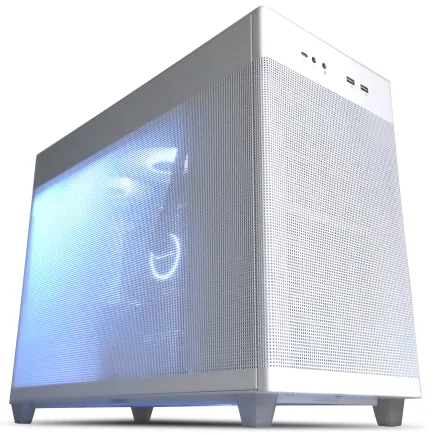
| 【ZEFT R60IJ スペック】 | |
| CPU | AMD Ryzen5 9600 6コア/12スレッド 5.20GHz(ブースト)/3.80GHz(ベース) |
| グラフィックボード | Radeon RX 9070XT (VRAM:16GB) |
| メモリ | 32GB DDR5 (16GB x2枚 クルーシャル製) |
| ストレージ | SSD 1TB (m.2 nVMe READ/WRITE:7250Gbps/6900Gbps WD製) |
| ケース | ASUS Prime AP201 Tempered Glass ホワイト |
| マザーボード | AMD X870 チップセット GIGABYTE製 X870M AORUS ELITE WIFI7 ICE |
| 電源ユニット | 850W 80Plus GOLD認証 電源ユニット (Silverstone製) |
| 無線LAN | Wi-Fi 6E (IEEE802.11ax/11ad/11ac/11n/11a/11g/11b) |
| BlueTooth | BlueTooth 5 |
| OS | Microsoft Windows 11 Home |
パソコンショップSEVEN ZEFT Z55IR
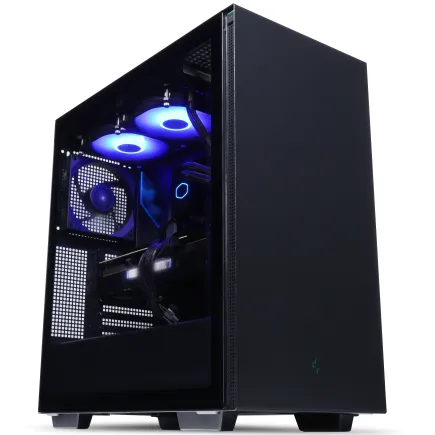
| 【ZEFT Z55IR スペック】 | |
| CPU | Intel Core Ultra5 245KF 14コア/14スレッド 5.20GHz(ブースト)/4.20GHz(ベース) |
| グラフィックボード | GeForce RTX5070 (VRAM:12GB) |
| メモリ | 32GB DDR5 (32GB x1枚 クルーシャル製) |
| ストレージ | SSD 1TB (m.2 nVMe READ/WRITE:7250Gbps/6900Gbps WD製) |
| ケース | Thermaltake S200 TG ARGB Plus ブラック |
| CPUクーラー | 空冷 DeepCool製 空冷CPUクーラー AK400 |
| マザーボード | intel B860 チップセット ASRock製 B860M Pro RS WiFi |
| 電源ユニット | 850W 80Plus GOLD認証 電源ユニット (Silverstone製) |
| 無線LAN | Wi-Fi 6E (IEEE802.11ax/11ad/11ac/11n/11a/11g/11b) |
| BlueTooth | BlueTooth 5 |
| OS | Microsoft Windows 11 Home |
パソコンショップSEVEN ZEFT Z57J
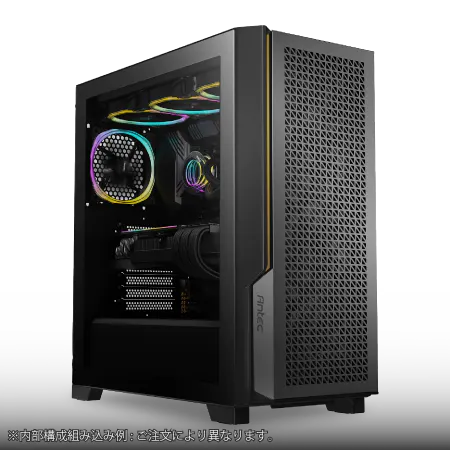
| 【ZEFT Z57J スペック】 | |
| CPU | Intel Core Ultra5 245KF 14コア/14スレッド 5.20GHz(ブースト)/4.20GHz(ベース) |
| グラフィックボード | GeForce RTX5060Ti 16GB (VRAM:16GB) |
| メモリ | 32GB DDR5 (32GB x1枚 クルーシャル製) |
| ストレージ | SSD 1TB (m.2 nVMe READ/WRITE:7250Gbps/6900Gbps WD製) |
| ケース | Antec P20C ブラック |
| CPUクーラー | 空冷 DeepCool製 空冷CPUクーラー AK400 |
| マザーボード | intel B860 チップセット ASRock製 B860M Pro RS WiFi |
| 電源ユニット | 750W 80Plus GOLD認証 電源ユニット (Silverstone製) |
| 無線LAN | Wi-Fi 6E (IEEE802.11ax/11ad/11ac/11n/11a/11g/11b) |
| BlueTooth | BlueTooth 5 |
| OS | Microsoft Windows 11 Home |
パソコンショップSEVEN ZEFT Z52AG
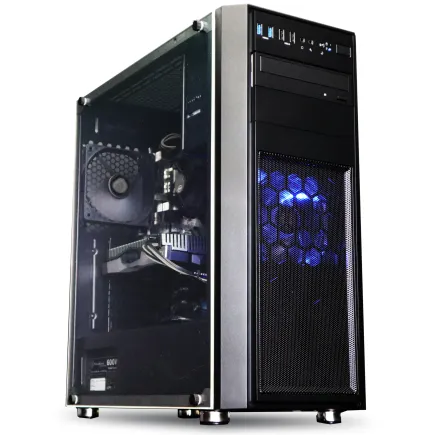
| 【ZEFT Z52AG スペック】 | |
| CPU | Intel Core i7 14700F 20コア/28スレッド 5.30GHz(ブースト)/2.10GHz(ベース) |
| グラフィックボード | GeForce RTX4060Ti (VRAM:8GB) |
| メモリ | 16GB DDR5 (16GB x1枚 Micron製) |
| ストレージ | SSD 1TB (m.2 nVMe READ/WRITE:7250Gbps/6900Gbps WD製) |
| ケース | Thermaltake Versa H26 |
| マザーボード | intel B760 チップセット ASRock製 B760M Pro RS WiFi |
| 電源ユニット | 650W 80Plus BRONZE認証 電源ユニット (COUGAR製) |
| 無線LAN | Wi-Fi 6E (IEEE802.11ax/11ad/11ac/11n/11a/11g/11b) |
| BlueTooth | BlueTooth 5 |
| 光学式ドライブ | DVDスーパーマルチドライブ (内蔵) |
| OS | Microsoft Windows 11 Home |
CPU選びで将来性が変わる
Core Ultra 7とRyzen 7、性能とコスパの比較
グラフィックボードの次に重要なのがCPU選び。
20万円台のゲーミングPCでは、Core Ultra 7 265KFとRyzen 7 9700Xが最有力候補になります。
どちらも最新アーキテクチャを採用し、ゲーミング性能と生産性タスクの両立を実現していますが、特性には違いがあります。
特にゲーミングでは、高いクロック周波数と効率的なスレッド配分により、高フレームレートを安定して維持できる性能が魅力。
さらに、NPUを統合しているため、AI処理を活用するアプリケーションでも優位性を発揮します。
Ryzen 7 9700Xは、Zen5アーキテクチャの恩恵で、マルチスレッド性能が非常に高く、ゲーム配信や動画編集といったクリエイティブ作業を並行して行う場合に強みを発揮。
消費電力も抑えられており、冷却コストを下げられるメリットもあります。
価格面でもCore Ultra 7より若干安価なケースが多く、コストパフォーマンスを重視するならRyzen 7が有利。
X3Dモデルは予算オーバーでも選ぶべきか
20万円台の予算では、9800X3Dを選ぶと他のパーツで妥協が必要になる場面も出てきますが、それでも選ぶ価値があるのかという疑問を持つ方もいるのではないでしょうか。
答えはシンプル。
グラフィックボードがRTX5070以上なら、9800X3Dの恩恵を充分に受けられます。
特にCPUボトルネックが発生しやすい高フレームレートゲーミングでは、3D V-Cacheによるキャッシュヒット率の向上が、平均フレームレートだけでなく、1%ローフレームレートの向上にも寄与し、より滑らかなゲーム体験を実現できるのです。
ただし、予算配分を考えると、9800X3Dを選んだ場合、メモリを16GBに抑えたり、ストレージ容量を削ったりする必要が出てくるかもしれません。
CPUクーラーの選択で性能が変わる理由
特にCore Ultra 7やRyzen 7クラスのCPUでは、ブースト動作時の発熱が高く、冷却が不十分だとクロックが低下し、本来の性能を発揮できないケースも。
BTOカスタマイズでは、標準の空冷CPUクーラーから、DEEPCOOLやNoctuaといった高性能空冷クーラーにアップグレードするか、簡易水冷クーラーを選択するかで、冷却性能が大きく変わります。
高性能空冷クーラーなら、静音性と冷却性能を両立でき、メンテナンスの手間もかかりません。
簡易水冷なら、さらに高い冷却性能を期待できますが、ポンプの動作音や、将来的な液漏れリスクも考慮する必要があります。
予算に余裕があるなら、240mmまたは280mmラジエーターの簡易水冷クーラーを選択するのが理想的。
冷却性能が高ければ、CPUは長時間にわたって高いブースト周波数を維持でき、ゲーミング性能の向上だけでなく、CPUの寿命延長にも貢献します。
逆に予算を抑えたいなら、DEEPCOOLやサイズの高性能空冷クーラーでも充分な冷却性能を確保できるでしょう。
最新CPU性能一覧
| 型番 | コア数 | スレッド数 | 定格クロック | 最大クロック | Cineスコア Multi |
Cineスコア Single |
公式 URL |
価格com URL |
|---|---|---|---|---|---|---|---|---|
| Core Ultra 9 285K | 24 | 24 | 3.20GHz | 5.70GHz | 43437 | 2442 | 公式 | 価格 |
| Ryzen 9 9950X | 16 | 32 | 4.30GHz | 5.70GHz | 43188 | 2247 | 公式 | 価格 |
| Ryzen 9 9950X3D | 16 | 32 | 4.30GHz | 5.70GHz | 42211 | 2238 | 公式 | 価格 |
| Core i9-14900K | 24 | 32 | 3.20GHz | 6.00GHz | 41497 | 2336 | 公式 | 価格 |
| Ryzen 9 7950X | 16 | 32 | 4.50GHz | 5.70GHz | 38943 | 2058 | 公式 | 価格 |
| Ryzen 9 7950X3D | 16 | 32 | 4.20GHz | 5.70GHz | 38866 | 2030 | 公式 | 価格 |
| Core Ultra 7 265K | 20 | 20 | 3.30GHz | 5.50GHz | 37621 | 2334 | 公式 | 価格 |
| Core Ultra 7 265KF | 20 | 20 | 3.30GHz | 5.50GHz | 37621 | 2334 | 公式 | 価格 |
| Core Ultra 9 285 | 24 | 24 | 2.50GHz | 5.60GHz | 35977 | 2177 | 公式 | 価格 |
| Core i7-14700K | 20 | 28 | 3.40GHz | 5.60GHz | 35835 | 2213 | 公式 | 価格 |
| Core i9-14900 | 24 | 32 | 2.00GHz | 5.80GHz | 34070 | 2188 | 公式 | 価格 |
| Ryzen 9 9900X | 12 | 24 | 4.40GHz | 5.60GHz | 33203 | 2216 | 公式 | 価格 |
| Core i7-14700 | 20 | 28 | 2.10GHz | 5.40GHz | 32833 | 2082 | 公式 | 価格 |
| Ryzen 9 9900X3D | 12 | 24 | 4.40GHz | 5.50GHz | 32721 | 2173 | 公式 | 価格 |
| Ryzen 9 7900X | 12 | 24 | 4.70GHz | 5.60GHz | 29522 | 2021 | 公式 | 価格 |
| Core Ultra 7 265 | 20 | 20 | 2.40GHz | 5.30GHz | 28802 | 2136 | 公式 | 価格 |
| Core Ultra 7 265F | 20 | 20 | 2.40GHz | 5.30GHz | 28802 | 2136 | 公式 | 価格 |
| Core Ultra 5 245K | 14 | 14 | 3.60GHz | 5.20GHz | 25683 | 0 | 公式 | 価格 |
| Core Ultra 5 245KF | 14 | 14 | 3.60GHz | 5.20GHz | 25683 | 2155 | 公式 | 価格 |
| Ryzen 7 9700X | 8 | 16 | 3.80GHz | 5.50GHz | 23298 | 2192 | 公式 | 価格 |
| Ryzen 7 9800X3D | 8 | 16 | 4.70GHz | 5.40GHz | 23286 | 2072 | 公式 | 価格 |
| Core Ultra 5 235 | 14 | 14 | 3.40GHz | 5.00GHz | 21046 | 1842 | 公式 | 価格 |
| Ryzen 7 7700 | 8 | 16 | 3.80GHz | 5.30GHz | 19684 | 1919 | 公式 | 価格 |
| Ryzen 7 7800X3D | 8 | 16 | 4.50GHz | 5.40GHz | 17893 | 1799 | 公式 | 価格 |
| Core i5-14400 | 10 | 16 | 2.50GHz | 4.70GHz | 16192 | 1761 | 公式 | 価格 |
| Ryzen 5 7600X | 6 | 12 | 4.70GHz | 5.30GHz | 15428 | 1963 | 公式 | 価格 |
メモリとストレージで快適性が決まる
32GBと16GB、どちらが正解か
ゲーミングPCのメモリ容量は、32GBが現在の主流になっています。
16GBでも多くのゲームは動作しますが、最新のAAAタイトルや、ゲーム配信、ブラウザで攻略情報を見ながらのプレイといった、マルチタスク環境では不足を感じる場面が増えてきました。
32GBあれば、ゲームをプレイしながらDiscordで通話し、ブラウザで複数のタブを開き、さらにバックグラウンドで音楽を再生するといった使い方でも、メモリ不足によるパフォーマンス低下を心配する必要はほとんどないでしょう。
特に、オープンワールドゲームや、MODを大量に導入したゲームでは、メモリ容量の余裕が快適性に直結します。
価格差が5,000円から8,000円程度なら、迷わず32GBを選択した方がいいでしょう。
DDR5-5600で充分なのか
DDR5メモリの規格は、DDR5-5600が標準的な選択肢として定着しています。
より高速なDDR5-6000やDDR5-6400も存在しますが、ゲーミング性能への影響は限定的であることが分かっています。
メモリクロックの向上によるゲーミング性能の向上は、CPUがメモリ帯域幅に律速される場面でのみ効果を発揮します。
実際のゲームでは、グラフィックボードの性能がボトルネックになるケースが大半で、メモリクロックを上げても、フレームレートの向上は数%程度にとどまることが多いのです。
それよりも、メモリ容量を優先した方が、実用的な快適性向上につながります。
DDR5-5600の32GBと、DDR5-6400の16GBを比較した場合、前者の方が圧倒的に快適なゲーミング環境を構築できるでしょう。
BTOカスタマイズでは、高クロックメモリへのアップグレード費用を、他のパーツの強化に回す方が賢明な選択といえます。
パソコン おすすめモデル5選
パソコンショップSEVEN EFFA G09A
| 【EFFA G09A スペック】 | |
| CPU | Intel Core Ultra7 265KF 20コア/20スレッド 5.50GHz(ブースト)/3.90GHz(ベース) |
| グラフィックボード | GeForce RTX5060Ti 16GB (VRAM:16GB) |
| メモリ | 32GB DDR5 (32GB x1枚 クルーシャル製) |
| ストレージ | SSD 1TB (m.2 nVMe READ/WRITE:7250Gbps/6900Gbps WD製) |
| ケース | Antec P20C ブラック |
| CPUクーラー | 空冷 DeepCool製 空冷CPUクーラー AK400 |
| マザーボード | intel B860 チップセット ASRock製 B860M Pro RS WiFi |
| 電源ユニット | 750W 80Plus GOLD認証 電源ユニット (Silverstone製) |
| 無線LAN | Wi-Fi 6E (IEEE802.11ax/11ad/11ac/11n/11a/11g/11b) |
| BlueTooth | BlueTooth 5 |
| OS | Microsoft Windows 11 Home |
パソコンショップSEVEN ZEFT Z56KA
| 【ZEFT Z56KA スペック】 | |
| CPU | Intel Core Ultra9 285K 24コア/24スレッド 5.70GHz(ブースト)/3.70GHz(ベース) |
| グラフィックボード | GeForce RTX5060Ti 16GB (VRAM:16GB) |
| メモリ | 32GB DDR5 (32GB x1枚 クルーシャル製) |
| ストレージ | SSD 2TB (m.2 nVMe READ/WRITE:7250Gbps/6900Gbps WD製) |
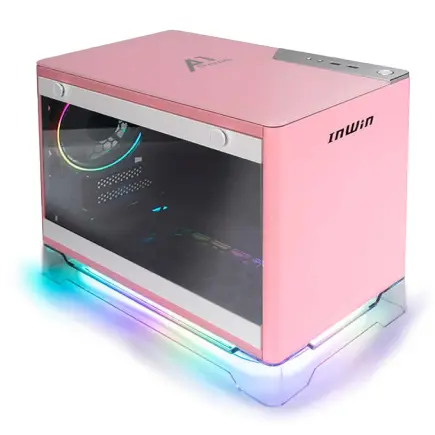
| ケース | INWIN A1 PRIME ピンク |
| CPUクーラー | 空冷 サイズ製 空冷CPUクーラー SCYTHE() MUGEN6 BLACK EDITION |
| マザーボード | intel B860 チップセット ASRock製 B860I WiFi |
| 電源ユニット | 750W 80Plus GOLD認証 |
| 無線LAN | Wi-Fi 6E (IEEE802.11ax/11ad/11ac/11n/11a/11g/11b) |
| BlueTooth | BlueTooth 5 |
| OS | Microsoft Windows 11 Home |
パソコンショップSEVEN ZEFT Z59E

| 【ZEFT Z59E スペック】 | |
| CPU | Intel Core Ultra7 265KF 20コア/20スレッド 5.50GHz(ブースト)/3.90GHz(ベース) |
| グラフィックボード | GeForce RTX5070 (VRAM:12GB) |
| メモリ | 32GB DDR5 (32GB x1枚 クルーシャル製) |
| ストレージ | SSD 1TB (m.2 nVMe READ/WRITE:7250Gbps/6900Gbps WD製) |
| ケース | DeepCool CH160 PLUS Black |
| CPUクーラー | 水冷 240mmラジエータ CoolerMaster製 水冷CPUクーラー ML 240 Core II Black |
| マザーボード | intel B860 チップセット ASRock製 B860M Pro RS WiFi |
| 電源ユニット | 750W 80Plus GOLD認証 電源ユニット (Silverstone製) |
| 無線LAN | Wi-Fi 6E (IEEE802.11ax/11ad/11ac/11n/11a/11g/11b) |
| BlueTooth | BlueTooth 5 |
| OS | Microsoft Windows 11 Home |
パソコンショップSEVEN ZEFT Z59B
| 【ZEFT Z59B スペック】 | |
| CPU | Intel Core Ultra5 235 14コア/14スレッド 5.00GHz(ブースト)/3.40GHz(ベース) |
| グラフィックボード | GeForce RTX5060 (VRAM:8GB) |
| メモリ | 32GB DDR5 (32GB x1枚 クルーシャル製) |
| ストレージ | SSD 1TB (m.2 nVMe READ/WRITE:7250Gbps/6900Gbps WD製) |
| ケース | DeepCool CH160 PLUS Black |
| マザーボード | intel B860 チップセット ASRock製 B860M Pro RS WiFi |
| 電源ユニット | 650W 80Plus BRONZE認証 電源ユニット (COUGAR製) |
| 無線LAN | Wi-Fi 6E (IEEE802.11ax/11ad/11ac/11n/11a/11g/11b) |
| BlueTooth | BlueTooth 5 |
| OS | Microsoft Windows 11 Home |
パソコンショップSEVEN SR-ii7-7660A/S9
| 【SR-ii7-7660A/S9 スペック】 | |
| CPU | Intel Core i7 14700K 20コア/28スレッド 5.50GHz(ブースト)/3.40GHz(ベース) |
| メモリ | 16GB DDR5 (16GB x1枚 Micron製) |
| ストレージ | SSD 1TB (m.2 nVMe READ/WRITE:7300Gbps/6800Gbps Crucial製) |
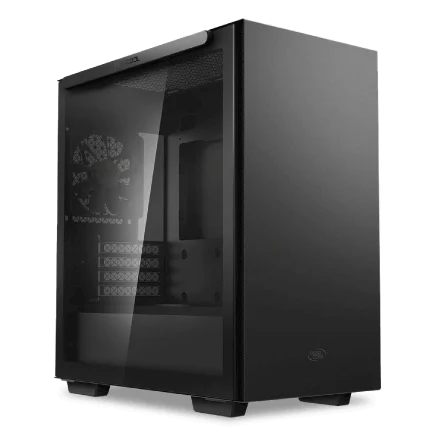
| ケース | Thermaltake S100 TG |
| CPUクーラー | 水冷 240mmラジエータ CoolerMaster製 水冷CPUクーラー ML 240 Core II Black |
| マザーボード | intel B760 チップセット ASRock製 B760M Pro RS WiFi |
| 電源ユニット | 500W 80Plus STANDARD認証 電源ユニット (Thermaltake製) |
| 無線LAN | Wi-Fi 6E (IEEE802.11ax/11ad/11ac/11n/11a/11g/11b) |
| BlueTooth | BlueTooth 5 |
| 光学式ドライブ | DVDスーパーマルチドライブ (外付け) |
| OS | Microsoft Windows 11 Home |
ストレージは1TBか2TBか
ゲーミングPCのストレージ容量は、2TBが最もバランスの取れた選択になっています。
最新のAAAタイトルは、1本あたり100GBから150GBのストレージ容量を消費するケースも珍しくなく、1TBでは数本のゲームをインストールしただけで容量が逼迫してしまいますよね。
2TBあれば、10本以上のゲームをインストールしたまま保持でき、頻繁にアンインストールと再インストールを繰り返す手間から解放されます。
さらに、ゲームの録画データやスクリーンショット、MODファイルなども余裕を持って保存できるため、ストレージ管理のストレスが大幅に軽減されるのです。
差額が8,000円から12,000円程度なら、2TBを選択する価値は充分にあります。
Gen.5 SSDは読み込み速度が非常に高速ですが、発熱も大きく、大型ヒートシンクが必要になるため、コストパフォーマンスを考えるとGen.4 SSDの方が現実的な選択。
電源ユニットとケースで安定性が決まる
電源容量は何Wが適切か
ゲーミングPCの電源ユニットは、システム全体の消費電力に対して余裕を持った容量を選ぶ必要があります。
RTX5070TiとCore Ultra 7 265KFの組み合わせなら、750Wから850Wの電源ユニットが適切でしょう。
電源容量を選ぶ際の基本的な考え方は、システムの最大消費電力の1.5倍から2倍程度の容量を確保すること。
RTX5070Tiの最大消費電力は約285W、Core Ultra 7 265KFは約125W、これに他のパーツの消費電力を加えると、システム全体で500W前後になります。
さらに重要なのが、80PLUS認証のグレード。
80PLUS GoldまたはPlatinum認証の電源ユニットを選べば、高い変換効率により、電気代の節約と発熱の抑制が期待できます。
BTOカスタマイズでは、標準構成の電源ユニットがBronze認証の場合、Gold認証以上にアップグレードすることを強くおすすめします。
ケース選びで冷却性能が変わる
BTOカスタマイズでケースを選べる場合、エアフロー設計に優れたモデルを選択することで、システム全体の温度を下げ、パーツの寿命を延ばせます。
ピラーレスケースは、2面または3面が強化ガラス製で、内部が見渡せるデザイン性の高さが魅力。
NZXTやLian Liのピラーレスケースは、見た目の美しさだけでなく、エアフローも考慮された設計になっており、冷却性能とデザイン性を両立できます。
ただし、ガラス面が多いため、ホコリが目立ちやすく、定期的な清掃が必要になる点は覚悟しておきましょう。
RGBライティングを楽しみたいなら、CorsairやASUSのゲーミングケースも選択肢に入ります。
ケーブルマネジメントとメンテナンス性
裏配線スペースが充分に確保されているケースなら、電源ケーブルやSATAケーブルをきれいに配線でき、エアフローを妨げません。
特にグラフィックボードの裏側にケーブルが密集していると、グラフィックボードの排熱が滞り、温度上昇によるパフォーマンス低下を招く可能性も。
裏配線スペースが広く、ケーブルタイを固定できるポイントが多いケースを選べば、美しく機能的な配線が実現できます。
メンテナンス性も重要なポイント。
工具なしでサイドパネルを開閉できるケースや、フロントパネルのダストフィルターを簡単に取り外して清掃できる構造なら、定期的なメンテナンスの負担が大幅に軽減されます。
ゲーミングPCは長期間使用するものですから、メンテナンスのしやすさは、長く快適に使い続けるための重要な要素なのです。
BTOショップ選びで満足度が変わる
カスタマイズの自由度が高いショップ
BTOパソコンを購入する際、ショップ選びは完成品の性能と満足度を左右する重要な要素になります。
カスタマイズの自由度が高いショップなら、グラフィックボードやCPUだけでなく、メモリメーカー、SSDメーカー、CPUクーラー、ケースまで、細かく選択できます。
例えば、メモリをMicronのCrucialブランドから選べるか、SSDをWDやキオクシアから選べるか、CPUクーラーをDEEPCOOLやNoctuaから選べるかといった点は、完成品の品質に直結します。
標準構成では無名メーカーのパーツが使われているケースもあり、信頼性や性能に不安が残ることも。
人気メーカーのパーツを選択できるショップなら、安心して長期間使用できるゲーミングPCを手に入れられるでしょう。
また、カスタマイズ画面で各パーツの詳細なスペックが表示されるか、価格差が明確に示されるかも重要なチェックポイント。
透明性の高いショップなら、予算内で最適な構成を組み立てやすく、後悔のない買い物ができます。
パソコン おすすめモデル5選
パソコンショップSEVEN EFFA G09E
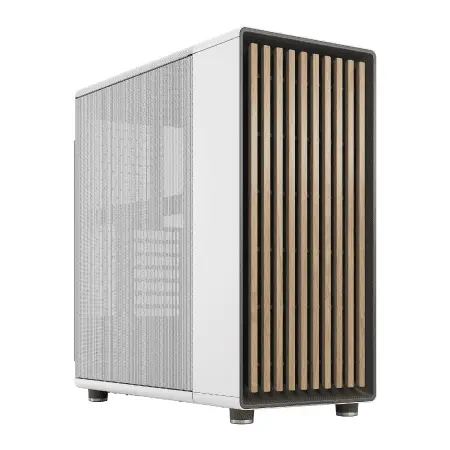
| 【EFFA G09E スペック】 | |
| CPU | AMD Ryzen9 9950X 16コア/32スレッド 5.70GHz(ブースト)/4.30GHz(ベース) |
| グラフィックボード | GeForce RTX5060 (VRAM:8GB) |
| メモリ | 64GB DDR5 (32GB x2枚 クルーシャル製) |
| ストレージ | SSD 2TB (m.2 nVMe READ/WRITE:7250Gbps/6900Gbps WD製) |
| ケース | Fractal North ホワイト |
| CPUクーラー | 水冷 240mmラジエータ CoolerMaster製 水冷CPUクーラー ML 240 Core II White |
| マザーボード | AMD B850 チップセット ASRock製 B850M-X WiFi R2.0 |
| 電源ユニット | 650W 80Plus BRONZE認証 電源ユニット (COUGAR製) |
| 無線LAN | Wi-Fi 6E (IEEE802.11ax/11ad/11ac/11n/11a/11g/11b) |
| BlueTooth | BlueTooth 5 |
| 光学式ドライブ | DVDスーパーマルチドライブ (外付け) |
| OS | Microsoft Windows 11 Home |
パソコンショップSEVEN ZEFT Z56W
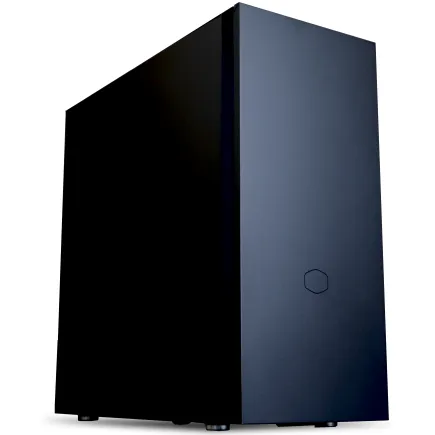
| 【ZEFT Z56W スペック】 | |
| CPU | Intel Core Ultra9 285K 24コア/24スレッド 5.70GHz(ブースト)/3.70GHz(ベース) |
| グラフィックボード | GeForce RTX5060Ti 16GB (VRAM:16GB) |
| メモリ | 64GB DDR5 (32GB x2枚 クルーシャル製) |
| ストレージ | SSD 1TB (m.2 nVMe READ/WRITE:7250Gbps/6900Gbps WD製) |
| ケース | Fractal Pop XL Silent Black Solid |
| CPUクーラー | 水冷 240mmラジエータ CoolerMaster製 水冷CPUクーラー ML 240 Core II Black |
| マザーボード | intel B860 チップセット ASRock製 B860M Pro RS WiFi |
| 電源ユニット | 650W 80Plus BRONZE認証 電源ユニット (COUGAR製) |
| 無線LAN | Wi-Fi 6E (IEEE802.11ax/11ad/11ac/11n/11a/11g/11b) |
| BlueTooth | BlueTooth 5 |
| 光学式ドライブ | DVDスーパーマルチドライブ (内蔵) |
| OS | Microsoft Windows 11 Home |
パソコンショップSEVEN ZEFT R65E
| 【ZEFT R65E スペック】 | |
| CPU | AMD Ryzen7 7800X3D 8コア/16スレッド 5.00GHz(ブースト)/4.20GHz(ベース) |
| グラフィックボード | Radeon RX 9070XT (VRAM:16GB) |
| メモリ | 32GB DDR5 (16GB x2枚 クルーシャル製) |
| ストレージ | SSD 1TB (m.2 nVMe READ/WRITE:7250Gbps/6900Gbps WD製) |
| ケース | Antec P20C ブラック |
| CPUクーラー | 水冷 360mmラジエータ CoolerMaster製 水冷CPUクーラー ML 360 Core II Black |
| マザーボード | AMD X870 チップセット ASRock製 X870 Steel Legend WiFi |
| 電源ユニット | 850W 80Plus GOLD認証 電源ユニット (Silverstone製) |
| 無線LAN | Wi-Fi 6E (IEEE802.11ax/11ad/11ac/11n/11a/11g/11b) |
| BlueTooth | BlueTooth 5 |
| OS | Microsoft Windows 11 Home |
パソコンショップSEVEN ZEFT R60RJ
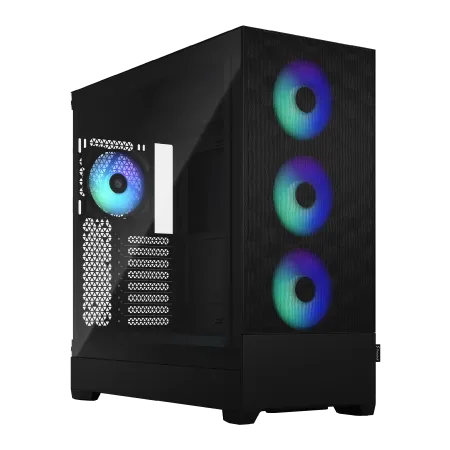
| 【ZEFT R60RJ スペック】 | |
| CPU | AMD Ryzen7 9800X3D 8コア/16スレッド 5.20GHz(ブースト)/4.70GHz(ベース) |
| グラフィックボード | Radeon RX 9070XT (VRAM:16GB) |
| メモリ | 16GB DDR5 (16GB x1枚 クルーシャル製) |
| ストレージ | SSD 2TB (m.2 nVMe READ/WRITE:7250Gbps/6900Gbps WD製) |
| ケース | Fractal Design Pop XL Air RGB TG |
| CPUクーラー | 水冷 240mmラジエータ CoolerMaster製 水冷CPUクーラー ML 240 Core II Black |
| マザーボード | AMD B850 チップセット MSI製 PRO B850M-A WIFI |
| 電源ユニット | 850W 80Plus GOLD認証 電源ユニット (Silverstone製) |
| 無線LAN | Wi-Fi 6E (IEEE802.11ax/11ad/11ac/11n/11a/11g/11b) |
| BlueTooth | BlueTooth 5 |
| OS | Microsoft Windows 11 Home |
パソコンショップSEVEN ZEFT R60CG
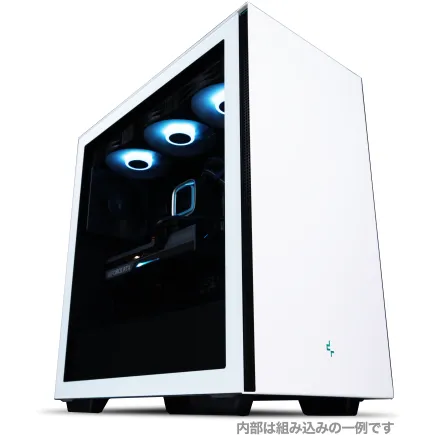
| 【ZEFT R60CG スペック】 | |
| CPU | AMD Ryzen5 8600G 6コア/12スレッド 5.00GHz(ブースト)/4.30GHz(ベース) |
| グラフィックボード | GeForce RTX5070Ti (VRAM:16GB) |
| メモリ | 16GB DDR5 (16GB x1枚 クルーシャル製) |
| ストレージ | SSD 1TB (m.2 nVMe READ/WRITE:7250Gbps/6900Gbps WD製) |
| ケース | Thermaltake S200 TG ARGB Plus ホワイト |
| CPUクーラー | 空冷 DeepCool製 空冷CPUクーラー AK400 DIGITAL WH |
| マザーボード | AMD X870 チップセット GIGABYTE製 X870M AORUS ELITE WIFI7 ICE |
| 電源ユニット | 850W 80Plus GOLD認証 電源ユニット (Silverstone製) |
| 無線LAN | Wi-Fi 6E (IEEE802.11ax/11ad/11ac/11n/11a/11g/11b) |
| BlueTooth | BlueTooth 5 |
| 光学式ドライブ | DVDスーパーマルチドライブ (外付け) |
| OS | Microsoft Windows 11 Home |
保証とサポート体制の重要性
BTOパソコンは、購入後のサポート体制も選択基準として重視すべきです。
標準保証が1年間なのか、3年間なのか、また有償で延長保証を追加できるのかは、長期的なコストに影響します。
ゲーミングPCは高負荷で長時間使用するため、パーツの故障リスクは一般的なPCよりも高くなります。
特にグラフィックボードや電源ユニットは、高温環境で動作し続けるため、数年後に故障する可能性も。
3年保証があれば、保証期間内に故障が発生しても、無償で修理または交換してもらえるため、安心して使用できます。
サポート体制では、電話やメールでの問い合わせに迅速に対応してくれるか、修理時の代替機貸し出しサービスがあるかも確認しましょう。
納期と配送品質
標準的な納期は1週間から2週間程度ですが、繁忙期や人気構成では3週間以上かかるケースもあります。
納期が長いことは必ずしも悪いことではありません。
丁寧に組み立てられ、動作確認が充分に行われているなら、納期が長くても品質の高い製品が届く可能性が高いからです。
逆に、納期が極端に短いショップは、組み立てや検査が簡略化されている可能性もあり、初期不良のリスクが高まるかもしれません。
配送品質も重要なポイント。
ゲーミングPCは精密機器ですから、輸送中の衝撃でパーツが破損するリスクがあります。
梱包が丁寧で、内部にクッション材が充分に詰められているか、グラフィックボードが固定されているかといった点は、到着後すぐに確認しましょう。
万が一、輸送中の破損が疑われる場合は、すぐにショップに連絡し、対応を求めることが重要です。
20万円台の最強構成例
フルHD特化の高フレームレート構成
フルHD解像度で240fps以上の高フレームレートを狙うなら、以下の構成が最強といえます。
| パーツ | 選択モデル | 価格目安 |
|---|---|---|
| グラフィックボード | GeForce RTX5070 | 約85,000円 |
| CPU | Ryzen 7 9700X | 約45,000円 |
| メモリ | DDR5-5600 32GB | 約15,000円 |
| ストレージ | Gen.4 SSD 2TB | 約18,000円 |
| CPUクーラー | DEEPCOOL 空冷 | 約8,000円 |
| マザーボード | B650チップセット | 約20,000円 |
| 電源ユニット | 750W 80PLUS Gold | 約12,000円 |
| ケース | スタンダードケース | 約10,000円 |
| 合計 | 約213,000円 |
この構成では、RTX5070の優れたラスタライズ性能とDLSS 4により、競技性の高いFPSタイトルで高フレームレートを維持できます。
Ryzen 7 9700Xは、ゲーム配信を並行して行う場合でも、充分なマルチスレッド性能を発揮し、配信品質を落とさずにプレイ可能。
メモリ32GBとストレージ2TBにより、複数のゲームをインストールしたまま、快適に切り替えられる環境が整います。
4K対応のバランス構成
| パーツ | 選択モデル | 価格目安 |
|---|---|---|
| グラフィックボード | GeForce RTX5070Ti | 約105,000円 |
| CPU | Core Ultra 7 265KF | 約48,000円 |
| メモリ | DDR5-5600 32GB | 約15,000円 |
| ストレージ | Gen.4 SSD 1TB | 約12,000円 |
| CPUクーラー | 簡易水冷 240mm | 約15,000円 |
| マザーボード | Z890チップセット | 約25,000円 |
| 電源ユニット | 850W 80PLUS Gold | 約15,000円 |
| ケース | ピラーレスケース | 約15,000円 |
| 合計 | 約250,000円 |
RTX5070Tiなら、4K解像度でもDLSS 4を活用することで、60fps以上の快適なフレームレートを多くのタイトルで実現できます。
Core Ultra 7 265KFは、高いシングルスレッド性能により、CPUボトルネックを最小限に抑え、グラフィックボードの性能を最大限に引き出せるでしょう。
簡易水冷クーラーにより、長時間のゲーミングでもCPU温度を低く保ち、安定したパフォーマンスを維持できます。
ゲーム配信特化の構成
ゲーム配信を本格的に行うなら、CPUのマルチスレッド性能を重視した構成が理想的。
| パーツ | 選択モデル | 価格目安 |
|---|---|---|
| グラフィックボード | Radeon RX 9070XT | 約95,000円 |
| CPU | Ryzen 7 9800X3D | 約58,000円 |
| メモリ | DDR5-5600 32GB | 約15,000円 |
| ストレージ | Gen.4 SSD 2TB | 約18,000円 |
| CPUクーラー | DEEPCOOL 空冷 | 約8,000円 |
| マザーボード | X870チップセット | 約28,000円 |
| 電源ユニット | 850W 80PLUS Gold | 約15,000円 |
| ケース | RGBゲーミングケース | 約13,000円 |
| 合計 | 約250,000円 |
Ryzen 7 9800X3Dの3D V-Cacheは、ゲーミング性能を最大化しつつ、配信エンコードにも充分な処理能力を提供します。
RX 9070XTは、ハードウェアエンコーダーの性能が高く、配信時の画質と負荷のバランスが優れているため、配信者に人気のグラフィックボード。
メモリ32GBとストレージ2TBにより、ゲーム、配信ソフト、ブラウザを同時に動作させても、快適性を損ないません。
人気PCゲームタイトル一覧
| ゲームタイトル | 発売日 | 推奨スペック | 公式 URL |
Steam URL |
|---|---|---|---|---|
| Street Fighter 6 / ストリートファイター6 | 2023/06/02 | プロセッサー: Core i7 8700 / Ryzen 5 3600
グラフィック: RTX2070 / Radeon RX 5700XT メモリー: 16 GB RAM |
公式 | steam |
| Monster Hunter Wilds
/ モンスターハンターワイルズ |
2025/02/28 | プロセッサー:Core i5-11600K / Ryzen 5 3600X
グラフィック: GeForce RTX 2070/ RTX 4060 / Radeon RX 6700XT メモリー: 16 GB RAM |
公式 | steam |
| Apex Legends
/ エーペックスレジェンズ |
2020/11/05 | プロセッサー: Ryzen 5 / Core i5
グラフィック: Radeon R9 290/ GeForce GTX 970 メモリー: 8 GB RAM |
公式 | steam |
| ロマンシング サガ2
リベンジオブザセブン |
2024/10/25 | プロセッサー: Core i5-6400 / Ryzen 5 1400
グラフィック:GeForce GTX 1060 / Radeon RX 570 メモリ: 8 GB RAM |
公式 | steam |
| 黒神話:悟空 | 2024/08/20 | プロセッサー: Core i7-9700 / Ryzen 5 5500
グラフィック: GeForce RTX 2060 / Radeon RX 5700 XT / Arc A750 |
公式 | steam |
| メタファー:リファンタジオ | 2024/10/11 | プロセッサー: Core i5-7600 / Ryzen 5 2600
グラフィック:GeForce GTX 970 / Radeon RX 480 / Arc A380 メモリ: 8 GB RAM |
公式 | steam |
| Call of Duty: Black Ops 6 | 2024/10/25 | プロセッサー:Core i7-6700K / Ryzen 5 1600X
グラフィック: GeForce RTX 3060 / GTX 1080Ti / Radeon RX 6600XT メモリー: 12 GB RAM |
公式 | steam |
| ドラゴンボール Sparking! ZERO | 2024/10/11 | プロセッサー: Core i7-9700K / Ryzen 5 3600
グラフィック:GeForce RTX 2060 / Radeon RX Vega 64 メモリ: 16 GB RAM |
公式 | steam |
| ELDEN RING SHADOW OF THE ERDTREE | 2024/06/21 | プロセッサー: Core i7-8700K / Ryzen 5 3600X
グラフィック: GeForce GTX 1070 / RADEON RX VEGA 56 メモリー: 16 GB RAM |
公式 | steam |
| ファイナルファンタジーXIV
黄金のレガシー |
2024/07/02 | プロセッサー: Core i7-9700
グラフィック: GeForce RTX 2060 / Radeon RX 5600 XT メモリー: 16 GB RAM |
公式 | steam |
| Cities: Skylines II | 2023/10/25 | プロセッサー:Core i5-12600K / Ryzen 7 5800X
グラフィック: GeForce RTX 3080 | RadeonRX 6800 XT メモリー: 16 GB RAM |
公式 | steam |
| ドラゴンズドグマ 2 | 2024/03/21 | プロセッサー: Core i7-10700 / Ryzen 5 3600X
グラフィック GeForce RTX 2080 / Radeon RX 6700 メモリー: 16 GB |
公式 | steam |
| サイバーパンク2077:仮初めの自由 | 2023/09/26 | プロセッサー: Core i7-12700 / Ryzen 7 7800X3D
グラフィック: GeForce RTX 2060 SUPER / Radeon RX 5700 XT メモリー: 16 GB RAM |
公式 | steam |
| ホグワーツ・レガシー | 2023/02/11 | プロセッサー: Core i7-8700 / Ryzen 5 3600
グラフィック: GeForce 1080 Ti / Radeon RX 5700 XT メモリー: 16 GB RAM |
公式 | steam |
| TEKKEN 8 / 鉄拳8 | 2024/01/26 | プロセッサー: Core i7-7700K / Ryzen 5 2600
グラフィック: GeForce RTX 2070/ Radeon RX 5700 XT メモリー: 16 GB RAM |
公式 | steam |
| Palworld / パルワールド | 2024/01/19 | プロセッサー: Core i9-9900K
グラフィック: GeForce RTX 2070 メモリー: 32 GB RAM |
公式 | steam |
| オーバーウォッチ 2 | 2023/08/11 | プロセッサー:Core i7 / Ryzen 5
グラフィック: GeForce GTX 1060 / Radeon RX 6400 メモリー: 8 GB RAM |
公式 | steam |
| Monster Hunter RISE: Sunbreak
/ モンスターハンターライズ:サンブレイク |
2022/01/13 | プロセッサー:Core i5-4460 / AMD FX-8300
グラフィック: GeForce GTX 1060 / Radeon RX 570 メモリー: 8 GB RAM |
公式 | steam |
| BIOHAZARD RE:4 | 2023/03/24 | プロセッサー: Ryzen 5 3600 / Core i7 8700
グラフィック: Radeon RX 5700 / GeForce GTX 1070 メモリー: 16 GB RAM |
公式 | steam |
| デッドバイデイライト | 2016/06/15 | プロセッサー: Core i3 / AMD FX-8300
グラフィック: 4GB VRAM以上 メモリー: 8 GB RAM |
公式 | steam |
| Forza Horizon 5 | 2021/11/09 | プロセッサー: Core i5-8400 / Ryzen 5 1500X
グラフィック: GTX 1070 / Radeon RX 590 メモリー: 16 GB RAM |
公式 | steam |
購入後の性能最適化
BIOSとドライバーの初期設定
最新のBIOSには、CPUの動作安定性向上やメモリ互換性の改善が含まれており、初期状態から更新することで、システムの安定性が向上します。
BIOSの更新は、マザーボードメーカーの公式サイトから最新版をダウンロードし、USBメモリ経由で更新するのが一般的。
更新手順はマザーボードのマニュアルに詳しく記載されていますから、慎重に進めることが大切です。
グラフィックボードのドライバーも、NVIDIAまたはAMDの公式サイトから最新版をダウンロードし、クリーンインストールを実行しましょう。
古いドライバーが残っていると、パフォーマンスが低下したり、ゲームが正常に動作しなかったりするケースもあります。
Windows設定の最適化
Windowsの初期設定は、ゲーミング性能を最大化するために最適化されていません。
これにより、CPUが常に最大クロックで動作し、レスポンスが向上します。
ただし、消費電力は増加するため、電気代とのバランスを考慮する必要があります。
バックグラウンドアプリは、タスクマネージャーのスタートアップタブから、不要なアプリを無効化しましょう。
特に、プリインストールされているセキュリティソフトの体験版や、メーカー独自のユーティリティソフトは、システムリソースを消費するため、使用しないなら無効化した方がいいでしょう。
ゲーム内設定の最適化
グラフィック設定は、解像度とリフレッシュレートに合わせて調整し、DLSS 4やFSR 4を有効にすることで、画質とフレームレートのバランスを取れます。
フルHD解像度で240fps以上を狙う場合、グラフィック設定は「高」または「中」に設定し、アンチエイリアスやシャドウ品質を下げることで、フレームレートを優先できます。
DLSS 4の「パフォーマンス」モードを使えば、内部解像度を下げながらも、アップスケーリングにより画質の劣化を最小限に抑えられるのです。
4K解像度では、DLSS 4の「品質」モードまたは「バランス」モードを使用し、レイトレーシングを有効にしても、60fps以上を維持できる設定を探りましょう。
ゲームによって最適な設定は異なりますから、ベンチマークモードを使って、フレームレートと画質のバランスを確認しながら調整するのが効果的です。
長期的なアップグレード戦略
最初にアップグレードすべきパーツ
最初にアップグレードすべきは、グラフィックボードとストレージでしょう。
グラフィックボードは、ゲーミング性能に最も大きな影響を与えるパーツですから、2年から3年後に最新世代にアップグレードすれば、再び最新タイトルを高設定でプレイできるようになります。
RTX5070を搭載した構成なら、次世代のRTX6070やRTX6070Tiにアップグレードすることで、4K解像度やレイトレーシング性能が大幅に向上するでしょう。
ストレージは、ゲームの容量が増え続けるため、1TBから2TBへ、または2TBから4TBへと増設する必要が出てきます。
M.2スロットが複数あるマザーボードなら、既存のSSDはそのままに、追加でSSDを増設できるため、データ移行の手間もかかりません。
メモリとCPUのアップグレードタイミング
メモリは32GBあれば、今後数年間は充分に対応できますが、64GBへの増設を検討するタイミングは、ゲーム配信や動画編集を本格的に始めたときでしょう。
CPUのアップグレードは、現在のCPUがボトルネックになっていると感じたときが適切なタイミング。
Core Ultra 7やRyzen 7クラスのCPUなら、4年から5年は現役で使用できる性能を持っていますから、慌ててアップグレードする必要はほとんどないでしょう。
CPUをアップグレードするよりも、グラフィックボードを最新世代に更新する方が、ゲーミング性能の向上効果は大きいのです。
CPUのアップグレードは、マザーボードとセットで交換するタイミング、つまり5年から6年後の大規模なリニューアル時に検討するのが現実的でしょう。
冷却システムの見直し
長期間使用していると、CPUクーラーやケースファンの性能が低下し、冷却効率が悪化することがあります。
定期的な清掃とサーマルグリスの塗り直しにより、冷却性能を維持できます。
CPUクーラーのヒートシンクには、ホコリが蓄積しやすく、エアフローが阻害されると冷却性能が低下します。
サーマルグリスは、2年から3年で劣化し、熱伝導効率が低下するため、CPU温度が以前より高くなったと感じたら、塗り直しを検討した方がいいでしょう。
ケースファンも、長期間使用すると軸受けが摩耗し、回転数が低下したり、異音が発生したりします。
ファンの交換は比較的簡単で、コストも安価ですから、異常を感じたら早めに交換することで、システム全体の冷却性能を維持できます。
冷却性能が低下すると、パーツの寿命が短くなるだけでなく、パフォーマンスも低下するため、定期的なメンテナンスは非常に重要なのです。
トラブルシューティングと対処法
起動しない場合の確認ポイント
BTOパソコンが届いて電源を入れても起動しない場合、まず確認すべきは電源ケーブルとモニターケーブルの接続です。
初歩的なミスですが、意外と見落としがち。
電源ユニットの背面にある電源スイッチがONになっているか、電源ケーブルがしっかりと差し込まれているかを確認しましょう。
モニターケーブルは、マザーボードの映像出力端子ではなく、グラフィックボードの映像出力端子に接続されているかをチェックしましょう。
グラフィックボードを搭載している場合、マザーボードの映像出力は無効化されているケースが多いからです。
それでも起動しない場合は、メモリの接触不良を疑いましょう。
輸送中の振動で、メモリが浮いてしまうことがあります。
サイドパネルを開け、メモリを一度取り外してから、しっかりと押し込んで再装着することで、問題が解決するケースも多いのです。
それでも起動しないなら、すぐにBTOショップのサポートに連絡し、対応を求めることが重要。
フレームレートが出ない場合
ゲームを起動してもフレームレートが期待値より低い場合、グラフィックボードのドライバーが正しくインストールされているか、電源プランが高パフォーマンスになっているかを確認しましょう。
デバイスマネージャーでグラフィックボードが正しく認識されているか、ドライバーに警告マークが出ていないかをチェック。
ドライバーが正しくインストールされていない場合、グラフィックボードの性能を発揮できず、内蔵グラフィックスで動作している可能性もあります。
NVIDIAまたはAMDの公式サイトから最新ドライバーをダウンロードし、クリーンインストールを実行しましょう。
高フレームレートを狙う場合は、垂直同期を無効にし、G-SyncまたはFreeSyncを有効にすることで、画面のティアリングを防ぎながら、高フレームレートを実現できます。
温度が高い場合の対処法
まず、ケース内のエアフローを確認し、ケーブルが空気の流れを妨げていないかをチェックしましょう。
CPUクーラーのファンが正常に回転しているか、ヒートシンクにホコリが詰まっていないかを確認。
簡易水冷クーラーの場合、ポンプが動作しているか、ラジエーターのファンが回転しているかもチェックが必要です。
サーマルグリスが正しく塗布されていない場合も、CPU温度が異常に高くなる原因になりますから、BTOショップに連絡して対応を求めましょう。
グラフィックボードの温度が高い場合は、ケースのエアフローを改善するために、フロントとリアにケースファンを追加することが効果的です。
また、グラフィックボードのファンカーブを調整し、温度が上昇したら早めにファン回転数を上げる設定にすることで、温度を抑えられます。
MSI AfterburnerやAMD Softwareを使えば、ファンカーブを細かく調整できるのです。
よくある質問
20万円台でRTX5080は搭載できますか
RTX5080は、単体価格が12万円から15万円程度になるため、20万円台の予算では他のパーツで大幅に妥協する必要が出てきます。
CPUをエントリークラスに下げ、メモリを16GBに抑え、ストレージを500GBにするといった構成になり、バランスが悪くなってしまいますよね。
BTOと自作、どちらがコスパが良いですか
自作PCは、パーツを自分で選んで組み立てるため、BTOよりも安く構成できる可能性があります。
ただし、パーツの相性問題や組み立て時のトラブル、保証の複雑さといったリスクも伴います。
コストパフォーマンスだけで比較すると自作が有利ですが、時間と手間、リスクを考慮すると、BTOの方が総合的には優れた選択といえるでしょう。
メモリは後から増設できますか
グラフィックボードは何年で交換すべきですか
グラフィックボードの交換時期は、プレイするゲームの要求スペックと、自分が求めるフレームレートによって変わります。
RTX5070クラスのグラフィックボードなら、フルHD解像度で3年から4年は快適にプレイできるでしょう。
4K解像度や、最新タイトルを最高設定でプレイし続けたいなら、2年から3年でのアップグレードを検討する必要があるかもしれません。
最新グラフィックボード(VGA)性能一覧
| GPU型番 | VRAM | 3DMarkスコア TimeSpy |
3DMarkスコア FireStrike |
TGP | 公式 URL |
価格com URL |
|---|---|---|---|---|---|---|
| GeForce RTX 5090 | 32GB | 49113 | 100929 | 575W | 公式 | 価格 |
| GeForce RTX 5080 | 16GB | 32430 | 77302 | 360W | 公式 | 価格 |
| Radeon RX 9070 XT | 16GB | 30414 | 66101 | 304W | 公式 | 価格 |
| Radeon RX 7900 XTX | 24GB | 30336 | 72701 | 355W | 公式 | 価格 |
| GeForce RTX 5070 Ti | 16GB | 27399 | 68249 | 300W | 公式 | 価格 |
| Radeon RX 9070 | 16GB | 26736 | 59644 | 220W | 公式 | 価格 |
| GeForce RTX 5070 | 12GB | 22140 | 56240 | 250W | 公式 | 価格 |
| Radeon RX 7800 XT | 16GB | 20092 | 49985 | 263W | 公式 | 価格 |
| Radeon RX 9060 XT 16GB | 16GB | 16704 | 38983 | 145W | 公式 | 価格 |
| GeForce RTX 5060 Ti 16GB | 16GB | 16133 | 37823 | 180W | 公式 | 価格 |
| GeForce RTX 5060 Ti 8GB | 8GB | 15994 | 37602 | 180W | 公式 | 価格 |
| Arc B580 | 12GB | 14766 | 34575 | 190W | 公式 | 価格 |
| Arc B570 | 10GB | 13862 | 30555 | 150W | 公式 | 価格 |
| GeForce RTX 5060 | 8GB | 13317 | 32041 | 145W | 公式 | 価格 |
| Radeon RX 7600 | 8GB | 10916 | 31429 | 165W | 公式 | 価格 |
| GeForce RTX 4060 | 8GB | 10743 | 28303 | 115W | 公式 | 価格 |
電源ユニットは何年持ちますか
80PLUS Gold以上の高品質な電源ユニットなら、10年以上使用できるケースも珍しくありません。
ただし、経年劣化により変換効率は低下し、出力電圧の安定性も悪化するため、異音が発生したり、システムが不安定になったりした場合は、早めに交換を検討しましょう。
電源ユニットの故障は、他のパーツを巻き込んで破損させるリスクもあるため、定期的な動作確認が重要です。