
ミドルタワーケースの特徴と利点
パソコンケースのサイズの違い
ですので、今回はパソコンケースのサイズの違いについてご説明していきます。
パソコンケースには、主にフルタワー、ミドルタワー、マイクロタワーの3種類のサイズがあります。
まず、フルタワーケースですが、これは最大で最もスペースを要するサイズです。
たとえば、ハイエンドのグラフィックカードを複数枚搭載したり、大型のクーラーが必要な場合に適しています。
次に、ミドルタワーケースとは、まさにそういう場面で役に立つ存在です。
なぜなら、ミドルタワーはフルタワーほどのスペースは必要としないものの、パフォーマンスを落とさずに必要なコンポーネントを収められるという点で、いわば一挙両得なのです。
一石二鳥の選択肢と言えるでしょう。
そしてマイクロタワーケース。
こちらはコンパクトさが魅力ですが、そうした魅力の反面、拡張性が限られるという難点もあります。
要するに、サイズ選びにおいてはスペースの確保や拡張性、自分の使い方に合わせた選択が必要です。
しかし、選択肢が多岐にわたるため、何を基準に選ぶべきか悩ましいところではないでしょうか。
要注目です。
どのサイズが自分にとってベストなのか、日進月歩を心掛けて情報を集め、自分なりの答えを見つけてほしいと思います。
「選択肢を知ることができた!」と感じることでしょう。
ミドルタワーの一般的な仕様
ミドルタワーケースの選び方について解説する上で、知っておきたいのがミドルタワーの一般的な仕様についてです。
ここでは、そんなミドルタワーの特長をご紹介します。
特に、初めて自作パソコンに挑戦する方にとっては、どこから手を付けて良いのか、分からないことが多いのではないでしょうか。
しかし、ミドルタワーこそが、まさに一石二鳥の選択肢となるケースもあるのです。
まず、なぜミドルタワーが人気なのかというと、その絶妙なサイズ感です。
なぜかというと、フルタワーほど大きくなく、しかしながらミニタワーよりも拡張性が優れているという点が大きいのです。
要するに、多くのユーザーが求める「バランス」を取った形状と言えるでしょう。
グラフィックカードの大型化が進んでいる昨今、余裕のあるスペースはとても有利です。
特に、これからいろいろと拡張していくつもりの方には向いています。
拡張性という観点では、ストレージのスロット数も見逃せませんね。
これにより、データ容量を心配することなく、ゲームや動画編集を楽しむことができるというのが、大きな利点です。
天井近くに設置したいパーツがある場合でも、ミドルタワーの高さが活かせるわけです。
さらに、冷却性能も意識すべきでしょう。
それでも「冷却性能なんてどれも同じ」と過信することはできません。
というのも、オーバークロックやハイエンドパーツを使用するとき、エアフローが不十分だと問題が生じる可能性があります。
そんなとき、ミドルタワーの自由度の高さが活躍します。
ファンの増設や水冷キットの取り付けも比較的容易です。
これによって、熱のこもりを気にせず高性能な環境を維持することができるでしょう。
このように、ミドルタワーを選ぶときには、サイズ、拡張性、冷却性能の三つのポイントを押さえておきましょう。
特に、パソコンを長く快適に使いたい方には、ミドルタワーの選択が賢明と言えます。
利便性と拡張性のバランス
パソコンのケース選びで悩む方々にとって、ミドルタワーはそのバランスの良さが魅力的です。
利便性と拡張性、これを両立することは容易ではありません。
しかし、ミドルタワーならその解決の糸口を見つけることができるのです。
なぜかというと、ミドルタワーはコンパクトさと広々とした内部空間を兼ね備えているからです。
日進月歩で進化する技術に対応するための柔軟性が求められますが、それに応える力を持っています。
まず、多くの方が気にするのは内部の空間です。
ミドルタワーは、フルタワーほどの大きさはありませんが、それでも必要十分なスペースを確保しています。
これにより、コンポーネントの選択肢が広がり、個々のニーズに柔軟に対応できます。
「大きすぎず小さすぎない、一挙両得の選択!」と思う方も多いのではないでしょうか。
また、ポートやベイの数についても満足できるはずです。
多くのミドルタワーは、外部デバイスや追加のストレージを接続するための十分なポートを備えています。
通常、ドライブベイの数や拡張スロットも複数あり、これにより将来のアップグレードが可能になりますよね。
とはいうものの、全ての方にとって完璧な選択というわけではありません。
小型ケースを好む方や、逆にフルタワーの圧倒的な空間が必要な方には異なる選択肢も考慮すべきです。
特に、カスタムパーツを少しずつ追加していく楽しみを味わいたい方にとって、これ以上のケースはなかなか見つかりません。
利便性と拡張性を兼ね備えたこのケースは、パソコンライフをより豊かにしてくれること間違いありません。
ミドルタワーの選び方
用途に適したサイズと容量
特にPCケースは、内部パーツの収まり具合や冷却性能に直結するステージです。
たとえば、一般的なデスクワークやウェブブラウジングに利用するのであれば、コンパクトなミドルタワーでも十分かもしれません。
というのも、そうした用途で求められるものは、高性能なグラフィックカードや多数のストレージデバイスではないからです。
しかし、より高度な作業やゲーム、動画編集を視野に入れている場合には、サイズにも気を配る必要があります。
高性能なグラフィックカードの搭載を考えている方には、ケース内部のスペースが決定的に重要です。
なぜなら、一部の最新GPUはサイズが大きく、ケース内部に魚骨のように突っ込む必要があるからです。
とはいうものの、必要以上に大きなケースを選ぶとデスクのスペースをひたすら圧迫してしまうことも。
要するに、スペースと効率の両立を図ることが鍵です。
さらに、ストレージの数も検討しておくべきポイントです。
HDDやSSDを辞する方が多い中、必要なストレージスロットの数にも目を光らせましょう。
特に、高速データ転送が必要な作業を行う方は、たくさんのSSDを搭載できるケースが望ましいです。
電光石火の速度でデータを処理するためには、ストレージの搭載数が性能に直結するためです。
最後に冷却性能です。
ケース内部のエアフローが悪ければ、いくら良いパーツを使ってもその力を最大限発揮することは難しいでしょう。
ミドルタワーはエアフローにも配慮されており、少し余裕のあるサイズを選べば、冷却効果も計り知れません。
しかも、それによりパーツの寿命も延び、一石二鳥という結果が期待できます。
これにより、自分の使い方に最も適したPC構成が実現します。
冷却性能とエアフローの重要性
というのも、これらの要素がパソコンの寿命やパフォーマンスに直接影響を及ぼすからです。
特に、最近の高性能なパーツは発熱量が高く、冷却が不十分だと性能が制限されてしまいますよね。
まず、冷却性能を考慮する際には、ファンの数と配置をチェックしましょう。
重要なのは、効率的なエアフローを確保できるかどうかです。
「エアフロー?」と疑問に思った方もいるかもしれませんが、これはPC内部の空気の流れを指し、パーツを効果的に冷やすために不可欠な要素です。
一石二鳥を狙って、エアフローがしっかり計算されたケースを選ぶと、冷却性能が飛躍的に向上します。
たとえば、前面から新鮮な空気を取り入れ、背面または上面から熱を排出するデザインのケースが多く、それが冷却効果を最大限に引き出すための一般的な仕組みです。
なぜなら、こうした設計により、内部の熱がこもるのを防げるからです。
しかし、すべてのファンが回っているからといって、それで十分とはいえません。
また、ホコリの侵入も冷却性能に悪影響を与えるので、防塵フィルターの有無の確認も忘れないようにしましょう。
これがあるとないとでは、長期的なメンテナンスのしやすさが大きく変わります。
もちろん、フィルターがあれば一切掃除がいらないわけではありませんが、頻繁な清掃の手間を軽減できるのは嬉しいですよね。
このようにして冷却性能とエアフローを考慮すれば、ミドルタワー選びで後悔することは少なくなるはずです。
まさに、日進月歩で進化するパソコンパーツの世界において、高い対策を講じることが重要なのです。
クリエイター向けPC おすすめモデル5選
パソコンショップSEVEN EFFA G09P

| 【EFFA G09P スペック】 | |
| CPU | Intel Core Ultra7 265KF 20コア/20スレッド 5.50GHz(ブースト)/3.90GHz(ベース) |
| グラフィックボード | GeForce RTX5070 (VRAM:12GB) |
| メモリ | 128GB DDR5 (32GB x4枚 クルーシャル製) |
| ストレージ | SSD 1TB (m.2 nVMe READ/WRITE:7250Gbps/6900Gbps WD製) |
| ケース | Antec P20C ブラック |
| CPUクーラー | 空冷 サイズ製 空冷CPUクーラー SCYTHE() MUGEN6 BLACK EDITION |
| マザーボード | intel Z890 チップセット ASRock製 Z890 Steel Legend WiFi |
| 電源ユニット | 850W 80Plus GOLD認証 電源ユニット (CWT製) |
| 無線LAN | Wi-Fi 6E (IEEE802.11ax/11ad/11ac/11n/11a/11g/11b) |
| BlueTooth | BlueTooth 5 |
| OS | Microsoft Windows 11 Home |
パソコンショップSEVEN ZEFT R65T
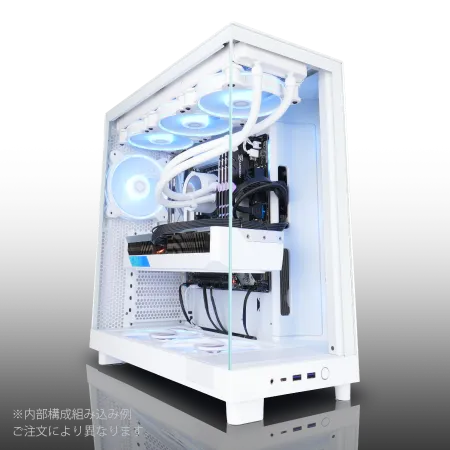
| 【ZEFT R65T スペック】 | |
| CPU | AMD Ryzen7 9700X 8コア/16スレッド 5.50GHz(ブースト)/3.80GHz(ベース) |
| グラフィックボード | GeForce RTX5070 (VRAM:12GB) |
| メモリ | 16GB DDR5 (16GB x1枚 クルーシャル製) |
| ストレージ | SSD 1TB (m.2 nVMe READ/WRITE:7250Gbps/6900Gbps WD製) |
| ケース | NZXT H6 Flow White |
| CPUクーラー | 空冷 DeepCool製 空冷CPUクーラー AK400 DIGITAL WH |
| マザーボード | AMD B850 チップセット ASRock製 B850M-X WiFi R2.0 |
| 電源ユニット | 750W 80Plus GOLD認証 電源ユニット (Silverstone製) |
| 無線LAN | Wi-Fi 6E (IEEE802.11ax/11ad/11ac/11n/11a/11g/11b) |
| BlueTooth | BlueTooth 5 |
| OS | Microsoft Windows 11 Home |
パソコンショップSEVEN ZEFT Z55XD
| 【ZEFT Z55XD スペック】 | |
| CPU | Intel Core Ultra9 285K 24コア/24スレッド 5.70GHz(ブースト)/3.70GHz(ベース) |
| グラフィックボード | GeForce RTX5070Ti (VRAM:16GB) |
| メモリ | 32GB DDR5 (16GB x2枚 クルーシャル製) |
| ストレージ | SSD 1TB (m.2 nVMe READ/WRITE:7250Gbps/6900Gbps WD製) |
| ケース | Antec P20C ブラック |
| CPUクーラー | 水冷 240mmラジエータ CoolerMaster製 水冷CPUクーラー ML 240 Core II Black |
| マザーボード | intel B860 チップセット ASRock製 B860M Pro RS WiFi |
| 電源ユニット | 850W 80Plus GOLD認証 電源ユニット (CWT製) |
| 無線LAN | Wi-Fi 6E (IEEE802.11ax/11ad/11ac/11n/11a/11g/11b) |
| BlueTooth | BlueTooth 5 |
| OS | Microsoft Windows 11 Pro |
パソコンショップSEVEN ZEFT Z55DN
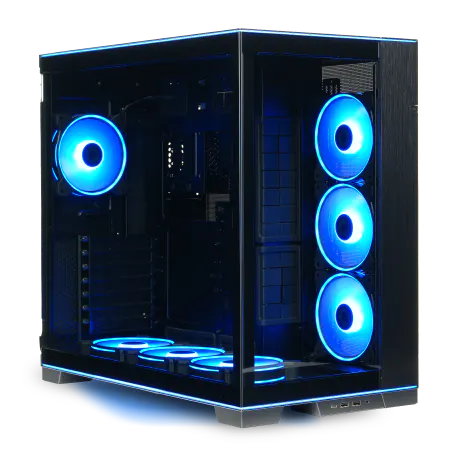
| 【ZEFT Z55DN スペック】 | |
| CPU | Intel Core Ultra7 265KF 20コア/20スレッド 5.50GHz(ブースト)/3.90GHz(ベース) |
| グラフィックボード | GeForce RTX4060 (VRAM:8GB) |
| メモリ | 32GB DDR5 (16GB x2枚 Micron製) |
| ストレージ | SSD 1TB (m.2 nVMe READ/WRITE:7250Gbps/6900Gbps WD製) |
| ケース | LianLi O11D EVO RGB Black 特別仕様 |
| CPUクーラー | 水冷 240mmラジエータ CoolerMaster製 水冷CPUクーラー ML 240 Core II Black |
| マザーボード | intel B860 チップセット ASRock製 B860M Pro RS WiFi |
| 電源ユニット | 650W 80Plus BRONZE認証 電源ユニット (COUGAR製) |
| 無線LAN | Wi-Fi 6E (IEEE802.11ax/11ad/11ac/11n/11a/11g/11b) |
| BlueTooth | BlueTooth 5 |
| 光学式ドライブ | DVDスーパーマルチドライブ (外付け) |
| OS | Microsoft Windows 11 Home |
デザイン性と機能美
多くの方がパソコンケースを選ぶとき、性能だけに目を奪われがちでしょう。
しかしデザインが自己表現の一部として機能することもあるのです。
「デザイン性なんて関係ない」と考える方もいるかもしれませんが、それは少しもったいない考え方かもしれません。
なぜなら、デザインは使う人のモチベーションに影響を与える重要な要素だからです。
例えば、毎日使うデスクトップの見た目が気に入っていると、自然と作業が楽しくなりますよね。
これは、インテリアと同様に気に入った空間での生活が心豊かにするのと似た感覚です。
もちろん、見た目だけを重視することは本末転倒です。
ミドルタワーの場合、冷却性能や拡張性といった機能面も考慮する必要があります。
しかし、最近のモデルは優美高妙なデザインと卓越した機能美を両立するものも多く、一石二鳥の選択が可能です。
要するに、機能とデザインが調和した製品を選ぶことが大切なのです。
また、照明効果を取り入れたミドルタワーケースも増えています。
「RGBライトなんて必要?」と疑問に思う方もいるかもしれませんが、この小さな光が驚くほどのインパクトを与えることがあります。
適切に配置されたRGBライティングは、日常の作業を華やかに彩り、気分を一新してくれます。
最後に、自分のライフスタイルや使用環境に合わせたデザインを選ぶことが肝要です。
たとえば、ミニマルなデザインが好みの方は、シンプルかつ洗練されたケースを選ぶと良いでしょう。
反対に、個性的な外観が好きな方は奇抜なデザインを楽しむのも一興です。
パーツの互換性と新旧パソコン用ミドルタワーの選択肢
古いパーツとの互換性を確認する方法
古いパーツとの互換性を確認する方法では、まず自分の持っているパーツが新しいミドルタワーケースに合うのかどうか、心配になる方もいるのではないでしょうか。
確かに、古いパーツを新しいケースに取り付ける際にはいくつかの要素をチェックする必要があります。
なぜかというと、パーツの規格や接続方式が年々変化しているため、合わないこともあるからです。
最初に確認するべきポイントは、マザーボードのサイズです。
たとえば、ATX規格のマザーボードを使用しているなら、新しいミドルタワーケースもATX対応であることを確認しましょう。
これにより、無駄なストレスを避けることができます。
それから「電源ユニットは?」とお考えになるかもしれませんが、こちらも忘れずにチェックしましょう。
新しいケースに合う電源ユニットの仕様を確認しておかないと、装着後に動かないなんてことになりかねません。
次に、冷却ファンやストレージの搭載位置が適合するかどうかを確認しましょう。
これらも、新旧で互換性があるかどうかが問題になります。
いわば「冷却ファンも甘く見ないで」という考えも大切です。
新しいケースには最新の冷却技術が採用されていることが多いため、古いファンをそのまま使うと十分な効果が発揮できない場合がありますよ。
最後に、ケーブルの長さについても注意が必要です。
新しいケースに内蔵されているケーブルが、古いパーツにそのまま使えるとは限りません。
長さが足りないと、結局補強パーツが必要になったり、ケーブルマネジメントが厄介になることも。
要するに、事前の計測が事半功倍であることを覚えておきましょう。
最新パーツに対応するためのポイント
ミドルタワーを選ぶ際、最新のパーツへの対応は外せないポイントです。
最新のPCパーツは日進月歩で進化しています。
そこで、自分のパソコンが新しい技術に対応しているかどうかを確認しましょう。
まず、マザーボードや電源ユニットの互換性が確認するべきポイントです。
新しいCPUやGPUが発売されるたびに、マザーボードのチップセットも更新されています。
これにより、新しい機能や改良が施されていることが多いのです。
しかし、選ぶ際には、現行品と過去の部品との互換性も考慮しなければなりません。
たとえば、PCIeの規格の違いや、電源ユニットのワット数といった要素です。
最新規格に完全に対応することができて初めて「先進的」といえるのです。
また、エアフローの設計も非常に重要です。
高性能なパーツを使用する場合、適切な冷却ができなければ、本来の性能を発揮することはできません。
というのは、発熱が抑えられないと、パフォーマンスや寿命に影響してしまうからです。
最新の冷却システムを搭載したケースを選ぶことも考えるとよいかと思います。
ケースのスペースも要注目です。
近年、大型のグラフィックカードやCPUクーラーが増えているため、内部のスペースがある程度の余裕が必要です。
ところが、スペース確保だけに気を取られてしまうと、全体のデザインや使い勝手に妥協してしまうケースもありますね。
したがって、デザイン性と機能性のバランスを見極めることが大切です。
「パーツのアップグレードが必要?」と疑問に思った方もいるかもしれませんが、定期的な見直しを行うことで、常に快適な使用感を維持できますよ。

拡張スロットとストレージオプション
パソコンのケース選びにおいて「拡張性」は、やはり魅力的な要素ですよね。
特にミドルタワーを考えている方にとって、拡張スロットやストレージオプションは見逃せないポイントです。
まず、拡張スロットについてですが、パソコンを自作する際には、将来的にどのようなパーツを追加したいかを考える必要があります。
たとえば、グラフィックカードやサウンドカードを追加したい場合、PCIeスロットが足りないと困ってしまいますよね。
ところが、すべてのミドルタワーが同じわけではありません。
というのも、一部のケースは最低限の拡張スロットしか持っておらず、後で「もっとスロットがあれば…」と後悔することもあり得ます。
しかしながら、拡張スロットが豊富なミドルタワーを選ぶことで、一石二鳥の効果が得られます。
次に、ストレージオプションについてです。
近年はSSDが主流になってきていますが、HDDを利用する方も多いでしょう。
やはり、たくさんのデータを保存するには大容量のHDDが必要ですよね。
つまり、ストレージベイが多いミドルタワーを選ぶことが重要なのです。
たとえば、多くのミドルタワーは2.5インチと3.5インチのベイを備えており、ドライブの配置に柔軟性を持たせています。
この点で、選択のバリエーションが増えると考えていいでしょう。
やはり、自分がどの程度までパソコンをカスタマイズする予定なのか、その計画に応じて最適なケースを選ぶことが大切です。
SSD規格一覧
| ストレージ規格 | 最大速度MBs | 接続方法 | URL_価格 |
|---|---|---|---|
| SSD nVMe Gen5 | 16000 | m.2 SSDスロット | 価格 |
| SSD nVMe Gen4 | 8000 | m.2 SSDスロット | 価格 |
| SSD nVMe Gen3 | 4000 | m.2 SSDスロット | 価格 |
| SSD SATA3 | 600 | SATAケーブル | 価格 |
| HDD SATA3 | 200 | SATAケーブル | 価格 |
冷却システムとミドルタワーの関係
エアフロー設計の基本
なぜなら、部品が高温になるとパフォーマンスが低下するのみならず、寿命にも影響を及ぼす可能性があるからです。
そこで、エアフロー設計の基本を押さえておきましょう。
まず、エアフローの理解には、パソコンケースの内部を流れる空気の出口と入口を考慮する必要があります。
つまり、空気の入口から冷たい空気を取り込み、出口から熱を逃がす。
このサイクルがうまく回ることで、内部温度を効率よく下げることができます。
「風通しが良い」とよく言われますが、パソコンにとってもこれは重要な要素なのです。
ですから、通気口が確保されているかどうかを確認するべきポイントです。
また、ファンの配置も大切です。
前面に吸気ファン、背面と上部に排気ファンを配置するのが一般的です。
こうすることで、エアフローが直線的になり、効率的な冷却を実現できるわけです。
しかしながら、すべてのファンを最大速度で動かせばいいというわけではありません。
実は、静音性の確保も忘れてはならない要素だからです。
ファンの種類や大きさ、設置場所まで考え抜き、バランスを取ることが肝要です。
ここで「エアフロー改善って大変なんじゃないか?」と疑問に思う方もいるかもしれませんが、心配することはありません。
風の流れを意識した設計を実践すれば、温度管理がぐっと楽になりますよ!
しかも、モニターや専用ソフトでケース内の温度をチェックすることもできるため、状況に応じた微調整が可能です。
まさに「千思万考」、頭を悩ませる価値があります。
最後に、エアフロー設計におけるフィルタの重要性をお話しします。
フィルタは、ほこりや異物がケース内に侵入するのを防ぎます。
しかし、フィルタが詰まってしまっては、逆にエアフローを妨げてしまうこともあるのです。
定期的なメンテナンスでフィルタを掃除することが、長期にわたるパフォーマンスを保つ鍵となります。
エアフロー設計は、一見難しそうに思えるかもしれません。
しかし、基本を押さえれば、パソコンを快適に使うための大きなステップになります。
クリエイター向けPC おすすめモデル4選
パソコンショップSEVEN ZEFT R66K

| 【ZEFT R66K スペック】 | |
| CPU | AMD Ryzen7 7700 8コア/16スレッド 5.30GHz(ブースト)/3.80GHz(ベース) |
| グラフィックボード | GeForce RTX5070Ti (VRAM:16GB) |
| メモリ | 32GB DDR5 (32GB x1枚 クルーシャル製) |
| ストレージ | SSD 1TB (m.2 nVMe READ/WRITE:7250Gbps/6900Gbps WD製) |
| ケース | LianLi A3-mATX-WD Black |
| マザーボード | AMD B850 チップセット ASRock製 B850M-X WiFi R2.0 |
| 電源ユニット | 850W 80Plus GOLD認証 電源ユニット (Silverstone製) |
| 無線LAN | Wi-Fi 6E (IEEE802.11ax/11ad/11ac/11n/11a/11g/11b) |
| BlueTooth | BlueTooth 5 |
| OS | Microsoft Windows 11 Home |
パソコンショップSEVEN ZEFT R60CL
| 【ZEFT R60CL スペック】 | |
| CPU | AMD Ryzen7 9700X 8コア/16スレッド 5.50GHz(ブースト)/3.80GHz(ベース) |
| グラフィックボード | GeForce RTX5070Ti (VRAM:16GB) |
| メモリ | 32GB DDR5 (16GB x2枚 クルーシャル製) |
| ストレージ | SSD 1TB (m.2 nVMe READ/WRITE:7250Gbps/6900Gbps WD製) |
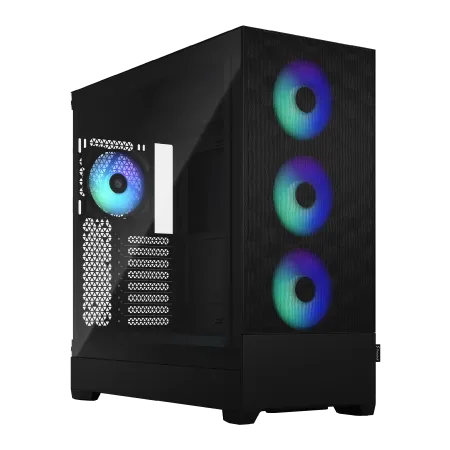
| ケース | Fractal Design Pop XL Air RGB TG |
| CPUクーラー | 水冷 240mmラジエータ CoolerMaster製 水冷CPUクーラー ML 240 Core II Black |
| マザーボード | AMD B850 チップセット GIGABYTE製 B850 AORUS ELITE WIFI7 |
| 電源ユニット | 850W 80Plus GOLD認証 電源ユニット (CWT製) |
| 無線LAN | Wi-Fi 6E (IEEE802.11ax/11ad/11ac/11n/11a/11g/11b) |
| BlueTooth | BlueTooth 5 |
| 光学式ドライブ | DVDスーパーマルチドライブ (内蔵) |
| OS | Microsoft Windows 11 Home |
パソコンショップSEVEN ZEFT R61U

| 【ZEFT R61U スペック】 | |
| CPU | AMD Ryzen9 9950X 16コア/32スレッド 5.70GHz(ブースト)/4.30GHz(ベース) |
| グラフィックボード | Radeon RX 9070XT (VRAM:16GB) |
| メモリ | 64GB DDR5 (32GB x2枚 クルーシャル製) |
| ストレージ | SSD 2TB (m.2 nVMe READ/WRITE:7250Gbps/6900Gbps WD製) |
| ケース | NZXT H9 FLOW RGB ホワイト |
| CPUクーラー | 水冷 240mmラジエータ CoolerMaster製 水冷CPUクーラー ML 240 Core II White |
| マザーボード | AMD X870 チップセット GIGABYTE製 X870M AORUS ELITE WIFI7 ICE |
| 電源ユニット | 850W 80Plus GOLD認証 電源ユニット (Silverstone製) |
| 無線LAN | Wi-Fi 6E (IEEE802.11ax/11ad/11ac/11n/11a/11g/11b) |
| BlueTooth | BlueTooth 5 |
| OS | Microsoft Windows 11 Home |
パソコンショップSEVEN ZEFT Z56BC
| 【ZEFT Z56BC スペック】 | |
| CPU | Intel Core Ultra7 265F 20コア/20スレッド 5.30GHz(ブースト)/2.40GHz(ベース) |
| グラフィックボード | GeForce RTX5060Ti 16GB (VRAM:16GB) |
| メモリ | 32GB DDR5 (32GB x1枚 クルーシャル製) |
| ストレージ | SSD 1TB (m.2 nVMe READ/WRITE:7250Gbps/6900Gbps WD製) |
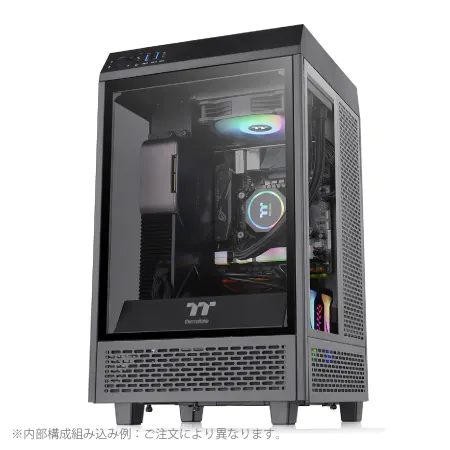
| ケース | Thermaltake The Tower 100 Black |
| マザーボード | intel B860 チップセット ASRock製 B860I WiFi |
| 電源ユニット | 750W 80Plus GOLD認証 電源ユニット (Silverstone製) |
| 無線LAN | Wi-Fi 6E (IEEE802.11ax/11ad/11ac/11n/11a/11g/11b) |
| BlueTooth | BlueTooth 5 |
| OS | Microsoft Windows 11 Home |
パソコンショップSEVEN EFFA G08J
| 【EFFA G08J スペック】 | |
| CPU | Intel Core Ultra7 265KF 20コア/20スレッド 5.50GHz(ブースト)/3.90GHz(ベース) |
| グラフィックボード | GeForce RTX5070Ti (VRAM:16GB) |
| メモリ | 64GB DDR5 (32GB x2枚 クルーシャル製) |
| ストレージ | SSD 2TB (m.2 nVMe READ/WRITE:7250Gbps/6900Gbps WD製) |
| ケース | LianLi O11D EVO RGB Black 特別仕様 |
| CPUクーラー | 水冷 240mmラジエータ CoolerMaster製 水冷CPUクーラー ML 240 Core II Black |
| マザーボード | intel Z890 チップセット ASRock製 Z890 Steel Legend WiFi |
| 電源ユニット | 1000W 80Plus GOLD認証 電源ユニット (アスロック製) |
| 無線LAN | Wi-Fi 6E (IEEE802.11ax/11ad/11ac/11n/11a/11g/11b) |
| BlueTooth | BlueTooth 5 |
| 光学式ドライブ | DVDスーパーマルチドライブ (外付け) |
| OS | Microsoft Windows 11 Home |
ファンの配置とその選び方
ミドルタワーの冷却性能を最大限に引き出すためには、ファンの選択と配置が非常に重要です。
なぜかというと、効果的な冷却システムはPCの安定動作に直結するからです。
そして「ファンなんてどれでもいい」と考える方もいらっしゃるかもしれませんが、それは大きな間違いといえます。
まず、ファンを選ぶ際には風量と静音性という2つのポイントをチェックしましょう。
いわば風量重視のファンを選べば、効率的に熱を排出できるため熱暴走を防げます。
しかしながら、風量が大きいと騒音が気になることも。
まさに、そこが悩ましいところです。
静音性の高いファンは、日常の作業中に音が気にならないので、ストレスを感じずに済みます。
また、場合によってはLED付きのファンを選び、見た目にも凝るのもパソコン自作の楽しさといえるでしょう。
豪華絢爛なケース内の照明を楽しむことができるわけです。
次に、ファンの配置も冷却効率に大きく影響を与えます。
前面と背面にファンを配置するのが一般的ですが、サイドパネルやトップパネルにもファンを装着することで、さらなる冷却効果が期待できます。
たとえば、前面から新鮮な空気を取り込み、バックやトップから熱を排出する方法があります。
これは一石二鳥の冷却配置といえるのではないでしょうか。
このようなエアフローを考慮することで、効率よくケース内を冷却できます。
結局のところ、ファンの選び方と配置は、冷却の要といっても過言ではありません。
最適なファンの選択と配置により、パソコンの性能を最大限に引き出せるのです。
「どのファンを選べばいい?」と疑問を持つ方も多いでしょうが、風量と静音性、そして配置を工夫することで、素晴らしい冷却性能を実現することが可能です。
水冷システムとその導入可能性
水冷システムと聞いて、どんな印象をお持ちでしょうか。
初心者には少し敷居が高いように感じるかもしれませんが、一度仕組みを理解すればそれほど難しくありません。
水冷システムは、CPUやGPUから発生する熱を効率よく排出するための方法で、多くのゲーマーやクリエイターに支持されています。
水冷システムを選ぶ理由はまず、優れた冷却性能です。
というのは、液体は空気よりも熱を伝導しやすく、負荷がかかっても効率的に熱を分散するためです。
つまり、本格的なオーバークロックやピーク時のパフォーマンスを追求する方には、まさにうってつけの選択肢となります。
しかし、費用や設置の手間が気になる方もいるでしょう。
そして、もう一つの魅力は静音性です。
ミドルタワーに水冷システムを導入すると、動作音が大幅に抑えられることが分かっています。
ファンの回転数が減るため、騒音が極めて少ないのです。
これにより、ゲームや動画編集に集中したい場面では大きな助けとなるでしょう。
しかも、見た目が豪華絢爛で個性的なPCケースを演出することもできます。
とはいえ、水冷システムの導入には注意が必要です。
漏れやすいというリスクを忘れてはなりません。
まずはしっかりとシステムを理解し、適切な製品を選ぶことが重要です。
取り扱いに慣れたら、抵抗を覚える人も少なくなるでしょう。
こちらの導入を検討されている方は、ネットのレビューや実際に使用している人の声を参考にすると良いかもしれません。
電源ユニットとミドルタワーの必要性
電源ユニットの選び方と注意点
電源ユニットの選び方と注意点についてご紹介していきます。
電源ユニットは、パソコンの心臓ともいえる重要な部品です。
「そんなに重要なの?」と疑問に思った方もいるかもしれませんが、電源ユニットが故障すると、パソコン全体が動かなくなってしまいますよね。
電源不足で性能が発揮できないなんてことは絶対に避けたいですよね。
まず、選ぶ際に注目すべきは、電力供給の安定性です。
つまり、電圧が安定しなければ、高価なパーツをそろえても宝の持ち腐れ。
しかも、将来的にパーツを増設する予定がある方は、その分の電力も確保する必要がありますよ。
たとえば、グラフィックボードを高性能なものにアップグレードしたいと考える方も多いでしょう。
そんな方におすすめなのが、少しオーバースペック気味の電源ユニットを選ぶことです。
次に、見逃してならないのが電源効率です。
これはパソコン内部の温度上昇を招き、寿命を縮める要因となります。
いわば、長持ちするPC環境を維持したいなら、効率の良い80 PLUS認証付きの電源ユニットを選ぶのが一騎当千の秘訣です。
では、何W(ワット)の電源ユニットを選ぶべきか。
要するに、どれぐらいの電力が必要かを考えることが先決です。
たとえば、一般的な作業しかしない方には500Wで十分と考える方もいるかもしれません。
しかし、ゲーミングや動画編集をするのであれば、700W以上のものが安心です。
また、電源ユニットにも寿命があり、長期間使用すると性能が低下してくるため、定期的な交換が推奨されています。
最後に、静音性もポイントです。
静かに動作する電源ユニットは、作業に集中できる環境を提供してくれます。
つまり、冷却ファンの品質も確認するべきポイントです。
「電源ユニットくらい、どれも同じ」と思っていた方もいるでしょう。
実はそうではなく、予算に余裕があれば冷却機能にもこだわったものを選ぶと良いでしょう。
省エネ性能と電源効率
省エネ性能と電源効率は、多くの方がミドルタワーを選ぶ際に見逃しがちなポイントです。
しかし、その選択が電気代の節約や長期間の使用コストの低下に繋がるのであれば、一石二鳥ですよね。
まず、電源ユニットの省エネ性能は、効率が高ければ高いほど少ない電力でパソコンを動かせることを意味します。
つまり、電力が無駄なく利用されるため、結果として電気代を節約できます。
一方で、電源効率は電源ユニットが取り込んだ電力のうち、どのくらいをコンピュータに供給できるのかを示す指標です。
たとえば、80%の効率であれば、100Wの電力を取り込むと80WをPCに供給し、残りの20Wは熱として失われます。
80 PLUS認証を受けている電源ユニットは90%以上の効率を誇るものも多いので、選択肢がいくつもあります。
このため、「高効率な電源ユニットを選ばなきゃ!」と思う方もいるかもしれません。
とはいうものの、省エネ性能や電源効率が高ければいいというわけではありません。
というのは、これらの性能を活かすには、他のパーツとのバランスも重要だからです。
たとえば、高性能なグラフィックカードやCPUを搭載しているのに、電源が非効率だと、そのパフォーマンスを十分に活かせないこともあります。
逆に、必要以上に高性能な電源ユニットを選んでも、オーバースペックになりかねません。
では、どうやって最適な電源ユニットを選べばいいのかと疑問に思った方もいるかもしれませんが、まず自分の目的や使用環境を考えることが先決です。
初心者であれば、信頼性の高いブランドの80 PLUS Bronze以上の製品を選んだ方が無難です。
上級者であれば、自分のパソコンの消費電力を計算し、少し余裕を持たせた効率の良いユニットを選ぶと良いでしょう。
結論として、電源ユニットと電源効率は、省エネ性能とも結びついており、賢い選択をすることが大切なのです。
それにより快適なパソコンライフが実現できるわけですから、おろそかにはできませんね。
クリエイター向けPC おすすめモデル4選
パソコンショップSEVEN ZEFT Z58C

| 【ZEFT Z58C スペック】 | |
| CPU | Intel Core Ultra7 265KF 20コア/20スレッド 5.50GHz(ブースト)/3.90GHz(ベース) |
| グラフィックボード | GeForce RTX5070 (VRAM:12GB) |
| メモリ | 32GB DDR5 (32GB x1枚 クルーシャル製) |
| ストレージ | SSD 1TB (m.2 nVMe READ/WRITE:7250Gbps/6900Gbps WD製) |
| ケース | CoolerMaster Silencio S600 |
| CPUクーラー | 空冷 DeepCool製 空冷CPUクーラー AK400 |
| マザーボード | intel B860 チップセット ASRock製 B860M Pro RS WiFi |
| 電源ユニット | 750W 80Plus GOLD認証 電源ユニット (Silverstone製) |
| 無線LAN | Wi-Fi 6E (IEEE802.11ax/11ad/11ac/11n/11a/11g/11b) |
| BlueTooth | BlueTooth 5 |
| OS | Microsoft Windows 11 Home |
パソコンショップSEVEN ZEFT R61BO
| 【ZEFT R61BO スペック】 | |
| CPU | AMD Ryzen7 9800X3D 8コア/16スレッド 5.20GHz(ブースト)/4.70GHz(ベース) |
| グラフィックボード | GeForce RTX5060Ti 16GB (VRAM:16GB) |
| メモリ | 32GB DDR5 (32GB x1枚 クルーシャル製) |
| ストレージ | SSD 1TB (m.2 nVMe READ/WRITE:7250Gbps/6900Gbps WD製) |
| ケース | Antec P20C ブラック |
| CPUクーラー | 空冷 サイズ製 空冷CPUクーラー SCYTHE() MUGEN6 BLACK EDITION |
| マザーボード | AMD B850 チップセット GIGABYTE製 B850 AORUS ELITE WIFI7 |
| 電源ユニット | 750W 80Plus GOLD認証 電源ユニット (Silverstone製) |
| 無線LAN | Wi-Fi 6E (IEEE802.11ax/11ad/11ac/11n/11a/11g/11b) |
| BlueTooth | BlueTooth 5 |
| OS | Microsoft Windows 11 Home |
パソコンショップSEVEN ZEFT R60SW

| 【ZEFT R60SW スペック】 | |
| CPU | AMD Ryzen9 9900X 12コア/24スレッド 5.60GHz(ブースト)/4.40GHz(ベース) |
| グラフィックボード | GeForce RTX5070 (VRAM:12GB) |
| メモリ | 16GB DDR5 (16GB x1枚 クルーシャル製) |
| ストレージ | SSD 1TB (m.2 nVMe READ/WRITE:7250Gbps/6900Gbps WD製) |
| ケース | Thermaltake S200 TG ARGB Plus ブラック |
| CPUクーラー | 空冷 DeepCool製 空冷CPUクーラー AK400 |
| マザーボード | AMD B850 チップセット ASRock製 B850M-X WiFi R2.0 |
| 電源ユニット | 750W 80Plus GOLD認証 電源ユニット (Silverstone製) |
| 無線LAN | Wi-Fi 6E (IEEE802.11ax/11ad/11ac/11n/11a/11g/11b) |
| BlueTooth | BlueTooth 5 |
| OS | Microsoft Windows 11 Home |
パソコンショップSEVEN EFFA G08I
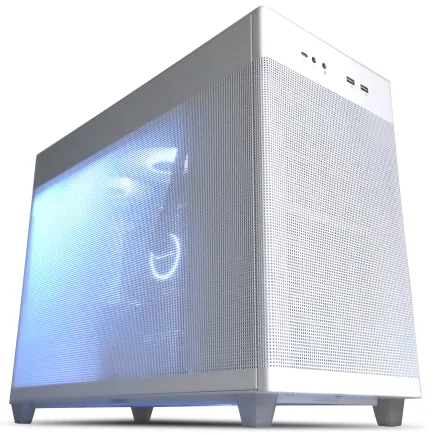
| 【EFFA G08I スペック】 | |
| CPU | AMD Ryzen9 9900X 12コア/24スレッド 5.60GHz(ブースト)/4.40GHz(ベース) |
| グラフィックボード | Radeon RX 7800XT (VRAM:16GB) |
| メモリ | 32GB DDR5 (16GB x2枚 Micron製) |
| ストレージ | SSD 1TB (m.2 nVMe READ/WRITE:7250Gbps/6900Gbps WD製) |
| ケース | ASUS Prime AP201 Tempered Glass ホワイト |
| CPUクーラー | 水冷 240mmラジエータ CoolerMaster製 水冷CPUクーラー ML 240 Core II White |
| マザーボード | AMD X870 チップセット GIGABYTE製 X870M AORUS ELITE WIFI7 ICE |
| 電源ユニット | 850W 80Plus GOLD認証 電源ユニット (CWT製) |
| 無線LAN | Wi-Fi 6E (IEEE802.11ax/11ad/11ac/11n/11a/11g/11b) |
| BlueTooth | BlueTooth 5 |
| 光学式ドライブ | DVDスーパーマルチドライブ (外付け) |
| OS | Microsoft Windows 11 Home |
ケーブル管理のポイント
というのも、うまくケーブルを整理することで見た目がすっきりとするだけでなく、パソコンの冷却効率も向上するのです。
それにより、コンポーネント寿命の延長にもつながることが分かっています。
しかし、ケーブルを使った配線は初心者にとってはまるで海千山千のように複雑に感じるかもしれません。
まず、最初に覚えておきたいのは、電源ユニットから伸びるケーブルを適切に隠すことです。
背面にスペースがあるミドルタワーを活用すれば、ケーブルをケースの背後に隠せて、見た目においても優美高妙な仕上がりを実現できます。
それに加えて、ケーブルタイやマジックテープを使うのも効果的です。
また、ミドルタワーの多くには、ケーブルを通すための専用のスリットやホールが設けられています。
これを上手に利用することで、作業がより簡単になり、結果的には見映えも格段に向上するのです。
したがって、ケーブル管理を怠ることは、本末転倒ともいえる状況を招いてしまいますよね。
このように、ケーブル管理はただの美的な問題にとどまらず、パソコンの性能と寿命に大いに影響を与える要素です。
だからこそ、ケーブル整理を侮ることなかれ。
パソコン組み立てにおけるミドルタワーの相性
初心者でも安心の組み立て性
初心者がミドルタワーのパソコンを選ぶ際に、最も気になるのはやはり「組み立てやすさ」ではないでしょうか。
しかしながら、初めての組み立てとなると難しそうに感じるかもしれません。
しかし、ちょっとしたコツを押さえれば、初心者でも安心して組み立てられるのです。
まず最初に確認すべきはパーツ配置の分かりやすさです。
ミドルタワーケースは、パーツ配置が比較的直感的に理解できるデザインが多いため、初心者にとって手に取りやすい選択肢となっています。
標準的なATXマザーボードもしっかりと入りますし、手元に余裕があるため作業もしやすいのが魅力です。
「手順を間違えたらどうしよう?」と心配の方もいるかもしれませんが、実際に蓋を開けてみるとその簡単さに驚くことでしょう。
次に、ケーブルマネジメントのしやすさです。
スッキリとした内装にすることで、冷却性能も向上し一石二鳥です。
さらに、初心者でも安心して選べる理由として、拡張性の高さが挙げられます。
ケーブル類やストレージ、あるいは将来的なGPUの増設を考えた際、「あれもこれも入らないのでは?」と不安になるかと思いますが、ミドルタワーはその余裕を感じさせてくれます。
結局のところ、柔軟なアップグレードが可能な点が、長く満足できる要因なのです。
要するに、ミドルタワーは初心者にとって組み立てやすく、パーツの配置やケーブル管理がしやすいという点で優れています。
安心して自作パソコンの世界に踏み込むには最適な選択肢と言えるでしょう。
是非、この一歩を踏み出して、新たなパソコンライフを楽しみましょう。
ケーブル管理のコツ
しかし、しっかりと対策をとることで、見た目も美しく、空気の流れを阻害しない構造を作り上げることができるのです。
パソコンのパフォーマンスを最大限に引き出すためには、ケーブル管理は一石二鳥の価値があります。
さて、ケーブルがまるで手のひらからこぼれ落ちるように絡まってしまう方もいるのではないでしょうか。
なぜかというと、スペースの限られたミドルタワーケースでは、適切にケーブルを整理しないと、作業が煩雑になってしまうからです。
そこで、まずはケーブルを適切にルーティングする必要があります。
ここでは、ケーブルをケースの背面や側面に押し込むようにします。
これにより、パーツへのアクセスが容易になり、見た目もすっきりしますよね。
次に、ケーブルタイを使用する方法があります。
「簡単なのは十分だけど、しっかりと固定したい!」という方も多いでしょう。
そこで、ケーブルタイでケーブルをまとめるといいでしょう。
ケーブルタイは、簡単に使える上に、必要に応じて自由に長さを調整できるので、非常に便利です。
そして、タイを無造作に締めすぎるとケーブルにダメージを与える可能性があるため、程よいテンションでまとめることが重要です。
そのうえ、マザーボードに接続する際は、まずどのケーブルがどのパーツに接続されるかを確認しましょう。
というのも、間違ったコネクタに接続してしまうと、誤作動を起こす可能性があるからです。
そのため、ラベルを使ってケーブルを識別しやすくするのも効果的です。
初心者の方でも、ラベルを付ければ混乱を防げること間違いなしです。
そういう場合は、適切な長さのケーブルを選択するのがコツです。
長すぎるケーブルは、小さく束ねてベイの隙間に隠すことが可能ですが、短すぎると延長ケーブルが必要になり、逆に混乱を招くかもしれません。
とはいうものの、ケーブル延長を使用すれば、美観を損なわずに解決できることもあります。
要するに、ケーブル管理をしっかり行うことが、後々のパソコンメンテナンスをスムーズにするだけでなく、内部の冷却効果の向上にもつながるのです。
組み立て時のトラブルシューティング
しかし、はじめて自作PCに挑戦する方にとって、トラブルシューティングは少々戸惑うものですよね。
要するに、事前知識とちょっとした工夫があれば、簡単に乗り越えられるということです。
まず、ケーブルマネジメントはトラブルを未然に防ぐポイントです。
多くの方が、組み立ての初期段階でケーブルの配置を考えずに進めてしまいがち。
しかし、きれいに束ねておかないと、後々「なんで電源が入らないんだろう?」とトラブルが起こる可能性が高まります。
そこで、事半功倍を狙い、初めから計画的にケーブルをまとめるようにしましょう。
次に、パーツの取り付け位置の確認です。
「ちゃんと刺さっているのに動かない」というトラブルもよく聞かれます。
なぜかというと、マザーボードやGPUが正しいスロットに刺さっていないことが原因の場合があるからです。
特にミドルタワーの場合、スペースを持て余すことが多いので、しっかりと押し込んでいるかどうかを確認することが大事です。
また、発熱問題はどのケースでも一騎当千の問題となることがあります。
エアフローが不十分な場合、パフォーマンスが低下したり、最悪の場合ハードウェアの損傷が起きることも。
そんなトラブルを避けるために、冷却ファンの配置はしっかりと行う必要があります。
吸気と排気のバランスを考えて配置するだけでも、温度管理が格段に良くなります。
加えて、ソフトウェアトラブルも見逃せません。
「組み立ては完璧、なのに起動しない」という場合、多くの原因がドライバーのインストール漏れやOSの設定ミスです。
万が一、パソコンが正常に起動しない場合は、再インストールを試みることで正しく動作するケースも多々あります。
このように、ミドルタワーを用いた自作パソコンの組み立てにおいては、いくつかのポイントに気をつけるだけでトラブルを回避できるのです。
人気のミドルタワーモデルとおすすめ製品
定番モデルの特徴と評判
このカテゴリーは、デスクトップのパフォーマンスを求める多くの方々から支持を集めていますが、その理由は製品のバリエーションと柔軟性にあります。
とりわけ、定番モデルの特徴と評判には目を見張るべき点が多いのです。
まず、ミドルタワーはそのバランスの良さが魅力です。
一部の人は「小型ケースだとスペースが足りない、しかしフルタワーは大きすぎる」と感じる方もいるのではないでしょうか。
そうした方々にとって、ミドルタワーは一石二鳥の解決策ともいえるのです。
なぜなら、十分な内部スペースを確保しつつ、デスクや部屋の設置場所を圧迫しないからです。
これが「ちょうどいいサイズ感」を提供する理由であり、多くのユーザーに選ばれる要因となっています。
しかも、ミドルタワーの大手メーカーから発売されている定番モデルは非常に評判が高いです。
これは特に冷却性能や拡張性において顕著です。
例えば、ハイエンドなグラフィックカードや、複数のハードドライブを搭載することを考えている方にとって、この拡張性は欠かせない要素です。
「あれもこれも追加したい!」と考えることができて初めて「自作の楽しみ」といえるのです。
しかも、最近のミドルタワーはデザイン性も向上してきています。
以前は単に「機能優先」であったものが、今や豪華絢爛な外観を持つ製品が増加しています。
これにより、見た目にもこだわりたい方にとって、これ以上ない選択肢となるわけです。
しかしながら、やはり選択には注意が必要です。
人気の商品だからと言って、自分のニーズに必ずしも最適とは言えません。
というのも、内部の設計や冷却能力、そして価格帯はそれぞれ異なります。
おすすめの最新モデルレビュー
さて、パソコンの選び方に迷っている方、多いのではないでしょうか。
「パソコン ミドルタワー」と検索してこの記事にたどり着いた方も、その選び方に頭を悩ませていることでしょう。
そこで、おすすめの最新モデルをいくつかレビューしてみましょう。
まず最初にご紹介するのは、「Cooler MasterのMasterBoxシリーズ」です。
この製品は、初心者から上級者まで幅広い層に支持されています。
なぜかというと、そのデザイン性と機能性のバランスが絶妙だからです。
特に、内部の組み立てやすさに配慮されており、自由自在にカスタマイズができるわけです。
自分だけのオリジナルPCを作りたい方にはぴったりでしょう。
次に取り上げるのは、「Fractal DesignのMeshify C TG」です。
こちらは、冷却性能が非常に高いことで知られています。
とはいうものの、デザインもシンプルかつスタイリッシュで、一見するとその性能を感じさせないほどの美しさを誇っています。
エアフローを最大限に活かす独自の設計が、パフォーマンスを一段と引き上げてくれること請け合いです。
また、「NZXTのH510シリーズ」は、そのモダンなデザインと優れたケーブルマネジメントで人気を集めています。
すなわち、内部が整然とし、見た目もスッキリとしているため、まさに一石二鳥の効果が得られるというわけです。
部屋に置いても存在感があり、インテリアの一部としても楽しめます。
一方、「CorsairのiCUE 4000X RGB」は、なんといってもその豪華絢爛なRGBライティングが特徴です。
光の演出にこだわりたい方にはたまらない一台です。
そして、拡張性も高いので、将来的にパーツを追加したいという方にも対応できる、まさに百戦錬磨の頼れる相棒となるでしょう。
最新モデルには、それぞれ異なる魅力と特徴があります。
選択肢が豊富すぎて迷うという方もいるかもしれません。
価格帯別のおすすめ品
しかし、予算を考慮しつつ理想的な一台を見つけるのは、至難の業かもしれません。
価格帯別に見ていくことで、選択肢が広がり、最終的には自分にぴったりのミドルタワーを見つけることができるでしょう。
さて、価格に応じたおすすめのミドルタワーPCケースをご紹介します。
まず、低価格帯では、基本的な機能とデザインが揃った製品が多く揃っています。
たとえば、冷却性能や基本的な拡張性を重視する方には、この価格帯がピッタリかもしれません。
しかし、安価だからといって油断は禁物です。
ケース内部のスペースやエアフローの設計など、実際に使う上で重要なポイントにこだわった製品も多いです。
「あ、これが欲しかったんだ!」と実感するような、リーズナブルかつ効果的な選択をするのがカギです。
この価格帯は、性能と見た目のバランスが非常に高く、洗練されたデザインと拡張性を兼ね備えた製品が多く見受けられます。
LEDライティングや強化ガラスパネルなど、豪華絢爛な要素を持ちながら、しっかりと使いやすさも追求されたモデルが揃っています。
「美しいPCケースが欲しい!
でも実用性も捨てたくない!」という方にとっては、まさに一挙両得の選択となるでしょう。
そして、高価格帯に入れば、その名にふさわしい優美高妙な製品群があなたを待っています。
冷却性能、耐久性、独自のデザイン性など、細部にまでこだわった製品が多いのです。
しかしながら、予算との相談が必要ですので、よく考えてから選びましょう。
自分のニーズと予算を照らし合わせて、最適な一台を見つけてください。
これからどんなPCライフが待っているか、想像するだけでワクワクしますね。
自作パソコン初心者にこそミドルタワーを選ぶ理由
組み立ての容易さと柔軟性
自作パソコンに挑戦する方々にとって、ケース選びは重要なポイントですよね。
そんな中で、ミドルタワーを選ぶことは非常に賢明な選択肢といえるのです。
「どうしてミドルタワー?」と疑問をお持ちの方もいるのではないでしょうか。
そこで、組み立ての容易さと柔軟性についてご説明します。
ミドルタワーの最大の魅力は、その組み立ての容易さにあります。
初めてパソコンを自作する方にとって、ケース内の狭い空間で細かい作業を強いられるのは抵抗を覚えるかもしれません。
しかし、ミドルタワーであれば、十分なスペースが確保されているため、ケーブルの取り回しが楽になり、手元の作業もしやすいのです。
これによって組み立ての際にストレスを感じることが少なくなります。
また、柔軟性に富んでいる点もミドルタワーならではの特徴です。
パーツの選択肢がいくつもある中で、後々のアップグレードを考えている方も多いのではないでしょうか。
というのも、ミドルタワーの場合、グラフィックカードの長さやCPUクーラーの高さなどが問題になりにくく、高性能なパーツを組み込む余裕があります。
この柔軟性は一箭双雕ともいえるでしょう。
すなわち、一つのケースで初めから上級者仕様まで、幅広いニーズに応えることができるのです。
さらに、ミドルタワーは冷却効率も優れているため安心です。
というのは、大きさによりエアフローが改善されるため、パーツの温度を適切に管理しやすいというメリットがあるからですね。
このように、ミドルタワーのケースは自作パソコン初心者がまず選ぶにはぴったりの選択肢なのです。
組み立てやすさと柔軟性を兼ね備えたミドルタワーで、自作パソコンの世界に一歩踏み出してみてはいかがでしょうか。
パーツ選びの自由度
まず、パーツの取り付けやレイアウトがしやすいことに注目してみましょう。
なぜかというと、ミドルタワーは内部スペースが広く取られているため、初心者でも手を動かしやすいからです。
そんな悩みを持つ方にとって、ミドルタワーの余裕あるスペースは大きな助けとなるでしょう。
ミドルタワーのケースでは、パーツ選びの選択肢も豊富です。
というのも、一般的なミドルタワーケースは、ATXマザーボードだけでなくMicro-ATXやMini-ITXなど、さまざまなサイズのマザーボードに対応していることが多いからです。
これにより、初心者でもパーツ選定の悩みを軽減できるのです。
さらにグラフィックカードについても、長さがあるハイエンドなものを含め、さまざまな種類を選ぶことができます。
ここで重要なのは、「どのようなパーツが搭載可能か」をしっかり確認しておくことです。
これにより、後で「しまった、入らない!」という失敗を避けることができますね。
また、冷却性能も選び放題という点が見逃せません。
ミドルタワーには、ケースファンや水冷ユニットを自由に選んで装備するスペースが豊富にあります。
つまり、夏場でも心配なくPCの稼働が可能になるのです。
とはいうものの、冷却性能ばかりに気を取られると、本末転倒になりかねませんので、バランスを考えた選択を心がけることが大切です。
パーツ選びの自由度が高いミドルタワーは、初心者から上級者まで幅広い層に対応できる柔軟性を持っています。
未知の世界に足を踏み出し、自作パソコンの楽しさを味わってみたいという方には、最初のステップとして最適な選択肢かもしれませんね。
自作の初挑戦を成功させるための一歩として、ミドルタワーの選択は一石二鳥の効果があるといえるでしょう。
ぜひ、パーツ選びを楽しんでくださいね。
パフォーマンスを求める初心者へのメリット
ミドルタワーの選択は自作パソコンを始める際の優れた選択肢です。
特にパフォーマンスを求める初心者にとって、その理由は明白です。
ミドルタワーケースはスペースが広く、将来的なアップグレードの余地が豊富にあるため、後々のハードウェアの追加や交換も簡単に行えます。
これにより、新しい部品を手に入れた際に、容易に取り付けられるのです。
また、安定したパフォーマンスを追求する上で、適切な冷却が必要不可欠ですが、ミドルタワーは冷却ファンや水冷システムの導入がしやすく、オーバーヒートを防ぐための環境が整いやすいという利点があります。
さらに、電源ユニットや大きめのグラフィックボードを装着するスペースを確保できるため、初めてのパソコンビルダーにとっても理想的な選択です。
「もっと性能が欲しいかも…」と欲が出てくることもあるかもしれませんが、ミドルタワーを選べばそのニーズにもしっかり応えられます。
どの部品を選ぶにしても、ハードウェア間の互換性に悩まされることが少なく、コンポーネントの選択肢が豊富です。
しかし、ただ性能を追求すればいいというわけではありません。
重要なのはいかに自分の目的に合致した構成を組むかです。
ミドルタワーはその大きさからくる拡張性の高さゆえ、一石二鳥の選択肢として、多様なニーズに応えられるキャパシティを持っています。
初心者にとって、初めてのパソコン組立てにおいて、このような選択肢がいかに貴重かと言えるでしょう。
要するに、ミドルタワーは初心者でもパフォーマンスを最大限に引き出せる魔法の箱のような存在です。
パフォーマンスを追求しつつも、新たな発見や挑戦を通じてスキルを磨く良い機会にもなりますね。
ミドルタワー愛好者の声とカスタマイズ事例
ユーザーが語るミドルタワーの魅力
ミドルタワーケースは、初心者から上級者まで、さまざまなユーザーに愛されています。
なぜかというと、このケースは、拡張性や冷却性能、見た目のカスタマイズ性が高いからです。
実際、ミドルタワーを選ぶユーザーが語るその魅力には、心に響くポイントがいくつも存在します。
まず、ミドルタワーのサイズ感が絶妙です。
大きすぎず、小さすぎず、必要なパーツをしっかり収めることができる点が、多くのユーザーにとって魅力になっています。
これにより、初めて自作パソコンに挑戦する方にも安心して選ぶことができるというわけです。
また、十分な拡張スペースを持っていることから、自分のニーズに応じてパーツを追加したり、将来的なアップグレードも柔軟に対応できます。
「一石二鳥」という言葉通り、コストパフォーマンスと機能性の両方を満たすことができるのです。
それに加えて、冷却性能の高さも見逃せないポイントです。
というのも、ミドルタワーは、エアフロー設計が考えられており、パーツが発熱しにくい配置が可能です。
これによって、長時間の使用でも安定した動作が期待できるため、ゲーミングやクリエイティブな作業をするユーザーにも支持されています。
さらに、高性能な冷却ファンや水冷システムを導入する選択肢があるのも、このケースの魅力の一つです。
そして、外観のカスタマイズ性についても語らずにはいられません。
ミドルタワーケースは、さまざまなデザインやカラーのバリエーションが豊富で、自分だけのオリジナルPCを作る楽しみもあるということです。
LEDライティングを活用して、ゲーミングPCのように豪華絢爛に演出することもできます。
「見て楽しい、触れて楽しい」といえるでしょう。
そして、「自分にぴったりな一台を作りたい、でもどこから手を付ければ良いかわからない」とお悩みの方も多いのではないでしょうか。
そんな方におすすめなのが、経験者のレビューを参考にすることです。
実際に使ってみた感想やお勧めのカスタマイズ事例を知ることで、自分の理想のPC像が現実のものになるかもしれません。
要するに、多様な意見を参考にし、自分の用途に合った最適な選択をすることで、満足度の高いパソコンライフを実現できるわけです。
実際のカスタマイズ例と結果
カスタマイズPCの世界では、自分だけの理想のパソコンを作り上げる楽しさがありますよね。
「自分の手で素晴らしいパフォーマンスを!」と熱心にパーツを選ぶ方も多いのではないでしょうか。
ここでは、ミドルタワーケースを使ったカスタマイズの実際の事例とその結果についてご紹介していきます。
これを読んで、ぜひ自分だけのカスタムPCを作るインスピレーションを得ていただければと思います。
あるカスタムPC愛好者は、静音性を最優先にしたいと考えました。
というのも、パソコンを使用する部屋が寝室でもあり、寝る前や起きてすぐに使用することが多かったからです。
そこで、その方は静音ファンや防音シートを使いながら、ミドルタワーケースにこれらを組み合わせたのです。
結果、電源を入れてもほとんど音が気にならないPCが完成。
静音PCを追求すれば、ストレスフリーな生活が手に入るわけです。
また、あるゲーマーは、ゲームの没入感を最大限に高めたいと考えていました。
そこで、彼はRGBライティング機能を備えたパーツを選び、ミドルタワーケース全体を煌びやかに光らせることを目指しました。
ゲームの世界と自分のPC周辺環境が一体化するという豪華絢爛な体験は、プレイ中の気持ちを一段と高めてくれる効果があります。
ゲームの場面に応じて光が変化するPC内環境は、まさに一石二鳥の楽しさ。
一目見た友人たちも羨むほどの仕上がりだったそうです。
さらに、パフォーマンス重視のエンスージアストは、効率的な冷却システムの構築に挑戦しました。
大きなヒートシンクやラジエーターをミドルタワーに搭載し、熱を素早く排出することで、CPUやGPUを長時間高負荷で使用しても安定動作を確保。
結果として、長時間の動画編集や3Dレンダリングといった高度な処理もこなせるマシンとなりました。
事半功倍を体感できるこのカスタマイズは、快適な作業環境を求めるクリエイターにぴったりですね。
このように、カスタマイズ次第でミドルタワーPCは驚くほどの可能性を秘めています。
どのような目的であれ、自分の要望をしっかりと組み込むことができるのです。
「PCは単なる道具」と見過ごすのではなく、ぜひその特性を最大限に活かしたカスタムを楽しんでみてください。
クリエイティブな活用法
ミドルタワーケースは、大型の部品をしっかり収めることができるため、カスタマイズの幅も広がり、実にさまざまなニーズに対応できる懐の深い存在といえるでしょう。
たとえば、サイドパネルをガラス製に変更することで、内部の美しいライティングを楽しむ方も多いでしょう。
RGBライティングを駆使すれば、独自のデザインで輝かせることが可能で、パソコンの外観を豪華絢爛に彩ることができてしまいます。
これにより、自分だけの個性をパソコンに投影することができ、まさに一挙両得と言えます。
また、クリエイティブな活用法として、静音性の高い冷却ファンを取り入れる方もいるのではないでしょうか。
これにより、音楽制作や動画編集といった無音環境が求められるクリエイティブな作業にも最適な環境を整えることができるのです。
これがあるといわれており、作業効率も向上することが期待できます。
拡張性を活かして、複数のグラフィックスカードを搭載するのも一つの例です。
ゲームを高画質でプレイしたい方や、映像編集をスムーズに行いたい方にとって、これは要注目です。
というのも、それにより複雑な作業を快適にこなすことができるからです。
つまり、ミドルタワーケースならではの広々とした空間を最大限に活かしたアプローチが可能となります。
このように、クリエイティブな活用法は実に多岐にわたります。
「どう活かす?」と自問自答する過程で、新たな発見や創造が生まれるかもしれません。