
ゲーミングPCのコスパを決める要素とは
価格と性能のバランスが全て
ゲーミングPCのコスパを語る上で最も重要なのは、支払った金額に対してどれだけのゲーム体験が得られるかという一点に尽きます。
高額なパーツを詰め込めば確かに高性能にはなりますが、実際にプレイするゲームで体感できる差が小さければ、それは無駄な投資になってしまいますよね。
私がこれまで数十台のゲーミングPCを組んできた経験から言えるのは、予算に応じた最適なパーツ選びこそが満足度を左右するということです。
グラフィックボードとCPUの組み合わせが性能の8割を決定します。
残りの2割をメモリ、ストレージ、電源、ケースが占めるという構図を理解しておく必要があります。
特にグラフィックボードは予算の40%から50%を割り当てるべきで、CPUは25%から35%程度が理想的な配分といえるでしょう。
予算設定で妥協すべき点と譲れない点
予算が限られている場合、どこを削ってどこに投資するかの判断が求められます。
ストレージ容量やケースのデザイン性は後から追加・変更できますが、CPUとグラフィックボードは簡単に交換できるものではありません。
そのため、コア性能に関わるパーツへの投資を優先し、周辺パーツで調整するのが賢明な戦略です。
メモリは16GBでスタートして後から32GBに増設する方法もありますし、ストレージも1TBから始めて必要に応じて追加すればいいわけです。
初期投資の段階で将来を見据えた選択をすることが、長期的なコスパ向上につながるのです。
BTOと自作の選択基準
自作PCは確かにパーツ単位での最適化が可能ですが、保証が個別になる点や組み立ての手間、相性問題のリスクなどを考慮する必要があります。
一方でBTOパソコンは完成品としての保証が付き、動作確認済みの状態で届くため、初心者には特に安心感があるでしょう。
価格面では自作の方が5%から10%程度安くなる傾向がありますが、BTOでもセール時期を狙えば自作と同等かそれ以下の価格で購入できる場合もあります。
私の経験上、パーツ選びに自信がない方や、すぐに使い始めたい方にはBTOをおすすめしています。
逆に特定のパーツにこだわりがある方や、組み立て自体を楽しみたい方には自作が向いているといえます。
予算15万円で組む入門ゲーミングPC
この価格帯で実現できるゲーム体験
この価格帯では1080p解像度で多くのゲームを快適にプレイできる性能を確保できます。
最新のAAAタイトルでも設定を中程度に調整すれば60fps以上を維持できますし、競技性の高いFPSゲームなら高設定で100fps以上も狙えるでしょう。
ただし4K解像度やレイトレーシングを有効にした最高設定でのプレイは厳しく、将来的なアップグレードを前提とした構成になることは理解しておく必要があります。
それでも初めてのゲーミングPCとしては充分な性能で、コンシューマー機では味わえない滑らかな映像とMODの導入など、PC gaming の魅力を存分に体験できる水準に達しています。
人気PCゲームタイトル一覧
| ゲームタイトル | 発売日 | 推奨スペック | 公式 URL |
Steam URL |
|---|---|---|---|---|
| Street Fighter 6 / ストリートファイター6 | 2023/06/02 | プロセッサー: Core i7 8700 / Ryzen 5 3600
グラフィック: RTX2070 / Radeon RX 5700XT メモリー: 16 GB RAM |
公式 | steam |
| Monster Hunter Wilds
/ モンスターハンターワイルズ |
2025/02/28 | プロセッサー:Core i5-11600K / Ryzen 5 3600X
グラフィック: GeForce RTX 2070/ RTX 4060 / Radeon RX 6700XT メモリー: 16 GB RAM |
公式 | steam |
| Apex Legends
/ エーペックスレジェンズ |
2020/11/05 | プロセッサー: Ryzen 5 / Core i5
グラフィック: Radeon R9 290/ GeForce GTX 970 メモリー: 8 GB RAM |
公式 | steam |
| ロマンシング サガ2
リベンジオブザセブン |
2024/10/25 | プロセッサー: Core i5-6400 / Ryzen 5 1400
グラフィック:GeForce GTX 1060 / Radeon RX 570 メモリ: 8 GB RAM |
公式 | steam |
| 黒神話:悟空 | 2024/08/20 | プロセッサー: Core i7-9700 / Ryzen 5 5500
グラフィック: GeForce RTX 2060 / Radeon RX 5700 XT / Arc A750 |
公式 | steam |
| メタファー:リファンタジオ | 2024/10/11 | プロセッサー: Core i5-7600 / Ryzen 5 2600
グラフィック:GeForce GTX 970 / Radeon RX 480 / Arc A380 メモリ: 8 GB RAM |
公式 | steam |
| Call of Duty: Black Ops 6 | 2024/10/25 | プロセッサー:Core i7-6700K / Ryzen 5 1600X
グラフィック: GeForce RTX 3060 / GTX 1080Ti / Radeon RX 6600XT メモリー: 12 GB RAM |
公式 | steam |
| ドラゴンボール Sparking! ZERO | 2024/10/11 | プロセッサー: Core i7-9700K / Ryzen 5 3600
グラフィック:GeForce RTX 2060 / Radeon RX Vega 64 メモリ: 16 GB RAM |
公式 | steam |
| ELDEN RING SHADOW OF THE ERDTREE | 2024/06/21 | プロセッサー: Core i7-8700K / Ryzen 5 3600X
グラフィック: GeForce GTX 1070 / RADEON RX VEGA 56 メモリー: 16 GB RAM |
公式 | steam |
| ファイナルファンタジーXIV
黄金のレガシー |
2024/07/02 | プロセッサー: Core i7-9700
グラフィック: GeForce RTX 2060 / Radeon RX 5600 XT メモリー: 16 GB RAM |
公式 | steam |
| Cities: Skylines II | 2023/10/25 | プロセッサー:Core i5-12600K / Ryzen 7 5800X
グラフィック: GeForce RTX 3080 | RadeonRX 6800 XT メモリー: 16 GB RAM |
公式 | steam |
| ドラゴンズドグマ 2 | 2024/03/21 | プロセッサー: Core i7-10700 / Ryzen 5 3600X
グラフィック GeForce RTX 2080 / Radeon RX 6700 メモリー: 16 GB |
公式 | steam |
| サイバーパンク2077:仮初めの自由 | 2023/09/26 | プロセッサー: Core i7-12700 / Ryzen 7 7800X3D
グラフィック: GeForce RTX 2060 SUPER / Radeon RX 5700 XT メモリー: 16 GB RAM |
公式 | steam |
| ホグワーツ・レガシー | 2023/02/11 | プロセッサー: Core i7-8700 / Ryzen 5 3600
グラフィック: GeForce 1080 Ti / Radeon RX 5700 XT メモリー: 16 GB RAM |
公式 | steam |
| TEKKEN 8 / 鉄拳8 | 2024/01/26 | プロセッサー: Core i7-7700K / Ryzen 5 2600
グラフィック: GeForce RTX 2070/ Radeon RX 5700 XT メモリー: 16 GB RAM |
公式 | steam |
| Palworld / パルワールド | 2024/01/19 | プロセッサー: Core i9-9900K
グラフィック: GeForce RTX 2070 メモリー: 32 GB RAM |
公式 | steam |
| オーバーウォッチ 2 | 2023/08/11 | プロセッサー:Core i7 / Ryzen 5
グラフィック: GeForce GTX 1060 / Radeon RX 6400 メモリー: 8 GB RAM |
公式 | steam |
| Monster Hunter RISE: Sunbreak
/ モンスターハンターライズ:サンブレイク |
2022/01/13 | プロセッサー:Core i5-4460 / AMD FX-8300
グラフィック: GeForce GTX 1060 / Radeon RX 570 メモリー: 8 GB RAM |
公式 | steam |
| BIOHAZARD RE:4 | 2023/03/24 | プロセッサー: Ryzen 5 3600 / Core i7 8700
グラフィック: Radeon RX 5700 / GeForce GTX 1070 メモリー: 16 GB RAM |
公式 | steam |
| デッドバイデイライト | 2016/06/15 | プロセッサー: Core i3 / AMD FX-8300
グラフィック: 4GB VRAM以上 メモリー: 8 GB RAM |
公式 | steam |
| Forza Horizon 5 | 2021/11/09 | プロセッサー: Core i5-8400 / Ryzen 5 1500X
グラフィック: GTX 1070 / Radeon RX 590 メモリー: 16 GB RAM |
公式 | steam |
推奨パーツ構成の詳細
RTX5060TiはDLSS 4に対応しており、フレーム生成技術を活用することで実質的なフレームレートを大幅に向上させることができます。
Ryzen 5 9600は6コア12スレッドでゲーミング性能と価格のバランスに優れ、発熱も抑えられているため冷却コストも低く抑えられるのです。
メモリはDDR5-5600の16GBで充分ですが、予算に余裕があれば32GBにしておくと将来的な安心感が増します。
ストレージはPCIe Gen.4のNVMe SSDで1TBを選択し、メーカーはWDかCrucialを選んでおけば信頼性と速度の両面で満足できるでしょう。
CPUクーラーは空冷で充分で、DEEPCOOLやサイズの製品なら3000円から5000円程度で静音性と冷却性能を両立できます。
電源は650Wの80PLUS Bronze認証以上を選び、ケースはエアフローを重視したスタンダードなモデルで問題ありません。
パソコン おすすめモデル5選
パソコンショップSEVEN EFFA G09E
| 【EFFA G09E スペック】 | |
| CPU | AMD Ryzen9 9950X 16コア/32スレッド 5.70GHz(ブースト)/4.30GHz(ベース) |
| グラフィックボード | GeForce RTX5060 (VRAM:8GB) |
| メモリ | 64GB DDR5 (32GB x2枚 クルーシャル製) |
| ストレージ | SSD 2TB (m.2 nVMe READ/WRITE:7250Gbps/6900Gbps WD製) |
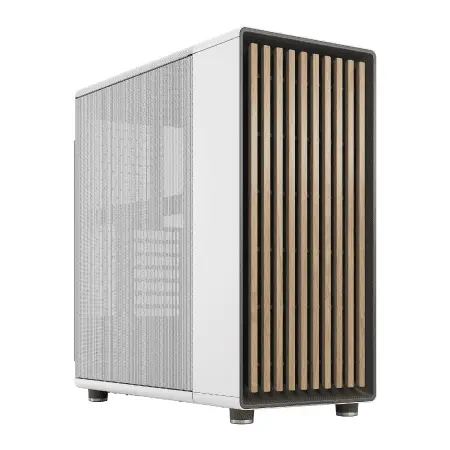
| ケース | Fractal North ホワイト |
| CPUクーラー | 水冷 240mmラジエータ CoolerMaster製 水冷CPUクーラー ML 240 Core II White |
| マザーボード | AMD B850 チップセット ASRock製 B850M-X WiFi R2.0 |
| 電源ユニット | 650W 80Plus BRONZE認証 電源ユニット (COUGAR製) |
| 無線LAN | Wi-Fi 6E (IEEE802.11ax/11ad/11ac/11n/11a/11g/11b) |
| BlueTooth | BlueTooth 5 |
| 光学式ドライブ | DVDスーパーマルチドライブ (外付け) |
| OS | Microsoft Windows 11 Home |
パソコンショップSEVEN ZEFT Z56W
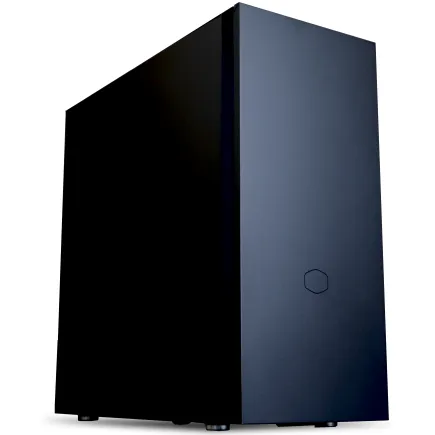
| 【ZEFT Z56W スペック】 | |
| CPU | Intel Core Ultra9 285K 24コア/24スレッド 5.70GHz(ブースト)/3.70GHz(ベース) |
| グラフィックボード | GeForce RTX5060Ti 16GB (VRAM:16GB) |
| メモリ | 64GB DDR5 (32GB x2枚 クルーシャル製) |
| ストレージ | SSD 1TB (m.2 nVMe READ/WRITE:7250Gbps/6900Gbps WD製) |
| ケース | Fractal Pop XL Silent Black Solid |
| CPUクーラー | 水冷 240mmラジエータ CoolerMaster製 水冷CPUクーラー ML 240 Core II Black |
| マザーボード | intel B860 チップセット ASRock製 B860M Pro RS WiFi |
| 電源ユニット | 650W 80Plus BRONZE認証 電源ユニット (COUGAR製) |
| 無線LAN | Wi-Fi 6E (IEEE802.11ax/11ad/11ac/11n/11a/11g/11b) |
| BlueTooth | BlueTooth 5 |
| 光学式ドライブ | DVDスーパーマルチドライブ (内蔵) |
| OS | Microsoft Windows 11 Home |
パソコンショップSEVEN ZEFT R65E

| 【ZEFT R65E スペック】 | |
| CPU | AMD Ryzen7 7800X3D 8コア/16スレッド 5.00GHz(ブースト)/4.20GHz(ベース) |
| グラフィックボード | Radeon RX 9070XT (VRAM:16GB) |
| メモリ | 32GB DDR5 (16GB x2枚 クルーシャル製) |
| ストレージ | SSD 1TB (m.2 nVMe READ/WRITE:7250Gbps/6900Gbps WD製) |
| ケース | Antec P20C ブラック |
| CPUクーラー | 水冷 360mmラジエータ CoolerMaster製 水冷CPUクーラー ML 360 Core II Black |
| マザーボード | AMD X870 チップセット ASRock製 X870 Steel Legend WiFi |
| 電源ユニット | 850W 80Plus GOLD認証 電源ユニット (Silverstone製) |
| 無線LAN | Wi-Fi 6E (IEEE802.11ax/11ad/11ac/11n/11a/11g/11b) |
| BlueTooth | BlueTooth 5 |
| OS | Microsoft Windows 11 Home |
パソコンショップSEVEN ZEFT R60RJ
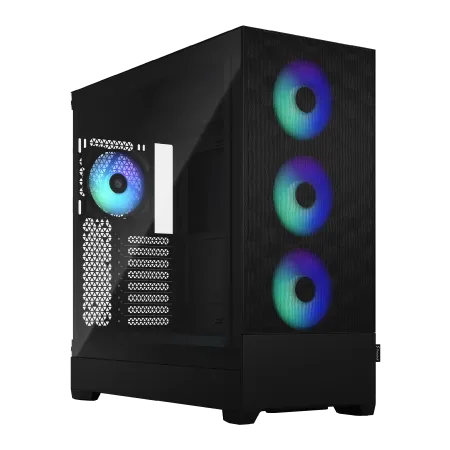
| 【ZEFT R60RJ スペック】 | |
| CPU | AMD Ryzen7 9800X3D 8コア/16スレッド 5.20GHz(ブースト)/4.70GHz(ベース) |
| グラフィックボード | Radeon RX 9070XT (VRAM:16GB) |
| メモリ | 16GB DDR5 (16GB x1枚 クルーシャル製) |
| ストレージ | SSD 2TB (m.2 nVMe READ/WRITE:7250Gbps/6900Gbps WD製) |
| ケース | Fractal Design Pop XL Air RGB TG |
| CPUクーラー | 水冷 240mmラジエータ CoolerMaster製 水冷CPUクーラー ML 240 Core II Black |
| マザーボード | AMD B850 チップセット MSI製 PRO B850M-A WIFI |
| 電源ユニット | 850W 80Plus GOLD認証 電源ユニット (Silverstone製) |
| 無線LAN | Wi-Fi 6E (IEEE802.11ax/11ad/11ac/11n/11a/11g/11b) |
| BlueTooth | BlueTooth 5 |
| OS | Microsoft Windows 11 Home |
パソコンショップSEVEN ZEFT R60CG

| 【ZEFT R60CG スペック】 | |
| CPU | AMD Ryzen5 8600G 6コア/12スレッド 5.00GHz(ブースト)/4.30GHz(ベース) |
| グラフィックボード | GeForce RTX5070Ti (VRAM:16GB) |
| メモリ | 16GB DDR5 (16GB x1枚 クルーシャル製) |
| ストレージ | SSD 1TB (m.2 nVMe READ/WRITE:7250Gbps/6900Gbps WD製) |
| ケース | Thermaltake S200 TG ARGB Plus ホワイト |
| CPUクーラー | 空冷 DeepCool製 空冷CPUクーラー AK400 DIGITAL WH |
| マザーボード | AMD X870 チップセット GIGABYTE製 X870M AORUS ELITE WIFI7 ICE |
| 電源ユニット | 850W 80Plus GOLD認証 電源ユニット (Silverstone製) |
| 無線LAN | Wi-Fi 6E (IEEE802.11ax/11ad/11ac/11n/11a/11g/11b) |
| BlueTooth | BlueTooth 5 |
| 光学式ドライブ | DVDスーパーマルチドライブ (外付け) |
| OS | Microsoft Windows 11 Home |
15万円構成の具体的な内訳
| パーツ種別 | 推奨モデル | 価格目安 |
|---|---|---|
| グラフィックボード | GeForce RTX5060Ti | 55000円 |
| CPU | Ryzen 5 9600 | 28000円 |
| マザーボード | B650チップセット | 18000円 |
| メモリ | DDR5-5600 16GB | 9000円 |
| ストレージ | PCIe Gen.4 NVMe SSD 1TB | 12000円 |
| CPUクーラー | 空冷クーラー | 4000円 |
| 電源 | 650W 80PLUS Bronze | 8000円 |
| ケース | スタンダードケース | 7000円 |
| OS | Windows 11 Home | 15000円 |
この構成なら合計で約15万6000円となり、若干の予算オーバーですが、セールやポイント還元を活用すれば15万円以内に収めることも可能です。
BTOで購入する場合は組み立て費用が含まれるため、同等構成で16万円から17万円程度になることが多いでしょう。
この構成で遊べるゲームの実例
Apex LegendsやVALORANTといった競技性の高いFPSでは、1080p高設定で120fps以上を安定して出せます。
Fortniteも同様に高設定で快適にプレイでき、建築バトルでもフレームレート低下を気にする必要はほとんどないでしょう。
Cyberpunk 2077のような重量級タイトルでも、DLSS 4を活用すれば1080p中設定で60fps以上を維持できますし、レイトレーシングを控えめに設定すれば充分に美しい映像を楽しめます。
Elden RingやモンスターハンターワイルズなどのアクションRPGは、1080p高設定で60fps張り付きが可能です。
ストラテジーゲームやシミュレーションゲームなら、より高い設定でも余裕を持ってプレイできるでしょう。
この性能があれば、今後2年から3年は主流のゲームを快適に遊べる水準を維持できると予想しています。
予算20万円で組むミドルレンジゲーミングPC
性能の大幅な向上を実感できる価格帯
15万円の構成から5万円の追加投資で、グラフィックボードとCPUを一段階上のクラスにアップグレードでき、体感できる性能差は予算の増加率以上に大きくなるのです。
1080p解像度なら最高設定で余裕を持ってプレイできますし、1440p解像度でも高設定で快適なフレームレートを確保できます。

推奨パーツ構成とその理由
この価格帯ではグラフィックボードにGeForce RTX5070、CPUにRyzen 7 9700Xまたは9800X3Dを選択するのが最適解です。
RTX5070は前世代のRTX4070から大幅に性能が向上しており、GDDR7メモリの採用により高解像度でのパフォーマンスが飛躍的に改善されています。
3D V-Cache技術により、特定のゲームタイトルでは通常モデルを10%から20%上回る性能を発揮することが分かっています。
ただし価格差が1万5000円から2万円程度あるため、主にプレイするゲームがキャッシュの恩恵を受けやすいタイトルかどうかを確認してから決めた方がいいでしょう。
メモリは32GBのDDR5-5600を標準とし、ストレージは1TBのPCIe Gen.4 NVMe SSDに加えて、予算が許せば2TBモデルを選択するのもおすすめです。
CPUクーラーは空冷でも充分ですが、静音性を重視するなら簡易水冷の240mmラジエーターモデルを検討する価値があります。
DEEPCOOLやCorsairの製品なら1万円から1万5000円程度で高品質なものが手に入るでしょう。
電源は750Wの80PLUS Gold認証を選び、将来的なアップグレードにも対応できる余裕を持たせます。
ケースはエアフローと拡張性を両立したモデルを選び、COOLER MASTERやThermaltakeの製品なら1万円前後で満足度の高いものが見つかるはずです。
20万円構成の具体的な内訳
| パーツ種別 | 推奨モデル | 価格目安 |
|---|---|---|
| グラフィックボード | GeForce RTX5070 | 78000円 |
| CPU | Ryzen 7 9700X | 42000円 |
| マザーボード | B650またはX670チップセット | 25000円 |
| メモリ | DDR5-5600 32GB | 16000円 |
| ストレージ | PCIe Gen.4 NVMe SSD 1TB | 12000円 |
| CPUクーラー | 簡易水冷240mm | 12000円 |
| 電源 | 750W 80PLUS Gold | 13000円 |
| ケース | ミドルタワーケース | 10000円 |
| OS | Windows 11 Home | 15000円 |
この構成で合計約22万3000円となり、若干予算オーバーですが、CPUクーラーを空冷にする、ストレージを500GBにするなどの調整で20万円以内に収めることができます。
BTOで購入する場合は23万円から25万円程度が相場になるでしょう。
Intel構成という選択肢
Core Ultra 7 265KまたはCore Ultra 7 265KFは、ゲーミング性能とクリエイティブ作業のバランスに優れた選択です。
特にNPUを搭載しているため、AI関連の処理を行う場合には有利になります。
価格はRyzen 7 9700Xとほぼ同等で、マザーボードはLGA1851ソケット対応のZ890またはB860チップセット搭載モデルを選ぶことになります。
最新CPU性能一覧
| 型番 | コア数 | スレッド数 | 定格クロック | 最大クロック | Cineスコア Multi |
Cineスコア Single |
公式 URL |
価格com URL |
|---|---|---|---|---|---|---|---|---|
| Core Ultra 9 285K | 24 | 24 | 3.20GHz | 5.70GHz | 43437 | 2442 | 公式 | 価格 |
| Ryzen 9 9950X | 16 | 32 | 4.30GHz | 5.70GHz | 43188 | 2247 | 公式 | 価格 |
| Ryzen 9 9950X3D | 16 | 32 | 4.30GHz | 5.70GHz | 42211 | 2238 | 公式 | 価格 |
| Core i9-14900K | 24 | 32 | 3.20GHz | 6.00GHz | 41497 | 2336 | 公式 | 価格 |
| Ryzen 9 7950X | 16 | 32 | 4.50GHz | 5.70GHz | 38943 | 2058 | 公式 | 価格 |
| Ryzen 9 7950X3D | 16 | 32 | 4.20GHz | 5.70GHz | 38866 | 2030 | 公式 | 価格 |
| Core Ultra 7 265K | 20 | 20 | 3.30GHz | 5.50GHz | 37621 | 2334 | 公式 | 価格 |
| Core Ultra 7 265KF | 20 | 20 | 3.30GHz | 5.50GHz | 37621 | 2334 | 公式 | 価格 |
| Core Ultra 9 285 | 24 | 24 | 2.50GHz | 5.60GHz | 35977 | 2177 | 公式 | 価格 |
| Core i7-14700K | 20 | 28 | 3.40GHz | 5.60GHz | 35835 | 2213 | 公式 | 価格 |
| Core i9-14900 | 24 | 32 | 2.00GHz | 5.80GHz | 34070 | 2188 | 公式 | 価格 |
| Ryzen 9 9900X | 12 | 24 | 4.40GHz | 5.60GHz | 33203 | 2216 | 公式 | 価格 |
| Core i7-14700 | 20 | 28 | 2.10GHz | 5.40GHz | 32833 | 2082 | 公式 | 価格 |
| Ryzen 9 9900X3D | 12 | 24 | 4.40GHz | 5.50GHz | 32721 | 2173 | 公式 | 価格 |
| Ryzen 9 7900X | 12 | 24 | 4.70GHz | 5.60GHz | 29522 | 2021 | 公式 | 価格 |
| Core Ultra 7 265 | 20 | 20 | 2.40GHz | 5.30GHz | 28802 | 2136 | 公式 | 価格 |
| Core Ultra 7 265F | 20 | 20 | 2.40GHz | 5.30GHz | 28802 | 2136 | 公式 | 価格 |
| Core Ultra 5 245K | 14 | 14 | 3.60GHz | 5.20GHz | 25683 | 0 | 公式 | 価格 |
| Core Ultra 5 245KF | 14 | 14 | 3.60GHz | 5.20GHz | 25683 | 2155 | 公式 | 価格 |
| Ryzen 7 9700X | 8 | 16 | 3.80GHz | 5.50GHz | 23298 | 2192 | 公式 | 価格 |
| Ryzen 7 9800X3D | 8 | 16 | 4.70GHz | 5.40GHz | 23286 | 2072 | 公式 | 価格 |
| Core Ultra 5 235 | 14 | 14 | 3.40GHz | 5.00GHz | 21046 | 1842 | 公式 | 価格 |
| Ryzen 7 7700 | 8 | 16 | 3.80GHz | 5.30GHz | 19684 | 1919 | 公式 | 価格 |
| Ryzen 7 7800X3D | 8 | 16 | 4.50GHz | 5.40GHz | 17893 | 1799 | 公式 | 価格 |
| Core i5-14400 | 10 | 16 | 2.50GHz | 4.70GHz | 16192 | 1761 | 公式 | 価格 |
| Ryzen 5 7600X | 6 | 12 | 4.70GHz | 5.30GHz | 15428 | 1963 | 公式 | 価格 |
パソコン おすすめモデル5選
パソコンショップSEVEN ZEFT R60YQ

| 【ZEFT R60YQ スペック】 | |
| CPU | AMD Ryzen7 7700 8コア/16スレッド 5.30GHz(ブースト)/3.80GHz(ベース) |
| グラフィックボード | GeForce RTX5060Ti 16GB (VRAM:16GB) |
| メモリ | 16GB DDR5 (16GB x1枚 クルーシャル製) |
| ストレージ | SSD 1TB (m.2 nVMe READ/WRITE:7250Gbps/6900Gbps WD製) |
| ケース | DeepCool CH170 PLUS Black |
| マザーボード | AMD B850 チップセット ASRock製 B850M-X WiFi R2.0 |
| 電源ユニット | 650W 80Plus BRONZE認証 電源ユニット (COUGAR製) |
| 無線LAN | Wi-Fi 6E (IEEE802.11ax/11ad/11ac/11n/11a/11g/11b) |
| BlueTooth | BlueTooth 5 |
| OS | Microsoft Windows 11 Home |
パソコンショップSEVEN SR-ar9-9260B/S9
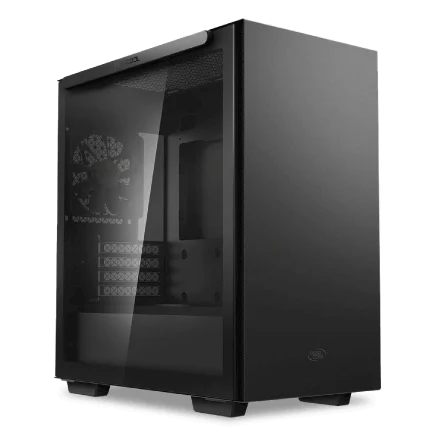
| 【SR-ar9-9260B/S9 スペック】 | |
| CPU | AMD Ryzen9 9900X 12コア/24スレッド 5.60GHz(ブースト)/4.40GHz(ベース) |
| メモリ | 16GB DDR5 (16GB x1枚 クルーシャル製) |
| ストレージ | SSD 1TB (m.2 nVMe READ/WRITE:7250Gbps/6900Gbps WD製) |
| ケース | Thermaltake S100 TG |
| CPUクーラー | 空冷 DeepCool製 空冷CPUクーラー AK400 |
| マザーボード | AMD B850 チップセット ASRock製 B850M-X WiFi R2.0 |
| 電源ユニット | 650W 80Plus BRONZE認証 電源ユニット (COUGAR製) |
| 無線LAN | Wi-Fi 6E (IEEE802.11ax/11ad/11ac/11n/11a/11g/11b) |
| BlueTooth | BlueTooth 5 |
| 光学式ドライブ | DVDスーパーマルチドライブ (外付け) |
| OS | Microsoft Windows 11 Home |
パソコンショップSEVEN SR-ar5-5560J/S9
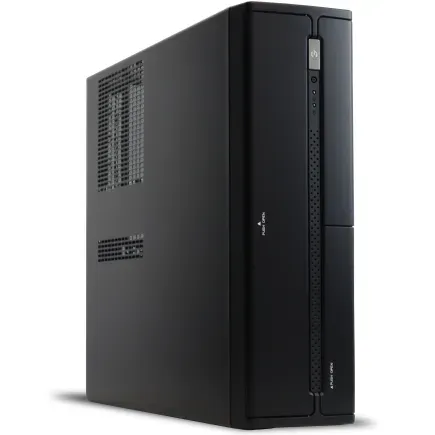
| 【SR-ar5-5560J/S9 スペック】 | |
| CPU | AMD Ryzen5 8600G 6コア/12スレッド 5.00GHz(ブースト)/4.30GHz(ベース) |
| メモリ | 16GB DDR5 (16GB x1枚 クルーシャル製) |
| ストレージ | SSD 1TB (m.2 nVMe READ/WRITE:7250Gbps/6900Gbps WD製) |
| ケース | INWIN IW-BL634B/300B2 |
| マザーボード | AMD B850 チップセット ASRock製 B850M-X WiFi R2.0 |
| 電源ユニット | 300W 80Plus BRONZE認証 |
| 無線LAN | Wi-Fi 6E (IEEE802.11ax/11ad/11ac/11n/11a/11g/11b) |
| BlueTooth | BlueTooth 5 |
| 光学式ドライブ | DVDスーパーマルチドライブ (内蔵) |
| OS | Microsoft Windows 11 Home |
パソコンショップSEVEN ZEFT R62A
| 【ZEFT R62A スペック】 | |
| CPU | AMD Ryzen7 7700 8コア/16スレッド 5.30GHz(ブースト)/3.80GHz(ベース) |
| グラフィックボード | GeForce RTX5070 (VRAM:12GB) |
| メモリ | 16GB DDR5 (16GB x1枚 クルーシャル製) |
| ストレージ | SSD 1TB (m.2 nVMe READ/WRITE:7250Gbps/6900Gbps WD製) |
| ケース | Thermaltake S100 TG |
| マザーボード | AMD B850 チップセット ASRock製 B850M-X WiFi R2.0 |
| 電源ユニット | 750W 80Plus GOLD認証 電源ユニット (Silverstone製) |
| 無線LAN | Wi-Fi 6E (IEEE802.11ax/11ad/11ac/11n/11a/11g/11b) |
| BlueTooth | BlueTooth 5 |
| OS | Microsoft Windows 11 Home |
パソコンショップSEVEN SR-ar7-7870D/S9
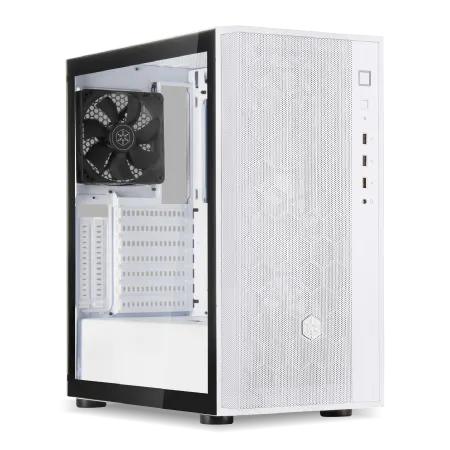
| 【SR-ar7-7870D/S9 スペック】 | |
| CPU | AMD Ryzen7 8700G 8コア/16スレッド 5.10GHz(ブースト)/4.20GHz(ベース) |
| メモリ | 32GB DDR5 (16GB x2枚 Micron製) |
| ストレージ | SSD 1TB (m.2 nVMe READ/WRITE:5000Gbps/3900Gbps KIOXIA製) |
| ケース | DeepCool CH510 ホワイト |
| マザーボード | AMD B650 チップセット MSI製 PRO B650M-A WIFI |
| 電源ユニット | 650W 80Plus BRONZE認証 電源ユニット (COUGAR製) |
| 無線LAN | Wi-Fi 6E (IEEE802.11ax/11ad/11ac/11n/11a/11g/11b) |
| BlueTooth | BlueTooth 5 |
| 光学式ドライブ | DVDスーパーマルチドライブ (外付け) |
| OS | Microsoft Windows 11 Home |
この構成で実現できるゲーム体験
1440p解像度でのゲーミングが本格的に視野に入ってきます。
Cyberpunk 2077をレイトレーシング有効の高設定でプレイしても、DLSS 4を活用すれば60fps以上を安定して維持できますし、画質モードを調整すれば80fps以上も狙えるでしょう。
Starfieldのような最新の重量級タイトルでも、1440p高設定で快適にプレイできる性能があります。
競技性の高いFPSでは1080p最高設定で200fps以上を出せるため、240Hzモニターの性能を活かしきることができます。
VRゲームにも対応できる性能があり、Meta Quest 3やValve Indexといったハイエンドヘッドセットでも快適な体験が得られます。
予算30万円で組むハイエンドゲーミングPC
妥協のない性能を手に入れる
30万円という予算があれば、現時点で市場に出回っているほぼ全てのゲームを最高設定で快適にプレイできる構成が実現します。
4K解像度でのゲーミングも現実的な選択肢となり、レイトレーシングを最大限に活用した美しい映像を高フレームレートで楽しめるのです。
この価格帯になると、単にゲームが動くというレベルを超えて、開発者が意図した最高の視覚体験を味わえる領域に到達します。
クリエイティブ作業においても、4K動画編集や3Dモデリング、AI画像生成といった重い処理を快適にこなせる性能があります。
推奨パーツ構成の全容
この価格帯ではグラフィックボードにGeForce RTX5070TiまたはRadeon RX 9070XT、CPUにRyzen 7 9800X3DまたはCore Ultra 9 285Kを選択するのが王道です。
RTX5070TiはRTX5070から約30%性能が向上しており、4K解像度でも高設定で60fps以上を安定して出せる実力があります。
Radeon RX 9070XTはコストパフォーマンスに優れ、FSR 4の機械学習ベースのアップスケーリングにより、実用的な4Kゲーミングを実現できます。
CPUはゲーミング特化ならRyzen 7 9800X3D一択になりますが、クリエイティブ作業も重視するならCore Ultra 9 285Kも魅力的な選択肢です。
ゲーミング性能では9800X3Dに若干劣りますが、それでも充分に高い水準にあるため、用途に応じて選べばいいでしょう。
メモリは32GBを標準とし、クリエイティブ作業が多い方は64GBへの増設も検討する価値があります。
ストレージは2TBのPCIe Gen.4 NVMe SSDを選び、大容量のゲームライブラリや動画素材を保存できる余裕を持たせます。
予算に余裕があればPCIe Gen.5 SSDも選択肢に入りますが、実用上の体感差は小さいため、Gen.4で充分と考えています。
CPUクーラーは簡易水冷の280mmまたは360mmラジエーターモデルを選び、高負荷時でも静音性を保ちながら充分な冷却性能を確保します。
DEEPCOOLやCorsairの製品なら1万5000円から2万5000円程度で、見た目も美しいRGB対応モデルが手に入るでしょう。
電源は850Wの80PLUS Gold以上を選び、ピーク時の消費電力にも余裕を持たせます。
ケースはこの価格帯になると、性能だけでなく見た目にもこだわりたいところです。
2面または3面が強化ガラス製のピラーレスケースなら、内部のパーツを美しく見せることができますし、NZXTやLian Liの製品なら2万円から3万円程度で高級感のあるデザインのものが選べます。
木製パネルを採用したFractal DesignやCorsairのケースも、落ち着いた雰囲気を好む方には最適な選択肢です。
30万円構成の具体的な内訳
| パーツ種別 | 推奨モデル | 価格目安 |
|---|---|---|
| グラフィックボード | GeForce RTX5070Ti | 108000円 |
| CPU | Ryzen 7 9800X3D | 62000円 |
| マザーボード | X670チップセット | 35000円 |
| メモリ | DDR5-5600 32GB | 16000円 |
| ストレージ | PCIe Gen.4 NVMe SSD 2TB | 22000円 |
| CPUクーラー | 簡易水冷360mm | 20000円 |
| 電源 | 850W 80PLUS Gold | 16000円 |
| ケース | ピラーレスケース | 25000円 |
| OS | Windows 11 Home | 15000円 |
この構成で合計約31万9000円となり、若干の予算オーバーですが、ケースやCPUクーラーのグレードを調整すれば30万円以内に収めることも可能です。
BTOで購入する場合は33万円から36万円程度が相場になるでしょう。
Radeon構成のメリット
GeForce RTX5070Tiの代わりにRadeon RX 9070XTを選択すると、約2万円から3万円のコストダウンが可能です。
RX 9070XTはRTX5070Tiと比較してラスタライズ性能では同等かやや上回る場面もあり、FSR 4の進化により実用性が大幅に向上しています。
レイトレーシング性能ではGeForceに一歩譲りますが、それでも実用的なレベルには達しており、コストパフォーマンスを重視するなら有力な選択肢といえます。
浮いた予算をメモリの64GB化やストレージの増量に回せば、総合的な使い勝手が向上するでしょう。
特にクリエイティブ作業を行う方にとって、メモリ容量の増加は体感できる恩恵が大きいため、グラフィックボードの選択は慎重に検討する価値があります。
この構成で到達できる領域
4K解像度でCyberpunk 2077をレイトレーシング最高設定でプレイしても、DLSS 4のフレーム生成を活用すれば60fps以上を維持できます。
Starfieldやアサシンクリード ミラージュといった最新タイトルも、4K高設定で快適にプレイできる性能があるのです。
Microsoft Flight Simulatorのような超重量級タイトルでも、1440p最高設定で滑らかな映像を楽しめます。
VRゲーミングでは、最高画質設定でもフレームレート低下を気にする必要がなく、没入感を損なわない体験が得られます。
配信では4K60fpsでのエンコードをしながら、ゲーム自体も最高設定で動かせるため、プロレベルの配信環境を構築できるでしょう。
動画編集では4K素材を複数レイヤー重ねても快適に作業でき、レンダリング時間も大幅に短縮されます。
パソコン おすすめモデル4選
パソコンショップSEVEN SR-ar9-9270U/S9ND
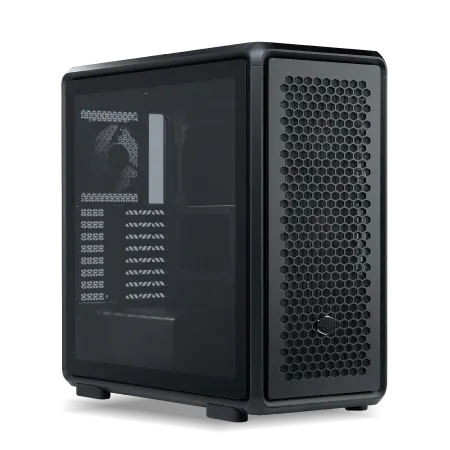
| 【SR-ar9-9270U/S9ND スペック】 | |
| CPU | AMD Ryzen9 9900X 12コア/24スレッド 5.60GHz(ブースト)/4.40GHz(ベース) |
| メモリ | 32GB DDR5 (32GB x1枚 クルーシャル製) |
| ストレージ | SSD 1TB (m.2 nVMe READ/WRITE:7250Gbps/6900Gbps WD製) |
| ケース | CoolerMaster MasterFrame 600 Black |
| CPUクーラー | 空冷 DeepCool製 空冷CPUクーラー AK400 |
| マザーボード | AMD B850 チップセット ASRock製 B850M Pro-A WiFi |
| 電源ユニット | 650W 80Plus BRONZE認証 電源ユニット (COUGAR製) |
| 無線LAN | Wi-Fi 6E (IEEE802.11ax/11ad/11ac/11n/11a/11g/11b) |
| BlueTooth | BlueTooth 5 |
| OS | Microsoft Windows 11 Home |
パソコンショップSEVEN ZEFT Z56BJ
| 【ZEFT Z56BJ スペック】 | |
| CPU | Intel Core Ultra7 265KF 20コア/20スレッド 5.50GHz(ブースト)/3.90GHz(ベース) |
| グラフィックボード | GeForce RTX5070Ti (VRAM:16GB) |
| メモリ | 32GB DDR5 (32GB x1枚 クルーシャル製) |
| ストレージ | SSD 1TB (m.2 nVMe READ/WRITE:7250Gbps/6900Gbps WD製) |
| ケース | Antec P20C ブラック |
| CPUクーラー | 空冷 DeepCool製 空冷CPUクーラー AK400 |
| マザーボード | intel B860 チップセット ASRock製 B860M Pro RS WiFi |
| 電源ユニット | 850W 80Plus GOLD認証 電源ユニット (Silverstone製) |
| 無線LAN | Wi-Fi 6E (IEEE802.11ax/11ad/11ac/11n/11a/11g/11b) |
| BlueTooth | BlueTooth 5 |
| OS | Microsoft Windows 11 Home |
パソコンショップSEVEN ZEFT R60FO
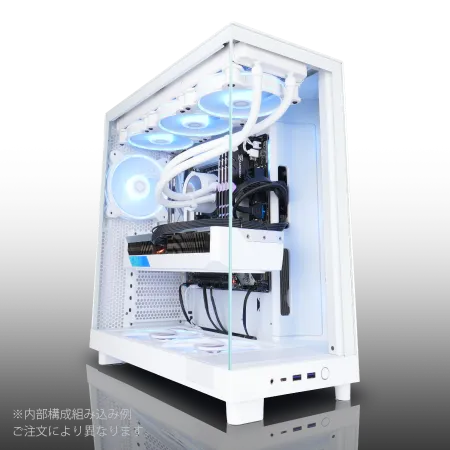
| 【ZEFT R60FO スペック】 | |
| CPU | AMD Ryzen9 9900X 12コア/24スレッド 5.60GHz(ブースト)/4.40GHz(ベース) |
| グラフィックボード | Radeon RX 9060XT (VRAM:16GB) |
| メモリ | 32GB DDR5 (32GB x1枚 クルーシャル製) |
| ストレージ | SSD 1TB (m.2 nVMe READ/WRITE:7250Gbps/6900Gbps WD製) |
| ケース | NZXT H6 Flow White |
| CPUクーラー | 空冷 DeepCool製 空冷CPUクーラー AK400 DIGITAL WH |
| マザーボード | AMD B850 チップセット MSI製 PRO B850M-A WIFI |
| 電源ユニット | 750W 80Plus GOLD認証 電源ユニット (Silverstone製) |
| 無線LAN | Wi-Fi 6E (IEEE802.11ax/11ad/11ac/11n/11a/11g/11b) |
| BlueTooth | BlueTooth 5 |
| OS | Microsoft Windows 11 Home |
パソコンショップSEVEN ZEFT R59A

| 【ZEFT R59A スペック】 | |
| CPU | AMD Ryzen7 9700X 8コア/16スレッド 5.50GHz(ブースト)/3.80GHz(ベース) |
| グラフィックボード | GeForce RTX4060 (VRAM:8GB) |
| メモリ | 16GB DDR5 (16GB x1枚 Micron製) |
| ストレージ | SSD 1TB (m.2 nVMe READ/WRITE:7250Gbps/6900Gbps WD製) |
| ケース | Thermaltake Versa H26 |
| CPUクーラー | 空冷 DeepCool製 空冷CPUクーラー AK400 |
| マザーボード | AMD B850 チップセット ASRock製 B850M-X WiFi R2.0 |
| 電源ユニット | 650W 80Plus BRONZE認証 電源ユニット (COUGAR製) |
| 無線LAN | Wi-Fi 6E (IEEE802.11ax/11ad/11ac/11n/11a/11g/11b) |
| BlueTooth | BlueTooth 5 |
| 光学式ドライブ | DVDスーパーマルチドライブ (内蔵) |
| OS | Microsoft Windows 11 Home |
予算40万円以上で組む最高峰ゲーミングPC
究極の性能を求める方へ
この領域になると、単なるゲーミングPCという枠を超えて、プロフェッショナルなクリエイター向けワークステーションとしても通用する性能を持つマシンが完成するのです。
8K解像度でのゲーミングも視野に入りますし、VRでの最高画質設定、複数のゲームを同時起動しての配信など、通常では考えられない使い方も可能になります。
推奨パーツ構成の詳細
RTX5080はRTX5070Tiから約40%の性能向上があり、4K解像度でのレイトレーシング性能が飛躍的に向上しています。
RTX5090は現時点で最高峰のグラフィックボードで、8K解像度でのゲーミングや、プロフェッショナルな3Dレンダリング作業にも対応できる圧倒的な性能を持っているのです。
CPUはゲーミング性能を最優先するならRyzen 9 9950X3D一択で、16コア32スレッドに加えて3D V-Cacheを搭載することで、あらゆるゲームタイトルで最高のパフォーマンスを発揮します。
クリエイティブ作業を重視するならCore Ultra 9 285Kも魅力的で、24コアという構成はマルチスレッド性能で圧倒的な優位性を持っています。
メモリは64GBのDDR5-5600を標準とし、本格的な動画編集や3D制作を行う方は128GBへの増設も検討できます。
ストレージは4TBのPCIe Gen.4 NVMe SSDを選び、大容量のゲームライブラリと作業用データを余裕を持って保存できる環境を整えます。
システムドライブとデータドライブを分けたい場合は、2TB×2という構成も有効でしょう。
CPUクーラーは簡易水冷の360mmまたは420mmラジエーターモデルを選び、高負荷時でも安定した冷却性能を確保します。
DEEPCOOLやCorsairの最上位モデルなら、RGB制御やファン回転数の細かい調整が可能で、見た目と性能を両立できるのです。
電源は1000W以上の80PLUS Platinum以上を選び、RTX5090のピーク消費電力にも充分に対応できる余裕を持たせます。
ケースは機能性とデザイン性を両立した最上位モデルを選びたいところです。
NZXTやLian Liのピラーレスケースなら、内部のパーツを美しく見せながら充分なエアフローを確保できますし、Fractal Designの木製パネルケースなら、高級感のある落ち着いた雰囲気を演出できます。
40万円以上の構成例
| パーツ種別 | 推奨モデル | 価格目安 |
|---|---|---|
| グラフィックボード | GeForce RTX5080 | 168000円 |
| CPU | Ryzen 9 9950X3D | 88000円 |
| マザーボード | X670E チップセット | 48000円 |
| メモリ | DDR5-5600 64GB | 32000円 |
| ストレージ | PCIe Gen.4 NVMe SSD 4TB | 42000円 |
| CPUクーラー | 簡易水冷420mm | 28000円 |
| 電源 | 1000W 80PLUS Platinum | 24000円 |
| ケース | プレミアムケース | 38000円 |
| OS | Windows 11 Pro | 22000円 |
この構成で合計約49万円となり、RTX5090を選択する場合はさらに10万円から15万円の追加投資が必要になります。
BTOで購入する場合は52万円から58万円程度が相場で、RTX5090構成なら65万円から75万円程度になるでしょう。
最高峰構成で実現できること
もちろん全てのゲームで8K最高設定というわけにはいきませんが、DLSS 4を活用すれば多くのタイトルで実用的なフレームレートを確保できるのです。
4K解像度なら、あらゆるゲームを最高設定かつレイトレーシング有効で快適にプレイできます。
プロフェッショナルなクリエイティブ作業では、8K動画の編集やレンダリング、大規模な3Dシーンの制作、AI画像生成の高速処理など、時間のかかる作業を大幅に短縮できます。
配信では4K120fpsでのエンコードも可能で、視聴者に最高品質の映像を届けられるでしょう。
複数のゲームを同時起動してのテストプレイや、仮想マシンを動かしながらのゲーミングなど、通常では考えられない使い方も余裕でこなせます。
長期的な視点で見れば、頻繁なアップグレードが不要になるため、結果的にコストパフォーマンスが高くなる可能性もあるのです。
パーツ選びで失敗しないための重要ポイント
グラフィックボード選択の判断基準
グラフィックボードは予算の最大部分を占めるパーツであり、選択を誤ると満足度が大きく下がってしまいますよね。
選択の基準は、プレイしたいゲームの解像度と目標フレームレート、そしてレイトレーシングの使用有無です。
1080p解像度で60fpsを目指すならRTX5060Tiで充分ですが、144fps以上を狙うならRTX5070以上が必要になります。
1440p解像度で快適にプレイしたいならRTX5070が最低ラインで、レイトレーシングを有効にするならRTX5070Ti以上が推奨されます。
4K解像度を視野に入れるならRTX5080以上が必要で、最高設定でのレイトレーシングを楽しみたいならRTX5090という選択になるでしょう。
Radeon RX 90シリーズは同価格帯のGeForceと比較してラスタライズ性能では互角以上ですが、レイトレーシング性能では一歩譲るため、用途に応じて選ぶ必要があります。
最新グラフィックボード(VGA)性能一覧
| GPU型番 | VRAM | 3DMarkスコア TimeSpy |
3DMarkスコア FireStrike |
TGP | 公式 URL |
価格com URL |
|---|---|---|---|---|---|---|
| GeForce RTX 5090 | 32GB | 49113 | 100929 | 575W | 公式 | 価格 |
| GeForce RTX 5080 | 16GB | 32430 | 77302 | 360W | 公式 | 価格 |
| Radeon RX 9070 XT | 16GB | 30414 | 66101 | 304W | 公式 | 価格 |
| Radeon RX 7900 XTX | 24GB | 30336 | 72701 | 355W | 公式 | 価格 |
| GeForce RTX 5070 Ti | 16GB | 27399 | 68249 | 300W | 公式 | 価格 |
| Radeon RX 9070 | 16GB | 26736 | 59644 | 220W | 公式 | 価格 |
| GeForce RTX 5070 | 12GB | 22140 | 56240 | 250W | 公式 | 価格 |
| Radeon RX 7800 XT | 16GB | 20092 | 49985 | 263W | 公式 | 価格 |
| Radeon RX 9060 XT 16GB | 16GB | 16704 | 38983 | 145W | 公式 | 価格 |
| GeForce RTX 5060 Ti 16GB | 16GB | 16133 | 37823 | 180W | 公式 | 価格 |
| GeForce RTX 5060 Ti 8GB | 8GB | 15994 | 37602 | 180W | 公式 | 価格 |
| Arc B580 | 12GB | 14766 | 34575 | 190W | 公式 | 価格 |
| Arc B570 | 10GB | 13862 | 30555 | 150W | 公式 | 価格 |
| GeForce RTX 5060 | 8GB | 13317 | 32041 | 145W | 公式 | 価格 |
| Radeon RX 7600 | 8GB | 10916 | 31429 | 165W | 公式 | 価格 |
| GeForce RTX 4060 | 8GB | 10743 | 28303 | 115W | 公式 | 価格 |
CPU選択で考慮すべき要素
CPUはゲーミング性能だけでなく、配信やクリエイティブ作業での使用も考慮して選ぶ必要があります。
純粋にゲーミング性能を最優先するならRyzen 7 9800X3DまたはRyzen 9 9950X3Dが最適解で、3D V-Cache技術により多くのゲームタイトルで優位性を発揮します。
クリエイティブ作業も重視するならCore Ultra 7 265KやCore Ultra 9 285Kが有力な選択肢で、マルチスレッド性能とNPUによるAI処理の高速化が魅力です。
コストパフォーマンスを重視するならRyzen 5 9600やRyzen 7 9700Xが優秀で、ゲーミング性能と価格のバランスに優れています。
CPUクーラーの選択も重要で、高性能なCPUほど発熱が大きいため、簡易水冷クーラーの導入を検討する価値があります。
メモリとストレージの適切な容量
メモリは現在のゲーミングPCでは16GBが最低ラインで、32GBが推奨される容量になっています。
最新のAAAタイトルでは16GBでもギリギリの場面があり、バックグラウンドでブラウザや配信ソフトを動かすと不足する可能性があるのです。
32GBあれば余裕を持ってマルチタスクができますし、クリエイティブ作業を行う方は64GB以上を検討した方がいいでしょう。
ストレージは1TBが最低ラインで、最近のゲームは100GBを超えるタイトルも珍しくないため、複数のゲームをインストールするなら2TB以上が推奨されます。
PCIe Gen.4 NVMe SSDが主流で、読み込み速度は5000MB/s以上が標準的な性能です。
Gen.5 SSDは理論値では倍以上の速度ですが、実用上の体感差は小さく、発熱も大きいため、現時点ではGen.4で充分と考えています。
電源容量の計算方法
電源容量は、全パーツの消費電力合計に対して30%から50%の余裕を持たせるのが基本です。
RTX5060Ti構成なら650Wで充分ですが、RTX5070以上なら750W、RTX5080なら850W、RTX5090なら1000W以上が推奨されます。
電源は長期間使用するパーツであり、ケチって容量不足になると全体の安定性に影響します。
信頼性の高いメーカーとしては、Corsair、Seasonic、EVGA、Thermaltakeなどが挙げられます。
BTOパソコンショップの選び方と注意点
主要BTOショップの特徴比較
BTOパソコンショップは数多く存在しますが、それぞれに特徴があります。
大手ショップは品揃えが豊富で、カスタマイズの自由度が高い傾向にありますが、価格はやや高めに設定されていることが多いでしょう。
一方で中堅ショップはコストパフォーマンスに優れた構成を提供していますが、選択できるパーツの種類が限られる場合があります。
保証内容も重要な比較ポイントで、標準保証が1年のショップもあれば3年のショップもあります。
延長保証の価格や内容も確認しておく必要があり、特にグラフィックボードやCPUといった高額パーツの故障時の対応は事前にチェックしておきたいところです。
カスタマイズで優先すべき項目
BTOパソコンのカスタマイズでは、グラフィックボードとCPUの選択が最優先です。
この2つは後から交換するのが面倒なため、初期段階で妥協せずに選ぶべきでしょう。
メモリとストレージは後から増設が比較的容易なので、予算が厳しい場合は最小構成でスタートして、後から追加する方法も有効です。
CPUクーラーとケースの選択も重要で、特にCPUクーラーは冷却性能と静音性に直結します。
ケースは見た目の好みもありますが、エアフローと拡張性を重視して選ぶことで、将来的なアップグレードがしやすくなります。
セール時期を狙った購入戦略
BTOパソコンは定期的にセールが開催され、通常価格から10%から20%程度の割引が適用されることがあります。
特に大型連休前や決算期、新製品発表後の旧モデル処分セールは狙い目で、同じ構成でも数万円安く購入できる可能性があるのです。
ただしセール品は在庫限りの場合が多く、人気構成はすぐに売り切れてしまうため、事前に目星をつけておいて即決する必要があります。
ポイント還元も考慮すべき要素で、大手ショップでは購入金額の1%から5%がポイントとして還元されることがあります。
保証とサポート体制の確認
標準保証の期間だけでなく、故障時の対応方法、修理期間、代替機の有無なども重要なチェックポイントです。
オンサイト保証があれば、故障時に技術者が自宅まで来て修理してくれるため、パソコンを送る手間が省けます。
延長保証は追加費用がかかりますが、高額なゲーミングPCの場合は加入しておくと安心でしょう。
特にグラフィックボードは高額なパーツであり、保証期間内に故障した場合の修理費用は数万円から十数万円になることもあります。
サポート体制については、電話やメールでの問い合わせに対する対応速度や、技術的な質問への回答の質も事前に口コミなどで確認しておくといいでしょう。
自作PCという選択肢のメリットとデメリット

自作PCの最大のメリット
特にケースやCPUクーラー、マザーボードといったパーツは、BTOでは選択肢が少ないことが多く、こだわりたい方には自作が向いているでしょう。
価格面でも、セールやポイント還元を活用すれば、BTOよりも5%から15%程度安く組める可能性があります。
パーツの相場を把握していれば、値下がりのタイミングを狙って購入することで、さらにコストを抑えられるのです。
組み立ての過程自体を楽しめる方にとっては、完成した時の達成感も大きな魅力といえます。
自作PCのデメリットと注意点
自作PCのデメリットは、パーツの相性問題や初期不良への対応を自分で行う必要がある点です。
配線を間違えたり、CPUクーラーの取り付けが不適切だったりすると、パーツを破損させてしまう可能性もあるのです。
初心者が自作に挑戦する際のポイント
パーツの選択では、相性問題が起きにくい定番の組み合わせを選ぶことで、トラブルのリスクを減らせます。
マザーボードとCPUのソケット形状、メモリの規格、電源容量の計算など、基本的な知識は事前に身につけておく必要があるでしょう。
組み立て時は静電気対策を忘れずに行い、パーツを傷つけないよう慎重に作業します。
初回起動時にBIOSが立ち上がれば、ハードウェアレベルでは正常に動作している証拠なので、その後のOS インストールは比較的スムーズに進むでしょう。
自作とBTOの使い分け
一方で、すぐに使い始めたい方、トラブル対応に自信がない方、保証を重視する方にはBTOが適しているでしょう。
予算が限られている場合は、BTOのセール品を狙う方が結果的に安く済むこともあります。
初めてのゲーミングPCならBTOで購入し、2台目以降で自作に挑戦するという段階的なアプローチも有効な戦略といえます。
周辺機器への投資も忘れずに
モニター選びの重要性
ゲーミングPCの性能を最大限に活かすには、適切なモニターの選択が不可欠です。
高性能なグラフィックボードを搭載していても、60Hzのモニターでは60fps以上の性能を活かしきれません。
1080p解像度なら144Hzから240Hz、1440p解像度なら144Hzから165Hz、4K解像度なら60Hzから144Hzのリフレッシュレートを持つモニターを選ぶことで、滑らかな映像を楽しめます。
パネルの種類も重要で、IPSパネルは色再現性と視野角に優れ、VAパネルはコントラスト比が高く、TNパネルは応答速度が速いという特徴があります。
競技性の高いFPSをプレイするなら応答速度1ms以下のTNパネルかIPSパネル、映像美を重視するならIPSパネルかVAパネルが適しているでしょう。
マウスとキーボードへの投資
マウスは自分の手のサイズと持ち方に合ったものを選ぶ必要があり、DPIの調整範囲が広く、ポーリングレートが1000Hz以上のモデルが推奨されます。
有線と無線の選択では、最近の無線マウスは遅延がほとんどなく、ケーブルの煩わしさがない分、無線を選ぶ方が増えています。
キーボードはメカニカルスイッチを採用したモデルが人気で、赤軸は静音性に優れ、青軸はクリック感が強く、茶軸はその中間という特徴があります。
テンキーレスモデルはマウスの可動域を広く取れるため、FPSプレイヤーに好まれる傾向があるのです。
ヘッドセットとスピーカー
ゲーミングヘッドセットは、敵の足音や銃声の方向を正確に把握できる定位感が重要で、7.1chバーチャルサラウンドに対応したモデルが人気です。
マイク品質も配信や通話を行う方には重要な要素で、ノイズキャンセリング機能があると周囲の雑音を拾いにくくなります。
2.1chのスピーカーシステムなら、低音の迫力を感じられますし、5.1chや7.1chのシステムなら映画のような包み込まれる音響体験が得られるでしょう。
ゲーミングチェアとデスク
腰のサポートがしっかりしたモデルを選ぶことで、長時間座っていても姿勢が崩れにくくなるのです。
リクライニング機能やアームレストの高さ調整機能があると、自分に合った姿勢を見つけやすくなります。
デスクは充分な広さがあり、モニターとの距離を適切に保てるサイズを選ぶ必要があります。
奥行きは60cm以上、横幅は120cm以上あると、モニターとキーボード、マウスを快適に配置できるでしょう。
高さ調整機能があるデスクなら、座った時の姿勢を最適化できます。
長期的な視点でのアップグレード戦略
最初に妥協してもいいパーツ
メモリ容量、ストレージ容量、CPUクーラー、ケースは後から比較的容易にアップグレードできるため、初期段階では最小構成でスタートする戦略も有効です。
メモリは16GBでスタートして、必要を感じたら32GBに増設すればいいですし、ストレージも1TBから始めて、容量不足を感じたら追加すればいいわけです。
CPUクーラーも、最初は標準的な空冷クーラーで様子を見て、冷却不足や騒音が気になるようなら簡易水冷に交換する方法があります。
絶対に妥協してはいけないパーツ
一方で、グラフィックボードとCPUは初期段階で妥協すると後悔する可能性が高いパーツです。
これらは交換に手間がかかる上、売却時の価格下落が大きいため、最初から目標とする性能を満たすモデルを選ぶべきでしょう。
特にグラフィックボードは、ゲーム体験の質を直接左右するため、予算の許す限り高性能なモデルを選ぶことをおすすめします。
マザーボードも重要なパーツで、将来的なCPUアップグレードを考えるなら、最新のチップセットを搭載したモデルを選ぶ必要があります。
電源も容量不足になると全体の安定性に影響するため、将来的なアップグレードを見越して余裕のある容量を選んでおくと安心です。
2年後、3年後のアップグレード計画
ゲーミングPCは、適切なタイミングでアップグレードすることで、長期間にわたって快適に使い続けられます。
最初の2年間はパーツの交換は不要で、メモリやストレージの増設程度で充分でしょう。
3年目以降になると、新しいゲームタイトルの要求スペックが上がり、グラフィックボードのアップグレードを検討する時期になります。
グラフィックボードを交換する際は、電源容量が充分かを確認する必要があります。
マザーボードとCPUを同時に交換する場合は、実質的に新しいPCを組むのと同等の作業量になるため、その時点で全体的なリニューアルを検討するのも一つの選択肢です。
旧パーツの活用方法
アップグレードで取り外したパーツは、売却するか別の用途で活用できます。
グラフィックボードやCPUは中古市場で需要があり、状態が良ければ購入価格の30%から50%程度で売却できる可能性があるのです。
メルカリやヤフオク、専門の買取店を利用することで、次のアップグレード資金の一部を確保できます。
旧パーツを使ってサブPCを組むという選択肢もあります。
リビング用のPC、配信用のエンコード専用PC、家族用のPCなど、用途を限定すれば旧パーツでも充分に活躍してくれるでしょう。
ストレージやメモリは予備として保管しておくことで、トラブル時のバックアップとして機能します。
ケースやCPUクーラーも、次回の自作PCで再利用できるため、捨てずに保管しておく価値があります。
よくある質問
ゲーミングPCは何年使えますか
適切にメンテナンスを行えば、ゲーミングPCは5年から7年程度は使い続けられます。
ただし、最新ゲームを最高設定でプレイし続けたい場合は、3年から4年でグラフィックボードのアップグレードが必要になるでしょう。
CPUやマザーボードは5年以上使えることが多く、メモリやストレージは故障しない限り長期間使用できます。
BTOと自作、どちらがおすすめですか
保証が充実しており、トラブル時のサポートが受けられるため、安心して使い始められるからです。
2台目以降で、パーツ選びに自信がある方や、組み立て自体を楽しみたい方には自作が向いています。
メモリは16GBと32GB、どちらを選ぶべきですか
GeForceとRadeon、どちらを選ぶべきですか
一方で、コストパフォーマンスを重視し、ラスタライズ性能を優先するならRadeon RX 90シリーズも魅力的な選択肢になります。
FSR 4の進化により、Radeonでも実用的なアップスケーリングが可能になっているため、予算と用途に応じて選べばいいでしょう。
CPUクーラーは空冷と水冷、どちらがいいですか
ハイエンドCPUや、静音性を重視する方には簡易水冷クーラーがおすすめで、280mmや360mmのラジエーターを搭載したモデルなら、高負荷時でも静かに冷却できます。
ストレージはGen.4とGen.5、どちらを選ぶべきですか
Gen.5 SSDは理論値では倍以上の速度ですが、ゲームのロード時間やOS起動時間での体感差は小さく、発熱が非常に高いため大型ヒートシンクが必要になります。
将来的にGen.5が主流になった時点でアップグレードを検討すればいいわけです。
電源は何Wを選べばいいですか
グラフィックボードとCPUの消費電力を基準に、30%から50%の余裕を持たせた容量を選びます。
80PLUS認証はGold以上を選ぶことで、電力効率が向上し、発熱と電気代を抑えられるでしょう。
ゲーミングPCで配信はできますか
現代のゲーミングPCなら、ミドルレンジ以上の構成であれば配信は充分に可能です。