
ゲームデザイナーに必要なPCスペックとは何か
制作ソフトの要求スペックから逆算する
これらのソフトは3Dモデリング、テクスチャ作成、リアルタイムレンダリング、物理演算など高負荷な処理を同時に行うため、一般的なビジネス用途のPCとは求められる性能が根本的に異なることが分かっています。
特にリアルタイムプレビューを快適に動作させるには、グラフィックボードの性能が特に重要になります。
なぜなら、ゲームエンジンはGPUの演算能力に大きく依存しており、CPUだけでは処理しきれない膨大な描画計算をGPUが担当するからです。
作業効率を左右する3つの要素
例えば大規模なシーンを開く際、ストレージの読み込み速度が遅いと数分待たされることもありますし、メモリ容量が不足していると頻繁にフリーズしてしまいますよね。
これらの要素が揃って初めて「快適な制作環境」といえるのです。
予算配分の黄金比率を知る
ゲームデザイナー向けPCの予算配分は、グラフィックボードに全体の35〜40%、CPUに25〜30%、メモリとストレージに各15〜20%を割り当てるのが理想的です。
この比率を守ることで、特定のパーツだけが突出して高性能でも他がボトルネックになる、という事態を避けられます。
グラフィックボード選びの実践的アプローチ
GeForce RTX 50シリーズの選定基準
ゲームデザイナーにとって注目すべきは、DLSS 4とニューラルシェーダへの対応です。
DLSS 4は機械学習を活用したアップスケーリング技術で、低解像度でレンダリングした映像を高解像度に変換しながらフレームレートを維持できるため、リアルタイムプレビュー時の負荷を大幅に軽減します。
予算20万円以下ならGeForce RTX5070Ti、15万円前後ならGeForce RTX5060Tiを選択するのが最適解です。
RTX5070Tiは4K解像度でのリアルタイムレンダリングにも対応できる性能を持ち、複雑なシェーダーやパーティクルエフェクトを多用するシーンでも快適に動作します。
一方、RTX5060TiはフルHDから2K解像度での制作に適しており、コストパフォーマンスに優れています。
最新グラフィックボード(VGA)性能一覧
| GPU型番 | VRAM | 3DMarkスコア TimeSpy |
3DMarkスコア FireStrike |
TGP | 公式 URL |
価格com URL |
|---|---|---|---|---|---|---|
| GeForce RTX 5090 | 32GB | 49113 | 100929 | 575W | 公式 | 価格 |
| GeForce RTX 5080 | 16GB | 32430 | 77302 | 360W | 公式 | 価格 |
| Radeon RX 9070 XT | 16GB | 30414 | 66101 | 304W | 公式 | 価格 |
| Radeon RX 7900 XTX | 24GB | 30336 | 72701 | 355W | 公式 | 価格 |
| GeForce RTX 5070 Ti | 16GB | 27399 | 68249 | 300W | 公式 | 価格 |
| Radeon RX 9070 | 16GB | 26736 | 59644 | 220W | 公式 | 価格 |
| GeForce RTX 5070 | 12GB | 22140 | 56240 | 250W | 公式 | 価格 |
| Radeon RX 7800 XT | 16GB | 20092 | 49985 | 263W | 公式 | 価格 |
| Radeon RX 9060 XT 16GB | 16GB | 16704 | 38983 | 145W | 公式 | 価格 |
| GeForce RTX 5060 Ti 16GB | 16GB | 16133 | 37823 | 180W | 公式 | 価格 |
| GeForce RTX 5060 Ti 8GB | 8GB | 15994 | 37602 | 180W | 公式 | 価格 |
| Arc B580 | 12GB | 14766 | 34575 | 190W | 公式 | 価格 |
| Arc B570 | 10GB | 13862 | 30555 | 150W | 公式 | 価格 |
| GeForce RTX 5060 | 8GB | 13317 | 32041 | 145W | 公式 | 価格 |
| Radeon RX 7600 | 8GB | 10916 | 31429 | 165W | 公式 | 価格 |
| GeForce RTX 4060 | 8GB | 10743 | 28303 | 115W | 公式 | 価格 |
Radeon RX 90シリーズという選択肢
Radeon RX 90シリーズは、RDNA 4アーキテクチャとFSR 4の組み合わせにより、GeForceとは異なるアプローチで高性能を実現しています。
FSR 4は機械学習ベースのアップスケーリング技術で、DLSS 4に匹敵するほどの画質とパフォーマンスを提供します。
特にオープンソースのゲームエンジンやBlenderなど、AMD最適化が進んでいるソフトウェアを使用する場合、Radeonの方が高いパフォーマンスを発揮する場合もありますが、業界標準のUnreal EngineやUnityではGeForceの方が最適化が進んでいるため、汎用性を考えると充分にGeForceで不満は感じません。
ただし、レイトレーシング性能ではGeForceに一歩譲るため、リアルタイムレイトレーシングを多用する制作スタイルの方は注意が必要です。
パソコン おすすめモデル4選
パソコンショップSEVEN ZEFT R67K

| 【ZEFT R67K スペック】 | |
| CPU | AMD Ryzen7 7700 8コア/16スレッド 5.30GHz(ブースト)/3.80GHz(ベース) |
| グラフィックボード | GeForce RTX5060 (VRAM:8GB) |
| メモリ | 16GB DDR5 (16GB x1枚 クルーシャル製) |
| ストレージ | SSD 1TB (m.2 nVMe READ/WRITE:7250Gbps/6900Gbps WD製) |
| ケース | Corsair FRAME 4000D RS ARGB Black |
| マザーボード | AMD B850 チップセット ASRock製 B850M-X WiFi R2.0 |
| 電源ユニット | 650W 80Plus BRONZE認証 電源ユニット (COUGAR製) |
| 無線LAN | Wi-Fi 6E (IEEE802.11ax/11ad/11ac/11n/11a/11g/11b) |
| BlueTooth | BlueTooth 5 |
| OS | Microsoft Windows 11 Home |
パソコンショップSEVEN ZEFT R67P
| 【ZEFT R67P スペック】 | |
| CPU | AMD Ryzen7 9800X3D 8コア/16スレッド 5.20GHz(ブースト)/4.70GHz(ベース) |
| グラフィックボード | GeForce RTX5070 (VRAM:12GB) |
| メモリ | 32GB DDR5 (32GB x1枚 クルーシャル製) |
| ストレージ | SSD 1TB (m.2 nVMe READ/WRITE:7250Gbps/6900Gbps WD製) |
| ケース | Corsair FRAME 4000D RS ARGB Black |
| CPUクーラー | 空冷 サイズ製 空冷CPUクーラー SCYTHE() MUGEN6 BLACK EDITION |
| マザーボード | AMD B850 チップセット ASRock製 B850M-X WiFi R2.0 |
| 電源ユニット | 750W 80Plus GOLD認証 電源ユニット (Silverstone製) |
| 無線LAN | Wi-Fi 6E (IEEE802.11ax/11ad/11ac/11n/11a/11g/11b) |
| BlueTooth | BlueTooth 5 |
| OS | Microsoft Windows 11 Home |
パソコンショップSEVEN ZEFT R61BQ

| 【ZEFT R61BQ スペック】 | |
| CPU | AMD Ryzen7 9800X3D 8コア/16スレッド 5.20GHz(ブースト)/4.70GHz(ベース) |
| グラフィックボード | GeForce RTX5060 (VRAM:8GB) |
| メモリ | 32GB DDR5 (32GB x1枚 クルーシャル製) |
| ストレージ | SSD 1TB (m.2 nVMe READ/WRITE:7250Gbps/6900Gbps WD製) |
| ケース | Antec P20C ブラック |
| CPUクーラー | 空冷 サイズ製 空冷CPUクーラー SCYTHE() MUGEN6 BLACK EDITION |
| マザーボード | AMD B850 チップセット GIGABYTE製 B850 AORUS ELITE WIFI7 |
| 電源ユニット | 750W 80Plus GOLD認証 電源ユニット (Silverstone製) |
| 無線LAN | Wi-Fi 6E (IEEE802.11ax/11ad/11ac/11n/11a/11g/11b) |
| BlueTooth | BlueTooth 5 |
| OS | Microsoft Windows 11 Home |
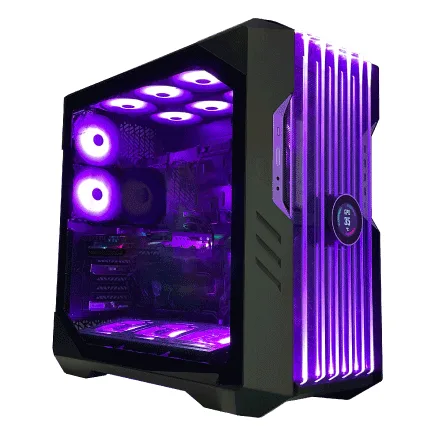
パソコンショップSEVEN ZEFT R59YAC
| 【ZEFT R59YAC スペック】 | |
| CPU | AMD Ryzen7 9700X 8コア/16スレッド 5.50GHz(ブースト)/3.80GHz(ベース) |
| グラフィックボード | Radeon RX 7900XTX (VRAM:24GB) |
| メモリ | 32GB DDR5 (16GB x2枚 Micron製) |
| ストレージ | SSD 2TB (m.2 nVMe READ/WRITE:7250Gbps/6900Gbps WD製) |
| ケース | CoolerMaster HAF 700 EVO 特別仕様 |
| CPUクーラー | 空冷 DeepCool製 空冷CPUクーラー AK400 |
| マザーボード | AMD X870 チップセット ASRock製 X870 Steel Legend WiFi |
| 電源ユニット | 1000W 80Plus GOLD認証 電源ユニット (アスロック製) |
| 無線LAN | Wi-Fi 6E (IEEE802.11ax/11ad/11ac/11n/11a/11g/11b) |
| BlueTooth | BlueTooth 5 |
| 光学式ドライブ | DVDスーパーマルチドライブ (外付け) |
| OS | Microsoft Windows 11 Home |
VRAMの容量が制作の幅を決める
グラフィックボードを選ぶ際、GPU性能だけでなくVRAM容量も重要な判断基準です。
Unreal Engine 5のNaniteやLumenといった最新技術は、大量のテクスチャデータをVRAMに展開するため、8GB以下では制作できるシーンの規模が制限されてしまいますよね。
CPU選定で押さえるべき技術的ポイント
Core Ultra 200シリーズの実力
Intel Core Ultra 200シリーズは、Lion CoveとSkymontという異なるアーキテクチャを組み合わせたチップレット構成により、高性能と省電力を両立させています。
Core Ultra 9 285Kや285KFは24コア32スレッドという圧倒的なコア数を誇り、大規模なシーンのベイク処理やライティングのビルド時間を大幅に短縮できます。
Ryzen 9000シリーズの強みと弱み
AMD Ryzen 9000シリーズは、Zen 5アーキテクチャの採用により、前世代から大幅なIPC向上を実現しました。
特に注目すべきは、X3Dモデルに搭載された3D V-Cacheです。
この技術は、CPUダイの上に追加のキャッシュメモリを積層することで、データアクセス速度を劇的に向上させます。
Ryzen 7 9800X3Dは、ゲームエンジンのコンパイル速度やシーンの読み込み速度において、通常モデルを大きく上回る性能を発揮することが分かっています。
Ryzen 9 9950X3Dは16コア32スレッドに3D V-Cacheを組み合わせた最強構成で、マルチスレッド性能が要求される大規模プロジェクトに最適です。
一方、Ryzen 7 9700Xは8コア16スレッドながら、高いクロック周波数により、シングルスレッド性能が重要な作業でも優れたパフォーマンスを発揮します。
価格も5万円前後と手頃で、予算を抑えたい方には魅力的な選択肢です。

IntelとAMD、どちらを選ぶべきか
では一体どちらを選べばいいのでしょうか。
答えはシンプルです。
Unreal EngineやUnityは、Intelプロセッサでの最適化が進んでおり、特にシェーダーコンパイルやライティングビルドではIntelの方が若干有利です。
最新CPU性能一覧
| 型番 | コア数 | スレッド数 | 定格クロック | 最大クロック | Cineスコア Multi |
Cineスコア Single |
公式 URL |
価格com URL |
|---|---|---|---|---|---|---|---|---|
| Core Ultra 9 285K | 24 | 24 | 3.20GHz | 5.70GHz | 43437 | 2442 | 公式 | 価格 |
| Ryzen 9 9950X | 16 | 32 | 4.30GHz | 5.70GHz | 43188 | 2247 | 公式 | 価格 |
| Ryzen 9 9950X3D | 16 | 32 | 4.30GHz | 5.70GHz | 42211 | 2238 | 公式 | 価格 |
| Core i9-14900K | 24 | 32 | 3.20GHz | 6.00GHz | 41497 | 2336 | 公式 | 価格 |
| Ryzen 9 7950X | 16 | 32 | 4.50GHz | 5.70GHz | 38943 | 2058 | 公式 | 価格 |
| Ryzen 9 7950X3D | 16 | 32 | 4.20GHz | 5.70GHz | 38866 | 2030 | 公式 | 価格 |
| Core Ultra 7 265K | 20 | 20 | 3.30GHz | 5.50GHz | 37621 | 2334 | 公式 | 価格 |
| Core Ultra 7 265KF | 20 | 20 | 3.30GHz | 5.50GHz | 37621 | 2334 | 公式 | 価格 |
| Core Ultra 9 285 | 24 | 24 | 2.50GHz | 5.60GHz | 35977 | 2177 | 公式 | 価格 |
| Core i7-14700K | 20 | 28 | 3.40GHz | 5.60GHz | 35835 | 2213 | 公式 | 価格 |
| Core i9-14900 | 24 | 32 | 2.00GHz | 5.80GHz | 34070 | 2188 | 公式 | 価格 |
| Ryzen 9 9900X | 12 | 24 | 4.40GHz | 5.60GHz | 33203 | 2216 | 公式 | 価格 |
| Core i7-14700 | 20 | 28 | 2.10GHz | 5.40GHz | 32833 | 2082 | 公式 | 価格 |
| Ryzen 9 9900X3D | 12 | 24 | 4.40GHz | 5.50GHz | 32721 | 2173 | 公式 | 価格 |
| Ryzen 9 7900X | 12 | 24 | 4.70GHz | 5.60GHz | 29522 | 2021 | 公式 | 価格 |
| Core Ultra 7 265 | 20 | 20 | 2.40GHz | 5.30GHz | 28802 | 2136 | 公式 | 価格 |
| Core Ultra 7 265F | 20 | 20 | 2.40GHz | 5.30GHz | 28802 | 2136 | 公式 | 価格 |
| Core Ultra 5 245K | 14 | 14 | 3.60GHz | 5.20GHz | 25683 | 0 | 公式 | 価格 |
| Core Ultra 5 245KF | 14 | 14 | 3.60GHz | 5.20GHz | 25683 | 2155 | 公式 | 価格 |
| Ryzen 7 9700X | 8 | 16 | 3.80GHz | 5.50GHz | 23298 | 2192 | 公式 | 価格 |
| Ryzen 7 9800X3D | 8 | 16 | 4.70GHz | 5.40GHz | 23286 | 2072 | 公式 | 価格 |
| Core Ultra 5 235 | 14 | 14 | 3.40GHz | 5.00GHz | 21046 | 1842 | 公式 | 価格 |
| Ryzen 7 7700 | 8 | 16 | 3.80GHz | 5.30GHz | 19684 | 1919 | 公式 | 価格 |
| Ryzen 7 7800X3D | 8 | 16 | 4.50GHz | 5.40GHz | 17893 | 1799 | 公式 | 価格 |
| Core i5-14400 | 10 | 16 | 2.50GHz | 4.70GHz | 16192 | 1761 | 公式 | 価格 |
| Ryzen 5 7600X | 6 | 12 | 4.70GHz | 5.30GHz | 15428 | 1963 | 公式 | 価格 |
メモリ構成の最適解を導き出す
DDR5メモリの容量と速度
ゲームデザイナー向けPCでは、DDR5-5600規格のメモリが標準となっています。
容量については、32GBが最低ラインで、快適な制作環境を求めるなら64GBを推奨します。
Unreal Engine 5で中規模のレベルを開くと、エンジン本体とアセットで20GB以上のメモリを消費することも珍しくありません。
さらにブラウザでリファレンス画像を開いたり、Discordで通話しながら作業したりすると、32GBでは余裕がなくなってしまいますよね。
64GBあれば、複数のソフトウェアを同時起動しても余裕があり、OSがスワップファイルを使用する頻度が減るため、全体的な動作が安定します。
価格も64GBの2倍以上になるため、その予算をグラフィックボードやストレージに回した方が総合的な性能向上につながります。
パソコン おすすめモデル4選
パソコンショップSEVEN ZEFT R61BJ
| 【ZEFT R61BJ スペック】 | |
| CPU | AMD Ryzen9 9950X3D 16コア/32スレッド 5.70GHz(ブースト)/4.30GHz(ベース) |
| グラフィックボード | GeForce RTX5070Ti (VRAM:16GB) |
| メモリ | 32GB DDR5 (16GB x2枚 クルーシャル製) |
| ストレージ | SSD 2TB (m.2 nVMe READ/WRITE:7250Gbps/6900Gbps WD製) |
| ケース | Antec P20C ブラック |
| CPUクーラー | 空冷 サイズ製 空冷CPUクーラー SCYTHE() MUGEN6 BLACK EDITION |
| マザーボード | AMD B850 チップセット MSI製 PRO B850M-A WIFI |
| 電源ユニット | 850W 80Plus GOLD認証 電源ユニット (CWT製) |
| 無線LAN | Wi-Fi 6E (IEEE802.11ax/11ad/11ac/11n/11a/11g/11b) |
| BlueTooth | BlueTooth 5 |
| OS | Microsoft Windows 11 Home |
パソコンショップSEVEN ZEFT R60A
| 【ZEFT R60A スペック】 | |
| CPU | AMD Ryzen7 7700 8コア/16スレッド 5.30GHz(ブースト)/3.80GHz(ベース) |
| グラフィックボード | GeForce RTX5080 (VRAM:16GB) |
| メモリ | 32GB DDR5 (16GB x2枚 クルーシャル製) |
| ストレージ | SSD 2TB (m.2 nVMe READ/WRITE:7250Gbps/6900Gbps WD製) |
| ケース | Antec P20C ブラック |
| マザーボード | AMD B850 チップセット GIGABYTE製 B850 AORUS ELITE WIFI7 |
| 電源ユニット | 1000W 80Plus GOLD認証 電源ユニット (アスロック製) |
| 無線LAN | Wi-Fi 6E (IEEE802.11ax/11ad/11ac/11n/11a/11g/11b) |
| BlueTooth | BlueTooth 5 |
| OS | Microsoft Windows 11 Home |
パソコンショップSEVEN ZEFT Z54QU

| 【ZEFT Z54QU スペック】 | |
| CPU | Intel Core Ultra7 265KF 20コア/20スレッド 5.50GHz(ブースト)/3.90GHz(ベース) |
| グラフィックボード | GeForce RTX5070Ti (VRAM:16GB) |
| メモリ | 32GB DDR5 (32GB x1枚 クルーシャル製) |
| ストレージ | SSD 1TB (m.2 nVMe READ/WRITE:7250Gbps/6900Gbps WD製) |
| ケース | Thermaltake S200 TG ARGB Plus ホワイト |
| CPUクーラー | 空冷 DeepCool製 空冷CPUクーラー AK400 DIGITAL WH |
| マザーボード | intel B860 チップセット ASRock製 B860M Pro RS WiFi |
| 電源ユニット | 850W 80Plus GOLD認証 電源ユニット (Silverstone製) |
| 無線LAN | Wi-Fi 6E (IEEE802.11ax/11ad/11ac/11n/11a/11g/11b) |
| BlueTooth | BlueTooth 5 |
| OS | Microsoft Windows 11 Home |
パソコンショップSEVEN ZEFT Z56J
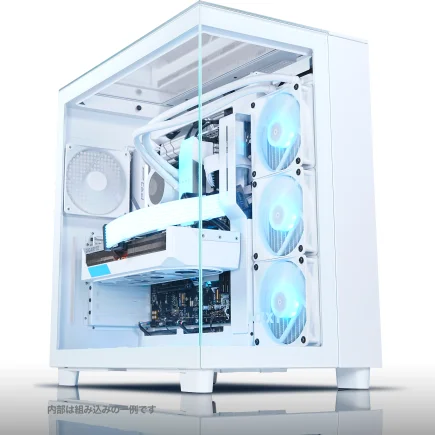
| 【ZEFT Z56J スペック】 | |
| CPU | Intel Core i9 14900KF 24コア/32スレッド 6.00GHz(ブースト)/3.20GHz(ベース) |
| グラフィックボード | GeForce RTX5070 (VRAM:12GB) |
| メモリ | 32GB DDR5 (16GB x2枚 Micron製) |
| ストレージ | SSD 1TB (m.2 nVMe READ/WRITE:7250Gbps/6900Gbps WD製) |
| ケース | NZXT H9 Elite ホワイト |
| CPUクーラー | 水冷 360mmラジエータ CoolerMaster製 水冷CPUクーラー ML 360 Core II Black |
| マザーボード | intel B760 チップセット ASRock製 B760M Pro RS WiFi |
| 電源ユニット | 850W 80Plus GOLD認証 電源ユニット (Silverstone製) |
| 無線LAN | Wi-Fi 6E (IEEE802.11ax/11ad/11ac/11n/11a/11g/11b) |
| BlueTooth | BlueTooth 5 |
| OS | Microsoft Windows 11 Home |
デュアルチャネル構成の重要性
32GBを搭載する場合、16GB×2枚のデュアルチャネル構成にすることで、メモリ帯域幅が2倍になり、データ転送速度が向上します。
32GB×1枚のシングルチャネル構成では、理論上の最大帯域幅の半分しか使えないため、CPUとメモリ間のデータ転送がボトルネックになる可能性があります。
BTOパソコンを購入する際は、メモリ構成を確認しましょう。
標準構成が32GB×1枚になっている場合があるからです。
自作PCの場合は、最初から2枚組のキットを購入すれば、動作確認済みのメモリペアが手に入るため安心です。
信頼性の高いメモリメーカー
メモリメーカーの選択も、長期的な安定性に影響します。
MicronのCrucialブランドは、自社でメモリチップを製造しているため品質が安定しており、価格も比較的手頃です。
GSkillは、オーバークロックメモリで定評があり、高クロック動作を求める方に人気があります。
Samsungは、サーバー向けメモリで培った技術を民生品にも展開しており、信頼性が高いことで知られています。
BTOパソコンでメモリメーカーを選択できるショップは限られていますが、選択肢がある場合はこれらのメーカーを優先することをおすすめします。
ストレージ戦略で作業効率を最大化する
PCIe Gen.5 SSDは本当に必要か
PCIe Gen.5 SSDは、最大14,000MB/sという驚異的な読み込み速度を実現していますが、ゲーム制作において体感できるほどの差があるかというと、それでも「必須」とは言えません。
Gen.4 SSDでも7,000MB/s前後の速度が出るため、大容量アセットの読み込みやプロジェクトファイルの保存において、実用上の差はほとんど感じられないのが実情です。
Gen.5 SSDの最大の問題は発熱です。
高速動作により発熱量が非常に高く、大型ヒートシンクやアクティブ冷却が必要になります。
ケース内のエアフローが不十分だと、サーマルスロットリングが発生して速度が低下し、Gen.4以下の性能しか出ないこともあります。
容量配分の実践的な考え方
システムドライブには1TB以上のSSDを割り当て、OS、アプリケーション、頻繁に使用するプロジェクトファイルを保存します。
データドライブには2TB以上のSSDを用意し、アセットライブラリ、完成したプロジェクト、バックアップファイルを保存するという構成が理想的です。
合計3TB以上の容量があれば、中規模プロジェクトを複数同時進行しても容量不足に悩まされることはありません。
4TBあれば、さらに余裕が生まれ、過去のプロジェクトをアーカイブとして保存しておくこともできます。
HDDは、アクセス速度が遅いため、アクティブなプロジェクトの保存先としては不向きですが、長期保存用のバックアップストレージとしては今でも有効な選択肢です。
推奨メーカーと選定基準
SSDメーカーの選択では、WD(Western Digital)、Crucial、キオクシアの3社が信頼性と性能のバランスに優れています。
キオクシアのEXCERIA PROシリーズは、国内メーカーの安心感と高い品質管理が魅力です。
BTOパソコンを購入する際は、これらのメーカーのSSDを選択できるショップを選びましょう。
冷却システムの選択が安定性を左右する
パソコン おすすめモデル5選
パソコンショップSEVEN ZEFT Z54QP

| 【ZEFT Z54QP スペック】 | |
| CPU | Intel Core Ultra7 265KF 20コア/20スレッド 5.50GHz(ブースト)/3.90GHz(ベース) |
| グラフィックボード | GeForce RTX5050 (VRAM:8GB) |
| メモリ | 16GB DDR5 (16GB x1枚 クルーシャル製) |
| ストレージ | SSD 1TB (m.2 nVMe READ/WRITE:7250Gbps/6900Gbps WD製) |
| ケース | Thermaltake Versa H26 |
| CPUクーラー | 空冷 DeepCool製 空冷CPUクーラー AK400 |
| マザーボード | intel B860 チップセット ASRock製 B860M Pro RS WiFi |
| 電源ユニット | 650W 80Plus BRONZE認証 電源ユニット (COUGAR製) |
| 無線LAN | Wi-Fi 6E (IEEE802.11ax/11ad/11ac/11n/11a/11g/11b) |
| BlueTooth | BlueTooth 5 |
| OS | Microsoft Windows 11 Home |
パソコンショップSEVEN ZEFT Z58Q

| 【ZEFT Z58Q スペック】 | |
| CPU | Intel Core Ultra5 235 14コア/14スレッド 5.00GHz(ブースト)/3.40GHz(ベース) |
| グラフィックボード | GeForce RTX5060Ti 16GB (VRAM:16GB) |
| メモリ | 16GB DDR5 (16GB x1枚 クルーシャル製) |
| ストレージ | SSD 1TB (m.2 nVMe READ/WRITE:5000Gbps/3900Gbps KIOXIA製) |
| ケース | LianLi A3-mATX-WD Black |
| CPUクーラー | 水冷 240mmラジエータ CoolerMaster製 水冷CPUクーラー ML 240 Core II Black |
| マザーボード | intel B860 チップセット ASRock製 B860M Pro RS WiFi |
| 電源ユニット | 650W 80Plus BRONZE認証 電源ユニット (COUGAR製) |
| 無線LAN | Wi-Fi 6E (IEEE802.11ax/11ad/11ac/11n/11a/11g/11b) |
| BlueTooth | BlueTooth 5 |
| OS | Microsoft Windows 11 Home |
パソコンショップSEVEN ZEFT R61BW
| 【ZEFT R61BW スペック】 | |
| CPU | AMD Ryzen9 9950X 16コア/32スレッド 5.70GHz(ブースト)/4.30GHz(ベース) |
| グラフィックボード | GeForce RTX5050 (VRAM:8GB) |
| メモリ | 16GB DDR5 (16GB x1枚 クルーシャル製) |
| ストレージ | SSD 1TB (m.2 nVMe READ/WRITE:7250Gbps/6900Gbps WD製) |
| ケース | Thermaltake Versa H26 |
| CPUクーラー | 空冷 サイズ製 空冷CPUクーラー SCYTHE() MUGEN6 BLACK EDITION |
| マザーボード | AMD B850 チップセット ASRock製 B850M Pro-A WiFi |
| 電源ユニット | 650W 80Plus BRONZE認証 電源ユニット (COUGAR製) |
| 無線LAN | Wi-Fi 6E (IEEE802.11ax/11ad/11ac/11n/11a/11g/11b) |
| BlueTooth | BlueTooth 5 |
| OS | Microsoft Windows 11 Home |
パソコンショップSEVEN ZEFT R60SV

| 【ZEFT R60SV スペック】 | |
| CPU | AMD Ryzen7 9800X3D 8コア/16スレッド 5.20GHz(ブースト)/4.70GHz(ベース) |
| グラフィックボード | GeForce RTX5070Ti (VRAM:16GB) |
| メモリ | 32GB DDR5 (16GB x2枚 クルーシャル製) |
| ストレージ | SSD 2TB (m.2 nVMe READ/WRITE:7250Gbps/6900Gbps WD製) SSD SSD 2TB (m.2 nVMe READ/WRITE:7250Gbps/6900Gbps WD製) |
| ケース | Thermaltake S200 TG ARGB Plus ブラック |
| CPUクーラー | 空冷 DeepCool製 空冷CPUクーラー AK400 |
| マザーボード | AMD B850 チップセット MSI製 PRO B850M-A WIFI |
| 電源ユニット | 850W 80Plus GOLD認証 電源ユニット (CWT製) |
| 無線LAN | Wi-Fi 6E (IEEE802.11ax/11ad/11ac/11n/11a/11g/11b) |
| BlueTooth | BlueTooth 5 |
| OS | Microsoft Windows 11 Home |
パソコンショップSEVEN ZEFT R59AF
| 【ZEFT R59AF スペック】 | |
| CPU | AMD Ryzen9 9950X 16コア/32スレッド 5.70GHz(ブースト)/4.30GHz(ベース) |
| グラフィックボード | Radeon RX 7800XT (VRAM:16GB) |
| メモリ | 32GB DDR5 (16GB x2枚 Micron製) |
| ストレージ | SSD 1TB (m.2 nVMe READ/WRITE:7250Gbps/6900Gbps WD製) |
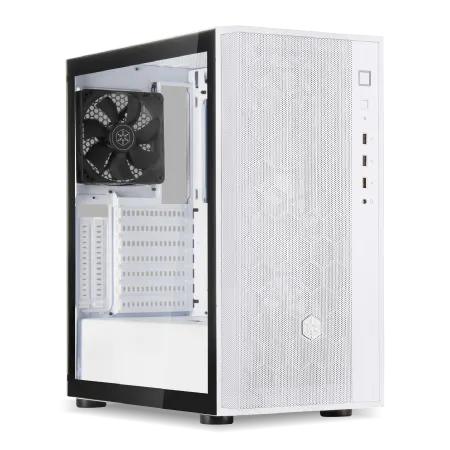
| ケース | DeepCool CH510 ホワイト |
| CPUクーラー | 水冷 240mmラジエータ CoolerMaster製 水冷CPUクーラー ML 240 Core II White |
| マザーボード | AMD X870 チップセット GIGABYTE製 X870M AORUS ELITE WIFI7 ICE |
| 電源ユニット | 850W 80Plus GOLD認証 電源ユニット (Silverstone製) |
| 無線LAN | Wi-Fi 6E (IEEE802.11ax/11ad/11ac/11n/11a/11g/11b) |
| BlueTooth | BlueTooth 5 |
| 光学式ドライブ | DVDスーパーマルチドライブ (外付け) |
| OS | Microsoft Windows 11 Home |
空冷と水冷、どちらが適切か
DEEPCOOLのAK620やサイズの虎徹 Mark IIIなどは、6,000円前後の価格帯ながら、Core Ultra 7やRyzen 7クラスを安定して冷却できる性能を持っています。
水冷クーラーは、ハイエンドCPUを使用する場合や、静音性を最優先する場合に選択します。
ケース内エアフローの最適化
フロントから冷気を吸い込み、リアとトップから排気する正圧構成が、ホコリの侵入を防ぎながら効率的に冷却できる基本パターンです。
フロントに120mmまたは140mmのファンを2〜3基、リアに120mmファンを1基、トップに120mmまたは140mmファンを1〜2基配置することで、ケース内の空気が滞留せず、各パーツが適切に冷却されます。
グラフィックボードは、ケース内で最も発熱するパーツの一つです。
RTX5070Ti以上のハイエンドモデルを使用する場合、グラフィックボードの排熱を効率的に排出できるよう、ケース底面やサイドに吸気ファンを追加することも効果的です。
ケース選びで表現する制作環境のこだわり
ピラーレスケースの美学と実用性
ピラーレスケースは、2面または3面が強化ガラスで覆われ、内部のパーツが一望できるデザインが特徴です。
NZXTのH9シリーズやLian LiのO11 Dynamicシリーズは、美しい外観だけでなく、優れたエアフロー設計により冷却性能も高いレベルで実現しています。
ゲームデザイナーにとって、制作環境は創造性を刺激する重要な要素であり、視覚的に満足できるケースを選ぶことは、モチベーション維持にもつながります。
ただし、ピラーレスケースは強化ガラスの面積が広いため、重量が増し、価格も2〜3万円と高めです。
また、内部が丸見えになるため、ケーブルマネジメントをきちんと行わないと見栄えが悪くなってしまいますよね。
配線の取り回しに自信がない方や、予算を抑えたい方は、スタンダードなケースを選択するのも賢明な判断です。
木製パネルケースという新しい選択
木製パネルを採用したケースは、ゲーミングPCの派手なイメージとは一線を画す、落ち着いた雰囲気を演出します。
Fractal DesignのNorth XLやCorsairの5000Dシリーズは、フロントパネルに高級木材を使用し、北欧家具のような洗練されたデザインを実現しています。
木製パネルケースは、吸音性にも優れており、動作音が気になる方にもおすすめです。
ただし、木材の特性上、湿度の高い環境では変形や変色のリスクがあるため、設置場所の環境管理には注意が必要です。
価格は1.5〜2.5万円程度で、ピラーレスケースと同等かやや安価な設定になっています。
機能性重視のスタンダードケース
DEEPCOOLのCH510やCOOLER MASTERのMasterBox TD500は、1万円前後の価格帯ながら、優れたエアフロー性能と十分な拡張性を備えています。
側面1面が強化ガラスになっているため、内部の確認も容易で、メンテナンス性も良好です。
RGBライティングを搭載したゲーミングケースは、CorsairのiCUE 4000XやASUSのTUF Gaming GT502など、視覚的なインパクトを重視する方に人気があります。
ライティングパターンをカスタマイズできるため、自分好みの雰囲気を作り出せます。
ただし、長時間作業する際にRGBの光が気になる方もいるため、ライティングのオン・オフを簡単に切り替えられるモデルを選ぶと良いでしょう。
BTOパソコンと自作PC、どちらを選ぶべきか
BTOパソコンのメリットと注意点
BTOパソコンは、パーツの選定から組み立て、動作確認までをショップが行ってくれるため、初心者でも安心して高性能PCを手に入れられます。
保証期間中のサポートが受けられることも大きなメリットで、万が一のトラブル時にも専門スタッフが対応してくれます。
ゲーム制作に集中したい方や、PCの組み立て経験がない方にとって、BTOパソコンは最も確実な選択肢です。
注意すべき点は、カスタマイズの自由度がショップによって異なることです。
グラフィックボードやCPUは選択肢が豊富でも、メモリやSSDのメーカーが指定できないショップもあります。
前述したように、メモリやSSDはメーカーによって品質や性能に差があるため、できるだけメーカー指定ができるショップを選びましょう。
また、標準構成のパーツが必ずしも最適とは限らないため、カスタマイズ画面で各パーツの仕様を確認することが重要です。
自作PCの魅力とハードル
自作PCは、すべてのパーツを自分で選定できるため、予算配分を完全にコントロールできます。
同じ予算でも、BTOパソコンより高性能な構成を組めることが多く、パーツの知識がある方にとっては最もコストパフォーマンスに優れた選択肢です。
また、将来的なアップグレードも容易で、グラフィックボードやメモリの増設、ストレージの追加などを自分のタイミングで行えます。
一方で、パーツの相性問題やBIOSの設定、トラブルシューティングなど、ある程度の知識と経験が必要です。
初めて自作する場合、組み立てに半日から1日かかることもありますし、起動しないトラブルに遭遇すると原因特定に時間を取られてしまいますよね。
自作PCに挑戦する場合は、信頼できる組み立てガイドを参照し、各パーツの取扱説明書をしっかり読むことが成功の鍵です。
予算別の推奨構成
ゲームデザイナー向けPCの予算別推奨構成を、具体的に提示します。
これらの構成は、Unreal Engine 5やUnityでの中規模プロジェクト制作を快適に行える性能を基準にしています。
| 予算帯 | CPU | グラフィックボード | メモリ | ストレージ | 想定用途 |
|---|---|---|---|---|---|
| 20万円 | Ryzen 7 9700X | GeForce RTX5060Ti | 32GB DDR5-5600 | 1TB Gen.4 SSD | フルHD制作、小規模プロジェクト |
| 25万円 | Core Ultra 7 265K | GeForce RTX5070 | 32GB DDR5-5600 | 2TB Gen.4 SSD | 2K制作、中規模プロジェクト |
| 30万円 | Ryzen 7 9800X3D | GeForce RTX5070Ti | 64GB DDR5-5600 | 2TB Gen.4 SSD | 4K制作、大規模プロジェクト |
| 40万円以上 | Core Ultra 9 285K | GeForce RTX5080 | 64GB DDR5-5600 | 4TB Gen.4 SSD | 8K制作、超大規模プロジェクト |
20万円の構成は、エントリーレベルのゲームデザイナーや、趣味でゲーム制作を始める方に適しています。
フルHD解像度でのリアルタイムプレビューは快適ですが、4K制作や複雑なエフェクトを多用するシーンでは処理待ちが発生する可能性があります。
25万円の構成は、最もバランスが取れており、プロとして活動を始める方や、中規模のインディーゲーム開発に最適です。
30万円の構成は、4K制作やVR開発にも対応でき、将来的な拡張性も考慮した構成です。
Ryzen 7 9800X3Dの大容量キャッシュは、大規模なシーンの読み込み速度を向上させ、作業効率を大幅に改善します。
40万円以上の構成は、商業レベルの大規模プロジェクトや、映像制作を兼ねる方向けで、あらゆる作業を快適にこなせる性能を持っています。
モニター環境が制作品質を決定づける
解像度とリフレッシュレートの選択
解像度は最低でも2K(2560×1440)、できれば4K(3840×2160)を推奨します。
フルHD(1920×1080)では、細かいテクスチャの品質やUIの配置を正確に確認することが難しく、完成品の品質に影響を与える可能性があります。
リフレッシュレートについては、60Hzでも制作作業には支障ありませんが、ゲームのプレイテストを頻繁に行う方は144Hz以上のモニターを選択することで、実際のプレイ環境に近い状態で動作確認ができます。
ただし、高リフレッシュレートモニターは価格が高くなるため、予算が限られている場合は解像度を優先し、リフレッシュレートは妥協するという選択もあります。
デュアルモニター構成の実用性
メインモニターにゲームエンジンやモデリングソフトを表示し、サブモニターにリファレンス画像、ドキュメント、チャットツールなどを配置することで、ウィンドウの切り替え頻度が減り、集中力を維持できます。
私自身、デュアルモニターに移行してから、作業効率が30%以上向上したと実感しています。
モニターの配置は、メインを正面に、サブを横に配置する横並び構成が一般的ですが、サブを縦置きにする構成も、コードやタイムラインを表示する際に便利です。
色域とキャリブレーションの重要性
ゲームのビジュアル品質を正確に評価するには、モニターの色再現性が重要です。
Adobe RGBやDCI-P3といった広色域に対応したモニターは、より鮮やかな色表現が可能ですが、価格が高くなるため、予算と用途に応じて選択します。
モニターのキャリブレーションは、定期的に行うことで色の正確性を維持できます。
専用のキャリブレーションツールは数万円しますが、ソフトウェアによる簡易キャリブレーションでも一定の効果があります。
特に、複数のモニターを使用する場合、色温度や明るさを揃えることで、ウィンドウを移動した際の違和感を減らせます。
周辺機器で制作環境を完成させる
入力デバイスの選定基準
キーボードとマウスは、長時間使用するデバイスであるため、使い心地と耐久性を重視して選びます。
メカニカルキーボードは、タイピング感が良く、キーの反応速度も速いため、スクリプト記述やパラメータ入力が多い作業に適しています。
赤軸や茶軸といった静音性の高いスイッチを選ぶと、深夜の作業でも周囲に迷惑をかけません。
マウスは、精密な操作が求められる3Dモデリングやテクスチャペイントにおいて、DPI調整機能があるモデルが便利です。
ゲームデザイナーの中には、3Dマウスを併用する方もいますが、慣れるまでに時間がかかるため、必須ではありません。
オーディオ環境の整備
ゲーム制作において、サウンドの確認は重要な作業の一つです。
スタジオモニターヘッドホンやモニタースピーカーを使用することで、音の定位や周波数バランスを正確に把握できます。
Audio-TechnicaのATH-M50xやSONYのMDR-7506などは、フラットな音質特性を持ち、ゲームサウンドの制作や確認に適しています。
バックアップとデータ管理
ゲーム制作において、データの損失は致命的です。
外付けSSDやNASを使用した定期的なバックアップ体制を構築することは、プロとして活動する上で必須の対策です。
外付けSSDは、持ち運びが容易で、プロジェクトファイルの受け渡しにも便利です。
SamsungのT7やSanDiskのExtreme PROなどは、USB 3.2 Gen 2接続で高速なデータ転送が可能です。
NASは、ネットワーク経由で複数のデバイスからアクセスでき、自動バックアップ機能を設定することで、作業終了時に自動的にデータを保存できます。
SynologyやQNAPのエントリーモデルは、5万円前後から導入でき、RAID構成によるデータ冗長化も可能です。
電源ユニットとマザーボードの選定
電源容量の計算方法
必要な電源容量は、各パーツの消費電力を合計し、20〜30%の余裕を持たせた容量を選択します。
例えば、RTX5070Ti(消費電力約285W)とCore Ultra 7 265K(消費電力約125W)を使用する構成では、グラフィックボードとCPUだけで410W、その他のパーツを含めると総消費電力は約500Wになります。
余裕を持たせて750W以上の電源ユニットを選択するのが安全です。
80 PLUS認証のグレードは、Bronze、Silver、Gold、Platinum、Titaniumの順に変換効率が高くなります。
Gold以上を選択することで、電力のロスが少なく、発熱も抑えられるため、長期的な安定性が向上します。
CorsairのRM750xやSeasonicのFOCUS GX-750などは、Gold認証で信頼性が高く、10年保証が付いているモデルもあります。
マザーボードのチップセットと拡張性
マザーボードは、CPUに対応したチップセットを選択する必要があります。
ゲームデザイナー向けには、拡張性と機能のバランスが取れたZ890またはX870を推奨します。
マザーボードを選ぶ際は、M.2スロットの数、USB端子の種類と数、ネットワーク機能(2.5GbE以上)を確認しましょう。
M.2スロットが3つ以上あれば、システムドライブ、データドライブ、キャッシュドライブという構成が可能になり、さらなる高速化が図れます。
Wi-Fi 6E対応モデルは、有線LANが引けない環境でも高速なネットワーク接続が可能です。
ソフトウェアとドライバーの最適化
OSの選択とセットアップ
OSのインストール後は、Windows Updateを実行し、最新の状態にすることが重要です。
特にセキュリティパッチは、外部からの攻撃を防ぐために必須の対策です。
不要なスタートアップアプリを無効化することで、起動時間を短縮し、バックグラウンドでのリソース消費を抑えられます。
タスクマネージャーのスタートアップタブから、使用しないアプリを無効化しましょう。
また、電源プランを「高パフォーマンス」に設定することで、CPUが常に最大クロックで動作し、処理速度が向上します。
グラフィックドライバーの管理
新しいドライバーには、最新のゲームエンジンへの最適化や、バグ修正が含まれているため、定期的な更新が推奨されます。
ただし、安定性を最優先する場合は、Studio Driverを選択することで、徹底的にテストされたバージョンを使用できます。
ドライバーの更新後に不具合が発生した場合は、前のバージョンにロールバックすることも可能です。
ゲームエンジンの設定最適化
Unreal Engine 5では、エディタの設定を最適化することで、作業効率が向上します。
エディタ環境設定から、自動保存の間隔を短く設定し、予期しないクラッシュに備えます。
また、シェーダーコンパイルの並列処理を有効にすることで、初回起動時のコンパイル時間を短縮できます。
プロジェクト設定では、ターゲットプラットフォームに応じた最適化を行い、不要な機能を無効化することで、エディタの動作が軽快になります。
Unityでは、Package Managerから必要なパッケージのみをインストールし、使用しないパッケージは削除することで、プロジェクトサイズを抑えられます。
また、Asset Databaseの自動更新を無効化し、手動で更新することで、大量のアセットをインポートする際の待ち時間を減らせます。
人気PCゲームタイトル一覧
| ゲームタイトル | 発売日 | 推奨スペック | 公式 URL |
Steam URL |
|---|---|---|---|---|
| Street Fighter 6 / ストリートファイター6 | 2023/06/02 | プロセッサー: Core i7 8700 / Ryzen 5 3600
グラフィック: RTX2070 / Radeon RX 5700XT メモリー: 16 GB RAM |
公式 | steam |
| Monster Hunter Wilds
/ モンスターハンターワイルズ |
2025/02/28 | プロセッサー:Core i5-11600K / Ryzen 5 3600X
グラフィック: GeForce RTX 2070/ RTX 4060 / Radeon RX 6700XT メモリー: 16 GB RAM |
公式 | steam |
| Apex Legends
/ エーペックスレジェンズ |
2020/11/05 | プロセッサー: Ryzen 5 / Core i5
グラフィック: Radeon R9 290/ GeForce GTX 970 メモリー: 8 GB RAM |
公式 | steam |
| ロマンシング サガ2
リベンジオブザセブン |
2024/10/25 | プロセッサー: Core i5-6400 / Ryzen 5 1400
グラフィック:GeForce GTX 1060 / Radeon RX 570 メモリ: 8 GB RAM |
公式 | steam |
| 黒神話:悟空 | 2024/08/20 | プロセッサー: Core i7-9700 / Ryzen 5 5500
グラフィック: GeForce RTX 2060 / Radeon RX 5700 XT / Arc A750 |
公式 | steam |
| メタファー:リファンタジオ | 2024/10/11 | プロセッサー: Core i5-7600 / Ryzen 5 2600
グラフィック:GeForce GTX 970 / Radeon RX 480 / Arc A380 メモリ: 8 GB RAM |
公式 | steam |
| Call of Duty: Black Ops 6 | 2024/10/25 | プロセッサー:Core i7-6700K / Ryzen 5 1600X
グラフィック: GeForce RTX 3060 / GTX 1080Ti / Radeon RX 6600XT メモリー: 12 GB RAM |
公式 | steam |
| ドラゴンボール Sparking! ZERO | 2024/10/11 | プロセッサー: Core i7-9700K / Ryzen 5 3600
グラフィック:GeForce RTX 2060 / Radeon RX Vega 64 メモリ: 16 GB RAM |
公式 | steam |
| ELDEN RING SHADOW OF THE ERDTREE | 2024/06/21 | プロセッサー: Core i7-8700K / Ryzen 5 3600X
グラフィック: GeForce GTX 1070 / RADEON RX VEGA 56 メモリー: 16 GB RAM |
公式 | steam |
| ファイナルファンタジーXIV
黄金のレガシー |
2024/07/02 | プロセッサー: Core i7-9700
グラフィック: GeForce RTX 2060 / Radeon RX 5600 XT メモリー: 16 GB RAM |
公式 | steam |
| Cities: Skylines II | 2023/10/25 | プロセッサー:Core i5-12600K / Ryzen 7 5800X
グラフィック: GeForce RTX 3080 | RadeonRX 6800 XT メモリー: 16 GB RAM |
公式 | steam |
| ドラゴンズドグマ 2 | 2024/03/21 | プロセッサー: Core i7-10700 / Ryzen 5 3600X
グラフィック GeForce RTX 2080 / Radeon RX 6700 メモリー: 16 GB |
公式 | steam |
| サイバーパンク2077:仮初めの自由 | 2023/09/26 | プロセッサー: Core i7-12700 / Ryzen 7 7800X3D
グラフィック: GeForce RTX 2060 SUPER / Radeon RX 5700 XT メモリー: 16 GB RAM |
公式 | steam |
| ホグワーツ・レガシー | 2023/02/11 | プロセッサー: Core i7-8700 / Ryzen 5 3600
グラフィック: GeForce 1080 Ti / Radeon RX 5700 XT メモリー: 16 GB RAM |
公式 | steam |
| TEKKEN 8 / 鉄拳8 | 2024/01/26 | プロセッサー: Core i7-7700K / Ryzen 5 2600
グラフィック: GeForce RTX 2070/ Radeon RX 5700 XT メモリー: 16 GB RAM |
公式 | steam |
| Palworld / パルワールド | 2024/01/19 | プロセッサー: Core i9-9900K
グラフィック: GeForce RTX 2070 メモリー: 32 GB RAM |
公式 | steam |
| オーバーウォッチ 2 | 2023/08/11 | プロセッサー:Core i7 / Ryzen 5
グラフィック: GeForce GTX 1060 / Radeon RX 6400 メモリー: 8 GB RAM |
公式 | steam |
| Monster Hunter RISE: Sunbreak
/ モンスターハンターライズ:サンブレイク |
2022/01/13 | プロセッサー:Core i5-4460 / AMD FX-8300
グラフィック: GeForce GTX 1060 / Radeon RX 570 メモリー: 8 GB RAM |
公式 | steam |
| BIOHAZARD RE:4 | 2023/03/24 | プロセッサー: Ryzen 5 3600 / Core i7 8700
グラフィック: Radeon RX 5700 / GeForce GTX 1070 メモリー: 16 GB RAM |
公式 | steam |
| デッドバイデイライト | 2016/06/15 | プロセッサー: Core i3 / AMD FX-8300
グラフィック: 4GB VRAM以上 メモリー: 8 GB RAM |
公式 | steam |
| Forza Horizon 5 | 2021/11/09 | プロセッサー: Core i5-8400 / Ryzen 5 1500X
グラフィック: GTX 1070 / Radeon RX 590 メモリー: 16 GB RAM |
公式 | steam |
長期運用を見据えたメンテナンス
定期的な清掃の重要性
ホコリは、ファンの回転を妨げたり、ヒートシンクの冷却効率を低下させたりするため、3〜6ヶ月に一度の清掃が推奨されます。
エアダスターを使用して、ファンやヒートシンク、電源ユニットの通気口からホコリを吹き飛ばします。
グラフィックボードのファンは特にホコリが溜まりやすいため、重点的に清掃しましょう。
静電気による破損を防ぐため、金属部分に触れて体の静電気を逃がしてから作業を開始します。
ファンを回転させながらエアダスターを吹き付けると、ファンが高速回転して故障する可能性があるため、ファンを指で押さえて固定してから清掃します。
温度監視とサーマルペーストの交換
CPUクーラーのサーマルペーストは、2〜3年で劣化し、熱伝導効率が低下します。
温度が以前より高くなったと感じたら、サーマルペーストの塗り直しを検討しましょう。
クーラーを取り外し、古いペーストをアルコールで拭き取ってから、新しいペーストを米粒大に塗布します。
アップグレードのタイミング
PCのアップグレードは、現在の性能に不満を感じたタイミングで行うのが基本です。
最も効果的なアップグレードは、グラフィックボードの交換です。
新しい世代のグラフィックボードに交換することで、レンダリング速度やリアルタイムプレビューの快適さが劇的に向上します。
次に効果的なのは、メモリの増設です。
32GBから64GBに増やすことで、大規模なプロジェクトでも余裕を持って作業できます。
CPUの交換は、マザーボードのソケットが対応している範囲でのみ可能です。
M.2スロットに空きがあれば、追加のSSDを取り付けるだけで容量を増やせます。
よくある質問
ゲームデザイナーにノートPCは向いていますか
ノートPCは、持ち運びができる利点がありますが、ゲーム制作には制約が多いのが実情です。
同じ予算でデスクトップPCと比較すると、性能が30〜40%低くなり、冷却性能も劣るため、長時間の高負荷作業では熱によるパフォーマンス低下が発生します。
また、アップグレードの自由度が低く、将来的な拡張が難しいことも欠点です。
中古パーツを使用してコストを抑えることは可能ですか
中古パーツの使用は、リスクとコストのバランスを慎重に判断する必要があります。
CPUやメモリは、物理的な故障が少ないため、中古でも比較的安全に使用できます。
一方、グラフィックボードやSSDは、使用時間や負荷によって劣化が進むため、中古品の購入はリスクが高いです。
特にマイニングに使用されていたグラフィックボードは、長時間高負荷で動作していたため、寿命が短い可能性があります。
電源ユニットも、経年劣化により出力が不安定になることがあるため、新品を選択した方が安全です。
どうしても中古パーツを使用する場合は、保証が残っているものや、信頼できる販売店から購入することが重要です。
Macでゲームデザインはできますか
また、Apple SiliconのM3やM4チップは高性能ですが、多くのゲーム開発ツールやプラグインがWindows向けに最適化されているため、互換性の問題が発生する可能性があります。
Boot CampやParallels Desktopを使用してMac上でWindowsを動かす方法もありますが、ネイティブ環境と比較すると性能が落ちるため、本格的な制作には向きません。
グラフィックボードは複数枚搭載した方がいいですか
ゲーム制作において、グラフィックボードを複数枚搭載するメリットはほとんどありません。
SLIやCrossFireといったマルチGPU技術は、ゲームエンジンでのサポートが限定的で、むしろ不安定になることがあります。
予算があるなら、複数の低性能カードを搭載するより、1枚の高性能カードを選択した方が、確実に高いパフォーマンスを得られます。
例外として、機械学習やレンダリングファームを構築する場合は、複数のGPUが有効ですが、一般的なゲームデザイナーには必要ありません。
4K制作には4Kモニターが必須ですか
2Kモニターでも、ゲームエンジンのビューポートを4K解像度に設定してプレビューすることは可能です。
ただし、実際の表示品質を確認するには、最終的に4Kモニターでチェックする必要があります。
予算が限られている場合は、メインモニターを2Kにして、将来的に4Kモニターを追加するという段階的なアップグレードも有効な戦略です。
4Kモニターは、27インチ以上のサイズを選択することで、文字やUIが小さくなりすぎず、快適に作業できます。
ゲーム制作用PCは何年使えますか
適切にメンテナンスを行えば、ゲーム制作用PCは5〜7年程度使用できます。
ただし、ゲームエンジンや制作ツールは年々進化し、要求スペックも上がるため、3〜4年目あたりから性能不足を感じ始めることが多いです。
グラフィックボードやメモリを段階的にアップグレードすることで、寿命を延ばすことができます。
CPUとマザーボードは、ソケットの世代が変わると交換が必要になるため、最初の構成で余裕を持ったスペックを選択しておくことが、長期的なコストパフォーマンスにつながります。
電源ユニットやストレージは、5年を超えると故障リスクが高まるため、定期的な交換を検討しましょう。