
実践で役立つ クリエイティブ作業向けGPU性能のリアル比較
最新RTX Blackwellと次世代Radeon RDNA4の違いを掘り下げる
最新のGPUを仕事に導入するかどうか。
これは単なる性能比較ではなく、日々の働き方にどのように影響してくるのかが本質だと私は感じています。
私自身、普段から動画編集やプレゼン資料の作成でGPUを活用していますが、最新のRTX BlackwellとRadeon RDNA4を試したとき、それぞれのカードに込められた個性がはっきりと浮かび上がりました。
最初はスペックの数値に目を奪われていたのですが、実際に仕事の場で手を動かしてみると、答えはすぐに形を持つようになったのです。
AIに重きを置いて制作を進めたいならRTX Blackwellに軍配が上がりますし、省エネやランニングコストを考える私生活とのバランスを大事にするなら、RDNA4は心強い選択肢になります。
結局のところ、その判断は机の前で汗をかき、時間を費やし、自分の体で体感したときに確信へと変わっていきました。
RTX Blackwellを実際に使って最も強く印象に残ったのは、AIを絡めた作業における処理速度でした。
Adobe Premiereで複数の映像トラックにAIエフェクトを重ねても、待たされる時間が短く、作業が途切れない。
最初の利用時には思わず「あぁ、そうか、ここまで変わるのか」と声が漏れてしまったほどで、GPUの力強さというより、仕事のストレスが目に見えて軽くなる瞬間を体感しました。
一方でRDNA4に触れたときの第一印象は静けさでした。
真夜中に集中して作業しているとき、ファンの音がほとんど耳に入らないことが、これほどまでに安心を与えてくれるとは思いませんでした。
静音性が高いと集中が途切れにくく、余計な音に邪魔されずに作業のリズムに没頭できる。
そのうえで消費電力の低さが加わると、経済的にも精神的にも長い目で負担を減らしてくれる。
特に電気料金の上昇を実感している身としては、数字以上の意義があるのです。
RTX Blackwellが持つ価値は、やはりAI処理を基盤に据えた新しい働き方との相性だと思います。
例えばNVIDIA Broadcastのノイズリダクションや目線補正機能はリモート会議が当たり前になった今、思っていた以上に頼れるパートナーになります。
以前の私はマイク選びや会議環境の整備に妙に神経質になっていました。
ところが今はGPUの持つ機能が環境の手間を代わりに担ってくれるので、事前準備の気疲れがごっそり減ったんです。
対してRDNA4は、性能比較の「勝ち負け」ではなく、利用者のワークスタイルにどれだけ沿うかで真価が見えてきます。
私の知人である映像クリエイターは夏場の機材トラブルを何度も経験し、それ以来冷却性能や安定性に強いこだわりを持つようになりました。
その判断は彼の現場に合致し、作業が安心して回るようになったのです。
周囲の人が性能数値だけを見て「やや劣るのでは」と口にしても、彼にとってのRDNA4は効率以上の大切な価値を与えている。
それを目の当たりにしたとき、私はスペック表が全てを語る時代は終わりつつあると感じました。
RTX Blackwellを使う際のもう一つの魅力は、4Kやそれ以上の解像度を扱ったときに再生や編集が滑らかに進む点です。
DaVinci Resolveで複雑なタイムラインを操作しても、引っかかりのない快適さが続く。
旧世代との差は説明するまでもないほどで、実際に触れた人はだいたい「もう戻りたくない」と言います。
仕事がスムーズに流れると、結局は自分の余暇や家族に割く時間がほんの少しでも増える。
その変化が日常を支えてくれるんだな、と実感しました。
RDNA4も決して価格の手頃さだけが武器ではありません。
長時間稼働時の発熱の抑え方がうまく、結果としてPC全体の寿命に好影響を及ぼすのではないかと私は期待しています。
深夜まで机に向かっても、機材が熱を帯びすぎないことは心の余裕につながり、自分の気持ちや集中力の維持に大きな差を生む。
これは表面的な数値では分からない部分であり、利用者にとっては大事な安心感です。
夜中の作業が続いても「まだやれる」と背中を押されるような感覚になるのです。
今の私にとって悩ましいのは、RTX Blackwellが持つ圧倒的なAI処理能力も捨てがたい一方、RDNA4が示す効率性や安定感も譲れないという点です。
単純な「速さ」と「快適さ」が互いにせめぎ合い、どちらも魅力的に映る。
結果的に正解は一つではなく、自分が今、どの時間・どの感情を大切にしたいのかで揺れ動くものなのでしょう。
だからこそ最終的な選択肢はシンプルです。
AI機能を業務に深く取り込みたいのならRTX Blackwellが間違いないパートナーになるし、静音や効率を軸にした働き方を優先するならRDNA4で十分に満足できます。
どちらを選んでも、自分の働き方に正直である限り後悔はしないと思います。
そして私は改めて気づきました。
静かな作業環境。
そして、背中を押す速さ。
私がRTX BlackwellとRDNA4から受け取った最大の意味は、この二つに尽きるのだと思います。
新しいテクノロジーを追いかけるのももちろん良いことですが、結局は自分自身が価値を置きたい時間や感情に目を向けることが、本当の選択を導くのだと改めて感じました。
AI生成や写真加工に向いた中上位GPUを選ぶポイント
AIや写真処理を本格的に取り組むなら、やはりGPUの選択が決定的に重要だと私は思います。
性能の違いは、単なる数値上の差ではなく、作業効率や精神的な快適さに直結するからです。
私が過去に何度も買い替えを経験してきた中で強く感じたのは、VRAMと演算性能、この二つが足りていない環境では、いずれ必ず限界に突き当たるという現実でした。
実務で日々使っていると「ちょっとした差」が、積もり積もって大きなストレスになる。
これが本音です。
正直に言えば、RTX4070 Ti Super以上を選んでおけばまず後悔することはないと思います。
特にVRAMが16GBあるかないかで、体感が劇的に変わります。
私自身、かつてVRAMが12GBしかないGPUを使いながら粘っていましたが、高解像度の画像生成や大量のRAW現像を一括で回そうとすると、すぐに頭打ちになります。
処理が止まってしまったときには、あの時間のロスがどうにも許せなかった。
だからこそ、VRAMの厚みは妥協できないのです。
去年、思い切ってRTX4070 Ti Superを導入したときの衝撃は今でも鮮明に覚えています。
Stable Diffusionで高解像度の生成を行っても、もたつかずスッと進む。
さらにLightroomで100枚単位のRAW現像を同時に走らせても、作業が重くならず、他に並行で仕事ができてしまう。
以前のRTX4060では、バッチ処理を始めるとPC全体が使い物にならない状態になっていたので、その差はあまりに大きく「もうあの頃には戻れない」と口に出したほどです。
違いすぎる。
ただ、ここで誤解してほしくないのは、ベンチマークの数値だけが判断材料ではないということです。
数字を鵜呑みにして「このGPUが速いに違いない」と考えるのは危ういものがあります。
実際のところ、ライブラリやドライバの最適化次第で挙動が大きく変わることがあり、数値には見えない差が作業効率に直結します。
私も何度も「同じGPUなのにバージョンが違うだけで全く別物のような感覚になる」という事態に遭遇しました。
ここのリスクを見落とすのは危険です。
だからレビューや実際に触った人の声は貴重だと思います。
現場のリアルな声ほど信じられるものはないからです。
また、GPUを強化すればいいという単純な話ではないのも難しいところです。
例えば最上位のRTX4090は圧倒的に速さを誇りますが、価格と消費電力の高さが現実的なハードルになります。
私も、一度だけ小型の外付けGPUシステムで持ち運べる環境を作ろうと挑戦したことがありますが、4090クラスでは電源がまったく足りず、筐体にも収まらず、到底使えたものではありませんでした。
重すぎる。
対して、4070 Ti Superは絶妙なバランスを持っています。
消費電力も控えめでケースに収まるサイズ感、それでいてパフォーマンスは十分。
机に据えて毎日使う道具として、本当に現場で役立つ「ちょうど良さ」があるんです。
やっぱり道具は使えるかどうか、これに尽きますよね。
私が伝えたいのは、派手な数字や最上位への憧れで選ぶと後悔するということです。
GPU選びで大事なのは、自分が本当に必要とする用途に見合った性能と、その性能をどれだけ長期間持続させられるか。
それに合わない投資をしてしまうと、あとから必ず「無駄が多かった」と振り返ることになります。
安心感にも直結します。
では、実際はどの辺が適切な答えになるのか。
私なりに明確な指針があります。
VRAMが16GBを超えるRTX4070 Ti Super以上のクラスを選んでおくこと。
これに尽きます。
私はこの方針でGPUを選んでから、数年間は「まだ十分戦える」と心から実感できており、余計な買い替えを考えずに済んでいるのです。
これは精神的にも大きい。
VRAM 16GB以上の中上位モデルを選ぶことで、将来のストレスを大幅に減らし、効率的に成果を残せる。
その結果、気持ちの余裕まで生まれるのです。
一度そうした環境を手に入れると「これこそが答えだった」と感じます。
だから私は迷わずそう勧めたいのです。
GPU選びは未来の作業リズムを左右する。
最新グラフィックボード(VGA)性能一覧
| GPU型番 | VRAM | 3DMarkスコア TimeSpy |
3DMarkスコア FireStrike |
TGP | 公式 URL |
価格com URL |
|---|---|---|---|---|---|---|
| GeForce RTX 5090 | 32GB | 49113 | 100929 | 575W | 公式 | 価格 |
| GeForce RTX 5080 | 16GB | 32430 | 77302 | 360W | 公式 | 価格 |
| Radeon RX 9070 XT | 16GB | 30414 | 66101 | 304W | 公式 | 価格 |
| Radeon RX 7900 XTX | 24GB | 30336 | 72701 | 355W | 公式 | 価格 |
| GeForce RTX 5070 Ti | 16GB | 27399 | 68249 | 300W | 公式 | 価格 |
| Radeon RX 9070 | 16GB | 26736 | 59644 | 220W | 公式 | 価格 |
| GeForce RTX 5070 | 12GB | 22140 | 56240 | 250W | 公式 | 価格 |
| Radeon RX 7800 XT | 16GB | 20092 | 49985 | 263W | 公式 | 価格 |
| Radeon RX 9060 XT 16GB | 16GB | 16704 | 38983 | 145W | 公式 | 価格 |
| GeForce RTX 5060 Ti 16GB | 16GB | 16133 | 37823 | 180W | 公式 | 価格 |
| GeForce RTX 5060 Ti 8GB | 8GB | 15994 | 37602 | 180W | 公式 | 価格 |
| Arc B580 | 12GB | 14766 | 34575 | 190W | 公式 | 価格 |
| Arc B570 | 10GB | 13862 | 30555 | 150W | 公式 | 価格 |
| GeForce RTX 5060 | 8GB | 13317 | 32041 | 145W | 公式 | 価格 |
| Radeon RX 7600 | 8GB | 10916 | 31429 | 165W | 公式 | 価格 |
| GeForce RTX 4060 | 8GB | 10743 | 28303 | 115W | 公式 | 価格 |
映像制作や3DCG作業で安定するGPU構成を考える
お客様に納品し、その信頼を背負う以上、5090 Ti以上を選んでおくことは単なる贅沢ではなく現実的な投資なんです。
作業途中でアプリが固まった瞬間に、納期と信用が音を立てて崩れていく。
そんな恐怖は一度でも味わえば忘れられません。
タイムラインがもたつく。
レンダリングが終わらず深夜まで待たされる。
そんなストレスに人生の時間を奪われたくはないのです。
私自身の体験として、昨年の案件で4090搭載マシンを試す機会がありました。
正直、その実力を目の当たりにして息を飲みました。
8K素材のラインを何本も並べてもタイムラインが軽快に再生され、その瞬間、椅子から思わず前傾姿勢になり、「ようやくここまで来たか」と声に出てしまったんです。
カラーコレクションを複数同時に加えてもリアルタイムで追従するその「動く」という当たり前の事実。
見えない壁が一気に取り払われた感覚で、胸の奥が熱くなるほどでした。
ただし、一点見落とされがちなのがVRAM不足のリスクです。
GPUのパワーだけを追いかけても、作業中に不意に落ちてしまえば全て無駄になる。
After Effectsで凝ったコンポジションを組んでいると12GBなんて一瞬で使い切ってしまいます。
気づけば警告もなく突然クラッシュ。
目の前の数時間が一瞬で消えるあの喪失感。
思わず天を仰いでしまうんです。
その経験から私は最低でも24GB、できれば32GBは必要だと実感しました。
メモリの余裕はただ作業時間を守るだけではなく、精神的な安らぎをも支えてくれる。
足りない容量に怯えながら編集するのは、もう御免です。
最近ではAIベースの機能も進化しています。
自動トラッキングやノイズ除去は便利ですが、その裏でGPUには相当な負荷がかかっている。
このAI支援機能をスムーズに回せるかどうかが、次世代の制作現場で戦えるかどうかを左右する。
実際、重くて思うように動かない時には心の奥にほんのりとした不安が積もっていき、「このままじゃ未来についていけないんじゃないか」と考えてしまう。
便利さと不安の狭間で揺れる。
それが今の現場のリアルなのです。
GPUの冷却問題も軽視できません。
性能が上がれば上がるほど発熱は異常で、排熱が甘いと作業効率は容赦なく落ちます。
85度を超えたあたりでクロックが落ち、レンダリングに何時間も余計にかかる。
私自身、数年前に水冷を導入せず空冷だけで通そうとして大失敗しました。
レンダーキューに積まれた作業が予定より半日も遅れ、納品直前には額から嫌な汗が止まらなかった。
胃がねじ切れるような痛みを覚えながら、ただ進まないバーを見つめていたんです。
以来、私は冷却設計に本気で取り組むようになりました。
トリプルファンやラジエータを備えた構成こそが、安心して長時間戦える条件だと悟りました。
冷却は生命線。
もう一つ忘れてはならないのが電源です。
450W級の消費電力を持つGPUに対して850W程度の電源で妥協してしまうと、いつまでも不安がつきまとう。
その不安は現場の集中を確実に削ぎます。
実際、私は過去にレンダリング中に突然ブラックアウトを経験しました。
画面が真っ暗になり、進んでいた作業の全てが消えたその瞬間の虚しさは、背筋が凍るほどでした。
結局のところ、1000W以上の電源、しかもATX 3.0対応を選んでおくしかない。
お金で買える安心感なんです。
誤魔化したくても誤魔化せない分野なのだと痛感しました。
大切なのは構成のバランスです。
GPU、VRAM、冷却、そして電源。
その4つを盤石に揃えることが、映像制作を走り抜くための最低条件だと思います。
時間をコントロールしている感覚は、何物にも代えがたい誇りでした。
映像制作は信用そのものと直結しています。
だから私は数字を追いかけて満足するスペック遊びではなく、安心して現場を走り抜けられる堅牢な環境を選び抜いています。
GPUの力、そしてそれを最大限に生かすための冷却と電源。
それら全てを用意して初めて、自分が背負う責任に堂々と向かえる。
40代という年齢になった今、若いころ以上に確信しています。
それを守るための投資でもあるのです。
安心感。
実感。
実務で失敗しない クリエイティブPC向けCPUの選び方
Core UltraとRyzen 9000を比較したときの判断のヒント
パソコンのCPUを選ぶとき、最終的には自分がどんな作業を大事にしているかで答えは変わってきます。
私はこれまで映像編集やCGの案件に長く関わってきましたが、その経験からはっきりと言えるのは、Core UltraとRyzen 9000は優劣で語るものではなく、場面ごとに役割が違うということです。
AIを頻繁に使うならCore Ultra、膨大なレンダリングを処理するならRyzen 9000。
そこが選び分けの肝心なポイントです。
Core Ultraの存在感は、やはり内蔵NPUの処理にあります。
単純にCPUやGPUが頑張るのではなく、AI専用の回路が気の利いた相棒のように立ち回ってくれる。
そのおかげで、ちょっとした一瞬の待ち時間が消えるんです。
これが思った以上に効いてきます。
例えば出張先で急にAIを使って画像生成が必要になったことがあるのですが、その場でパッと処理してくれて、思わず「いやぁ、これは助かる」と声が漏れました。
数字に現れないけれど、確かに作業全体のテンポを壊さない。
この小さな違いが積もると、実はものすごく大きな安心感につながるんですよ。
一方のRyzen 9000は、手加減なしで力を出し切るタイプです。
多コアを容赦なく並列に使って、重たい処理を一気に押し切る。
その馬力は長時間に及ぶ映像レンダリングや複雑な3Dシーンでこそ本領を発揮します。
私は過去に建築系の案件で、巨大なCGのデータを夜通しレンダリングする必要に迫られたことがありました。
冷汗をかきながら納期との戦いをしていた夜、Ryzenがフル稼働で支えてくれたおかげで何とか終わらせることができたんです。
あの瞬間、「これじゃなきゃ到底無理だったな」と心底思わされました。
頼もしさ。
性能比較だけでは判断できない面もあります。
消費電力や冷却環境、静音性、そうした周辺要素も現実的には欠かせません。
そのため初期投資は大きいですが、きっちり準備すれば裏切らない。
力ずよい。
ここで大切なのは、どちらか一方を「万能」と思い込まないことなんです。
現代はAIのサービスも軽快に動くようになりましたが、それでも高負荷作業を抱える現場ではRyzenの粘り強さがまだまだ強烈に効いてきます。
逆に、日常でAIをこまめに活かす人はCore Ultraの快適さに「もう戻れない」と言うことでしょう。
現場を知っていると、この二極分化はむしろ当然の流れに思えます。
私は素直に「どちらも本当に偉いな」と感じます。
AIか。
レンダリングか。
選ぶ基準は難しそうに見えて、実はシンプルなんです。
普段から効率的なAI処理が欲しいならCore Ultra。
毎回巨大なタスクを全力で駆け抜ける必要があるならRyzen 9000。
それだけの話です。
そう腹をくくれば迷いも減ります。
私も両方を試したことがありますが、体験から言えるのは「それぞれの輝く場面がまったく違う」ということです。
AIを毎日のツールにしている人にはCore Ultraの速さが生活のリズムを変えてくれるし、一発勝負の案件を抱えて徹夜になりそうな人にとってRyzen 9000は最後まで走り切るエンジンのような存在になります。
ここを見極めずに買ってしまうと、せっかくの投資も中途半端に感じてしまう。
それはとてももったいないことです。
私が考える一番大切な判断軸は、自分自身の働き方に合っているかどうかなんです。
仕事のスタイルや環境にフィットしたCPUを選ぶことで、パソコンは単なる道具から、頼れる仕事仲間へと変わります。
リズムが乱れないとか、納期に安心して挑めるとか、そうした感覚的な要素こそ見逃してはいけないと実感しています。
迷って選んだとしても、後から「やっぱりこれを選んで良かった」と思える瞬間があります。
その瞬間が次の挑戦を後押ししてくれるんです。
仕事を重ねてきたからこそ言いますが、この「納得できる選択」がモチベーションを長く支えてくれるんですよ。
AI処理で活きるNPU付きCPUを導入する価値
理由は突き詰めればシンプルで、処理がスムーズに動くか、作業の流れを乱されるか、その違いが決定的だからです。
従来はCPUやGPUに押し込んでいたAI処理を、今は専用のNPUに委ねられる。
これによって消費電力や発熱が抑えられ、その効果は単なる数値以上の実感として伝わってきます。
その差は意外なほど日常の集中力に影響してくるのです。
私は最近、業務用にNPU搭載CPUを導入しました。
最初にその効果を感じたのは、カフェで作業していた時のことです。
画像生成と動画の自動タグ付けを同時に走らせても、ファンがほとんど回らない。
それどころか、静かすぎて「本当に処理されているのか?」と心配になったくらいです。
そして驚いたのが熱の少なさでした。
以前はGPUで無理に回していると、ノートPCの底面が熱くなって、木のテーブルにまで熱が伝わることがよくありました。
それが今回はほとんど温度上昇を感じず、落ち着いて仕事に取り組めた。
ああ、これが本当の快適さなのかと思いました。
AIを巡る状況の変化も忘れてはいけません。
数年前まではテキスト生成ぐらいが中心でしたが、今では画像補正、映像加工、音声解析など、とにかく重たい処理が当たり前になりました。
そこでNPUの存在が鍵になります。
専用回路が負荷を引き受けることでGPUは映像処理本来の役割に集中でき、結果として仕上がりの速度も品質も底上げされる。
本来なら「AIのための部品」に見えるNPUが、むしろ制作全体を支える役割を果たしているのです。
これを知って以来、私は業務でAIを使うならNPUは外せない、と確信を持つようになりました。
実際、私が過去に触った某メーカーの初期モデルは、正直期待外れでした。
GPUと推論速度がほぼ同じで、導入する意味を見いだせなかった。
しかしその一方で、今年後半に登場予定の新モデルは性能が倍増すると言われています。
この分野の進化スピードには毎回驚かされます。
数カ月単位で性能が更新されていく。
こんな技術の伸び方は他にそうそうありません。
変化に翻弄される部分はありますが、それでも現場で使う立場からすると期待せずにはいられません。
日々働いている現場目線で言うなら、導入するかどうかは「どれくらいAI処理を日常的に走らせているか」で判断すべきです。
私の場合は動画編集やグラフィック制作の最中に生成AIを差し込むことが多く、少しでも処理がもたつくと編集全体のテンポが崩れてしまいます。
そのときNPUの効果がはっきり出る。
レスポンスの向上、静音性、省電力。
この積み重ねが仕事全体のリズムを守り、生産性を引き上げてくれるのです。
逆に、AIをたまに使うだけの人が導入しても、その違いを体感することは少ないかもしれません。
つまり、NPUの価値をどう捉えるかは利用シーンに依存します。
毎日のようにAIを相棒として稼働させる人にとっては強力な支えになる一方で、ほとんどAIを使わない人には「付いていても宝の持ち腐れ」と映るでしょう。
私自身は仕事柄、生成AIを日常的に活用しているため、すでにNPU搭載CPUは必須と感じています。
むしろこれがないと業務のリズムを守れない。
これは率直な本音です。
安心できる環境。
これが導入後に一番強く感じたことでした。
スペック比較では語れない「落ち着いて仕事が進められる感覚」があるのです。
数字では測れないが確実に存在する価値。
忙しい日常だからこそ、作業環境が余計なストレスにならないことが何より大事だと思います。
私はハードの性能を数字で確認するのも好きですが、最終的には実際に手を動かしたときに自分の気持ちがどう反応したかを大切にしてきました。
冷静な性能評価と感覚的な納得感。
その両方が揃って、初めて本当の意味で良いツールだと判断できるのだと感じます。
最後に迷っている人へ率直に言いたい。
AIを日常的に活用する予定があるなら、迷わずNPU搭載CPUを選んだ方がいいです。
逆にほとんど使わないのであれば、その時点でわざわざ高価なモデルを選ぶ必要はありません。
用途がすべてを決める。
その一点に尽きると私は思います。
そして自分自身の結論としては、生成AIを業務プロセスに組み込む人間にとって、NPU付きCPUは合理的で、むしろ作業効率と心の余裕を守るために欠かせない道具である、と断言します。
信頼できる相棒。
それが私にとってのNPU付きCPUの評価。
最新CPU性能一覧
| 型番 | コア数 | スレッド数 | 定格クロック | 最大クロック | Cineスコア Multi |
Cineスコア Single |
公式 URL |
価格com URL |
|---|---|---|---|---|---|---|---|---|
| Core Ultra 9 285K | 24 | 24 | 3.20GHz | 5.70GHz | 43437 | 2442 | 公式 | 価格 |
| Ryzen 9 9950X | 16 | 32 | 4.30GHz | 5.70GHz | 43188 | 2247 | 公式 | 価格 |
| Ryzen 9 9950X3D | 16 | 32 | 4.30GHz | 5.70GHz | 42211 | 2238 | 公式 | 価格 |
| Core i9-14900K | 24 | 32 | 3.20GHz | 6.00GHz | 41497 | 2336 | 公式 | 価格 |
| Ryzen 9 7950X | 16 | 32 | 4.50GHz | 5.70GHz | 38943 | 2058 | 公式 | 価格 |
| Ryzen 9 7950X3D | 16 | 32 | 4.20GHz | 5.70GHz | 38866 | 2030 | 公式 | 価格 |
| Core Ultra 7 265K | 20 | 20 | 3.30GHz | 5.50GHz | 37621 | 2334 | 公式 | 価格 |
| Core Ultra 7 265KF | 20 | 20 | 3.30GHz | 5.50GHz | 37621 | 2334 | 公式 | 価格 |
| Core Ultra 9 285 | 24 | 24 | 2.50GHz | 5.60GHz | 35977 | 2177 | 公式 | 価格 |
| Core i7-14700K | 20 | 28 | 3.40GHz | 5.60GHz | 35835 | 2213 | 公式 | 価格 |
| Core i9-14900 | 24 | 32 | 2.00GHz | 5.80GHz | 34070 | 2188 | 公式 | 価格 |
| Ryzen 9 9900X | 12 | 24 | 4.40GHz | 5.60GHz | 33203 | 2216 | 公式 | 価格 |
| Core i7-14700 | 20 | 28 | 2.10GHz | 5.40GHz | 32833 | 2082 | 公式 | 価格 |
| Ryzen 9 9900X3D | 12 | 24 | 4.40GHz | 5.50GHz | 32721 | 2173 | 公式 | 価格 |
| Ryzen 9 7900X | 12 | 24 | 4.70GHz | 5.60GHz | 29522 | 2021 | 公式 | 価格 |
| Core Ultra 7 265 | 20 | 20 | 2.40GHz | 5.30GHz | 28802 | 2136 | 公式 | 価格 |
| Core Ultra 7 265F | 20 | 20 | 2.40GHz | 5.30GHz | 28802 | 2136 | 公式 | 価格 |
| Core Ultra 5 245K | 14 | 14 | 3.60GHz | 5.20GHz | 25683 | 0 | 公式 | 価格 |
| Core Ultra 5 245KF | 14 | 14 | 3.60GHz | 5.20GHz | 25683 | 2155 | 公式 | 価格 |
| Ryzen 7 9700X | 8 | 16 | 3.80GHz | 5.50GHz | 23298 | 2192 | 公式 | 価格 |
| Ryzen 7 9800X3D | 8 | 16 | 4.70GHz | 5.40GHz | 23286 | 2072 | 公式 | 価格 |
| Core Ultra 5 235 | 14 | 14 | 3.40GHz | 5.00GHz | 21046 | 1842 | 公式 | 価格 |
| Ryzen 7 7700 | 8 | 16 | 3.80GHz | 5.30GHz | 19684 | 1919 | 公式 | 価格 |
| Ryzen 7 7800X3D | 8 | 16 | 4.50GHz | 5.40GHz | 17893 | 1799 | 公式 | 価格 |
| Core i5-14400 | 10 | 16 | 2.50GHz | 4.70GHz | 16192 | 1761 | 公式 | 価格 |
| Ryzen 5 7600X | 6 | 12 | 4.70GHz | 5.30GHz | 15428 | 1963 | 公式 | 価格 |
ゲーミングPC おすすめモデル4選
パソコンショップSEVEN EFFA G09C
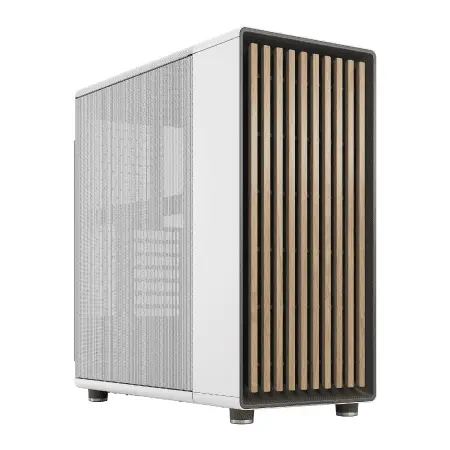
| 【EFFA G09C スペック】 | |
| CPU | Intel Core Ultra7 265KF 20コア/20スレッド 5.50GHz(ブースト)/3.90GHz(ベース) |
| グラフィックボード | GeForce RTX5060Ti 16GB (VRAM:16GB) |
| メモリ | 32GB DDR5 (32GB x1枚 クルーシャル製) |
| ストレージ | SSD 1TB (m.2 nVMe READ/WRITE:7250Gbps/6900Gbps WD製) |
| ケース | Fractal North ホワイト |
| CPUクーラー | 水冷 360mmラジエータ CoolerMaster製 水冷CPUクーラー ML 360 Core II White |
| マザーボード | intel B860 チップセット ASRock製 B860M Pro RS WiFi |
| 電源ユニット | 850W 80Plus GOLD認証 電源ユニット (Silverstone製) |
| 無線LAN | Wi-Fi 6E (IEEE802.11ax/11ad/11ac/11n/11a/11g/11b) |
| BlueTooth | BlueTooth 5 |
| OS | Microsoft Windows 11 Home |
パソコンショップSEVEN ZEFT Z58E

| 【ZEFT Z58E スペック】 | |
| CPU | Intel Core Ultra5 245KF 14コア/14スレッド 5.20GHz(ブースト)/4.20GHz(ベース) |
| グラフィックボード | GeForce RTX5060Ti 16GB (VRAM:16GB) |
| メモリ | 32GB DDR5 (32GB x1枚 クルーシャル製) |
| ストレージ | SSD 1TB (m.2 nVMe READ/WRITE:5000Gbps/3900Gbps KIOXIA製) |
| ケース | Antec P20C ブラック |
| CPUクーラー | 空冷 DeepCool製 空冷CPUクーラー AK400 |
| マザーボード | intel B860 チップセット ASRock製 B860M Pro RS WiFi |
| 電源ユニット | 650W 80Plus BRONZE認証 電源ユニット (COUGAR製) |
| 無線LAN | Wi-Fi 6E (IEEE802.11ax/11ad/11ac/11n/11a/11g/11b) |
| BlueTooth | BlueTooth 5 |
| OS | Microsoft Windows 11 Home |
パソコンショップSEVEN ZEFT Z59OA

| 【ZEFT Z59OA スペック】 | |
| CPU | Intel Core Ultra7 265KF 20コア/20スレッド 5.50GHz(ブースト)/3.90GHz(ベース) |
| グラフィックボード | Radeon RX 9060XT (VRAM:16GB) |
| メモリ | 16GB DDR5 (16GB x1枚 Kingston製) |
| ストレージ | SSD 1TB (m.2 nVMe READ/WRITE:7250Gbps/6900Gbps WD製) |
| ケース | LianLi A3-mATX-WD Black |
| CPUクーラー | 空冷 DeepCool製 空冷CPUクーラー AK400 |
| マザーボード | intel B860 チップセット ASRock製 B860M Pro RS WiFi |
| 電源ユニット | 650W 80Plus BRONZE認証 電源ユニット (COUGAR製) |
| 無線LAN | Wi-Fi 6E (IEEE802.11ax/11ad/11ac/11n/11a/11g/11b) |
| BlueTooth | BlueTooth 5 |
| OS | Microsoft Windows 11 Home |
パソコンショップSEVEN ZEFT Z55DV

| 【ZEFT Z55DV スペック】 | |
| CPU | Intel Core Ultra7 265KF 20コア/20スレッド 5.50GHz(ブースト)/3.90GHz(ベース) |
| グラフィックボード | Radeon RX 7800XT (VRAM:16GB) |
| メモリ | 32GB DDR5 (16GB x2枚 Micron製) |
| ストレージ | SSD 1TB (m.2 nVMe READ/WRITE:7250Gbps/6900Gbps WD製) |
| ケース | NZXT H9 FLOW RGB ホワイト |
| CPUクーラー | 水冷 240mmラジエータ CoolerMaster製 水冷CPUクーラー ML 240 Core II White |
| マザーボード | intel B860 チップセット ASRock製 B860M Pro RS WiFi |
| 電源ユニット | 850W 80Plus GOLD認証 電源ユニット (CWT製) |
| 無線LAN | Wi-Fi 6E (IEEE802.11ax/11ad/11ac/11n/11a/11g/11b) |
| BlueTooth | BlueTooth 5 |
| 光学式ドライブ | DVDスーパーマルチドライブ (外付け) |
| OS | Microsoft Windows 11 Home |
マルチスレッド性能が生きる作業現場の見極め方
マルチスレッド性能が強く効いてくる瞬間は思った以上に多く、特に動画編集や3Dレンダリング、さらにAIをローカルで動かすときには違いが鮮明に表れます。
これまではCPUを「クロック数やブランドで良さそうなものを選べば十分だろう」と気楽に考えていた私ですが、実際に使い込んでみるとその認識が甘かったと痛感しました。
いくらシングル性能が高くても、同時に複数のエンコードやAI処理を走らせると一気に頭打ちになる。
これは机上の比較表では分からない実感でした。
先日、久しぶりにPremiere Proで20分ほどの4K動画を編集し書き出したのですが、その時はっきりと性能差を体験しました。
私が普段何気なく繰り返している作業ですが、12コア以上のCPUではレンダリング時間が倍近く短縮され、強烈なインパクトを受けました。
「これは仕事の生産性に直結する」そう心の底から思いました。
編集という作業において、時間はお金と同じ重みを持つ。
単なる効率の話ではなく、短縮された時間が新しいアイディアを考え、もう一つ映像にこだわりを持たせる余裕をくれるのです。
逆に出力の待ち時間が長く続けば、集中が冷め、やる気さえ失いかねない。
時間は戻らないからこそ痛みを伴うのだと実感しました。
確かにGPUの存在感は大きく、多くの人が「GPUありき」で考えがちです。
私自身もかつてはそうした発想に囚われていました。
しかし実際には、いくら描画処理が強力でもCPUが足を引っ張ればパフォーマンスは伸びません。
GPUを増設してもCPUに十分な並列処理性能がなければ、全体の速度は頭打ちになります。
結局のところ「CPUとGPUは片方だけでは成り立たない」というバランス感覚が求められるのです。
あの頃はGPUを信じ切って失敗したなぁ、と今でも思い出します。
ある映像制作スタジオの話を聞いたとき、その思いは確信に変わりました。
彼らはNVIDIAの最新ソフトを駆使して数百本もの映像カットを一晩で処理しているそうですが、その裏側ではCPUのマルチスレッド処理がフル稼働していたのです。
GPUレンダリングだけで片が付く作業は限られています。
AIを応用したフレーム補完やノイズ除去を行う場面ではCPUの処理が欠かせず、特にコア数が多いほど性能が伸びるという事実を知りました。
そのとき私は深く納得し、「なるほど、現場はこういう仕組みで動いているのか」と思いました。
現場の体験談には数字よりも説得力があるものです。
ただし万能な答えは存在せず、必ずしもコア数が多いCPUが正解とは限りません。
実際に触って初めて理解できるもので、正直なところ自分自身これほど差がはっきり出るとは想像していませんでした。
その一言に尽きます。
今の私が特に注目しているのは生成AIです。
近年は業務の合間にプロンプトを試したりモデルの挙動を確認することが増えてきましたが、そのときCPUのコア数の多さが思いのほか、安心感を与えてくれます。
処理が滞らないことで気持ちに余裕が生まれ、もう一歩踏み込んだ試行錯誤をしてみようと自然に前向きな気分になります。
この心境の変化はとても大きなものでした。
性能が高くなるほど消費電力や発熱も増し、当然ながら冷却や防音にお金や工夫が求められます。
小さなファンの音でも長時間の作業では確実に集中を乱す原因になります。
もしこれから映像編集やAIを絡めた重い作業を進めるのであれば、少なくとも12スレッド以上のCPUは欠かせません。
もちろん予算や作業規模によって考え方は異なりますが、8スレッド以下では処理が滞り、思わぬストレスになる場面が多いと感じました。
効率を高めたい、より短時間で成果を得たいと願うのであれば、マルチスレッド性能を優先する判断は避けて通れないと思います。
これは私の体験から導き出した実感ですし、今後の仕事や創作活動の基盤になっていく考え方です。
効率こそ力。
未来を左右する選択。
数字の比較にとどまらず、自分の作業環境、そして精神的な負荷をも冷静に見つめたとき、CPUの選び方が単なるパーツ選定にとどまらず、日常そのものを変えるとまで思えてきました。
机上の知識だけでは決して分からない、自分の手を動かして体で感じた実感。
だから私はこれからも性能表の数値だけに振り回されず、自分の経験と感覚を信じて判断していこうと決めています。
日々の制作を快適にするメモリとストレージの選び方
DDR5?5600は32GBか64GBか、現場目線での判断材料
最近よく相談を受けるのは、「メモリは32GBでいいのか、それとも64GBにしておいた方が安心なのか」という話です。
正直に言えば、これについて私は自分なりの確信を持っています。
生成AIを日常的に使ったり、映像編集のように重い処理を同時並行で回すのであれば、迷わず64GBを選んだ方が将来の自分を助けます。
実際に私が直面した場面を思い出します。
Stable Diffusionで画像を生成しつつ、After Effectsで動画を動かし、Photoshopで細かい修正まで同時に進めようとしたときのことです。
32GB環境では処理が詰まり、保存にやけに時間がかかり、手を止めてしまう瞬間が何度もありました。
そのたびに「またか…」と深いため息をつくしかなかった。
待たされる時間が積み重なると、作業リズムが崩れ、集中力も摩耗するんです。
これが想像以上に堪えるんです。
一連の操作が滞ることなく進み、複数アプリを並行して操作しても、ストレスなく画面に集中できる。
あの瞬間の快感は今でも忘れませんね。
「やっと余分な不安から解放された」と思えたんです。
ただし、勘違いしてほしくないのは、すべてのケースで64GBが必要になるわけではない、ということです。
例えばシンプルな動画のカット編集や色補正程度なら、32GBでまったく問題がありません。
実際、社内の若手も32GB環境で毎日仕事を回していて不便を感じていない。
WordやExcel、PowerPointの資料づくり中心の人にとって、64GBはオーバースペックだと言えるでしょう。
要は自分の仕事内容に合わせて判断すべきなんです。
その違いで投資額が変わってきます。
私はG.Skill製のDDR5-5600、64GBキットを導入しましたが、特に3DのCG制作では体感できるほどの改善がありました。
GPUが本来の力を存分に発揮でき、CPUとの連携もスムーズで、以前あった不意のカクつきがほぼ消えたんです。
昔は相性問題に泣かされた記憶があるのに、近年は信じられないほど安定している。
その安心感は大きい。
とはいえ、現実的に避けられないのがコストです。
昨年からじわじわと価格が上がり続けており、為替の影響も追い打ちをかけています。
目先の安さに釣られて拡張性なしの環境を買ってしまい、数年後にまるごと買い替えになるケースを私は何度も見てきました。
財布にも時間にも厳しい結果を招きます。
これだけは避けたいんです。
友人の中には「後から増設すればいいよね」と気楽に言う人もいますが、それは状況次第です。
ワークステーションなら安心できますが、小型PCだとスロットが不足していることもありますし、同じ型番のメモリを後から入手できないリスクもある。
だからこそ最初に数年先を見据えて設計しておくことが本当に大事なんです。
思いつきではなくロードマップを。
それでも決めきれずにいる人に私が背中を押すなら、こう言います。
「もしAIを本格的に仕事へ取り込むなら64GBにしておいた方がいい」と。
逆に趣味レベルで軽めに楽しむなら32GBで十分です。
ただし32GBで行く場合でも、「ストレスが出始めたらすぐ64GBに切り替える」と決めておくことを強く勧めます。
中途半端に我慢しすぎるのが一番不毛だからです。
私自身、64GBにしておいて本当に良かったと何度も感じました。
あのとき余裕を確保できたからこそ、大きな案件でも慌てずに対応できたんです。
余裕って大事だと心底思いましたよ。
効率の余裕。
心の余裕。
40代になってから特に感じるのは、無駄な待ち時間に振り回されるのがいかに辛いかということです。
若い頃は徹夜してでも力任せに乗り切れましたが、年齢を重ねると体力も気力も有限であると痛感する。
だからこそシステム投資は「未来の自分を守るための保険」なんです。
数万円を惜しむより、1年先の効率や生活のリズムを守る方が価値がある。
これは40代になった今だからこそ、はっきり実感できる事実です。
生成AIや映像編集を業務として回したいなら64GBがベスト。
PCIe Gen5 SSDとGen4 SSDの速度差が仕事に及ぼすリアルな影響
PCIe Gen5 SSDとGen4 SSDの違いを考えるときに、私が一番伝えたいのは「必ずしも新しい方が正解ではない」ということです。
性能や理論値ばかりが注目されがちですが、結局のところ自分の業務環境や生活のリズムに合うかどうかで価値はまったく変わってきます。
私は動画編集の仕事でGen5を選んでその速さに驚かされましたが、それが万人に必要かと問われれば、そうではないと断言できます。
特に映像編集では顕著な違いが出ます。
8K素材を扱うとデータは山のように膨れ上がり、作業中に数百GBを一度にコピーするなんてこともざらにあります。
Gen4でも頑張れば処理できるのですが、完了まで数分待つのは当たり前の世界です。
その「数分」がGen5ではほとんど息をつく間に終わっている。
この差は単純に数字の問題ではなく、待たされずに集中を切らさずに仕事を回し続けられるため、最終的な一日の効率に大きな違いを生むのです。
待つことのストレスを味わわない。
これがどれほど心を軽くするか、実際に体験すると身に染みます。
ただ、それでも現実は甘くありません。
Gen5に乗り換えて最初に打ちのめされたのは発熱でした。
大げさでもなんでもなく、油断すると一気にパフォーマンスが落ちます。
私のオフィスで導入したとき、冷却が追いつかず、ファンの音がまるで小型掃除機のように轟々と響く場面もあり、「これは本当に使い続けられるのか」と頭を抱えたこともあります。
発熱と静音性のバランス、ここは机上のデータシートでは見えてこない落とし穴だと痛感しました。
単純に性能が速いから導入、というわけにはいかないんです。
もう一つ考慮が必要なのはソフトウェアの対応です。
Adobe PremiereやDaVinci Resolveといったプロフェッショナル向けツールはGen5の帯域を徐々に使いこなせるようになってきていますが、例えばWordやExcel、ちょっとした画像のやりくりといったライトな業務では正直あまり違いを感じにくいのです。
だから「最新が最速」という幻想に惑わされるのではなく、自分の環境でどれだけポテンシャルを引き出せるかを基準に置くべきなのです。
冷静に考えなければなりませんね。
それでも私が心底驚いたのは生成AIをローカルで走らせたときのことです。
数秒短くなるだけで検証の繰り返しがずっと楽になり、「ああ、これこそ必要だったんだな」と口から出てしまうほどでした。
大げさでなく、たったその数秒の積み重ねが仕事の気持ちを変えてくれる。
手応えを感じた瞬間でした。
一方で、容量の面ではGen4のメリットが光ります。
大容量のGen4をシステムに据えたとき、実務全体としての安心感はむしろGen5より強く感じた日があります。
速度は確かに魅力的です。
ですがデータのやりくりに追われるようでは本末転倒です。
整理や外部ストレージへの転送が増え、それが精神的な負担になってしまうくらいなら、大容量で余裕を持てるGen4の方がずっと快適だと感じました。
だから私なりの結論としては、Gen5は「待たされること自体が損失になる人」にこそ向いていると思います。
生成AIや高解像度動画を日常的に扱い、秒単位の積み重ねが数時間の改善につながると理解している人。
私は40代になり、目新しさに飛びつくのではなく、「自分の仕事に本当に必要か?」と自分に問いかけるクセが身につきました。
派手なベンチマークに心を動かされても、結局現実の業務で使えるのかどうかで価値は決まる。
最後に一言でまとめると、日常的に膨大なデータと格闘するならGen5を選ぶべきですし、逆にそれほどヘビーに使わないのであればGen4で十分な安心感とコストメリットを享受できます。
短期的なスピードの喜びか、長期的な安定感か。
選ぶ基準はそこに尽きます。
そして何より大切なのは、自分の働き方に本当に寄り添ってくれるかどうか。
選ぶべきは正しい方ではなく、自分に合っている方です。
それが最終的に成果を変えるのだと、私は心から思います。
SSD規格一覧
| ストレージ規格 | 最大速度MBs | 接続方法 | URL_価格 |
|---|---|---|---|
| SSD nVMe Gen5 | 16000 | m.2 SSDスロット | 価格 |
| SSD nVMe Gen4 | 8000 | m.2 SSDスロット | 価格 |
| SSD nVMe Gen3 | 4000 | m.2 SSDスロット | 価格 |
| SSD SATA3 | 600 | SATAケーブル | 価格 |
| HDD SATA3 | 200 | SATAケーブル | 価格 |
長期間の制作環境に耐えるSSD容量の考え方
制作環境を長く安定して維持するために一番大切なのは、ストレージ容量をケチらないことだと、私は強く感じています。
ストレージは表立って目立つパーツではありませんが、作業の根本を支える基盤であり、ここを軽視すると必ず後悔します。
結局のところ、最低でも2TBのNVMe SSDをシステムドライブに積むことから始める。
これが、日常業務をスムーズに回すための、現実的で譲れない条件になるのです。
私も最初は「まあ1TBで十分だろう」と軽く考えていたのですが、その甘さが半年後に痛い形で返ってきました。
思い出すのは、ある案件の締め切り直前。
大きなファイルを保存しようとした瞬間に「容量不足」の警告表示が画面に出て、血の気が引きました。
あの時の焦りと苛立ちは本当に忘れられない。
作業どころではなくなり、心臓がバクバク鳴っていました。
ストレージの赤文字エラーに振り回された時間は今となっては貴重な教訓です。
容量を多く積むことが目的ではなく、プロジェクトの情報をひとつの器にしっかり収める安心感、それが何より重要なのだと実感しています。
特に生成AIを使った業務ではファイルサイズの膨張が凄まじく、数百GBが一気に積み重なっていきます。
最初は「2TBなんて余裕だろう」と思うのですが、一年も経たずに逼迫していくのが現実です。
高解像度のイラスト出力に取り組むなら2TBでも最低限、動画編集や3D制作まで同時進行するのであれば迷わず4TBを勧めます。
これは無駄遣いではなく、時間と集中力を守るための投資だと私は考えています。
さらに見落としがちなのはSSDの寿命です。
交換作業の手間、突然の故障リスク、それらが業務に及ぼす負担は想像以上に大きい。
だからこそ、大容量モデルを選ぶことで耐久性を高めておくことは、結果としてコスト削減につながりますし、業務の中断や予定の狂いを未然に防げるのです。
これは理屈だけの話ではなく、実際の現場で身をもって感じる切実な問題です。
実際に大容量SSDに切り替えてから、私は毎日の集中力が明らかに安定しました。
「まだ余裕がある」と思える環境は、精神面で大きな支えになります。
数字に表せない安心感が作業効率を押し上げてくれる。
昨年、私は日本のメーカーが出したハイエンドのPCIe4.0 SSDを導入しました。
それ以来、4K動画編集も、AI推論処理も、すべて同じドライブ上で回しています。
多少無茶な作業を重ねても熱暴走もなく、容量警告の心配も消えました。
結果としてストレスフリーで仕事を進められるようになり、この安心感こそ投資のリターンだと胸を張って言えます。
まさに「これは買ってよかった」という実感です。
2025年以降を考えると、制作現場で正しい選択をするためには最低基準は2TB、案件規模が少しでも大きいのであれば4TB以上を積むのが得策だと断言したいです。
AIとクリエイティブの融合が加速するこれからの環境では、短期間で容量が限界を迎えてしまわないよう先回りの対策が必要です。
容量不足に追われる不毛な時間から解放されることこそ、SSDにお金を使う最大の意味だと私は思います。
私は確信しています。
安定した仕事環境に不可欠なものは安心感と実用性、この二つに尽きます。
派手なクラッシュが作業を止めるわけではない。
むしろ静かに積み重なる「容量足りるかな」という不安こそが集中力を削ぎ、知らず知らずのうちに生産性を落としていくのです。
容量に余裕があれば、その不安は自然に消えるんです。
だから私は断言します。
「容量だけは絶対にケチるな」と。
SSD選びは単なる数字合わせではありません。
仕事を裏で支える見えないパートナーを選ぶ一大決断です。
今この瞬間も、私は自分の選択に助けられていると感じています。
未来を見据えた準備こそが、長い時間を耐え抜く制作環境を築く唯一の答えです。
これが、実体験を経た私の揺るぎない持論です。
安定稼働を左右する冷却とケース設計のポイント
空冷と水冷、それぞれの冷却性能と実体験からの違い
AI処理や長時間の動画編集に取り組むと、空冷ではどうしても限界が見えてしまう瞬間があるんですよ。
単純なネットや事務作業程度なら空冷で十分なのですが、本格的にマシンを酷使するようになると、安定して動かせるかどうかが大きな分かれ道になります。
理由はシンプルです。
安心して任せられるからです。
空冷にはもちろん良さがあります。
導入コストが抑えられる。
壊れても修理や交換が比較的容易。
その当時、私も大型の空冷クーラーを積んで、これで万全だと思い込んでいました。
ただ、AIを動かしっぱなしにした夜、翌朝PCの筐体を触った時に驚くほど温まっていて、GPU温度もじわじわ上がり続けていることに気づいたのです。
その時の不安、今でもよく覚えています。
あのとき「このまま続けたら壊れるんじゃないか」と心のどこかで声がしたのです。
空冷で厳しいのは、熱だけじゃありません。
もう一つは騒音です。
高負荷になるとファンは唸りを上げます。
最初は「まあこんなものか」と思うのですが、6時間7時間と続けて作業していると、風切り音がじわじわ精神に堪えてくるんですよね。
部屋の中にうるさい換気扇を置いているような感覚で、集中力を持っていかれる。
性能面は一定の水準をクリアしているはずなのに、長時間となるとどうしても限界感がつきまとうんです。
それに対して水冷を導入したときの衝撃は忘れられません。
私は240mmラジエーターの簡易水冷モデルを選んだのですが、負荷をかけっぱなしにしても熱の上がり方が緩やかで、以前より10度近く下がったのです。
これは本当に大きかった。
さらに音の質も違います。
ファンの音がゼロなわけではありませんが、急に大きくなることがなく、一定の穏やかさに保たれている。
深夜にPCを回しっぱなしにしても気にならず、翌朝起きたら冷静な顔で動いている。
もちろん水冷に対する「メンテが大変そう」という不安は昔から耳にしますし、私自身もそう思っていました。
ですが実際に使ってみると、それは杞憂でした。
最近の簡易モデルは取り付けも簡単で、メンテナンスもほとんど不要。
数年ごとに寿命を迎えたら交換する、それだけの話です。
もちろんフルカスタムの水冷となると手間は格段に増えますが、そこまでを望まない私のようなユーザーにとっては日常的に十分実用できるものです。
ただしケース選び。
これだけは失敗しました。
以前、ラジエーターを無理やり収めたことがあるのですが、結果的に思うほど冷えなくてがっかりしたのです。
結局ケースごと買い替える羽目になりましたが、それで逆に「水冷はケースと対で考えるものだ」と学びました。
同じ冷却方式でも周囲の設計次第で結果はまったく変わる。
こればかりは実際に試して実感した事実です。
それでも空冷にも捨てがたい良さがあります。
壊れても対応が気楽だし、メカに詳しくない人でも導入しやすい。
机の下でカタカタと働いているだけで十分に役目を果たす。
そんな空冷にも、私は今でも愛着があります。
しかし本気でマシンパワーを追求する場面、大量のデータ処理や長時間レンダリングが絡む場面では、内部温度の数度の違いが命取りになります。
その違いがシステムの安定性に直結し、最終的に業務の効率まで左右するんです。
例えば「夜中にレンダリングを仕掛けて朝起きたら熱暴走で失敗していた」なんてことになれば、仕事の計画は大混乱。
そんな不安を排除できるなら、私は迷わず水冷を選びます。
私にとって水冷は、単なる冷却手段ではなく、ビジネスの信頼できる相棒になりました。
これこそ金額では測れない価値ですよね。
そして一度その良さを体験すると、不思議なほど空冷に戻ろうとは思わなくなります。
静寂。
安心感。
この二つが、私が水冷を選ぶ理由。
ゲーミングPC おすすめモデル5選
パソコンショップSEVEN ZEFT R60GP
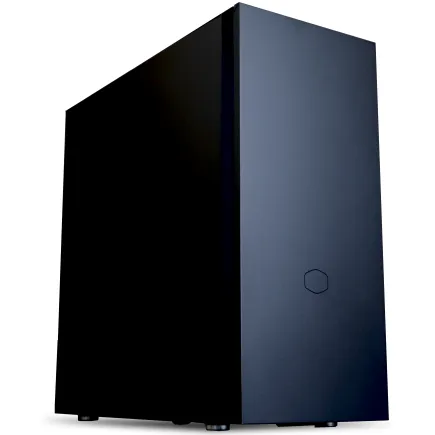
| 【ZEFT R60GP スペック】 | |
| CPU | AMD Ryzen9 9950X3D 16コア/32スレッド 5.70GHz(ブースト)/4.30GHz(ベース) |
| グラフィックボード | GeForce RTX5060 (VRAM:8GB) |
| メモリ | 16GB DDR5 (16GB x1枚 クルーシャル製) |
| ストレージ | SSD 1TB (m.2 nVMe READ/WRITE:7250Gbps/6900Gbps WD製) |
| ケース | Fractal Pop XL Silent Black Solid |
| CPUクーラー | 空冷 サイズ製 空冷CPUクーラー SCYTHE() MUGEN6 BLACK EDITION |
| マザーボード | AMD B850 チップセット GIGABYTE製 B850 AORUS ELITE WIFI7 |
| 電源ユニット | 650W 80Plus BRONZE認証 電源ユニット (COUGAR製) |
| 無線LAN | Wi-Fi 6E (IEEE802.11ax/11ad/11ac/11n/11a/11g/11b) |
| BlueTooth | BlueTooth 5 |
| 光学式ドライブ | DVDスーパーマルチドライブ (内蔵) |
| OS | Microsoft Windows 11 Home |
パソコンショップSEVEN ZEFT R66D

| 【ZEFT R66D スペック】 | |
| CPU | AMD Ryzen5 8500G 6コア/12スレッド 5.00GHz(ブースト)/3.50GHz(ベース) |
| グラフィックボード | GeForce RTX5070Ti (VRAM:16GB) |
| メモリ | 32GB DDR5 (32GB x1枚 クルーシャル製) |
| ストレージ | SSD 1TB (m.2 nVMe READ/WRITE:7250Gbps/6900Gbps WD製) |
| ケース | DeepCool CH170 PLUS Black |
| CPUクーラー | 空冷 DeepCool製 空冷CPUクーラー AK400 |
| マザーボード | AMD B850 チップセット ASRock製 B850M-X WiFi R2.0 |
| 電源ユニット | 850W 80Plus GOLD認証 電源ユニット (Silverstone製) |
| 無線LAN | Wi-Fi 6E (IEEE802.11ax/11ad/11ac/11n/11a/11g/11b) |
| BlueTooth | BlueTooth 5 |
| OS | Microsoft Windows 11 Home |
パソコンショップSEVEN ZEFT R66P

| 【ZEFT R66P スペック】 | |
| CPU | AMD Ryzen7 7800X3D 8コア/16スレッド 5.00GHz(ブースト)/4.20GHz(ベース) |
| グラフィックボード | GeForce RTX5060Ti 16GB (VRAM:16GB) |
| メモリ | 32GB DDR5 (32GB x1枚 クルーシャル製) |
| ストレージ | SSD 1TB (m.2 nVMe READ/WRITE:5000Gbps/3900Gbps KIOXIA製) |
| ケース | Okinos Mirage 4 ARGB Black |
| CPUクーラー | 水冷 240mmラジエータ CoolerMaster製 水冷CPUクーラー ML 240 Core II Black |
| マザーボード | AMD B850 チップセット ASRock製 B850M-X WiFi R2.0 |
| 電源ユニット | 650W 80Plus BRONZE認証 電源ユニット (COUGAR製) |
| 無線LAN | Wi-Fi 6E (IEEE802.11ax/11ad/11ac/11n/11a/11g/11b) |
| BlueTooth | BlueTooth 5 |
| OS | Microsoft Windows 11 Home |
パソコンショップSEVEN ZEFT R59YAA
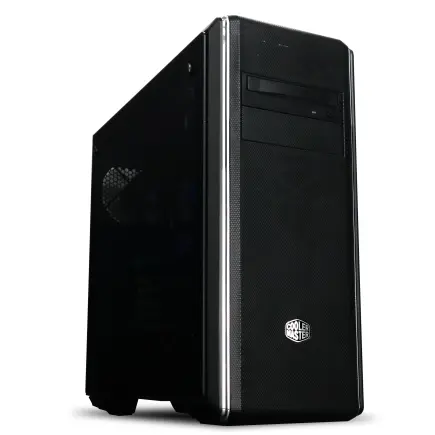
| 【ZEFT R59YAA スペック】 | |
| CPU | AMD Ryzen7 9700X 8コア/16スレッド 5.50GHz(ブースト)/3.80GHz(ベース) |
| グラフィックボード | Radeon RX 7900XTX (VRAM:24GB) |
| メモリ | 32GB DDR5 (16GB x2枚 Micron製) |
| ストレージ | SSD 2TB (m.2 nVMe READ/WRITE:7400Gbps/7000Gbps Crucial製) |
| ケース | クーラーマスター MasterBox CM694 TG |
| CPUクーラー | 空冷 DeepCool製 空冷CPUクーラー AK400 |
| マザーボード | AMD X870 チップセット ASRock製 X870 Steel Legend WiFi |
| 電源ユニット | 1000W 80Plus GOLD認証 電源ユニット (アスロック製) |
| 無線LAN | Wi-Fi 6E (IEEE802.11ax/11ad/11ac/11n/11a/11g/11b) |
| BlueTooth | BlueTooth 5 |
| 光学式ドライブ | DVDスーパーマルチドライブ (内蔵) |
| OS | Microsoft Windows 11 Home |
ガラスサイドパネルケースで気をつけたいエアフロー
ガラスサイドパネルのケースを選ぶときに私が一番意識するようになったのは、結局のところ冷却性能を左右する空気の流れでした。
最初はどうしても見た目に惹かれてしまうのですが、結局は内部で熱がこもってしまえば性能は落ちるし、仕事にも差し支える。
派手に光るファンを見て満足していた頃の自分を思い出すと、正直少し恥ずかしくなるのです。
当時は完全にデザイン重視で選んでいて、まさか冷却不足でシステムが不安定になるとは想像もしていませんでした。
ある夜、重たいレンダリング処理を走らせていたときのことです。
突然PCの動作が重くなり、GPUのクロックが下がってしまった。
温度を確認すると85度を超えていて、思わず背筋が冷えました。
その瞬間に「これは単なる格好の問題ではない」と気づき、初めて真剣に冷却と向き合うことになったのです。
夜中に仕事の調子が狂うと、本当に焦ります。
やらなきゃいけない作業が目の前にあるのに、マシンが思うように動かない。
これは仕事道具として致命的ですよね。
当時はCorsairのケースを使っていました。
人気製品で評判も悪くなく、レビューでは「静音性が高くて見た目も抜群」と多くの人が褒めていました。
私も安心して選んでいたのですが、実際に使ってみると標準の冷却性能ではどうしても熱に負けてしまう。
フロントに高風量のファンを追加し、さらに上部と背面から効率よく排気できるように組み替えると、驚くほど温度が安定したのです。
まるで別のマシンになったかのように落ち着いて動いてくれて、心底ほっとしました。
冷却は表には見えませんが、やはり最優先に考えるべき要素だと痛感したのです。
考えてみれば当然です。
小さな箱の中に高性能なパーツを詰め込んでいる以上、熱は必ず発生する。
そしてその熱をいかに効率よく逃がすか。
その仕組みが甘ければ、どんなに高価でスペックの高いパーツを積んでいても最大性能は出ないのです。
私はそこでようやく気づきました。
ケースを選ぶ前に、まず自分がどのような空気の流れを作りたいのかをイメージするべきだということに。
今の私が重視しているのはシンプルで、「新しい空気を奥まで押し込み、熱気をスムーズに外へ出す」この流れを崩さないことです。
ファンをただ増やすのではダメで、吸気と排気のバランスが大切になります。
吸気ばかり強くしても籠った熱はどうにもならないし、逆に排気のみを強化しても冷たい空気が入ってこなければ効果は出ません。
無理をせず、それでいて安定感のある構成です。
私はこの方式にしてから、作業中に無駄な不安を感じなくなりました。
以前は「今日もまた温度が上がるんじゃないか」と心配しながら作業することが多かったのですが、今は安定して稼働してくれているので集中力が切れません。
安心感って大事ですよね。
仕事道具だからこそ、余計な不安は持ち込みたくない。
それを改めて強く感じました。
正直なところ、以前の私は完全に見た目重視の選び方をしていました。
光るケースに心を奪われて、「とにかく映えていれば良い」と軽く考えていたんです。
でも現実は厳しい。
派手に光るよりも、まずちゃんと働いてくれることが重要なんです。
その考えに変わってからは、ケースの設計をじっくり観察するようになりました。
吸気口の広さ、排気の経路、風の通り方。
どんなに見た目が美しくても、この仕組みが甘ければ意味がない。
最近はメーカー側もそのあたりを理解し、きちんと改善を入れてきているのを実感します。
Lian Liの最新モデルを実際に触れたときは正直、感心しましたよ。
サイドは相変わらずガラスで美しいのに、フロントを大きくメッシュにして吸気性能を確保していた。
デザイン性と実用性を見事に両立していた姿に、思わず「やっとここまで来たか」と声が出ました。
これなら無理にファンをどんどん積まなくても、素の状態で十分に冷やせる。
まさに理想的な進化を遂げたと感じました。
嬉しくなりました。
こうしてケースが進化したことで、ユーザー側の選び方も変わりつつあると思います。
これまでは「冷えるけれど地味なケース」か「映えるけれど冷えにくいケース」の二択で悩むしかなかったのに、今は両立できる製品が増えています。
これは本当に大きな変化です。
ただ、どんなに優れたケースを選んでも、最後は使う人次第だということも忘れてはいけません。
吸気口をホコリだらけにして放置していては元も子もないし、設置場所が狭くて通気が悪ければ性能は落ちる。
最終的にはやはり、日々の手入れと環境づくりに尽きるのです。
もしガラスサイドのケースを選ぶなら、まずフロントにしっかり風を取り込むこと。
そして熱を素早く上部や背面に逃がすこと。
この基本は必ず守ってほしい。
そうすれば、冷却に悩まされることなく安心して映えるデザインを楽しめます。
数々の失敗を経て、私がようやくたどり着いた答えです。
この答えにたどり着くまで随分と遠回りをしましたが、今では本当に満足しています。
美しさと実用性を両立したマシンを手に入れたことで、やっと心からPCを楽しめるようになったからです。
発熱対策と静音性を両立させるための工夫
高性能なPCを使うときに一番頭を悩ませるのは、結局のところ冷却と静音のバランスだと感じています。
私はこれまでに何台も自作してきましたが、性能を追えば追うほど発熱と騒音に悩まされる。
まさに宿命みたいなものです。
特に生成AIの処理や動画編集でGPUをフル回転させると、静かな作業環境を維持するのは意外と簡単ではありません。
だからこそ大切なのは、ケース内の空気の流れをどう設計するか、そしてどんなファンを選ぶかという点に尽きるのだと私は思うのです。
机上の理論だけではなく、実際の組み合わせで結果が大きく変わるのを身をもって体験してきました。
過去の失敗談もあります。
リビングの片隅に設置した自作PCが、一日中ゴーゴーとうなっていたことがありました。
夜にひとりで考え事をしているときでも、隣で響くファンの音が耳にしつこく残る。
落ち着かない夜でした。
結果は驚くくらい劇的で、温度は10度近く下がり、それまで騒々しかったPCが嘘のように静まり返ったんです。
ホッと胸をなでおろした瞬間を今でも鮮明に覚えていますよ。
ケース前面から取り込んだ空気を背面や上面にスムーズに抜く。
この直線的な流れを意識するだけで冷え方がまるで違います。
そしてGPUの真下に余裕があるケースなら、底面からの吸気は効果絶大です。
これがあるだけで熱が停滞しにくくなり、結果としてGPUの温度上昇による性能低下を防げる。
ファンを無理に回さずに済むから、静けさを守りつつしっかり性能を引き出せるわけです。
空気の流れ一つで、PCは大きく生まれ変わる。
そう言っても過言ではありません。
もうひとつ大切なのがファンの制御です。
出荷時の標準設定のまま使うと、少し温度が上がっただけでいきなりファンが全力で回り始めることがあります。
あの突然の轟音、落ち着かないですよね。
私はBIOSでファンカーブを細かく調整する習慣をつけるようになりました。
温度の上昇に合わせて少しずつ回転数を上げるようにしてやれば、軽い作業のときはほぼ無音、重いときだけ必要最小限で冷却してくれます。
ちょっとした変更に過ぎないのに、自分のPCが急に賢くなったように感じました。
最近はガラスパネルのケースが人気を集めていますが、これも要注意です。
確かに見た目は格好いい。
でも空気の抜けが悪く、真夏の30度を超える部屋ではすぐに内部が熱気で満たされてしまうんです。
私も実際に痛感しました。
その経験以降、私はメッシュパネルを選ぶようになりました。
同じミドルタワーでも、フロントパネル一枚で冷え方がここまで変わるのかと本当に驚いたものです。
だから見た目だけで選んではいけない、と肝に銘じています。
ほっと安心しました。
さらに言えば、これからのPCケースにはもっと進化が期待できると考えています。
特にAI処理用に特化した冷却設計。
電気自動車のバッテリーのように、空気冷却と液冷を組み合わせ、それぞれの熱源に最適化した冷却経路を用意したケース。
そんな未来型の製品が登場すれば、自宅の机でも本格的な高負荷処理を誰もが落ち着いて実行できる。
しかも静音性まで兼ね備えるとなれば、個人の研究者にも、在宅勤務のビジネスパーソンにも、とてつもなく魅力的な環境になるはずです。
では、どんな構成を選べばよいのか。
私なりの答えをお伝えします。
まずは風の通り道をきちんと確保できるケースを選ぶ。
次に、風量を稼ぎつつ静音性の高いファンを用意する。
そして最後に、負荷に応じてゆるやかに回転数を調整できる設定を仕込んでおくこと。
この三つを揃えることでしか、確実に冷却と静音を両立する方法はありません。
どれか一つでも欠けると効果は半減してしまう。
全部を妥協せず、少しずつ積み重ねること、それこそが一番の近道なのです。
信頼できるシステムです。
もちろん、ここに行き着くまで私も試行錯誤の連続でした。
配線を整えたり、ファンを何度も付け替えたり、設定を変えては失敗してみたり。
手間がかかるのは事実です。
しかし、その甲斐あって、夜の静かなリビングで電源を入れたときに耳に届くのがファンの怒号ではなく穏やかな静けさだったとき。
あの安堵感は何ものにも代えがたいものでした。
静けさの中で集中が深まり、思考が滑らかに進んでいく喜び。
失敗の苦い思い出があったからこそ、余計に心に響いたのだと思います。
だから私はもう二度と同じ間違いは繰り返さないと決めています。
効率よく風を通す設計、適切なファンの選び方、そしてファン制御の調整。
この三つを押さえれば十分。
冷却性能と静音性が同時に実現できることは、長い試行錯誤を経た私の確かな実感です。
そして私は、これ以上でもこれ以下でもない、このシンプルな答えこそが最も実用的だと断言できます。
後悔しないクリエイティブPC選びの実践ノウハウ
価格と性能の折り合いをつけるおすすめ構成
動画編集や生成AIを快適に扱うためには、見栄を張ってハイエンドを追う必要はないと私は考えています。
実力とコストの釣り合いが取れているからこそ、毎日の仕事に余計なストレスが生まれないのです。
要するに、値段に見合った働きを引き出せるかどうか。
それが本音で言えば一番の肝心どころだと思います。
私自身の環境は、GPUは4070クラス、CPUはCore i7かRyzen 7、メモリは32GBという仕様で、もう半年ほど運用しています。
このマシンでAdobe PremiereとDaVinci Resolveを同時に立ち上げつつ、裏で音楽生成AIを動かしても意外なほど安定。
処理落ちやフリーズに悩まされる場面がほとんどなく、安心して作業に没頭できます。
その安定を知ってしまうと、「もっと上位のGPUにしなくてもいいな」と思えた瞬間があるんです。
大げさではなく、気持ちがすっと軽くなったのを覚えています。
ストレージ環境も使い勝手を左右する要素でした。
私は1TBのNVMe SSDをシステム兼作業用、さらに2TBをデータ保存用に使っています。
これがまた驚くほど快適で、起動の速さはもちろん、読み書きがスムーズで待機時間がぐっと減りました。
仕事の途中に流れを止められない、この感覚は一度味わうともう戻れません。
性能の心配をされる方もいると思います。
「4070で長く通用するのか」といった声ですね。
しかし、AI画像生成で百枚単位の処理を試しても、大きな不安定さは出ませんでした。
でも電気代と価格の上昇分を天秤にかけたとき、それを正当化できる場面は少ないと感じます。
余分な力を持て余すより、必要十分の安定こそ現実的。
私のように40代になって時間も体力も限られてくると、無駄な投資に振り回されるのが馬鹿らしく思えてくるんですよね。
冷却と静音性も外せないテーマです。
数年前、安さだけでケースを選んだ時期がありました。
正直、あの頃は胃が痛くなるほどのストレスでした。
それ以来、ケースは「空気の流れ」と「静音性」を基準に考えるようにしています。
最近導入した二室構造のケースは、熱を効率的に逃がしつつ静けさも保ってくれる優れもの。
音が静かだと、気分まで落ち着くんですよ。
静けさは集中力そのものです。
静かに動いてくれる環境があるだけで、ここまで心が楽になるものかと驚きました。
電源も同じくらい大事です。
私は過去に安物の電源が原因で、いきなりPCがシャットダウンする経験をしました。
あれは心臓に悪い。
しかも大事な作業ほど途中で落ちるんです。
今は迷わずゴールド規格以上を選ぶようにしました。
数千円の差で、安心して机に向かえるなら安いものです。
「安物買いの銭失い」とはよく言ったものですね。
安心できる構成。
最終的にたどり着いたのは、とてもシンプルで現実的な答えでした。
GPUは4070クラス、CPUはCore i7かRyzen 7、メモリは32GB。
システム用SSD1TBとデータ保存用2TBを組み合わせて、冷却性能の高いケースと信頼性ある電源を選ぶ。
これだけで、価格と性能のバランスが取れて安定。
動画編集でも、AI生成でも、必要な力はしっかりと出てくれます。
結局、これが一番「長く付き合えるパートナー」として現実的なんだろうと思っています。
40代の働き盛りに必要なのは、盛大な性能ではなく、日々の安心感と安定した成果です。
無理のない範囲でちゃんと力を発揮してくれる機材こそ、一番ありがたい存在になるんだとつくづく感じます。
身の丈に合った環境を揃えると、余分な心労から解放されるんですよね。
「ちょうどいい」という言葉。
私は今、この響きが実にしっくりときています。
高くもなく、足りなくもない。
現場の自分にぴたりと合った環境があることが、これほど心強いとは思いませんでした。
背伸びをせずに選んだ構成こそ、これから先も長く寄り添ってくれる働き道具として信頼できます。
クリエイティブ用途とゲーム利用を両立させるための条件
動画編集や生成AIを使った作業を快適に進めつつ、さらに最新のゲームも高フレームレートでしっかり楽しみたい。
そんな欲張りな要望を私自身も抱えてきました。
そして実際に色々試行錯誤した結果、最も重要なのはやはりグラフィックボードだという確信に辿り着きました。
これは机上の空論ではなく、肌で味わった事実です。
私も以前はCPUの世代にこだわっていましたが、GPUを交換した瞬間、作業の流れが一変しました。
動画の再生もレンダリングも、ゲームの描画も、まるで世界が書き換わったかのように滑らかに変わったのです。
GPUが核。
加えて、メモリについても甘く見てはいけないと痛感しました。
ある日、Premiereで複数プロジェクトを同時に扱いながらStable Diffusionを回していたときのことです。
気づけばメモリ使用率が振り切れ、動作が極端に重くなり、嫌な汗をかきながら処理が終わるのを待つしかない状態になったのです。
作業が滞るたびに焦りと苛立ちを感じ、正直その時は本当にしんどかったですね。
しかし64GBに拡張した瞬間、そのストレスは跡形もなく消えました。
安心感と余裕を手に入れた瞬間でした。
止まる恐怖。
最初は1本のSSDにシステムもゲームもクリエイティブデータも全部詰め込んでいました。
しかし生成AIがキャッシュを吐き出すたびにゲームの読み込みが引っかかり、進行がガタつく。
これが小さな苛立ちの積み重ねになり、気分も落ち込む。
けれど用途を分けて、システム用、ゲーム用、制作データ用とSSDを振り分けてみると、あれほど悩まされた干渉がなくなり、快適さが一気に増しました。
ゲームはゲーム、仕事は仕事。
きちんと流れを分けるだけで、ここまでストレスが減るのかと本当に驚きました。
冷却についても、身をもって分かった真実があります。
昔、BTOで購入したPCに載っていた標準クーラーでは、動画を少し重めにレンダリングするだけで温度はたちまち90℃近くに到達しました。
その結果フリーズが頻発。
作業の途中で止まるのは、ただのトラブルではなく心へのダメージが大きいのです。
その経験があるからこそ、今は冷却性能に余裕を持たせることを最優先にしています。
見た目がスマートだからと小型ケースに高性能パーツを無理やり詰め込むのは危険です。
意味のある快適さを求めるなら、静かさでも派手さでもなく安定した温度管理が第一です。
冷却は余裕の証。
一方で楽しい未来の兆しもあります。
GPUは年々進化を重ね、生成AIの処理専用アクセラレータまで載る時代になりました。
加えてゲーム側の技術も、アップスケーリングによって軽い負荷で見事に美しい映像を描き出せる仕組みが整ってきています。
こうした進歩が一つの方向に融合していくと、数年後には「同じGPUひとつで生成AIもゲームも両立して快適に楽しめる」という環境が当たり前になっているはずです。
技術の進化がここまで速いものだとは私自身思っておらず、驚きと同時にワクワクする気持ちが隠せません。
だからこそ、今この瞬間にPCを新調したり構成を練る時には、数年先を見据えて余裕を持たせた投資をしておいた方が賢明だと考えています。
では、最終的にどう選ぶのが良いのか。
私が出した答えは非常にシンプルです。
力のあるGPUを据え、物理的な余裕を持ったメモリを搭載する。
そして冷却をおろそかにせず、用途に応じてストレージを分ける。
その4つの条件を守るだけで、AIを使った重い作業も快適に進められるし、夜に気分転換として最新ゲームを楽しむ時も妥協しなくて済みます。
パソコンは道具であり相棒です。
その相棒をどう作るかで、日常の快適さも成果も大きく変わることは疑いようもありません。
満足できる選択。
そして最後に私が強く伝えたいのは、妥協しないという姿勢です。
創造も遊びも思いきり楽しむには、未来を見据えた構成を選ぶことが何より大切です。
それによって得られる心の余裕や安心感は、スペック表の数字以上に大きな価値を持っていると私は信じています。
ゲーミングPC おすすめモデル4選
パソコンショップSEVEN ZEFT R60CO

| 【ZEFT R60CO スペック】 | |
| CPU | AMD Ryzen7 9800X3D 8コア/16スレッド 5.20GHz(ブースト)/4.70GHz(ベース) |
| グラフィックボード | GeForce RTX5070Ti (VRAM:16GB) |
| メモリ | 32GB DDR5 (16GB x2枚 クルーシャル製) |
| ストレージ | SSD 2TB (m.2 nVMe READ/WRITE:7250Gbps/6900Gbps WD製) |
| ケース | Thermaltake S200 TG ARGB Plus ホワイト |
| CPUクーラー | 空冷 サイズ製 空冷CPUクーラー SCYTHE() MUGEN6 BLACK EDITION |
| マザーボード | AMD X870 チップセット GIGABYTE製 X870M AORUS ELITE WIFI7 ICE |
| 電源ユニット | 850W 80Plus GOLD認証 電源ユニット (Silverstone製) |
| 無線LAN | Wi-Fi 6E (IEEE802.11ax/11ad/11ac/11n/11a/11g/11b) |
| BlueTooth | BlueTooth 5 |
| 光学式ドライブ | DVDスーパーマルチドライブ (外付け) |
| OS | Microsoft Windows 11 Home |
パソコンショップSEVEN ZEFT Z55GE

| 【ZEFT Z55GE スペック】 | |
| CPU | Intel Core Ultra7 265F 20コア/20スレッド 5.30GHz(ブースト)/2.40GHz(ベース) |
| グラフィックボード | GeForce RTX5070Ti (VRAM:16GB) |
| メモリ | 32GB DDR5 (16GB x2枚 クルーシャル製) |
| ストレージ | SSD 1TB (m.2 nVMe READ/WRITE:7250Gbps/6900Gbps WD製) |
| ケース | Thermaltake S200 TG ARGB Plus ブラック |
| マザーボード | intel B860 チップセット ASRock製 B860M Pro RS WiFi |
| 電源ユニット | 850W 80Plus GOLD認証 電源ユニット (CWT製) |
| 無線LAN | Wi-Fi 6E (IEEE802.11ax/11ad/11ac/11n/11a/11g/11b) |
| BlueTooth | BlueTooth 5 |
| OS | Microsoft Windows 11 Home |
パソコンショップSEVEN ZEFT Z55WX
| 【ZEFT Z55WX スペック】 | |
| CPU | Intel Core Ultra9 285 24コア/24スレッド 5.60GHz(ブースト)/2.50GHz(ベース) |
| グラフィックボード | GeForce RTX5070 (VRAM:12GB) |
| メモリ | 32GB DDR5 (16GB x2枚 クルーシャル製) |
| ストレージ | SSD 2TB (m.2 nVMe READ/WRITE:7250Gbps/6900Gbps WD製) |
| ケース | Antec P20C ブラック |
| CPUクーラー | 空冷 DeepCool製 空冷CPUクーラー AK400 |
| マザーボード | intel B860 チップセット ASRock製 B860M Pro RS WiFi |
| 電源ユニット | 850W 80Plus GOLD認証 電源ユニット (CWT製) |
| 無線LAN | Wi-Fi 6E (IEEE802.11ax/11ad/11ac/11n/11a/11g/11b) |
| BlueTooth | BlueTooth 5 |
| OS | Microsoft Windows 11 Pro |
パソコンショップSEVEN ZEFT R60FT

| 【ZEFT R60FT スペック】 | |
| CPU | AMD Ryzen7 9800X3D 8コア/16スレッド 5.20GHz(ブースト)/4.70GHz(ベース) |
| グラフィックボード | Radeon RX 9060XT (VRAM:16GB) |
| メモリ | 16GB DDR5 (16GB x1枚 クルーシャル製) |
| ストレージ | SSD 1TB (m.2 nVMe READ/WRITE:7250Gbps/6900Gbps WD製) |
| ケース | Thermaltake Versa H26 |
| CPUクーラー | 空冷 DeepCool製 空冷CPUクーラー AK400 |
| マザーボード | AMD B850 チップセット ASRock製 B850M-X WiFi R2.0 |
| 電源ユニット | 750W 80Plus GOLD認証 電源ユニット (Silverstone製) |
| 無線LAN | Wi-Fi 6E (IEEE802.11ax/11ad/11ac/11n/11a/11g/11b) |
| BlueTooth | BlueTooth 5 |
| OS | Microsoft Windows 11 Home |
パソコンショップSEVEN ZEFT Z52BC
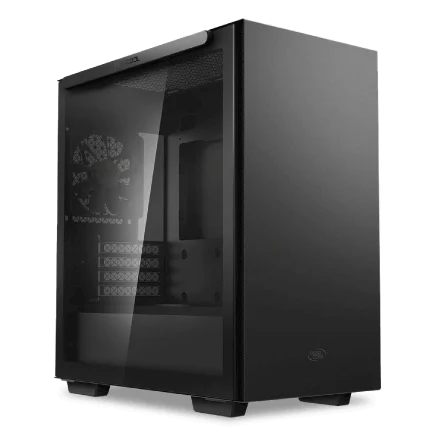
| 【ZEFT Z52BC スペック】 | |
| CPU | Intel Core i7 14700KF 20コア/28スレッド 5.50GHz(ブースト)/3.40GHz(ベース) |
| グラフィックボード | GeForce RTX4060 (VRAM:8GB) |
| メモリ | 32GB DDR5 (16GB x2枚 Micron製) |
| ストレージ | SSD 1TB (m.2 nVMe READ/WRITE:7250Gbps/6900Gbps WD製) |
| ケース | Thermaltake S100 TG |
| CPUクーラー | 水冷 240mmラジエータ CoolerMaster製 水冷CPUクーラー ML 240 Core II Black |
| マザーボード | intel B760 チップセット ASRock製 B760M Pro RS WiFi |
| 電源ユニット | 650W 80Plus BRONZE認証 電源ユニット (COUGAR製) |
| 無線LAN | Wi-Fi 6E (IEEE802.11ax/11ad/11ac/11n/11a/11g/11b) |
| BlueTooth | BlueTooth 5 |
| 光学式ドライブ | DVDスーパーマルチドライブ (外付け) |
| OS | Microsoft Windows 11 Home |
BTOと自作PC、どちらが合うかを判断する視点
BTOか自作か、その選択について私なりの答えを先に言えば、自作に気持ちが傾きます。
ただし、これは単に性能やコストの話だけではなく、仕事や趣味、そして自分のスタイルとの相性に深く関わる問題だからです。
私は40代になり、仕事の責任も増え、時間の使い方が以前とは比べものにならないほどシビアになりました。
その中で「どちらを選んだ方が将来的に自分にとって安心できるか」という視点がどうしても強くなってしまうのです。
まず、自作の一番の魅力は拡張性です。
生成AIを使った画像処理や動画制作を日々のように扱うと、半年ごとに必要なスペックが更新されると感じることが少なくありません。
GPUを中心に、メモリや電源の供給力、さらには冷却性能まで、常に求められる性能は膨らんでいきます。
そのたびに「ここを強化できるかできないか」で、プロジェクトの効率や納期のプレッシャーが大きく変わるんです。
もちろん最初から十分なスペックを選んで発注すれば済む話ではありますが、長期間の成長にしっかり対応していけるかと言えば、正直に言って限界がある。
とはいえ、私も常に自作にこだわってきたわけではありません。
過去には短期のプロジェクトでBTOを即納してもらったことがありました。
そのときは少しスペックに不安がありながらも、とにかく納期が迫っていたので「もう迷ってる時間なんてない」と腹を括りました。
スピード優先。
その瞬間に救われたことを、今も鮮明に覚えています。
だからBTOにはBTOの魅力がある。
まさに即戦力、即行動なんです。
車に例えるなら、ディーラーで完成車をそのまま走らせるのがBTOで、自分の好みに合わせてパーツを選び取り付けるのが自作です。
どちらを選んでも車には変わりないのですが、そこから先に待っている体験がまったく違ってきます。
エンジン音を聞くだけで「これで正解だ」と思える瞬間があるのが自作の醍醐味ですが、同時に深夜にPCが起動しなくなり、翌朝のプレゼンを控えながら途方に暮れた経験も何度もしています。
ただ、不思議なもので、そのトラブルを乗り越えて動作した瞬間には声が出るほどの達成感もある。
苦労の後に訪れる静かな喜びを知ってしまうと、また挑戦したくなるんです。
救いのない徹夜明けで机に突っ伏した自分を思い出すと二度とやるか、なんて思うのですが、実際には次の構成を考えてしまっている。
人間って不思議なものですよね。
生成AIを毎日の仕事で扱うようになると、その違いはさらにシビアになります。
さらにそれをフルに活用するには、電源の安定供給、熱暴走しない冷却、ケースの大きさといったバランスまで意識しなければならない。
自作ではそのすべてを自分なりに調整できるからこそ、必要なときに必要な性能を引き出すことができるのです。
一方でBTOの場合、そのカスタマイズの幅が狭いために、長時間の処理ではクロックダウンして性能に制約がかかる場面もあり、結果として効率が落ちることもあります。
価格の面では自作とBTOの差は年々縮まってきています。
昔のように「自作だから安い」という単純な図式は今は通用しません。
「すぐ結果を出す環境を選ぶのか」「長期的な成長を見越して環境を育てるのか」この二択なんです。
実際、私の周囲にもBTO派は多いです。
彼らは「余計なトラブルに時間を割くより、安定して結果を出せる環境の方が大事だ」と言い切ります。
その姿勢は確かに正しい。
だから彼らの意見を聞くたびに、私も強く頷くんです。
特に若手の頃は「安心してすぐ動く機材」があること自体で心強さを感じられる。
それもまた現実的な選択だと思います。
とはいえ、私自身の価値観はやはり拡張性にあります。
半年先、一年先に求められる性能を読み切ることは難しい。
しかし自作であれば、「必要になったときにGPUを差し替えればいい」「電源容量を増やせばいい」と柔軟に対応できる。
その自由度は今後のクリエイティブな仕事を考えたときに欠かせない武器です。
しかもトラブルを経験するたび、自分の知識やスキルが血肉となって身についていきます。
苦い失敗のあと、「次は同じ轍を踏まないようにしよう」と学べる。
それが成長の糧になることに気づいてからは、多少の困難も前向きに受け止められるようになりました。
速さと安心を求める人にとって、BTOは間違いなく頼れる選択肢だと思います。
しかし、私の場合は育てる楽しみと未来への備えを優先させたい。
だから今後もきっと自作を選ぶはずです。
効率を取るか、自由を取るか。
選ぶのは自分自身です。
そして最後に信じるべきは――結局、自分の直感なんじゃないでしょうか。
FAQ よくある質問
制作PCに最低限必要とされるスペックは?
動画編集や画像生成を真剣に取り組もうとすると、必要となるPCの性能は想像以上に厳しいものになります。
私自身、過去に「なんとかなるだろう」と軽く考えて予算優先で組んだマシンに飛びついた結果、とんでもなく非効率な環境で作業を強いられ、大失敗した経験がありました。
無駄に過ごした時間や焦りの感覚は、今でも思い出すと胃が重くなるほどです。
ですから、はっきりと言い切れます。
制作に投資するなら、最初から後悔しない性能を押さえておくべきなのです。
CPUは作業環境の心臓です。
私が気づいたのは「8コア16スレッド以上」という現実的な最低基準の意味でした。
数字に強くない人からすればピンと来ないかもしれませんが、動画レンダリングや生成AIの処理は複数のタスクを同時に走らせる構造です。
つまり、シングル性能だけでなくマルチ性能の不足が致命的な重さを生み出します。
私も以前、8コアのCPUでPremiereとStable Diffusionを同時に使ったことがありますが、プレビューは中断されるし編集も止まるし、ただただ最悪の状況でした。
あの停滞感。
二度と繰り返したくありません。
GPUはさらにシビアです。
生成AIを使うなら、GeForce RTX 40シリーズのVRAM12GB以上は基準とすべきだと痛感しました。
8GBで妥協した時期もありましたが、作業が高解像度に差し掛かるたびにエラーや処理停止が発生し、その都度作業の流れが中断されてしまったのです。
これは不便というより「壁」と言うべきでした。
壁にぶつかって立ち止まるたびに「どうして最初にケチってしまったのか」と自己嫌悪に陥る。
だからこそGPUは余裕を持たせるべき領域なのです。
適切なパーツを選んだ後の安心感、これは体験した人にしか分からない特別な感覚だと思います。
メモリについても軽視は禁物です。
私が16GB時代に経験した困難は忘れられません。
Photoshopを立ち上げたままDaVinci Resolveを使い、さらにブラウザで調べ物をしただけで切り替えが数秒遅れる。
その数秒が積み重なるだけで「この環境では仕事にならない」と叫びたくなりました。
32GB以上を備えると、同じ作業でも驚くほど快適になり、あの時の苛立ちが一気に消えたのです。
数秒の遅延を軽視してはいけません。
あれは確実に人の気力を削ります。
ストレージも重要です。
私はSATA SSDの500GBで始めましたが、生成AIのモデルデータのサイズにすぐ圧迫され、読み書きの遅さが致命的なストレスになりました。
そのたびに「あと数分待てばいいか」と自分を無理やり納得させていたのですが、積み重なった浪費時間を考えるとあまりに大きかった。
これが標準だと、今は確信しています。
さらに忘れられがちなのが電源です。
私は過去に750W以下の安価なユニットを搭載し、せっかく進めたレンダリングが途中で電源落ちして水泡に帰すという地獄を味わいました。
数時間の積み上げが一瞬で消える。
結局買い直す羽目になるのだから、最初から80PLUS Gold認証付きの750W以上を入れるべきです。
間違いありません。
ここまで挙げた条件を満たして、ようやく制作環境としてまともに戦えると実感します。
CPUは8コア16スレッド以上、GPUは12GB以上のVRAM、メモリは32GB以上、ストレージはNVMe SSDで1TB以上、電源は750W以上。
これを最低限の土台として考えるべきです。
私が言いたいことはシンプルです。
この投資は贅沢ではない。
必要経費です。
何度もソフトが強制終了され、AI生成はエラーを繰り返し、そのたびに中断。
時間を奪われ、パフォーマンスも削られる。
快適な環境で動かすことで「今日は調子がいい」と感じ、余裕を持って作業に没頭できます。
不思議なほど意欲が湧くのです。
作業画面が滑らかに動くだけで気持ちが前向きになる。
小さなことのように見えて、その効果は非常に大きい。
安心感があるのです。
その代償に費やした時間と気力とお金を振り返れば、目先の節約こそ最大の浪費だったと痛感します。
今なら胸を張って言えます。
最初から余裕あるスペックを選ぶこと、それが正解です。
だからこそ私は声を大にして伝えたい。
制作に真剣なら、投資を惜しまないこと。
快適さは効率を生むだけでなく、気持ちに安らぎを与えてくれる。
これが、制作PCに求められる現実的な最低限の姿です。
動画編集とAI処理を両立できる構成はある?
私自身もいくつも環境を試してきましたが、実際に体感して強く言えるのは、GPUはRTX4080以上、CPUは16コアクラス、そしてメモリ64GBを備える構成が圧倒的に安心だということです。
現場で待たされる時間ほどストレスになるものはなく、機材に投資する最大の意味はその「待ち時間からの解放」にあります。
高額に見えるかもしれませんが、やってみれば納得できます。
私も最初はコストを抑えたい一心でRTX4070を使っていたのですが、Stable Diffusionを動かしながらPremiereでマルチカム編集を試したときには、正直なところ痛感しました。
プレビューはカクつきっぱなし、レンダリングはいつまでも終わらず、その遅さに付き合っているうちに気力まで持っていかれる。
あのときの驚きと安堵は今でも鮮明に覚えています。
まさに世界が変わった感覚でしたね。
GPUメモリについても同じで、最低限16GBは必要だと思います。
8GBで作業していたときは設定を削るしかなく、生成AIではしばしば諦めながら操作していたのですが、その「やりたいのに我慢する感じ」がどうにも耐えがたく、結局カードを買い替えました。
性能を犠牲にするのは本末転倒。
それなら潔く投資した方が気持ちも作業もスッキリします。
そして見落としがちですが重要なのがストレージです。
PCIe Gen4対応のNVMe SSDを2枚使い、一枚をシステム専用、もう一枚をプロジェクト用に切り分けたとき、体感速度がぐんと向上し、キャッシュでのつまずきが消えていきました。
思った操作がそのまま映像に乗る快感。
こういう滑らかさがあると気分が乗って集中も続きます。
メモリは32GBでも確かに動きます。
あの瞬間のストレスといったら言葉にしづらいほどです。
実際、「もう限界だな」と独り言をこぼしたことを覚えています。
現在は64GBを積んでいますが、その安心感は絶大で、予算が許すならここを妥協しない方がずっと建設的です。
電源も侮れません。
私は以前750W電源を使い続けていたのですが、負荷が高まると不安定さを覚えることがありました。
思い切って1000WクラスのPlatinum認証電源に換えてみたところ、電圧の安定感に加え、動作音が大きく改善しました。
小さなファンノイズでも長時間の作業では集中を削ぐものですが、その音が消えたことで作業効率まで変わりました。
環境が静かであることが、思いのほか大切なんです。
結局、動画編集とAI処理を両立させる環境は、単純に「強いパーツを全部積めばよい」という話ではなく、自分の作業スタイルに合わせた最適な組み合わせを見つけることがキーになります。
ただし私の経験からいえば、GPUはRTX4080以上、CPUは16コア、メモリは64GB、ストレージはGen4 NVMe SSDを複数構成、そして電源は1000Wクラス。
作業そのものに没頭できる環境の価値は、数字にできないほど大きい。
確かに大きな出費ではあります。
ただ、それ以上に手に入る時間と気持ちの余裕を思えば、投資の意味は十分すぎるほどです。
若い頃は「とにかく動けばいい」と考えがちでしたが、40代になった今、私は本当に心地よい環境で作業ができること自体が大切だと強く思います。
快適さは正義。
結局のところ、こうして日々の作業を楽しめているのは、機材を「時間を買う手段」として捉えたからだと思っています。
私は今もその時間を享受しながら制作を続けていますし、この先もしばらくはこの構成で安心して突っ走れそうです。
私が遠回りした経験が少しでも参考になればうれしいですね。
コストを重視するなら購入の狙い目はいつか?
PCを選ぶときに私が一番重視しているのは、実は「新モデルが出た直後に旧モデルを狙うこと」です。
これに尽きると、長く仕事にPCを使ってきた経験から断言できます。
新しいモデルが発表されると、在庫を抱えた店舗が一斉に値段を下げ始めるのですが、この瞬間は特に値下げ幅が大きく、「よし来た!」と声に出してしまうくらいの魅力があります。
あの感覚、株価のチャートが動く瞬間に似ているんですよね。
過去に私はRyzenの上位モデルを狙っていたことがありました。
ちょうど新しい世代に切り替わる直前で、価格が突然4万円近くも下がったのです。
あの瞬間の高揚感は、年末の量販店で数千円の割引に喜んでいた頃の自分とはまったく違っていました。
市場のサイクルを読んで狙った方が、単発の特価セールよりもはるかにリターンが大きい。
これは身をもって学んだ事実です。
もっとも、安さに踊らされてしまうと手痛い失敗をします。
実際私は型落ちGPUを安さにつられて買ったことがありました。
当時は「掘り出し物を手にしたぞ」と得意げでしたが、いざ生成AI関連の作業を試してみると性能が追いつかず、待ち時間ばかり増えてイライラするばかり。
結果的に、あの買い物は無駄になってしまいました。
これが私の失敗談です。
だから大切なのは、値段と同じくらい「必要な性能と釣り合っているか」を確認することです。
いくら型落ちで安くなっていても、自分の用途を満たせなければ意味がありません。
むしろ性能に過不足がない旧モデルが大幅に値下げされた時に飛びつくからこそ、買った後に納得できる。
私はそこに本当の喜びがあると感じています。
実際に考えるべきは、単なるセールの有無だけではありません。
ブラックフライデーや年末の特大セールといっても、最新モデルの割引は驚くほど小さいのが現実です。
メーカーが利益を守るために旧モデルを目玉にするのは当然ですから、新製品を劇的に安く手に入れられると過剰に期待してしまうと、肩透かしを食らって落胆します。
私も以前、「ここまで待ったのにこの程度か」と気落ちしたことがあります。
むしろ意識するべきは、セールという単発イベントと製品サイクルを掛け合わせることです。
Appleの発表会やGPUアーキテクチャ刷新の直後など、多くの店舗が敏感に反応して在庫処分を急ぎます。
そのとき私は「やっぱり来たな」と心の中で唸りました。
タイミングを読むことの大切さを改めて痛感した瞬間です。
私が行き着いた答えはシンプルです。
新モデルが発表され、その直後に旧モデルがセールにかかる。
この時を逃さないこと。
これが最も理にかなった購入戦略だと信じています。
もちろん、たまたまの安売りに出会って拾うのも悪くはありません。
しかし道具として毎日PCを使い込んできた立場からすれば、偶然よりも計画性のある購入の方が、ずっと安心できるし後悔も残らない。
待つ価値は十分にあります。
PCを買う行為は単なる出費ではなく、自分の未来への投資だと私は考えています。
もしこれからPCを検討されている方がいるのなら、まずは今がどの製品サイクルにあるのかを冷静に確認してみてほしい。
そうして捉えた買い時に巡り合えたとき、ただの買い物を超えた達成感と満足感が待っています。
ベストな瞬間は、意外に分かりやすいものです。
ふとしたタイミングに訪れる、手応えのある値下げ。
それを掴んだ時こそ、本当に価値ある一台を選んだと胸を張れるのだと、私は実感しています。
信頼できる方法。